使用线路列表应用项目{ #using-the-line-listing-app }
线路列表应用项目是一个新的应用项目,它取代了事件报告应用项目中的线路列表功能,但也提供了其他功能。
注
将与事件报告应用项目向前兼容,这意味着您可以在线路列表应用项目中打开线路列表类型的现有事件报告,但不能在线路列表应用项目中保存对它们的更改。
创建和编辑行列表{ #creating-and-editing-a-line-list }
从 DHIS2 菜单打开 "行列表 "应用项目后,您会看到一片空白,可以开始创建行列表。

创建行列表{ #creating-a-line-list }
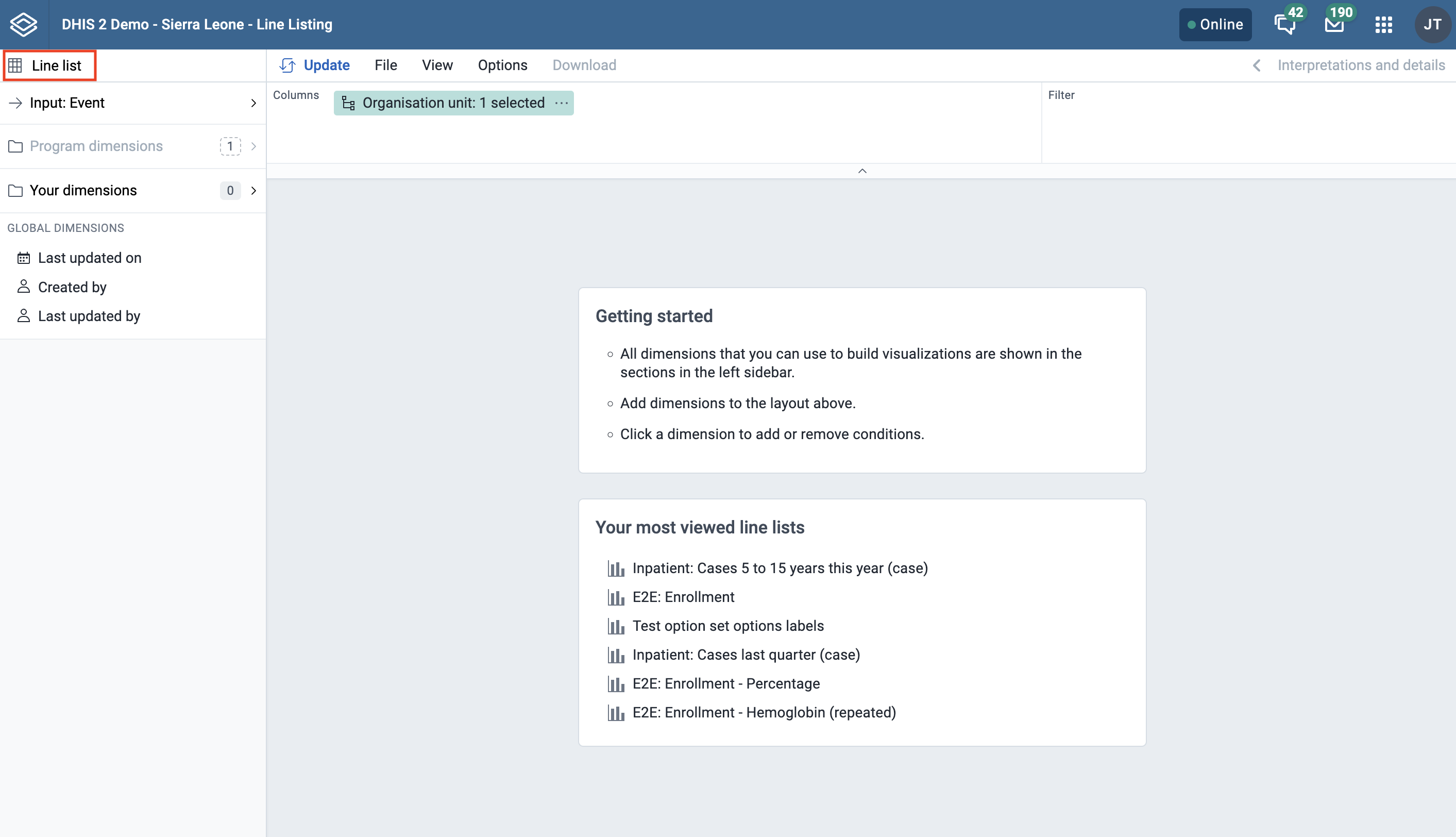
线路列表{ #line-list }
在 "行列表 "应用项目中,目前只有一种选择类型,即 "行列表"。
输入{ #input }
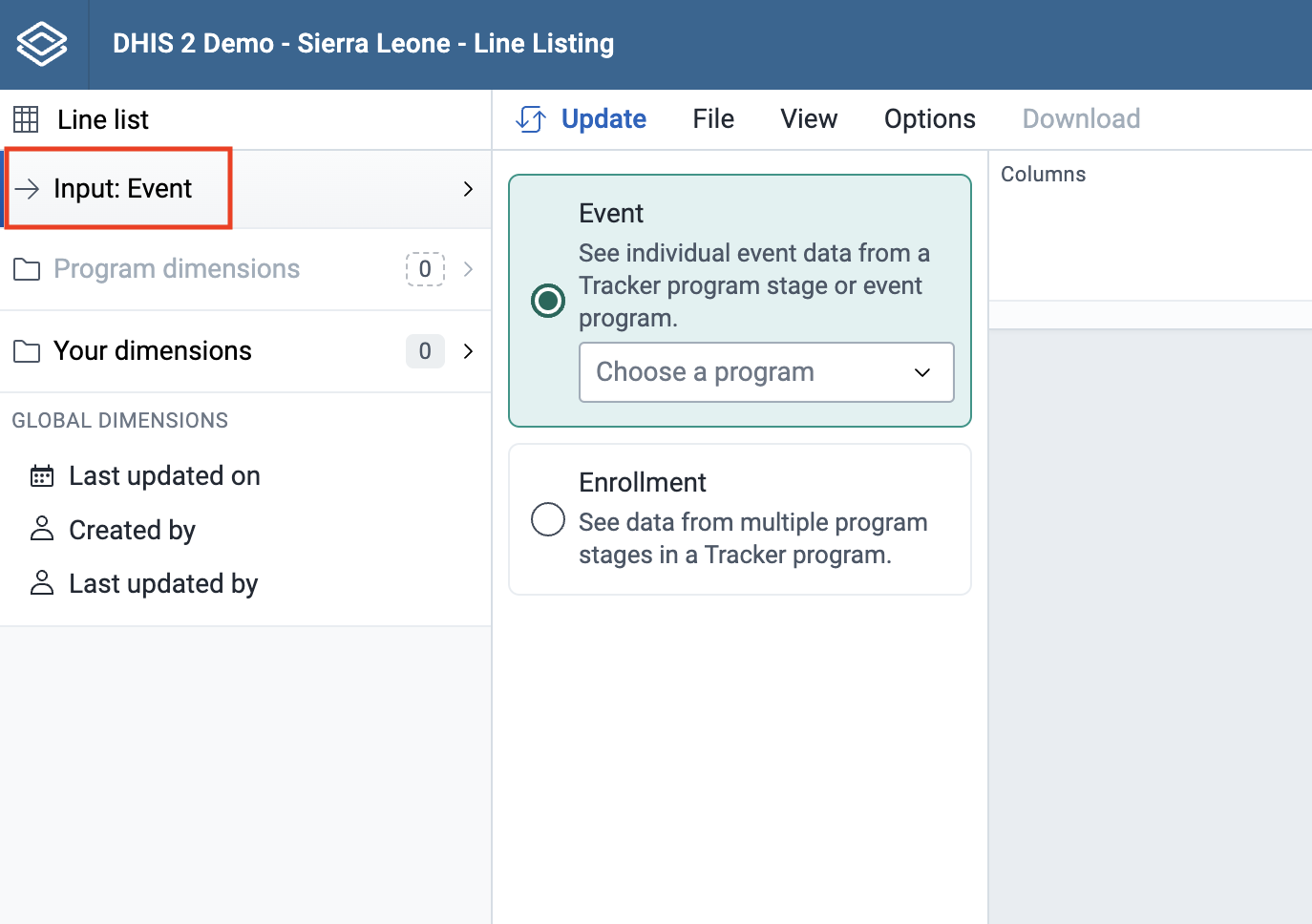
(这与您在 "事件报告 "应用程序中看到的相同)。打开 "输入 "选项卡后,您将看到以下两个选项:
- 事件(查看事件项目或跟踪项目阶段的单个事件数据)
- 注册(查看跟踪计划中多个阶段的数据)
计划尺寸{ #program-dimensions }
(在 "事件报告 "应用项目中,这些被称为数据维度)。
行列表将始终基于事件或跟踪项目,您可以对一系列维度进行分析。对于有类别组合的节目,可以使用节目类别和类别选项组集作为维度。
提示
在行列表应用项目中,与跟踪器或事件项目相关的所有维度都存在于项目维度组件中。
-
选择计划
选择项目:下拉菜单中将显示所有事件和跟踪项目。
如果您选择了 "事件",那么对于跟踪项目,您需要选择项目阶段,以获取该特定阶段的所有数据元素和属性。要从多个阶段选择数据,需要选择 "注册 "作为输入类型。
如果您选择的是活动项目,则不必选择舞台(与活动报告应用项目不同)。

如果在 "输入 "选项卡中选择 "注册",则与项目相关的所有数据元素都可从项目中的不同 阶段获取,以便跨阶段选择数据元素。每个数据元素都将作为一个维度。

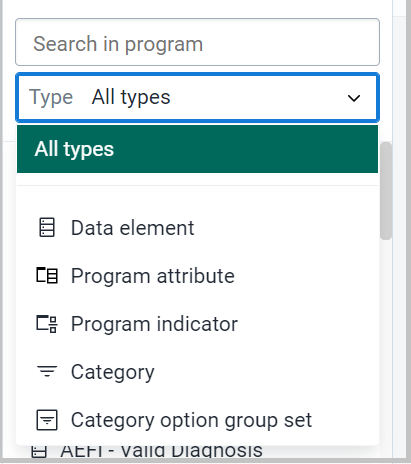
如果您想按数据元素、计划属性、计划指标、类别、类别选项组集过滤数据,可以点击下拉选项。
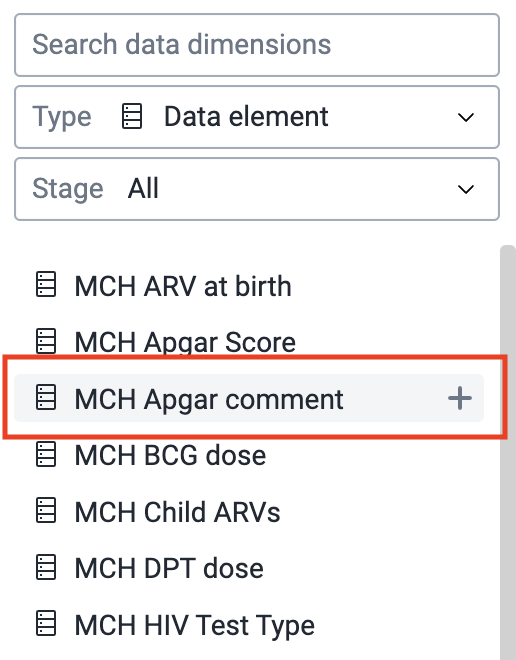
有多种方法可将数据元素添加到布局中。将鼠标悬停在标注上并点击加号图标,或者直接将标注拖放到布局区域,都可以添加数据元素。
或者,你也可以点击相应的数据元素,然后选择将其添加到列或过滤器中,如下图所示。

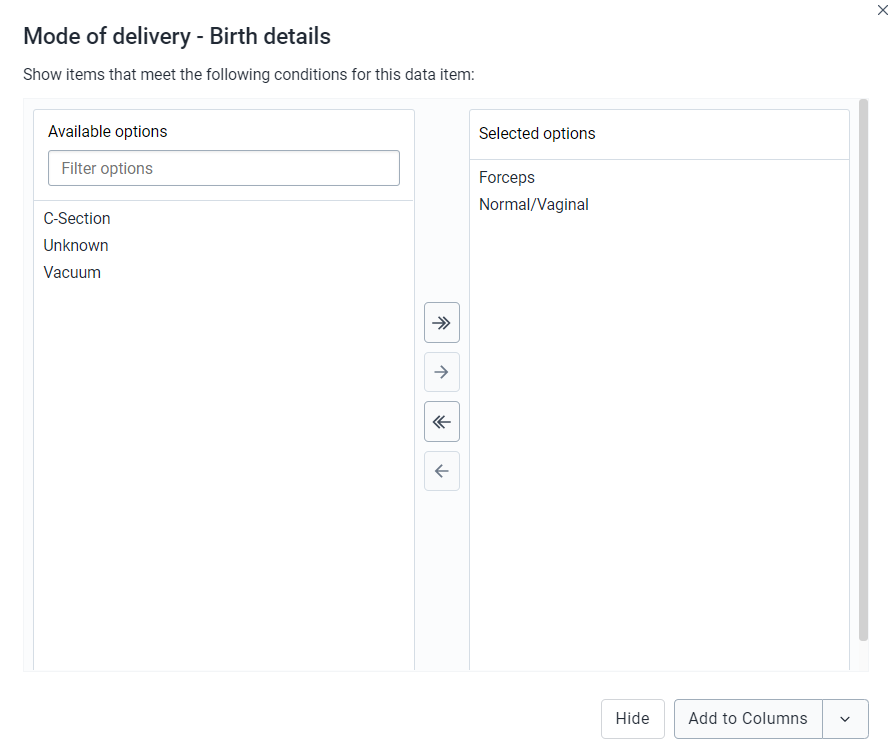
每个维度都可以有标准(筛选器)。选项集类型的数据元素允许 "中 "标准,即可以选择多个选项。
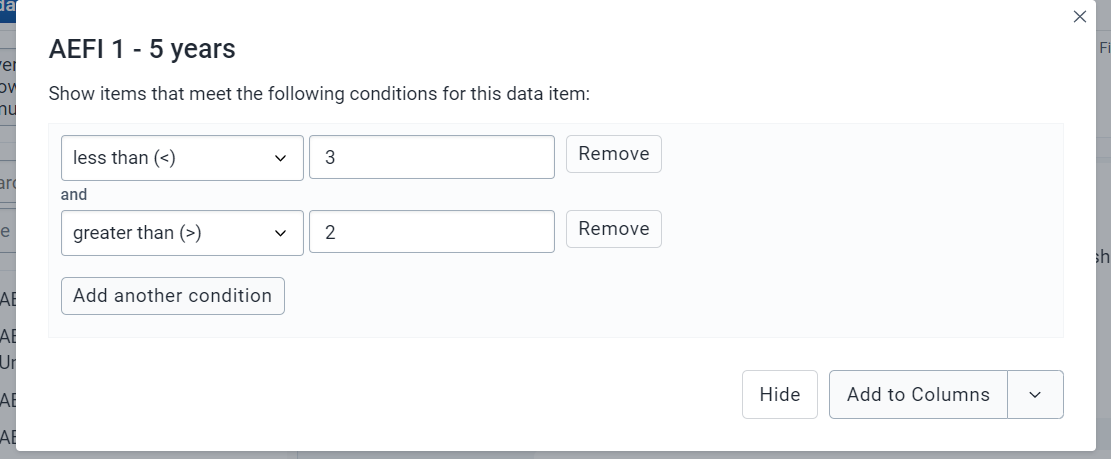
可以使用大于、等于或小于运算符将数值与筛选值进行比较。(可选)使用 "大于"、"等于 "或 "小于 "等运算符为每个数据元素指定一个筛选器,并指定一个筛选器值。
注
此功能的增强之处在于可以添加多个条件,还可以使用不同的运算符。您还可以用空或不空进行过滤。
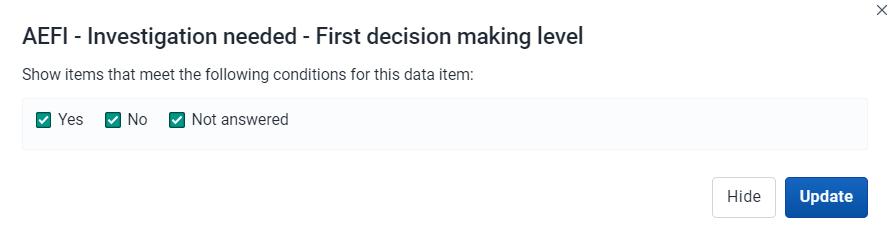
在行列表应用项目中,对于 BOOLEAN 类型的数据元素,这里的分析将显示 "是"、"否"、"未回答",而不是事件报告应用项目或数据展示台应用项目中的 0 和 1。
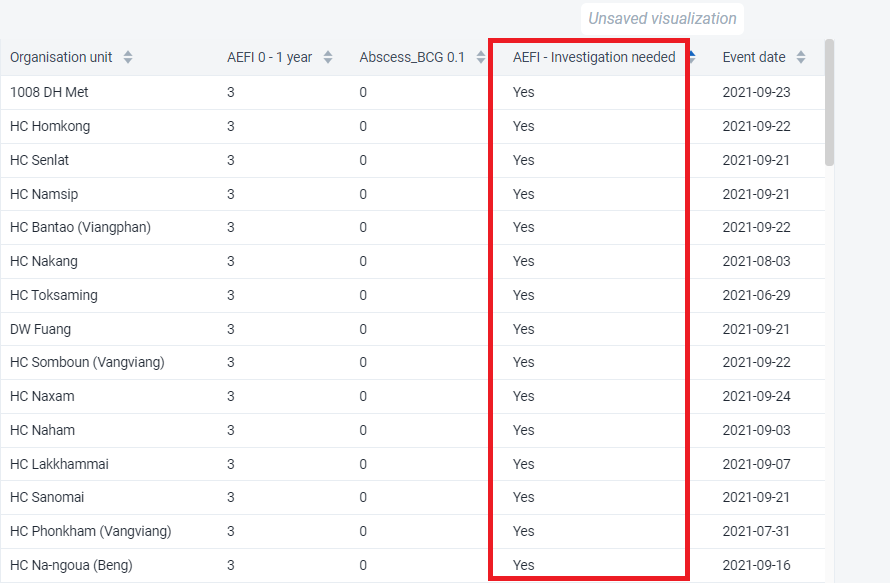
行列表将以表格形式显示,每个事件一行。每个维度可用作表格中的一列或过滤器。

您的尺寸{ #your-dimension }
所有**组织单位组集**都在**您的维度**组件下,供进一步评估或分析。
主要尺寸和项目尺寸{ #main-and-program-dimensions }
选择组织单位{ #select-organisation-unit }
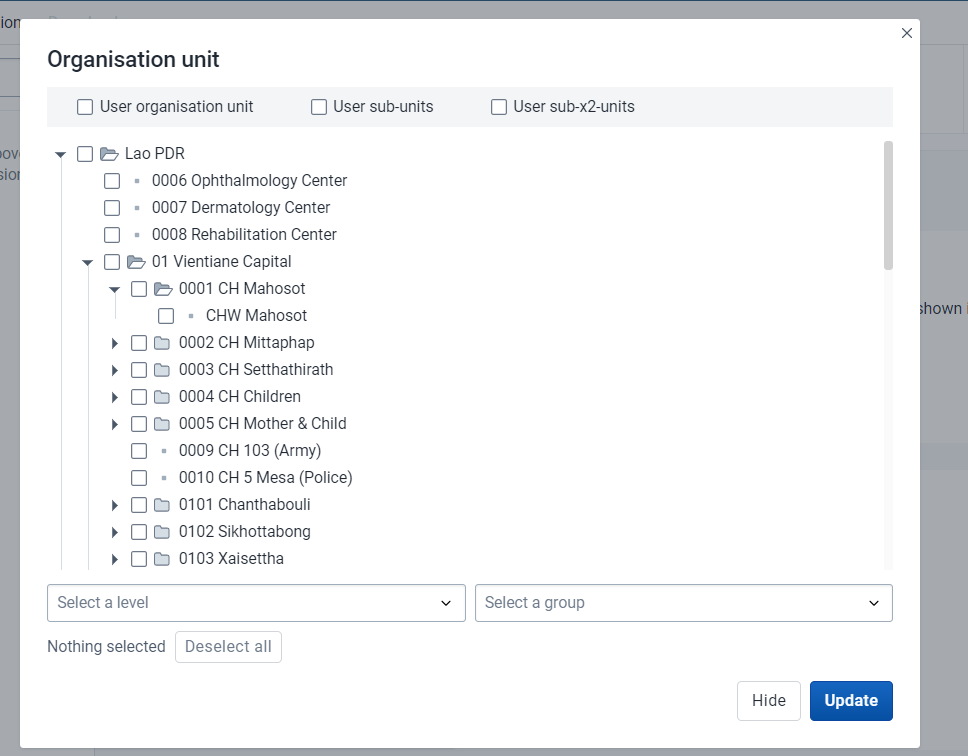
组织单位对话框非常灵活,主要提供三种选择组织单位的方式:
- 显式选择:使用**树**显式选择要在可视化中显示的组织单位。如果您右键单击组织单位,则可以轻松选择以选择其下的所有组织单位。
-
级别和组:**级别**和**组**下拉菜单是选择一个或多个组织单位组或特定级别的所有单位的便捷方法。例如:选择*CH Mahosot*(第 3 级),可获得该级别的所有组织单位。
NOTE
Please note that as soon as at least one level or group has been selected the org unit tree now acts as the boundary for the levels/groups. Example: if you select CH Mahosot (level 3) and Vientiane Capital org unit (at level 2) in the tree you get all units inside that district._
-
用户的组织单位:
- 用户组织单位:这是一种动态选择登录用户所属组织单位的方法。
- 用户子单位:选择用户组织单位的子单位。
- User sub-x2-units:选择用户组织单位下两级的单位。
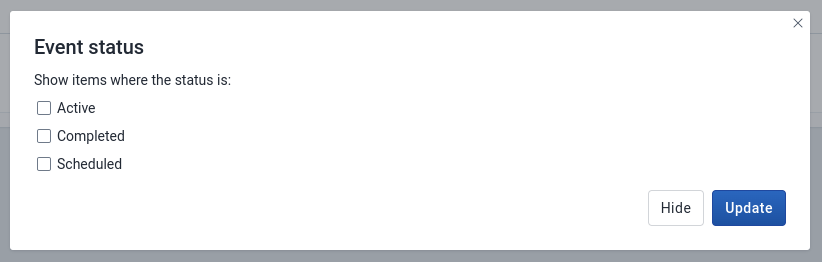
事件状态{ #event-status }
根据事件状态筛选数据: 活动、已完成**、已计划**。
您可以将特定事件状态的数据可视化
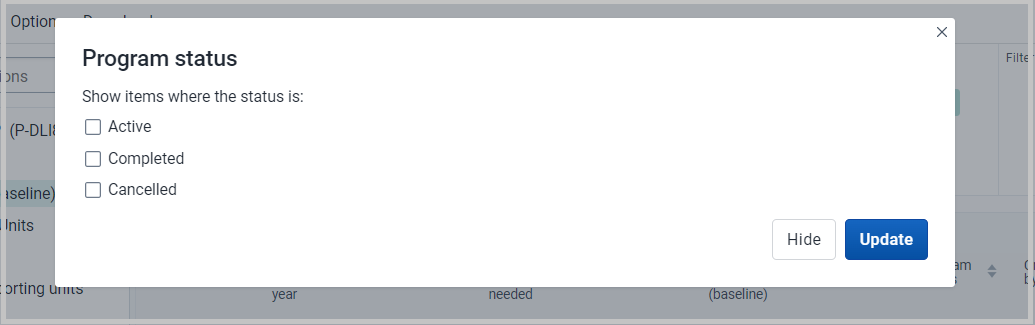
计划状态{ #program-status }
根据计划状态筛选数据:激活、完成**或取消**。
创建/最后更新:{ #created-by-last-updated-by }
将根据创建特定事件的人显示数据。
时间维度{ #time-dimensions }
这是 Line Listing 应用项目的一项新功能,您可以根据不同的时间维度查看数据。
- 活动日期/报告汇编日期
- 医疗系统通知病人的日期。
- 事件日期
- 最后更新于
- 预定日期
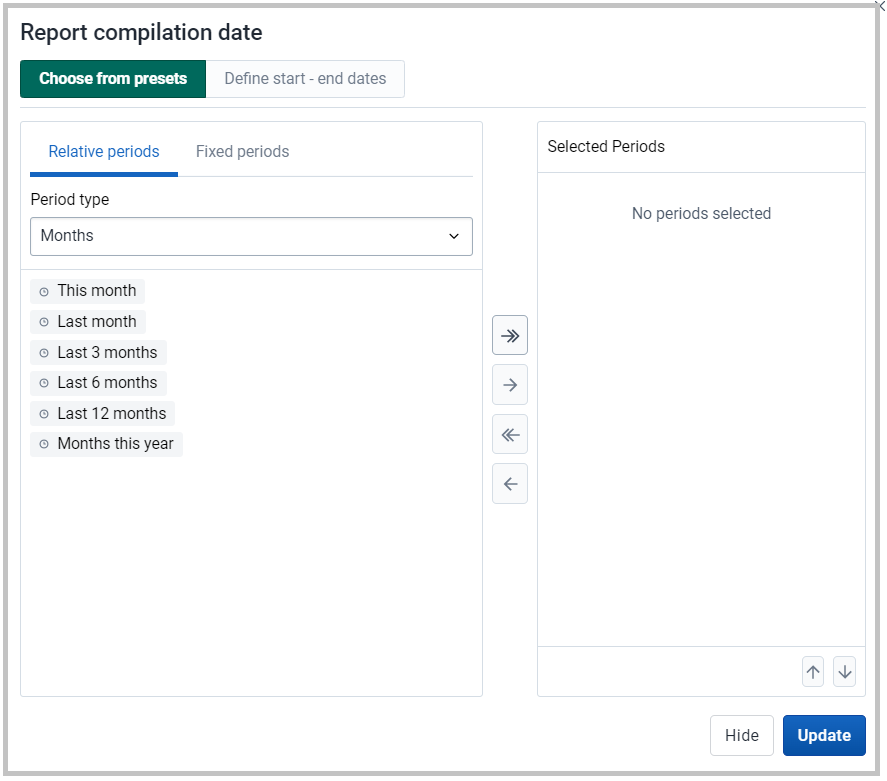
您可以点击上面的时间维度,以可视化不同时期维度的数据,这时会打开一个窗口,您可以选择一个或多个时期。
有三个时段选项:相对时段、固定时段和开始/结束日期。可以在同一张表中合并固定周期和相对周期 不能在同一张表中合并固定周期和有开始/结束日期的相对周期 重叠的周期会被过滤,使其只出现一次。
- 固定周期:在**选择周期类型**框中,选择周期类型。您可以从任何期间类型中选择任意数量的固定期间。例如,固定周期可以是 "2021 年 1 月"。
- 相对周期:在 "周期"部分的下部,选择任意数量的相对周期。这些名称是相对于当前日期而言的。这意味着,如果当前月份是三月,而您选择了**上个月**,那么可视化中就包含了二月份。相对时间段的优点是,随着时间的推移,报告中的数据会不断更新。
- 开始/结束日期:在 "选择表格预设 "旁边,选择 "开始/结束日期"。这种时间类型可让您为报告中的时间跨度指定灵活的日期。
列标题{ #column-header }
您可以对所有列标题进行排序
您可以直接点击特定列上的数据元素或属性来过滤该列,并对数据值进行排序。
示例
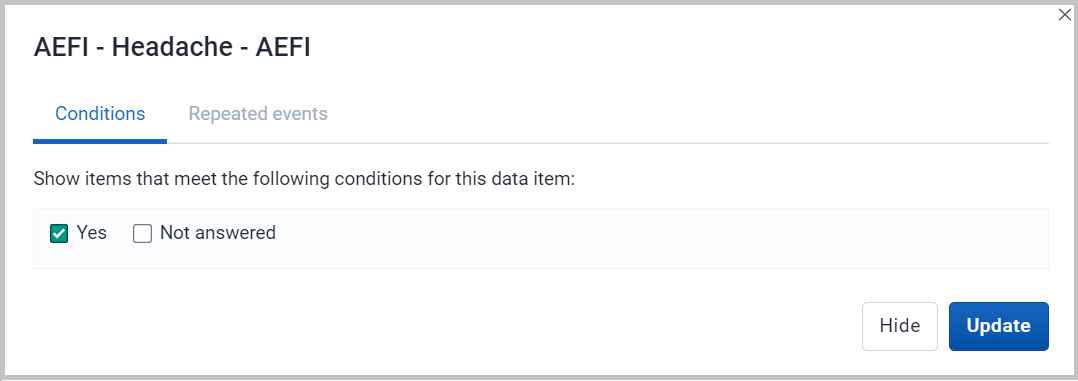
在下面的截图中,我们选择了 AEFI - Headache。
点击 "AEFI - 头痛 "后,我们将看到一个对话框,在此我们需要选择要过滤掉的选项。在这里,我们只选择了 "是"。
点击更新后,我们将看到 AEFI - Headache 下只有 "Yes "的行列表。

可重复事件{ #repeatable-events }
这是 Line Listing 应用项目的一项新功能。
如果项目阶段的可重复事件中有数据元素,则可以单击该数据元素,然后打开窗口,查看 "重复事件 "选项卡。
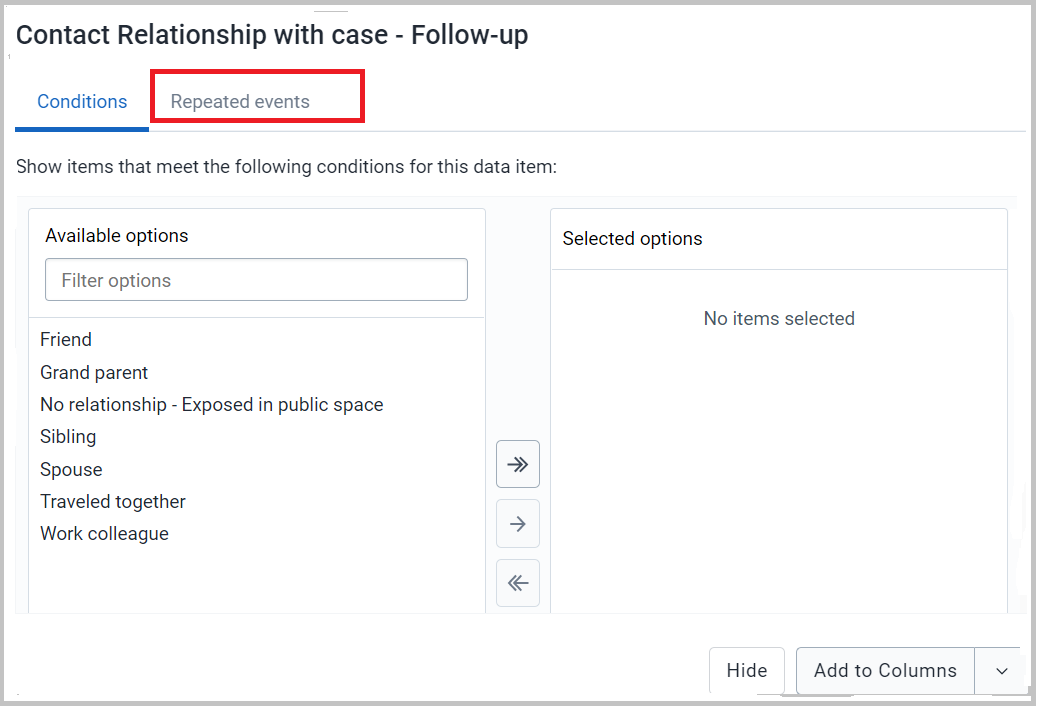
然后,您可以在输出中定义您想要的最新事件和最旧事件,如下图所示。

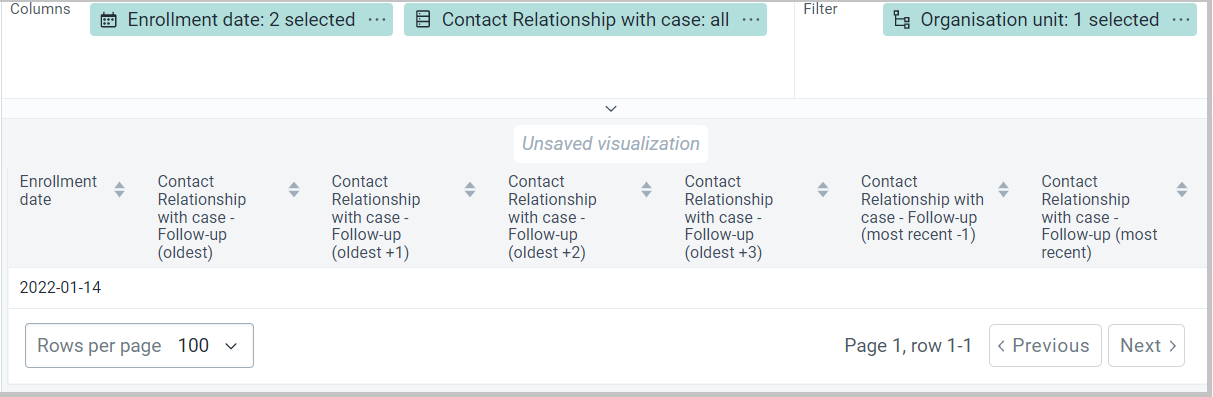
点击 "更新 "后,您就可以直观地看到这个可重复项目阶段的事件,如下图所示。
应用图例颜色{ #applying-legend-colors }
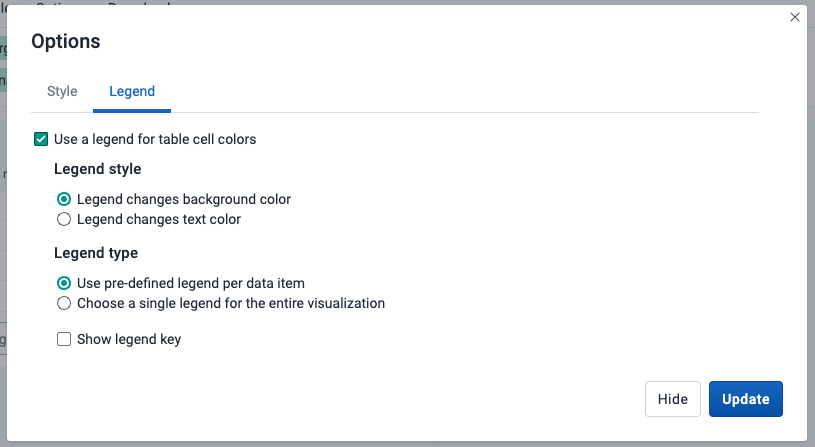
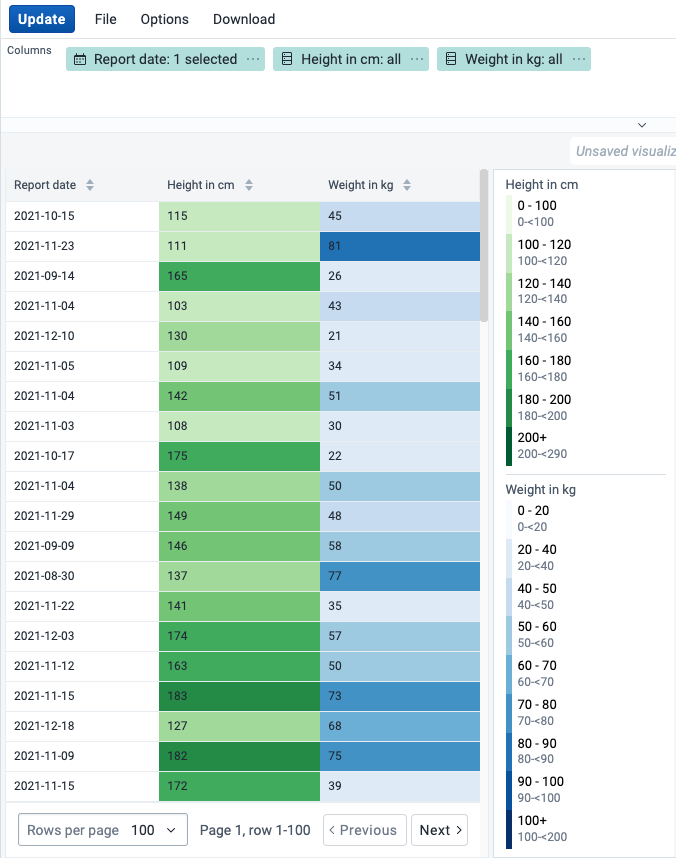
您可以使用图例功能将颜色应用于可视化,该功能可以在选项->图例下找到
| 选项 | 描述 |
|---|---|
| 为表格单元格颜色使用图例 | 将图例应用于可视化项,它是每个项的基于值的颜色。图例本身在维护应用程序中配置。 |
| 图例风格 | 控制图例的颜色应用于文本或背景。您可以在记分卡中使用该选项,以便一目了然地识别高值和低值。 |
| 图例类型 | 控制应用哪个图例。 对每个数据项使用预定义的图例根据在维护应用中分配给每个数据元素或指标的图例,分别将图例应用于每个数据元素或指标。 为整个可视化选择单个图例将单个图例应用于所有数据项,在可用图例的下拉列表中选择。 |
| 显示图例键 | 在可视化右侧显示图例键,用于指示数值范围及其各自的颜色。 |
下面是一个行列表示例,每个数据项的背景都应用了图例颜色。
显示组织单位层次结构{ #showing-the-organisation-unit-hierarchy }
通过启用 "选项"->"样式 "中的 "显示组织单位层次结构**"选项,可以显示组织单位的完整层次结构路径。启用该选项后,组织单位列的排序将从顶层开始按字母顺序排序。

跳过数值的四舍五入{ #skip-rounding-for-numeric-values }
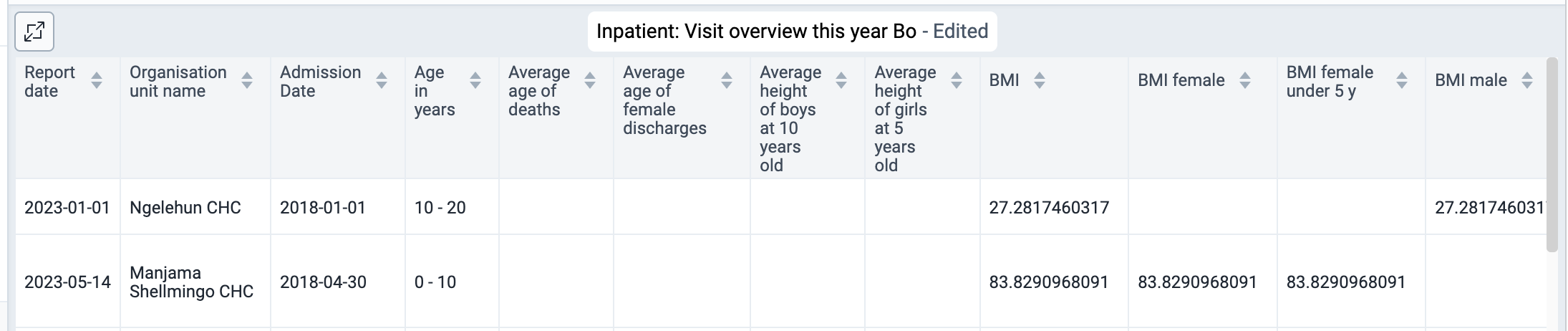
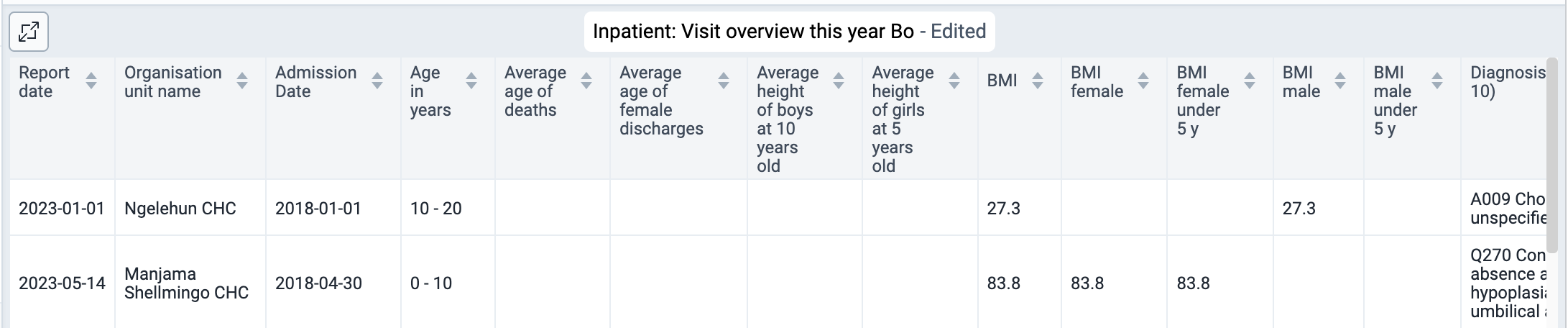
在 "选项"->"数据 "中切换 "四舍五入"选项,可以控制数值的格式化方式。启用该选项后,数值不会四舍五入,并显示所有小数。默认情况下采用四舍五入。
下面是同一表格的示例,有无应用该选项。
查看选项{ #view-options }
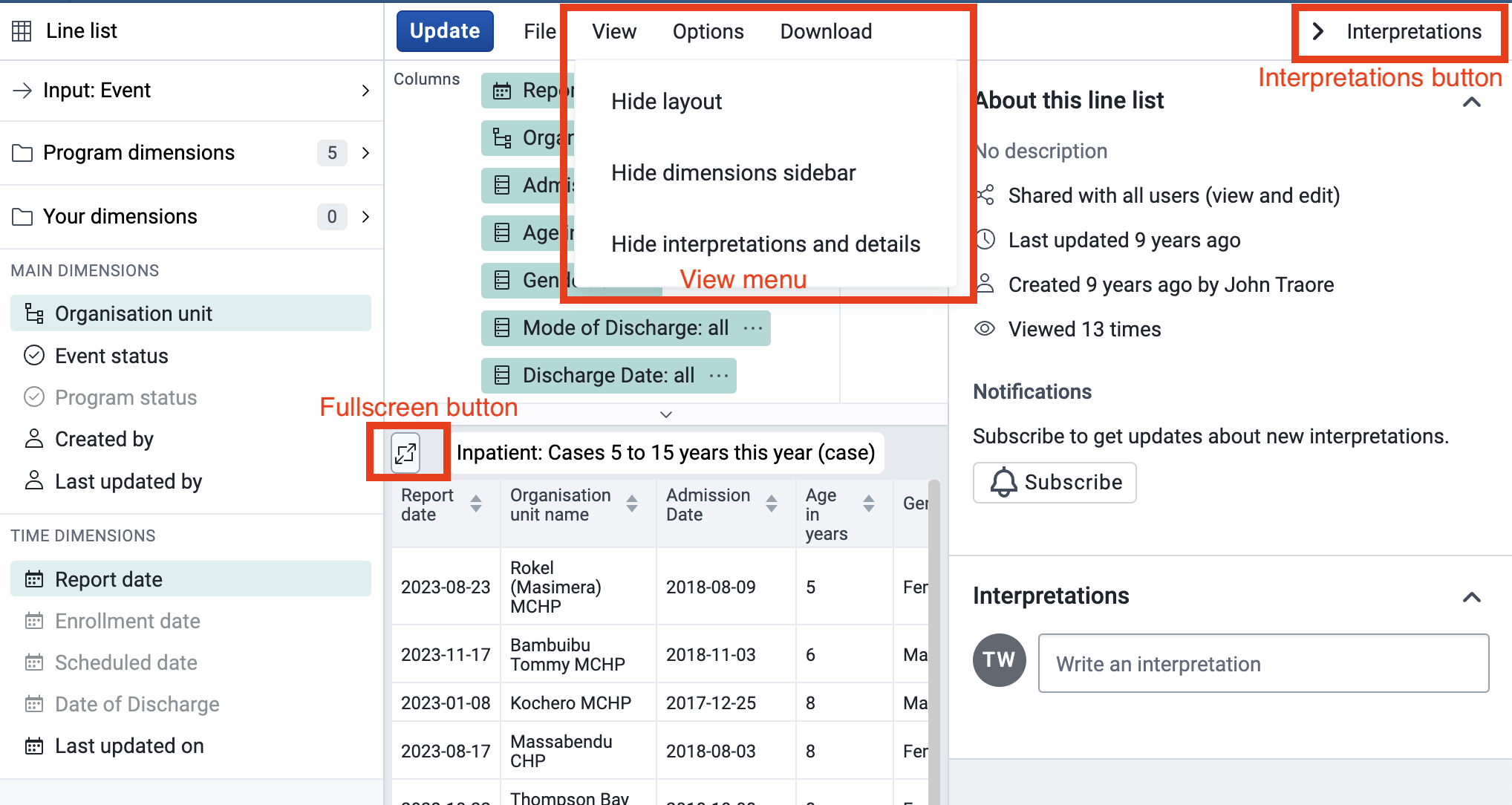
为了给行列表本身留出更多空间,有多种方法可以隐藏顶部和侧面的面板:
- 标题栏中的 "全屏按钮 "将隐藏左侧的主侧边栏和屏幕顶部的布局面板。
- 如果口译面板在右侧展开,可点击用户配置文件菜单下方的 "口译按钮 "将其隐藏。
- 使用主工具栏上的 "视图菜单 "还可以显示/隐藏每个面板。
为了给 "附件侧面板 "中的内容提供更多空间,可以使用鼠标调整其大小,如下图所示:
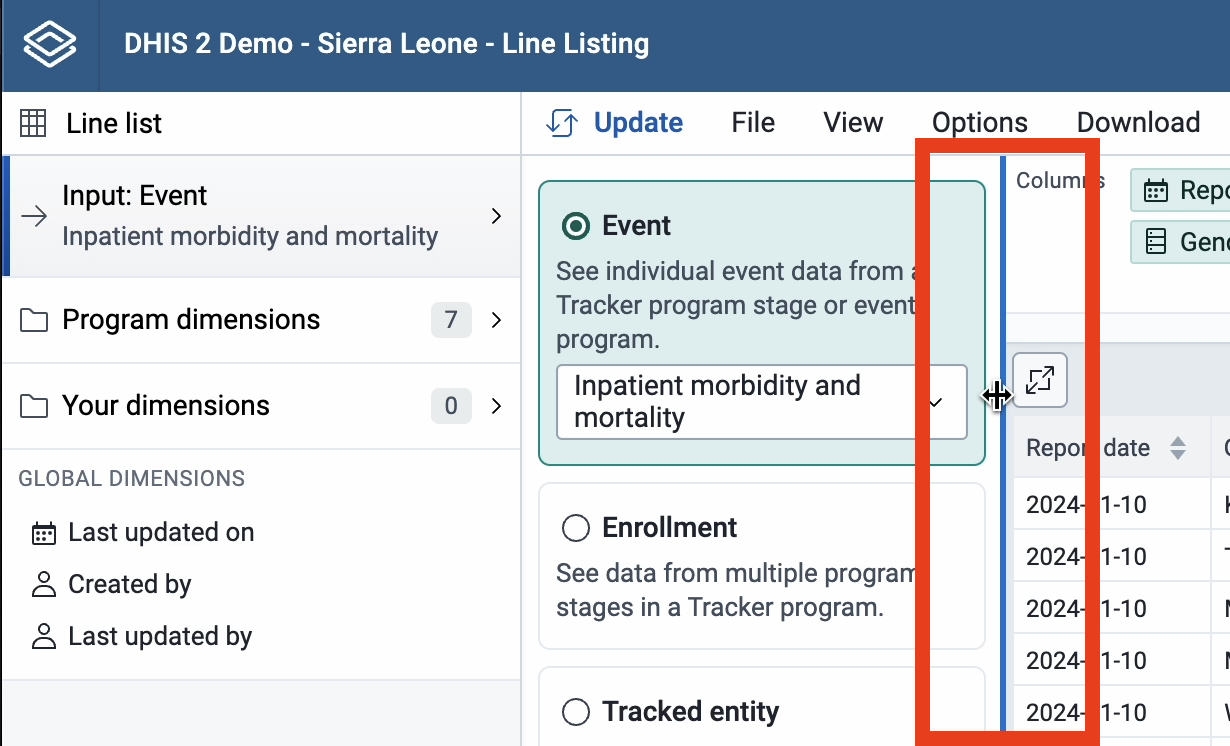
也可以使用键盘上的左/右箭头键来调整大小。这些键盘快捷键会在将焦点放在调整大小的手柄上后激活(通过反复点击制表符键):

使用 "视图 "菜单或双击调整手柄,可将 "附件侧面板 "重新设置为默认宽度。
