管理用户,用户角色和用户组
关于用户管理
多个用户可以同时访问DHIS2,每个用户可以拥有 不同的当局。您可以微调这些权限,以便 某些用户只能输入数据,而其他用户只能生成数据 报告。
-
您可以创建尽可能多的用户,用户角色和用户组 需要。
-
您可以为用户组或个人分配特定权限 通过用户角色的用户。
-
您可以创建多个用户角色,每个用户角色都有自己的权限。
-
您可以将用户角色分配给用户,以向用户授予 相应的当局。
-
您可以将每个用户分配到组织单位。然后用户可以 输入分配的组织单位的数据。
-
您可以为单个用户设置失效日期
表:用户管理术语和定义
| 学期 | 定义 | 描述 |
|---|---|---|
| 权威 | 执行一项或多项特定任务的权限 | 创建新数据元素 更新组织单位 查看报告 |
| Sharing of data store keys follows the same principle as for other metadata sharing (see | ||
| Sharing). | 一个人的 DHIS2 用户账户 | admin traore guest |
| 用户角色 | 当局小组 | 数据录入员 系统管理员 产前护理计划访问 |
| 用户组 | 一组用户 | 肯尼亚工作人员 反馈信息接收者 艾滋病毒计划协调员 |
您可以在**用户**应用中管理用户,用户角色和用户组。
表格用户应用项目中的对象
| CSV元数据导入 { #webapi_csv_metadata_import } | 可用功能 |
|---|---|
| Sharing of data store keys follows the same principle as for other metadata sharing (see | |
| Sharing). | 创建、编辑、邀请、克隆、禁用、按组织单位显示、删除、显示详细信息和重置密码 |
| 用户角色 | 创建、编辑、共享、删除和显示详细信息 |
| 用户组 | 创建、编辑、加入、离开、共享、删除和显示详细信息 |
关于用户
DHIS2中的每个用户都必须具有一个用户帐户,该帐户由 用户名。您应该为每个用户注册一个名字和姓氏 以及联系信息,例如电子邮件地址和电话 数。
注册正确的联系信息很重要。 DHIS2 使用此信息直接联系用户,例如发送 通过电子邮件通知重要事件。您也可以使用 联系人信息以共享,例如仪表板和数据透视表。
DHIS2中的用户与组织单位相关联。你应该 分配用户所在的组织单位。
为地区记录员创建用户帐户时,应 将他/她工作的地区指定为组织单位。
分配的组织单位会影响用户如何使用DHIS2:
-
在**数据输入**应用中,用户只能输入 与她关联的组织单位和组织单位 低于层次结构中的例如,一个区记录 该官员将能够为其所在地区和 仅在该地区以下的设施。
-
在**用户**应用中,用户只能为以下用户创建新用户: 与她相关联的组织单位 层次结构下的组织单位。
-
在**报告**应用中,用户只能查看她的报告 组织单位及以下组织单位。 (这是我们考虑的 打开以提供比较报告。)
用户管理的重要部分是控制哪些用户是 允许创建具有权限的新用户。在DHIS2中,您可以 控制允许哪些用户执行此任务。关键原则 是用户只能授予权限并访问那些 用户本身有权访问。国家,省的用户数 和地区级别通常相对较少,可以创建和 由系统管理员管理。如果很大一部分 设施正在将数据直接输入到系统中, 用户可能会变得笨拙。建议委派和 将这项任务下放给地区官员,它将使 处理效率更高,并为设施用户提供更好的支持。
关于用户角色
DHIS2中的用户角色是一组权限。权威是指 执行一项或多项特定任务的权限。
用户角色可以包含创建新数据元素,进行更新的权限 组织单位或查看报告。
一个用户可以具有多个用户角色。如果是这样,用户的权限将 是用户角色中所有权限和数据集的总和。这个 意味着您可以出于特殊目的混合和匹配用户角色 仅创建新的。
用户角色与数据集的集合相关联。这影响 **数据输入**应用:用户只能输入数据集的数据 为他/她的用户角色注册。例如,当 您想允许卫生计划人员仅输入以下数据 他们相关的数据输入表格。
建议:
-
为组织内的每个职位创建一个用户角色。
-
与定义哪个用户正在并行创建用户角色 系统中的哪些任务。
-
只给用户角色他们需要执行的确切权限 他们的工作,而不是更多。只有那些应该执行任务的人 应该有执行它的权限。
关于用户组
用户组是一组用户。在设置 共享元数据对象或通知(例如报告或项目)时使用。
也可以看看:
[管理推送 报告](https://docs.dhis2.org/master/en/user/html/manage_push_report.html)
工作流程
-
定义项目所需的职位并确定哪个职位 不同职位将执行的任务。
-
为每个职位创建大约一个用户角色。
-
创建用户。
-
将用户角色分配给用户。
-
将用户分配给组织单位。
-
(可选)将用户分组到用户组中。
-
通过中的“共享”对话框与用户或用户组共享数据集 维护应用项目的数据集管理部分
提示
为了使用户能够输入数据,您必须将其添加到 组织单位级别并与他们共享数据集。
管理使用者
创建一个用户
-
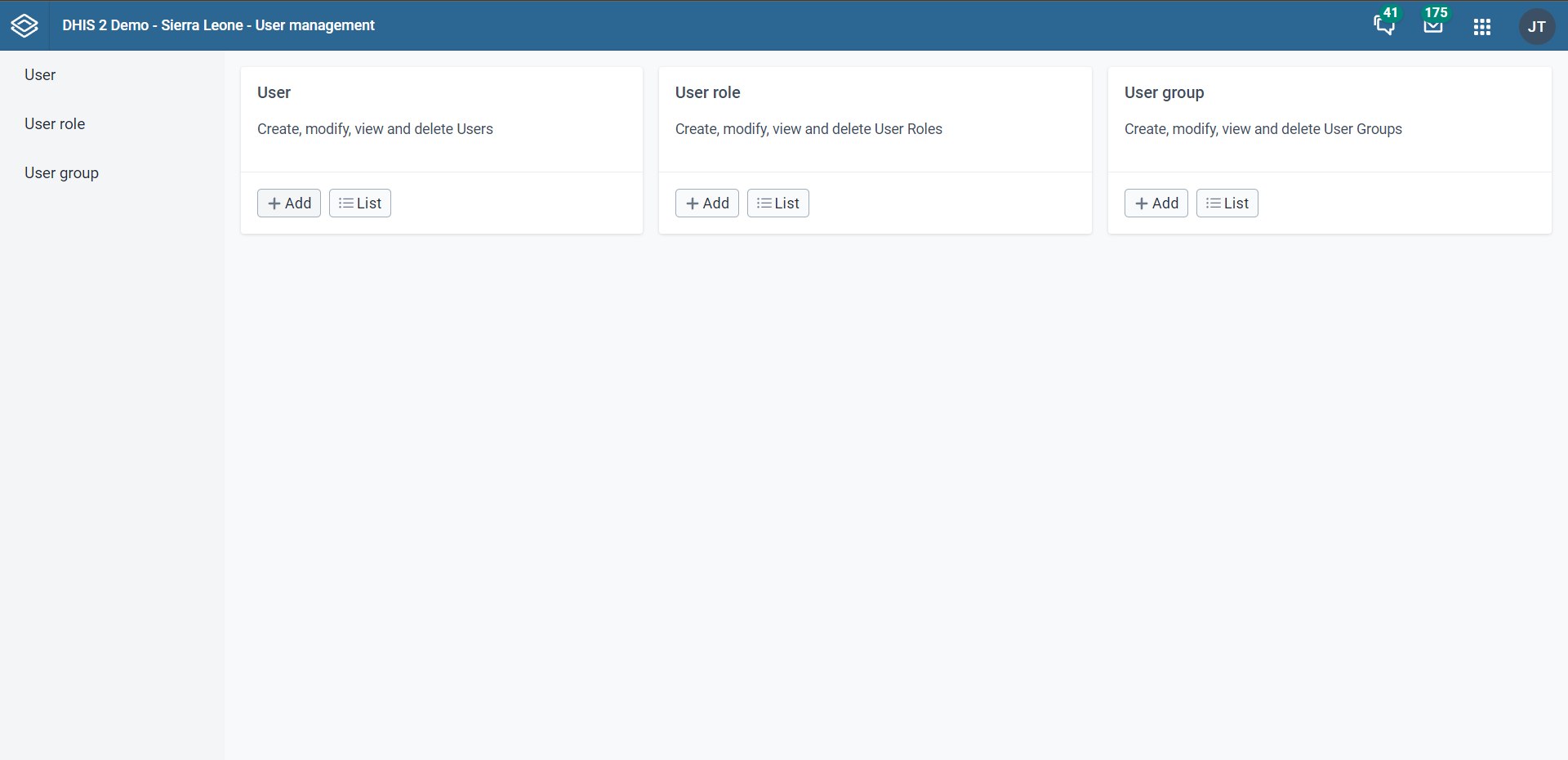
打开** Users 应用项目,然后单击 Users 卡中的 + **。
-
选择是否要填写所有个人用户 信息,或通过电子邮件邀请用户完成其余的 用户信息:
-
使用用户详细信息创建帐户
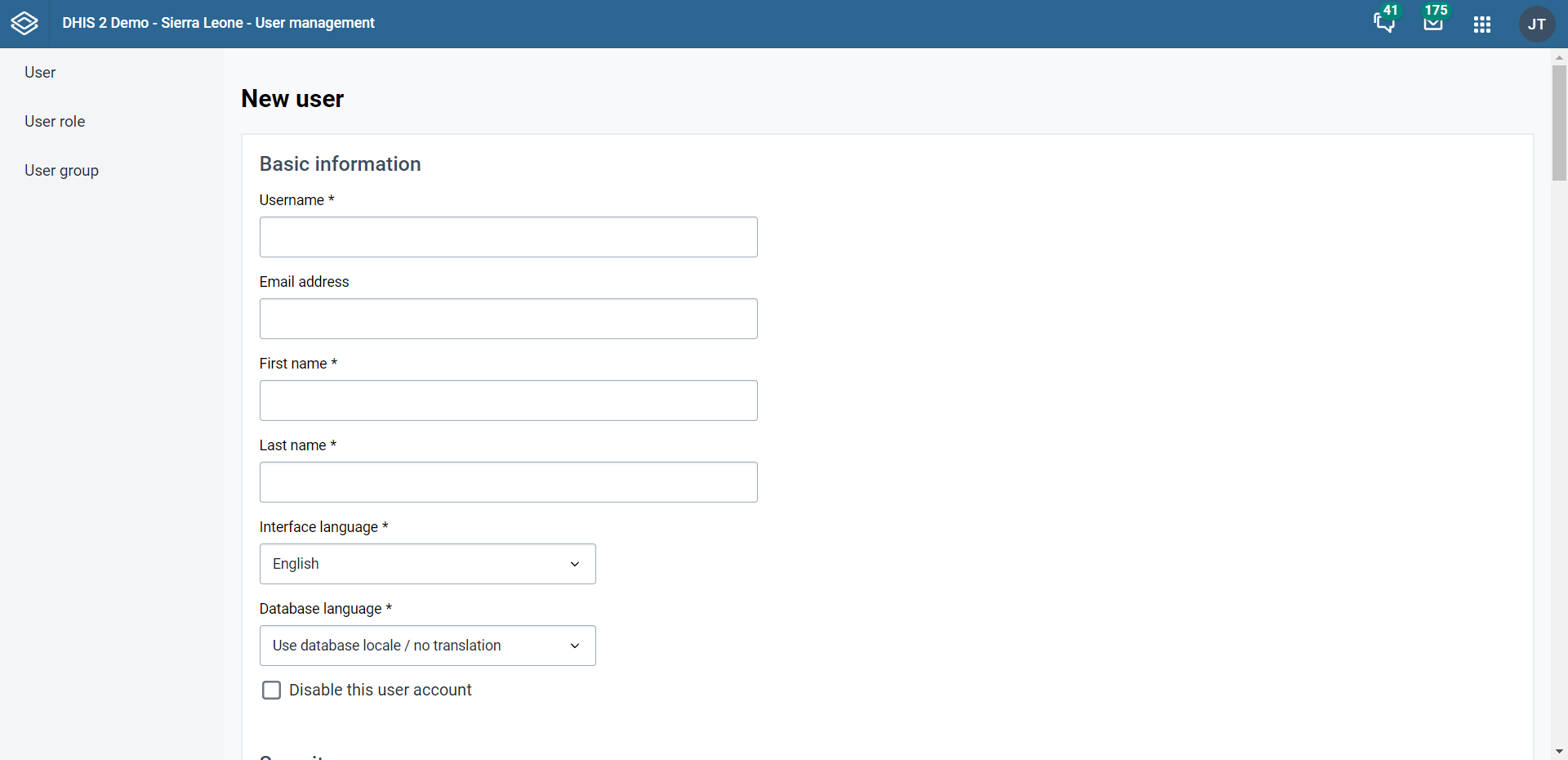 如果您想输入的所有登录详细信息,请选择此选项。 新用户,例如用户名,密码等。在这种情况下,用户名,密码,姓氏, 名称和角色是必填项。
创建用户后,即可使用该帐户 以及您提供的用户名和密码。用户名要求
创建新用户名时适用以下规则。用户名必须
-
至少包含 4 个字符。
-
不包含超过 255 个字符。
-
包含小写和大写拉丁字符以及数字(
a-z,A-Z,0-9)。 -
还允许使用这些字符
._ @和#,但这些字符只能用作分隔符,不能用作前导或尾随字符,也不能重复使用(例如,不允许使用user@@name)。
-
-
通过电子邮件邀请创建帐户
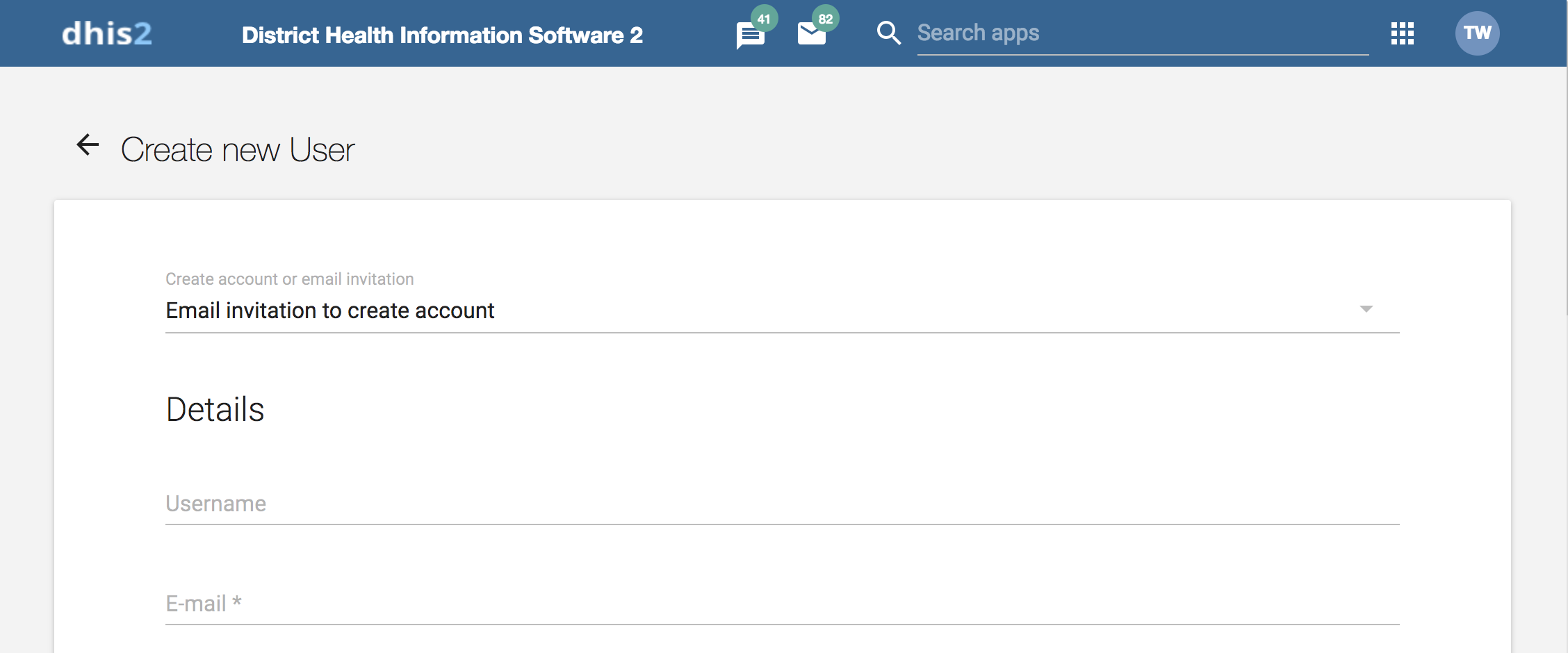 如果您想通过电子邮件将邀请发送到 用户。然后,他/他必须返回DHIS2并完成设置他们的用户 帐户。用户完成设置的帐户将受到限制 根据您如何配置帐户。
注意
为了使用此功能,系统应具有有效的电子邮件 系统设置中的配置->电子邮件
输入发送邀请函的电子邮件地址。如果 还可以输入账户的用户名。如果 用户名为空,则用户可在回复邀请时选择自己的用户名。 用户名(只要该用户名尚未被其他用户使用)。 已被其他用户使用)。
创建用户后,系统会向您提供的地址发送一封电子邮件。 您提供的地址。邮件中包含一个唯一的网络链接,用户可以通过该链接返回系统 通过该链接,用户可以返回系统,输入其余用户信息激活账户。 用户信息。用户必须在 4 天内完成账户设置,否则邀请函将失效。
-
(可选)为以下字段提供值:**OIDC映射声明,LDAP标识符,移动电话号码,WhatsApp,Facebook Messenger,Skype,Telegram和Twitter **。
-
选择一种**接口语言**。
您可以选择将DHIS2用户界面的固定元素翻译成的语言。 -
选择一种**数据库语言**。
您可以选择实现提供的语言 项目已在数据库中翻译,例如数据元素 名称或组织单位级别的名称。 -
在**可用角色**部分中,双击要分配给用户的用户角色。
-
选择**数据捕获和维护组织单位**。
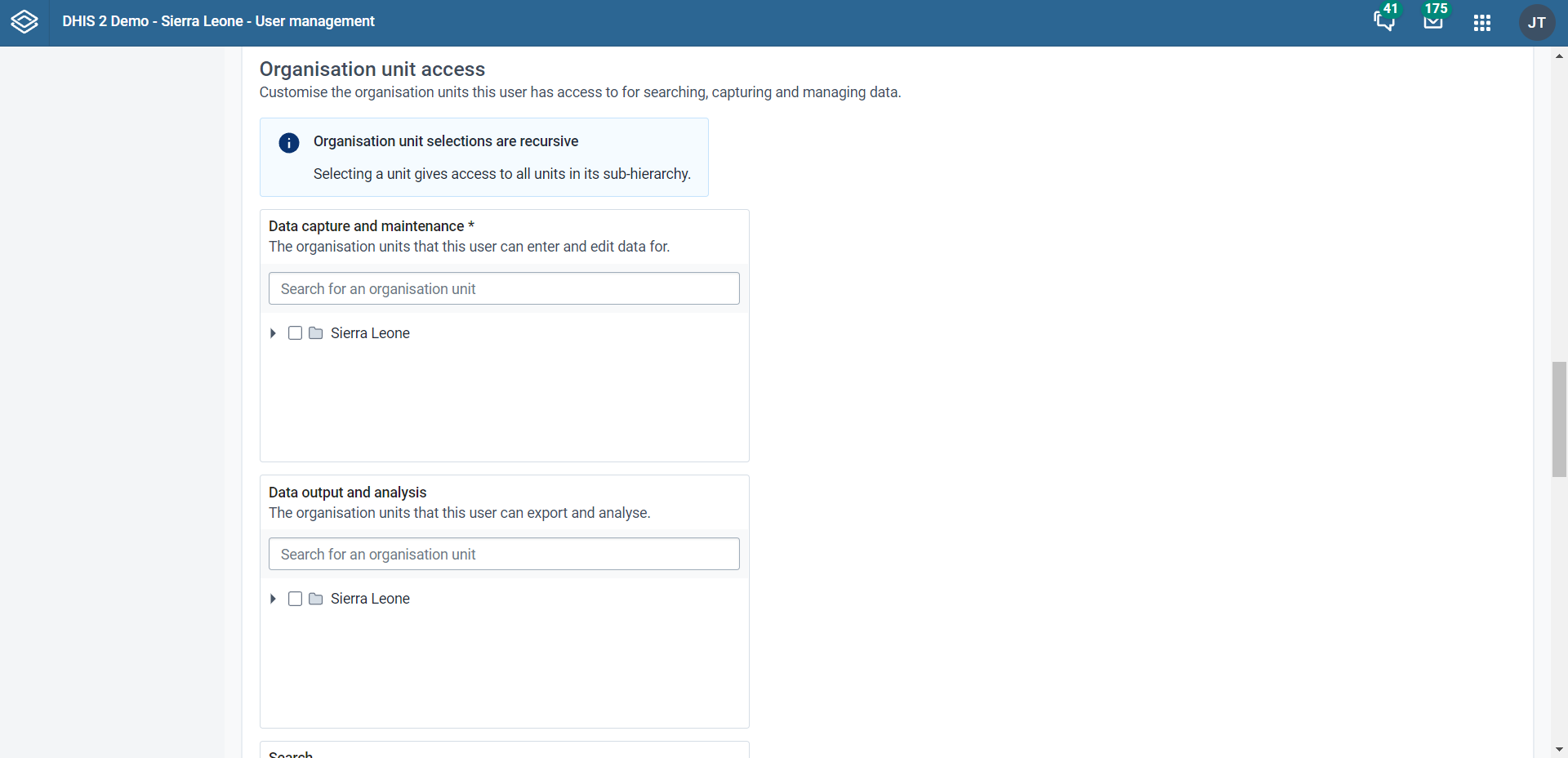
数据采集和维护组织单位控制用户可以为哪些组织单位进行数据录入。必须为每个用户分配至少一个数据采集和维护组织单元。
用户可以访问所分配的所有子组织单位。 组织单位。例如,如果您将一个用户分配到一个地区 在该区拥有多个设施的情况下,用户将 可以访问该地区的数据以及所有设施 区内。 -
(可选)选择**数据输出和分析组织单位**。
数据输出和分析组织单位控制 用户可以在哪些组织单位中查看汇总数据 分析应用项目,例如**数据透视表**和**GIS**应用项目。你 可以将任意数量的数据输出和分析组织单位分配给 用户。
用户将有权访问广告联盟的所有子单位部门 分配的组织单位。您不应该选择 您已经选择的组织单位。例如,如果 您已将用户分配到一个地区,则不应选择 该地区内的设施。
注意
分配数据输出和分析组织单位组织单位是可选的。如果不指定 任何组织单位,用户将有权访问全部 用于查看汇总数据的组织单位层次结构。与 数据捕获组织单位,您不应选择后代 您已选择的单位的组织单位。
您可以在Analytics(分析)应用的多个位置中选择“用户组织 unit”作为组织单位维度。此机制将首先 尝试使用与当前链接的数据视图组织单位 用户。如果找不到,它将使用数据捕获和维护 组织单位。如果用户已分配给多个 组织单位,使用“用户组织单位”可能会导致 不可预测的行为。
-
点击**显示更多选项**和其他 将显示三个字段。 (可选)
-
在**搜索组织单位**中 选择希望用户能够搜索的组织单位。默认情况下,允许在数据采集和维护组织单位中进行搜索(如果没有选择搜索组织单位)。如果使用搜索组织单位提供了附加范围,则数据捕获和维护组织单位加上搜索组织单位就是搜索时使用的范围。
-
(可选)在**可用用户组**部分中,双击 您要分配给用户的用户组。
-
(可选)在**数据分析的可用维度限制**部分中, 双击要分配给用户的尺寸。
您可以通过选择以下内容来限制用户在数据分析应用中看到的值: 尺寸将限制用户的视图。
示例
假设您已将*实施合作伙伴*定义为类别选项组集,并且您仅与该用户共享一个或多个特定的实施合作伙伴(类别选项组)。如果您要确保用户在分析中看不到包含其他组值的总计,请向该用户分配*实施合作伙伴*。
这样可以确保对通过分析应用项目对用户可见的所有数据进行过滤,以仅选择对用户可见的“实施合作伙伴”类别选项组。
- 点击**保存**。
编辑用户{ #edit_user }
-
打开**用户**应用项目,找到要编辑的用户。
-
在用户列表中,直接点击相关用户,或点击 菜单图标,然后选择**编辑**。
-
修改所需的选项。
-
点击**保存**。
设置账户到期日{ #user_account_expiration_date }
如果用户账户在特定日期到期,可以为用户设置账户 过期日期
-
打开**用户**应用,然后单击**用户**。
-
选择用户,其账户应有一个过期日期
-
使用**"账户到期日 "输入**定义日期
-
通过提交表格保存更新
禁用用户{ #disable_user }
您可以禁用用户。这意味着该用户的帐户不是 已删除,但用户无法登录或使用DHIS2。
-
打开**用户**应用,然后单击**用户**。
-
在列表中,单击相关用户记录的菜单图标,然后选择 停用。
-
单击**确定**以确认。
警告
如果您使用 Android Capture App,禁用用户(在 DHIS2 2.30 之前和 2.38 之后的版本中)会导致 Android 应用项目在用户下次尝试在线登录时删除手机上存储的本地数据。请确保在使用*禁用用户*功能时,所有数据都已与服务器同步。或者您使用该功能是为了确保在设备丢失时删除数据。
显示用户配置文件{ #display_user_profile }
-
打开**用户**应用,然后单击**用户**。
-
在列表中,单击相关用户的菜单图标,然后选择 个人资料。
按组织单位过滤用户
您可以查看已分配给特定用户的所有用户 组织单位。
-
打开**用户**应用,然后单击**用户**。
-
在用户列表上方,点击**组织单位**过滤器 输入。
-
将出现一个弹出窗口,您可以在其中选择组织单位 您想过滤。
用户列表将被过滤为仅包括已 分配给选定的组织单位。
通过电子邮件验证筛选用户{ #filter-users-by-email-verification }
您可以根据用户的电子邮件地址是否经过验证来筛选用户。
-
打开**用户**应用,然后单击**用户**。
-
在用户列表上方,您将看到一个新的下拉过滤器,标有**电子邮件验证**。此下拉菜单位于**非活动时间**和**邀请**过滤器之间。
-
点击**电子邮件验证**下拉菜单,查看可用选项:
- 全部:显示所有用户,无论其电子邮件验证状态如何。
- ** 电子邮件已验证**:只显示已验证电子邮件地址的用户(emailVerified: true)。
-
电子邮件未经验证:只显示电子邮件地址未经验证的用户(emailVerified: false)。
-
从下拉菜单中选择所需的选项,相应地过滤用户列表。
电子邮件验证栏:如果系统配置了电子邮件,用户列表表中就会在**状态**和**上次登录**之间出现一个名为**电子邮件验证**的新列。两种可能的状态是 - 已验证:表示用户的电子邮件已验证。 - 未验证:表示用户的电子邮件未经验证。
克隆用户{ #clone_user }
-
打开**用户**应用,然后单击**用户**。
-
在用户列表中,单击相关用户的菜单图标并 选择**复制**。
-
输入克隆的用户帐户的新用户名和密码。
-
点击**复制**。
-
在用户列表中,单击刚刚创建的用户,然后单击 编辑。
-
修改所需的选项。
-
点击**保存**。
修改用户密码
要更改用户密码:
-
打开**用户**应用,然后单击**用户**。
-
在用户列表中,单击相关用户的菜单图标并 选择**编辑**。
-
输入新密码并重新输入。
-
点击**保存**。
密码要求
创建新密码时,以下规则适用。密码必须:
-
至少包含 8 个字符。请注意,这个数字可通过系统设置 "密码最少字符数 "进行配置,最多可设置 14 个字符。
-
不包含超过 34 个字符。
-
包含至少一个特殊字符(非字母数字字符)。
-
至少包含一个大写字符。
-
至少包含一个小写字符。
-
至少包含一位数字(数字)。
通过电子邮件重置用户密码{ #reset_user_password_by_email }
通过电子邮件重置用户密码:
- 打开**用户**应用,然后单击**用户**。
- 在用户列表中,点击相关用户的菜单图标,选择 "重置密码"。
- 点击**确认**。
用户账户所有者将收到一封电子邮件,其中包含如何重置密码的说明。电子邮件会发送到为用户账户指定的地址。
删除用户{ #delete_user }
-
打开 "用户 "** 应用程序,找到您想要的用户类型。 删除。
-
在用户列表中,单击相关用户的菜单图标并 选择**删除**。
-
点击**确认**。
显示用户{ #display_user_details } 的详细信息
-
打开**用户**应用项目,找到要查看的用户。
-
在用户列表中,单击相关用户的菜单图标并 选择**显示详细信息**。
禁用用户的双因素身份验证{ #user_disable_2fa }
如果用户启用了“双重身份验证”,然后无法访问 他/她的身份验证设备(例如智能手机丢失或损坏), 该用户将无法再登录系统。为了解决这个问题 问题,用户管理员可以为 受影响的用户,以便该用户能够使用再次访问系统 只是一个密码。
-
打开**用户**应用,然后单击**用户**。
-
在用户列表中,单击相关用户的菜单图标并 选择**禁用两因素身份验证**。
-
点击**确定**以确认
注意
禁用双因素身份验证的选项将仅可用 对于已通过 用户个人资料应用。
管理用户角色
创建用户角色
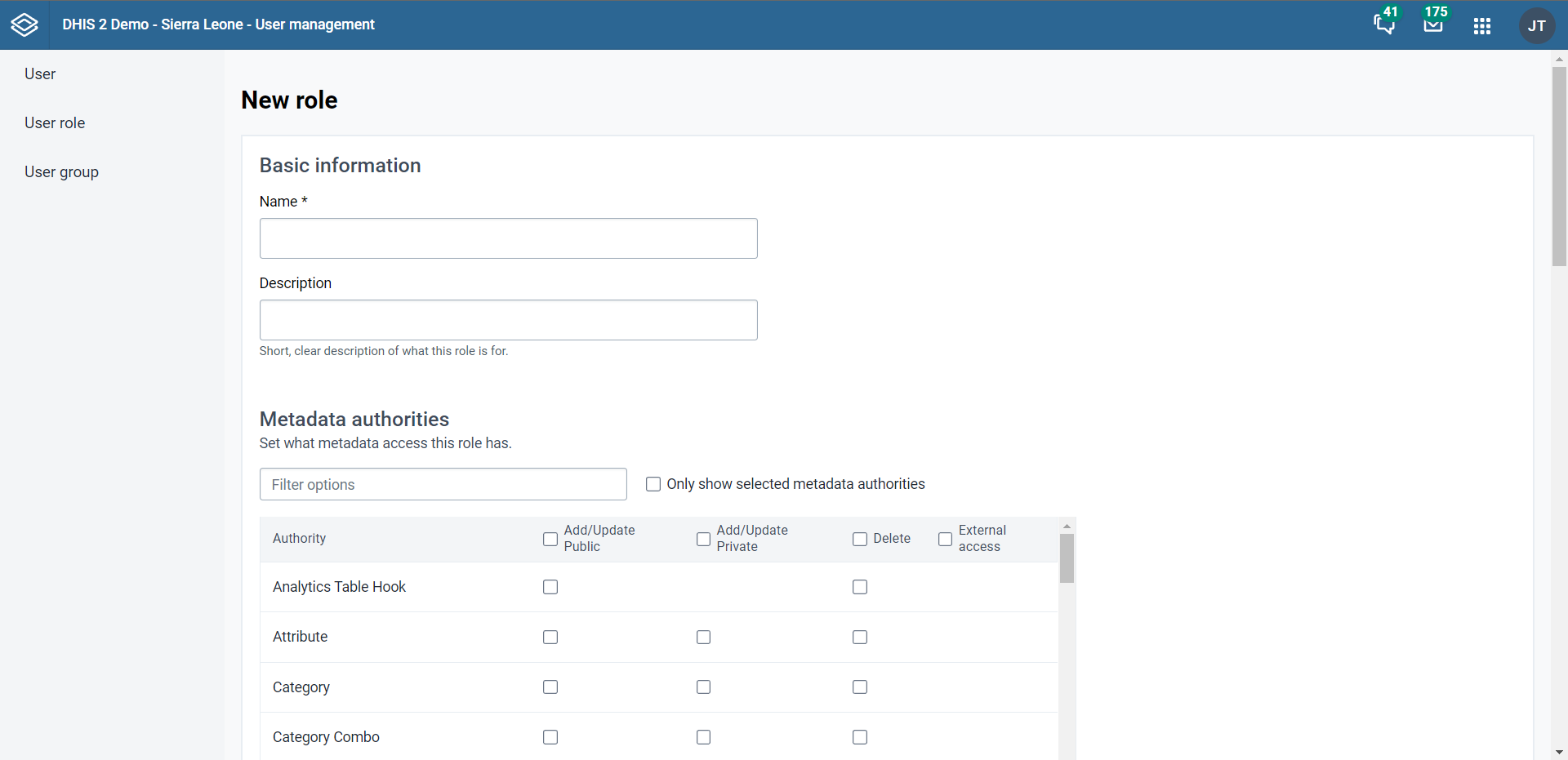
-
打开**用户**应用,然后单击**用户角色**。
-
点击**添加新**。
-
输入一个**名称**,例如"超级用户"或"管理员用户"。
-
输入**说明**。
-
在**权限**部分中,选择您想要的权 赋予用户角色。您也可以使用上方的过滤器输入 授权部分以搜索特定的授权。
-
点击**添加**。
编辑用户角色{ #edit-user-role }
-
打开 "用户 "*** 应用程序,找到要设置的用户角色类型。 编辑。
-
在用户列表中,直接单击相关用户角色,或单击 菜单图标,然后选择**编辑**。
-
修改所需的选项。
-
点击**保存**。
删除用户角色{ #delete-user-role }
-
打开**用户**应用项目,找到要删除的用户角色。
-
在用户角色列表中,单击相关用户的菜单图标并 选择**删除**。
-
点击**确认**。
显示用户角色的详细信息{ #display-details-of-user-role }
-
打开**用户**应用项目,找到要查看的用户角色。
-
在用户列表中,单击相关用户角色的菜单图标并 选择**显示详细信息**。
更改用户角色的共享设置{ #change-sharing-settings-for-user-role }
-
打开**用户**应用项目,找到要修改的用户角色。
-
在用户列表中,单击相关用户角色并选择 共享 设置。
-
(可选)搜索用户组并选择它,然后单击 加号图标。用户组已添加到列表中。
-
(可选)选择**外部访问(不登录)**。
请注意,这只能在没有用户登录时提供访问权限。 要提供 同时允许登录用户访问,还必须允许 ** 公众访问**。
-
更改要修改的用户组的设置。
- 没有
- 可以查看:用户组中的每个人都可以查看对象
-
可以编辑和查看:用户组中的每个人都可以查看和编辑对象
-
点击**保存**。
管理用户组
创建一个用户组
-
打开**用户**应用,然后单击**用户组**。
-
点击**添加新**。
-
在**名称**字段中,键入用户组的名称。
-
在**可用用户**部分中,双击所需的用户 添加到用户组。
-
在**可用用户组**部分中,双击用户 您要添加到用户组的组。
-
点击**添加**。
加入用户组
-
打开**用户**应用,然后单击**用户组**。
-
在列表中,单击相关的用户组,然后选择**加入 组**。
离开使用者群组
-
打开**用户**应用,然后单击**用户组**。
-
在列表中,单击相关的用户组,然后选择**离开 组**。
编辑用户组{ #edit-user-group }
-
打开 "用户 "*** 应用程序,找到想要的用户组类型。 编辑。
-
在用户组列表中,直接单击相关用户组,或单击 菜单图标,然后选择**编辑**。
-
修改所需的选项。
-
点击**保存**。
删除用户组{ #delete-user-group }
-
打开 "用户 "*** 应用程序,找到想要的用户组类型。 删除。
-
在用户组列表中,单击相关用户组的菜单图标并 选择**删除**。
-
单击**确定**以确认。
显示用户组的详细信息{ #display-details-of-user-group }
-
打开**用户**应用项目,找到要查看的用户组。
-
在对象列表中,单击相关用户组的菜单图标并 选择**显示详细信息**。
更改用户组的共享设置{ #change-sharing-settings-for-user-group }
-
打开 ** 用户** 应用项目,找到要修改的用户。
-
在用户组列表中,单击相关用户组并选择 共享 设置。
-
(可选)搜索用户组并选择它,然后单击 加号图标。用户组已添加到列表中。
-
(可选)选择**外部访问(不登录)**。
请注意,这只能在没有用户登录时提供访问权限。 要提供 同时允许登录用户访问,还必须允许 ** 公众访问**。
-
更改要修改的用户组的设置。
- 没有
- 可以查看:用户组中的每个人都可以查看对象
-
可以编辑和查看:用户组中的每个人都可以查看和编辑对象
-
点击**保存**。
分散用户管理
DHIS2支持称为* managed的用户管理概念。 用户*允许明确定义应允许哪些用户 管理或修改哪些用户。 “管理用户”意味着您可以 查看和修改该用户。用户管理的基本概念是 您可以查看和修改已被授予所有 当局;换句话说,您可以修改具有以下内容的用户 您自己的权威。托管用户的概念为您带来更多 控制这个。
受管用户概念使您可以定义应将哪些用户 能够管理哪些用户。这是通过用户组和 这些组中的成员身份。可以将用户组配置为 允许通过标准添加和更新来管理其他用户组 用户界面。结果是特定用户可以管理所有用户 是用户组的成员,可以由用户组管理 用户所属的成员。换句话说,用户可以由所有人管理 管理用户组的用户组成员 的。
要启用此概念,您应该授予用户以下权限: “在托管组中添加/更新用户”,并且*不*授予访问权限 标准的“添加/更新用户”权限。受管理的含义 用户概念是,使用“添加/更新用户”创建用户时, 仅在受管组中”,则必须使用户至少成为 当前用户可以管理的一个用户组。如果不是,则当前 用户将失去对立即创建的用户的访问权限。这是 由系统验证。
授予“在托管组中添加/更新用户”权限后, 系统允许用户向其拥有的用户组添加成员 只读访问。这样做的目的是为了分散 用户管理。您可以定义一系列用户组,其中其他用户 可以添加或删除成员,但不能删除或更改成员的名称 组。
示例:卫生系统中的用户管理
在卫生系统中,将用户按照任务进行逻辑分组 他们的表现和所占据的位置。
-
定义哪些用户应具有系统管理员角色。 它们通常是国家HIS部门的一部分,应具有 系统中的全部权限。
-
为每个职位创建大约一个用户角色。
常见职位的示例有:
| 职位 | 典型任务 | 推荐机构 | async |
|---|---|---|---|
| 系统管理员 | 建立系统的基本结构(元数据)。 | 添加、更新和删除系统的核心要素,例如数据要素、指标和数据集。 | 只有系统管理员才能修改元数据。 如果允许系统管理员团队以外的用户修改元数据,可能会导致协调问题。 系统更新只能由系统管理员执行。 |
| 国家卫生管理人员 省卫生管理人员 | 监测和分析数据 | 访问报告模块、地理信息系统、**数据质量**应用项目和仪表板。 | 不需要输入数据、修改数据元素或数据集的权限。 |
| 国家卫生信息系统司官员(HISO) 地区卫生记录和信息官员(DHRIO) 设施卫生记录和信息官员(HRIO) | 输入来自无法直接输入的设施的数据 监测、评估和分析数据 | 访问所有分析和验证应用项目 访问**数据录入**应用项目。 | Note that synthetic fields displayName and displayShortName are always |
returning the translated value independent of the translate parameter. | |||
| 数据输入员 | Note that synthetic fields displayName and displayShortName are always | ||
returning the translated value independent of the translate parameter. | Note that synthetic fields displayName and displayShortName are always | ||
returning the translated value independent of the translate parameter. | Note that synthetic fields displayName and displayShortName are always | ||
returning the translated value independent of the translate parameter. |