管理仪表板
关于仪表盘应用项目{ #about-the-dashboards-app }
仪表盘应用项目可以显示数据的高级概览,包括显示地图、图表、报告、表格和行列列表等分析对象,以及显示基于文本的信息、资源链接、插件和应用项目小部件。
仪表盘应用项目的功能包括
- 查看和打印仪表板
- 幻灯片
- 创建和编辑仪表板
- 与用户和用户组共享仪表板
- 在查看仪表盘时应用临时筛选器
- 移动设备和小屏幕上的响应式视图
- 离线访问仪表板
仪表盘应用项目布局{ #dashboards_setup }
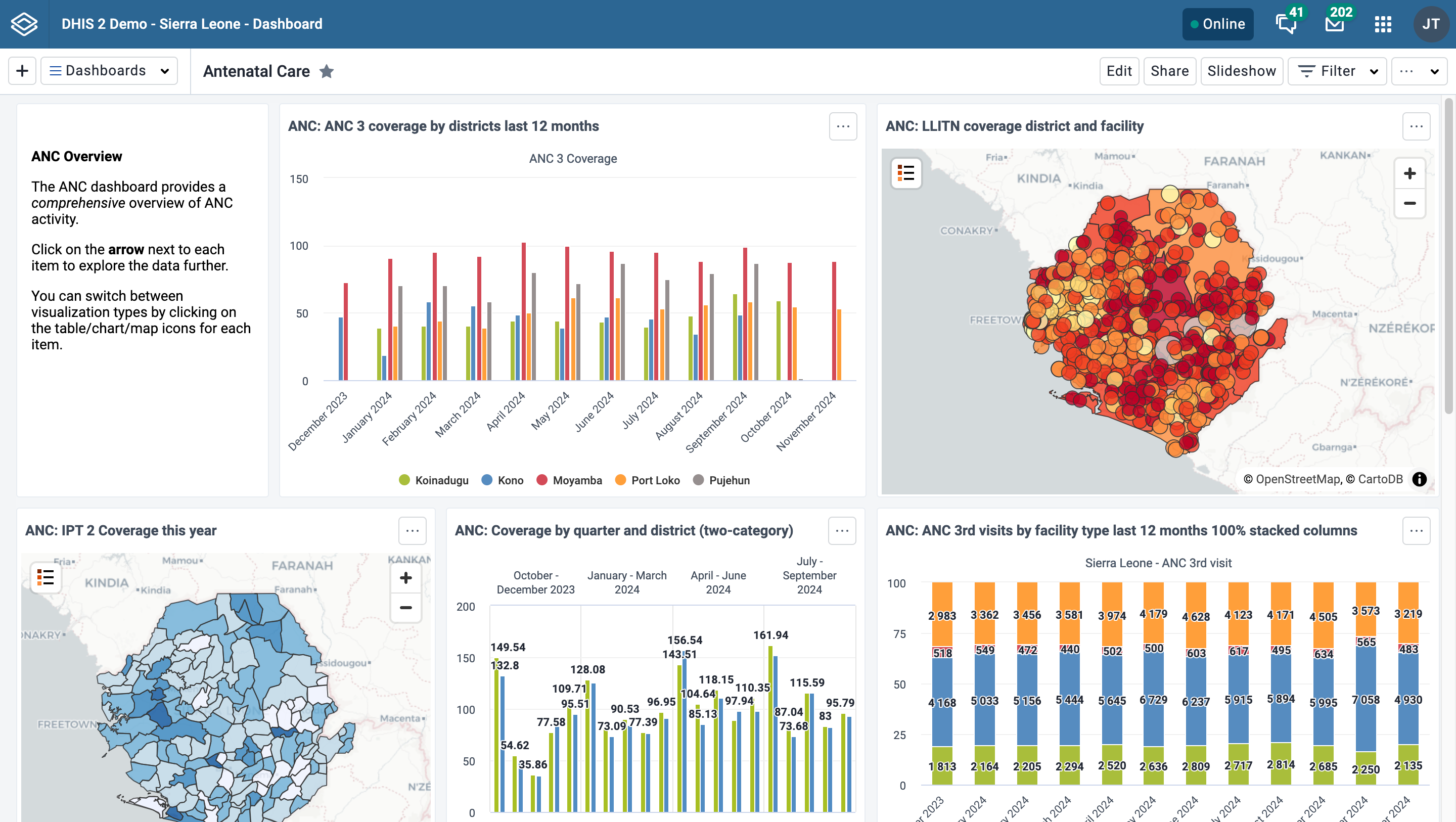
仪表盘有标题、描述和仪表盘项目。标题和操作栏位于页面顶部的标题栏下方,显示标题、用于搜索和选择仪表盘的下拉菜单,以及可对当前仪表盘采取的操作。还有一个 + 按钮,用于创建新的仪表盘。
仪表盘应用程序有两种模式:查看_和编辑/创建_。首次登录 DHIS2 时,如果使用的是同一台计算机,则最近使用过的仪表盘将显示在 "查看 "模式下。如果使用的是不同的计算机或浏览器,则会显示第一个星级仪表板。如果没有已加星的仪表板,则会显示第一个仪表板(按字母顺序排列)。已加星的仪表板总是在仪表板列表中显示在最前面。
下面是一个名为 "产前护理 "的仪表板,上面有各种图表和地图:
个性化{ #personalization }
要调整仪表盘应用项目以满足您的需求,您可以
小屏幕上的响应视图
在手机等小屏幕上查看仪表盘时,仪表盘将适应屏幕并在单列中显示所有项目。编辑、筛选和共享等某些选项将不可用。
仪表盘小屏幕](resources/images/dashboard-small-screen.png){ .center width=30% } !
搜索仪表板{ #searching-for-a-dashboard }
您可以使用标题栏中 "仪表盘 "下拉选择器中的搜索字段搜索特定的仪表盘。搜索不区分大小写,当您输入时,仪表板列表将缩小到与您的搜索文本相匹配的仪表板。

创建和编辑仪表板{ #creating-and-editing-a-dashboard }
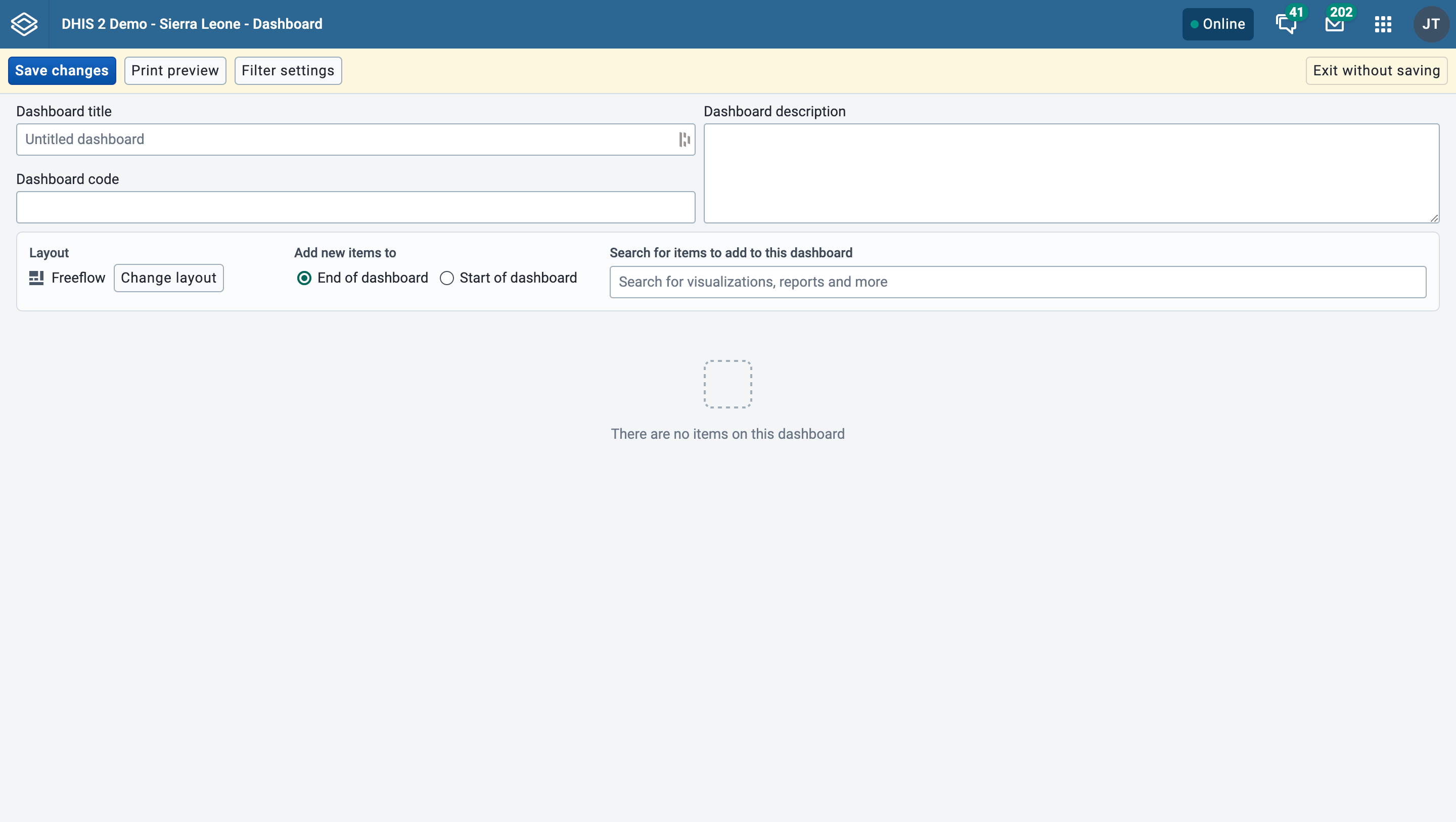
要创建新的仪表板,请单击标题栏上角的 + 按钮进入创建/编辑模式:

要编辑现有仪表板,请单击**编辑**按钮(必须拥有编辑权限才能看到此按钮):

在创建/编辑模式下,可以添加或更改仪表盘标题、描述、仪表盘代码和仪表盘项目。如果不添加标题,仪表盘将自动命名为 "无标题仪表盘"。
如果系统已配置为支持嵌入式仪表盘,则可以选择创建常规(内部)仪表盘或嵌入外部仪表盘。有关详细信息,请参阅[本节](#创建和编辑外部仪表盘)。
将项目添加到仪表板
使用**搜索要添加到此仪表板的项目**下拉选择器搜索项目,将项目添加到仪表板。项目类型有
- 可视化(图表和数据透视表)
- The dimension type. Possible types: INDICATOR, DATA_ELEMENT, REPORTING_RATE, PROGRAM_INDICATOR, PROGRAM_DATA_ELEMENT, PROGRAM_ATTRIBUTE.
- 线路列表
- 活动报告
- DHIS2 has several resources for data analysis. These resources include maps, visualizations, eventVisualizations, reports and documents. By visiting these resources you will retrieve information about the resource. For instance, by navigating to
/api/visualizations/R0DVGvXDUNPthe response will contain the name, last date of modification and so on for the chart. To retrieve the analytical representation, for instance, a PNG representation of the visualization, you can append /data to all these resources. For instance, by visiting/api/visualizations/R0DVGvXDUNP/datathe system will return a PNG image of the visualization. - 报告
- png
- 第三方插件和应用项目小工具
- 信息
- 文字框
- 垫片
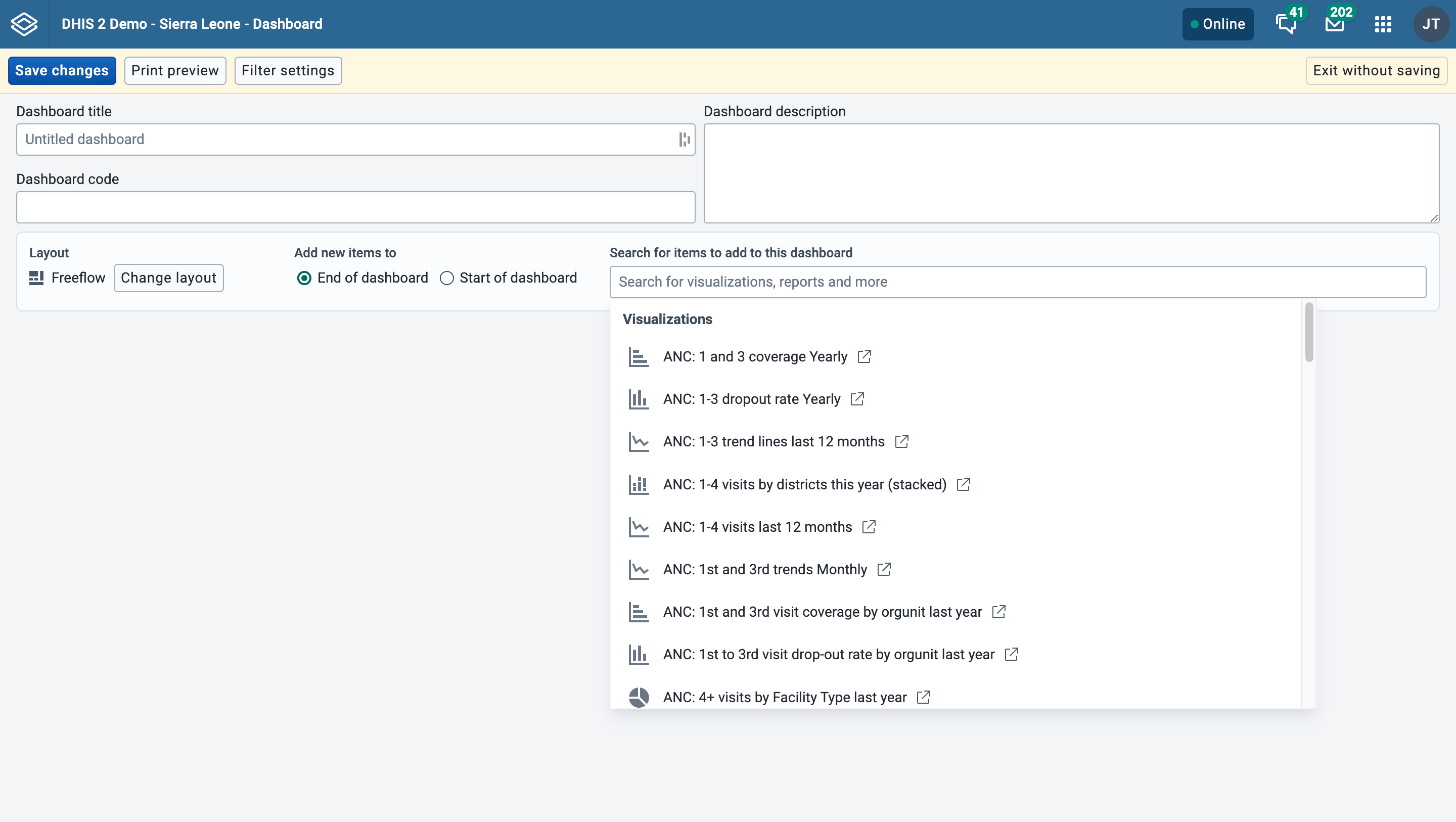
根据您输入的搜索文本,下拉菜单中的项目列表最初会显示 10 个可视化(图表和表格),以及其他类别中的各 5 个。要查看更多项目,请单击**显示更多**,该类型的列表将扩展到 25 个项目。如果仍未找到所需项目,请尝试输入更具体的搜索文本。还可以从列表中选择信息(电子邮件)、文本框和间隔项。
仪表板布局和新项目位置{ #dashboard-layout-and-placement-of-new-items }
向仪表板添加项目时,可以单击**更改布局**按钮选择整体布局。您可以随时更改布局设置。
- 使用 Freeflow 布局时,可以使用鼠标移动添加的项目,方法是向下单击项目并将其拖动到所需位置。还可以用鼠标调整项目的大小,方法是向下单击项目右下角的拖动柄,然后拖动到所需的大小。
- 使用 Fixed columns 布局,您可以选择仪表板上的列数,仪表板会自动为您布局。在_固定列_布局中无法移动或调整项目大小。如果要对_Fixed columns_布局进行自定义调整,请返回到_Freeflow_布局。

您还可以通过选择所需的选项来配置新添加的项目是自动放在仪表板的开始还是结束位置。该选项可以随时更改。
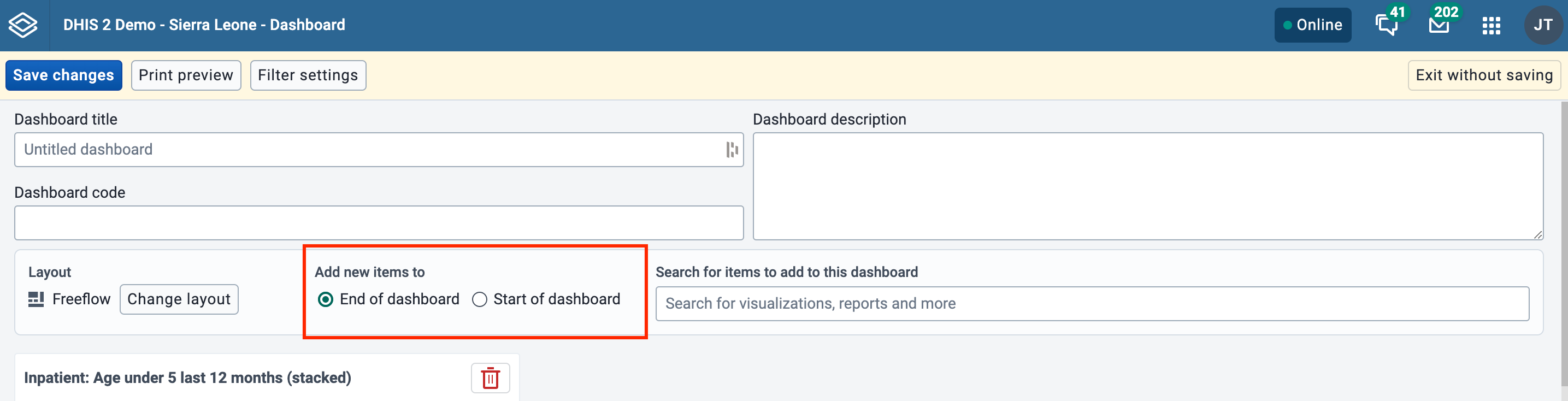
垫片项目
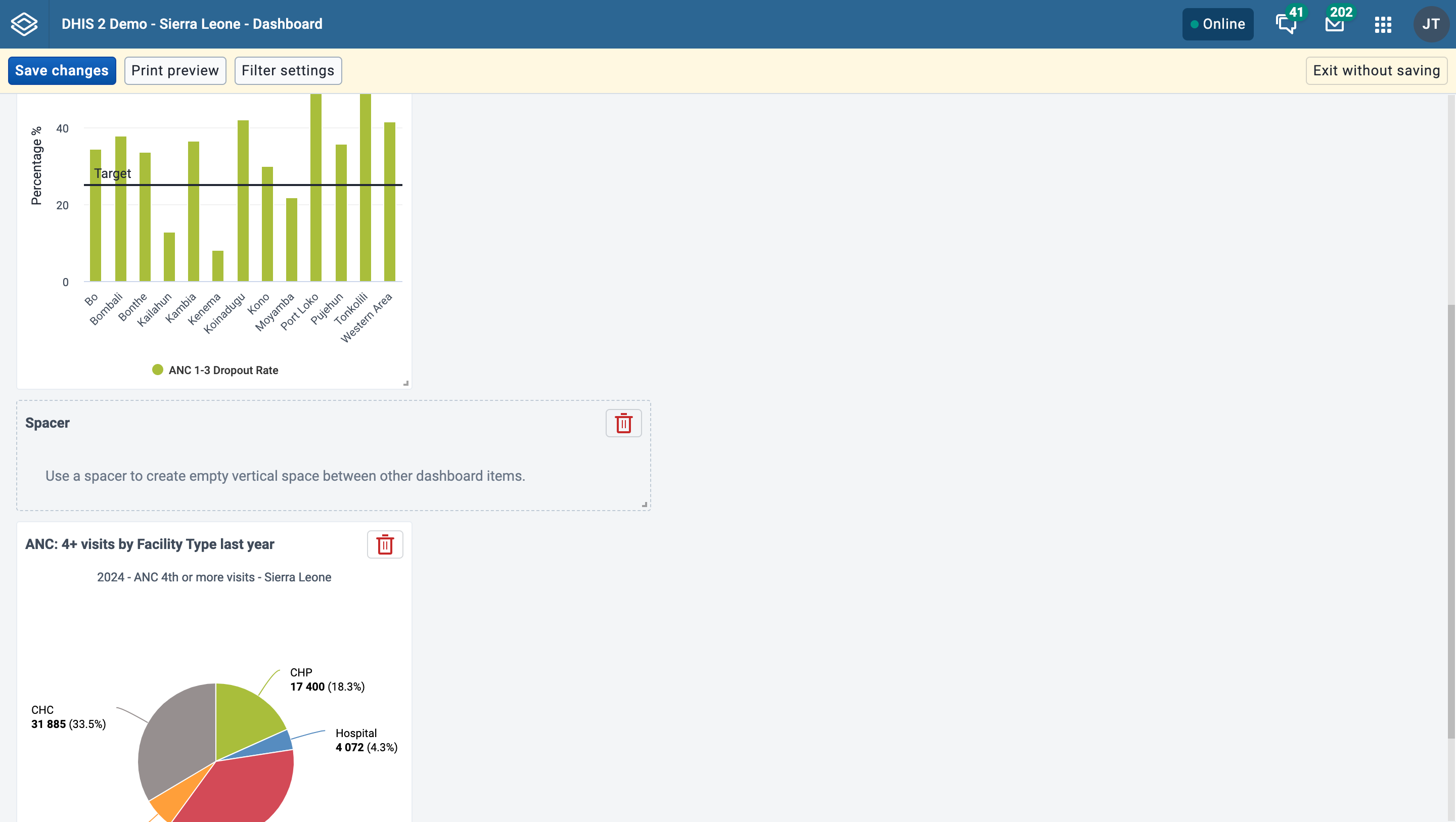
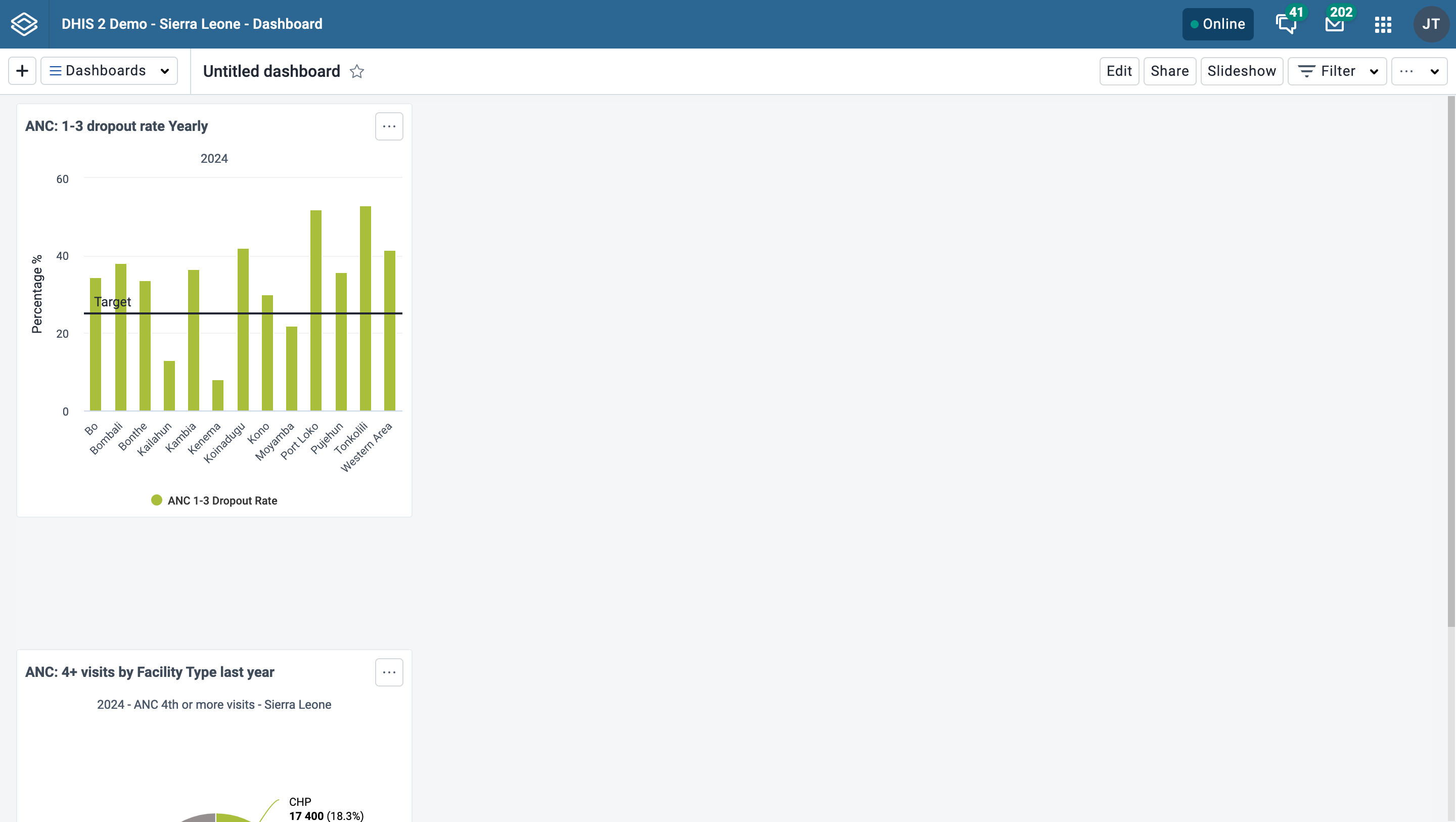
使用 Freeflow 布局向仪表盘添加项目时,项目会向上 "升起",直到与另一个项目相撞。为了在项目之间强制留出垂直空间(如空行),可以在仪表板中添加间隔项目。它们只在编辑/创建模式下可见。在查看模式下,它们不会显示,但会占用定义的空间。
**编辑/创建模式**中的空格:
查看模式下的垫片:
移除物品
点击项目右上方的红色垃圾桶即可删除项目。请注意,在_Freeflow____________________________________________________________布局中删除项目时,位于被删除项目下方的项目会向上 "升起",直到与上方的项目相撞。
创建/编辑模式下的操作{ #actions-in-createedit-mode }
在创建/编辑模式下,您将在页面顶部的操作栏中看到以下按钮: 保存更改、打印预览、过滤器设置、翻译、删除**和**退出而不保存。 翻译 和 删除 按钮仅在您正在编辑现有仪表板时显示。
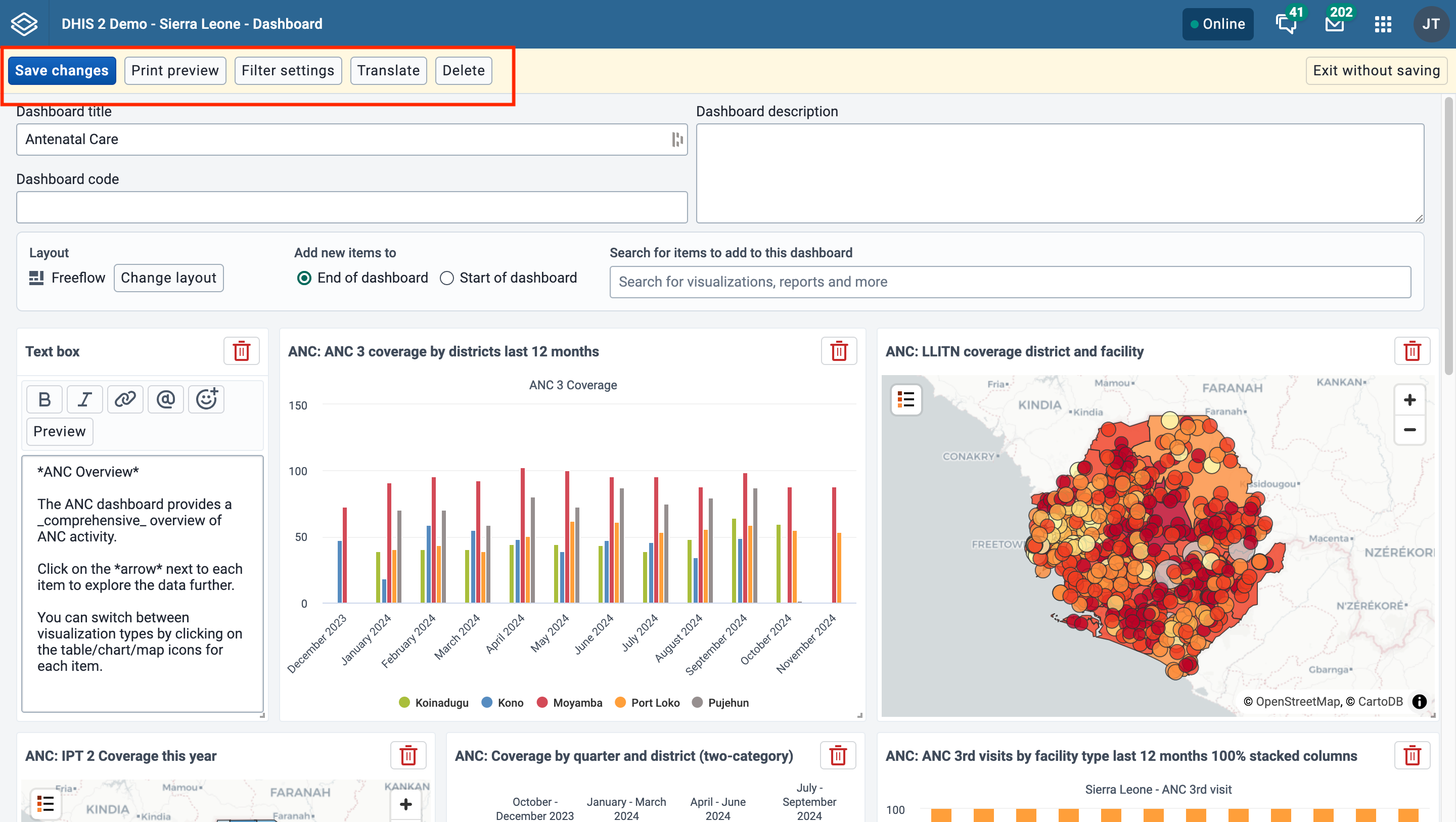
保存仪表板
创建或编辑仪表板时,单击**保存更改**按钮即可保存更改。如果不想保存更改,请单击**退出而不保存**按钮。然后就会返回到查看模式,并显示之前查看的仪表板。
打印预览
单击**打印预览**按钮,查看仪表盘在使用[仪表盘布局选项](#dashboard-print-layout)打印时的外观。
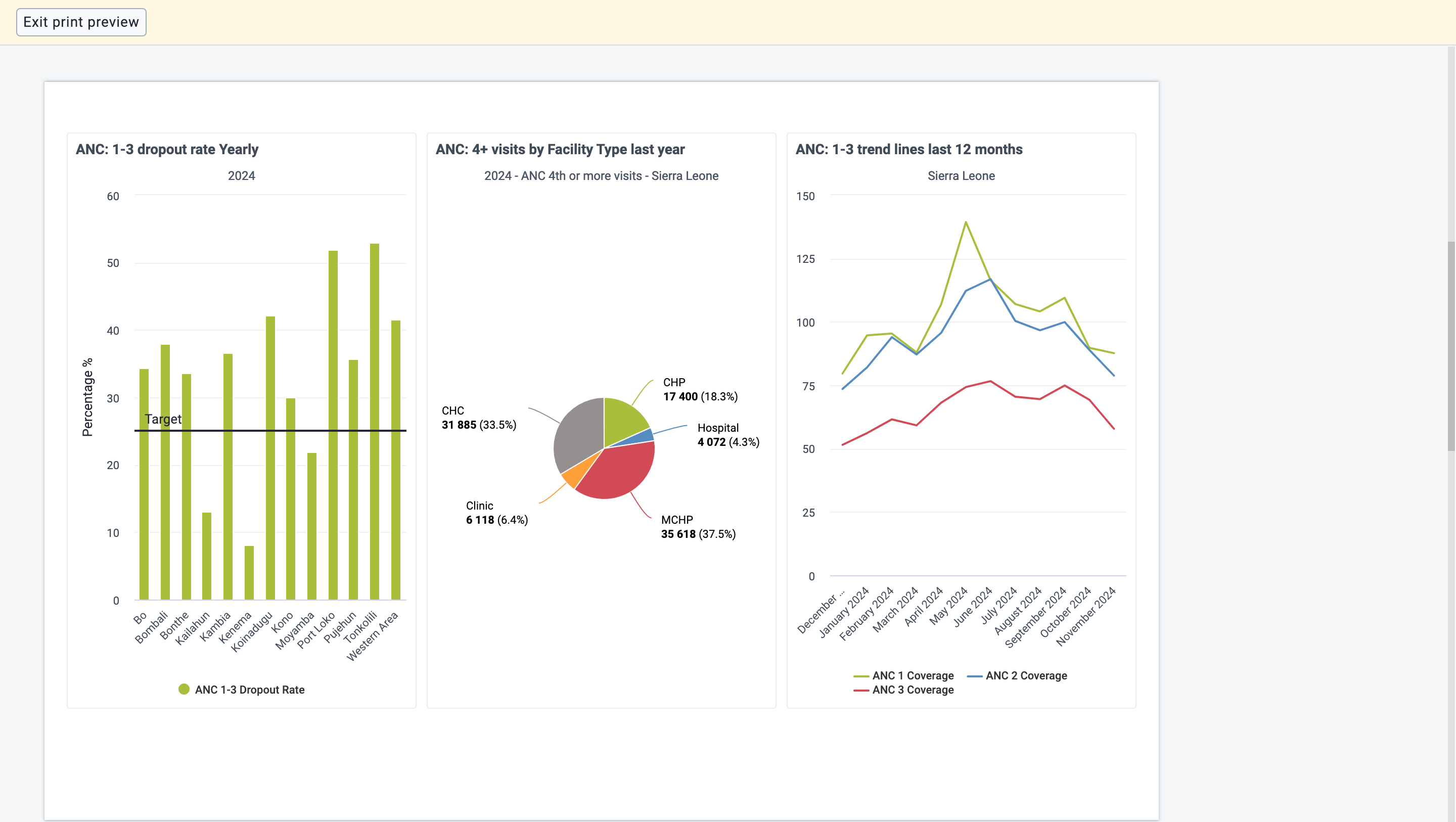
单击 退出打印预览,返回编辑仪表板。
请注意,某些项目可能会被移至下一页,以避免被分成两页。项目也可能被缩短,以适合放在一页中。被缩短的项目在预览时会在右上角显示一个信息图标。实际打印时则看不到信息图标。
限制仪表板过滤器
默认情况下,用户可以通过 DHIS2 实例中定义的任何维度过滤仪表板项目。点击 ** 筛选器设置**,可以编辑仪表盘的筛选器设置。
要限制可用筛选器,可以单击 只允许按选定维度筛选,然后选择希望在仪表板上允许的筛选器。默认情况下会选择 "期间 "和 "组织单位",但也可以根据需要移除。查看仪表板时,用户只能从选定的筛选器中进行选择。
仪表盘过滤器设置](resources/images/dashboard-filter-settings.png){ .center width=70% }
要保存对筛选器设置的更新,首先需要单击**确认**关闭筛选器设置对话框,然后单击**保存更改**保存仪表板更改。

翻译仪表板标题和描述
如果您正在编辑现有的仪表板,则会出现一个**翻译**按钮。单击该按钮可打开翻译对话框,其中提供了要翻译成的语言列表,并显示原始仪表板标题和描述。首先选择要翻译的语言,然后填写仪表板名称和描述翻译。
仪表盘翻译对话框](resources/images/dashboard-translation-dialog.png){ .center width=70% }
删除仪表板
如果有删除仪表板的权限,则会出现**删除**按钮。单击**删除**按钮后,首先会显示一个确认对话框,确认是否要删除仪表板。
仪表板确认删除](resources/images/dashboard-confirm-delete.png){ .center width=30% }
创建和编辑外部仪表盘{ #creating-and-editing-an-external-dashboard }
如果系统已配置为支持嵌入式(超级集)仪表盘,并通过单击 + 按钮开始创建新仪表盘,则会显示一个选项:
选择仪表盘类型模式](resources/images/dashboard-new-choose-type.png){ .center width=70% }
如果在此选择 "外部 "选项并单击 "继续",就会跳转到一个模态表单,在此可以创建嵌入式仪表板:
创建外部仪表盘](resources/images/external-dashboard-create.png){ .center width=70% }
该表单中的 "标题"、"代码 "和 "描述 "字段与创建常规(内部)仪表盘时看到的同名字段完全相同,但也有一些明显的区别:
- 由于仪表盘内容来自外部系统(超级集),因此无需添加仪表盘项目
- 需要提供 "Superset 嵌入 ID",以便应用项目从外部 Superset 服务中获取正确的仪表板
- 在仪表板项目上显示图表控件 "复选框控制每个嵌入的仪表板项目是否有下拉菜单
- 展开筛选器 "复选框可控制嵌入式仪表板的筛选器部分最初是展开还是折叠
- “按组织单位层次结构限制数据”复选框用于控制是否将组织单位的用户访问权限应用于外部数据源。仅当 Superset Gateway 支持此功能时,该复选框才会在此对话框中显示。
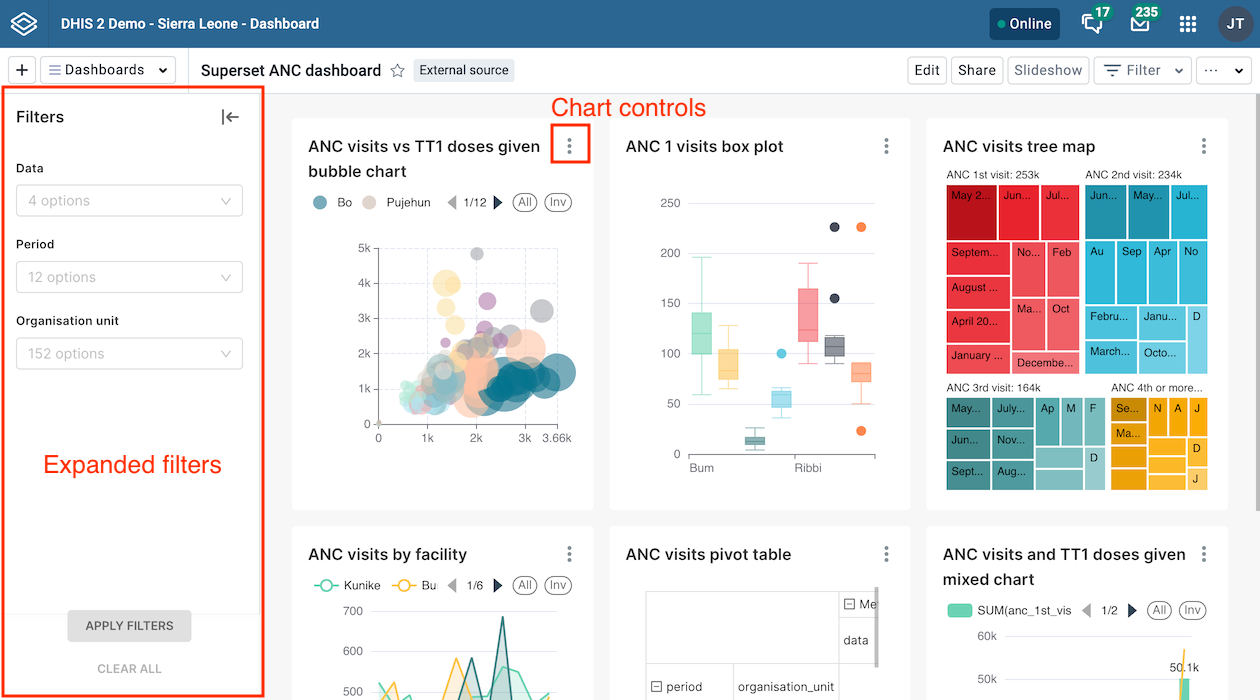
创建仪表板后,您可以对其添加星标/取消星标、进行编辑和分享。您还可以显示或隐藏描述,以及关闭仪表板。但无法以幻灯片模式显示、对其进行筛选,或进入打印预览模式。
配置嵌入式 Superset 仪表盘的系统{ #configuring-the-system-for-embedded-superset-dashboards }
要使嵌入式 Superset 仪表板功能正常工作,必须满足以下先决条件:
- 该系统必须能够访问 Superset 服务(安装说明)
- 必须安装 Superset Gateway(安装说明)
- 必须在DHIS2 系统设置应用项目的 "分析 "部分启用对嵌入式仪表盘的支持。
查看仪表板
在查看模式下,仪表盘上可执行以下操作:
- 设置显示/隐藏描述的选项
- 将仪表盘标记为星标,使其在仪表盘列表中排在首位
- 筛选仪表盘
- 打印仪表盘
- 以幻灯片形式显示仪表盘
- 使仪表盘支持离线使用
- 与其他用户和用户组共享仪表板
- 关闭仪表盘

显示描述{ #dashboard-show-description }
要显示或隐藏描述,请打开 ... 菜单,然后选择 显示描述(或 隐藏描述)。此设置将适用于您打开的所有仪表板。此设置仅对您本人有效,不适用于其他用户。
星形仪表盘{ #dashboard-star-dashboard }
您已标记的仪表板会在仪表板列表中优先显示,以便快速访问。要标记仪表板,请点击标题右侧的星标按钮。 您还可以通过 ... 菜单切换星标状态。当星标呈“实心”状态时,表示该仪表盘已被标记为星标。标记仪表盘为星标仅对您本人有效,不影响其他用户。
筛选仪表盘{ #filter-a-dashboard }
对仪表板应用筛选条件会更改包含可视化内容的仪表板项目中显示的数据。 筛选条件对每个仪表盘项的适用方式相同:添加的每个筛选条件都会覆盖原始图表、表格或地图中该维度的原始值。根据 DHIS2 实例的不同,可以按组织单位和时间段进行筛选,也可以按动态维度进行筛选。您可以对仪表盘应用多个筛选条件。
要添加筛选条件,请单击**“筛选”**按钮并选择一个维度:

将打开一个对话框,您可以在其中选择过滤器。

单击对话框中的 Confirm 将过滤器应用到 当前仪表板。
筛选条件不会被保存,因此切换到其他仪表板时,这些筛选条件会被重置。仪表板项目上方会显示黑色筛选标记,以指示哪些筛选条件已应用于该仪表板的可视化内容。

您可以通过点击筛选器图标打开筛选器选择对话框来编辑筛选器。 点击筛选器图标上的**“删除”**按钮即可删除该筛选器。每当添加、编辑或删除筛选器时,仪表盘项目都会重新加载以显示更新后的数据。在滚动浏览仪表盘内容时,筛选器图标始终显示在页面顶部。
默认情况下,用户可以按 DHIS2 实例中定义的任何维度对仪表板项目进行筛选。若要限制可用的筛选条件,请参阅 限制仪表板筛选条件。
以幻灯片形式显示仪表盘{ #dashboard-slideshow }
点击**幻灯片播放**按钮,即可将仪表盘以幻灯片形式显示。进入幻灯片播放模式后,您将在页面底部的幻灯片控制栏中看到所有幻灯片控制选项,包括手动导航按钮、自动播放控制按钮和退出按钮。

幻灯片控制栏:

该幻灯片集既可以自动播放,也可以手动浏览。
进入幻灯片放映时,放映处于暂停状态。点击控制栏中的“播放/暂停”按钮即可开始自动播放,幻灯片将根据时间设置自动切换。幻灯片放映过程中,“播放/暂停”按钮上会显示一个倒计时条。当幻灯片放映到最后一页时,系统将自动重新开始播放。 如果幻灯片放映开始后已超过 24 小时,控制栏中将显示一条相关提示,因为幻灯片放映期间数据不会刷新,某些可视化内容的数据可能会被视为过时。
自动播放控件包括“播放/暂停”按钮和“时间设置”按钮。系统会记住用户上次选择的时间设置,以便下次启动幻灯片播放时使用。
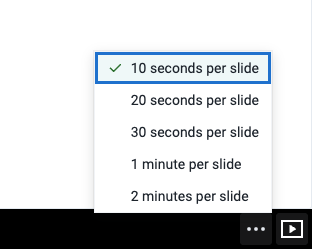
无论幻灯片放映正在进行还是已暂停,您都可以手动切换幻灯片。使用手动导航按钮或键盘上的前进/后退箭头键来切换幻灯片。如果幻灯片放映正在进行,手动切换时计时器会重置,且幻灯片将自动切换,除非您点击“暂停”。
按 esc 键或点击“退出”按钮即可退出幻灯片放映。
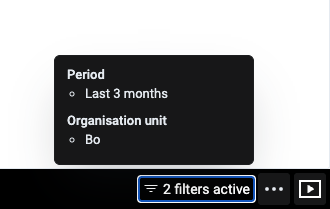
已应用的任何过滤条件都将显示在幻灯片播放控制栏中。请注意,消息和分隔项不会在幻灯片播放中显示。
使仪表盘支持离线使用{ #make-dashboards-available-offline }
若要使仪表盘支持离线使用,请在 ... 菜单中选择 “支持离线使用” 选项。此操作将重新加载仪表盘,此时对服务器的请求会被记录并保存在浏览器存储中。 请注意,离线仪表板仅可在您将其设为离线的计算机和浏览器上使用。如果您在请求将仪表板设为离线时当前应用了筛选条件,系统将弹出对话框,要求您确认是否移除这些筛选条件。
请注意,离线时某些仪表盘项目可能无法显示。具体来说,未实现离线处理功能的第三方插件,以及包含 Google Earth Engine 图层的地图,在离线时均无法显示。

已保存用于脱机查看的仪表板,其标题旁边会显示一个标签,标明保存时间。在仪表板选择器中,如果仪表板支持脱机查看,则会显示一个图标。

如果您在将仪表板设为离线可用后,无论是您自己还是其他人对其进行了修改,您都需要从 ... 菜单中选择 ****现在同步离线数据****,以保存仪表板的最新版本。
您可以通过在 ... 菜单中选择 从离线存储中移除,将仪表板从离线存储中移除。

离线时有关仪表盘应用项目的其他注意事项{ #other-notes-about-dashboards-app-when-you-are-offline }
如果您手动从 DHIS2 实例中注销,所有缓存的仪表盘都将被清除,且无法再在离线状态下使用。
如果您处于离线状态,任何需要网络连接才能成功完成的按钮或操作都将被禁用。一旦恢复网络连接,这些功能将重新启用。
打印仪表板
在 ... 菜单中,您可以打印当前仪表盘。仪表盘打印有两种样式:仪表盘布局 和 每页一个项目。无论采用哪种样式,都会添加一页标题页,其中显示仪表盘标题、描述(如果启用了 显示描述 设置)以及已应用的仪表盘筛选条件。

为了获得最佳打印效果:
- 使用Chrome或Edge
- 等到所有仪表板项目都已加载后再打印
- 使用 A4 横向布局,采用默认页边距设置,并开启背景图形
打印仪表盘布局{ #dashboard-print-layout }
仪表盘布局 的打印效果将大致与浏览器中显示的仪表盘布局一致。 请注意,为了避免项目被拆分到多个页面,可能需要对布局进行一些调整:会被分页符截断的项目将移至下一页,而高度超过一页的项目将被缩短以适应一页的篇幅。
进入打印模式后,点击右上角的**打印**按钮,即可调用浏览器的打印功能。
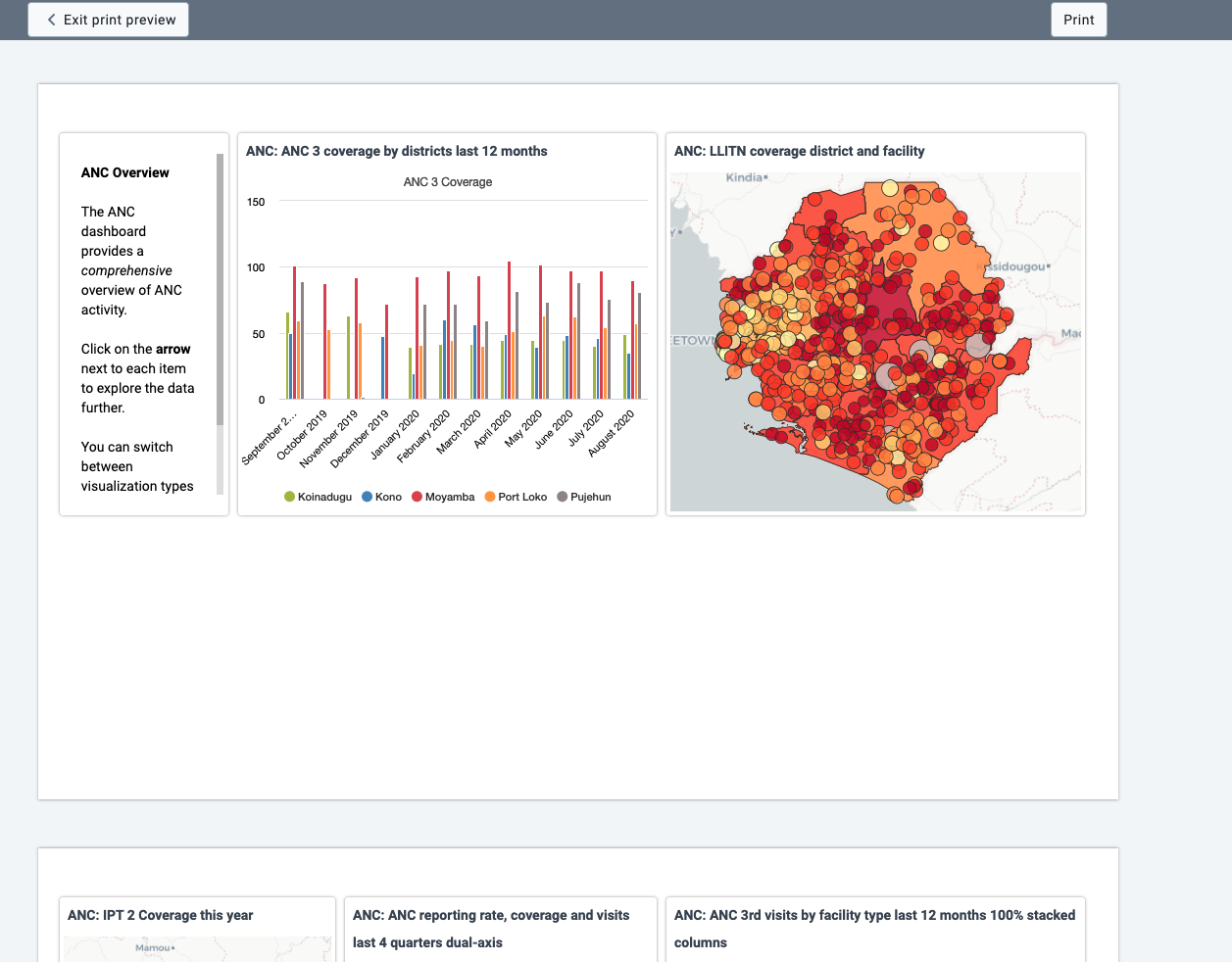
每页打印一项
此打印样式会将每个仪表板项目打印在单独的一页上,从而最大限度地利用纸张尺寸。
单击右上角的**打印**按钮以触发浏览器打印功能。

包含图表、数据透视表、地图和列表的仪表板项目{ #dashboard-items-with-charts-pivot-tables-maps-and-line-lists }
包含图表、数据透视表、地图、列表、事件报告和事件图表的仪表盘项目,其右上角可能会有一个项目菜单按钮,其中包含额外的查看选项,具体取决于为该 DHIS2 实例配置的系统设置。 如果 DHIS2 实例已禁用所有相关系统设置,则不会显示项目菜单按钮。以下是可能的项目菜单选项:
在可视化之间切换
可以切换图表、数据透视表和地图的可视化视图,以及在事件图表和报告之间进行切换。点击项目菜单按钮,然后选择所需的视图(例如,以表格形式查看、以地图形式查看、以图表形式查看):
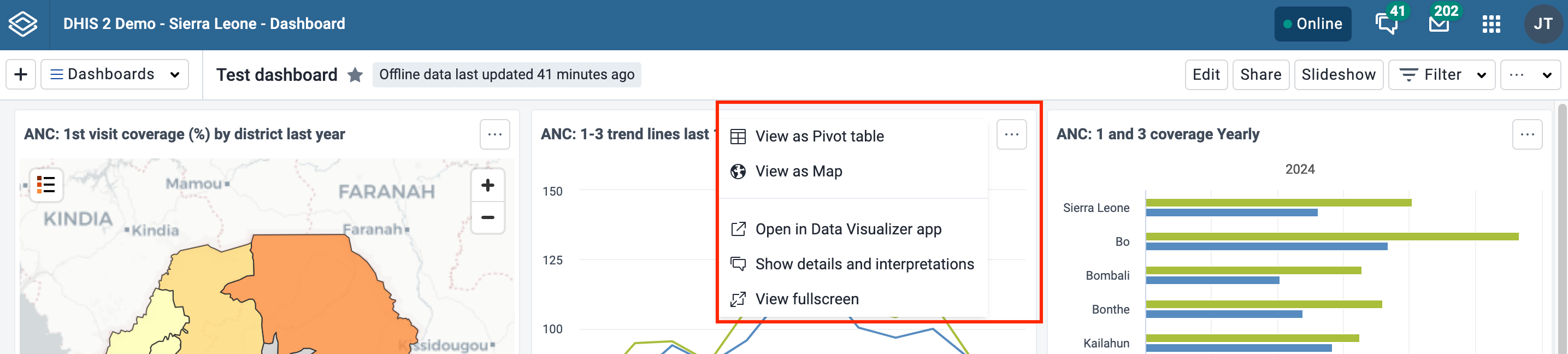
全屏查看项目
若要以全屏模式查看图表、表格、地图或列表,请点击**“全屏查看”**选项。要退出全屏模式,您可以按**esc**键,或点击全屏视图右上角的退出按钮。 请注意,您进入幻灯片播放时默认处于暂停状态,随后可按照幻灯片播放部分中的说明,使用导航栏或点击播放按钮,在全屏模式下浏览其他仪表板项目。
在应用项目中打开
要在相应的应用项目(如数据展示台、地图)中打开可视化,请单击**在[应用项目名称]应用项目中打开**选项。
显示解释和细节
您可以通过点击**“显示解释和详细信息”**,为图表、数据透视表、地图、列表、事件报告和事件图表撰写解释。该条目将在下方垂直展开,显示描述、解释和回复:
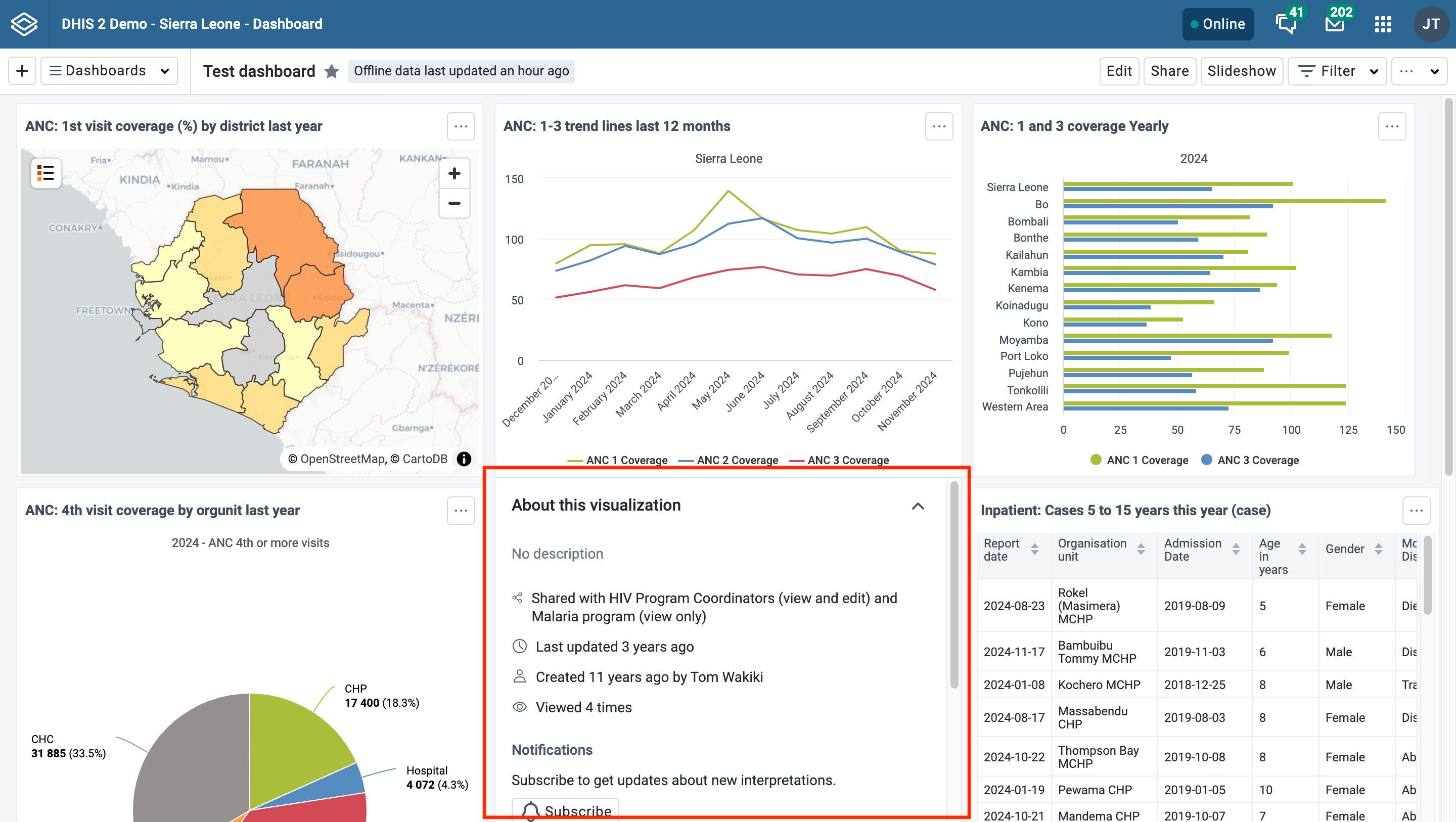
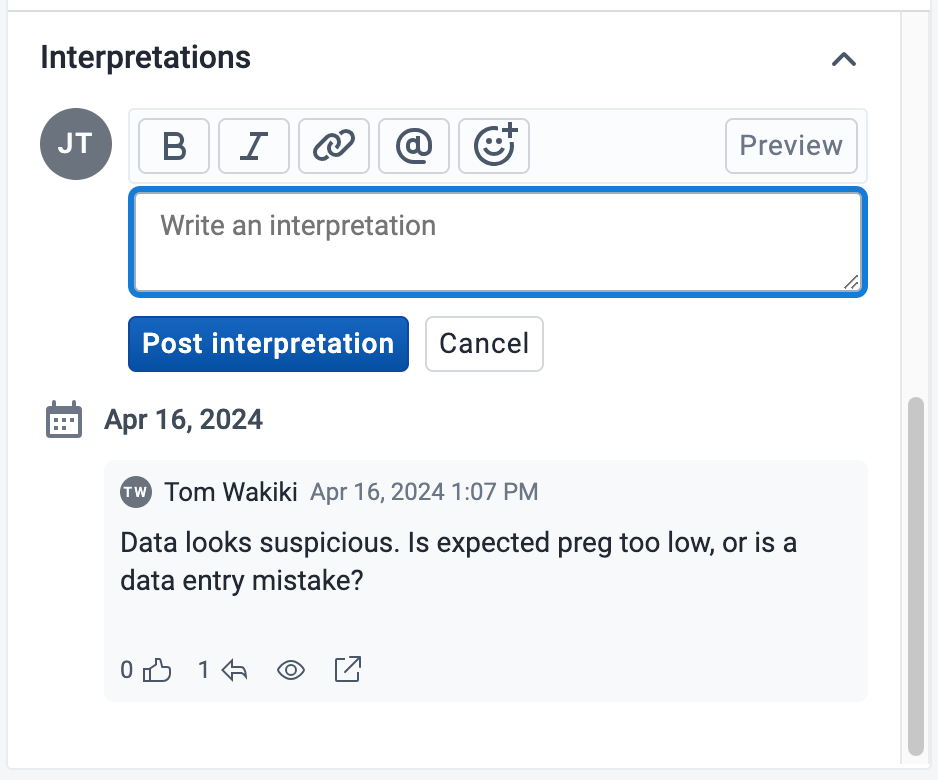
您可以为某条解读点赞、回复该解读,以及添加自己的解读。您可以编辑、分享或删除自己的解读和回复;如果您拥有版主权限,还可以删除他人的解读。
可以通过使用 Markdown 样式标记 * 和 _ 分别设置 粗体 和 斜体 来格式化解读文本。用于撰写新解读的文本框中配有用于添加富文本的工具栏。 此外还提供键盘快捷键:Ctrl/Cmd + B 和 Ctrl/Cmd + I。系统支持有限数量的表情符号,可通过输入以下字符组合之一来使用::) :-) :( :-( :+1 :-1。URL 会自动被识别并转换为可点击的链接。
解释按日期降序排列,最新的显示在顶部。 解释回复按日期升序排列,最早的显示在顶部。
共享仪表盘{ #dashboard_sharing }
若要与用户和用户组共享仪表板,请单击仪表板标题右侧的**“共享”**按钮,以显示“共享和访问”对话框。
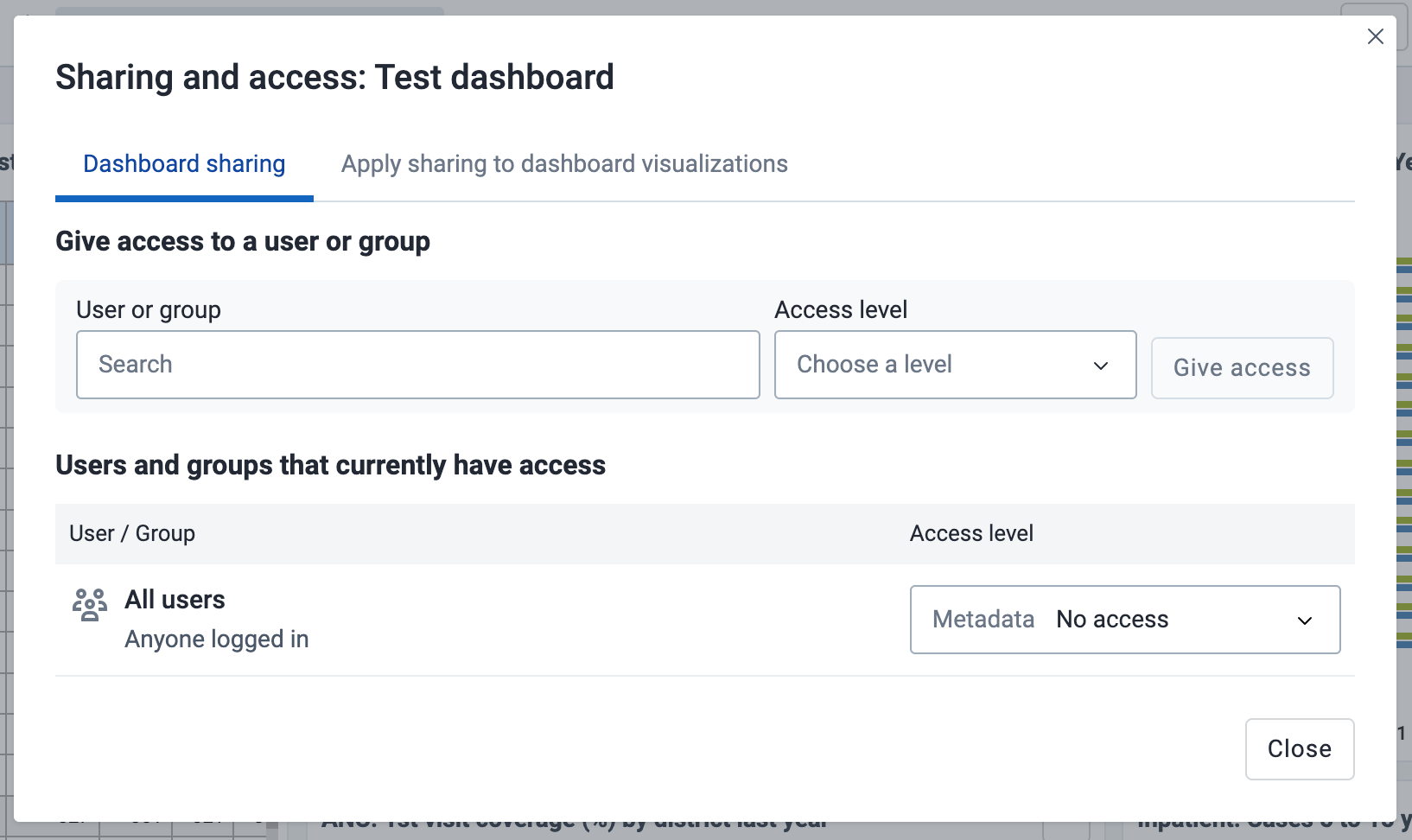
仪表板的共享权限分为三个级别:
-
无法访问
用户或用户组无法查看或编辑仪表板。如果他们尝试使用该 URL 访问仪表板,仪表板应用项目将显示 "未找到请求的仪表板 "消息。
-
仅限查看
该用户或用户组可以查看仪表板,但无法对其进行编辑。
-
查看和编辑
该用户或用户组可以查看和编辑仪表盘。此共享级别允许进行所有类型的更改,包括调整布局、调整项目大小、删除项目、重命名和删除仪表盘等。
所有仪表盘默认将“所有用户”组的权限设置为**无访问权限**。“所有用户”组包含所有已登录的用户。
添加用户和用户组{ #add-users-and-user-groups }
若要与特定用户和用户组共享仪表板,请在输入框中输入名称,选择所需的访问级别,然后点击**授予访问权限**。
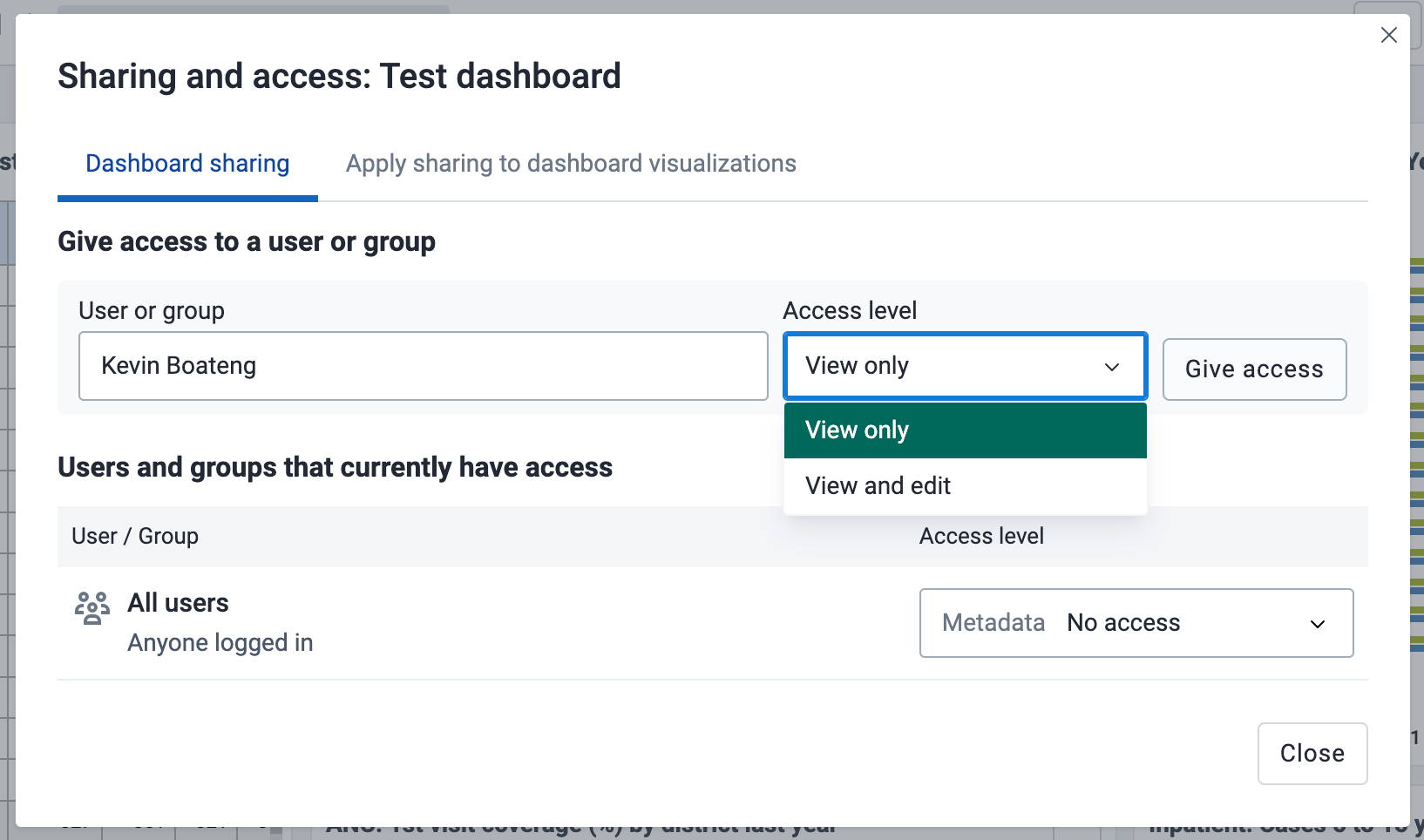
您可以向用户提供仪表盘的网址,以便他们直接访问该仪表盘。要获取仪表盘网址,只需以查看模式打开仪表盘,然后复制浏览器中的网址即可。例如,play.dhis2.org/dev 中的产前护理仪表盘网址为:
https://play.dhis2.org/dev/dhis-web-dashboard/#/nghVC4wtyzi
仪表盘上可视化内容的级联共享{ #cascade-sharing-of-visualizations-on-the-dashboard }
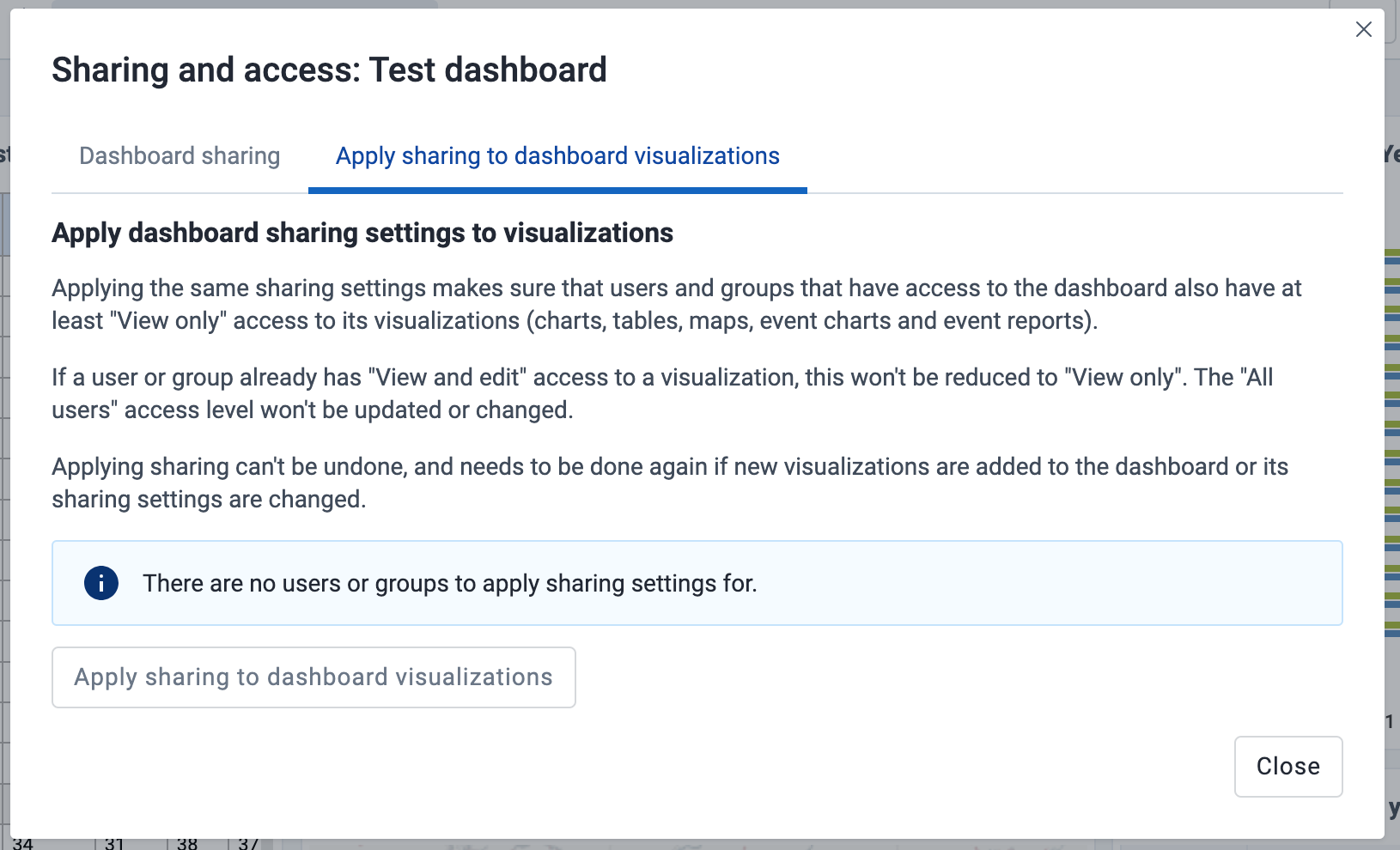
为确保仪表盘上的所有图表、地图和表格均与所选用户及用户组共享,请点击**“将共享设置应用于仪表盘项目”**按钮。