命令调色板{ #command_palette }
命令调色板是 DHIS2 实例中应用程序、快捷方式和命令(即将推出)的一站式搜索工具。它适用于所有用户和所有应用程序。
打开命令调板{ #open-the-command-palette }
打开命令调板有三 (3) 种方法。
- 单击_apps-icon_(9 点网格)以显示它。

- 或者,在_apps-icon_选项卡上按**Enter**键。
- 或者,在 DHIS2 实例的任意位置按 CMD/CTRL + K 键。
接口{ #interface }
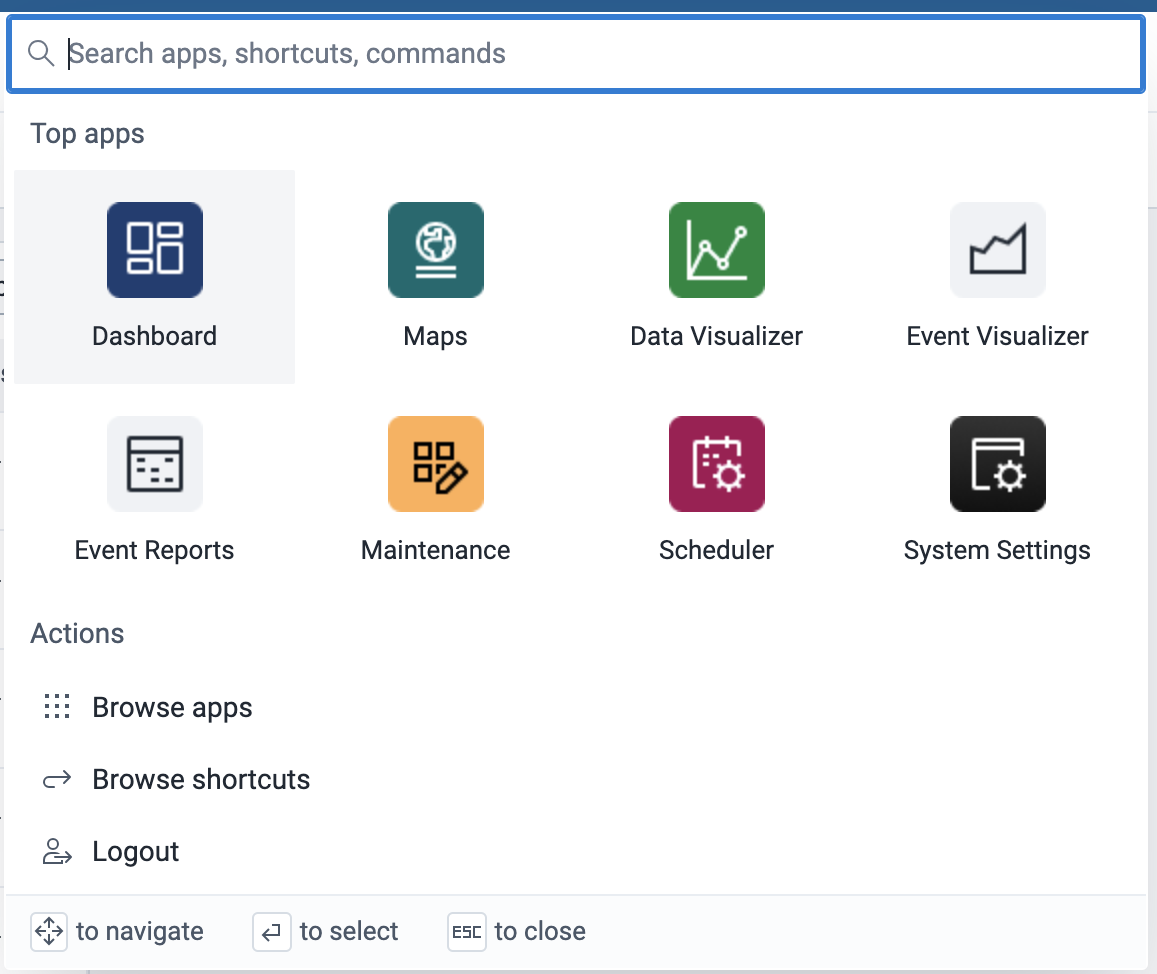
启动时,指挥调色板的界面有四(4)个不同的功能,即
- 顶部的搜索栏可以搜索所有项目
- 已登录用户的 8 大应用程序网格
-
具有特定功能的选定操作列表,即
-
浏览应用程序 - 打开所有可用应用程序的列表。
- 浏览快捷方式 - 打开所有可用快捷方式的列表。此操作仅在有快捷方式时显示。
-
Logout - 注销用户。
-
最后,底部还有一个按键图例,告诉你在浏览命令调板时应该使用哪个按键。
在命令调板中搜索{ #search-in-the-command-palette }
- 使用搜索栏搜索任何项目。
- 使用**退格**/**删除**键或点击**清除**图标清除搜索栏。
浏览应用程序{ #browse-apps }
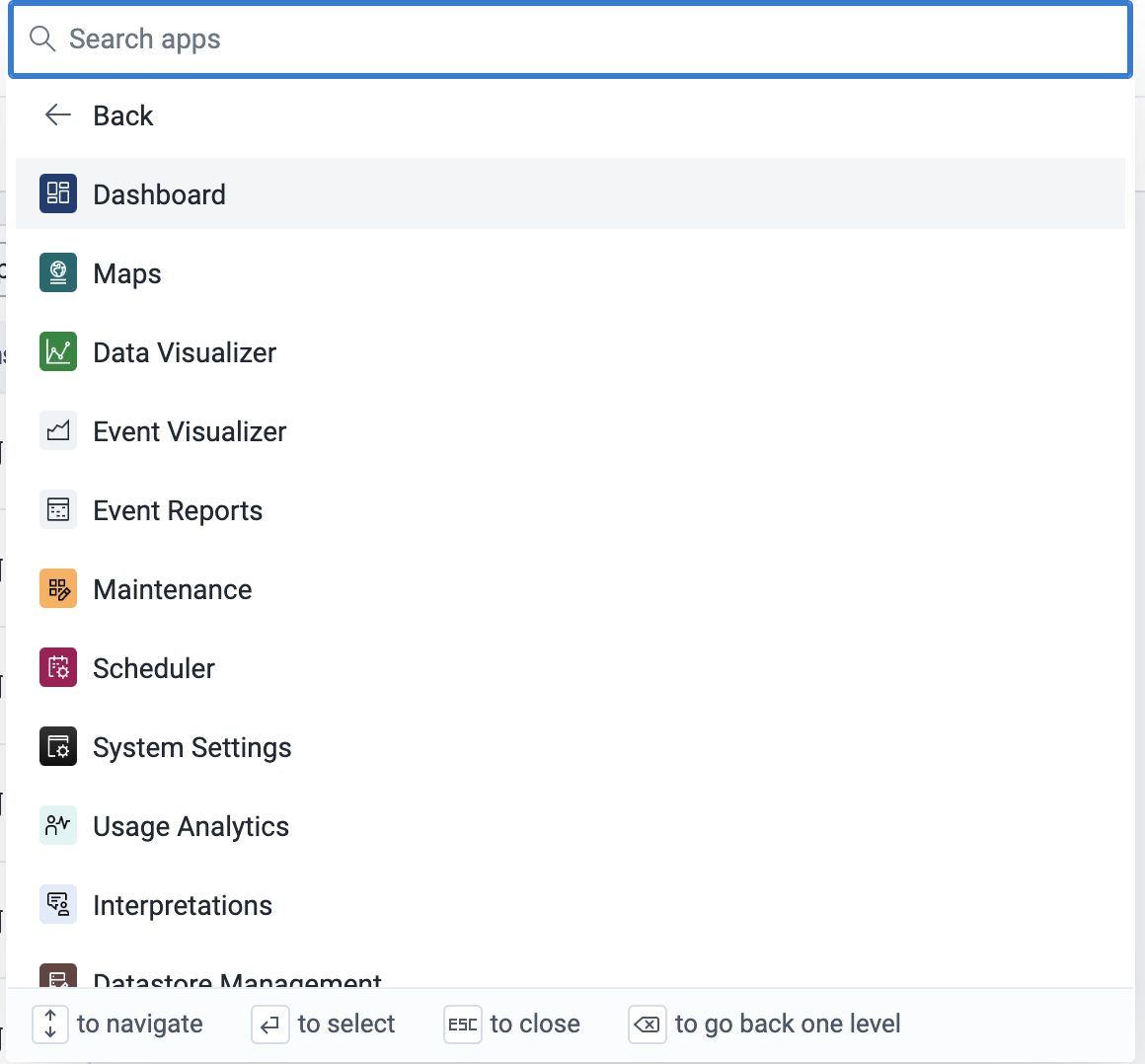
- 要查看实例中所有可用应用程序的列表,请转到**浏览应用程序**操作并点击它。
- 您可以只搜索该部分中的应用程序。
- 要返回主页,请单击**返回**箭头。
浏览快捷方式{ #browse-shortcuts }

- 要查看实例中所有可用快捷方式的列表,请转到**浏览快捷方式**操作并单击它。
- 您可以只搜索该部分中的快捷方式。
- 要返回主页,请单击**返回**箭头。
选择项目{ #select-an-item }
- 点击**动作**即可激活该动作。
- 点击**应用程序**或**快捷方式**即可打开。
- 您还可以按 CMD/CTRL + 点击项目,在新标签页中打开应用程序或快捷方式。
导航命令调板{ #navigate-the-command-palette }
您可以使用键盘浏览命令调板。它们包括
- 网格的**右**、左、**上**和**下**箭头键
- **上**和下**方向键用于列表项目
- 按下项目上的**Enter**键可打开/激活该项目。
- 在类别视图(应用程序和快捷方式)中,当搜索栏清空时按下 Backspace 按钮,就会返回到主要部分。
关闭命令调板{ #close-the-command-palette }
关闭命令调板有三种方法:
- 按**Esc**键、
- 或者,单击命令调板外的任意位置、
- 或者,在 DHIS2 实例的任意位置按 CMD/CTRL + K 键。