使用地图应用
关于地图应用
“地图”应用于2.29版本中推出,旨在取代原有的GIS应用,提供 更直观、更友好的用户界面。自2.34版本起,其地图引擎基于WebGL 技术,能够同时在地图上显示数千个要素。
注意
“地图”应用需要 WebGL 支持。请访问 get.webgl.org,以确认您的浏览器中 WebGL 是否 正常工作,或排查显示问题。
使用“地图”应用,您可以叠加多个图层,并从不同的底图中进行选择。支持的 图层类型包括主题地图、事件、被追踪实体、设施、组织单位边界,以及 Earth Engine 数据(如人口、海拔或气候指标)。 您可以为要素添加标签、 搜索和筛选数据,并将地图保存或与其他用户共享,或将其下载为图像。保存的 地图可以添加到**仪表板**应用中的仪表板中。主题图层还可与 **数据可视化**应用集成,让您将相同的数据以图表形式打开。
注意
要在 地图 应用中使用预定义的图例,您需要先在 元数据 管理 应用中创建它们。

图层面板{ #layers-panel }
工作区左侧的**图层面板**显示了 当前地图的图层概览:
-
随着通过**(+) 添加图层**按钮添加图层,这些图层将在此处进行排列和管理 面板。
-
**底图**卡片始终显示在面板底部。参见 有关可用选项,请参阅底图。
-
图层面板右上角的小箭头按钮可用于 隐藏或显示。
面板中的每张卡片代表一个图层。卡片顶部设有用于 通过鼠标重新排列图层顺序的拖拽手柄、图层标题,以及用于折叠或展开卡片的箭头。卡片 中部显示图层图例(如适用)。卡片底部从左 至右依次为:
-
“编辑”(铅笔)按钮可打开图层配置对话框。
-
一个眼睛图标用于切换图层的可见性。
-
滑块用于调整图层的透明度。
-
“更多操作”(三个点)按钮提供了其他选项,包括显示或隐藏 数据表、下载图层数据、复制图层以及删除图层。
地图控件{ #map-controls }
-
地图上的 + 和 - 按钮可分别用于放大或缩小地图。该 鼠标滚轮的缩放功能是连续的,可让您将地图完美地调整到与内容相符的大小。
-
**旋转地图**按钮(三角箭头)可让您旋转和倾斜地图,以增强 查看您的数据。按住该按钮(或按住键盘上的 Control 键)的同时 移动鼠标以调整地图视图。再次单击该按钮可重置视图。
-
全屏(四个箭头)可让您以全屏模式查看地图。要退出全屏模式,请点击 再次点击该按钮,或按下键盘上的Esc键。
-
放大至内容(带边框的放大镜图标)会自动调整缩放级别,并 地图中心位置,以便将地图上的数据置于焦点位置。
-
搜索(放大镜图标)可用于在地图上搜索并跳转至指定位置。
-
使用**直尺**按钮,您可以测量地图上的距离和面积。
-
在地图上右键单击,即可显示该位置的经纬度。
“文件”菜单{ #file-menu }
-
位于左上角附近的**“文件”**按钮可用于打开和保存地图。请参阅 使用地图文件菜单 以获取更多详细信息。
-
“文件”按钮旁边的**“下载”**按钮可让您将当前地图下载为PNG格式 图片。
-
右上角的**“解释”**按钮会在右侧打开一个解释面板,该面板位于 工作区。有关更多信息,请参阅 查看解释。
建立新地图
打开“地图”应用时,界面会显示一个空白的地图画布,并默认选中底图。如果 已有地图打开,请通过 文件 > 新建 创建新地图。 您可以随时 通过图层面板中的底图卡片更改底图(参见 底图)。
要添加图层,请点击左上角的 (+) 添加图层 按钮。此时将打开图层选择对话框:
简体中文(大陆)
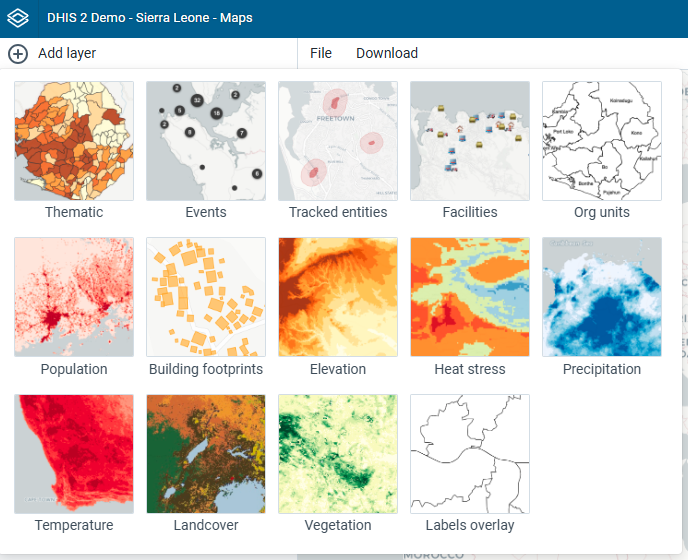
可用的图层类型包括:
- 主题:可视化数据值(指标或数据元素) 按组织单位汇总。
- 活动:显示来自活动或追踪程序的单个活动。
- 被追踪的实体:显示被追踪的实体及其 地图上的关系。
- 设施:根据设施的类型,以图标形式显示设施 坐标。
- 组织单位:显示组织单位的边界。
此外,Google Earth Engine 可能提供若干图层(例如 人口、海拔或气候指标),以及 其他外部服务。 如果已配置 Google Earth Engine API 密钥,则可使用各种 Google Earth Engine 图层 来源(参见 文档))。
注意
“地图”应用管理员 可以:
- 通过 “管理 可用图层来源” 按钮,选择可供其他用户使用的 Google Earth Engine 图层来源。
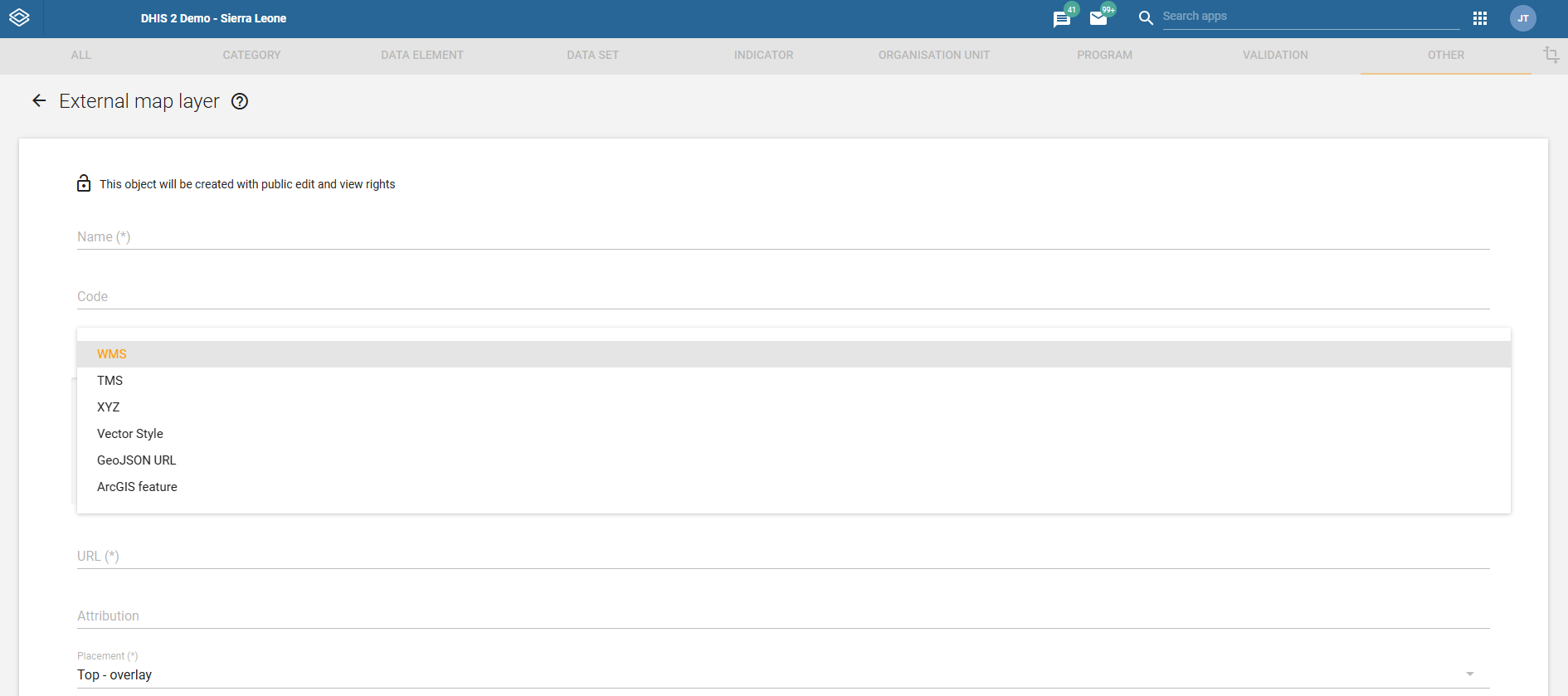
- 在“维护”应用中添加外部图层来源。
底图{ #using_maps_basemaps }
底图是用于显示数据图层的背景地图。您可以通过图层面板底部的**底图**卡片来选择和 配置底图。
默认提供以下底图:
- OSM Light:一款基于 OpenStreetMap 数据的简约浅色地图。这是默认选项 底图。
- OSM Dark:一款基于 OpenStreetMap 数据的深色主题地图。当您的数据中的颜色 各层都很明亮。
- OSM Fiord:一款基于 OpenStreetMap 数据的、色调柔和的蓝调地图。
- OSM 详细版:包含更多的地图要素和地名。
- Sentinel-2 EOX:无云卫星图像,呈现地球的自然色景象 10米分辨率的地表。
如果系统管理员已配置 Bing Maps 或 Azure Maps API 密钥,则每个提供商将额外提供四张 底图。这两个提供商都提供相同的四种样式,其名称前缀 均为提供商名称——例如,Bing Road 和 Azure Road:
- 道路:显示道路、边界和地点。
- 深色:一款深色主题的路线图。当数据图层的颜色较亮时,此主题非常实用。
- 航空影像:卫星图像和详细的航空影像。
- 航拍图标注:带有地名标注的航拍图像。
地图应用管理员 还可以通过 “维护”应用添加外部底图。这些底图会与默认底图一起显示在底图卡片中。
底图图层在图层面板中以卡片形式显示。该卡片列出了可用的 底图,并高亮显示当前选中的底图。底部的控件可用于切换底图的 可见性并调整其透明度。

注意
Bing Maps 即将停用。请参阅 Bing Maps 博客 了解停用公告。 如需迁移至 Azure Maps,请参阅 Bing Maps 迁移概述。
管理主题图层{ #using_maps_thematic_layer }
主题图 展示了地理分布的空间变化。它们显示了针对选定数据项(如指标或数据要素)、时间段及组织单位 层级的汇总 数据值。具有坐标且数据值匹配的组织单位将显示在地图上。
注意
您必须生成 DHIS2 分析表,才能获取汇总数据值。
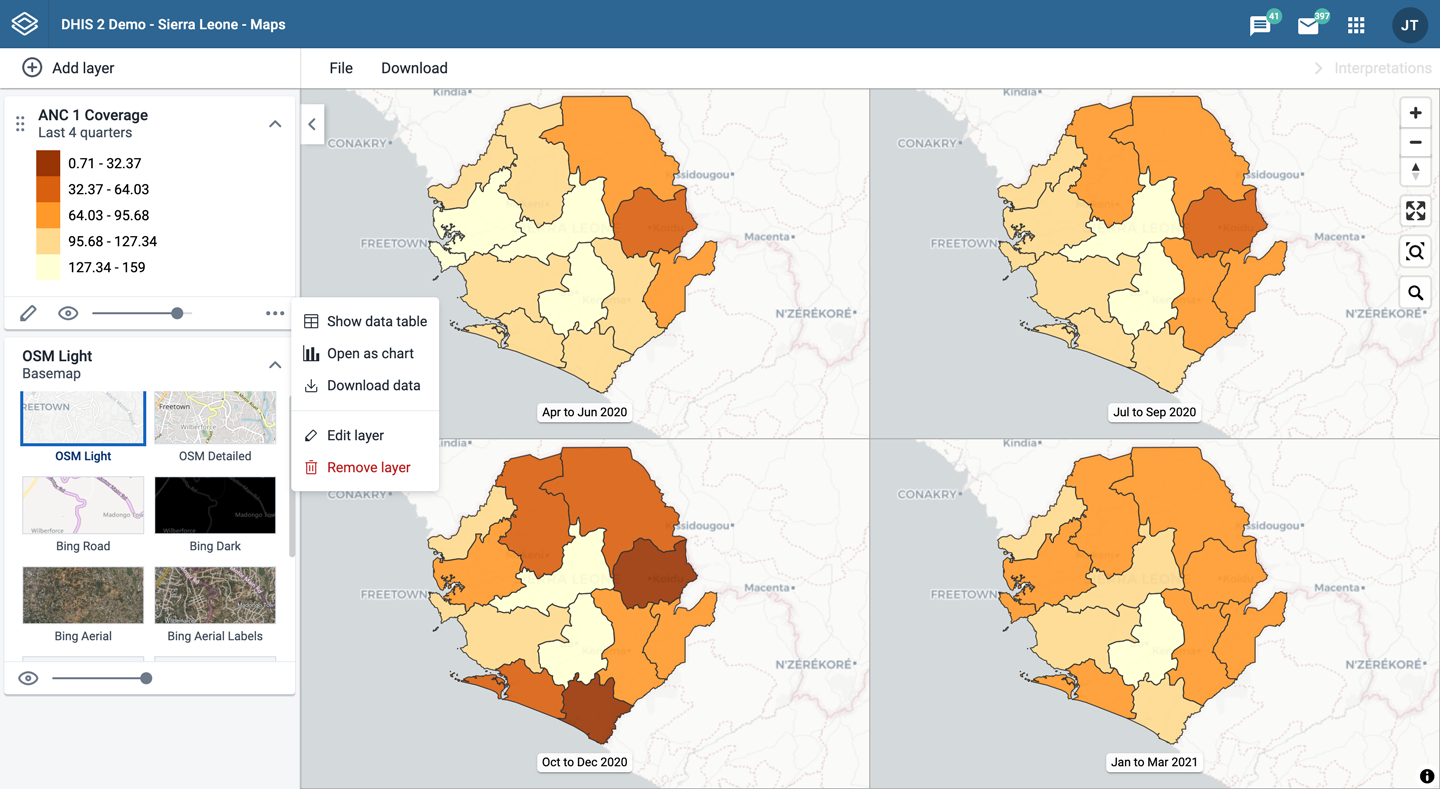
主题图层在图层面板中以图层卡片的形式呈现。 卡片中间显示的 图例说明了该图层上显示的数值范围。多功能按钮(三个点) 包含显示或隐藏数据表、下载数据,以及通过**“作为图表打开”**在 “数据可视化”应用中以图表形式打开数据的选项。
创建一个主题层
要创建一个主题图层,请在**“添加图层”选项中选择“主题”**。这将打开 “主题图层”配置对话框。
1. 数据{ #1-data }

-
选择一个数据项。
-
从**聚合类型**字段中选择一个值,以确定要在地图上显示的数据值。 默认情况下,选中的是“按数据元素”。其他选项包括:计数、平均值、总和、标准差 偏差、方差、最小值、最大值。另见 聚合运算符。
-
仅显示已完成的事件:在聚合过程中仅包含已完成的事件。这 当您希望在指标计算中排除部分事件时,此功能非常有用。适用于 指标、项目指标和事件数据项。
2. 周期{ #2-period }

选择主题数据所对应的时间范围。
-
时间段显示模式:选择在地图上如何显示所选的时间段:
-
单一(默认):将所有选定的期间显示为一个合并图层,其中包含汇总数据 数据。仅选择一个时间段或使用起止日期时,此项为必填。
-
时间轴:以交互式时间轴的形式按时间顺序显示多个时间段。 可以在地图上添加多个时间轴图层(它们将共享相同的时间段)。
-
拆分:将多个期间并排显示以便比较。最多支持12个期间 (包括多周期预设),且只能与其他分割层组合使用(它们将 (所有时间段均相同)。
-
-
选择显示模式后,请选择定义周期的方法:
-
从预设中选择:适用于所有显示模式。您可以组合一个或多个 相对周期和固定周期。
-
相对期间:选择 相对期间,然后选择 期间类型(年, 月份**等),并选择一个或多个相对时间段,例如**今年**和 **去年**或**过去12个月。可以设置一个**默认的相对分析期间**,该期间可以是 在**“系统设置”**应用中进行设置。
-
固定期间:选择**固定期间**,然后选择**期间类型**(按年, 每月**等),并选择一个或多个固定时间段,例如 **2024 或 1月 2025年**和**2025年2月**。
-
-
设置起止日期:仅在选择“单一显示模式”时可用。指定 确切的开始和结束日期。这两个日期均包含首尾两日,并将反映在成果中。
-
3. 组织单位{ #3-org-units }

-
选择要包含在该层中的组织单位。您可以自由组合特定的组织 单位、组织单位级别、组织单位组以及相对用户组织单位(用户组织 单位、用户子单位、用户子x2单位)。当选中用户组织单位时,该映射 数据将根据组织单位层级中为每位用户分配的组织单位显示。
Tip: Levels and groups act as filters within the org units you select - combining them will show only org units at those levels or in those groups that are descendants of your selected org units.
-
使用关联几何体:只有当存在其他几何体时,此下拉菜单才会显示 适用于您的组织单位。这通常用于展示设施的服务覆盖范围。
4. 筛选{ #4-filter }

-
点击**“添加筛选条件”**,然后选择一个可用的数据项,即可向数据集添加新的筛选条件。
-
从下拉框中选择一个数据维度。您可以减少显示的维度数量 通过使用搜索框。点击名称以选择一个维度。
-
选择一个维度后,会出现一个包含维度项的下拉菜单。请勾选这些项 您希望包含在过滤器中的内容。
可以添加多个筛选条件。点击筛选条件右侧的垃圾桶按钮即可将其删除。
-
5. 风格{ #using_maps_thematic_layer_style }

-
请选择 色域图 或 气泡图。
-
色域图会根据数据值,为每个组织单位图块分配一种颜色。这就是 如果数据经过标准化处理(按人均计算),则推荐采用该方法。
-
气泡图将数据值以比例圆的形式呈现。如果数据是 未归一化(绝对数值)。圆圈位于各组织单位的中心位置。 设置比例圆的**小半径**和**大半径**。这些圆将 根据数据值在低半径和高半径之间进行缩放。半径必须在 0 之间 以及 50 像素。
-
-
标签:在图层上显示组织单位名称和/或数值。选择 名称、名称和数值, 或 值。字体大小、粗细、样式和颜色也可以进行修改。
-
统计没有坐标的组织单位:统计并显示没有地图坐标的组织单位 在图例的**数据质量**部分中。它们也出现在数据表中。这些组织单位 可能有数据,也可能没有。
-
选择图例类型:
-
自动生成颜色图例:系统会根据分类自动生成图例 您选择的方法、类数和颜色标度。将**分类**设置为以下选项之一:
- 等间隔:将数值范围划分为大小相等的区间,每个区间涵盖 (最大值 − 最小值) ÷ 分类数。
- 人数均等:组织单位在各班级中的分布应尽可能均匀(此外 (称为分位数分类)。某些数据集无法均匀划分, 特别是当值出现大量重复或不同值的数量较少时。
- 自然分段(间隔)_和_自然分段(簇):类界是 根据……,设置在数据分布中最大的间隙处, ckmeans 算法。这两种方法 以类似的方式对数据进行分组;intervals 生成连续的类区间,而 clusters 可能会在类之间留下没有值落入的空隙。
- 美观的断点:断点会被四舍五入,以得到简洁、易于人类阅读的数值。基于 R 的 漂亮 算法。
- 对数刻度:使用对数刻度。数值必须为正数;零或负数 这些值未被分类。
- 标准差:各分组被定义为距 均值。每类所含的标准差个数取决于类数 被选中;距离均值较远的值则未被分类。
小数位数:图例标签中显示的小数位数。选择 自动 后,应用程序将 根据数据范围进行决定,或从**0**到**6**中选择一个固定值(也可选择 (适用于单色图例)。
孤立类:定义一个值范围(min–max),该范围具有固定的颜色和可选的标签。 该范围内的组织单位将单独显示,且不纳入自动分类。
-
预定义颜色图例:从预定义的图例中进行选择。
-
单色图例:选择气泡或圆圈的颜色。仅适用于 气泡图。
-
-
包含未分类的组织单位:其值超出所有分类范围的组织单位 范围以可配置的颜色和标签显示(默认:"未分类")。
-
包含无数据的组织单位:无数据值的组织单位将以可配置的形式显示 颜色和标签(默认值:“无数据”)。
注:所有图例项目及其计数——包括**无数据**和**未分类**——仅 包含具有坐标的组织单位。
注
大多数分类采用半开区间(
startValue ≤ value< endValue): a value sitting exactly on ,边界值属于上层分类,而非标签在此结束的那个分类。例外情况——即 上界包含该值的情况——包括最后一个分类、孤立分类、单值分类以及 聚类(自然分界点)。如果边界值确切属于哪个类别对您的分析至关重要,请使用**标签**将 数值直接叠加在每个要素上。如果这样做后问题依然存在,请考虑是否应采用 不同的图例(例如增加类别数量或提高小数精度),以更好地满足 您试图做出的决策需求。
点击**“添加图层”**。
修改主题层
-
在图层面板中,单击主题图层卡片上的编辑(铅笔)图标。
-
根据需要修改任意选项卡上的设置。
-
点击**“更新图层”**。
筛选主题层中的值
主题图层有一个**“显示/隐藏数据表”**选项,可通过 主题图层卡片进行开启或关闭。

数据表显示了与主题图层相关的数据。点击 列标题中的箭头按钮,即可按该列排序。在各列标题下方的筛选字段中输入内容,即可筛选 显示的行。
“名称”筛选字段是查找单个组织单位的有效方法。
对于数值列,您可以使用比较运算符进行筛选:>、<, >= 和 <=. Use , for OR logic and & for AND logic — for example: 2,>3&<8 匹配值 2 或任何大于 3 且小于 8 的值。
注意
数据表筛选条件是临时性的,不会随地图一起保存。
打开组织单位配置文件{ #open-org-unit-profile }
您可以通过以下三种方式打开 组织单位配置文件:
-
在地图上点击一个组织单位,然后在弹出窗口中点击**查看简介**按钮。
-
在地图上右键单击其中一个组织单位,然后从菜单中选择**查看简介**。
-
在**数据表**中单击一个组织单位行。
在组织单位层次结构之间导航{ #navigate-between-org-unit-hierarchies }
当地图上显示有组织单位时,您可以轻松地在层级结构中向上或向下导航, 而无需更改所选的组织单位。
-
右键单击其中一个组织单位。
-
选择**向上钻取一级**或**向下钻取一级**。
如果您处于最低级别,或者没有坐标,则“深入查看”选项将被禁用 可在下一级查看。同样,从最高级别开始,“向上钻取”选项将被禁用。
删除主题图层{ #remove-a-thematic-layer }
要从地图上移除某个专题图层,请在左侧的图层卡片中,点击“更多操作” (三个点)图标,然后点击**移除图层**。
管理事件层
事件图层显示DHIS2项目中记录的事件的地理位置。在 主题图层中,您可以可视化聚合到组织单位层级的事件数据;而在事件图层中,您可以 显示具有独立点或多边形坐标的单个事件或病例。 通过其他坐标字段,您还可以使用事件本身以外的位置信息来绘制事件, 例如组织单位或登记地点。
若要在组织单位级别显示汇总的活动统计数据,请改用包含活动数据 项的主题图层。
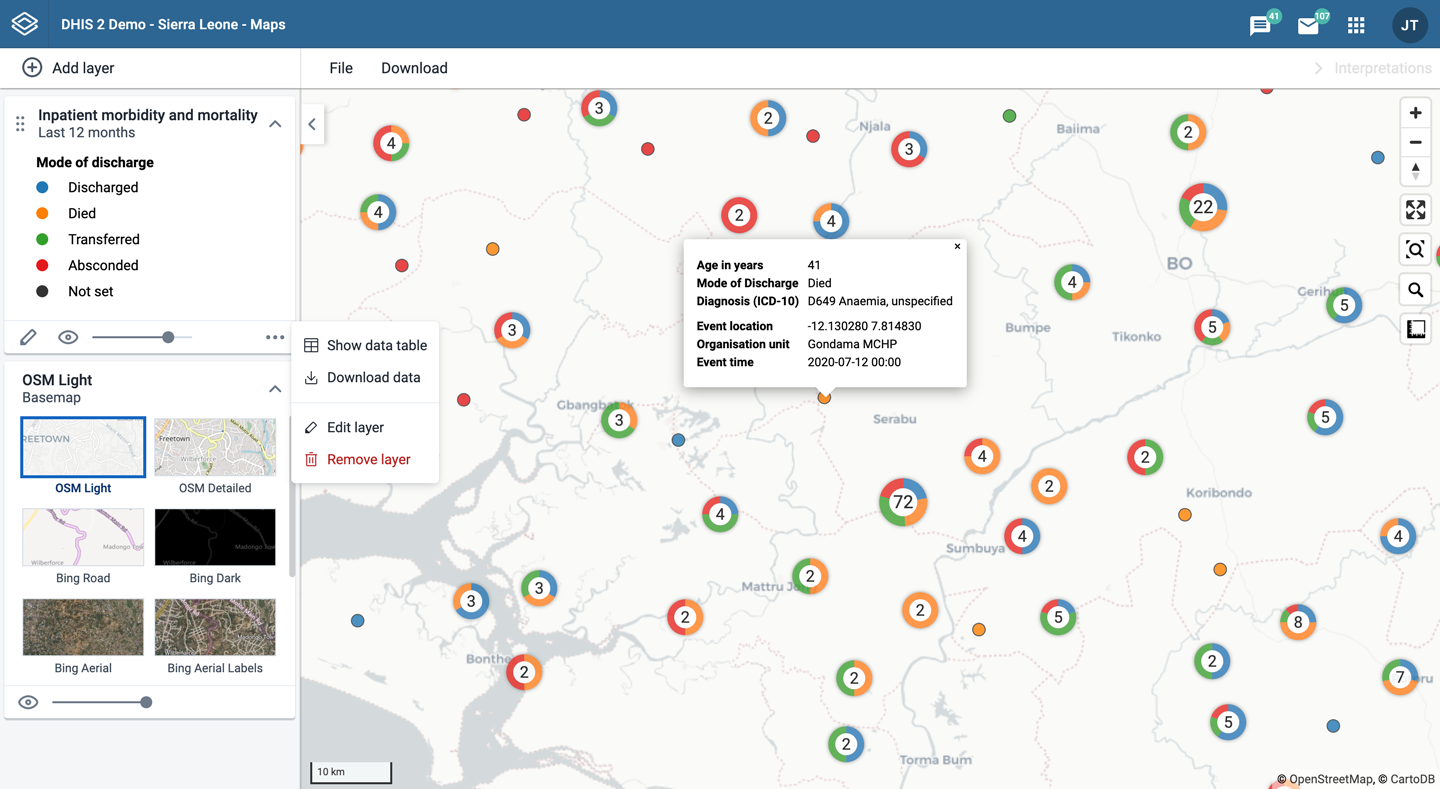
事件图层在图层面板中以图层卡片的形式呈现。卡片中间显示一个 图例,用于说明该图层的样式。更多操作(三个点)按钮包含以下选项: 显示或隐藏数据表,以及以 GeoJSON 格式下载数据。
创建一个事件层
要创建事件图层,请在**“添加图层”选项中选择“事件”**。这将打开“事件” 图层配置对话框。
1. 数据{ #1-data }

-
选择一个项目,然后选择一个项目阶段。只有在 已选定该程序。
如果所选项目仅有一个阶段,则该阶段将自动 已选择。
-
从**坐标字段**中选择一个值,以确定在 地图。默认情况下,选中的是“活动地点”。您也可以选择“组织单位地点”。 根据所选程序的不同,其他选项可能包括“被追踪实体的位置”, “注册地点”,以及坐标或组织单位类型的数据元素或属性,例如 “家庭所在地”或“转诊机构”。地图上显示的事件数量可能 具体情况取决于所选选项和坐标的可用性。当组织单位 当使用位置信息时,多边形由其质心表示。
-
默认情况下,所有带有坐标的事件都会显示在地图上。使用“事件状态”字段来 仅显示具有以下任一状态的活动:“进行中”或“已完成”。
2.{ #2-period }

请选择事件发生的时间段。
-
从预设中选择:您可以组合一个或多个相对周期和固定周期。
-
相对期间:选择**相对期间**,然后选择**期间类型**(年, 月份**等),并选择一个或多个相关时间段,例如 **今年 和 去年 本年度 或 过去12个月。可在 “系统设置” 应用。
-
固定期间:选择 固定期间,然后选择 期间类型(按年, 按月**等),并选择一个或多个固定时间段,例如 **2024 或 1月 2025年**和**2025年2月**。
-
-
设定起止日期:请指定确切的起始和结束日期。这两个日期均为含首日和末日的日期,并将 体现在成果中。
3. 组织单位{ #3-org-units }

- 选择要包含在该层中的组织单位。您可以合并特定的组织单位,并 相关用户组织单位(用户组织单位、用户子单位、用户子x2单位)。 当选中用户组织单位时,地图数据将根据所分配的组织单位显示出来 组织单位层次结构中的每个用户。所选组织单位及其下属的所有组织单位的数据 组织单位已包含在内(所选及以下所有)。
4. 筛选{ #4-filter }

-
点击**“添加筛选条件”**,然后选择一个可用数据项,即可向数据集添加新的筛选条件。
-
对于类型为 option set 的数据项,您可以从下拉框中选择任意一个选项, 或输入内容进行筛选。
-
对于类型为 number 的数据项,您可以选择“等于”、“不等于”、“大于”等运算符 或小于。
-
对于类型为 boolean(是/否)的数据项,如果条件应为 true。
-
对于类型为 text 的数据项,请选择 包含(匹配任何包含搜索词的值) text)或 精确匹配(仅匹配完全相同的值)。
可以添加多个筛选条件。点击筛选条件右侧的垃圾桶按钮即可将其删除。
-
5. 样式{ #5-style }

-
选择 分组活动 以将附近的活动分组(聚类),或选择 查看所有活动 以显示 逐个处理事件。
-
为事件或聚类点选择**颜色**和**半径**。
-
选择 显示缓冲区 以在每个事件周围显示一个可视化缓冲区。该缓冲区的半径为 可以在这里修改缓冲区。仅在选中**“查看所有事件”**时可用。
-
-
统计无坐标的事件:无坐标的事件会被统计并显示在 图例中的**数据质量**部分。这些内容也出现在数据表中。这些事件可能出现,也可能不 可能没有数据。
-
筛选并统计组织单位边界外的事件:位于边界之外的事件 所选组织单位中的**数据质量**部分中,这些单位被排除在地图之外,并在**数据质量**部分中进行统计 图例中,当所选的组织单位中部分或全部缺少边界数据时,也会显示提示。 这些事件仍保留在数据表中,但可通过其为空的**组织单位**进行识别 boundary** 列的值。边界内的事件会被标记为其所属的 同一列中的组织单位。
-
标签:选择要在图层上显示的数据元素或属性。字体大小、粗细、样式和 颜色也可以进行修改。
-
选择 按数据项(数据元素或属性)设置样式,以根据 数据值。如果事件被分组,则会以小型环形图的形式显示各群组,其中显示了 数据值的分布。不同数据类型的可用选项各不相同:
-
选项集:为选项集中的每个选项选择一种颜色。您可以设置默认颜色 作为“元数据管理”应用中的一个选项。
-
数字:您可以在 与主题图层相同的方式,使用自动或 预定义图例。
-
布尔值:为“真/是”选择一种颜色,为“假/否”选择另一种颜色。
包含未分类事件:其数值超出所有分类范围的事件是 以可自定义的颜色和标签显示(默认:“未分类”)。
包含无数据的事件:无数据值的事件将以可配置的颜色显示 以及标签(默认值:“无数据”)。
-
注:所有图例项目及其计数——包括**无数据**和**未分类**——仅 包含带有坐标的事件。
点击**“添加图层”**。
修改事件层
-
在图层面板中,点击事件图层卡片上的编辑(铅笔)图标。
-
请按以下方式修改**数据**、时间段、筛选条件、**组织单位**和**样式**选项卡中的设置: 想要的。
-
点击**“更新图层”**。
筛选事件{ #filter-events }
事件图层提供了一个**“显示/隐藏数据表”**选项,可通过事件 图层卡进行开启或关闭。

数据表显示了与事件图层相关的数据。单击 列标题中的箭头按钮,即可按该列进行排序。在每个列标题下方的筛选字段中输入内容,即可筛选 显示的行。
对于配置为在报告中显示的数据元素,以及用于为事件设置样式的任何数据项,都会显示额外的列——在这些列中,既可以按数据值过滤,也可以按颜色过滤。 数值列支持比较运算符:>、<, >= 以及 <=, with , for OR and & for AND logic — for example: 2,>3&<8。
注意
数据表筛选条件是临时的,不会随地图一起保存。
修改事件数据表和弹出窗口中的信息
如果您在“元数据管理”应用中拥有所选节目的访问权限,则可以修改 事件弹出窗口中显示的信息。
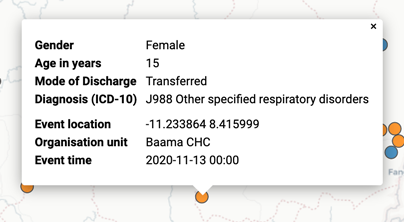
-
打开**元数据管理**应用。
-
选择 程序。
-
点击您要修改的程序,先选择**数据**或该阶段,然后在 以 Tracker 程序为例。
-
对于您希望在弹出窗口中显示的每个数据元素,请选择相应的**显示 在报告中**。
-
点击**保存**。
下载原始事件层数据
事件图层的原始数据可下载为 GeoJSON 格式,以便在 QGIS 等桌面 GIS 软件中进行更高级的地理分析和处理。 下载的数据 包含所有单个事件作为 GeoJSON 要素,其中包含每个数据元素的属性, 这些数据元素已被选中用于**在报告中显示**。
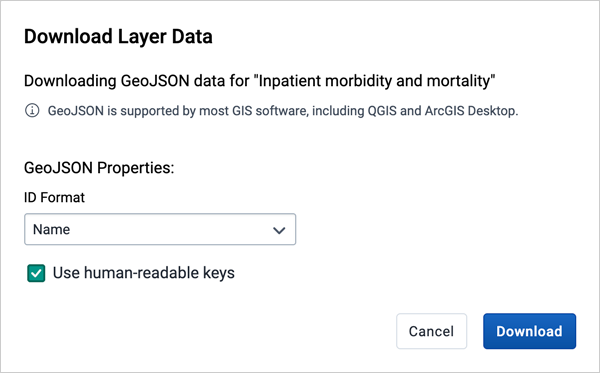
-
在左侧的图层卡片中,点击“更多操作”(三个点)图标,然后点击 下载数据。
-
选择要作为下载的 GeoJSON 中数据元素值的键的 ID 格式 文件:
- ID:请使用该数据元素的唯一标识符。
- 名称:请使用数据元素的通俗名称(已翻译)。
- 代码:使用数据元素的代码。
-
选择是否对其他事件属性(例如“Program”)使用易于阅读的键 阶段、纬度、经度、事件数据,以及组织单位 ID、名称和代码。当选择此选项时 **未**选中时,这些值将采用计算机可识别的ID,而非人类可读的格式 (翻译后的)名称。
-
点击**下载**按钮以生成并下载一个 GeoJSON 文件。数据将 从 DHIS2 服务器请求并由地图应用程序处理。此操作可能需要 需要几分钟才能完成。
-
下载 GeoJSON 文件后,即可将其导入大多数标准的 GIS 软件中。
注意
下载的数据不包含样式信息,因为 GeoJSON 格式本身不支持该功能。可选择在外部 GIS 应用程序中,利用 每个要素的属性重新创建样式。
删除事件图层{ #remove-an-event-layer }
要从地图上移除一个事件图层,请在左侧的图层卡片中,点击“更多操作” (三个点)图标,然后点击**移除图层**。
管理跟踪的实体层
“被追踪实体”图层显示了在DHIS2中注册的被追踪实体的地理位置。 具有相关点或多边形坐标的被追踪实体会显示在地图上。

被追踪的实体图层在图层面板中以图层卡片的形式显示。卡片中间 显示了一个图例,用于说明该图层的样式。
创建一个带轨迹的实体图层{ #maps_create_tracked_entity_layer }
要创建一个“受追踪实体”图层,请在**“添加图层”选项中选择“受追踪实体”**。这将 打开“受追踪实体”图层配置对话框。
1. 数据{ #1-data }

-
选择您希望在地图上显示的**被追踪实体类型**。
-
选择一个**项目**,按注册情况筛选被跟踪的实体。
-
使用“项目状态”字段选择要包含的受跟踪实体的注册状态: 全部、进行中、已完成或已取消。
-
按**“跟进”**标记进行筛选,仅包含已标记为需跟进的受追踪实体。
2. 人际关系{ #2-relationships }

注意
在“地图”中显示被追踪实体的关系是一项实验性功能。
-
选中“显示被追踪实体的关联关系”复选框,即可在地图上显示关联关系。
-
从下拉列表中选择要显示的**关系类型**。仅显示已定义的关系 已提供所选受追踪实体类型的相关信息。
3. 周期{ #3-period }

-
如果未选择任何项目,您可以设置被跟踪实体的起始和结束日期,即 最后更新时间。
-
如果选择了某个程序,您可以设置被跟踪实体的最后更新时间,或者 他们已报名参加了该项目。
4. 组织单位{ #4-org-units }

-
选择要包含在该层中的组织单位。只能选择特定的组织单位。 **选择模式**决定了如何遍历组织单位树:
-
仅选定:仅包含属于所选组织单位的受监控实体。
-
选定范围及下方:包含选定组织单位内及其正下方的受监控实体。
-
所选及以下所有:将所选组织单位及其下属的所有组织单位纳入跟踪范围。
-
5. 样式{ #5-style }

-
为被追踪实体的点和多边形选择一种**颜色**。
-
为点选择**点大小**。
-
选择 缓冲区 以在每个被追踪的实体周围显示可视化缓冲区。缓冲区距离在 此处可修改米数。
-
如果在“关系”选项卡上已选择一种关系类型,则可以选择一种**颜色** 以及相关追踪实体的**字号**和关系线的**线条颜色**。
点击**“添加图层”**。
修改跟踪的实体层
-
在“图层”面板中,单击“跟踪实体”图层卡片上的编辑(铅笔)图标。
-
修改**数据**、关系、期间、**组织单位**和**样式**的设置 选项卡。
-
点击**“更新图层”**。
修改受跟踪实体弹出窗口中的信息{ #modify-information-in-tracked-entity-popups }
如果您在“元数据管理”应用中拥有所选程序的访问权限,则可以修改 “被跟踪实体”弹出窗口中显示的信息。
-
打开 元数据管理 应用。
-
选择**项目**。
-
点击您要修改的项目,然后选择**注册:数据**。
-
对于您希望在弹出窗口中显示的每个属性,请启用 在列表中显示。
-
点击**保存**。
删除一个受监控的实体图层{ #remove-a-tracked-entity-layer }
要从地图中移除一个被追踪的实体图层,请在左侧的图层卡片中,点击“更多 操作”(三个点)图标,然后点击**移除图层**。
管理设施层
设施层显示代表各类设施的图标。仅显示点型组织单位, 多边形组织单位(如区或地区)则不显示。

设施图层在图层面板中由图层卡片表示。卡片中间显示一个 图例,用于说明组集的表示方式。多功能按钮(三个点)包含 显示或隐藏数据表以及以 GeoJSON 格式下载数据的选项。
创建设施层
要创建设施图层,请在**添加图层**选项中选择**设施**。这将打开 设施图层配置对话框。
1. 组织单位{ #1-org-units }

-
选择要包含在该层中的组织单位。您可以自由组合特定的组织 单位、组织单位级别、组织单位组以及相对用户组织单位(用户组织 单位、用户子单位、用户子x2单位)。当选中用户组织单位时,该映射 数据将根据组织单位层级中为每位用户分配的组织单位显示。 仅显示具有具体位置的组织单位。
Tip: Levels and groups act as filters within the org units you select - combining them will show only org units at those levels or in those groups that are descendants of your selected org units.
-
系统管理员可以在 “系统设置” 应用。
-
使用关联几何体:只有当存在其他几何体时,此下拉菜单才会显示 适用于您的组织单位。这通常用于显示设施的服务覆盖范围。
2. 样式{ #2-style }

-
标签:允许在图层上显示标签。可以修改字体大小、粗细和颜色 这里。
-
缓冲区:在每个设施周围显示一个可视缓冲区。缓冲区的半径可以 在此处进行了修改。如果使用了相关几何体,则不可用。
-
统计没有点坐标的组织单位:统计没有点坐标的组织单位 并显示在图例的**数据质量**部分中。这些信息也会出现在数据表中。
-
具有点位置的设施可以使用**组织单位组集**进行样式设置,采用不同的 图标。从为您 DHIS2 实例定义的组织单位组集列表中选择一个组集。 系统管理员可以在**“系统设置”**应用中设置默认的组织单位组集。
包含未分类的组织单位:不属于所选组中任何组的组织单位 该集合以可配置的颜色和标签显示(默认:"未分类")。
-
如果未选择任何组集,则设施将显示为实心圆。颜色和 半径可以更改。
点击**“添加图层”**。
修改设施图层{ #modify-a-facility-layer }
-
在图层面板中,单击设施图层卡片上的编辑(铅笔)图标。
-
根据需要修改“组织单位”和“样式”选项卡中的设置。
-
单击 更新图层。
过滤设施层中的值
设施图层提供了一个**“显示/隐藏数据表”**选项,可通过 设施图层卡片将其开启或关闭。

该数据表显示了与设施图层相关的数据。点击 列标题中的箭头按钮,即可按该列排序。在各列标题下方的筛选字段中输入内容,即可筛选 显示的行。名称筛选字段是搜索单个设施的有效方法。
注意
数据表筛选条件是临时性的,不会随地图一起保存。
打开组织单位配置文件{ #open-org-unit-profile }
您可以通过以下三种方式打开 组织单位配置文件:
-
在地图上点击一个组织单位,然后在弹出窗口中点击**查看简介**按钮。
-
在地图上右键单击其中一个组织单位,然后从菜单中选择**查看简介**。
-
在**数据表**中单击一个组织单位行。
删除设施图层{ #remove-a-facility-layer }
若要从地图中移除一个设施图层,请在左侧的图层卡片中,点击“更多操作” (三个点)图标,然后点击**移除图层**。
管理组织单位层级{ #using_maps_org_unit_layer }
组织单位图层显示了各组织单位的边界和位置。如果您处于离线状态且无法访问底图,该图层将特别 有用。

组织单位图层在图层面板中由图层卡片表示。“更多操作”(三个点) 按钮包含显示或隐藏数据表以及以 GeoJSON 格式下载数据的选项。
创建组织单位层{ #create-an-org-unit-layer }
要创建组织单位层,请在**“添加层”选项中选择“组织单位”**。这将打开组织 单位层配置对话框。
1. 组织单位{ #1-org-units }

-
选择要包含在该层中的组织单位。您可以自由组合特定的组织 单位、组织单位级别、组织单位组以及相对用户组织单位(用户组织 单位、用户子单位、用户子x2单位)。当选中用户组织单位时,映射 数据将根据组织单位层级中为每位用户分配的组织单位显示。
Tip: Levels and groups act as filters within the org units you select - combining them will show only org units at those levels or in those groups that are descendants of your selected org units.
-
使用关联几何体:只有当存在其他几何体时,此下拉菜单才会显示 适用于您的组织单位。这通常用于显示设施的服务覆盖范围。
2. 样式{ #2-style }

-
标签:允许在图层上显示标签。可在此处修改字体样式。
-
边框颜色:允许更改组织单位的边框或轮廓颜色。
-
点半径:设置点类型元素(如设施)的基准半径,当这些元素 在组织单位层面上呈现。
-
统计没有坐标的组织单位:没有坐标的组织单位会被统计并显示在 图例中的**“数据质量”**部分。这些信息也出现在数据表中。
-
带有坐标的组织单元可以使用**组织单元组**进行样式设置,采用不同的颜色。 从为您 DHIS2 实例定义的组织单位组集列表中选择一个组集。
包含未分类的组织单位:不属于所选组中任何组的组织单位 该集合以可配置的颜色和标签显示(默认:"未分类")。
点击 添加图层。
修改组织单位层{ #modify-an-org-unit-layer }
-
在“图层”面板中,单击组织单位图层卡片上的“编辑”(铅笔)图标。
-
根据需要修改“组织单位”和“样式”选项卡中的设置。
-
点击**“更新图层”**。
在组织单位层中筛选值{ #filter-values-in-an-org-unit-layer }
组织单位层提供了一个**“显示/隐藏数据表”**选项,可通过组织 单位层卡片对其进行开启或关闭操作。

该数据表显示了与组织单位层相关的数据。点击某列 标题中的箭头按钮,即可按该列排序。在各列标题下方的筛选字段中输入内容,即可筛选 显示的行。名称筛选字段是查找单个组织单位的有效方法。
“级别”列支持使用比较运算符进行数值筛选:>、<, >= 和 <=, with , for OR and & for AND logic — for example: 2,>3&<8。
注意
数据表筛选条件是临时性的,不会随地图一起保存。
打开组织单位简介{ #open-org-unit-profile }
您可以通过以下三种方式打开 组织单位配置文件:
-
在地图上点击一个组织单位,然后在弹出窗口中点击**查看简介**按钮。
-
在地图上右键单击其中一个组织单位,然后从菜单中选择**查看简介**。
-
在**数据表**中单击一个组织单位行。
在组织单位层次结构之间导航{ #navigate-between-org-unit-hierarchies }
当地图上显示有组织单位时,您可以在层次结构中向上或向下导航,而无需 更改所选的组织单位。
-
右键单击其中一个组织单位。
-
选择**向上钻取一级**或**向下钻取一级**。
如果您处于最低级别,则“向下钻取”选项将被禁用。同样,“向上钻取”选项 已在最高级别被禁用。
删除一个组织单位层{ #remove-an-org-unit-layer }
若要从地图上删除一个组织单位图层,请在左侧的图层卡片中,点击“更多操作” (三个点)图标,然后点击**删除图层**。
管理 Earth Engine 图层{ #using_maps_gee }
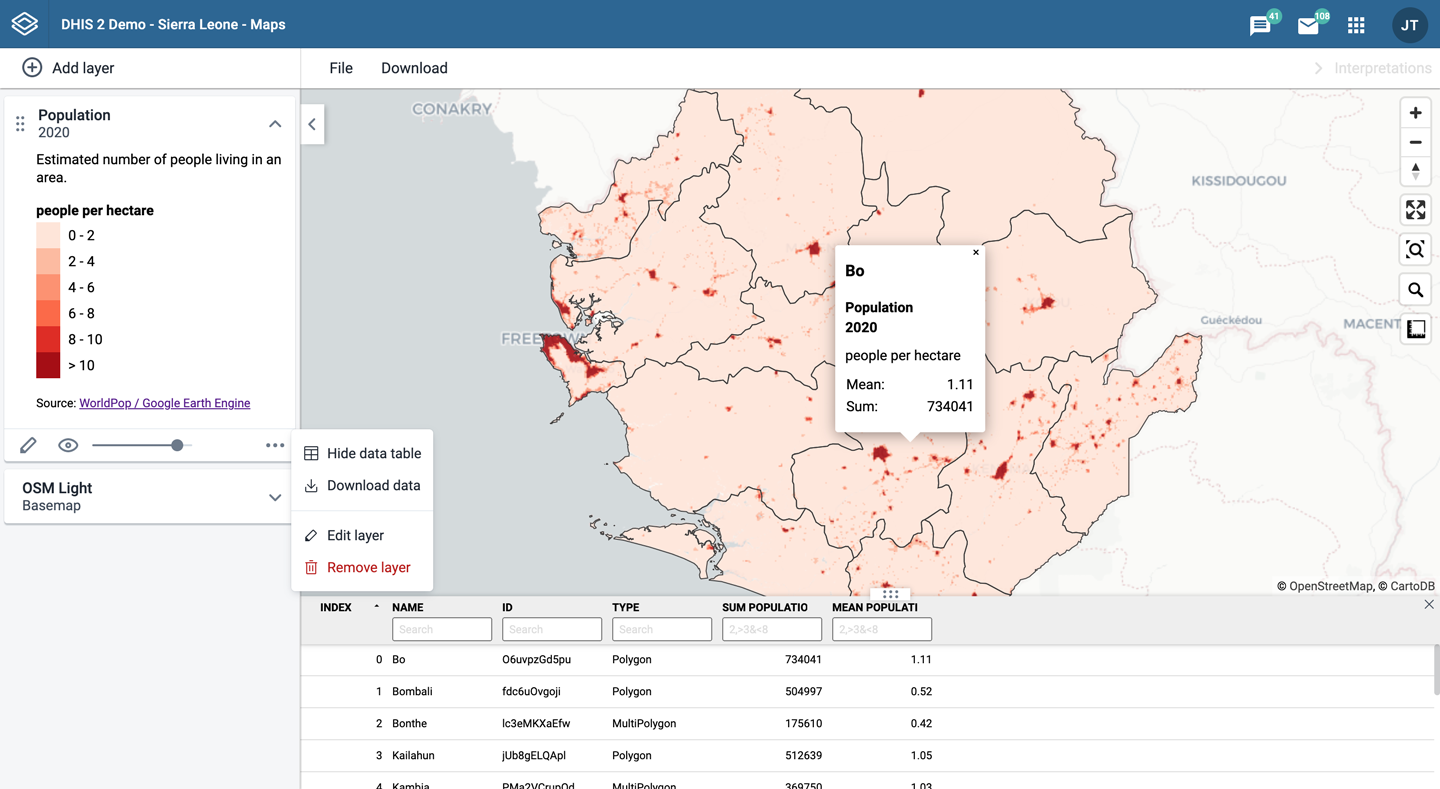
如果您的系统已配置 Google Earth Engine API 密钥,则 Google Earth Engine 图层即被启用。 如果您需要访问这些图层,请联系您的系统管理员。
Google Earth Engine 提供的图层可让您为组织单位显示和汇总外部数据。 汇总值可在弹出窗口或数据表中查看。
Earth Engine 图层在图层面板中以图层卡片的形式呈现。“更多操作”(三个点) 按钮中包含一个用于显示或隐藏数据表的选项。

注意
地图应用管理员 可以配置可用的图层来源。
支持以下图层来源(标有星号“*”的来源默认 可用):
-
人口(群体):来自WorldPop的详细人口数据。每年提供人口估计值 并包含当前、历史和预测的人口数据。数据涵盖2015年至 以及2030年。
- 人口 *:总人口数。
- 人口年龄组 *:按年龄和性别划分的人口。
-
建筑轮廓 *:根据高分辨率卫星图像得出的建筑轮廓 影像数据。仅适用于撒哈拉以南非洲、南亚和东南亚、拉丁美洲及加勒比地区。
-
海拔 *:海拔高度(相对于海平面)。
-
热应力(组):通用热气候指数(UTCI),一种衡量热应力的指标 一个人在特定环境中所经历的。自1950年起可查阅。
- 每日热应激。
- 每周热应激情况(基于每日数据集生成)。
- 每月热应力(基于每日数据集推算得出)。
-
湿度(组):相对湿度是指空气中水蒸气的含量。可用 自1950年起。
- 每日湿度。
- 每周湿度(基于每日数据集计算得出)。
- 每月湿度。
-
降水(组):降落到地表的累积水量。将模型数据与 来自世界各地的观测结果。有两个来源可供参考:
- ERA5-Land。自1950年起提供。
- 每日降水。
- 每周降水量(基于每日数据集计算得出)。
- 月降水量 *.
- CHIRPS。自1981年起发行。
- 每日降水情况。
- 每周降水量(基于每日数据集计算得出)。
- 月降水量(基于日数据集计算得出)。
- ERA5-Land。自1950年起提供。
-
温度(组):距地表2米处的温度。结合了模型数据与 来自世界各地的观测数据。自1950年起可查阅。
- 每日气温。
- 每周气温(基于每日数据集计算得出)。
- 月度气温 *.
-
土地覆盖 *:美国宇航局(NASA)通过卫星采集的17种不同的土地覆盖类型。可获取 2001年至2022年期间,每年。
-
植被:归一化差值植被指数(NDVI)和增强植被指数 (EVI),用于量化植被绿度。由美国宇航局(NASA)通过卫星采集。可从以下链接获取: 自2000年起,间隔16天。
- 植被 16天
- 植被周报(基于16天数据集生成)。
- 植被月度数据(源自16天数据集)。
创建地球引擎图层
要创建一个 Earth Engine 图层,请从 添加图层 选项中选择所需的图层。这将 打开图层配置对话框。
1. 数据{ #1-data }

-
数据集(若属于某个数据组):
- 在“人口”一栏中,您可以选择“人口”或“人口年龄组” 数据集。
-
数据子集:
- 在“人口年龄组”中,您可以选择您想要的年龄/性别**组** 在汇总数据时将其包括在内。
- 对于**温度**或**热应力**,您可以选择**时间聚合方法** 你想使用(均值、最小值、最大值)。
- 对于**植被**,您可以选择要使用的**指数**(NDVI 或 EVI)。
-
选择在为所选组织计算数值时要使用的**空间聚合方法** 单位。这仅影响弹出窗口和数据表中的结果(某些选项可能不会 (具体取决于图层来源)。)
-
总计:计算每个组织单位内的总人数。建议用于 人口图层。
-
Min:返回选区下方显示的图层单位中的最小值。对于 对于人口图层,将采用每公顷人口数的最小值。对于海拔图层,它 将返回最低海拔(以米为单位,相对于海平面)。
-
Max:返回该图层单元中的最大值。对于人口图层,该值将 每公顷的最大_人口数_。对于海拔图层,它将返回最高海拔值 对于每个组织单位。
-
均值:返回以图层单位表示的均值。对于人口图层,该值将 指“每公顷人口数”。对于降水图层,则指该区域的平均降雨量 组织单元内的直径为毫米。
-
中位数:返回以图层单位表示的中位数值。对于人口图层,该值将是 每公顷人口的中位数。对于温度图层,则为整个区域内°C的中位数 组织单位。
-
标准差:返回以图层单位表示的标准差值。
-
Variance:以层为单位返回方差值。
-
特殊情况:
- 关于“建筑占地面积”:计数:返回每个组织内建筑的数量 单位。请注意,建筑数量数据仅适用于较小的组织单位区域。
- 对于“土地覆盖”属性:百分比、公顷、英亩:返回每种土地覆盖类型的面积 每个组织单位内不同单位中的土地覆盖类别。
-
2. 周期{ #2-period }

-
选择时段类型(如果为**热应力**、降水**启用了多个数据源, **温度,或**植被**)。
-
选择数据源的时间段。可用时间段由图层来源决定。某些 数据源仅在某个特定时间点可用。
3. 组织单位{ #3-org-units }

-
选择您希望查看汇总数据值的组织单位。您可以自由组合 特定的组织单位、组织单位层级、组织单位组以及相关用户组织单位(用户 组织单位、用户子单位、用户子x2单位)。当用户组织单位为 选中后,地图数据将根据组织中每位用户所隶属的组织单位显示 单位层级。
Tip: Levels and groups act as filters within the org units you select - combining them will show only org units at those levels or in those groups that are descendants of your selected org units.
-
使用关联几何体:只有当存在其他几何体时,此下拉菜单才会显示 适用于您的组织单位。这通常用于计算设施服务范围的数值 领域。
4. 样式{ #4-style }

-
根据需要调整图例中的**Min**、Max、**Classes**的数量以及颜色映射。
-
缓冲区:如果选择坐标为单点的组织单位(设施),则可以设置一个 半径缓冲区,用于计算其范围内的数据值。半径为5000米时,将汇总所有 设施5公里范围内可用的数值。如果 使用了相关的几何结构。
-
统计没有坐标的组织单位:没有坐标的组织单位会被统计并显示在 图例中的**数据质量**部分。这些信息也会出现在数据表中。
点击**“添加图层”**。
点击地图上的组织单位或设施,即可查看汇总结果。
修改 Earth Engine 图层{ #modify-an-earth-engine-layer }
-
在图层面板中,点击 Earth Engine 图层卡片上的编辑(铅笔)图标。
-
根据需要修改**“数据”、“时间段”、“组织单位”和“样式”**选项卡中的设置。
-
点击**“更新图层”**。
过滤 Earth Engine 图层中的值{ #filter-values-in-an-earth-engine-layer }
Earth Engine 图层提供了一个 显示/隐藏数据表 选项,可通过 图层卡进行开启或关闭。

该数据表显示了所选组织单位的所有汇总值。点击列标题中的箭头 按钮,可按该列排序。在各列标题下方的筛选字段中 输入内容,可筛选显示的行。
每种选定的聚合类型对应一个列。这些数值列支持以下比较 运算符:>、<, >= 以及 <=, with , for OR and & for AND logic — for example: 2,>3&<8。
注意
数据表筛选条件是临时的,不会随地图一起保存。
打开组织单位配置文件{ #open-org-unit-profile }
您可以通过以下三种方式打开 组织单位配置文件:
-
在地图上点击一个组织单位,然后在弹出窗口中点击“查看简介”按钮。
-
在地图上右键单击其中一个组织单位,然后从菜单中选择**查看简介**。
-
在**数据表**中单击一个组织单位行。
删除一个 Earth Engine 图层{ #remove-an-earth-engine-layer }
若要从地图上移除一个 Earth Engine 图层,请在左侧的图层卡中,点击“更多 操作”(三个点)图标,然后点击 移除图层。
添加外部地图图层
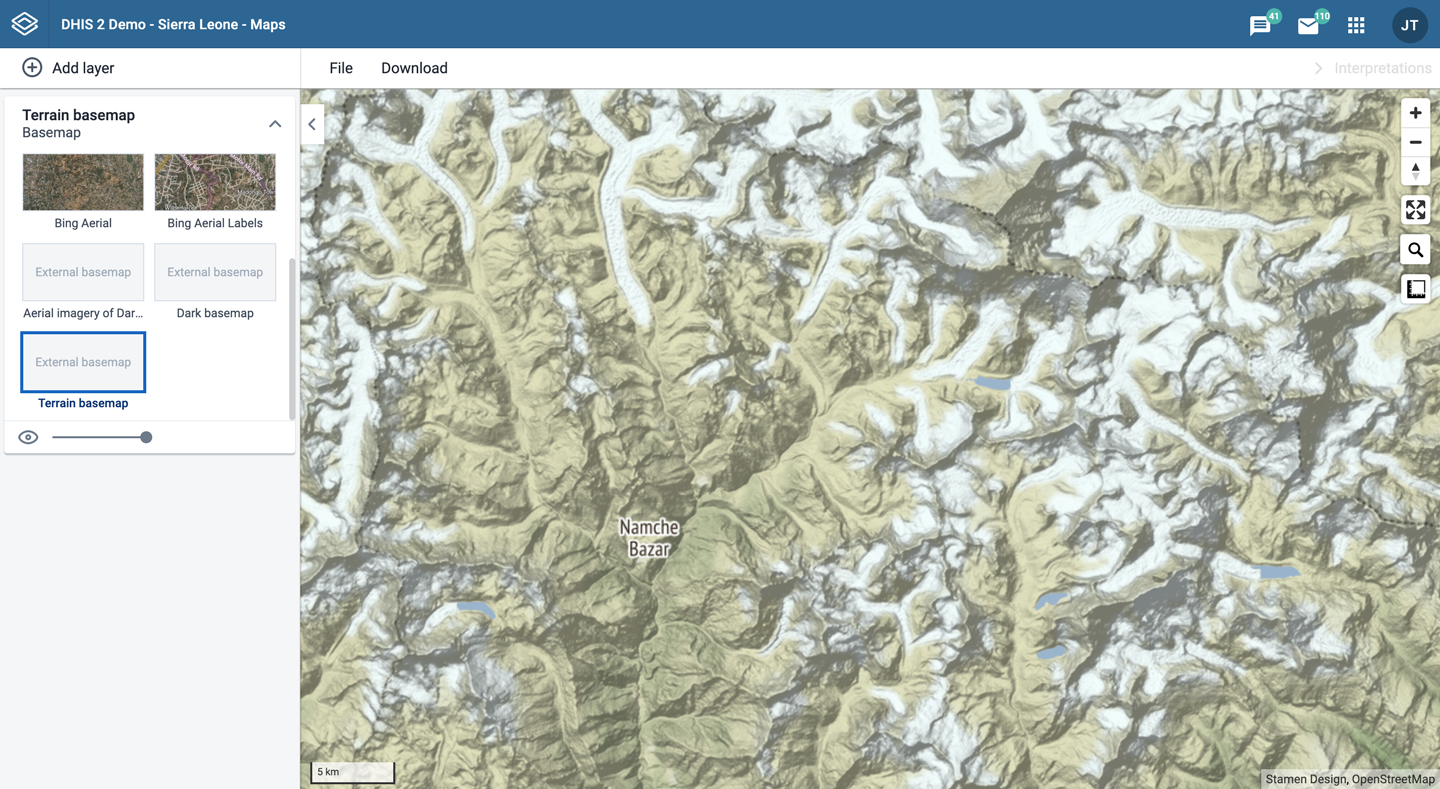
外部地图图层可表示为基础图或叠加图层。
注
** 地图应用项目管理员** 可以添加外部地图图层。
-
底图
这些选项位于图层面板中的**底图**卡片内,其选择方式与其他选项相同 底图。
-
叠加层
这些选项可在“添加图层”中找到。与底图不同,叠加图层可以放置在 位于其他任何叠加图层之上或之下。
叠加图层在图层面板中以额外的图层“卡片”形式显示。
覆盖卡的顶部从左到右分别是:
-
抓取字段,允许使用鼠标拖动和重新排序图层
-
外部地图图层的标题
-
一个用于折叠或展开覆盖卡的箭头图标
如果图层有图例,则卡的中间是图例。
覆盖卡的底部从左到右分别是:
-
用于修改图层透明度的滑块
-
一个删除图标,用于从当前地图中删除该图层
GeoJSON 外部图层{ #geojson-external-layers }
如果您将 GeoJSON 外部图层添加到地图中,会有几种样式可供选择:

显示 GeoJSON 图层后,您可以查看其数据表:

与其他图层一样,您可以对数据进行排序和筛选。如果要查看某一行数据, 请单击该行以打开**要素概况**:

组织单位简介{ #using_maps_org_unit_profile }

组织单元概况显示了每个组织单元的详细信息。您可以从 组织单元图层、设施图层、主题图层和 Earth Engine 图层中打开该概况。
您可以通过以下三种方式打开组织单位配置文件:
-
在地图上点击一个组织单位,然后在弹出窗口中点击**查看简介**按钮。
-
在地图上右键单击其中一个组织单位,然后从菜单中选择**查看简介**。
-
在**数据表**中单击一个组织单位行。
该个人资料将显示在地图的右侧。个人资料内容由系统 管理员设置。
文件菜单
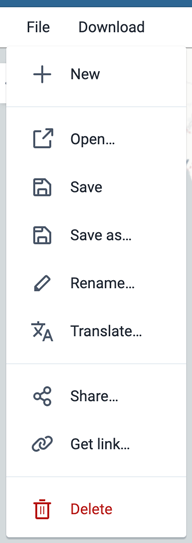
使用**“文件”菜单**来管理您的地图。在您打开或 保存地图之前,部分菜单选项将处于禁用状态。
保存地图后,日后便可轻松恢复。此外,您还可以将地图 作为分析结果与其他用户共享,或将其添加到仪表盘中。您可以将所有类型的 图层配置保存为已保存的地图。
建立新地图
点击**文件** > 新建。
注意
这将丢弃当前地图,且不会保存。
打开地图{ #open-a-map }
-
点击**文件** > 打开。将打开一个对话框,其中包含地图列表。
-
找到您想要打开的已保存地图。您可以使用 \< and > ,也可以使用搜索栏来查找 已保存的地图。列表会根据您输入的每个字符进行筛选。您可以通过以下方式筛选列表: 选择 显示全部、我创建的 或 他人创建的。
-
点击要打开的地图的名称。
保存地图
创建地图后,可以方便地将其保存以备后用:
-
单击**文件** > 保存。
-
首次保存地图时,请输入**名称**(必填)和**描述**(可选)。
-
点击**保存**。
保存地图副本
-
单击**文件** > **另存为... **
-
输入地图的**名称**(必填)和**描述**(可选)。
-
点击**保存**。
重命名地图
-
点击**文件** > 重命名。
-
为您的地图输入新的**名称**和/或**描述**。
-
单击**“重命名”**。地图已更新。
翻译地图
-
点击**文件** >翻译。
-
请选择您要翻译的**区域设置**(语言)。
-
输入翻译后的**名称**和**说明**。原始文本将显示在该字段下方。
-
点击**保存**。
修改地图的共享设置
创建并保存地图后,您可以将该地图与所有人或某个用户组共享。要 修改共享设置:
-
点击**文件** >共享。共享设置对话框打开。
-
授予用户或组访问权限:在文本框中搜索用户或组的名称 您想与谁分享已保存的地图,然后选择该对象。
选择访问级别,然后点击**授予访问权限**。
重复此步骤以添加更多用户或组。
-
当前具有访问权限的用户和组:针对每个用户或组,选择访问权限 级别。选项包括:
-
不可访问:公众无法访问该地图。此设置仅适用于 所有用户。
-
仅查看:用户可以查看地图,但无法编辑地图。
-
查看和编辑:用户可以查看和编辑地图。
-
撤销访问权限:撤销对群组或个人的访问权限。
-
-
单击 “关闭” 以关闭该对话框。
获取地图链接
-
点击**文件** > 获取链接。将打开一个链接对话框。
-
复制链接。
删除地图
-
点击**文件** >删除。显示确认对话框。
-
点击 删除 以确认您要删除已保存的地图。您的地图已被删除,并且 视图中的图层被清除。
地图解读与详情{ #mapsInterpretation }
解释是对特定时段内地图的描述。该信息也可在 仪表盘应用**中查看。点击工作区右上角的“解释与详情”**,即可 打开解释面板。该按钮仅在地图已保存时才可用。
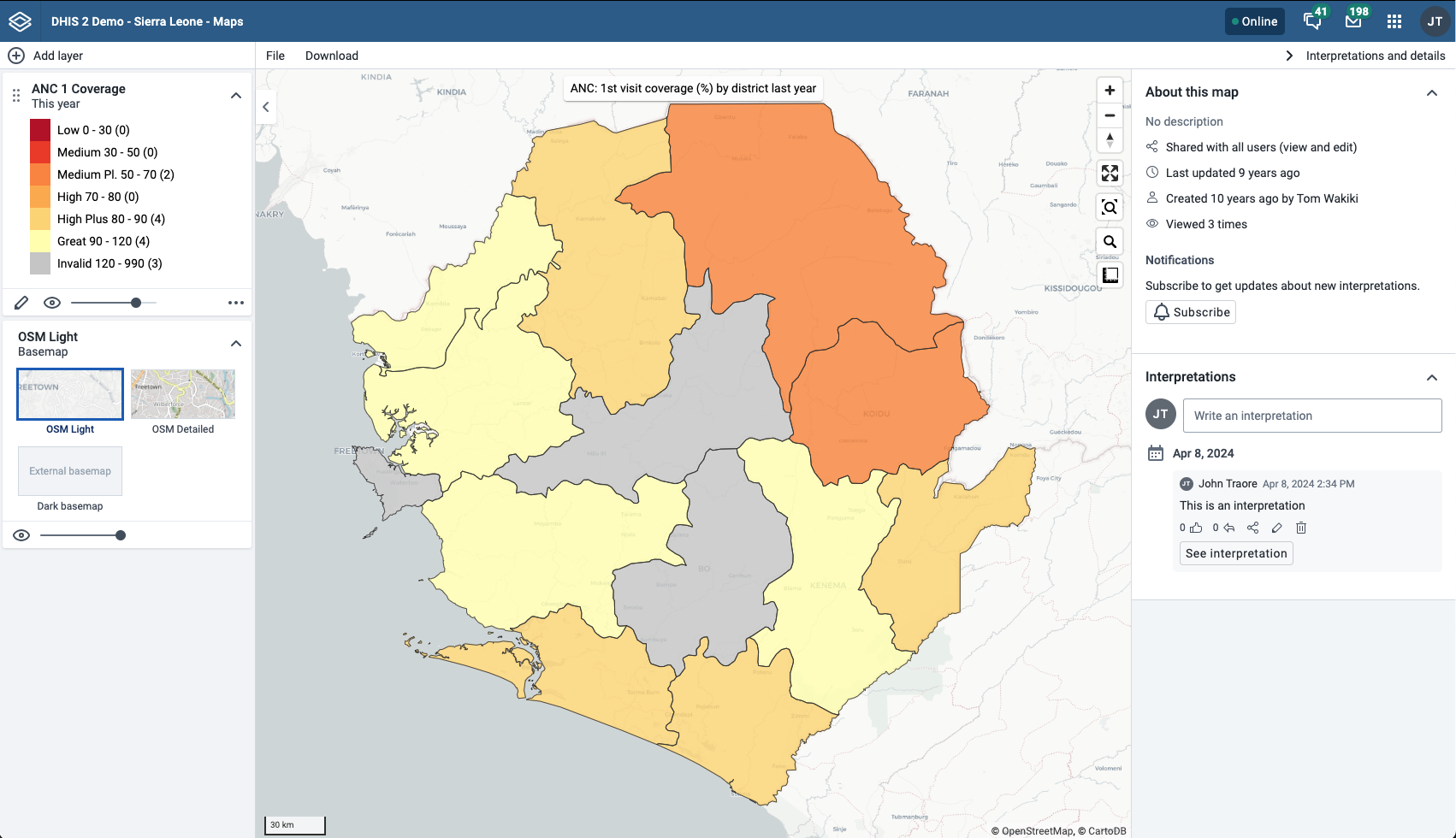
查看基于相对期间的解释
要查看相对时期的解释,例如一年前:
-
打开包含解释信息的已保存地图。
-
点击工作区右上角的**“解释与详情”**,即可打开 解说面板。
-
点击**查看解释**。您的地图将根据以下时间显示数据和日期: 该解读已创建。如需查看其他解读,请点击相应内容。

为地图写解释
要创建解读,您首先需要创建一张地图并将其保存。如果您已将地图 分享给其他人,您撰写的解读对这些人来说是可见的。
-
打开已保存的地图。
-
点击工作区右上角的**“解释与详情”**,即可打开 解说板。
-
此时会出现一个文本框,您可以在其中输入解读内容。
-
在文本框中输入评论、问题或解读。您还可以@其他用户 使用“@用户名”。首先输入“@”,然后输入用户名或真实姓名的首字母 输入姓名,系统将显示匹配的用户列表。被提及的用户将收到一条DHIS2内部通知 包含解读或评论的消息。您可以在**仪表盘**中查看该解读 app**.
-
点击**发布口译**以保存该口译。
更改解释的共享设置
-
单击一个解释(请参阅上面的查看解释)。
-
点击解读下方的分享图标。此时将打开分享设置对话框。
-
搜索并添加您希望与之共享地图的用户和用户组,然后设置 访问级别。点击**授予访问权限**。
-
更改要修改的用户的访问权限:
-
不可访问:公众无法访问该地图。此设置仅适用于 所有用户。
-
仅查看:用户可以查看地图,但无法编辑地图。
-
查看和编辑:用户可以查看和编辑地图。
-
撤销访问权限:撤销对群组或个人的访问权限。
-
-
更新共享设置后,请点击**“关闭”**。

将地图另存为图像
您可以点击顶部菜单中的**“下载”**按钮,将地图下载为图片。
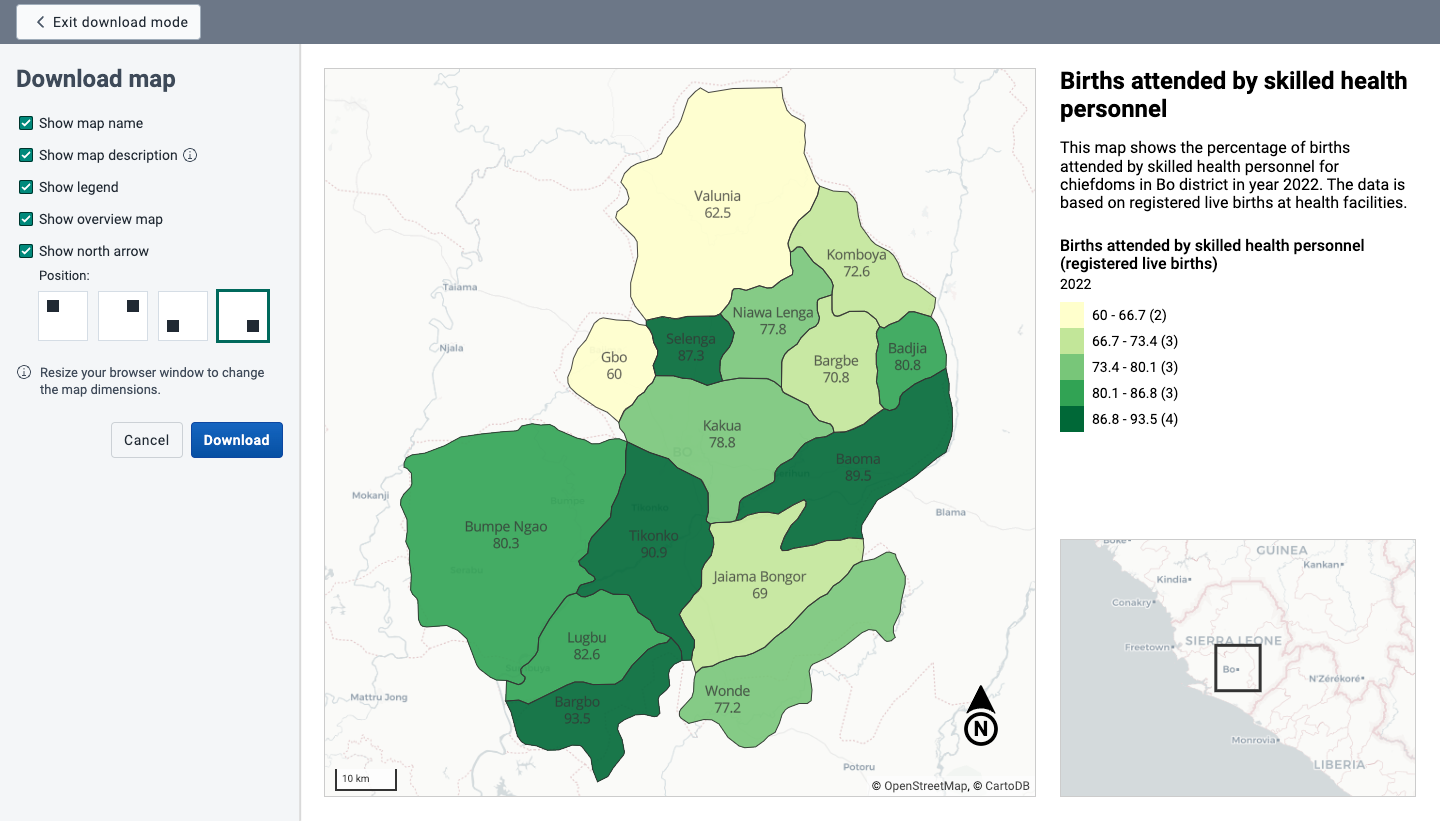
您将进入**下载模式**,在下载图像之前,您可以在此调整地图布局。 左侧栏提供以下选项:
- 显示地图名称:选择是否要显示地图名称。此选项仅 如果地图已保存,则该选项可用。要更改名称,请退出下载模式,然后选择 文件 > 重命名。
- 显示地图说明:选择是否要显示地图说明。此选项 仅在保存地图时添加了地图描述的情况下才可用。要更改地图 描述,退出下载模式,然后选择 文件 > 重命名。
- 显示图例:如果要显示地图图例,请勾选此选项。如果地图包含多个 图层,您可以为每个图例设置可见性。
- 显示概览图:如果希望包含一张概览图(通常称为插图),请勾选此选项。 如果右侧栏没有足够的空间,此选项将被禁用。
- 显示指北针:选中此项可在地图上显示指北针。默认位置为 地图的右下角,但你可以将其改为其他角落。
点击**下载**以下载地图。
调整浏览器窗口大小即可更改地图尺寸。您还可以重新定位主地图 和概览地图。
搜索位置
“地点搜索”功能可让您搜索几乎任何地点或地址。此功能有助于 在地图上定位景点、设施、村庄或城镇。
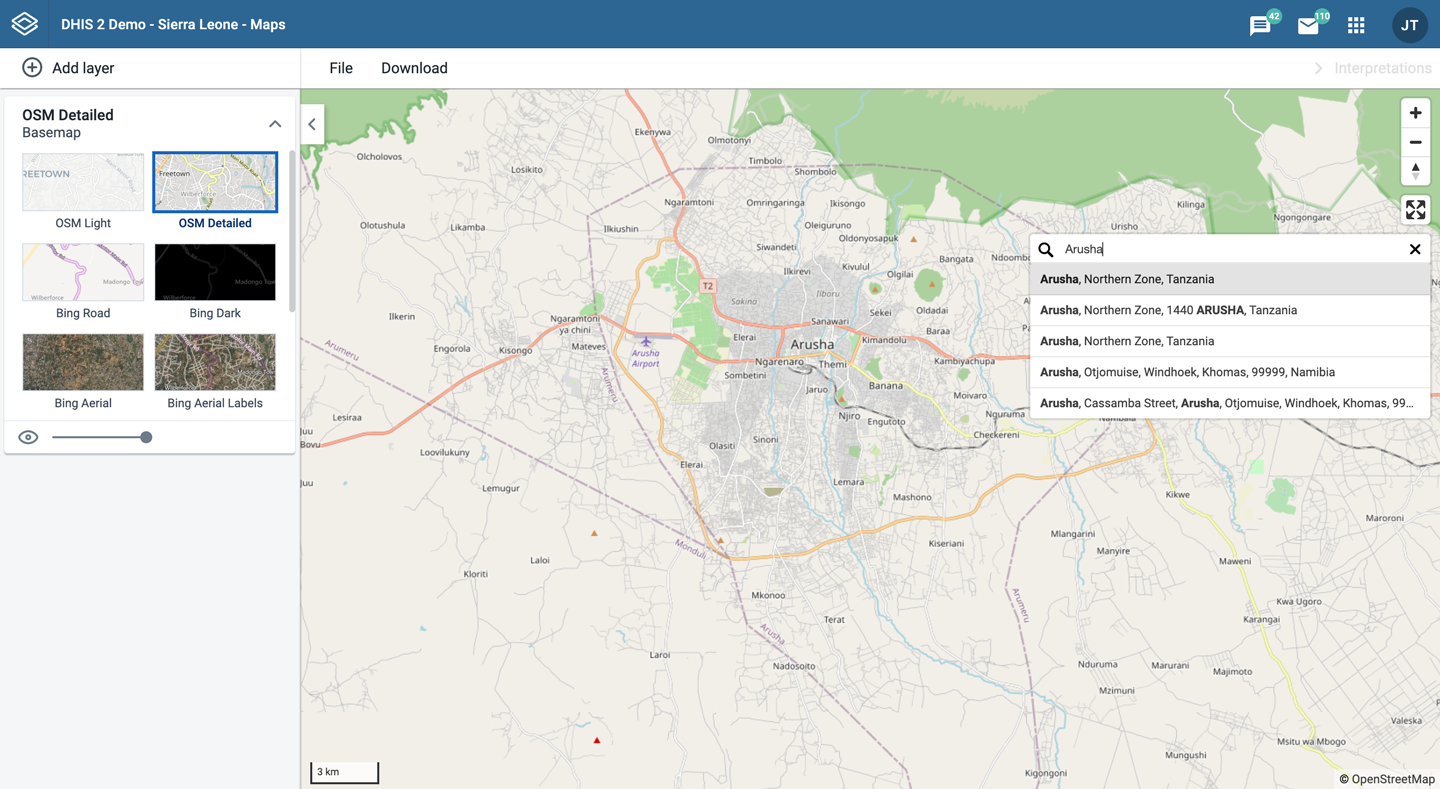
-
在“地图”窗口的右侧,单击放大镜图标。
-
请输入您要查找的位置。
键入时会显示匹配位置的列表。
-
从列表中选择一个位置。地图上的图钉会标记该位置。
测量地图中的距离和面积
-
在地图的左上角,将光标悬停在**“测量距离和面积”(标尺)上 图标,然后点击**创建新度量。
-
在地图上添加点。
-
点击**完成测量**。

获取任意位置的纬度和经度
在地图上某一点上右键单击,然后选择**显示经纬度**。相关数值将显示在 弹出窗口中。
地图应用项目管理员{ #maps_app_administrator }
系统管理员可以通过授予 F_EXTERNAL_MAP_LAYER_PUBLIC_ADD 权限来指定一名 Maps 应用管理员。
**地图**应用的管理员可以:
- 通过“管理”,选择可供其他用户使用的 Google Earth Engine 图层数据源 “可用图层来源**”按钮。

- 通过维护应用项目添加新的外部图层源。