使用Tracker Capture应用
关于Tracker Capture应用

Tracker Capture 应用程序是 **Event 的高级版本 捕捉**应用程序。
-
事件捕获:处理单个事件 *无需*注册
-
Tracker Capture:处理多个事件(包括单个事件) 事件)*与*注册。
-
您为已注册的跟踪实体实例捕获事件数据 (泰)。
-
您只能看到与您所拥有的组织单位相关联的计划 通过您的用户角色选择的和您有权查看的程序。
-
您在搜索和注册功能中看到的选项取决于 您选择的程序。程序属性控制这些 选项。属性还决定了 TEI 中的列名称 列表。
如果未选择程序,则系统将选择默认属性。
-
支持跳过逻辑和验证错误/警告消息 在注册过程中。
-
当您关闭组织单位时,您无法注册或编辑 在 Tracker Capture 应用程序中将事件发送到此组织单位。你 仍然可以搜索 TEI 并过滤搜索结果。你可以 还可以查看特定 TEI 的仪表板。
关于跟踪的实体实例(TEI)仪表板

您可以通过 Tracker Capture 应用程序中的 TEI 仪表板管理 TEI。
-
仪表板由小部件组成。拖放小部件以放置 它们按照您想要的顺序和位置。
-
单击图钉图标将右侧的小部件列固定到固定位置 位置。这在数据输入期间尤其有用。
如果您有许多数据元素或大表格要填写,请粘贴 右侧小部件列。然后你放置在右边的所有小部件 在数据输入部分滚动时,列保持可见。
-
为您选择的程序定义的任何指标都将具有 计算并显示在 指标 小部件中的值。
-
导航:
-
返回:带您返回搜索和注册页面
-
上一个和下一个按钮:带您到上一个或下一个 TEI TEI 搜索结果列表中的仪表板
- **其他项目**字段:如果 TEI 注册在其他项目中 程序,它们在此处列出。单击程序以更改 为所选 TEI 输入数据的程序。当你 更改程序,小部件中的内容也会更改。
-
工作流程
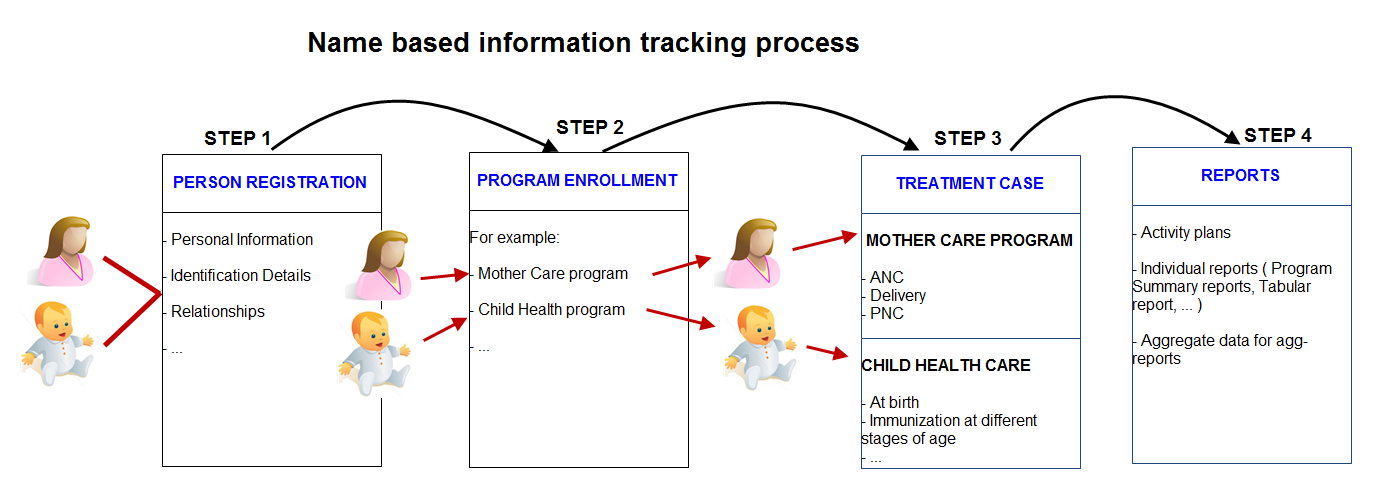
母婴健康工作流程 程序
-
创建新的或找到现有的TEI。
您可以搜索已定义的属性,例如名称或地址。
-
将TEI注册到程序中。
-
应用程序根据时间的服务,创建一个 TEI 活动计划。
-
根据计划,TEI 提供各种服务。 所有服务都被记录下来。
-
使用有关个别案例的信息来创建报告。
链接到Tracker Capture应用
链接到“主屏幕”上的特定程序
您可以在“主屏幕上共享程序选择。
-
打开 随访采集 应用程序。
-
选择要链接的项目。
-
复制URL。
- 确保URL包含“ program”参数。
-
将 URL 粘贴到您选择的共享方法中,例如 电子邮件或 DHIS2 中的消息。
Note: If the program does not exist in the selected organisation unit (that is stored in the local cache) the system will instead select the first available program for that organisation unit. If the local cache is empty/clean and the root organisation unit of the current user does not have the specified program, the system will also here select the first available program for the root organisation unit.
链接到TEI仪表板
您可以通过其网址共享TEI仪表板。
-
打开 随访采集 应用程序。
-
打开您要共享的仪表板。
-
复制URL。
确保 URL 包含“tei”、“program”和“ou” (组织单位)参数。
-
将 URL 粘贴到您选择的共享方法中,例如 电子邮件或 DHIS2 中的消息。
如果您在单击链接时未登录到 DHIS2,您将被 要求这样做,然后带到仪表板。
创建TEI并将其注册到程序中
您可以创建TEI并通过一次操作将该TEI注册到程序中:
-
打开 随访采集 应用程序。
-
在左侧窗格的组织单位树中,选择一个 组织单位。
-
选择一个程序。
-
点击**注册**。
-
填写必填信息。
跟踪实体类型和程序都可以配置为使用特征类型。 这使得捕获 TEI 或注册的几何图形成为可能。 支持的要素类型是点和面。请参阅**如何使用几何体**。
-
如果所选项目被配置为在注册时显示第一阶段、 必须填写阶段中的所有必填字段。在阶段结束时 系统还会询问您是否要完成已为其输入数据的阶段。 如果您选择**是**,则该阶段将在保存后处于完成状态。如果您选择**否**, 舞台将处于激活状态。
-
如果配置了搜索程序,将进行后台搜索 在可搜索字段上执行以帮助您防止注册 重复。如果有任何匹配的 TEI,则会出现一个蓝色框 显示在表格的右侧,可以查看 这些匹配 TEI。

如果有任何匹配的 TEI,请单击 Continue 以查看可能的 在注册新的之前重复。
如果没有匹配的 TEI,请单击 Save and continue 或 Save and 添新
-
保存并继续:完成注册并打开 注册 TEI 的仪表板
-
保存并添加新:完成注册但保留在 同一页。当您想注册和登记一个时使用此选项 TEI 接连输入数据。
注意:必须填写所有必填属性才能保存。 必须填写的属性会在属性标签旁边用红星标出。 如果用户拥有名为__"忽略跟踪器和事件捕捉中的必填字段验证"的权限,则无需填写必填属性。 则无需填写必填属性,也不会看到属性标签旁边的红星。 属性标签旁边的红星。请注意,超级用户 拥有"ALL"__权限的超级用户自动拥有此权限。
打开现有的TEI仪表板
有多种方法可以找到 TEI:使用“列表” 当前选择中的预定义列表,或“搜索”全局 抬头。
清单
列表用于查找和显示所选组织单位中的 TEI 和程序。
-
打开跟踪的捕获应用程序
-
在左侧窗格的组织单位树中,选择一个 组织单位
-
选择一个程序
-
如果尚未选择,请单击“列表”按钮
如果未配置,则一组预定义列表将可用:
-
具有任何注册状态的任何TEI
-
积极注册当前计划的TEI
-
已完成当前课程注册的TEI
-
已取消当前课程注册的TEI

您可以选择在列表中为每个列显示或隐藏哪些列 程序。这将保存在您的用户设置中。
-
单击**网格**图标按钮
-
检查您要包括的列
-
点击**保存**
还可以选择使用自己的方式创建自定义工作列表 过滤器。这可用于动态创建自定义列表。

列表也可以下载或打印。

自定义预定义列表
如果程序有任何与之关联的自定义跟踪实体过滤器, 这些将取代上面提到的四个预定义列表。 预定义列表在配置良好时将成为查找的有效方法 或在该程序中使用与用户相关的数据。
可以使用多种选项定义工作列表,这里有一些 例子:
- 显示给定计划阶段中至少有一个事件的所有 TEI,该事件的截止日期为当前日期。
- 显示至少有一个事件分配给登录用户的所有 TEI。
- 显示所有活动的但未分配给任何用户的TEI。

有关支持的功能的完整列表,请参阅 API 文档 这些预定义的跟踪实体实例过滤器。
搜索
搜索用于在用户有搜索权限的组织单位中搜索 TEI。 搜索权限的组织单位中搜索 TEI。如果您想查找一个 TEI,但不知道该 TEI 注册在哪个组织单位或计划中,则可以使用此功能。 如果您想找到一个 TEI,但不知道该 TEI 注册在哪个组织单位或计划中,则可以使用此方法。 有两种方法可以做到这一点:有计划背景和无计划背景。 需要配置可搜索字段。对于配置带 项目维护应用项目中的每个项目单独进行。 项目维护应用项目中为每个项目单独配置。要配置不带项目上下文的搜索 要配置无项目上下文的搜索,需要在 被跟踪实体类型维护项目中为每个被跟踪实体类型进行配置。
在没有程序上下文的情况下进行搜索:
-
打开 Tracker Capture 应用程序
-
点击**搜索**按钮
-
可搜索的字段将分组显示。唯一属性是 只能单独搜索。可以组合非唯一属性。
-
填写搜索条件并点击**搜索**图标按钮。
在程序上下文中搜索:
-
打开 Tracker Capture 应用程序
-
选择具有您要搜索的程序的组织单位 在
-
选择程序
-
点击**搜索**按钮
-
可搜索的字段将分组显示。唯一属性是 只能单独搜索。可以组合非唯一属性。
-
填写搜索条件并点击**搜索**图标按钮

搜索完成后,您将看到搜索 结果。显示的内容取决于搜索结果。
对于唯一属性搜索:
-
如果未找到匹配的 TEI,您将有机会打开 报名表格。
-
如果在所选组织单位中找到 TEI,则 TEI 仪表板将自动打开。
-
如果在所选组织单位之外发现 TEI,您 将有机会打开 TEI。
对于非唯一属性搜索:
-
如果没有找到匹配的 TEI,您将有机会打开 报名表格。
-
如果找到匹配的 TEI,您可以单击 结果列表,或打开注册表。
-
如果找到的匹配项过多,系统会提示您 优化您的搜索条件

搜索结果具有标记跟踪实体实例的功能 尽可能重复,请参阅下一章。
选择打开注册表时,搜索值将 自动填写到注册表中。
将跟踪的实体实例标记为潜在重复项
在跟踪器捕获应用程序中搜索被跟踪实体实例时,用户 有时会怀疑一个或多个搜索命中是重复的 其他跟踪的实体实例。用户可以选择点击 **在搜索结果网格的最右列中标记可能的重复**链接。
以这种方式标记的跟踪实体实例将被标记为“可能重复” 在 DHIS2 数据库中。该标志表示被跟踪的实体实例是/具有 复制。用户可以在两个位置看到此类标志的存在。一个是 结果列表本身(在这个例子中,Mark Robinson 已经被标记为潜在的 复制):
另一个位置在跟踪的实体实例仪表板中:

除了潜在地通知用户被跟踪的实体实例 作为重复,该标志将被底层系统用于查找和 在即将发布的 DHIS2 版本中合并重复项。
打破玻璃
如果项目的访问级别配置为**受保护**,而 用户搜索并发现跟踪的实体实例属于 用户没有数据采集权限的组织单位所拥有的被跟踪实体实例。 时,用户将看到打破玻璃的选项。用户 用户将给出打破玻璃的原因,然后获得被跟踪实体的临时 拥有权。 实例
在程序中注册现有的TEI
-
打开 随访采集 应用程序。
-
打开现有的TEI仪表板。
-
选择一个程序。
-
在**注册**小元件中,点击**添加新**。
-
填写需要信息,然后点击**注册**。
输入TEI的事件数据
数据输入小部件

在 TEI 仪表板中,您在 时间线数据条目 中输入事件数据 或**表格数据输入**小部件。
表格:Tracker Capture 应用项目中的数据输入部件
| 小工具名称 | 描述 |
|---|---|
| 时限数据录入 | 使用默认表格或自定义表格输入数据。 根据项目定义,在特定项目阶段,事件会及时显示。点击任何一个事件都会显示相应的数据输入。如果某个阶段需要新事件,则会显示一个加号图标,用于创建新事件。要继续输入数据,必须有活动日期。一旦指定了事件日期,就无法更改到期日期。假设指定了事件日期,事件就已经发生了。如果事件尚未发生,则可以更改到期日--这实际上只是重新安排时间。底部的按钮有助于更改所选事件的状态。 这个小工具的另一个主要功能是为一个事件添加多个备注。通常情况下,数据记录是通过数据元素进行的,但在某些情况下,有必要记录额外的信息或注释。这时,备注部分就派上用场了。但是无法删除备注。我们的想法是,备注更像是日志。在数据输入过程中,支持跳过逻辑和验证错误/警告信息。 时间轴数据录入中还包括将数据录入与以前的数据录入进行比较的选项。点击时间轴数据录入部件右上角的 "切换到比较表格 "按钮(两张纸)即可启用。 |
| ** 表格数据录入** | 用于表格式数据输入。 该部件以左侧标签的形式显示节目阶段列表。事件将在表格中列出可重复的项目阶段,并允许对事件数据值进行在线编辑。 |
建立活动
您可以通过以下方式为TEI创建事件:
-
打开 随访采集 应用程序。
-
打开现有的TEI仪表板。
-
在 时间线数据条目 或 表格数据条目 小部件中, 单击 +- 按钮。
-
选择**计划阶段**并设定**报告日期**。
程序阶段可以配置为使用特征类型。 这使得捕获事件的几何图形成为可能。 支持的要素类型是点和面。请参阅**如何使用几何体**。
-
点击**保存**。
安排活动
您可以通过以下方式将活动安排到未来某个日期:
-
打开 随访采集 应用程序。
-
打开现有的TEI仪表板。
-
在 时间线数据条目 或 表格数据条目 小部件中, 单击**日历** 图标。
-
选择**计划阶段**并设定**计划日期**。
-
点击**保存**。
推荐活动
有时可能需要将病人转介到不同的 组织单位。转诊技术教育指标(TEI):
-
打开 随访采集 应用程序。
-
打开现有的TEI仪表板。
-
在 时间线数据条目 或 表格数据条目 小部件中, 单击**箭头**图标。
-
选择**计划阶段**、组织单位**并设置 ****报告日期**。
-
单击 一次性推荐,这将只推荐一个 TEI 单个事件或**永久移动**,这将移动 TEI 所有权 到选定的**组织单位**。进一步访问 TEI 将基于所有权组织单位。
事件中的强制数据元素
事件中的某些数据元素可能是必须填写的(在数据元素标签旁用红星标出)。 这意味着在允许用户完成事件之前,必须填写所有必填数据元素。 如果用户拥有__"忽略跟踪器和事件捕获中的必填字段验证 "的权限,则属于例外情况。 如果用户有此权限,则在保存前无需填写必填数据元素,并且 数据元素标签旁边不会显示红星。请注意,拥有__"ALL"__权限的超级用户会自动拥有此权限。 有此权限。
如何使用几何
跟踪实体类型、程序和程序阶段可以配置为 使用特征类型。这使得捕获几何图形成为可能 TEI、计划或活动。支持的特征类型是点和多边形。
捕捉坐标
**选项1:**在字段中填写纬度和经度。
选项2: 1. 点击**地图图标** 2. 通过搜索或定位来找到您想要的位置 地图 3. 详细您的目的的位置,然后选择**设置坐标** 4. 点击底部的**捕获**
捕捉多边形
- 点击**地图图标**
- 通过搜索或定位来找到您想要的位置 地图
- 在地图左上角,点击**多边形图标**
- 在地图上绘制一个多边形。最后,连接最后一个点 第一点
- 点击底部的**捕获**

多边形也可以删除 1. 点击**地图图标** 2. 点击地图左侧的**垃圾桶图标**,然后选择 清除所有
如何为事件分配用户
在维护应用程序中,可以配置程序阶段以允许用户分配。 如果启用了用户分配,您将能够为事件分配用户。
- 单击**分配的用户** 字段。
- 滚动或搜索用户。
- 单击用户。
管理TEI的注册
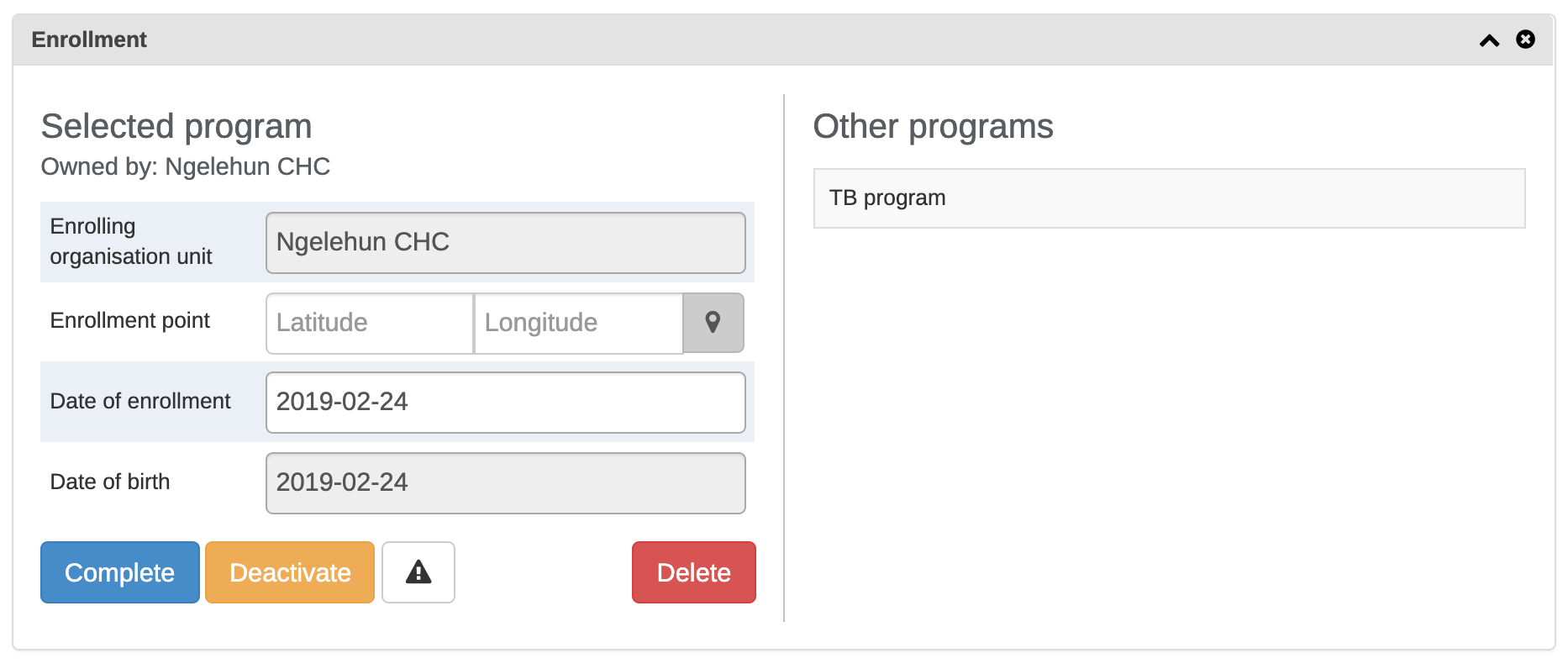
注册小部件提供对信息和功能的访问 用于注册所选课程。
TEI 所有权
显示所选程序中所有注册的当前所有权 在注册小部件的“所有者”部分中。所有权将始终开始 作为首先将 TEI 注册到给定计划的组织单位。
TEIS 不同项目的所有权可能不同,例如一个诊所可以 对 HIV 患者进行随访,而另一家诊所则对 MCH 中的同一患者进行随访。
要更新 TEI/程序组合的所有权,用户必须使用 推荐功能并在推荐时选择“永久移动”选项。
对当前拥有 TEI/Program 的组织单位有捕获访问权限的用户将对该 TEI/Program 组合的所有注册有写入访问权限。 TEI/Program 组合的所有注册的写入权限。 对当前拥有者的组织单位有搜索权限的用户将有以下权限 搜索和查找 TEI/Program 组合的权限。
停用TEI的注册
如果您停用 TEI 仪表板,TEI 将变为“只读”。你 无法输入数据、注册 TEI 或编辑 TEI 的配置文件。
-
打开 随访采集 应用程序。
-
打开现有的TEI仪表板。
-
在里面**注册**小点,点击**手指**。
-
单击**是**进行确认。
激活TEI的注册
-
打开 随访采集 应用程序。
-
打开现有的TEI仪表板。
-
在里面 注册 小部件,单击 激活。
-
点击**是** 确认。
将TEI的注册标记为已完成
-
打开 随访采集 应用程序。
-
打开现有的TEI仪表板。
-
在里面 注册 小部件,单击 完成。
-
点击**是** 确认。
重新打开已完成的注册
-
打开 随访采集 应用程序。
-
打开现有的TEI仪表板。
-
在里面**注册**小点,点击**打开**。
-
点击**是** 确认。
显示TEI的注册历史
-
打开 随访采集 应用程序。
-
打开现有的TEI仪表板。
-
在**Profile**小元件中,点击**Audit history**图标。
创建TEI注册说明
注册说明可用于记录有关例如原因的信息 取消了注册。
-
打开 随访采集 应用程序。
-
打开现有的TEI仪表板。
-
在** Notes 小部件中,键入您的注释,然后单击 Add **。
发信息给TEI
-
打开 随访采集 应用程序。
-
打开现有的TEI仪表板。
-
在 Messaging 小部件中并选择 SMS 或 E-mail。
-
输入所需的联系信息。
如果 TEI 的个人资料包含电子邮件地址或电话号码, 这些字段是自动填写的。
-
键入一条消息。
-
点击**发送**。
将TEI标记为后续
您可以使用标记 TEI 的注册进行跟进,然后使用此 当您创建 Upcoming events 和 **Overdue 时作为过滤器的状态 事件**报道。例如,这可以用于监控高风险 怀孕计划期间的病例。
-
打开 随访采集 应用程序。
-
打开现有的TEI仪表板。
-
在里面 注册 小部件,单击 标记为跟进 图标。
编辑TEI的个人资料
您在 Profile 中编辑 TEI 的配置文件或跟踪的实体属性 小部件。
-
打开 随访采集 应用程序。
-
打开现有的TEI仪表板。
-
在 Profile 小部件中,单击 Edit。
-
修改配置文件并单击**保存**。
将关系添加到TEI
例如,您可以创建从一个 TEI 到另一个 TEI 的关系 将母亲和孩子或丈夫和妻子联系在一起。依赖 关于如何配置关系类型,亲属可以继承 属性。
假设有两个项目:母亲的产前护理和 为孩子接种疫苗。如果名字、姓氏和地址 两个程序都需要属性,可以配置 姓氏和地址属性是可继承的。然后在孩子期间 注册,不需要输入这些可继承的属性。 您可以根据母亲的值自动添加它们。如果你想 要为孩子设置不同的值,您可以覆盖 自动生成的值。
-
打开 随访采集 应用程序。
-
打开现有的TEI仪表板。
-
在**关系** 小部件中,单击**添加**。
-
选择一种关系类型。
-
搜索亲戚并选择它。搜索遵循与从跟踪器首页搜索被跟踪实体实例时相同的模式。默认情况下,搜索覆盖用户的搜索范围。
-
在弹出窗口中选择与搜索条件匹配的跟踪实体实例。
-
点击**保存**。
注意:如果关系是双向关系,则该关系将显示在该关系的 TEI 中 在关系链接到的 TEI 中创建。此外,如果关系是双向的,则该关系的每一端 关系将有一个唯一的名称,该名称将显示在“关系”列下的关系小部件中。
共享TEI仪表板
您可以通过其网址共享TEI仪表板。
-
打开 随访采集 应用程序。
-
打开您要共享的仪表板。
-
复制URL。
确保 URL 包含“tei”、“program”和“ou” (组织单位)参数。
-
将 URL 粘贴到您选择的共享方法中,例如 电子邮件或 DHIS2 中的消息。
如果您在单击链接时未登录到 DHIS2,您将被 要求这样做,然后带到仪表板。
停用TEI
如果您停用某个 TEI,该 TEI 将变为“只读”。相关数据 与 TEI 不删除。
-
打开 随访采集 应用程序。
-
打开现有的TEI仪表板。
-
在右上角,单击
 button > 停用。
 -
单击**是**进行确认。
激活TEI
-
打开 随访采集 应用程序。
-
打开现有的TEI仪表板。
-
在右上角,单击
button > 启用。 -
单击**是**进行确认。
删除TEI
警告
删除TEI时,将删除与TEI相关的所有数据。
-
打开 随访采集 应用程序。
-
打开现有的TEI仪表板。
-
在右上角,单击
button > 删除。 -
点击**是** 确认。
配置TEI仪表板
显示或隐藏小部件
-
打开 随访采集 应用程序。
-
打开现有的TEI仪表板。
-
单击**设置** 图标,然后选择**显示/隐藏小部件**。
-
选择要显示或隐藏的小部件。
-
点击**关闭**。
将仪表板的布局保存为默认布局
您可以将仪表板的布局保存为程序的默认设置。
-
打开 随访采集 应用程序。
-
打开现有的TEI仪表板。
-
单击**设置**图标,然后选择**将仪表板布局另存为 默认**。
锁定仪表板的布局
如果您是**管理员**,您可以选择锁定 所有用户的仪表板布局。
-
打开 随访采集 应用程序。
-
打开现有的TEI仪表板。
-
将小部件组织到所需的布局并将其保存为默认值 (见上节)。
-
单击 Settings 图标,然后选择 Lock layout for all 用户。
用户仍然可以暂时重新组织小部件,但 页面刷新后,布局将重置为管理员保存的布局。这 当仪表板布局为时,删除小部件按钮将被隐藏 锁定。
顶栏
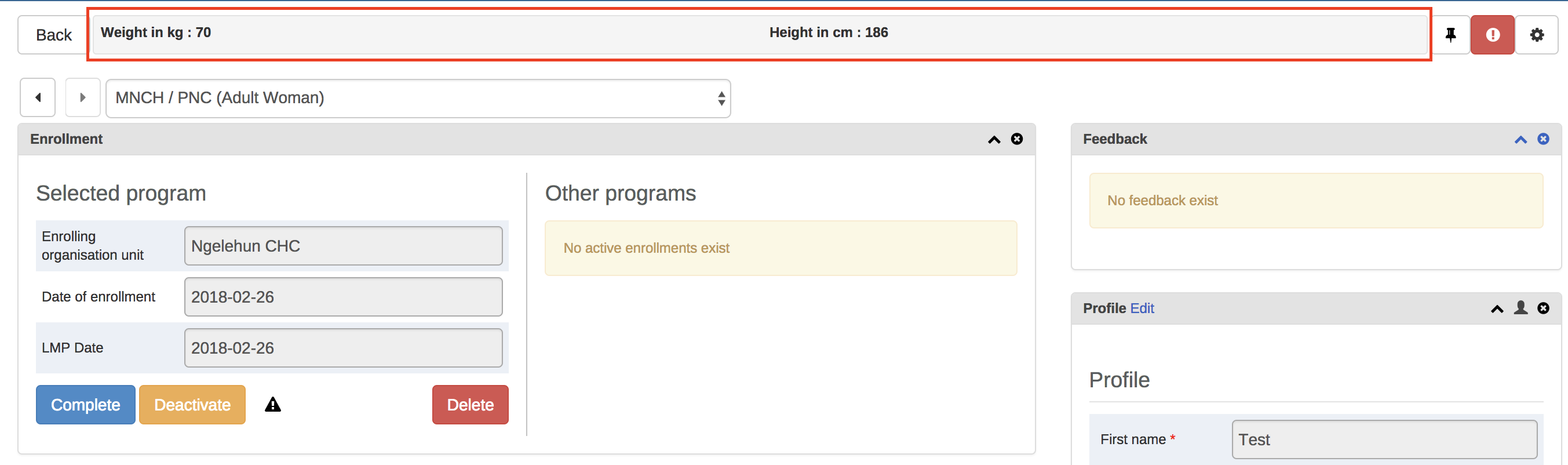
顶部栏是一个有用的工具,可以快速查看重要数据。 简单的方法。要开始使用顶部栏:
-
打开 随访采集 应用程序。
-
打开现有的TEI仪表板。
-
单击**设置**图标,然后选择**顶栏设置**。
-
点击**激活顶栏**并点击您想要的数据 显示在顶部栏中。
更改 时间线数据输入 小部件 { #change-table-display-mode-for-timeline-data-entry-widget } 的表格显示模式
时间轴数据输入**部件有 5 种不同的表格显示模式可供选择。不同的选项如下 - ** 默认表格** - 垂直显示所有数据元素。
-
比较表格上一个 - 显示当前选定项目阶段旁边的上一个(可重复)项目阶段。
-
全部比较表格 - 显示当前选定项目阶段旁边的所有先前(可重复)项目阶段。
-
网格表单 - 水平显示数据元素。
-
** POP表单**-与** Grid表单**相同,但是单击时,数据元素将显示在弹出窗口中。
要更改当前的显示模式,请单击小部件顶部栏中的第二个图标(请参见下图):
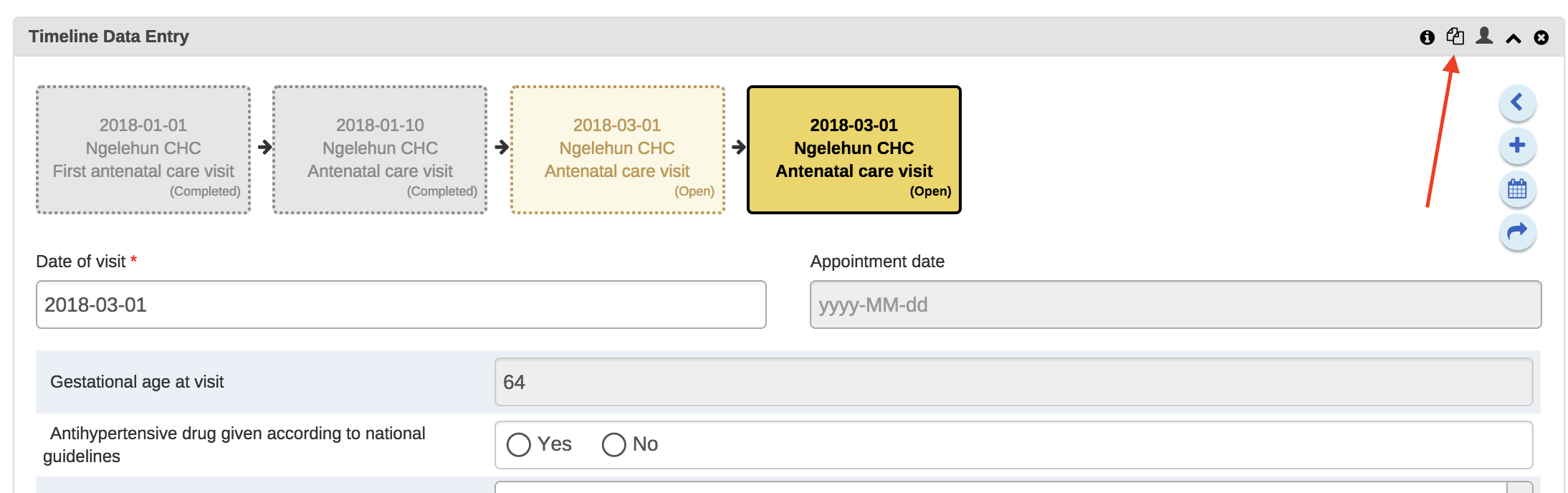
一旦选择了一个选项,该选项就会被存储到特定的项目阶段。这意味着您可以为项目中的不同项目阶段设置不同的表格模式。
注意事项: 1. *如果存在多个可重复事件(同一程序阶段),**比较表单**选项将发挥最佳功能。 2. *如果程序阶段的数据元素超过 10 个,则无法选择**网格表单**和**POP-over 表单**选项。 3. *小工具栏中的图标会根据您选择的选项而改变。
建立报告
-
打开 随访采集 应用程序。
-
点击**报告**。
-
选择报告类型。
表格:Tracker Capture 应用项目中的报告类型
报告类型 计划摘要 特定计划、组织单位和时间框架的摘要报告。该报告由 TEI 列表及其根据计划阶段组织的记录组成。 针对特定计划的统计报告。例如,该报告概述了特定组织单位在给定时间内的辍学率或完成率。 即将发生的事件 表格式报告,显示选定计划和时间的跟踪实体实例及其即将发生的事件。您可以对列进行排序并搜索值。可以对列进行显示/隐藏操作。还可以将表格导出到 Microsoft Excel。 逾期事件 所选节目的事件列表。报告显示未按时完成的 TEI 及其事件列表。您还可以将表格导出到 Microsoft Excel。
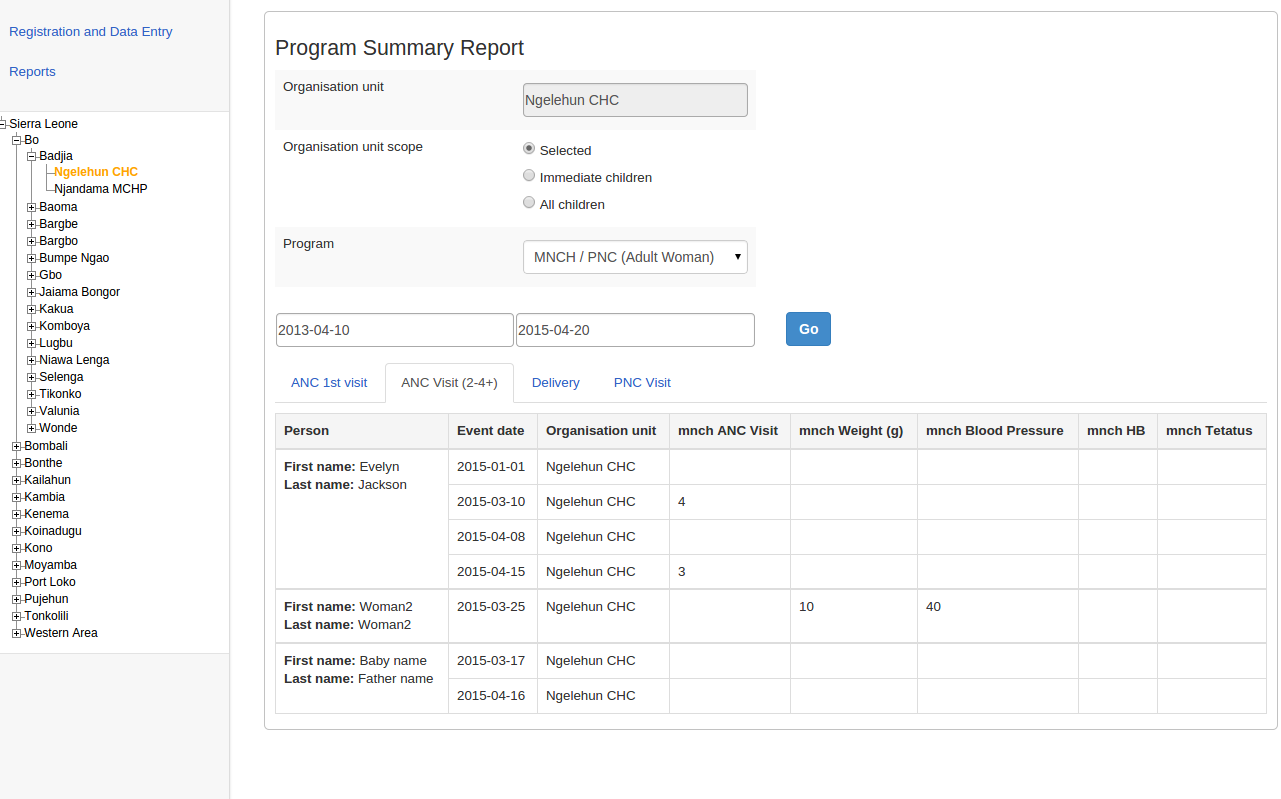
摘要报告显示 TEI 列表及其记录 “MNCH/PNC(成年女性)”计划。记录按以下形式组织 选项卡,其中每个选项卡是一个程序阶段。表中的列是 配置为显示在报告中的数据元素 程序阶段定义。