使用数据输入应用
关于数据输入应用
您可以在**数据输入**应用中手动输入汇总数据 DHIS2。您注册组织单位,期间和组的数据 一次数据元素(数据集)的数量。数据集通常对应于 纸质数据收集工具。您可以在 **维护**应用程序。
注意
如果数据集同时具有部分表单和自定义表单,则系统 在数据输入期间显示自定义表格。输入数据的用户不能 选择他们要使用的表格。在基于Web的数据输入中的顺序 显示首选项:
1.自定义表单(如果存在)
2.部分表格(如果存在)
3.默认格式
移动设备不支持自定义表格。在基于移动的数据输入中 显示首选项的顺序为:
1.部分表格(如果存在)
2.默认格式
当您关闭组织单位时,您无法注册或编辑数据到 Data Entry 应用程序中的此组织单位。
以数据输入形式输入数据

-
打开**数据输入**应用。
-
在左侧的组织单位树中,选择一个组织 单元。
-
选择一个**数据集**。
-
选择一个**期间**。
可用期间由数据的期间类型控制 设置(报告频率)。您可以通过以下方式向前或向后跳转一年 点击**上一年**或**下一年**。
Note
Depending on how you've configured the data entry form, you might have to enter additional information before you can open the date entry form. This can for example be a project derived from a category combination.
-
在数据输入表单中输入数据。
-
绿色字段表示系统已保存该值。
-
灰色字段表示该字段已禁用,您不能 输入一个值。光标会自动跳到下一个 开放领域。
-
若要移至下一个字段,请按 Tab 键或向下箭头 钥匙。
-
要移回上一个字段,请按 Shift+Tab 或向上 箭头键。
-
如果您输入无效值,例如 只接受数值的字段,你会得到一个弹出窗口 解释了问题,该字段将显示为黄色(不是 保存),直到您更正该值。
-
如果您已为字段定义了最小最大值范围 并且您输入的值超出此范围,您将得到一个 显示值超出范围的弹出消息。价值 保持未保存状态,直到您更改了值或更新了 值范围,然后重新输入该值。
-
-
填写表格后,点击顶部的**运行验证** 右上角或数据输入表格下方。
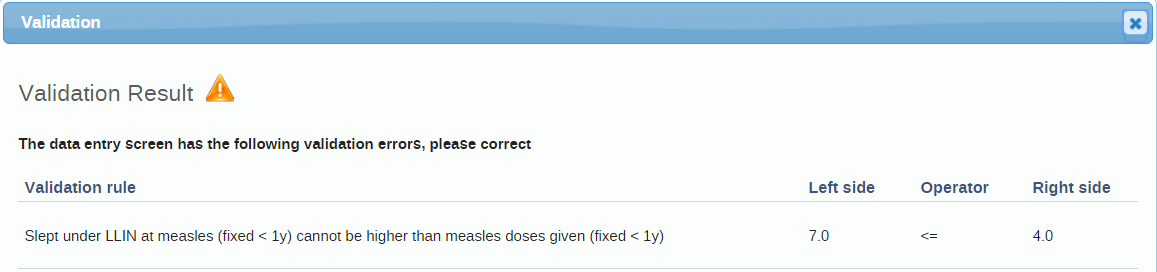
当前所有涉及数据元素的验证规则 然后针对新数据运行数据输入表单(数据集)。如果 没有违反验证规则,你会看到 消息说*数据录入画面成功通过 验证*。如果有验证违规,他们将 以列表形式呈现。
-
(可选)更正验证冲突。
Note
Zero (0) will delete the value if the data element has been configured to not store zeros.
-
更正错误并完成数据输入后,单击 完全的。
系统在生成完整性时使用此信息 区、县、省或国家级报告。
将数据值标记为后续

例如,如果您有需要调查的可疑值 此外,您可以将其保留在系统中,但将其标记为后续。在里面 **数据质量**应用程序,然后您可以运行后续分析以查看和 更正所有标记值。
-
打开**数据输入**应用。
-
打开一个现有的数据输入表单。
-
双击带有要标记的值的字段 跟进。
-
单击星号图标。
在完整的数据输入表单中编辑数据值
-
打开**数据输入**应用。
-
打开一个现有的数据输入表单。
-
点击**未完成**。
-
更改相关数据值。
Note
Zero (0) will delete the value if the data element has been configured to not store zeros,
-
点击**完成**。
显示数据值的历史记录
您可以显示为一个字段注册的最后12个值。
-
打开**数据输入**应用。
-
打开一个现有的数据输入表单。
-
双击要查看历史记录的值的字段 为了。
-
点击**数据元素历史记录**。
显示数据值的审核记录

审计跟踪允许您查看其他数据值 在当前值之前输入。审计跟踪还显示何时 数据值已更改以及进行更改的用户。
-
打开**数据输入**应用。
-
打开一个现有的数据输入表单。
-
双击要查看审核的值的字段 跟踪为。
-
点击**审核记录**。
手动创建最小值最大值范围

-
在**数据输入**应用中,打开一个数据输入表单。
-
双击要为其设置最小最大值的字段 值范围。
-
输入**最小限制**和**最大限制**。
-
点击**保存**。
如果下次您的值不在新值范围内 输入数据,数据输入单元格将出现橙色 背景。
-
(可选)键入注释以解释差异的原因, 例如,在设施中发生的事件可能会产生大量 客户数量。
-
(可选)点击**保存评论**。
提示
单击星号图标以标记该值以进行进一步跟踪。
离线输入数据
即使您没有稳定的互联网,**数据输入**应用程序也能正常工作 数据输入期间的连接。当您没有互联网时 连接时,您输入的数据将保存到本地计算机。当。。。的时候 Internet连接恢复,该应用会将数据推送到服务器。 由于不再需要输入数据,因此减少了总带宽使用量 从服务器为每个渲染检索。
注意
要使用此功能,您必须在登录后登录服务器 互联网连接。
-
当您连接到 Internet 时,该应用程序会显示此消息 在数据输入表的顶部:

-
如果您的互联网连接在数据输入期间中断,应用程序 检测到它并显示此消息:

现在您的数据将存储在本地。您可以继续输入数据 像平常一样。
-
一旦您输入了所有必要的数据并且应用程序检测到 Internet 连接恢复后,您将看到以下消息:

单击**上传**以与服务器同步数据。
-
当数据与服务器成功同步后,您将 看到这个确认 信息:

启用多组织单位数据输入

为多个组织单位输入数据可能很有用 相同的数据输入表单,例如,如果数据元素很少 形式和层次结构中的大量组织单位。在那里面 在这种情况下,您可以启用多组织单位数据输入。
注意
多组织单位数据输入仅适用于部分表格。
-
打开**系统设置**应用。
-
选择**启用多组织机构表格**。
-
在**数据输入**应用中,立即选择组织单位 在您要为其输入数据的组织单位上方 组织单位层次结构。
数据元素将显示为列,组织单位显示为行 形式中。
Note
The data entry forms should still be assigned to the facilities that you actually enter data for, that is the organisation units now appearing in the form.