使用事件可视化器应用
关于事件可视化器应用
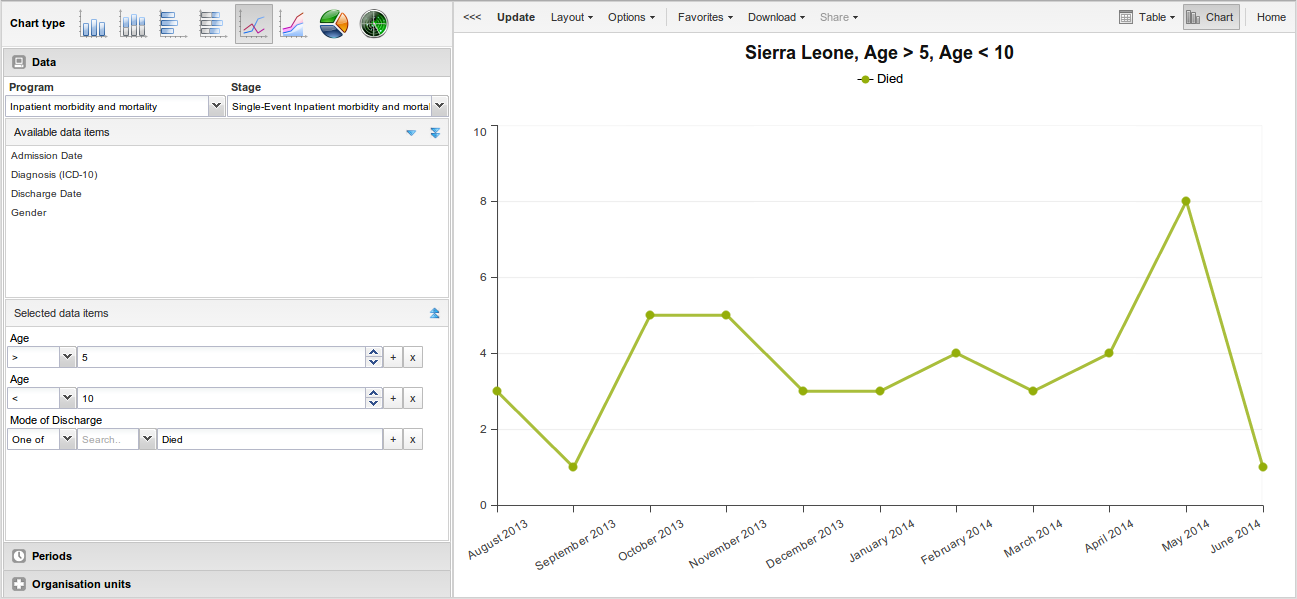
使用 Event Visualizer 应用程序,您可以根据事件创建图表 数据。
创建图表
-
打开 Event Visualizer 应用项目并选择图表类型。
-
在左侧菜单中,选择要分析的元数据。
-
Click Layout and arrange the dimensions.
您可以根据需要保留默认选择。
-
点击**更新**。
选择图表类型
Event Visualizer 应用程序有八种不同的图表类型,每一种都有 不同的特性。要选择图表类型:
-
In Chart type, click the chart type you need.
表:图表类型
图表类型 说明 列式图表 以垂直矩形列的形式显示信息,其长度与所代表的值成正比。
例如,在比较不同地区的绩效时非常有用。堆叠柱形图 以垂直矩形柱形显示信息,代表多个类别的柱形相互堆叠。
例如,在需要显示相关数据元素的趋势或总和时非常有用。条形图 与柱形图相同,只是使用水平条形图。 堆叠条形图 与堆叠柱形图相同,只是有水平条。 折线图 用直线连接一系列点来显示信息。也称为时间序列。
例如,当您想直观显示多个时间段内指标数据的趋势时,该功能非常有用。区域图 基于折线图,坐标轴和折线之间的空间用颜色填充,折线堆叠在一起。
用于比较相关指标的趋势。饼图 分成扇形(或切片)的圆形图表。
例如,当您想直观显示单个数据元素的数据比例与图表中所有数据元素的总和时,这种方法非常有用。雷达图 在从同一点开始的坐标轴上显示数据。也称为蜘蛛图。 -
点击**更新**。
选择尺寸项目
事件图表始终基于程序,您可以进行分析 基于一系列维度。对于具有类别组合的程序, 您可以使用程序类别和类别选项组集作为 表格和图表的维度。每个维度项可以有一个 相应的过滤器。您从左侧选择维度项目 菜单。
-
选择数据元素:
-
点击**数据**。
-
选择一个程序和一个程序阶段。
与所选节目相关的数据元素是 列在**可用**下。每个数据元素作为一个 尺寸。
-
通过双击它们来选择您需要的数据元素 名称。
可以按类型过滤数据元素(数据元素、程序 属性、程序指标)并加上前缀使它们 容易识别。
选择数据元素后,它在 Selected 下可见 数据项。
-
(可选)为每个数据元素指定一个过滤器 运算符,例如“大于”、“在”或“等于”以及 一个过滤值。
-
-
选择期间。
-
点击**期间**。
-
选择一个或多个期间。
您有三个期间选项:相对期间、固定期间 和开始/结束日期。您可以结合固定时期和相对 同一图表中的时期。您不能将固定期间和 在同一图表中具有开始/结束日期的相对时间段。 重叠的时间段会被过滤,以便它们只出现一次。
-
固定期间:在**选择期间类型**框中,选择一个 期间类型。您可以从中选择任意数量的固定期间 任何时期类型。例如,固定期间可以是“一月 2014 年”。
-
相对期间:在**期间**的下部 部分,根据需要选择任意数量的相对时间段。这 名称相对于当前日期。这意味着如果 当前月份是三月,您选择**上个月**, 图表中包含二月。相对的 期间的优点是它将数据保存在 随着时间的推移报告最新。
-
开始/结束日期:在 Periods 选项卡下的列表中, 选择**开始/结束日期**。此期间类型可让您 为报告中的时间跨度指定灵活的日期。
-
-
-
选择组织单位。
-
Click Organisation units.
-
点击齿轮箱图标。
-
Select a Selection mode and an organisation unit.
共有三种不同的选择模式:
表:选择模式
选择模式 说明 ** 选择组织单位** 可以从组织单位树中选择要显示在图表中的组织单位。
选择 用户组织单位 可禁用组织单位树,只选择与您的个人资料相关的组织单位。
选择 用户子单位,禁用组织单位树,只选择与您的个人资料相关的组织单位的子单位。
选择 用户子单元,禁用组织单元树,只选择与您的配置文件相关的组织单元的下两级组织单元。
该功能对于管理员创建有意义的 "系统 "收藏夹非常有用。选中该选项后,所有用户在打开收藏夹时都能找到各自的组织单位。** 选择级别** 可以选择一个或多个级别的所有组织单位,例如国家或地区级别。
您还可以选择树形结构中的上级组织单位,这样就可以轻松选择一个或多个地区内的所有设施。** 选择组** 可以同时选择一个或多个组内的所有组织单位和上级组织单位,例如医院或酋长领地。
-
-
点击**更新**。
选择系列,类别和过滤器
您可以定义要显示为系列的数据维度, 类别和过滤器。每个数据元素都显示为单独的维度 并且可以放置在任何轴上。系列和类别面板可以 当时只有一维。
注意
连续值类型的数据元素(实数/十进制数) 只能用作过滤器,会自动定位为 布局对话框中的过滤器。这样做的原因是连续 数字不能分组到合理的范围内并用于列和 行。
-
Click Layout.
-
将尺寸拖放到适当的空间。只有一个 维度可以在每个部分。
-
点击**更新**。
更改图表的显示
您可以自定义事件报告的显示。
-
点击**选项**。
-
根据需要设置选项。
表格图表选项
选项 说明 数据 显示数值 在每个序列顶部以数字形式显示数值。 使用 100% 叠加值** 在柱状图中显示 100% 叠加值。 使用累积值 在折线图中显示累积值。 ** 隐藏不适用数据** 隐藏图表中标记为不适用的数据。 只包含已完成事件** 在汇总过程中只包含已完成事件。例如,当您想在指标计算中排除部分事件时,这就非常有用。 隐藏空类别** 从图表中隐藏没有数据的类别项。
None :不隐藏任何空类别
Before first :只隐藏第一个值之前的缺失值
After last :只隐藏最后一个值之后的缺失值
Before first and after last :只隐藏第一个值之前和最后一个值之后的缺失值
All:隐藏所有缺失值
这在创建柱形图和条形图时非常有用。显示趋势线,直观显示数据随时间变化的情况。例如,性能是在提高还是在下降。选择时段作为类别时非常有用。 在给定的域值上显示水平线和标题(可选)。例如,当您想将自己的绩效与当前目标进行比较时,该功能非常有用。 显示给定域值的水平线和标题(可选)。例如,当您想直观了解自流程开始以来绩效的变化情况时,该功能就非常有用。 排序顺序 **允许您对图表上的数值从低到高或从高到低进行排序。 ** 输出类型** 定义输出类型。输出类型包括**事件**、注册**和**跟踪实体实例。 程序状态 根据程序状态筛选数据:全部、活动**、完成**或取消**。 事件状态 根据事件状态筛选数据:全部、活动、已完成、计划、逾期**或**跳过。 坐标轴 范围坐标轴最小/最大 定义范围坐标轴上显示的最大和最小值。 范围轴刻度线步数 定义范围轴上可见的刻度线个数。 范围轴小数点 定义范围轴数值的小数点位数。 范围轴标题 在此输入标题,以便在范围轴(也称为 Y 轴)旁边显示标签。当您想为图表提供上下文信息时,例如关于度量单位的信息,这里就很有用。 ** 域坐标轴标题** 在此输入标题,以在域坐标轴(也称为 X 轴)下方显示标签。当您想为图表提供上下文信息(例如有关周期类型的信息)时非常有用。 隐藏图表图例** 隐藏图例,为图表本身留出更多空间。 隐藏图表标题** 隐藏图表标题(默认或自定义)。 图表标题 在此输入标题,以在图表上方显示自定义标题。如果不输入标题,则显示默认标题。 隐藏图表副标题 隐藏图表副标题。 图表副标题 在此处输入副标题,以在图表上方但标题下方显示自定义副标题。如果不输入字幕,图表中将不显示字幕。 -
点击**更新**。
将图表下载为图像或PDF
创建图表后,您可以将其下载到本地 计算机作为图像或 PDF 文件。
-
点击**下载**。
-
在**图形**下,单击** PNG(.png)或 PDF(.pdf)**。
该文件会自动下载到您的计算机。现在你可以 例如,将图像文件作为文本文件的一部分嵌入 报告。
下载图表数据源
您可以下载 HTML、JSON、XML 格式的图表背后的数据源, Microsoft Excel 或 CSV 格式。数据文档使用以下标识符 维度项并在新的浏览器窗口中打开以显示 URL 地址栏中对 Web API 的请求。这对 基于 DHIS2 Web API 的应用程序和其他客户端模块的开发人员 或者对于那些需要计划数据源的人,例如用于导入 进入统计包。
要下载纯数据源格式:
-
点击**下载**。
-
在**普通数据源**下,单击要下载的格式。
表:可用格式
格式 说明 HTML 根据选定的元数据创建 HTML 表格 JSON 根据选定的元数据下载 JSON 格式的数据值 XML 根据选定的元数据下载 XML 格式的数据值 Microsoft Excel 根据所选元数据以 Microsoft Excel 格式下载数据值 CSV 根据所选元数据以 CSV 格式下载数据值
管理收藏夹
将您的图表或数据透视表保存为收藏夹,便于查找 他们后来。您还可以选择与其他用户共享它们作为 解释或显示在仪表板上。
您可以在**数据透视表**,数据可视化器,事件可视化器,**事件报告**应用程序中查看收藏夹的详细信息和解释。使用**收藏夹**菜单管理您的收藏夹。
打开收藏夹
-
点击**收藏夹** > 打开。
-
在搜索字段中输入收藏的名称,或单击 Prev 和**下一步**显示收藏夹。
-
单击您要打开的收藏夹的名称。
保存收藏夹
-
点击**收藏夹** > 另存为。
-
输入您喜欢的**名称**和**描述**。 description字段支持RTF格式,有关更多详细信息,请参见解释部分。
-
点击**保存**。
重命名收藏夹
-
点击**收藏** > 重命名。
-
输入您喜欢的新名称。
-
点击**更新**。
为最喜欢的人写一个诠释
解释是指向具有数据描述的资源的链接 在给定的时期。该信息在**仪表板**应用中可见。 要创建解释,您首先需要创建收藏夹。如果 您已经与其他人分享了自己的最爱, 写给那些人看。
-
点击**收藏夹** > 写入解释。
-
在文本字段中,输入评论、问题或解释。你 也可以使用“@username”提及其他用户。首先输入“@” 加上用户名或真实姓名的第一个字母和提及 bar 将显示可用的用户。提及的用户将收到 带有解释或注释的内部 DHIS2 消息。你 可以在**仪表板**应用中查看解释。
您可以使用**粗体**,斜体*格式化文本 Markdown 样式标记 * 和 _ 分别用于 bold 和 *italic。 也可以使用键盘快捷键:Ctrl/Cmd + B 和 Ctrl/Cmd + I。A 支持有限的一组表情符号,可以通过键入其中一个来使用 以下字符组合: :) :-) :( :-( :+1 :-1. URLs 自动检测并转换为可点击的链接。
-
搜索您想与之分享收藏夹的用户组, 然后单击 + 图标。
-
更改要修改的用户组的共享设置。
-
可以编辑和查看:每个人都可以查看和编辑对象。
-
只能查看:每个人都可以查看对象。
-
无:公众将无法访问该对象。这 设置仅适用于**公共访问**。
-
-
点击**共享**。
订阅收藏
当您订阅收藏时,您会收到内部消息 每当另一个用户喜欢/创建/更新解释或 创建/更新此收藏夹的解释注释。
-
打开收藏夹。
-
单击工作区右上方的** > > > **。
-
单击右上角的响铃图标以订阅此收藏。
创建指向收藏夹的链接
-
点击**收藏夹** > 获取链接。
-
选择以下之一:
-
在此应用程序中打开:您将获得您最喜欢的 URL 可以通过电子邮件或聊天与其他用户共享。
-
在 web api 中打开:您将获得 API 资源的 URL。经过 默认这是一个 HTML 资源,但您可以更改文件 扩展到“.json”或“.csv”。
-
删除收藏夹
-
点击**收藏** > 删除。
-
点击**确定**。
查看基于相对期间的解释
要查看相对时期的解释,例如一年前:
-
用解释打开收藏夹。
-
单击工作区右上方的** > > > **。
-
单击一个解释。您的图表显示数据和日期 基于解释的创建时间。查看其他 解释,点击它们。
将图表可视化为数据透视表
制作图表后,可以将其作为数据透视表打开:
单击**图表** > 以表形式打开此图表。