单机版行动跟踪应用程序包含一个模块,供管理员为普通用户配置关键元数据。管理配置选项包括
-
一般设置___:管理计划期、跟踪期、计划和跟踪组织单位级别,以及共享
-
类别设置:操作分类管理。通过它可以配置为每一级分类收集哪些数据
-
行动设置:管理计划行动时要收集的数据,以及用户跟踪行动状态时可能的行动状态选项和与活动跟踪相关的标签。用户可以添加跟踪行动的所有关键字段,如活动或行动名称、活动或行动描述、开始日期和结束日期。
应用程序访问和授权配置{ #app-access-and-authorization-configuration }
任何用户在使用应用程序之前,都必须拥有访问应用程序的适当权限,以及在应用程序内执行不同任务的适当授权。这些配置由 DHIS2 核心系统控制,可在用户应用程序中进行配置。
访问应用程序{ #access-to-the-application }
要将应用程序分配给用户角色,请在用户角色配置中的应用程序授权下选择 "actiontracker 独立应用程序"。
应用内授权{ #in-app-authorization }
独立行动跟踪器带有应用内权限,必须为每个可访问该应用的用户角色进行配置。应用内用户权限包括配置、计划和跟踪。
配置:这将赋予用户执行管理任务(配置应用程序元数据)的权限。
规划:它允许用户在应用程序中添加、更新和删除规划数据。
跟踪__:它允许用户在应用程序中添加、更新和删除跟踪数据。
要为不同用户分配这些授权,请从用户角色配置中的可用系统授权列表中选择相关授权。授权以应用程序名称为前缀(例如,配置授权在列表中显示为 "独立行动跟踪器 - 配置")。
注:系统授权中带有 "ALL "的用户角色将被授权使用所有应用内授权。
首次配置{ #first-time-configuration }
1.x.x 版本的现有配置{ #existing-configuration-for-version-1xx }
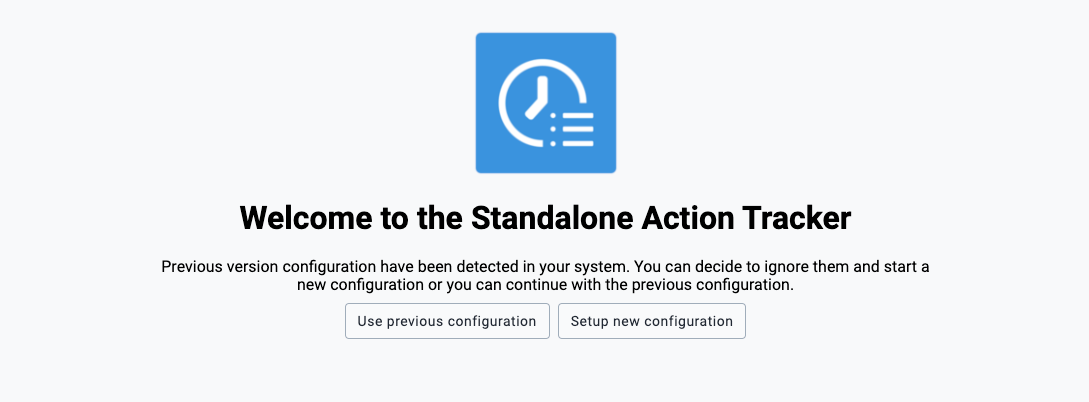
首次打开 Standalone Action Tracker 应用程序时,它会检查现有配置。如果您安装了以前版本的单机版行动跟踪程序,则会出现一个页面,显示继续使用旧配置或设置新配置的选项。
如果您有现有数据,或者您发现以前版本的单机版 Action Tracker 运行良好,请选择 "使用以前的配置"。该选项将修改现有元数据,并将现有数据迁移到修改后的配置。如果数据较多,这个过程可能需要一段时间。
如果没有现有数据或不想使用现有配置,请选择 "设置新配置"。这将带您进入新配置的设置。
新配置{ #new-configuration }
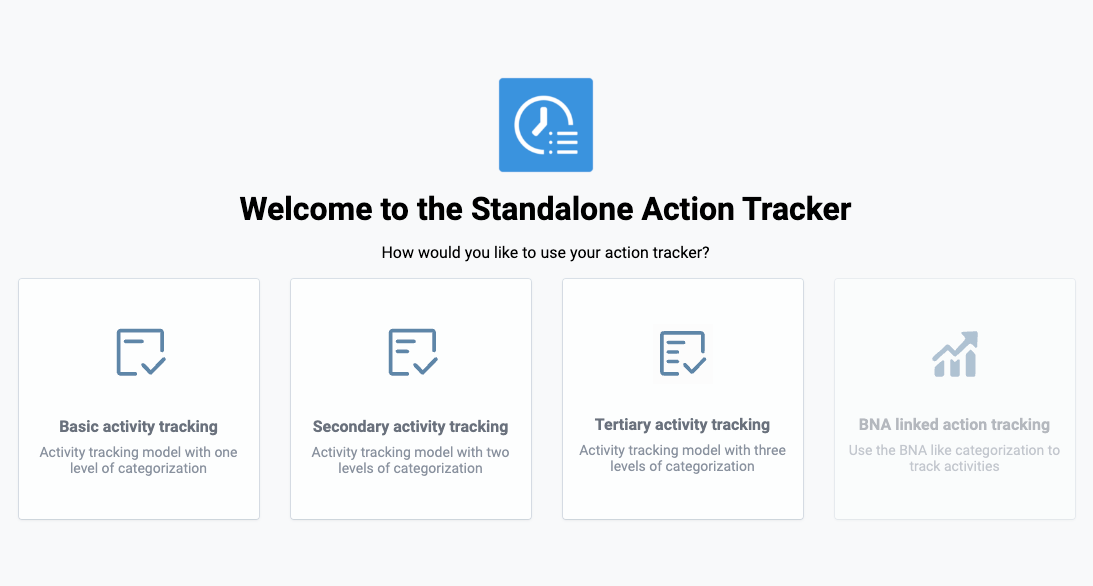
如果您是第一次使用单机版行动跟踪应用程序,系统将引导您进入欢迎页面。欢迎页面。欢迎页面将提供 3 个数据模型选项,供您选择如何使用单机版行动跟踪器来跟踪行动。这些选项在行动分类的级别上有所不同。
基本活动跟踪:这提供了一个数据模型,只把行动归类到一个级别。
二级活动跟踪:这提供了一个数据模型,可将行动分为两个级别。
三级活动跟踪:它提供了一个数据模型,可将行动分为 3 个级别。
数据模型的选择取决于规划数据的结构。对于大多数实施来说,基本模型和二级模型就足够了。对于更复杂的结构(BNA 的根本原因输入数据模型就是一个很好的例子),可以使用三级模型。
由于目前不支持 "BNA 链接行动跟踪",因此禁用了该功能,但以后的版本将支持该功能。
选择合适的数据模型后,您必须为所选配置提供名称和代码。名称应描述您要跟踪的数据或干预。代码应少于 10 个字符,并能描述要跟踪的数据或干预。
点击 "保存 "将设置配置并导航至更多管理配置。
访问管理模块{ #accessing-administration-module }
要访问单机版 Action Tracker 管理模块,请单击 "配置 "按钮。
注意:只有账户具有管理权限的用户才能访问配置模块

管理常规设置{ #managing-general-settings }
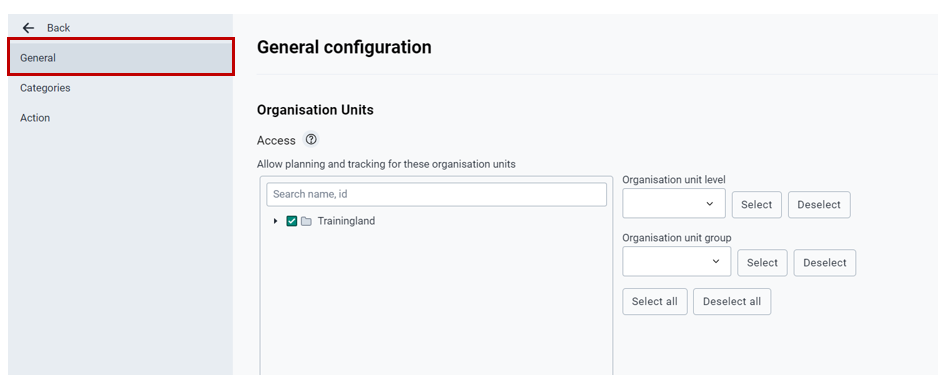
常规设置允许用户管理以下三个选项:
-
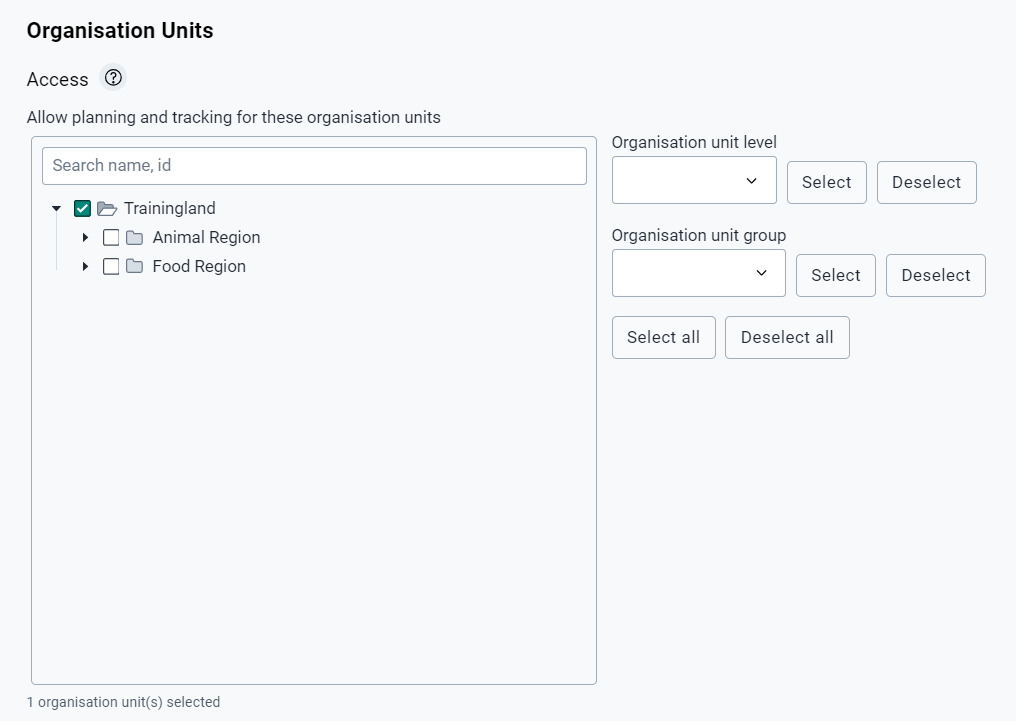
组织单位:组织单位的配置,可对其进行计划、行动规划和跟踪。组织单位配置允许在组织单位中选择特定的组织以及首选级别或组。组织单位配置还允许用户决定规划是否应仅限于选定的组织单位,但也可定义默认组织单位。默认组织单位是应用程序首次打开时预先选择的组织单位。
-
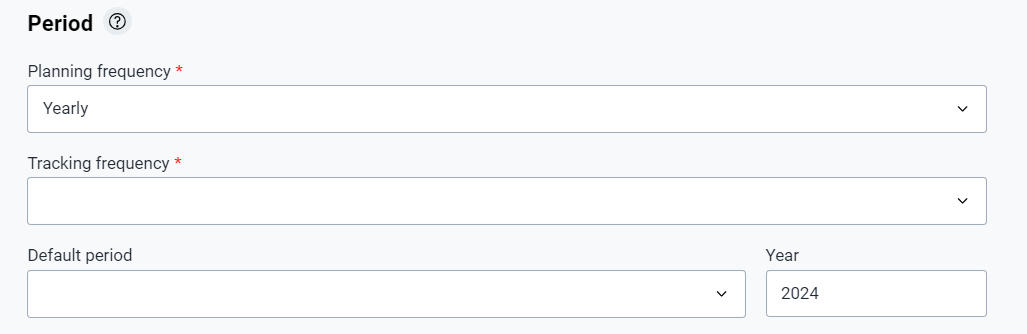
计划和跟踪周期:允许用户定义计划和跟踪频率。跟踪频率只能是计划频率的子集或与计划频率相同。例如,如果计划频率是每月,那么跟踪频率就不能是每年,而是每月、每周或每天。用户还可以定义默认时段。默认时间段是应用程序首次打开时预先选择的时间段。
-
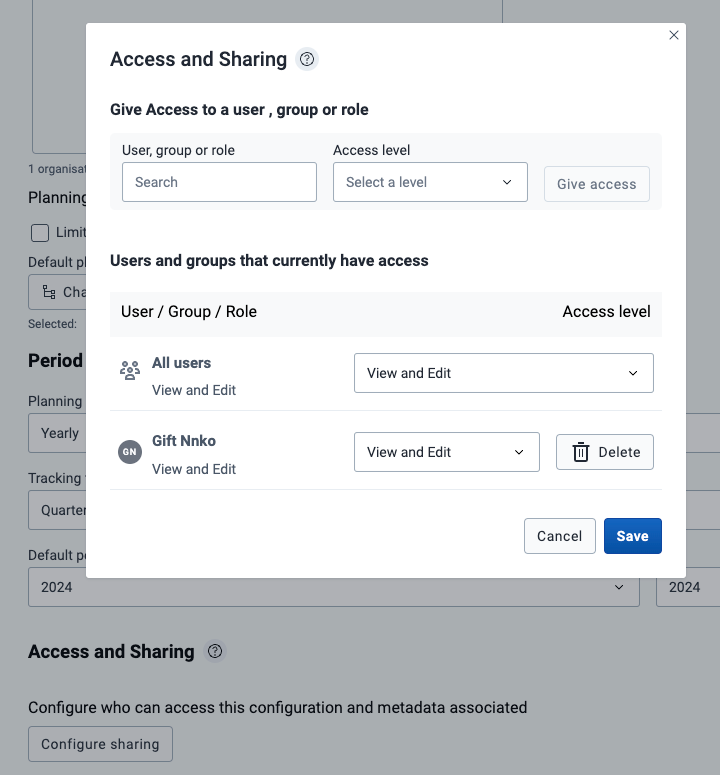
访问和共享__:该选项允许配置谁有权访问特定配置。访问权限可以授予特定用户、用户角色或用户组。
-
配置删除:可以删除配置和所有相关的元数据。

管理类别 配置{ #managing-categories-configuration }
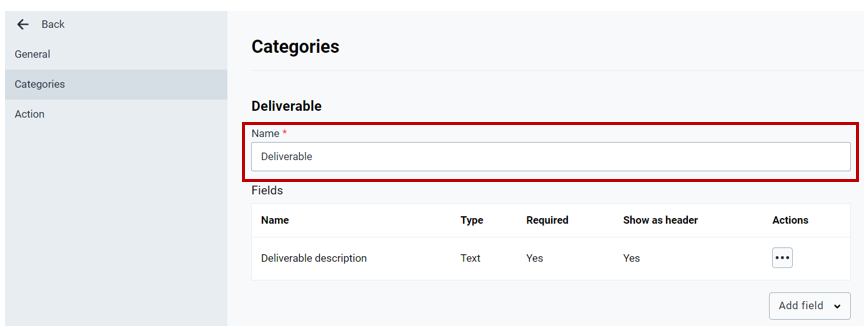
类别配置允许用户配置 "类别",在类别下可以跟踪活动的不同操作。类别 "的例子可以是项目 "工作流 "或 "可交付成果",在这些类别下有多个活动需要跟踪。要配置的类别数量取决于所选的数据模型(参见第 4.2.2 节 "新配置")。基本活动类别有 1 个类别,二级类别有 2 个类别,三级类别有 3 个类别。这些类别将相互嵌套(例如,类别 2 将是类别 1 的子类别)。活动将与最后一级类别相关联。对于 "类别 "的每个配置,用户都可以定义类别名称。该名称将用于关联为该类别创建的所有数据。例如,在名为 "区域 "的类别中添加数据时,按钮将显示 "添加区域"。
用户还可以为类别配置可收集的数据。他们可以定义数据字段来收集不同类型的数据。目前,该应用程序支持文本、数字、长文本和日期数据类型。这些字段也可以来自 DHIS2 中已有的元数据。
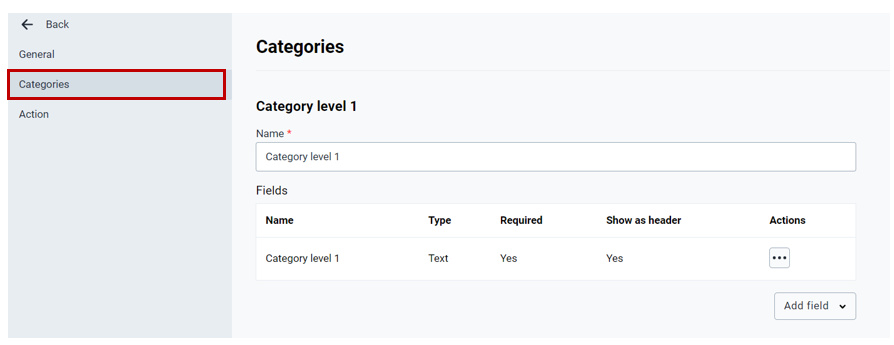
要为类别添加新字段,请单击 "添加字段 "按钮。
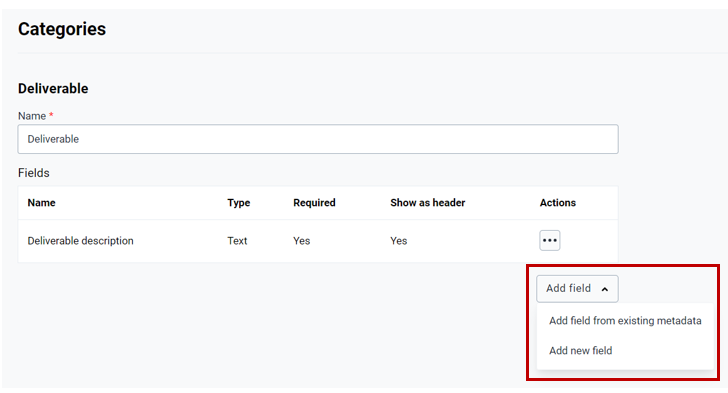
注:用户可以通过从现有字段复制元数据(点击从现有元数据添加字段)或定义字段(点击添加新字段)来添加新字段。
注意:选择现有元数据时,应用程序将修改其配置以匹配其他 Standalone Action Tracker 元数据,并可能影响使用该元数据的其他实施。不建议为不同实施之间共享的元数据选择此选项。
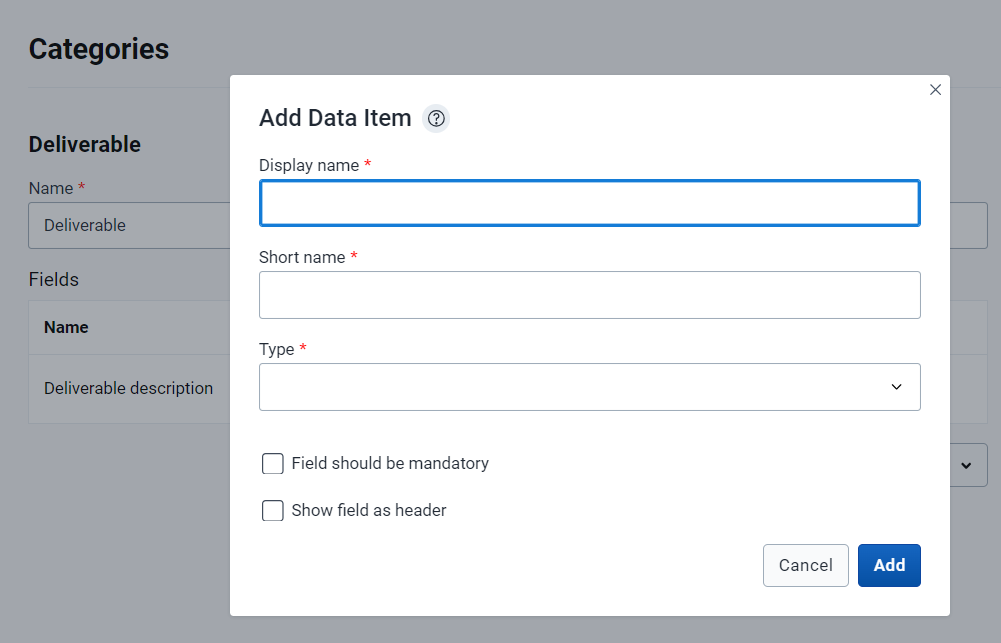
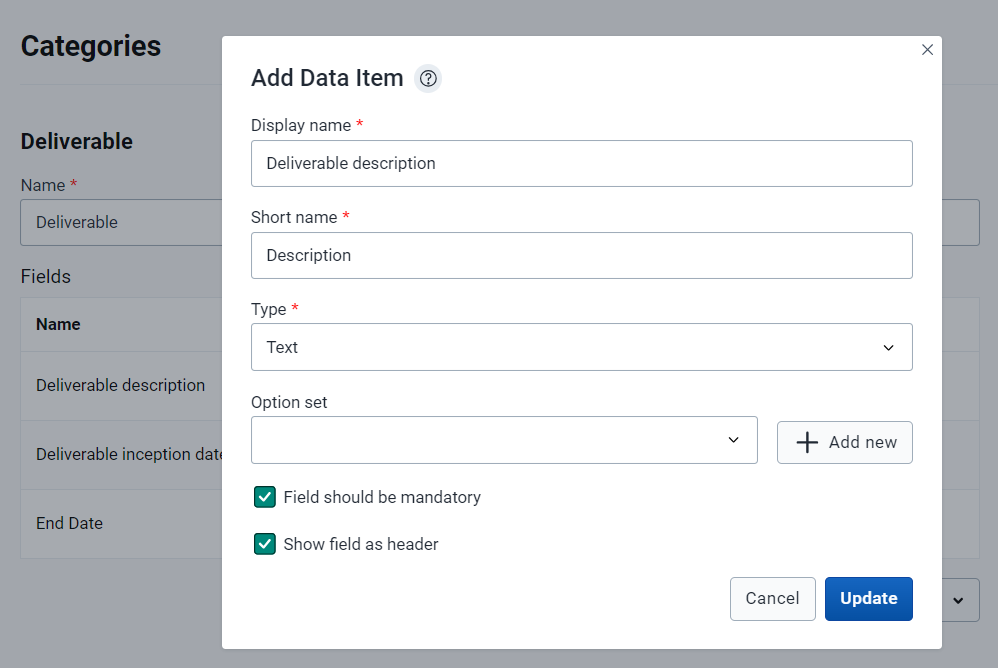
添加新字段允许用户定义:
- 显示名称*:要跟踪的行动字段的名称,例如,可交付成果的开始日期
- 简短名称:要创建字段的简短名称(变量名),如:开始日期
- 类型:定义给定字段预期收集数据的性质。用户可将字段选择和分类为文本、长文本、数字、整数或日期。
- 必填复选:用户可以定义添加的字段是必填还是选填。要使字段成为必填字段,用户应选择标有 "字段应为必填字段 "的复选框。
- 标题显示/列显示:用户可以定义要添加的字段是作为第一个类别的标题显示,还是作为其余类别的列显示。
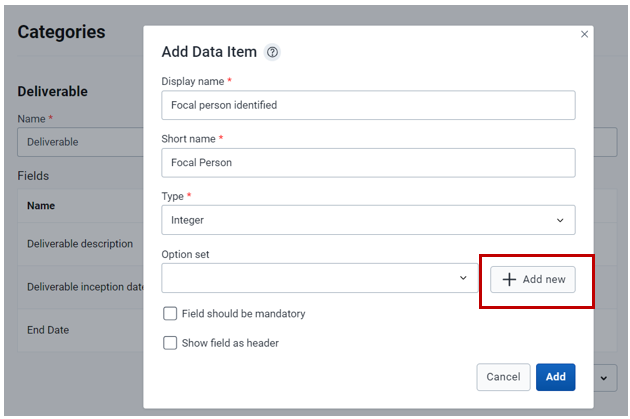
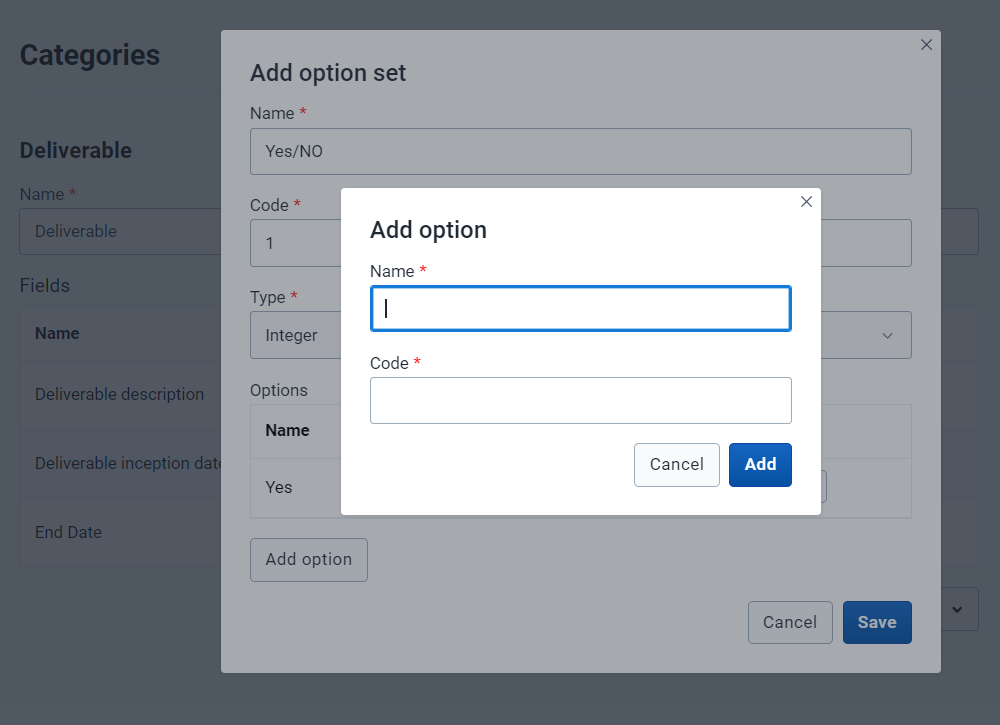
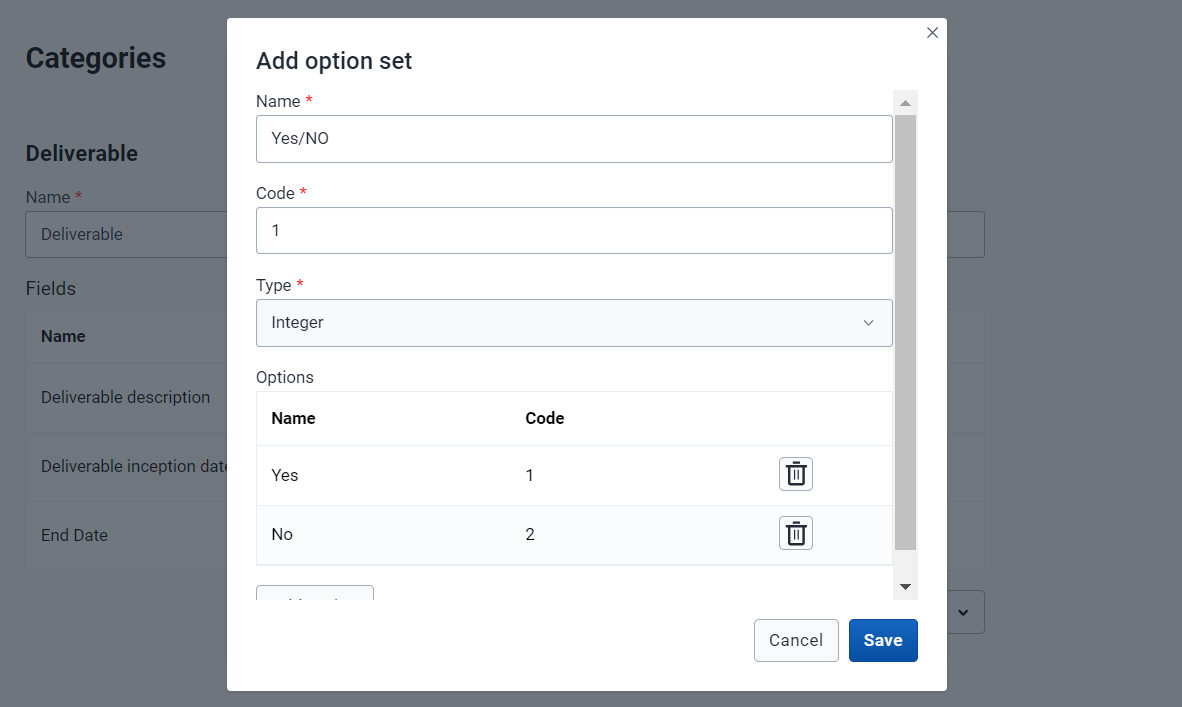
定义新字段时,用户还可以添加选项集(预定义字段选项)。例如,如果用户要添加一个字段来跟踪交付品是否已分配给联络人,那么可以添加一个选项字段来回答是/否。
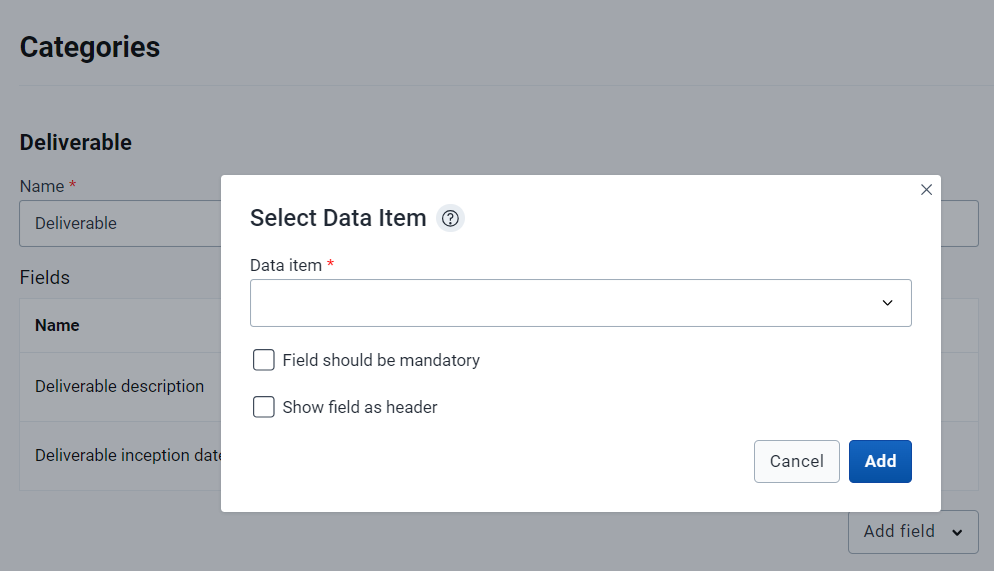
从现有元数据中添加新字段时,用户必须从现有字段列表中选择字段。
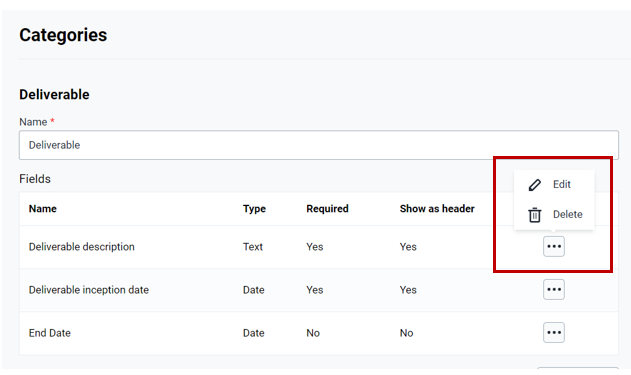
要编辑或删除字段,用户应点击操作栏下的选项
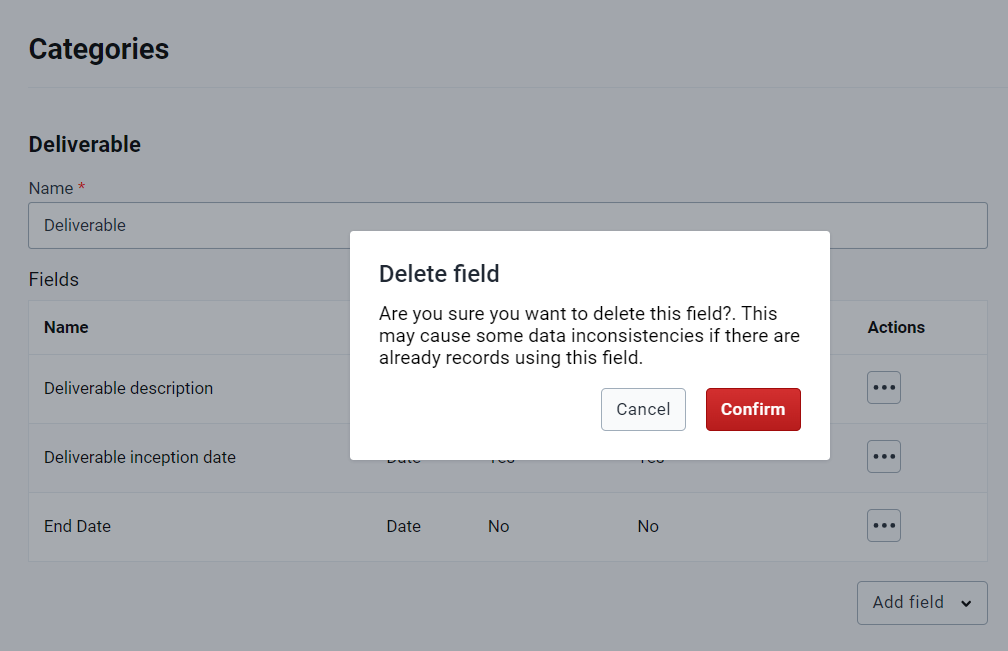
管理行动配置{ #managing-action-configuration }
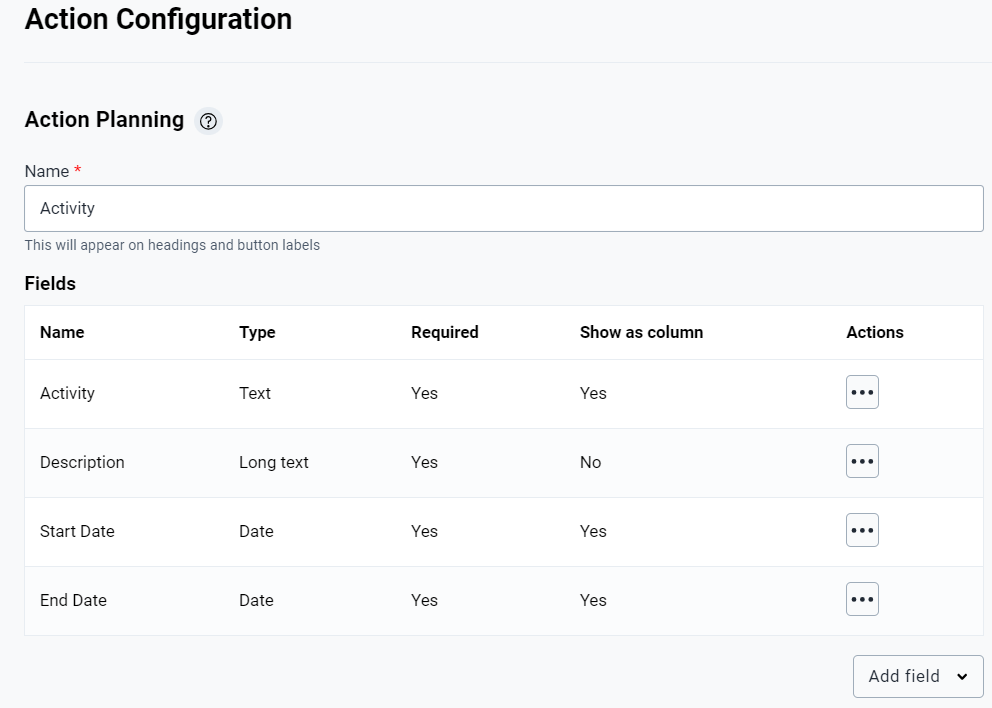
操作配置允许用户进行管理:
- 行动规划*:本部分允许用户管理规划行动时需要记录的相关字段。这些字段包括活动名称、描述、开始日期和结束日期。行动规划部分管理的字段将在用户定义(规划)要跟踪的行动或活动阶段完成。
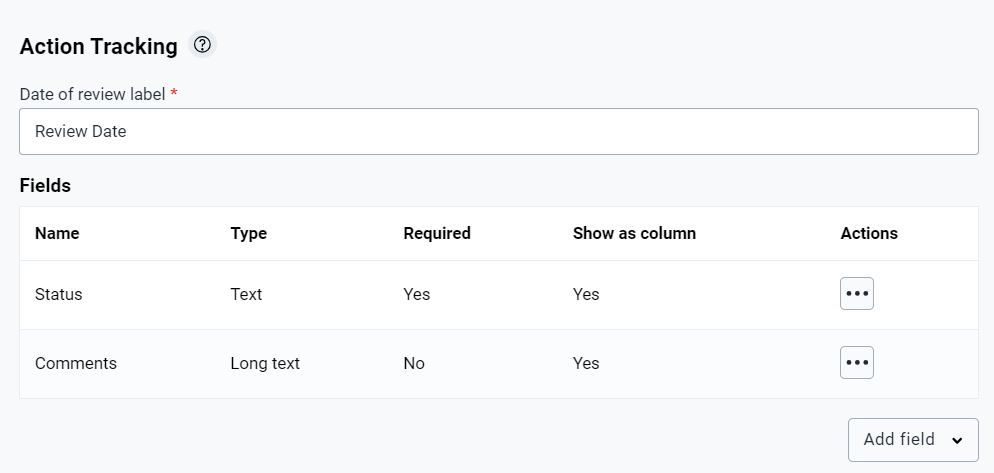
- 行动跟踪*:本部分允许用户管理相关字段,以管理行动跟踪。此类字段的例子包括状态和评论。行动跟踪部分管理的字段将在审查行动期间完成。
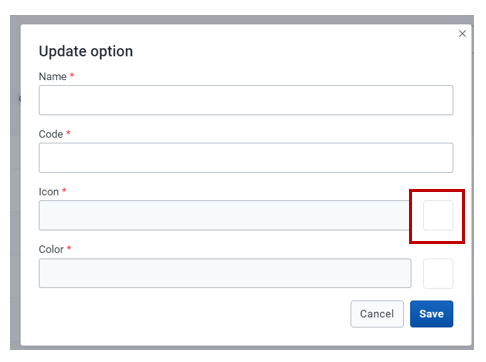
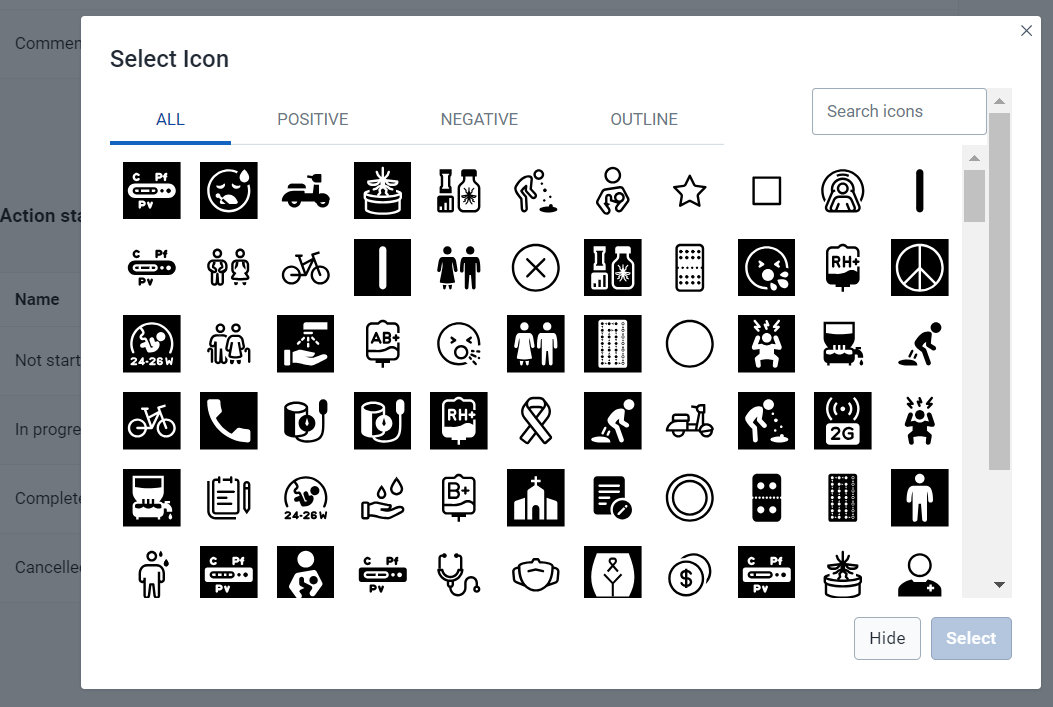
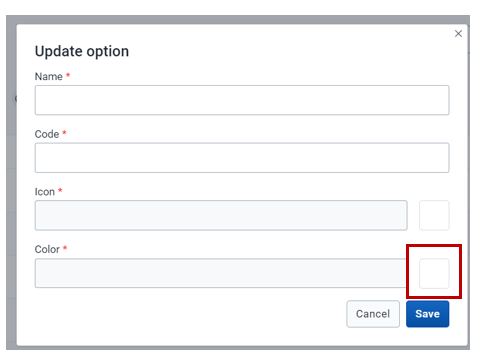
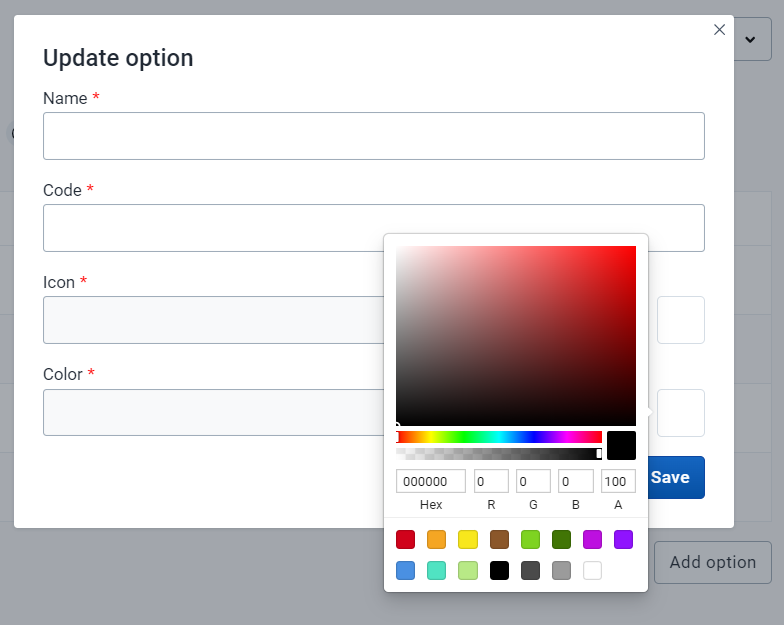
- 操作状态选项:允许用户配置自定义选项。配置状态选项允许用户定义状态名称、代码、颜色和图标。
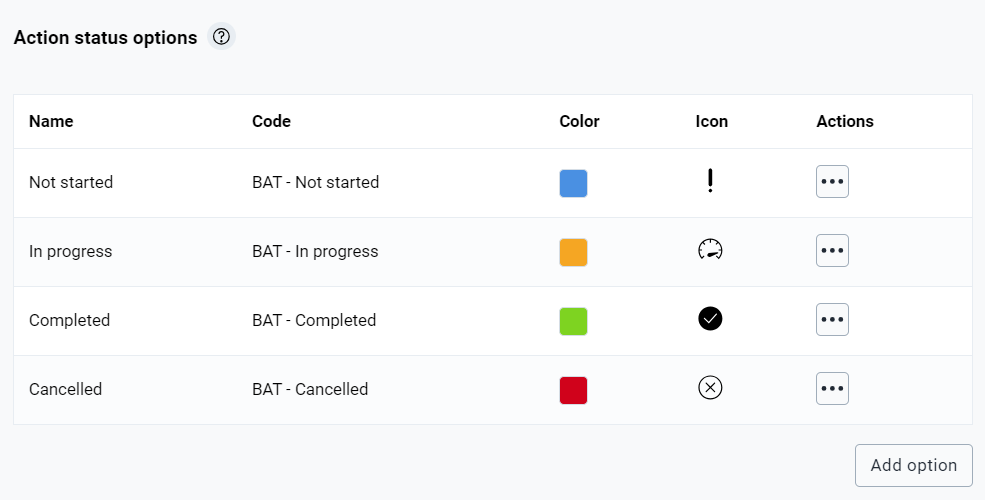
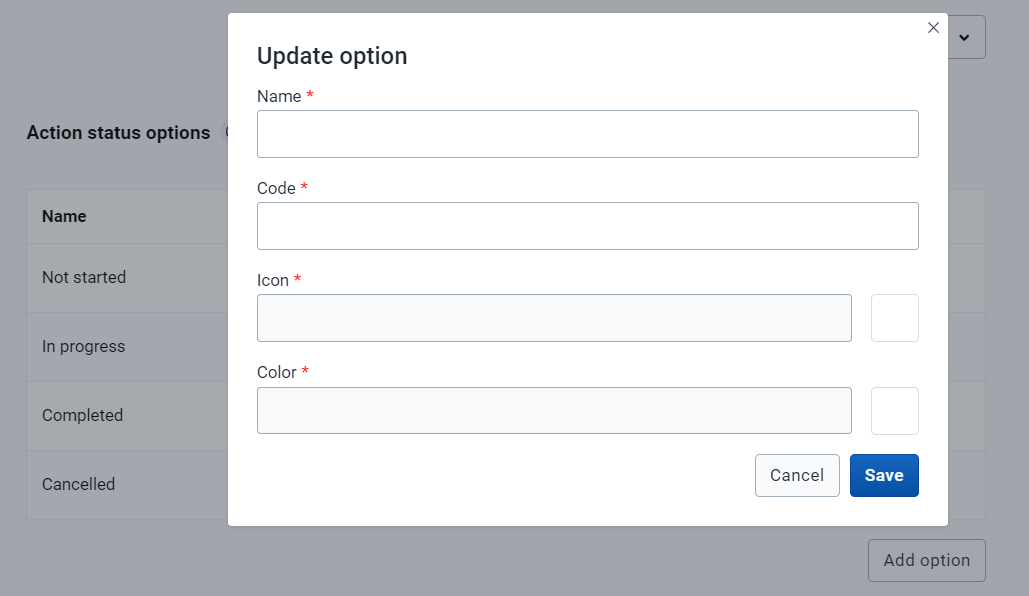
为操作状态添加新的选项表单,允许用户定义:
- ****名称****:状态名称,如推迟、取消、完成等。
- 代码:状态操作的代码
- 图标*:在跟踪过程中用于指示状态的符号
- 颜色*:显示状态时使用的颜色代码