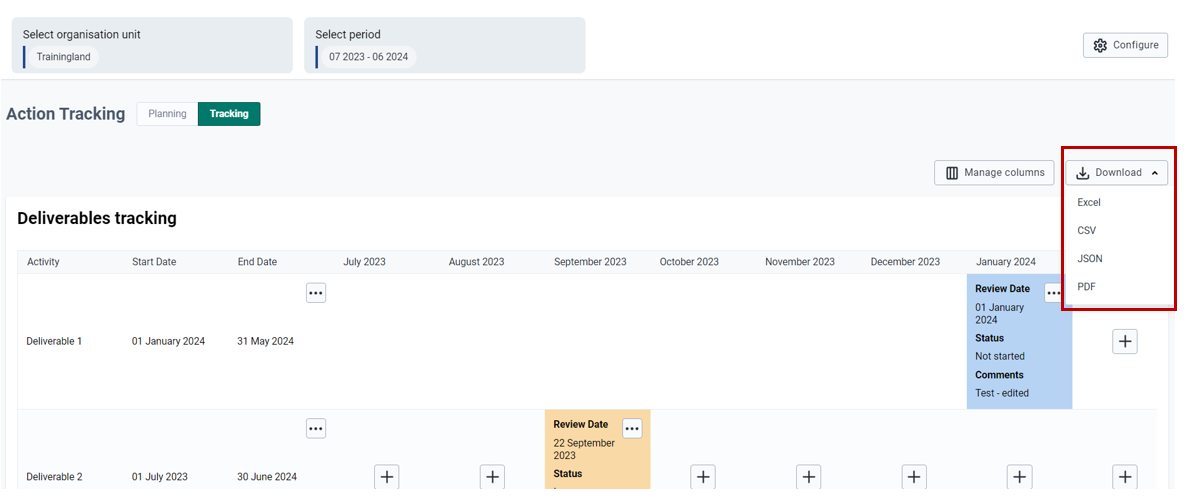
单机版行动跟踪应用程序可在应用程序菜单中找到。如果应用程序尚未安装到您的 DHIS2 实例或安装存在问题,请参阅本文档的安装说明(第 3.5 节)以获得进一步指导,或联系您实例的 DHIS2 管理员。
使用全局过滤器{ #using-global-filters }
组织单位选择
独立的行动跟踪应用程序允许用户根据实施级别选择组织单位。
注意___:组织单位的选择选项将根据用户的账户进行限制。独立的行动跟踪应用程序会继承 DHIS2 的配置,包括用户创建账户时预定义的位置。
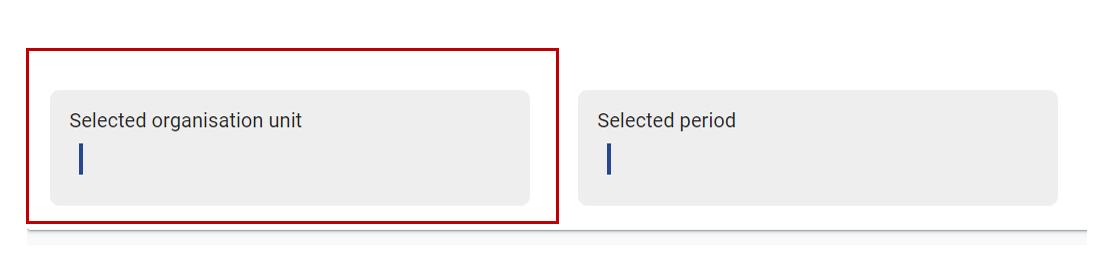

注意组织单位的选择应与允许的规划级别相一致
期间选择
独立的行动跟踪应用程序允许用户选择固定时段、相对时段和延长的相对时段。
所有周期选择类型都是从点击全局筛选器菜单上的周期按钮开始的。然后点击周期类型选择选项按钮,即可列出所有周期类型。
注意用户只能根据所选组织单位级别的允许规划周期选择一个周期。例如,如果规划每年进行一次,则用户应选择年。单机版行动跟踪应用程序已包含关于允许周期选择的提示
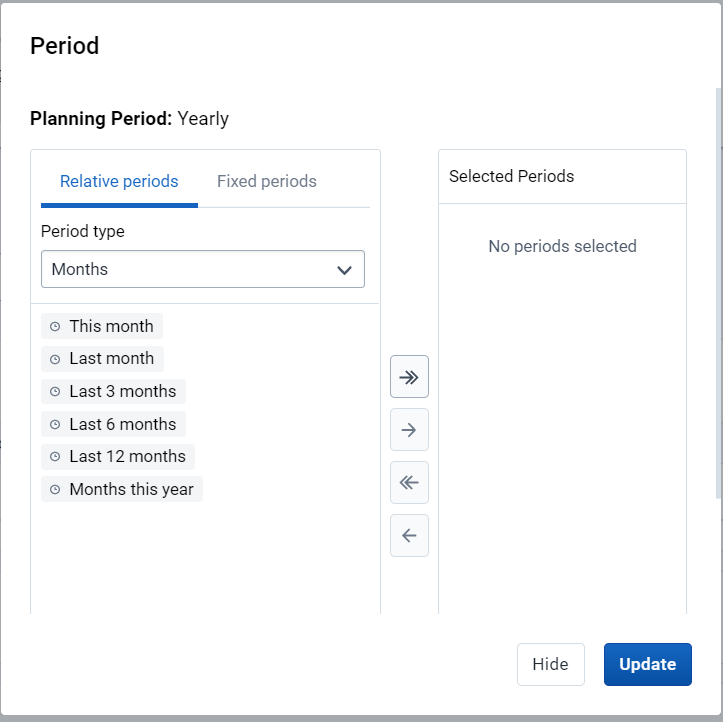
固定期间选择
要选择固定期间,请从 期间类型列表。然后,您可以从可用列表中选择时间段 期。
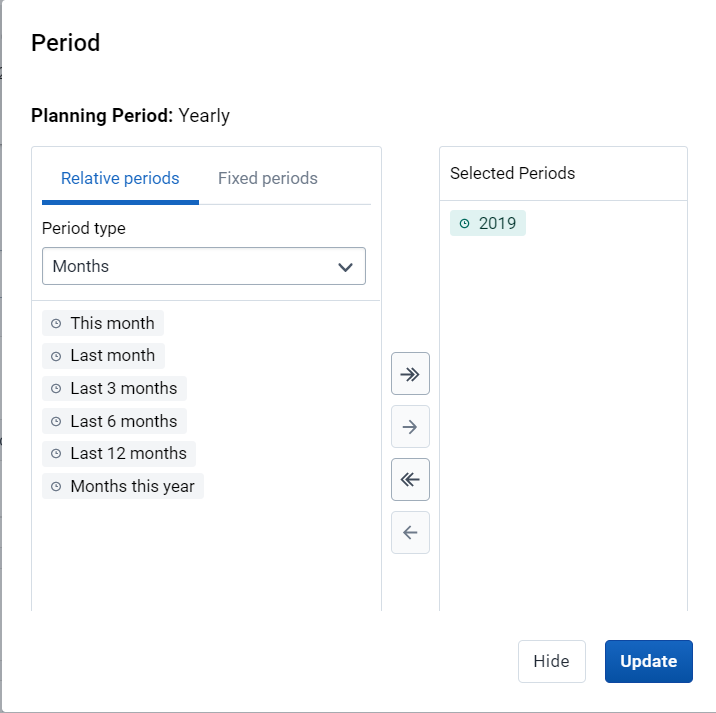
相对期间选择
要选择相对期间,请先从 期间类型列表。然后,您可以从可用列表中选择时间段 期。

行动规划{ #action-planning }
使用独立行动跟踪器的第一部分允许用户记录与他们已完成的计划相关的行动或他们希望跟踪进度和状态的组件。行动规划的管理可以在多个类别选项级别中进行,允许用户定义多个级别,每个级别都有自己的活动或问题,以便进行规划和随后跟踪状态。
管理类别级别{ #managing-category-levels }
类别级别管理允许用户定义级别,在这些级别下可添加要跟踪的活动。
管理类别级{ #managing-category-level }
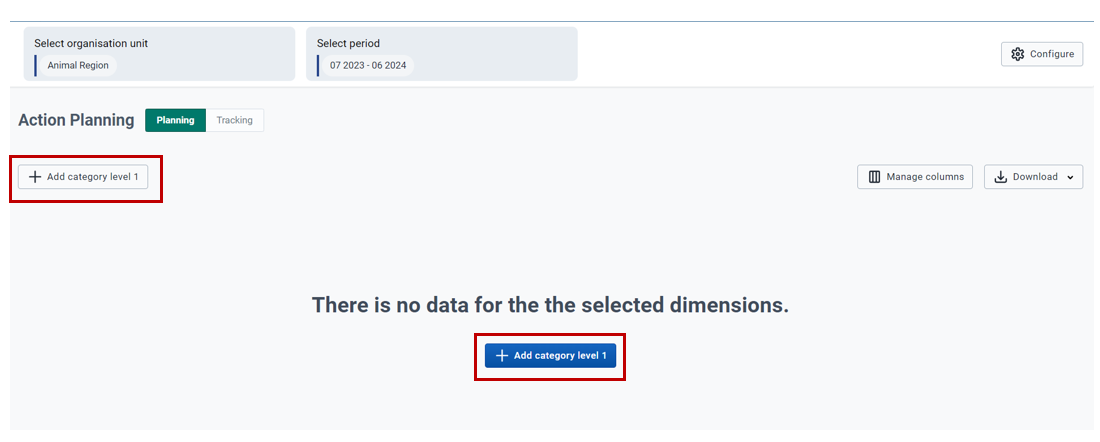

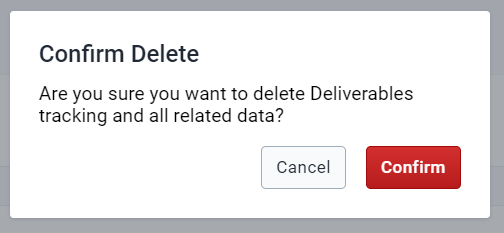
图 x:访问最小化组件部分的选项;查看、编辑或删除类别级别标签](resources/images/image242.png){ .center width=80%}


管理类别级别{ #managing-category-levels }
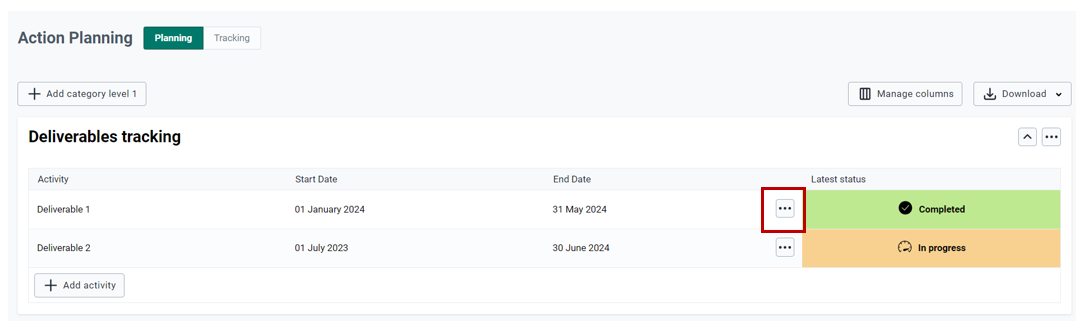
管理活动{ #managing-activities }
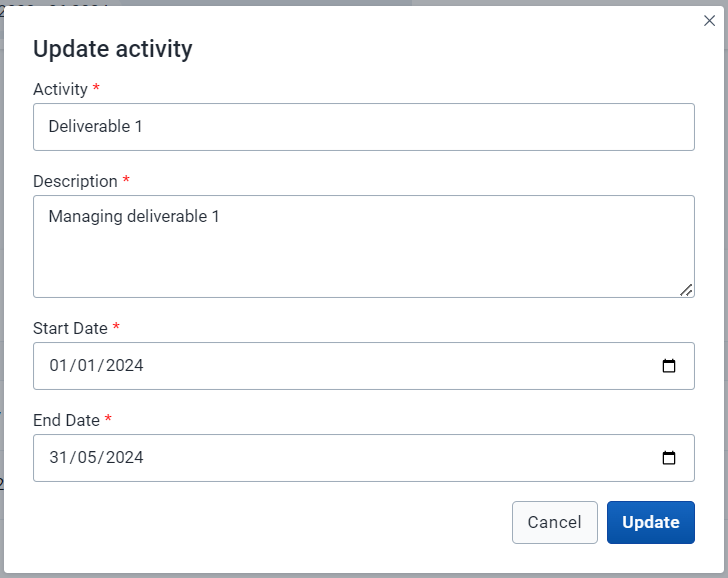
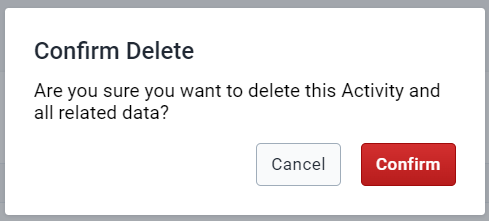
对于添加的每个类别级别,用户可定义多个活动,并对其状态进行跟踪
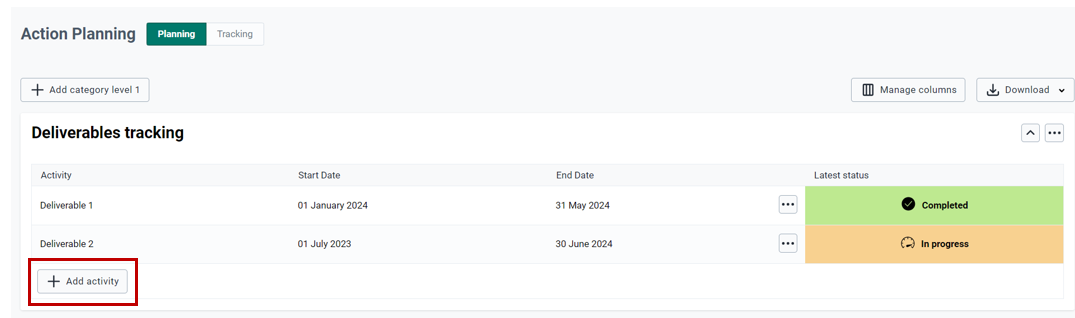
图 x:用于定义活动的字段](resources/images/image247.png){ .center width=60%} !
注:上图 x 中显示的字段是在配置模块(第 4.4 节)的 "行动规划 "部分下添加的字段

管理栏目和下载{ #managing-columns-and-downloads }
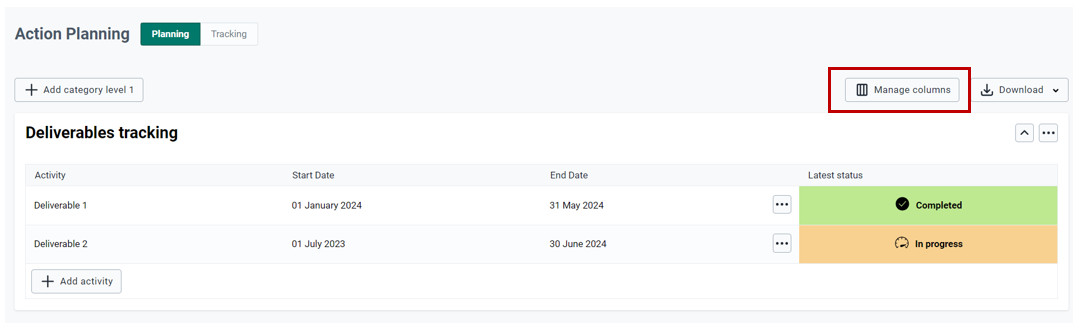
管理列{ #managing-columns }
用户可以管理要显示的列,选择哪些列要显示,哪些列不应显示。

下载类别数据{ #downloading-category-data }
用户可下载 Excel、CSV、JSON 和 PDF 版本的计划行动和跟踪行动


行动跟踪{ #actions-tracking }
通过行动跟踪部分,用户可以管理对每个计划活动定义的行动状态的跟踪。可在配置模块(行动跟踪周期部分)配置的周期内跟踪行动状态。在每个阶段,用户可以为每个已定义的行动添加状态更新
跟踪行动状态{ #tracking-action-status }
要访问行动跟踪面板,用户应点击 "跟踪 "标签

管理状态{ #managing-status }
对于每项活动,用户可通过点击
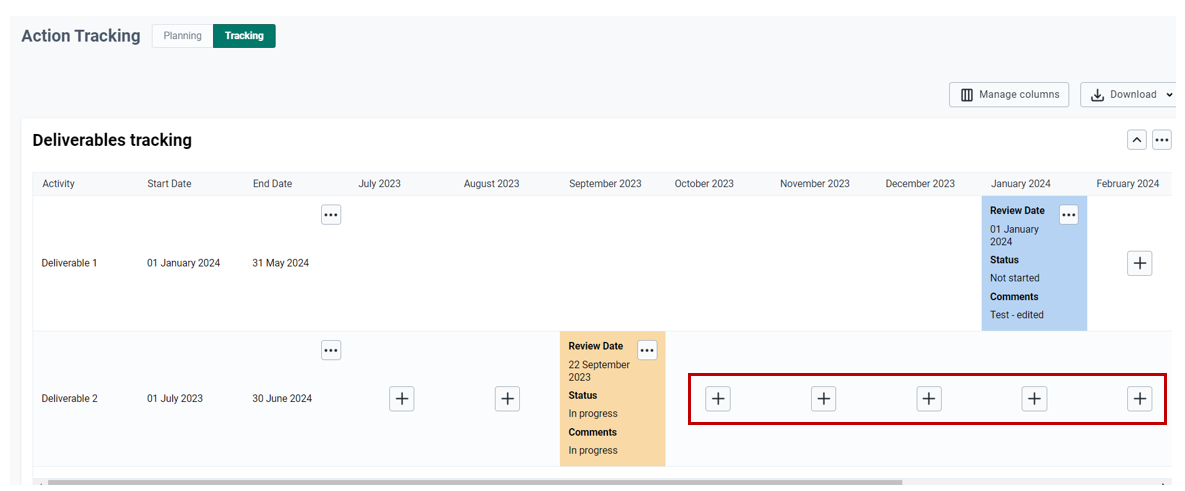

注意:此处要选择的操作是在配置模块中配置的操作。每个用户都可以根据自己的要求定义动作状态
要查看、编辑或删除跟踪状态,用户可以访问该操作的导航选项,并选择想要执行的相应操作

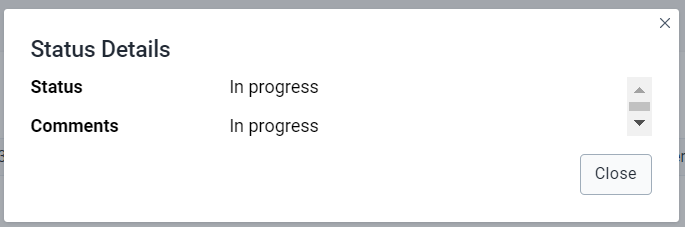
图 x:编辑操作状态详细信息](resources/images/image261.png){ .center width=80%}

管理列{ #managing-columns }
用户可以通过点击 "管理列 "选项,选择或取消选择要显示或不显示的列,从而管理要在操作跟踪面板中显示的列。


下载类别数据{ #downloading-category-data }
用户可以 Excel、CSV、JSON 和 PDF 等不同格式下载行动跟踪数据。