如果单机版动作跟踪应用程序加载时间过长,而您的网络速度并不慢,请确保您已清除浏览器缓存。 独立行动跟踪器应用程序会充分利用缓存文件以获得更好的离线体验,因此在安装更高版本时,独立行动跟踪器应用程序可能会使用旧版本的缓存文件,从而在加载时出现故障。
清除应用程序缓存
清除应用程序缓存和浏览器界面的方法各不相同 浏览器到浏览器;例如Mozilla Firefox的键盘 快捷方式是“ CTRL + SHIFT + DELETE”,而对于谷歌浏览器,键盘 快捷方式是“ CTRL + SHIFT + J”。
可以通过以下方法访问清除浏览器缓存的界面:
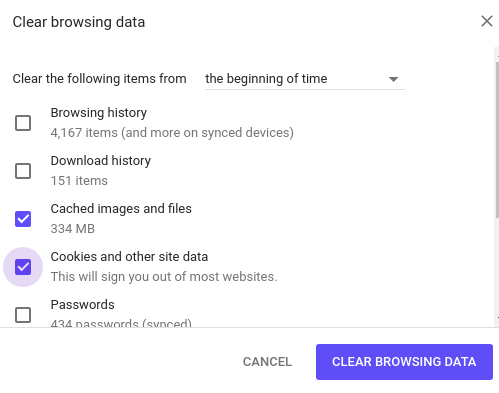
- 谷歌浏览器:点击右上角的菜单图标打开,进入更多工具菜单,选择 "清除浏览数据"。打开界面后,确保 "从以下项目清除 "设置为 "开始时间"。
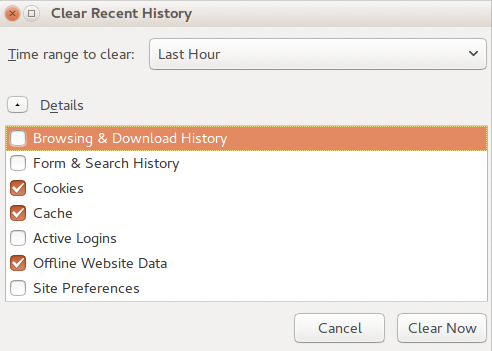
- 火狐浏览器:转到右上角的菜单图标,点击打开,转到 -> 库,然后转到历史记录,选择 "清除最近历史记录"。打开界面后,确保 "清除时间范围 "设置为 "所有",并展开 "详细信息 "选项以显示所有详细信息选项。进入清除浏览数据或最近历史记录后,勾选 "缓存"、"Cookies"、"托管应用程序数据 "或 "离线网站数据"。通过独立行动跟踪器清除所有缓存文件、cookie 和本地存储的数据。

注意:这也会清除您在浏览器中访问的其他网站的所有缓存信息和 cookie。
独立行动跟踪器应用程序错误信息{ #standalone-action-tracker-app-error-messages }
独立的行动跟踪应用程序为可能发生的预期错误提供了错误信息。
访问错误{ #access-errors }
在使用单机版 Action Tracker 时,您可能会遇到访问错误。当您没有足够的权限查看或编辑所选配置时,就会出现这些错误。要修复这些错误,请确保您拥有访问配置的正确权限
图 5.2.1:访问错误](resources/images/image269.png){ .center width=60%}