创建记分卡
创建记分卡{ #creating-the-scorecard }
用户必须单击记分卡应用程序才能获取已创建的记分卡列表,或者有权创建新记分卡。若要创建新的记分卡,用户必须单击屏幕右上角的“添加新记分卡”按钮。

填写记分卡的一般信息{ #filling-up-the-general-information-of-the-scorecard }
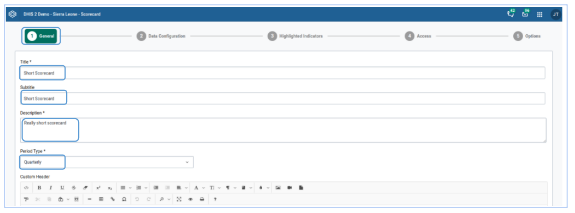
用户应单击记分卡应用程序以将其打开并有权进行配置。然后根据常规选项卡下每个字段的每个字段标签在相应字段中填写信息。
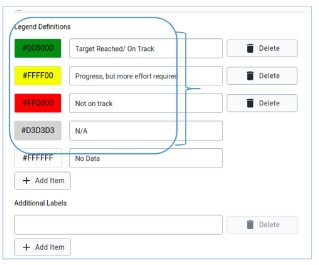
图例定义
要设置图例定义,用户必须向上滚动页面并更改颜色代码,并通过单击可用的颜色选择器来关联图例定义。要添加更多图例定义,用户需要单击图例定义下方的“添加项目”按钮。要删除图例,用户需要使用每个图例旁边的“删除”按钮。
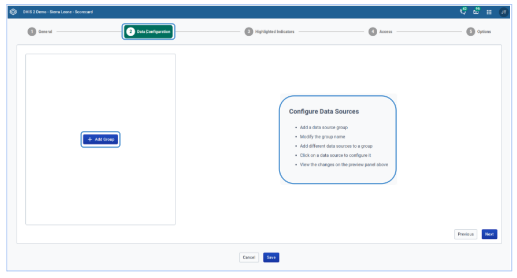
在记分卡中为相关指标创建组
要选择表现不佳、平均和良好的指标组、指标和分界点,用户必须导航到“数据配置”选项卡。用户应该单击“添加”组才能为记分卡配置添加项目。在右侧,有信息指导要完成的项目以生成记分卡。
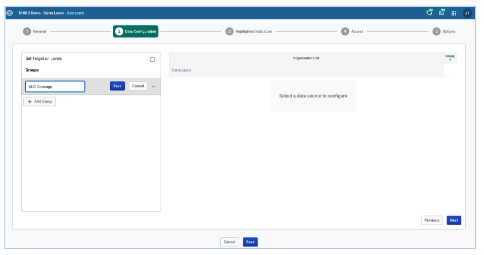
要编辑单击“添加组”按钮后创建的默认组,用户必须单击默认组名称(组 1)的编辑图标,然后写入组的相应名称并保存。
向组添加指标{ #adding-indicators-to-the-group }
然后,用户可以通过单击“添加项目”按钮并从列表中选择指标并移动到右侧,单击“添加按钮”将它们添加到记分卡来添加指标。
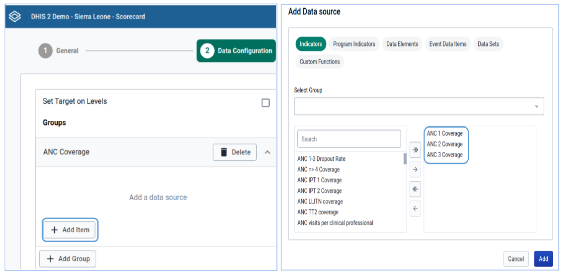
注意:可以如图 8 所示重复添加指标组和组中指标的过程,直到所有组及其指标都用尽。
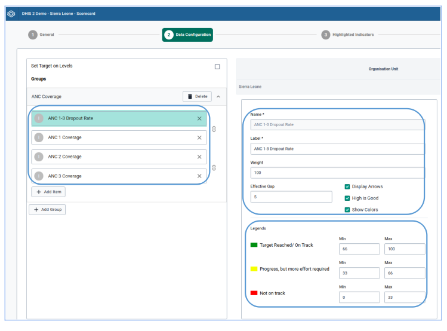
保存所选指标后,每个选定指标的指标布局和截止点、有效差距的数量以及显示有效差距箭头和显示颜色的选项可供管理用户应用。
通过减小值 { #configuration-of-indicators-whose-performance-is-good-by-decreasing-the-value } 来配置性能良好的指标
对于表现良好的指标,当百分比数量减少时,可以通过取消选中出现在顶部指标截止点上的“高即好”选项来简单地配置指标。

配对相关指标{ #paring-related-indicators }
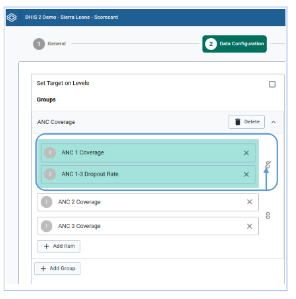
对于相关指标配对的情况,可以通过单击指标右侧旁边的超链接轻松完成。这有助于节省记分卡布局的水平空间,并将相关指标放在一列中以便进行比较。
选择突出显示的指标{ #selecting-highlighted-indicators }
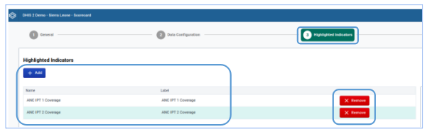
要为显示记分卡时应突出显示的指标选择指标,用户必须导航到“突出显示的指标”按钮并添加。通过突出显示的指标,用户可以在生成的记分卡之上快速查看此类指标的性能。

共享访问{ #sharing-access }
记分卡应共享给单个用户或用户组,以便他们访问。这是DHIS2中一个非常重要的概念,除了创建的对象之外,任何人都无法访问每个对象,除非它被赋予公共访问共享,或者与用户或一组用户共享。记分卡共享可以扩展,以决定将访问权限共享到哪个级别。例如,程序可以配置学区记分卡,并且仅共享给学区级别以及用户组。对于配置下的记分卡,已为测试用户分配读取访问权限,以允许具有测试帐户的用户仅浏览记分卡而不进行任何更改。

设置选项{ #setting-the-options }
若要在任何用户在自行选择选项之前加载记分卡时选择默认显示的选项列表,用户可以通过选择显示窗口右上角的选项按钮来配置记分卡。即使普通用户进行自己的选择并稍后决定重新加载记分卡,所选选项也会保留。
