访问和翻译记分卡{ #accessing-and-translating-the-scorecard }
记分卡应用程序可以在应用程序菜单中找到。如果应用程序尚未安装在DHIS2实例中或安装出现问题,请参阅实施指南的安装说明以获取进一步指导,或联系DHIS2管理员寻求帮助。

选择记分卡{ #selecting-the-scorecard }
要选择要可视化的记分卡,请单击“查看”选项,如下面的图 10 所示。如果您没有看到要可视化的记分卡,请参阅第 2.4.2 节,了解如何搜索记分卡。
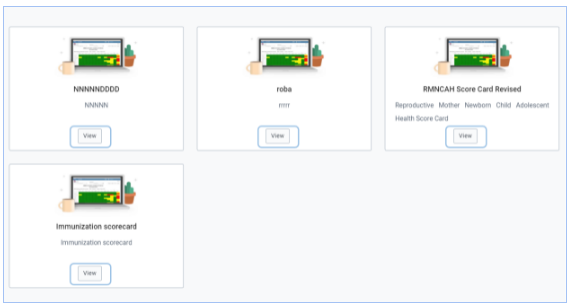
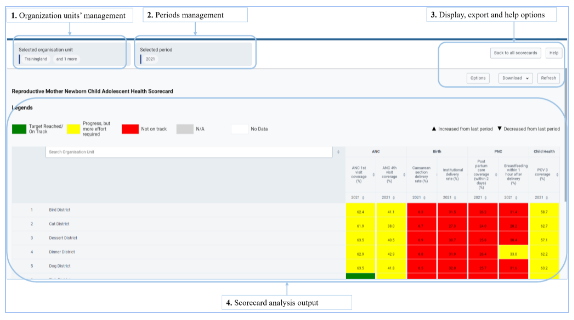
点击后 查看 选项,您将被带到您选择的记分卡的主页。记分卡的主页将包括以下选项:
Organization单位管理: 本部分将为您提供要可视化其记分卡的选择位置(组织单位)的选项
期间管理: 本部分将为您提供您想要进行记分卡分析的期间的选项 显示、导出和帮助选项:本部分将提供用于管理如何显示记分卡分析输出的选项以及用于导出和/或打印记分卡输出的选项。帮助选项提供了有关如何使用记分卡应用程序的不同菜单选项的内置导航指南。
记分卡分析输出8:本节将输出记分卡的所有选定组织单位和指标或指标组的分析结果。输出部分前面是颜色编码的键,用于解释应如何解释每个记分卡。
组织单位管理{ #organization-units-management }
此部分允许您选择要对其执行记分卡分析的组织单位。您将能够选择三个选项来选择用于记分卡显示的组织单位;第一次按组织单位选择(选择要查看记分卡的特定位置),按级别进行第二次选择(选择组织单位级别,例如,要查看记分卡的区域或地区),按组织单位组进行第三次选择(选择组织单位组,例如,要查看记分卡的医院)
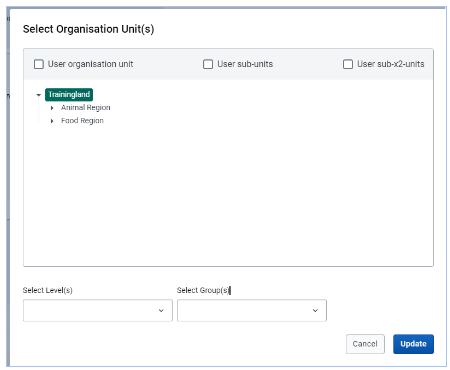
选择要查看的组织单位类别后,您将能够选择要选择的特定子选项。对于按组织单位选择的第一个选项,您将能够选择要查看的子单位,对于按级别选择的第二个选项,您将能够选择要查看的特定级别,对于选择组的第三个选项,您将能够选择要查看的特定组织单位
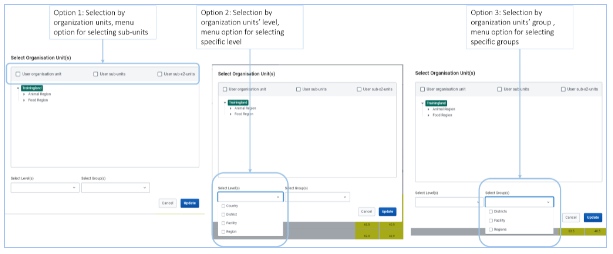
要在选择上述图 12 和图 13 中概述的选项后选择特定的组织单位,您可以单击特定组织单位的名称以选择用于可视化记分卡的组织单位。
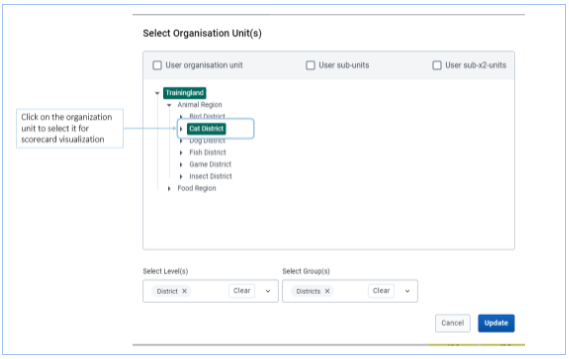
选择要查看的组织单位选项后,单击更新以确认选择并更改记分卡显示以匹配您选择的所选组织单位。
经期管理{ #periods-management }
期间管理部分允许您选择要可视化仪表板的特定期间或期间。要获取用于选择周期的选项,请单击周期选择选项卡(图 15)

您可以使用“相对周期”或“固定周期”选项选择期间。周期选项将列在左侧。要选择期间,请双击该期间。选择(双击)后,句点将移至右侧(下图)。要取消选择句点(从右侧),请双击它。


显示和导出选项{ #display-and-export-options }
此显示管理部分允许您选择显示选项,以确定记分卡输出的显示方式。
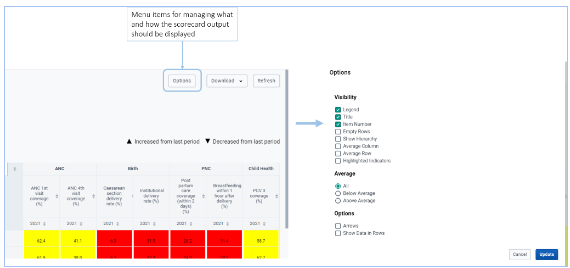
记分卡显示选项允许您管理以下内容:
Legend:**选择是否显示图例 **Title: 选择是否显示记分卡标题 项目编号:**选择组织单位列表是否应包含项目编号 **空行:**选择是否应显示零值的记分卡输出 **显示层次结构:**显示记分卡输出时显示组织单位层次结构的选项 **平均列:**选择是否显示平均列 **平均行:**选择是否显示平均行 **突出显示的指标: 用于显示作为感兴趣的跟踪指标添加的指标的选项。 **平均:**允许您选择显示所有组织单位或仅显示低于或高于平均水平的组织单位。 **选项:**选择是否要显示箭头,以显示与要显示的指标的颜色编码输出相关的变化(性能的增加或减少)以及实际性能数据(数量)
显示和导出部分还包括用于下载记分卡的选项。单击“下载”图标以获取允许下载的文件格式选项。单击首选文件格式,然后将要下载的文件保存到您的首选位置(根据您的浏览器设置)。记分卡可以下载为Excel,PDF,CSV或ALMA选项(JSON或CSV元数据)

对于每个显示,此部分还允许您刷新记分卡并获取最新的分析输出。如果在查看记分卡时不断发生更改,或者需要清除缓存的显示,则这可能相关。

记分卡分析输出{ #scorecard-analysis-outputs }
此部分用于根据按照第 3.1.1、3.1.2 和 3.1.3 节中的指导选择的选项显示记分卡输出。

记分卡分析输出部分包含以下主要部分
*标题:*显示记分卡的标题 *图例描述:*描述使用的颜色代码以及性能增加或减少的标记 *组织单位列表:*显示分析的组织单位列表,并提供搜索要显示的特定组织单位的选项 *记分卡输出:*包含有关指标组(如果添加)、指标名称、分析周期以及具有相应绩效的分析的颜色编码输出的信息。