干预和指标配置
2.2 干预措施和指标配置{ #22-interventions-and-indicators-configuration }
如果未创建干预措施并将其分配给仪表板,BNA 应用项目将加载预定义的干预措施,并为每个决定因素设置名为 "指标 1 "的预定义指标。子级别分析和根本原因分析将是空的。 管理用户可以创建干预措施并将其分配到仪表板,供其他用户访问,具体取决于授予他们的共享访问权限。
2.2.1 创建干预或复制干预{ #221-creating-intervention-or-duplicating-intervention }
干预措施是指在分配指标时持有决定因素的干预措施。每个干预都包含条形图,可以帮助任何选定级别的用户分析和识别瓶颈。瓶颈分析应用项目支持从头开始创建新干预或通过复制现有干预:
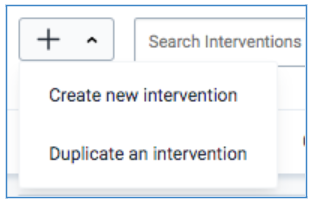
i) 拥有管理权限的用户可以点击仪表板上干预列表下方的加号按钮,创建新的干预。
ii) 具有管理权限的用户可以通过点击加号弹出的 "复制干预 "选项来复制现有干预, 然后用另一个名称重新命名干预。复制干预措施的优点是使用相同的指标,只是用户可以替换指标,以适应正在创建的干预措施。
注:干预措施是指掌握指标的决定因素。
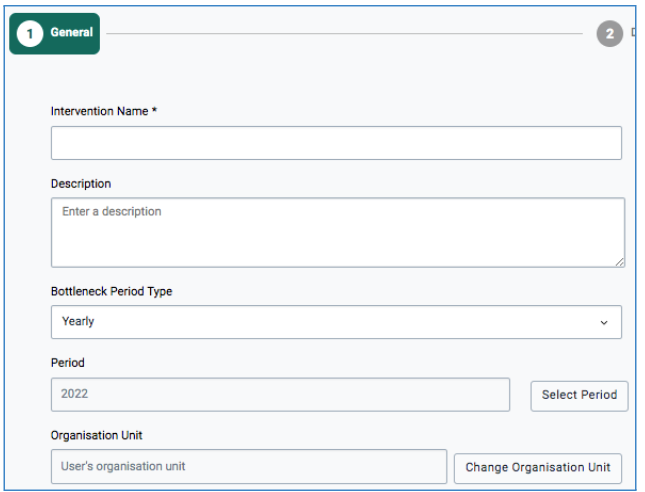
然后必须写入干预名称(例如,集中 ANC 重复),选择时期类型,组织单位级别设置干预名称和时期。
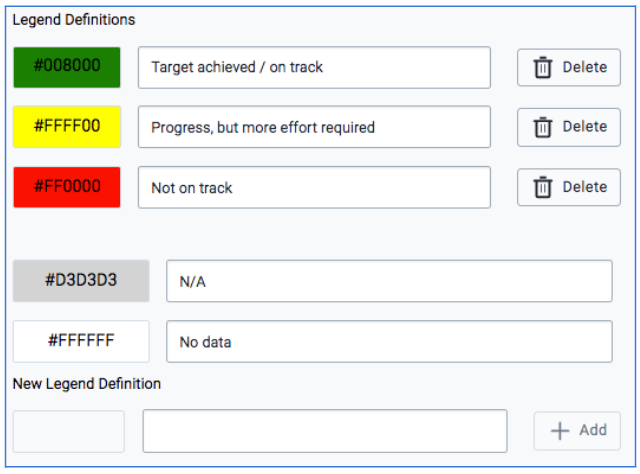
然后为将在子级分析中显示的每个图例选择图例颜色,以显示每个选定级别的每个指标的绩 效。对于管理用户来说,重要的是将 "用户组织单位 "设置为默认时段,以便每个用户都能显示其级别的 BNA 图表。好的做法是指定用户组织单位,以便每个用户都能访问与其级别相关的 BNA 图表和子级别分析。
设置干预名称、时期、组织单位和图例颜色后,管理用户需要点击 "下一步":决定因素 "选项卡,进入决定因素并分配指标。

用户也可以选择 "保存并退出 "按钮或 "保存并继续 "按钮保存并退出,以保存到目前为止 的详细信息,并在下一部分添加更多信息。用户也可以选择 "不保存退出 "按钮,取消迄今为止所做的工作,然后退出或重新开始。
2.2.2 干预措施和指标配置{ #222-interventions-and-indicators-configuration }
要配置干预,为每个干预指定指标和颜色,管理用户可以单击 "下一步:点击 "下一步:决定因素 "按钮进入下一步,然后点击每项干预措施,添加指标。
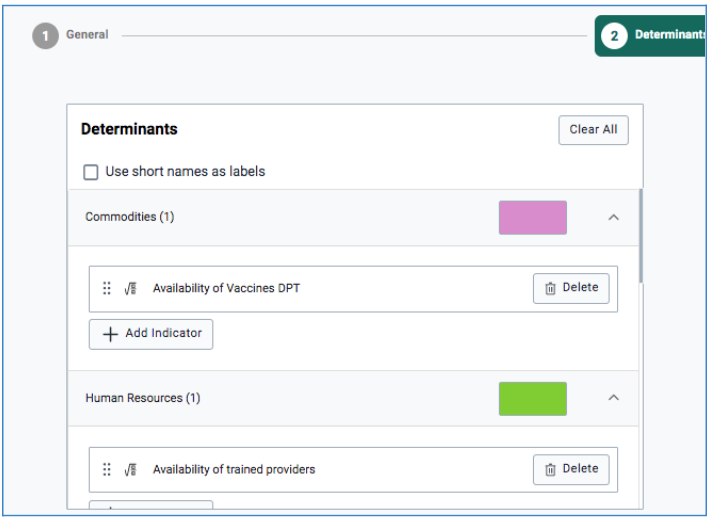
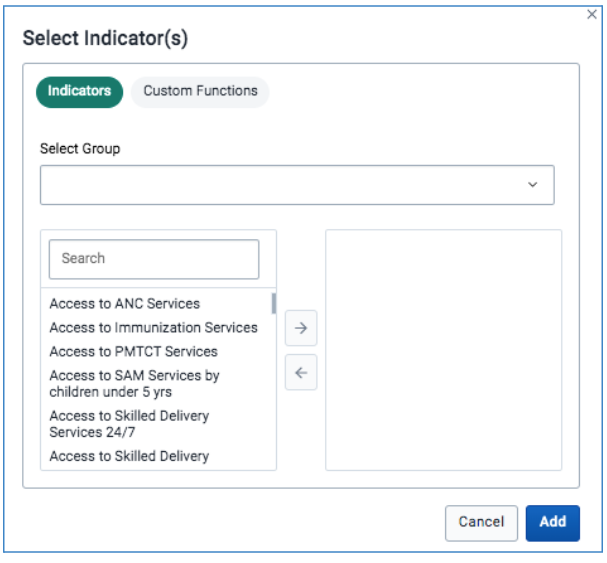
要在行列式组中添加指标,用户应选择 "+添加指标 "按钮,该按钮将提示用户从指标或功能列表中选择要添加到行列式组中的指标或功能,以便进行 BNA 图表配置。
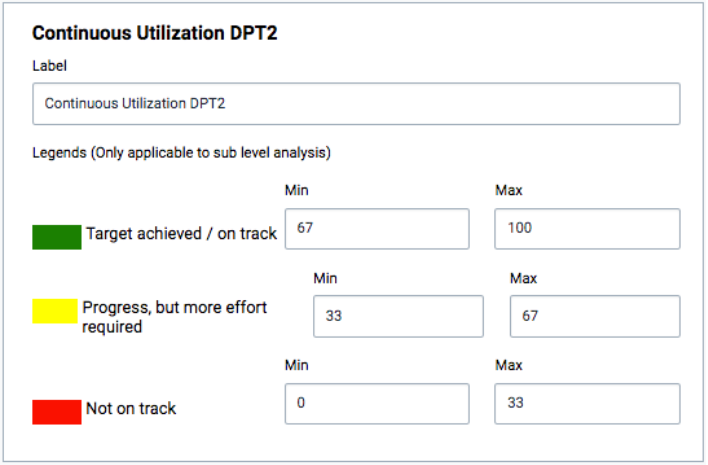
要为每个指标设置截止点,行政用户应点击决定因素中的指标名称,该名称将显示从白色到确认选择的颜色。

这将在行列式部分的右侧显示一个窗口,以便用户输入截止点。