BNA 应用干预配置{ #bna-app-interventions-configurations }
BNA干预管理(设置)选项仅适用于具有管理特权的用户
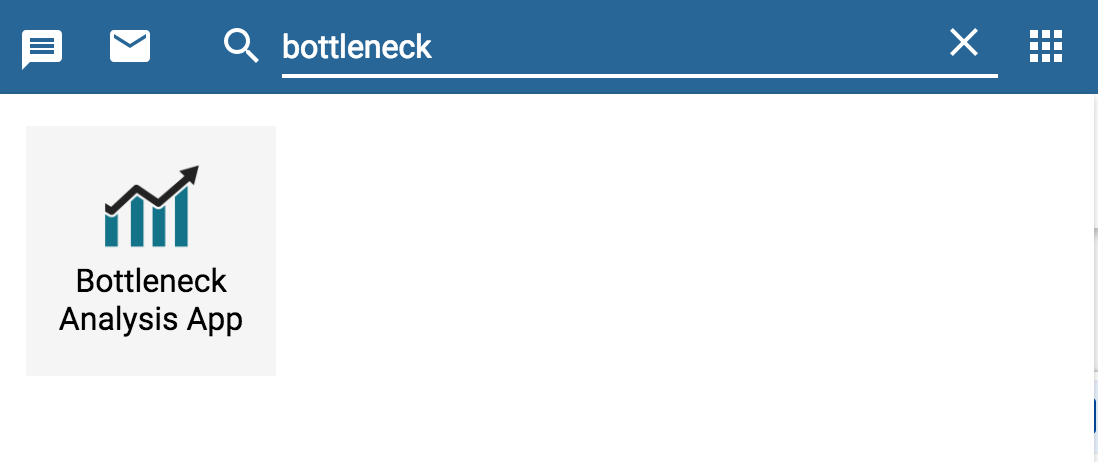
瓶颈分析应用程序可以在“应用程序”菜单中找到。如果 DHIS2实例中尚未安装该应用程序,或者 安装有问题,请参阅安装说明(第 2)寻求进一步的指导,或与 您的实例的DHIS2管理员。
开始干预
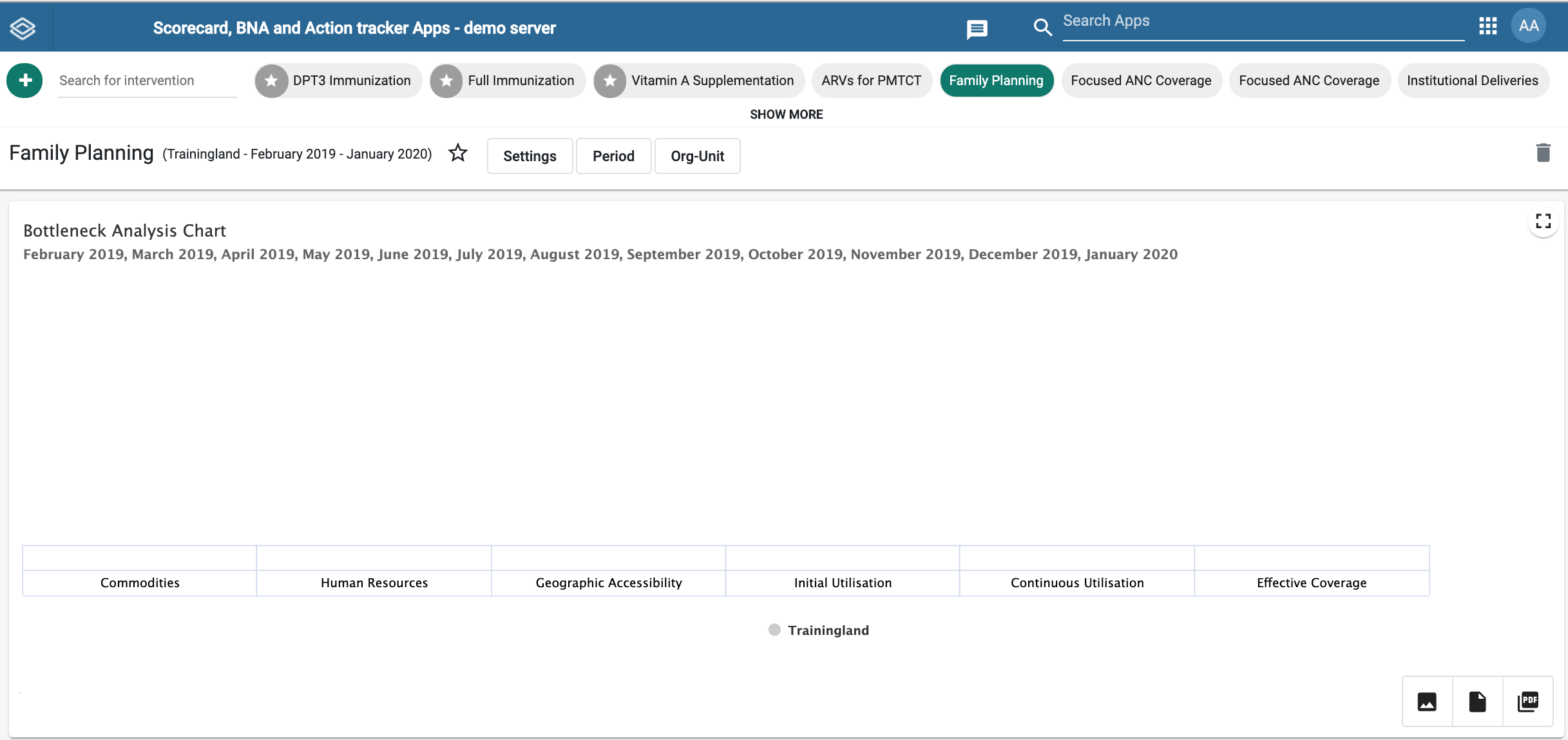
一旦打开,瓶颈分析应用程序将带来一个列表 创建的干预措施,或者在没有干预措施的情况下快速创建 按钮将显示,供用户创建和添加新干预。
新的干预仪表板将显示空白模板待处理数据 选择和过滤。
注意
如果瓶颈分析应用程序正在使用 加载时间太长,并且您的网络速度也不慢,请确保您有 清除了浏览器缓存。请参阅[BNA App维护](#bna-app-maintenance) 有关清除浏览器缓存的其他信息。
瓶颈应用程序充分利用了缓存文件,以实现更好的脱机 因此,在安装更高版本时会遇到瓶颈 应用程式可能使用旧版的快取档案,因此在 加载中。
干预设置
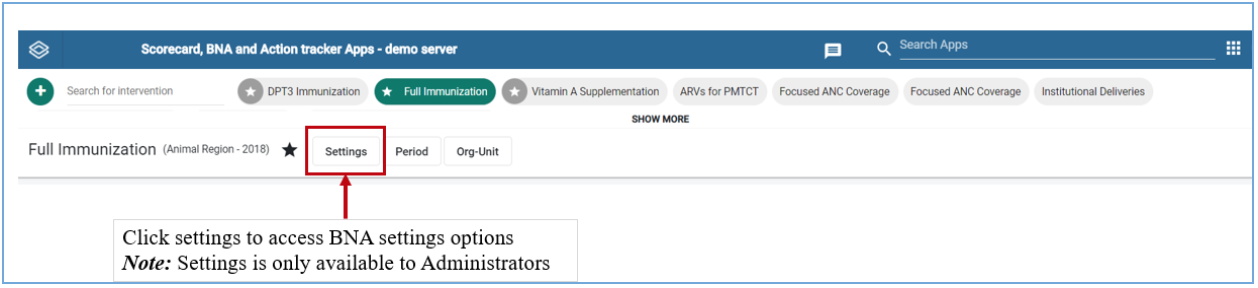
管理员用户只需选择“设置”选项卡即可从全局过滤器中选择数据。当前,BNA应用程序支持指标和功能的数据选择。单击“设置”过滤器控件,将打开一个面板,其中包含指标列表和数据维组列表。当用户从可用数据项列表中选择指标或功能时,所选数据项将被填充到活动数据维组中。
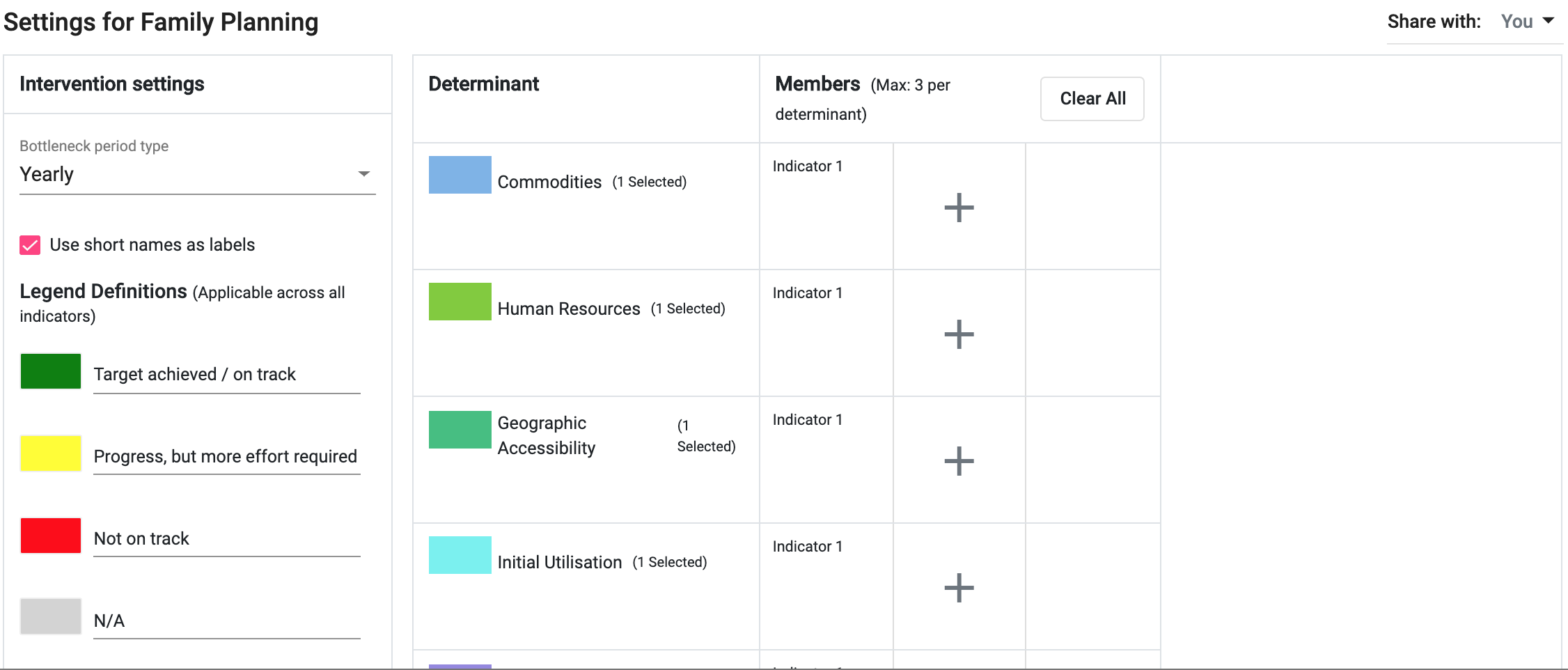

注意: 如上所述,可以通过输入其他显示名称来缩短长指示器。这将确保您的图表可读且易于解释。
期间配置
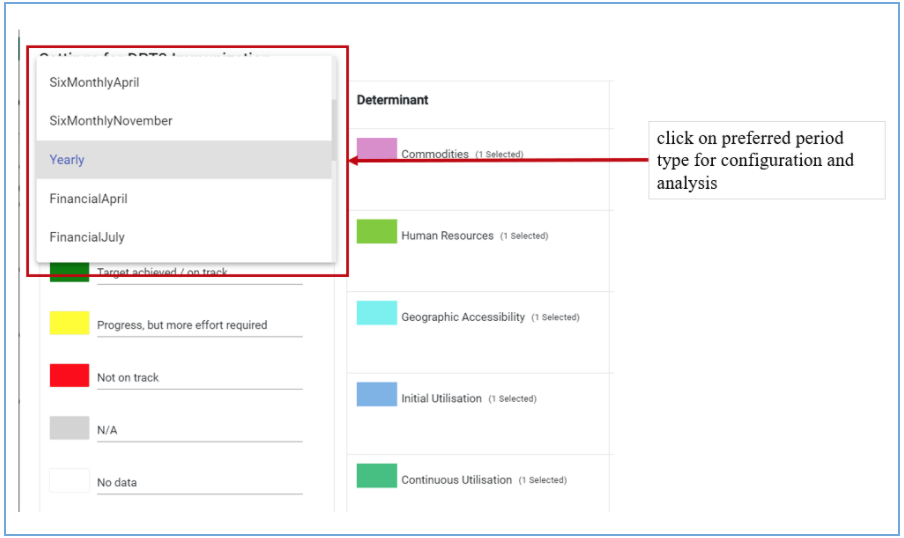
每个要分析的干预措施都必须与特定时间段相关联,在该特定时间段内将分析决定因素成员。
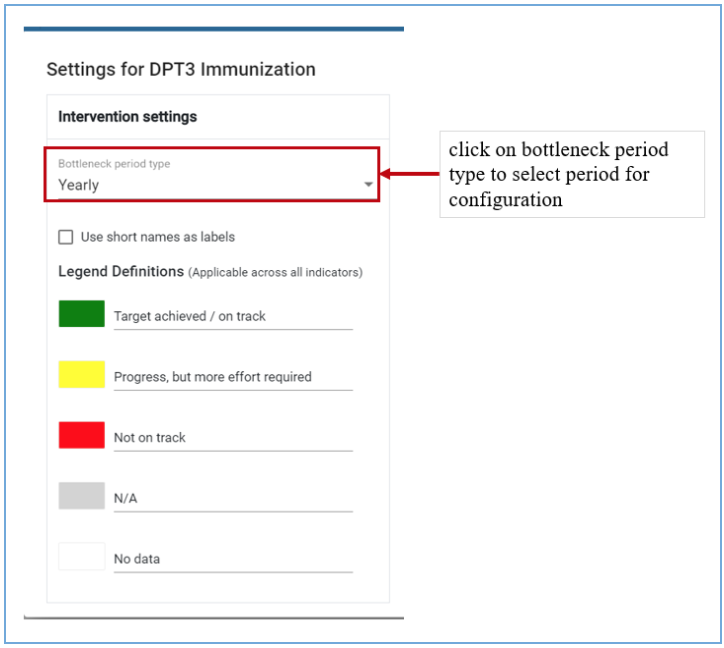
要访问用于配置干预瓶颈分析时间段的选项,请点击“瓶颈时间段类型”
图例配置
管理用户可以为每个干预措施中的每个指标设置图例,以显示带有截止点的低,中和高频段。管理员可以为每个波段设置颜色以进行可视化。目前,BNA App根据定义的截止点使用三种颜色来表示指标性能。红色表示性能低下,黄色和绿色分别表示中等和良好性能。要管理图例,管理员必须可以使用图例标签和颜色
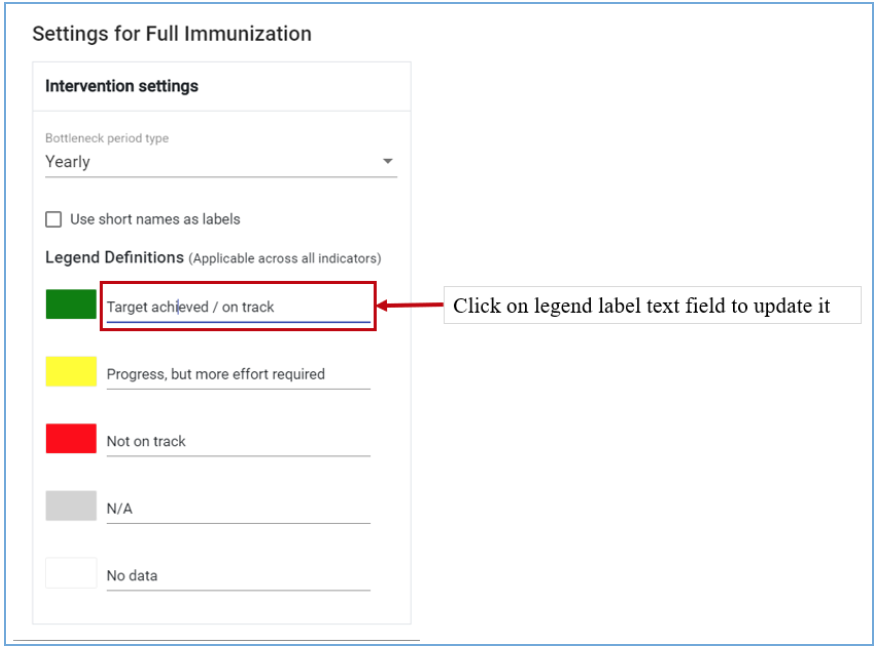
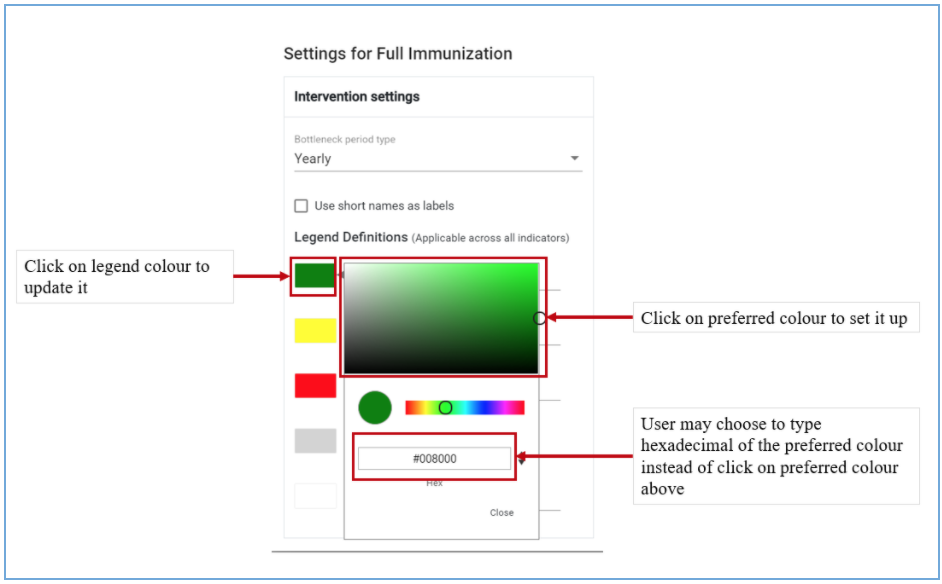
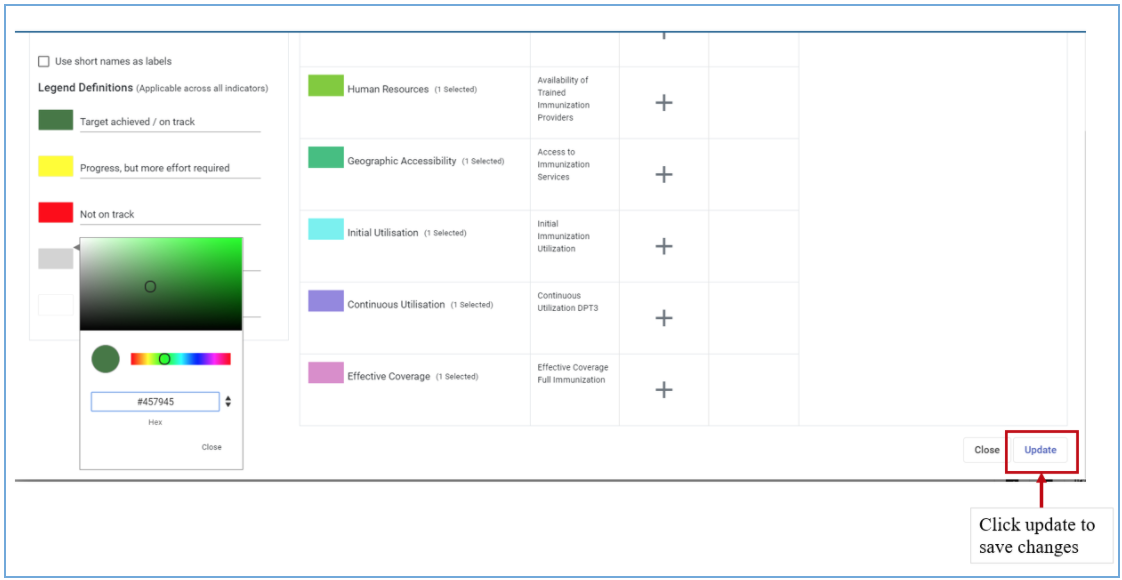
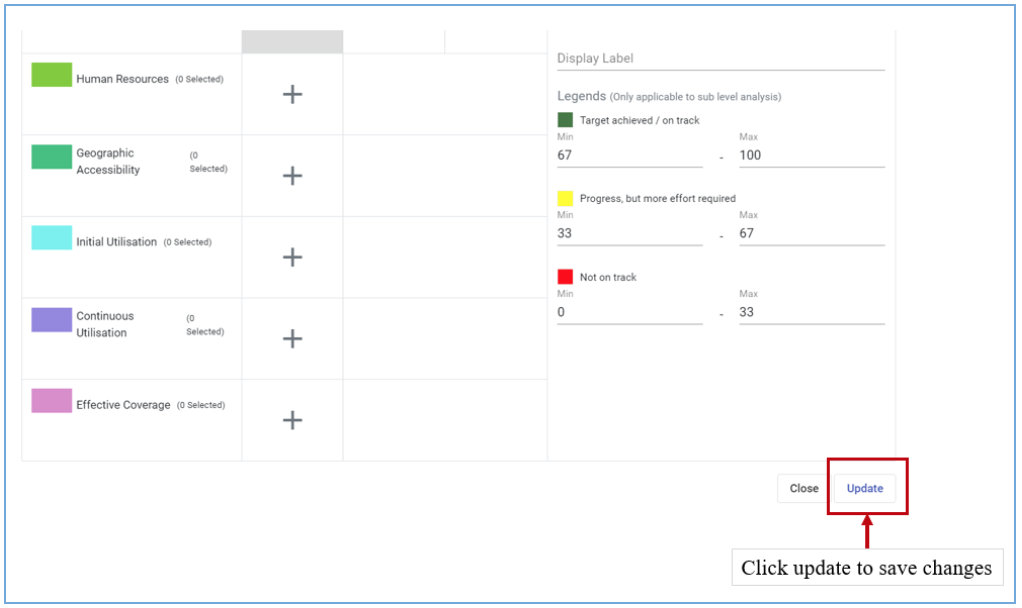
注意: 对于所做的任何更改,管理用户必须单击工作窗口中显示的更新按钮并保存更改以保持持久性,或者只是在拒绝更改的情况下关闭消息
行列式成员管理
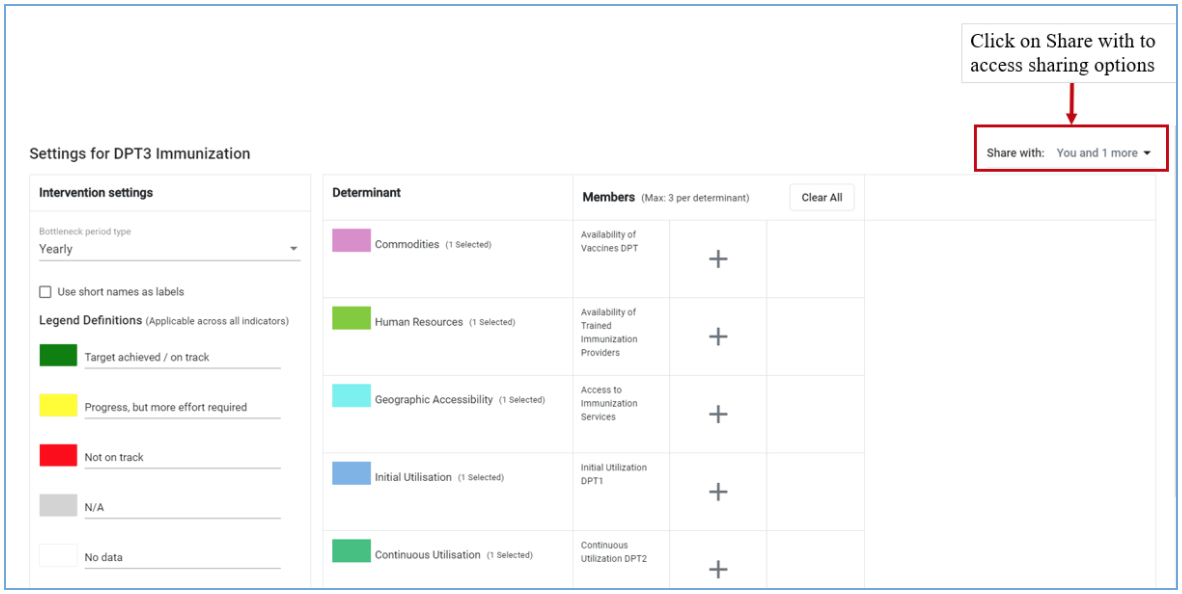
对于每个决定因素(商品,人力资源,地域可及性,初始利用率和持续利用率),最多可以选择三个成员(指标或职能)进行分析。
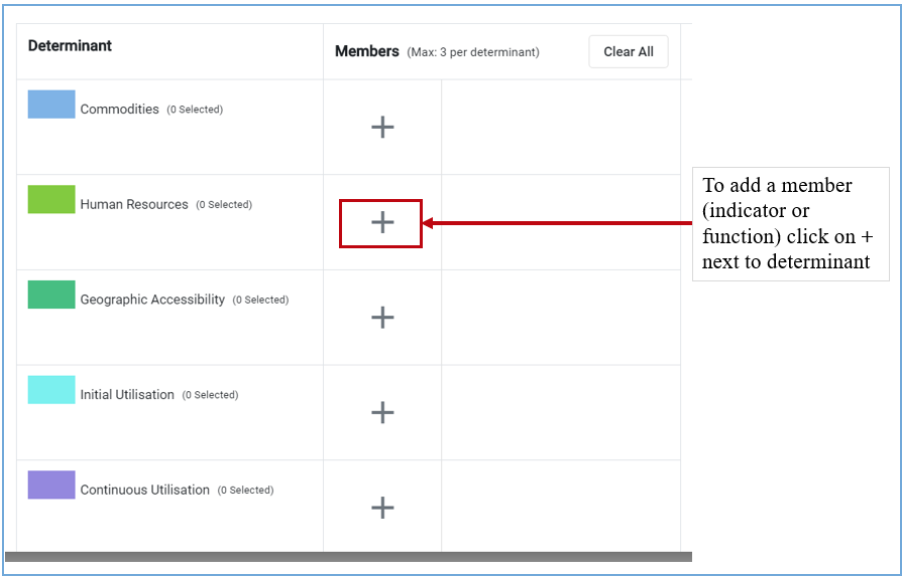
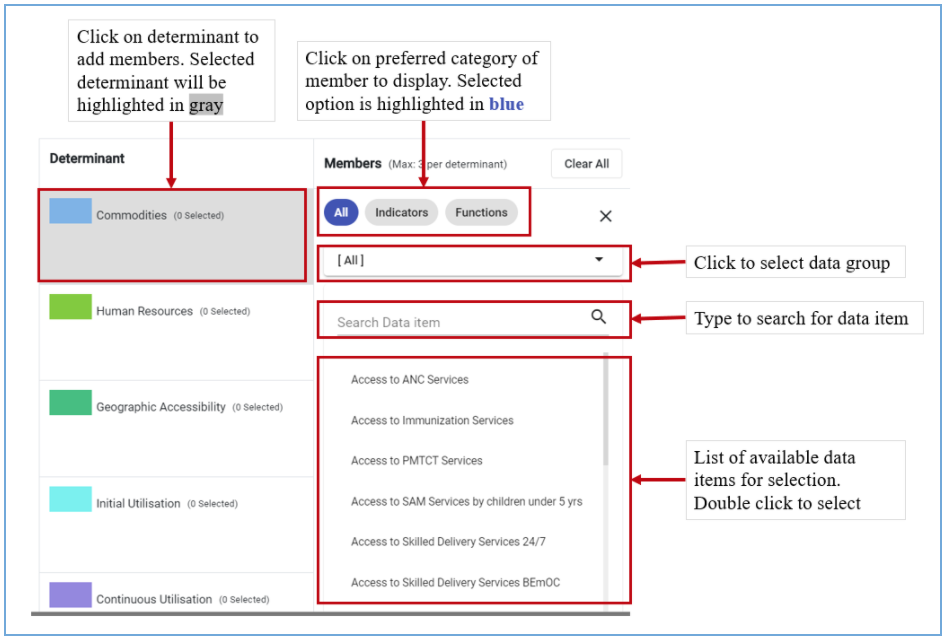
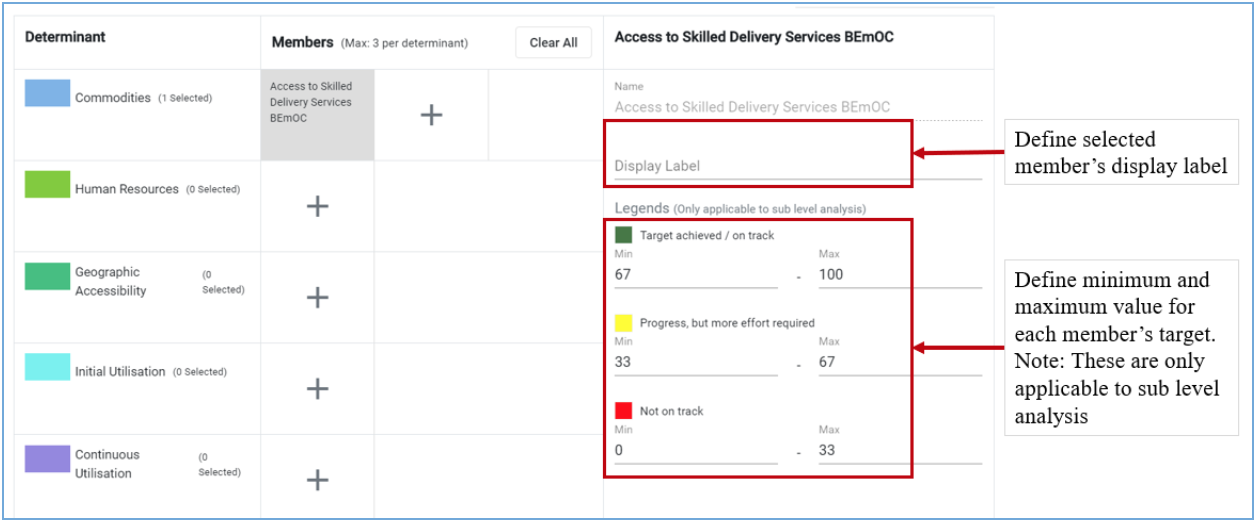
选择成员后,管理员将获得用于进一步配置所选成员的选项,包括定义显示标签以及设置子级别分析的最小值和最大值。
要保存所做的更改,请滚动到配置屏幕的底部,然后单击“更新”。
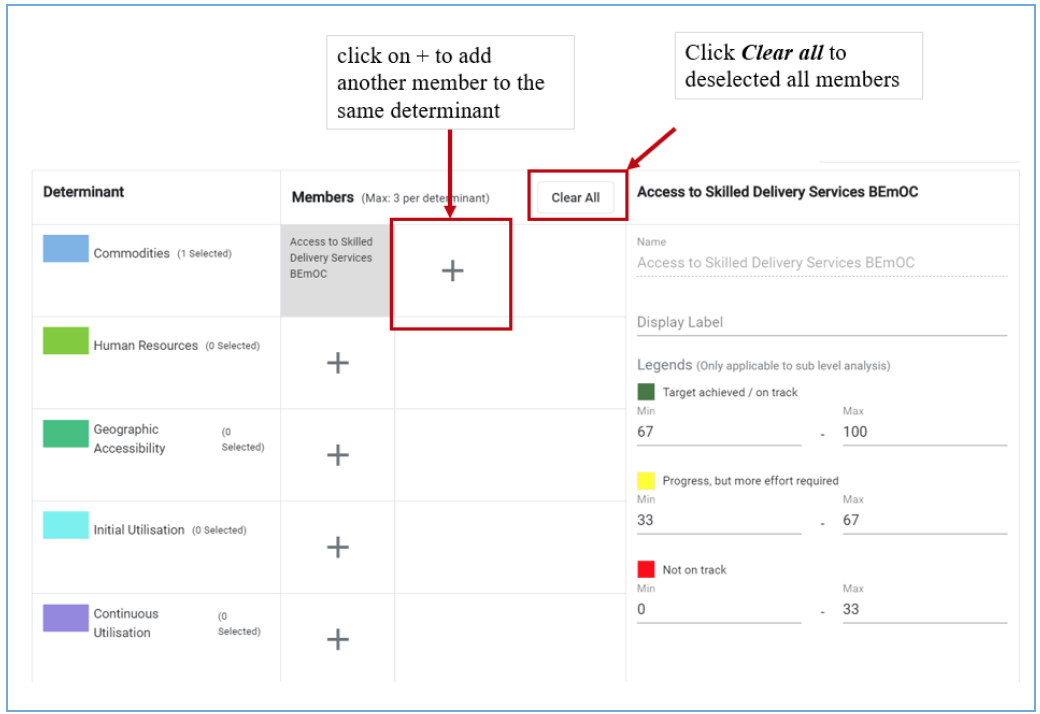
要向同一行列式中添加另一个成员(最大允许为三个),请单击+,如下图3.2.3-E所示
共享干预配置设置
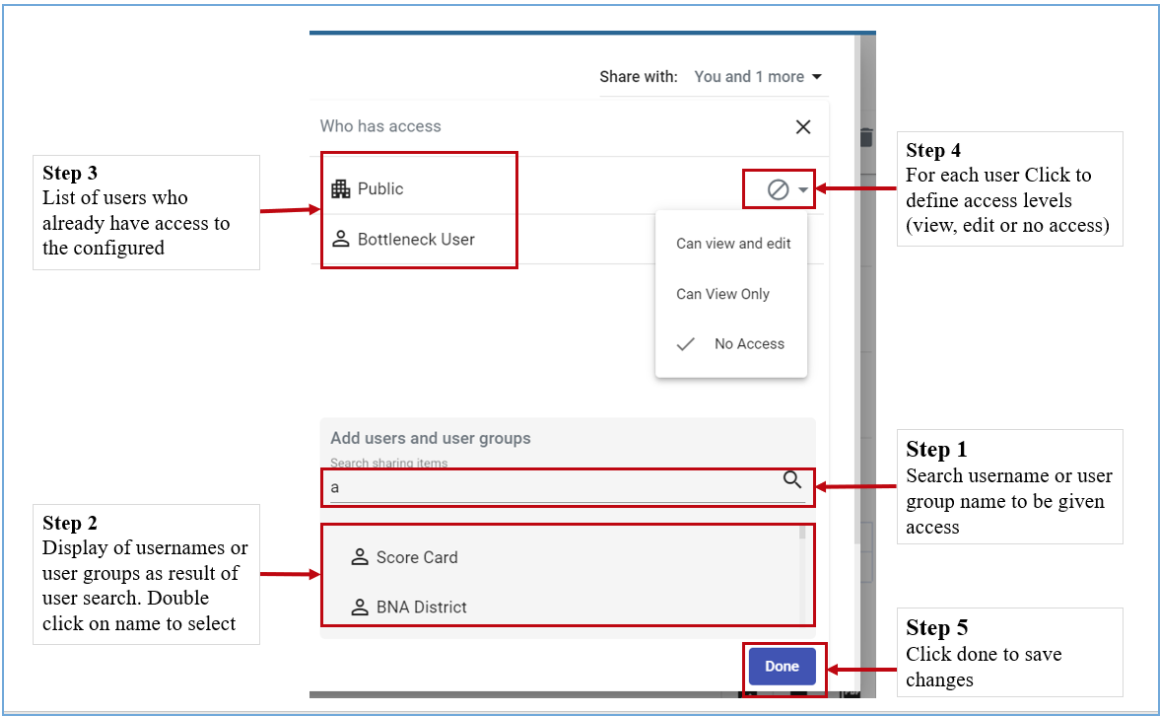
定义的干预措施可以共享,并使系统内的多个用户可以访问。要共享干预设置,请单击共享对象选项,然后定义要与之共享配置的人员或组。只有将被选中的人员或组有权访问已配置的干预
删除干预措施配置
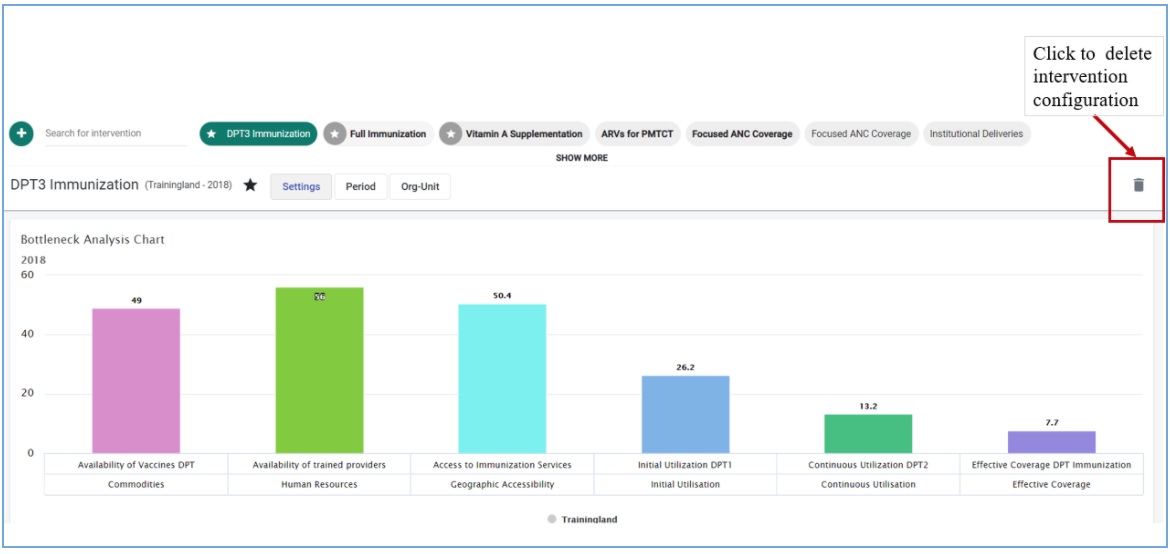
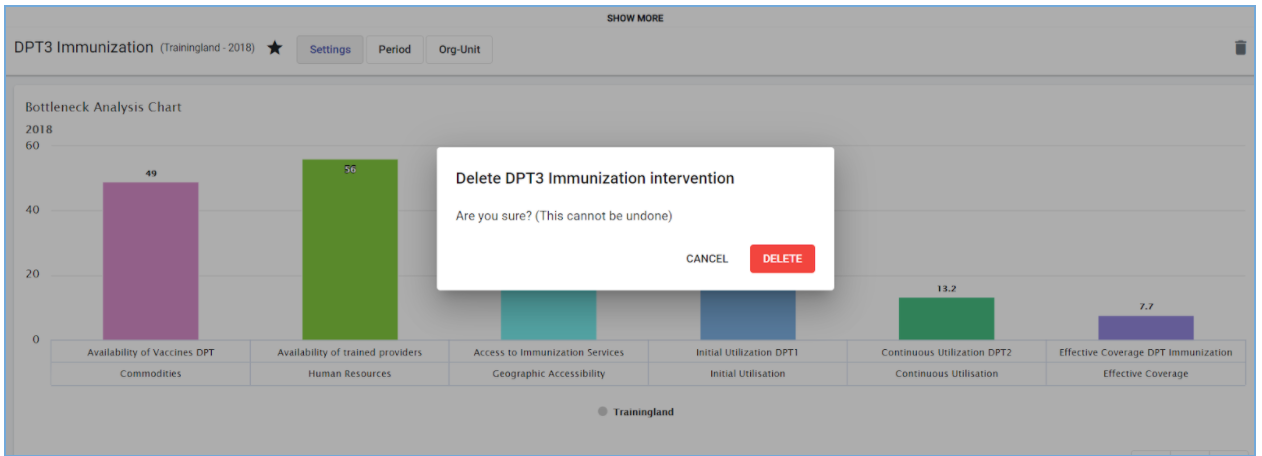
要删除创建的干预配置,请单击删除图标,然后按照删除步骤进行操作