动作跟踪器中的动作跟踪
操作跟踪部分允许您跟踪操作的实施进度,并允许用户更新和审核的实施状态。它提供了操作状态的更新;它们是否尚未完成,进行中,已完成或已取消。它允许对选定状态进行评论,并选择下次审核操作的时间段。
动作追踪
要访问动作跟踪选项,请单击“动作跟踪”选项卡。

要更新执行操作的进度,请在报告期内单击添加按钮

动作状态
要选择操作状态,请单击操作状态下最右端的下拉箭头以选择操作的当前状态

从下拉列表中选择操作的当前状态

动作评论
在“操作注释”部分中键入以提供对所选状态的更多描述。

审核日期
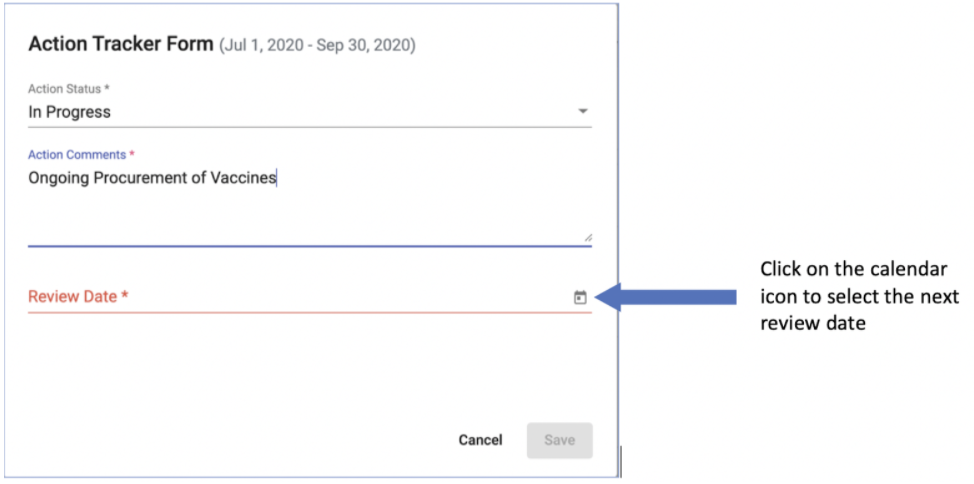
选择下一季度将要审核操作的日期。

保存更新的操作状态。点击保存按钮。

注意:
仅当所有字段都填写完毕后,“保存”按钮才被激活。
选择要在表上显示的列
要选择要在操作跟踪表上显示的列,请单击表右上角的列表图标。

选中要在表格上显示的列的复选框。

注意:
必填列不能取消选中,并且总是显示在表上。
下载动作清单
要下载跟踪的动作列表,请单击导出图标以获取要下载的格式选项

选择要下载的首选文件格式,然后按照浏览器上的步骤保存下载的文件。可供下载的格式包括CVS,Excel和PDF

筛选动作
这样一来,用户只能选择和显示特定状态的操作;表中未完成,进行中,已完成或已取消。过滤要显示在表格中的动作。单击表格左上方的状态选项卡。

选择首选状态;未完成、正在进行、已完成或从下拉列表中取消。这将仅显示所选状态的操作 