动作跟踪器中的动作计划
行动计划部分使您可以记录旨在解决健康保险的不同决定因素中瓶颈的根本原因的行动。它提供了解决特定问题所需采取的措施的说明,包括应采取的措施的期限,负责人,完成状态,审核日期,并提供任何审核说明。
行动计划
要访问“行动计划”选项,请单击“行动计划”选项卡 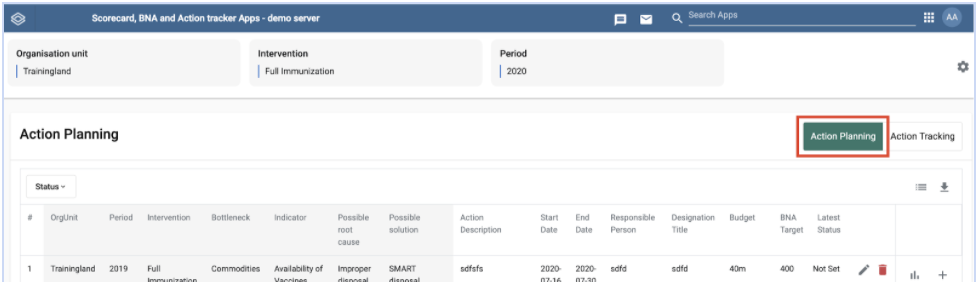
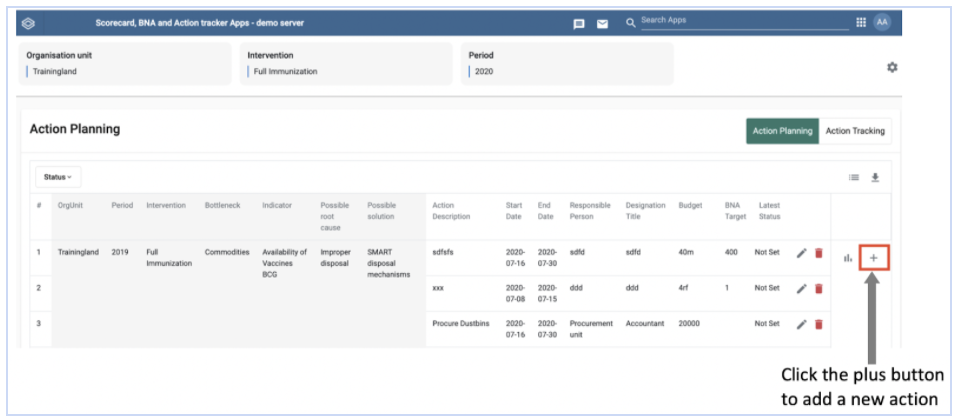
要访问用于添加新操作的选项,请右键单击“添加操作”列上的干预
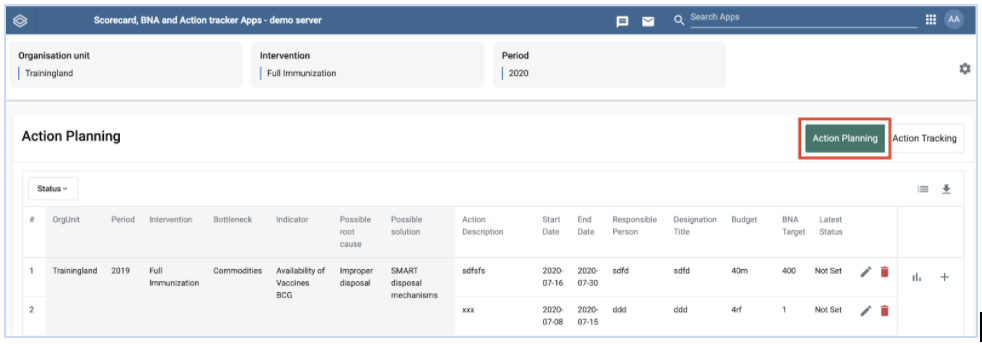
动作说明
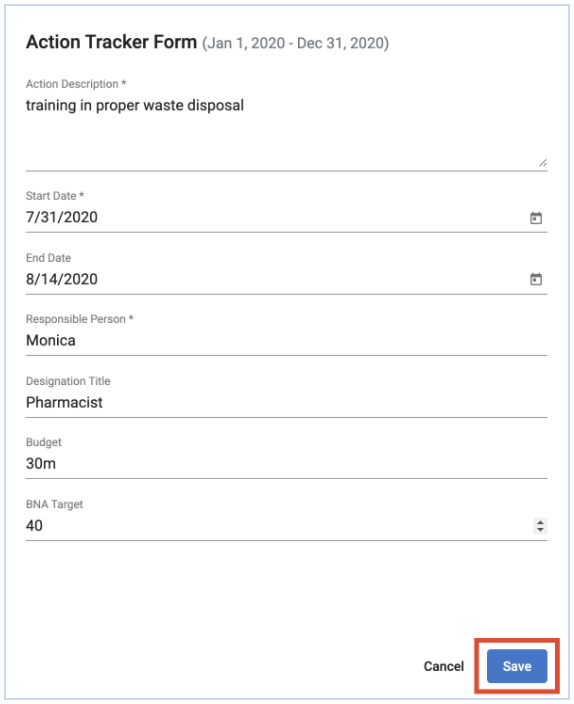
该字段(请参见上面的图2.1-C)使您能够详细描述为实现建议的解决方案而将要采取的具体措施。记录的动作应清晰明确。仅应记录一个动作,并且在提议的解决方案需要多个动作的情况下,则应记录以上2.1.B中指示的另一动作。
开始日期和结束日期
这些字段(请参见上面的图2.1-C)用于预计将执行该操作的时间段。
负责人及职务
这些字段(请参见上面的图2.1-C)允许您记录将负责此操作及其指定的人员,这对于操作的后续跟进和执行非常重要。
预算
此字段使您可以记录已分配用于执行操作的金额。
BNA目标
此字段使您可以记录在指定时期内此指标要获得的期望值。这不应是一个任意数字,但是,它应该来自各个程序设置的已批准程序目标。
填满上面图2.1-C中的所有字段后,单击“更新”以将信息保存在操作跟踪器中。
添加动作
如果可能的解决方案需要多个操作,则可以使用右侧最后一列中的添加按钮来添加其他操作 (See Figure 2.1-B above). Click the 
编辑或删除字段
要编辑或删除条目,请在给定干预措施的任何单元格上单击鼠标右键,然后相应地编辑或删除条目。
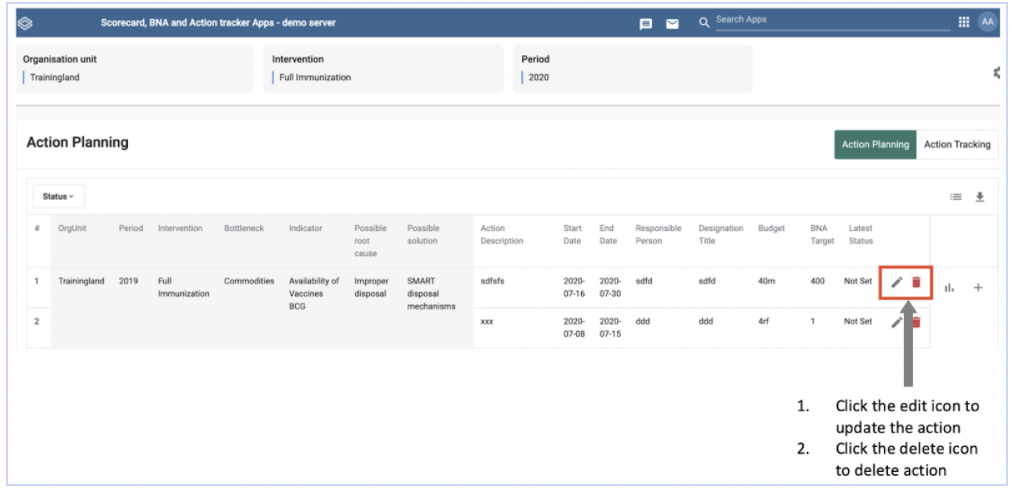
要编辑操作,请单击“编辑”(图2.1.2-A)后,在要进行更改的位置更新数据输入字段,然后单击“保存”(请参见上面的图2.1-D)。
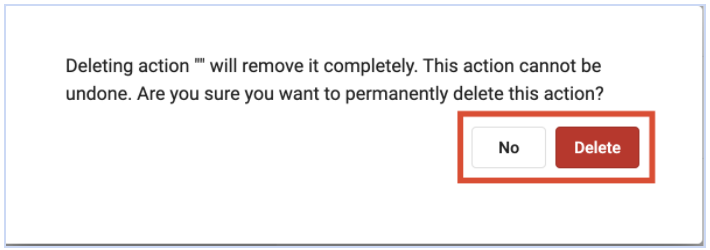
要删除操作,请单击“删除”图标(图2.1.2-A),如果确定要删除操作,请单击“是”,否则,请单击“否”(图2.1.2-B)。 )
查看指标进度
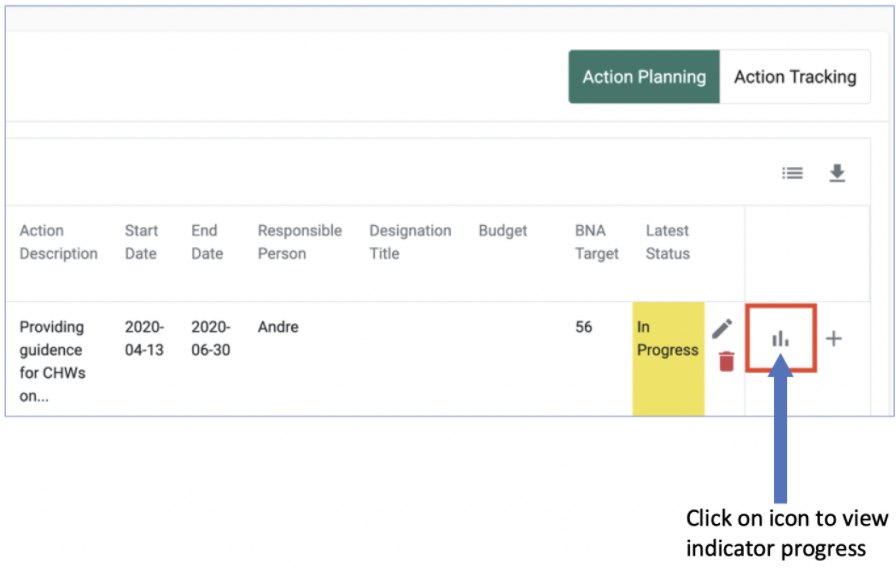
查看指标在一段时间内的表现。单击图表图标。
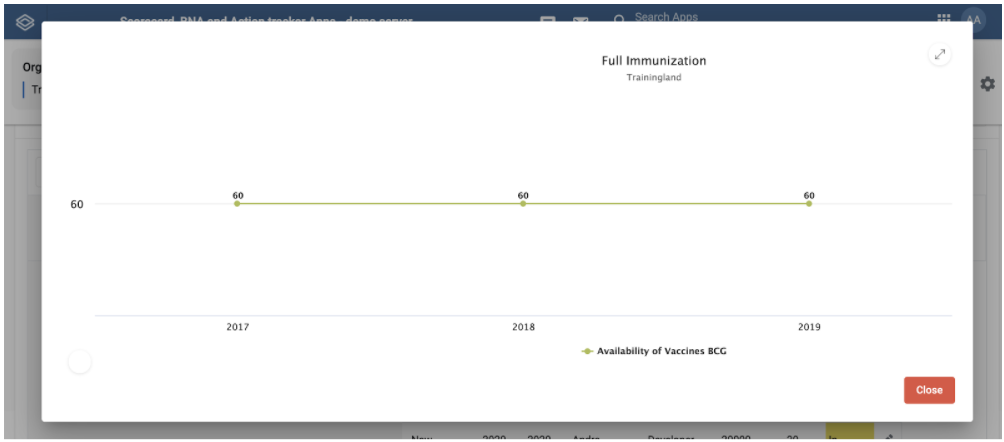
将鼠标悬停在图形点上可以查看有关指标的更多详细信息。
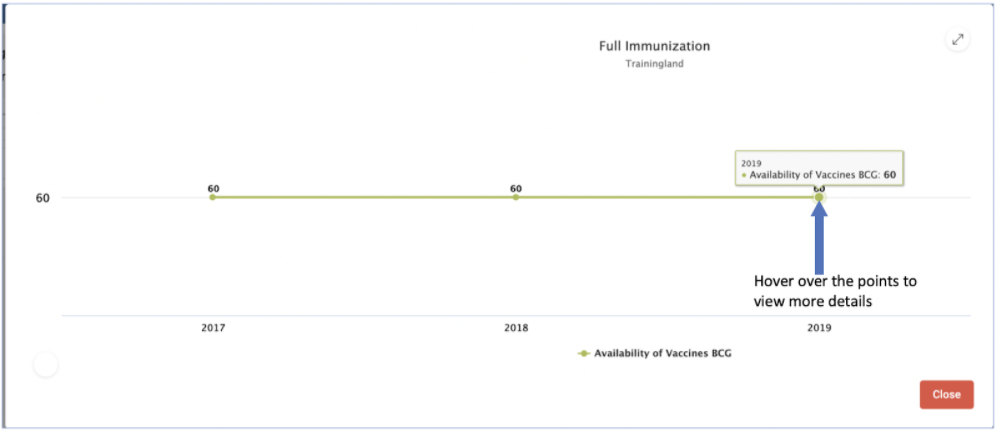
单击调整大小按钮以全屏查看图形或退出全屏

单击关闭选项卡以关闭图形
