浏览
浏览动作跟踪器
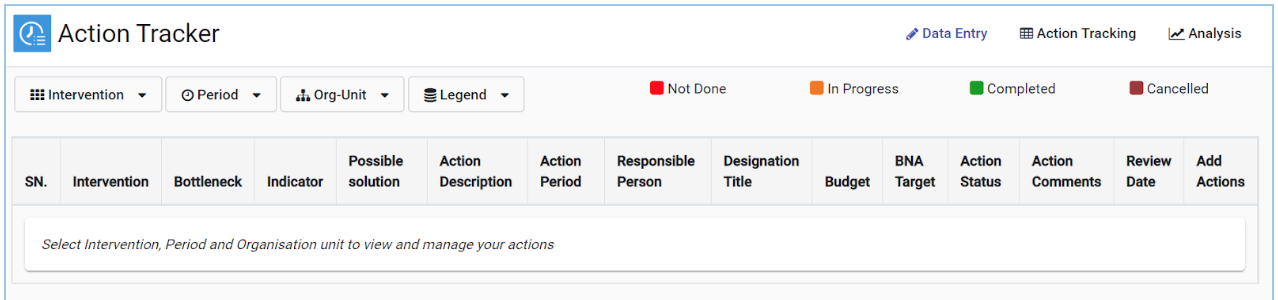
要浏览动作跟踪器应用,请使用登录名访问DHIS2演示服务器 页面上提供的凭据。登录后,在以下位置搜索Action Tracker 搜索栏。


点击动作跟踪器以加载动作跟踪器应用,加载后, 用户可以选择干预,期间,组织单位或修改图例 相应地
选择干预
用户需要选择对其执行了瓶颈分析和根本原因分析的干预措施,并且现在希望跟踪改善该特定干预措施的措施。
-
单击干预选项卡以显示所有可用干预的列表。

图 1.5.1-A:提供干预选择访问的干预选项卡 -
单击已发现瓶颈的干预措施。该干预将被选择并显示在右侧。

- 单击更新以保存干预

注意 选择错误的干预措施将不会在操作跟踪器上显示“根本原因分析”数据。
期间选择
“动作跟踪器”使您可以为固定时间段,相对时间段和扩展的相对时间段选择时间段。所有期间选择类型都从单击“期间”选项卡开始。
单击周期选项卡可显示选项 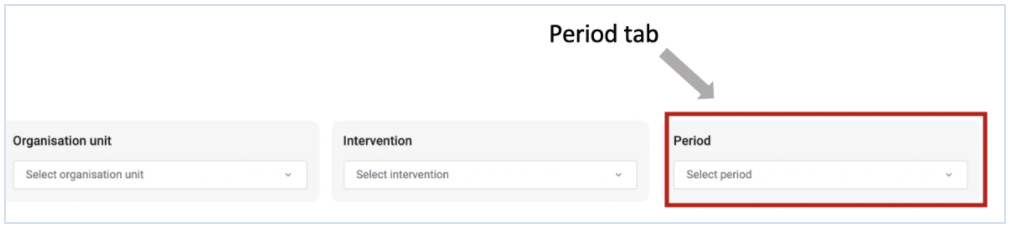
单击期间类型以选择所需的期间类型;固定期间或相对期间

选择所需的时间段。这将出现在右侧 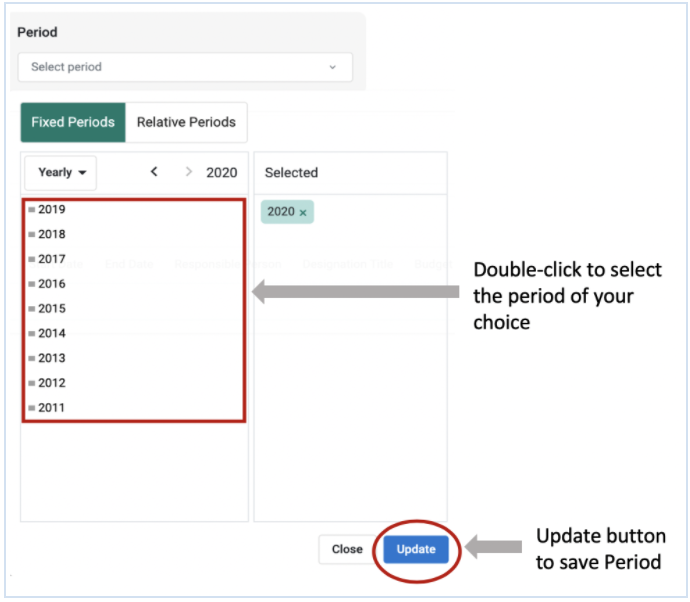
组织单位选择
组织单位选择允许您选择要跟踪其动作的组织单位级别。这是进行根本原因分析的级别。
单击组织单位选项卡以访问组织单位选择选项

选择所需的组织单位级别
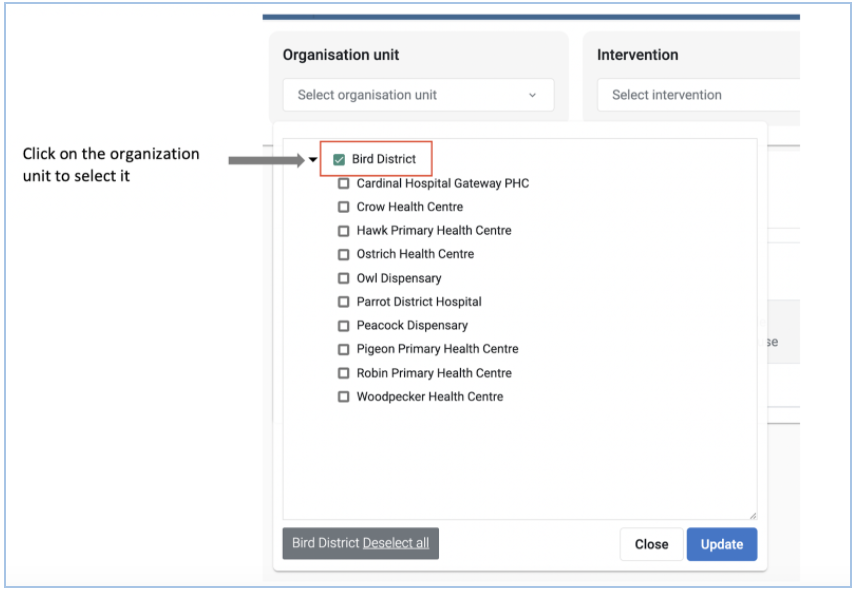
单击更新以保存所选的组织单位级别

注意 选择错误的组织单位级别将不会在操作跟踪器上显示根本原因分析数据
选择并保存组织单位后,将从根本原因分析表中检索数据,并激活数据输入模块以允许输入和编辑操作跟踪器。

动作状态设置配置
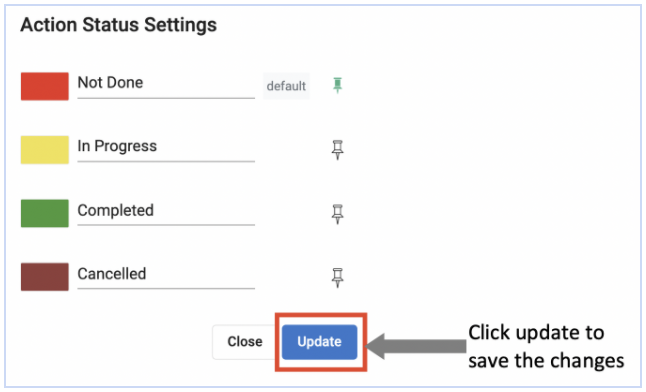
用户可以根据跟踪动作状态的阶段数来修改图例。当前,动作跟踪器有4种颜色代码,用于指示跟踪动作的级别。栗色表示“已取消”,黄色表示“进行中”,绿色表示“已完成”,红色表示操作“未完成”。
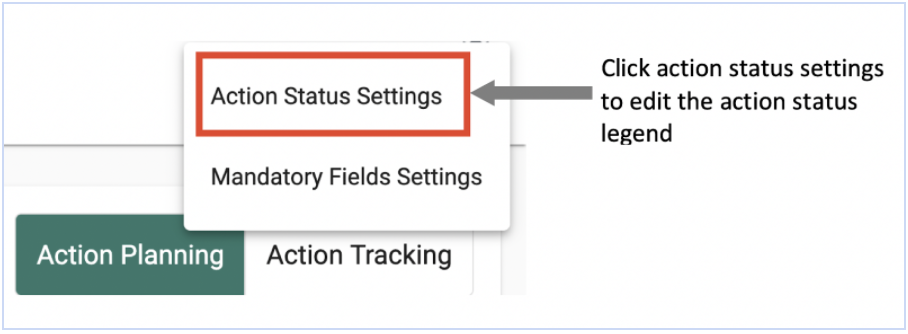
点击右上角的设置图标可以编辑动作状态设置 
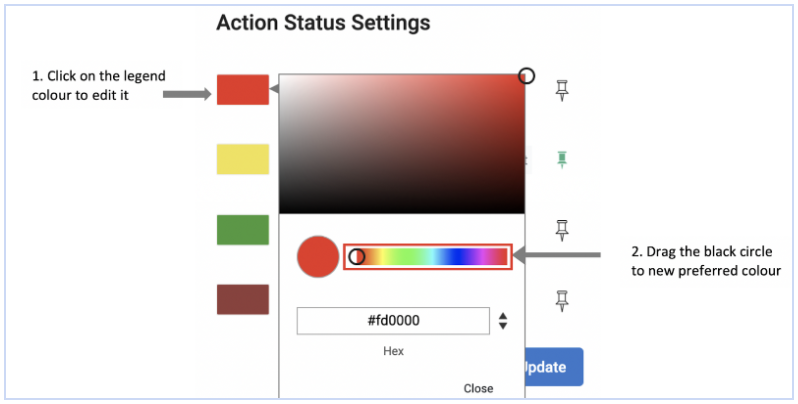
单击颜色选项卡以编辑颜色
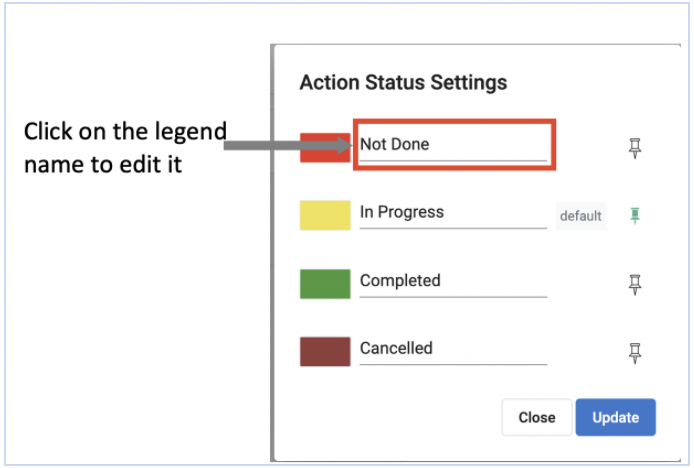
将图例编辑为所需的图例名称。
通过单击图钉设置默认图例。该引脚将变为绿色。这将是您开始动作跟踪后出现的图例
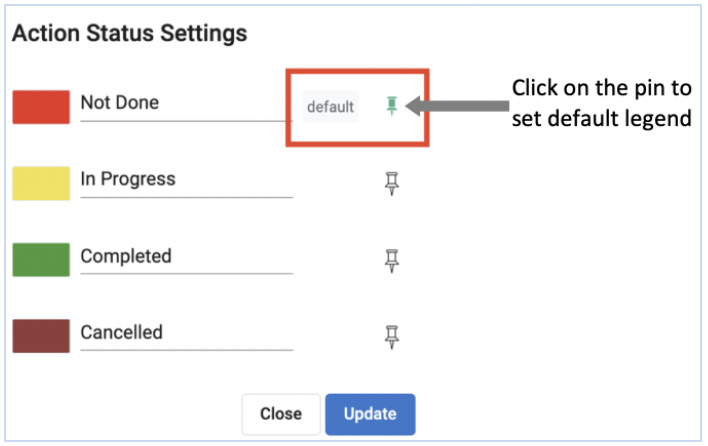
单击更新以保存对图例所做的更改
注意:
对图例配置的访问取决于用户的访问角色
1.5.3必填字段设置配置
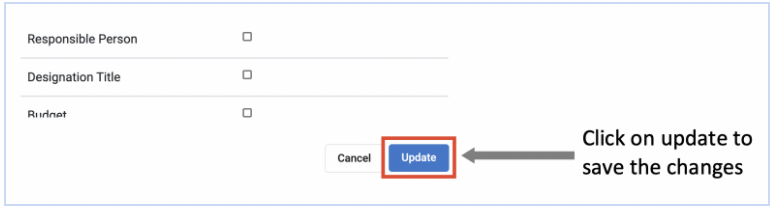
单击右上角的设置图标以编辑“必填字段”设置


选择在操作跟踪期间应在列表上显示的必填字段。

注意:
对“必填字段设置”配置的访问取决于用户的访问角色。