外观配置
本地分析{ #local-analytics }
数据可视化{ #capture_app_visual_data_visualizations }
DHIS2 Android 应用程序现在可以显示在 DHIS2 数据展示台应用程序中创建的分析结果。要显示的分析结果需要使用安卓设置 WebApp 进行配置,管理员可在此决定要为最终用户显示的图表和表格。
要配置分析功能,请在 DHIS2 服务器上打开 Android 设置 WebApp,然后按照以下步骤操作:
- 从 "分析 "菜单中选择 "主页"、"程序 "或 "数据集"。
- 选择可视化类型 "数据可视化
- 点击 "添加可视化 "按钮
- 输入可视化名称进行搜索,然后点击选择
- 添加替代标题,否则应用程序将显示可视化名称

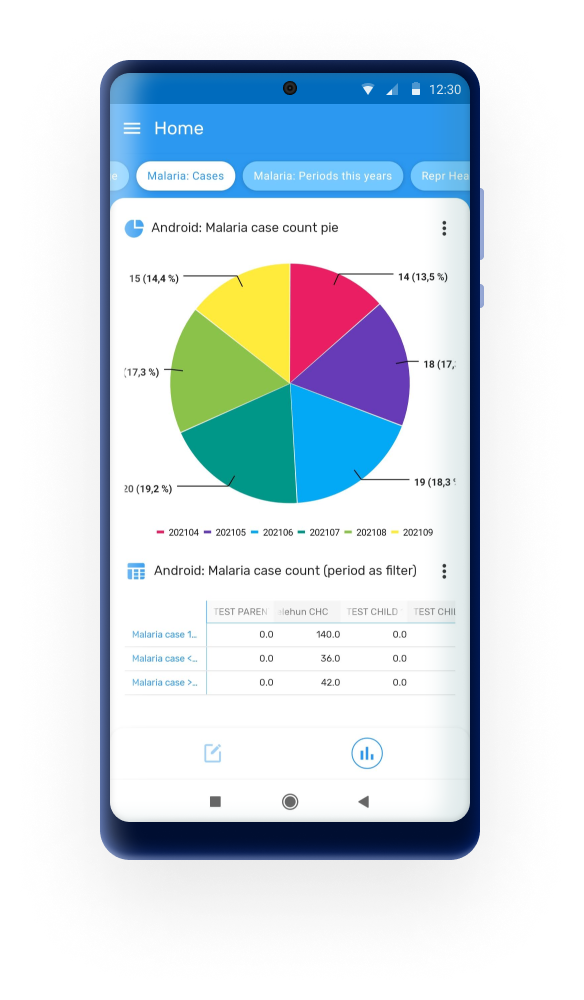
分析是通过网络工具创建和配置的,但数据聚合是在离线状态下进行的,仅使用设备中存储的数据。

分析类型和过滤器{ #analytics-types-and-filters }
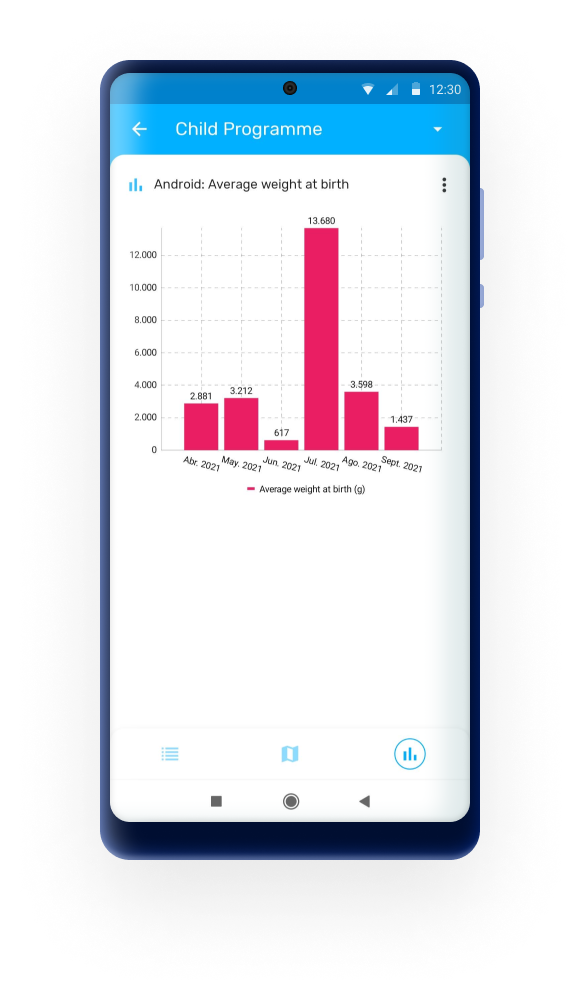
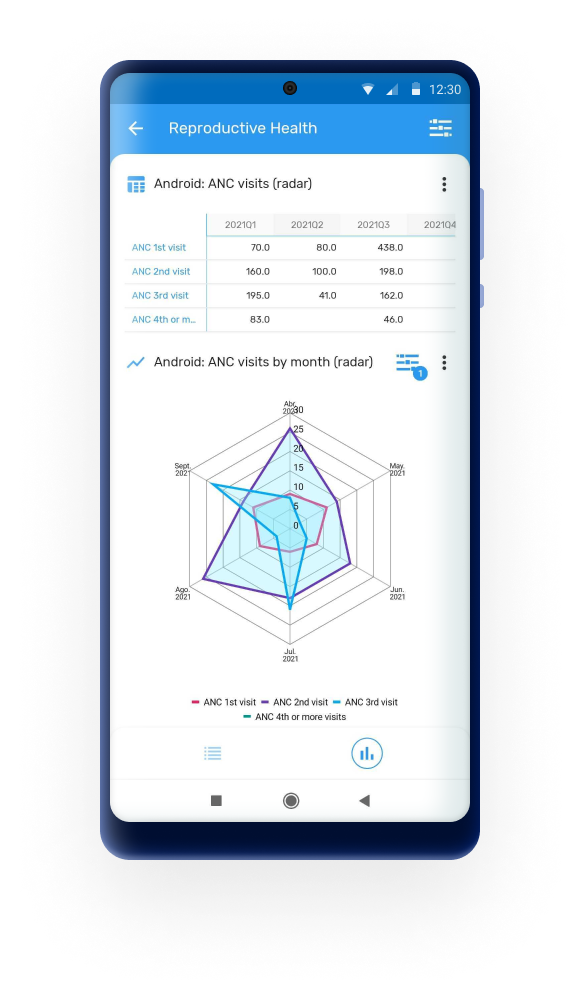
安卓应用程序支持的分析功能有
- 数据透视表
- 柱状图
- 折线图
- 饼图
- 雷达图
- 单一价值
对于每个可视化对象,用户都可以在应用程序中进行筛选:
- 相对周期:日、周、月、年、本季度、上季度、过去 4 季度和今年季度。
- 组织单位:选择 "全部 "可显示用户可用的所有组织单位,或选择 "选择 "可指定一个或多个组织单位。

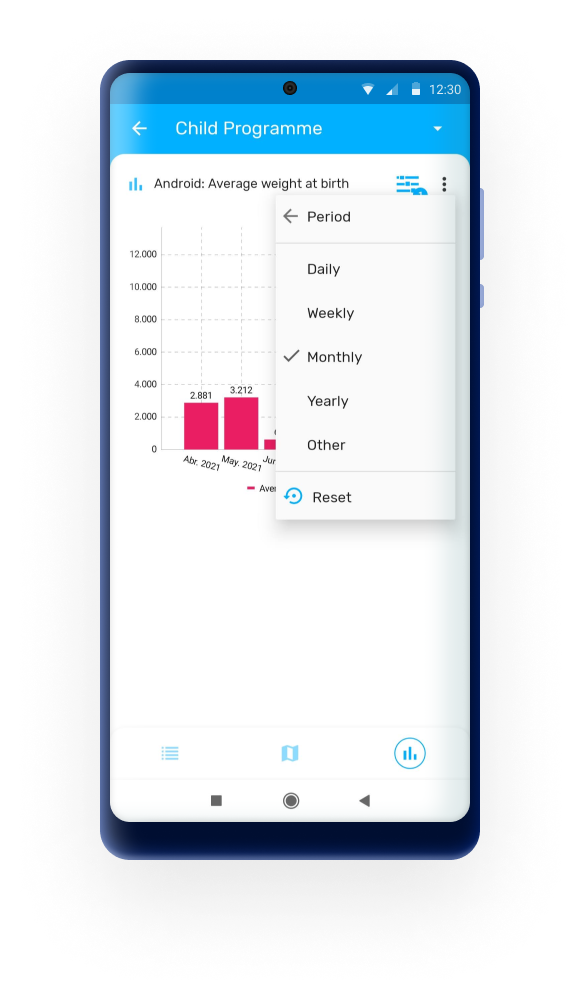
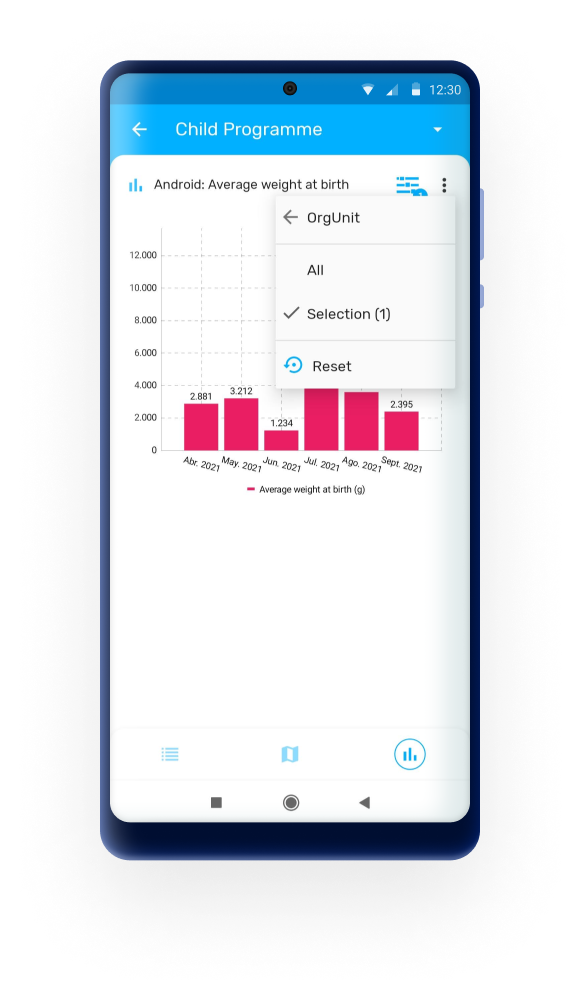
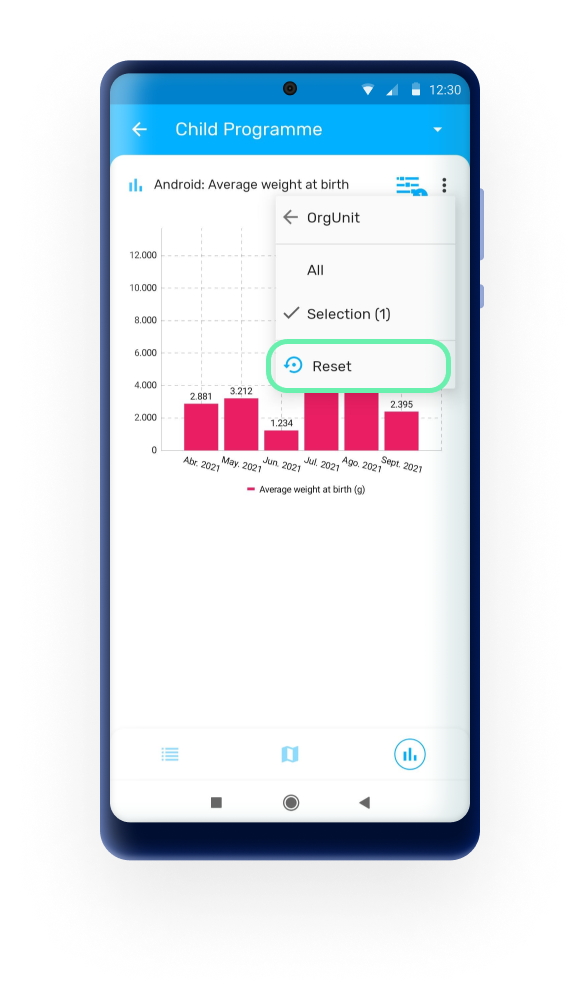
如果应用了过滤器,则会显示重置按钮。选择重置可显示默认可视化。
用户还可以在图表、表格或单一数值之间更改分析类型。

传奇{ #capture_app_visual_data_visualizations_legends }
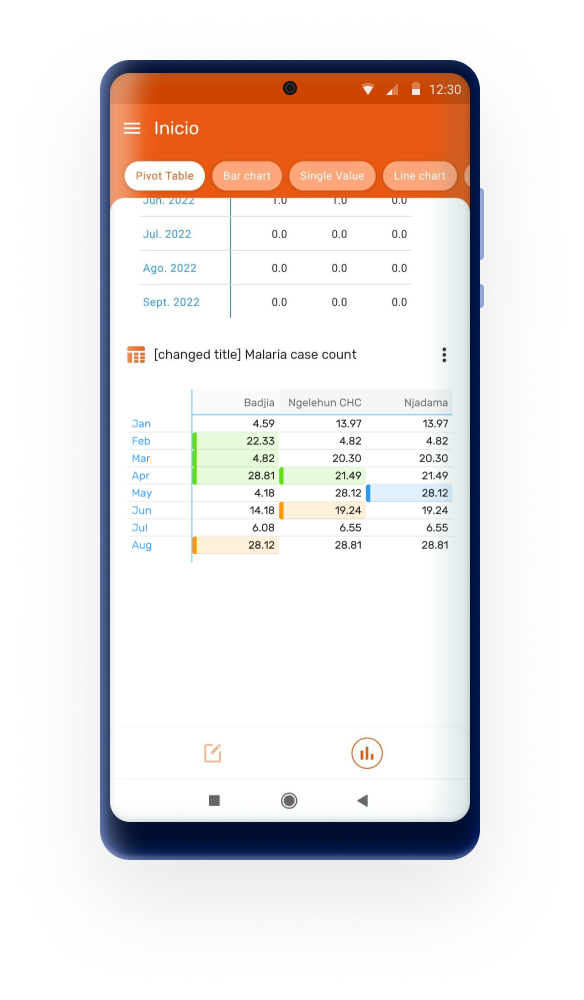
在数据展示台应用程序中启用 "图表颜色使用图例 "功能后,数据透视表中就会显示图例。
根据 Web 中的设置,Android 应用程序将使用每个数据项的预定义图例或整个数据透视表的单一图例为单元格着色。
表格中的图例样式采用了新的设计,可确保良好的对比度和可视性,而不受图例所选颜色的影响。
组别{ #capture_app_visual_data_visualizations_groups }
所有这些可视化效果都可以分组组织和显示。还可以使用 Android 设置网络应用程序按照以下步骤配置组:
- 打开安卓设置应用程序
- 单击在分析菜单(主页、程序或数据集)中添加新的可视化内容
- 选择可视化
- 选中 "使用分组可视化 "复选框
- 创建或选择已创建的组
- 保存可视化
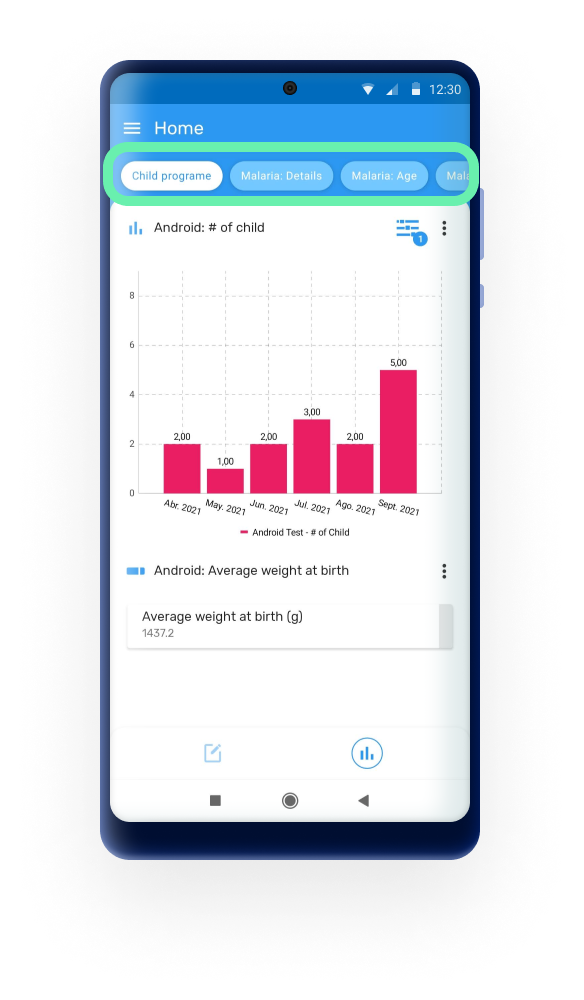
您可以为不同的组命名,它们将作为一个按钮显示在分析屏幕的顶部栏中。
局限性{ #capture_app_visual_data_visualizations_limitations }
Android 使用网络 Visualizer 应用程序创建的表格和图表,但 Android 应用程序只使用对象的配置参数:数据元素、指标、图表类型、标题、周期......;所有聚合均由 Android 应用程序离线计算。计算结果将基于当时存储在设备中的数据。
由于显示的汇总和计算结果是在设备中计算的,因此与网络相比,分析功能的实施受到了限制。总之,兼容和支持的对象和功能如下:
- 完善的分析对象(系列、类别、过滤器)
- 使用相对时段(不支持固定时段)
- 用户有查看权限
- 透视表的限制
- 标题行数:1 或 2(从 2.3 开始)
- 标题栏数量:2
- 图表的限制
- 系列数量:无限制(但请记住,您是在小屏幕上进行渲染)
- 类别数(不适用于饼图)无限制
关于网络展示台中的许多配置选项以及与指标和程序指标相关的支持功能和计算,还有许多限制适用于 Android Analytics。本表 总结了所有支持的功能。
注
本地分析现在支持以下聚合函数:last、first、average_sum_org_unit、last_average_org_unit、last_in_period、last_in_period_average_org_unit、first_average_org_unit
事件可视化{ #capture_app_visual_event_visualizations }
DHIS2 Android 应用程序现在可以显示在线路列表应用程序中创建的分析结果。要显示的分析结果需要使用 Android 设置 WebApp 进行配置,管理员可以在 WebApp 中决定要为最终用户显示的表格。
要配置分析功能,请在 DHIS2 服务器上打开 Android 设置 WebApp,然后按照以下步骤操作:
- 从 "分析 "菜单中选择 "主页 "或 "程序
- 选择可视化类型 "事件可视化
- 点击 "添加可视化 "按钮
- 输入可视化名称进行搜索,然后点击选择
- 添加替代标题,否则应用程序将显示可视化名称
在应用程序中,用户可以按时期、组织单位或在行列表中添加的任何列进行搜索。
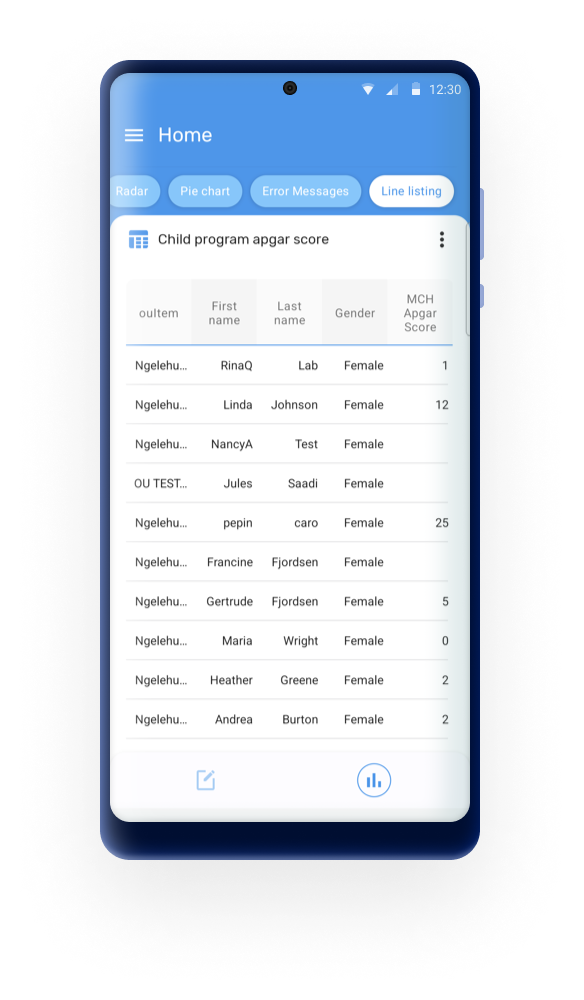
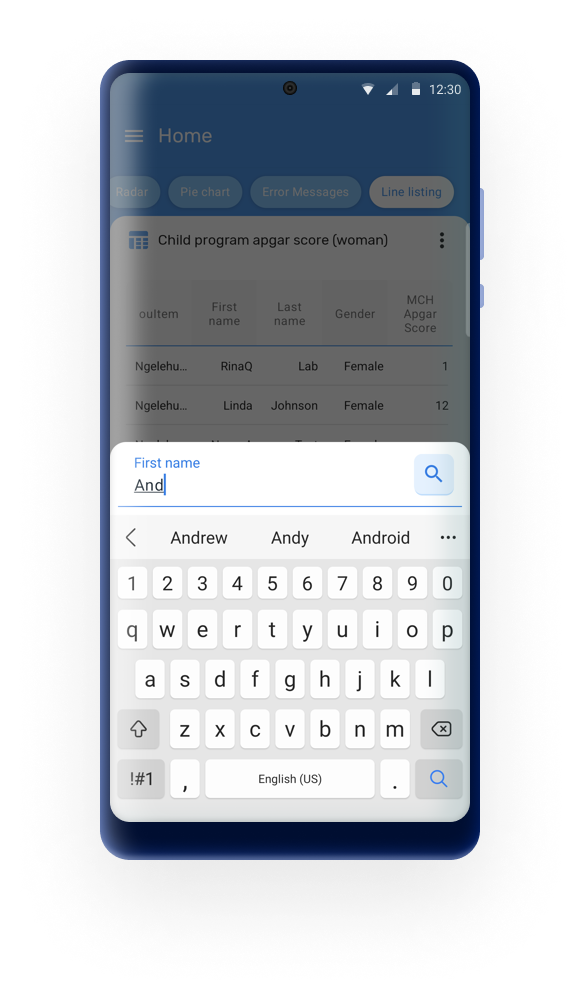
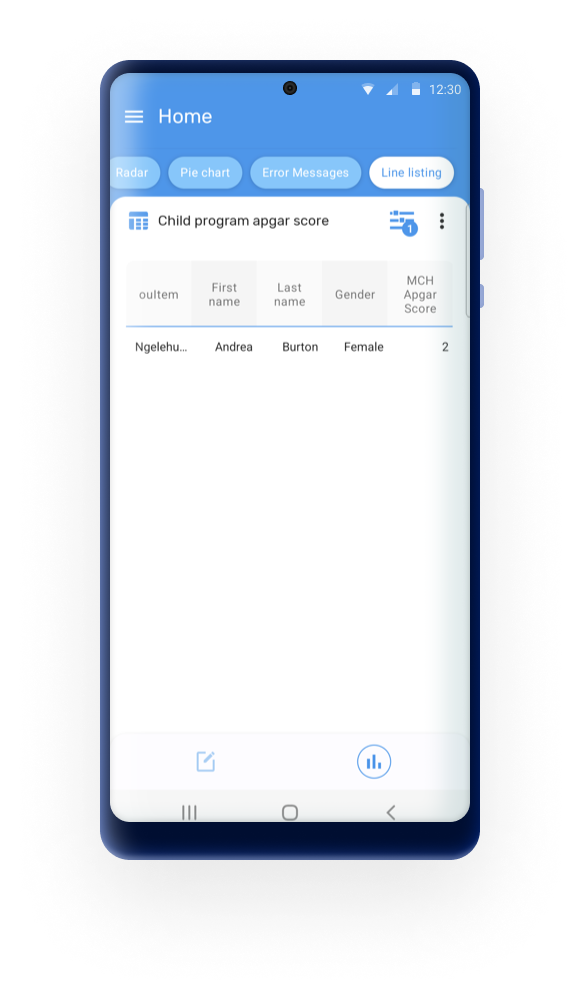
从 3.1.0 起,安卓应用程序开始支持行列表中的类别选项维度。此外,还改进了行列表表内的文本对齐方式,支持左对齐。这一改进确保了数据的可读性和简洁性,使用户更容易快速查看和分析信息。
局限性{ #capture_app_visual_event_visualizations_limitations }
要在安卓设置 WebApp 中添加事件可视化,表格必须:
- 在 "线路列表 "应用程序中创建
- 用相对期
- 不超过 15 列
界面语言{ #interface-language }
界面语言将与 DHIS2 用户配置中设置的语言相对应。如果应用程序中没有可用的语言,它将选择设备的语言。
如果没有可用的语言配置,应用程序将默认为英语。
在 DHIS2 中为元数据设置的翻译也将根据用户配置中的语言显示。

个性化您的图标
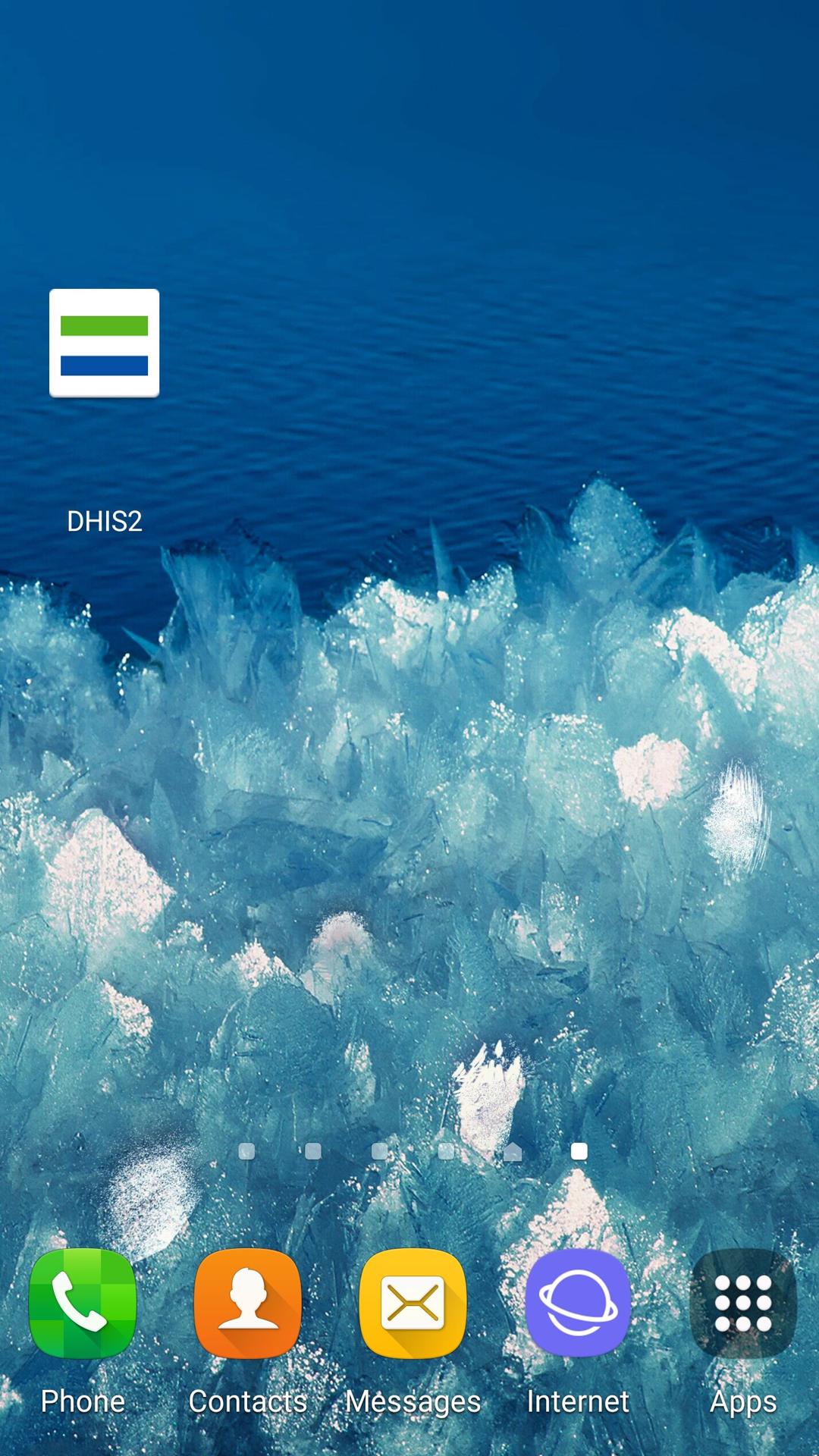
您可以使用DHIS 2 App Widget在墙纸中设置图标。该图标将是服务器中配置的标志。
注意
如何添加小部件:
-长按墙纸 -选择小部件 -查找DHIS 2小部件 -选择
它将为您的应用添加快捷方式。
个性化应用程序的颜色
您可以通过在我们的服务器中进行配置来设置应用的通用主题:

注
如何设置服务器主题和标志:
进入**系统设置 > 外观 > 风格**
- 选择您的风格
- 绿色、
- 印度(橙色)、
- 浅蓝色、
- 缅甸(红色)、
- 越南
- 选择您的国旗

元数据的图标库
目前有 134 个图标可供您选择。您可以在图标选择器小工具中按名称进行搜索。图标有正形、负形和轮廓形。
图标可以与程序,阶段,数据元素和选项集的选项相关联。这可以通过维护应用程序进行配置。
注意
从DHIS 2 2.30起可以使用此功能
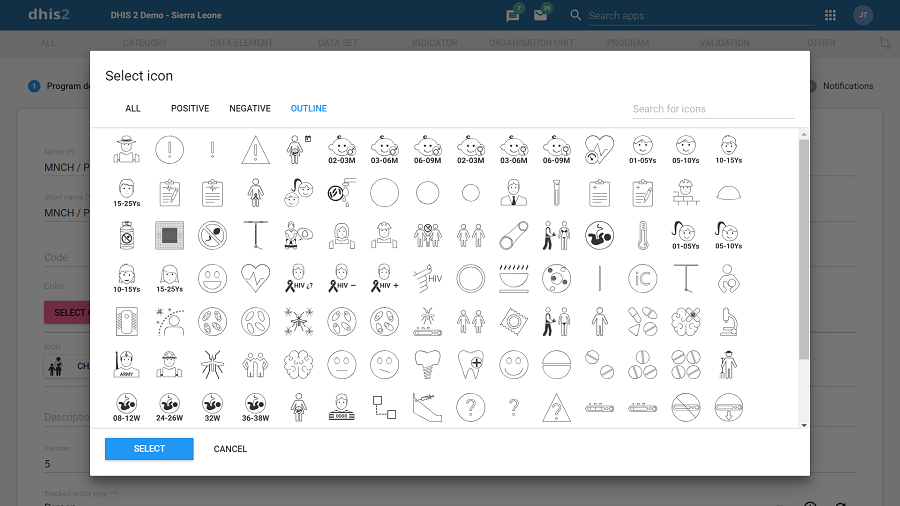
在 DHIS2 Android 应用程序的主屏幕中,图标会显示用户可用的所有程序,或在添加阶段时显示。对于数据元素和选项,当一个部分包含一个或多个 DE 时,图标会显示单个事件程序,以矩阵或图像序列的形式显示选项集。
基于图标的数据输入现在可用于注册表单。当注册部分包含一个或多个已分配选项集和图标的 "跟踪实体属性 "时,应用程序可根据部分渲染类型将其显示为矩阵或序列。在应用程序以前的部分中,这一功能只适用于数据元素。

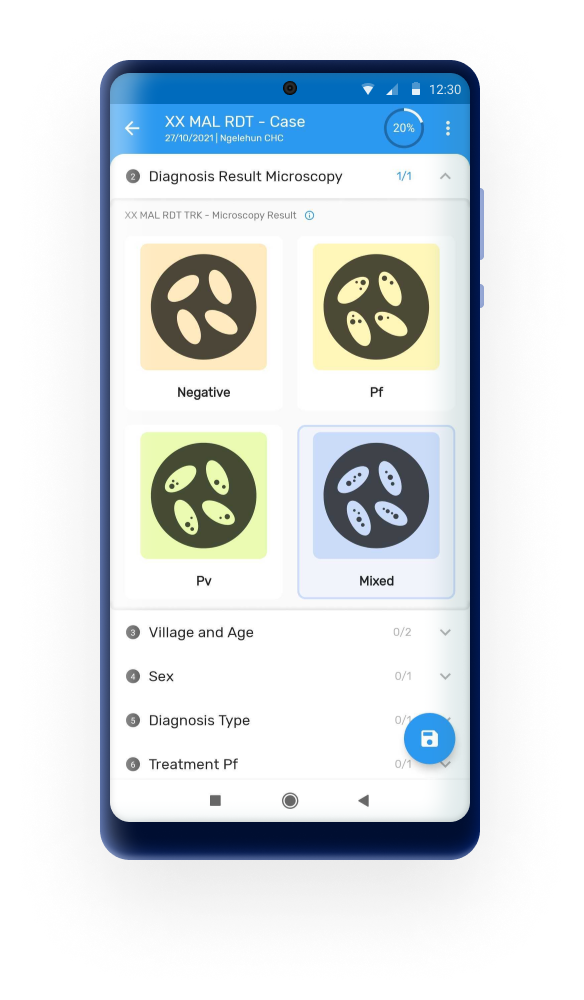
从 3.0 版起,可在安卓应用程序中显示自定义图标。DHIS2(41 版)现在允许上传自定义图标,以便在内置图标库之外使用。这对于与健康无关或需要非常特殊图标的用例非常有用。安卓应用程序将呈现需要上传的自定义图标,并使用维护 DHIS2 网络应用程序进行配置。
要通过实例上传和分配托管图标,管理员必须
- 打开对象(程序、数据元素、选项等)
- 点击 "选择图标
- 点击 "选择要上传的文件
- 添加密钥和说明
- 保存
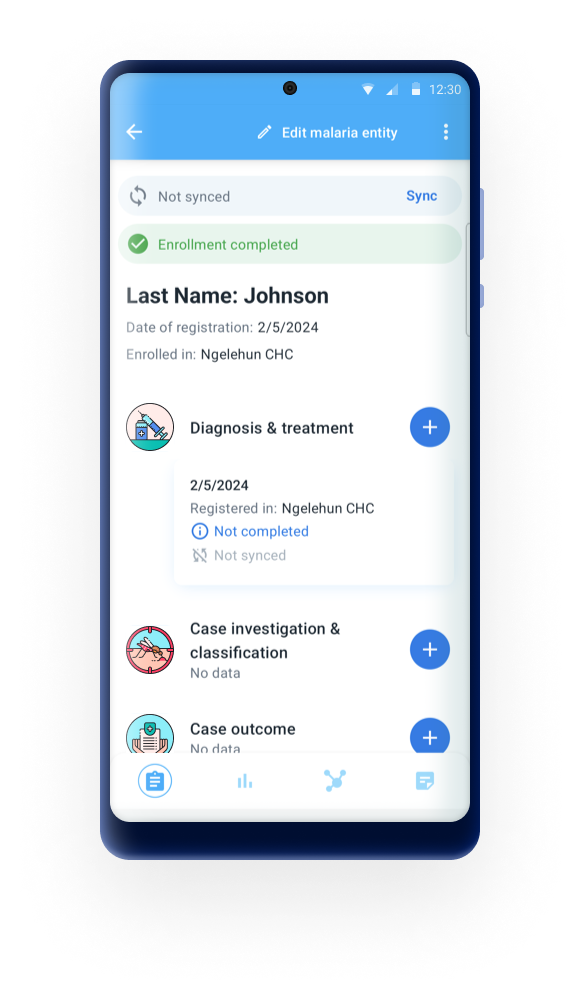
从 3.1 版开始,可以在显示关系时取消自定义图标。
注意
图标最初只会在新的Android应用中呈现。新的基于Web的Capture App将在不久的将来将其合并。
我们计划在 DHIS2 今后的每个版本中扩大图标的收集范围,为此我们需要您的帮助:我们正在征集新图标的创意,请使用此表格提交您的创意。
元数据的调色板
跟踪器和事件捕获现在可以为程序,阶段,数据元素和选项集中的选项渲染颜色。维护应用程序中集成了一个颜色选择器,该颜色选择器显示为调色板,但允许选择任何颜色的选项除外。
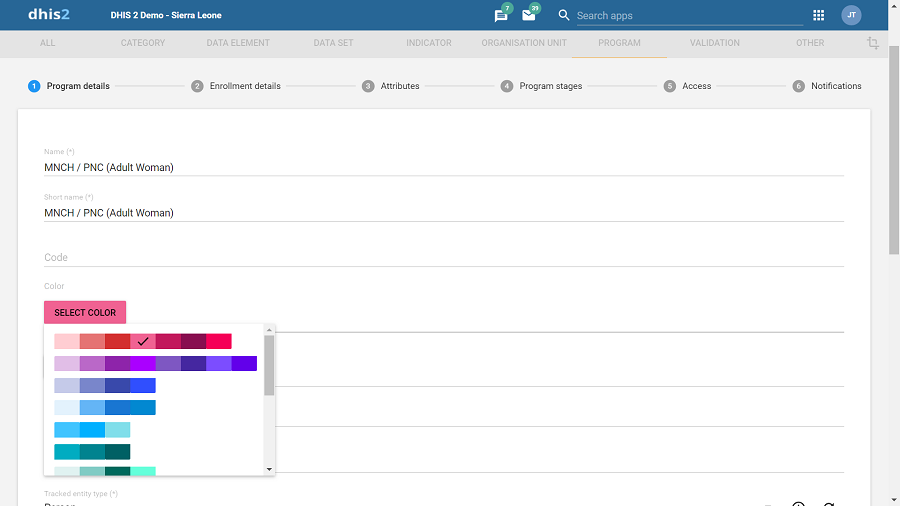
在Android App中,该颜色将与带有图标(如果已选择)组合的程序和阶段显示为背景色。对于选项,它在单个事件程序的数据输入表单期间呈现为背景色。当用户选择具有指定颜色的程序时,该颜色将成为该程序域中所有屏幕的背景主题。

注意
颜色将首先在新的Android应用程序中可用,然后在以后的版本中将发布新的基于Web的Capture App。
程序部分的渲染类型

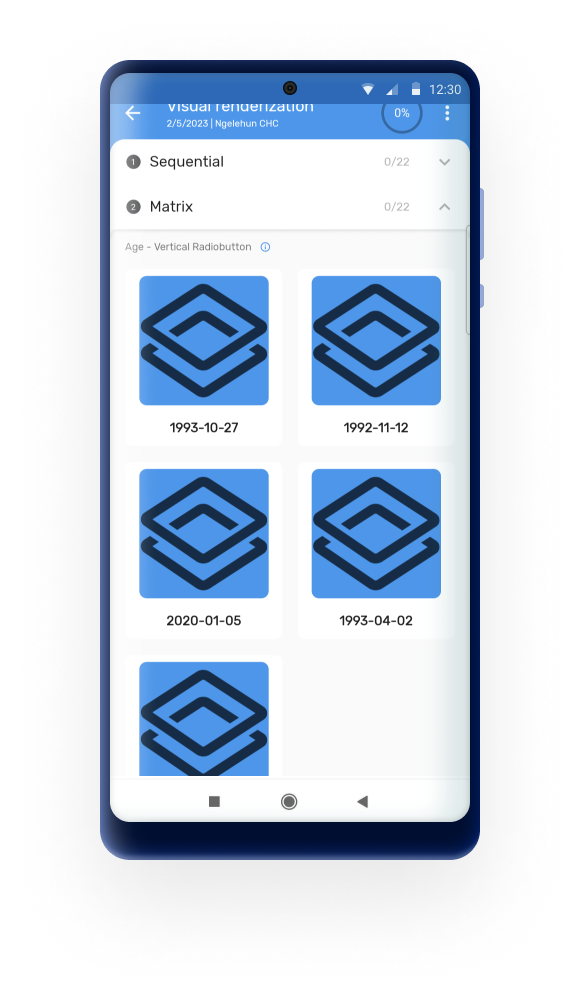
计划部分:与图标结合使用时,带有一个或多个数据元素和相关选项集的计划部分可按顺序或矩阵布局显示选项(见截图)。如果找不到图标,应用程序会显示 DHIS 徽标。
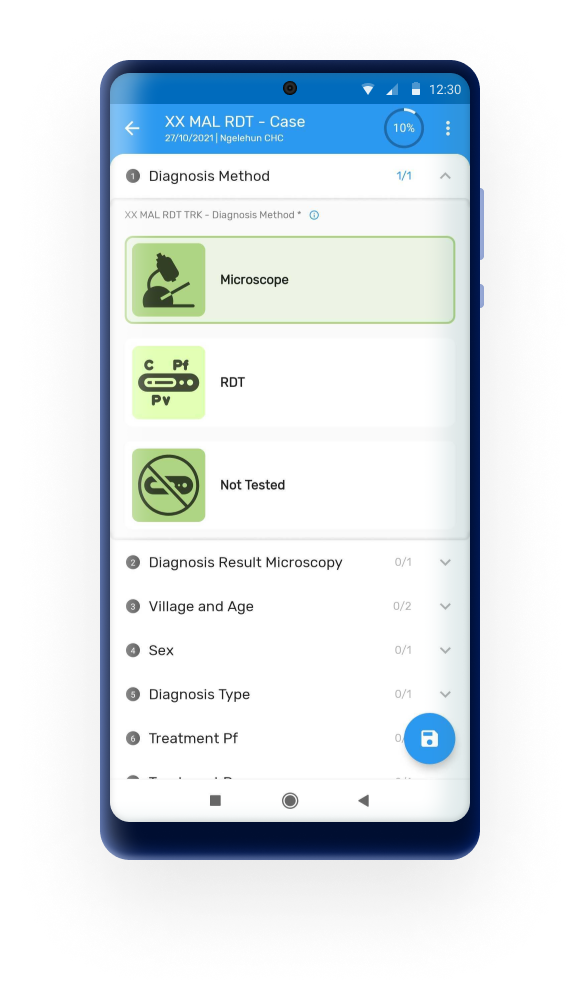
从 2.8 版开始,应用程序将以矩阵或顺序布局的方式显示任何值类型的选项集。

注意
区域的渲染类型将首先在Android应用程序中提供,然后在以后的版本中提供新的基于Web的Capture App UI。
日历
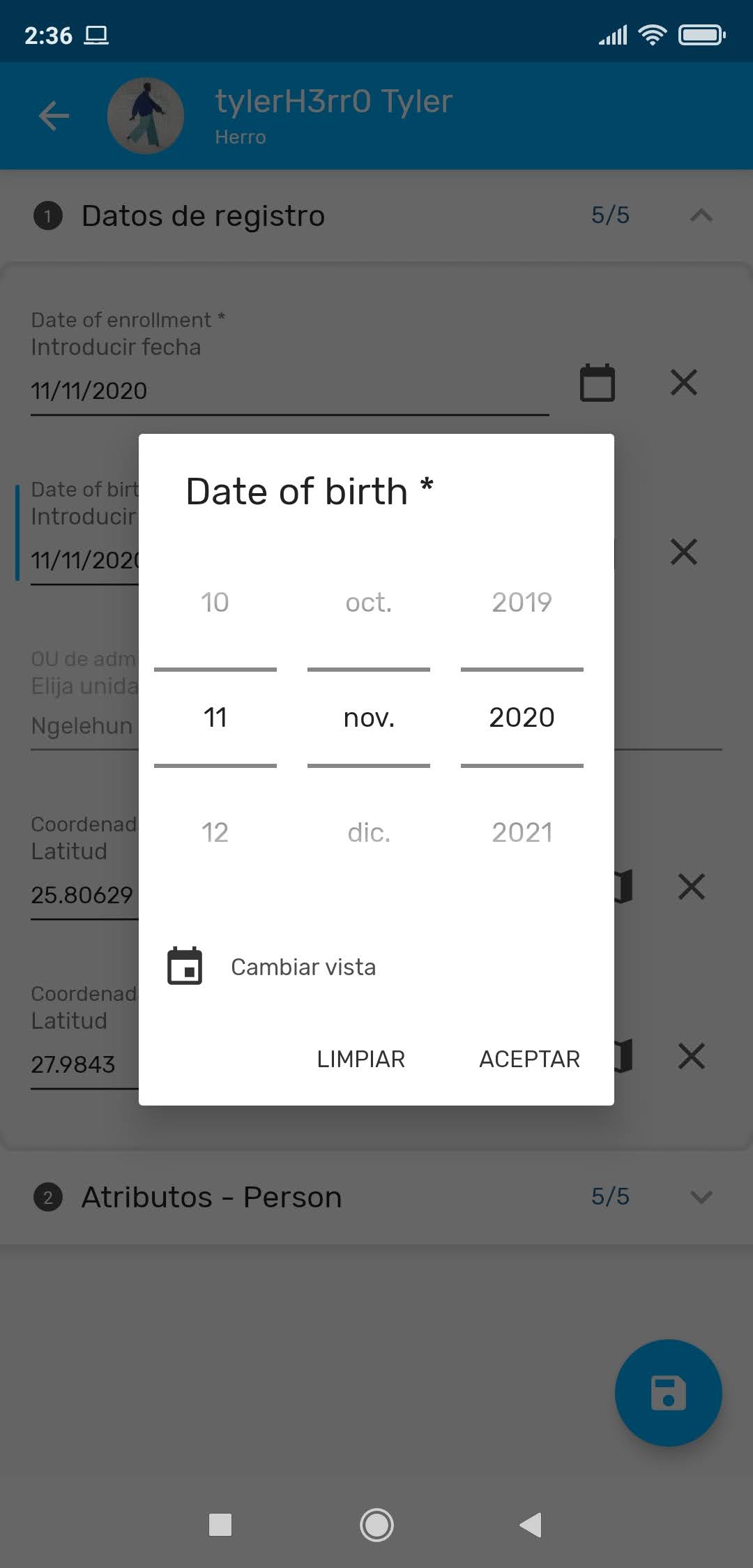
现在可以使用两个不同的日历。左边的是第一个出现的,但是您可以通过单击左下角的日历图标来更改它。
在以下情况下可用:
- 进行新的注册。
- 创建一个新事件(带有和不带有注册的程序)。
- 在注册和不注册的情况下在数据集和程序中使用周期过滤器。

注意
对于Android 4.4、5.1版和小型设备,“接受”选项在第二个日历视图中不可见。
渲染类型
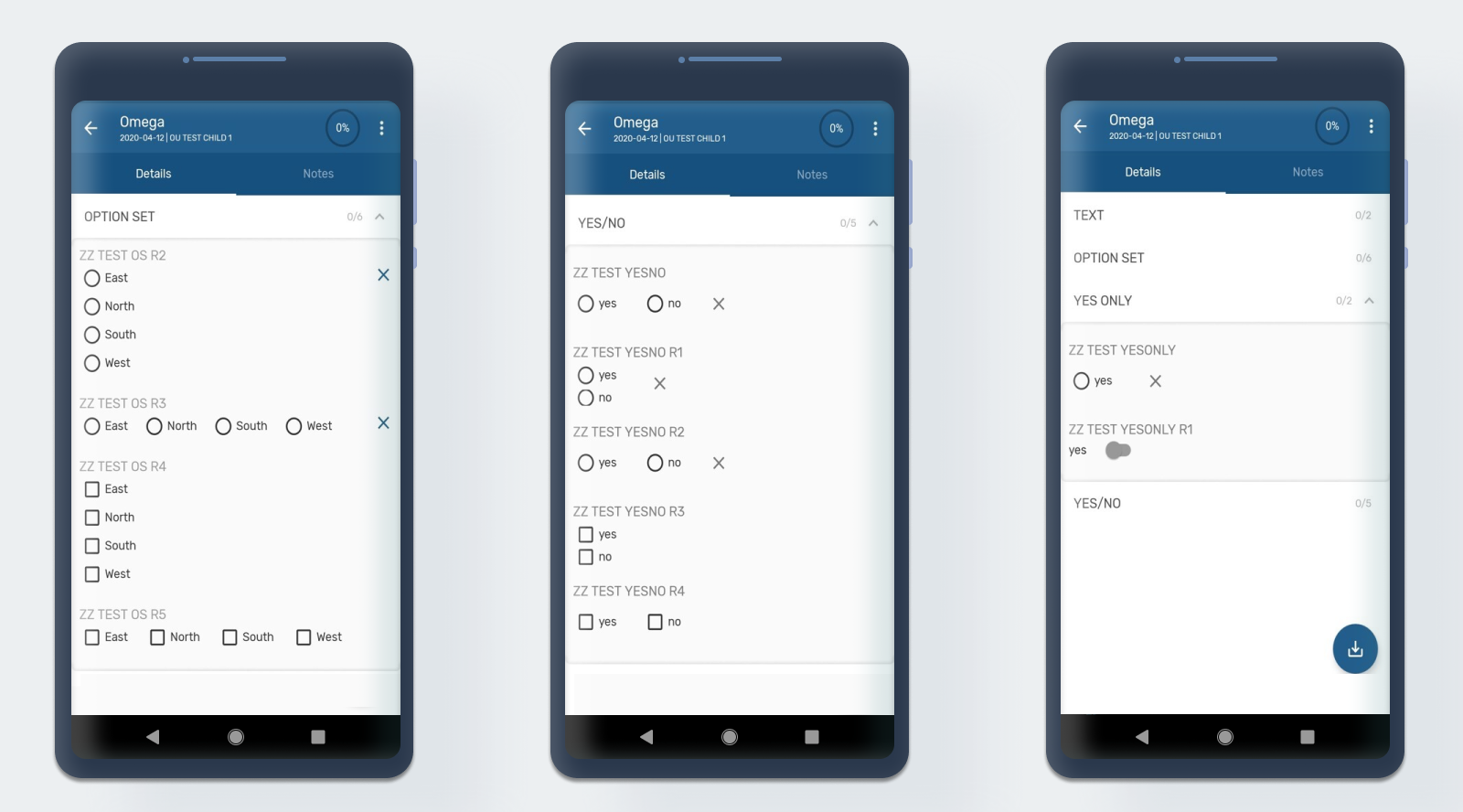
可用的渲染选项已扩展到包括任何值类型的水平和垂直单选按钮、复选框和切换按钮。
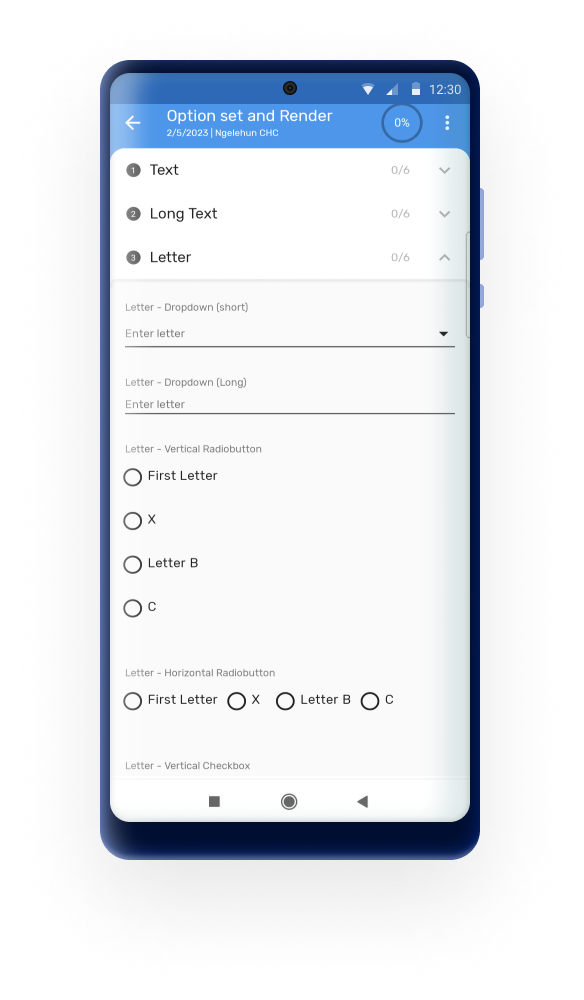
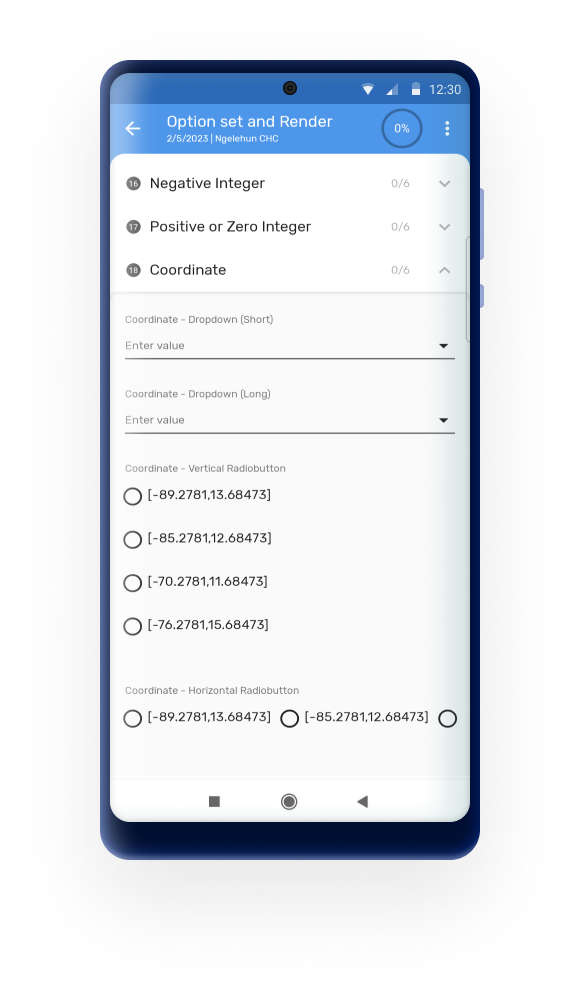
注
默认渲染选项会自动显示搜索框,只要选项集中的元素超过 15 个,就可以方便选择。

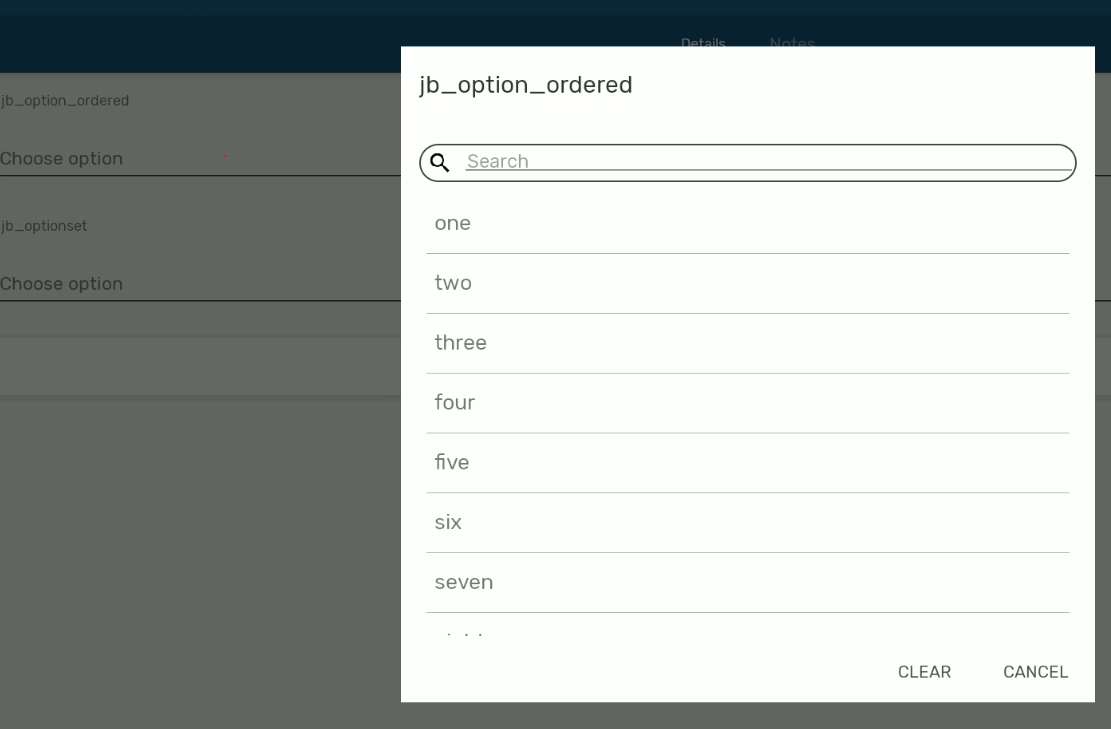
活动和注册表中提供了渲染类型
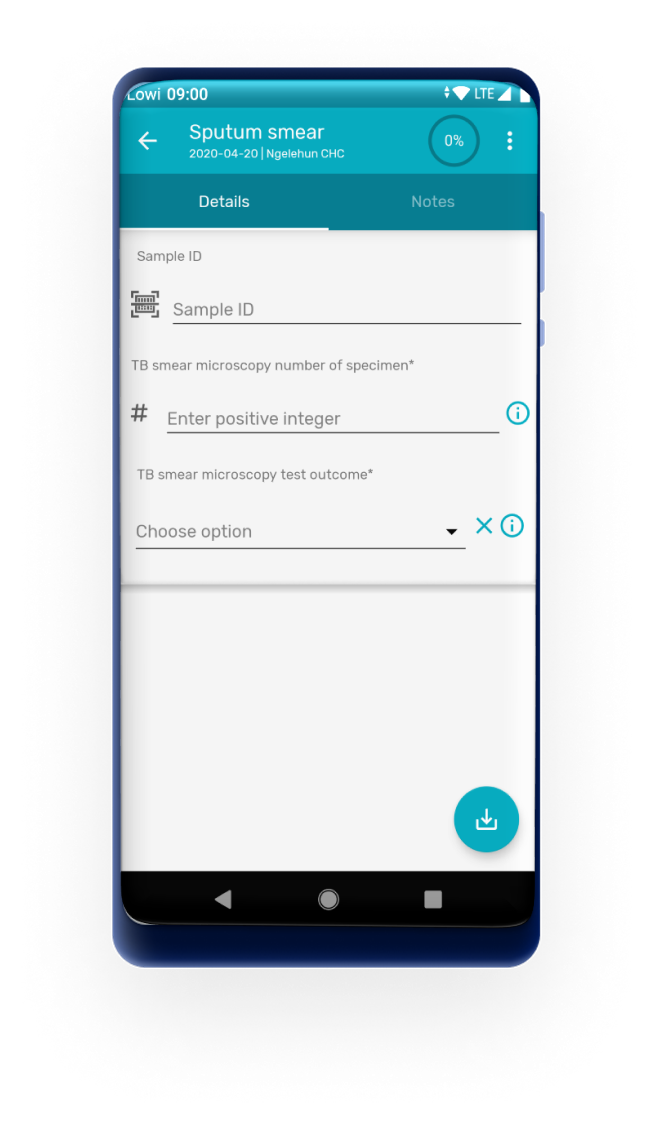
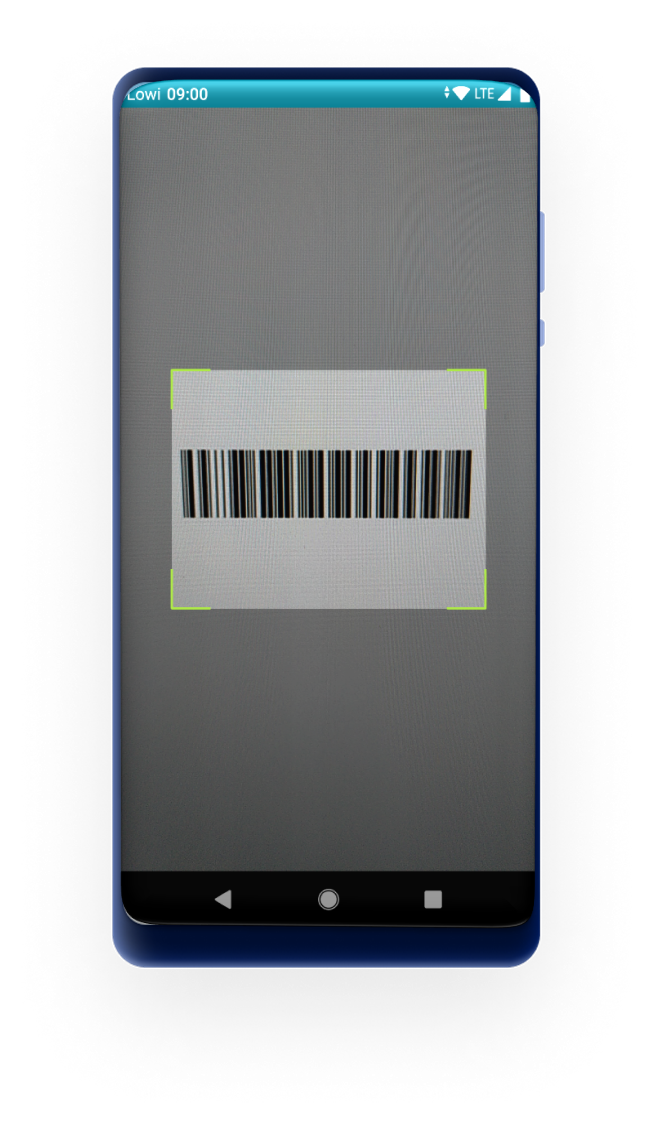
QR和条形码
值类型为 Text 的数据元素或属性可以渲染为二维码或条形码。当数据元素或属性以二维码/条形码形式呈现时,应用会打开设备摄像头以扫描该码,解码后的文本将作为该值的存储内容。 当 QR 码/条形码是配置为可搜索的受追踪实体属性时,用户可以扫描该码来搜索并识别该受追踪实体。此功能对选项集同样适用。
条形码还允许用户手动输入数值。
重要提示
若将此功能用于编码敏感信息或个人身份信息(如姓名、电话号码、护照号或身份证号,或健康数据),且该二维码被打印并分享至DHIS2 Capture应用之外,可能会导致数据泄露。 我们建议使用在 DHIS2 系统外无实际意义的标识符,例如自动生成的可追踪实体属性。这样,二维码仅指向该记录,而数据本身仍受 DHIS2 身份验证和共享设置的保护。

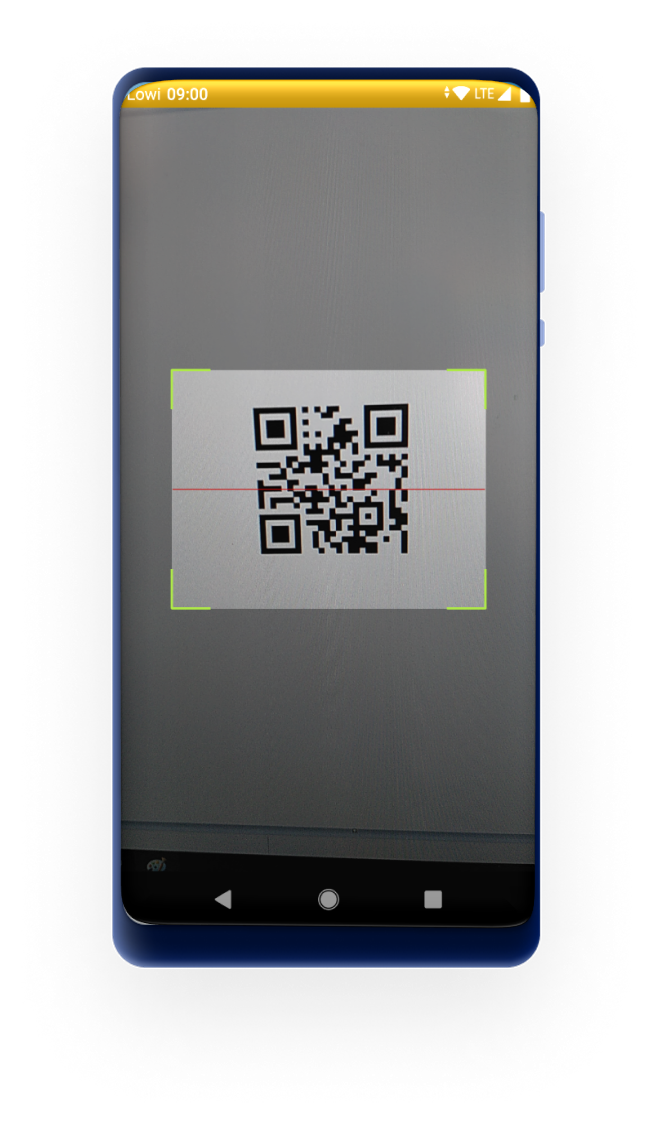
导出/分享{ #exportshare }
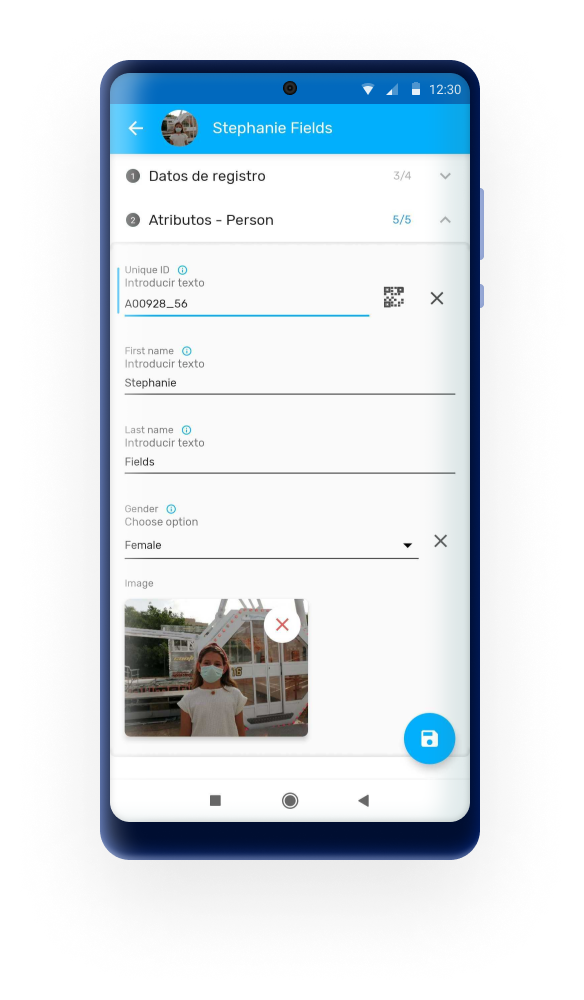
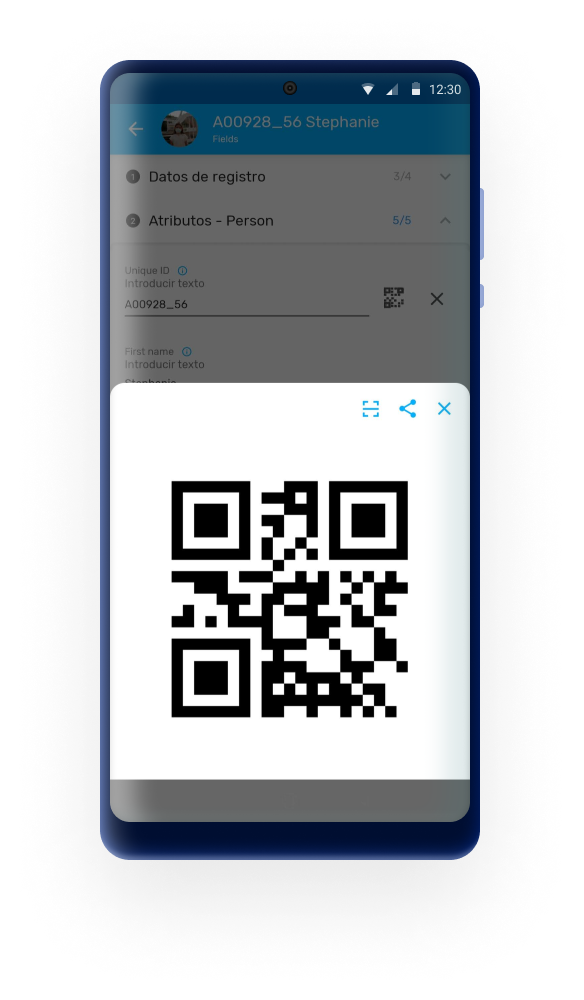
用户现在可以在图片中显示一条条形码或二维码,以便将其分享以供打印、截屏或在屏幕上显示以便扫描。
不可编辑的字段仍可共享条形码或二维码,但会阻止用户扫描新的条形码或二维码。
GS1 数据矩阵码{ #capture_app_visual_gs1 }
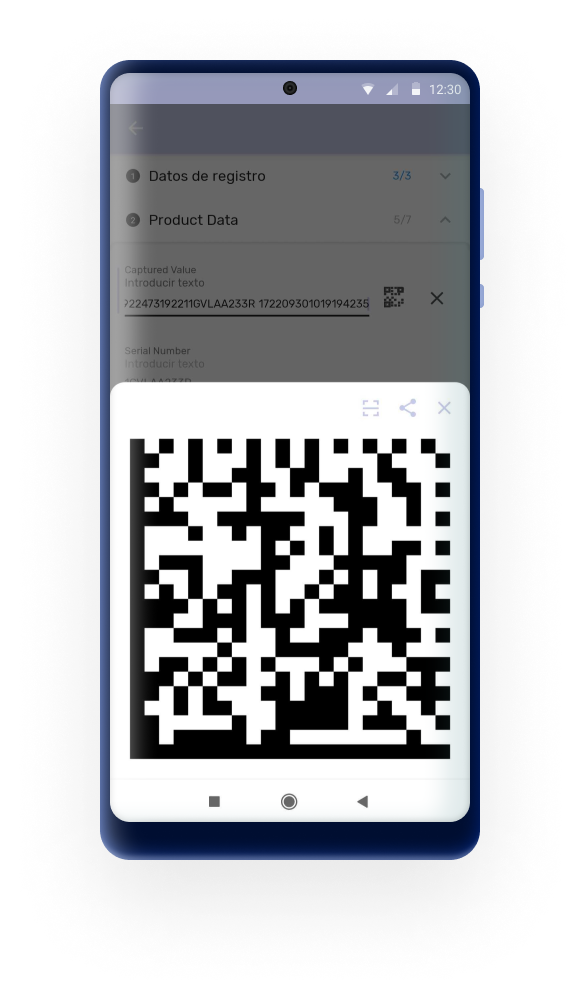
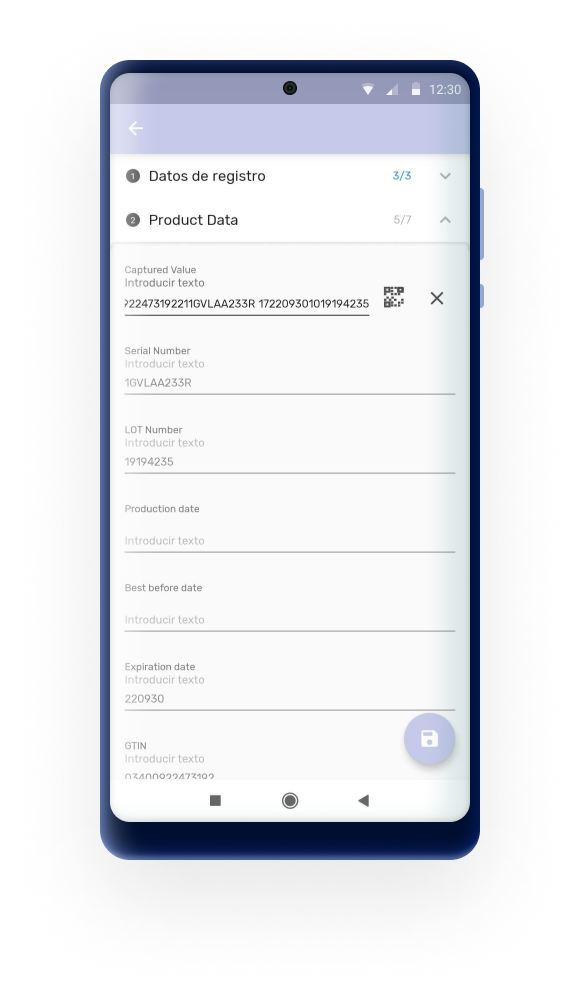
如果属性或数据元素呈现类型被配置为 QR 代码,Android 应用项目将能以 GS1 数据矩阵代码的形式读取和处理字符串。
结合使用项目规则中的 d2 函数,可将 GS1 代码的不同字段保存到不同的数据元素或属性中(d2:extractDataMatrixValue(key, dataMatrixText))。
签名{ #capture_app_visual_signature }
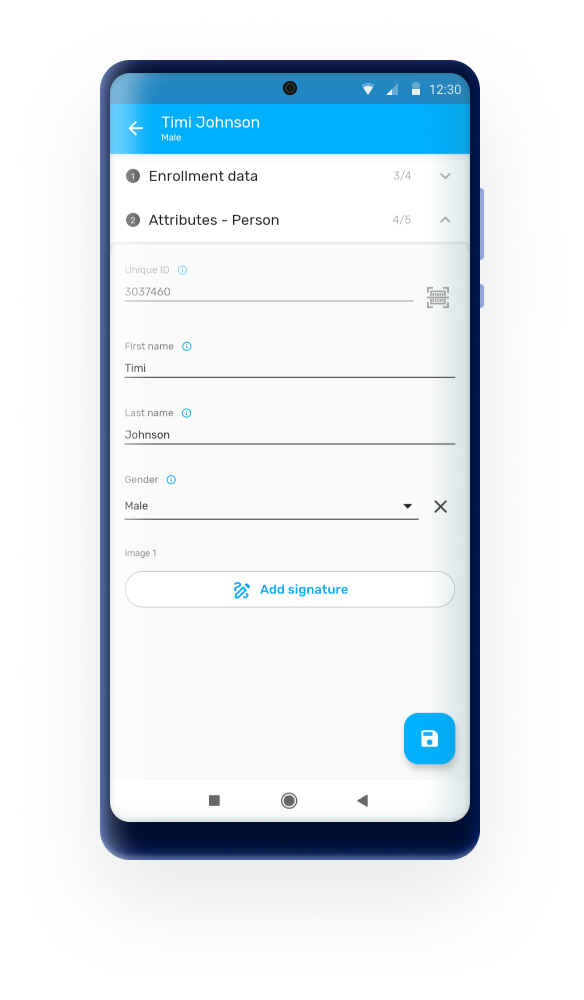
该功能允许用户从设备上收集手写签名。签名将作为图像数据元素保存在应用项目中。
此配置必须在 Web 界面(自 2.40 版本起可用)中完成,方法是在图像值类型上选择“canvas”渲染类型。
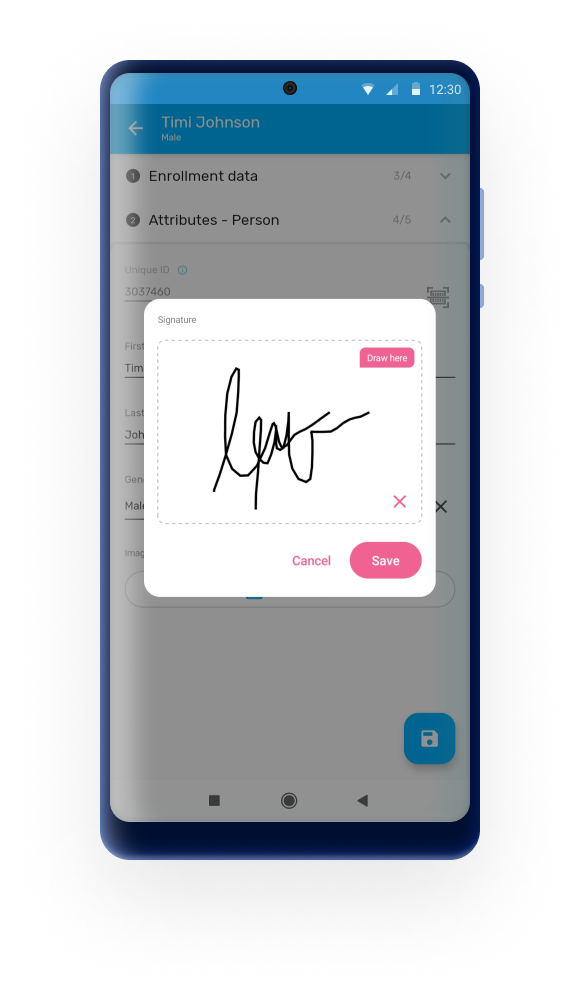
从 3.0 版本开始,允许以全屏模式打开签名,以便于查看。
用户体验{ #capture_app_visual_user_experience }
图标和按钮中的可点击区域{ #capture_app_visual_tappable_areas }
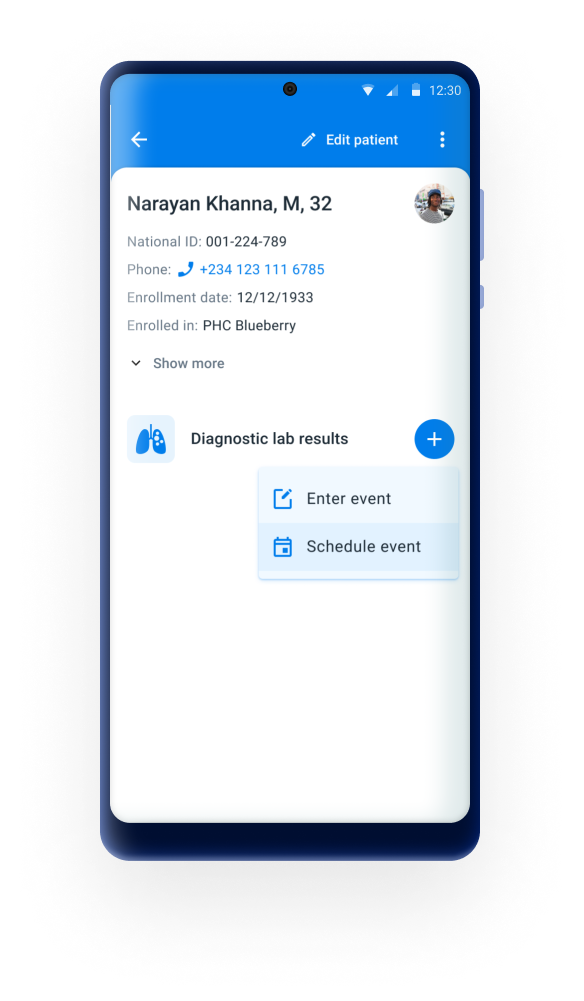
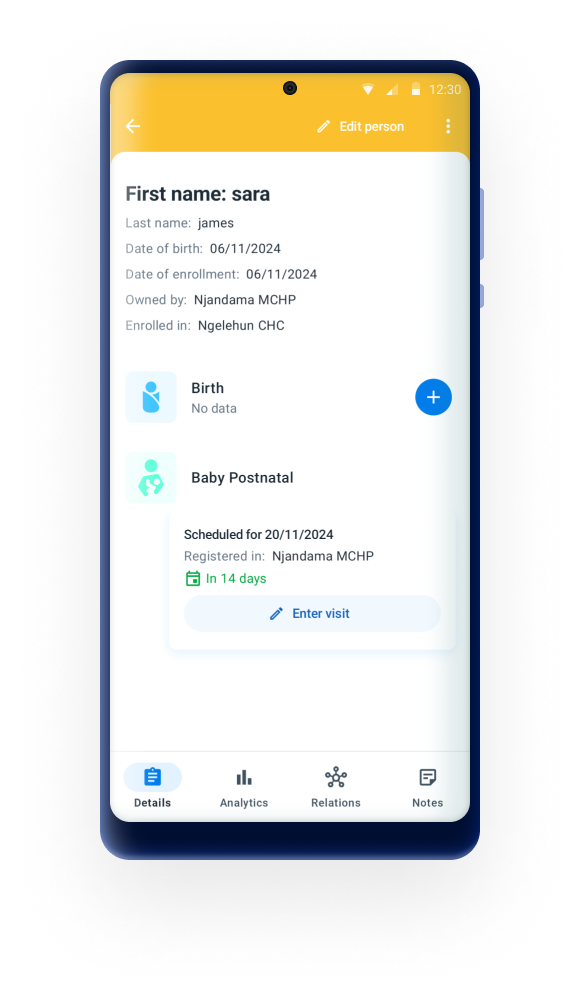
安卓应用项目的一些按钮或可点击标签的敏感区域较小,用户无法点击。我们对整个用户界面进行了审查,增加了可点击区域。例如,"+"按钮用于创建一个新阶段,"˅"图标用于打开 TEI 详情或扩展一个部分。
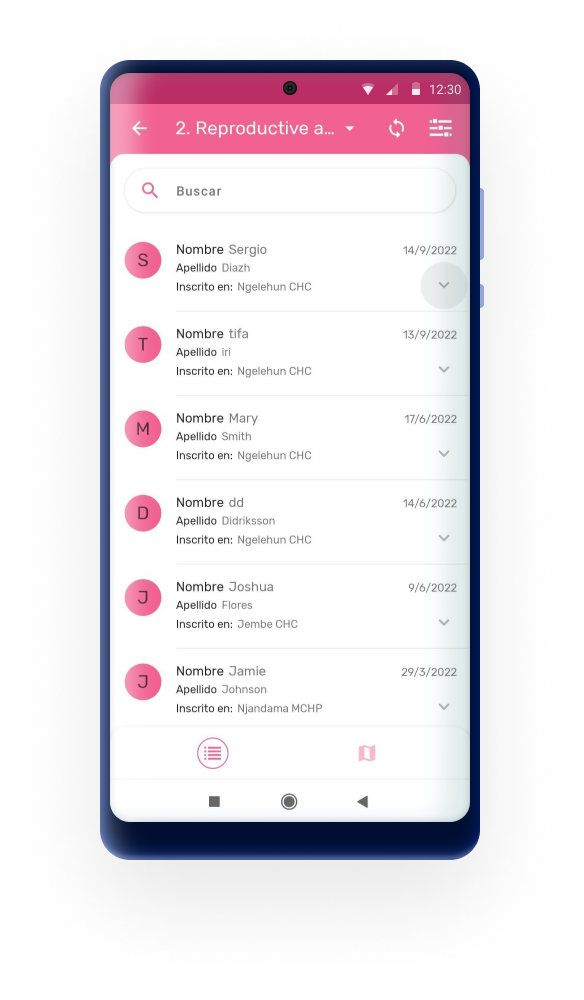
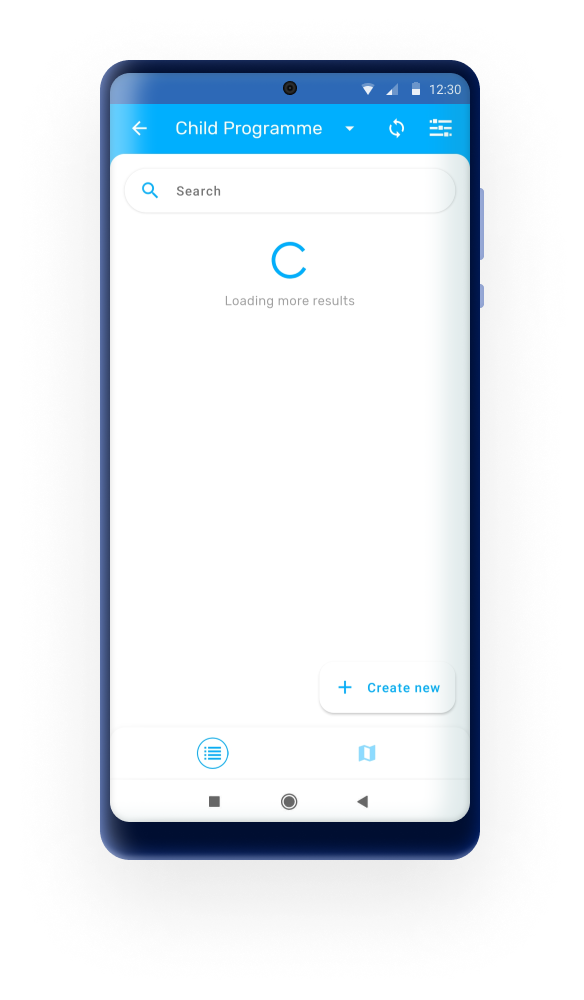
加载横幅
当用户执行加载地图或搜索等耗时较长的操作时,Android 应用项目会向用户提供可视化动画,让用户知道系统正在处理他们的请求。
离线按钮
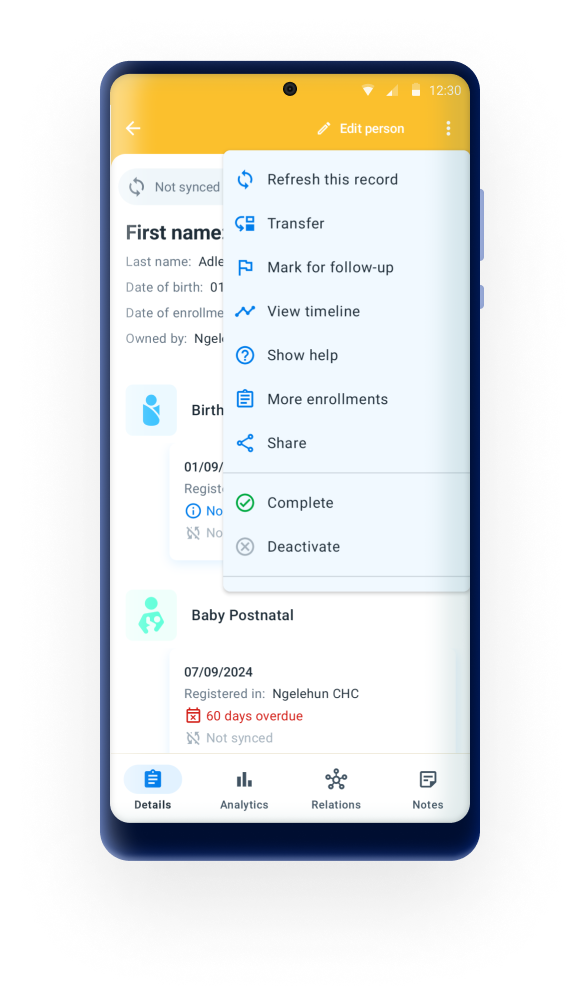
该功能增强了应用项目离线使用时的功能,确保菜单在无法进行在线操作时被禁用。
长文本管理
安卓应用项目使用户能够在大小受限的字段中查看长文本,例如舞台名称或数据集标题。
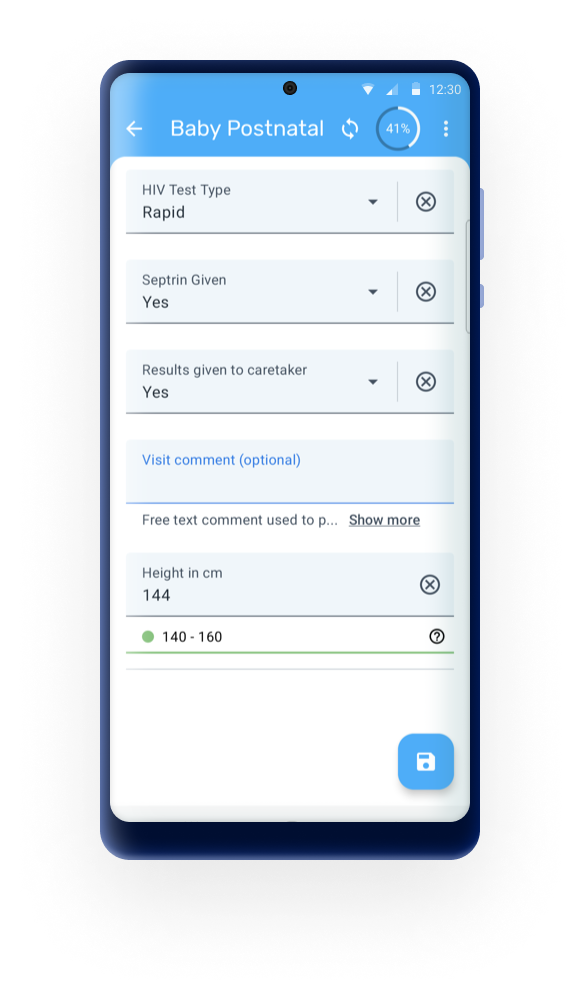
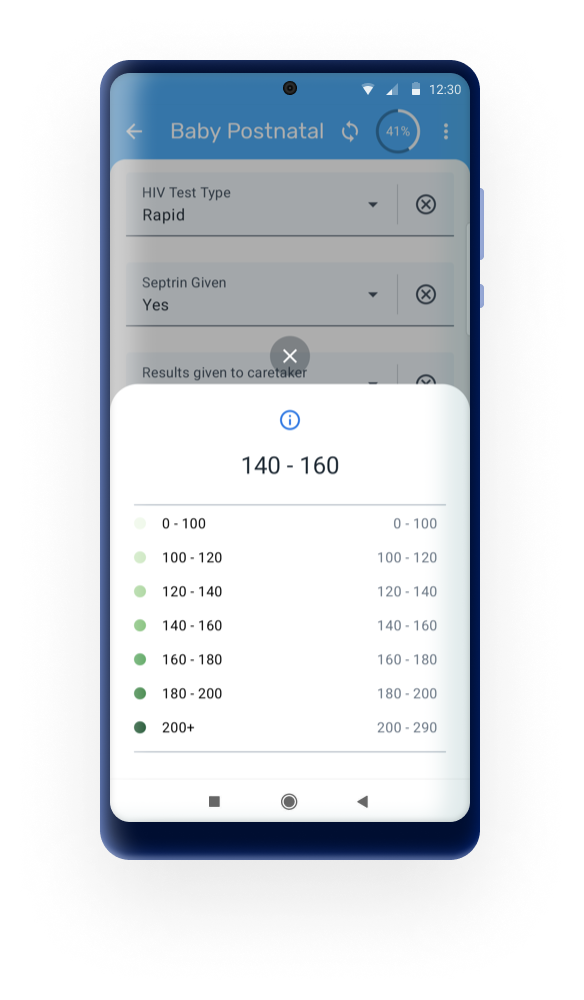
图例
图例激活后,点击信息图标,Android 应用项目会显示图例的完整说明。这些功能仅适用于活动和注册表单。
从 3.1.0 版本开始,数据元素中的图例将在闲置数秒后自动更新。这意味着用户无需再切换到下一个字段来触发图例更新,从而使操作流程更加流畅和高效。
输入字段{ #capture_app_visual_input_fields }
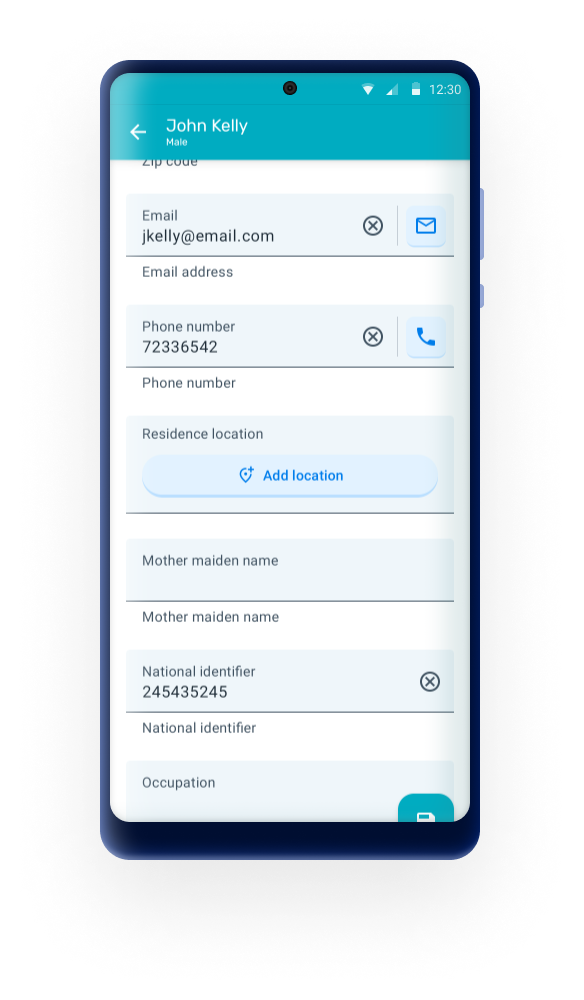
这些新的输入字段现在在 Android 应用中默认显示,管理员用户可以通过 Android 设置网页应用选择继续使用旧表单。
菜单和导航栏
我们对菜单和导航栏进行了重新设计,使其更加用户友好且易于访问。新设计采用了更简洁、更现代的风格,提高了可读性和易用性。这些更新旨在为用户提供更高效、更愉悦的使用体验。