用例配置网络应用项目{ #capture_app_use_case_configuration_webapp }
概述{ #capture_app_use_case_configuration_webapp_overview }
本节重点介绍用例配置 Web App的实施。
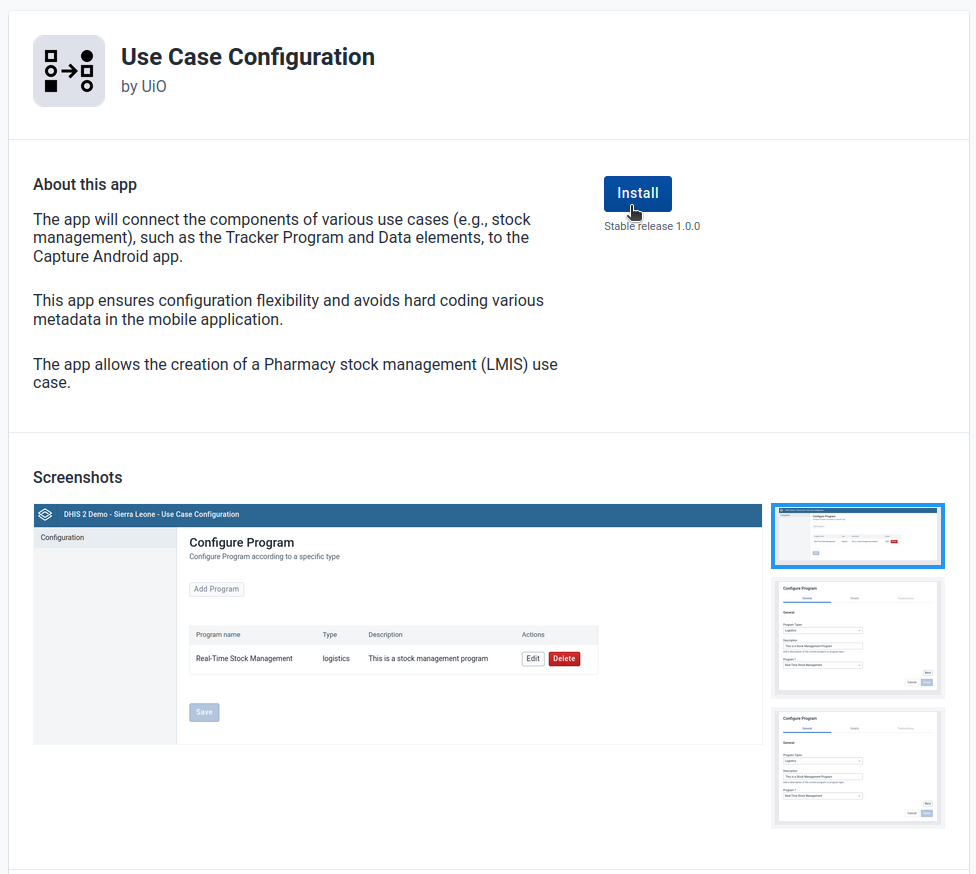
用例配置网络应用项目](https://apps.dhis2.org/app/7df6f344-0487-469c-abe6-53c6e729abcf) 将药房库存管理(LMIS)等用例的组件(如跟踪项目和数据元素)与安卓捕获应用项目连接起来。该应用项目可确保配置的灵活性,避免在实际移动应用项目中硬编码各种元数据。
根据配置,DHIS2 服务器的任何项目都可以设置为库存管理系统或其他用途。
请注意,在此版本的 Web 应用项目中,只有具有 "全部 "权限的用户才能定义配置。其他用户将无法访问网络应用项目或查看配置。
警告
请注意,该应用项目只能在使用 2.39.1 DHIS2 应用项目接口版本以后的实例中使用。

安装{ #capture_app_use_case_configuration_webapp_installation }
用户登录 DHIS2 并进入 ** 应用项目管理**,即可轻松安装用例配置网络应用项目。
- 点击 ** 应用项目中心**
- 转到*使用案件配置应用项目*
- 点击 Install V1.X.X

登录和首次设置{ #capture_app_use_case_configuration_webapp_login }
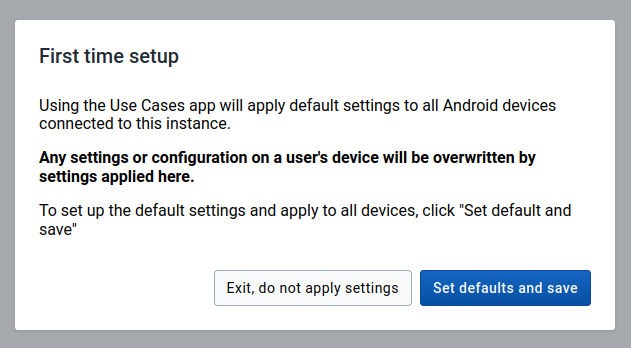
用户首次安装并启动用例配置 Web 应用项目后,Web 应用项目将要求保存配置的默认值。这将允许安卓设备连接到实例。
警告
只有拥有 "全部 "权限的用户才能*保存或更新*配置,没有权限的用户即使已经创建应用项目,也没有查看权限。

配置项目{ #capture_app_use_case_configuraton_webapp_configure }
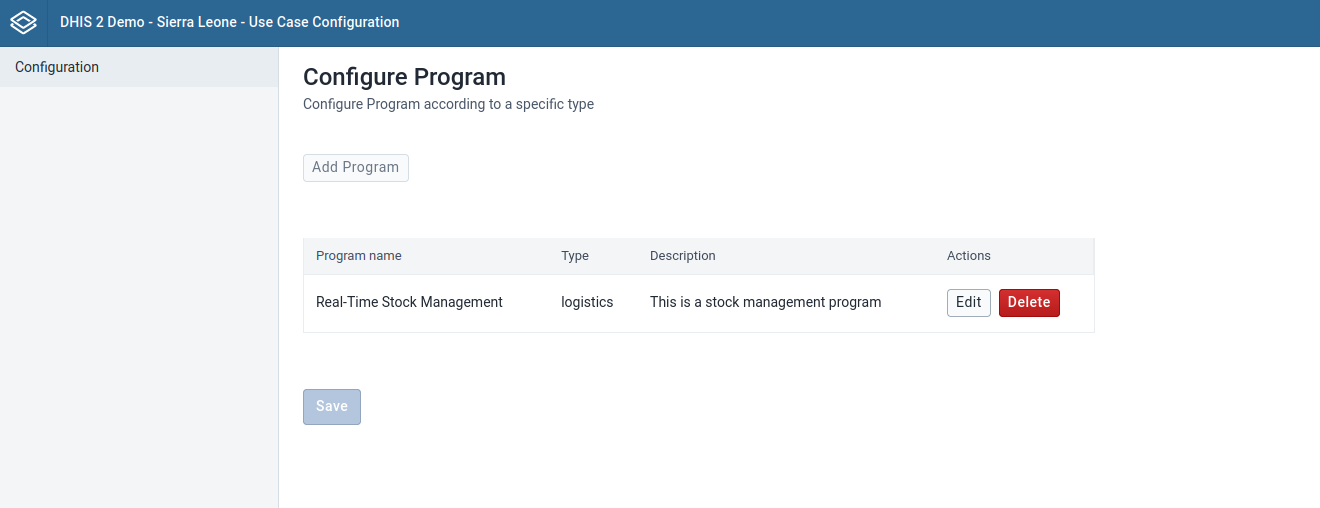
它允许管理员用户配置项目,以使用库存管理系统用例。
注意:(新 1.1)**
自本网络应用程序 1.1.0 版起,"手头库存 "和 "修正库存 "等数据元素的值类型必须为 "正整数或零整数"。 要修改这些数据元素的值类型,用户必须使用维护应用程序。 - 调整值类型后,用户必须通过用例配置网络应用程序更新或编辑程序配置。这可确保整个系统的同步性和一致性。
这可确保这些关键数据元素在系统内保持一致性和准确性。
创建配置{ #create-configuration }
DHIS2 用例配置应用项目将用例(如实时库存管理)分配给任何跟踪项目。 当用户在 Android Capture 应用项目中打开该应用项目时,DHIS2 RTS 就会启动,而不是传统的跟踪项目。
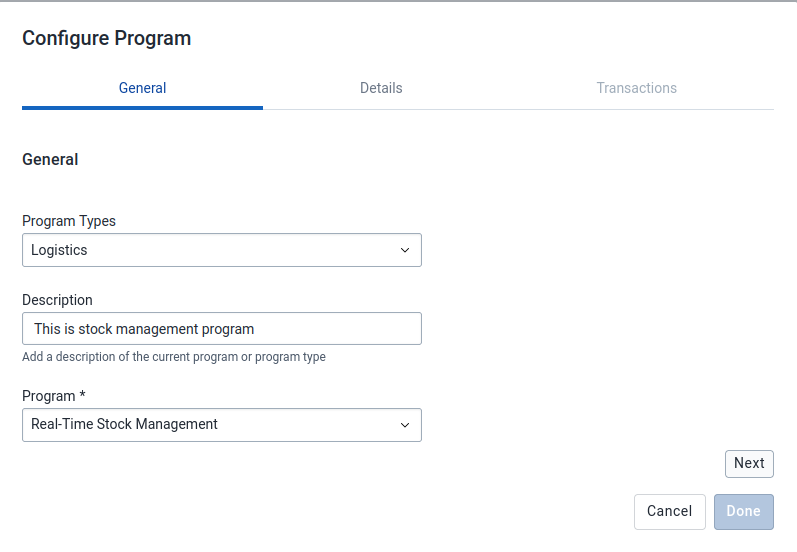
创建**项目配置**:
- 选择项目类型、项目并添加说明。
- 点击 "下一步 "按钮或 "详细信息 "选项卡。
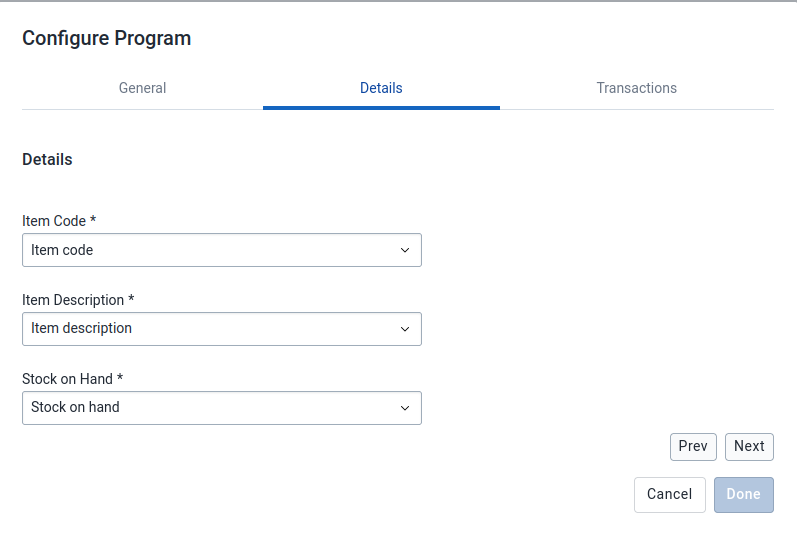
- 选择代表项目代码、项目描述和库存的跟踪实体属性和数据元素。然后点击 "下一步 "按钮或 "交易 "选项卡。
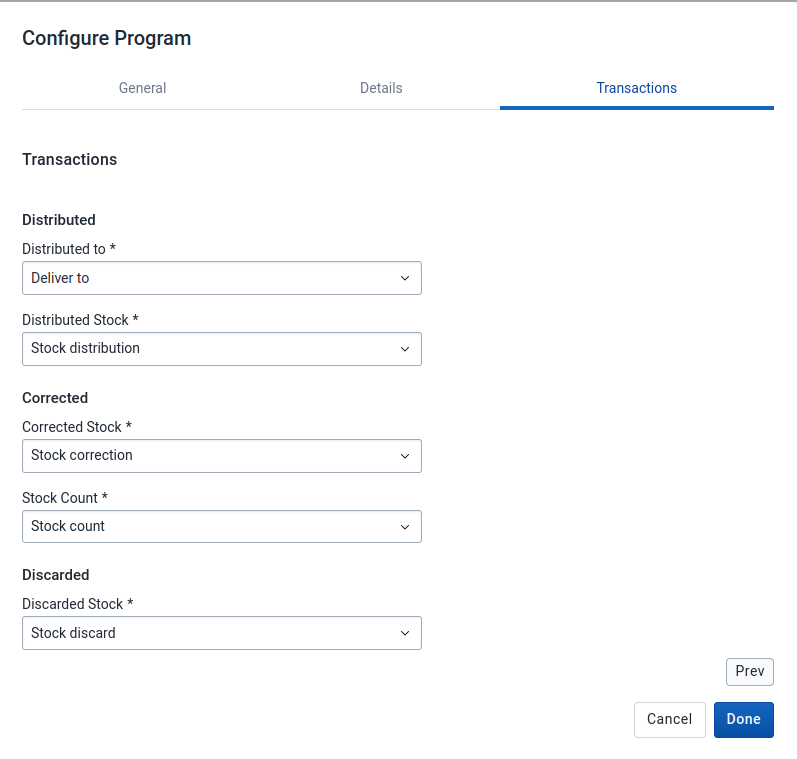
- 选择代表分布式事务的数据元素/跟踪实体属性。
- 选择将代表已更正交易的数据元素/跟踪实体属性。
- 选择表示已丢弃事务的数据元素/跟踪实体属性。
- 点击 "完成 "按钮。
注:
当所有有效项目都已配置完毕时,添加项目按钮将被禁用。
RTSM 用例兼容和支持的项目有 - 具有一个可重复项目阶段的跟踪项目。 - 提供实时库存更新的项目规则。 - 分配给项目和项目阶段的数据元素和跟踪实体属性。

以下是 Tracker 的主要元数据配置和设置的综合列表 项目的主要元数据配置和设置。
| 类别 | 系统默认设置 |
|---|---|
| 组织单位 | 根据国家协议和政策和/或现有的 DHIS2 配置 |
| 数据元素 | 名称: - 交付给":文本/选项集 = "交货至" - "上一库存余额":正整数 - "库存修正":正整数或零整数(新 1.1) - "库存计数":正整数 - "库存丢弃":正整数 - "库存分配":正整数 - "库存":正整数或零整数(新 1.1) - "收到的存货":正整数 域类型:跟踪器 值类型:见上文 |
| 网址 | 名称:"Deliver to" 值类型:文本 |
| 跟踪实体属性 | 名称: - 项目条形码" - "项目代码" - "项目描述" "值类型":文本 "聚合类型":无 |
| 追踪实体类型 | 名称:项目 "功能类型":无 |
| 程序 | 类型: 追踪实体类型:项目 项目跟踪实体属性: - 项目条形码 - 项目代码 - 项目描述 项目阶段: 名称:"手头库存" 计划开始天数:0 可重复 |
| 计划规则 | 名称:"Assign Stock correction" Condition:"d2:hasValue( #{Stock count} )" Action:"分配值" Name:"分配手头库存" Condition:"true" Action:"赋值" Name:"Assign previous stock balance" Condition:"d2:hasValue( #{初始库存 - 上一事件} )"。 操作: "赋值"赋值" |
有关 DHIS2 物流的更多信息,请参阅用户指南。
编辑配置{ #edit-configuration }
编辑**项目配置**:
- 搜索要编辑的项目配置。
- 点击项目名称旁边的 "编辑 "按钮。
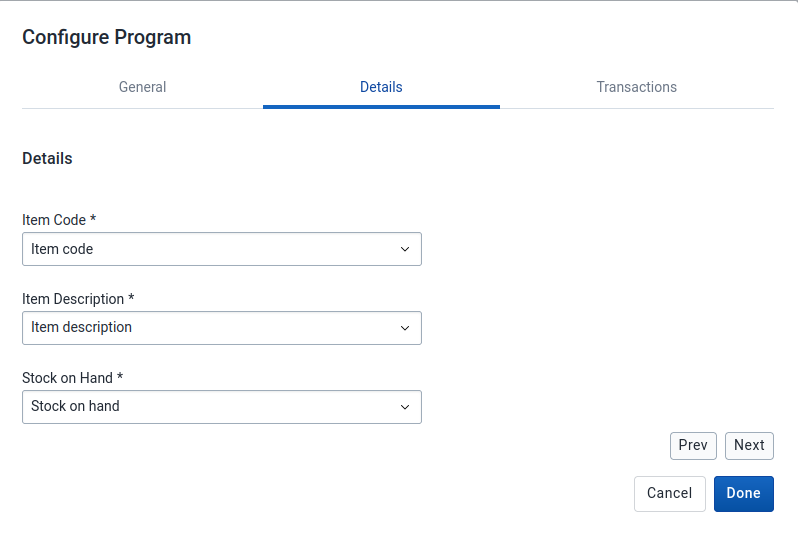
- 弹出窗口中只有常规选项卡中的描述字段可用,其他字段将被禁用。如果需要,可更改可视化标题。
- 详细信息和交易选项卡中的所有字段都可根据需要进行编辑。
- 点击 "完成 "按钮。

注意:(新 1.1)**
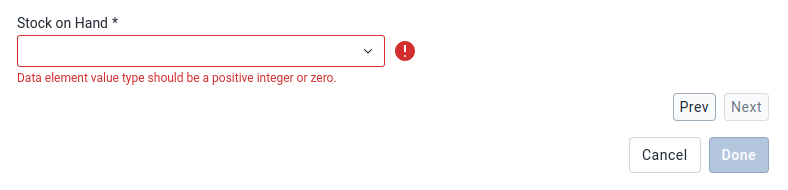
- 在编辑包含以前接受值类型的数据元素的程序配置时,用户会遇到警告,提示需要注意这些字段。这些标记字段需要通过选择新的数据元素来重新配置。
- 在用户选择了符合新有效值类型的数据元素之前,配置界面中的 "下一步 "和 "完成" 按钮将一直处于禁用状态。这一预防措施可确保只使用兼容的数据元素。
此过程可确保无缝过渡并符合更新后的系统要求,最大限度地减少错误并确保数据准确性。
删除配置{ #delete-configuration }
要删除**项目配置**:
- 搜索要删除的项目配置。
- 点击 "删除"。
- 点击 "删除 "按钮。
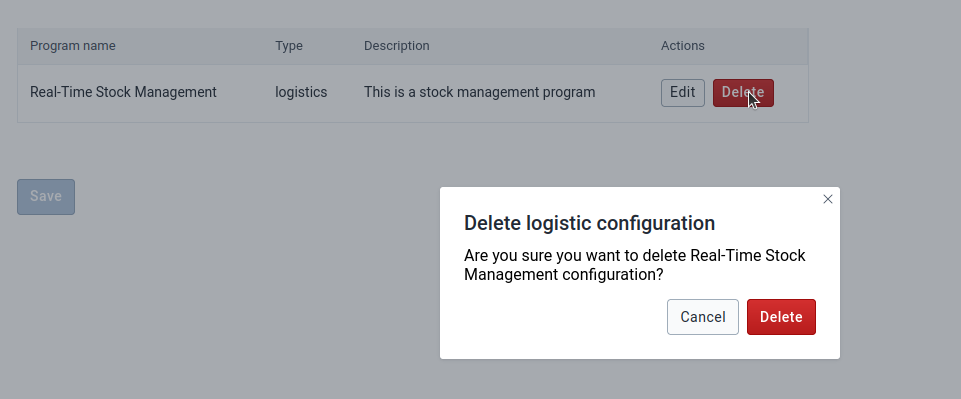
输入并保存配置参数{ #capture_app_use_case_configuration_webapp_enter_and_save }
数据存储{ #capture_app_use_case_configuration_webapp_datastore }
在内部,所有项目配置都以 JSON 格式存储在 Datastore 中。
数据存储结构:
| 项目 | 描述 | 数据类型 |
|---|---|---|
| 命名空间 | 条目组织的命名空间 | 串 |
| 键 | 识别价值的钥匙 | 串 |
| 值 | 包含条目信息的值 | JSON格式 |
保存配置参数{ #capture_app_use_case_configuration_webapp_save_config }
在配置部分的页脚,管理员用户可以找到一个*保存*按钮。

只有当管理员用户单击此按钮时,所有更改才会保存在数据存储上。这些更改将在 Android 捕捉应用项目同步配置时应用到它们。
卸载应用项目{ #uninstall-the-app }
如果需要卸载用例配置应用项目,建议同时删除数据存储命名空间中的所有数据。
删除数据{ #delete-data }
- 点击 * 清除所有设置*。
- 此时会弹出一个模态窗口,点击*删除*。

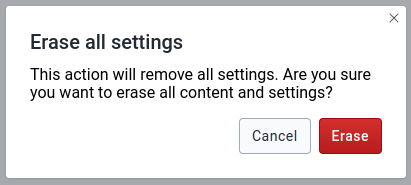
卸载应用项目{ #uninstall-app }
- 转到 应用项目管理
- 点击**自定义应用项目**
- 转到*用例配置*
- 点击 * 卸载 V1.X.X*


警告
这是一个关键操作,请注意,执行此操作后,所有之前的配置都将被永久删除。