地图学习指南 - 事件和 TEI 图层{ #learners-guide-to-maps-event-and-tei-layer }
这本指南是什么?
本指南包含跟踪器使用一级课程中与***地图--事件和被跟踪实体层***使用相关的所有练习和详细操作步骤。请在教师提示下完成每个练习。
本环节的学习目标{ #learning-objectives-for-this-session }
- 描述地图应用程序与跟踪器数据的关系
- 描述使用跟踪器数据时地图的局限性
- 使用其中的跟踪器数据创建地图:
- 事件层
- 被跟踪实体层
练习 1{ #exercise-1 }
使用事件图层创建地图{ #create-a-map-using-the-event-layer }
作为回顾,您可以使用事件图层创建地图。
我们可以利用病例监测计划中的数据,根据诊断和临床信息绘制发烧病例地图。
点击文件 -> 新建,清除输入内容(如果有)。
使用事件层创建地图,输入内容如下:
- 层类型 :机关单位
- 第 3 级(地区)
- 图层类型 :事件(CBS 位置)
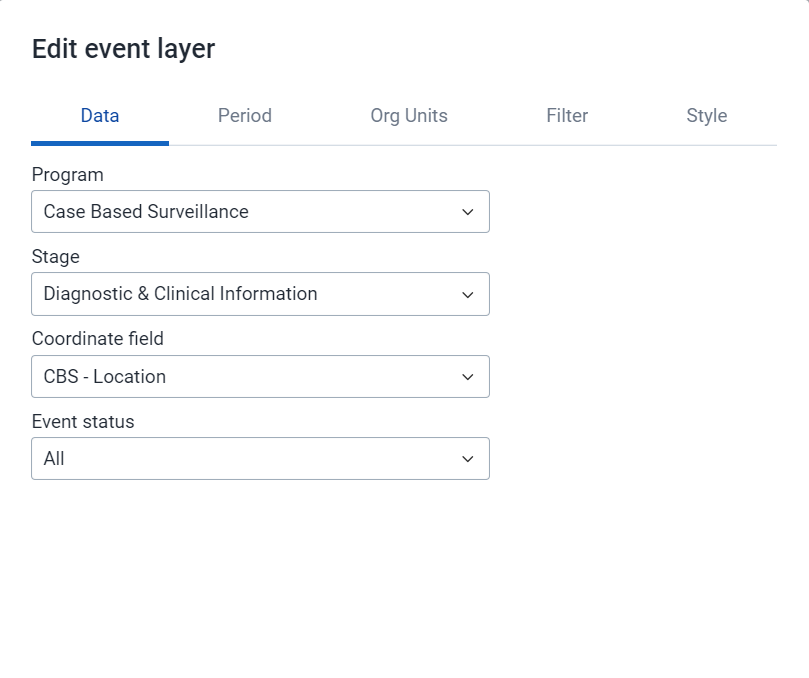
- 数据
- 计划 :病例监测
- 阶段:第 1 阶段--诊断和临床信息
- 坐标区域 :CBS 位置
- 事件状态:全部
- 时期 :今年
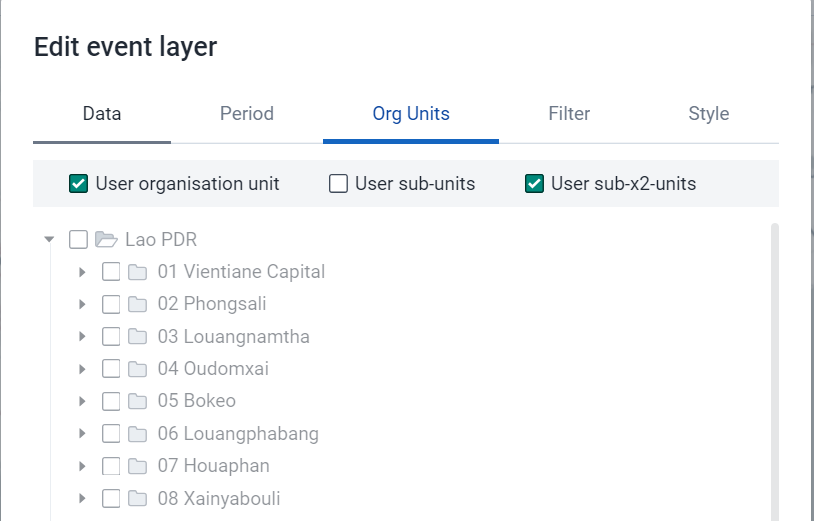
- 组织单位 :用户子 x2 单位
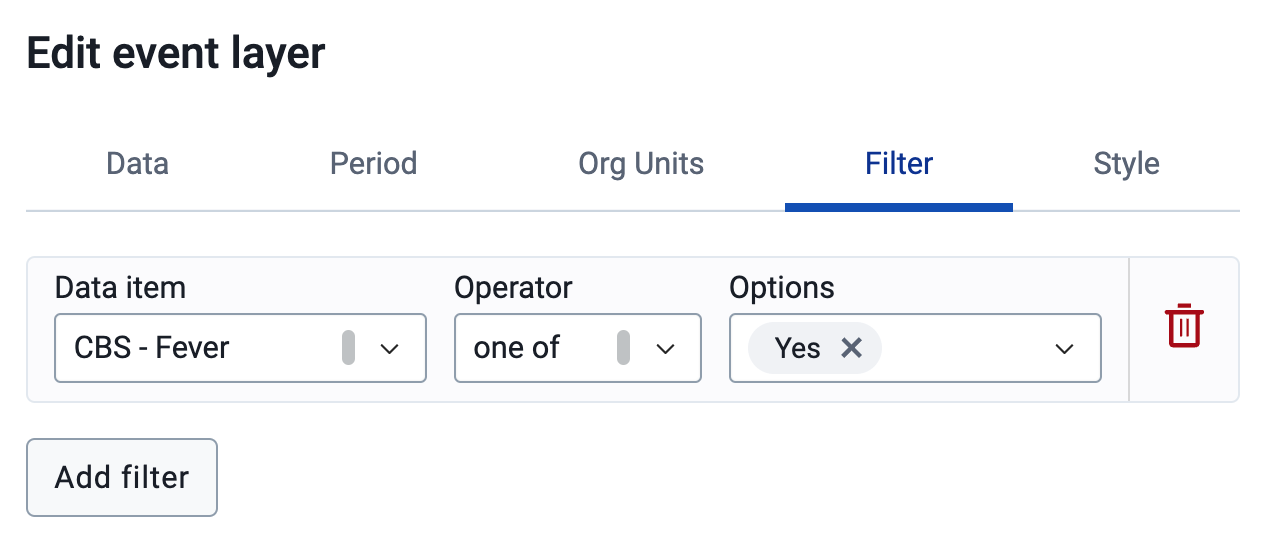
- 过滤器 :
- 数据项 :发烧 = 是
- 风格 :
- 团体活动
- GEN - 性别
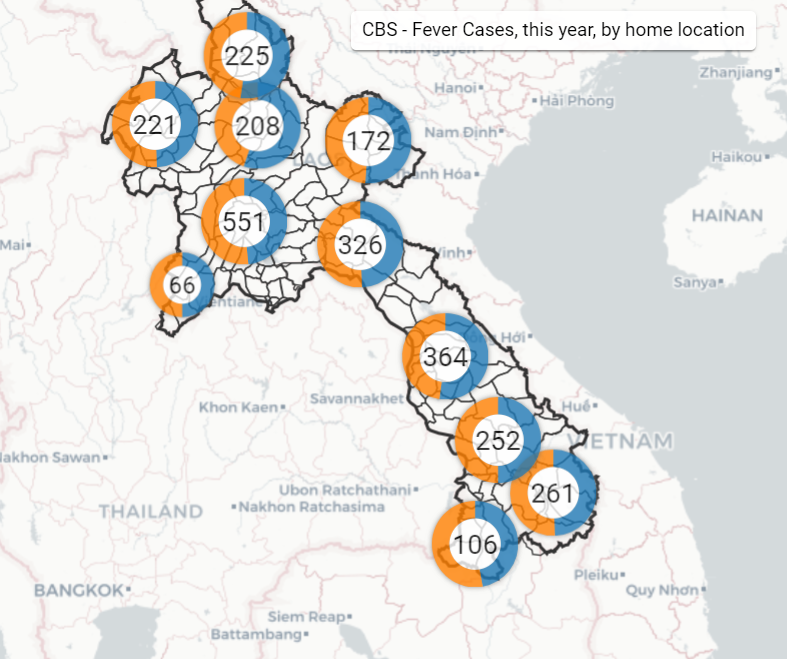
地图应该是这样的
数据标签
期标签

组织单位选项卡
过滤器选项卡
风格标签
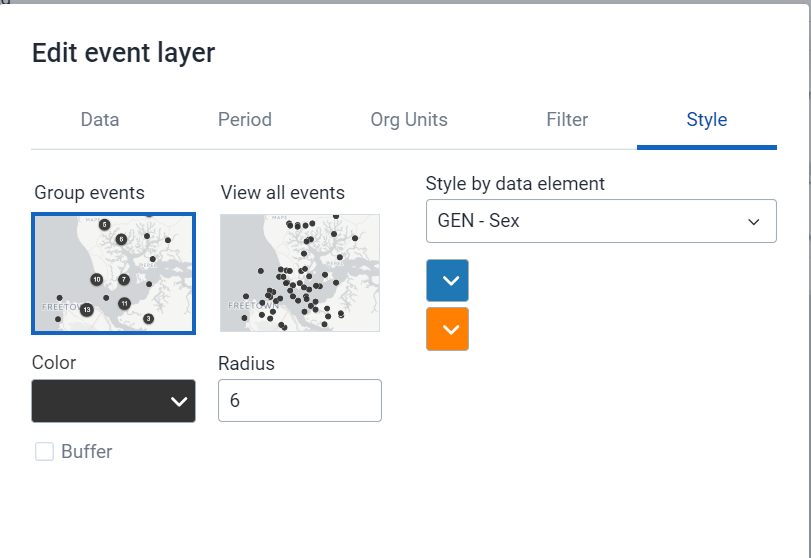
由于这些事件被组合在一起,而且您选择了按性别对它们进行排版,因此我们在放大时看到的是甜甜圈图。不过,当您放大时,您将开始看到这些事件的各个位置。选择一个事件查看详细信息。
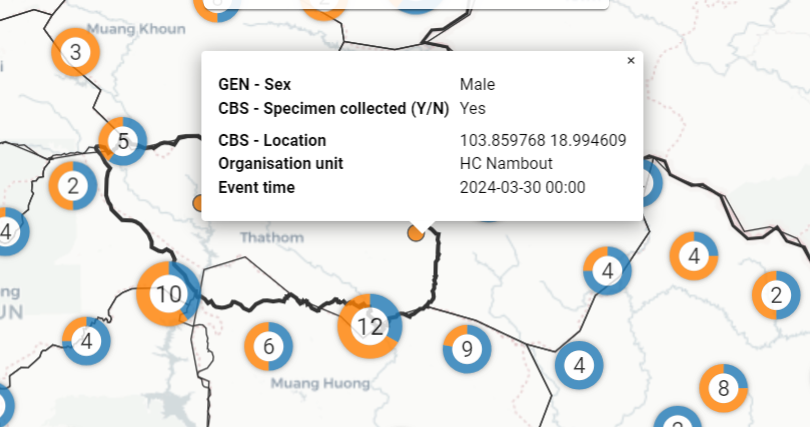
正如我们所见,无论使用的是事件数据还是跟踪数据,使用该图层的方法都是一样的。与其他分析一样,我们必须记住,事件层将在地图上显示一个程序中的所有事件;因此,在重复事件数据的情况下,您可以在地图上显示多个事件,分别代表这些事件。
查看如何保存地图{ #review-how-to-save-a-map }
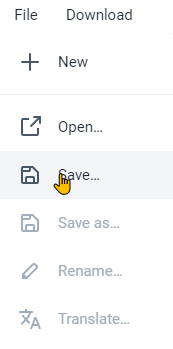
进入文件菜单,选择 "保存 "选项
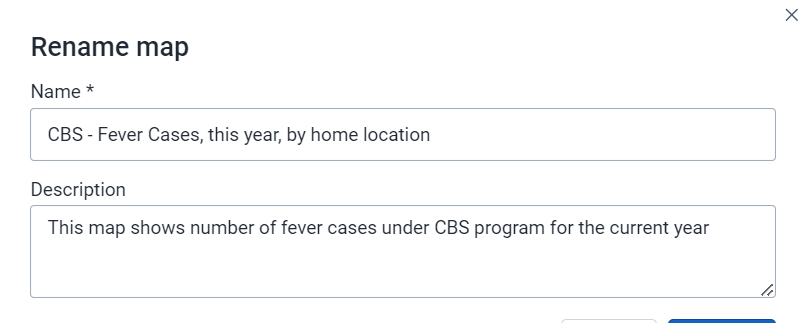
为地图命名并编写说明,然后选择 "保存"。
查看如何下载地图{ #review-how-to-download-a-map }
在应用程序中选择下载选项。这将打开一个新对话框。将图例放置在您想要的位置,然后选择 "下载 "下载地图。这将把地图的 PNG 文件下载到您的下载文件夹中。
练习 2{ #exercise-2 }
使用具有关系的 TEI 图层创建地图{ #create-a-map-using-the-tei-layer-with-relationships }
使用具有关系的 TEI 图层创建地图{ #create-a-map-using-the-tei-layer-with-relationships }
现在,我们将利用病例监测计划的数据绘制地图,在地图上显示各种关系。
通过文件 -> 新建清除输入。
使用跟踪实体图层创建地图,输入内容如下:
- 第 1 层类型 :机构单位 - 用户子单位
- 第 2 层类型 :跟踪实体
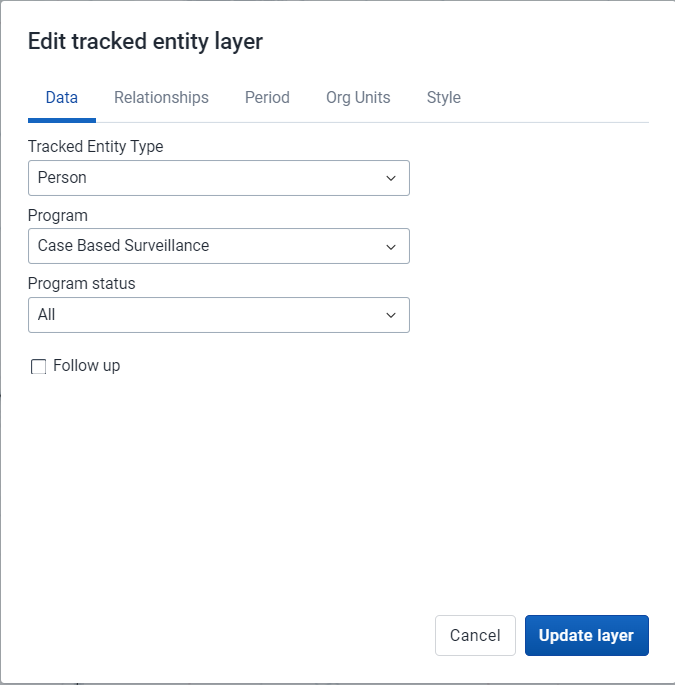
- 数据
- 跟踪实体类型 :个人
- 计划 :病例监测
- 程序状态:全部
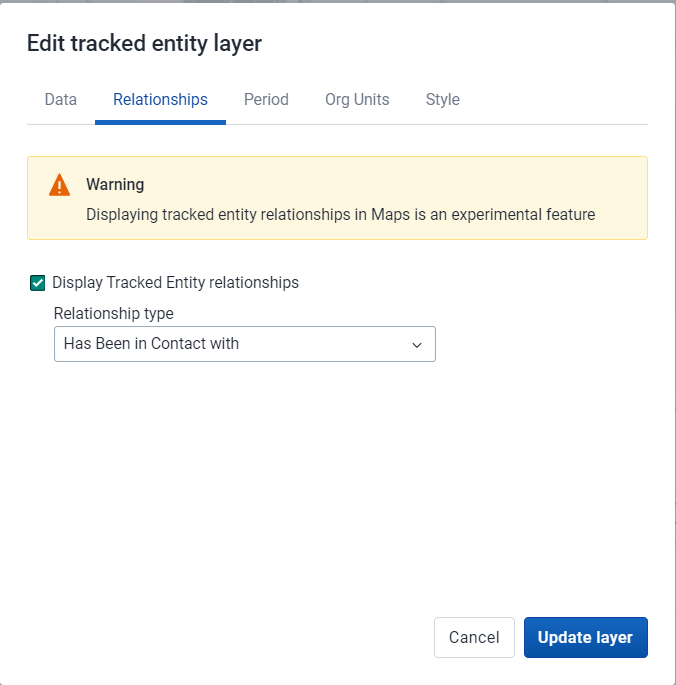
- 关系 :
- 显示跟踪的实体关系 = 是
- 关系类型 : 曾有联系
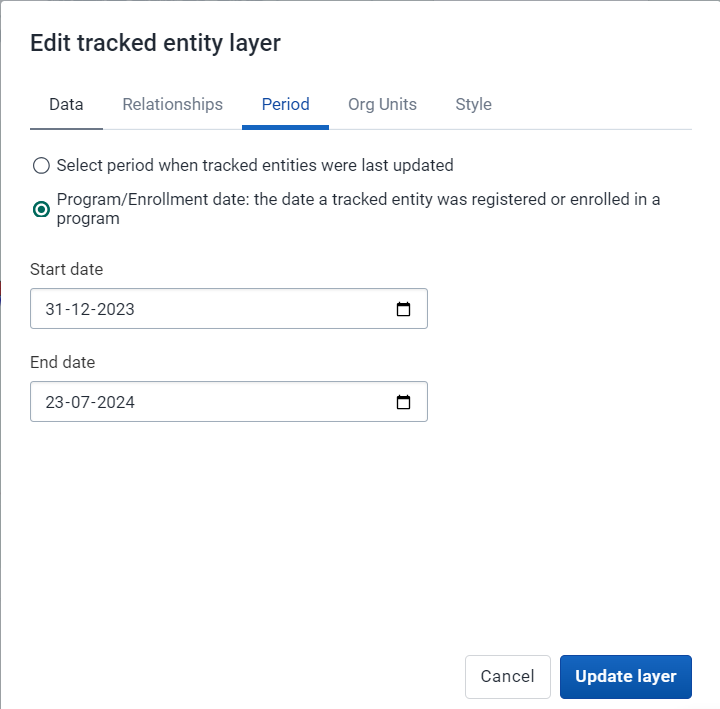
- 时期 :
- 选择上次更新的时间段
- 被跟踪实体注册或加入计划的日期:2023 年 12 月 31 日 - 2024 年 7 月 13 日
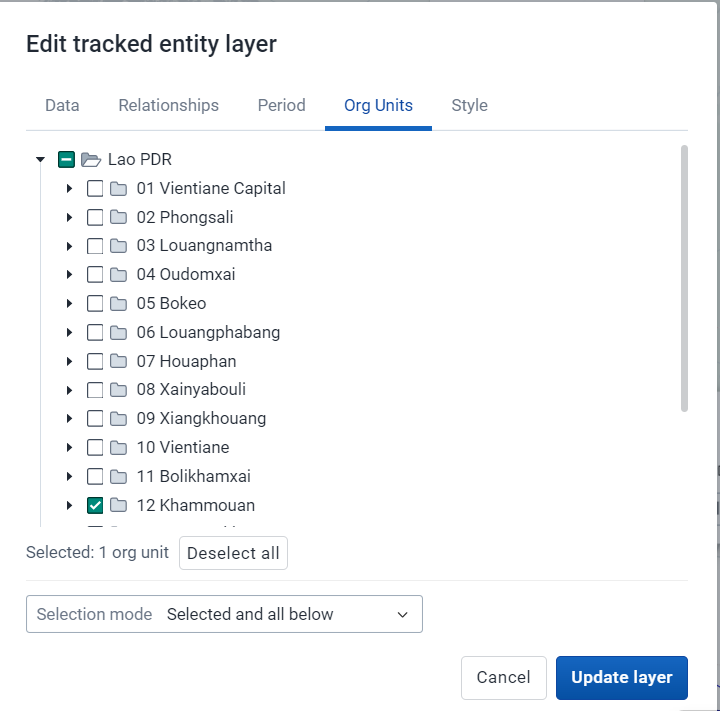
- 机关单位 : 12 Khammouan
- 选择模式 :选定及以下所有
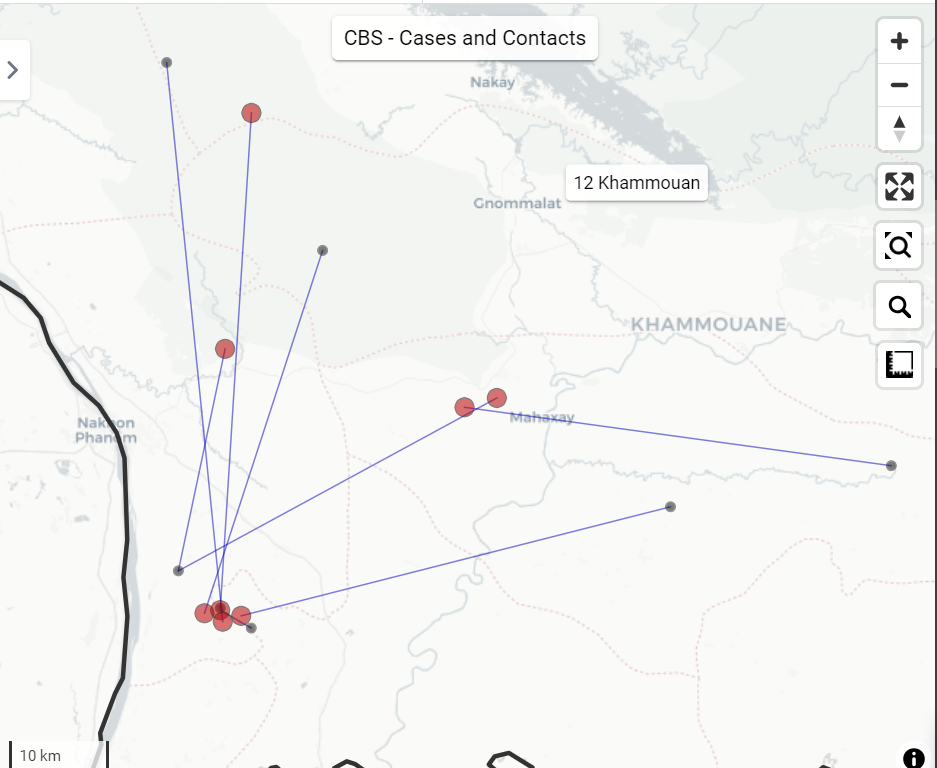
地图应该是这样的
边界层

****跟踪实体层****
数据标签
关系选项卡
期标签
组织单位选项卡
风格标签
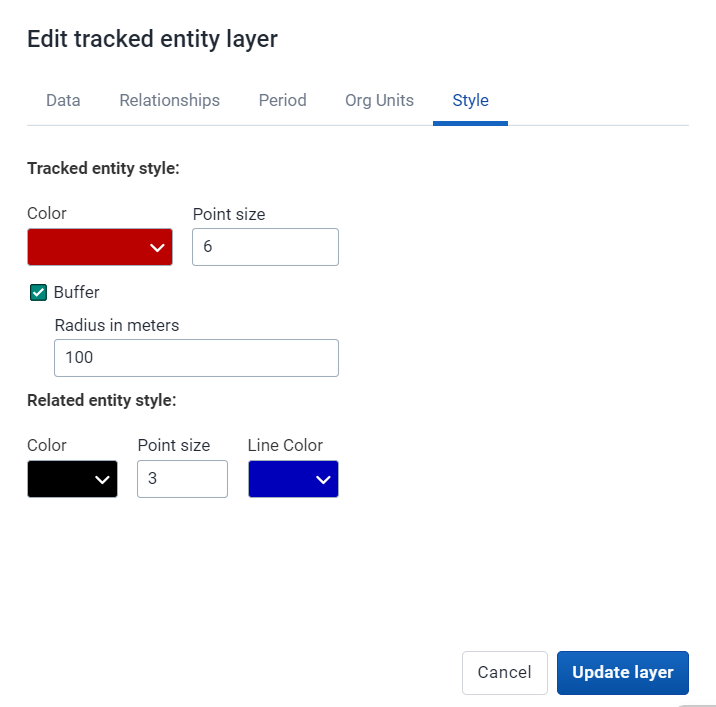
在查看样式选项卡时,请再详细解释一下。您可以在这里选择跟踪实体、其相关实体的颜色,以及用于表示关系的线条。
样式选项卡中的 "缓冲区 "选项用于在地理点、线或区域(多边形)周围创建缓冲区。该缓冲区直观地表示与所选地理特征的指定距离,可用于各种分析目的。
这样,在创建地图图层时,就可以对这些关系输出稍作定制。
查看地图输出以及该图层的限制{ #review-the-map-output-along-with-limitations-of-this-layer }
正如我们所看到的,我们可以使用该层显示被跟踪的实体及其关系。我们已经讨论过,目前我们只能显示同一程序内的关系,此外,你还不能应用任何事件数据来过滤掉显示的跟踪实体。因此,***跟踪实体层不能与程序阶段内事件的任何信息相结合。
这很不幸,因为它要求我们在跟踪程序中为每个事件收集坐标,而不是只收集一次坐标,并与我们的事件数据结合使用。
不过,我们正在努力解决这个问题,并有望在未来的版本中实现。