跟踪器捕捉学习指南{ #learners-guide-to-tracker-capture }
本指南是什么?
本指南包含与追踪器使用 1 级学院的追踪器捕获使用课程相关的未分级练习和详细操作步骤。
本环节的学习目标{ #learning-objectives-for-this-session }
本次会议的总体目标是使用 DHIS2 跟踪捕捉应用程序。具体目标包括
- 了解如何选择正确的程序
- 了解跟踪捕捉的布局和选项
- 了解如何注册 TEI
- 了解如何填写计划阶段的详细信息
- 查看如何搜索 TEI
- 了解如何在跟踪程序中使用跳转逻辑
练习 1{ #exercise-1 }
查看跟踪器捕捉界面{ #review-the-tracker-capture-interface }
打开跟踪捕捉应用程序的步骤:
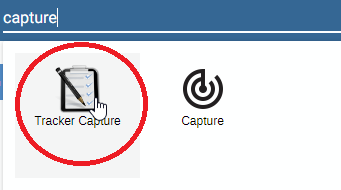
- 从应用程序菜单打开 Tracker Capture
- 在组织单位层次结构中查找并选择站点(组织单位)。''COVAC - COVID - 19 疫苗注册跟踪程序'' 与卫生机构及以上级别的任何组织单位都有关联。CHW Mahosot 已经输入了一些示例案例。单击 "+"符号,在所需分支中扩展层次结构。例如,要查找 "CHW Mahosot",请展开老挝人民民主共和国,然后是 01 万象首都,接着是 0001 CH Mahosot,最后是 CHW Mahosot。单击站点名称将其选中。选中后,组织单位名称的颜色将变为橙色。
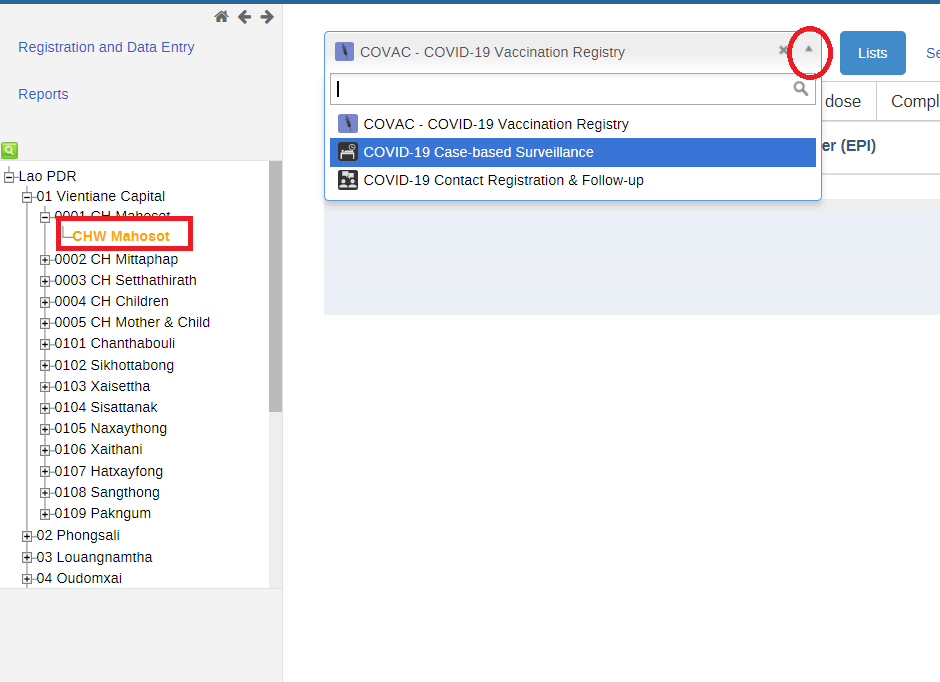
- 选择计划:只有与所选组织单位和用户相关(已分配)的计划才会显示在计划下拉列表中。如果尚未选择 COVAC - COVID -19 疫苗接种登记,请务必从 "跟踪捕获 "标题下的程序列表中选择该程序。
说明 :
- 已注册人员将以表格形式显示,每一行对应 "所有客户 "选项卡中的一条记录。
-
在第一个选项卡 "已安排访问的客户 "中可以看到已安排访问的客户。
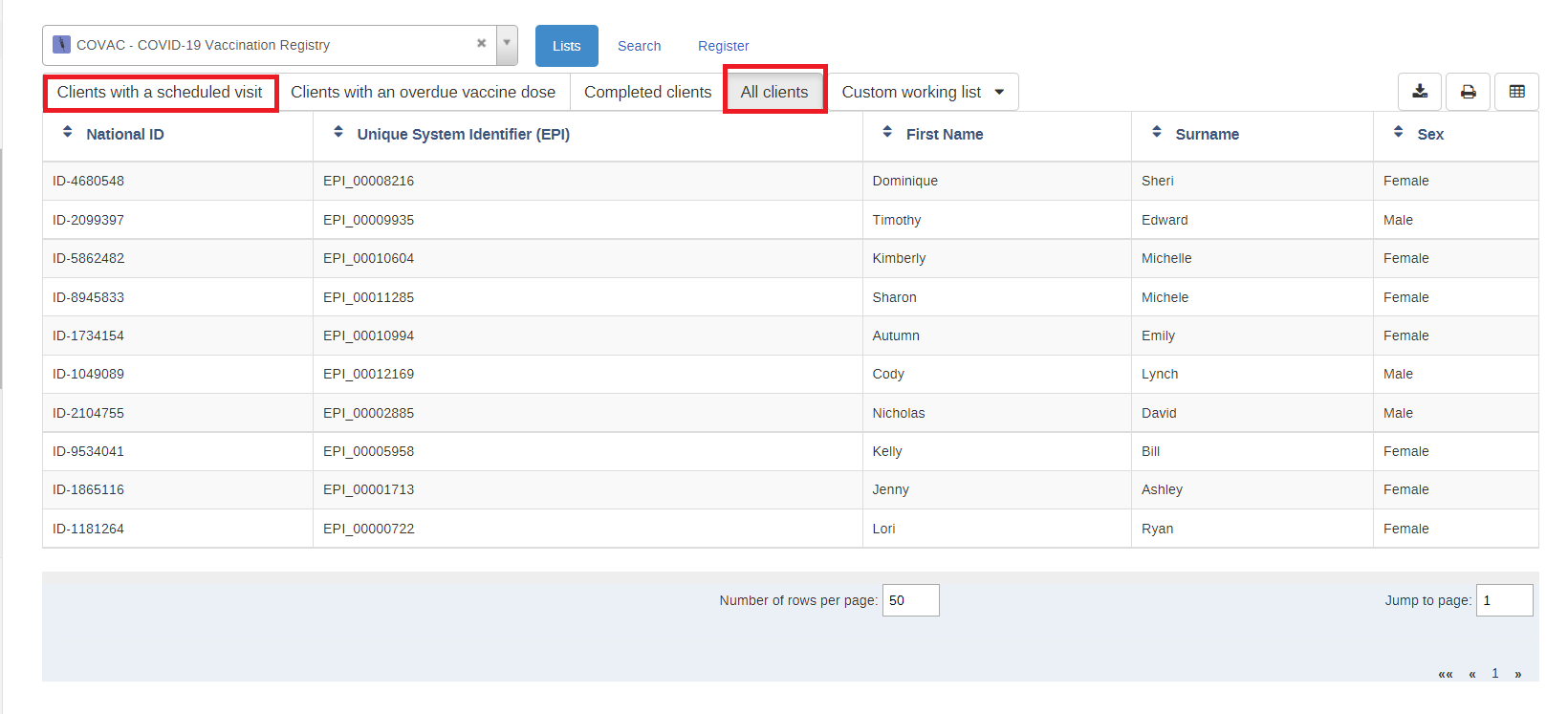
image19.png 注:上述选项卡是在 api 层级为该程序配置的。
-
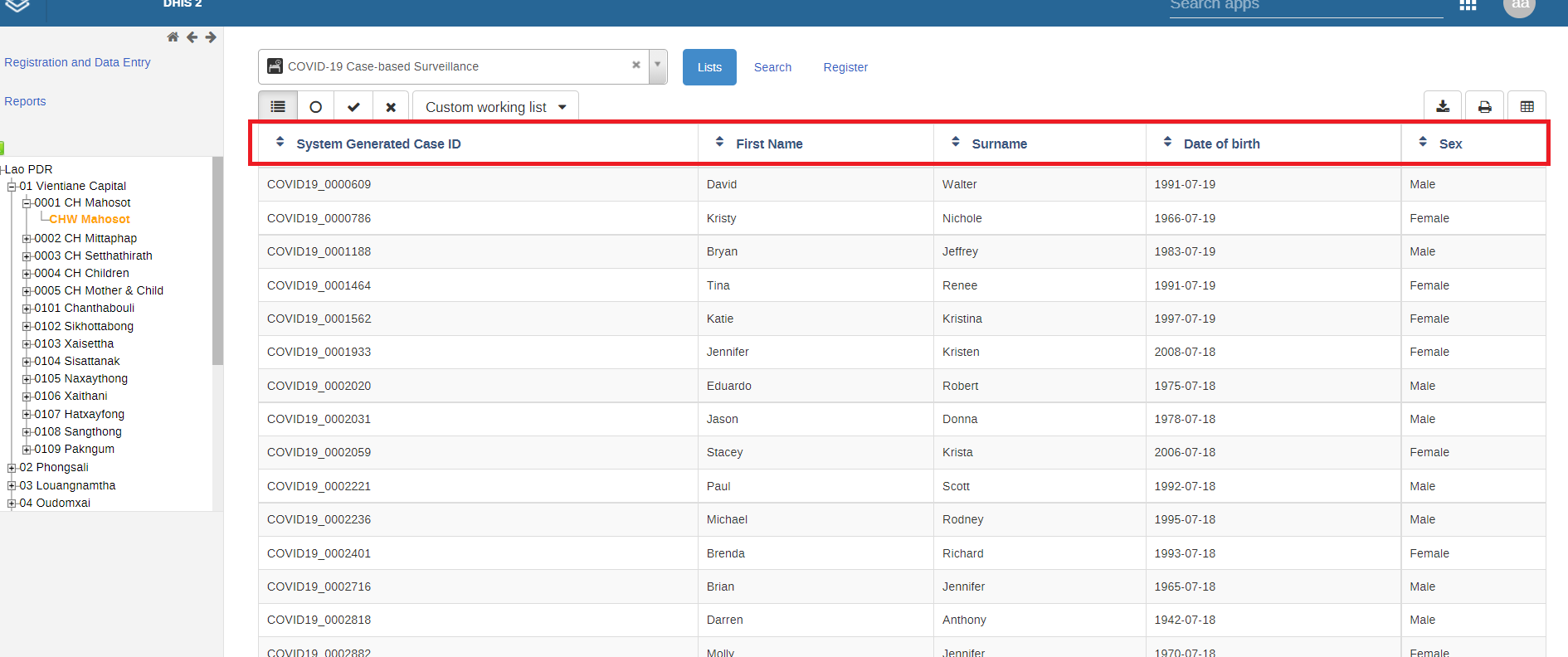
如果您进入 "基于案件的监控 "程序,就会看到下面的列表,它是在配置跟踪捕获程序时通过属性显示列表选项显示的。
注册 TEI{ #registration-of-a-tei }
在注册过程中,您可以停留在同一页面,并继续注册多个实体。您也可以直接进入已注册 TEI 的仪表板。选择一个程序并进行注册后,也可在后台注册该程序。如果注册的 TEI 没有程序,则可以从 TEI 面板进行注册。注册过程中支持跳过逻辑和验证错误/警告信息。
要开始在程序中登记病人,您需要点击 "登记 "标签。

注册状态筛选:如果选择了一个计划,应用程序会根据注册状态对表格进行进一步筛选。显示顺序如下:
- 任何注册状态
- 只有那些正在注册的人
- 只有完成注册者
- 只有那些取消注册的人
自定义工作列表 :这允许您对显示的 TEI 列表应用自定义过滤器。
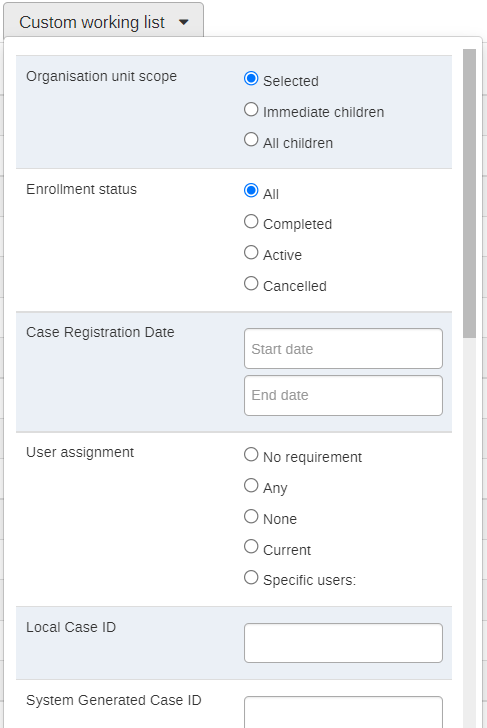
导出 TEI 列表:您可以根据所选的筛选条件,以 CSV、XML 或 JSON 格式导出 TEI 列表。

选择要显示的列:在这里,您可以选择要在首页行列表中显示的 TEI 属性。
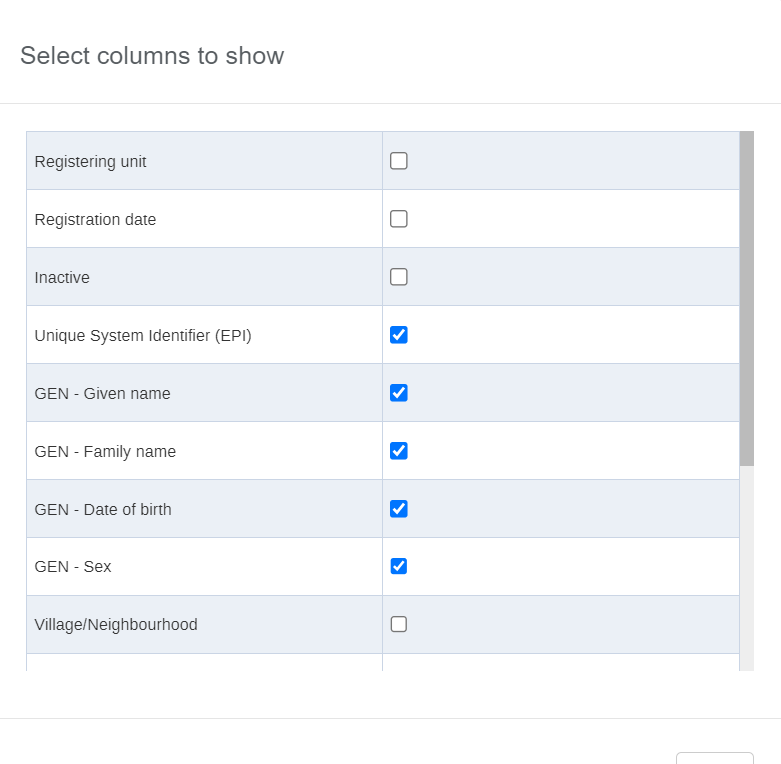
系统生成的 ID:可遵循用户定义的模式。本例中使用的是 "COVID19 - 顺序编号",该模式是在配置程序时定义的。

进入注册页面,就会看到 ID 已生成。根据生成 ID 所定义的模式,这些 ID 可以是动态的。您可以使用日期(本例中使用)、组织单位代码等输入。要了解更多信息,请点击此处:
https://docs.dhis2.org/master/en/user/html/working-with-textpattern.html
注册一个新的 TEI{ #register-a-new-tei }
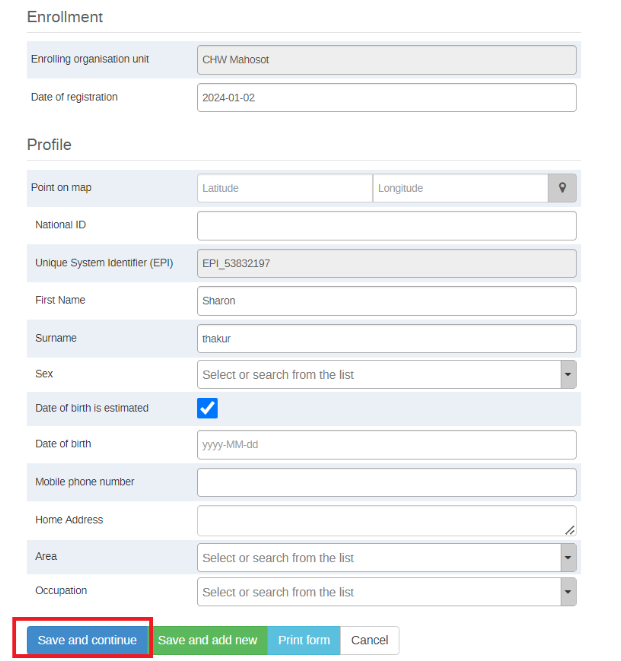
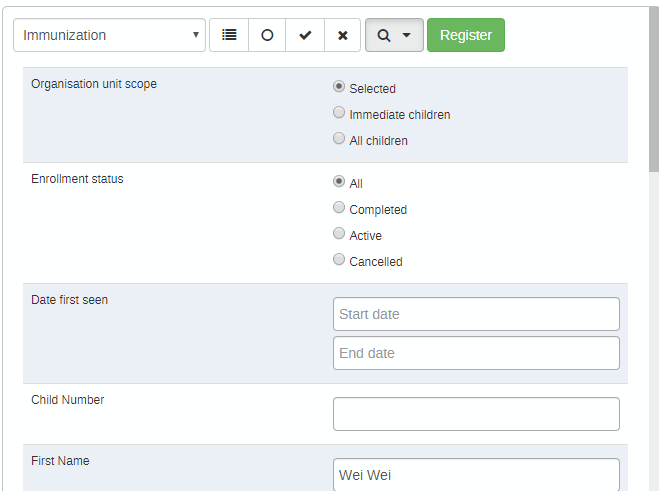
单击 "注册 "以注册新的 TEI。然后,您将看到该计划的 "注册 "屏幕。注册屏幕列出了与程序相关的所有属性。 在以后的课程中,您将详细了解术语,因此现在只需重点描述界面和操作。 1. 输入系统中已存在(Sharon)的 TEI。系统将通知您已找到可能的重复。

- 如果您认为这不是重复案件,可以退出重复屏幕。
- 填写其他详细信息并尝试注册。它将再次为您提供可能的重复记录。如果找不到记录,请单击**注册新人**。

注:这是使用跟踪程序的关键部分,目的是减少系统中重复登记的数量。需要强调的是,在使用跟踪程序时,我们始终强调在注册新案件之前先搜索现有案件。
您在搜索时输入的详细信息将被带入注册页面,因此无需再次输入。您可以填写其余字段,以便对该人进行注册。
输入详细信息后,点击 "保存并继续",以注册 TEI。
练习 2{ #exercise-2 }
查看跟踪仪仪表板{ #review-the-tracker-dashboard }
** 跟踪仪表板上的前 6 个项目**{ #top-6-items-at-the-tracker-dashboard }
仪表盘顶部有以下项目:
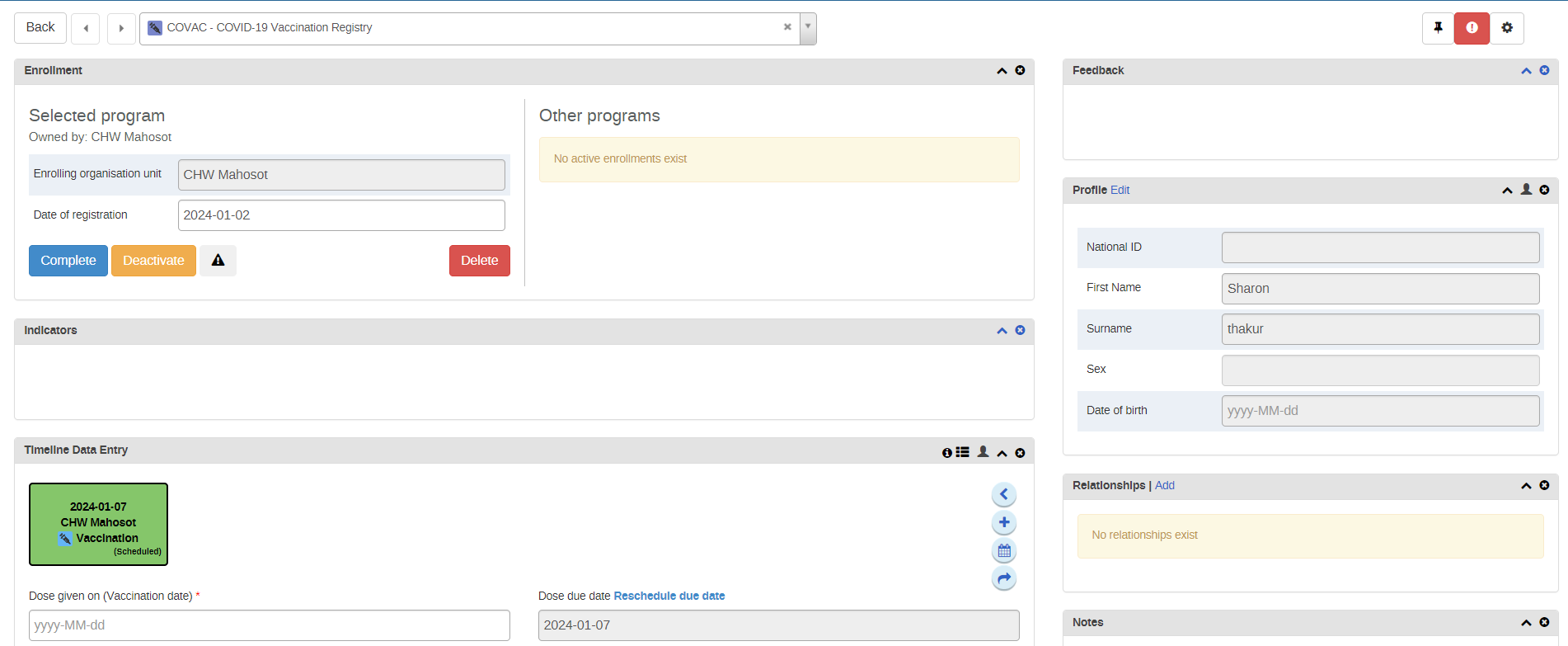
- 返回按钮 - 用于返回搜索和注册页面
- 持久性顶部栏--用户可对其进行配置,并可包含程序的不同方面。
- 上一个和下一个按钮--这些按钮用于访问上一个/下一个 TEI 详情
- 程序选择菜单 - 用于决定所选 TEI 要记录和跟踪的数据类型。这也会影响小工具的内容。
- 右上角的小图钉图标--通过该图标可以钉住(或粘住)小工具的右侧。这在数据输入时尤其有用。例如,如果有许多数据元素或大表格需要填写,粘贴右侧有助于在滚动数据输入部分时保持可见。
-
右上角的小齿轮图标 - 点击齿轮图标可以执行几种不同的操作。
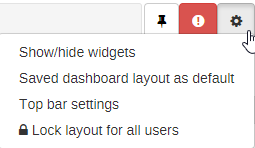
image41.png
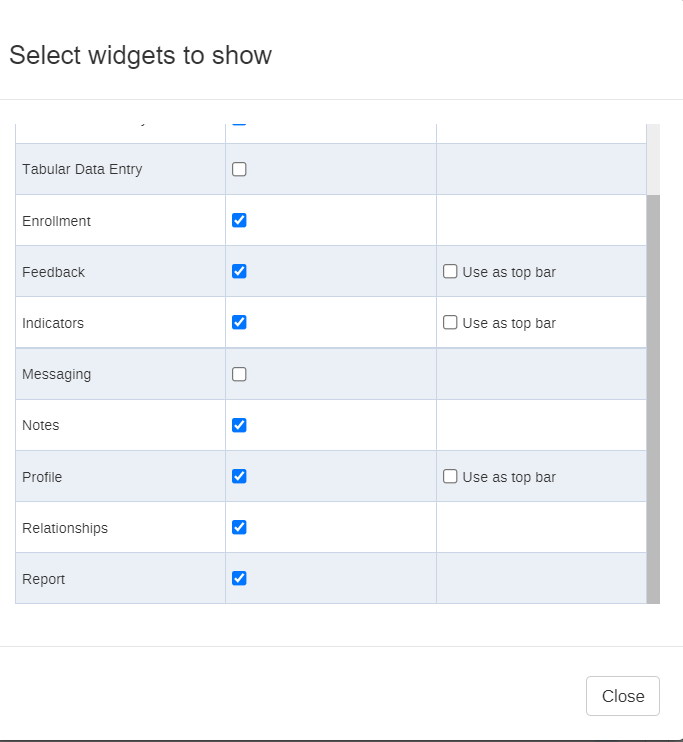
a) 显示/隐藏部件:这有助于控制要显示的部件。有九个小工具可供显示。这些小工具可折叠、响应和拖动,有助于根据用户需求获得最佳视图区域。每个用户每个程序的部件(重新)排列都会自动保存。
-
将仪表板布局保存为默认设置:每次改变部件的位置或状态(展开/折叠)时,都会自动保存部件排列。但是,如果要将整个布局视为所选程序的默认布局,则需要明确保存为 "默认布局"。
-
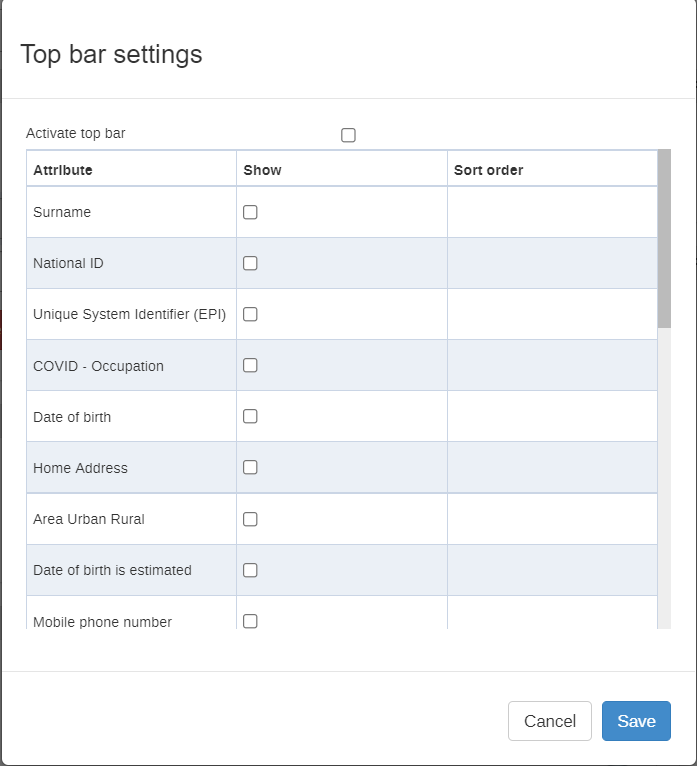
顶栏设置:允许您修改顶栏选项。修改后,您将看到持久顶栏。无论您在 TE 仪表板中滚动到哪里,它都会保持不变。
-
锁定所有用户的布局:这只适用于系统管理员。他们可以创建一个默认布局,所有用户都可以在跟踪器仪表板中看到该布局。启用后,非系统管理员将无法更改布局或添加/删除仪表板上的部件。
-
右上角的红色图标:可用于删除或停用记录。点击红色图标可实现以下 2 项功能:
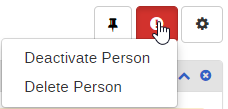
该功能基于权限,因此并非每个人都有权执行该功能。
小工具说明{ #widget-descriptions }
注意:这些内容供您参考,您无需在会议期间复习所有内容。
- 数据录入 - 使用默认表单或自定义表单进行数据录入。根据程序定义,在特定的程序阶段,会及时显示事件。点击任何一个事件都会显示相应的数据输入。如果某个阶段需要新事件,则会显示一个加号图标,用于创建新事件。要继续输入数据,必须要有活动日期。一旦指定了事件日期,就无法更改到期日期。假设指定了事件日期,事件就已经发生了。如果事件尚未发生,则可以更改到期日--这实际上只是重新安排时间。底部的按钮有助于更改所选事件的状态。这个小工具的另一个主要功能是为一个事件添加多个备注。通常情况下,数据记录是通过数据元素进行的,但在某些情况下,有必要记录额外的信息或注释。这时,备注部分就派上用场了。不过,这里有一个有趣的特点,那就是无法删除备注。我们的想法是,备注更像是日志。数据输入过程中支持跳过逻辑和验证错误/警告信息。
- 注册 - 该功能有助于为所选程序注册 TEI。如果已经存在激活的注册,该小工具会自动显示该注册及相关详细信息。该小工具还有助于对选定的注册进行一些操作,例如完成/取消或标记注册以进行后续跟踪。后一种操作有助于在病例跟踪过程中处理高风险病例。如果 TEI 有历史注册记录,还可提供历史记录链接。
- 反馈 - 在此窗口小部件中,您可以放置有关 TEI 的摘要信息,以供审查。例如,如果该人有过敏症,或者您想显示该人迄今为止接种过哪些疫苗的信息,您就可以根据程序中输入的信息将这些信息放在这里。
- 指标 - 为所选程序定义的任何指标都将在此 widget 下计算并显示其值。
- 短信 - 通过短信,您可以直接从仪表板向注册的电话号码发送短信
- 备注 - 这与事件备注相同。二者的区别在于,这里的备注不是附在事件上,而是附在注册上。这有助于记录一些基于注册的备注--例如,为什么终止注册或 TEI 在整个注册过程中的总体观察结果如何。此外,如果被跟踪的实体注册了电话号码,则可在此处发送信息。
- 配置文件 - 用于编辑 TEI 的配置文件或属性。在这里,如果 TEI 的属性值类型为 "跟踪协理",则输入字段旁边会显示一个小图标。单击该图标可打开一个弹出窗口,允许用户搜索或注册新的联系人。
- 关系 - 这有助于将选定的 TEI(显示仪表板的 TEI)与另一个 TEI 联系起来。可以通过从现有程序中搜索或注册一个新程序来添加关系。如果在注册新程序时选择了一个程序,新程序将自动注册到所选程序中。关系部件的另一个有趣功能是属性继承。例如,与 COVID -19 受影响的病人建立联系关系后,您希望与已在病例监控程序中登记的当前病人建立联系。如果这两个计划都需要名字、姓氏和地址等属性。
- 报告--为每个程序提供 TEI 的 "日志"。与 TEI 相关的每个程序都有一个报告行。
练习 3{ #exercise-3 }
输入数据{ #enter-data }
数据录入{ #data-entry }
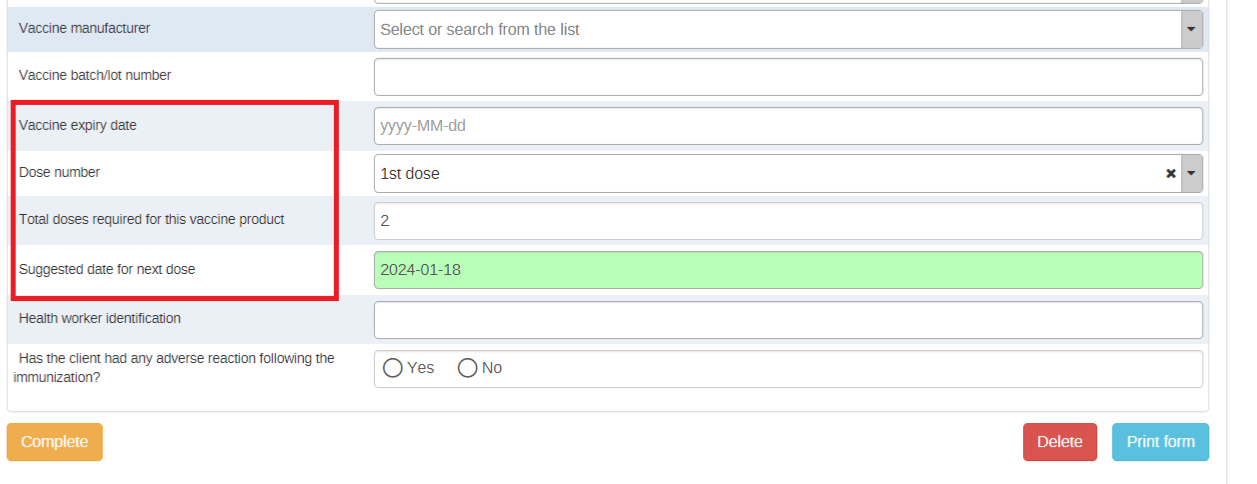
- 选择日期并填写数据。选择数据元素时,请注意总剂量和下一次建议剂量。这是使用程序规则的结果,程序规则允许在适当选择其他数据元素值时隐藏这些数据元素。输入数据后,点击 "完成"。
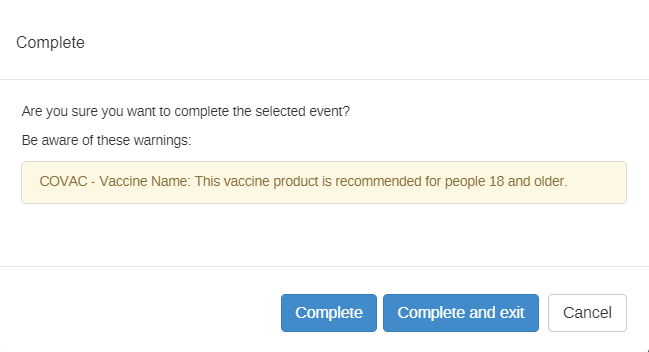
- 此外,它还会根据表单中输入的数据值向您发出警告。
- 完成后,您可以安排另一个事件。在这种情况下,系统将根据持续时间和剂量类型通过程序规则建议的下一次剂量日期自动安排新事件。这将弹出一个新窗口,您可以在其中选择程序阶段(本例中只有一个可重复的程序阶段)以及 "事件日期"(已定义为本程序的 "提供服务日期")。最好将 "提供服务的日期 "与下一次接种疫苗的日期安排在一起,因为下一次接种疫苗的日期与第一次接种疫苗的日期相同。这样做的目的是利用程序规则,允许根据之前定义的时间表显示不同的疫苗。选择正确的详细信息后,点击 "保存"。
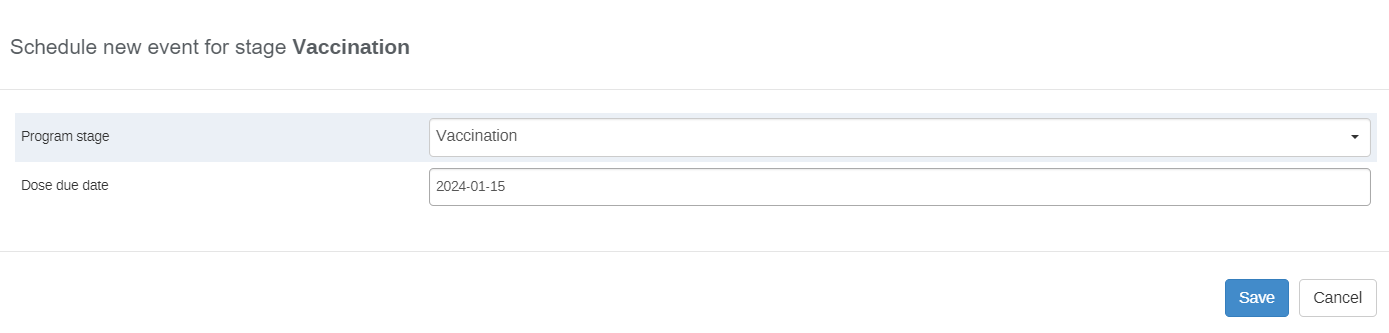
注:当您有已安排的事件时,颜色会发生变化。该事件是 "逾期 "的,因为它是过去安排的。如果需要,我们可以重新安排到期日。在实际情况中,这可能与到期日不一致,但在本例中,让我们保持不变,以演示程序规则。
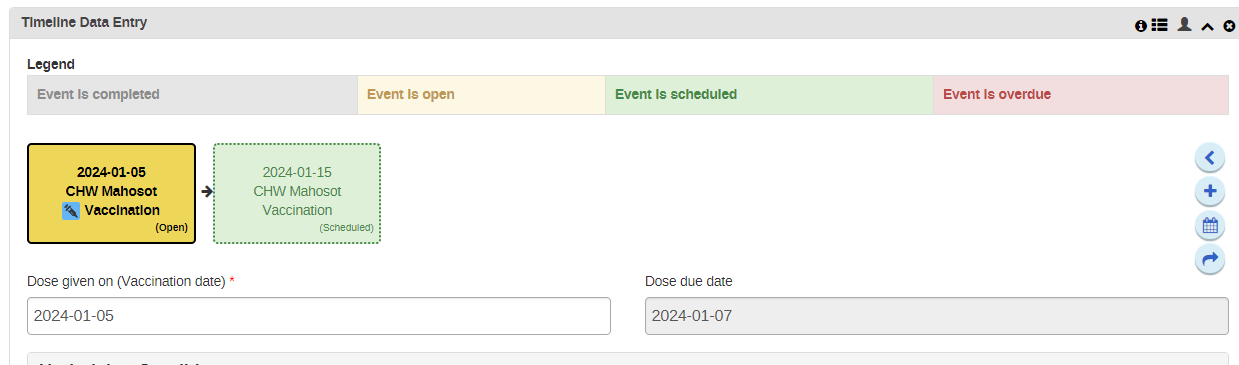
完成后点击 "完成"。安排一个新活动,然后返回或点击 "完成并退出"。
添加新事件/阶段:要添加新事件,请单击数据录入 widget 中的 "添加新 "按钮。
查看数据录入小工具
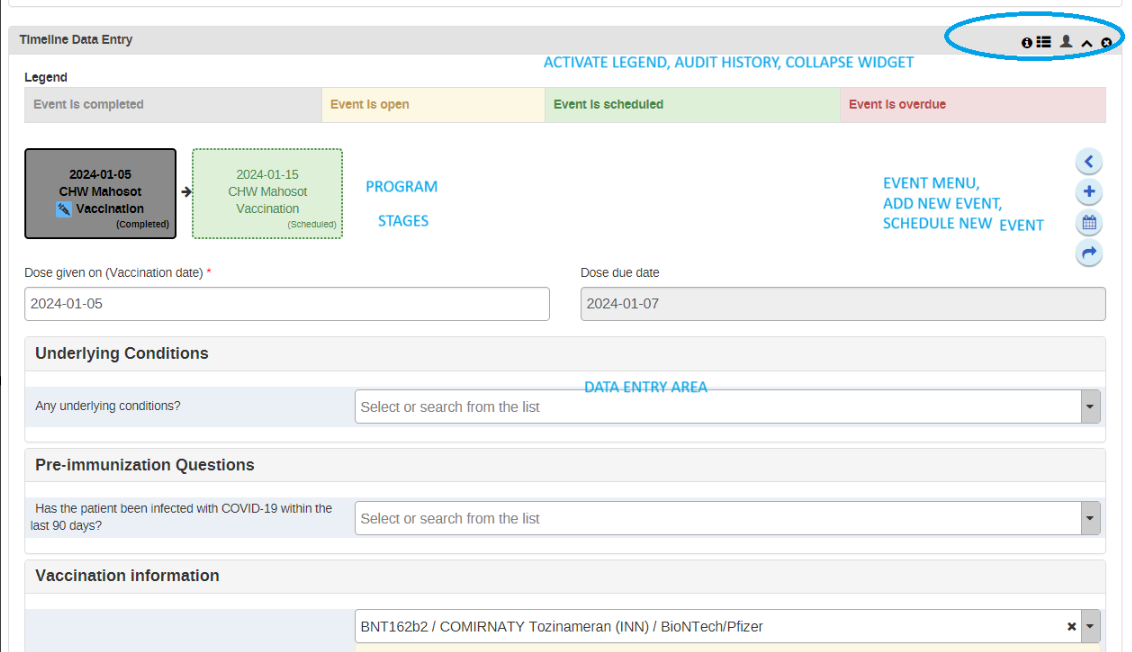
从上面的截图中,我们可以看到数据输入 widget 中有许多不同的项目。
- 激活图例:激活/禁用图例,显示程序阶段的颜色描述。
- 审计历史:在审计历史中,可以查看和搜索任何数据元素的更改。这也可以在配置文件部件中提供类似图标的属性中进行。
- 折叠部件:这将使仪表板上的部件最小化/最大化。
- 计划阶段区域:在该区域,列出了计划阶段及其日期和颜色状态。
- 事件菜单、添加新事件、安排新事件:在此区域,我们可以根据需要执行所述操作。
- 数据输入区:这是输入与指定程序阶段相关的实际数据的地方。不同程序阶段的数据可能不同,而且正如您将演示的那样,程序规则也可能导致可重复阶段内的数据不同。
- 使用 "比较表格 "按钮比较表格: 至少注册 2 个事件后,使用 "比较表格 "按钮比较程序中的事件。
添加关系{ #add-a-relationship }
-
要添加新关系,请单击关系部件上的 "添加 "按钮。
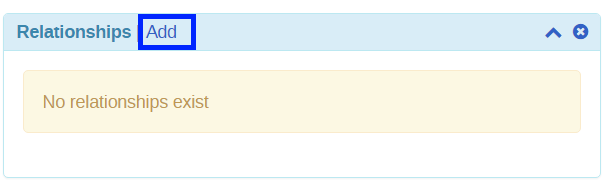
image21.png -
选择关系类型。在这种情况下,您将与基于病例的监控程序建立联系。

image6.png -
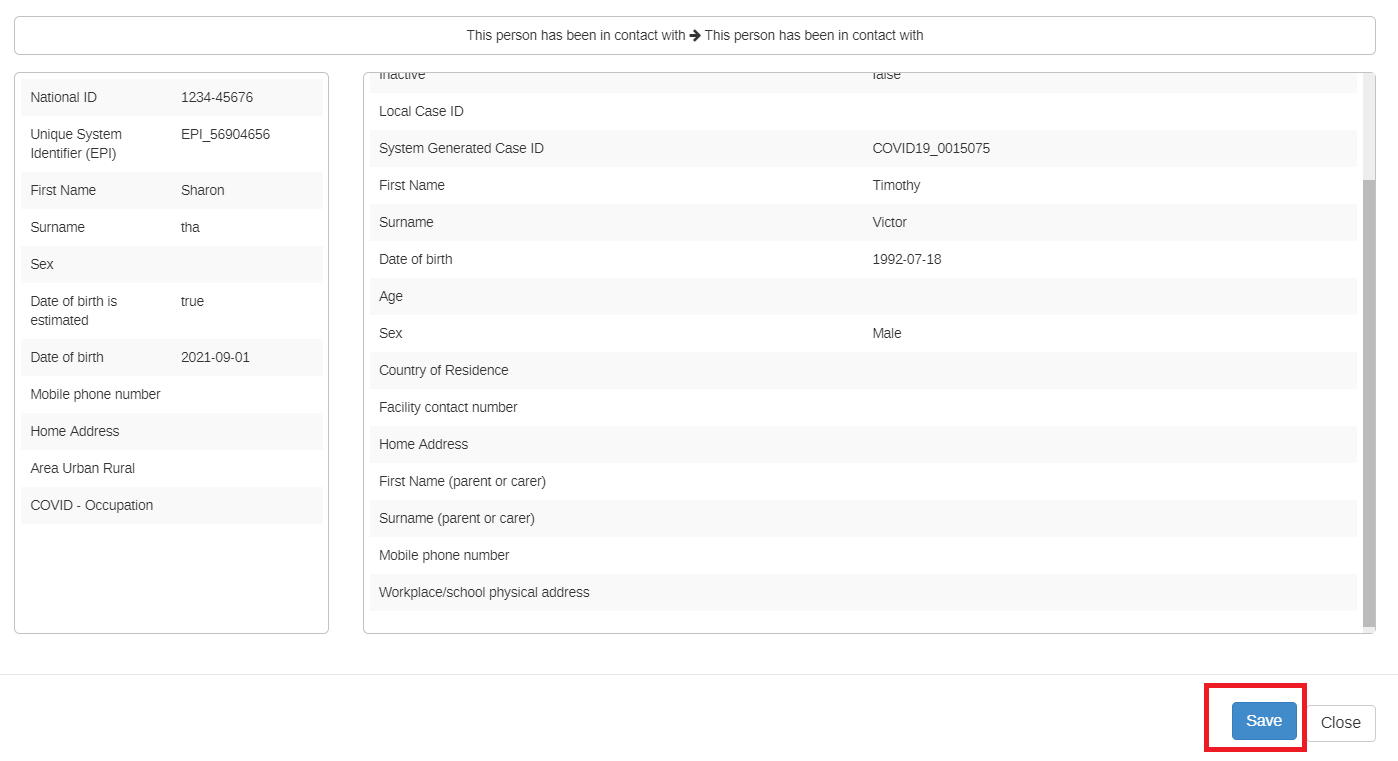
在左侧,您将看到与您要注册的 TEI 相关的信息。在右侧,您将看到已注册的其他 TEI。
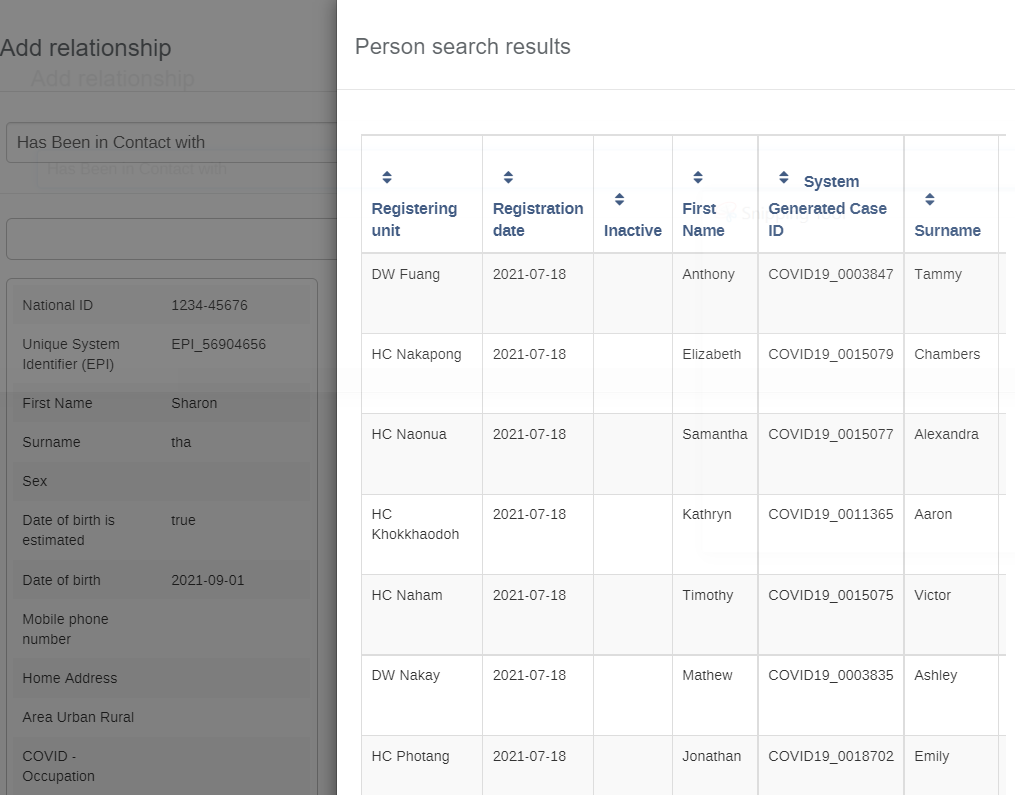
image39.png -
您可以选择项目并使用搜索功能过滤 TEI。例如,您可能与 COVID - 19 名受影响患者有联系关系。
- 选择 TEI。这将显示他们的详细信息。点击 "保存 "保存关系。
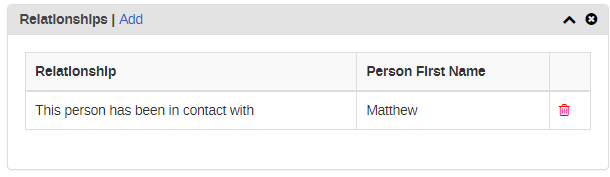
- 然后,该关系将被添加到关系 Widget 中。如果您点击关系 widget 中的 TEI,就会直接进入他们的仪表板。
转介{ #make-a-referral }
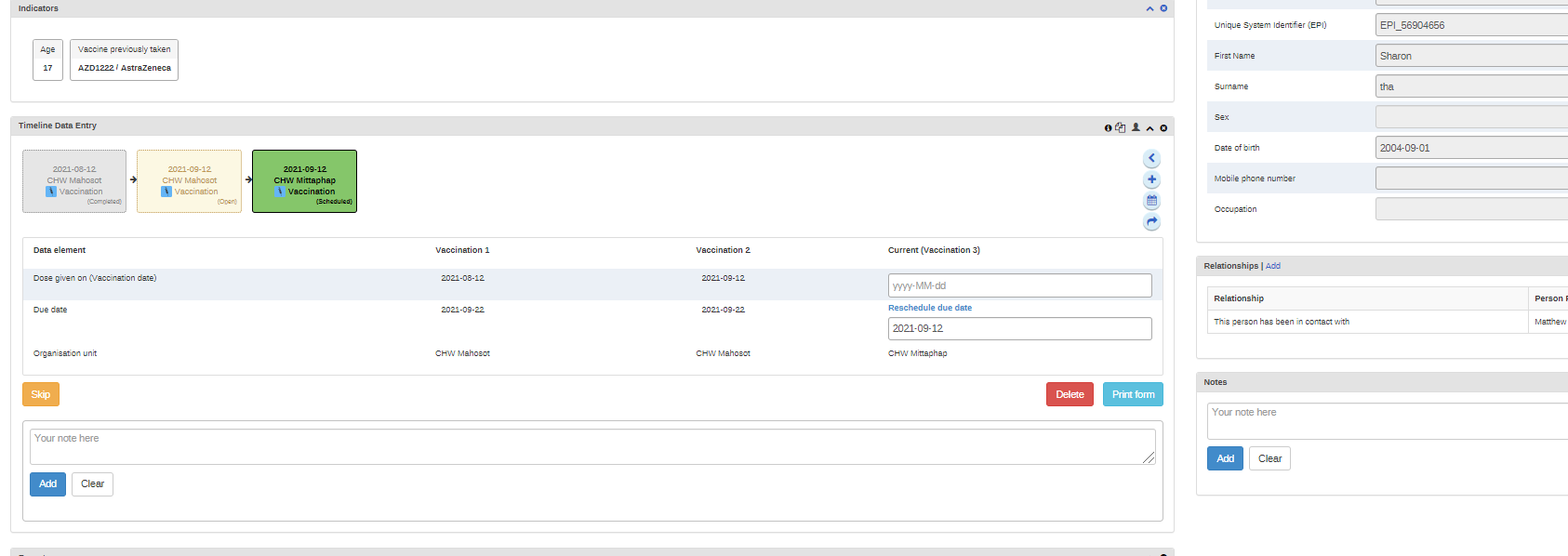
如果病人因当前医疗机构缺乏疫苗接种或可能永久搬迁到其他地方而被转诊到新的医疗机构,我们可以使用 DHIS2 中的 "转诊 "选项进行转诊。
- 在数据输入 widget 上选择 "转介 "选项卡。
- 搜索并选择记录,以便在新设施中查看。
- 选择设施并点击保存选项。
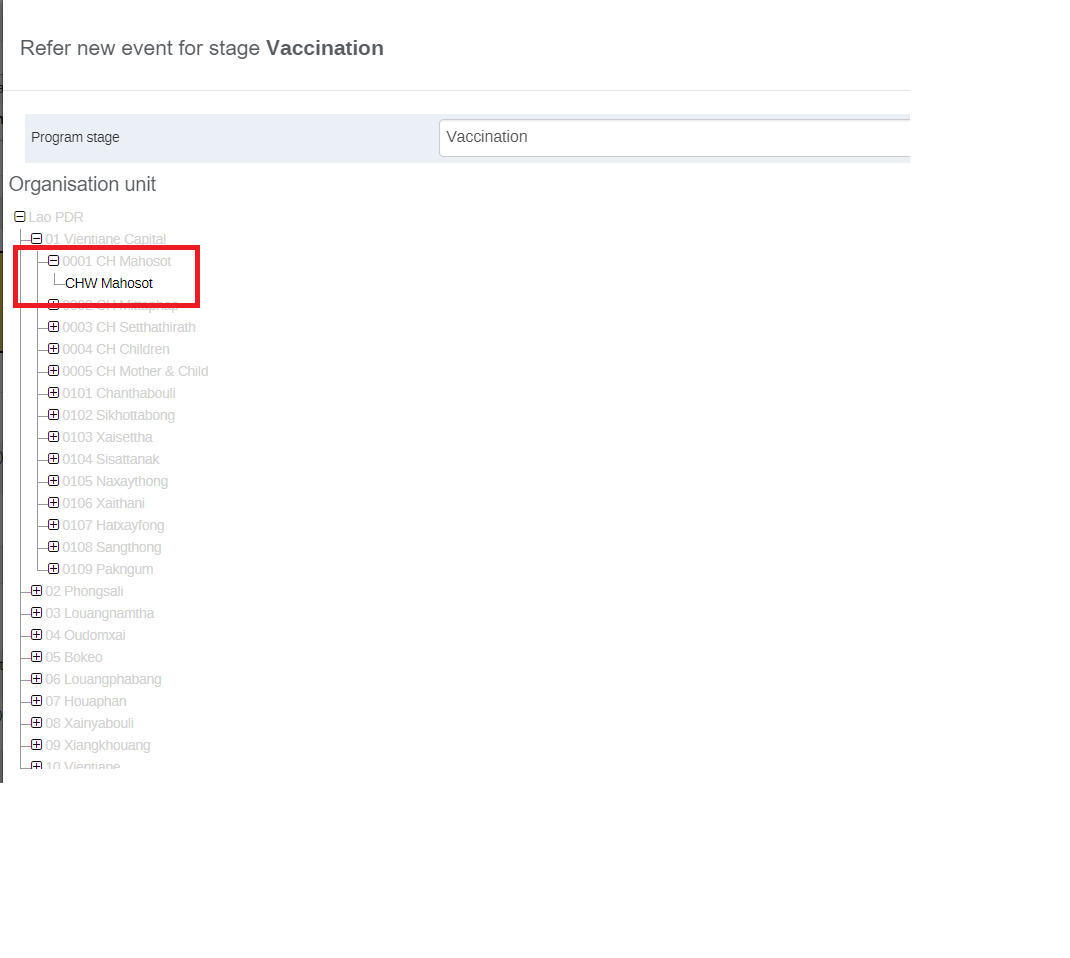
- 显示如下图
练习 4{ #exercise-4 }
在另一个程序中注册实体{ #register-an-entity-in-another-program }
TEI 可以在多个程序中注册。这样,您就可以利用已有的属性信息并重复使用。此外,您现在还将拥有一个历史链接,记录某个人接受过的所有不同服务。
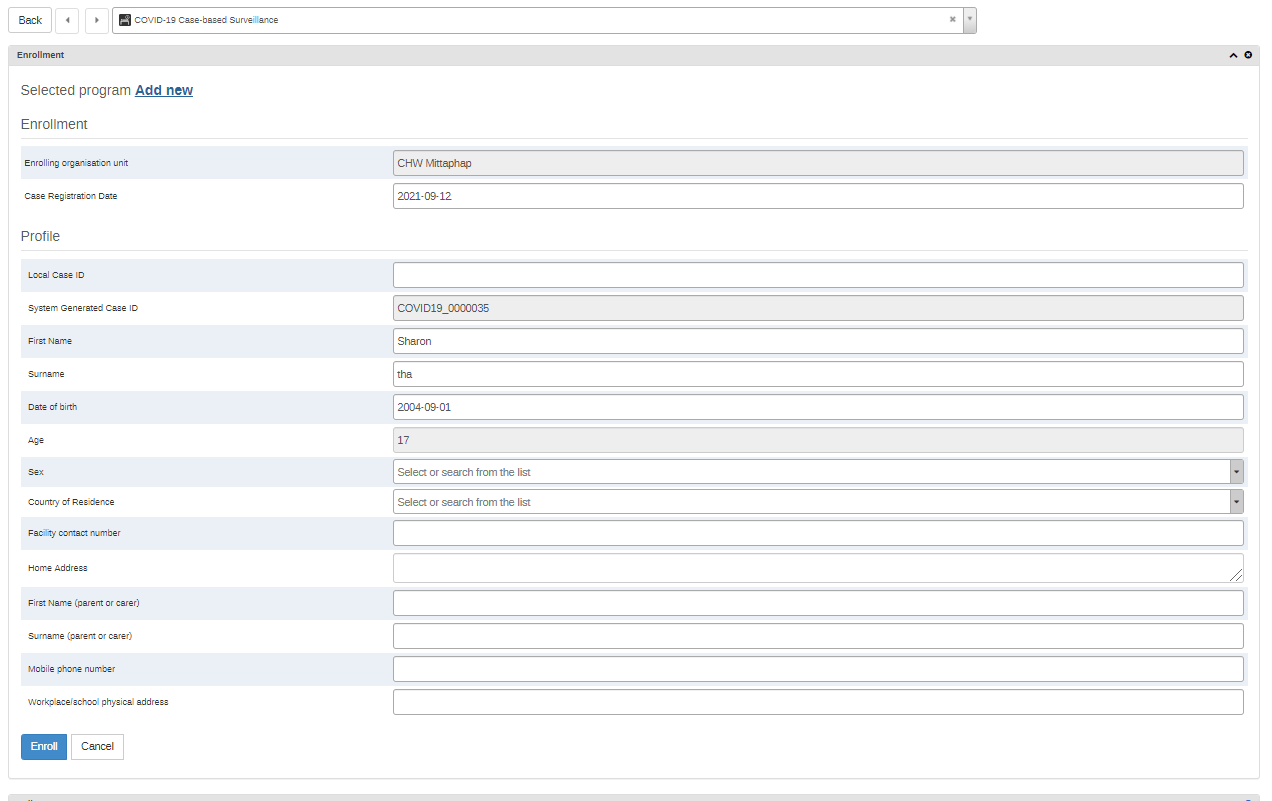
注册一个没有程序的 TEI{ #register-a-tei-with-no-program }
也可在不选择程序的情况下注册 TEI。取消选择疫苗接种项目,使项目选择字段为空白。选择个人 TEI 类型并单击 "注册"。
-
输入详细信息,然后选择 "保存并继续"。
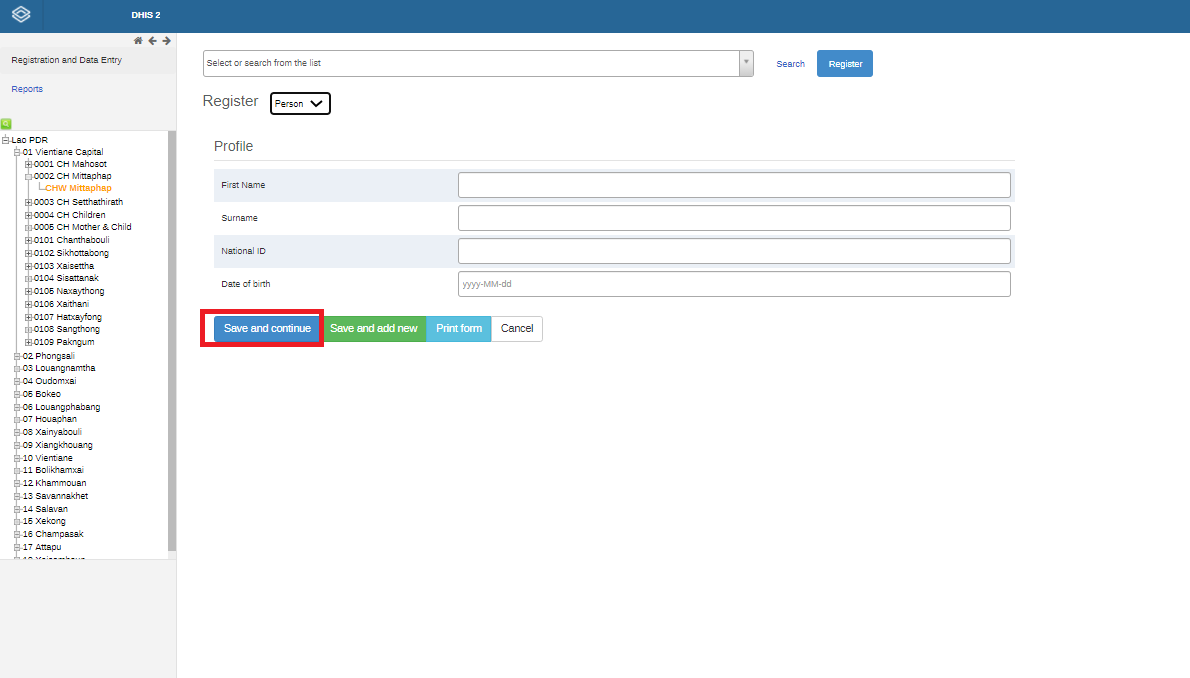
image7.png -
进入仪表板后,您会看到一个提示,要求您选择一个程序进行注册。
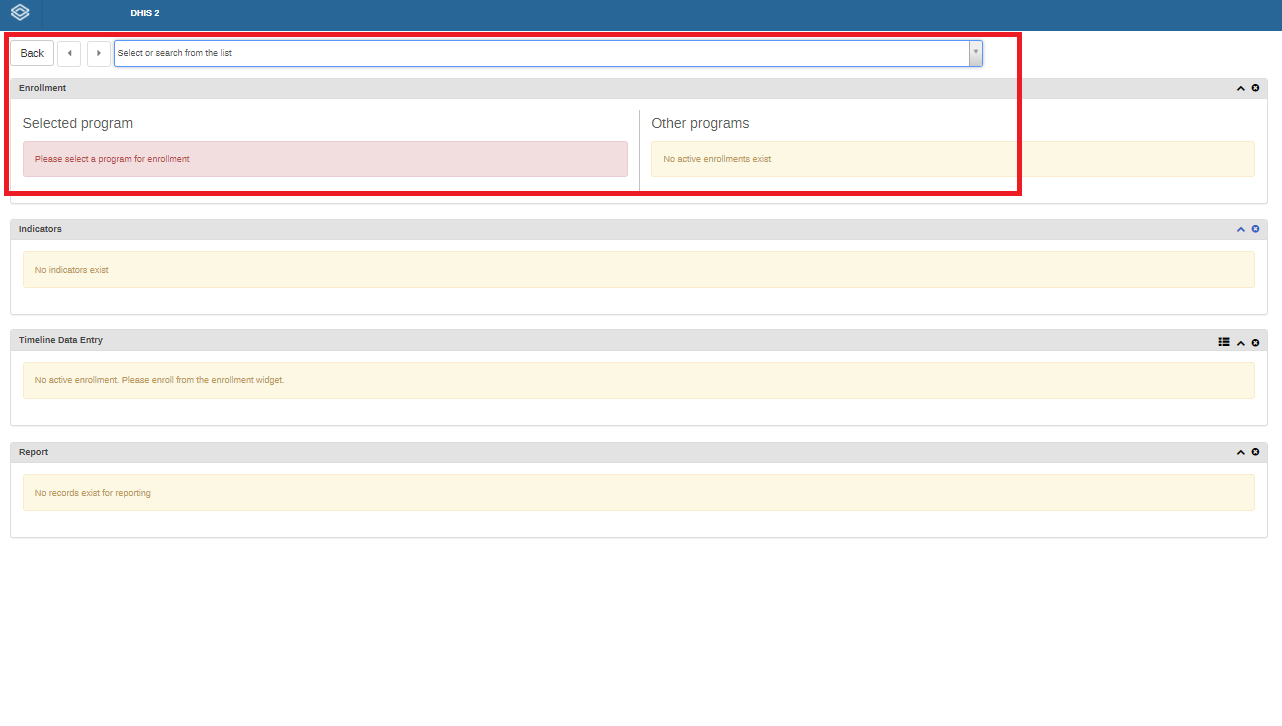
- 选择 COVID - 19 基于案件的监控,然后单击 "添加新内容"。程序的属性将显示出来。您可以填写这些属性,将此人登记到计划中。使用计划选择器,TEI 可以直接从仪表板在多个计划中注册。
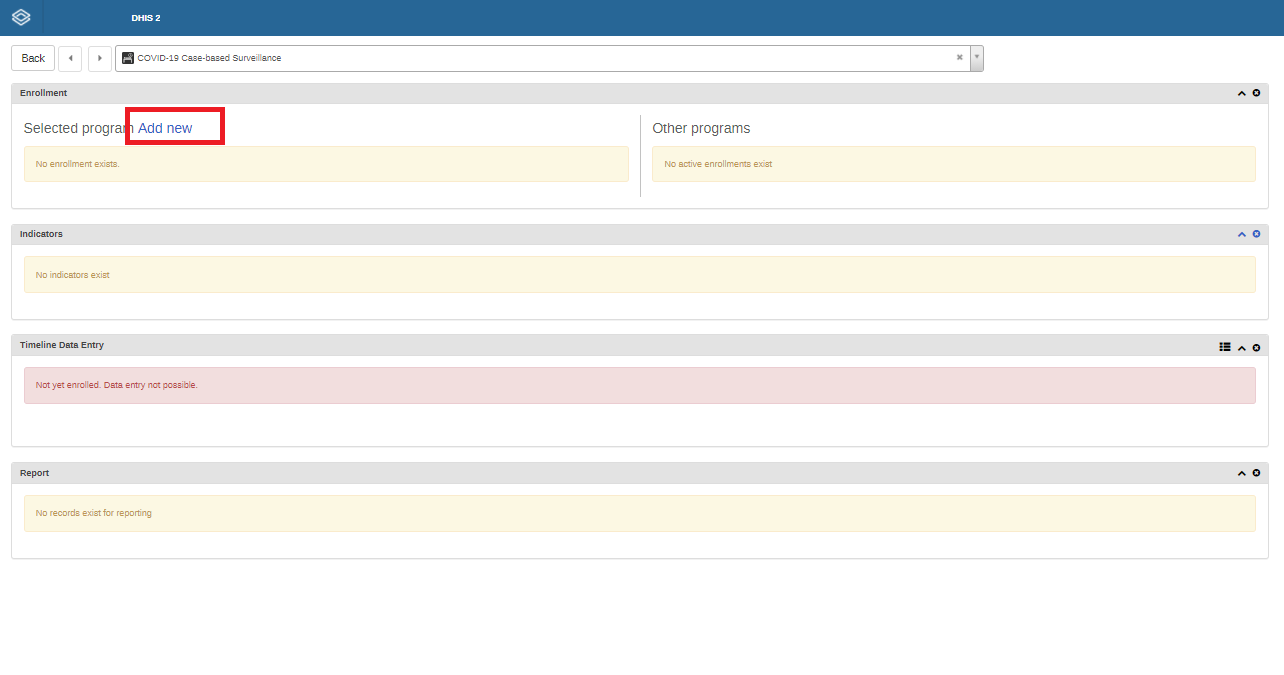
- 完成后,返回跟踪捕捉应用程序的首页。