捕捉(安卓)培训师指南{ #trainers-guide-to-capture-android }
这本指南是什么?
本指南是供 DHIS2 学院培训员使用的辅助文档,用于 "演示和使用跟踪器捕获(Android)"课程。本课程遵循标准的学院培训方法,包括 1) 现场演示环节,培训师演示并讲解相关功能,以及 2) 带有练习的实践课程,让学员练习相同的功能。
本指南将帮助培训师准备现场演示课程。在 "现场演示步骤 "部分,详细介绍了所有演示步骤,并附有易于理解的解释和屏幕截图。请在准备现场演示课程时使用。
此外,还有一份《快速指南》,简要列出了操作步骤,可作为演示过程中的查找指南或 "小抄",帮助培训员记住所有步骤和演示流程。
本环节的学习目标{ #learning-objectives-for-this-session }
- 解释安卓应用程序
- 演示如何安装安卓应用程序
- 演示如何在安卓设备上获取跟踪器数据,包括
- 搜索被跟踪的实体
- 注册被跟踪实体
- 浏览个人的跟踪实体仪表板
- 在程序阶段内输入事件数据
- 完成注册
- 输入关系
- 将一个受跟踪的实体加入多个计划
- 离线处理跟踪器数据
本届会议所需时间{ #time-needed-for-this-session }
现场演示
实践练习:
背景
跟踪器捕捉是一个用于单个、逐项收集数据的模块。
跟踪捕获数据的输入是按项目组织的,相当于病人登记册或其他类似的数据收集工具。由于计划是以个人为单位输入的,因此基于计划的数据是根据计划要求定义的报告或注册日期输入的。跟踪捕获要求每个事件都附有个人详细信息,因此注册和搜索实体是跟踪捕获的关键组成部分。
在本演示中,将使用**基于案例的监控**程序来演示安卓捕捉应用程序的功能。
准备工作{ #preparations }
在为学员进行实际演示之前,请仔细阅读几遍实时演示步骤指南。 确保你的用户账户与学员的培训账户相同或相似,这样你所展示的功能、维度选项或表单就不会多于学员在练习时所能看到的。 确保投影仪的分辨率可以进行缩放
创建一个与您要演示的用户具有相同访问权限的账户(即,如果他们只能在一个设施内搜索和输入,则您的用户应具有相同的权限)。如果要从纸质表格中输入数据,最好能提供一份他们通常使用的表格副本作为参考。例如,这可以是你自己填写的表格。如果他们是实时输入数据,则不需要这样做,但你应准备一个案例的细节,以便你在举例时可以参考。
对于演示过程中的练习和小型活动,请填写一些额外的表单,供学员用来注册自己的案例。您的培训数据库中应该填写一些现有案例,以帮助支持工作列表过滤、关系和搜索功能。如果要演示工作列表功能,您需要有一个已创建并分配给用户的事件子集,以便演示此功能。
APK 文件{ #apk-file }
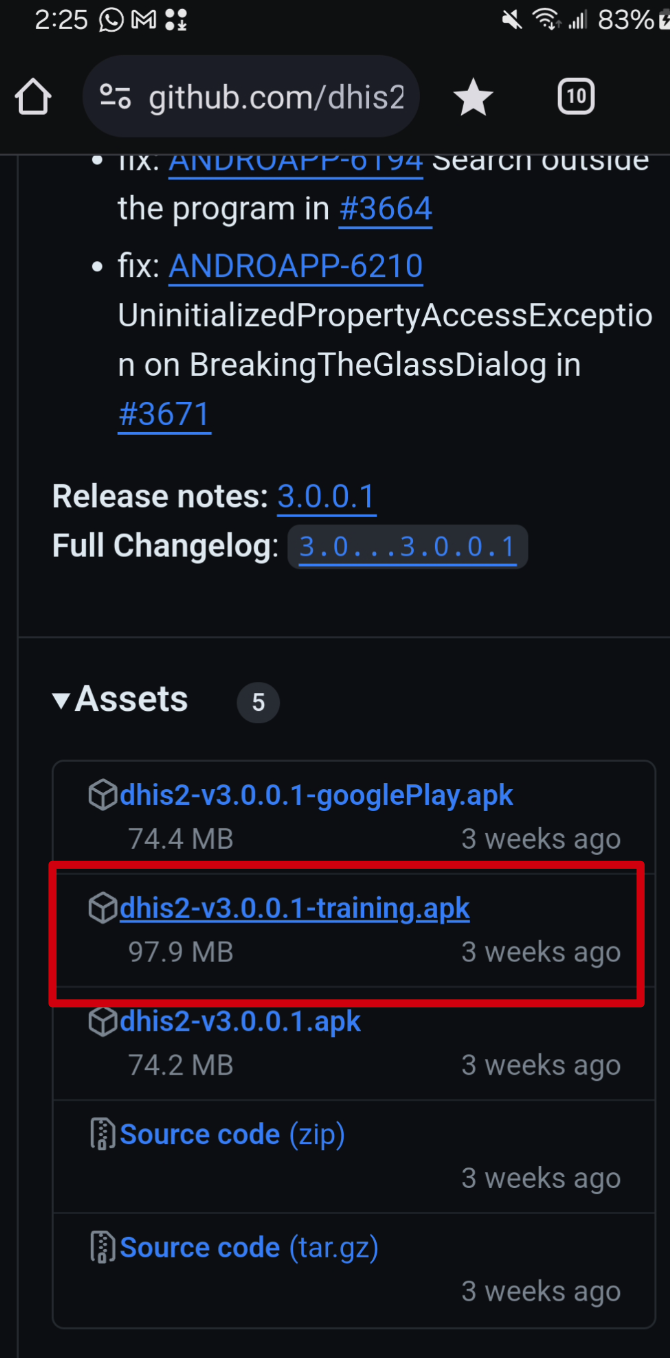
请确保您的应用程序是为培训目的制作的,否则您将无法投屏:
https://github.com/dhis2/dhis2-android-capture-app/releases
这将在 APK 文件末尾用 "training "表示。
投射您的安卓设备{ #projecting-your-android-device }
教师必须决定使用哪种方法将 Android 应用程序镜像到计算机屏幕上。他们还必须设置一个用户账户(如果还不存在),该账户与他们演示的程序属于同一个组织单位。
请查看此 CoP 帖子,了解您可用于镜像安卓设备的选项详情:
用户账户{ #user-account }
在执行此课程之前,请确保在 Trainingland 中有一个分配给较低级别的组织单位的用户帐户。如果学员跟随,确保也有分配给较低级组织单位的用户账户供他们使用。演示用户账户是
用户名: android1
密码地区1#
与会者{ #participants }
在会议之前向与会者发送如何安装 Android 应用程序的说明。说明可在 此处 找到。
有些与会者可能无法自行安装应用程序。在这种情况下,您可能需要指导他们如何通过谷歌播放器进行安装。
最佳做法{ #best-practices }
在开始演示之前,请记住最重要的是观众要听懂,因此一定要向观众提问,以确认他们是否听懂。如果有不清楚的地方,可以回头慢慢讲解。如果你没有时间讲完所有步骤,最好删减一些步骤,不要讲得太快,而没有人听懂。
快速指南{ #quick-guide }
-
查看界面
-
审查计划 dfs
- 查看本页提供的筛选器选项
- 搜索已经存在的人(BAB114160,Theo Fleury)
- 打开他们的记录,查看存在的所有事件。查看个人仪表板上的选项卡
- 选择 "查看详情",查看详细属性
- 返回并选择与记录相关的任何事件,以显示其中的数据
停止 - 练习 1
-
注册一个新的人。注册一个新的案例(如果有人跟踪,他们应该注册一个与你不同的唯一的人。)
-
搜索不存在的记录
- 单击 "新人 "按钮,选择要将案件登记到哪个组织单位。
- 输入详细信息以注册此人
- 让他们参加计划
- 输入第一个程序阶段的数据
停止 - 练习 2
-
在个人记录中添加新事件
-
填写表格详情并保存事件
- 在实验室申请阶段添加一个新活动,与首次看到的日期同日。填写表格并保存事件
- 在实验室请求中添加新事件,以显示可重复阶段
停止 - 练习 3
-
添加关系,显示联系人跟踪
-
完成注册
停止 - 练习 4
- 将当事人纳入其他计划
停止 - 练习 5 8. 在线同步事件。进入网络界面验证数据是否已发送 9. 从网络界面更新个人记录 10. 返回 Android 设备,显示数据尚未同步 11. 同步数据,然后返回该人的记录以显示新事件已被同步
停止 - 练习 6
- 关闭设备上的所有无线网络/数据无线电。解释离线数据采集的工作原理
- 脱机时添加新人
- 添加新事件
- 证明数据仅存储在设备中
- 打开无线网络并同步数据
-
在设备上以及通过网络应用程序检查同步情况
停止 - 练习 7
分步指南{ #step-by-step-guide }
登录安卓应用程序{ #log-in-to-the-android-app }
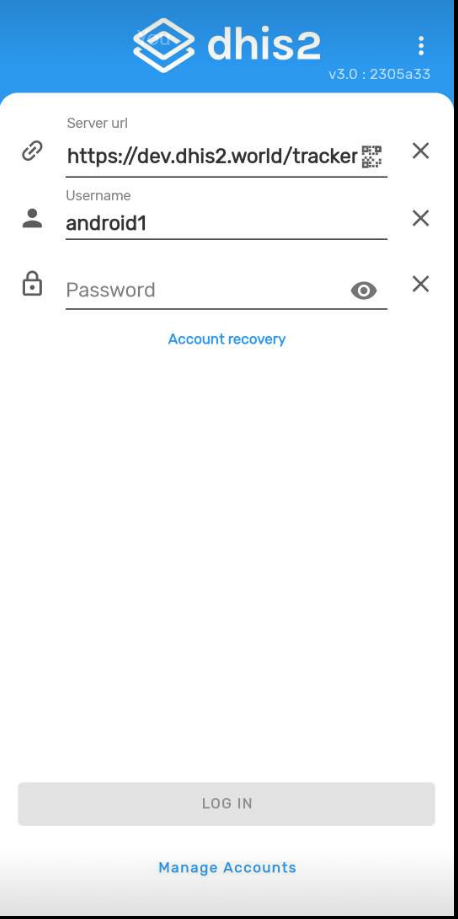
服务器 URL:学院实例 URL(请务必与学员共享)
用户名: android1
密码地区1#
查看界面{ #review-the-interface }
登录时,您应该看到以下程序
主页](resources/images/tracker_capture_android/home_pagenew.png)
选择病例基础监控计划{ #select-the-case-base-surveillance-program }
选择该程序。它将根据用户被分配的组织单位显示在该计划中注册的个人列表,类似于跟踪器捕获中的首页列表。

过滤列表
您可以选择筛选按钮并应用相关筛选器来筛选列表

例如,您可以尝试过滤已完成的事件。
搜索已存在的个人{ #search-for-an-individual-that-already-exists }
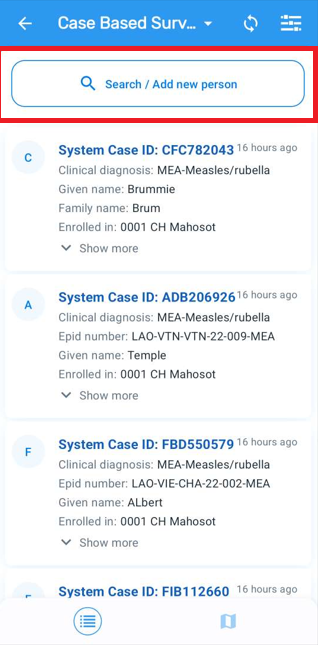
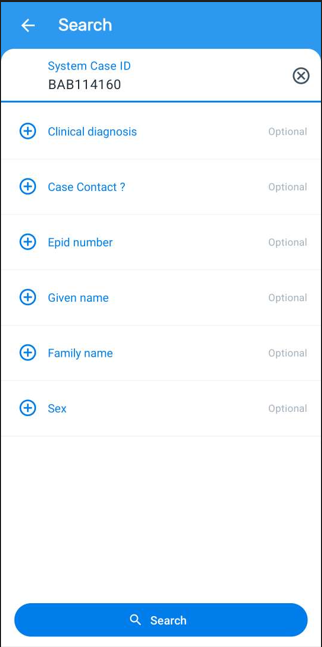
选择搜索框,搜索已经存在的个人。
- 系统外壳 ID : BAB114160
- 名字 : Fleury
- 姓氏 : Theo
选择该记录,打开它。
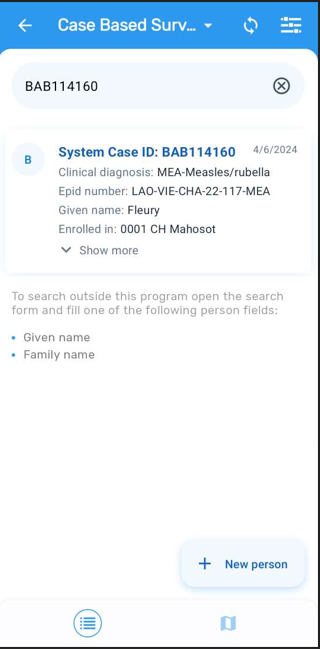
您将看到案例库监控程序中与案例相关的所有事件,从每个程序阶段中最近的事件开始。
打开记录时,底部有 4 个选项卡。您可以讨论每个选项卡是什么,以及它与通常在跟踪捕获(网络)上看到的内容有何关联。

屏幕底部的这些选项卡从左到右依次代表
- 详细信息:打开记录时默认进入的页面,显示 TEI 信息以及阶段和事件的详细信息。
- 指标部件
- 关系部件
- 备注 widget
返回详细信息选项卡
您可以使用此选项卡中的 "编辑人员 "按钮来显示(如果权限允许,还可以编辑)与个人相关的所有属性信息。查看完个人详细信息后,返回并查看事件列表。
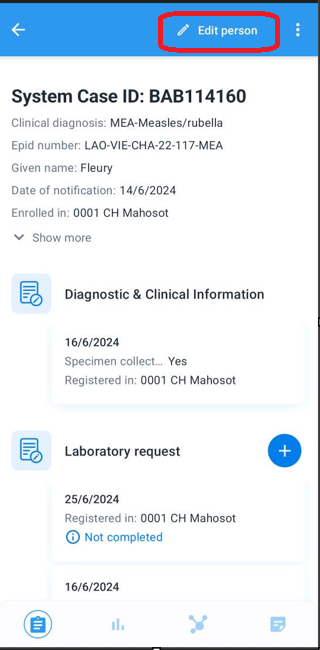
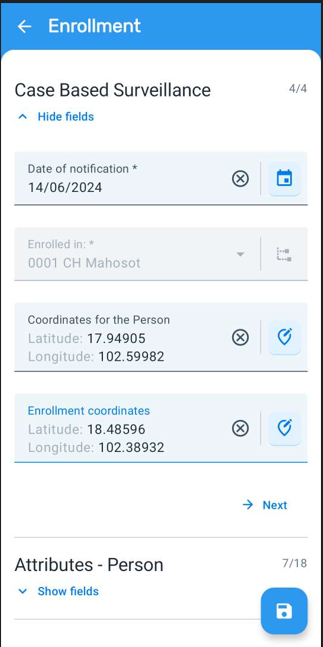
使用屏幕左上角的箭头退出此页面。
选择第一个阶段 "诊断和临床信息",然后选择其中的事件。浏览各个部分,显示该阶段的数据已经输入,可以在设备上查看或更新。

退出事件继续。
停止!让他们做练习 1{ #stop-have-them-perform-exercise-1 }
注册新案件{ #register-a-new-case }
返回个案监视计划的首页列表。
要在 Android 应用程序上注册某人,首先必须搜索该人是否存在
重新开始刚才的搜索过程。
搜索不存在的记录。例如
- 简-道森
- 撒切尔夫人
- 乔-萨基奇
- 达蒙-霍伊特
- 安吉丽娜-朱莉
- 伊万德-霍利菲尔德
- 蒂姆-库里
- 阿莉西亚-杰克逊 等等
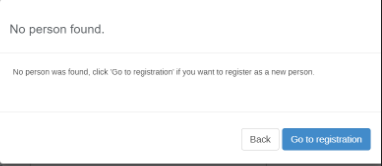
输入一些详细信息并尝试搜索个人。您应该会收到一条信息:找不到您的记录。
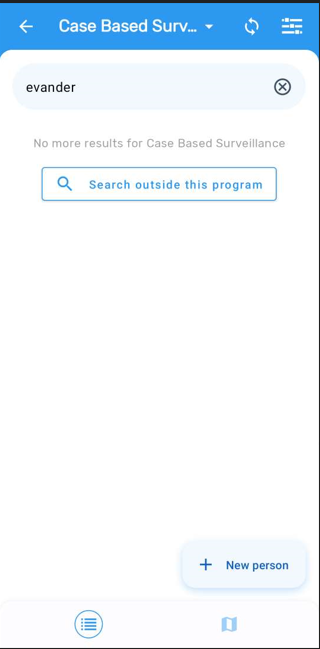
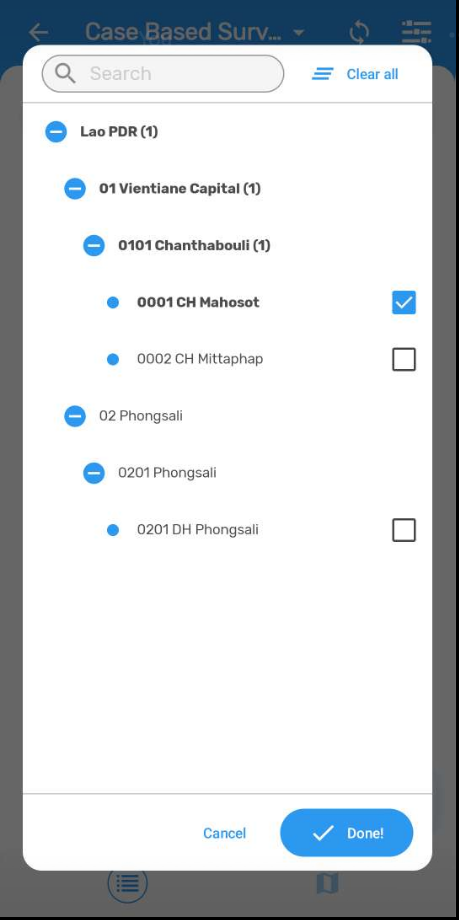
单击 "新人 "按钮,然后选择一个组织单位,将案件登记到该组织单位。选择组织单位后,选择 "完成"。
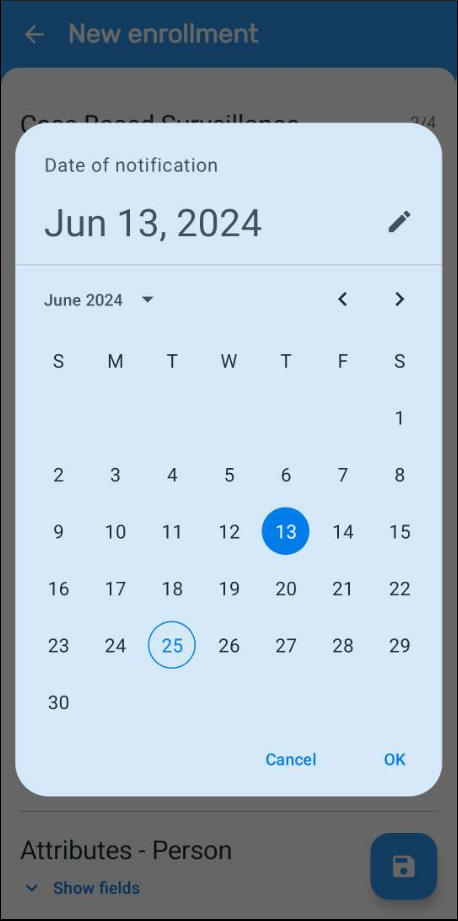
选择组织单位后,选择注册日期(通知日期)。选择日期后,选择 "确定"。
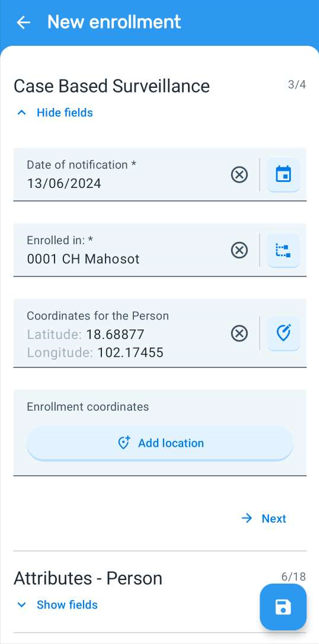
然后,您可以在 "属性--人员 "标题下选择 "显示字段 "来扩展属性部分,以填写此人的其余属性。
填写完这些信息后,选择磁盘图标,以保存此人的详细信息并将其注册到程序中。
从这里,您将进入人员跟踪仪表板。诊断和临床信息的事件将自动生成。选择 "输入/跳过事件",以便在此阶段编辑第一个事件的详细信息。
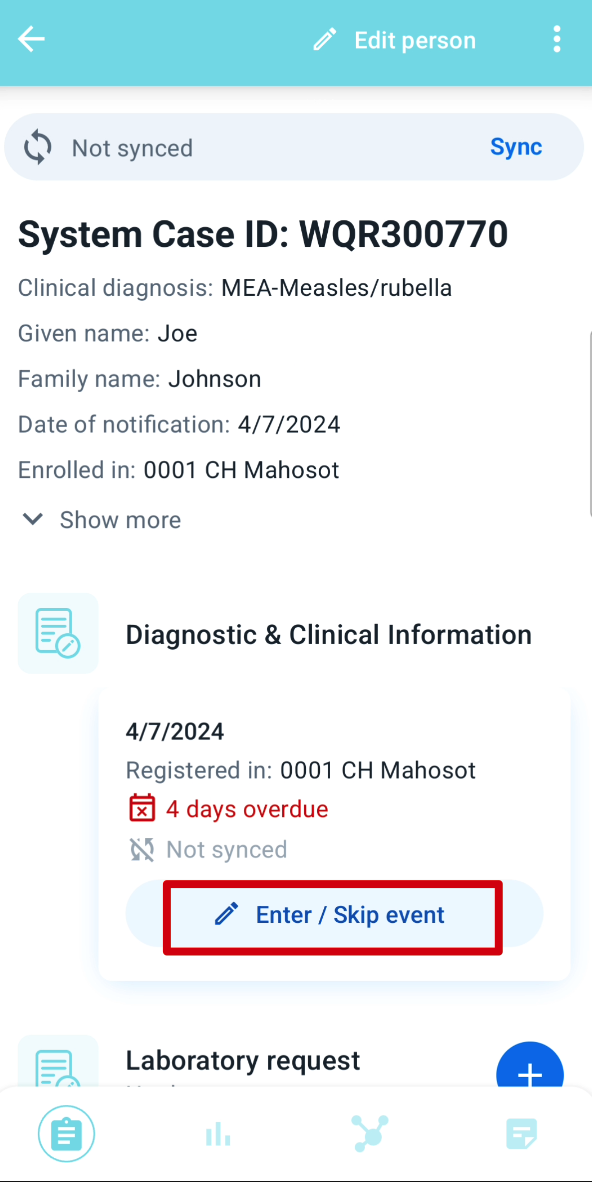
然后,您必须填写第一个事件的信息。首先选择数据输入日期:
- 填写每个部分的详细信息
- 使用选项卡展开每个部分


填写完所有信息后,选择磁盘图标保存数据
然后,系统会提示您是否要完成该事件

如果我们完成了该事件的数据输入,您可以选择 "完成 "选项。如果还缺少一些数据,可以选择 "现在还没有"。请参与者注意,如果您完成了一个事件,但将来需要编辑它,您可以重新打开它。
保存详细信息后,您将回到设备上的仪表板,其界面与您之前访问的已完成记录相同。

停止!让他们做练习 2{ #stop-have-them-perform-exercise-2 }
添加新事件{ #add-a-new-event }
点击第二阶段 "实验室申请 "旁边的加号按钮。这将打开一个右键菜单。选择 "添加新 "以添加新事件。
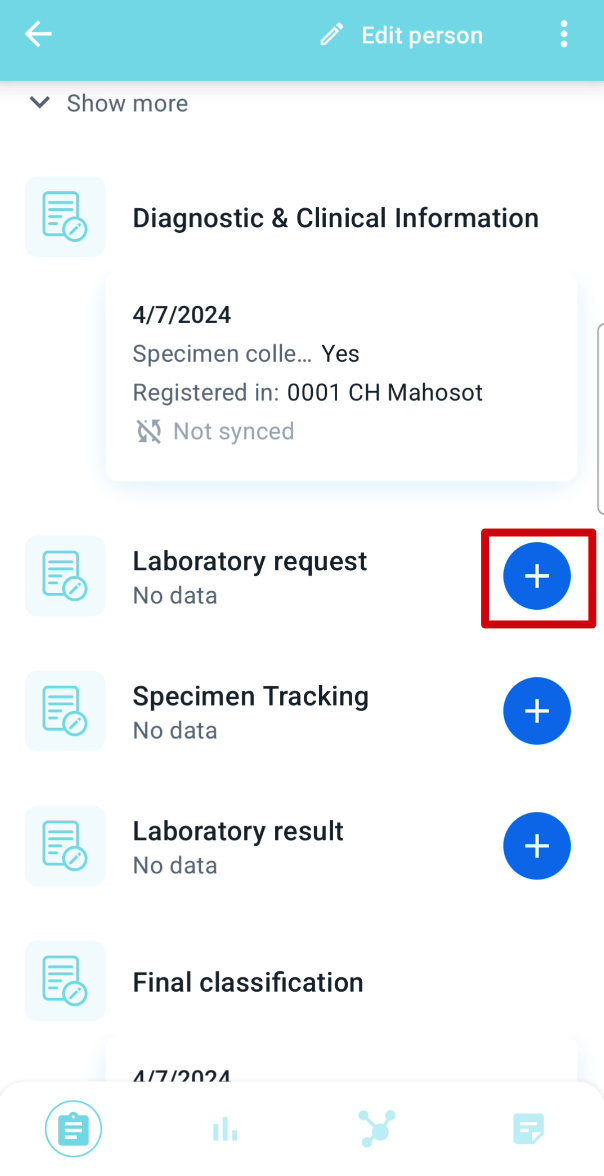
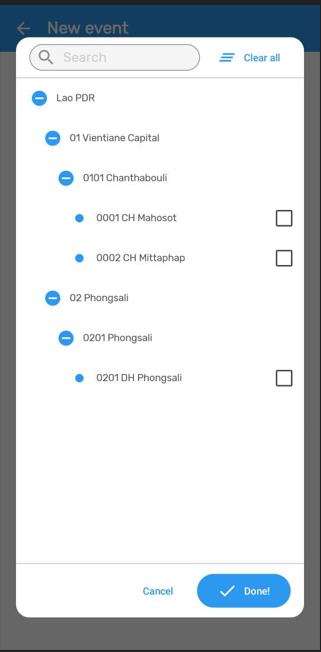
选择要登记事件的组织单位。
如果需要,可更改实验室申请日期,并展开 "详细信息 "部分下的字段进行编辑。
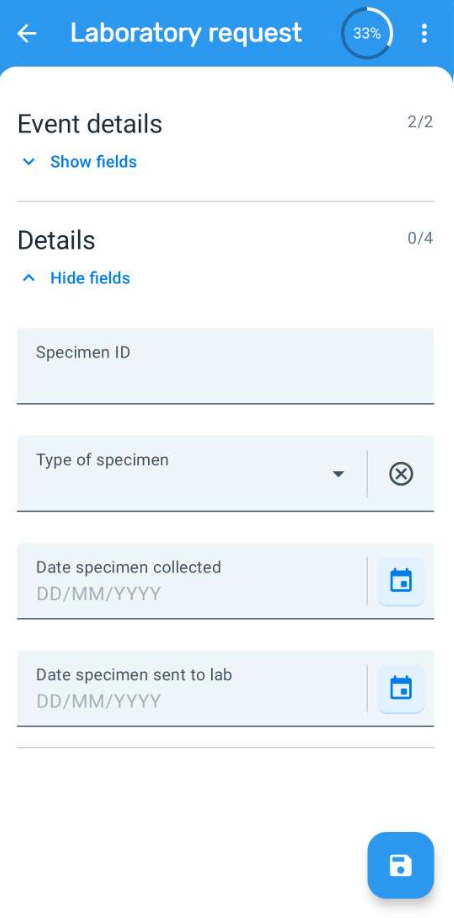
填写表格。您可以选择磁盘图标保存详细信息。关于是否完成活动,您将看到与之前相同的两个选项。选择一个继续。
实验室申请和实验室结果阶段是可重复的,您可以根据需要在这些阶段添加多个事件。只需选择阶段,然后根据需要添加新事件即可。添加事件后,在选择计划阶段时就会看到重复阶段的列表。
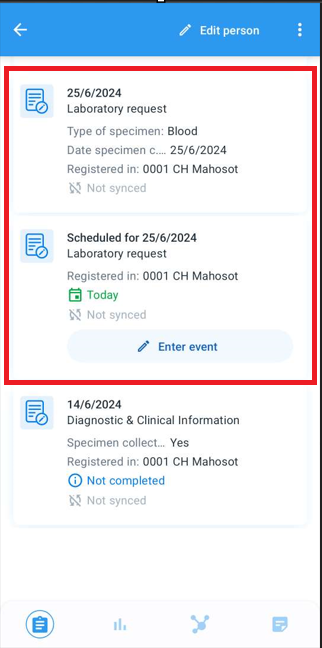
如果您认为参与者需要更多的例子,可以在其他阶段重复同样的过程来填写数据;但如果您已经填写了第一阶段和第二阶段的数据,就可以到此为止了,因为其他阶段的过程也是一样的。
停止!让他们做练习 3{ #stop-have-them-perform-exercise-3 }
添加关系{ #add-a-relationship }
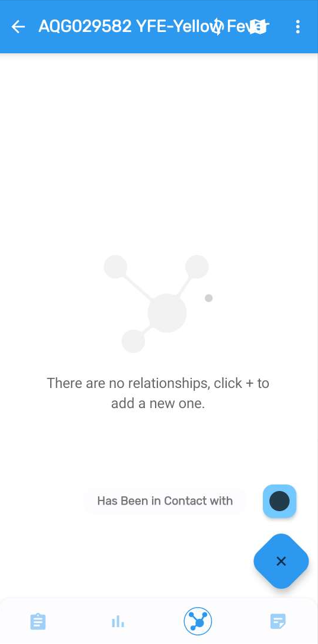
从人员跟踪仪表板。单击关系图标,将联系人与案件关联起来。选择 "已联系 "关系类型

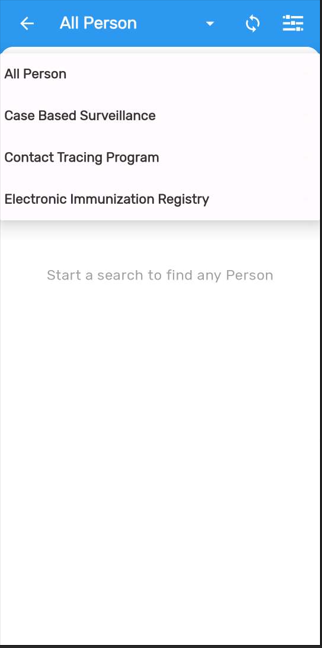
使用顶部菜单切换到联系人追踪程序。
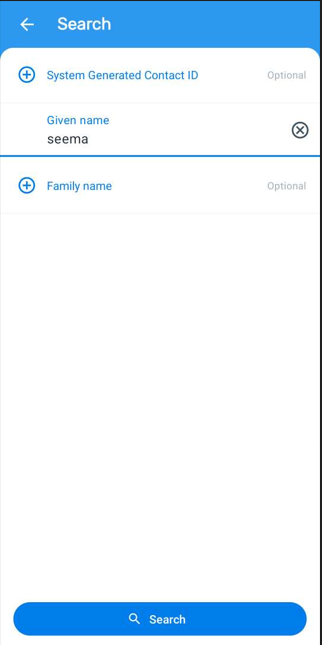
搜索已经存在的联系人(本例中为 Seema Sharma)。
选择联系人,以便在他们和您注册的人之间创建关系。这将带您回到此人的关系窗口,您将看到 Seema 在列。

注意:您也可以像在网上一样,在创建关系时添加新的注册人员。如果您的搜索没有返回任何结果,您可以在程序中创建注册,并在创建新人员后建立关系。
完成注册{ #completing-the-enrollment }
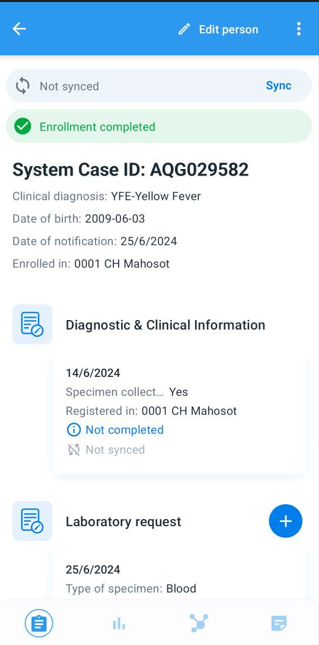
一旦输入完所跟踪实体的所有数据(属性信息、事件数据、关系等)。就可以考虑完成注册。要完成注册
- 选择 3 点菜单
- 选择完成按钮
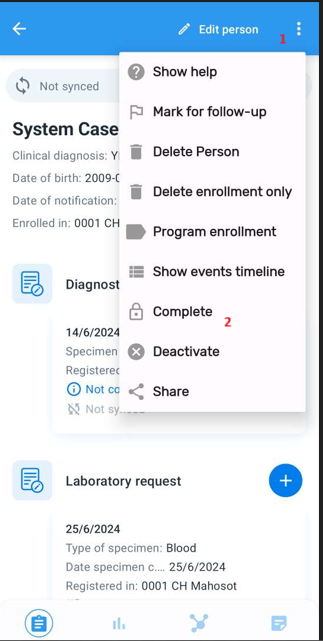
完成注册后,仪表板上的状态将变为已完成。
停止!让他们做练习 4{ #stop-have-them-perform-exercise-4 }
{ #enroll-the-person-in-another-program }
从人员跟踪仪表板,返回并选择计划注册。
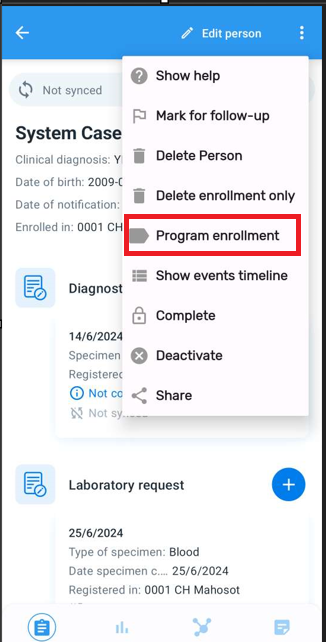
这将带您进入注册列表仪表板。在这里,将他们登记到疫苗接种计划中。
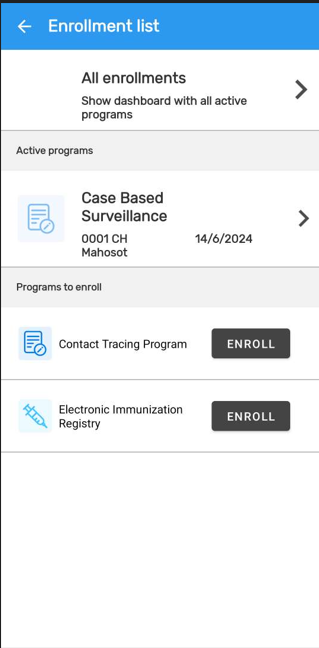
选择要为他们注册的项目后,选择注册日期和组织单位。
然后,您将看到属性详细信息。您会看到,您之前已经输入的详细信息将继续保留,无需再次输入。
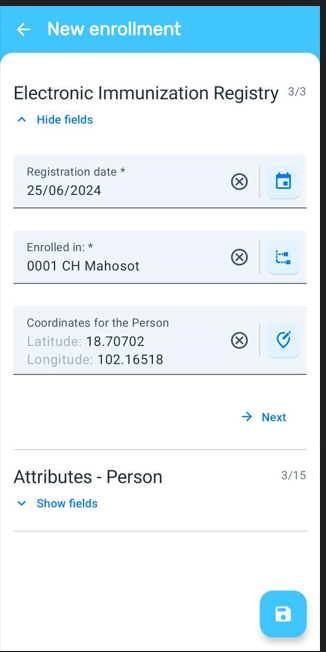
填写/更新这些详细信息后,请使用磁盘图标保存此人。这将带您进入疫苗接种登记程序的仪表板。
返回病例监控计划的搜索页面,您会发现最初注册病例监控计划的人员现在也注册了疫苗接种计划。
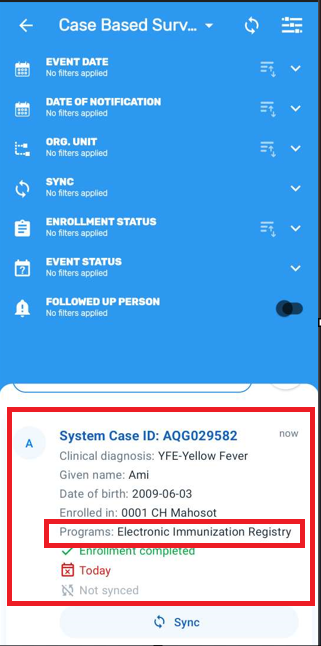
停止!让他们做练习 5{ #stop-have-them-perform-exercise-5 }
同步事件{ #sync-the-event }
安卓系统上的数据按计划同步。也可以从设备手动同步到服务器。让我们回顾一下如何执行手动同步。
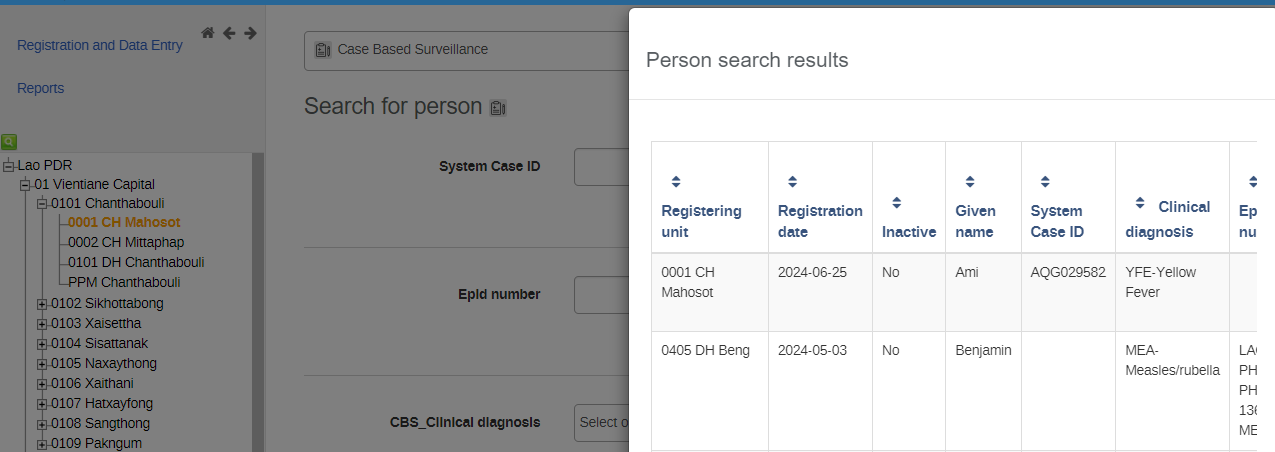
在搜索页面,选择该人的同步状态,查看该数据是否尚未在网上公布。
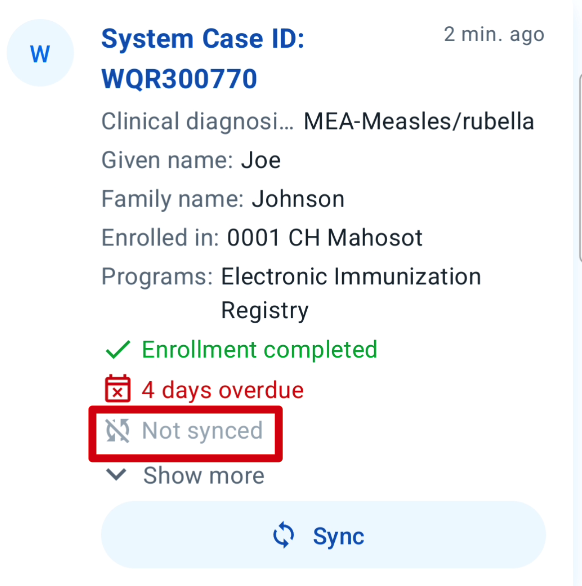
如果你登录网络搜索,你将找不到这个人:
返回主页,使用其中一个同步状态图标同步数据。
同步主页](resources/images/tracker_capture_android/sync_home_pagenew.png)
通过在主页上执行此操作,可以一次性同步许多更新记录。同步过程中,屏幕上会显示
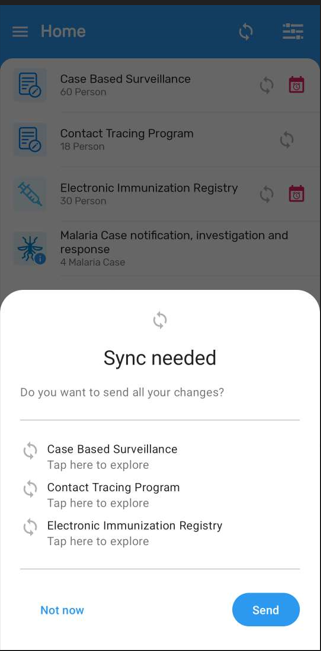
通过访问您注册的组织单位,在网络中显示此人。他们的属性和事件都应在线同步。
停止!让他们做练习 6{ #stop-have-them-perform-exercise-6 }
下线
安卓允许直接在设备上离线存储追踪器数据。必须先同步记录,否则无法离线访问。同步到设备上的记录数在 Android 应用程序的设置页面中定义,或由系统管理员使用 DHIS2 中的 Android 设置应用程序进行全局定义(如果选择了全局选项,则无法直接在设备上修改)。
以下是在设备上完成的示例
同步设置](resources/images/tracker_capture_android/sync_settings.png)
进入安卓主屏幕,关闭无线网络/移动数据无线电。
返回 DHIS2 应用程序,选择电子免疫登记程序并搜索/登记新人
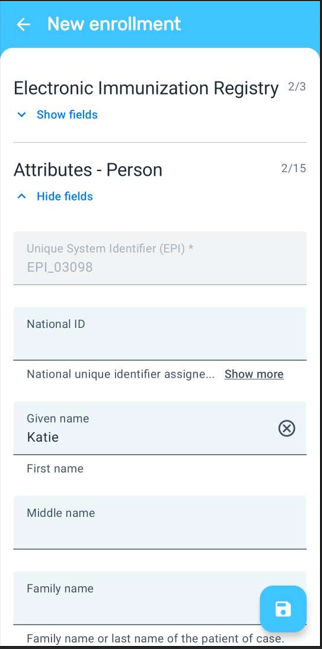
您会发现,您可以自动生成 EPI 编号。这是因为当您在线时,会生成并存储一些 ID 以备使用。这里您需要小心,因为如果这些 ID 在您再次连接之前全部用完,您将无法再注册任何新的儿童。您的系统管理员可以帮助您配置可以离线使用的 ID 数量。建议最多使用 500 个 ID。因此,脱机工作应慎重考虑。
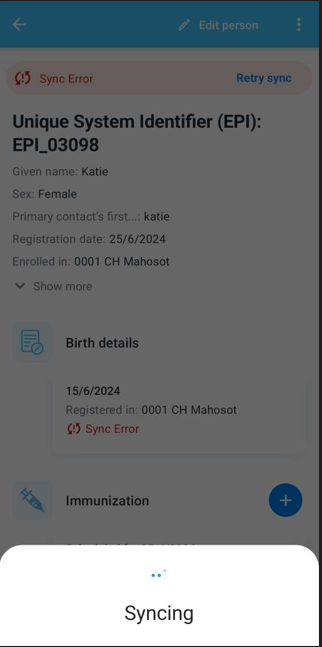
继续注册新疫苗接种并添加新事件。
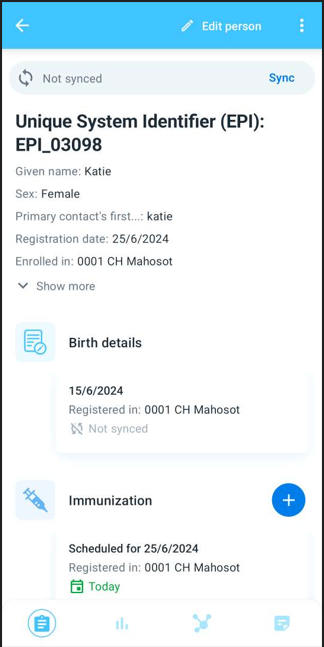
由于没有网络连接,数据将无法同步。
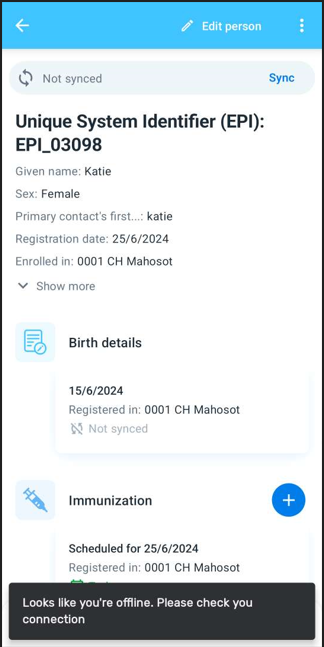
打开无线网络,然后同步数据。
检查记录,它应该会同步数据。
您也可以上网进行验证
停止!让他们做练习 7{ #stop-have-them-perform-exercise-7 }
作业{ #assignment }
在您完成所有演示和他们完成练习后,让他们完成本节课的分级作业。如果您发现时间不够,可以将分级作业分配给他们,让他们在现场课程之外完成。