计划指标分析培训师指南{ #trainers-guide-to-program-indicator-analysis }
这本指南是什么?
本指南是供 DHIS2 学院培训人员使用的辅助文件,用于 "计划指标分析 "课程。本课程采用标准的学院培训方法,包括
-
现场演示环节,由培训师演示和讲解功能,以及
-
在实践环节中,参与者可以练习相同的功能。
本指南将帮助培训师准备现场演示课程。在 "现场演示步骤 "部分,详细介绍了所有演示步骤,并附有易于理解的解释和屏幕截图。
此外,还有一份《快速指南》,其中非常简短地列出了各个步骤,可作为演示过程中的查找指南或 "小抄",帮助培训师记住所有步骤和演示流程。
本环节的学习目标{ #learning-objectives-for-this-session }
- 说明什么是计划指标
- 说明计划指标的计算方法
- 说明活动指标与注册计划指标的区别
- 了解计划指标如何填补其他可视化工具在跟踪数据分析方面的空白
- 利用从跟踪器数据中得出的计划指标创建可视化效果
- 了解使用计划指标的局限性
时间要求{ #time-requirements }
- 现场演示:3 个演示,每个约 10 分钟
- 实践练习:3 个练习,每个约 10 分钟
- 作业30 分钟多项选择
背景
计划指标提供了一种与跟踪器数据交互的灵活方式,并允许使用一些高级功能来聚合或汇总单个跟踪器数据。本次会议将重点讨论如何在数据可视化器、地图和事件报告中使用计划指标,以显示与单个跟踪实体相关的信息,并根据组织单位和工作时间汇总多个跟踪实体的数据。
准备工作{ #preparations }
您将在本环节中创建大量可视化数据。请确保您已在所使用的演示数据库中运行了分析,并且所有数据都已正确填入。如果您发现数据没有出现在正确的时期或年份,请联系培训内容团队,我们将为您提供如何正确移动数据的建议。
在演示之前,您应考虑将整个演示进行一遍。之后,您应使用快速指南,并在演示过程中补充任何其他笔记。如果您发现有任何需要修改的地方,或者在演示过程中需要更多的解释,请与培训内容团队联系,以便我们评估如何将这些反馈意见最好地整合到教材中。
要求您创建的每个可视化内容都已保存,并应共享给公众查看。如果您对可视化内容不确定,可以打开每一个可视化,查看其制作过程。
此外,学习指南和课程摘要是提供给学员的主要材料,其中既有未评分练习的详细步骤,也有课程的关键信息。请同时查看这些资料,以确保您能够在演示过程中讨论这些要点。
最佳做法{ #best-practices }
在开始演示之前,请记住最重要的是观众要听懂,因此一定要向观众提问,以确认他们是否听懂。如果有不清楚的地方,可以回头慢慢讲解。如果你没有时间讲完所有步骤,最好删减一些步骤,不要讲得太快,而没有人听懂。
在在线环境中,您将定期打破常规,让他们进行各种不分等级的练习,以保持他们的参与度。
在面对面的环境中,学员可能会与你同时进行演示。在这种情况下,如果有其他培训师在房间里走来走去,为学员提供支持,那就再好不过了,因为在演示过程中,主持课程的培训师很难回答许多个人问题。
快速指南{ #quick-guide }
- 在数据可视化器中,使用疟疾病例通报计划中的事件计划指标创建数据透视表
- 可视化类型 :透视表
- 数据
- 数据类型 :程序指示器
- 计划 :疟疾病例通报、调查和应对
- 计划指标:MAL-CS-通过 PCD 发现的病例
- 期间 :最近 6 个月
-
组织单位:用户分单位
-
利用疟疾病例通报计划不同阶段的计划指标创建图表
- 可视化类型 :折线图
- 数据
- 数据类型 :程序指示器
- 计划 :疟疾病例通报计划
- 计划指标 :
- MAL-CS- 已确诊的疟疾病例
- MAL-CS- 土著(当地)
- 时期 :今年
-
组织单位:用户分单位
-
解释可视化和数据来源。请注意,这种类型的图表不能在事件可视化器中制作。
- 将图表转换为数据透视表。请注意,这种表格不能在事件报告中使用。
- 将表格转换为地图。请注意,您现在使用的是专题图层来显示数据,与事件和 TEI 图层相比,它有不同的可用选项。
停止!让他们做学习指南中的*练习 1*。
- 使用专题图层创建地图,输入内容如下:
- 图层类型 :专题
- 数据
- 项目类型 :计划指标
- 计划 :马拉里斯病例通报计划
- 计划指标:MAL-CS-女性
- 将聚合类型保留为默认类型
- 期间:
- 周期类型 :相对
- 期间 :最近 6 个月
- 显示时段:时间轴
- 组织单位 :用户子单位
- 过滤器 : 无
- 样式:气泡图,单色图例
强调通过计划指标使用主题层时的其他选项
停止!让他们做学习指南中的*练习 2*。
-
创建一个行列表,显示病例监测计划中按 TEI 分类的关系数。 用以下输入创建一个行列表表:
-
输入类型 :注册
- 计划时间
- 项目 :病例监测
- 数据
- 属性 :姓名
- 数据元素:其他体征/症状
- 计划指标:联系人
- 组织单位 : 0001 CH Mahosot
-
时间维度 :通知日期(即注册日期)
-
解释该报告以及您为该报告添加的计划指标
- 添加症状出现与就诊之间天数的计划指标
-
添加症状出现与就诊之间的天数 >= 0 的条件
-
在数据可视化工具中,创建一个条形图,显示首都万象所有三级业务单位从发病到就诊的平均天数
- 可视化类型 :条形图
- 数据
- 数据类型 :程序指示器
- 计划 :病例监测计划
- 计划指标:CBS--发病与就诊之间的间隔天数
- 时期 :今年
- 组织单位:首都万象内的三级(区)组织单位
使用选项菜单隐藏空白类别,清理图表。
停止!让他们做学习指南中的*练习 3*。
- 回顾总结幻灯片
- 让他们完成任务
现场演示逐步进行{ #live-demo-step-by-step }
使用疟疾病例通知、调查和应对计划中的计划指标在数据可视化器中创建数据透视表{ #create-a-pivot-table-in-data-visualizer-using-a-program-indicator-from-the-malaria-case-notificationinvestigation-and-response-program }
打开 "MAL - CS - 过去 6 个月通过 PCD 发现的病例 "表。这就是您要创建的表格。数据项是一个计划指标,用于统计符合上述标准的疟疾病例数。在继续之前,您可以向参与者解释表格的布局。
进入收藏夹 -> 新建,清除输入。
在第一个示例中,您将使用 data visualizer 中的单个程序指标创建一个简单的数据透视表。它将包含以下输入:
- 可视化类型 :透视表
- 数据
- 数据类型 :程序指示器
- 计划 :疟疾病例通报、调查和应对
- 计划指标:MAL-CS-通过 PCD 发现的病例
- 期间 :最近 6 个月
- 组织单位:用户分单位
布局如下

表格应如下所示(由于相对于当前日期,显示的月份可能有所不同)
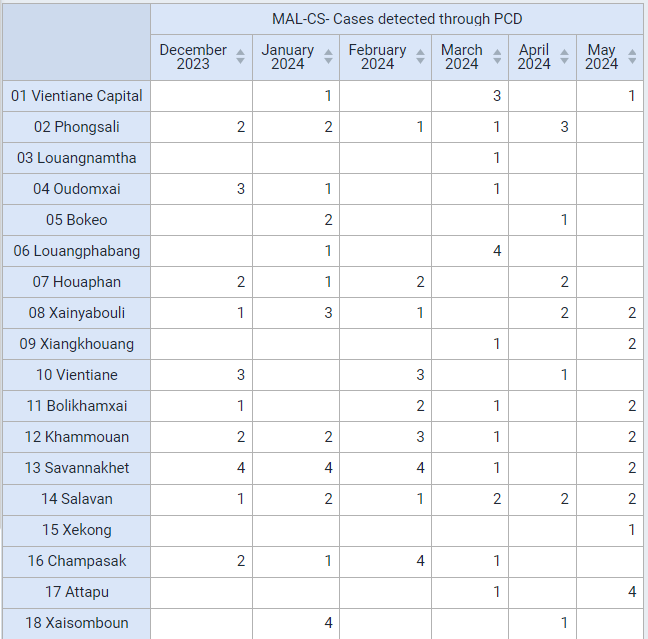
这是一个程序指示器,其信息来自数据元素 "检测设置"。该数据元素由选项集组成。因此,该程序指标汇总了符合 PCD 标准的事件。
利用疟疾病例通报计划中不同计划阶段的事件指标创建图表{ #create-a-chart-using-event-indicators-from-different-program-stages-from-the-malaria-case-notification-program }
与其他处理事件/跟踪器数据的方法相比,我们可以解决的一个不足之处是使用不同计划阶段的汇总数据创建透视表、图表或地图。在数据可视化器中,我们可以使用事件或注册类型的计划指标,在任何可用的可视化器中实现这一功能,但在事件报告或事件可视化器中却无法实现(尽管我们可以在行列表应用程序中使用来自不同计划阶段的数据制作行列表)。
打开图表 "MAL - 确诊疟疾病例和归类为本地的确诊疟疾病例"。这就是您要创建的图表。
本图表同时显示了不同阶段的数据。诊断在本程序的第 1 阶段得到确认,而分类则在本程序的第 4 阶段进行。
您可以在继续之前向与会者解释这一点。
进入收藏夹 -> 新建,清除输入。
在本示例中,我们将使用以下输入创建一个折线图:
- 可视化类型 :折线图
- 数据
- 数据类型 :程序指示器
- 计划 :疟疾病例通报计划
- 计划指标 :
- MAL-CS- 已确诊的疟疾病例
- MAL-CS- 土著(当地)
- 时期 :今年
- 组织单位:用户分单位
要创建此图表,请确保您的布局如下所示:

图表应如下所示
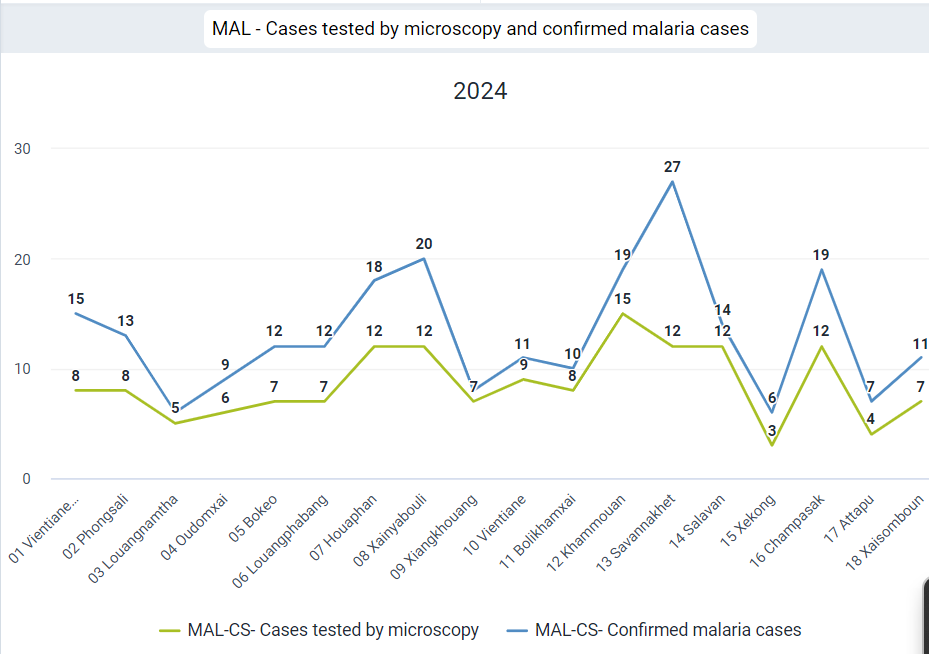
本图表使用了事件指标,包括综合第 1 阶段(诊断和治疗)和第 4 阶段(病例结果)的数据,第 1 阶段(诊断和治疗)可获得是否为疟疾确诊病例的数据,第 4 阶段(病例结果)可获得是否为本地病例的信息。
使用事件可视化器无法创建此类输出(使用事件可视化器无法从多个阶段提取数据)。
您可以将此图表转换为数据透视表,这样他们就可以看到,您还可以使用多个阶段的数据创建数据透视表,这是事件可视化器/报告中无法实现的选项。

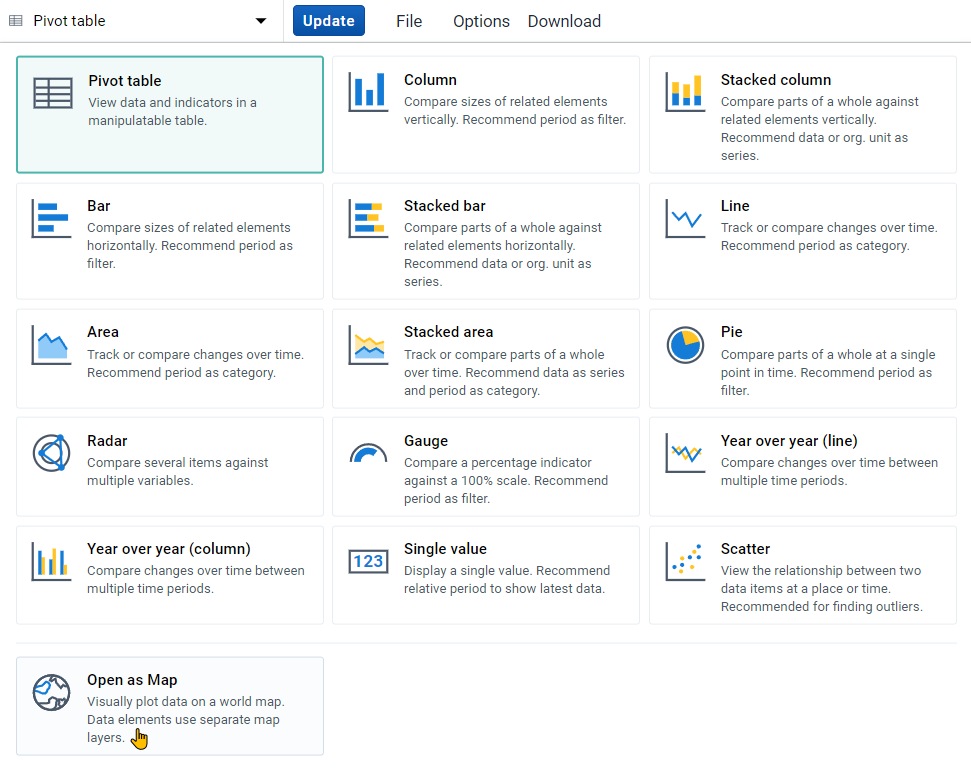
最后,您可以将此表作为地图打开,以显示您现在可以使用专题图层。在处理数据时,专题图层提供了许多额外的选项(我们将在本课的下一部分举例说明如何使用专题图层中的计划指标从头开始创建地图)。
方法是从可视化选择中选择 "以地图形式打开"。
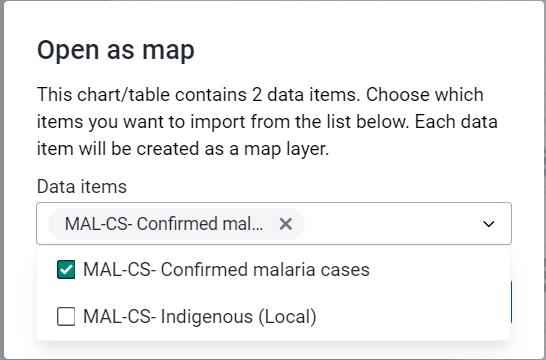
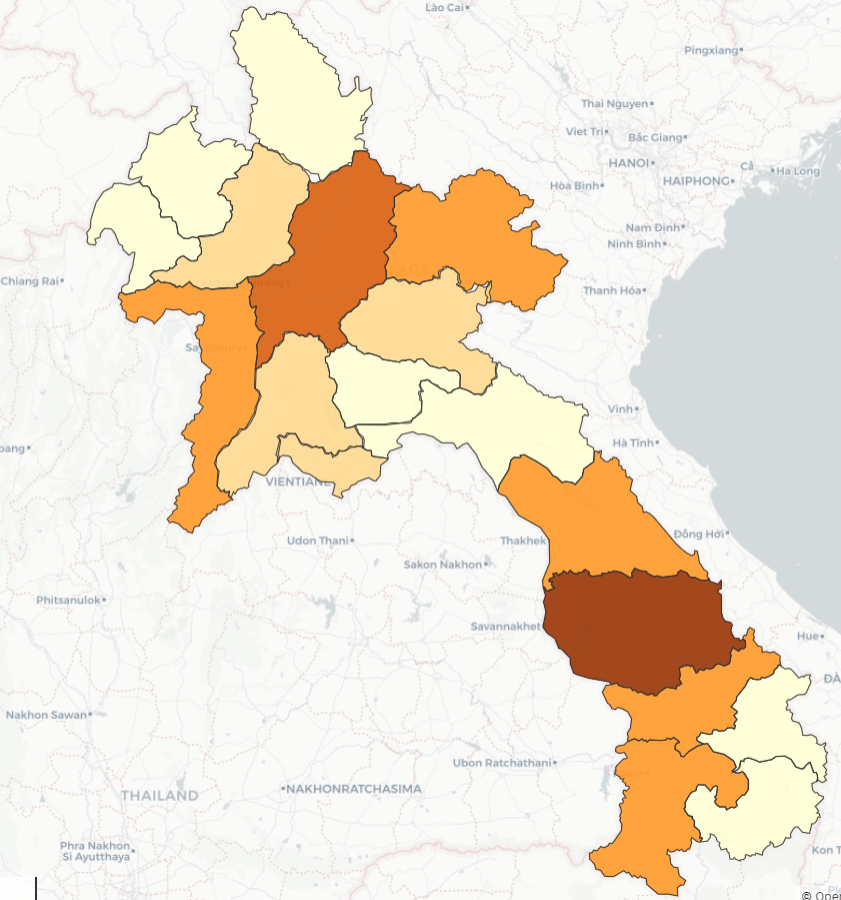
将其作为地图打开时,您必须选择图表/表格中使用的数据项之一作为主图层(您可以选择所有数据项,但由于它们都显示同一 OU 级别的数据,您实际上只能看到最上层的数据)。选择一个事件指标(MAL-CS-确诊疟疾病例),使用来自多个阶段的数据来演示此类数据可以映射。
停止!让他们做学习指南中的*练习 1*。
使用病例监测计划中的计划指标创建地图{ #create-a-map-using-a-program-indicator-from-the-case-based-surveillance-program }
在地图会议上,我们讨论了如何使用事件和 TEI 层来映射原始跟踪器数据(也称为事件数据项)。虽然我们在处理跟踪器数据时也可以使用主题层,但由于跟踪器程序中的数字数据元素数量可能有限,这通常不太有用。
然而,通过使用计划指标,我们可以充分发挥专题图层的潜能,从而极大地扩展了使用跟踪数据的地图功能。这包括创建分割视图和时间轴地图,以及使用可用的样式选项(如创建choropleth 和气泡图),而这些在使用事件和技术、经济和环境指标层时是无法实现的。
打开地图 "MAL-CS- 女性病例,最近 6 个月"。这就是您要创建的地图。在继续之前,您可以向参与者解释地图的布局。
进入收藏夹 -> 新建,清除输入。
使用专题图层创建地图,输入内容如下:
- 图层类型 :专题
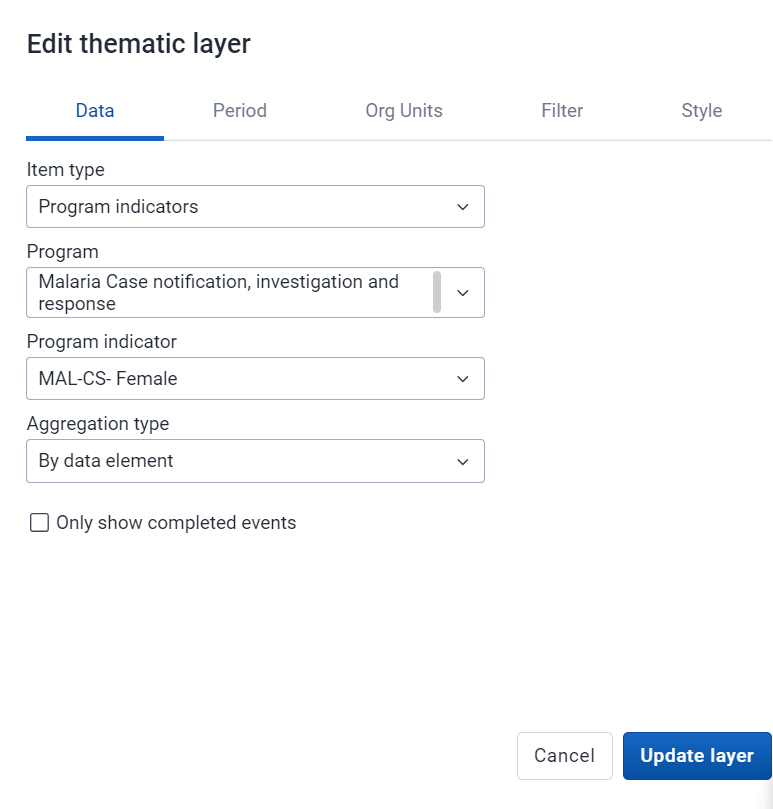
- 数据
- 项目类型 :计划指标
- 计划 :马拉里斯病例通报计划
- 计划指标:MAL-CS-女性
- 将聚合类型保留为默认类型
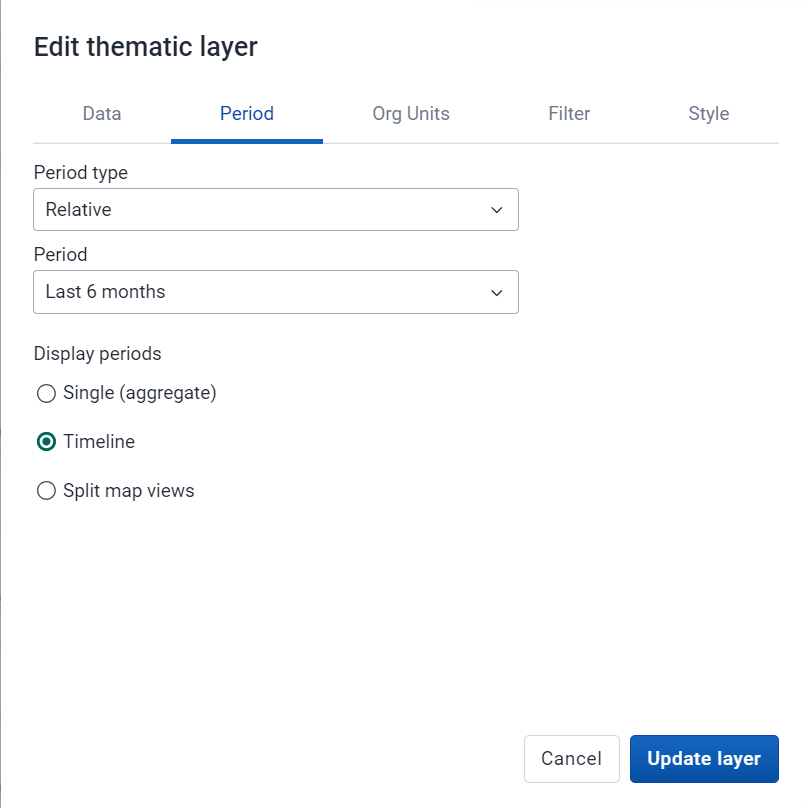
- 期间:
- 周期类型 :相对
- 期间 :最近 6 个月
- 显示时段:时间轴
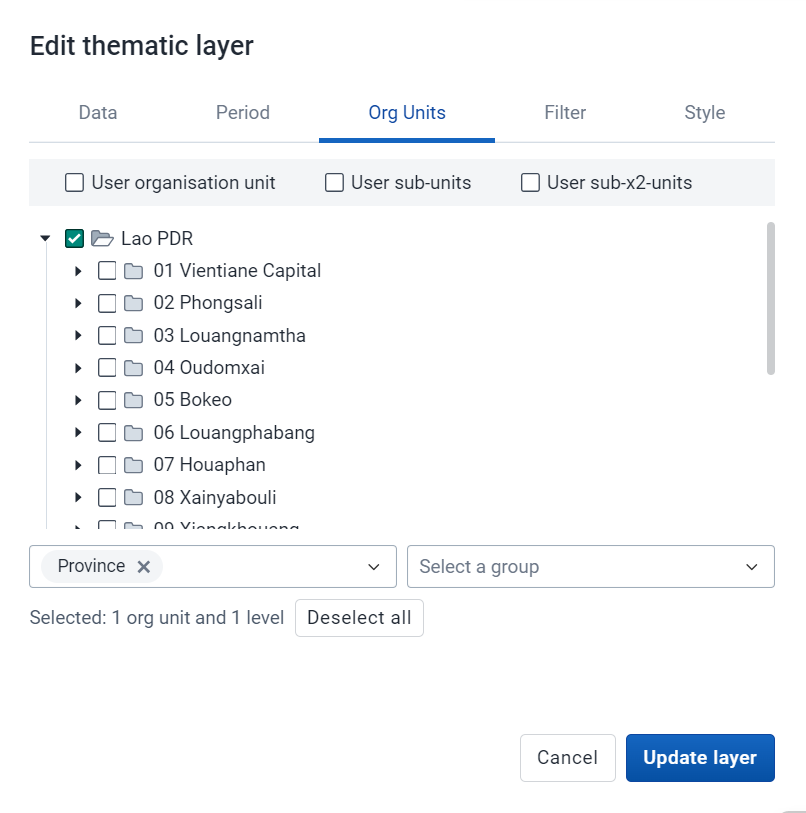
- 组织单位 :用户子单位
- 过滤器 : 无
- 样式:气泡图,单色图例
数据标签
期标签
组织单位选项卡
风格标签

地图应如下所示(注意,显示的月份可能不同,因为时间是相对于当前日期而言的)
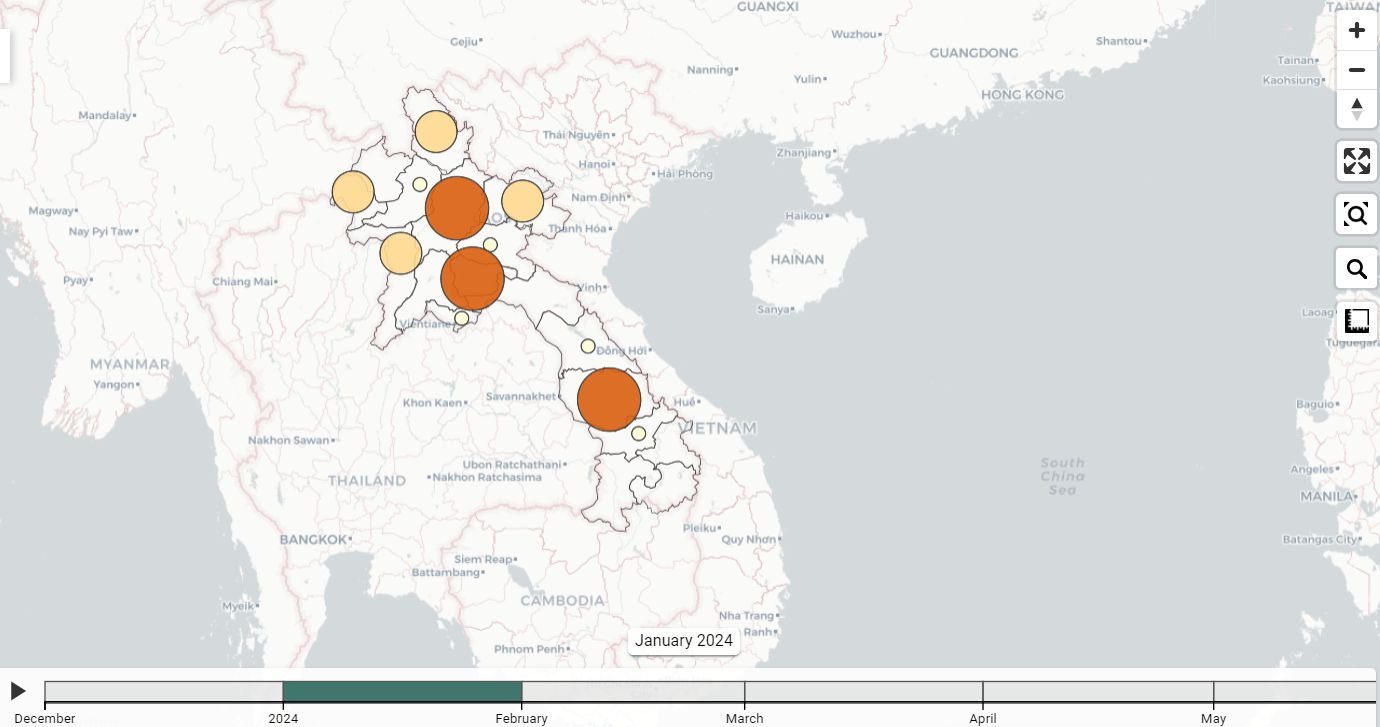
您可以回放时间轴地图。您将看到随着时间的推移,每月的数值在增加或减少(地图显示的是每月的总数,而不是累计数;可以显示累计数,但需要对指标进行不同的配置)。
停止!让他们做学习指南中的*练习 2*。
在行列表应用程序中,创建一个行列表,登记报告显示病例监视计划{ #in-the-line-listing-app-create-a-line-list-enrollment-report-showing-the-number-of-relationships-by-tei-from-the-case-based-surveillance-program } 中按 TEI 分类的关系数
程序指标可用于事件报告、行列表和事件可视化器,也可用于数据可视化器和地图,具体取决于如何定义。这是因为一个程序指标可以在两个层面上发挥作用:
- 通过为单个 TEI 创建摘要输出
- 通过为某一时期/时间单位内的所有 TEI 创建摘要输出
我们将使用两个使用 "平均值 "作为汇总类型的计划指标来演示这些原则。
- 联系人追踪程序
- 通过跟踪捕获中创建的关系,汇总单个 TEI 拥有的联系人总数
- 根据入学日期、指定时期和组织单位,汇总所有技术教育指标的平均联系次数
- 病例监测--发病与就诊之间的间隔天数
- 汇总单个 TEI 从出现症状到初次就诊日期的总天数
- 根据所有技术教育指标(TEI)的注册日期、指定时期和组织单位,汇总从症状出现到初次就诊日期之间的平均天数
打开表 "CBS - 按人查找联系人"。这就是您要创建的表格。在继续之前,您可以向与会者解释表格的布局。
进入收藏夹 -> 新建,清除输入。
用以下输入创建一个行列表表:
- 输入类型 :注册
- 计划时间
- 计划 :病例监测
- 计划规模
- 组织单位 : 0001 CH Mahosot
- 时间维度 :通知日期(今年)
- 属性 :姓名
- 数据元素:其他体征/症状
- 计划指标:联系人
注:以下是组织单位的位置(01 Vientiane Capital -> 0101 Chanthabouli -> 0001 CH Mahosot),以防您对这一层次结构不熟悉。

表格应如下所示

请强调,您可以从 "计划维度 "选项卡中选择计划指标;但是,某些计划指标可能无法按预期运行,或者无法提供任何有意义的输出,这取决于它们的配置方式。例如,对于单个 TEI 而言,单个不可重复的计划阶段中任何基于计数的指标可能都不会有太大帮助,因为对于单个 TEI 而言,这些指标可返回的最大值为 1。
按 "联系人 "列对表格排序。这显示的是通过跟踪器捕获添加关系定义的每个人的联系人数量。
(注:一个可能的后续问题是,我们能否列出与他们有关系的个人;这是不可能的,需要定制应用程序或报告)
在报告中添加计划指标 "CBS - 发病与就诊之间的间隔天数",并更新行列表{ #add-the-program-indicator-cbs-days-between-onset-and-consultation-to-your-report-and-update-your-line-list }
在 "计划数据 "选项卡中,添加 PI "CBS--发病与就诊之间的天数"。
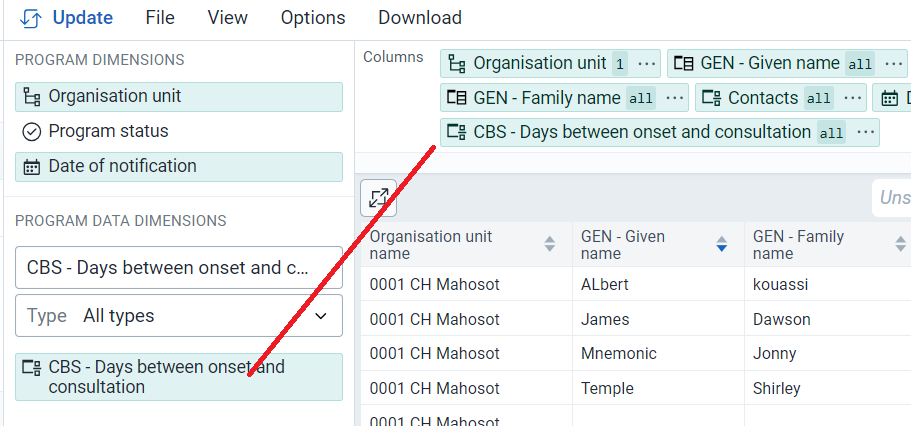
设置条件 :发病与就诊间隔天数 >= 0
要设置条件,请选择 "发病与就诊间隔天数 "程序指示符。从这里可以定义条件。
条件](resources/images/program_indicators/condition.png)
更新您的表格。

现在,我们又多了一项计划指标,显示每个人从出现症状到初次就诊的天数。
创建柱形图,显示《维也纳公约》{ #create-a-bar-chart-showing-the-average-days-between-onset-and-consultation-across-all-level-3-ous-in-vc } 中所有三级业务单位从发病到就诊的平均天数
如前所述,这类计划指标可以在两个层面上发挥作用。我们已经回顾了如何在个人层面使用各种类型的计划指标,现在我们可以使用相同的计划指标并创建汇总输出。
我们将使用数据可视化器来演示这一点。
注意:程序指标可在事件可视化器中选择,但通常不会产生任何输出结果。使用程序指标时,最好使用数据可视化器创建图表。
开放数据可视化器.
打开图表 "CBS - 今年从症状出现到就诊的平均天数"。这就是您要创建的图表。在继续之前,您可以向参与者解释图表的布局。
进入收藏夹 -> 新建,清除输入。
在数据可视化器中,用以下输入创建一个图表:
- 可视化类型 :条形图
- 数据
- 数据类型 :程序指示器
- 计划 :病例监测计划
- 计划指标:CBS--发病与就诊之间的间隔天数
- 时期 :今年
- 组织单位:首都万象内的三级(区)组织单位
注:以下是 org 单元的位置,以防您对这一层次结构不熟悉
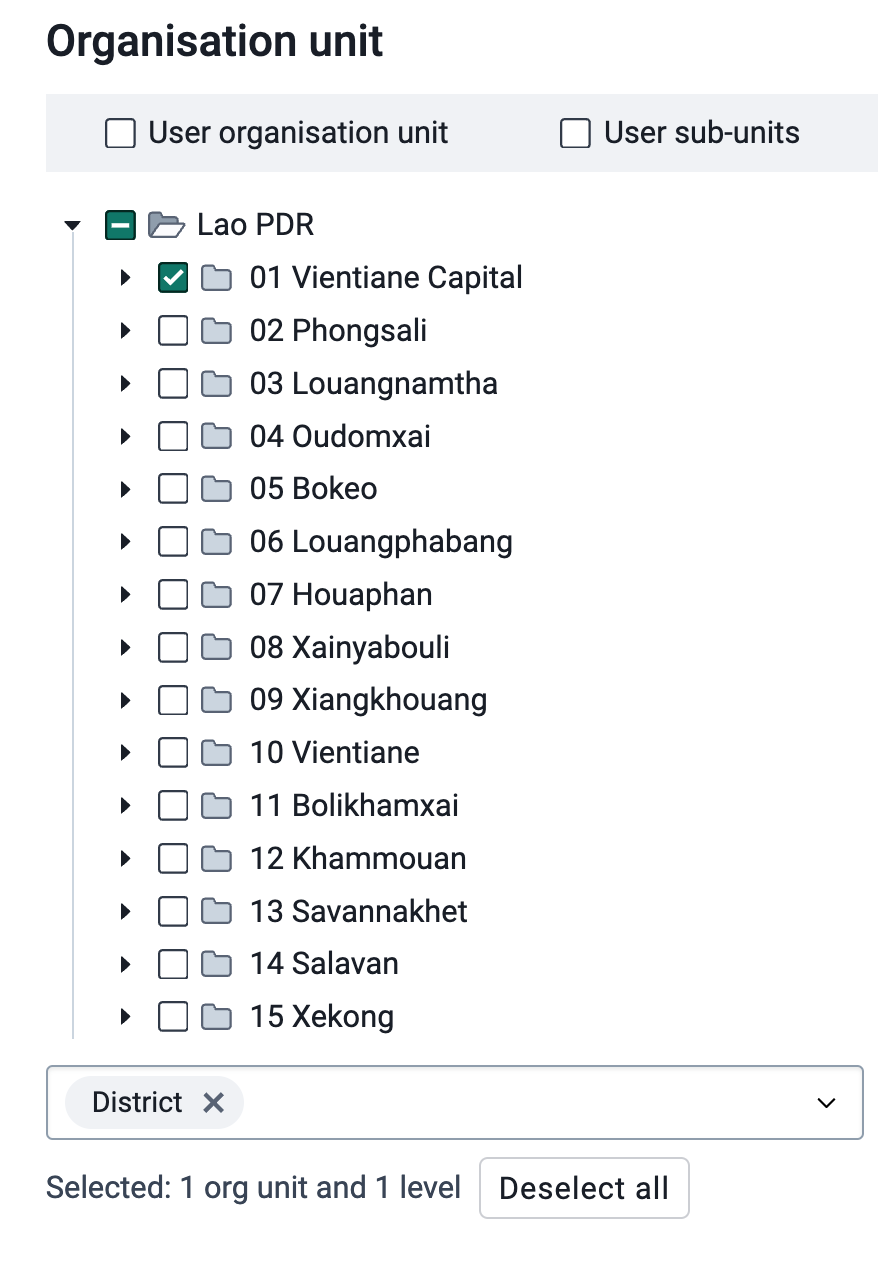
下面是图表应使用的布局

您可以删除空类别来清理图表。
转到选项 -> 数据 -> 隐藏空类别 -> 全部
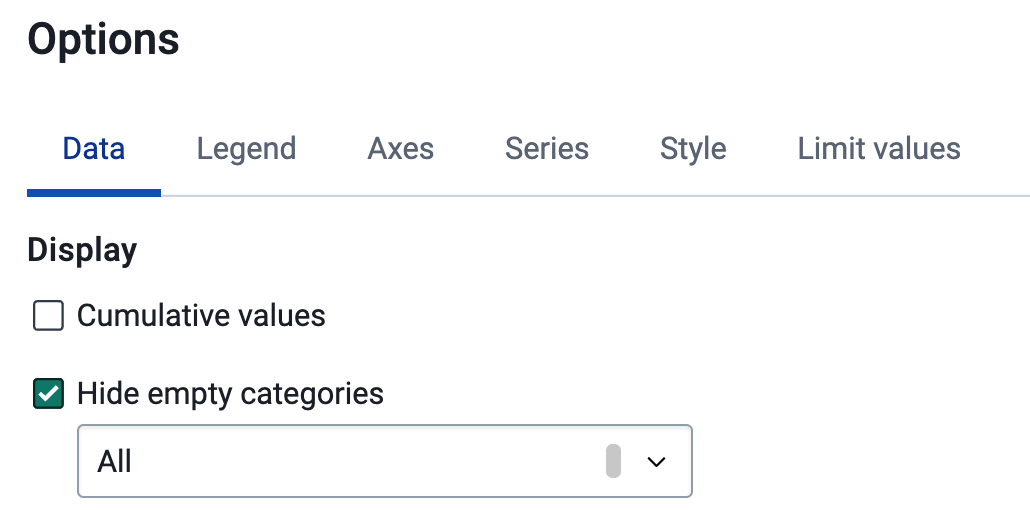
更新后,图表应该是这样的。
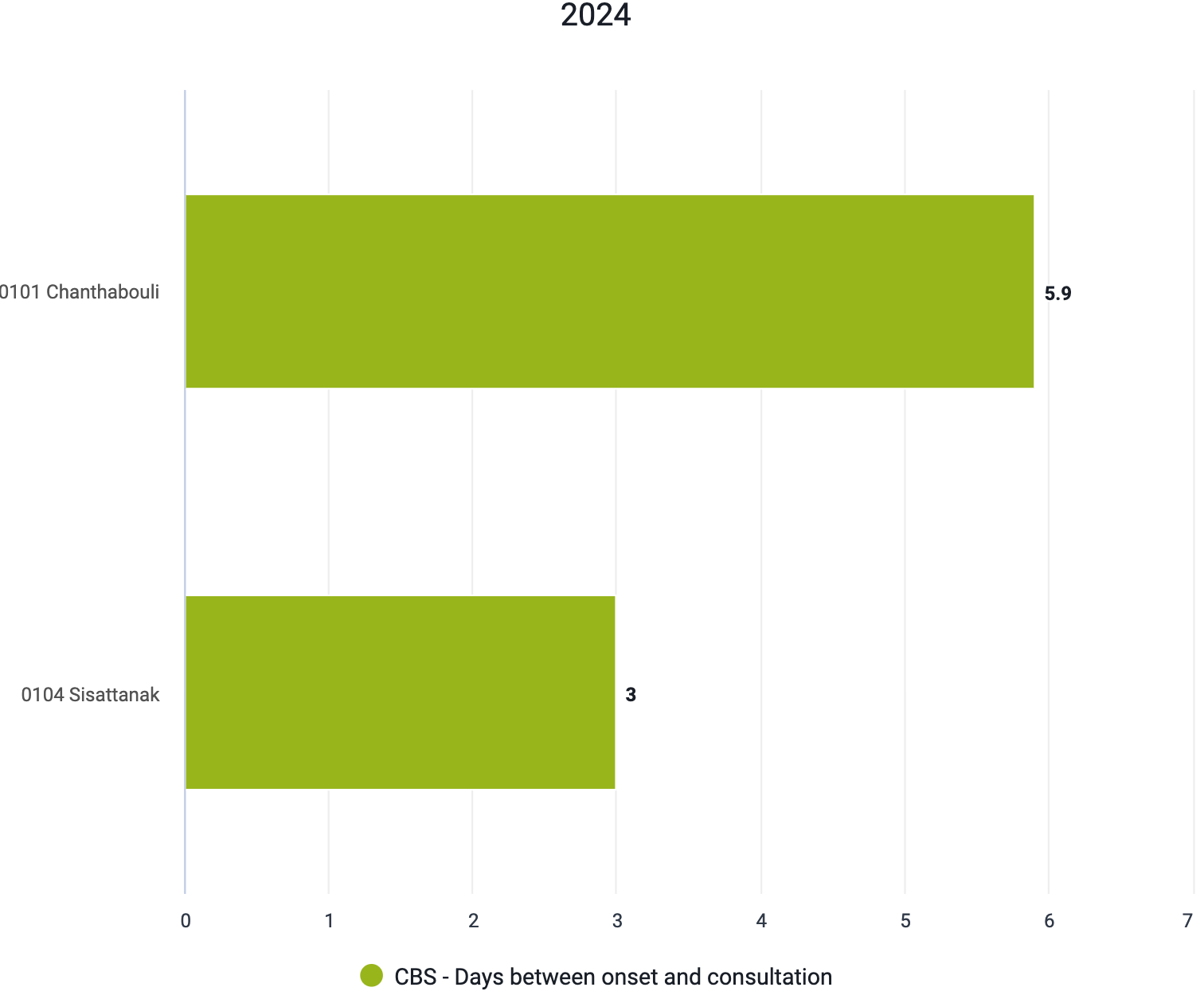
当我们查看这个图表时,我们不再看到代表一个人的数值,而是使用相同的指标,得出我们所选择的组织单位和时期内所有个人的平均值。
这两项指标的摘要{ #summary-on-these-two-indicators }
从这两个计划指标示例中,我们可以看出,计划指标可以在个体和总体层面上具有多种功能。这些不同的功能可能非常有用,这取决于你想在系统中查看哪些信息。在使用这类指标时,还有许多其他高级可能性。这些信息的最佳来源是文档。
停止!让他们做学习指南中的*练习 3*。
回顾{ #recap }
在课程结束时,与他们一起回顾幻灯片,然后再让他们完成任务
作业{ #assignment }
在您完成所有演示和他们完成练习后,让他们完成本节课的分级作业。如果您发现时间不够,可以将分级作业分配给他们,让他们在现场课程之外完成。