活动展示台培训师指南{ #trainers-guide-to-event-visualizer }
这本指南是什么?
本指南是供 DHIS2 学院培训师使用的辅助文件,用于 "事件展示台 "课程。本课程采用标准的学院培训方法,包括
-
现场演示环节,由培训师演示和讲解功能,以及
-
在实践环节中,参与者可以练习相同的功能。
本指南将帮助培训师准备现场演示课程。在 "现场演示步骤 "部分,详细介绍了所有演示步骤,并附有易于理解的解释和屏幕截图。请在准备现场演示课程时使用。
此外,还有一份《快速指南》,其中非常简要地列出了各个步骤。 指南或 "小抄",帮助培训员记住所有步骤和演示流程。 和演示流程。
本环节的学习目标{ #learning-objectives-for-this-session }
- 描述事件可视化应用程序的功能
- 描述事件可视化界面
- 使用跟踪器数据创建可视化
- 描述事件展示台在处理跟踪器数据时的局限性
时间要求{ #time-requirements }
- 现场演示:3 个演示,每个约 15 分钟
- 实践练习:3 个练习,每个约 10 分钟
背景
这节课或多或少是对学员在事件基础课程中学到的知识的回顾。这是因为事件可视化工具没有引入任何有关跟踪器数据管理的新概念,也没有内置任何注册类型的输出。因此,本节课将讨论适用于跟踪器数据的这一限制,并快速回顾事件报告中的一些可用功能。
准备工作{ #preparations }
您将在本环节中创建大量可视化数据。请确保您已在所使用的演示数据库中运行了分析,并且所有数据都已正确填入。如果您发现数据没有出现在正确的时期或年份,请联系培训内容团队,我们将为您提供如何正确移动数据的建议。
在演示之前,您应考虑将整个演示进行一遍。之后,您应使用快速指南,并在演示过程中补充任何其他笔记。如果您发现有任何需要修改的地方,或者在演示过程中需要更多的解释,请与培训内容团队联系,以便我们评估如何将这些反馈意见最好地整合到教材中。
要求您创建的每个可视化内容都已保存,并应共享给公众查看。如果您对可视化内容不确定,可以打开每一个可视化,查看其制作过程。
此外,学习指南和课程摘要是提供给学员的主要材料,其中既有未评分练习的详细步骤,也有课程的关键信息。也请查看这些资料,以确保您在演示过程中能够传达这些要点。
最佳做法{ #best-practices }
在开始演示之前,请记住最重要的是观众要听懂,因此一定要向观众提问,以确认他们是否听懂。如果有不清楚的地方,可以回头慢慢讲解。如果你没有时间讲完所有步骤,最好删减一些步骤,不要讲得太快,而没有人听懂。
在在线环境中,您将定期打破常规,让他们进行各种不分等级的练习,以保持他们的参与度。
在面对面的环境中,学员可能会与你同时进行演示。在这种情况下,如果有其他培训师在房间里走来走去,为学员提供支持,那就再好不过了,因为在演示过程中,主持课程的培训师很难回答许多个人问题。
快速指南{ #quick-guide }
-
查看事件可视化界面
-
使用电子免疫登记程序查看并创建显示 EIR - 卡介苗 0.05 毫升剂量的条形图。
-
计划 :电子免疫登记,阶段:免疫
- 数据元素:卡介苗 0.05 毫升
- 时期 :今年
- 组织单位:所有三级组织单位
讨论如何从阶段内的所有事件中提取这些数据,这意味着重复事件数据也将包括在内。在使用不可重复阶段的数据时,这并不是一个真正的问题。
- 审查图表的保存情况,必要时下载图表
停止 - 练习 1
-
使用选项集创建图表
-
打开图表 "MAL CS - 按地点分列的病例结果"。
- 计划 :疟疾病例通报、调查和应对
- 阶段:病例结果
- 数据项:MAL-CS - 疾病结果
- 时期 : 今年
- 机关单位:用户分单位
讨论该图表如何快速区分选项集中的选项。
停止 - 练习 2
- 查看图表 "CBS - 麻疹病毒检测 - PCR "并讨论输出类型选项 "事件 "和 "跟踪实体实例 "之间的区别
停止 - 练习 3
-
回顾总结幻灯片
-
让他们完成任务
现场演示逐步进行{ #live-demo-step-by-step }
查看事件可视化界面{ #review-the-event-visualizer-interface }
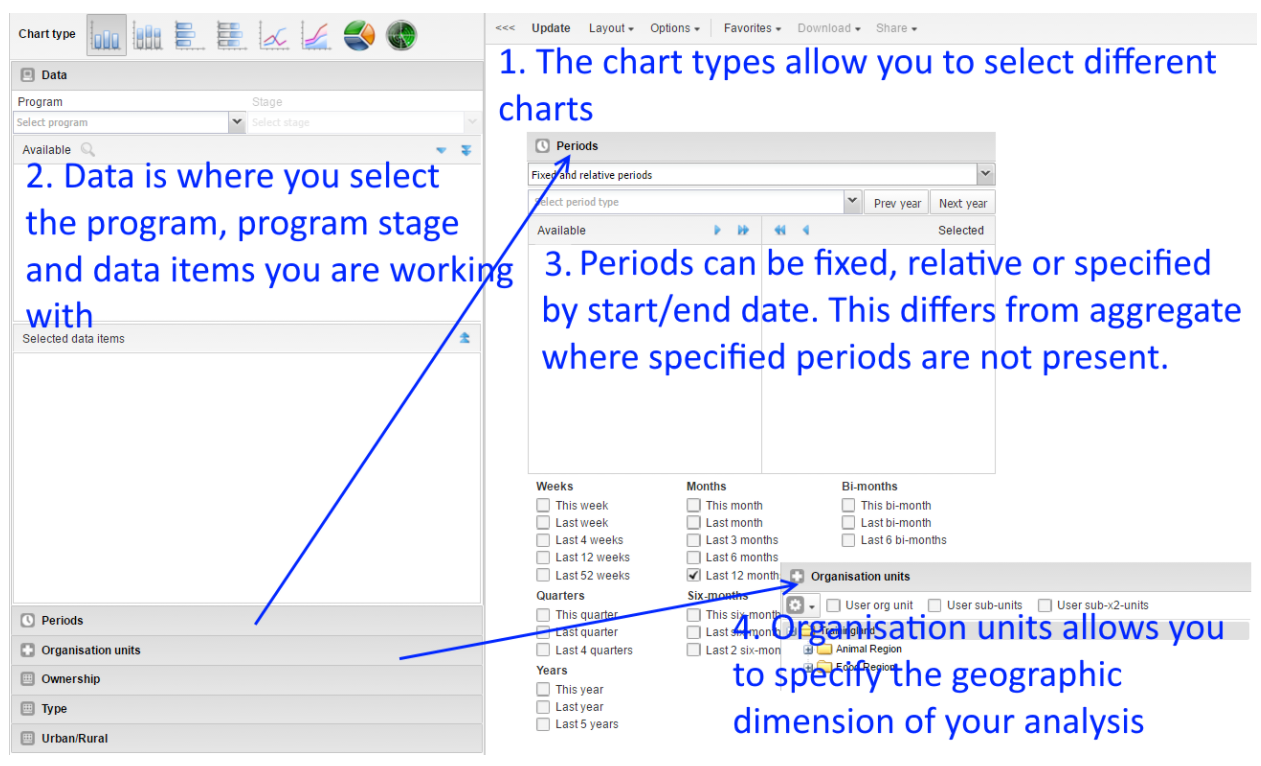
事件展示台中的周期{ #periods-in-event-visualizer }
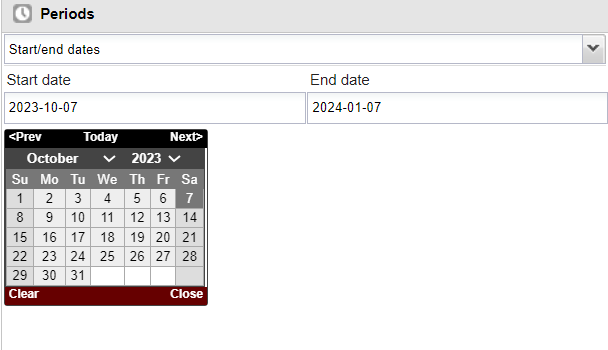
在事件可视化器中,与事件报告类似,"期间 "可选择为固定期间或相对期间(与汇总相同),或特定开始/结束日期(针对事件/跟踪器数据)。

如果选择开始/结束日期,则可以根据事件或跟踪器捕获时输入的报告日期,选择准确的日期来过滤事件。
审查并创建图表 "EIR - 按地点分列的卡介苗 0.05 毫升剂量"(使用是/否数据元素的图表){ #review-and-create-the-chart-eir-bcg-005-ml-dose-by-location-a-chart-using-yesno-data-elements }
在事件展示台中打开图表 "EIR - BCG 0.05 ml 剂量(按地点)"。
事件可视化器特别擅长支持事件和跟踪器程序内的输出,因为它与使用选项集的数据元素可视化有关。我们可以很容易地将不同数据元素和选项集的各种筛选器结合起来,查看这些筛选器应用于我们数据的横截面的汇总表示。
这就是我们看到的图表中的情景。
特别是查看数据面板。

我们看到这里有 "是 "输出类型选择,只有程序和程序阶段。通过使用选项,我们可以实际输出 TEI 的计数,并将显示出来。但是,我们不能在事件可视化器中合并多个阶段的数据;使用多个程序阶段数据的图表必须通过使用程序指示器和数据可视化器来处理。
作为回顾,您可以重新创建这个图表。它有以下输入:
- 图表类型 :柱状
- 计划 :电子免疫登记,阶段:免疫
- 数据 :数据元素:卡介苗 0.05 毫升
- 时期 :今年
-
组织单位:所有三级组织单位
-
收藏夹 -> 新建
- 选择程序(电子免疫登记)和阶段(免疫接种)
- 请注意,这里同样没有注册输出类型,事件可视化器默认使用 "事件 "输出类型;这意味着所有阶段的所有事件都会计入显示的总数中
- 选择数据(数据元素:卡介苗 0.05 毫升)
- 仅选择 "是"。
- 选择时期(今年)

- 选择组织单位(所有省份,或用户子 2 单位)

- 修改布局

- 转到选项,隐藏所有空类别

更新图表,查看输出结果。

与之前查看的已保存图表一样,该图表没有排序,也没有标题。您可以打开选项面板,添加这些详细信息。

然后继续更新图表,查看最终输出结果。

作为复习资料的其他功能{ #other-features-as-a-refresher }
您还可以向他们演示如何使用收藏夹菜单保存图表

并下载图表

停止!让他们做学习指南中的*练习 1*。
使用选项集创建图表{ #create-a-chart-using-option-sets }
打开图表 "MAL CS - 按地点分列的病例结果"。该图表以堆叠条形图的形式显示疟疾病例结果。虽然事件可视化器的某些功能并不尽如人意,但事件可视化器在可视化选项集中的事件数据方面非常出色。
让我们快速绘制这张图表。
- 图表类型 :堆叠条形图
- 计划 :疟疾病例通报、调查和应对
- 阶段:病例结果
- 数据项:MAL-CS - 疾病结果
- 时期 : 今年
- 机关单位:用户分单位
布局 :

更新后,这应该就是您的最终输出结果:

通过在数据选择窗口中筛选数据元素,可以快速修改图表上显示的选项

您可以修改这些选项并更新图表,查看其对所显示数据的影响。
停止!让他们做学习指南中的*练习 2*。
审查并修改图表 "CBS - 麻疹病毒检测 - PCR"{ #review-and-modify-the-chart-cbs-measles-virus-detection-pcr }
打开图表 "CBS - 麻疹病毒检测 - PCR"(CBS - Measles Virus Detection - PCR),该图表并无特别之处;但我们可以注意到,它使用了监控程序中第 4 阶段 - 实验室结果的数据。这个阶段是可重复的,默认情况下,我们可以在图表上看到这个程序阶段的所有事件。
如果我们不计算有这些结果的测试总数,而是想计算有这些测试结果的唯一人数,该怎么办?在事件报告中,我们可以使用注册类型输出来计算注册人数,并将多个阶段的数据合并到一个列表中。在这里我们没有这个选项,但我们可以计算跟踪实体的数量。
打开图表选项并查看输出类型

我们可以看到有 3 个选项: 1. 事件 2. 注册 3. 跟踪实体实例
NB*:注册不起作用,因为我们无法从事件可视化器中的多个阶段提取数据。这似乎是不正确的。请参与者忽略此选项。
选择 "跟踪实体实例 "选项并更新图表。与之前的图表相比,您应该会看到该组织单位中识别出的正面案例数量有所减少,因为它是在计算唯一的 TEI 数量,而不是计算与您的筛选条件相匹配的事件数量。

注意:为什么事件报告和事件可视化窗口在输出类型上使用不同的语言?事件报告中的 "注册 "输出类型允许您显示注册的唯一信息,以及获取整个注册的数据(这意味着您可以在行列表中一起查看多个计划阶段的数据;并通过透视表获取唯一计数)。事件可视化器中的 "跟踪实体实例 "输出类型限制更多。它不允许你从多个计划阶段提取数据;它只是让你计算在一个计划阶段内符合你通过筛选器设置的标准 1 次或 1 次以上的唯一跟踪实体(在本例中为单个人员)的数量。这可能很有用,但重要的是要区分开来。
在向学员解释上述概念时,可以参考演示文稿中的第 4 张幻灯片。
停止!让他们做学习指南中的*练习 3*。
回顾{ #recap }
在课程结束时,与他们一起回顾幻灯片,然后再让他们完成任务
作业{ #assignment }
在您完成所有演示和他们完成练习后,让他们完成本节课的分级作业。如果您发现时间不够,可以将分级作业分配给他们,让他们在现场课程之外完成。