分享培训师指南--第二部分
在 "演示 "系统中执行。
本指南是什么?
本指南是 DHIS2 学院培训师在 "共享与用户组 "课程中使用的辅助文件。本课程采用标准的学院培训方法,包括 1. 现场演示和 2. 带练习的实践课程
本指南将帮助培训师准备现场演示课程。即时演示步骤 步骤 "部分详细介绍了所有演示步骤,并附有易于理解的解释和屏幕截图。请在准备现场演示课程时使用。
此外,还有一份《快速指南》,其中非常简短地列出了各个步骤,可作为演示过程中的查找指南或 "小抄",帮助培训师记住所有步骤和演示流程。
背景
从 2.29 版起,共享可用于提供对元数据和数据的细粒度访问。这是一个新概念,也是跟踪器实施过程中需要考虑的重要因素。本环节将向用户展示如何根据跟踪器程序配置和使用共享设置。
准备工作
培训乐园中的所有内容都已配置好,供您在此演示版中使用。只需按照指南使用列出的账户,一切都会如期运行。
本节课的学习目标
- 描述共享概念
- 解释共享与用户群之间的联系
- 说明元数据和数据共享之间的区别
- 识别跟踪程序中可共享的对象
- 描述计划和计划阶段共享的概念
- 将计划和计划阶段共享应用到自己的计划中
快速指南
- 引入数据级共享的概念
- 讨论用户组以及如何在 DHIS2 中与用户组共享对象
- 讨论新的共享对话框,以及这些选项中的每一个与跟踪实体类型、计划和计划阶段有关的功能(使用 演示文稿 帮助解释这些项目)
- 详细回顾这 3 个对象(跟踪实体类型、程序、程序阶段)的共享配置,解释每个共享设置如何影响用户的操作
现场演示逐步
在本演示中,我们将展示对被跟踪的实体类型、计划和计划阶段应用了哪些共享设置,以便为演示 第 1 部分中所示的 ANC 计划的每个用户提供不同级别的访问权限。我们可以参考关于用户角色的讨论,然后了解我们如何结合这些概念来分配所需的适当访问级别。
第 1 部分 - 引入数据级共享{ #part-1-introduce-data-level-sharing }
现在,我们将更详细地回顾适用于跟踪程序的数据级共享概念。我们将特别详细讨论 3 个对象:
- 跟踪实体类型
- 程式
- 计划阶段
这 3 个对象都具有元数据和数据级共享功能。在大多数情况下(除非所有内容都是公开的),必须对这些项目的共享进行配置,以便用户能正确访问程序的不同部分。
在 DHIS2 中,共享一般在这 3 个概念的交叉点上进行:
- 分配给用户的用户角色(已涉及)
- 用户所属的用户组
- 共享设置本身
传统上,我们可以认为用户组定义了如何共享输出结果(仪表盘、表格、地图等),但我们也可以使用元数据和数据级共享来限制用户的访问权限,这一点非常详细。
2.1 - 用户组{ #21-user-groups }
我们已经介绍了用户角色,现在可以更详细地讨论一下用户组。导航至应用程序的用户组部分。这里有 3 个与 ANC 程序相关的用户组:
- 诊所注册
- ANC 管理人员
- ANC 工作人员
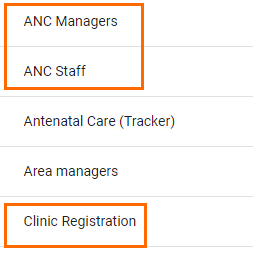
这 3 个用户组包含前面讨论过的相同用户,与已经演示过的各种功能相关联。我们可以使用这些组共享报告/输出,也可以共享元数据和数据,这正是我们在本例中要做的。
创建用户组非常简单。
- 选择蓝色加号添加新组
- 为组指定名称(如果需要,还可指定代码)
- 保存用户组
我们将这些用户组分配给用户,以便为他们应用正确的共享设置。如果我们查看用户 "ANC 员工",就会发现他们被分配到了一个用户组。
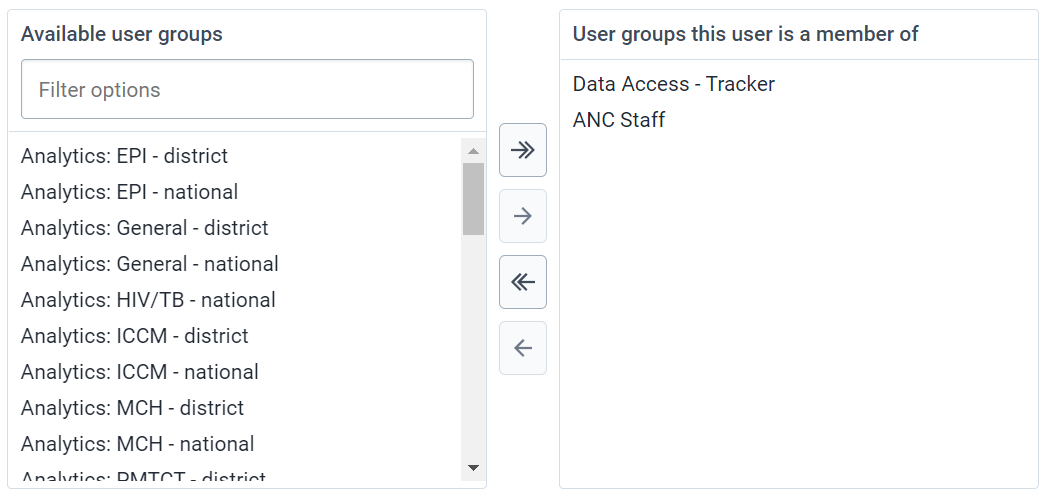
这样,我们就可以使用这些用户组为分配给该组的任何用户分配共享权限。
2.2 - 数据级共享{ #22-data-level-sharing }
幻灯片 2-4 解释了针对不同跟踪器特定对象的数据级共享的具体权限:演示文稿
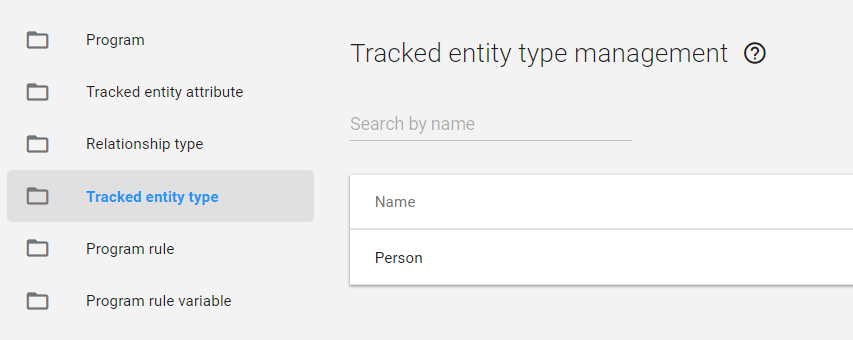
转到 "跟踪实体类型",打开跟踪实体类型 "人 "的共享对话框
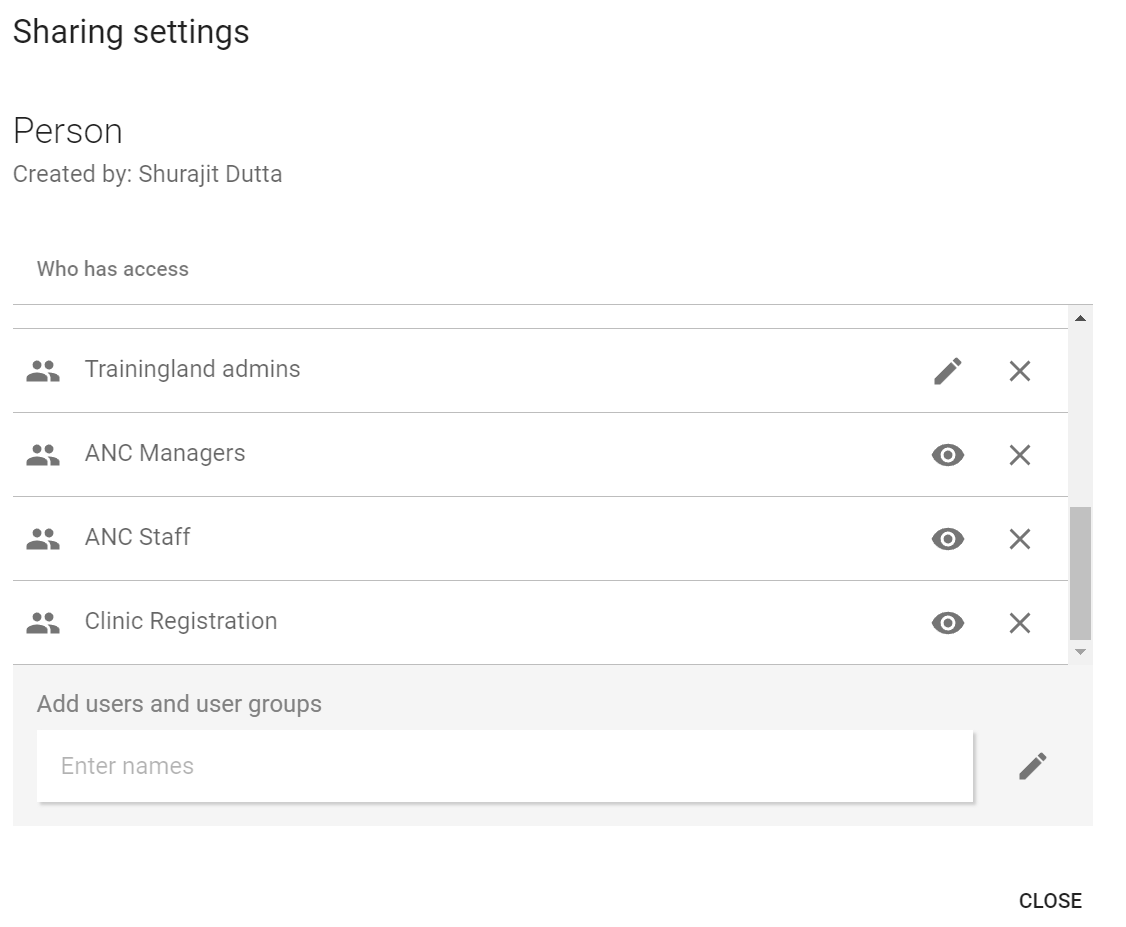
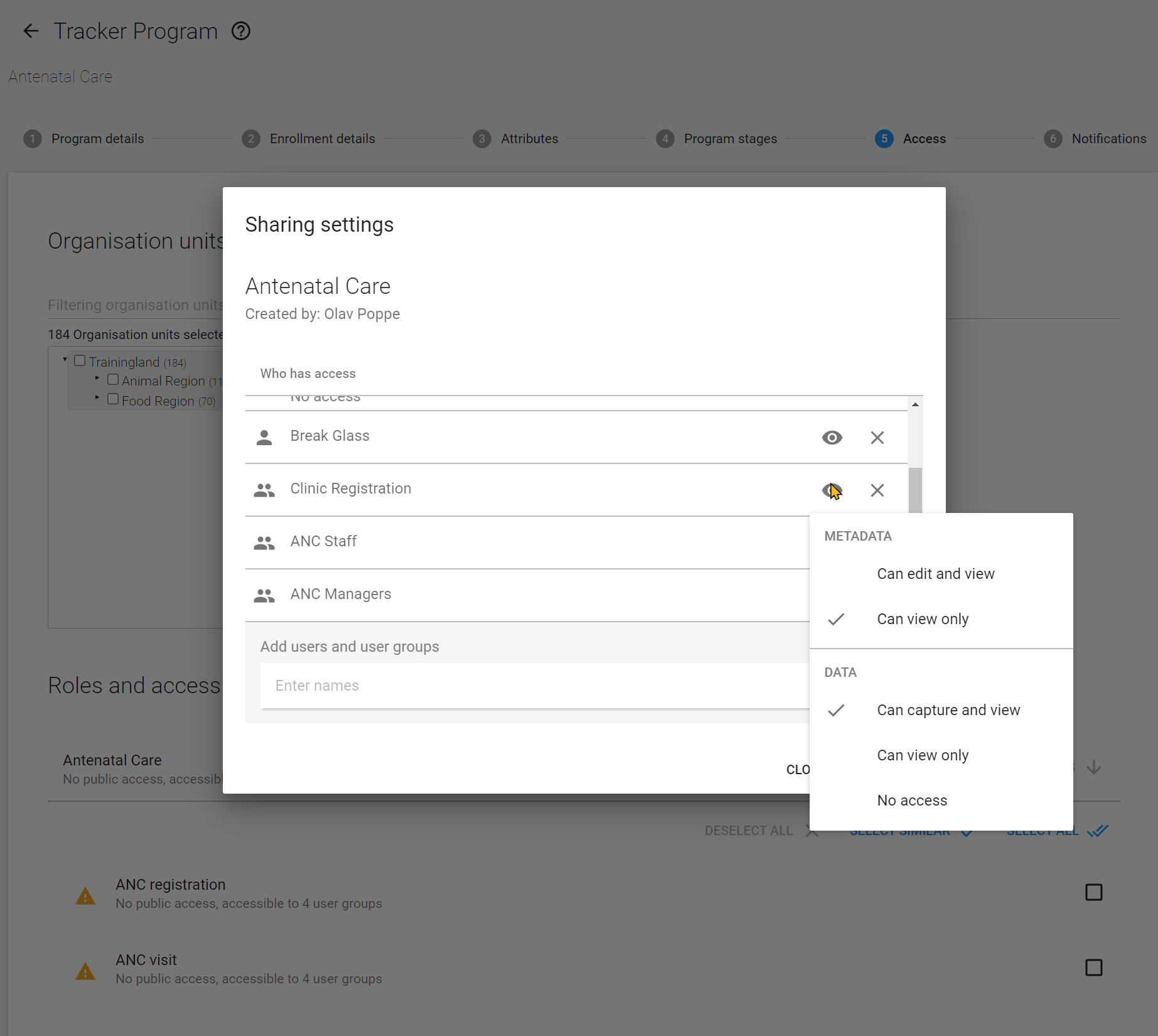
我们可以看到,我们讨论过的所有 3 个用户组都对该项目应用了一些共享设置。选择一个用户组,打开其共享设置。你会看到它被分为**METADATA**和**DATA.**。
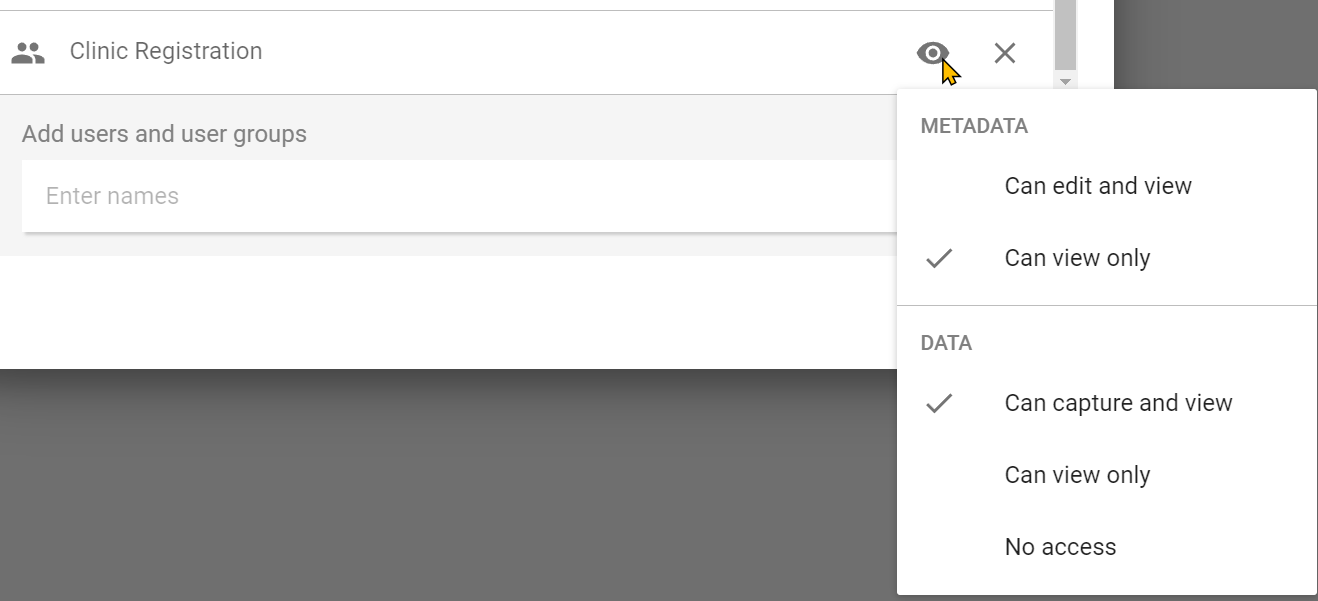
METADATA 共享决定了一个人是否可以编辑(例如,更新名称或更改其他参数,请注意,他们需要在此共享设置的基础上为其分配适当的用户权限/用户角色)和查看对象,或者只能查看对象(在各种应用程序中查看对象)。
**数据**级共享则更进一步,以具体细节决定个人可以对与对象相关联的数据做些什么。您可以浏览 演示文稿,以便更详细地解释每个对象的数据级共享。
STOP - 执行练习 1{ #stop-perform-exercise-1 }
第 3 部分 - 查看配置{ #part-3-reviewing-the-configuration }
为了了解我们是如何为第 1 部分中演示的每个用户实现不同级别的访问权限的,我们可以查看每种对象类型,并确定这些用户所拥有的共享设置级别。请注意,这可能是应用于系统中数据元素或其他元数据的元数据共享的补充。由于时间有限,现阶段不会详细介绍。
**通过维护用户界面_***查看产前护理计划每个用户组的 3 个项目(跟踪实体类型、计划、计划阶段)中的每一个项目,并讨论所配置的数据级共享访问可为与之共享的用户组提供什么。
打开三个浏览器窗口,登录到你正在讨论共享设置的 3 个用户中(例如,一个隐身窗口、一个 Chrome 浏览器窗口、一个 Firefox 窗口和一个边缘窗口),可能也会有所帮助。然后,你可以交替解释和展示用户可以做什么(与演示 1 类似,但现在有了维护解释)。这将让用户看到某些共享设置是如何在 DHIS2 中反映出来的。这是 3 个用户的登录信息。
- 案件登记用户:casereg/District1#
- ANC 工作人员 : ancstaff/District1#
- ANC 经理:ancmanager/District1#
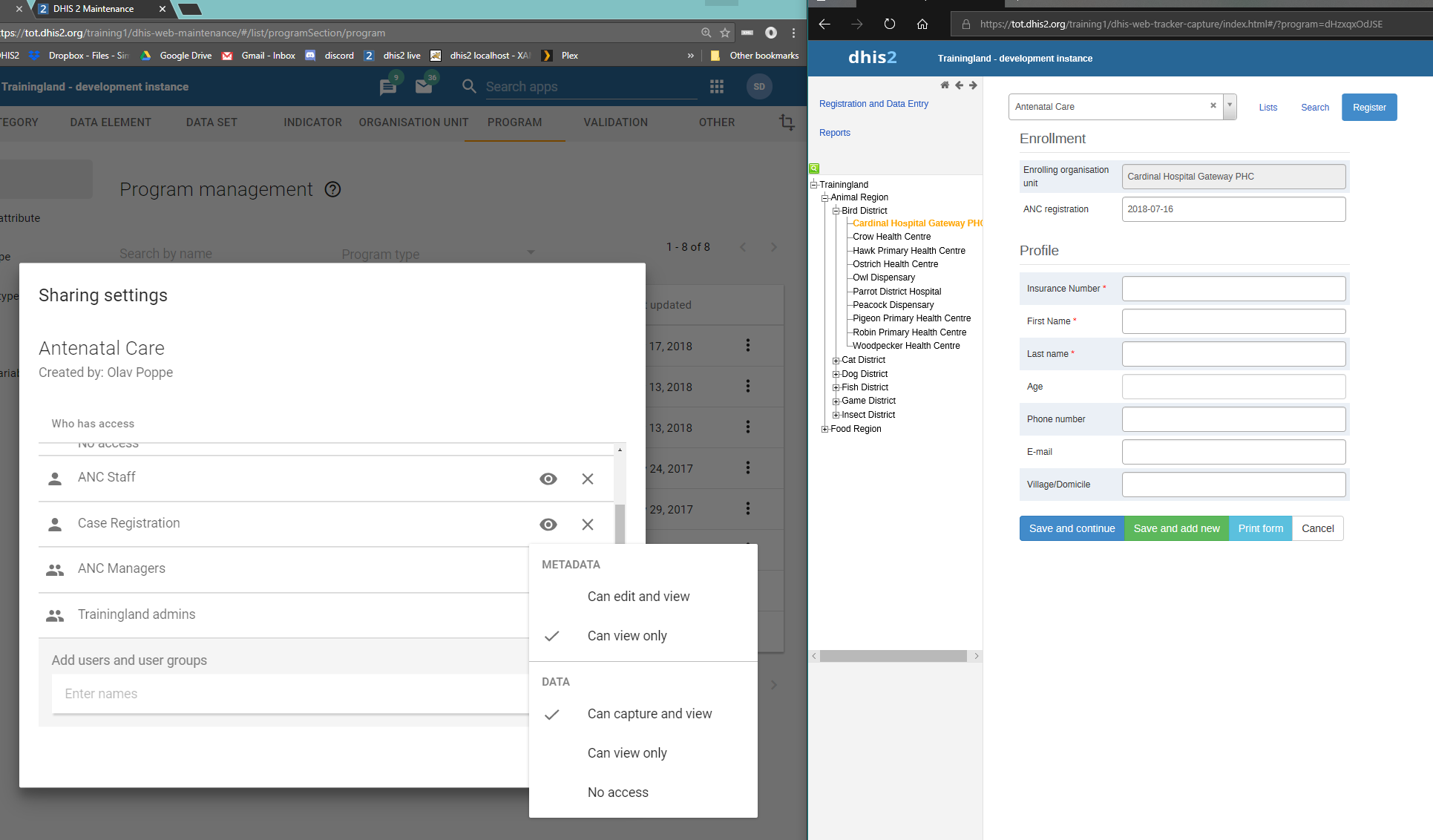
以下是应用于这 3 个组的共享设置概览(记住要通过用户界面显示,而不是仅仅列出,以便其他人可以进行调查/跟进)。
| 目的 | 用户组 | 数据级别共享设置说明 |
|---|---|---|
| 跟踪实体类型 | 诊所注册 | 可以捕获和查看:允许用户组查看与某人有关的所有跟踪实体数据,并将该人登记到 DHIS2 中。在这种情况下,它允许前台工作人员将新人添加到系统中。 |
| ANC 工作人员 | 只能查看:可以查看个人类型的跟踪实体;他们不能更改这些数据 | |
| ANC 经理 | ||
| 程序 | 诊所注册 | 可以捕获和查看:允许该用户组将用户注册到 ANC 程序中;如果无法访问特定程序的捕获数据,对跟踪的实体类型具有 "可以捕获和查看 "权限的用户只能注册无程序的新实体 |
| ANC 工作人员 | 可以捕获和查看:允许该用户组删除注册信息、更新现有跟踪实体信息和删除注册信息。但他们不能注册新实体,因为他们对跟踪实体类型有共享设置 | |
| ANC 经理 | 只能查看:允许这些组内的用户查看与程序相关的数据 | |
| 计划阶段 | 诊所注册 | 只能查看:这些用户可以同时查看数据录入(跟踪捕获)和数据分析应用程序中的数据。他们必须通过用户权限/角色访问这些应用程序。由于诊所注册用户没有访问分析应用程序的权限,他们只能通过跟踪捕获查看这些数据。 |
| ANC 经理 | ||
| ANC 工作人员 | 可以采集和查看:这些用户可以在数据录入(跟踪器采集)的所有程序阶段查看和编辑数据,并在数据分析应用程序中查看数据。他们必须通过用户权限/角色访问这些应用程序。在某些情况下,您可能需要为每个计划阶段设置不同级别的访问权限,这可以通过在计划内共享不同的阶段来控制。 |
对于所有这三个对象,元数据权限都设置为仅允许这三个用户组查看。这样,这些用户组中的用户就可以查看这些元数据,但没有编辑的权限。可以编辑和查看 "元数据共享设置通常是为系统管理员保留的,我们可以看到这里也是如此。
查看程序和程序阶段的共享设置时,请使用程序本身维护中的访问选项卡,查看程序和各阶段的用户组。