计划通知培训员指南
使用 ANC 程序在 DEMO 实例上执行此操作_*
**这本指南是什么?
本指南是 DHIS2 学院培训师在 "计划通知 "课程中使用的支持文件。本课程采用标准的学院培训方法,包括 1. 现场演示环节,由培训师演示并讲解如何创建程序提醒,以及 2. 在实践环节中,参与者可以通过练习创建程序提醒。
本指南将帮助培训师准备现场演示课程。在 "现场演示步骤 "部分,详细介绍了所有演示步骤,并附有易于理解的解释和屏幕截图。请在准备现场演示课程时使用。
此外,还有一份《快速指南》,其中非常简短地列出了各个步骤,可作为演示过程中的查找指南或 "小抄",帮助培训师记住所有步骤和演示流程。
背景
通过计划提醒功能,系统管理员可以进一步定制响应式系统,该系统能够根据计划管理需求、指导和协议发送提醒信息。
在本演示中,将使用已创建的演示程序来演示事件捕捉功能。
准备工作
要运行此会话,如果要发送短信或电子邮件,则需要同时配置电子邮件设置和短信网关。此外,您需要连接到互联网。如果您只使用本地服务器,那么您可以在 DHIS2 的信息页面而不是外部方法显示发送的通知。
您还需要一种通过投影仪投射手机的方法,以便向与会者展示 SMS。Scrcpy 是一种灵活的 Android 方式 https://github.com/Genymobile/scrcpy
本环节的学习目标{ #learning-objectives-for-this-session }
本环节的总体目标是介绍在 DHIS2 中建立和使用计划提醒的方法。具体目标包括
- 说明什么是计划通知
- 确定何时使用提醒功能
- 在计划和计划阶段层面创建提醒功能
- 了解发送通知时如何弹出模板信息
- 了解可指定接收通知的不同收件人类型
时间要求
现场演示:45 分钟
实践练习:45 分钟
快速指南
- 解释提醒的目的和不同类型
- 在计划层面创建一个计划通知,在产前护理计划中通过电子邮件向注册的母亲发送通知
- 解释不同的发送选项/收件人以及创建程序通知的模板信息
- 将一位新妈妈注册到程序中,并显示收到的电子邮件和短信(短信通知已为您创建;它是电子邮件通知的副本),以此证明通知功能有效。
- 在项目阶段(产前检查)创建项目阶段通知,在预定预产期前 2 天通过短信向母亲发送通知
现场演示逐步
为了创建程序提醒,我们可以遵循以下一般准则:
- 确定用于配置程序提醒的程序
- 确定不同类型的提醒以及系统应在何时发出提醒
第 1 部分{ #part-1 }
显示程序级通知示例{ #show-an-example-of-a-program-level-notification }
注意:电子邮件配置需要正常工作才能显示电子邮件。这需要在 "演示 "和 "自定义 "中为参与者设置。
学员可以在 DEMO 系统中试用该示例。
为 ANC 计划注册新人。使用您自己的电子邮件。
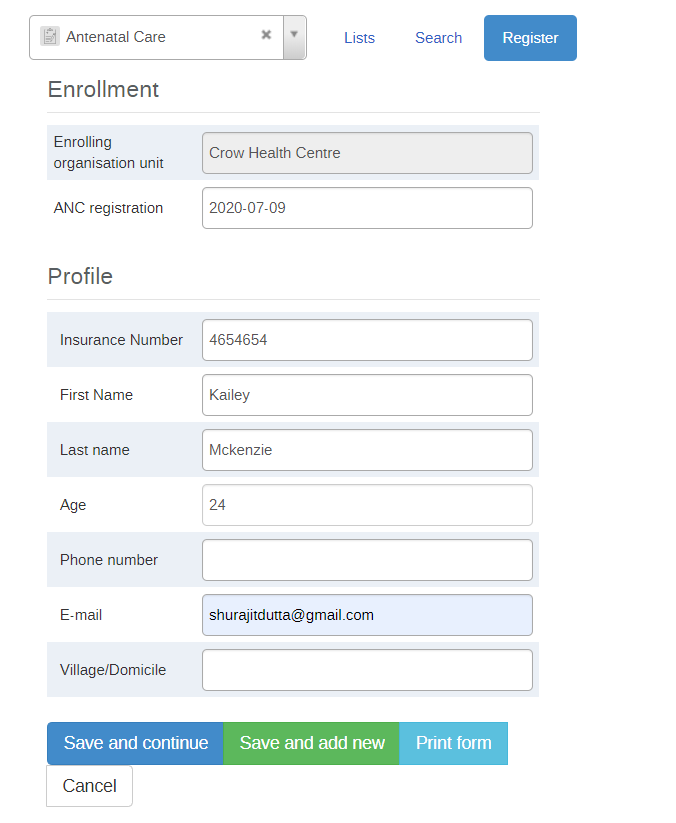
您应该会收到一封电子邮件

第 2 部分{ #part-2 }
配置您已显示的程序通知{ #configure-the-program-notification-you-have-shown }
(它已存在于 DEMO 中,因此您需要将其删除;然后再重新创建)
在本演示和练习中,学习者可以使用在跟踪器配置分级作业(ANC 程序)中创建的跟踪器程序,因为它将用于演示不同的提醒。
_为上一个练习中创建的产前保健计划创建一个通知模板,通过电子邮件通知母亲她已在计划中注册。
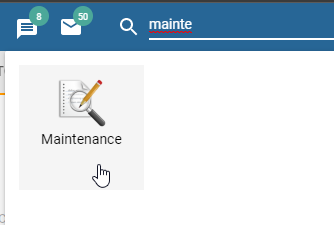
登录自定义实例并转到程序维护
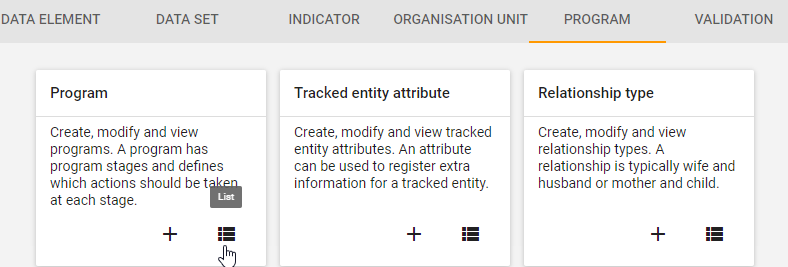
选择产前护理计划,然后从顶栏菜单中选择 "通知"。
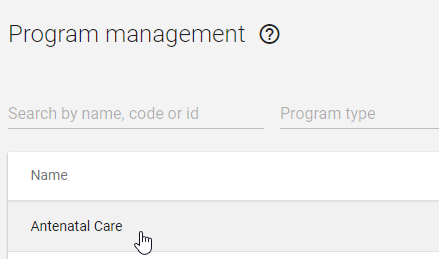
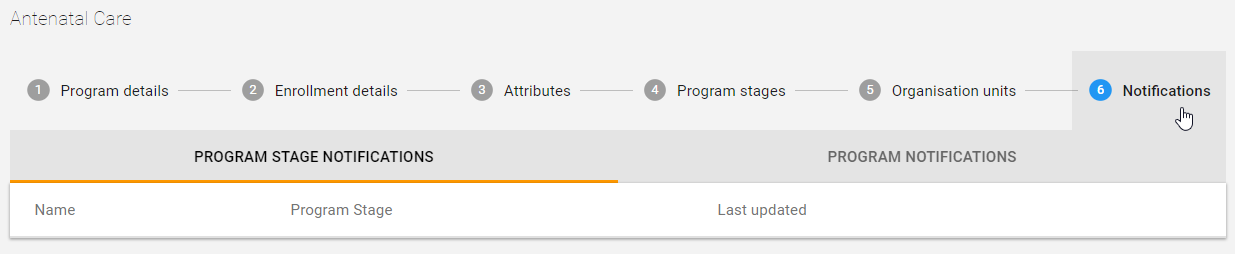
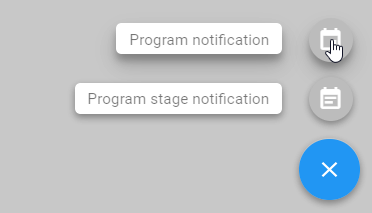
点击 "+",添加新通知 计划通知。
输入程序通知名称并输入信息详情
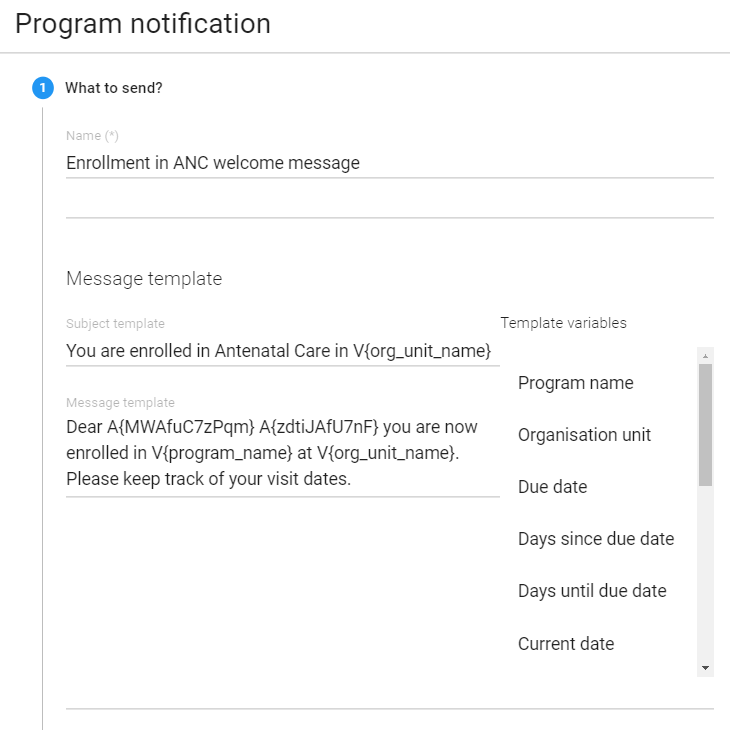
信息窗口允许自定义提醒信息,包括个性化信息参数,例如添加被跟踪实体的姓名(姓氏)、注册地点(目的地)和预约时间(到期日)。
==>Enter the message template “Dear First name Last name you are now enrolled in the Program name program at Orgunit name”
指定发送时间
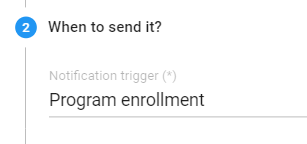
注:
- 计划发送天数可指定在注册日期或事件发生日期之后发送信息的天数。
- 只有在注册完成后,计划完成才会发送提醒信息
- 计划注册将在被跟踪实体注册计划时发送提醒信息
==>选择**计划注册**
指定提醒的收件人
解释可用的不同接收器(演示文稿中也有解释)。
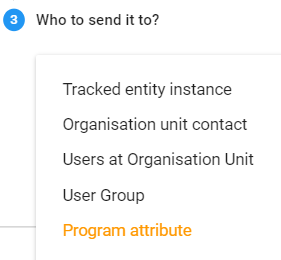
您会发现,根据所选的收件人类型,会弹出不同的字段。例如,如果选择了用户组,那么 DHIS2 中的不同用户组将可供您选择。
您现在可以指定要发送信息的程序属性。例如,您可以使用相同的注册号向不同的号码发送不同的信息。
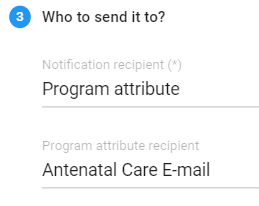
==>选择 "程序属性 "
==>选择 "产前护理电子邮件 "
这将向注册时输入的电子邮件发送信息。
单击 "完成",然后单击 "保存",保存提醒。
** 在跟踪器捕获中测试程序通知**{ #test-the-program-notification-in-tracker-capture }
导航至跟踪器捕获,选择机构一级的组织单位以及产前护理计划。继续登记新妈妈。
注册后,请检查您输入的电子邮件。您可以向他们显示程序通知已发送。

第 3 部分{ #part-3 }
通知 2:根据程序阶段创建提醒
也可以在程序阶段内设置通知。
在此演示部分中,您将配置一个模板,用于在到期日前 2 天发送预约提醒。
- 登录空白实例,进入程序应用程序
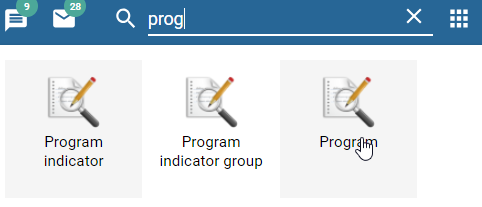
- 单击 "计划",选择产前护理计划。从顶栏菜单中选择 "通知"。
- 点击 "+"号后的计划阶段通知
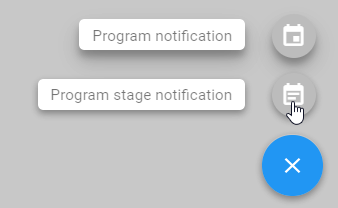
- 创建信息
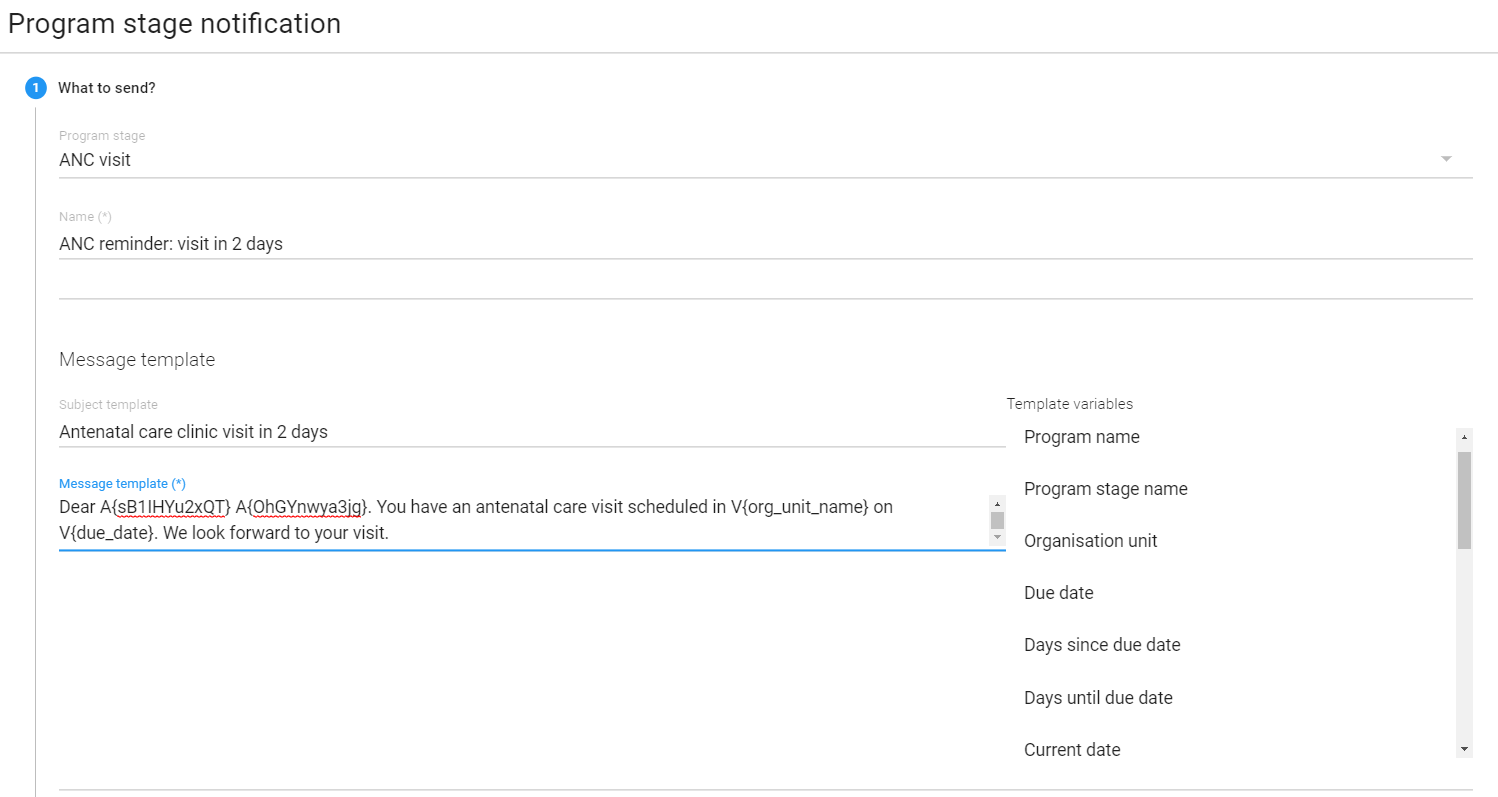
- 决定何时发送信息

- 指定收件人
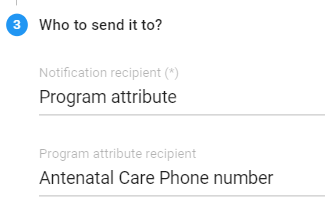
虽然无法显示发送提醒,但本示例旨在向与会者展示如何在必要时创建基于计划的通知。
第 4 部分{ #part-4 }
配置信息发送时间(日程安排)
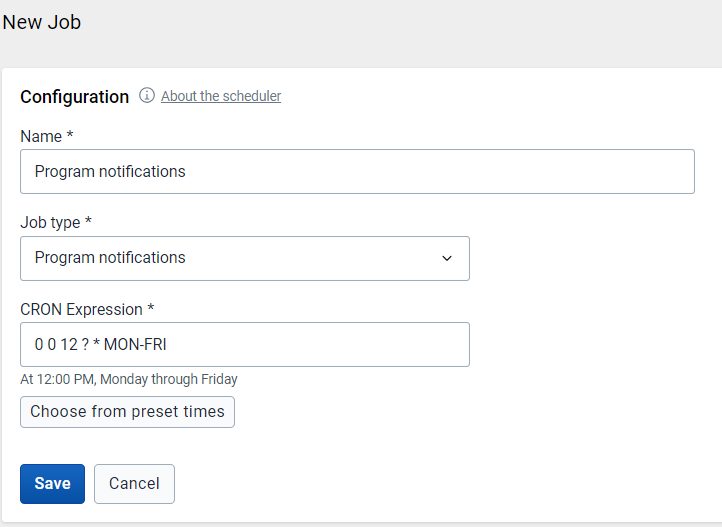
当您的计划任务运行时,所有计划在第二天发送的邮件将被准备好并发出(等待在计划发送时间发送)。
您需要设置将邮件发送给目标收件人的时间。这需要使用 CRON 表达式。DHIS2 中有多个预设时间,您也可以使用自己的表达式。
- 导航至日程安排程序
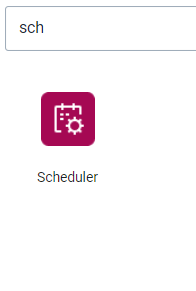
- 添加您希望何时发送这些信息的详细信息,然后单击 "新任务",将其添加到计划表中