创建多阶段跟踪计划学习指南
在 "CONFIG "系统中进行这些练习_*
这本指南是什么?
本指南包含 Tracker Configuration 1 级学院创建跟踪程序相关的所有未分级练习和详细操作步骤。请在教师提示下完成每个练习
本环节的学习目标{ #learning-objectives-for-this-session }
本环节的总体目标是演示 DHIS2 中多阶段跟踪程序的设计。具体目标包括
- 通过用户界面创建选项集
- 创建 "跟踪器 "类型数据元素
- 通过用户界面创建跟踪实体属性
- 创建跟踪程序
- 填写正确的跟踪程序详细信息
- 创建计划阶段
- 创建基于章节的数据录入表格
- 为组织单位分配计划
背景
在本练习中,我们将完整地介绍创建多阶段跟踪程序的过程。该程序的一个示例已在培训园地的 "结核病治疗图表 "中创建。您可以查看该程序,以便更好地了解该示例程序是如何创建的。
该计划由 4 个阶段组成:诊断/初始阶段、2 个继续治疗阶段和治疗结束阶段。该计划由以下属性和数据元素组成:
属性
- 注册号编号
- 姓名
- 姓氏
- 年龄(岁)
- 性别(男/女)
- 地址
- 电话
计划第 1 阶段--诊断/初始阶段
| 数据元素 | 数据元素类型 | 选项 |
|---|---|---|
| 结核病患者类型 | 文本 | 复发 * 失败后治疗 * 失去随访后治疗 * 转入 * 以前接受过其他治疗 * 治疗史未知 |
| 疾病网站 | 文本 | * 肺部 * 肺外 |
| 肺外结核病灶 | 文本 | * 胸膜 * 淋巴结 * 腹部 * 泌尿生殖道 * 皮肤、关节和骨骼 * 脑膜 |
| 治疗类型 | 文本 | * 住院 * 设施内 DOT * 社区内 DOT * 自行用药 |
| 痰涂片结果 | 文本 | * Negative (0 AFB / 100HPF) * 1-9/100HPF * + 10-99 AFB/100HPF * ++ 1-10 AFB/HPF * +++ >10 AFB/HPF |
| 文化成果 | 文本 | * 阴性(0 个菌落) <10 colonies,+ 10-100 colonies ++ >100 个菌落 * +++ 无数/大量生长 * 已污染 |
| 基因检测结果 | 文本 | * 未检测到结核病 (N) * 结核病确诊为非利福平 (T) * 结核病确诊 * 利福平 (RR) * 结核病确诊为利福平不确定 (TI) * 无效/无结果/错误 (I) |
| 重量(千克) | 零或正整数 | 不适用 |
计划第 2 阶段--延续第 1 阶段(2-3 个月) | 数据元素 | 数据元素类型 | 选项 | 数据元素 |---------------------|--------------------------|------------------------------------------------------------------------------------------------------------------------------------------------| | 治疗类型 | 文本 | * 住院治疗
* 基于设施的 DOT
* 基于社区的 DOT
* 自我管理 | | 痰涂片检查 | 痰涂片结果 | 文本 | * 阴性 (0 AFB / 100HPF)
* 1-9/100HPF
* + 10-99 AFB/100HPF
* ++ 1-10 AFB/HPF
* +++ >10 AFB/HPF | | 培养结果 | 文本 | * 阴性 (0 AFB / 100HPF) * + 10-99 AFB/100HPF * ++ 1-10 AFB/HPF * +++ >10 AFB/HPF | 培养结果 | 文本 | | * 阴性(0 菌落)
<10 colonies
+ 10-100 菌落
* ++ >100 菌落
* +++ 无数/大量生长
* 污染 | | 重量 (Kg) | 重量(千克) | 零或正整数 | 不适用 | 不适用
计划第 3 阶段--延续第 2 阶段(5 个月)
| 数据元素 | 数据元素类型 | 选项 |
|---|---|---|
| 痰涂片结果 | 文本 | * Negative (0 AFB / 100HPF) * 1-9/100HPF * + 10-99 AFB/100HPF * ++ 1-10 AFB/HPF * +++ >10 AFB/HPF |
| 文化成果 | 文本 | * 阴性(0 个菌落) <10 colonies + 10-100 个菌落 * ++ >100 个菌落 * +++ 无数/大量生长 * 已污染 |
| 重量(千克) | 零或正整数 | 不适用 |
计划第 4 阶段--治疗结束
| 数据元素 | 数据元素类型 | 选项 |
|---|---|---|
| 痰涂片结果 | 文本 | * Negative (0 AFB / 100HPF) * 1-9/100HPF * + 10-99 AFB/100HPF * ++ 1-10 AFB/HPF * +++ >10 AFB/HPF |
| 文化成果 | 文本 | * 阴性(0 个菌落) <10 colonies + 10-100 个菌落 * ++ >100 个菌落 * +++ 无数/大量生长 * 已污染 |
| 治疗结果 | 文本 | * 治愈 * 治疗完成 * 死亡 * 治疗失败 * 失去随访 * 未作评估 |
| 重量(千克) | 零或正整数 | 不适用 |
演习概述{ #exercise-overview }
为了创建带注册跟踪程序的多重活动,我们可以在 DHIS2 中遵循以下一般准则:
- 确定并创建(如果尚未创建)您要跟踪的实体
- 识别并创建(如果尚未创建)与其他被跟踪实体的任何关系类型
- 识别和创建选项集
- 确定并创建(如果尚未创建)将在程序中注册实体的属性
- 创建域类型为 "跟踪器 "的数据元素
- 确定计划中的计划阶段数量
- 确定是否有任何计划阶段是可重复的
- 创建跟踪程序
- 按照以下步骤逐步创建程序:
- 填写计划详情
- 填写注册详细信息
- 为程序添加属性
- 创建计划阶段,确定每个阶段从计划开始到完成的天数
- 将数据要素纳入各计划阶段
- 将计划分配给组织单位
练习 1 - 探索跟踪实体类型{ #exercise-1-explore-the-tracked-entity-type }
我们要做的第一件事就是确保 Trainingland 中有一个 "人员 "类型的实体。
在维护应用程序中,从应用程序菜单中选择 "跟踪实体",即可导航到跟踪实体页面:
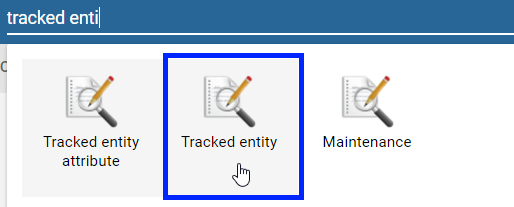
我们正在创建的程序中跟踪一个人,因此无需创建其他跟踪实体类型。我们可以也应该尽可能重复使用跟踪实体类型。请注意,可以通过在此处创建实体类型来跟踪其他实体,如供应品。

练习 2 - 识别和创建选项集{ #exercise-2-identify-and-create-option-sets }
让我们回顾一下哪些属性和数据元素需要选项集(请参阅背景部分的表格查看选项):
属性
- 性别(注意,男性/女性选项应该已经存在)
计划第 1-4 阶段的数据元素(注意,选项集将在整个计划中重复使用):
- 结核病患者类型
- 疾病网站
- 肺外结核病灶
- 治疗类型
- 痰涂片结果
- 文化成果
- 基因检测结果
请参阅表格或设计指南,查看其全貌。
要创建/编辑选项集,请导航至选项集页面。
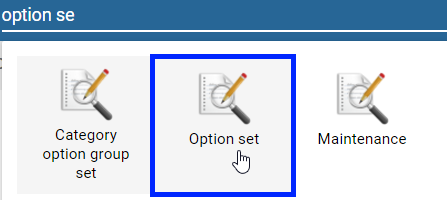
从维护中导航到选项集后,你会看到现有选项集的列表。本练习中使用的所有选项集都已配置完毕,可供使用。
您可以重新创建肺结核治疗结果选项集作为练习。
要添加新的选项集,请单击右下角的加号

为选项集提供名称(必填)、代码(可选)和值类型(必填)。**_在创建选项集时,使用您的姓名首字母作为前缀。
点击 "保存 "保存选项集:
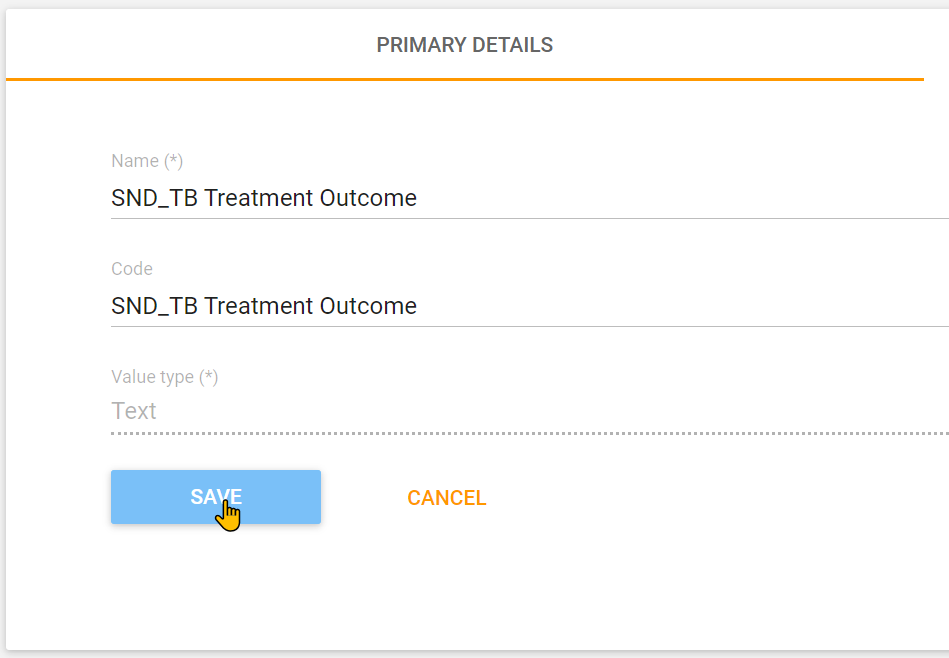
保存选项集后,将直接进入选项管理界面

然后,我们可以在 "选项管理 "屏幕上点击 "添加选项 "按钮来添加新选项

为选项提供名称和代码,然后点击保存:
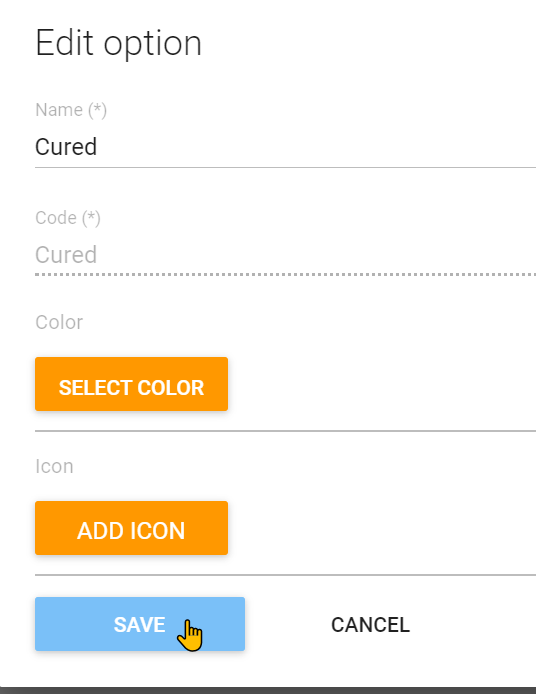
然后,该选项将被添加到选项管理屏幕:

重复此过程以完成 "治疗结果 "选项集:
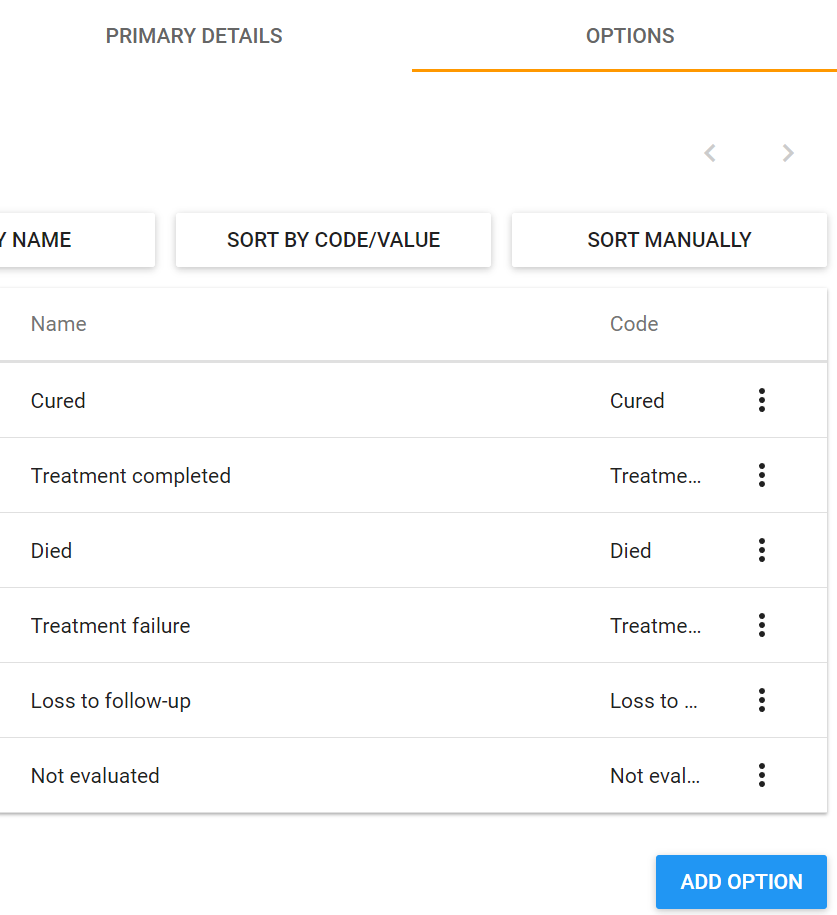
如有必要,可以重复添加另一个选项集和单个选项的过程,直到程序所需的所有选项集都已存在(注意,这可能与其他程序的其他选项集混合在一起)。
练习 3 - 确定并创建(如果尚未创建)将在程序中注册实体的属性{ #exercise-3-identify-and-create-if-not-yet-created-the-attributes-that-will-register-the-entity-in-the-program }
通过对计划的审查(以及对结核病计划跟踪设计表的审查),需要确定以下属性:
- 注册编号
- 姓名
- 姓氏
- 年龄(零或正整数)
- 出生日期(日期)
- 性别(男/女)
- 地址
- 电话号码
在本练习中,我们将不创建所有属性,而是创建 2 个属性:注册号和性别。其余属性已在培训乐园中提供;但如果您觉得需要更多练习,请创建更多属性。
要创建/查看/编辑属性,请导航至 "跟踪实体属性":

我们可以在属性管理界面点击加号来添加新属性:
添加新属性时,可以配置或不配置加密。就 Trainingland 而言,目前尚未配置加密。这将允许您决定是否要搜索某些属性。这在保密性要求极高的情况下非常有用,有了适当的注册号,就可以在不查询姓名等其他详细信息的情况下跟踪个人。请注意在没有加密功能的 DHIS2 实例与配置了加密功能的 DHIS2 实例中,属性创建屏幕的不同之处。
如果未配置加密功能,您将收到一条信息,通知您未配置加密功能
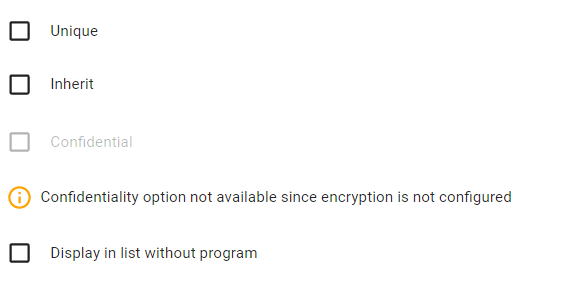
如果加密配置正确,在创建属性时就可以选择保密选项。

查看并填写属性选项。点击 "添加 "保存新属性。请注意,通过为注册号选择 "文本",我们还可以使该属性在整个系统中独一无二。也可以选择自动生成这些编号,但目前我们假定这些编号直接取自表单。创建此属性时,**_请使用您姓名的首字母作为前缀。
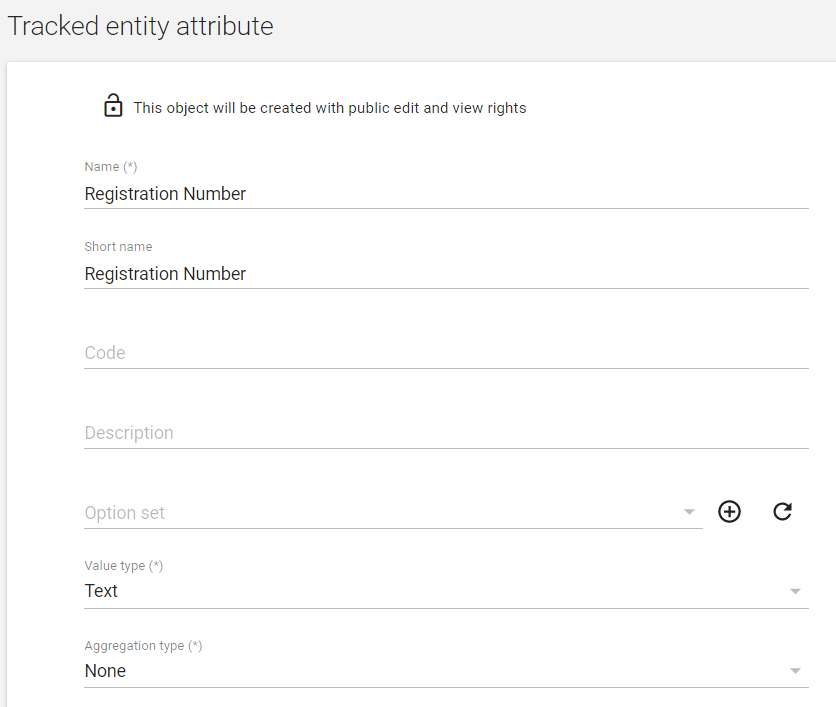

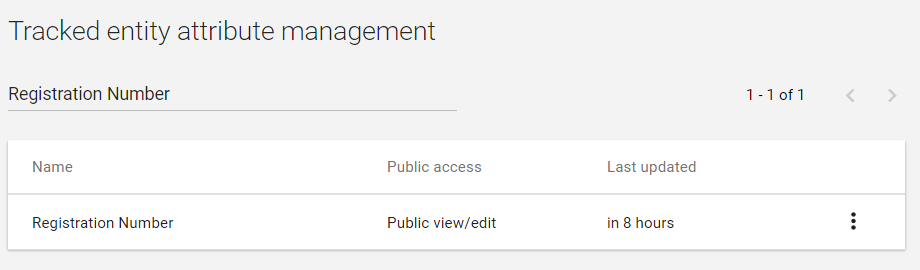
属性将被添加到 "跟踪实体属性管理 "屏幕:
对性别属性重复此过程;但要确保将性别选项集分配给创建的属性。
练习 4 - 创建域类型为 "Tracker "的数据元素{ #exercise-4-create-data-elements-with-domain-type-tracker }
这对你来说应该是一次回顾!
为了创建/查看/编辑数据元素,我们需要在维护应用程序中导航到数据元素:

在数据元素管理中,点击数据元素下方的 "+"号,添加新的数据元素。

现在我们创建所需的数据元素。从背景部分开始:
- 结核病患者类型
- 结核病网站
- EPTB 网站
- 治疗类型
- 痰涂片结果
- 文化成果
- 基因检测结果
- 治疗结果
- 重量(千克)
**作为练习的一部分,我们将只创建一个数据元素。
让我们回顾一下结核病患者类型数据元素的数据元素属性
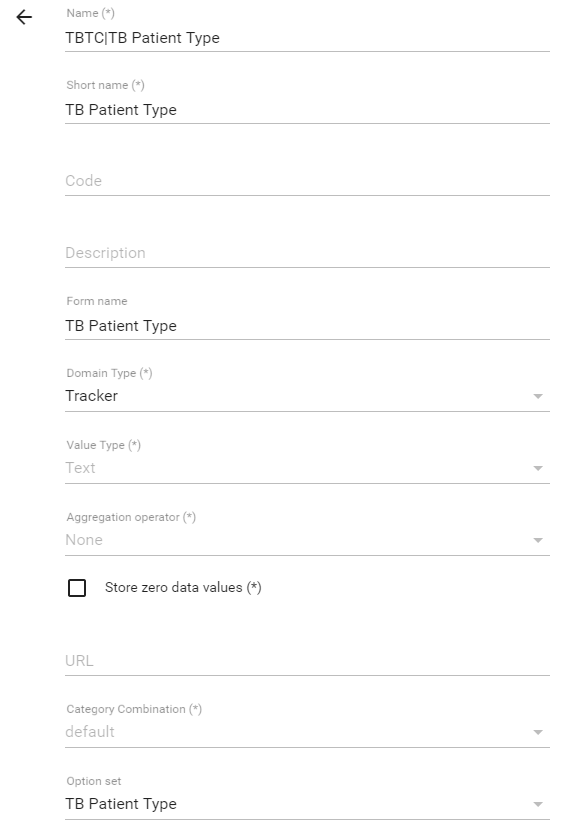

在制作数据元素时,应为其添加前缀。在本例中,TBTC 表示 "结核病治疗卡"。
**_在创建此数据元素时,请记住也使用您的姓名首字母作为前缀。
为数据元素指定一个表单名称,以便在数据输入时去除这些前缀。
域类型应指定为跟踪器,因为它是跟踪器数据元素。该数据元素的值类型将由为该特定数据元素选择的选项集决定。
该选项集被定义为结核病人类型,即之前创建的选项集。
如果您认为有必要进行更多练习,请根据计划要求创建其他数据元素。
请注意,有几个数据元素属于不止一个计划阶段,如痰涂片结果或体重(公斤);这些数据元素只需制作一次,因为它们可用于多个计划阶段。
创建数据元素后,最好也创建数据元素组(作为一项标准原则,我们应该对数据元素进行分组;在本例中,这是为了进行管理操作(如批量共享),因为跟踪器 DE 组并不真正用于分析)。从左侧右键菜单中选择数据元素组,然后点击右下角的 "+"号,或者直接从主应用程序页面点击数据元素组下的 "+"号。

为该组提供一个名称(使用您的姓名首字母作为前缀),并将**所有**相关的程序 DE 分配给该数据元素组(包括您未创建但已可供您使用的数据元素)。完成后点击 "保存"。

练习 5 - 确定程序{ #exercise-5-identify-the-number-of-program-stages-in-the-program } 中的程序阶段数
在这种情况下,我们已经确定该计划分为 4 个阶段。您可以查看有关结核病计划设计的各种介绍和文件来验证这一点。
练习 6 - 确定是否有任何程序阶段可重复或不可{ #exercise-6-identify-if-any-of-the-program-stages-are-repeatable-or-not }
在这一特定计划中,四个阶段各不相同,不应重复。这是因为每个阶段报告的数据元素组合不同。您可以参考之前介绍的任何例子,了解何时有必要重复某个阶段(例如,提供相同服务的产前检查、结果为阴性的 HIV 检测和咨询;免疫接种计划)。
练习 7 - 创建新的跟踪程序{ #exercise-7-create-a-new-tracker-program }
要创建新程序,请在维护中导航到程序

要添加新程序,请在程序管理界面点击跟踪程序后面的 + 按钮。
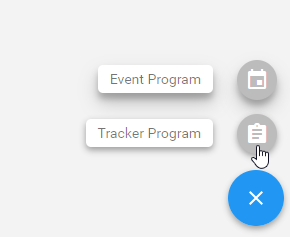
在顶部,您会看到与事件类似,在程序维护中也采用了逐步创建跟踪程序的方法


我们将按照这种方法在 DHIS2 中创建我们的程序。
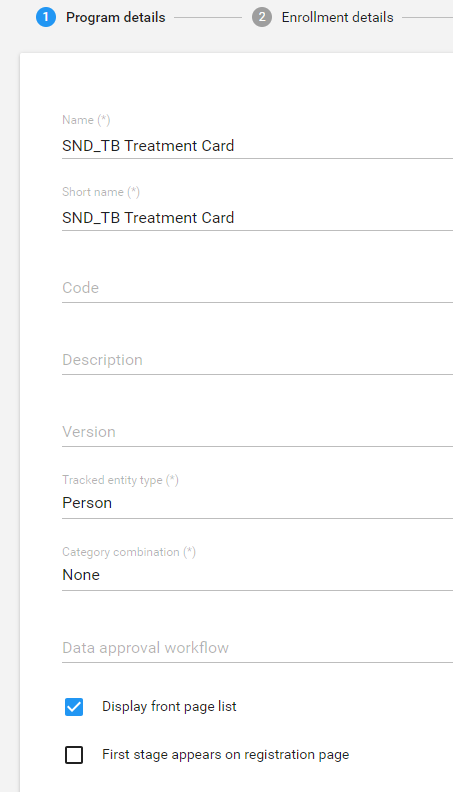
练习 8 - 填写计划详情页{ #exercise-8-fill-in-the-program-details-page }
尽可能描述程序详细信息框中的字段。也可以参考文档,更详细地解释每个字段的作用。在程序详细信息页面中填写必填字段以及其他合适的字段。

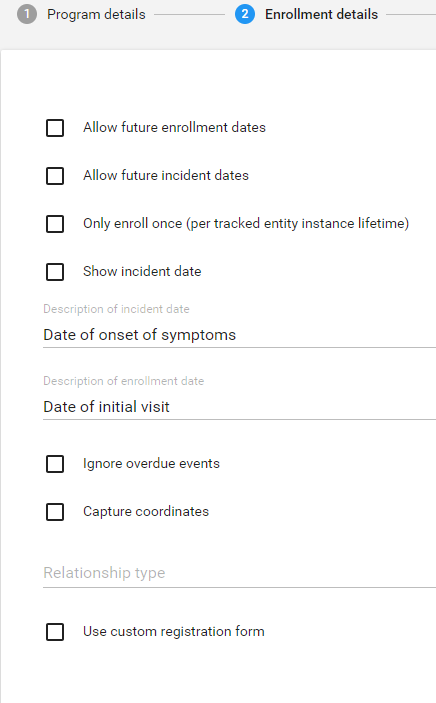
第 9 步 - 填写注册详情页面{ #step-9-fill-in-the-enrollment-details-page }
从顶部栏选择 "注册详细信息"。如果大家有兴趣了解本页中每个字段的含义,可以再次参阅文档。至少要填写事件和注册日期。再次明确这些日期的含义以及它们的重要性。
选择 "保存",保存当前程序的详细信息。
练习 10 - 添加属性{ #exercise-10-add-in-the-attributes }
现在要添加程序的属性。从维护中选择程序重新打开,然后从顶部标题选择属性。您可以参考最初的表格、幻灯片集、EXCEL 设计文档或其他提供给您的概念文档来确定属于该程序的属性。请注意,在实际进入 DHIS2 之前确定这些属性非常重要。您可以添加以下属性 (使用您创建的注册号和性别属性)
| 注册编号 | 出生日期 | 姓名 |
|---|---|---|
| 姓氏 | 年龄 | 性别 |
| 家庭住址 | 电话号码 |
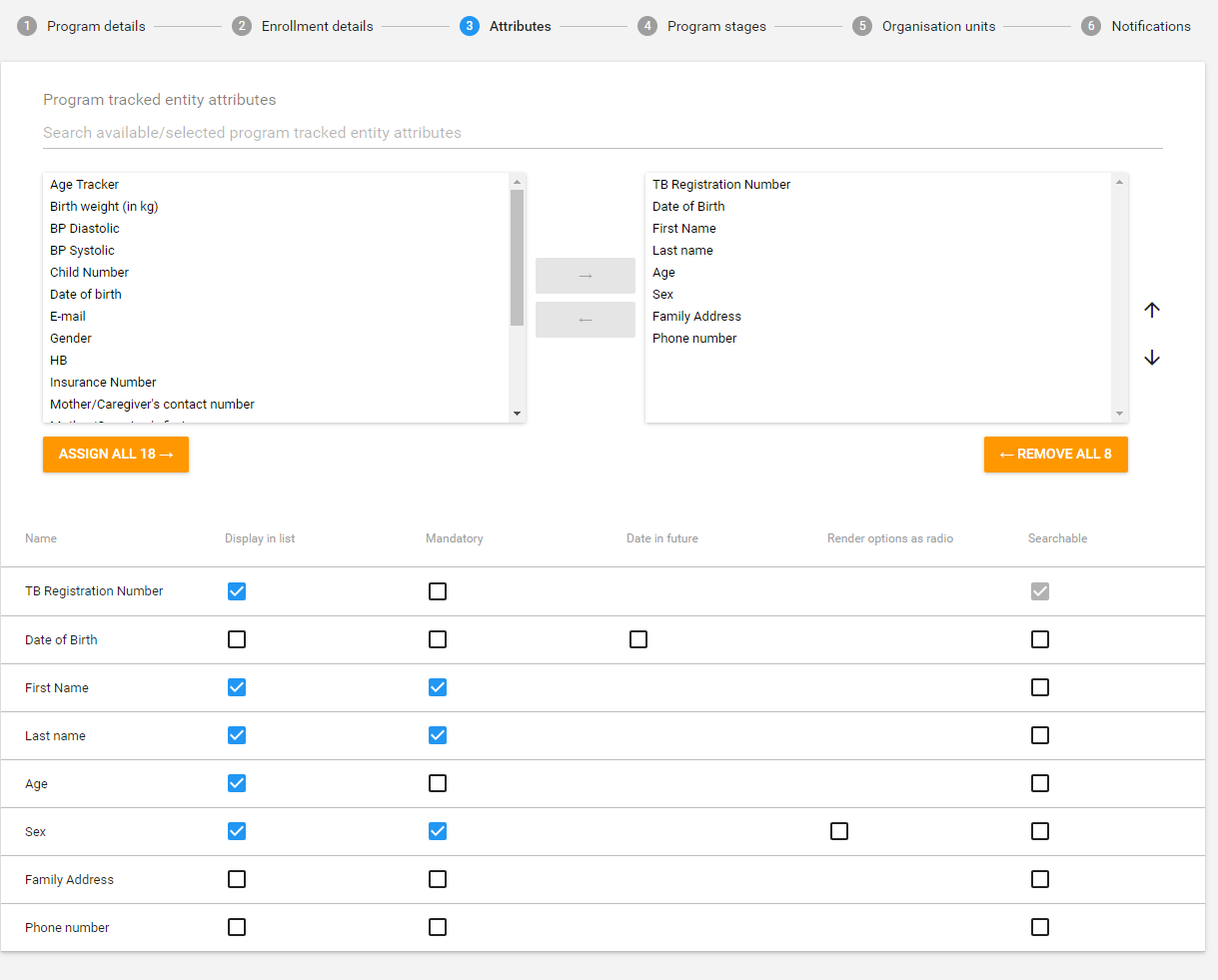
选择保存,将更改保存到程序中。
练习 11 - 创建计划阶段,尽可能确定每个阶段应从计划开始填写的天数,并在计划阶段{ #exercise-11-create-program-stages-identifying-the-number-of-days-each-stage-should-be-filled-in-from-the-start-of-the-program-if-possible-and-including-the-required-data-elements-in-the-program-stages } 中包括所需的数据元素
从前面讨论的背景信息中,我们可以获得一些关于时间安排的基本信息。治疗分为诊断阶段、2-3 个月阶段和 5 个月阶段。治疗结束阶段取决于多种因素。他们可能会提前结束治疗,因此这个阶段会被移到其他阶段之前。如果他们完成了项目,新的肺结核病例通常会在 6 个月时进入治疗结束阶段,而再治疗病例则会在 8 个月时进入这一阶段。由于治疗结束阶段的变化不定,因此只安排计划的第二和第三阶段。因此,该计划的总体纲要如下:
| 诊断/初始阶段 | 续读 1(60 天) | 续读 2(150 天) | 治疗结束 |
|---|---|---|---|
| 肺结核患者类型 发病部位 EPTB 发病部位 治疗类型 痰涂片结果 培养结果 GeneXpert 结果 体重(公斤) | 治疗类型 痰涂片结果 培养结果 体重(公斤) | 痰涂片结果 培养结果 体重(公斤) | 痰涂片结果 培养结果 治疗结果 体重(公斤) |
在本练习中,您将创建 2 个阶段,以练习在 DHIS2 中制作这些阶段
练习 11.1 - 创建第一阶段{ #exercise-111-create-the-1st-stage }
要添加新的节目阶段,请从顶部菜单中选择 "节目阶段 "按钮。选择 "+"按钮添加新的节目阶段
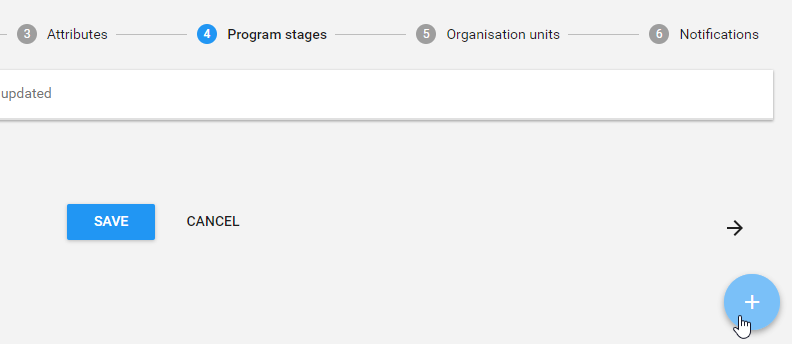
让我们回顾一下第一阶段 "诊断/初始阶段 "的计划阶段细节。
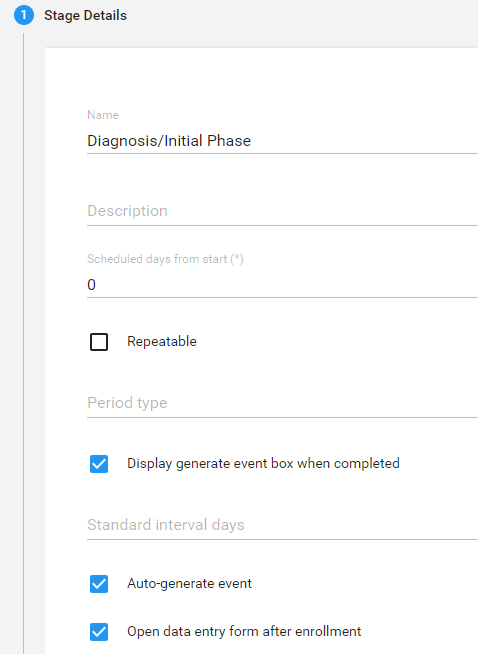
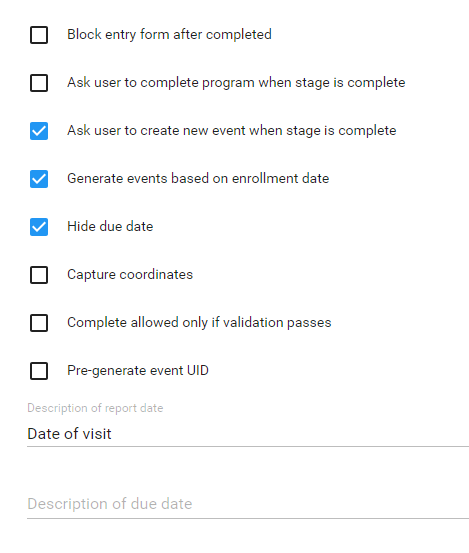
查看此处提供的各种选项,以及这些选项对跟踪捕获的潜在影响。如果跟踪捕捉程序的运行方式与您的预期不符,那么在跟踪捕捉程序创建后打开程序阶段时,您可能需要重新查看这些选项。第一次并不一定要万无一失,我们可以随时进行修改!
在此特定阶段,您可以看到如前所述,该事件不可重复。注册后,活动将自动生成,同时还会出现这些数据元素的数据输入表单。事件也会根据用户为每个阶段选择的注册日期自动生成。
将数据元素分配到计划阶段
请参考随附文档,检查哪些数据元素属于第一阶段,并将其分配到此处。您还可以解释每个数据元素的选项在选择时的含义(必选、在报告中显示等)。
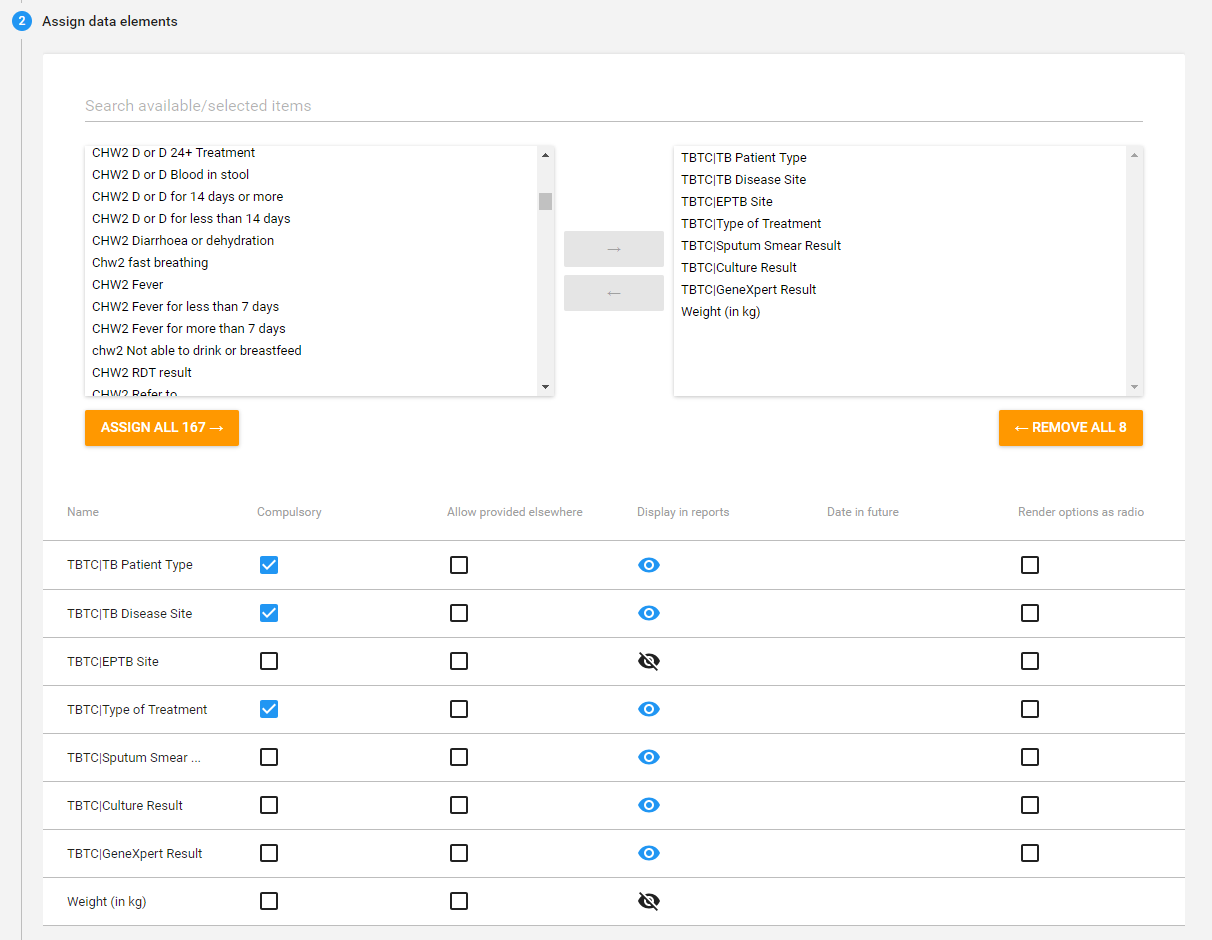
数据元素的添加顺序与纸质表格相同。如有需要,可使用上下绿色箭头对其进行排列。您还可以将它们添加到章节中。现在,请保存程序阶段,并在继续之前保存程序。
创建数据输入表
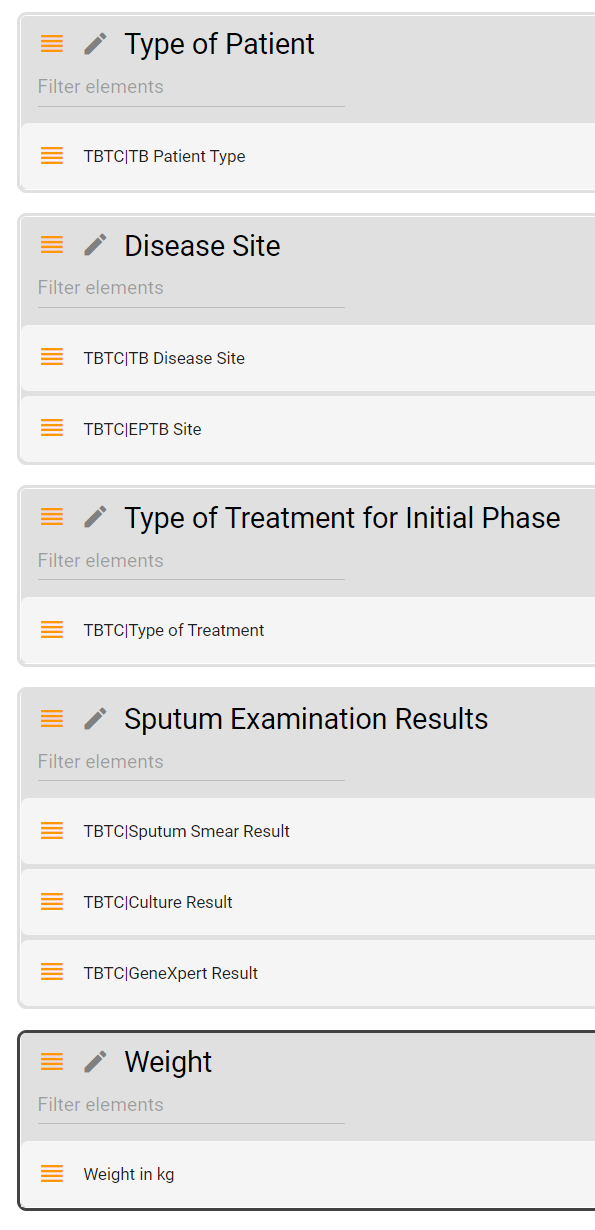
将程序中添加的数据元素根据源表单中的章节进行排列,始终是个好主意。这样,您就可以更好地控制数据元素在程序阶段中的布局。回到结核病治疗卡,我们可以在程序的第一阶段创建以下部分和数据元素:
| 部分 | 数据元素 |
|---|---|
| 病人类型 | TBTC|结核病患者类型 |
| 疾病网站 | TBTC|结核病发病地点 TBTC|EPTB 网站 |
| 初始阶段的治疗类型 | TBTC|治疗类型 |
| 痰液检查结果 | TBTC|痰涂片 TBTC|培养结果 TBTC|基因检测结果 |
| 重量 | 重量(千克 |
| 选择您的程序,返回到程序阶段,然后选择您刚刚制作的程序阶段。打开程序阶段后,选择 "创建数据输入表"。 |
添加 5 个部分。点击 按钮添加新部分。
输入栏目标题并点击 "添加"。
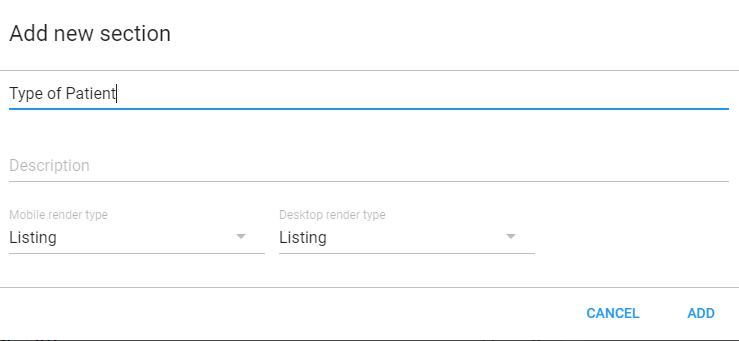
对所有 5 个部分重复此过程。完成后,将数据元素添加到章节中。
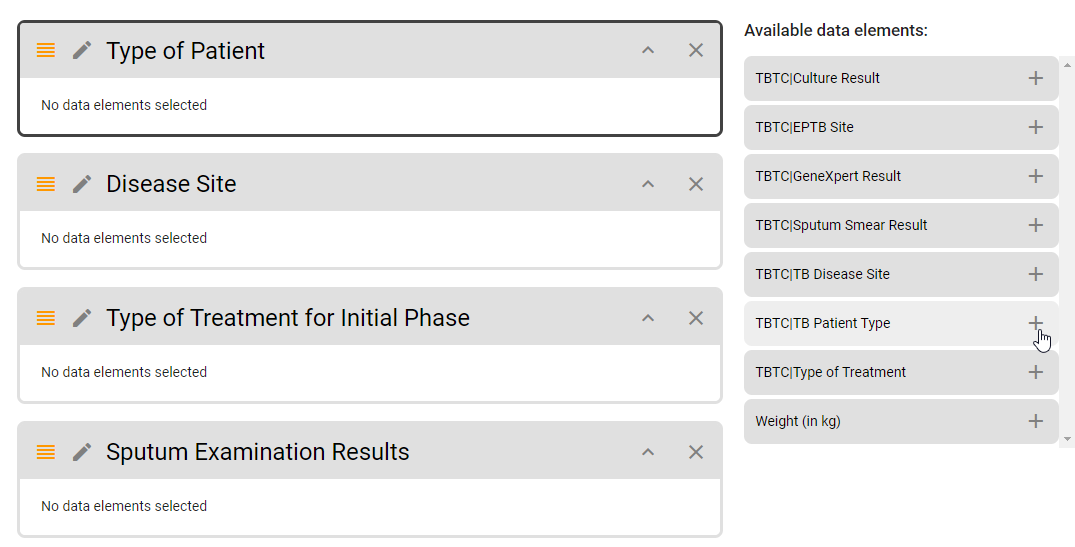
选择一个部分(将以黑色高亮显示),然后从右侧列表中选择要添加到该部分的数据元素。
如果我们按照前面列出的表格进行操作,最终结果应该是这样的
完成后选择 "添加阶段",然后选择 "保存",对程序进行更新。
练习 11.2 - 创建第二阶段{ #exercise-112-create-the-2nd-stage }
创建一个新阶段,方法是选择您已制作的程序,返回到程序阶段,然后选择 
**第二阶段,即 "延续 1",将在计划细节中添加一些日程安排组件。这反映在 "从开始起的计划天数 "和 "根据注册日期生成事件 "选项中。
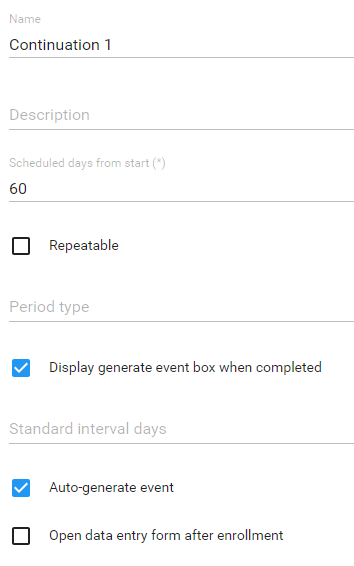

输入详细信息后,将数据元素分配到阶段
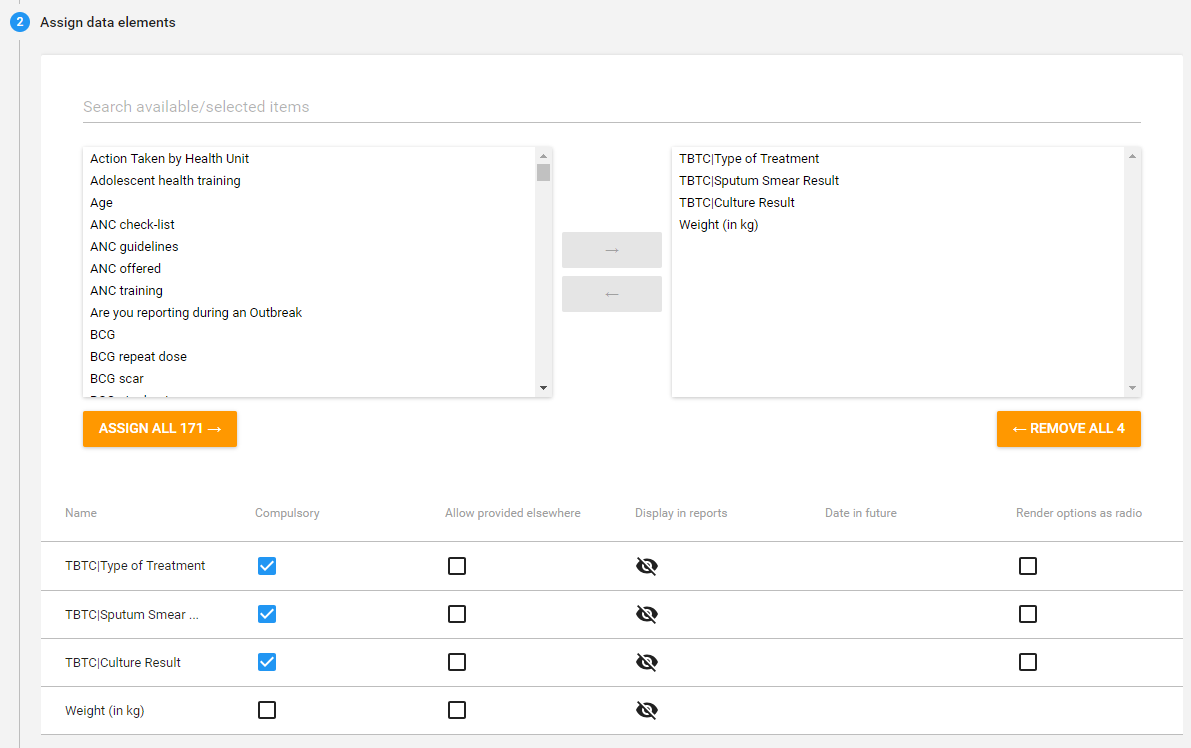
请注意,在第二阶段中,"开始后的计划天数 "值为 60 天,表示第二计划阶段的计划安排为 2-3 个月。
创建数据输入表
我们可以根据表格定义我们的部分,如下所示
| 部分 | 数据元素 |
|---|---|
| 继续治疗阶段的治疗类型 | TBTC|治疗类型 |
| 痰液检查结果 | TBTC|痰涂片 TBTC|文化成果 |
| 重量 | 重量(千克 |
在 DHIS2 中创建时应该是这样的
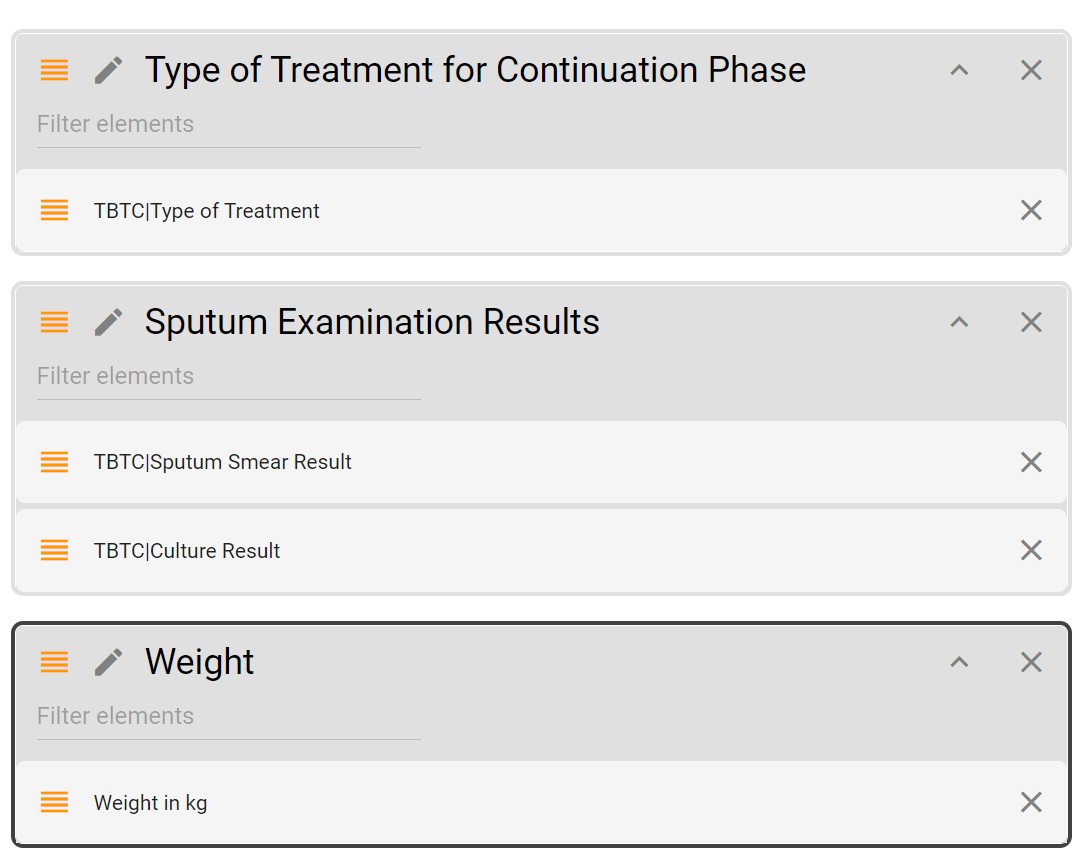
完成后选择 "添加阶段",然后选择 "保存",对程序进行更新。
练习 12 - 将程序分配给组织单位{ #exercise-12-assign-the-program-to-organisation-units }
在程序维护中选择程序,然后从顶部菜单中选择 "访问",接着选择要将程序分配给的组织单位:
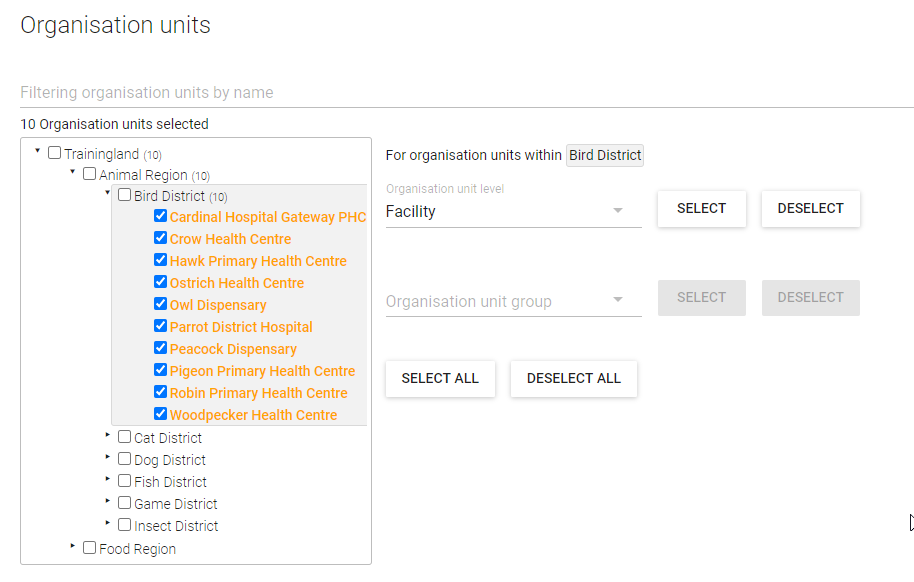
指定组织单位后,您可以点击 "保存 "来保存这些更改
练习 13 - 为程序分配共享{ #exercise-13-assign-sharing-to-the-program }
请牢记之前的事件工作经验!配置事件程序时,必须共享程序和程序阶段。这同样适用于跟踪程序!
在 "访问 "选项卡中的 "角色和访问 "标题下,选择您创建的程序名称。
应用以下共享设置:
- 公众访问
- 元数据 :无访问权限
- 数据:无法访问
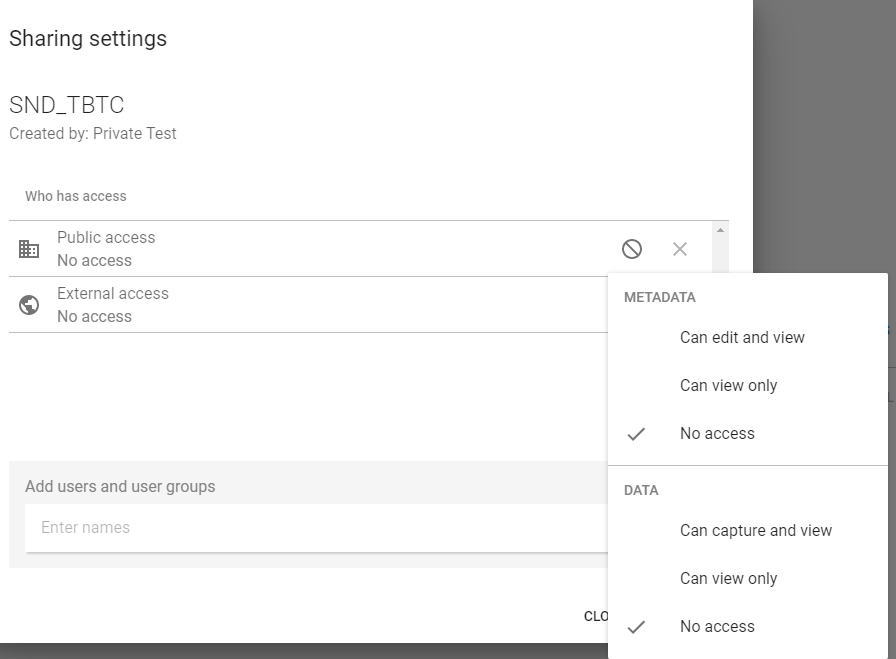
在 "添加用户和用户组 "字段中查找用户,并应用以下共享设置:
- 元数据 :可编辑和查看
- 数据可以捕捉和查看
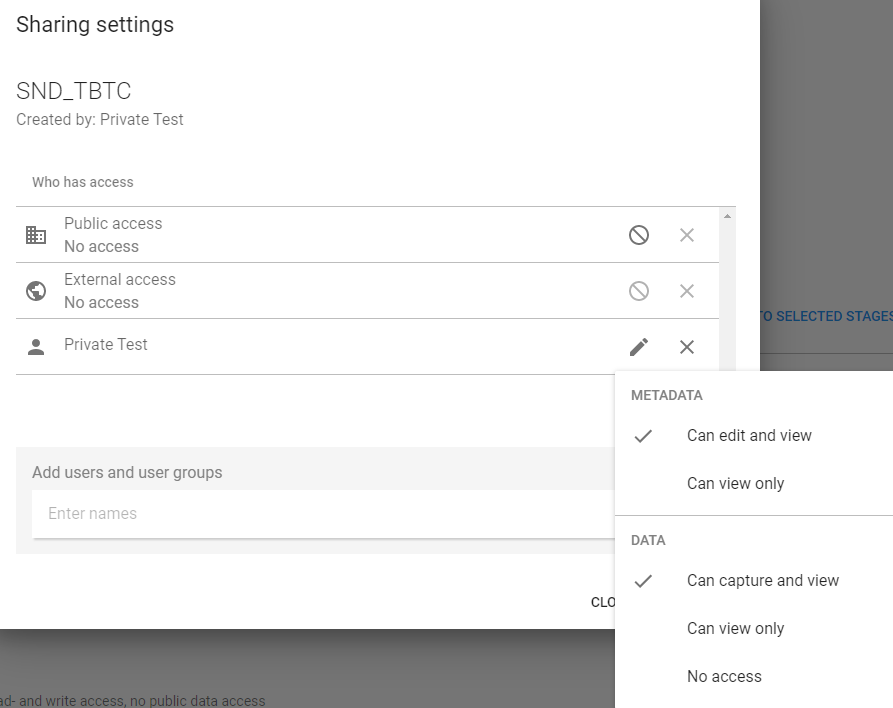
完成后选择 "应用"。
点击 "全选",选择所有程序阶段

单击 "应用到选定阶段"。您将看到,您应用于程序的共享设置也将应用于所有程序阶段。
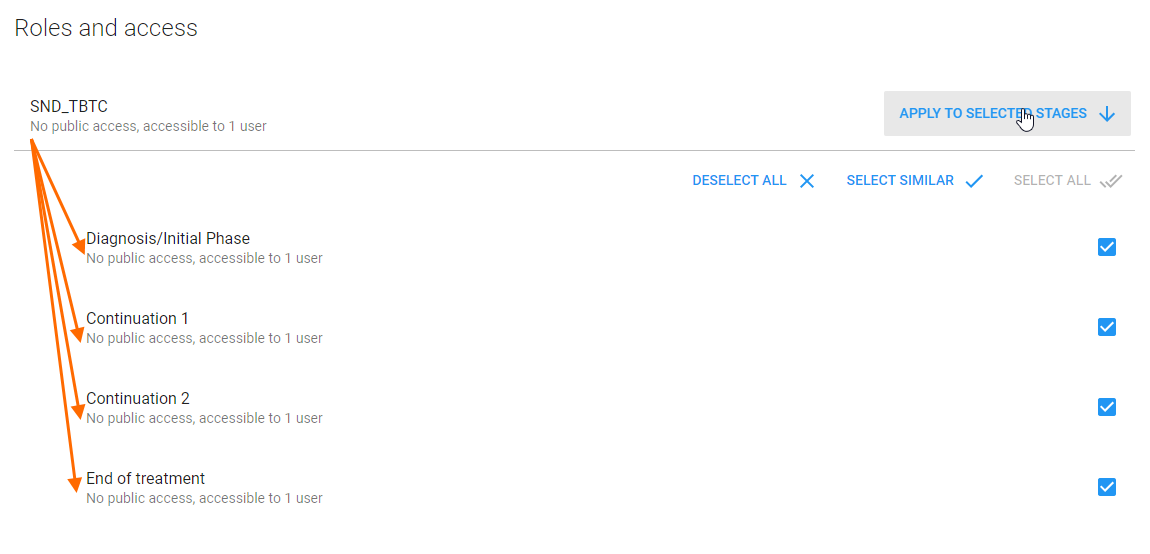
选择 "保存 "以保存程序更新。
**现在可以在跟踪捕获中查看程序,并根据指定的组织单位输入数据。