用户角色培训师指南{ #trainers-guide-to-user-roles }
这本指南是什么?
本指南是 DHIS2 学院培训师在 "用户角色 "课程中使用的辅助文件。 1. 现场演示环节,由培训师演示和讲解功能,以及
- 在实践环节中,参与者可以练习相同的功能。
本指南将帮助培训师准备现场演示课程。在 "现场演示步骤 "部分,详细介绍了所有演示步骤,并附有易于理解的解释和屏幕截图。请在准备现场演示课程时使用。
此外,还有一份《快速指南》,其中非常简短地列出了各个步骤,可作为演示过程中的查找指南或 "小抄",帮助培训师记住所有步骤和演示流程。
本环节的学习目标{ #learning-objectives-for-this-session }
- 描述构成用户的各个概念
- 在 DHIS2 中配置这些概念
- 在 DHIS2 中创建用户
时间要求{ #time-requirements }
- 现场演示:
- 实践练习
- 任务:
背景
准备工作{ #preparations }
最佳做法{ #best-practices }
在开始演示之前,请记住最重要的是观众要听懂,因此一定要向观众提问,以确认他们是否听懂。如果有不清楚的地方,可以回头慢慢讲解。如果你没有时间讲完所有步骤,最好删减一些步骤,不要讲得太快,而没有人听懂。
在在线环境中,您将定期打破常规,让他们进行各种不分等级的练习,以保持他们的参与度。
在面对面的环境中,学员可能会与你同时进行演示。在这种情况下,如果有其他培训师在房间里走来走去,为学员提供支持,那就再好不过了,因为在演示过程中,主持课程的培训师很难回答许多个人问题。
快速指南{ #quick-guide }
-
查看用户角色应用程序中的用户角色汇总数据录入,解释创建或编辑用户角色时用户界面中的各个部分
-
审查总体数据采集角色的具体权限
-
更详细地讨论总体当局
-
在汇总定制实例中登录具有汇总数据捕获角色的用户 用户名 : malaria_data_entry 密码 :District1#
停止 - 进行练习 1
- 创建一个新用户并将其分配给总体数据采集用户角色。确保他们也被分配到用户组疟疾数据采集和 GEN 访问。测试用户
停止 - 进行练习 2
- 创建新用户角色--汇总数据分析
- 将此用户角色分配给您之前创建的用户,并测试该用户
停止 - 进行练习 3
现场演示逐步进行{ #live-demo-step-by-step }
查看用户角色管理页面{ #review-the-user-roles-management-page }
要开始创建用户角色,请导航至用户应用程序
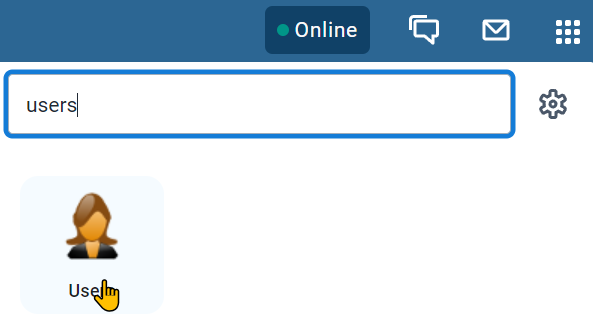
在这里,您可以列出或添加新的用户角色。首先列出可用的用户角色
用户角色列表](images/users/user-role-list.png)
在本系统中,您只会看到几个用户角色。在实时系统中,您可能会看到更多的用户角色。
用户角色列表](images/users/user-roles-list.png)
选择数据录入角色,以便查看。您将看到用户角色管理页面分为 6 个部分。
- 基本信息(名称、描述)
- 元数据管理机构
- 应用程序管理机构
- 跟踪机关
- 进出口管理机构
-
系统授权
-
基本信息:包括用户角色的名称和描述
- 元数据:通过元数据部分,可以为用户角色分配不同的权限,允许添加或删除公共或私有元数据对象。例如,您可以为某人提供创建和删除公共数据元素的权限。你还可以看到外部访问选项。这只适用于报告类型对象,允许该用户角色通过外部访问(例如,通过门户网站)访问这些报告。
- 应用程序:应用程序部分允许您访问实例中的各种 DHIS2 应用程序。这包括所有核心 DHIS2 应用程序,以及您自己系统中的任何自定义应用程序。请注意,该部分只允许您访问应用程序,并不指定您在应用程序中可以做什么。
- 跟踪器:跟踪器权限有自己的特定部分,因为它们是跟踪器数据模型所独有的。这在一定程度上也包括事件。这是因为添加跟踪实体或修改事件等项目是该模型所独有的。
- 导入-导出:这些权限赋予将处理元数据、数据或两者的导入/导出的用户角色。通常只赋予专门的角色。
- 系统:系统授权允许用户在 DHIS2 中运行各种系统级操作。这包括验证规则分析、预测和数据审批等操作。
注意**:目前还没有一份全面的清单,列出这里提供的每个用户权限允许用户做什么。有些权限简单明了,有些则不然。因此,在确定为用户角色分配哪些权限时可能会略显混乱。我们将尝试提供一些模板用户角色的示例,用于常见的聚合操作。如果您不确定如何定义用户角色,在文档更新之前,实践社区将是更好的资源。
查看分配给数据录入用户角色的权限{ #review-the-authorities-assigned-to-the-data-entry-user-role }
我们可以通过勾选 "仅选定授权 "来查看分配给该用户角色的授权
我们会看到,该用户只有有限的权限。这是因为该用户角色仅用于输入数据。
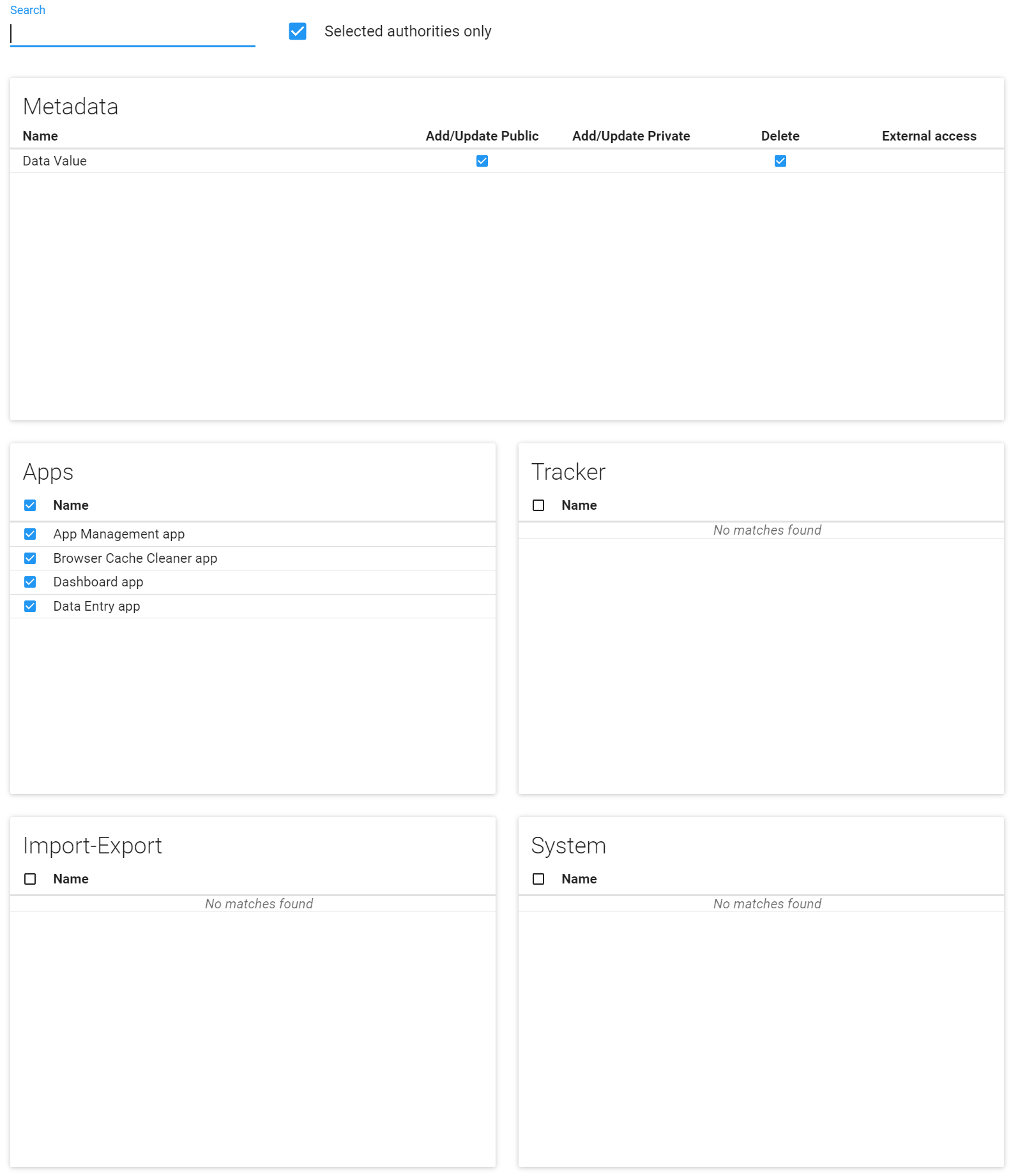
对于这个用户角色,我们只使用应用程序和元数据部分的授权。在创建用户角色时,我们应该考虑创建涵盖特定功能的角色。然后,我们可以将各种用户角色组合在一起,为用户提供所需的访问权限。这可能不同于为特定工种(数据录入员、生殖健康工作人员)或地域级别(国家级工作人员、省级工作人员)创建用户角色的常见方法;但不建议采用这种方法。按职能或级别划分的方法不允许在这些职能范围内有任何变化,因为这种方法不如创建可适用于各种用户类型的通用、可重复使用的角色来得灵活。
让我们回顾一下赋予这一职责的权限。
元数据
- 添加/更新公共数据值和删除数据值:允许用户在汇总数据集中输入和删除数据值
应用程序 - 应用程序管理应用程序:允许他们访问应用程序管理应用程序 - 浏览器缓存清理应用程序:让他们访问浏览器缓存清理应用程序 - 仪表盘应用程序:让他们访问仪表盘应用程序 - 数据录入应用程序:让他们访问数据录入应用程序
作为该角色的一部分,只分配了 4 个应用程序。这意味着,如果他们只拥有这个用户角色,他们在应用程序菜单中只能看到这 4 个应用程序(以及菜单管理,每个用户都能看到)。
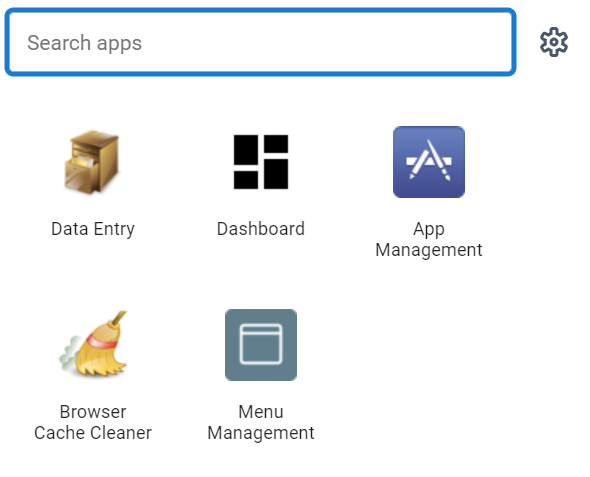
元数据中的这些授权与应用程序类别中的授权相结合,通常是大多数用户角色所需要的,这些角色被分配给系统中不负责任何类型系统维护的最终用户。
登录具有此角色的用户{ #log-in-to-the-user-with-this-role }
在 DDU 演示实例中,登录已分配此角色的用户。请注意,正如我们所讨论的那样,用户角色还有其他组成部分,包括用户组、共享和组织单位;但我们现在将重点讨论用户角色的影响。
用户名 : malaria_data_entry
密码 :地区1#
登录后,我们会看到他们可以访问疟疾仪表板。
接下来,进入数据录入。我们可以看到,他们只被分配到一个省份进行数据录入。选择任何设施以及数据集和时间段。
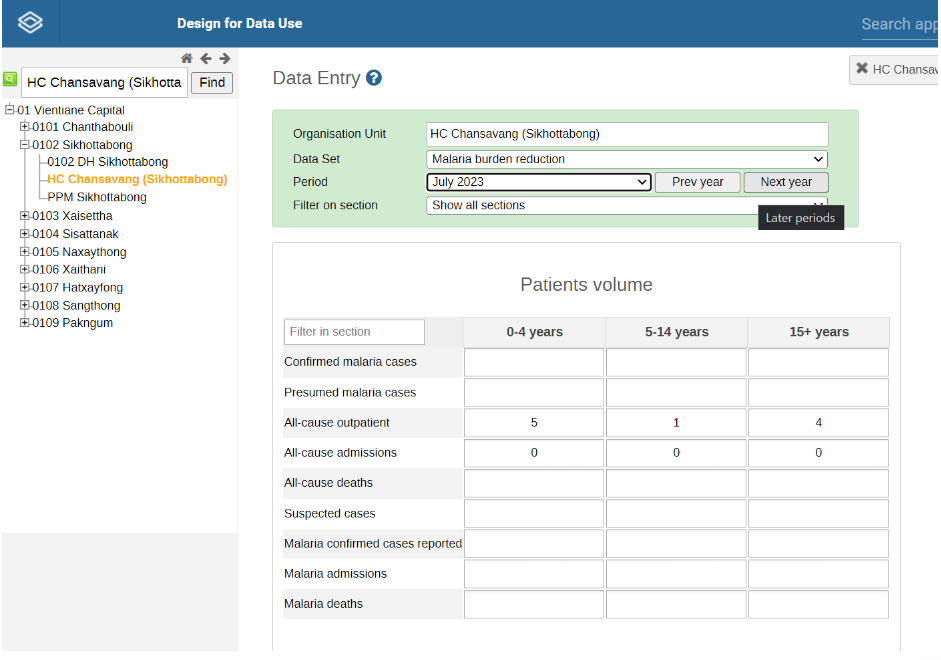
用户的权限相当有限,只能访问数据录入和添加疟疾计划数据,以及查看疟疾仪表板。用户角色可以访问这些应用程序,但不一定能访问疟疾项目数据集。我们将在分享会上详细介绍这一点。
STOP - 执行练习 1{ #stop-perform-exercise-1 }
创建新用户并将其分配给汇总数据采集用户角色{ #create-a-new-user-and-assign-it-to-the-aggregate-data-capture-user-role }
让我们来看看创建新用户并为其分配数据录入角色的过程。
返回用户页面,选择加号图标添加新用户
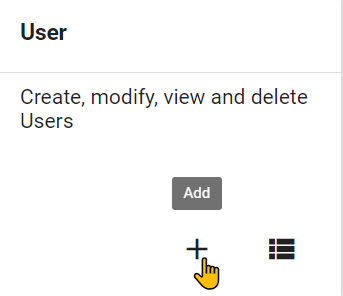
创建新用户时,可以使用以下两种方法中的一种
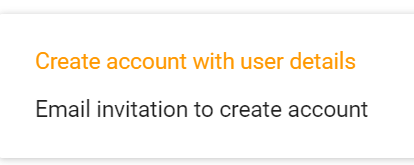
您可以直接创建包含所有用户详细信息的账户 可以发送电子邮件邀请用户创建账户
方案 2 通常在实践中效果更好,因为它允许用户直接创建自己的密码,而不是让你去想办法分享你为他们创建的密码,用户可能会更新也可能不会更新。
不过,在第一个例子中,让我们创建一个包含用户详细信息的账户。
用户创建界面分为以下几个部分:
- 基本信息
- 联系方式
- 用户角色
- 组织单位访问。分为 3 个小节
- 数据采集和维护
- 数据输出和分析
- 搜索
- 用户组
- 分析维度限制
然后,我们可以从基本信息开始,查看各部分和字段。这包括用户本身的一般详细信息
创建用户基本信息](images/users/create-user-basic-info.png)
我们可以理解为什么这种方法略有问题,因为你需要为用户创建一个密码,而不是让他们自己创建。然后,你需要找到一种安全的方法,与你创建的用户共享这个密码。
接下来是联系方式。如果您有创建用户的其他联系方式,记录这些信息会很有用。
创建用户联系](images/users/create-user-contact.png)
然后,我们可以为用户分配一个用户角色。为用户分配 "数据录入 "角色
用户角色分配](images/users/user-role-assignment.png)
在用户角色详情之后,我们将看到组织单位访问权限,包括以下 3 个部分 - 数据采集 OU:用户可以输入数据的地方(我们可以使用鸟区) - 数据输出 OU :用户可以查看数据的地方(我们可以使用鸟区) - 搜索 OUs :用户可以在哪些组织单位中搜索 TEI(该功能已被在所有组织单位中搜索的权限所取代)--该功能仅用于跟踪器,我们暂不使用它
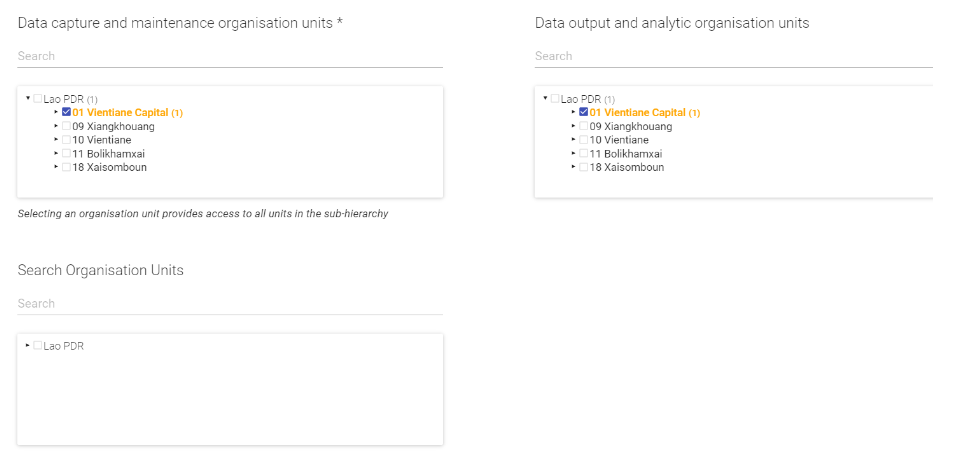
在搜索组织单位分配下,您会看到 "数据输出的最大组织单位级别 "选项。如果需要,这允许你限制用户只能创建某一级别的输出。例如,如果我只允许用户创建地区输出,而不允许创建地区或国家输出,我就可以对用户设置这一限制。但在正常情况下,这将是空白。

接下来,我们将看到可用的用户组。现在只需将该用户添加到疟疾数据采集和 GEN 访问用户组中。稍后我们将详细介绍用户组。
最后,我们有分析维度限制。我们将不在本教程中讨论这个问题。
完成后保存该用户。使用您创建的详细信息,您还可以以用户身份登录并测试功能,以确保他们拥有正确的访问权限。
STOP - 执行练习 2{ #stop-perform-exercise-2 }
创建新用户角色 - 数据汇总分析{ #create-a-new-user-role-aggregate-data-analysis }
导航至用户并列出用户角色
用户角色列表](images/users/user-roles-list.png)
选择加号按钮,添加新的用户角色。
将用户角色命名为 "your_initials_aggregate data analysis",并添加类似的描述:
允许用户通过数据可视化器、地图、报告、数据、仪表板访问汇总数据输出,并在这些应用程序内创建公共项目与他人共享。
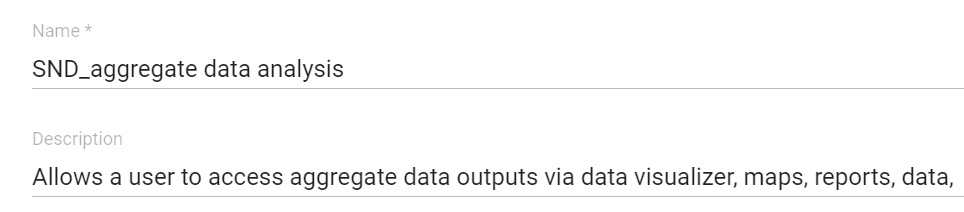
现在让我们考虑一下我们希望这个角色授予的权限。
- 他们应该能够访问各种分析应用程序(仪表板、数据质量、可视化器、地图、报告)。
- 他们应该能够从分析应用程序中添加公共报告(即其他用户可以查看的图表、地图和表格)。
为了向用户提供这些权限,我们实际上只需要使用两个部分
元数据,允许创建公共对象 应用程序,允许访问分析应用程序
我们可以从 "应用程序 "部分开始,因为它是最直接的部分。我们可以授予它们以下权限
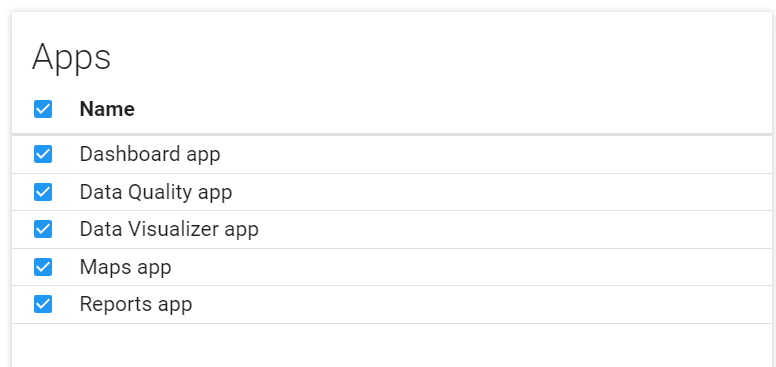
接下来,让我们看看元数据部分。你会发现,一些报告的权限已经被选中,例如添加/更新私人仪表盘和删除仪表盘。这是因为通过赋予他们访问仪表盘应用程序的权限,也就赋予了他们至少管理自己仪表盘的权限。
为了允许他们创建公开报告,我们可以手动修改以下权限:
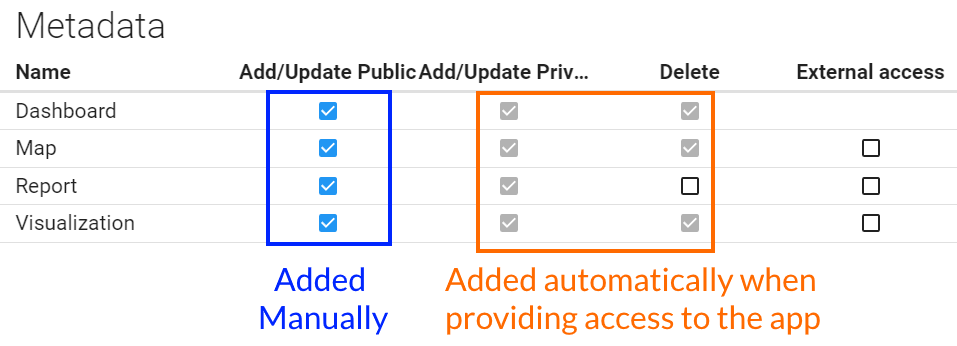
你可以看到,我们只是将我们授予的应用程序与我们希望它们能够进行的公开报告进行匹配。
我们不需要跟踪器、导入导出或系统的任何授权。在处理汇总数据时,大多数与系统管理无关的用户角色都需要这样的权限。
现在我们可以保存这个用户角色。
将此用户角色分配给之前创建的用户{ #assign-this-user-role-to-the-user-you-previously-created }
打开之前创建并分配了 "数据录入 "用户角色的用户。不要更改任何参数,只需为其分配刚刚创建的数据分析用户角色。
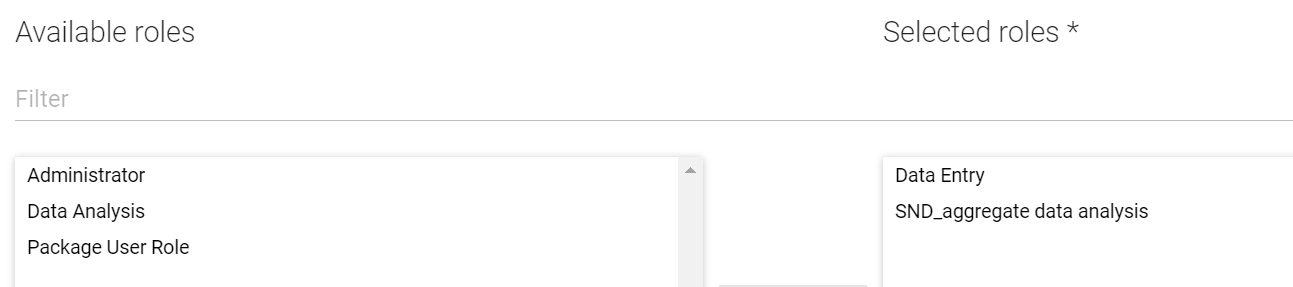
将此更改保存给用户。
使用您编辑的用户登录{ #login-with-the-user-you-edited }
在使用该用户登录之前,您可能需要清除缓存或尝试使用隐身模式。
登录后,访问应用程序菜单。
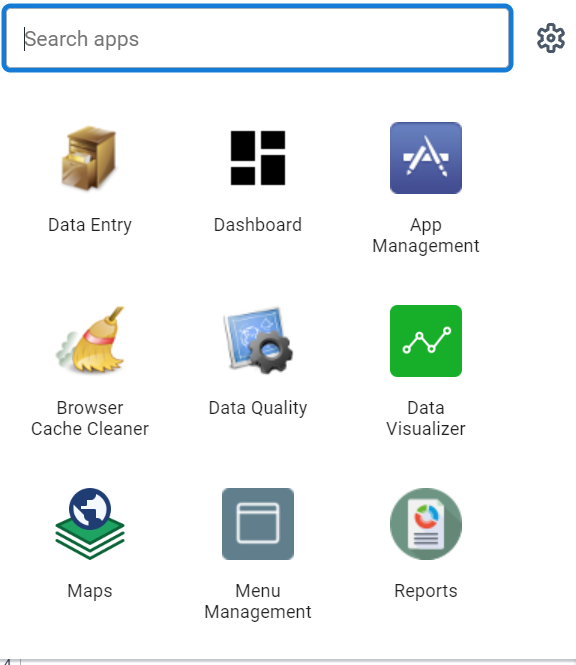
在他们可以访问的应用程序方面,我们已经看到了立竿见影的变化。
您可以从仪表板上打开一个可视化窗口,显示他们有此权限
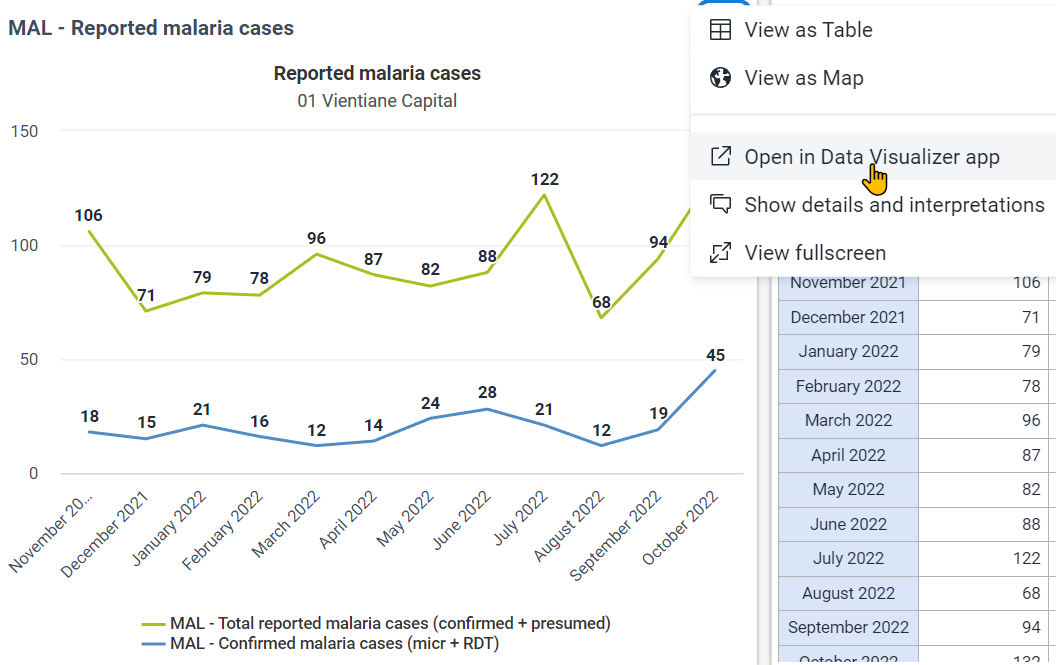
我们登录的用户有两个角色,这些角色赋予他们不同的权限。通过这种方式创建角色,而不是为用户类型创建角色,可以赋予用户更多的灵活性。例如,我们可以让一些用户只有权进行数据分析,但不能输入任何数据。数据录入也是一样;或者,我们也可以像这里一样,将现有的角色组合起来。