学员分享指南{ #learners-guide-to-sharing }
这本指南是什么?
本指南包含与 "数据使用设计 "1 级学院的***共享***复习相关的所有练习和详细操作步骤。请根据指导教师的提示完成每项练习。
本环节的学习目标{ #learning-objectives-for-this-session }
- 回顾共享理念
- 解释共享、用户角色和用户组之间的联系
- 说明元数据和数据共享之间的区别
- 确定可共享的总体元数据
- 描述类别选项和数据集共享的概念
- 将类别选项和数据集共享应用于自己的元数据
练习 1 - 审查适用于不同用户的共享{ #exercise-1-review-of-sharing-as-applied-to-different-users }
***在演示系统中****本练习
以 HIV 用户身份登录{ #log-in-as-the-hiv-user }
以 HIV 用户身份登录
用户名: hiv
密码地区1#
您可以查看应用程序菜单,并注意到他们在这里可以访问的应用程序有 c
该用户只能输入和分析 HIV 数据。从登录时开始,他们只能访问系统中的 HIV 面板。
导航至数据录入并访问设施。如果您尝试查看数据集,他们只能访问 HIV 数据集。
hiv-data-entry](images/sharing/hiv-data-entry.png)
导航至数据可视化器
首先,查看尺寸面板。你会发现它已经从管理员用户那里减少了。您只有那些适用于 HIV 用户的尺寸。
hiv-dimensions](images/sharing/hiv-dimensions.png)
现在,打开数据面板。选择所有类型后,滚动浏览。你会发现用户只能访问共享人口项目中的数据项以及 HIV 数据项。

选择指标作为数据类型,该用户只能使用艾滋病毒和人口指标组。

其他数据类型也是如此。下面是数据元素的示例

以所有健康计划用户的身份登录{ #log-in-as-the-all-health-programs-user }
用户角色、用户组和共享的组合使我们能够在定义用户时提供大量的细粒度。我们可以让他们只访问系统的部分内容,以及有限地访问 DHIS2 中的应用程序;我们也可以创建具有维护权限和访问多种数据类型的用户。两者之间的任何用户都可以创建。
对于最后一个用户,请使用
用户名: health_admin
密码地区1#
我们马上就能看到该用户可以访问所有健康仪表盘。
如果我们查看他们的应用程序菜单,他们可以访问所有 DHIS2 应用程序。
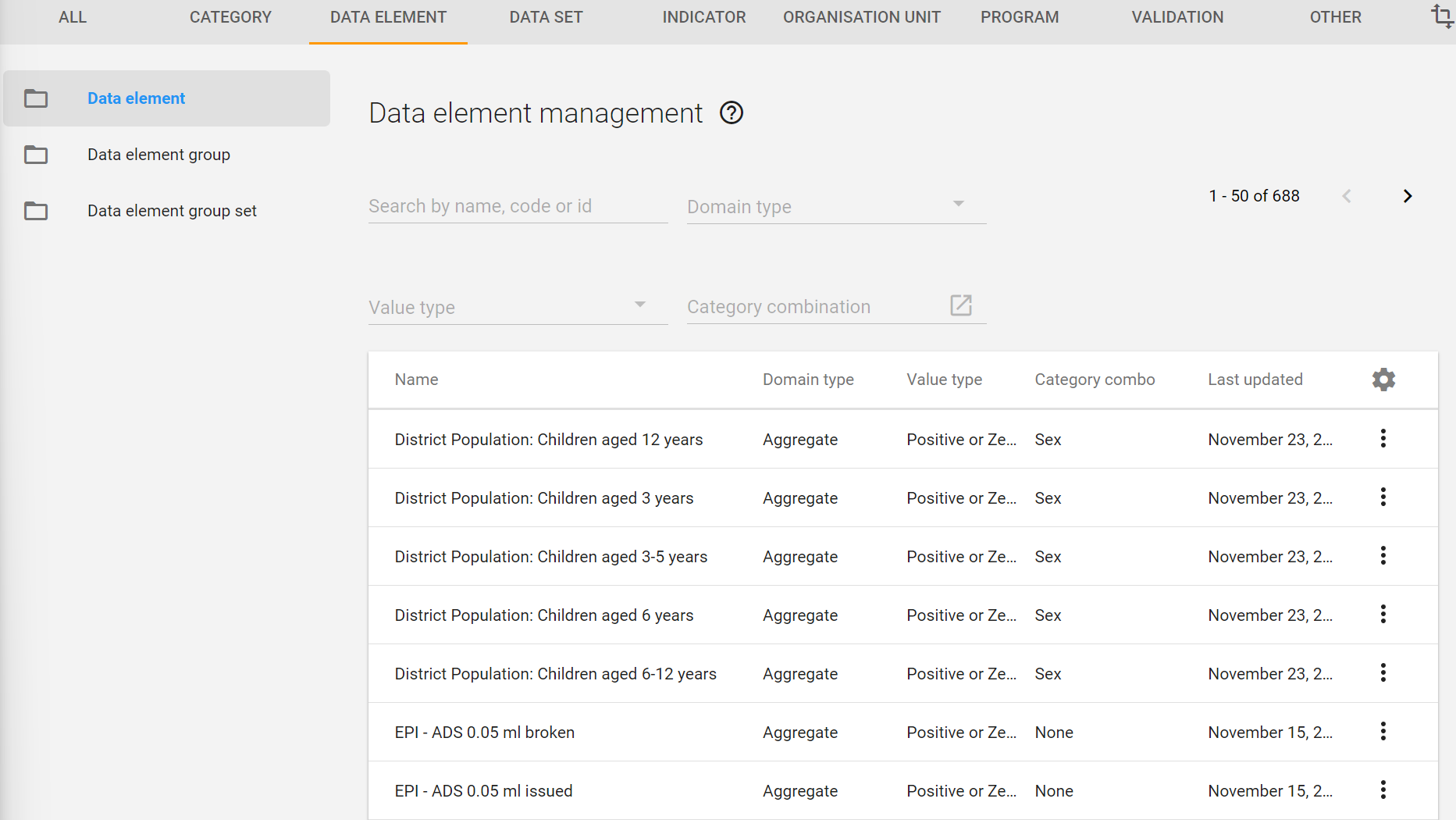
我们可以进入 "维护"->"数据元素",看到该用户拥有查看、编辑和添加所有健康计划数据元素的广泛权限。
管理维护](images/sharing/admin-maintenance.png)
从这些不同的用户类型中,我们可以看到,通过用户角色、用户组和共享的组合,我们可以创建多种不同的访问权限。
练习 2 - 审查数据级共享{ #exercise-2-review-data-level-sharing }
***在 "自定义 "系统中****本练习
现在,我们将更详细地回顾数据级共享的概念,因为它适用于集合数据集。特别是,我们将详细讨论 2 个对象:
- 类别选项
- 数据集
这 2 个对象都应用了元数据和数据级共享。在大多数情况下(除非所有内容都是公开的),必须对这些项目的共享进行配置,以便用户正确访问与这些数据集相关的数据集、数据和报告率。
在 DHIS2 中,共享一般在这 3 个概念的交叉点上进行:
- 分配给用户的用户角色(已涉及)
- 用户所属的用户组
- 共享设置本身
传统上,我们可以认为用户组定义了如何共享输出结果(仪表盘、表格、地图等),但我们也可以使用元数据和数据级共享来限制用户的访问权限,这一点非常详细。
用户组{ #user-groups }
我们已经介绍了用户角色,现在可以更详细地讨论一下用户组。导航至应用程序的用户组部分。
导航至用户 - > 用户组并列出组。
您将在这里看到许多可用的用户组;它们通常遵循相同的模式
- 数据采集
- 访问
- 管理员
用户组列表](images/sharing/user-group-list.png)
这 3 个用户组类型包含前面讨论过的相同用户,与已经演示过的各种功能相关联。我们可以使用这些组共享报告/输出、数据元素、指标、类别和其他元数据以及数据,这就是我们在本例中要做的事情。
创建用户组非常简单。 1. 选择蓝色加号添加新组 2. 为组指定名称(如果需要,还可指定代码) 3. 保存用户组
我们可以随时(在创建用户期间或之后)为用户分配这些用户组,以便为他们应用正确的共享设置。如果我们查看用户 "HIV:",我们可以看到他们被分配到了三个 HIV 用户组

这样,我们就可以使用这些用户组为分配到该用户组的任何用户分配共享权限。
共享演示中的幻灯片 8-9 解释了针对不同聚合特定对象的数据级共享的具体权限。
转到维护中的类别选项管理,打开任何类别选项的共享对话框

我们可以看到,类别选项实际上并不与特定用户组共享,而是公开的。你还会注意到,这些共享设置被分为 METADATA 和 DATA。
METADATA 共享决定了一个人是否可以编辑(例如,更新名称或更改其他参数,请注意,他们需要在此共享设置的基础上为其分配适当的用户权限/用户角色)和查看对象,或者只能查看对象(在各种应用程序中查看对象)。
**数据**级共享则更进一步,以具体细节决定个人可以对与对象相关联的数据做什么。
练习 3 - 回顾聚合对象的数据共享配置{ #exercise-3-review-the-data-sharing-configuration-of-aggregate-objects }
***在 "自定义 "系统中****此练习
类别选项{ #category-options }
转到类别选项管理,打开任何类别选项的共享对话框
关于汇总数据和类别选项,这种关系非常重要!当我们创建一个新的类别选项时,数据共享默认设置为禁止访问。如果我们在不更改共享设置的情况下,在类别和类别组合中使用该类别选项,那么试图访问包含该类别选项的数据集的用户实际上将无法访问。实质上,如果数据共享设置为禁止访问,就会完全限制用户输入整个数据集以及与此类别组合相关的任何数据。用户需要有 "可捕获和查看 "权限才能输入数据。用户组共享是可能的,但如果不长期保持,很快就会变得具有挑战性。
在这种情况下,建议将类别选项公开,并在屏幕上显示共享设置,这样用户和管理员就可以自由地重复使用这些选项。将它们公开后,任何程序都可以使用它们来进行类别组合;任何管理员都可以登录并在创建新类别前检查是否有重复!
数据集{ #data-sets }
HIV{ #hiv }
您还可以打开 HIV 月度数据集的共享设置。

同样,该数据集也与 3 个用户组共享;每个用户组都有不同的共享设置。
您会注意到,只有一个用户组在其数据级共享中应用了 "可捕获和查看 "设置。这意味着,只有属于该用户组的用户才能在该数据集中输入数据。
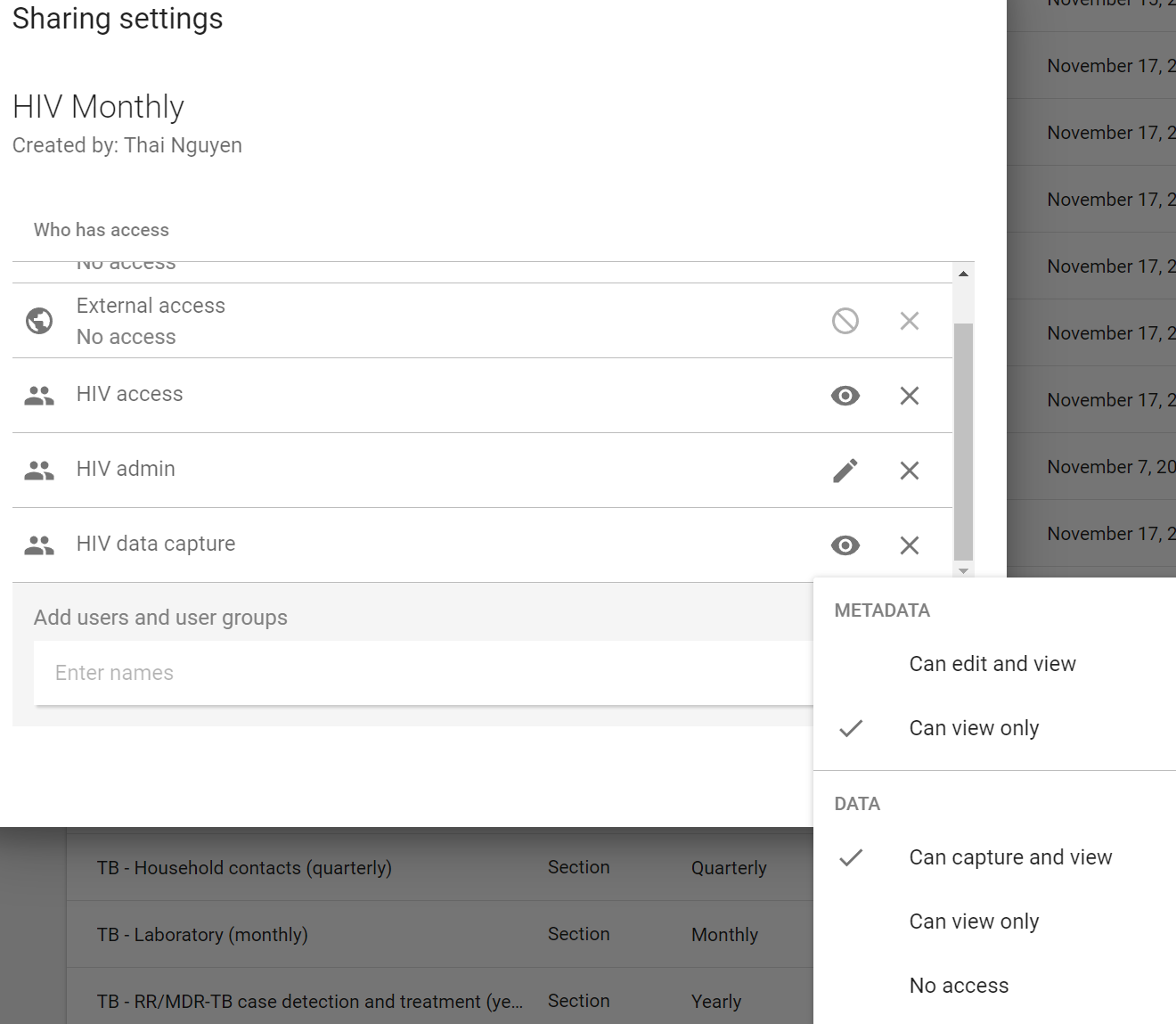
您可以切换到另一个浏览器中的 HIV 用户,以显示这些共享设置对该用户组中的用户产生的影响。
用户名 : hiv
密码 :地区1#
设置细目{ #breakdown-of-the-settings }
让我们对这些用户组及其共享设置进行细分,作为回顾
- 访问用户组
- 元数据:只能查看
- 这意味着他们可以在各种应用程序中查看数据集
- 数据 :
- 只能查看
- 实际上,这只是指数据集的报告率,而不是数据集本身的值。这与数据元素和类别模型有关
- 管理员用户组
- 元数据:可编辑和查看
- 该组中的用户可以编辑数据集;但他们必须拥有访问数据集维护的适当用户权限,否则将无法通过用户界面进行编辑
- 数据 :
- 只能查看
- 实际上,这只是指数据集的报告率,而不是数据集本身的值。这与数据元素和类别模型有关
- 数据采集用户组
- 元数据:只能查看
- 这意味着他们可以在各种应用程序中查看数据集
- 数据 :
- 可以捕捉和查看
- 该组的用户可以在数据录入中查看数据集,并在数据集中输入值,只要他们拥有正确的用户权限就可以添加值。他们还可以在各种分析应用程序中查看该数据集