组织单元组和单元组学习指南{ #learners-guide-to-organisation-unit-groups-and-group-sets }
这本指南是什么?
本指南包含与 "数据使用设计 "一级学院的***组织单位组和组集***复习相关的所有练习和详细操作步骤。请根据指导教师的提示完成每项练习
本环节的学习目标{ #learning-objectives-for-this-session }
- 回顾组织单位的概念
- 说明什么是组织单位小组
- 说明什么是组织单位组套
- 在分析应用程序中使用组织单位组
- 在分析应用程序中使用组织单位组集
- 说明在维护中创建组织单位组的局限性
- 通过导入/导出将组织单位添加到组织单位组中
- 在维护中配置组织单位组套
练习 1 - 复习如何使用组织单位组和组集可视化数据{ #exercise-1-review-how-organisation-unit-groups-and-group-sets-can-be-used-to-visualize-data }
***在演示系统中执行此练习。
查看并创建图表 "EPI - 过去 12 个月卡介苗给药剂量 < 1 Donor 1" { #review-and-create-the-chart-epi-bcg-doses-given }。
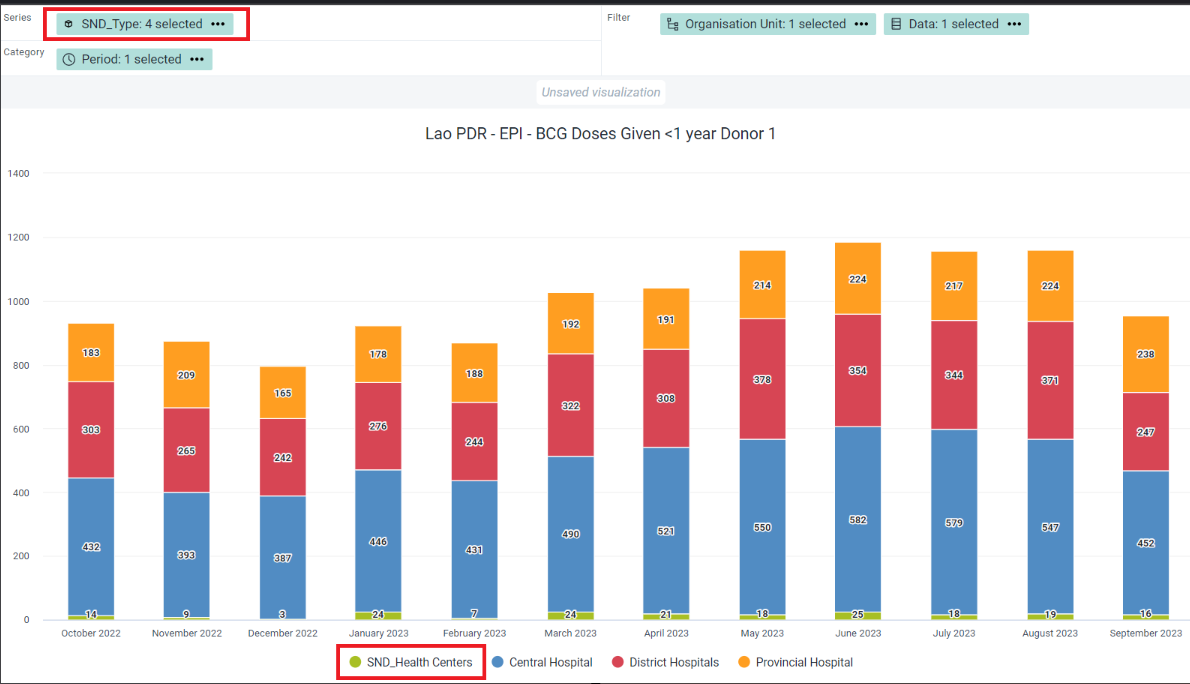
在课程开始时,您将重新制作以下图表。

您可以通过导航至数据可视化器并打开图表 "EPI - 卡介苗剂量 < 1 Donor 1,过去 12 个月 "来打开该图表。
该图表的筛选器中有两个组织单位组。在分析中,我们可以根据需要应用多种数据维度组合来创建我们的预期输入,而组织单位组/组集可以帮助我们实现这一点。
它们还可以为我们的数据分类提供支持。
将组织单位组设置 "类型 "从筛选器移至类别,然后更新图表。
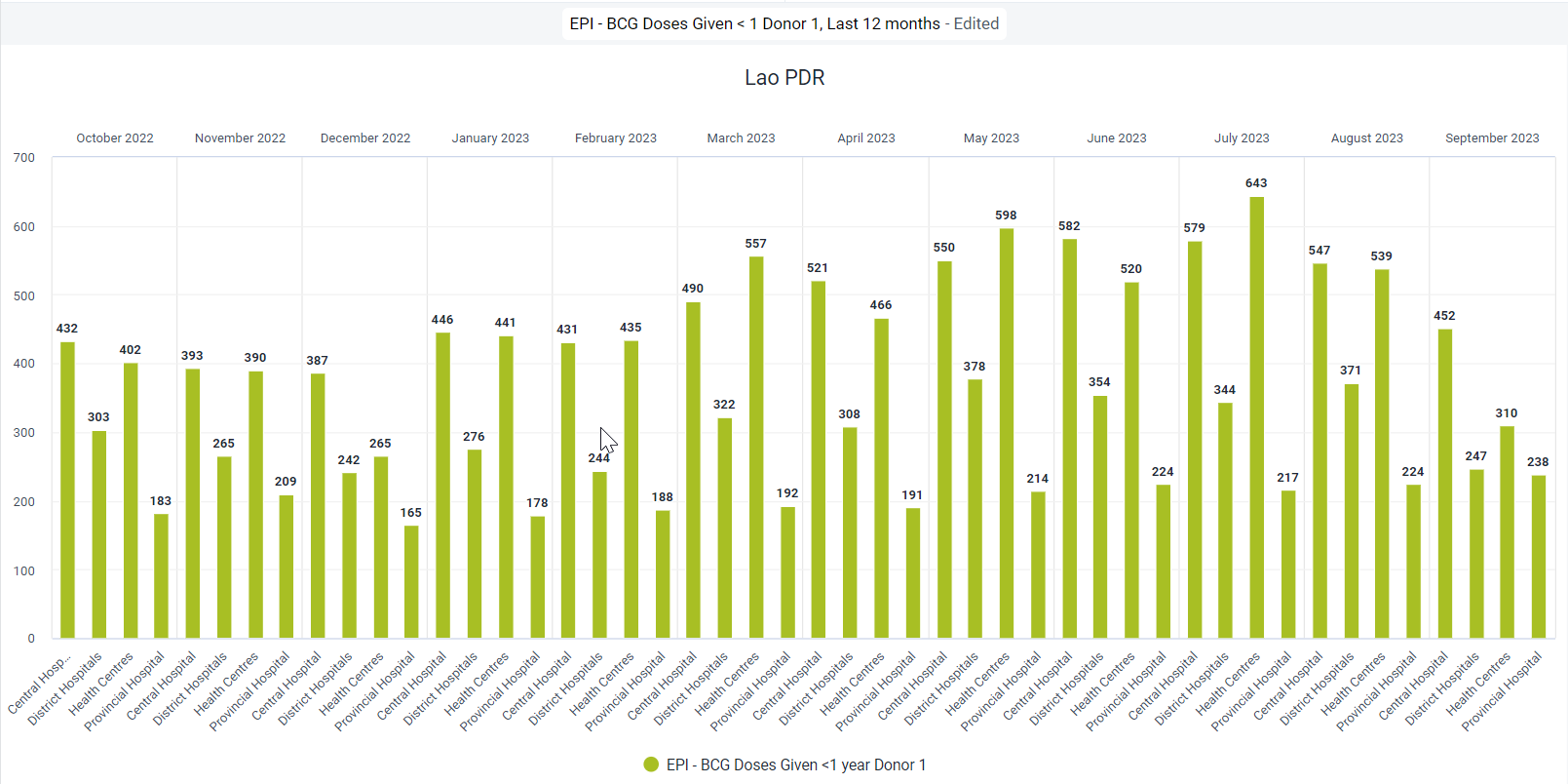
现在我们可以看到图表是按 "类型 "组集中的组织单位组分列的
创建新图表{ #create-a-new-chart }
要创建新图表,请选择文件 - > 新建
以下是图表的输入信息:
图表类型 - 柱
数据 - 数据类型 :指标 - 指标组:免疫接种 - 指标名称: EPI - 卡介苗接种剂量 < 1 Donor 1

期 - 最近 6 个月
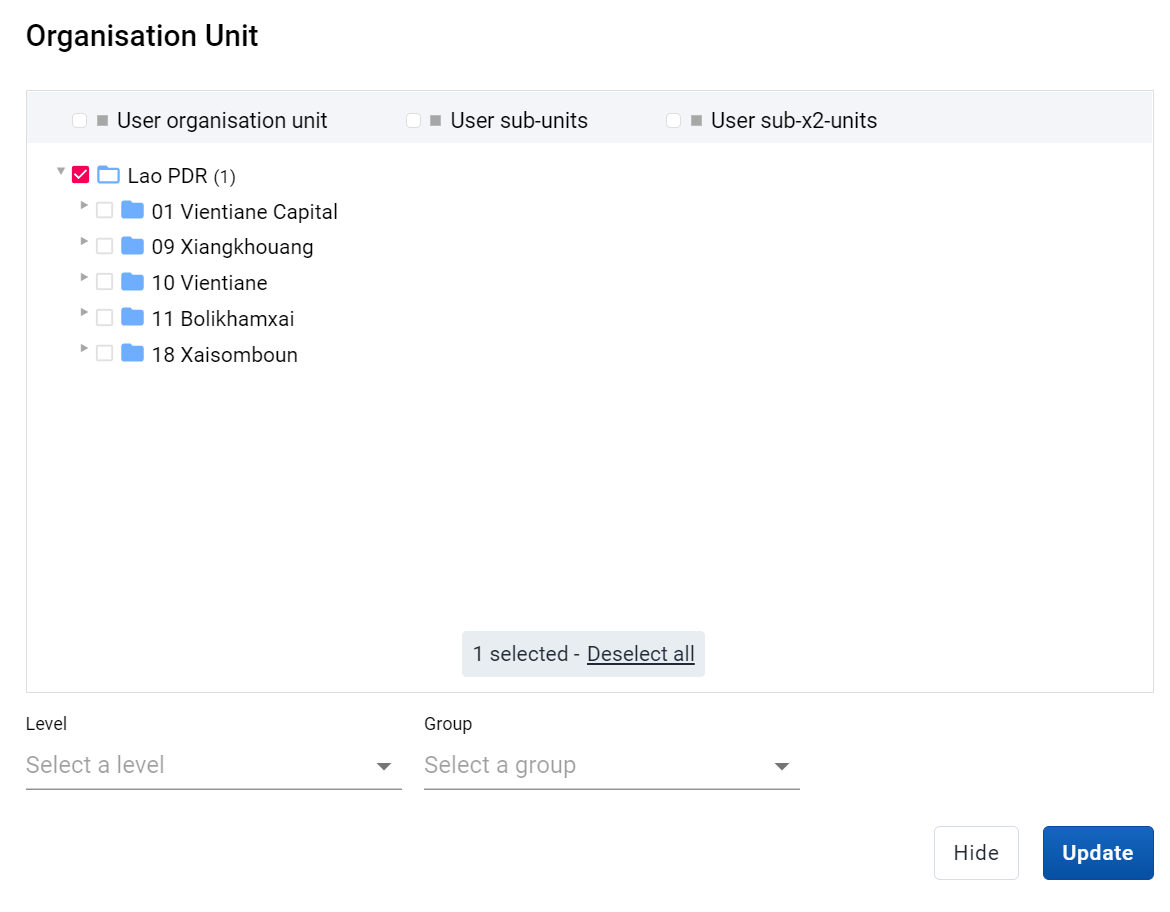
组织单位
在打开 "组织单位 "窗格时,请说明组织单位组也可用于选择相关的组织单位以纳入分析。使用该选项时,我们不能使用我们在第一个图表中观察到的复合过滤选项;但是,如果你只是想快速选择一组组织单位用于分析,这也是可以做到的。这也是对组织单位进行分组非常有用的另一个原因。请注意,您可以在该选择器中选择多个组织单位组。
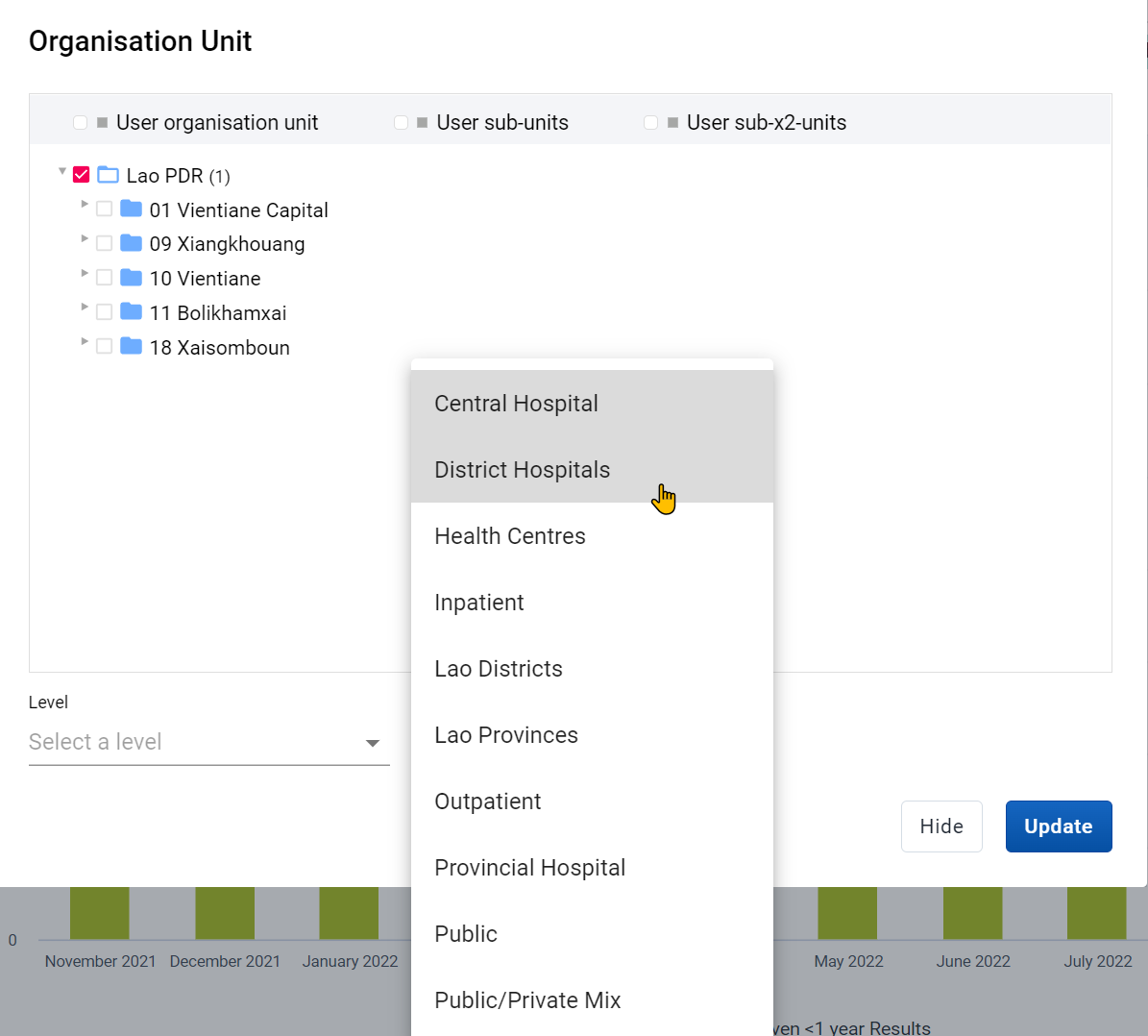
例如,您可以选择中心医院和地区医院作为组织单位组并更新图表。

请仔细查看图表。在这种情况下,组织单位组并没有被添加为数据维度*,因此我们无法对数据进行进一步分解;不过,我们应用了一个过滤器,只显示来自组织单位组的数据。
清除此处所选的任何组织单位组的选择,并确保老挝语被选为组织单位
从 "组织单位组类型 "数据维度中添加 "中心医院"、"地区医院"、"保健中心 "和 "省级医院 "组织单位组选项

更改图表布局,如下所示

然后更新图表
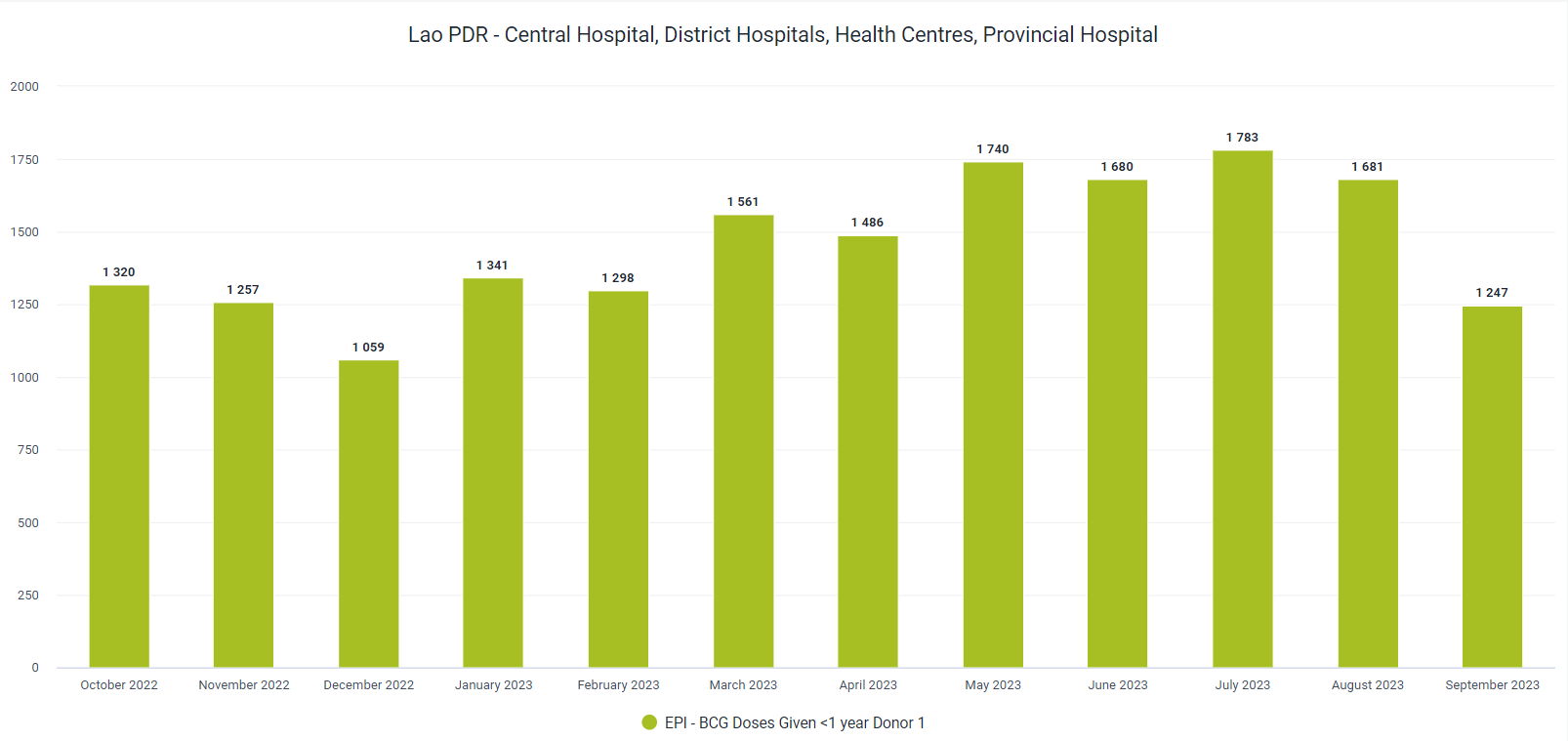
利用我们添加的组织单位组集,我们可以进一步过滤图表。例如,我们可以从过滤器中移除一些组织单位类型。

更新图表后,您将看到数据得到进一步完善

我们还可以使用这些维度在可视化中分解日期。将布局更新为

并更新可视化

从这些示例中,我们可以看出在数据分析中使用 org 单元组和组集具有很大的灵活性;正确配置它们将证明非常有用。
练习 2 - 在维护中管理 OU 组{ #exercise-2-manage-ou-groups-in-maintenance }
***在 "自定义 "系统中****此练习
为了在 DHIS2 中创建组织单位组和组集,我们可以使用维护应用程序。这应该是大多数与会者的复习内容。
导航至维护 -> 组织单位并创建一个新的组织单位组。
尝试使用您姓名的首字母作为前缀,为所有医疗中心创建一个群组。
按名称过滤组织单位时,输入 "HC"。

筛选出组织单位后,需要手动选择组织单位名称旁边的复选框,将其添加到组中。这可能需要一些时间,因此为了练习,你可以只选择几个,然后继续***保存***组织单位组。

练习 3 - 通过维护{ #exercise-3-create-org-unit-group-sets-via-maintenance } 创建组织单位组集
***在 "自定义 "系统中****此练习
通常情况下,要完成这一过程,至少还需要再创建一个组织单位组;不过,所遵循的步骤与我们现在展示的相同。相反,我们将使用刚刚创建的组织单位组和现有的组来创建一个***组织单位组组集***。在组集中,排他性是一个关键原则。这意味着一个组织单位不应属于一个组织单位组集中的多个组织单位组。此外,整个系统中的每个组织单位都应属于该组集中的一个组织单位组。这样,当我们使用这些组织单位组和组集进行分析时,就不会将组织单位排除在总数之外。
导航至组织单位组集,并在维护中创建一个新组(维护 -> 组织单位 -> 添加新的组织单位组集)。
添加以下组,使用您创建的健康中心组而不是现有的健康中心组。
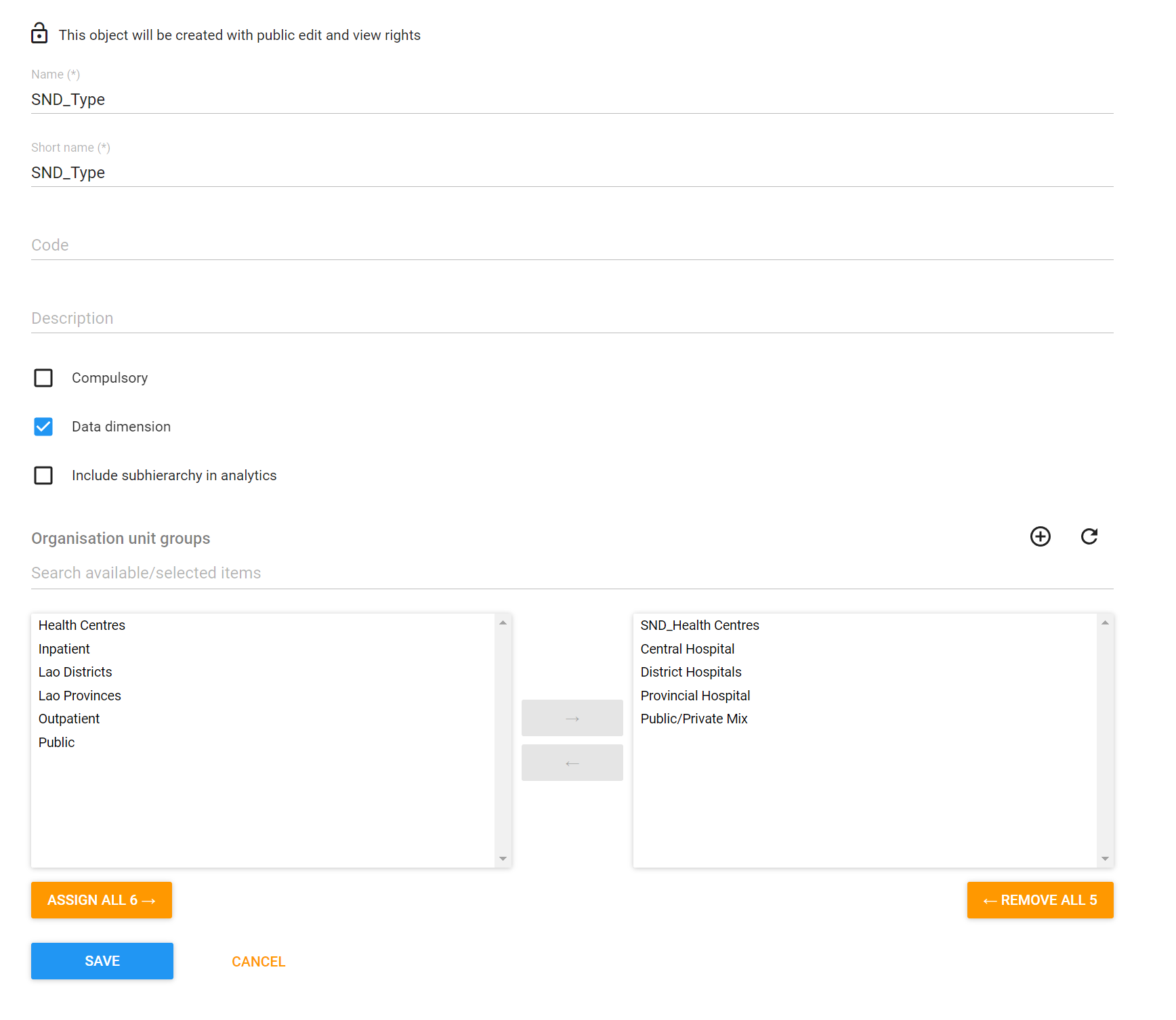
完成后保存。
练习 4 - 在展示台中使用创建的组{ #exercise-4-use-the-created-groups-in-visualizer }
图表类型 - 堆积柱
数据 - 数据类型 :指标 - 指标组:免疫接种 - 指标名称: EPI - 卡介苗剂量 < 1 结果
期 - 最近 6 个月
组织单位 - 老挝人民民主共和国
组织单位组设置 - 你刚刚做的那个
现在,您可以使用组来选择组织单位,并将组集作为维度来分解数据!