传奇训练员指南{ #trainers-guide-to-legends }
这本指南是什么?
本指南包含与 "数据使用设计 "1 级学院的***传说***复习相关的所有练习和详细操作步骤。请根据指导教师的提示完成每项练习。
本环节的学习目标{ #learning-objectives-for-this-session }
- 描述什么是传说
- 在分析应用程序中使用图例
- 在维护中配置图例
- 将图例与指标和数据要素联系起来
时间要求{ #time-requirements }
- 现场演示:30 分钟
- 实践练习:30 分钟
- 作业30 分钟
练习 1 - 复习如何在数据可视化器中使用图例{ #exercise-1-review-how-to-use-legends-in-data-visualizer }
***在演示系统中****本练习
导航至数据可视化器,打开图表 "HIV - 检测呈阳性和病毒学抑制的艾滋病毒感染者"。
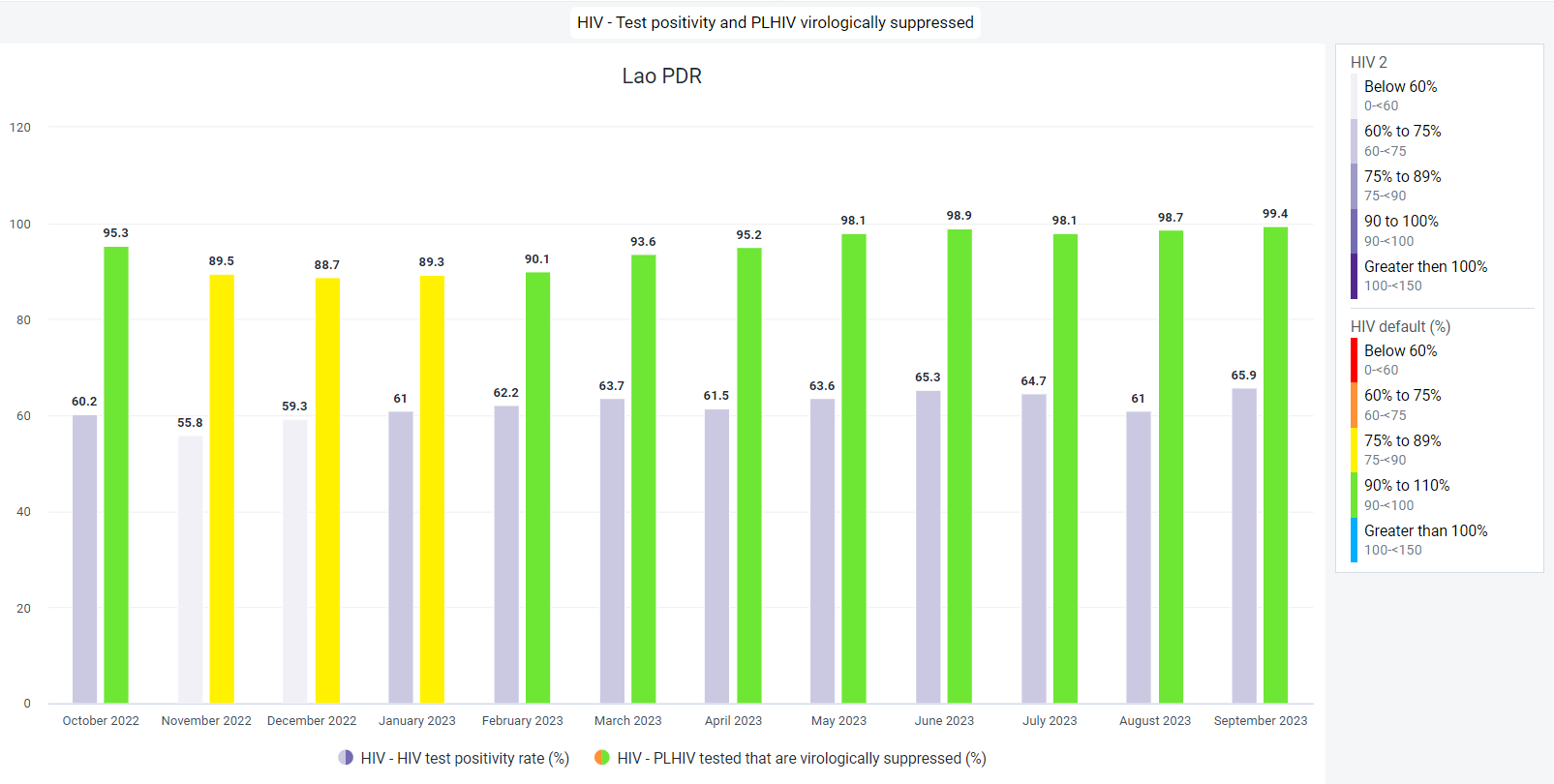
这个图表有几个有趣的特性。我们可以看到有两个数据项被选中,而且每个数据项都应用了图例。实际上,只有当数据项本身直接与图例相关联时,才能实现这一点。我们稍后将讨论如何配置。
我们还可以看到,图表右侧有一个图例面板。这可以让我们更快地理解图表上的颜色所代表的含义。
导航至选项 -> 图例,以查看图例面板
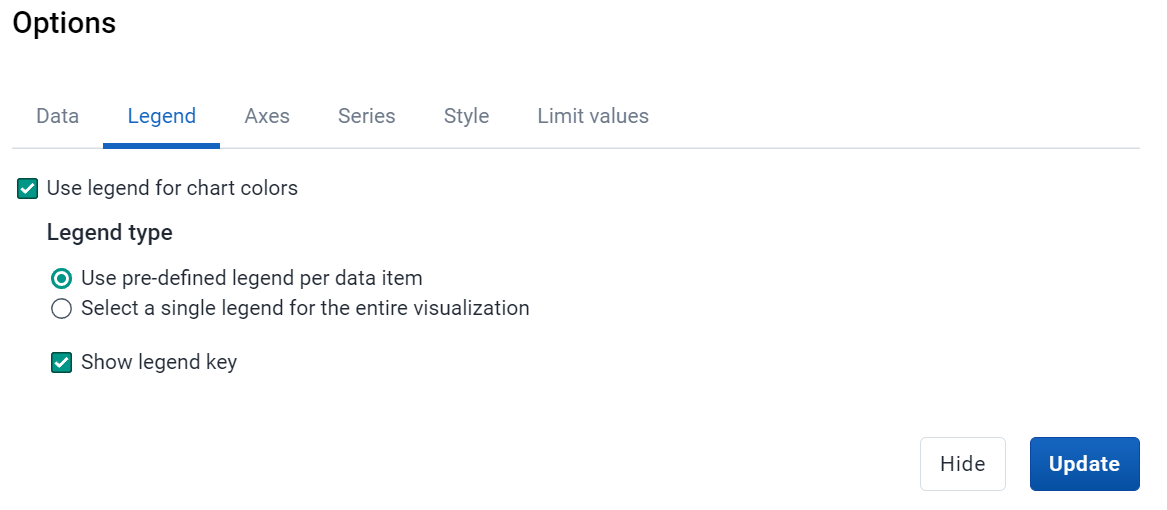
在这里,我们可以看到正在应用的图例选项。虽然我们可以选择应用于图表的图例,但现在图表使用的图例是自动应用于已选择的两个指标的图例。
我们可以对此进行更改,以便实际选择应用于图表的图例,但请注意,这将限制我们对整个图表应用单一图例。
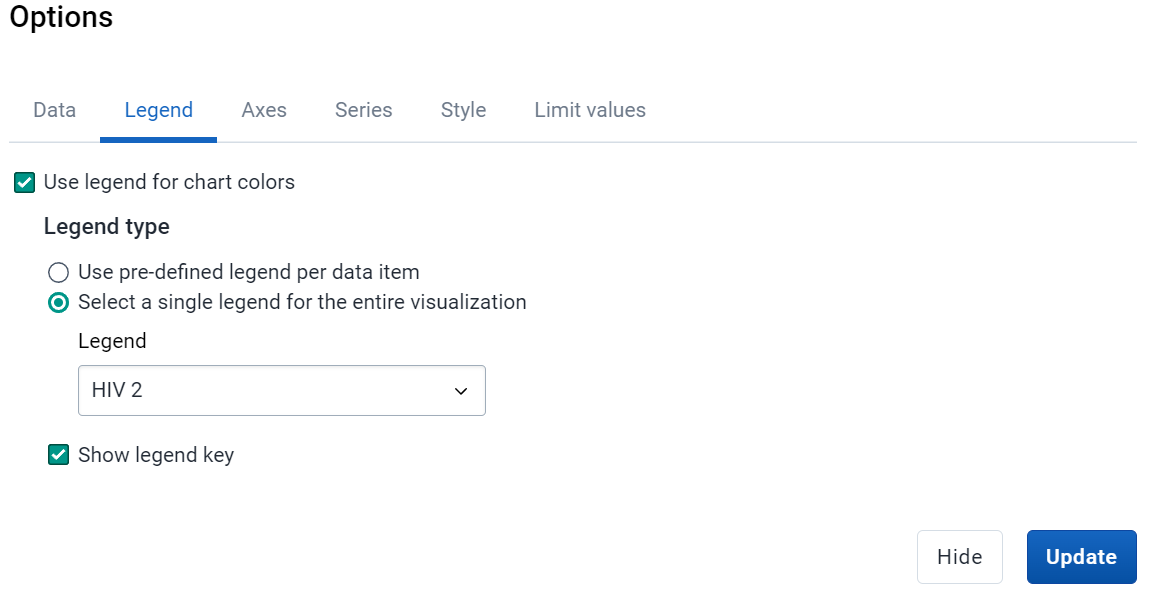
如果我们更新图表,就会看到以下内容
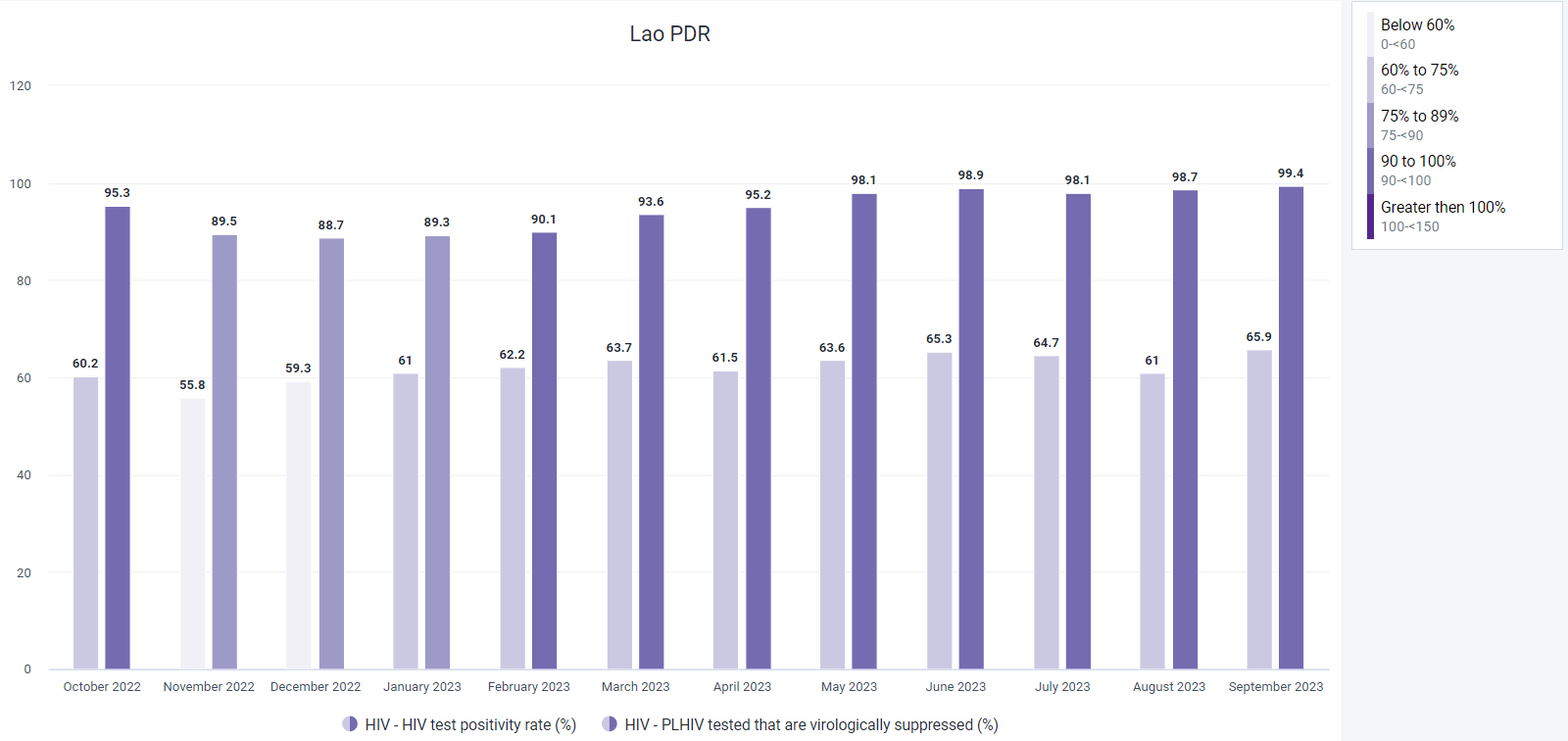
现在,两个数据项都使用相同的图例;它不像另一个版本的图表那么明显,但根据具体情况可能会更好。
这些图例的好处是,它们既可用于图表,也可用于数据透视表。
我们可以将图表改为数据透视表,并更新可视化效果。
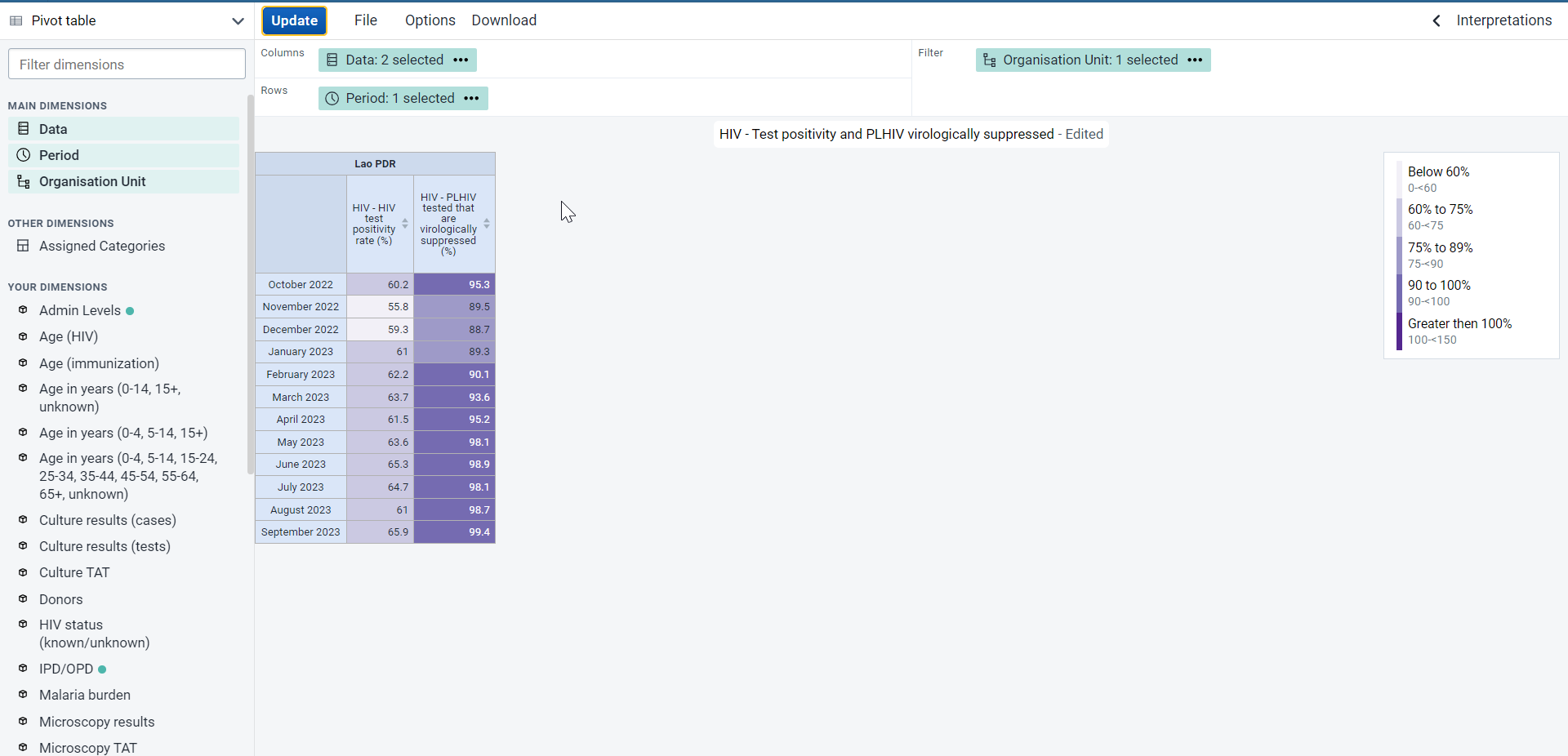
我们应用的图例属性会延续并为表格的背景单元格着色。 表格的背景单元格。
导航至选项 -> 图例,以便在打开表格时查看图例
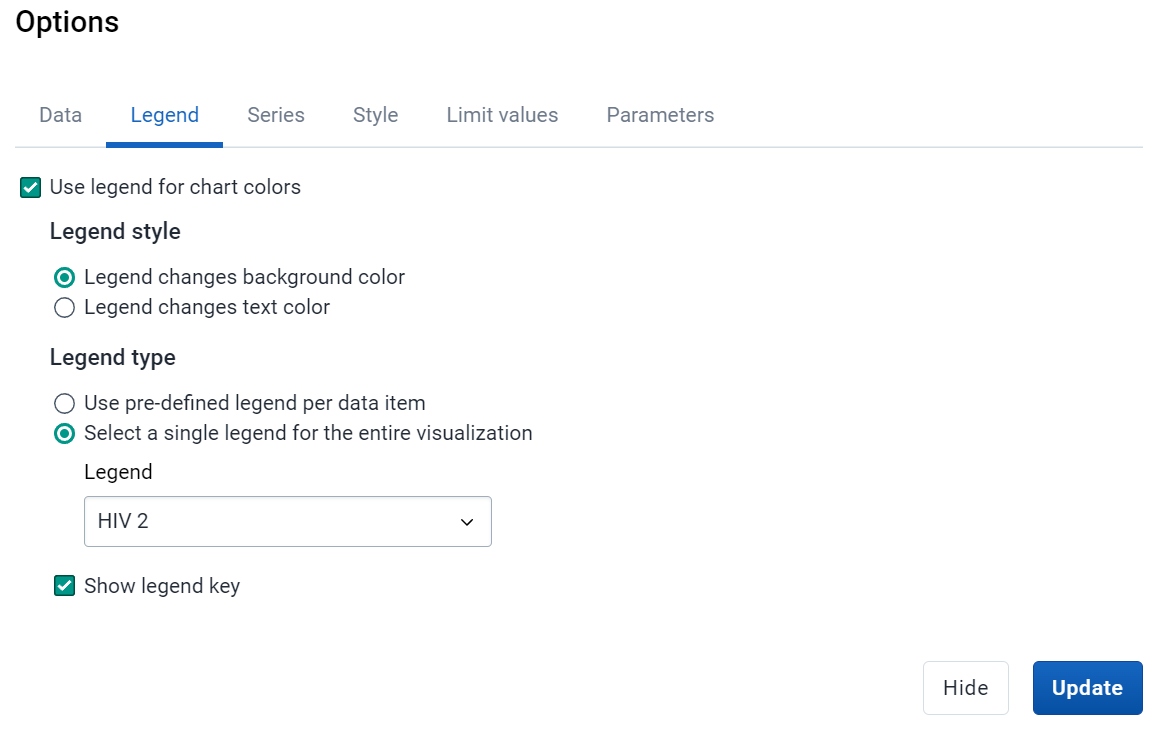
我们会注意到,在 "图例样式 "标题下有几个额外的选项。在表格中,我们可以使用图例为背景或文本/数值本身着色。
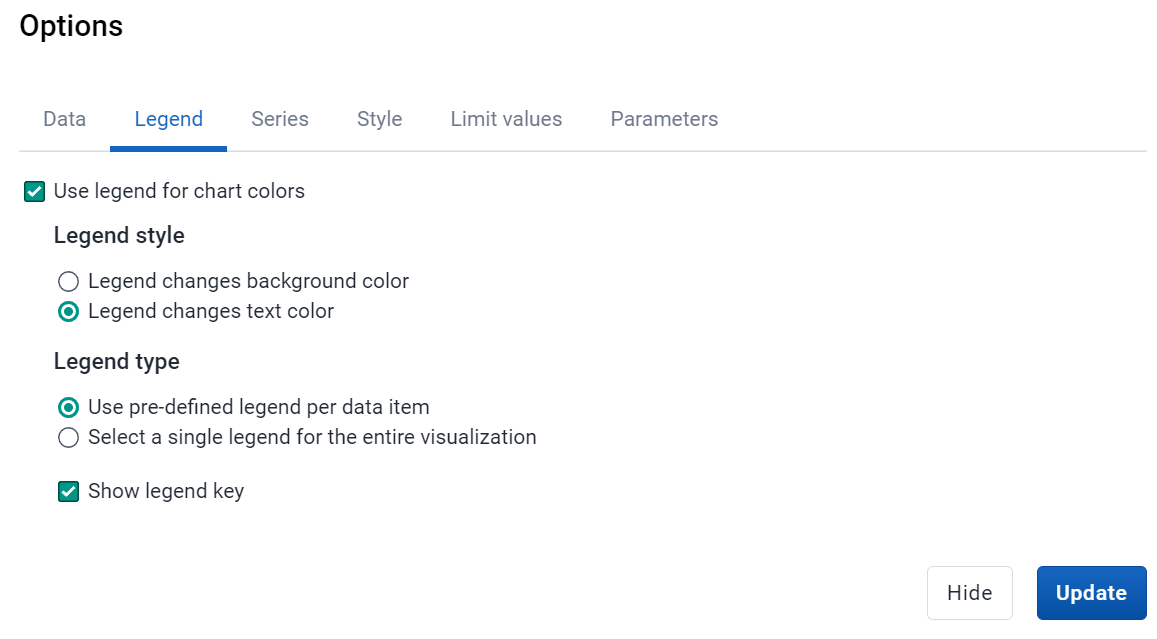
我们可以修改一些图例选项
- 将样式更改为文字颜色
- 将类型更改为预定义
如果我们更新一些选项,然后更新我们的表格;我们可以看到这并没有达到预期的效果,因为在表格的白色背景下,数值变得相当难读。
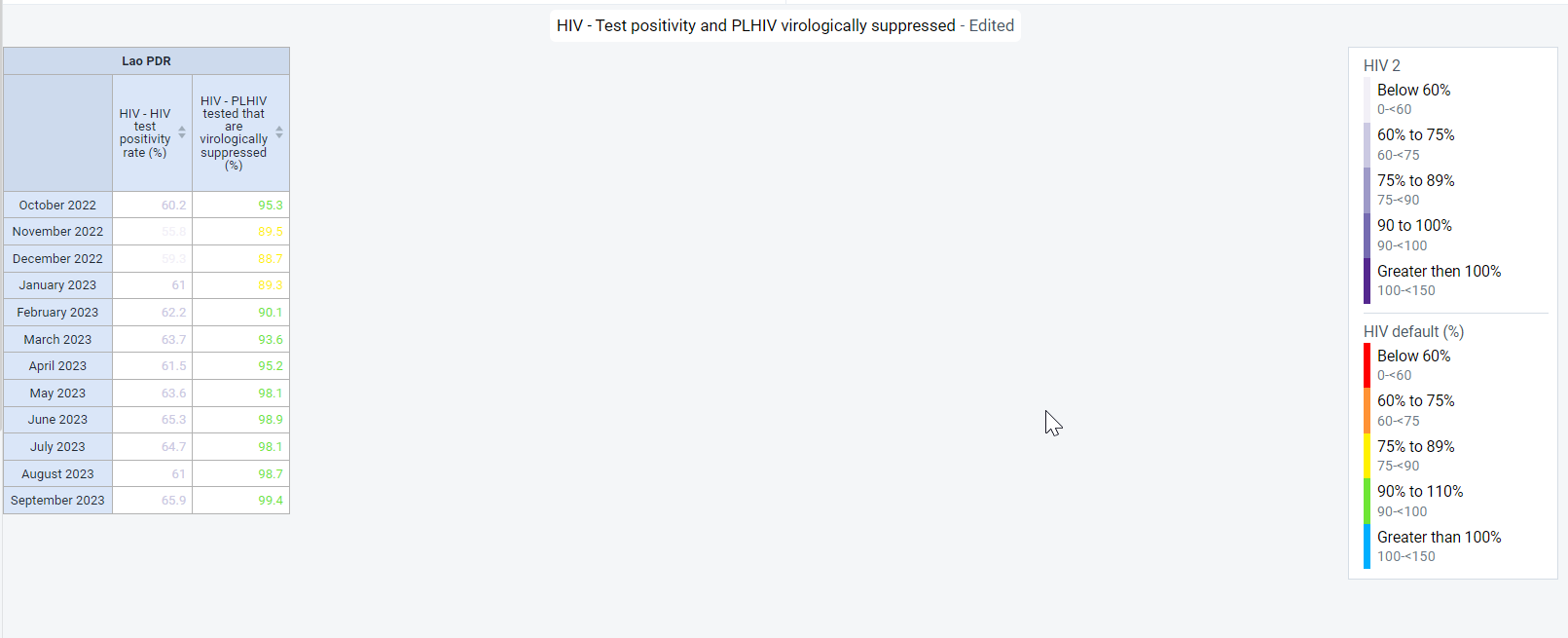
在使用这一功能时,我们确实需要注意如何呈现我们的值,否则会变得难以阅读。
再次修改选项并更新表格(将样式改为背景色)
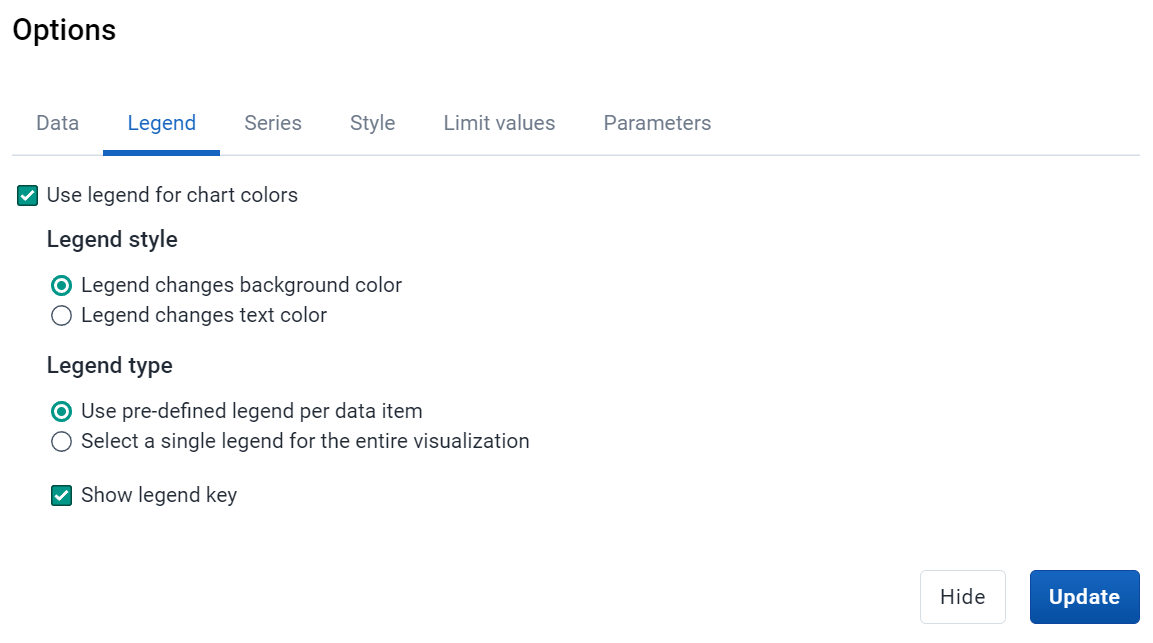
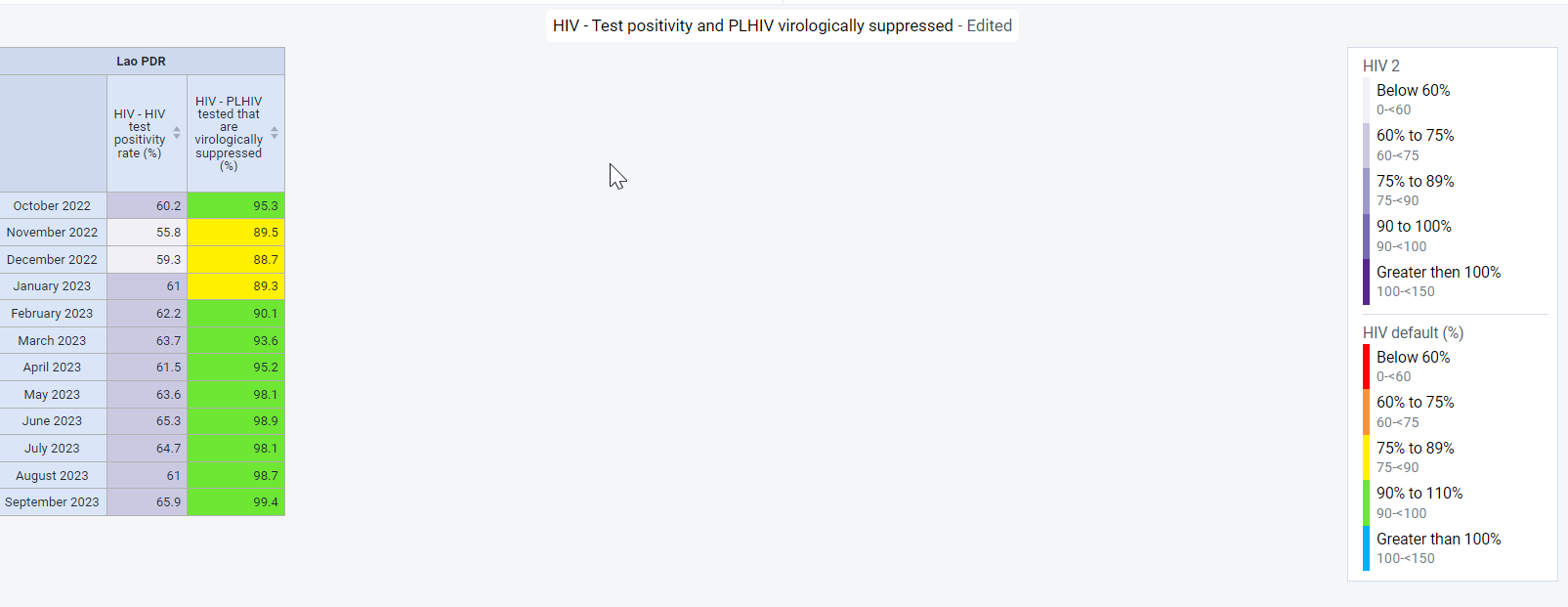
我们可以看到,这样更清晰,也更容易分离我们的数据。
请注意,在数据可视化器中使用图例有一些限制,因为并非所有输出类型都支持图例。
可以使用图例的可视化内容包括 - 数据透视表 - 专栏 - 量表 - 单值
不能使用图例的可视化内容包括
- 叠柱
- 垛
- 线条
- 地区
- 堆叠区
- 块饼
- 雷达
- 同比(直线和圆柱)
- 散点
要修改这些项目的颜色,最好的办法是使用数据可视化选项面板中的颜色设置选项卡

练习 2 - 复习在地图中使用图例{ #exercise-2-review-to-use-legends-in-maps }
***在演示系统中****本练习
"从免疫仪表板,打开地图 "EPI - 卡介苗覆盖率(按地区分列) - 上个月"。
毛入学率仪表板](images/legends/gross-enrolment-dashboard.png)
虽然所有专题地图都有图例,但本案例中使用了自定义图例来显示地图上的指标数据。
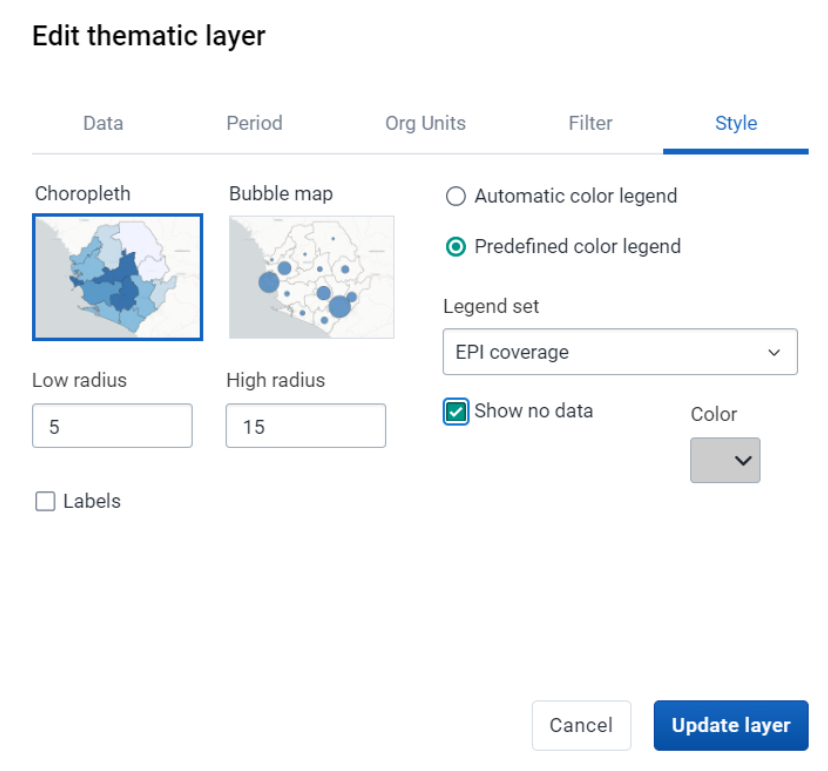
编辑主题图层并导航至样式面板。
地图风格](images/legends/map-style.png)
在这里,我们可以看到 "预定义颜色图例 "选项和 "EPI 覆盖范围 "图例已被选中。
在地图中,如果需要,我们还可以使用自动彩色图例,它会根据我们设置的参数生成图例。选择此选项即可查看。
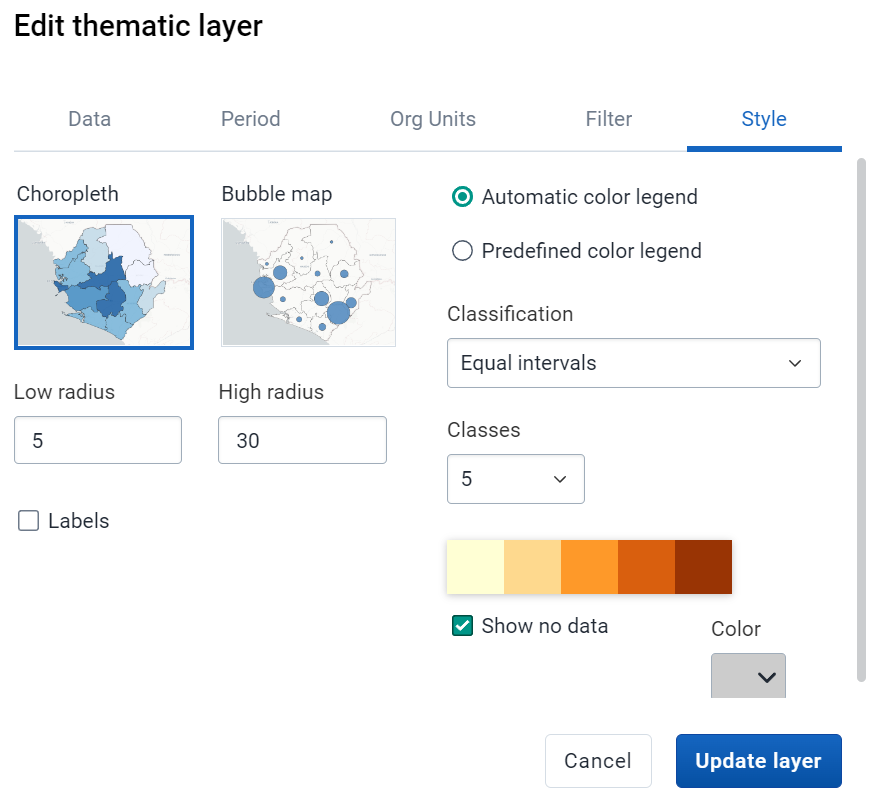
在这种情况下,我们可以定义所需的图例分类(类别)数量,并选择自动应用于数据的配色方案。
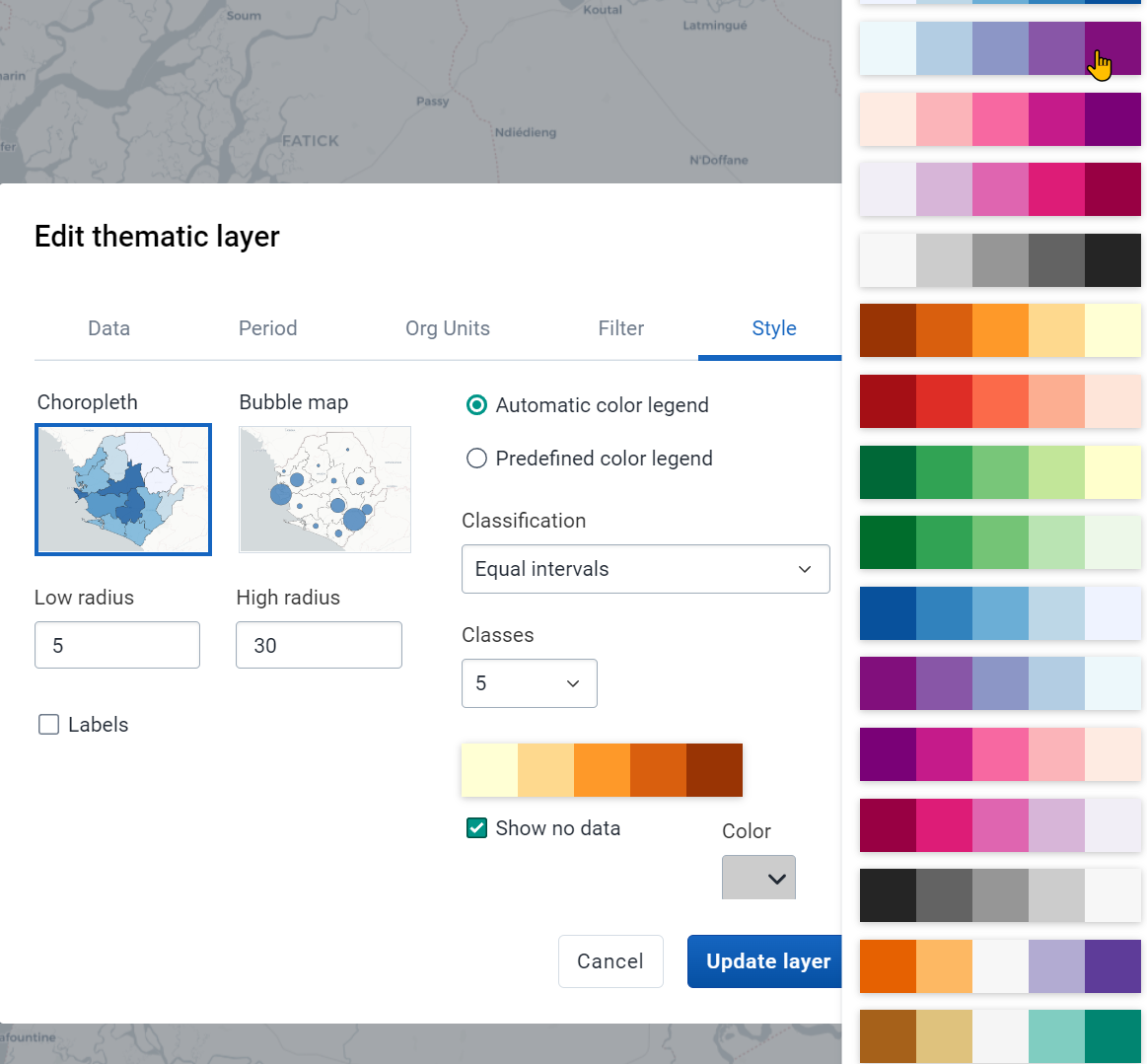
选择一种配色方案并更新地图,以查看其对地图显示的影响。
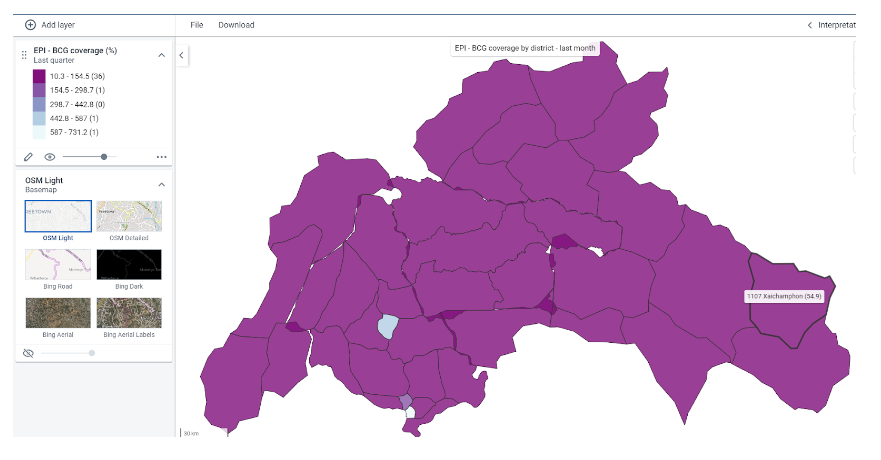
新图例可以用来表示我们的数据,但其意义可能不如以前用来表示我们的数据的专用图例。
您可以再次更新图例,查看原始地图,并将其与自动图例进行比较,然后根据您看到的数据讨论哪个图例更有意义。
练习 3 - 复习如何创建图例{ #exercise-3-review-how-to-create-legends }
***在 "自定义 "系统中****此练习
要创建图例,请导航至维护 - > 其他 - > 图例
这将显示系统中与用户共享的所有可用图例列表。让我们重新创建 EPI- Coverage 的图例。请注意,这就是图例。
毛入学率传说](images/legends/gross-enrolment-legend.png)
解释图例配置屏幕中的可用字段。请注意,连续图例的结束和开始值应该相同,例如 0-50 和 50-80。GIS/Maps 应用程序会自动进行处理。请勿自行将图例设置为 0-50 和 51-80。这通常会在图例集中造成不必要的间隙。
这是创建新图例的界面
传奇屏幕](images/legends/legend-screen.png)
给图例命名和编码
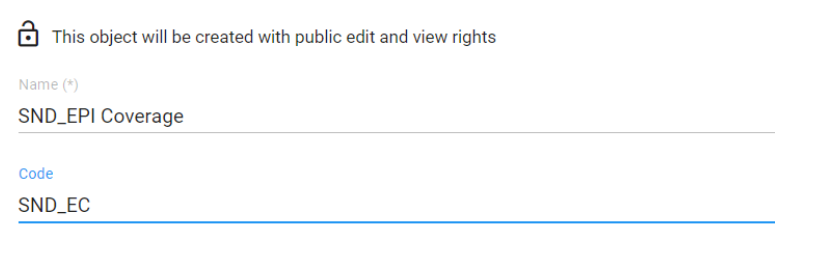
理论上,起始值和终止值都是 0 - 100;但我们已经看到,这些数据中有一些值超过了 100%。
我们的图例分为以下 4 类
- 0-40
- 40-80
- 80-120
- 120-1000
我们可以看到,我们的图例是重叠的。情况必须如此。虽然不是很直观,但 DHIS2 会将这些重叠解释成这样
- 0-39.9
- 40-70.9
- 80-119.9
- 120-999.9
您可以使用可用的预定义配色方案生成图例,也可以选择自己的颜色,或根据需要修改预定义配色方案。
让我们先生成项目,看看效果如何,然后根据自己的喜好修改图例。
输入起始值、终止值和图例项的数量
传说颜色](images/legends/legend-colors.png)
如果我们搜索调色板,就不会看到与其他图例中完全相同的配色方案;但我们现在只需选择一种。
完成这些输入后,选择 "创建图例项 "生成图例。

它将生成一个图例,但这并不完全符合我们的要求
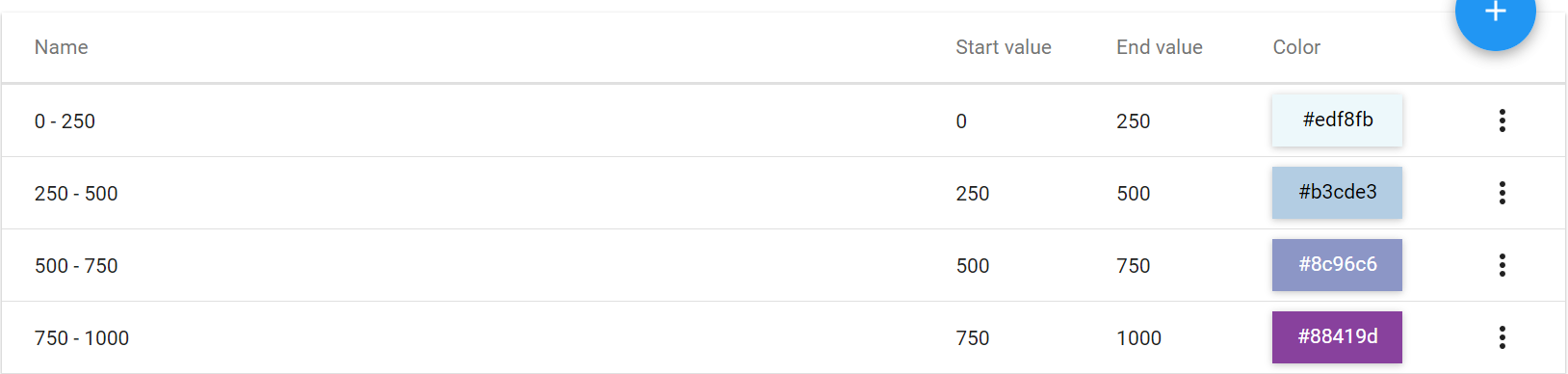
我们可以编辑每个图例项目,方法是选择操作按钮,然后选择编辑

编辑第一项,使其符合我们定义的主题
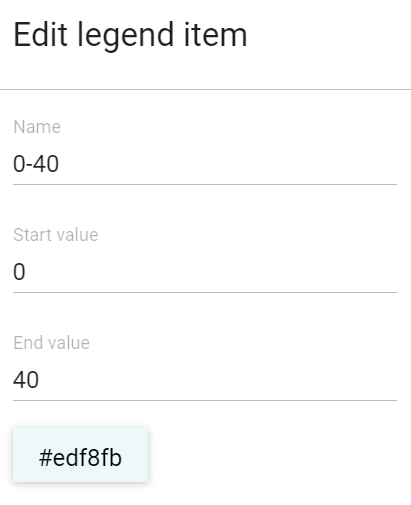
点击颜色以编辑颜色。颜色使用的是十六进制代码。有很多资源可以查询十六进制颜色及其补色(即 http://www.color-hex.com/ ; https://colorbrewer2.org/),这对您构建自己的图例很有帮助。
我们可以选择红色或输入十六进制代码 #FA0000 来获得红色。
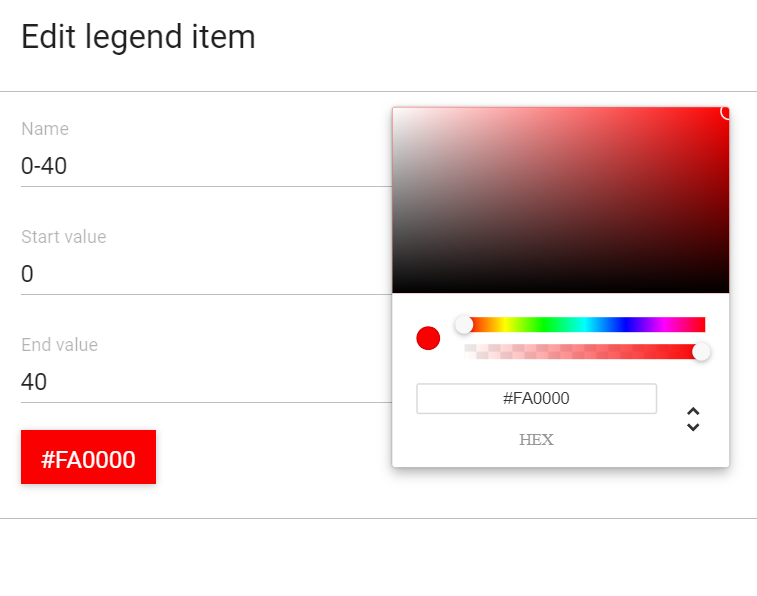
完成后点击确定。您可能会看到 "图例中不允许有间隙!"的提示。这只是一个警告,您创建的图例中的数字不能有间隙。我们完成图例后,这个问题就会自行解决。
对以下项目重复上述步骤
- 40-80(颜色:黄色或 #FAC027)
- 80-120(颜色:绿色或 #058304)
- 120-1000(颜色:灰色或 #D1CBC1)
完成后应该是这样的
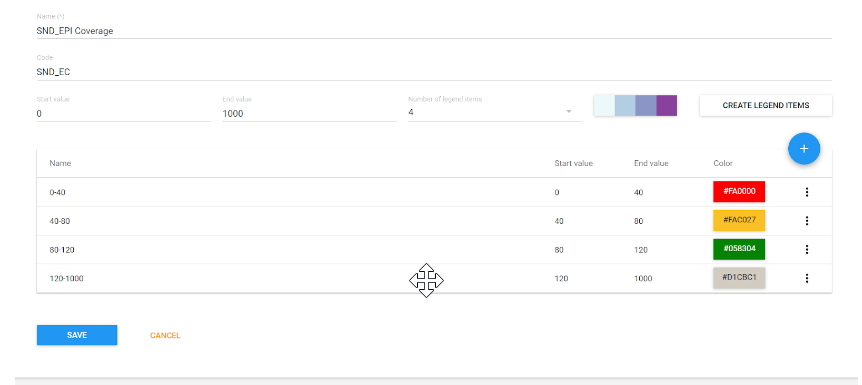
选择保存以保存图例。
审查如何预设与数据元素和指标相关的图例{ #review-how-to-have-pre-defined-legends-associated-with-data-elements-and-indicators }
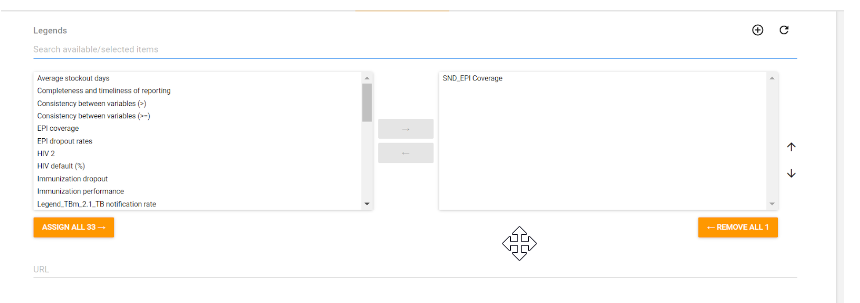
既然已经创建了图例,我们就可以将其与数据元素和指标关联起来,并使用它进行分析。导航至维护 -> 指标,找到指标 "EPI - BCG 覆盖率%"。打开后会看到一个图例框,您可以在其中为指标添加图例。如果这样做了,该指标将与该图例保持关联,并在启用图例时自动用于分析,除非为其选择了其他选项。这个过程对数据元素和指标都是一样的。
在分析中使用您的图例{ #use-your-legend-in-analysis }
现在您应该可以在地图或可视化器中应用该图例了。选择您所需的应用程序,并通过数据可视化器选项或专题地图上的样式选项卡应用您使用输入制作的图例。
- 可视化:柱状图/透视表/专题地图
- 数据类型 :指标
- 指标组别:免疫接种--覆盖率
- 指标:扩大免疫方案--卡介苗覆盖率百分比
- 时期 :今年
- 组织单位 : 老挝人民民主共和国 地区
- 图例:预定义图例 - yourinitials_EPI- 覆盖范围