属性模型培训师指南{ #trainers-guide-to-the-attribute-model }
这本指南是什么?
本指南是 DHIS2 学院培训师在 "附加维度 :属性 "课程的辅助文件。本课程采用标准的学院培训方法,包括
-
现场演示环节,由培训师演示和讲解功能,以及
-
在实践环节中,参与者可以练习相同的功能。
本指南将帮助培训师准备现场演示课程。在 "现场演示步骤 "部分,详细介绍了所有演示步骤,并附有易于理解的解释和屏幕截图。请在准备现场演示课程时使用。
此外,还有一份《快速指南》,其中非常简短地列出了各个步骤,可作为演示过程中的查找指南或 "小抄",帮助培训师记住所有步骤和演示流程。
本环节的学习目标{ #learning-objectives-for-this-session }
- 描述什么是数据集属性
- 在分析应用程序中使用属性
- 在维护中配置属性选项、属性类别和属性类别组合
- 通过维护验证属性类别选项组合的创建
时间要求{ #time-requirements }
- 现场演示:30 分钟
- 实践练习:30 分钟
- 作业30 分钟
背景
准备工作{ #preparations }
最佳做法{ #best-practices }
在开始演示之前,请记住最重要的是观众要听懂,因此一定要向观众提问,以确认他们是否听懂。如果有不清楚的地方,可以回头慢慢讲解。如果你没有时间讲完所有步骤,最好删减一些步骤,而不要讲得太快而没有人听懂。
在在线环境中,您将定期打破常规,让他们进行各种不分等级的练习,以保持他们的参与度。
在面对面的环境中,学员可能会与你同时进行演示。在这种情况下,如果有其他培训师在房间里走来走去,为学员提供支持,那就再好不过了,因为在演示过程中,主持课程的培训师很难回答许多个人问题。
快速指南{ #quick-guide }
- 查看 "附加维度--属性 "演示文稿
- 在数据录入中查看使用属性模型(免疫)的数据集
- 展示如何利用属性类别实现数据可视化
- 从免疫仪表板打开 "扩大免疫方案 - 捐赠者提供的卡介苗剂量 "图表
- 创建新图表
- 图表类型:柱状
- 数据
- 数据类型 :数据元素
- 数据元素组:免疫接种
- 数据元素名称:卡介苗剂量
- 属性捐赠者
- 时期:今年
- 机关单位:老挝语
停止 - 进行练习 1
- 展示如何在维护中管理类别选项
- 为捐赠者 1 和捐赠者 2 创建选项
停止 - 进行练习 2
- 展示如何在维护中管理类别
- 创建捐赠者属性类别
停止 - 进行练习 3
- 展示如何在维护中管理属性类别组合
- 创建捐赠者属性类别组合
停止 - 进行练习 4
- 查看创建数据集时应用这些属性类别组合的位置
现场演示逐步进行{ #live-demo-step-by-step }
查看演示附加维度--属性{ #review-the-presentation-additional-dimensions-attributes }
在数据录入中查看使用属性模型的数据集{ #review-a-dataset-in-data-entry-that-uses-the-attribute-model }
有一个数据集可以查看:在老挝的等级制度中,免疫接种位于设施一级。
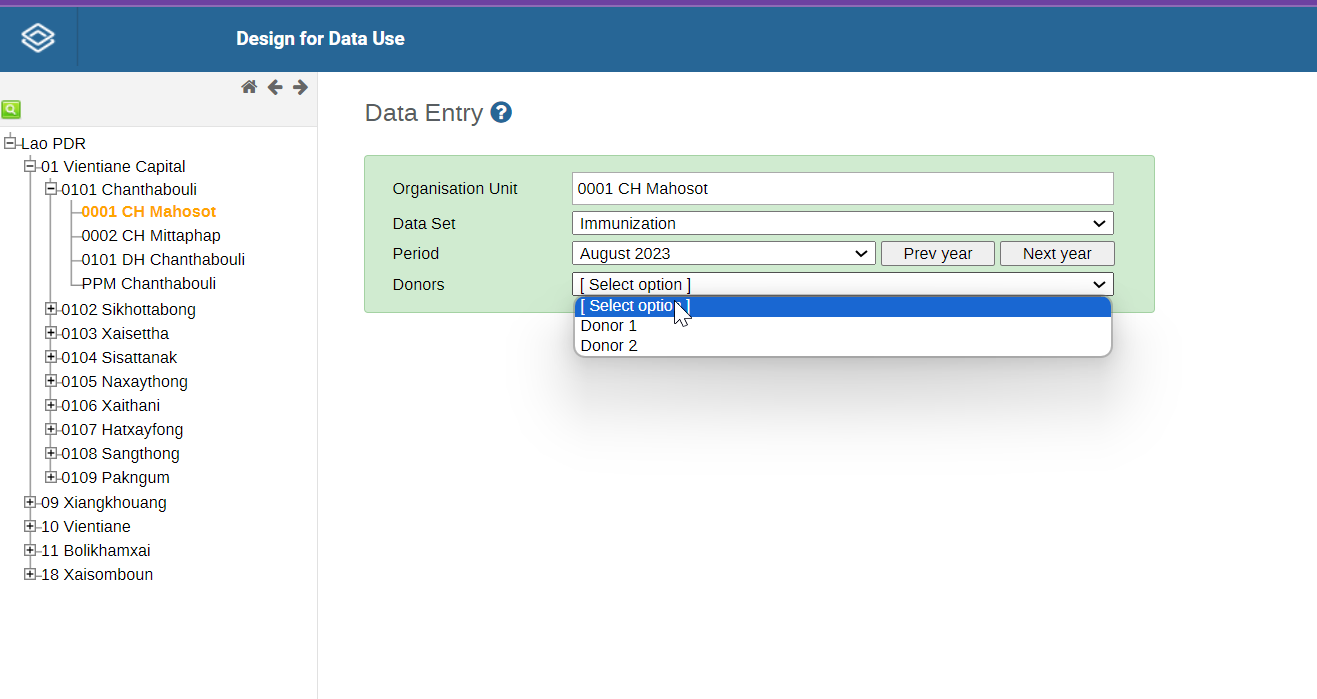
选择其中一个(或两个)在数据录入中进行审查,重点是使用属性类别对数据集进行分类。
展示如何利用属性类别实现数据可视化{ #show-how-attribute-categories-can-be-used-to-visualize-data }
从免疫仪表板打开 "扩大免疫方案 - 捐赠者提供的卡介苗剂量 "图表
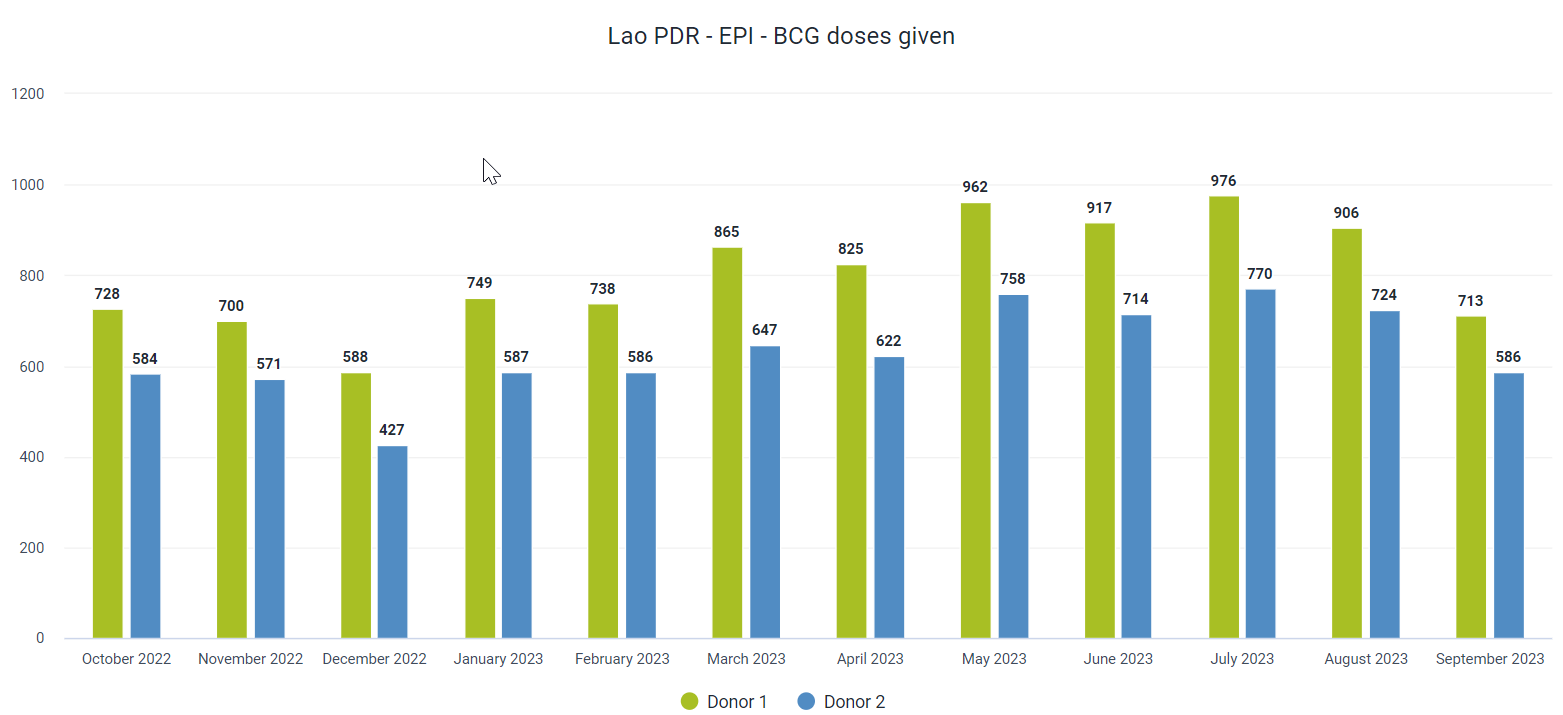
该图表使用两个类别对数据进行分类。
属性类别:捐赠者;我们可以在图表中看到捐赠者 1 和捐赠者 2。
我们可以在图表中添加其他维度作为项目或筛选器。
例如,我们可以选择分类类别 "年龄",然后选择一些类别来进一步过滤数据

将年龄维度放入系列中,将捐赠者放入筛选器中,然后更新数据。
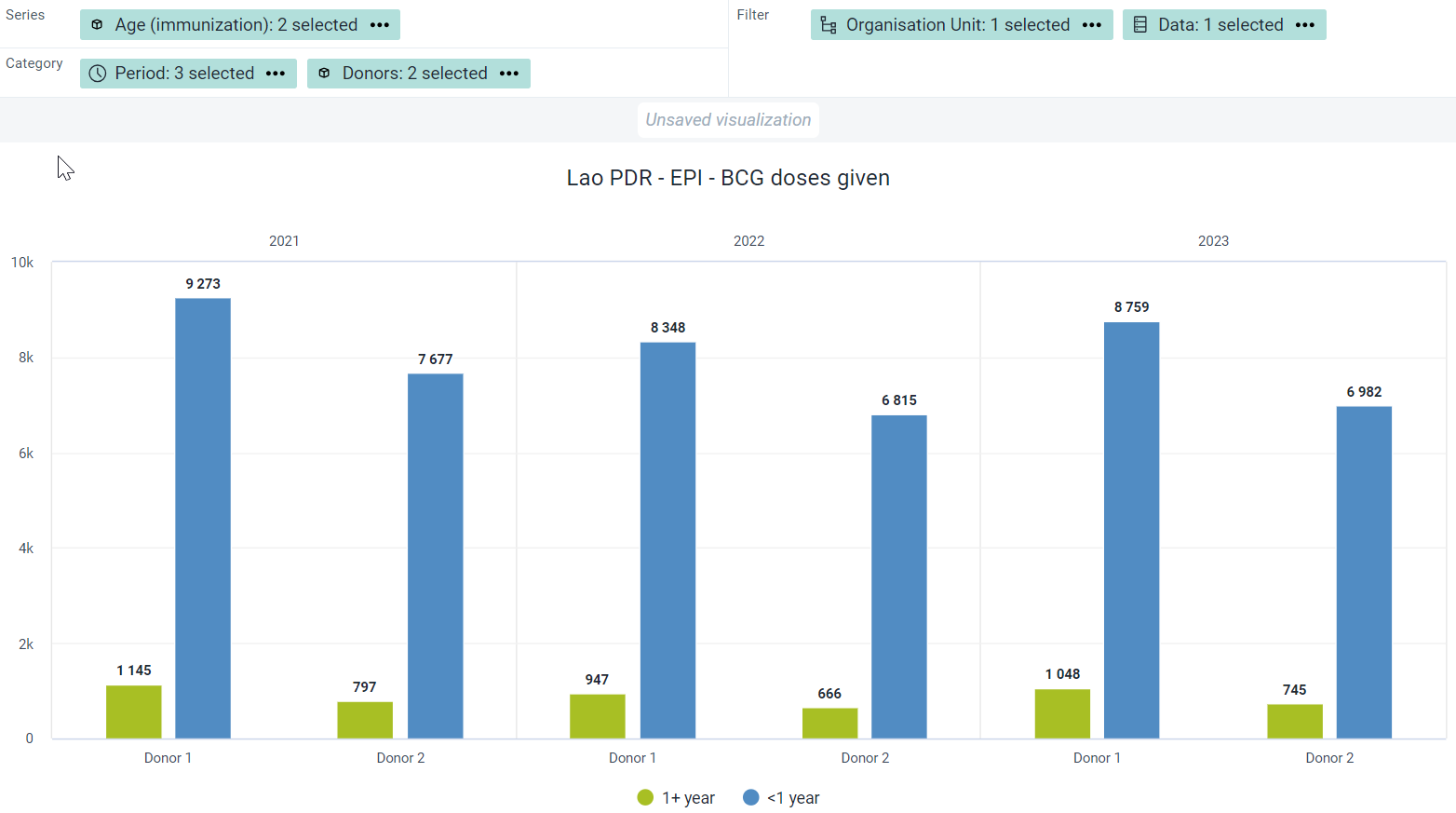
您将看到这将影响我们现在显示的数据输出。
请注意,您可以使用属性类别对任何类型的数据集进行分类。
创建新图表{ #create-a-new-chart }
要创建新图表,请选择文件 - > 新建
以下是图表的输入信息:
图表类型 - 柱
数据 - 数据类型 :指标 - 指标组:免疫接种 - 指标名称:EPI - 卡介苗剂量
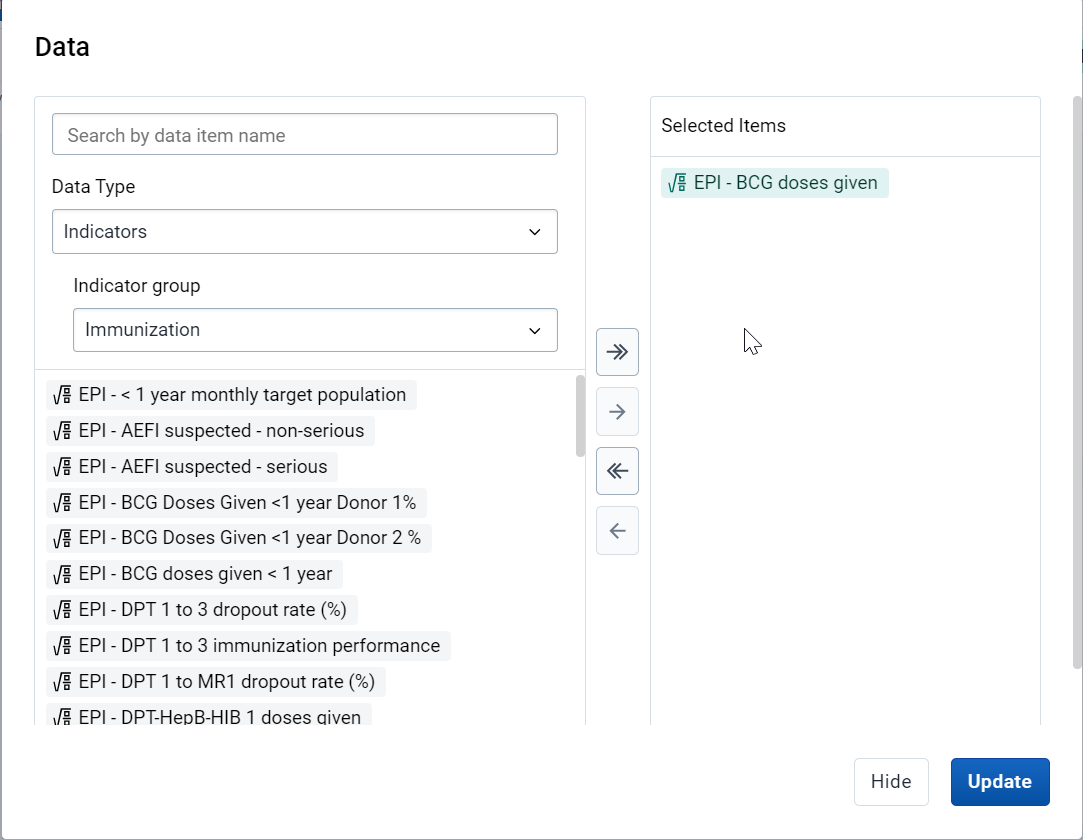
期 - 2021, 2022, 2023
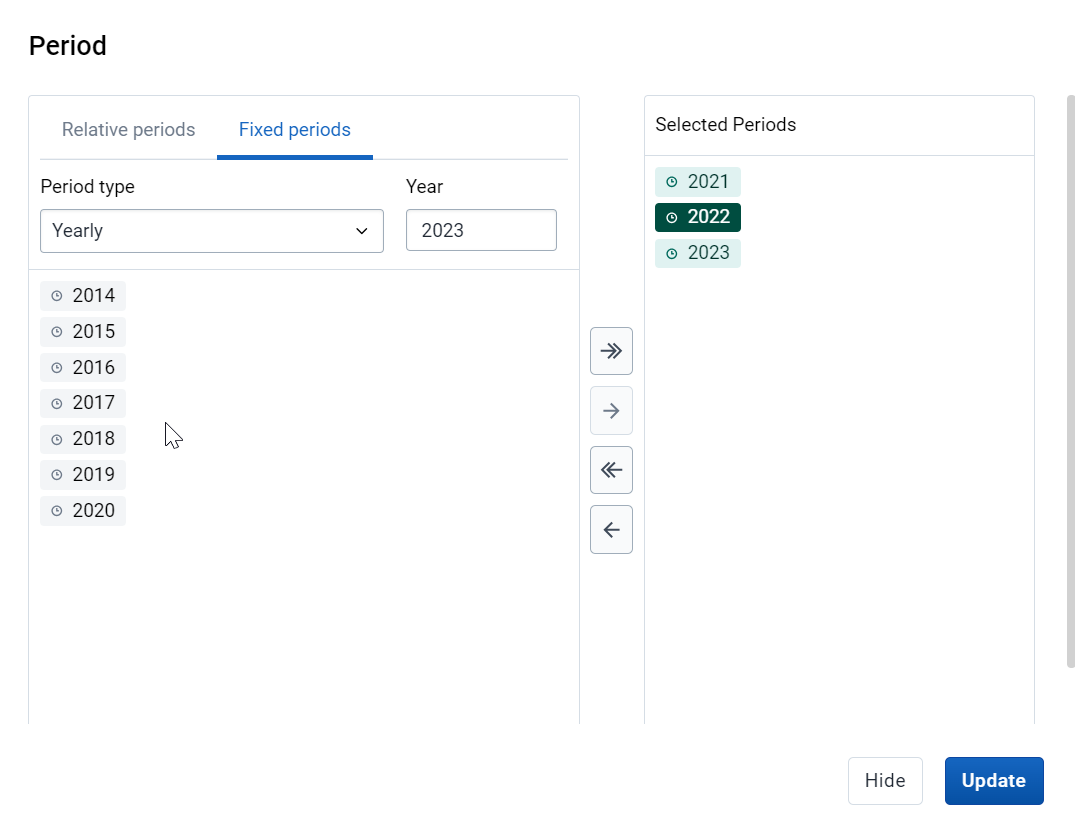
组织单位 - 老挝人民民主共和国
现在,我们要在图表中添加 "捐赠者 "和 "年龄 "数据维度。现在我们可以注意到,当我们查看侧边面板时,"捐赠者 "属性类别与其他可用数据维度的处理方式并无不同。它与其他类别或组织单位组集也没有区别,因为属性类别维度可以与其他可用维度一样使用。只要我们查看的数据是根据所述维度分类的,就可以使用它来分类和过滤我们的数据。
为捐赠者添加类别
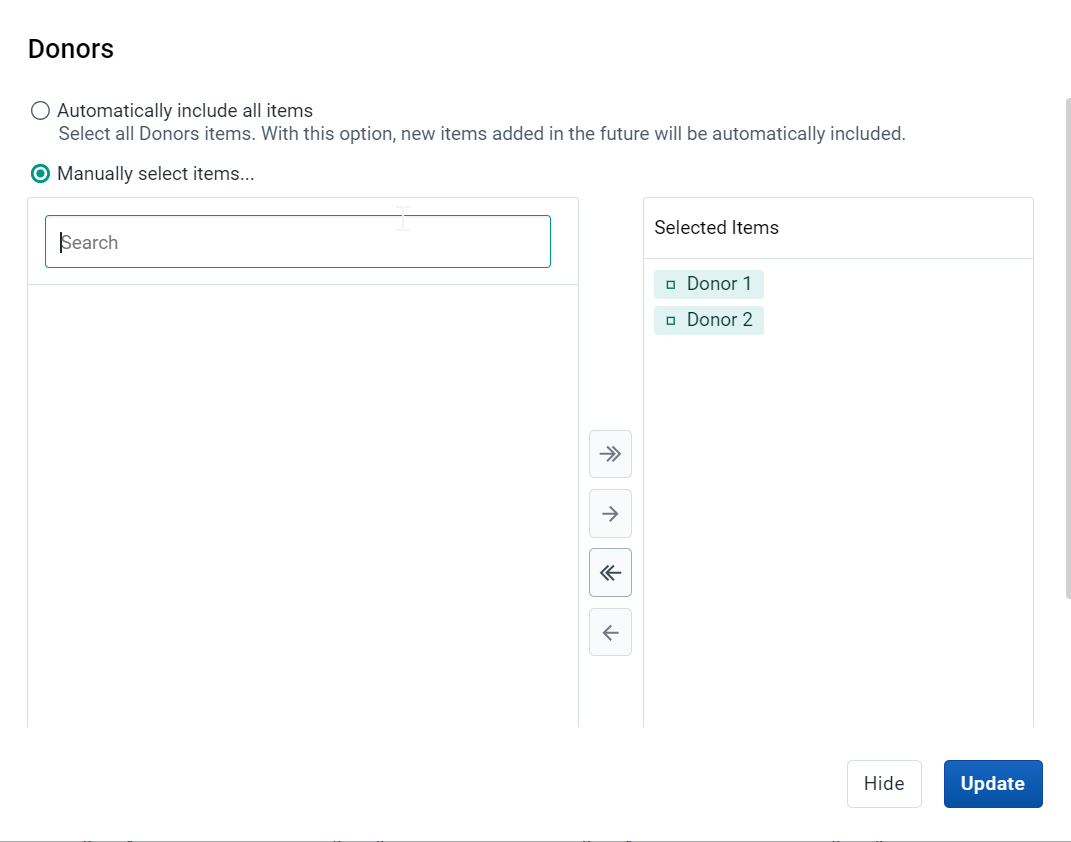
和年龄(免疫)
性猫选择](images/categories/sex-cat-selection.png)
修改布局并更新图表
您将看到分类(类别)现已应用。
STOP - 执行练习 1{ #stop-perform-exercise-1 }
说明如何在维护{ #show-how-to-manage-attribute-options-in-maintenance } 中管理属性选项
在我们的示例中,让我们创建用于分类免疫数据集的属性选项。这只包括捐赠者 1 和捐赠者 2。
导航至维护 -> 类别 -> 类别选项
在该界面中,首先要做的是搜索要创建的属性选项。
猫选项搜索结果](images/attributes/cat-option-search-result.png)
如果我输入 "捐赠者 "作为属性选项,就会发现这个选项已经存在。在正常情况下,你会在这里停止输入。当类别选项已经存在时,切勿重复创建。
在这种情况下,我们想从头至尾地了解属性类别模型的过程;因此我们将创建这个属性 选项,仅供演示之用。
选择加号图标,创建新的属性选项。
使用初始值作为前缀,创建属性选项 Donor 1
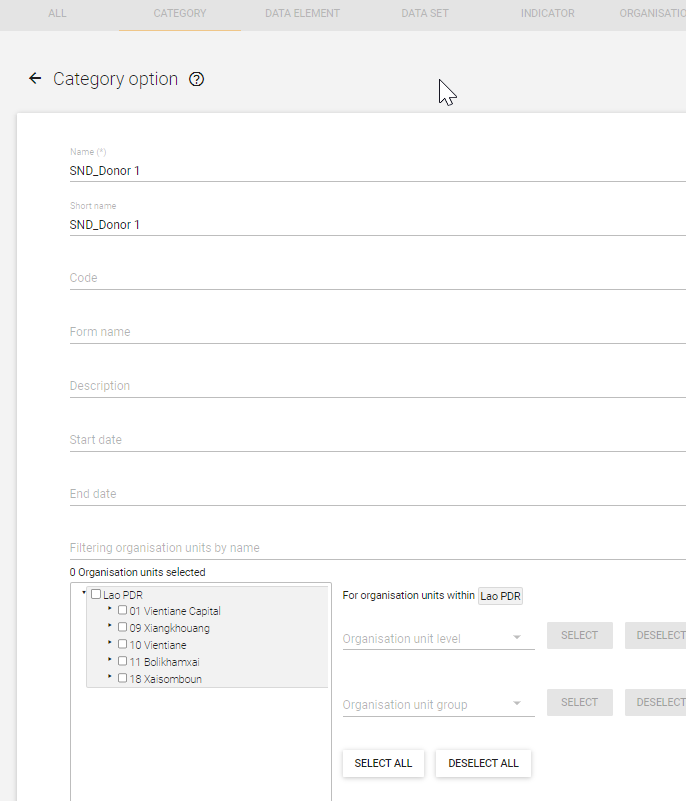
您可以在填写时对字段进行讨论。完成后保存属性选项。
重复此过程,为捐赠者 2 创建属性选项。
到目前为止,与我们创建分类属性选项时没有任何不同。
STOP - 执行练习 2{ #stop-perform-exercise-2 }
展示如何在维护{ #show-how-to-manage-categories-in-maintenance } 中管理类别
我们希望创建一个类别
- 捐赠者
导航至维护 -> 类别 -> 类别
在该屏幕上,您要做的第一件事就是搜索您要创建的类别。
猫搜索结果](images/attributes/cat-search-results.png)
我们会看到捐赠者已经在列。在正常情况下,您可以到此为止。切勿在已有类别的情况下创建重复类别。
在这种情况下,我们希望从头至尾地了解属性类别模型的过程;因此,我们将创建这些属性类别,仅供演示之用。
选择加号图标,创建新类别。
使用首字母作为前缀,创建 "捐赠者 "类别。确保使用已创建的类别选项(intials_Donors)
类别-目标-结果](images/attributes/category-targets-results.png)
您可以边填写边讨论这些字段。特别是,请务必查看数据维度类型。这次,我们将使用 *** 属性****。这是因为这个类别适用于数据集,而不是数据元素。
此外,请解释数据维度复选框允许类别显示在分析应用程序的左侧菜单上。
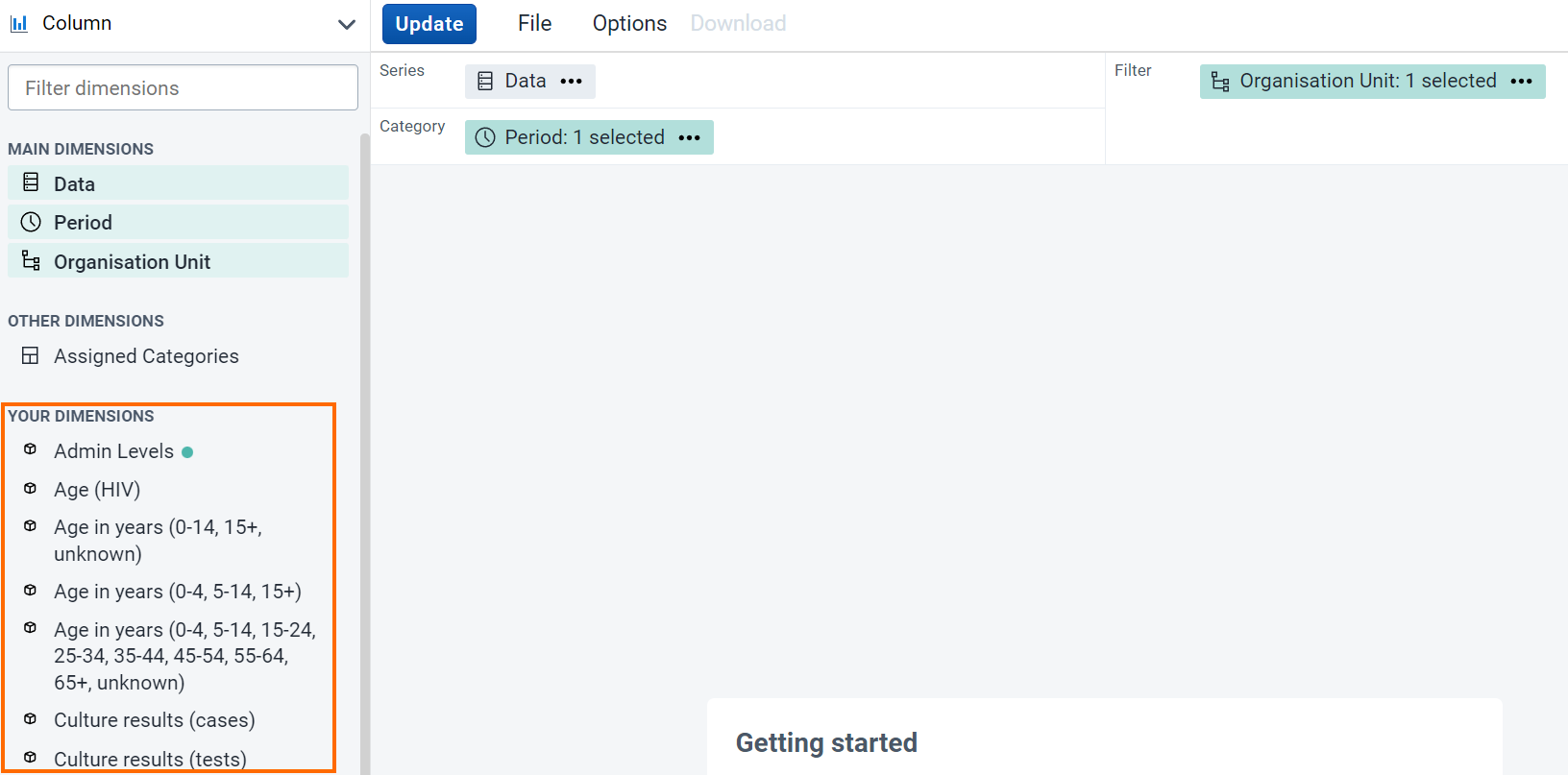
确保使用您用姓名首字母创建的类别选项来创建这个新的属性类别。
STOP - 执行练习 3{ #stop-perform-exercise-3 }
展示如何在维护{ #show-how-to-manage-attribute-category-combinations-in-maintenance } 中管理属性类别组合
我们要创建一个属性类别组合
- 捐赠者
导航至维护 -> 类别 -> 类别组合
在该屏幕上,您要做的第一件事就是搜索您要创建的类别。
类别组合已经存在
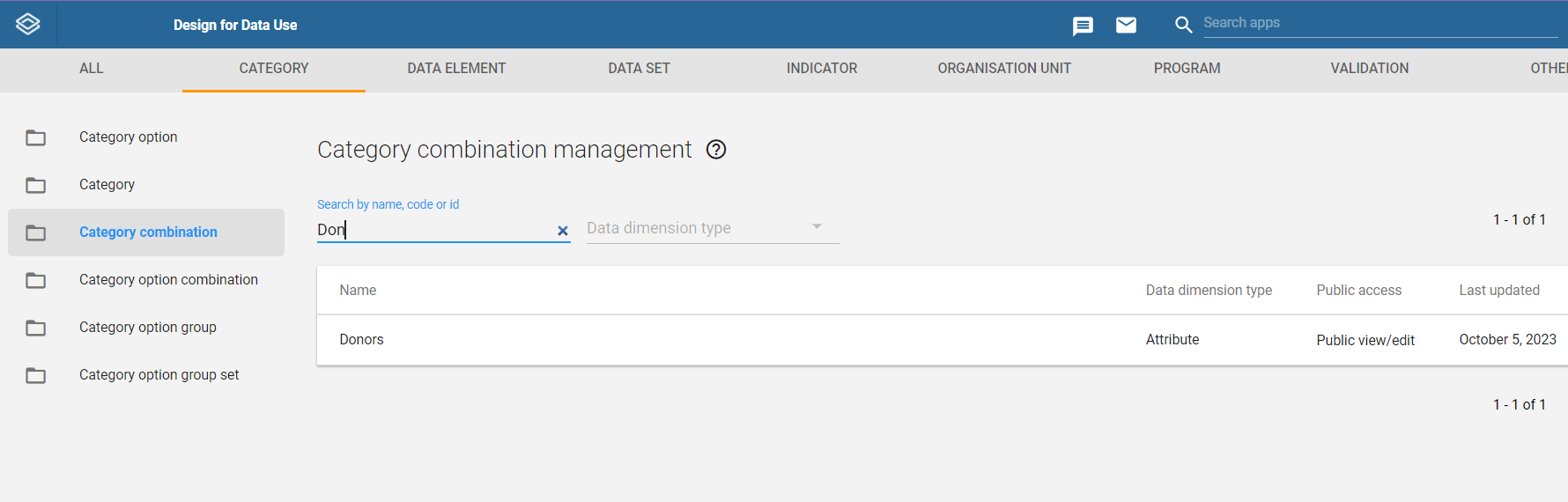
在这种情况下,我们希望从头至尾地了解属性类别模型的流程;因此,我们将创建这个类别组合,仅供演示之用。
选择加号图标,创建新的类别组合。
使用您的首字母作为前缀,为 "捐赠者 "创建类别组合。确保使用已创建的类别(initials_Donors)
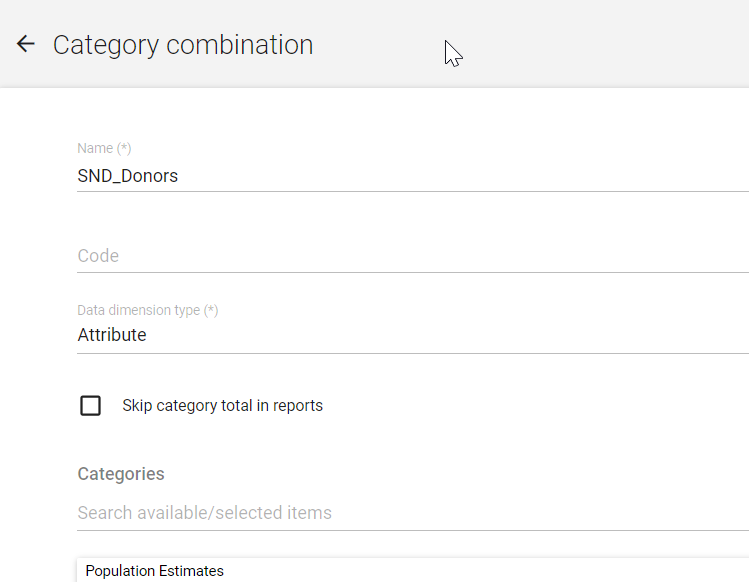
您可以边填写边讨论这些字段。特别是,请务必查看数据维度类型。我们将再次使用属性。有趣的是,选择属性作为数据维度类型时,只能从属性类别中进行选择,创建属性类别组合。
STOP - 执行练习 4{ #stop-perform-exercise-4 }
检查类别选项组合{ #check-the-category-option-combinations }
我们已经成功创建了类别组合。现在是检查类别选项组合是否已创建的时候了。根据我们创建的内容,我们应该总共有 2 个类别选项组合
- 捐赠者 1
- 捐赠者 2
检查一下
导航至维护 -> 类别 -> 类别选项组合
搜索类别组合,点击操作按钮,然后点击显示详情
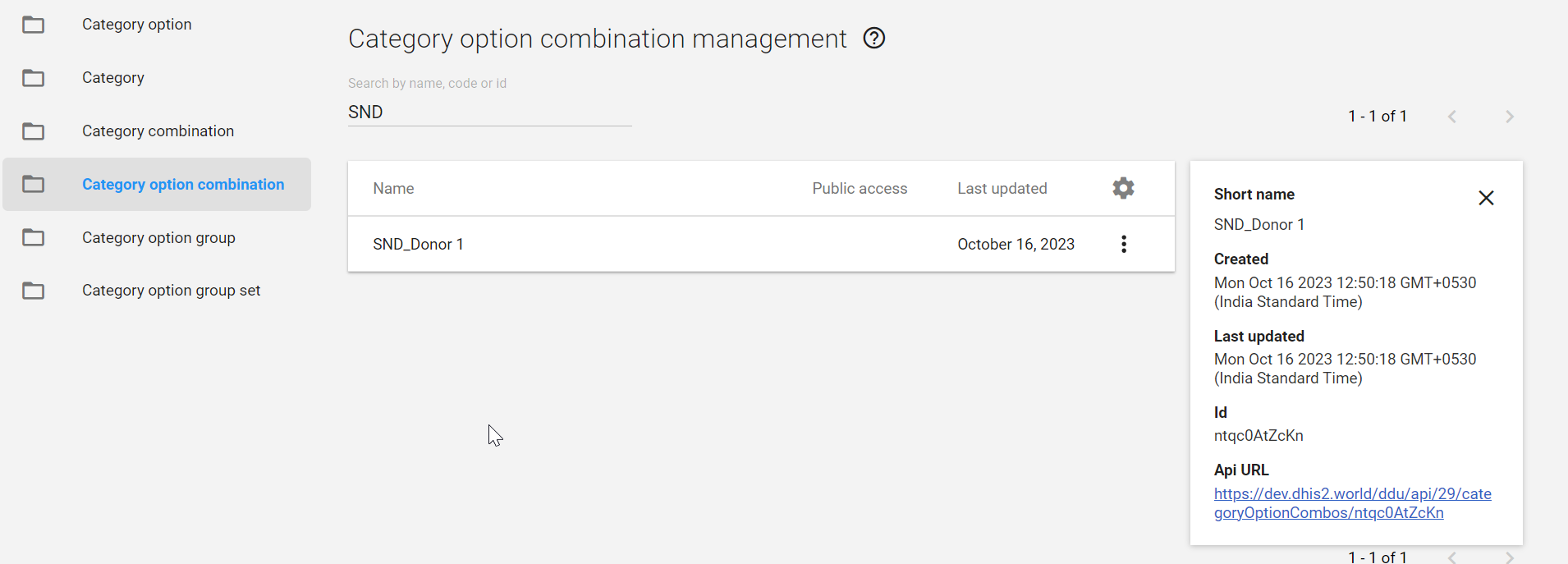
在确认创建正确后,就可以使用属性类别组合来分解所需的数据集。
注意:检查是否正确生成的过程与分类类别选项组合的过程完全相同。这是因为基础数据模型也是相同的。唯一不同的是分类(属性),现在用来分解数据集而不是数据元素。
STOP - 执行练习 5{ #stop-perform-exercise-5 }
查看创建数据集时应用这些属性类别组合的位置{ #review-where-you-apply-these-attribute-category-combos-when-creating-a-dataset }
导航至维护 -> 数据集并列出数据集。搜索免疫接种数据集。
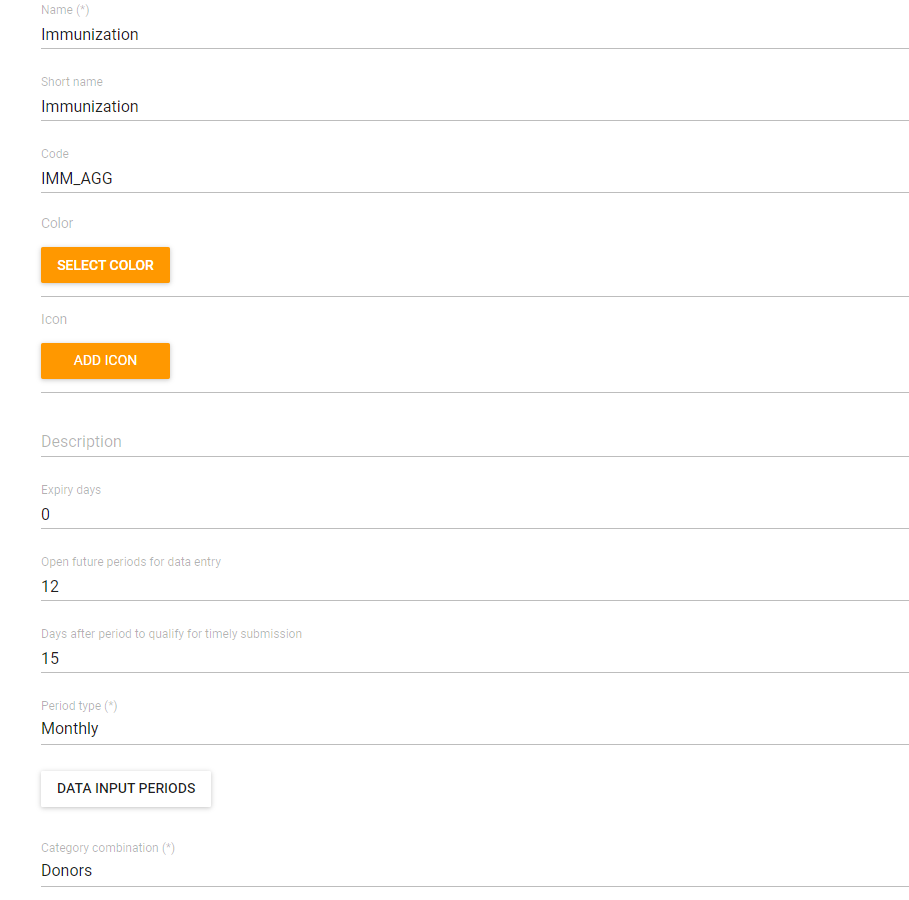
打开这些数据集后,导航至类别组合字段。在没有应用属性类别组合时,该字段通常标记为 "无"。不过,在这种情况下,您会看到所需的属性类别组合已应用到相关数据集。