仪表盘学习指南{ #learners-guide-to-dashboards }
这本指南是什么?
本指南包含与 "数据使用设计 "1 级课程的***仪表板***复习相关的所有练习和详细操作步骤。请根据指导教师的提示完成每项练习
本环节的学习目标{ #learning-objectives-for-this-session }
- 说明如何浏览仪表板
- 演示如何创建和管理仪表板
- 演示如何将先前创建的表格、图表和地图添加到仪表板中
- 更详细地描述适用于保存项目的用户组织单位概念
- 说明如何共享仪表盘,重点是用户组织单位如何对共享进行补充
练习 1 - 使用仪表盘{ #exercise-1-using-dashboards }
查看仪表盘界面{ #review-the-dashboard-interface }
我们可以使用 "全国艾滋病毒 "仪表盘来查看仪表盘界面。
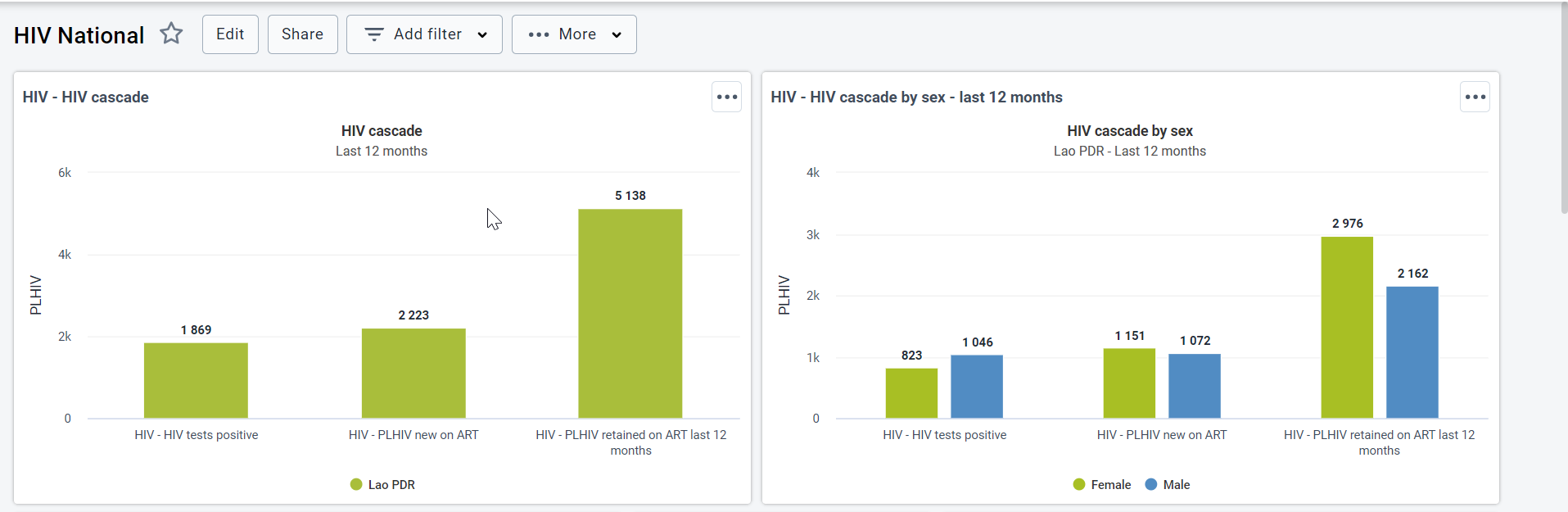
仪表盘顶部有用户可以访问的各种仪表盘以及搜索栏。被 "加星 "的仪表盘会在仪表盘列表中显示在最前面。可以使用仪表盘名称旁边的星形图标将仪表盘 "加星"。还可以点击 "信息 "按钮查看仪表盘的描述。
仪表盘顶栏](images/dashboards/dashboard-top-bar.png)
通过 "更多 "按钮,您可以访问一些附加功能,如查看说明和打印仪表板。
更多按钮](images/dashboards/more-button.png)
可以使用搜索栏查找特定的仪表盘。您还可以使用 "显示更多 "按钮或拖动条形图来扩展仪表盘列表,使其更宽并包含更多仪表盘项目。
仪表盘搜索栏](images/dashboards/dashboard-search-bar.png)
使用过滤器{ #use-the-filter }
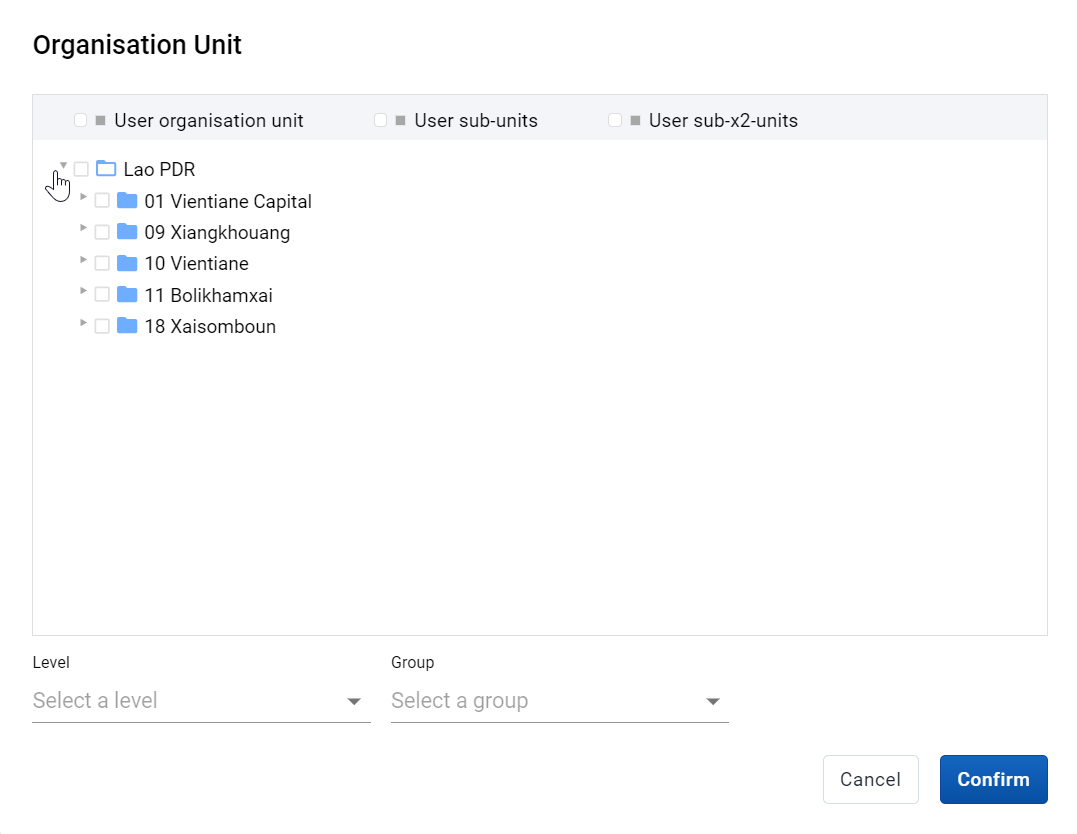
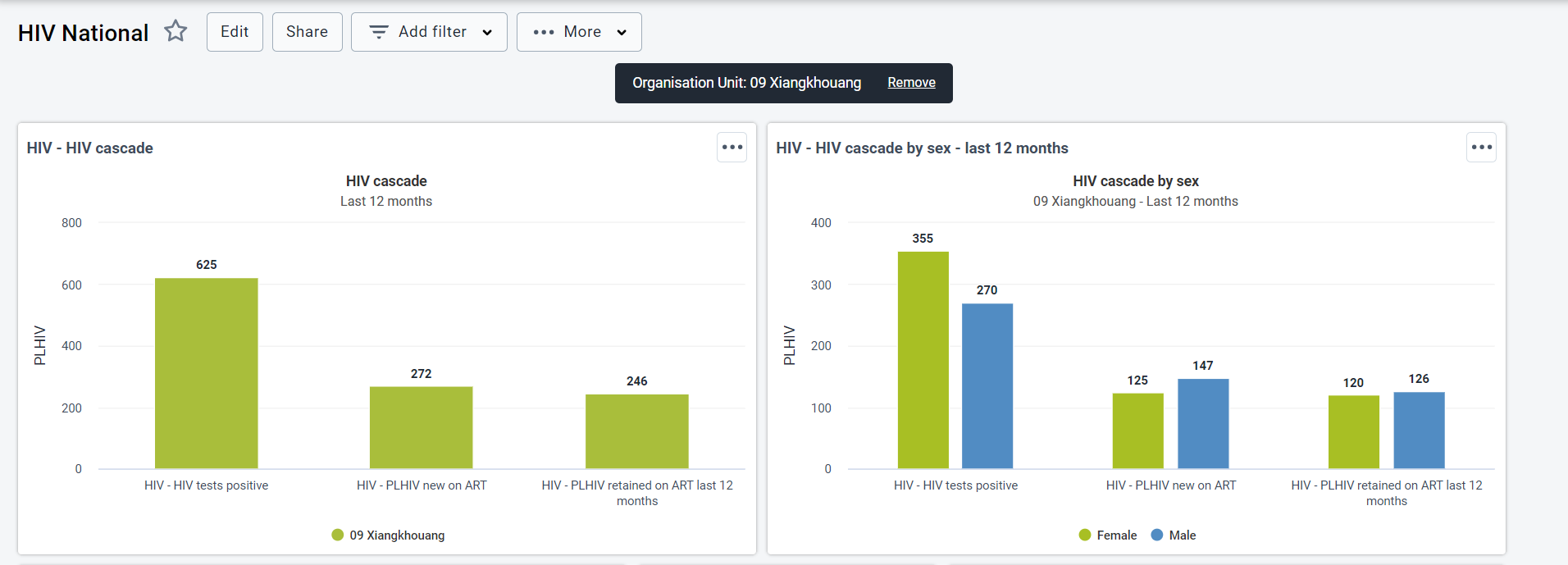
在仪表板界面中,我们可以通过使用过滤器来决定所看到的数据级别。在艾滋病毒国家仪表板中,目前所有输出都显示老挝的数据。选择 "添加过滤器 "和 "组织单位 "来应用组织单位过滤器。在组织单位过滤器中选择一个省,然后更新仪表板。
所有输出都将更新为使用您应用的过滤器。您还会在仪表板顶部看到一条信息,显示您应用的筛选器。
我们还可以向仪表盘添加其他筛选器。这包括周期或数据维度。这项功能非常有用,因为它可以一次性过滤仪表盘上的所有项目。例如,你也可以添加一个周期过滤器,只查看特定月份的数据。

这将更新仪表板上的所有项目,使其只包含您筛选出的选项中的数据。

点击仪表板顶部过滤器旁边的 "移除 "文字,即可移除这些过滤器。
审查如何将说明和解释添加到仪表板{ #review-how-descriptions-and-interpretations-are-added-to-the-dashboard }
从 HIV National 面板中选择图表 HIV - HIV Cascade。保存项目时,系统会要求我们提供描述。该描述会出现在每个应用程序的面板中,也会出现在仪表板项目中。建议所有输出都附加说明。
要显示说明,请选择仪表板项目的菜单图标,然后选择 "显示解释和详细信息"。
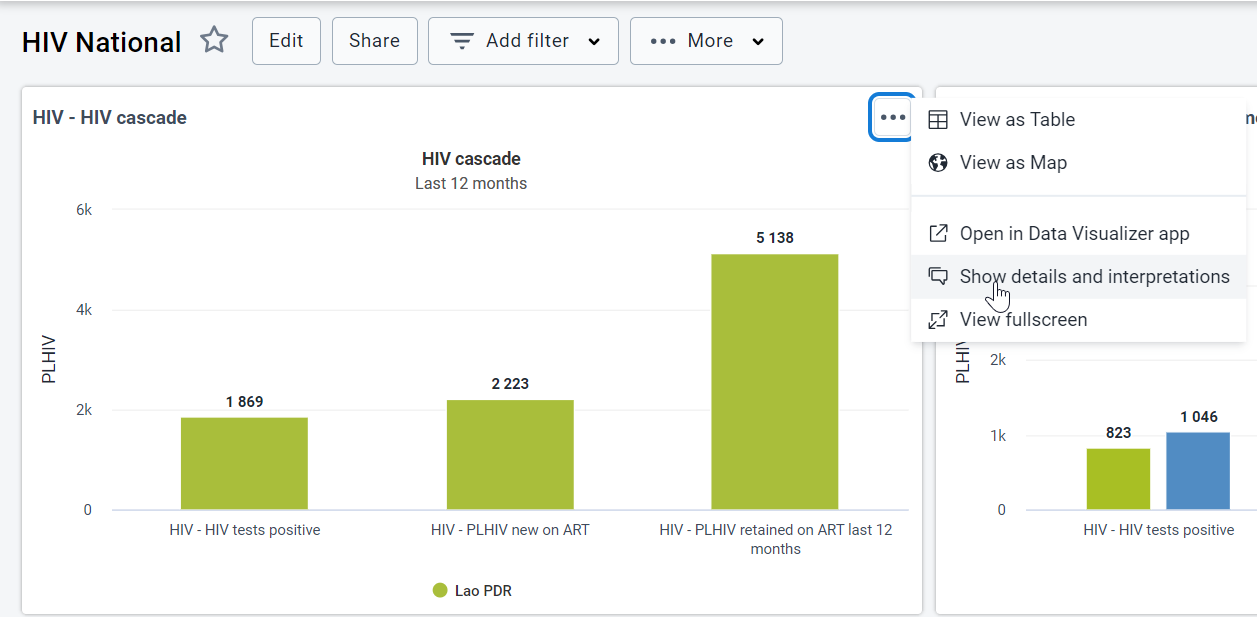

您还可以直接在仪表板上添加解释。在做出这些解释时,您可以在评论中直接标记个人。如果已配置,他们将在消息应用程序和电子邮件中收到通知。
标记](图像/仪表盘/标记.png)
审查仪表板项目的交互性{ #review-the-interactivity-of-dashboard-items }
仪表盘项目应该是交互式的。图表、地图和表格都是如此。在 "HIV--按性别分列的 HIV 级联--过去 12 个月 "图表中取消选择男性分类。这将导致这些项目消失。您可以在继续之前将其添加回去。将鼠标悬停在图表中的项目上还会显示该图表项目的一小段说明。
图表互动](images/dashboards/chart-interactivity.png)
您可以在仪表板中对表格进行排序。您可以通过选择表格中的列标题来进行排序。
表格排序](images/dashboards/table-sort.png)
地图允许您显示图例,而将鼠标悬停在专题图层上,则可查看正在审核的项目的更详细描述
地图传奇](images/dashboards/map-legends.png)
请注意,现在可以通过菜单选项全屏查看所有项目(地图、表格、图表)。如果想专注于特定的仪表盘项目,这可能会很有用。可以通过在菜单中选择仪表盘项目的 "全屏查看 "选项来实现。
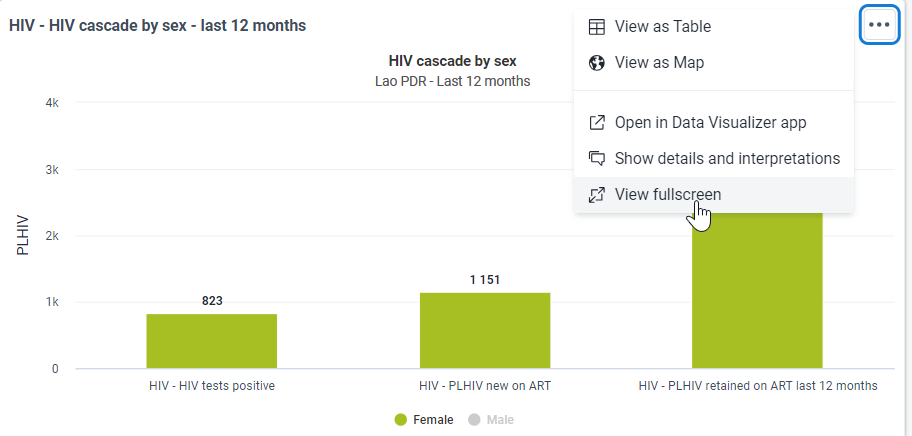
仪表板项目还允许您在不同的输出类型之间进行切换。查看图表 HIV - 按性别分列的 HIV 级联 - 过去 12 个月。例如,您可以将其更改为表格。

修改后的表格](images/dashboards/modified-to-table.png)
打印仪表板{ #printing-dashboards }
从 2.35 版开始,DHIS2 支持打印仪表盘。 要进行打印,请单击仪表盘顶部 "添加过滤器 "按钮旁边的 "更多 "按钮。
在出现的子菜单中,我们有两个选项。
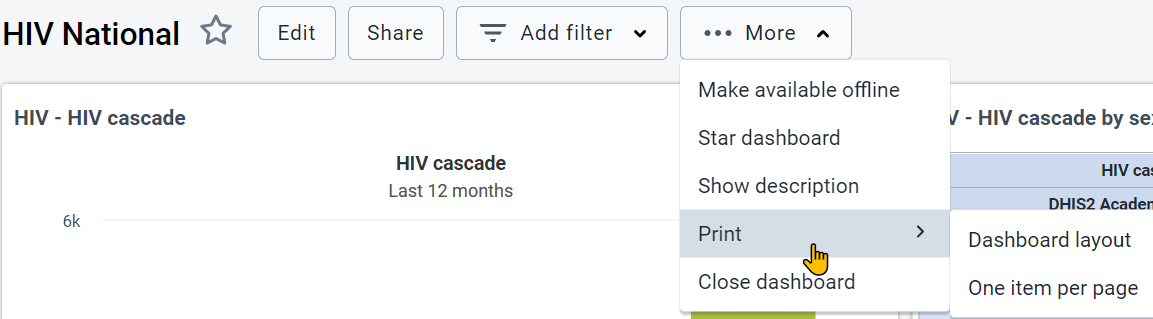
- 仪表盘布局 - 将以与 DHIS2 仪表盘中相同的布局打印(例如:每行可有多个仪表盘项目)。
- 每页一个项目 - 每页只打印一个仪表盘项目,且该项目将占据整页页面
点击上述任一选项后,将打开打印预览窗口。为获得最佳打印效果,建议注意以下几点。 - 使用 Chrome、Firefox 或 Edge 网络浏览器 - 打印前等待加载所有仪表板项目 - 在浏览器打印对话框中使用 A4 横向纸张大小和默认页边距设置
选择其中一个打印选项后,您将看到仪表板打印预览图
打印预览](images/dashboards/print-preview.png)
完成所有仪表板项目的加载后,点击右上角的 "打印 "按钮。
在下一个窗口中,选择要作为 "目标 "的打印机,然后点击窗口底部的 "打印 "按钮。请注意,这意味着如果您愿意,也可以打印成 PDF 格式。
打印设置](images/dashboards/print-settings.png)
从移动设备访问仪表板{ #accessing-dashboards-from-a-mobile-device }
从 2.36 版开始,仪表盘可以通过移动设备访问,无需任何额外的定制要求。您只需使用移动浏览器通过移动设备登录,仪表盘就会相应地调整布局以适应项目。支持纵向和横向。
离线提供仪表盘{ #making-dashboards-available-offline }
仪表板可以脱机工作。它们将存储在缓存中。只要用户在在线/离线时不注销 DHIS2,就能访问离线仪表板。
要脱机保存仪表板,请选择更多 -> 脱机可用
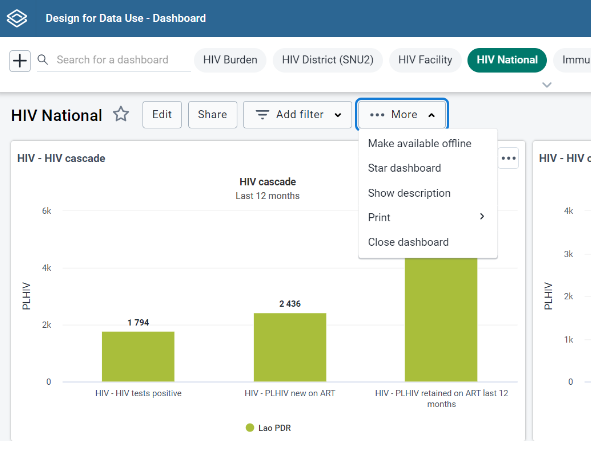
仪表盘会下载到缓存中,你会在保存的仪表盘名称旁看到一个指示器。
离线指示器](images/dashboards/offline-indicator.png)
现在,如果您离线,只要不注销 DHIS2,就能访问该仪表板。只要您保存了下次访问的链接,您甚至可以关闭标签页/浏览器。
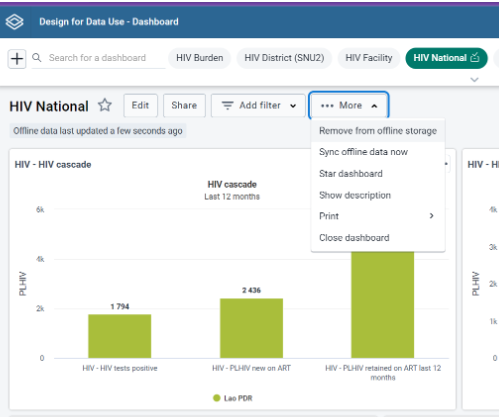
如果不想再离线存储仪表盘,可以通过菜单关闭该功能
练习 2 - 创建仪表盘{ #exercise-2-creating-dashboards }
查看仪表盘演示中的第 6-8 张幻灯片,因为它将讨论创建仪表盘的相关步骤。
创建新的仪表板{ #create-a-new-dashboard }
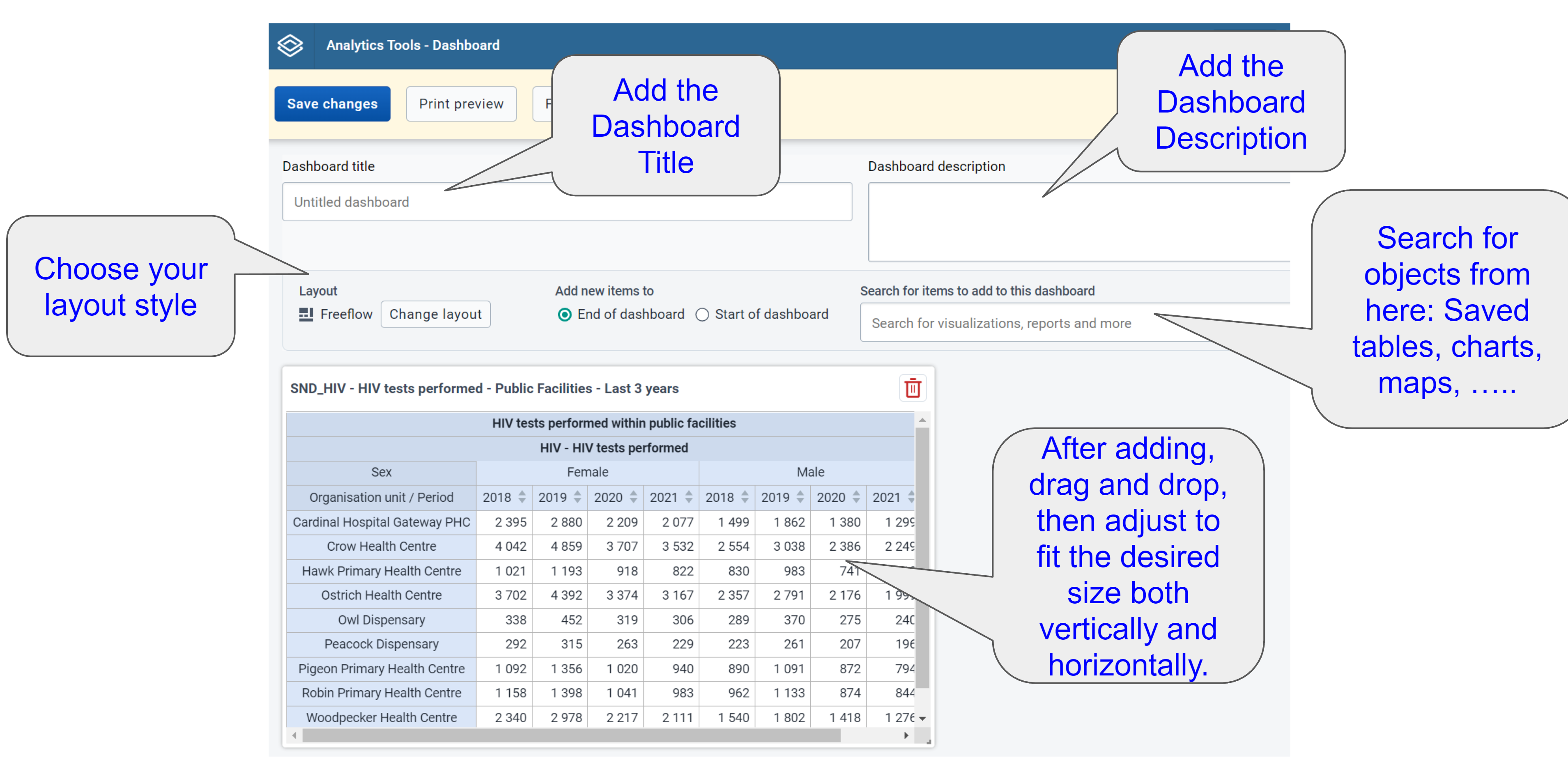
要添加新仪表板,请单击仪表板页面顶部的 "+"号。
通过搜索前缀为 EPI 的项目,添加免疫接种仪表板上的一些项目
查看过滤器设置{ #review-the-filter-settings }
请注意,现在有了一些管理仪表板筛选器设置的附加选项。例如,您可能想移除类别筛选器,或者只包含与您添加的仪表板项目相关的类别筛选器。请在创建或编辑仪表板时访问 "筛选器设置"。
过滤器设置](images/dashboards/filter-settings.png)
在这里,您可以选择要在仪表板中包含哪些筛选器。这有助于减少混淆,因为您可以确保只包含与仪表板配合使用的筛选器,还可以根据您希望最终用户看到的信息来限制他们的选项。
过滤器尺寸](images/dashboards/filter-dimensions.png)
这些更改会在您为仪表板保存更改后应用到 "添加筛选器 "按钮上。

完成后,选择 "保存更改 "以保存仪表板

练习 3 - 在众多用户中重新使用仪表板{ #exercise-3-re-using-dashboards-across-many-users }
审查用户组织单位{ #review-user-org-units }
我们现在可以查看用户组织单位和共享情况。
让我们回顾一下世卫组织已有的一个仪表板("减轻疟疾负担")来实现这一目标。
您可以打开其中一个输出来讨论该功能。本示例使用输出 MAL - 报告的疟疾病例。
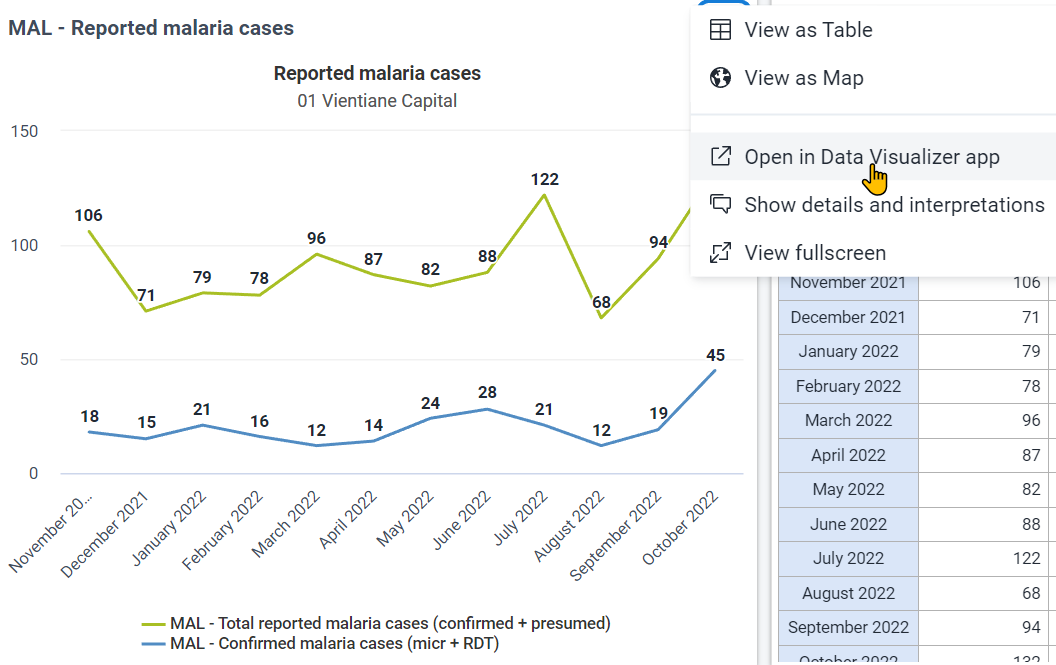
查看组织单位选择。在图表示例中,选择的是 "用户组织单位"。如果我当前以用户身份登录,可以访问整个层次结构,那么组织单位就是最高级别的组织单位。对于这个特定用户来说,"用户子单元 "就是 Provinces,因为它比其直接分配的组织单元低两级。因此,用户子单位可被视为 "相对 "组织单位选择;因为它是相对于用户被分配的组织单位而言的。
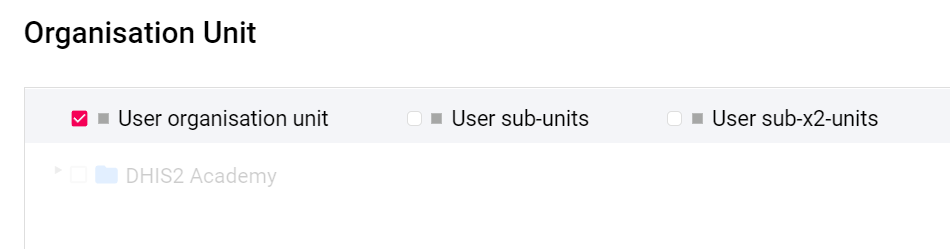
如果您回到仪表板,就可以在各种输出中看到这一点;请注意,所有这些输出都选择了用户组织单位。您可能需要讨论几个例子来强化这一点。
讨论共享{ #discuss-sharing }
回顾演示文稿中的第 9 张幻灯片: https://docs.google.com/presentation/d/1Fbg5utWr4SkUovy9aliPKdzDvvHAzRtCbxN6MyFo2eM/edit?usp=sharing
我们尝试创建这个仪表盘,以便可以多次重复使用。在使用用户组织单位时,用户看到的数据应取决于他们所分配的组织单位。这样,您就可以制作一个可同时共享给许多用户的仪表盘,所有这些不同的用户都能看到不同的输出结果。
要共享仪表盘,需要通过仪表盘顶部的 "共享 "按钮打开共享对话框。这将打开仪表盘的对话框。
共享面板](images/dashboards/sharing-panel.png)
您可以与用户或用户组共享项目。通过用户组共享通常更有优势,因为这样可以同时与许多用户共享项目。要添加用户或用户组,请在搜索框中输入他们的名字,然后就会看到用户或用户组的名字出现。选择该名称即可将其添加到共享对话框中。
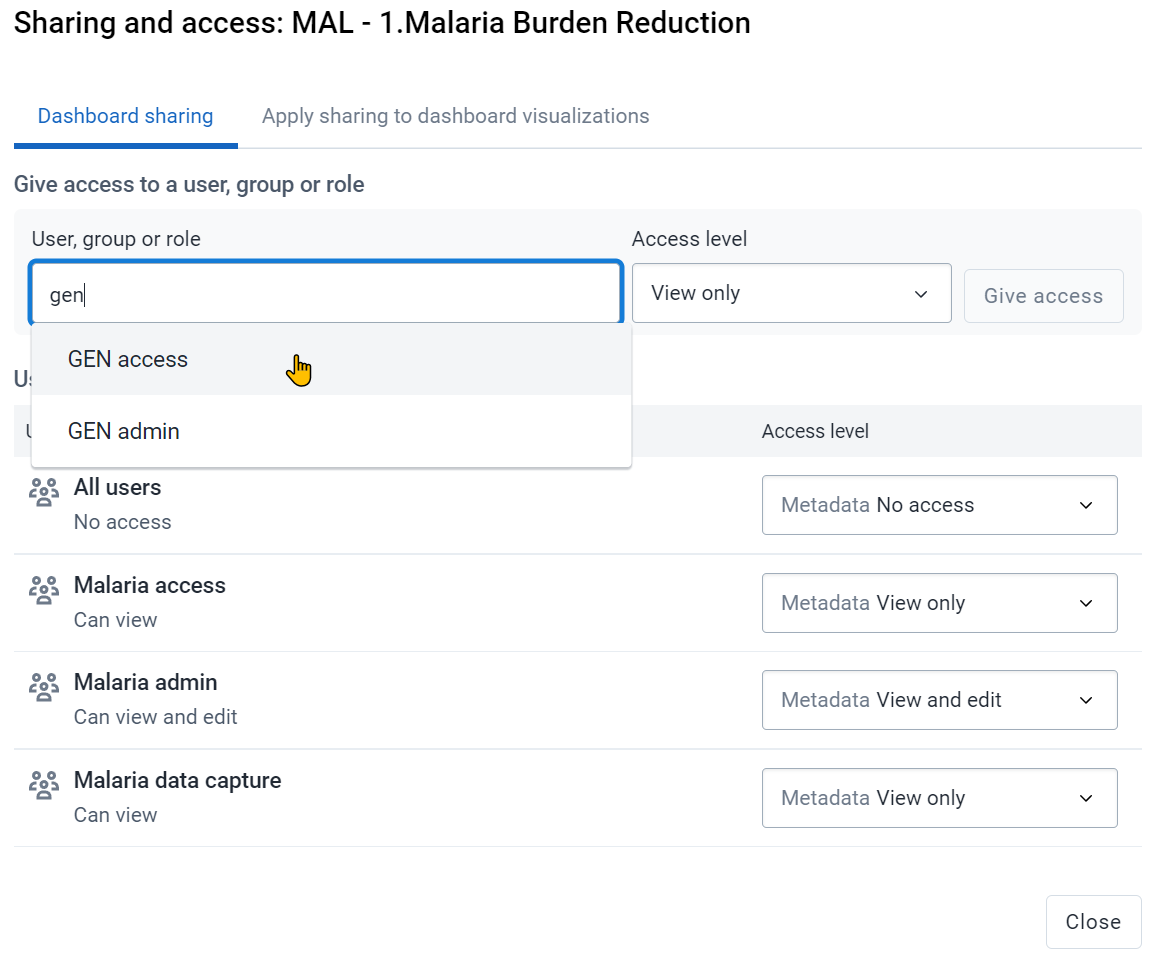
在将用户/组添加到仪表板的共享设置之前,可以为他们分配不同的权限(注意:也可以在授予他们访问权限后进行编辑)
- 可以编辑和查看:既能更改/编辑仪表板(重命名、添加/删除项目、删除仪表板),也能查看仪表板
- 可以查看:可以查看仪表板,但不能做任何更改。
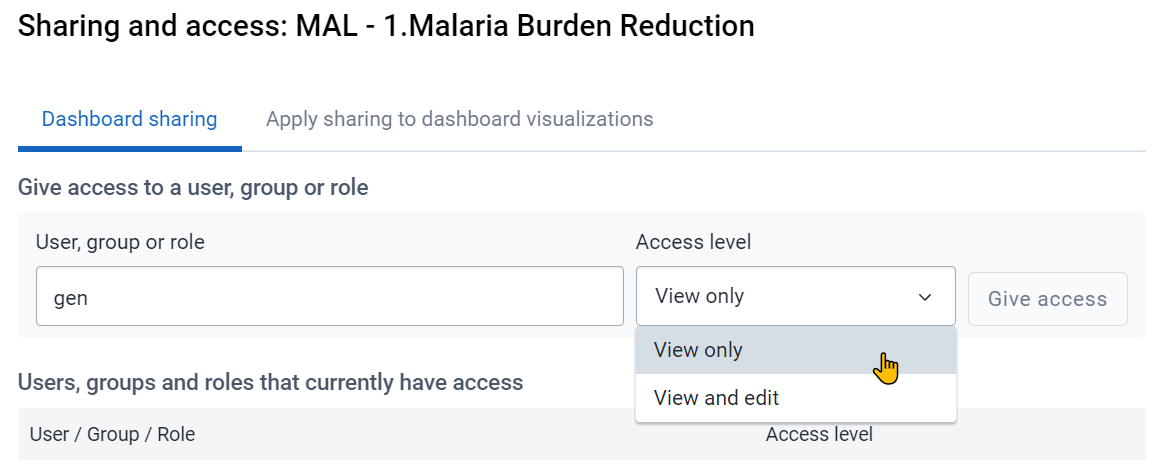
另一个重要方面是确保仪表盘上的项目已与共享仪表盘的用户组共享。如果可视化(地图、图表、表格)没有共享,那么用户可能无法正确查看仪表盘上的项目。幸运的是,通过使用 "对仪表盘可视化应用共享 "选项卡,我们可以从仪表盘本身对仪表盘上的所有项目应用共享。

通过将共享概念与用户组织单位相结合,我们可以拥有一个可以多次重复使用的仪表盘。例如,我们不需要为每个地区制作输出;我们可以使用用户组织单位功能与共享相结合来制作一组输出,不同的用户可以访问这些输出来查看自己的数据。我们可以更详细地回顾这一概念。清除缓存或打开一个新的隐身窗口,以不同用户身份登录。
以疟疾用户身份登录{ #login-as-the-malaria-user }
用户名 : malaria
密码 :地区1#
查看与之前相同的疟疾仪表板(减轻疟疾负担)
你会看到它现在在所有可视化中都显示老挝的国名,而不是最高级别的组织单位。
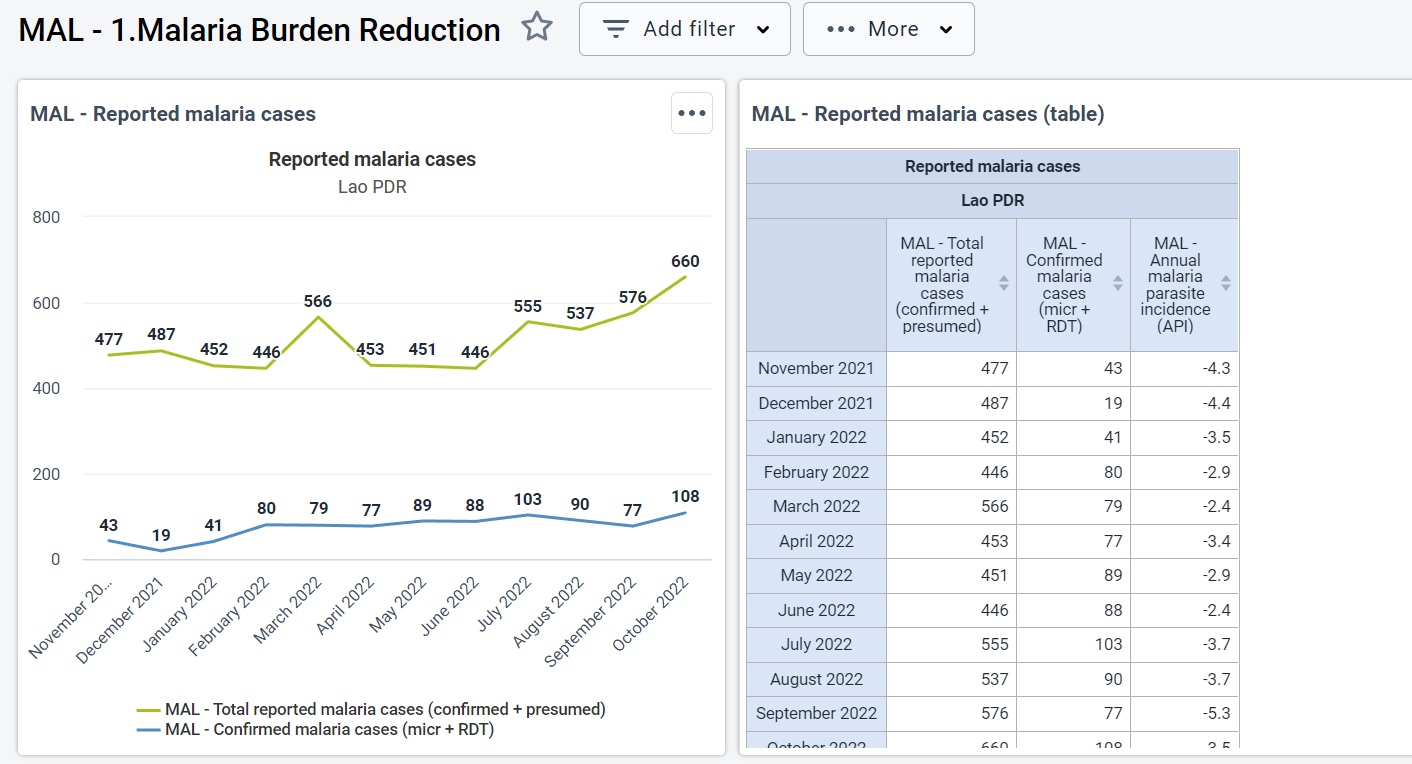
这是因为使用了相对组织单位。您还会注意到他们只能看到疟疾仪表盘;这是由于共享了这些仪表盘,并且该用户属于疟疾访问用户组。您会发现他们可以查看仪表盘,但不能编辑仪表盘。