报告学习者指南{ #learners-guide-to-reports }
这个指南是什么?
本指南包含与分析工具 1 级学院的报告应用程序的使用相关的所有练习以及执行这些练习的详细步骤。请在教练提示时执行每项练习。
本次课程的学习目标{ #learning-objectives-for-this-session }
- 创建数据集报告
- 创建报告率摘要
- 描述如何在其他应用程序中查看报告率
- 创建组织单位分布报告
- 描述如何上传资源
此会话所需时间{ #time-needed-for-this-session }
现场演示:2 次演示,每次 20 分钟
动手练习:5 个练习,每个练习 5-15 分钟
目录/快速指南
- 报告学习者指南
- 本指南是什么?
- 本次课程的学习目标
- 本次会议所需时间
- 目录/快速指南
- 练习
- 练习 1 - 数据集报告
- 练习 2 - 在组织组内运行数据集报告
- 练习 3 - 报告率摘要
- 练习 4 - 其他工具中的报告率
- 练习 5 - 组织单位分布
练习{ #exercises }
练习 1 - 数据集报告
访问报告应用{ #access-the-reports-app }
应用程序 -> 报告

查看报告应用{ #review-the-reports-app }
本演示文稿中描述了此处可用的模块:
打开数据集报表模块{ #open-the-data-set-report-module }

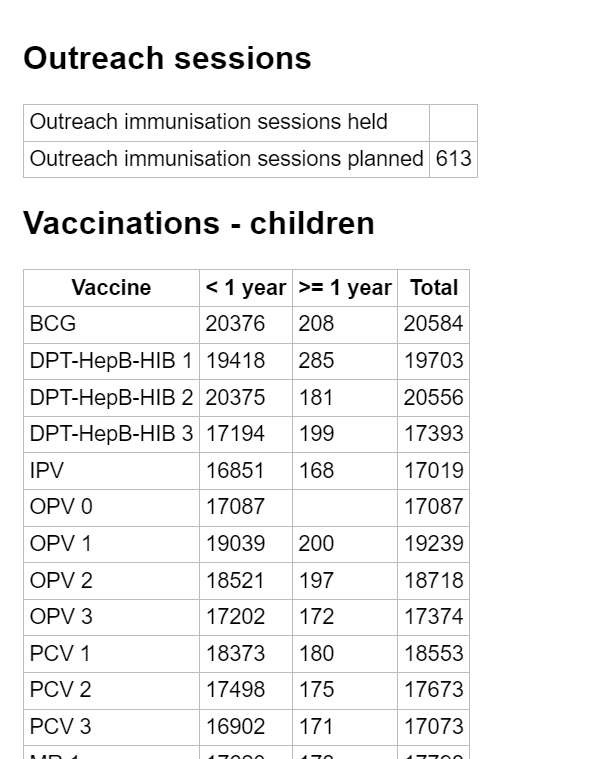
这是免疫数据集的数据集报告示例。

运行数据集报告{ #run-the-data-set-report }
选择组织单位、数据集和期间的输入。在此示例中,使用以下命令运行数据集报告:
- 组织单位:鸟类区
- 数据集:免疫
- 报告期间:月度,年份:2022年,月份:10月
选择输入后,选择“获取报告”
查看数据集报告{ #review-the-data-set-report }
与小组一起审查报告。请注意,这是数据集的输出,与数据输入中显示的完全相同。根据您的输出,它可能会聚合来自不同组织单位和时间段的值,并将它们放入数据集中以供审核。
查看下载选项{ #review-download-options }
您可以下载 Excel 或 PDF 文件形式的数据集报告

练习 2 - 在组织组内运行数据集报告
创建另一个数据集报告。这次选择“显示更多选项”按钮以显示可用的组织单位组集。

选择“显示更多选项”后,您将看到可用的组织部门组集

除了报告的其他输入之外,还选择一个组织单位组{ #select-an-orgunit-group-in-addition-to-the-other-inputs-for-the-report }
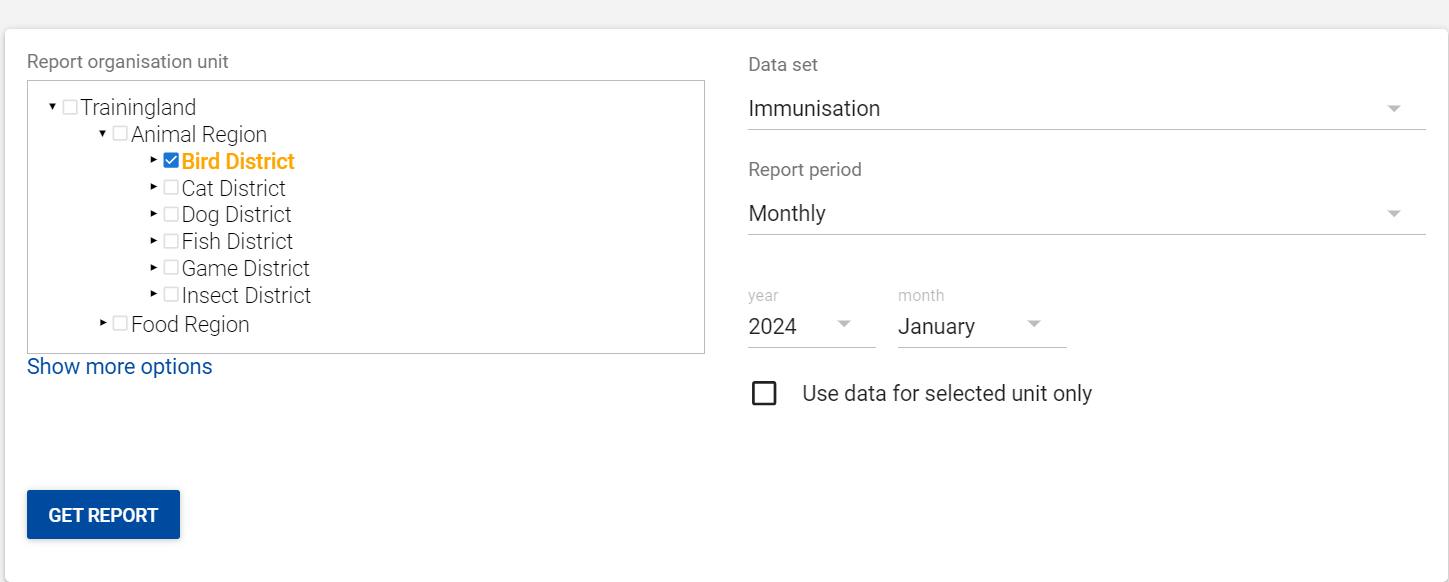
选择组织单位、数据集和期间的输入。在此示例中,使用以下命令运行数据集报告:
- 组织单位:动物区
- 数据集:免疫
- 报告期间:月度,年份:2024年,月份:1月
此外,已从“所有权”组集中选择了“公共”组织单位组。选择“获取报告”以检索报告。
查看数据集报告{ #review-the-data-set-report }
数据集报告与以前相同,但现在已过滤掉聚合。数据集报告中仅包含来自公共设施的数据。
练习 3 - 报告率摘要
从报告应用中选择报告率摘要模块

或者

查看报告率摘要概念{ #reviewing-the-reporting-rate-summary-concept }
如果您需要更多审查,可以在随附的幻灯片中找到。报告率摘要允许您检查系统中任何聚合数据集在某个时期内系统定义的完整性和及时性。DHIS2 计算的报告率有几个缺点,但在许多情况下通常可以用作最佳估计值。
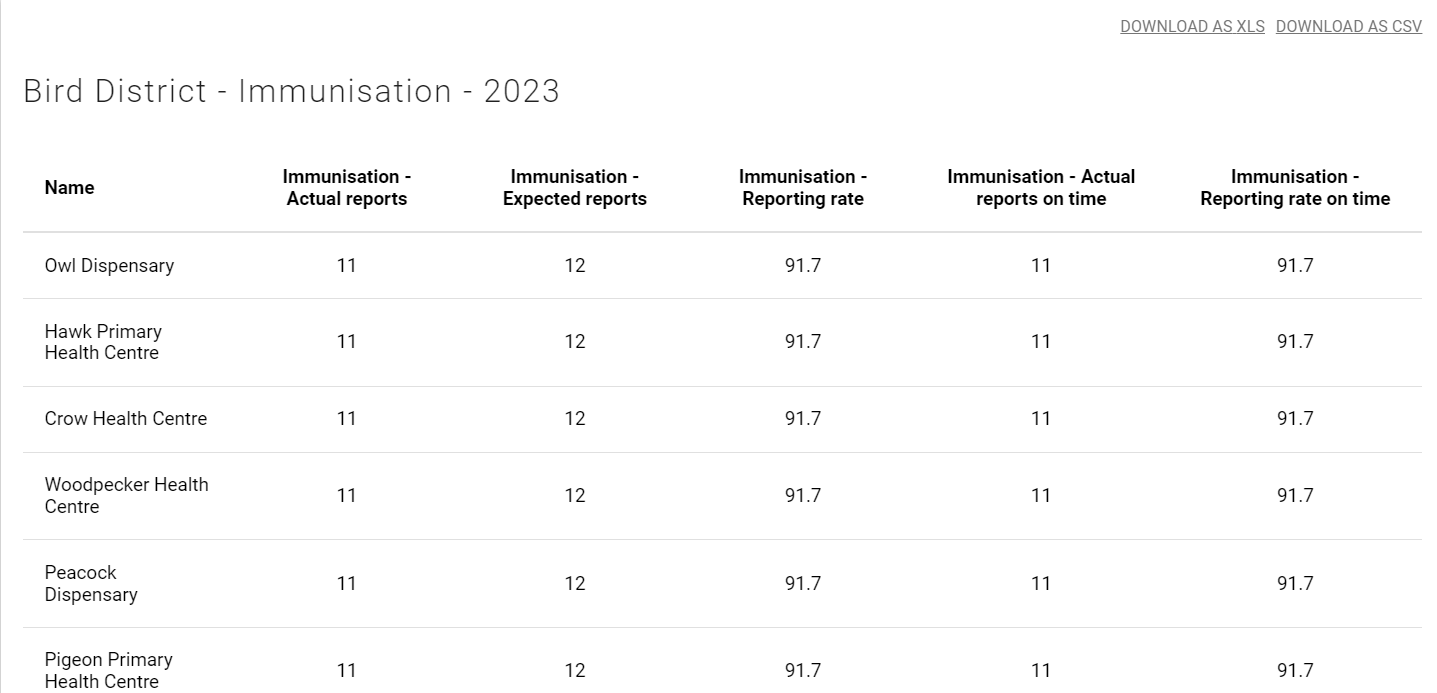
这是免疫数据集的示例摘要。
运行报告率摘要{ #run-the-reporting-rate-summary }
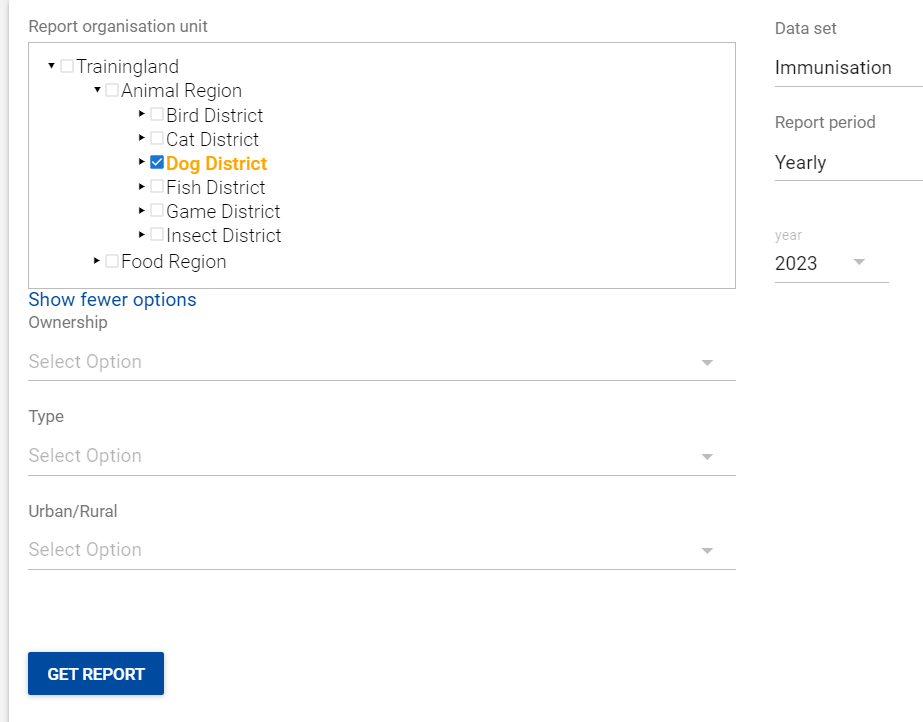
选择组织单位、数据集和期间的输入。在此示例中,使用以下命令运行报告率摘要:
- 组织单位:狗区
- 数据集:免疫
- 报告期间:年度,年份:2023年
请注意,就像数据集报告一样,您也可以选择“显示更多选项”,并根据需要选择其他组织单位组过滤器。在此示例中,未选择任何内容,但将应用与数据集报告相同的原则。
选择输入后,选择“获取报告”
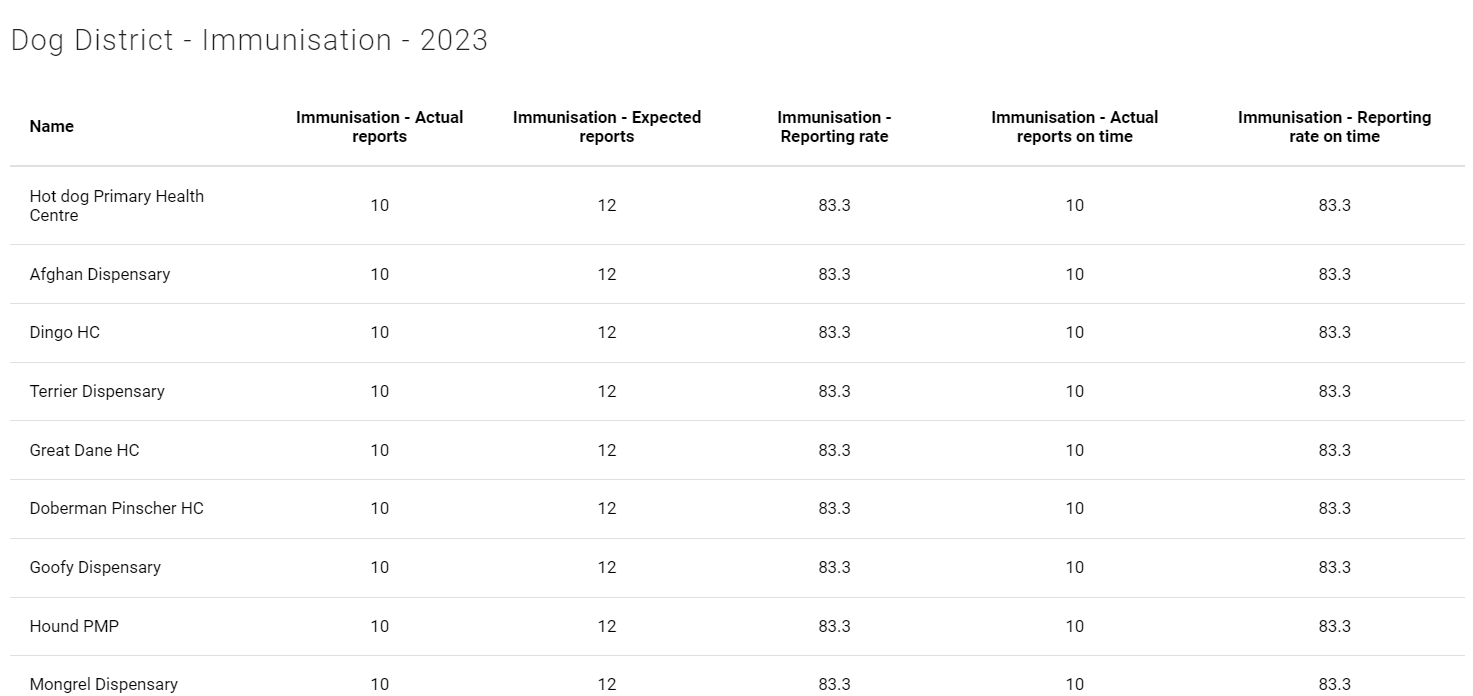
查看报告率摘要{ #review-the-reporting-rate-summary }
与小组一起审查报告并解释输出。
查看下载选项{ #review-download-options }
您可以下载 Excel 或 PDF 文件形式的数据集报告
练习 4 - 在其他工具中报告费率
报告率汇总是一个非常人性化的工具;然而,报告摘要的一个严重缺点是一次只能查看一个时期。此外,报告率摘要不考虑组织单位的“截止日期”;如果您永久关闭了某个设施,但您正在查看的数据集仍分配给该设施,这可能会导致问题。
我们还可以查看图表、表格或地图中的报告率,甚至可以使用组合图表将它们与其他数据结合起来。
在数据可视化工具中打开图表“EPI - 完整性 - 2023 个月”{ #open-the-chart-epi-completeness-2023-months-in-data-visualizer }

在这里我们可以看到我们审查了多个时期的完整性。
编辑数据选择{ #edit-the-data-selection }
如果我们打开数据选项卡并选择“数据集”,您将能够看到与数据集报告率相关的各种指标。
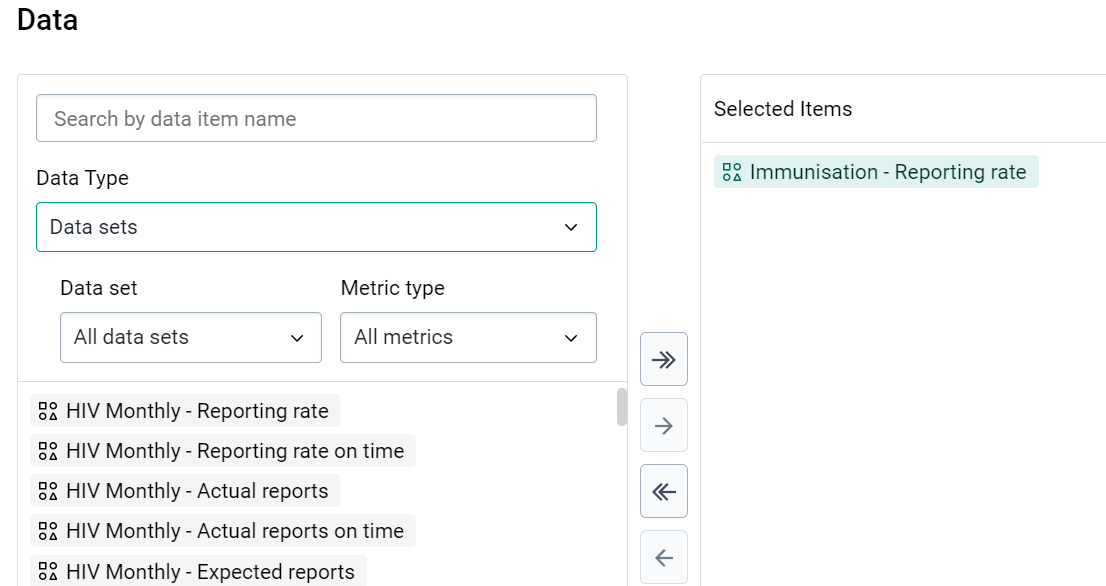
添加报告率“艾滋病毒月报告率”为例。
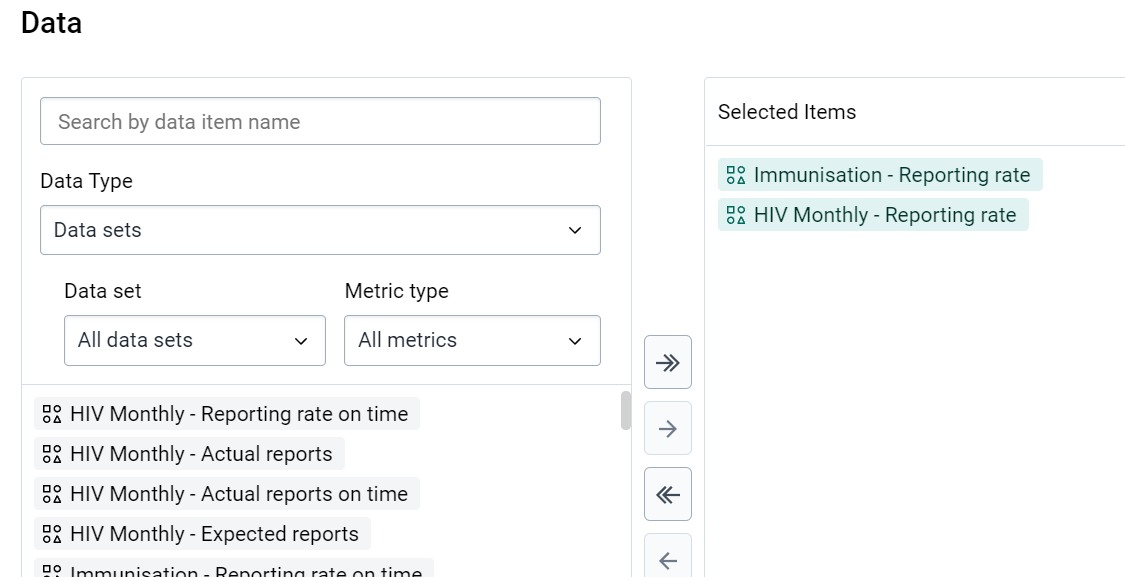
选择更新以查看图表。使用这些应用程序的另一个优点是,您不仅可以查看多个时期的报告率,还可以同时查看多个数据集的报告率。

练习 5 - 组织单位分布
从报告应用中选择“组织单位分布报告”模块

或者

查看组织部门分布报告{ #review-the-org-unit-distribution-report }
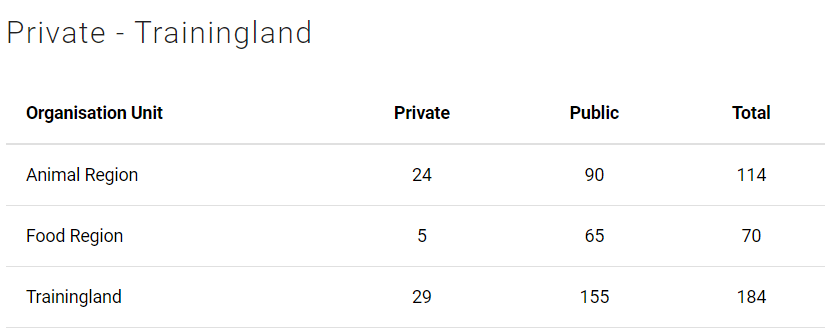
如果您需要查看,可以在随附的幻灯片中找到它。此报告允许您查看属于组织单位组的组织单位数量。它是一个很好的工具,可以验证此计数是否正确,并确定您是否可以在指标值中使用这些组并期望得到正确的结果。
这是所有权组集中的一个示例。
运行组织部门分布报告{ #run-the-org-unit-distribution-report }
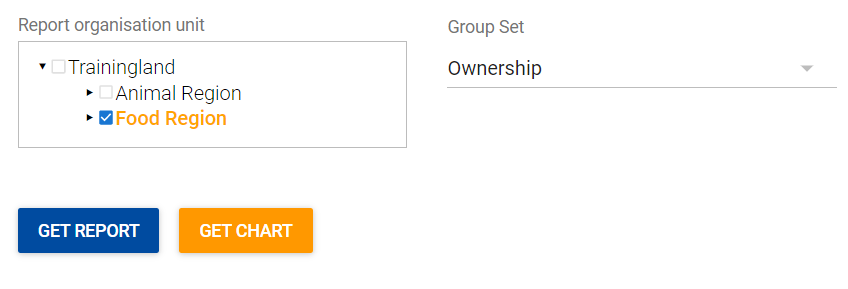
选择组织单位和组织单位组集的输入。在此示例中,组织单位 dist。正在使用以下命令运行报告:
- 组织单位:食品区
- 组集:所有权
选择输入后,选择“获取报告”
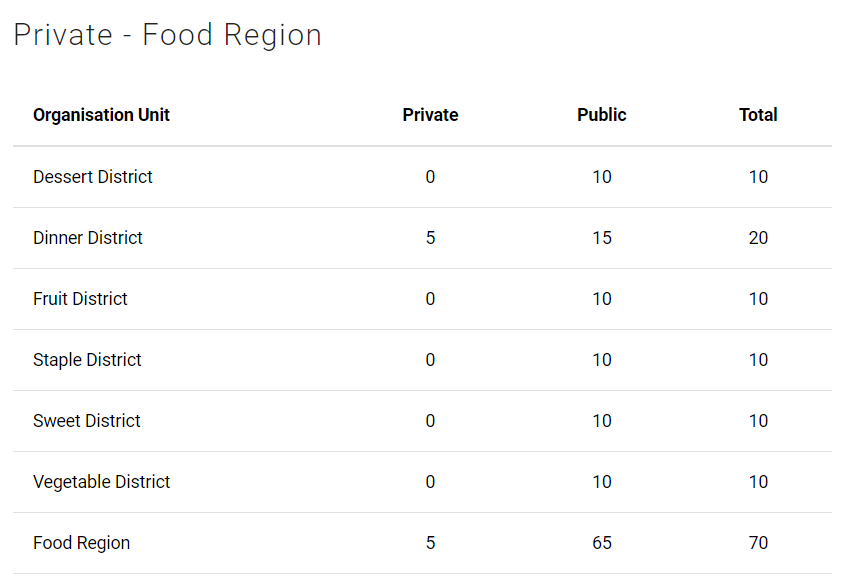
查看组织部门分布报告{ #review-the-org-unit-distribution-report }
查看报告并解释输出。
查看下载选项{ #review-download-options }
您可以下载 Excel 或 PDF 文件形式的数据集报告
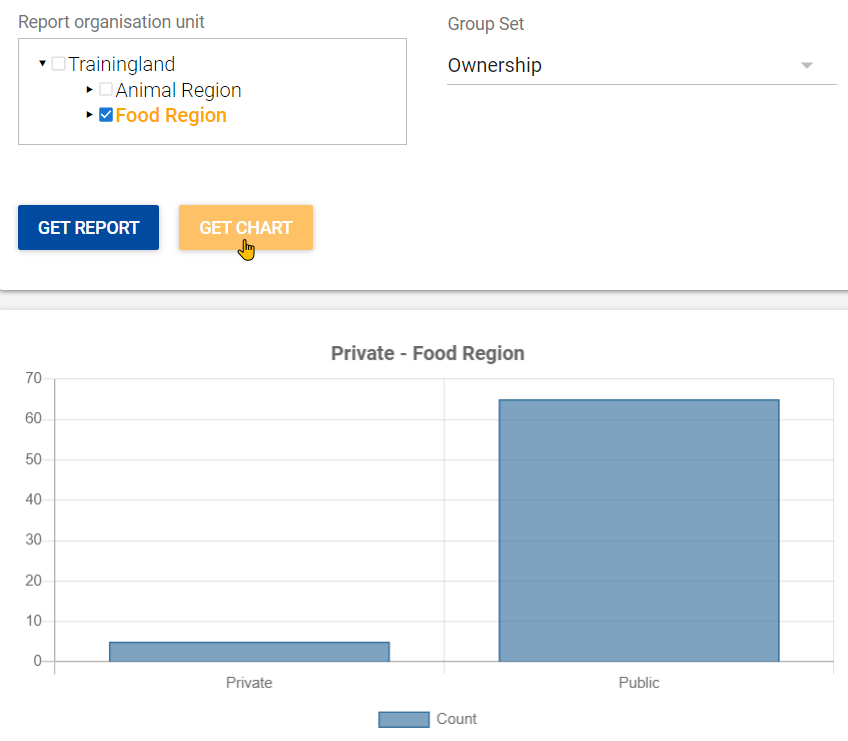
选择“获取图表”再次运行报告{ #run-the-report-again-by-selecting-get-chart }
您还可以通过图表选项输出组织单位分布;我们可以看到,它并没有那么详细,因为在此视图中没有按儿童组织进行细分。