数据透视表培训指南
这本指南是什么?
本指南是 "数据透视表 "培训师的辅助文档。本课程采用标准的学院培训方法,包括
1) 现场演示环节,培训师演示并讲解 DHIS2 的功能,以及 2) 实践练习环节,让参与者练习相同的功能。演示分为几个小环节,以便在会议期间进行充分的互动。
本指南将帮助培训师为现场演示环节做好准备。"现场演示步骤与指导 "部分详细介绍了所有演示步骤,并附有解释和屏幕截图,应该很容易理解。在准备现场演示课程时,请使用该部分。
本环节的学习目标{ #learning-objectives-for-this-session }
- 说明什么是数据透视表
- 演示如何
- 修改数据透视表尺寸
- 在数据展示台应用程序中创建表格
- 使用透视表选项和透视表布局
- 添加类别和组织单位类别作为分类
- 下载数据透视表数据
- 解释如何使用不同的数字类型
- 解释如何设置保存项目的共享
- 演示如何在数据透视表中应用图例
- 演示如何冻结行和列
本届会议所需时间{ #time-needed-for-this-session }
- 现场演示:1.5 小时
- 实践练习:2 小时
- 作业:1 小时
本专题/模块背景{ #background-on-this-topicmodule }
数据透视表模块是一种动态工具,可以用表格格式进行数据处理和可视化。它受到 Excel 数据透视表的启发,具有一些相同的动态功能,但作为一个基于网络的工具,它无法复制 Excel 的所有功能。
如果想同时分析大块数据或查看多个数据维度的更多细节,透视表是一个很好的工具。与数据展示台和地图工具相比,它在选择和可视化多个数据维度(分组和分类)方面更具灵活性。
数据透视表工具采用与数据展示台相同的数据选择设计和逻辑,并与数据展示台和地图工具无缝集成。您可以随时选择将表格可视化为图表或地图,然后再切换回表格视图。
这***不应该是用户第一次与数据透视表进行交互,因为在线基础课程中已经涵盖了这一内容;不过,参加该课程的每个人可能都不是数据透视表的高级用户。在本课程中,我们将在在线基础课程的基础上,更详细地讲解分类、组织单位组和图例集。
演示的第一部分是对参加过在线聚合基础课程的人进行回顾。在这部分中要慢慢进行,并详细解释每一个步骤。允许用户提问(这会打断演示的流程,因此请将其控制在你正在进行的部分),但请继续,以便完成整个演示。
最佳实践、技巧和窍门{ #best-practices-tips-tricks }
- 隐藏空行/空列是一个非常有用的数据透视表选项,可用于分析跨多个组织单位或数据有间隙的时期的数据。
- 点击列标题单元格内的排序符号,快速对表格进行排序
- 您必须始终将表格保存为收藏夹,才能将其添加到仪表板或与同事共享
- 您可以在 "选项 "下为表格添加颜色图例(根据单元格值着色)。现在可以在同一个表格中分配多个图例,并在维护应用程序的 "图例 "部分创建。
准备工作{ #preparations }
在为参与者进行实际演示之前,请仔细阅读几遍 "即时演示 "步骤指南。
确保您的用户账户与学员的培训账户相同或相似,这样您所显示的功能、维度选项或数据就不会多于学员在做练习时所能看到的。此外,如果您的用户组不同,您将显示学员的结果,因为数据访问权限取决于用户组。
确保分辨率可以在数据可视化器的布局和选项弹出框中进行缩放。在 1080p 及以上分辨率下,将缩放比例设置为 125% 通常是个不错的做法。
快速访问指南{ #quick-access-guide }
- 透视表培训指南**
- [什么是本指南?](#什么是本指南)
- [本次会议的学习目标](#本次会议的学习目标)
- [本次会议所需时间](#本次会议所需时间)
- [本主题/模块的背景](#background-on-this-topicmodule)
- 最佳实践、技巧和窍门
- [准备工作](#准备工作)
- 快速访问指南
- [逐步演示](#step-by-step-demo)
- 第 1 部分--访问数据展示台应用程序并在打开已保存项目后修改尺寸
- [回顾表格](#回顾表格)
- [修改数据](#modify-the-data)
- [复习阶段](#复习阶段)
- 审查组织单位
- 第 2 部分--表格布局、选项、排序和保存
- [表格选项](#table-options)
- 第 3 部分--分类/组集
- [添加性别维度](#添加性别维度)
- [从类型维度添加初级保健中心、药房和保健中心](#add-in-phc-dispensary-and-health-centre-from-the-type-dimension)
- 第 4 部分 - 附加表格选项
- 行/列总计/小计
- 显示层次结构
- [第 5 部分--下载数据](#part-5--下载数据)
- [第 6 部分--演示编号类型、测量标准、共享](#part-6--演示编号类型-测量标准-共享)
- 数字类型
- [过滤表格](#过滤表格)
- [共享已保存的表格](#共享已保存的表格)
- [第 7 部分--与传奇合作,深入挖掘](#part-7---与传奇合作,深入挖掘)
- [传奇](#传奇)
- [钻孔](#钻孔)
- 第 8 部分 - 冻结行/列
- 第 9 部分--最后值聚合类型
- 最后值聚合类型
逐步演示{ #step-by-step-demo }
第 1 部分 - 打开保存的项目后访问数据展示台应用程序并修改尺寸{ #part-1-access-the-data-visualizer-app-and-modify-the-dimensions-after-opening-a-saved-item }
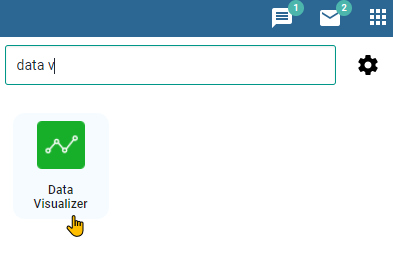
转到应用程序 -> 数据展示台
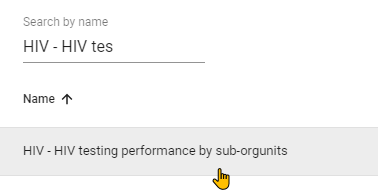
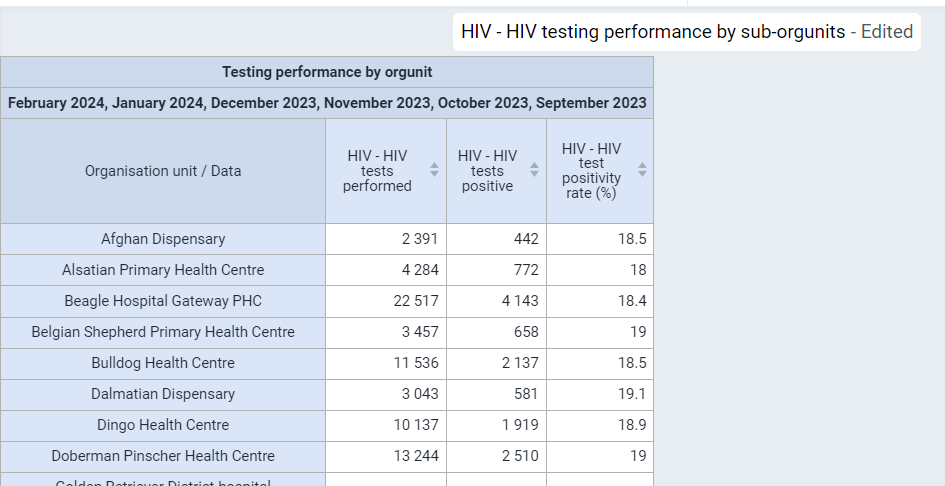
打开表格 "艾滋病毒 - 按子机构分列的艾滋病毒检测绩效"
查看表格{ #review-the-table }
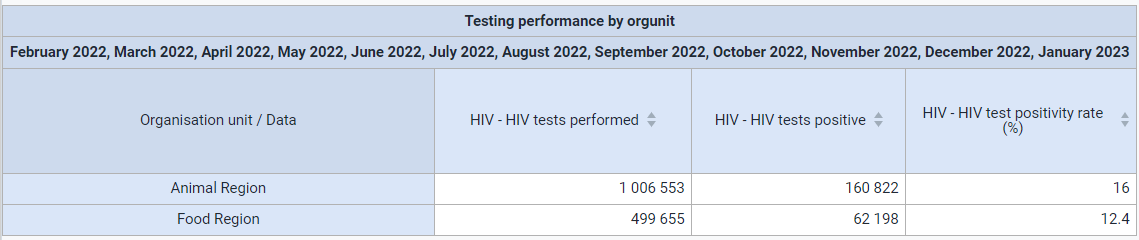
首先解释他们在右侧(实际数据透视表)看到的内容,从数据开始。数据以简单的表格形式输出,按列和行排列。我们看到,行代表地区(Where)维度,列显示已进行的 HIV 检测、阳性人数和阳性率,这与数据(What)维度有关。
现在,请关注屏幕左侧的输出配置。在这里我们选择每个维度的显示内容。
解释每个维度;数据、时期和组织单位。
|了解 DHIS2 数据维度| |---| |在选择要添加到表中的数据时,至少需要从数据描述的 "内容"、"位置 "和 "时间 "三个方面进行选择。 "什么 "描述指标(通过公式计算)、数据元素(数据录入表中收集的原始数据)或报告率。二者都是以组为单位组织的,所以要了解你的组,以便快速找到你要找的内容。 在 "组织单位 "下可以找到 "在哪里",即从全球到国家,最后到站点的位置层级,以及中间的所有中间层级。了解您的组织单位级别,可以快速导航到正确的位置。 "何时 "位于 "周期 "下。在这里,您可以指定要可视化数据的周期或时间。周期按周期类型("频率组")排列,因此要查找 "2024 年 1 月",必须在周期类型 "月 "下查找。"2024 年 1 月至 3 月 "在 "季度 "下查找,"2024 年 "在 "年度 "下查找。 除了这些 "核心维度 "外,还有许多额外的维度为 "什么 "维度提供了更多的细粒度,例如年 龄、性别和测试结果维度。
修改数据{ #modify-the-data }
证明可以从数据元素、指标或数据集中选择数据
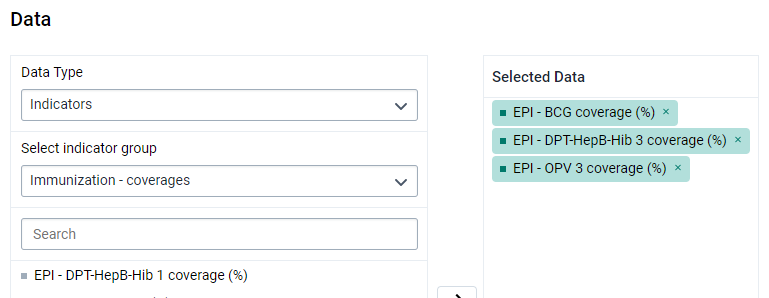
在当前选择中,数据元素和指标都被选中。
演示如何选择数据元素/指标。您可以删除其中一个选定项目,然后将其添加回表格中。
回顾周期{ #review-the-periods }
接下来是选择周期。
在 DHIS2 中,有两种选择时期的方法。这两种方法分别称为 "固定 "和 "相对 "周期。
- 固定时段指定您希望查看分析数据的确切时间范围。这些数据不会随时间而改变,也不会自动更新。
- 相对时间段是相对于当前日期而言的。这些时间段会自动更新,如果希望随着时间的推移对项目进行修改,这些时间段会非常有用。
您可以根据希望查看数据的时间段选择不同的固定周期类型。如果您希望以这种方式分析数据,也可以选择多个固定周期类型。
解释可供选择的不同固定周期类型,并演示固定周期选择。
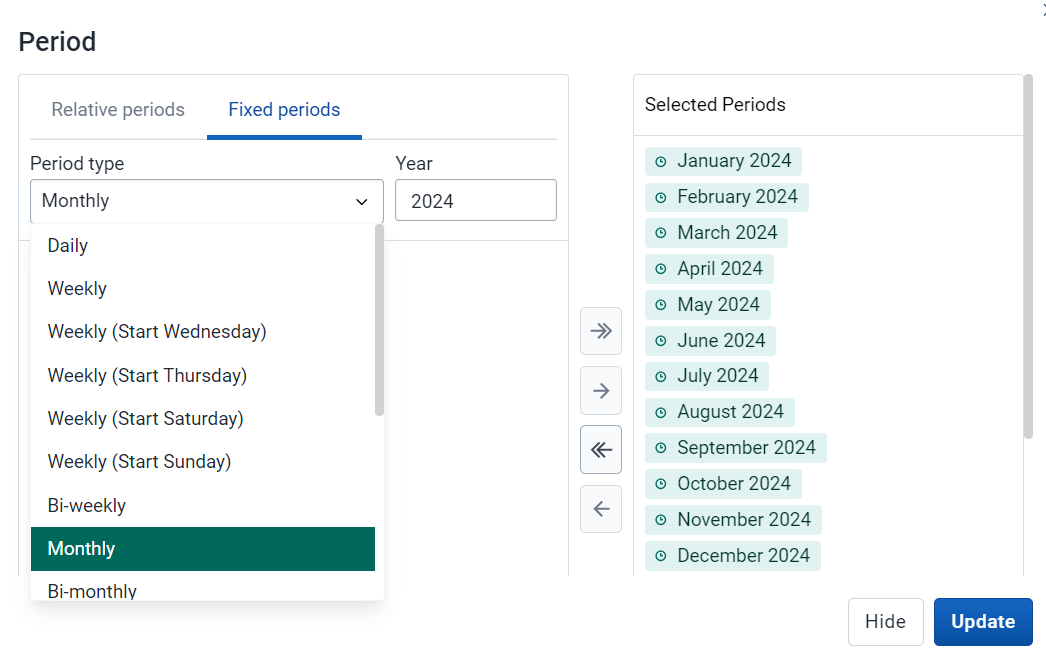
接下来解释什么是相对时间段。这些时段是相对于今天的日期而言的。它们会随着时间的推移不断更新,因此通常是收藏夹的好选择。例如,如果你现在是 2024 年,选择 "去年 "作为相对时间段,那么将选择 2023 年。到了 2023 年,会自动切换到 2022 年。随着时间的推移,您不必逐一编辑已保存的项目,因为其数据选择会不断变化。
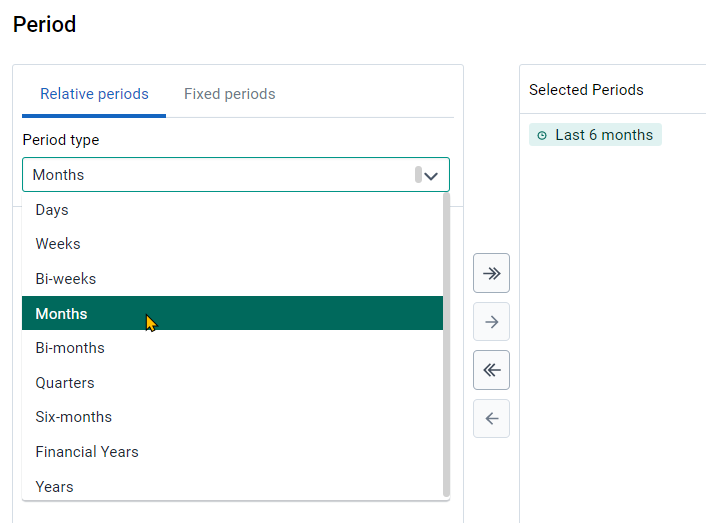
您可以看到 "过去 12 个月 "已被选中。继续将此选择修改为 "最近 6 个月",并**更新**表格,看看这对输出有何影响。
审查组织单位{ #review-organisation-units }
下一个重点是**组织单位**。
当前选择的是用户子单位。这一概念允许我们显示与用户分配的组织单位相关的数据。这样,我们就可以将一个保存项用于许多不同的用户,并根据分配给他们的组织单位更新我们的输出。在本例中,"子单位 "是指用户所分配的组织单位的下一级。
让我们取消选中用户子单位,以便更清晰地查看组织单位的可用选项。
解释组织单位的不同选择模式:
- 选择组织单位
- 选择级别
- 选择组别
选择组织单位*
这是选择组织单位的默认方式,只需在层次结构中选择要在输出中使用的单位即可。默认情况下,会在层次结构中选择 "根 "或最高层单位。对于大多数用户来说,这将是培训地单位或实际生产环境中的国家单位。如果只需要国家总数,只需选择最上层的单位(在本例中为 Trainingland)即可。组织单位层次结构支持多选,只需选择您想包含在输出中的组织单位即可。
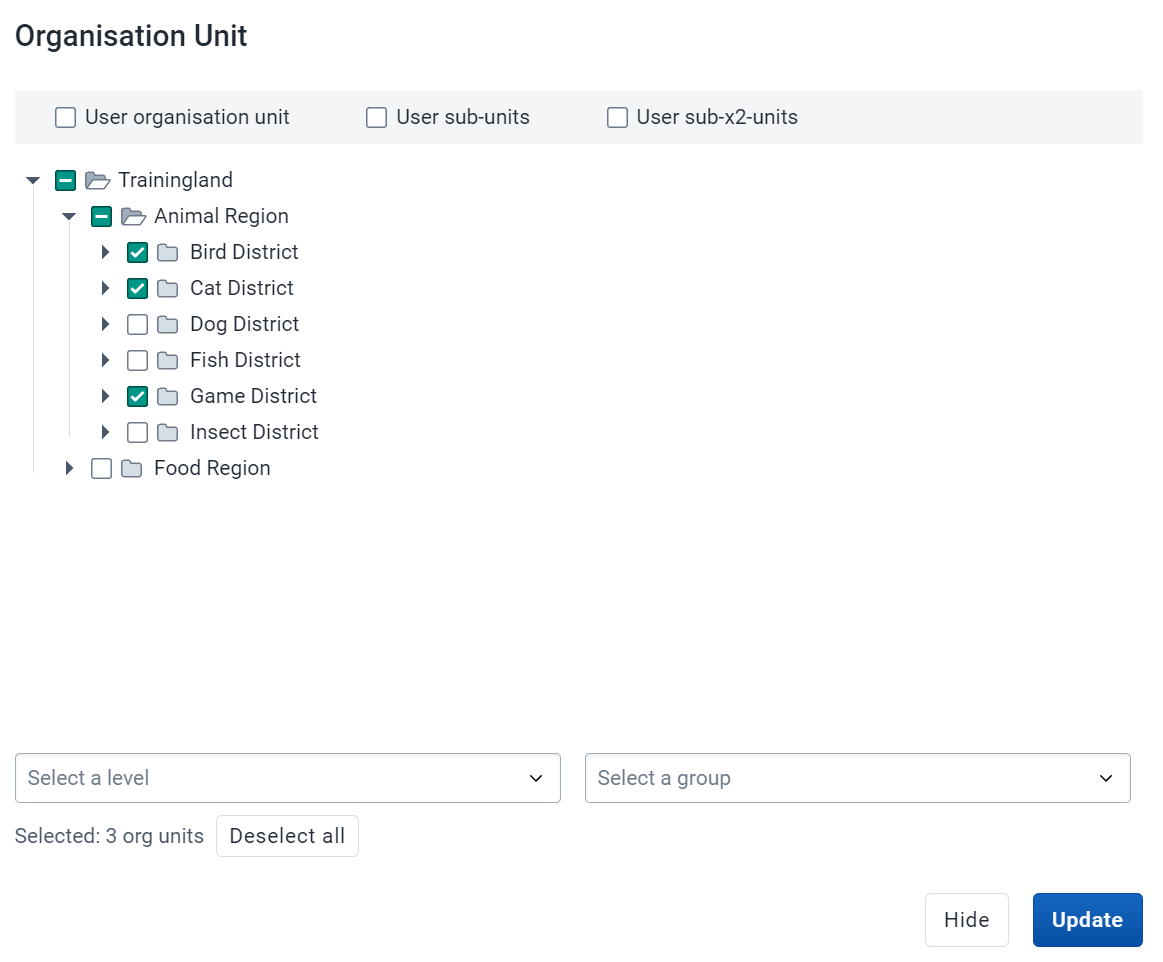
这是最灵活的选择 org 单位的方法,因为可以任意组合所选单位,混合不同级别的单位等。您可以**更新**表,查看这对输出的影响。
选择级别*
在选择同一级别的所有单位时,"选择级别 "模式可能更快、更方便。您可以使用 "组织单位 "弹出菜单中的下拉选择来选择级别。
在下拉框中选择 "区 "作为级别,并确保在层次结构中选择了 "培训地"。这样,我们就可以得到培训地的所有区级单位。如果我们只想要食品区中的区,可以将层次结构中的选定单位从 "培训地 "改为 "食品区"。如果我们想要训练区内的所有区,可以按如下方式进行选择:
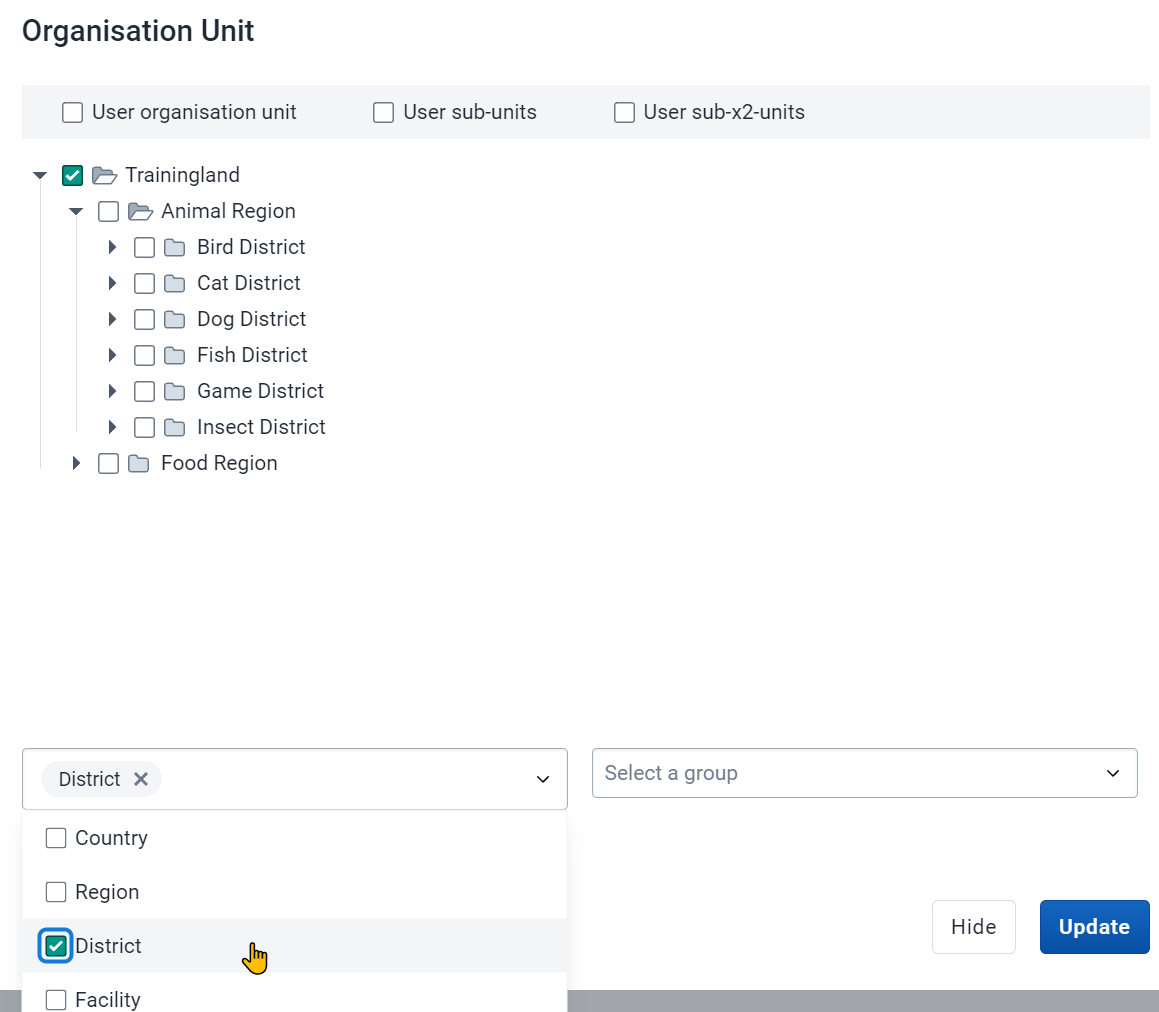
您可以继续**更新**表格,以查看对表格的影响。
选择小组*
选择组 "是选择组织单位的第三种方法。可以根据需要将组织单位归入任意多个组织单位组,然后将这些组用作筛选器,选择具有特定类型或其他共同特征的所有单位。例如,可以用医院组来选择所有医院单位,或者用公共组来选择所有公共卫生机构。培训乐园中提供了几个组织单位组,如下图所示,这些组将类似的设施组合在一起进行分析。
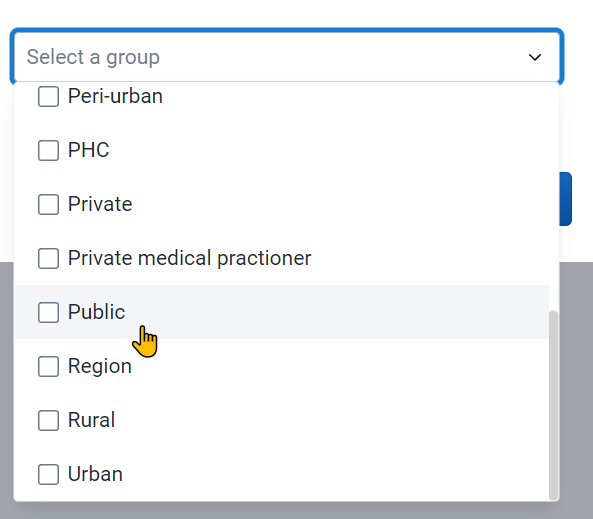
选择 "公共 "组织单位组,并选择培训地,然后**更新**表格。DHIS2 将选择培训地内的所有公共设施。
停止--进行练习 1
第 2 部分 - 表格布局、选项、排序和保存{ #part-2-table-layout-options-sorting-and-saving }
布局也将在数据可视化应用程序中的表格顶部持续存在
说明组织单位出现在行中,"数据 "维度选择的内容出现在列中。报告筛选器定义了筛选标准或范围,在本例中就是周期。您可以将鼠标悬停在布局中的每个图标上,以查看每个项目的选项内容

更改布局,使其显示如下。

点击 更新。
更新后的表格将如下所示(根据所选内容,您可能会看到不同的时段)
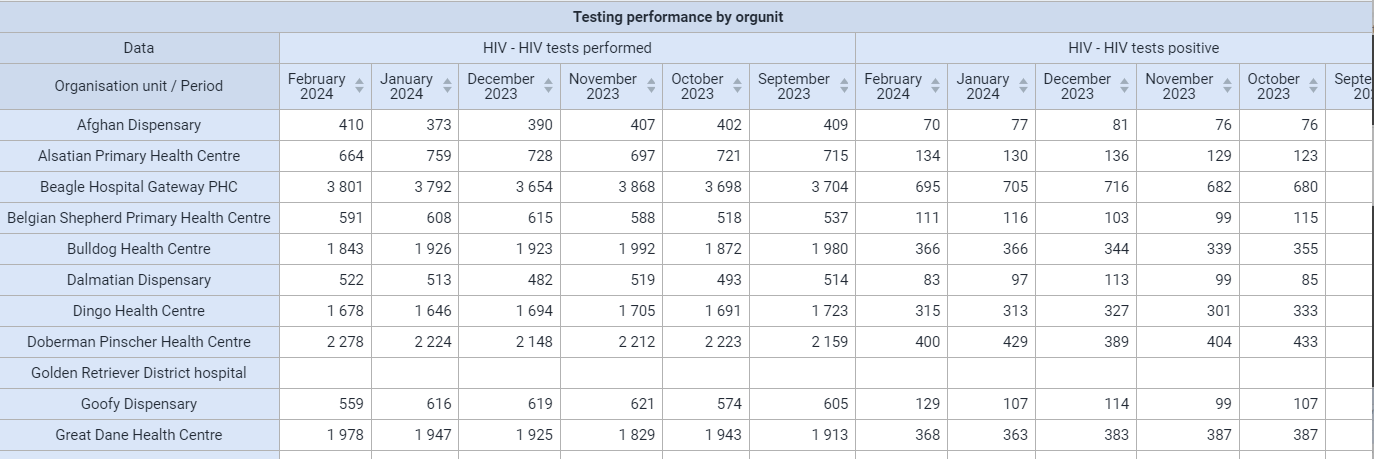
说明数据和周期都以列的形式出现。
工作台选项{ #table-options }
数据维度只选择 "HIV - 已进行的 HIV 检测"。
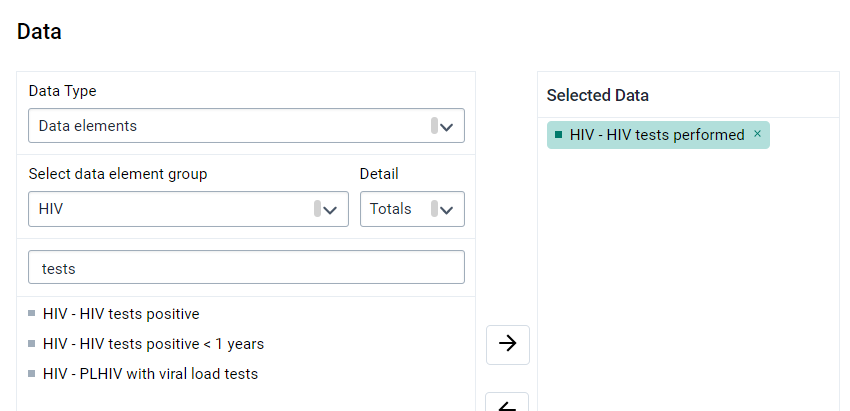
点击选项。在使用时解释每个选项。
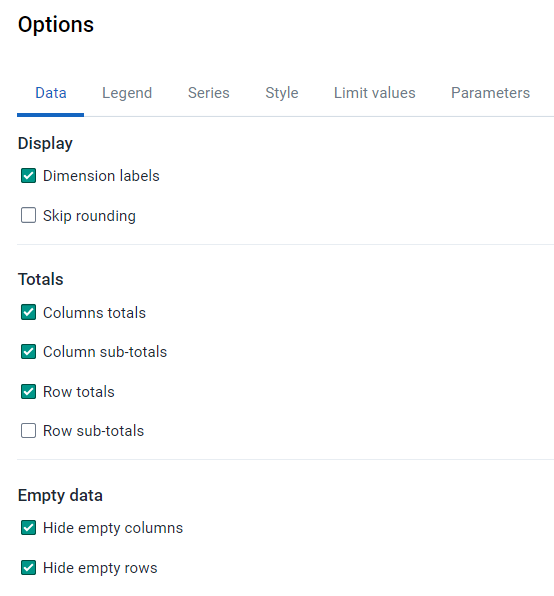
从 "数据 "选项卡
- 将列和行的总数相加
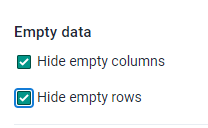
- 隐藏空行
- 隐藏空列
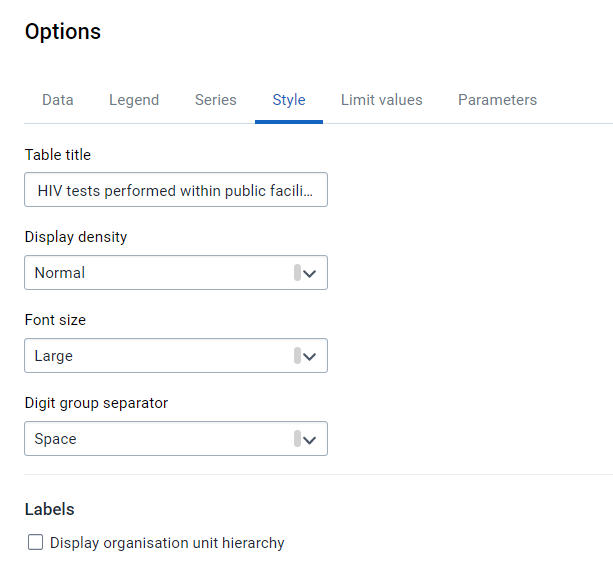
从 "样式 "选项卡
- 修改表格标题/字体大小
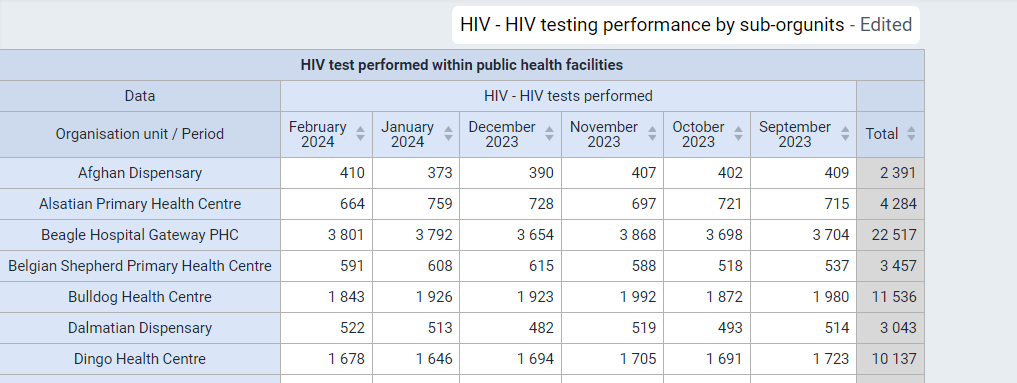
**更新**表格,查看更改对表格的影响
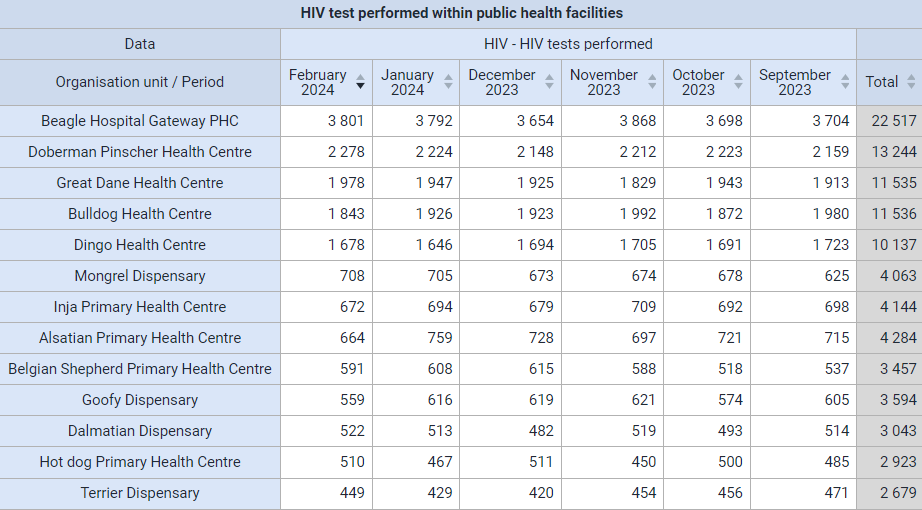
排序*
点击其中一个月份的列标题,显示如何对表格进行排序。
节省*
现在,我们来保存表格!
请使用惯例(用户名 - 计划:内容 - 地点 - 时间;例如 SND_HIV - 已进行的 HIV 检测 - 公共设施 - 最近 6 个月)。**请注意,用户名仅供学院使用,以保持名称的唯一性,在生产系统中,您不需要使用用户名作为前缀,因为您可以很容易地过滤掉已保存的项目。
停止--进行练习 2
第 3 部分 - 分类/组集{ #part-3-disaggregations-group-sets }
展示该实例数据透视表中的附加维度。这与 DHIS2 的配置方式密切相关,每个实施方案都会有所不同。我们将通过修改已保存的项目 "HIV - 按子单元分列的 HIV 检测绩效 "来实现这一点。请确保在开始本节时打开该项目。
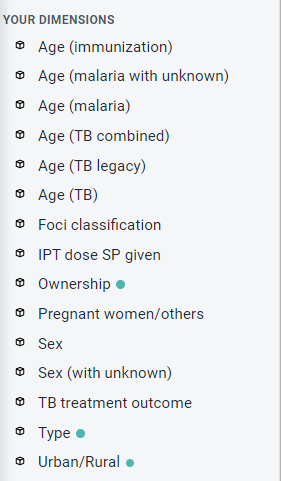
请注意,这里混合了类别(数据分类)、组织单位分组和数据元素分组。遗憾的是,没有明确的图标来区分它们。不过,在其中一些维度的名称旁有绿点。这意味着所选数据项至少与这些数据维度兼容。它在正确识别类别方面有一些困难,但在组织单位组方面可以正常工作。在本示例中,我们将重点使用类别和组织单位组来分析数据。
添加性别维度{ #add-in-the-sex-dimension }
请注意,这需要熟悉与数据元素相关联的分类。您可以在数据录入中打开 HIV 数据集,向他们演示如何相对轻松地完成此操作。
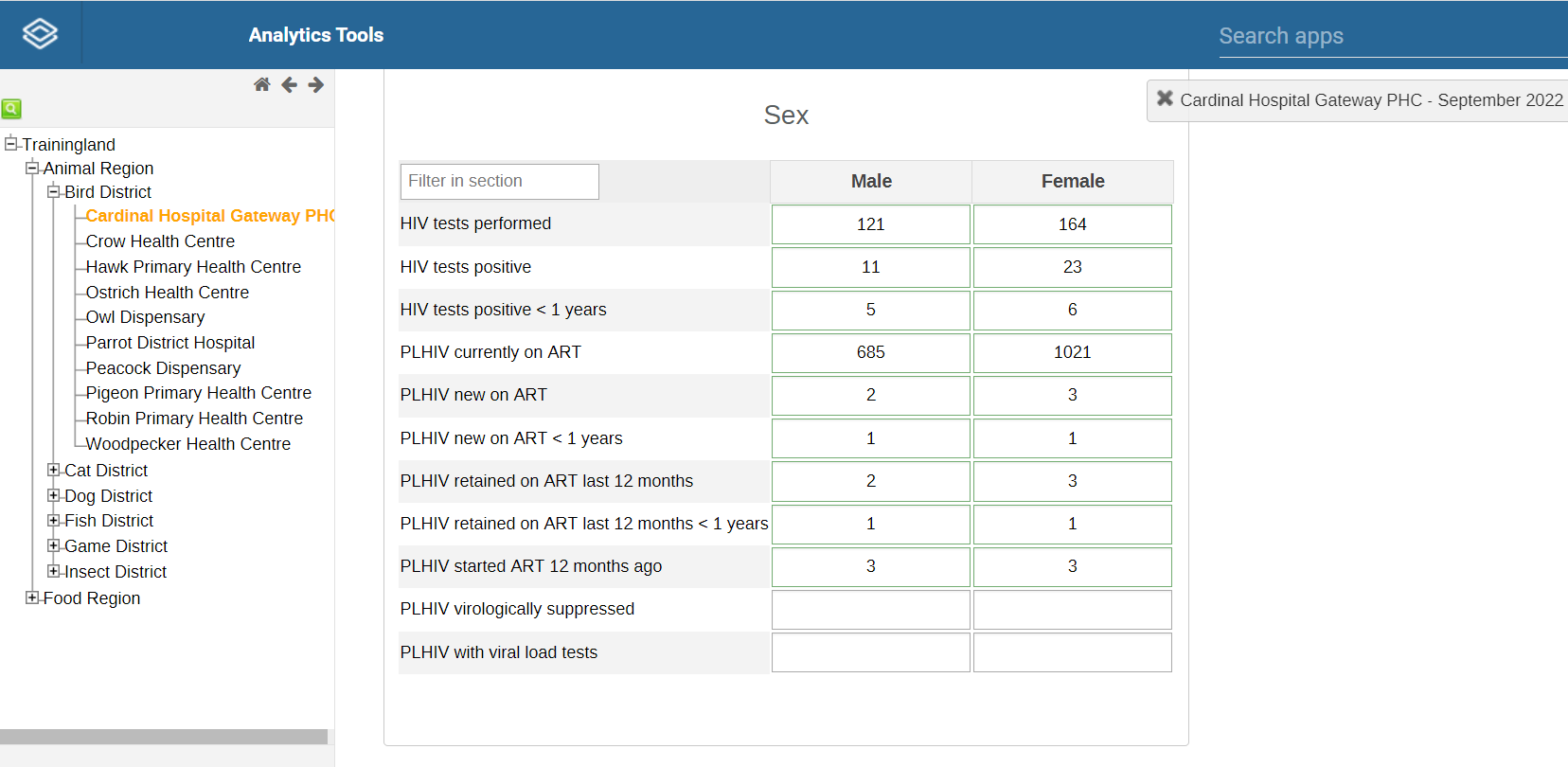
让我们按照以下标准更新表格。
- 数据:进行的艾滋病毒检测
- 期间:最近 5 年
- 组织单位:鸟区鸟区,级别:设施
- 表格选项:隐藏空列、显示行总数、显示列总数
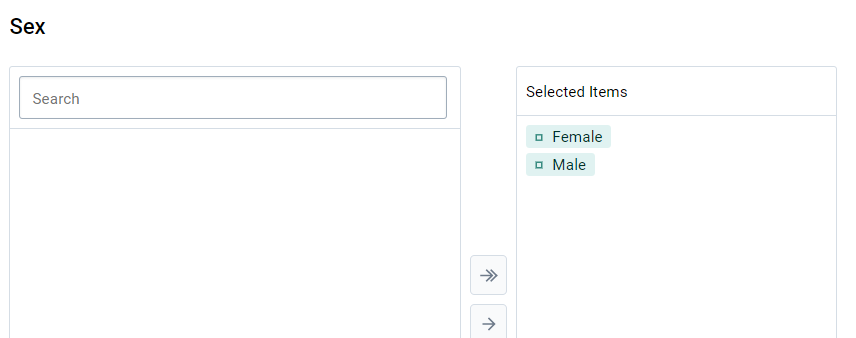
添加性别分类作为额外维度。
确保布局看起来像这样。
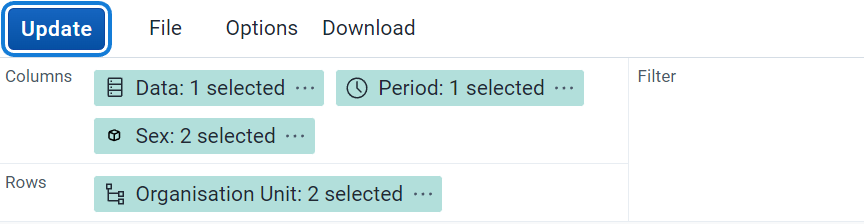
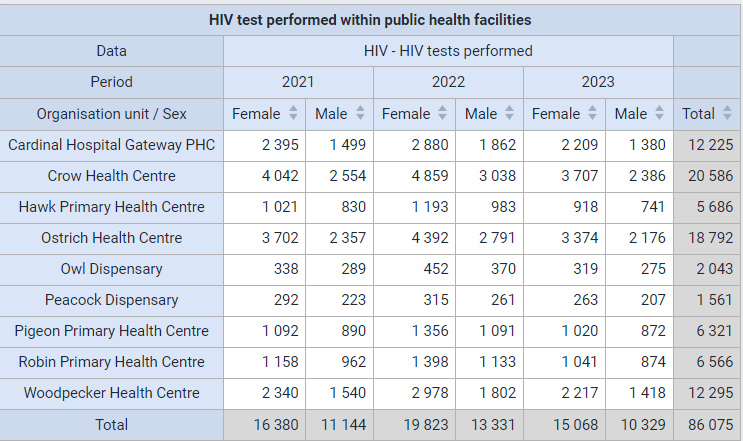
点击更新。演示输出结果。解释显示的表格。
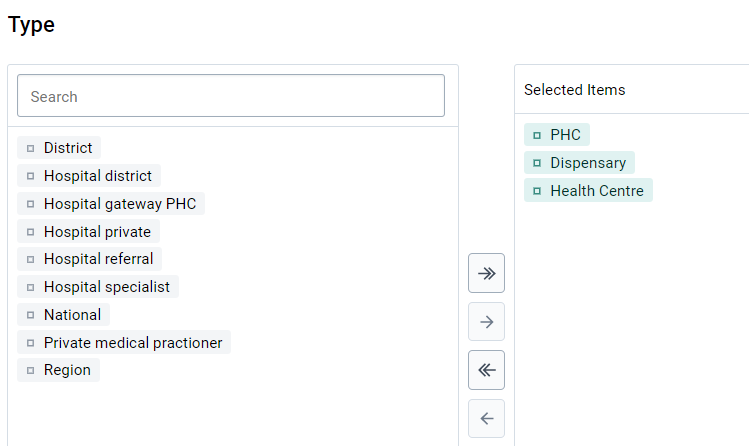
在 "类型 "维度中加入 "初级保健中心"、"药房 "和 "保健中心"{ #add-in-phc-dispensary-and-health-centre-from-the-type-dimension }
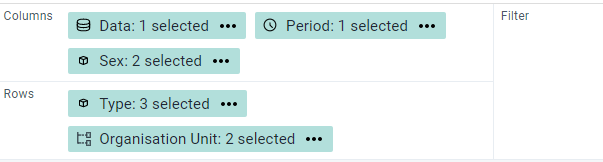
更改表格布局如下。
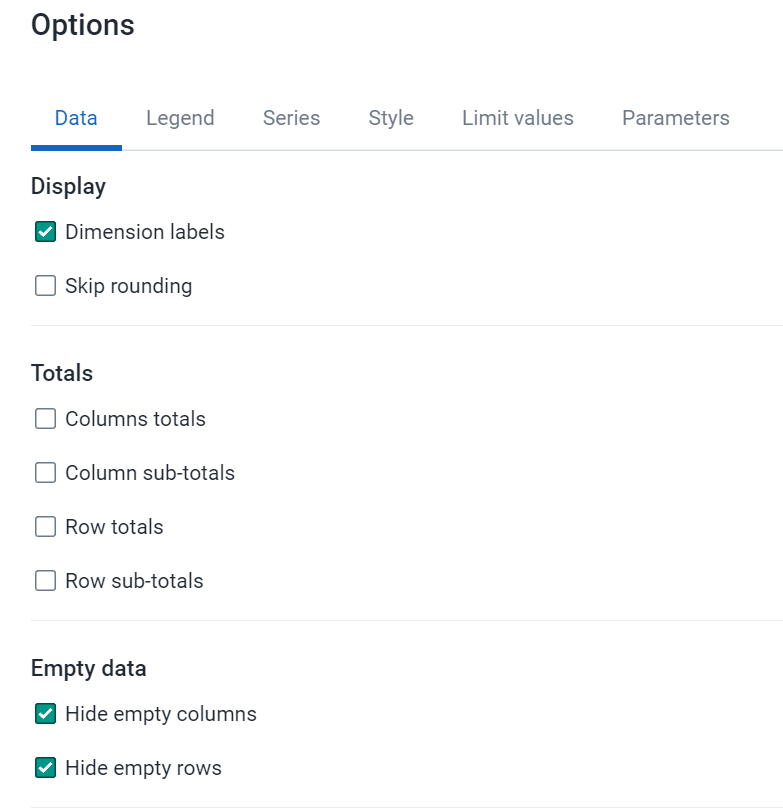
确保选择了 "隐藏空行 "和 "隐藏 "空列 "选项
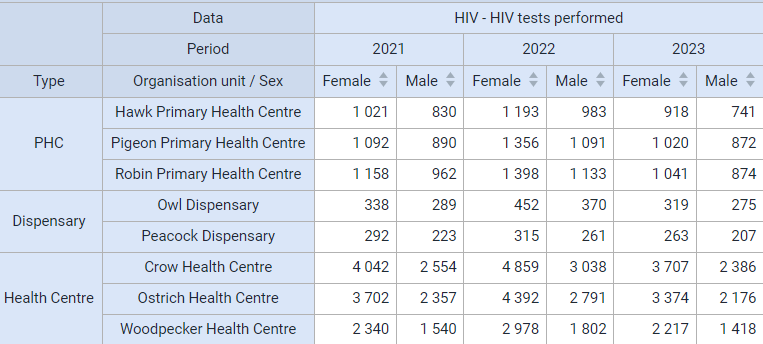
更新表格
停止--进行练习 3
第 4 部分 - 附加表格选项{ #part-4-additional-table-options }
行/列总计/小计{ #rowcolumn-totalssubtotals }
在 "数据 "选项卡的选项中勾选显示列小计、列合计和行合计,并解释其用途。
点击 更新,你会看到如下表格。
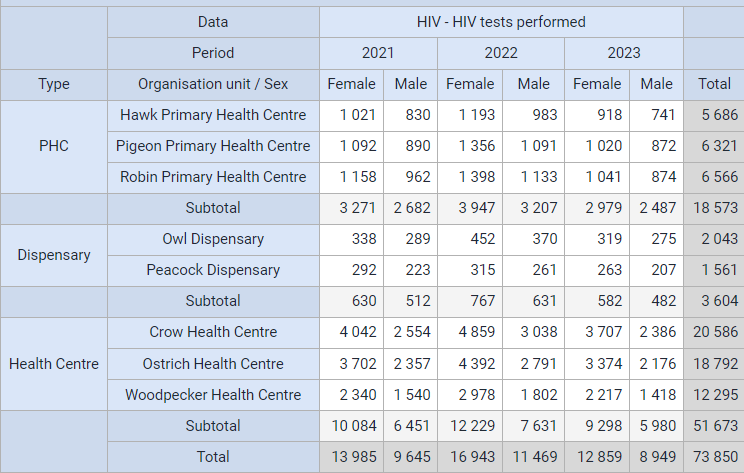
对于每种设施类型,您都可以使用小计。这将按性别显示该设施类型在特定时期内进行的 HIV 检测总数。
显示层次结构{ #show-hierarchy }
有时,值得在表格中显示整个层次结构,而不是只显示设施名称。当您在地区或国家层面展示产出时,这可能会很有用,因为受众可能不熟悉设施名称。
点击选项,导航至 "样式 "选项卡并选择显示层次结构
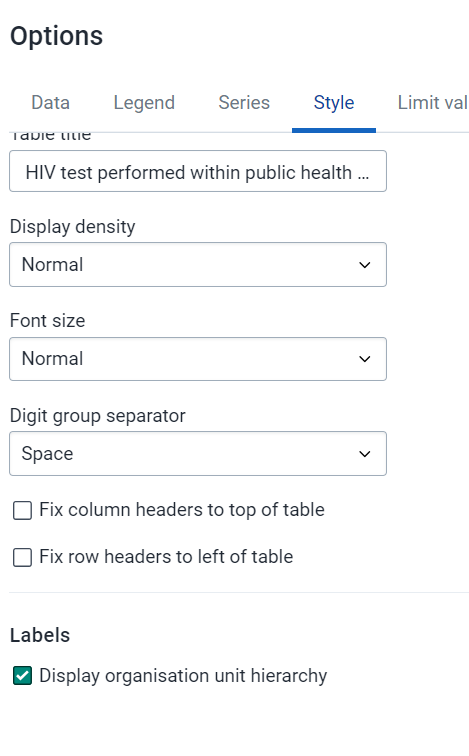
点击 更新。输出结果如下。
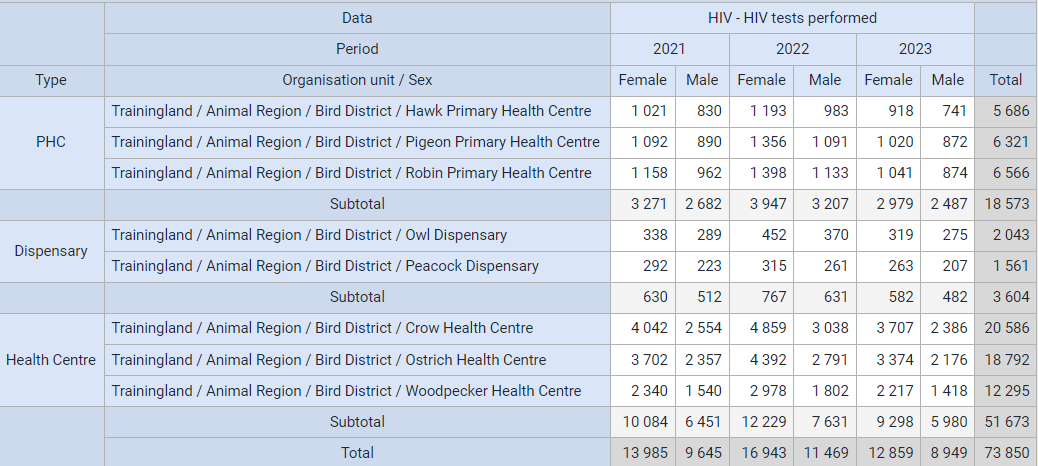
现在,整个组织单位的层次结构都可以在设备级别上看到。
第 5 部分 - 下载数据{ #part-5-download-data }
选择 "下载",然后选择要下载数据的格式。
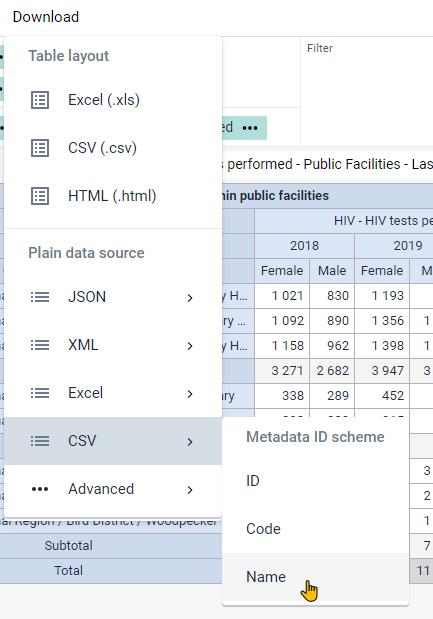
普通数据源非常有用,因为它可用于使用 SPSS、STATA 或 R 等统计软件进一步分析数据。
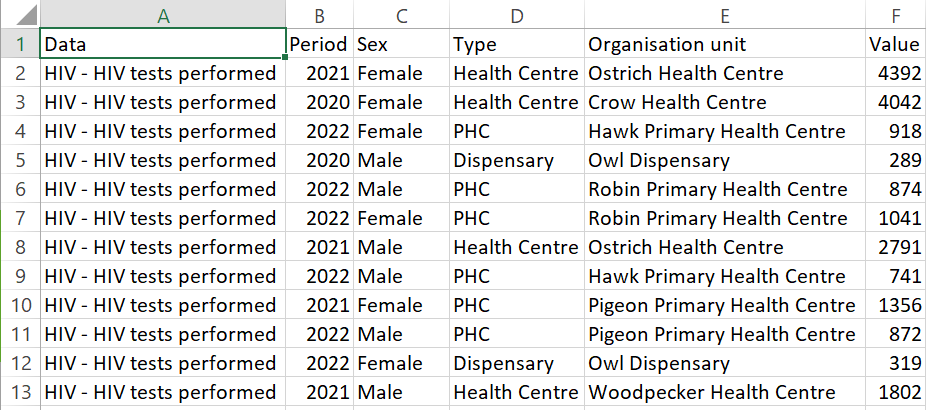
停止--进行练习 4 和 5
第 6 部分 - 展示编号类型、测量标准、共享{ #part-6-demonstrate-number-type-measure-criteria-sharing }
编号 类型{ #number-type }
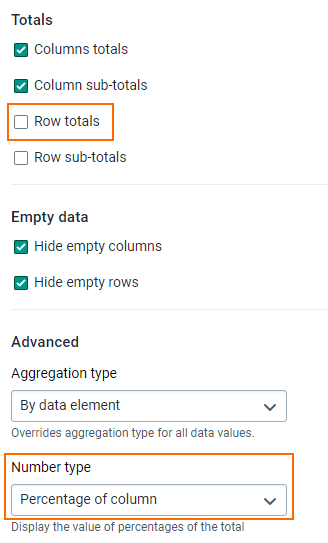
使用之前的表格,修改 "数据 "选项卡中的选项如下。
- 数字类型:列的百分比
- 删除 "行总数"
点击 "更新
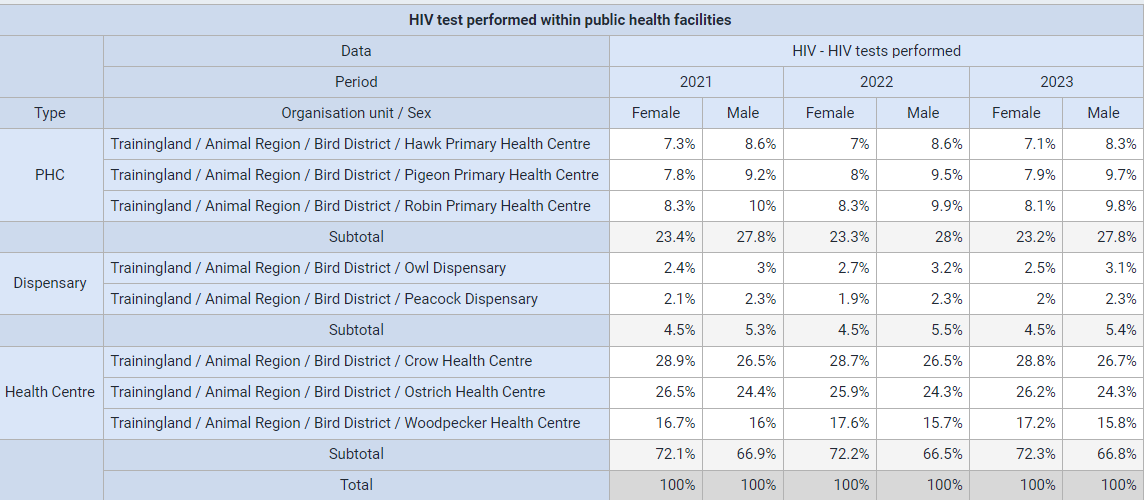
解释您在输出中看到的内容
这将以列总数的百分比显示值(而不是汇总值的总和)。此外,由于您显示的是列的百分比,因此在这种情况下,行的总数就没有意义了。
我们可以看到,每年进行的艾滋病毒检测都是按照每类设施所占的百分比排列的。从表中我们可以看出,医疗中心的检测比例最高,这可以为我们提供一些信息,让我们了解检测负担主要在哪里。
筛选表{ #filtering-the-table }
有时必须根据最小值和/或最大值定义的值范围过滤透视表中的可视化数据。这可以通过使用 "限制值 "选项过滤表格来实现。这将根据定义的标准过滤所需的数据。
- 打开之前保存的收藏夹项目 "yourusername_HIV - 已进行的 HIV 检测 - 公共设施 - 最近 6 个月"。
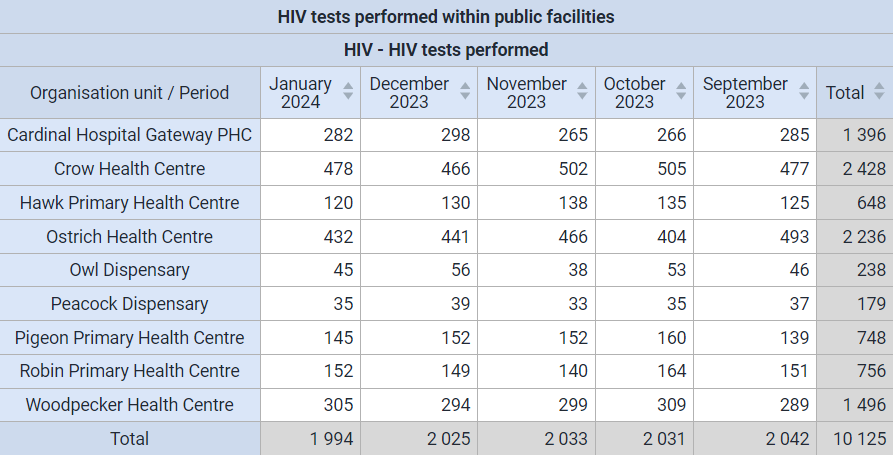
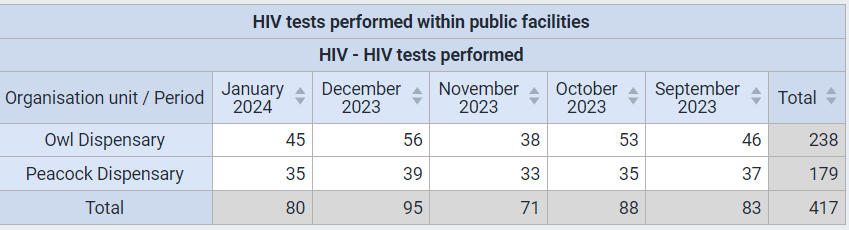
- 点击选项按钮,然后点击 "限制值 "选项卡。让我们定义标准,只显示 30 到 100 之间的值。
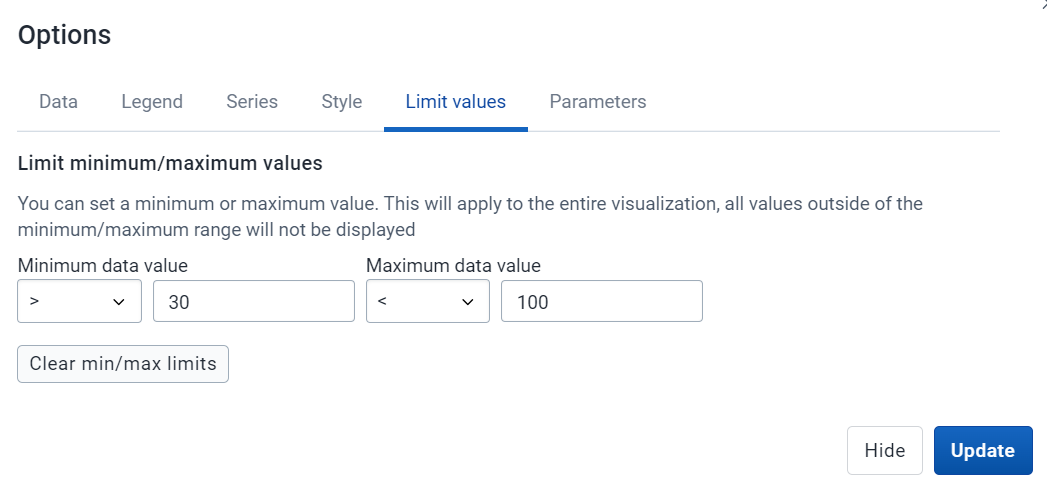
- 点击 "更新",您将看到下表,其中只显示 >= 30 和<=100 的值。
- 将 "数据 "选项卡中的选项更改为 "隐藏空行",以清理表格
!
表格应显示 30 到 100 之间的每月数值
共享保存的表格{ #share-saved-tables }
透视表中设计的保存表可与用户/用户组共享。
充分详细地解释系统中共享的含义,以及这一概念与所有其他分析工具的关联。
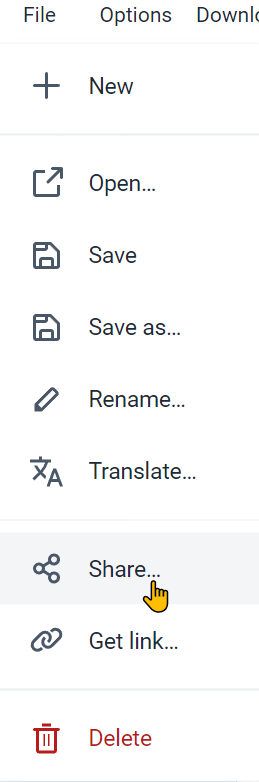
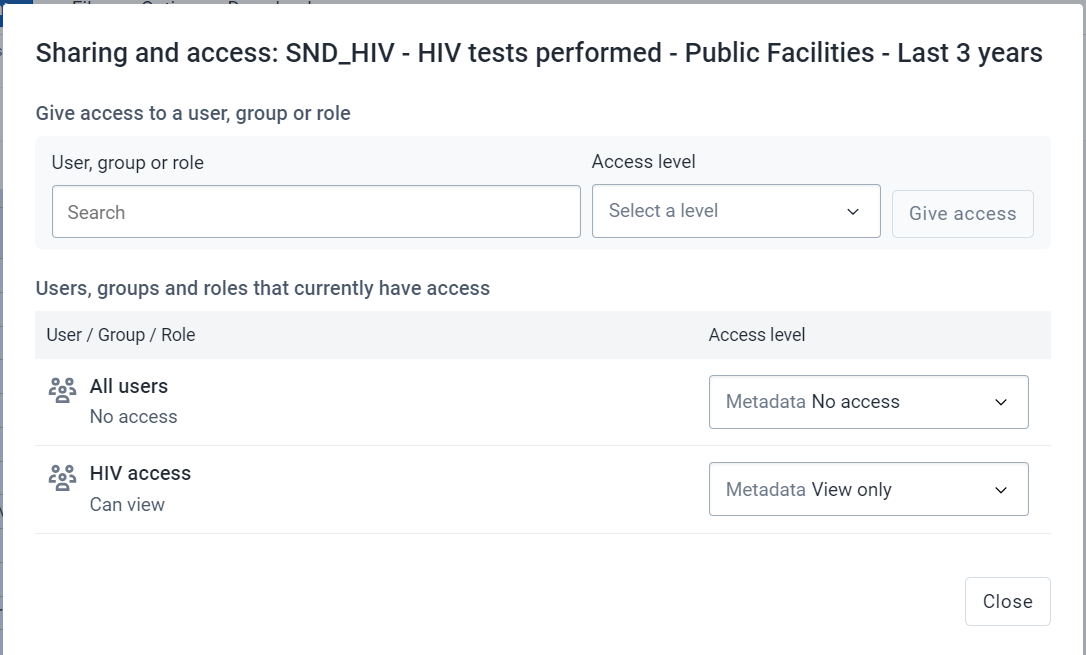
打开之前保存的收藏夹项目 "yourusername_HIV - 已进行的 HIV 检测 - 公共设施 - 最近 3 年",然后选择文件 - 共享
这将弹出共享对话框,允许您共享数据透视表
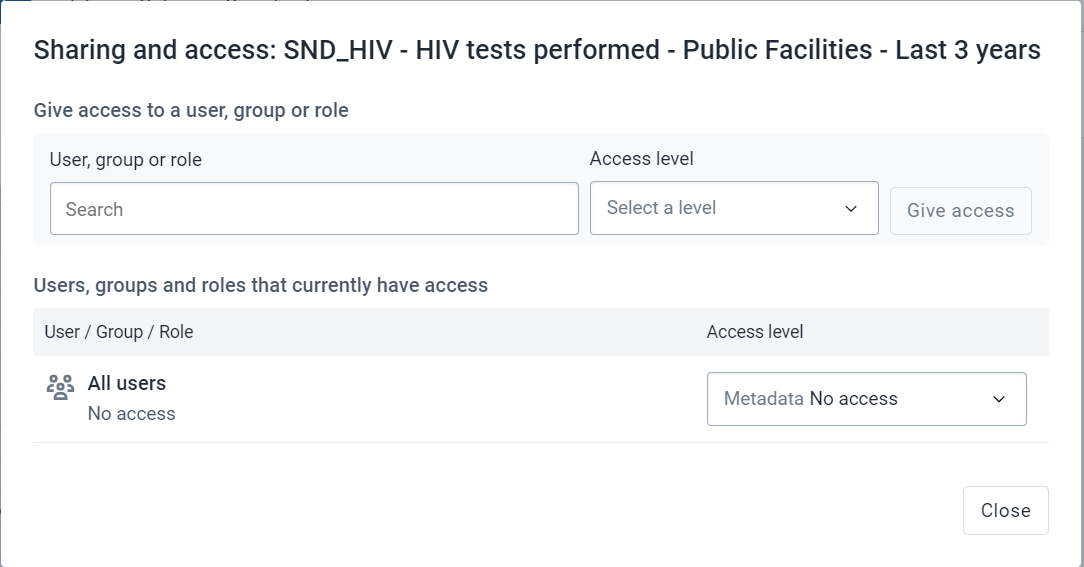
与用户组 "HIV 访问 "共享表格。为他们提供 "仅可查看 "权限。这意味着他们可以查看表格,但不能编辑或修改表格。
停止--进行练习 6
第 7 部分 - 与传奇人物合作,深入研究{ #part-7-working-with-legends-drilling-down }
传奇{ #legends }
图例为表格提供了丰富多彩的可视化效果,让人能够快速、有意义地理解表格。
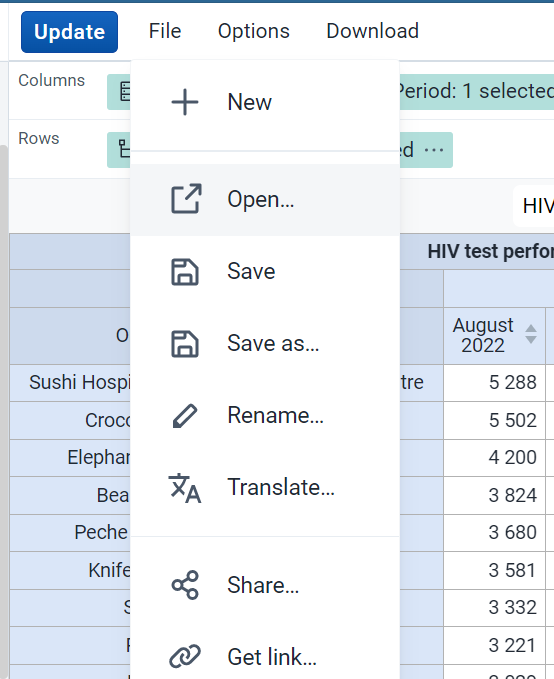
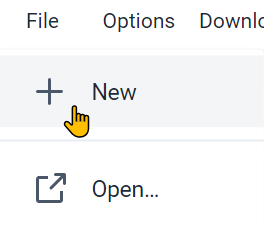
选择文件 - 新建,创建一个新表。
确保选择数据透视表作为输出类型。

按照以下标准创建表格
- 数据:覆盖率指标(卡介苗、白喉、百日咳、破伤风三联疫苗、三联疫苗)
- 时期:去年
- 机关单位:按地区划分的训练场地
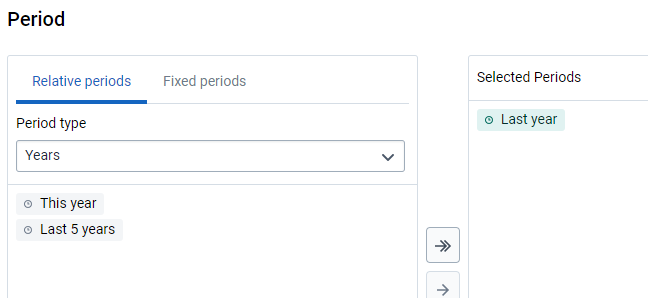
布局应如下

**更新**表格,可看到以下输出:
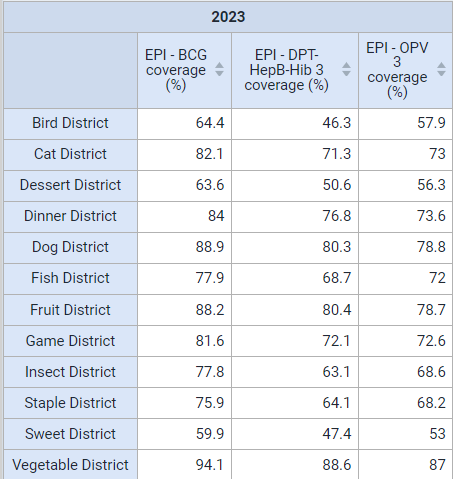
表格输出看起来与我们已经审查过的内容没有什么不同。
如果我们能在输出表中添加视觉提示,结果就会很容易理解。我们可以使用图例来实现这一目的。
- 在图例中添加 EPI 覆盖率设置(70-80-90%);使用样式背景色
- 解释什么是图例。它可以有效地为我们的表格和地图添加颜色。
这就是当前 EPI 覆盖范围图例所代表的含义。
- 红色为最低性能,为 0 - 70
- 黄色越来越好,70 - 80
- 浅绿色表示性能良好,80 - 90
- 深绿色为目标覆盖率,90 - 100
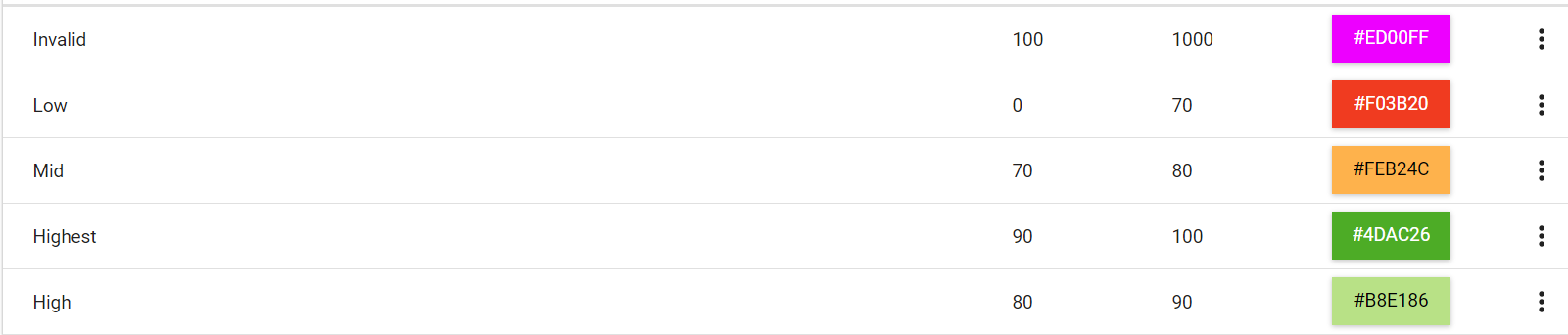
要应用图例,请打开表格选项并导航至 "图例 "选项卡。
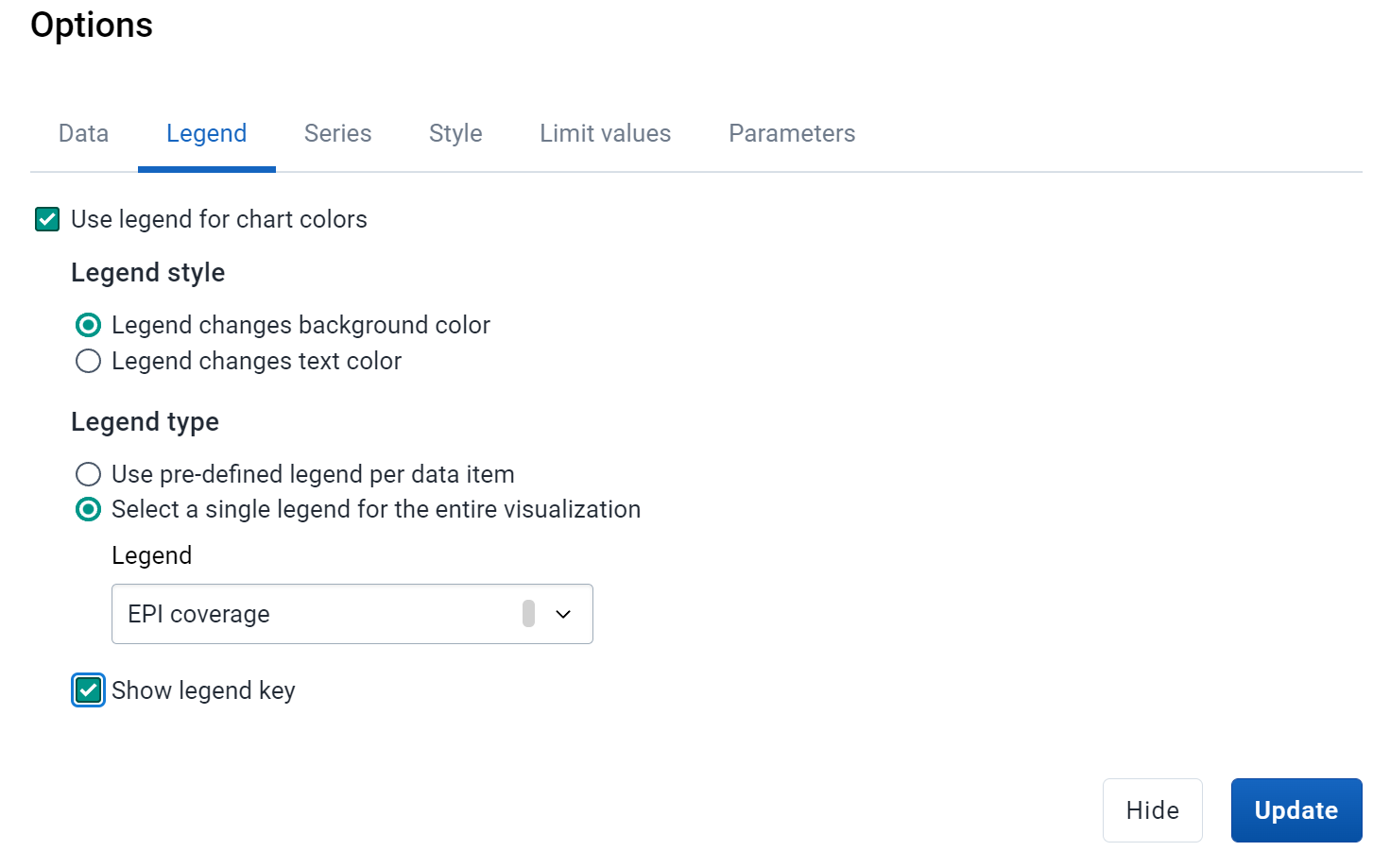
那么
- 选择图表颜色使用图例
- 从图例样式中选择,本例中我们将选择 "图例更改背景颜色"。
- 从图例类型中选择,本例中我们将 "为整个可视化选择一个图例"。这样就可以选择一个已经配置好的图例
- 如果数据元素或选项集有相关图例,则可以使用 "每个数据项使用预定义图例"。这可以在管理指标或数据元素时在维护中完成。
- 选择 "扩大免疫方案覆盖范围 "图例
- 选择 "显示图例键"。
- 选择 ** 更新**
更新后的表格
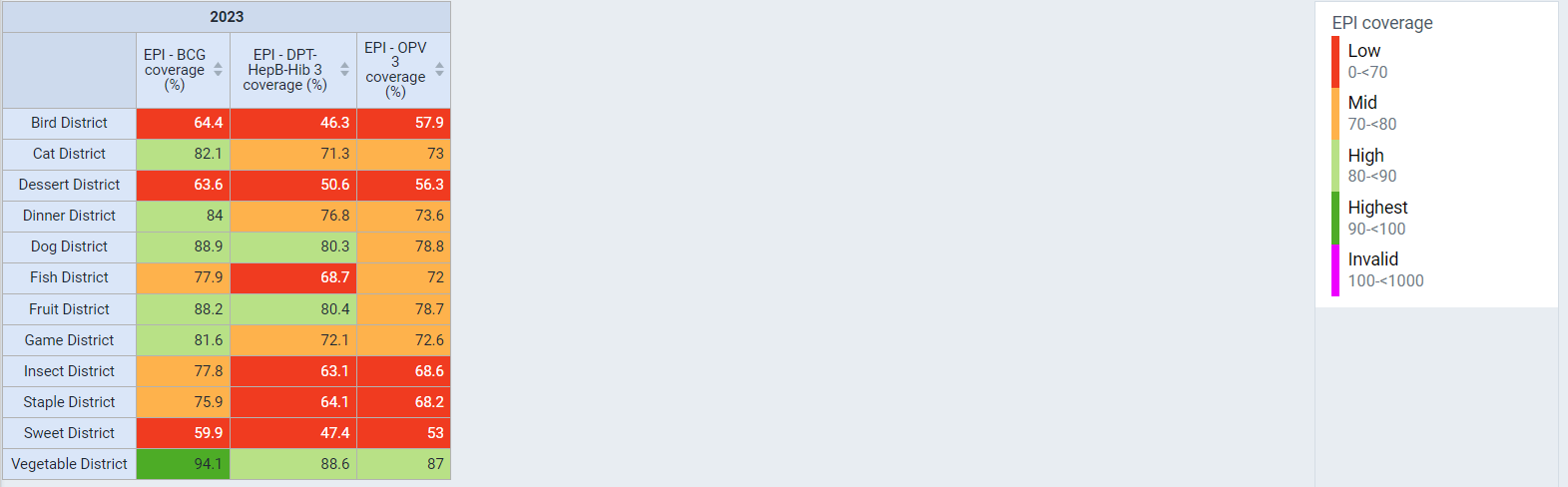
在继续之前,您可以对表格进行排序。排序后,我们可以看到覆盖率低的地区都排在了列表的最下方,并呈现出深红色。随着地区覆盖率的增加,它们在列表中的位置也会增加,与数据值相关的颜色也会根据图例的定义发生变化。这类表格更容易解读,因为有多种视觉线索(顺序、颜色、数据值本身)可以让我们理解表格本身所代表的内容。
向下钻{ #drill-down }
- 左键单击 "鸟区 "的单元格,调出下钻/上钻功能。请参阅下面的截图。
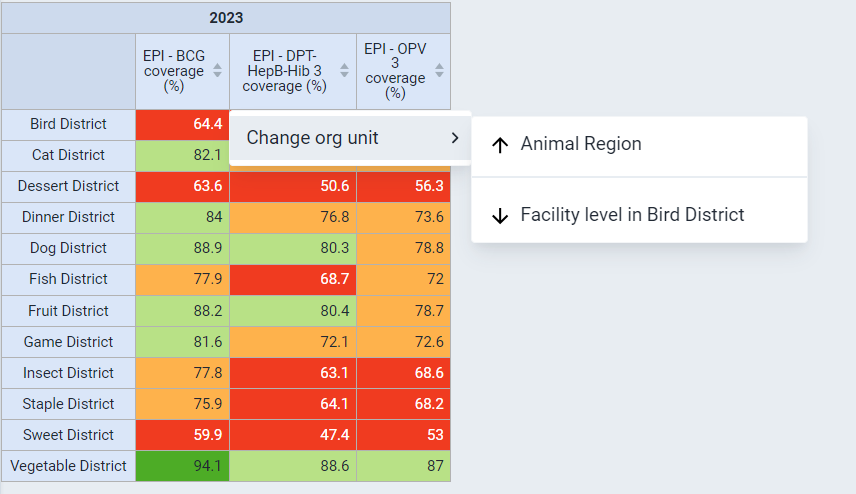
解释一下,这样就可以直接通过数据透视表深入了解更多细节。请注意,如果你愿意,仍可以使用左侧菜单上的 org 单位/期间选择来上下钻取。不过,这种方法允许在表格本身进行更多的交互。
深入查看后,您将看到下表
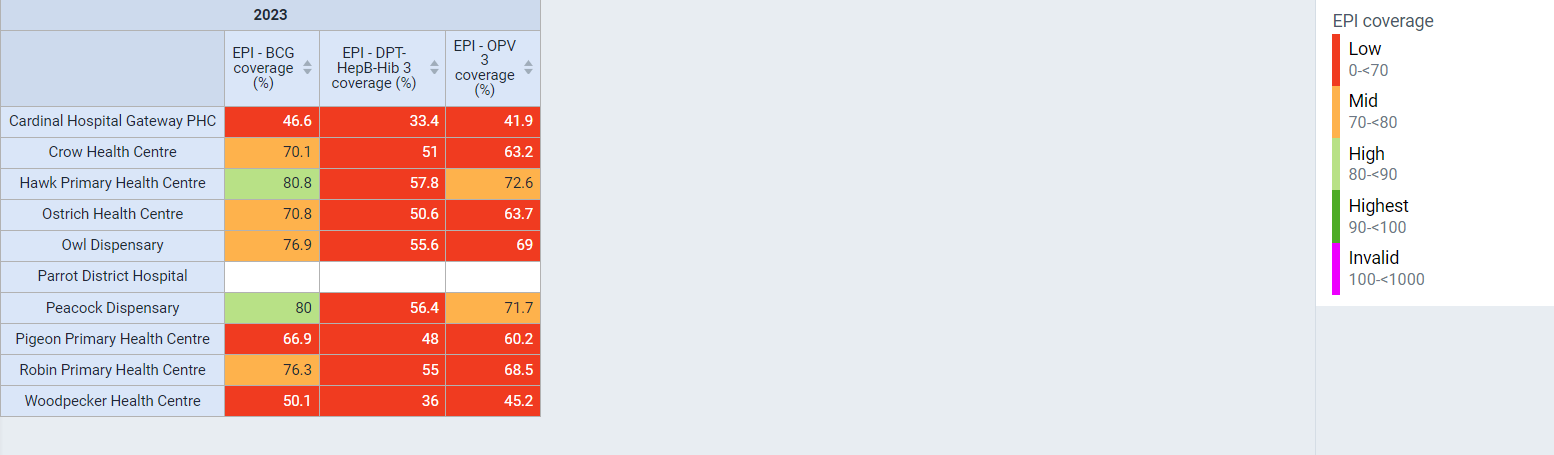
如何解释上表?
我们可以看到,许多机构的免疫接种覆盖率指标存在问题,导致上表中的地区总数偏低。帕罗特地区医院没有任何数据值,因此对地区总数没有贡献。
停止--进行练习 7
第 8 部分 - 冻结行/列{ #part-8-freeze-rowscolumns }
当数据量较大时,与 excel 类似,锁定第一行和第一列可能会很有用。
打开保存的表格 "HIV - 按机构分列的 HIV 检测结果,最近 3 年"。
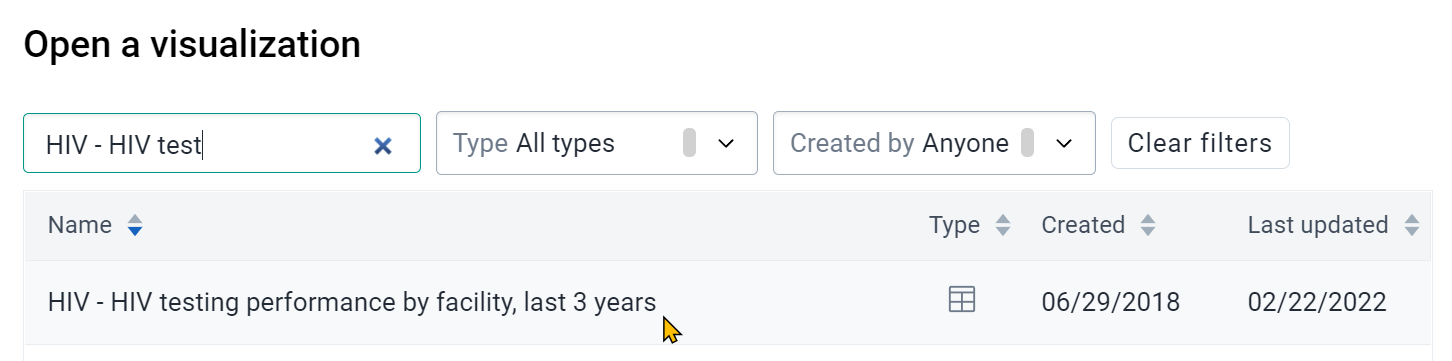
上下滚动该表,你会看到列和行消失。
打开表格选项,导航至样式并选择
- 将列标题固定在表格顶部
- 修复表格左侧的行标题
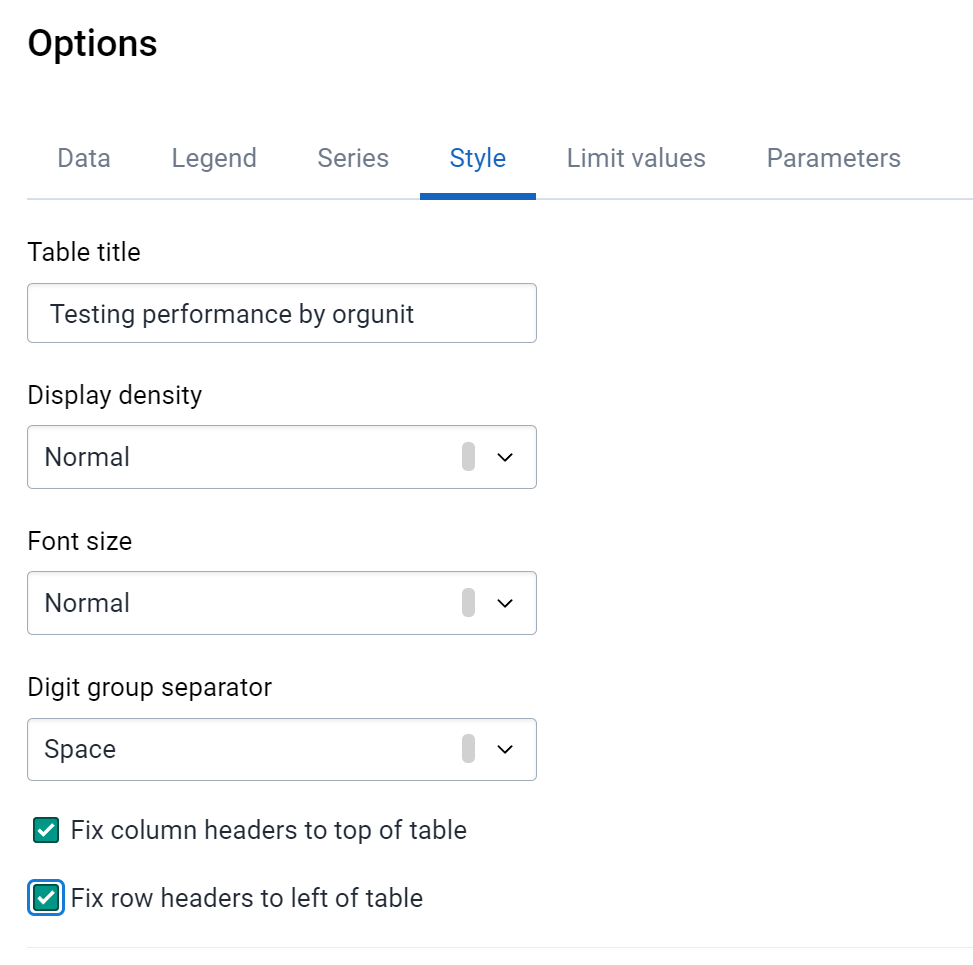
继续向左/右和向上/向下滚动,您会注意到这些标题现在已锁定
第 9 部分 - 最后值聚合类型{ #part-9-last-value-aggregation-type }
最后值聚合类型{ #last-value-aggregation-type }
最后值聚合类型是一种特殊的值类型,它获取在特定级别输入的最后值,并将其显示 在分析应用程序中。举例来说,如果您输入的数字代表了不同时期接受治疗的当前人数,这就非常有用。例如,2023 年 11 月可能有 100 人接受治疗,2023 年 12 月可能有 87 人。如果您想知道这一年内目前正在接受治疗的人数,您需要查找 87 的值。默认情况下,DHIS2 会汇总这些值(87+100+2023 年其他月份的值);但这并不是我们想要的,我们只想要最新输入的值。
举例来说,让我们回顾一下艾滋病毒的数据输入页面
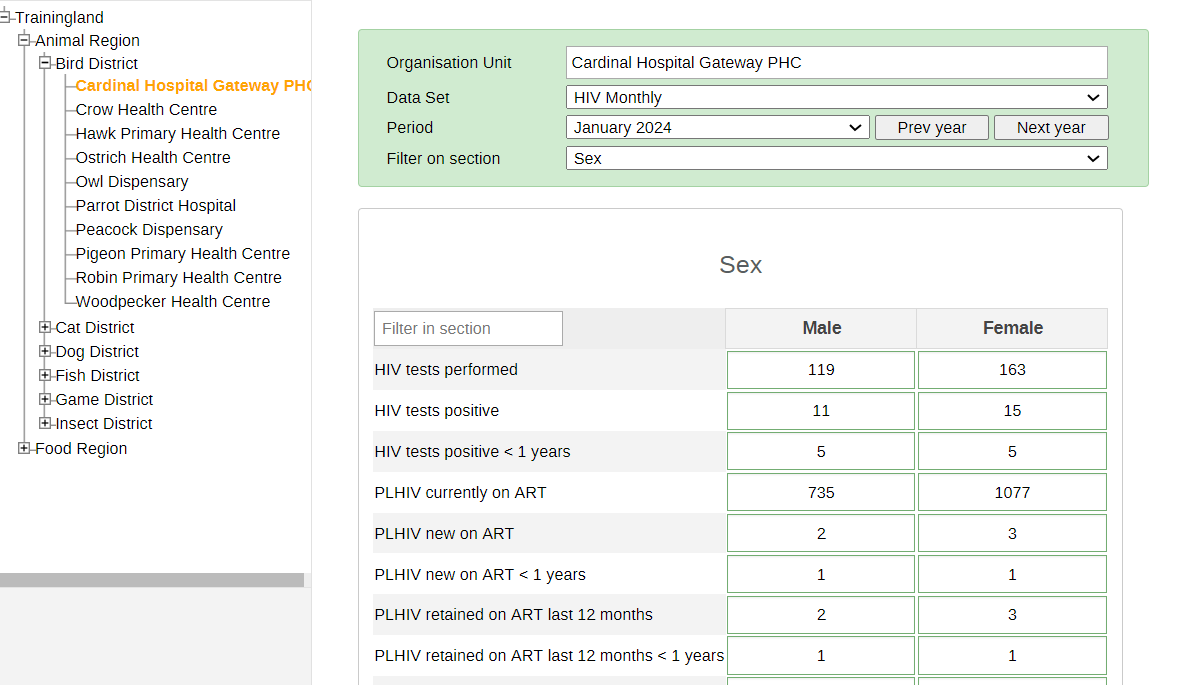
这里,2024 年 1 月目前接受抗逆转录病毒疗法的艾滋病毒感染者为 735+1077 = 1812 人。
2024 年 2 月,这一数字变为 721 + 1036 = 1757
如果我想知道二月份正在接受抗逆转录病毒疗法的艾滋病毒感染者人数,我只需要二月份的数值,而不需要一月份+二月份的总和。
在数据透视表中,让我们将其应用于过去 12 个月。在这里,我需要的是目前正在接受抗逆转录病毒疗法的艾滋病毒感染者的最新输入值,而不是过去 12 个月的总和。我们可以通过以下两种方法实现这一目标:
- 我们使用维护中的最后一个值类型将数据元素设置为聚合
- 我们可以在数据透视表选项中修改数据元素的聚合方式。这对于根据所需输出在特定数据元素的聚合方法之间进行切换非常有用。
让我们以创建新的数据透视表为例进行说明
- 数据:艾滋病毒 - 目前接受抗逆转录病毒疗法的艾滋病毒感染者(**艾滋病毒**组内的数据元素)
- 期间:过去 12 个月
- 组织单位:动物区保健中心组
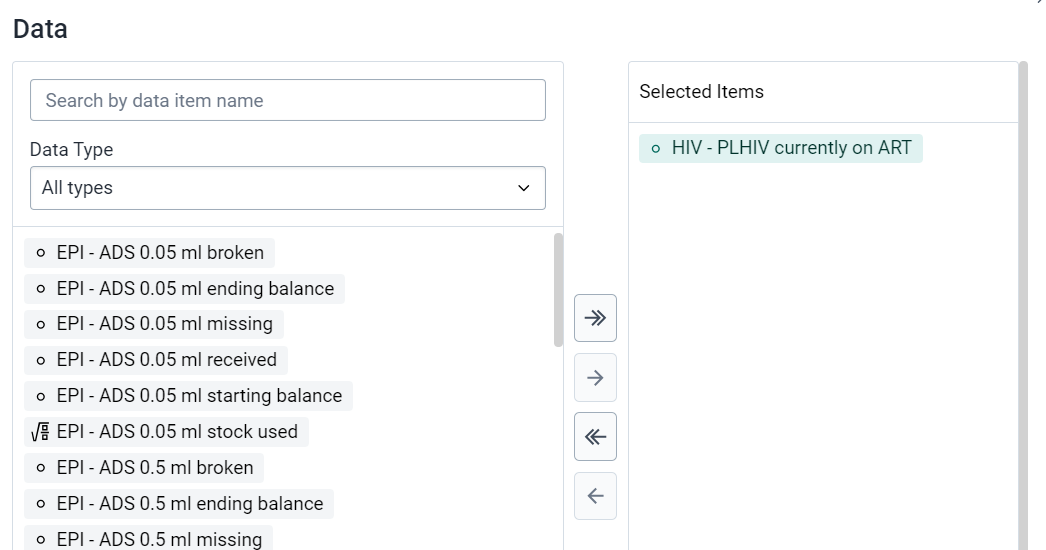
目前接受抗逆转录病毒疗法的艾滋病毒感染者(PLHIV currently on ART)这一数据元素目前是使用维护中的 "平均值(组织单位层次结构中的总和)"功能进行汇总设置的。这导致在此特定表格中显示过去 12 个月的平均值。
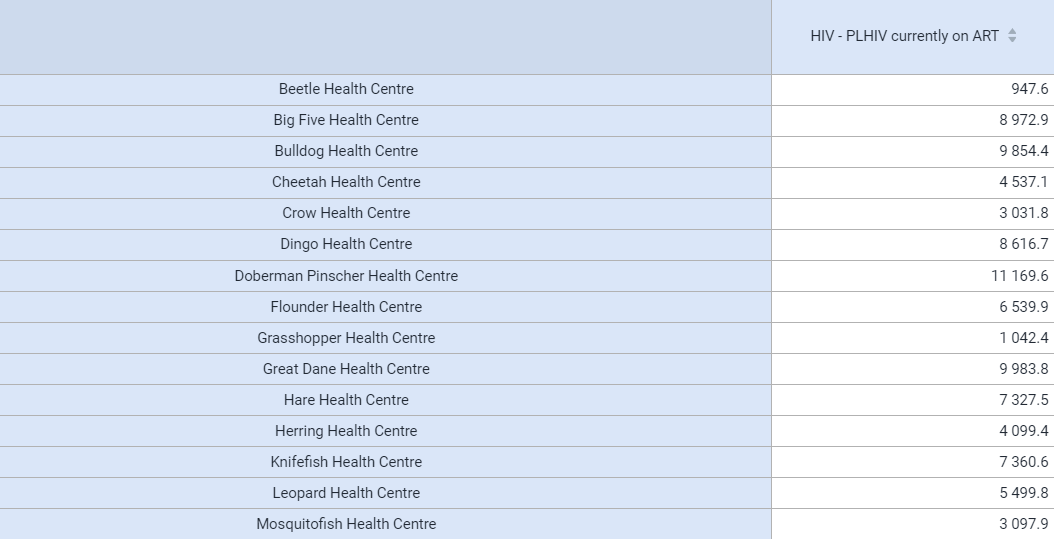
如果我们将其改为通过最后值聚合,它将选择在 12 个月期间输入的最后值,并将其放在表格的输出中。要以这种方式聚合数值,请打开表格选项,并在 "数据 "选项卡中将聚合类型设置为 "最后值"。
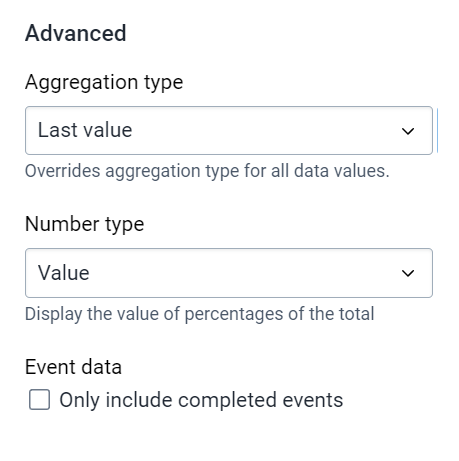
请注意,如果您想使用聚合数据元素的默认方法修改输出,您可以在这里以任何方式设置聚合值,我们使用最后一个值来演示此功能。
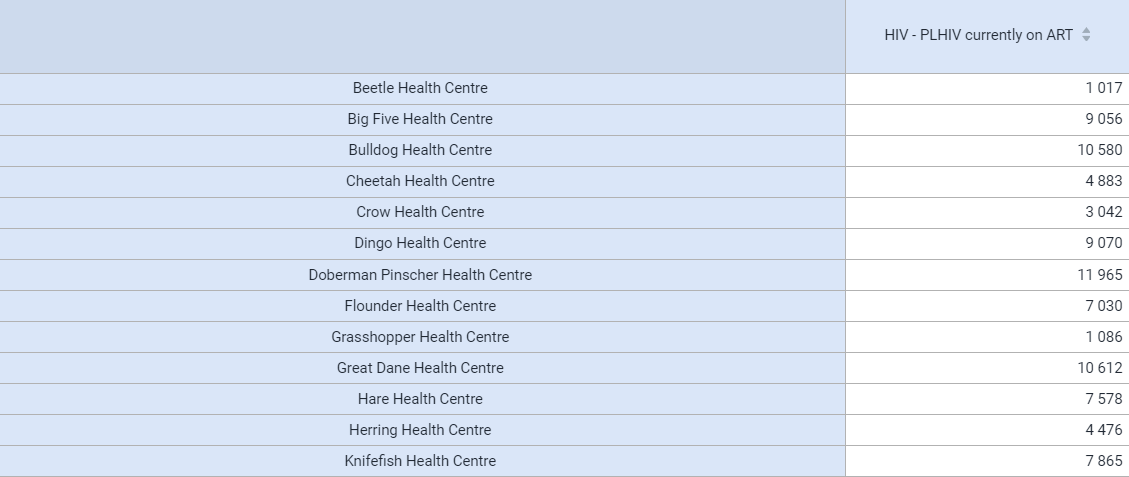
这样,我们就能更好地了解在所选时间点结束时接受抗逆转录病毒疗法的人数。在这种情况下,如果使用过去 12 个月的数据,我们就能得到在所选的过去 12 个月结束时正在接受抗逆转录病毒疗法的人数。
选择**更新**更新表格并查看返回结果
停止--进行练习 8 和 9