地图学习指南{ #learners-guide-to-maps }
这本指南是什么?
本指南包含分析工具一级课程中与地图使用相关的所有练习和详细操作步骤。请在教师提示下完成每个练习。
本环节的学习目标{ #learning-objectives-for-this-session }
- 说明如何在 DHIS2 中使用地图
- 演示如何
- 导航地图应用程序界面
- 添加主题层
- 解释地图图例
- 添加边界和设施图层
- 添加自定义图例
- 查看地图数据表
- 创建分割视图、时间轴和气泡图
本专题/模块背景{ #background-on-this-topicmodule }
通过地图应用程序,您可以绘制区域和点的专题地图,根据分类查看设施,并可视化每个设施的集水区。您可以定义自定义图例集,并将其与指标联系起来。
地图是了解数据地理分布的绝佳工具。地图工具可与数据展示台无缝集成。您可以随时选择将地图可视化为图表或表格,然后再切换回地图视图。
最佳实践、技巧和窍门{ #best-practices-tips-tricks }
- 尽量不要在地图上放置许多重叠图层,以免难以判读
- 在地图上显示多个图层时使用不同的配色方案
GIS 概念简介{ #introduction-to-gis-concepts }
首先简要介绍一下 GIS,为 GIS(地理信息系统)提供一些背景知识,可能会有所帮助。GIS 是一个庞大的主题,但您可以参考一些有关专题制图的背景知识来开始学习。(http://en.wikipedia.org/wiki/Thematic_map)。
DHIS2 地图模块中的所有地图在与数据连接时都是纵横图、气泡图或比例符号图。基本上,人字形地图根据特定区域的数据值,将地理数据(如地区边界)显示为彩色多边形。比例符号地图用符号(DHIS2 中为圆形)显示站点坐标,符号的大小取决于该站点对应的数值。数值较大的地点通常会有一个较大的圆圈,而数值较小的地点则会有一个较小的圆圈。也可以将不同颜色的比例符号组合在一起。
DHIS2 地图应用程序支持多个 "图层"。您可以将 GIS 图层视为特定类型的数据。图层可以堆叠在一起,组合成单一的可视化分析。卫星图像(如谷歌地图)可用作图层,通常是基础图层,然后在其上添加其他图层(如站点位置)。图层也可以有 "透明度",这决定了图层在视觉上相互融合的程度。下图可以帮助用户更好地理解图层在 GIS 中的使用。

目录/快速指南{ #table-of-contentsquick-guide }
- 地图学习指南
- [什么是本指南?](#什么是本指南)
- [本次会议的学习目标](#本次会议的学习目标)
- [本主题/模块的背景](#background-on-this-topicmodule)
- 最佳实践、技巧和窍门
- GIS 概念介绍
- 目录/快速指南
- 练习
- 练习 1--地图界面和数据维度
- 打开地图 - 结核病 - 已通报的结核病例(新发和复发,所有形式) - 上一季度
- 编辑图层以查看图层选择选项
- [查看数据选择](#查看数据选择)
- [审查时段选择](#审查时段选择)
- [审查组织单位选择](#review-the-org-unit-selection)
- [结束练习 1](#end-exercise-1)
- [练习 2.1 -- 使用图层](#练习-21 -- 使用图层)
- 制作新地图
- 循环浏览底图(需要在线连接才能执行)
- [回顾 "添加图层 "功能](#review-the-add-layer-feature)
- 添加区级组织单位层
- [添加主题图层](#add-in-a-thematic-layer)
- [点击添加图层查看地图](#点击添加图层查看地图)
- [回顾等额计数如何分隔数值并解读地图](#回顾等额计数如何分隔数值并解读地图)
- 改为相等间隔
- [保存地图](#保存地图)
- [结束练习 2.1](#end-exercise-21)
- 练习 2.2 - 设施层过滤器
- [将设施层添加到您之前保存的地图中](#add-in-the-facility-layer-to-the-map-you-saved-previously)。
- [更新以查看包含设施的地图(如有需要,可稍作放大)](#更新以查看包含设施的地图--如有需要,可稍作放大)
- 编辑专题图层的低/高颜色大小并更新,使数据值更清晰可见
- 从地图上删除设施层
- [重新设置低/高颜色大小](#re-set-the-lowhigh-color-size)
- 添加过滤器
- [结束练习 2.2](#end-exercise-22)
- [练习 2.3--在刚刚保存的地图中添加第二个主题图层](#exercise-23--在刚刚保存的地图中添加第二个主题图层)
- 更新地图
- [保存地图](#保存地图-1)
- [回顾地图](#回顾地图)
- [结束练习 2.3](#end-exercise-23)
- 练习 2.4 -- 预先定义的传说
- [传奇](#传奇)
- [使用自动图例创建 BCG 覆盖范围地图](#create-a-map for-bcg-coverage-using-the-automatic-legend)
- [回顾地图](#回顾地图-1)
- [结束练习 2.4](#end-exercise-24)
- [第 3.1 部分--深入探讨](#part-31--深入探讨)
- 打开地图 "EPI--卡介苗各地区覆盖率--去年"
- 钻研红色选区
- [上钻一级](#上钻一级)
- [结束练习 3.1](#end-exercise-31)
- 练习 3.2 - 数据表和下载
- 加载地图 "HIV--按机构进行的 HIV 检测--最近 6 个月"
- [查看数据表](#查看数据表)
- [使用表格过滤数据](#filter-data-using-the-table)
- 下载地图
- [结束练习 3.2](#end-exercise-32)
- 可选--下载地图数据(使用 play.dhis2.org 服务器)
- 在 qGIS(或其他 GIS 软件)中打开数据文件
- 练习 4--分割视图和时间轴地图
- 使用分割地图视图创建地图
- [添加主题图层](#add-in-a-thematic-layer-1)
- 数据:
- [周期:](#周期)
- 机构单位
- [回顾风格选项卡](#review-the-style-tab)
- [更新图层并查看地图](#更新图层并查看地图)
- 修改为时间轴视图
- [更新图层](#更新图层)
- [结束练习 4](#end-exercise-4)
- 练习 5--绘制气泡图
- [评论气泡地图](#评论气泡地图)
- [在主题层之前添加一个 org 单元层](#add-a-org-unit-layer-before-the-thematic-layer)
- [添加主题层](#add-in-a-thematic-layer-2)
- [更新层](#更新层-1)
- [结束练习 5](#end-exercise-5)
练习{ #exercises }
练习 1 - 地图界面和数据维度{ #exercise-1-maps-interface-and-data-dimensions }
打开地图 - 结核病 - 已通报的结核病例(新发和复发,所有形式) - 上一季度{ #open-a-map-tb-notified-tb-cases-new-and-relapse-all-forms-last-quarter }
地图打开后,我们可以查看地图界面。

查看这些项目。我们将在演示过程中逐一详细讨论。
传奇:_*
图例将我们选择的专题数据进行分类。一旦分类完成,它们就会根据分类显示在地图上。我们可以定义使用的颜色以及分类。稍后我们将对此进行进一步讨论。
地图标题:_*
地图标题是保存地图的标题。默认情况下,不会为地图生成标题。
地图显示:*
这是根据我们选择的输入创建的实际地图。接下来我们将讨论如何创建地图。
编辑图层,查看图层选择选项{ #edit-the-layer-to-review-the-layer-selection-options }
点击编辑按钮编辑图层。在这里,我们可以描述图层选择的每个元素,选项已经预先填好。我们可以看到,数据、时间段和组织单位的所有选项都被组合在一起。这些选项并不像数据可视化和透视表那样在单独的菜单中选择。
查看数据选择{ #review-the-data-selection }
首先,我们可以看到我们的数据选择。在本例中,我们可以看到已经选择了一个指标。地图使用图层的概念来添加数据。每个图层只能选择一个数据项。稍后我们将制作一张有多个图层的地图。

查看时段选择{ #review-the-period-selection }
接下来是时间段。我们可以看到,这与其他应用程序有些不同。我们必须首先选择要使用的周期类型,然后再选择可以使用的周期。在地图图层中,我们只能选择一种周期类型和一个周期,因为我们一次只能显示一个数据项。


查看组织单位选择{ #review-the-org-unit-selection }
组织单位的选择决定了我们选择的数据将填入哪些地理区域并进行分类。我们可以单独选择组织单位,但在大多数情况下会使用级别、组或用户组织单位。该界面与数据可视化器中使用的界面略有不同,但具有类似的设计元素,因此应该比较熟悉。

您可以更改组织单位选择(动物区域 - 级别:地区),查看这对地图的影响。

结束练习 1{ #end-exercise-1 }
练习 2.1 - 使用图层{ #exercise-21-working-with-layers }
制作新地图{ #make-a-new-map }
通过文件 -> 新建清除地图。这将为我们提供一个全新的画布,我们可以在其中制作新地图。
循环浏览底图(需要在线连接才能执行){ #cycle-through-the-basemaps-need-online-connectivity-to-perform-this }
底图为我们创建的任何地图提供背景层。默认情况下,DHIS2 中有 6 个底图(OSM Light、OSM Detailed、Bing Road、Bing Dark、Bing Aerial、Bing Aerial Labels [Bing maps 在 2.34 中取代了 google maps])。 请注意,用户也可以导入/添加自己的图层作为外部图层。例如,可以是本国更复杂的卫星图像或额外的背景图层。

查看 "添加图层 "功能{ #review-the-add-layer-feature }
选择 "添加图层 "后,地图上将显示所有可添加的图层。查看并解释这些不同的图层。谷歌地球引擎的图层默认没有设置,所以不会显示(这需要一些额外的设置,你可以在 documentation 上查看)。

在地区一级添加组织单位层{ #add-a-organisation-unit-layer-at-the-district-level }
选择边界层,然后将其添加到地图中。


添加主题图层{ #add-in-a-thematic-layer }
- 值类型:数据元素
- 数据元素组:艾滋病毒
- 数据元素:进行的艾滋病毒检测
- 周期类型:相关
- 期间:最近六个月
- 显示时段:单个(总计)[注:稍后我们将对时间和分割视图进行说明]
- 组织单位:设施

周期

机构单位

过滤器
我们再来看过滤器
风格
您可以查看 "主题图层 "中的不同选项。
- 自 2.35 版起,我们新增了两种模式。它们分别是 "纵横图 "和 "气泡图 "模式。Choropleth 是我们在以前版本中一直使用的默认模式。稍后将讨论 "气泡图 "模式的使用。
- 自动彩色图例类型是指应用程序将根据您选择的分类、类别数量和色标为您创建图例集。我们将在更新地图后解释如何解释等级。
- 使用自动彩色图例时,可使用可用的 colorbrewer 比例来选择色标。
- 本教程稍后将讨论预设图例。这些图例由用户定义。
- 如果您的主题图层中有设施,您可以通过更改 "低颜色/尺寸 "和 "高颜色尺寸 "框中的值来设置半径的最大值和最小值。
- 您可以通过选择 "标签 "来显示所选级别内各组织单位的标签。还可以选择这些标签的大小和颜色。
- 稍后将使用 "不显示数据"。

点击 "添加图层 "查看地图{ #click-on-add-layer-to-view-the-map }

回顾等差数列如何分隔数值并解释地图{ #review-how-equal-counts-has-separated-the-values-and-interpret-the-map }
- 等量计数会尝试将数据值按类别数量平均分配(即,我有 100 个组织单位和 4 个类别,每个类别将包含 25 个值)。
- 等间隔将尝试平均分配数值范围。如果数据范围在 0-20000 之间,而我选择了 5 个类别,那么图例的数据范围将被 4000 的值分隔开来。

看看图例是如何将数值分开的。 它试图在图例中保持五个等级的设施数量相等。根据您对地图的理解,这可能并不合适。
改为等间隔{ #change-to-equal-intervals }

如果我们把地图改成等间隔,看起来就会有些不同。

在这里,我们可以看到每个等级之间的间隔是一致的
**_问题:在本例中,哪种类型的间隔更好?
在这个例子中,由于我们处理的是原始数据值,因此等间隔似乎更适合用来衡量各机构进行检测次数的**标度差异。与颜色较浅的地区相比,颜色较深的地区进行的 HIV 检测次数要多得多。以前(在等量计数图例中),由于项目的分组方式,这种差异没有得到很好的界定。
保存地图{ #save-the-map }
文件 - 保存。提供名称并保存地图。保存地图时请使用姓名缩写。

结束练习 2.1{ #end-exercise-21 }
练习 2.2 - 设施层和过滤器{ #exercise-22-facility-layers-filter }
在之前保存的地图中添加设施图层{ #add-in-the-facility-layer-to-the-map-you-saved-previously }
** 添加层 -> 设施**
组织单位 :设施
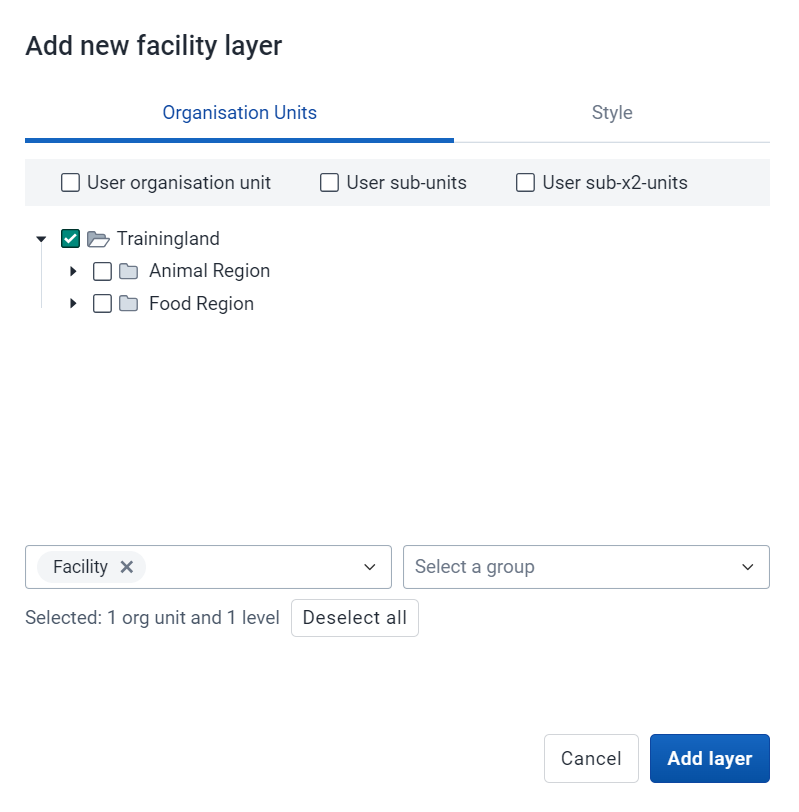
风格:按组设置的风格 - 类型

更新以查看包含设施的地图(如有需要可放大一些){ #update-to-see-the-map-with-the-facilities-zoom-in-a-bit-if-required }

编辑专题图层的低/高颜色大小并更新,使数据值更清晰可见{ #edit-the-lowhigh-color-size-of-the-thematic-layer-and-update-so-the-data-values-are-more-visible }
请注意,尺寸功能只影响点样式数据,而不影响用于地区专题图层的多边形数据。


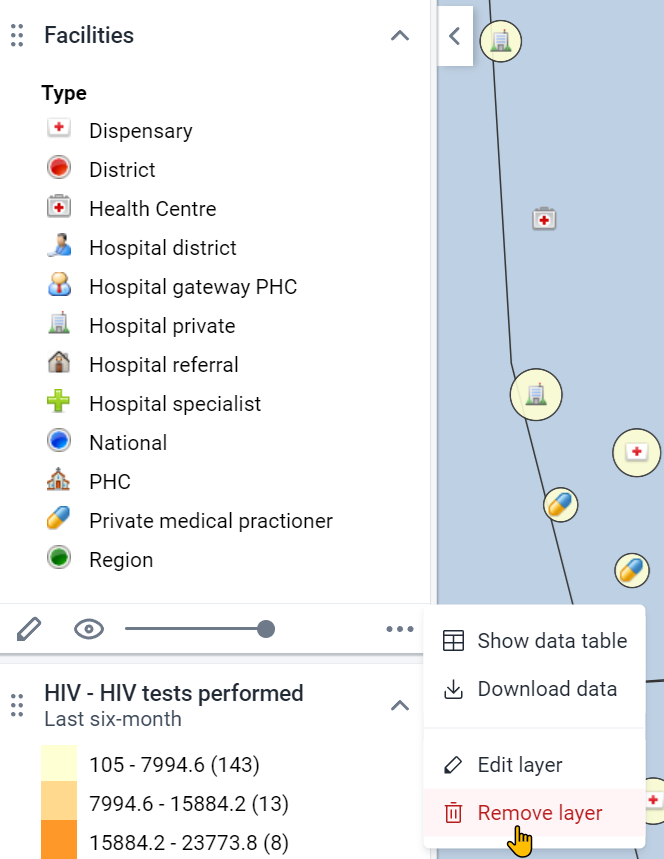
从地图中删除设施图层{ #remove-the-facility-layer-from-the-map }
如果您想暂时禁用某个图层,可以先使用隐藏图层按钮来隐藏该图层。隐藏图层后,您可以使用选项按钮将图层从地图上完全删除。
重新设置低/高颜色尺寸{ #re-set-the-lowhigh-color-size }

添加过滤器{ #add-in-a-filter }
编辑专题图层并导航至过滤器选项卡。过滤选项卡允许您使用系统中配置的任何可用数据维度过滤地图上显示的内容。例如,我们可以过滤地图,使其只显示对女性进行的测试。
从过滤器选项卡中选择 "添加过滤器

然后选择 "性别 "作为维度,"女性 "作为项目

更新图层 您应该会看到新数据的显示!保存地图后再继续。
结束练习 2.2{ #end-exercise-22 }
练习 2.3 - 在刚刚保存的地图上添加第二个主题图层。
在地图应用程序中,可以根据需要添加和重新排列图层。添加图层的顺序并不重要,因为可以根据需要按适当顺序拖放图层。
我们将对艾滋病毒检测次数和阳性人数进行比较,以确定两者之间是否存在任何关联。
再添加一个主题层以开始

- 值类型:数据元素
- 数据元素组:艾滋病毒
- 数据元素:艾滋病毒检测呈阳性
- 周期类型:相关
- 期间:最近六个月
- 组织单位:地区
- 过滤:女性案例
数据

期

机构单位
**过滤器 **
添加过滤器,只显示阳性女性

风格
确保选择的色标与第 1 层的色标对比适当。类别/方法应与上一层相同,因为您要比较这两个数据值。

更新地图{ #update-the-map }
请注意,现在地图上显示了两个图层和数据,但第二个图层叠加在第一个图层之上。

要更改图层顺序,只需拖放图层,使设施图层位于地区图层之上。此时,您可能还想尝试更改其中一个图层的透明度。
保存地图{ #save-the-map }
在本例中使用 "文件"->"另存为",这样就不会保存之前的地图。如果使用 "另存为",则只会保存之前绘制的地图,而不会创建新的收藏夹。
查看地图{ #review-the-map }
似乎存在着相当直接的相关性,即检测次数越多,艾滋病毒呈阳性的人数就越多。我们可以通过观察圆圈的颜色、大小和频率来了解这一点。
这是放大的鱼区。

我们可以看到有大量阳性检测结果(图例中最深的绿色,滚动后可以看到数字)。
我们还可以看到该区进行了大量的艾滋病毒检测,仅在该区就出现了几个大的棕色圆圈和一些较深的橙色圆圈。
这与晚餐区的情况类似

与昆虫区相比,该区呈浅绿色。与鱼区相比,艾滋病毒检测呈阳性的数量较少。我们还可以看到,这些设施都是浅黄色的小圆点,表明在这些设施内进行的检测数量较少。

从地图整体上看,我们可以很好地了解该国艾滋病毒负担的地理位置。特别是,与训练兰的其他地区相比,训练兰的中部和西南部是艾滋病毒的高发区。

结束练习 2.3{ #end-exercise-23 }
练习 2.4 - 预先定义的图例{ #exercise-24-pre-defined-legends }
传奇{ #legends }
图例允许您定义自己的数值范围和颜色,以应用于在地图上显示的数据。
只有了解数据的取值范围,图例才能发挥最大作用。如果不了解这一点,就很难定义能为数据提供有意义表达的范围。您应始终在其中一个工具中查看数据本身,了解数据是如何分解的,以便为图例创建有意义的范围。我们将在本演示中进行演示。
使用自动图例创建 BCG 覆盖范围地图{ #create-a-map-for-bcg-coverage-using-the-automatic-legend }
- 添加图层 - > 主题图层
- 值类型:指标
- 指标组:免疫接种--覆盖范围
- 指标:EPI - 卡介苗接种覆盖率(%) - 儿童免疫规划
- 周期类型:相关
- 期间:去年
- 组织单位:地区
数据

期

组织单位

它会自动将预定义的图例应用到地图上。

要查看如何应用,请转到图层的样式选项卡。

在本例中,我们可以看到图例类型选择了 "预定义",图例选择为 "EPI 覆盖率"。该图例与该指标相关联,因此会自动应用自定义图例。
查看地图{ #review-the-map }
自定义图例允许覆盖率低的地区用红色显示,而覆盖率高的地区则用绿色显示。由于图例是由用户定义的,因此图例中每个等级的任意分界线也较少。
您可能还想添加地区标签。编辑主题图层并在样式选项卡中添加标签。

更新图层

现在,我们很容易就能确定哪些地区表现良好,哪些地区表现不佳。例如,鸟区需要立即采取干预措施,或许可以向猫区、狗区和蔬菜区学习,因为它们已经达到或超过了目标(目标是 80%)。在这种情况下,最好也调查一下设施层面的情况,以便进行更深入的挖掘,了解造成鸟区比率偏低的因素是什么。
结束练习 2.4{ #end-exercise-24 }
第 3.1 部分 - 深入研究{ #part-31-drilling-down }
打开地图 "EPI - BCG 各地区覆盖率 - 去年"{ #open-the-map-epi-bcg-coverage-by-district-last-year }
钻研红色区域{ #drill-down-on-a-red-district }
钻研其中一个红色区域

该地区在设施层面的绩效参差不齐。在这种情况下,集中精力提高表现极差的设施的绩效是合理的。

上钻一级{ #drill-up-one-level }
右键单击设施,然后向上钻取

结束练习 3.1{ #end-exercise-31 }
练习 3.2 - 数据表和下载{ #exercise-32-data-table-and-download }
加载地图 "HIV - 各机构进行的 HIV 检测 - 过去 6 个月"{ #load-the-map-hiv-hiv-tests-performed-by-facility-last-6-months }
查看数据表{ #review-the-data-table }
为图层选择选项,然后选择数据表。

数据表显示了与地图图层相关的所有基础数据,这些数据是根据您选择的数据项生成的。在本例中,我们使用的是一个指标,可以看到数据表显示了该指标的所有值、所属图例以及所有相关的组织单位信息。
使用表格{ #filter-data-using-the-table } 过滤数据
我们不仅可以使用数据表查看底层数据,还可以使用它在数据表本身和地图上过滤数据。
我们可以首先在值列(>5000)中添加一个简单的过滤器

我们可以添加其他条件。在这种情况下,我们可以使用 "和 "符号来定义一个范围,以便在地图和表格中都进行过滤(例如:>5000&<15000)。

添加过滤器后,我们可以看到地图发生了变化。我们可以选择标题,按最低-最高或最高-最低排列列。我们还可以在有筛选器或未应用筛选器的情况下,按任何其他列排列。

下载地图{ #download-the-map }
我们要强调的第一个下载选项是文件菜单旁边的 "下载 "按钮。
这个按钮允许我们下载地图,以便离线使用。它下载的正是地图显示屏上的内容,因此如果您放大了地图,它将下载放大后的地图图像!有鉴于此,在下载地图之前,请确保您的地图框架正确无误。
当我选择 "下载 "按钮时,有几个选项可以选择。首先是是否显示地图名称。该名称基于为您正在使用的地图指定的收藏夹名称。如果没有保存为收藏夹,该选项将不适用。

其次,我可以决定图例在下载中的位置。在下载之前,您将看到图例的预览。选择这些项目后,就可以点击下载了。

打开图像后,我们可以看到地图的清晰图像已经下载到我的电脑中,现在我可以根据需要在演示文稿和其他材料中使用!

结束练习 3.2{ #end-exercise-32 }
可选 - 下载地图数据(使用 play.dhis2.org 服务器){ #optional-download-the-map-data-use-the-playdhis2org-server }
注意:这是下载地图数据的说明。如果您不熟悉其他 GIS 应用程序,则无需执行此练习。附带的说明是为那些熟悉这些应用程序的人提供指导。
回到地图应用程序,让我们讨论最后一个功能,即 "下载数据 "按钮。它允许我们下载地图数据,以便在其他工具中使用地图生成的数据。在本例中,我将下载数据并将其作为 qGIS 中的矢量图层打开。
开放使用地区级数据的地图(例如,ANC:今年的 IPT 2 覆盖率)
要开始这个过程,我会选择要下载的图层旁边的 "更多操作 "按钮,然后选择 "下载数据 "按钮。
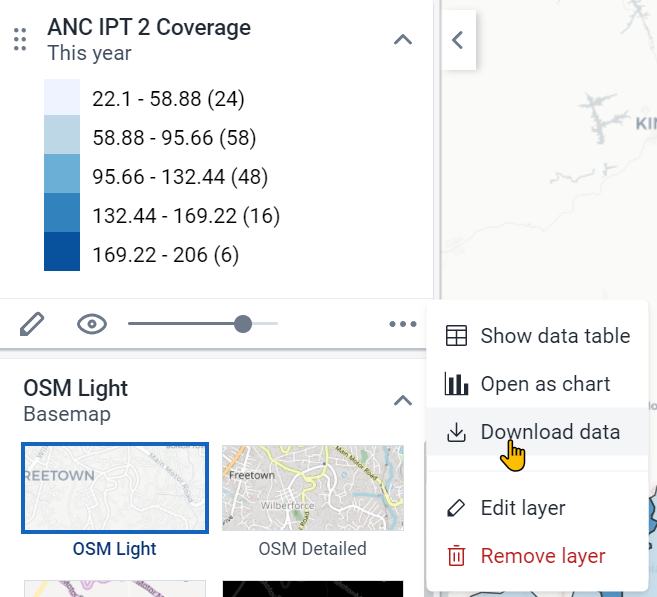
它将为您提供一个提示,说明我可以如何使用这些下载的数据。点击下载即可下载实际数据文件。

在 qGIS(或其他 GIS 软件)中打开数据文件{ #open-the-data-file-in-qgis-or-another-gis-software }
以 QGIS 为例,我可以将下载的数据作为图层添加到该应用程序中。
请注意,它不会下载 DHIS2 中应用于地图的样式或图例。

我可以看到,与这些酋长领地相关的值已与其他地图数据一起下载。

我们可以使用 qGIS(或您选择的其他 GIS 应用程序),以便在地图上添加正确的符号,并进行比 DHIS2 更高级的空间分析。请注意,我们可以引入多个图层,因此在 DHIS2 中创建的每个专题图层都可以根据需要添加到外部 GIS 应用程序中。
练习 4 - 分割视图和时间线地图{ #exercise-4-split-view-and-timeline-maps }
使用分割地图视图创建地图{ #create-a-map-using-split-map-view }
我们可以使用分割视图来创建地图,因为这样可以创建和比较多个时间段的地图。
您可以打开这张保存的地图,看看分割视图地图的示例。
EPI - BCG 覆盖率,地区,过去 12 个月 - 分视图

添加主题图层{ #add-in-a-thematic-layer }
让我们创建刚才展示的地图。
- 值类型:指标
- 指标组:免疫接种--覆盖范围
- 指标:EPI - 卡介苗覆盖率
- 周期类型:相对
- 期间:过去 12 个月
- 显示时段:分割地图视图
- 组织单位:区级
数据:{ #data }

期间:
在选择周期时,如果使用**相对周期**,我们可以使用时间轴或分割视图来显示多个周期的数据。
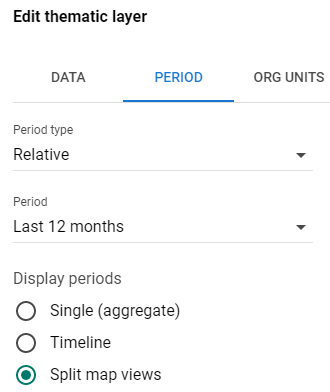
- **Single (aggregate) **选项获取相对时间段,并汇总该时间段的所有数据,创建一张地图,而不是显示不同时间段的地图。
- 时间轴视图允许您显示多个时段的地图,并像播放视频一样回放这些地图;我们将演示如何使用该视图
- 拆分地图视图就是我们展示的示例,它在同一个地图画布中为每个时段显示一张地图
在第一个示例中,我们将首先选择分割地图视图。
机关单位{ #org-units }
选择地区作为组织单位

查看样式选项卡{ #review-the-style-tab }
它将应用与指标相关的图例。

更新图层并查看地图{ #update-the-layer-and-review-the-map }
修改为时间轴视图{ #modify-this-to-timeline-view }
我们也可以用时间轴视图来展示这一点
编辑图层并转到时间段。在这里我们可以选择时间轴

更新图层{ #update-the-layer }

在地图视图中,您会看到地图下方有一条时间轴,代表您所选择的相对时期。您所看到的地图代表时间轴上突出显示的时期。点击时间轴底部的播放按钮可以播放时间轴地图。点击播放按钮查看时间轴地图。
结束练习 4{ #end-exercise-4 }
练习 5 - 绘制气泡图{ #exercise-5-create-a-bubble-map }
评论 泡泡地图{ #review-bubble-maps }
气泡图是 DHIS 2.35 中新增的一项地图功能。您可以打开 "MAL - 去年疟疾阳性病例 "地图,查看气泡地图的示例。

请注意 Choropleth 和 Bubble 地图之间的区别。
- Choropleth 将根据数据值为每个 org 单位形状分配一种颜色。如果数据是标准化的(人均),建议使用这种技术。
- 气泡图会将数据值显示为成比例的圆圈。如果数据没有标准化(绝对数字),请使用此技术。圆圈位于每个 org 单位的中心。
请点击链接了解更多详情:https://docs.dhis2.org/2.35/en/dhis2_user_manual_en/using-the-maps-app.html
和 https://www.youtube.com/watch?v=lWJM6k4RxWQ
在专题图层之前添加 org 单元图层{ #add-a-org-unit-layer-before-the-thematic-layer }
选择文件 - > 新建,清除地图
添加主题图层{ #add-in-a-thematic-layer }
- 值类型:指标
- 指标组:疟疾
- 指标: MAL--疟疾病例显微镜检查呈阳性
- 周期类型:相关
- 时期:今年
- 组织单位:县级
- 风格气泡地图 → 自动彩色图例
数据:

时期:

组织单位:
风格:

更新图层{ #update-the-layer }

在地图视图中,您将看到一张专题地图,它将每个组织单位表示为一个点/气泡。气泡的大小和颜色与该组织单位与范围或图例相比的值成正比。这是一种常用的可视化病例和其他疾病地图的方式,在这种地图上,需要很容易地识别热点。