培训师口译指南{ #trainers-guide-to-interpretation }
这个指南是什么?
本指南是“解读”课程培训师的支持文件。本课程遵循标准的学院培训方法,包括四个课程:
- **数据到行动框架**引入了PPT主题。
- 实践练习课程**是一个实践课程**不是DHIS2,参与者练习如何开发数据到行动框架。请参阅关于“练习-数据-行动”框架的 PPT。
- 现场演示分步课程是一个现场演示课程,培训师在其中演示和解释 DHIS2 中的功能,并且详细介绍了所有演示步骤,并配有易于理解的说明和屏幕截图。在准备现场演示会话时使用它,
- 关于如何在 DHIS2 中输入解释并与其他用户共享解释的解释实践练习,
本课程的学习目标{ #learning-objectives-for-this-curriculum }
- 练习如何在 DHIS2 可视化中开发和上传数据到行动框架
- 如何在 DHIS2 可视化中编写解释
- 如何分享和订阅解读
本课程所需时间{ #time-needed-for-this-curriculum }
数据到行动框架演示:15 分钟
实践练习和讨论:40 分钟
现场演示:20 分钟
动手练习:15 分钟
此主题/模块的背景{ #background-on-this-topicmodule }
数据到行动 (D2A) 框架是一组支持信息,应伴随每个 DHIS2 可视化,以帮助用户理解:
- 他在看什么数据,
- 为什么数据很重要,
- 数据从哪里来,
- 他能用这些数据做什么?
D2A框架允许用户加强对程序数据的使用,并更容易地与数据进行交互。 D2A框架强调了数据用户的信息和数据可视化需求,此外,还强调了基于基准性能的预期行动。 D2A 框架上传到 DHIS2 可视化的“详细信息”面板中,以便为 DHIS2 可视化提供更多上下文,并提示用户批判性地思考他们正在查看的数据。
准备工作{ #preparations }
确保您的用户帐户与参与者的培训帐户相同或相似,以便您和参与者可以访问相同的可视化效果。
为所有参与者打印数据到行动框架模板 - 演示文稿的幻灯片 3 的副本第一个动手练习。
在 LMS 中为在线参与者提供数据到行动框架模板
在为参与者进行实际演示之前,请先浏览几次现场演示分步指南。
确保投影仪的分辨率适合放大 Visualizer 应用程序右侧面板中的解释功能。
提前在培训服务器中测试您的实践练习,以确保一切正常。
关于数据到行动框架的演示 (PPT)
- 从数据到行动演示文稿开始。
- 解释为什么需要上下文来解释数据。
数据到行动框架练习{ #exercise-on-data-to-action-framework }
- 该练习可在 PPT“练习-数据到行动框架”中找到
- 将其作为小组练习进行
- 要求小组选择系统中可用的一项已保存项目
- 他们将有 30 分钟的时间讨论最喜欢的项目并设计行动框架的数据。
- 他们可以一起填写演示文稿
- 给他们 4 分钟时间来决定他们将在哪个项目上设计框架并通知协调员。这样做是为了避免多个组选择相同的喜爱的项目
- 15 分钟结束时,小组代表将向所有其他小组介绍他们设计的框架
- 协调员应该对所呈现的内容提供反馈
现场演示分步
现场演示分步分为 3 个部分:
- 培训师口译指南
- 本指南是什么?
- 本课程的学习目标
- 本课程所需时间
- 本主题/模块的背景
- 准备工作
- 数据到行动框架演示文稿 (PPT)
- 数据到行动框架练习
- 现场演示分步
- [第 1 部分 - 如何将数据到操作框架插入 DHIS2 可视化](#part-1---如何将数据到操作框架插入到 dhis2 可视化中)
- 第 2 部分 - 如何从仪表板检索数据到操作框架
- 第 3 部分 - 订阅/解释
- 以不同用户身份登录并编写解释。
- 通过仪表板项目进行解释
- 以订阅该项目的原始用户身份重新登录。
- 动手练习
确保您使用自己的用户帐户登录以观看实时演示。
在本课程结束时,还有一个快速指南,其中非常简要地列出了步骤,这意味着在进行演示时可以作为查找指南或“备忘单”,以帮助培训师记住演示的所有步骤和流程。
第 1 部分 - 如何将数据到操作框架插入 DHIS2 可视化
向参与者展示如何将数据到操作框架插入 DHIS2 可视化中。
- 打开艾滋病毒国家仪表板。
- 向下滚动到“HIV - ART 保留率(12 个月)”
- 通过以下方式打开地图应用程序中最喜欢的项目
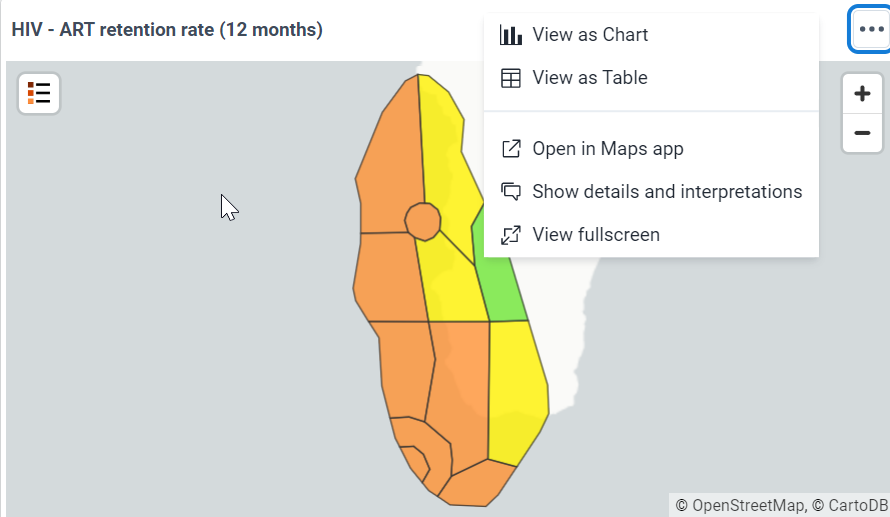
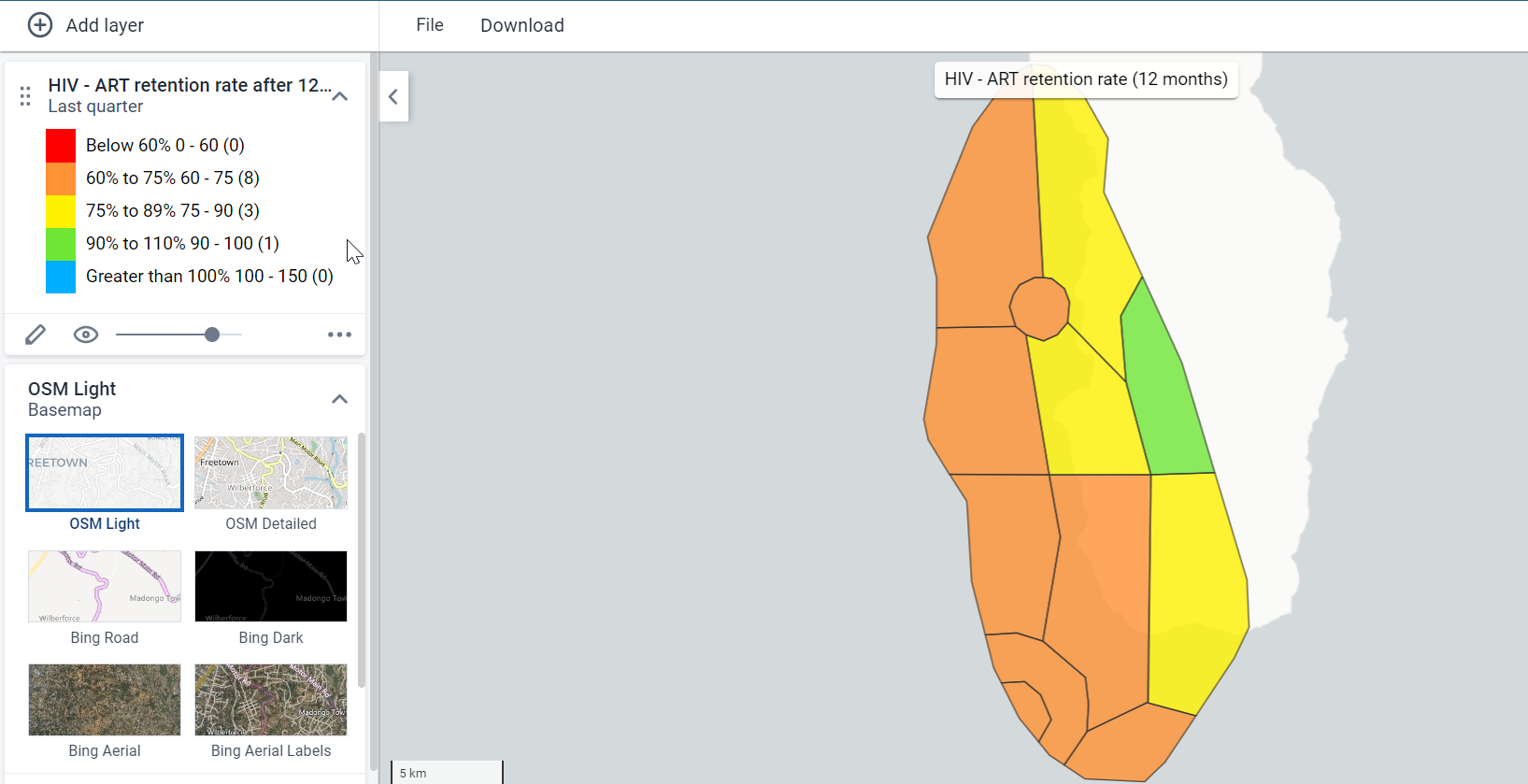
- 在地图应用程序中打开后,它应如下所示。花点时间了解一下地图。专注于传奇。
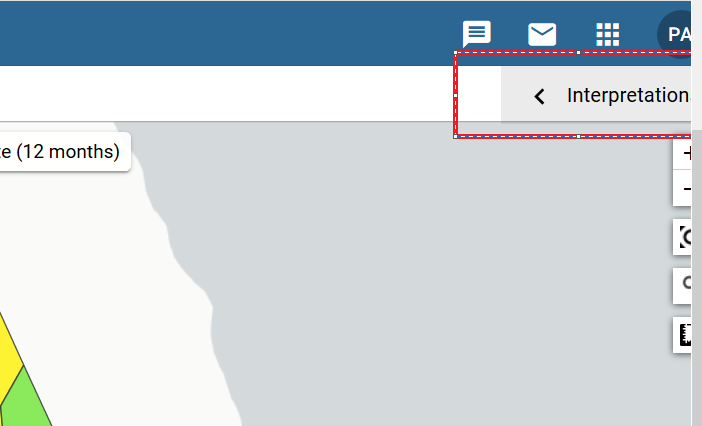
- 点击右上角的“解释”按钮为地图撰写描述
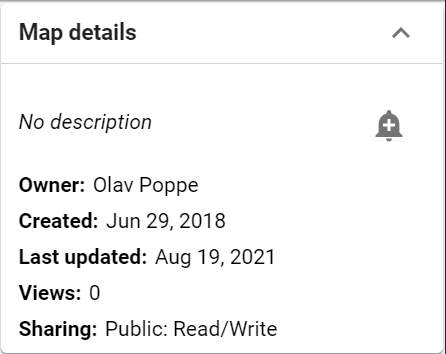
- 您会看到目前没有可用的描述
- 让我们根据Data to Action框架制定一个描述
- 编写D2A框架。说明详细信息窗格中所有应用程序的富文本支持尚未完全实现。为了使单词以粗体和斜体呈现,我们需要使用 html。将以下文本复制并粘贴到“详细信息”面板中,然后根据可视化将蓝色文本替换为相关文本。确保在每行之间跳过一行。
*指标* :在此处插入指标名称

*目标* :插入制定指标的目标以及绩效

目标/基准

*数据来源* :此处插入数据来源

*后续行动* :

如果满足此处插入的基准_ :

插入达到目标时的行动

如果未达到_ :

插入一些问题,引导数据用户确定要采取的行动

(例如,是否存在缺货问题? 是否存在运输方面的困难?

在适用情况下采取的任何具体行动

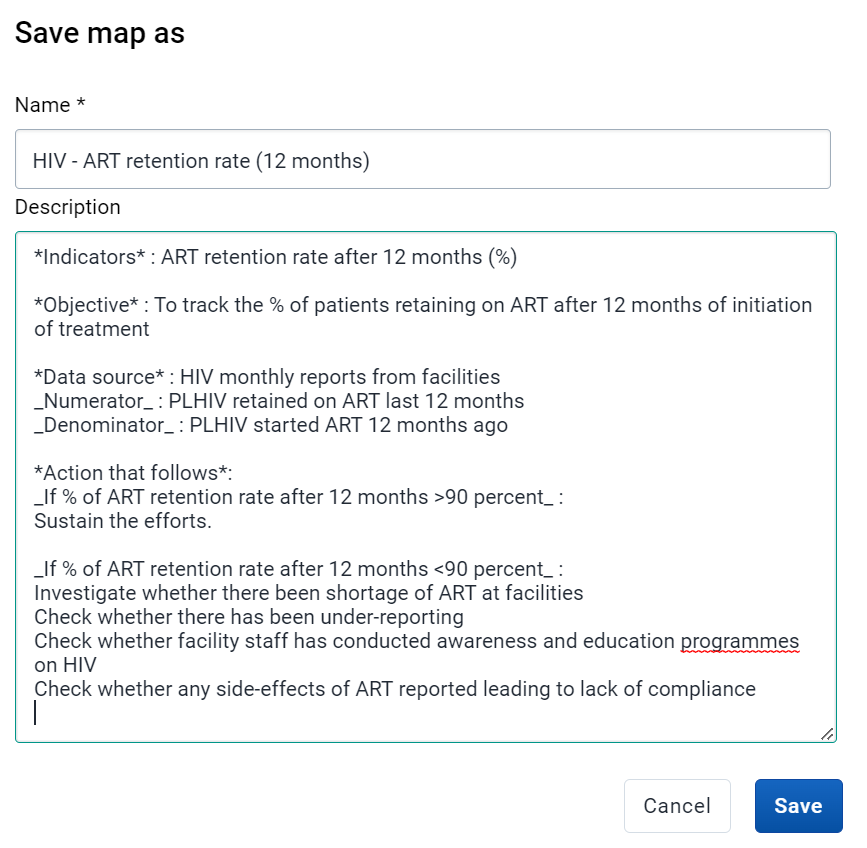
D2A 框架示例,您可以复制并粘贴到地图上 **ART 在 12 个月后保留**:

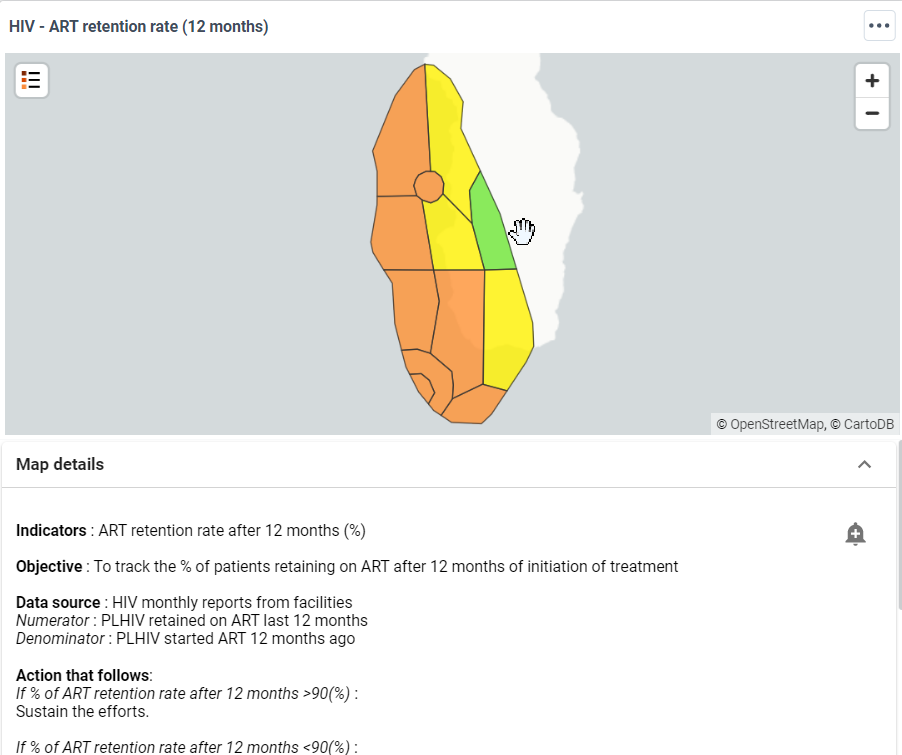
*指标* :12 个月后 ART 的保留率 (%)

*目标* :跟踪开始治疗 12 个月后继续接受抗逆转录病毒疗法的患者百分比

*数据来源* :医疗机构提供的艾滋病毒月度报告

计数器_:在过去 12 个月中继续接受抗逆转录病毒疗法的艾滋病毒感染者

分母_:12 个月前开始接受抗逆转录病毒疗法的艾滋病毒感染者

*随后的行动*:

如果 12 个月后抗逆转录病毒疗法的保留率大于 90%_:

继续努力。

_If % of ART retention rate after 12 months<90%_ :
调查设施中是否存在抗逆转录病毒疗法短缺
检查是否存在漏报情况
检查设施工作人员是否开展了艾滋病毒意识和教育计划
检查是否有任何 ART 副作用报告导致缺乏依从性
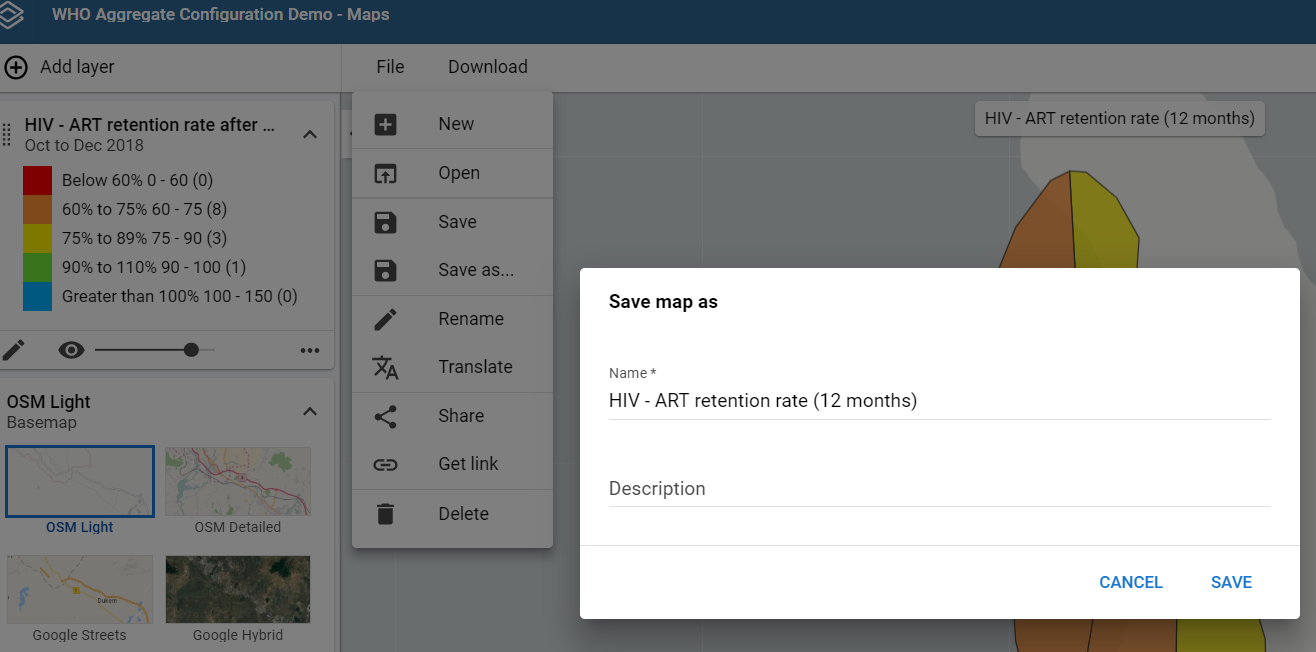
- 从“收藏夹”菜单中单击“另存为”,然后将上述文本粘贴到说明下。
第 2 部分 - 如何从仪表板检索数据到操作框架
- 向参与者展示如何从仪表板检索数据到操作框架。
转到艾滋病毒国家仪表板。
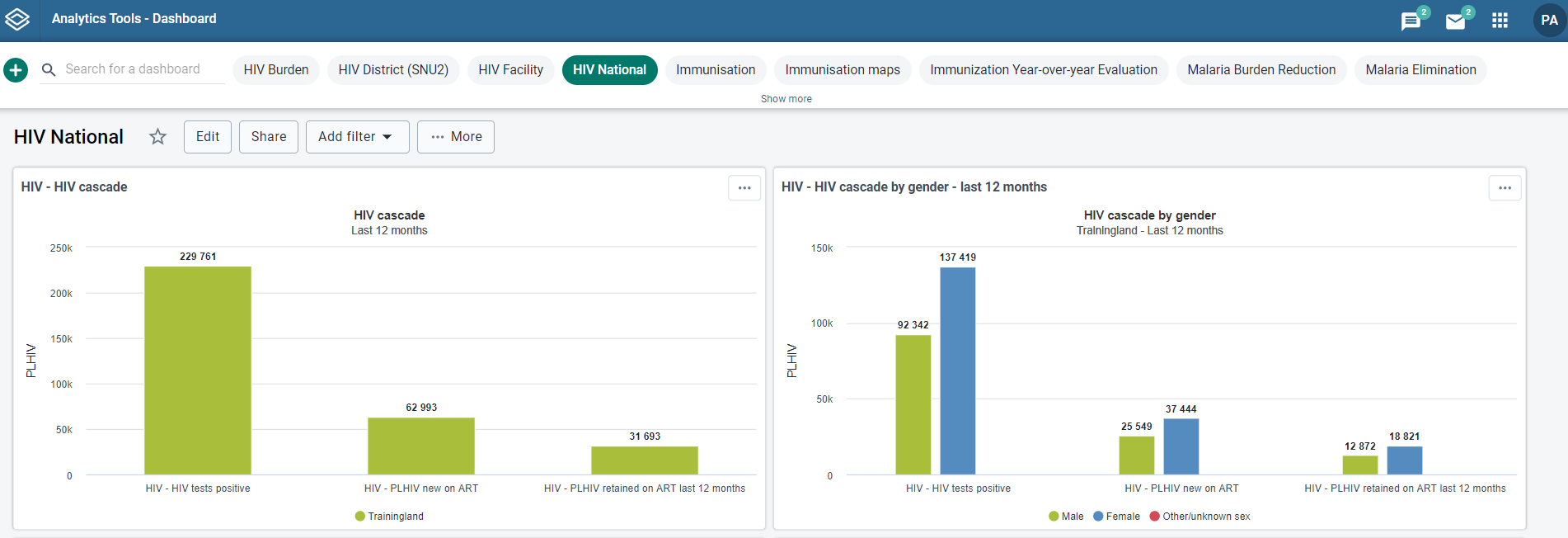
- 向下滚动直到找到 HIV – ART 保留率(12 个月)。在“ART 保留率(12 个月)”项目中找到节目详细信息和按钮。点击它。
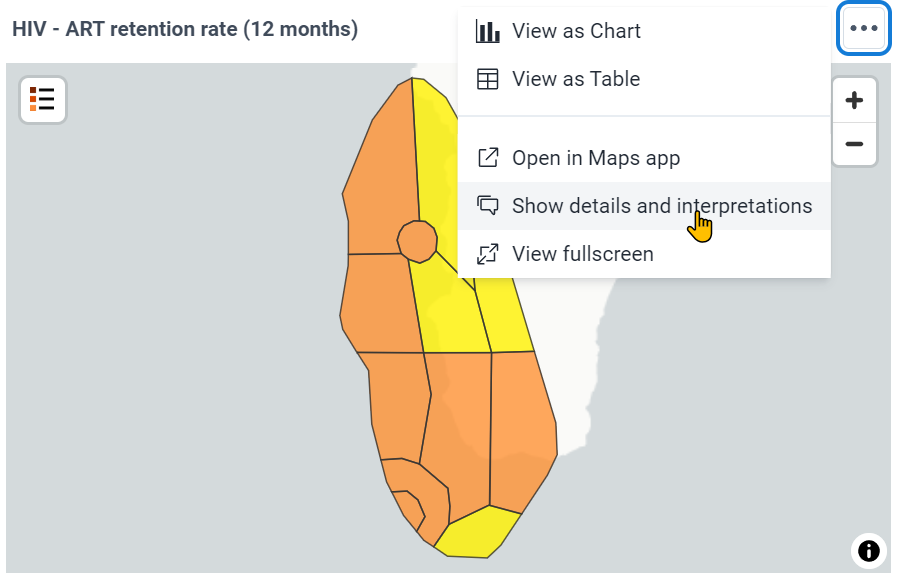
- 选择“显示更多”以显示完整说明
第 3 部分 - 订阅/解释
- 让我们在地图应用程序中打开 HIV 保留率(12 个月)。
- 点击右上角“解读”
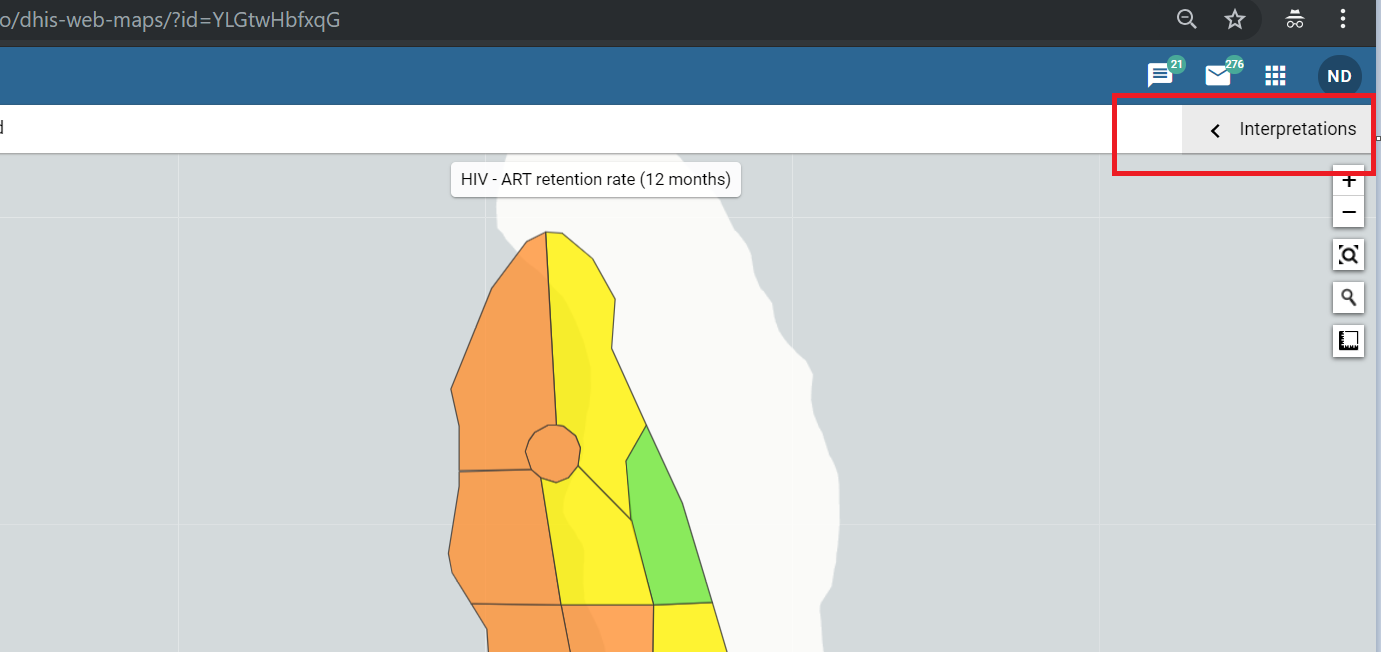
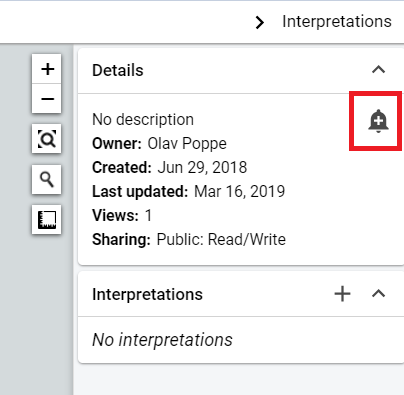
- 单击“订阅”图标。这将使您能够在每次有人对解释发表评论时收到通知。这是跟踪感兴趣指标的反馈进展的有效方法。
以不同用户身份登录并编写解释。
添加解释
- 在地图应用程序/数据可视化工具/数据透视表中的解释窗格中
- 单击存在解释的框
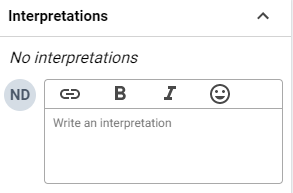
- 您可以保存您的评论。完成后,您应该能够看到解释。这将为您提供更多与评论互动的选项,包括点赞、回复和分享。如果您是所有者或拥有足够的权限,您也可以删除该评论。
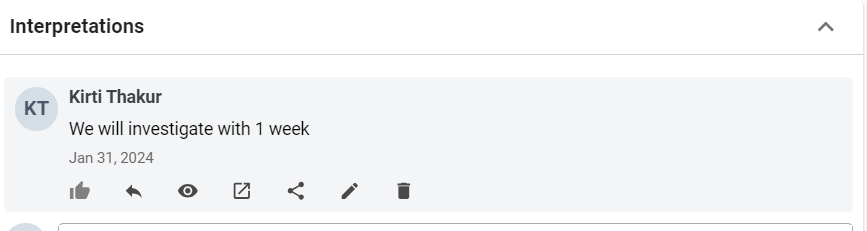
**注意:**解释与编写解释时输出的外观有关。我们通过选择解释上的“查看”按钮来完成此操作。这是为了确保解释始终与用户在进行解释时所看到的内容正确一致。有一个“在地图应用程序中查看”按钮,可以在地图应用程序中打开解释,就像进行解释时一样。
通过仪表板项目进行解释{ #interpreting-through-dashboard-items }
- 打开 HIV National 仪表板并向下滚动到“HIV - ART 保留率(12 个月)”
- 单击“显示解释和详细信息”按钮
- 向下滚动并观察之前在地图应用程序中所做的评论是否存在。
- 我们还可以在系统中标记负责参与评论本身解释的用户。为此,请开始输入“@”。这将列出系统中我们可以标记到评论的用户/用户组。
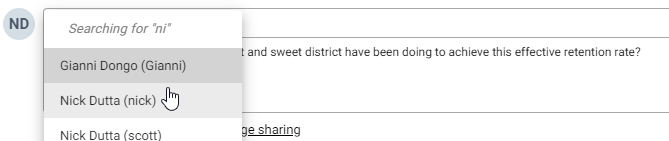
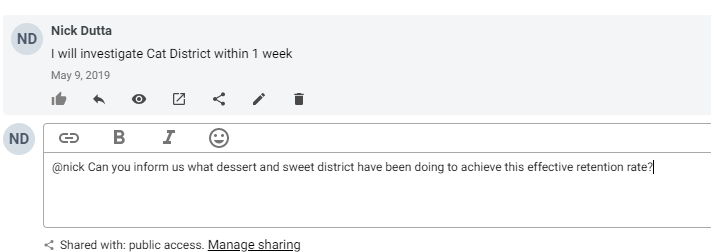
以订阅该项目的原始用户身份重新登录。
- 一直滚动到仪表板顶部。您应该能够看到顶部的解释图标,如下以红色突出显示
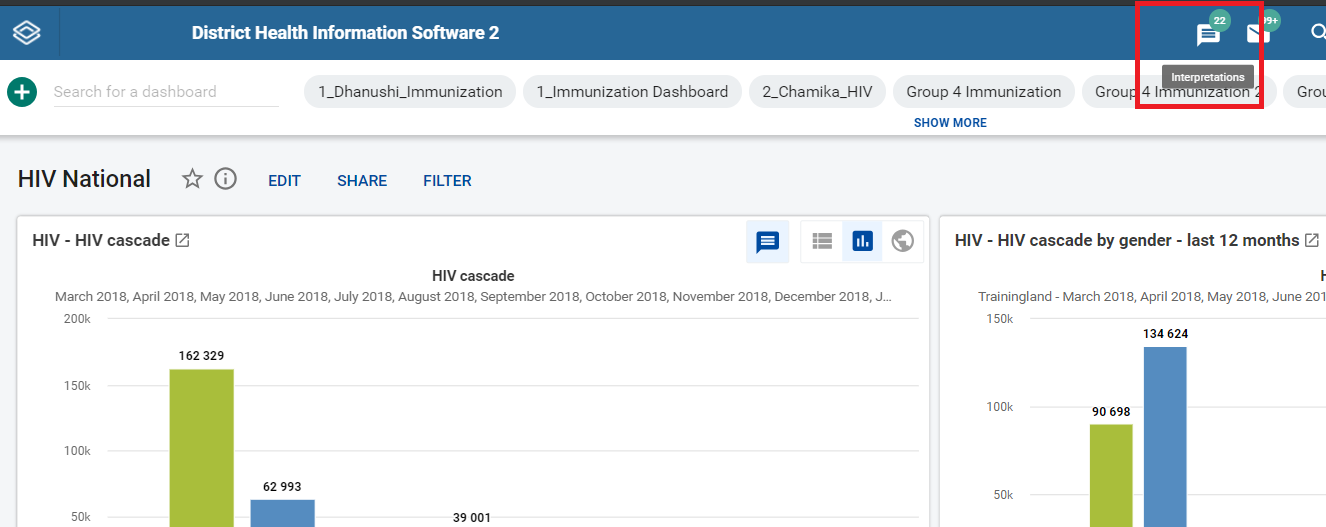
- 除了图标之外,它还会显示有多少待处理的解释通知正在等待您。该数字是根据您订阅或参与的所有解释(用户标记/评论等)计算得出的。
- 单击解释图标。这将打开解释应用程序,如上所示。
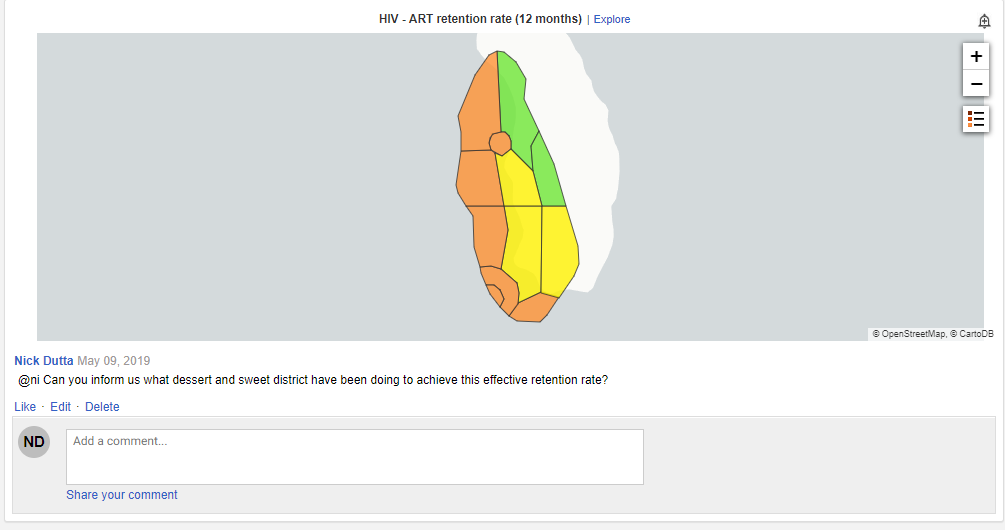
- 这将为您提供概览并快速访问您已订阅或参与的所有解释。您可以通过向下滚动轻松评论每种解释。
- 此外,左侧窗格将总结前 5 位解释、前 5 位作者和前 5 位评论者
动手练习{ #hands-on-exercises }
请参阅“解释练习2”