仪表盘培训师指南{ #trainers-guide-to-dashboards }
这本指南是什么?
本指南是 "仪表盘 "培训师的辅助文件。本课程分为两部分。其中 1 小时 15 分钟用于演示和问答,1.5 小时用于练习。
本指南将帮助培训师为现场演示环节做好准备。"现场演示步骤与指导 "部分详细介绍了所有演示步骤,并附有解释和屏幕截图,应该很容易理解。准备现场演示课程时请使用该部分。本指南按照议程上确定的部分进行说明。请同时查看议程。当您按照议程上的每个部分进行演示时,您会更好地了解自己需要的时间。
请参阅目录,因为目录非常简短地列出了各个步骤,可以在演示时用作查找指南或 "小抄",帮助培训员记住所有步骤和演示流程。
本环节的学习目标{ #learning-objectives-for-this-session }
- 导航仪表板
- 演示如何创建和管理仪表板
- 演示如何将先前创建的表格、图表和地图添加到仪表板中
- 更详细地描述适用于保存项目的用户组织单位概念
- 说明如何共享仪表盘,重点是用户组织单位如何对共享进行补充
本届会议所需时间{ #time-needed-for-this-session }
现场演示:3 次演示,每次 15 分钟
实践练习:3 个练习,每个 15 分钟
作业 : ~ 20 分钟
准备工作{ #preparations }
确保电子邮件配置正常运行

更改管理员账户以使用您的电子邮件,并确保用户和系统设置已启用接收电子邮件通知。

您可以尝试给自己发送一封测试邮件,以确保是这样。
目录/快速指南{ #table-of-contentsquick-guide }
- 仪表盘培训师指南
- [什么是本指南?](#什么是本指南)
- [本次会议的学习目标](#本次会议的学习目标)
- [本次会议所需时间](#本次会议所需时间)
- [准备工作](#准备工作)
- 目录/快速指南
- [现场演示步骤](#live-demo-step-by-step)
- [第 1 部分--使用仪表板](#part-1--使用仪表板)
- 解释仪表板界面
- [使用过滤器](#use-the-filter)
- [讨论如何在仪表板上添加说明和解释](#讨论如何在仪表板上添加说明和解释)
- [审查仪表板项目的互动性](#review-the-interactivity-of-dashboard-items)
- 打印仪表板
- 从移动设备访问仪表板
- 离线使用仪表板
- [第 2 部分--创建仪表板](#part-2--创建仪表板)
- [创建新仪表板](#create-a-new-dashboard)
- [讨论过滤器设置](#讨论过滤器设置)
- 第 3 部分--跨多个用户重新使用仪表板
- 审查用户组织单位
- [讨论分享](#讨论分享)
- 以猫区经理身份登录
- 以 Staple 地区经理身份登录
- Part 4 - Push Analysis (#part-4--push-analysis-skip)
- [推送分析--查看您将发送的仪表板](#push-analysis--review-the-dashboard-your-will-send)
- 访问推送分析
- [预览分析](#预览分析)
- [将分析结果发送到您的电子邮件](#send-the-analysis-to-your-email)
- 在电子邮件中显示推送分析
- 审查推送分析配置
- 使用交付仪表板创建新的推送分析
- [预览报告](#预览报告)
- [将分析结果发送到您的电子邮件](#send-the-analysis-to-your-email-1)
- 检查您的电子邮件
现场演示步骤{ #live-demo-step-by-step }
第 1 部分 - 使用仪表盘{ #part-1-using-dashboards }
解释仪表板界面{ #explain-the-dashboard-interface }
我们可以使用 "HIV 全国 "仪表板来解释仪表板界面。由于在最初的概述演示中已经讨论过仪表板,参与者现在应该已经很熟悉了,而且他们在现阶段每次登录时都会看到仪表板,因此您可能不需要在这里花费很多时间。

仪表盘顶部有用户可以访问的各种仪表盘以及搜索栏。被 "加星 "的仪表盘会在仪表盘列表中显示在最前面。可以使用仪表盘名称旁边的星形图标将仪表盘 "加星"。还可以点击 "信息 "按钮查看仪表盘的描述。

通过 "更多 "按钮,您可以访问一些附加功能,如查看说明和打印仪表板。

您可以使用搜索栏查找特定的仪表盘。

您还可以使用 "显示更多 "按钮或拖动条形图来扩展仪表盘列表,使其更宽并包含更多仪表盘项目。

使用过滤器{ #use-the-filter }
在仪表板界面中,我们可以通过使用过滤器来决定我们看到的数据级别。在 HIV 全国仪表板中,目前所有输出都显示 Trainingland 的数据。选择 "添加过滤器 "和 "组织单位 "来应用组织单位过滤器。在组织单位过滤器中选择一个地区并更新仪表板。

所有输出都将更新为使用您应用的过滤器。您还会在仪表板顶部看到一条信息,显示您应用的筛选器。
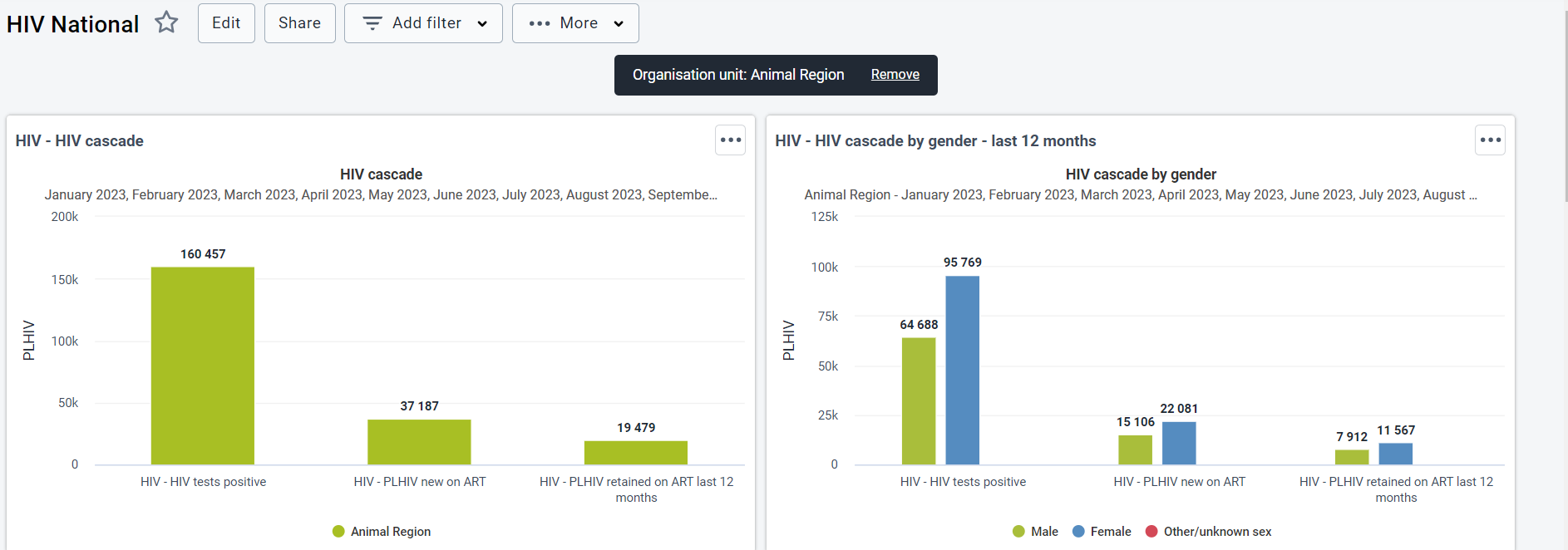
我们还可以向仪表盘添加其他筛选器。这包括周期或数据维度。这项功能非常有用,因为它可以一次性过滤仪表盘上的所有项目。例如,你也可以添加一个时间段过滤器,只查看特定月份的数据。
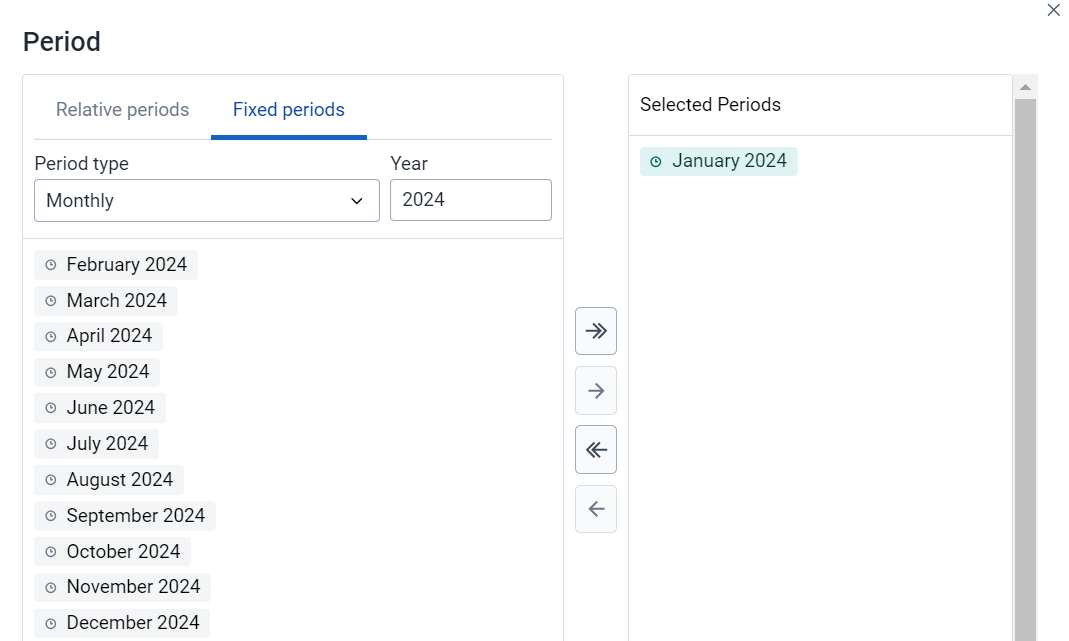
这将更新仪表板上的所有项目,使其只包含您筛选出的选项中的数据。

点击仪表板顶部过滤器旁边的 "移除 "文字,即可移除这些过滤器。
讨论如何将说明和解释添加到仪表板{ #discuss-how-descriptions-and-interpretations-are-added-to-the-dashboard }
从 HIV National 面板中选择图表 HIV - HIV Cascade。保存项目时,系统会要求我们提供描述。该描述会出现在每个应用程序的面板中,也会出现在仪表板项目中。建议所有输出都附加说明。
要显示说明,请选择仪表板项目的菜单图标,然后选择 "显示解释和详细信息"。


您还可以直接在仪表板上添加解释。在做出这些解释时,您可以在评论中直接标记个人。如果已配置,他们将在消息应用程序和电子邮件中收到通知。

审查仪表板项目的交互性{ #review-the-interactivity-of-dashboard-items }
仪表盘项目应该是交互式的。图表、地图和表格都是如此。在 "HIV--按性别分列的 HIV 级联--过去 12 个月 "图表中取消选择男性分类。这将导致这些项目消失。您可以在继续之前将其添加回去。将鼠标悬停在图表中的项目上还会显示该图表项目的一小段说明。

您可以在仪表板中对表格进行排序。您可以通过选择表格中的列标题来进行排序。

地图允许您显示图例,而将鼠标悬停在专题图层上,则可查看正在审核的项目的更详细描述

请注意,现在所有项目(地图、表格、图表)都可以通过菜单选项全屏查看。

仪表板项目还允许您在不同的输出类型之间进行切换。查看地图 HIV - ART 保持率(12 个月)。您可以切换到图表
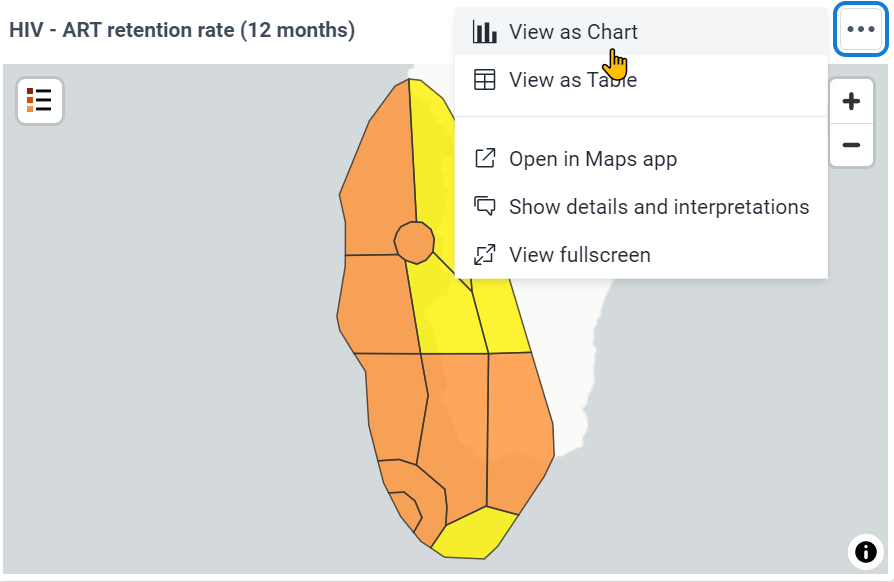

或放在桌子上

打印仪表板{ #printing-dashboards }
从 2.35 版开始,DHIS2 支持打印仪表盘。
要执行此操作,请单击仪表板顶部 "添加过滤器 "按钮旁边的 "更多 "按钮。

在出现的子菜单中,我们有两个选项。

- 仪表盘布局 - 将以与 DHIS2 仪表盘中相同的布局打印(例如:每行可有多个仪表盘项目)。
- 每页一个项目 - 每页只打印一个仪表盘项目,且该项目将占据整个页面
点击上述任一选项后,将打开打印预览窗口。为获得最佳打印效果,建议注意以下几点。
- 使用 Chrome 或 Edge 网页浏览器
- 打印前等待加载所有仪表板项目
- 在浏览器打印对话框中使用 A4 横向纸张大小和默认页边距设置
您将看到仪表板的预览图

完成所有仪表板项目的加载后,点击右上角的 "打印 "按钮。
在下一个窗口中,选择打印机作为 "目标",然后点击窗口底部的 "打印 "按钮。

从移动设备访问仪表板{ #accessing-dashboards-from-a-mobile-device }
从 2.36 版开始,仪表盘可以通过移动设备访问,无需任何额外的定制要求。您只需使用移动浏览器通过移动设备登录,仪表盘就会相应地调整布局以适应项目。支持纵向和横向。

离线提供仪表盘{ #making-dashboards-available-offline }
仪表板可以脱机工作。它们将存储在缓存中。只要用户在在线/离线时不注销 DHIS2,就能访问离线仪表板。您将无法完全演示这一点,因为如果您关闭互联网连接,您将从演示中断开连接。
要脱机保存仪表板,请选择更多 -> 脱机可用

仪表盘会下载到缓存中,你会在保存的仪表盘名称旁看到一个指示器。

现在,如果您离线,只要不注销 DHIS2,就能访问该仪表板。只要您保存了下次访问的链接,您甚至可以关闭标签页/浏览器。
如果不想再离线存储仪表盘,可以通过菜单关闭该功能

停止--进行练习 1
第 2 部分 - 创建仪表板{ #part-2-creating-dashboards }
创建新的仪表板{ #create-a-new-dashboard }
回顾演示文稿中的第 6-8 张幻灯片
这将讨论如何在仪表板上添加新项目。这些内容仅供参考。可以与小组共享,但要通过演示来实际创建新仪表盘的过程。
要添加新仪表板,请单击仪表板页面顶部的 "+"号。

概述将项目添加到仪表板所需的步骤。您可以使用练习中以前保存的一些项目,或者世卫组织示例中使用的以前的项目。

讨论过滤器设置{ #discuss-the-filter-settings }
请注意,现在有了一些管理仪表板筛选器设置的附加选项。例如,您可能想移除类别筛选器,或者只包含与您添加的仪表板项目相关的类别筛选器。请在创建或编辑仪表板时访问 "筛选器设置"。

在这里,您可以选择要在仪表板中包含哪些筛选器。这有助于减少混淆,因为您可以确保只包含与仪表板配合使用的筛选器,还可以根据您希望最终用户看到的信息来限制他们的选项。

这些更改会在您为仪表板保存更改后应用到 "添加筛选器 "按钮上。

完成后,选择 "保存更改 "以保存仪表板

停止--进行练习 2
第 3 部分 - 在众多用户中重新使用仪表板{ #part-3-re-using-dashboards-across-many-users }
审查用户组织单位{ #review-user-org-units }
我们现在可以查看用户组织单位和共享情况。
让我们回顾一下世卫组织已有的一个仪表板("减轻疟疾负担 ")来实现这一目标。

您可以打开其中一个输出来讨论该功能。本示例使用的是 MAL - Positivity 输出。

查看组织单位选择。在图表示例中,选择的是 "用户组织单位"。如果我当前登录的用户可以访问整个国家,那么组织单位就是国家。对于这个特定用户来说,"用户子 x2 单位 "将是地区,因为这比他们直接分配的组织单位低两个级别。因此,用户子单位可被视为 "相对 "组织单位选择;因为它是相对于用户被分配的组织单位而言的。

如果您回到仪表板,就可以在各种输出中看到这一点;请注意,所有这些输出都选择了用户组织单位。您可能需要讨论几个例子来强化这一点。
讨论共享{ #discuss-sharing }
请参阅[演示文稿]中的第 9 张幻灯片(https://docs.google.com/presentation/d/1To8d9xKT-tl2HhI6koagGnr-0pfw6HAVkzB8_t4eHqU/edit?usp=sharing)
我们尝试创建这个仪表盘,以便可以多次重复使用。在使用用户组织单位时,用户看到的数据应取决于他们所分配的组织单位。这样,您就可以制作一个可同时共享给许多用户的仪表盘,所有这些不同的用户都能看到不同的输出结果。
要共享仪表盘,需要通过仪表盘顶部的 "共享 "按钮打开共享对话框。

您可以与用户或用户组共享项目。通过用户组共享通常更有优势,因为这样可以同时与许多用户共享项目。要添加用户或用户组,请在搜索框中输入他们的名字,然后就会看到用户或用户组的名字出现。选择该名称即可将其添加到共享对话框中。

在将用户/组添加到仪表板的共享设置之前,可以为他们分配不同的权限(注意:也可以在授予他们访问权限后进行编辑)
- 可以编辑和查看:既能更改/编辑仪表板(重命名、添加/删除项目、删除仪表板),也能查看仪表板
- 可以查看:可以查看仪表板,但不能做任何更改。

通过将共享概念与用户组织单位相结合,我们可以拥有一个可以多次重复使用的仪表盘。例如,我们不需要为每个地区制作输出;我们可以使用用户组织单位功能与共享相结合来制作一组输出,不同的用户可以访问这些输出来查看自己的数据。我们可以更详细地回顾这一概念。清除缓存或打开一个新的隐身窗口,以不同用户身份登录。
以猫区经理身份登录{ #login-as-cat-district-manager }
用户名: cat_district_manager
密码地区1#
查看与之前相同的疟疾仪表板(减少疟疾负担)。

它现在使用分配给该用户的组织单位来生成输出。例如,在图表中,我们可以看到现在是 Cat District,而不是 Trainingland。
同时审查艾滋病毒国家仪表板。该仪表板也采用了类似的方法;因为它现在显示 Cat 地区为组织单位。

以 Staple 地区经理身份登录{ #login-as-staple-district-manager }
用户名: staple_district_manager
密码地区1#
当我们以该地区经理的身份登录时,我们可以看到,与猫区相同的效果现在也出现在了主食区。
示例仪表板中的数据现在使用的是主食区的数据。

国家艾滋病毒信息总汇也是如此。
停止--进行练习 3
第 4 部分 - 推力分析 [skip]{ #part-4-push-analysis-skip }
该功能目前无法正常工作。请暂时跳过此功能。
推送分析 - 查看您将发送的仪表板{ #push-analysis-review-the-dashboard-you-will-send }
推送分析是指在 DHIS2 之外通过电子邮件发送仪表盘。这使人们无需登录 DHIS2 即可查看数据。这样做的好处是不会打乱任何正常的工作流程,人们只需像平常一样访问自己的电子邮件即可。我们可以将我们制作的任何普通仪表板打包,以便按照我们选择的计划直接发送给一组用户。这项功能需要大量更新!计划在 2.36 中推出新版本的推送分析。本次会议更多的是为未来版本提供信息。
我们将发送 "全国艾滋病毒 "仪表板

访问推送分析{ #access-push-analysis }
通过维护访问推送分析
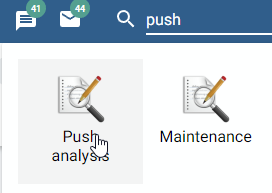
您可以预览通常会发送的推送分析报告。

预览分析{ #preview-the-analysis }
这是按我们确定的时间表发送到收件箱的分析报告。

将分析结果发送至您的电子邮件{ #send-the-analysis-to-your-email }
在尝试这样做之前,请确保所有电子邮件设置都已设置并正常运行。
返回推送分析页面,选择免疫接种报告,然后选择 "立即运行"。

给系统一点时间,然后查看您的电子邮件
在电子邮件中显示推送分析{ #show-the-push-analysis-in-your-e-mail }
这就是电子邮件的样子。这里有 PDF 全文:
https://drivegooglecomopenid=16p_FrVoFpWGR55VQWXOD2BgL7YX-YlmH
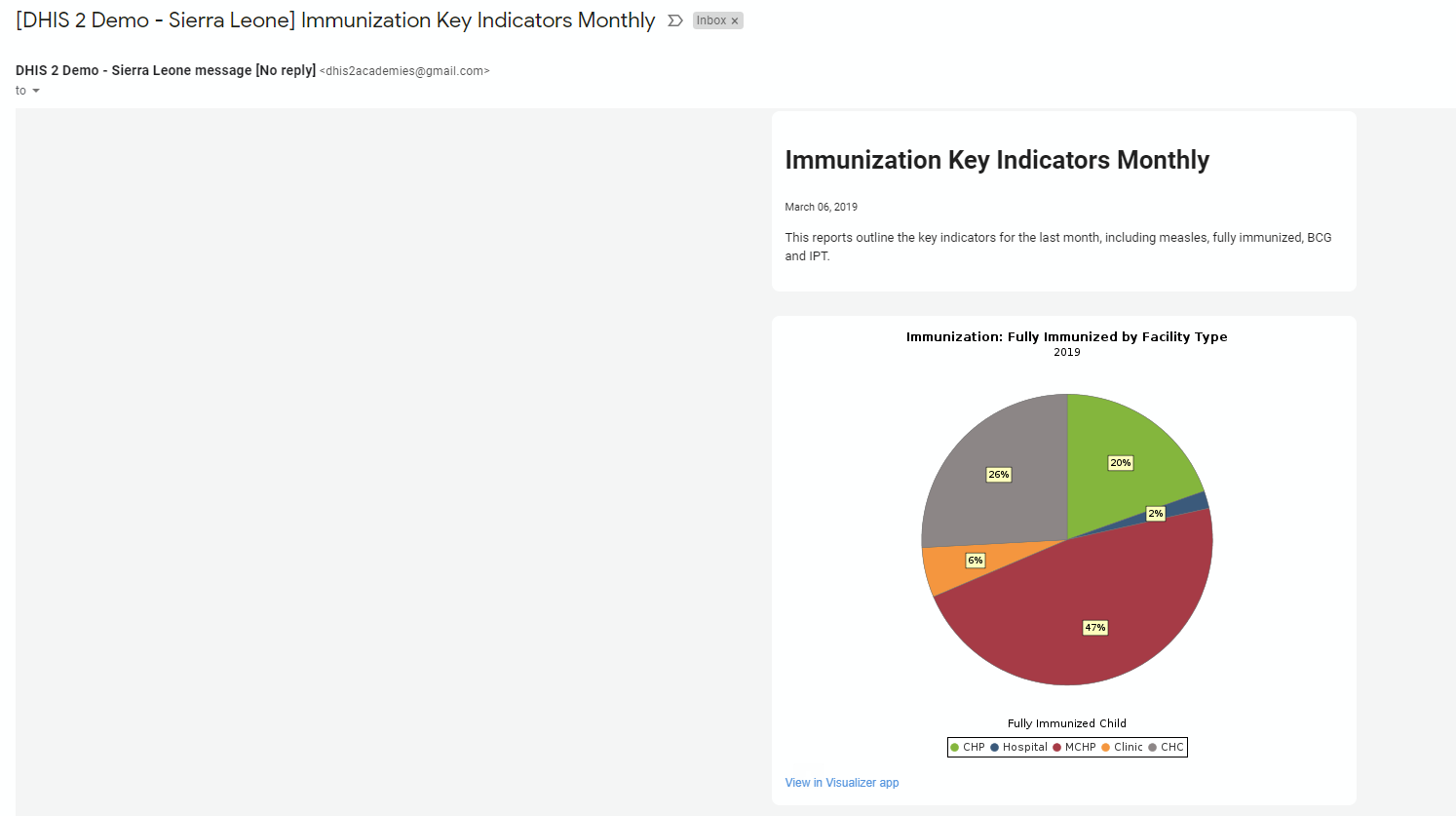
查看电子邮件中的报告。正如您所看到的,它不是以附件的形式发送,而是直接在电子邮件客户端中呈现。这意味着收到报告的人甚至不需要下载任何东西。这对于发送给那些没有时间登录 DHIS2 接收最新信息,但有兴趣定期查看 DHIS2 中数据的高级职位人员非常有用。
审查推送分析配置{ #review-push-analysis-configuration }
查看免疫推送分析示例的配置。

使用交付仪表板{ #create-a-new-push-analysis-using-the-delivery-dashboard } 创建新的推送分析
在维护中的推送分析部分,选择 "+"符号创建新的推送分析。然后,您可以在描述时填写每个细节。选择 "交付 "作为要推送的仪表盘。完成后点击保存继续。

预览报告{ #preview-the-report }
运行报告预览,以显示推送分析是根据交付仪表板正确创建的。


将分析结果发送至您的电子邮件{ #send-the-analysis-to-your-email }
再次运行分析

检查您的电子邮件{ #check-your-email }
检查您的电子邮件,确认您已在电子邮件中收到报告,报告中包含您指定的参数。
