验证规则培训师指南》(配置){ #trainers-guide-to-validation-rules-config }
这本指南是什么?
本指南是 "配置验证规则 "培训师的支持文档。本课程分为 3 个部分。
- 第 1 部分 - 创建逻辑规则[简单]
- 第 2 部分 - 创建逻辑规则 [使用股票]
- [可选] 第 3 部分 - 使用阈值创建规则
本指南的第 3 部分是一个额外的示例,您可能无法在课程时间内完成,因此在本指南和学习者指南中都将其标记为可选环节。
本指南将帮助培训师为现场演示环节做好准备。"现场演示步骤与指导 "部分详细介绍了所有演示步骤,并附有解释和屏幕截图,应该很容易理解。准备现场演示课程时请使用该部分。本指南按照议程上确定的部分进行说明。请同时查看议程。当您按照议程上的每个部分进行演示时,您会更好地了解自己需要的时间。
此外,还有一份《快速指南》,其中非常简短地列出了各个步骤,可作为演示过程中的查找指南或 "小抄",帮助培训师记住所有步骤和演示流程。
本环节的学习目标{ #learning-objectives-for-this-session }
- 查看数据集后定义验证规则。
- 创建验证规则来衡量内部一致性。
- 根据生成的阈值创建验证规则。
本届会议所需时间{ #time-needed-for-this-session }
现场演示:2 次演示,每次 25 分钟
实践练习:2 次练习,每次约 20 分钟
准备工作{ #preparations }
在为参与者进行实际演示之前,请仔细阅读几遍 "即时演示 "步骤指南。
确保您的用户账户与学员的培训账户相同或相似,这样您所显示的功能、维度选项或数据就不会多于学员在做练习时所能看到的。此外,如果您的用户组不同,您将显示学员的结果,因为数据访问权限取决于用户组。
确保投影仪的分辨率可以放大数据可视化的布局和选项弹出框。
第二个练习涉及发送通知。确保所有参与者都在一个用户组中,并将该用户组指定为 "轮状病毒 2 剂<= 轮状病毒 2 临界值 "验证通知的接收者。
目录/快速指南{ #table-of-contentsquick-guide }
- 验证规则培训师指南(配置)
- [什么是本指南?](#什么是本指南)
- [本次会议的学习目标](#本次会议的学习目标)
- [本次会议所需时间](#本次会议所需时间)
- [准备工作](#准备工作)
- 目录/快速指南
- [现场演示步骤](#live-demo-step-by-step)
- 第 1 部分--创建验证规则
- [查看数据录入页面并决定要创建的逻辑验证规则](#review-the-data-entry-page and-decide-on-a-logical-validation-rule-to-create)
- 创建验证规则 HIV 检测呈阳性(<= HIV 检测已执行)
- [打开并解释左侧表达式](#open-and-explain-the-left-side-expression)
- [选择操作员](#选择操作员)
- [打开右侧表达式](#open-the-right-side-expression)
- [创建验证规则组](#create-a-validation-rule-group)
- [在数据质量应用程序的验证规则分析中测试规则](#test-the-rule-in-validation-rule-analysis-within-the-data-quality-app)
- [停止第 1 部分--执行练习 1](#stop-part-1--执行练习-1)
- 第 2 部分 - 创建验证规则 #2
- [查看数据录入页面并决定创建逻辑验证规则](#review-the-data-entry-page and-decide-on-a-logical-validation-rule-to-create-1)
- 创建验证规则 DPT-HepB-Hib 给药剂量(<= 已用 DPT-HepB-Hip 总剂量)
- [打开并解释左侧表达式](#open-and-explain-the-left-side-expression-1)
- [选择操作员](#选择操作员-1)
- [打开右侧表达式](#open-the-right-side-expression-1)
- [完成后保存规则](#save-the-rule-when-finished)
- 创建验证规则组
- [在数据质量应用程序的验证规则分析中测试规则](#test-the-rule-in-validation-rule-analysis-within-the-data-quality-app-1)
- [停止第 2 部分--执行练习 2](#停止第 2 部分--执行练习 2)
- (#optional-part-3--create-a-validation-rule-3-using-the-dpt-hepb-hib-2-threshold)[([可选]第3部分--使用DPT-HepB-Hib 2阈值创建验证规则#3)
- [注:使用预测器计算阈值](#note-a-predictor-is-used-to-calculate-the-threshold-value)
- [选择数据元素选项卡并创建数据元素](#select-the-data-element-tab and-create-a-data-element)
- [点击预测器选项卡下的添加按钮并创建预测器](#click-add-button-under-predictor-tab and-create-a-predictor)
- 插入公式后单击提交并保存。在继续之前,您必须运行预测器生成用于比较的阈值。
- [创建验证规则(DPT-HepB-Hib 2 administered \<= DPT-HepB-Hib 2 dose threshold ])
- [打开左侧表达式](#open-the-left-side-expression)
- [选择操作员](#选择操作员-2)
- [打开右侧表达式](#open-the-right-side-expression-2)
- [完成后保存规则](#save-the-rule-when-finished-1)
- 创建验证规则组
- [在数据质量应用程序的验证分析中测试验证规则](#test-the-validation-rule-in-validation-analysis-within-the-data-quality-app)
- [停止第 3 部分--执行练习 3](#停止第 3 部分--执行练习 3)
现场演示步骤{ #live-demo-step-by-step }
第 1 部分 - 创建验证规则{ #part-1-create-a-validation-rule }
** 艾滋病月度表格中的例 1**
查看数据输入页面并决定逻辑验证规则,以创建{ #review-the-data-entry-page-and-decide-on-a-logical-validation-rule-to-create }
我们可以在**机构**层面使用以下艾滋病毒数据集

让我们创建一条规则,其中 HIV 检测阳性小于或等于已进行的 HIV 检测
创建验证规则 HIV 检测呈阳性<= 已进行 HIV 检测{ #create-the-validation-rule-hiv-tests-positive-lt-hiv-tests-performed }
导航至 DHIS2 中的维护应用程序,选择 "验证 "选项卡
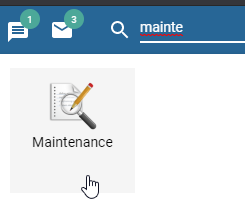
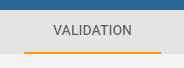
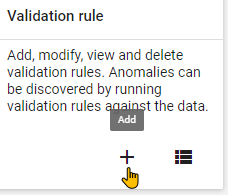
选择验证规则下方的 "+"图标,创建新规则
解释用于描述规则的字段。在向与会者展示规则时,使用您的姓名缩写来创建规则。
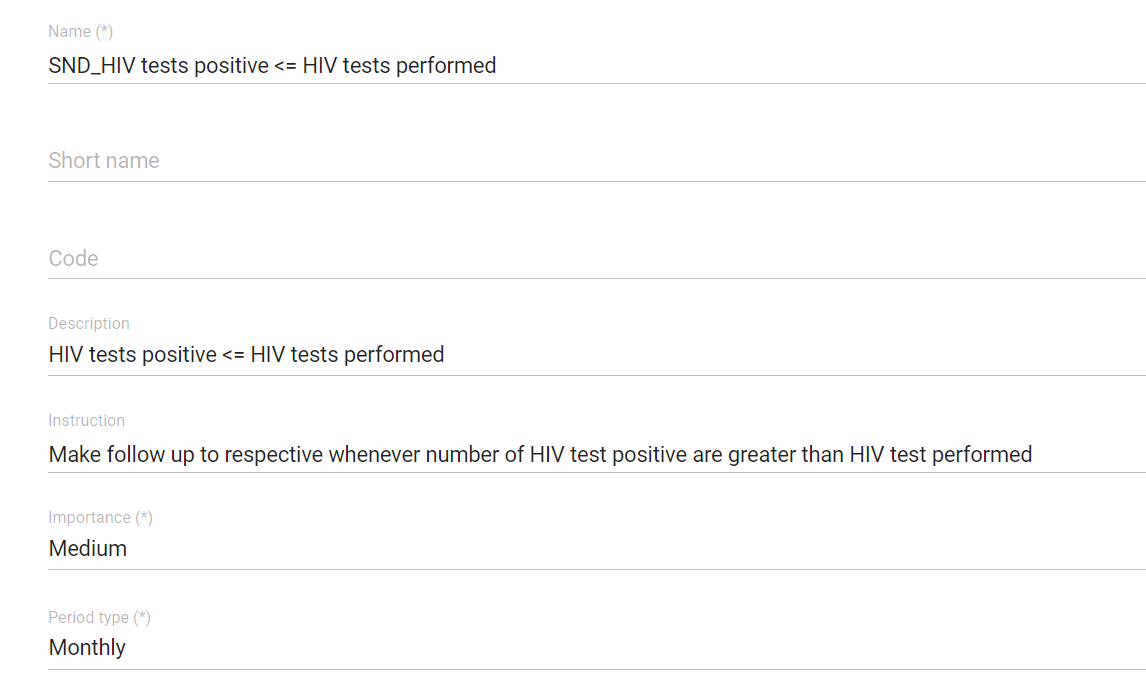
以下是说明和指导
艾滋病毒检测呈阳性者应少于或等于已进行的艾滋病毒检测,否则应到相关机构进行复查
在继续之前,请说明与验证规则相关的重要性和周期类型。
打开并解释左侧表达{ #open-and-explain-the-left-side-expression }
打开左侧表达式并解释您打算做什么。您要创建的规则是男性和女性之间 HIV 检测呈阳性的总人数,因此在左侧选择(HIV 检测呈阳性的男性 + HIV 检测呈阳性的女性)。

注意:**** 建议使用分类数据元素,而不是如上图所示的总数据元素,例如 HIV 检测呈阳性的男性 + HIV 检测呈阳性的女性。这是因为在验证规则分析期间,查看详细信息时,如果选择了总数据元素,详细信息将是空的,您将无法深入查找问题的根源。
选择左侧后,选择 "保存"。
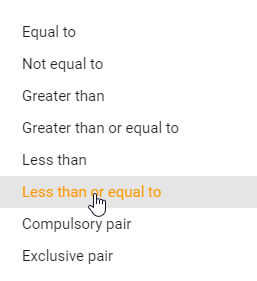
选择操作员{ #select-the-operator }
这里是 "小于或等于"。您可以向与会者解释原因。
打开右侧表情{ #open-the-right-side-expression }
右侧表达式需要执行以下操作:
已进行 HIV 检测的男性 + 已进行 HIV 检测的女性、
创造这种表达方式,解释你在每一步中要做什么。
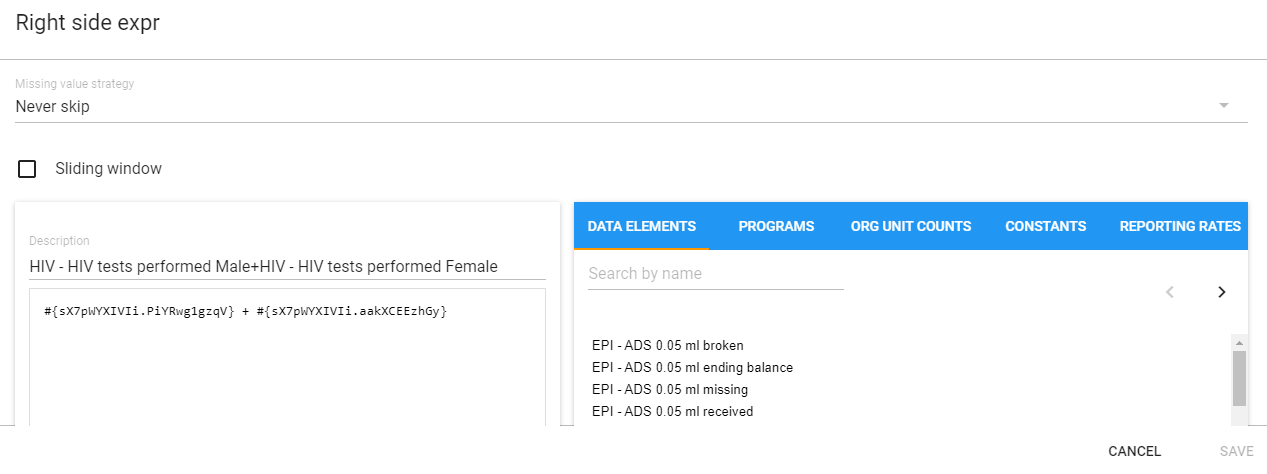
表达完成后点击 "保存"。
创建验证规则组{ #create-a-validation-rule-group }
转到维护 > 验证 > 验证组
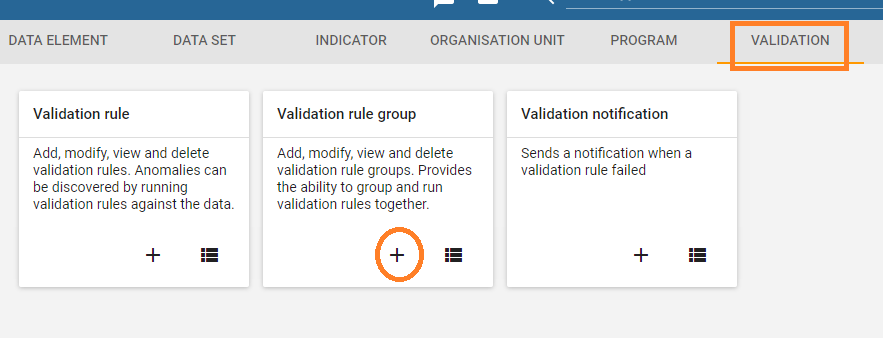
单击添加按钮并填写验证组的详细信息。创建验证规则组时请使用姓名首字母缩写

将创建的验证规则放入组中,然后选择 "保存"。
在数据质量应用程序{ #test-the-rule-in-validation-rule-analysis-within-the-data-quality-app } 中的验证规则分析中测试规则
导航至数据质量应用程序

选择 "运行验证

选择以下输入:
- 日期 :2024 年 1 月 1 日至 2024 年 4 月 1 日
- 规则组:您刚刚创建的组
- 上级组织单位:动物区域
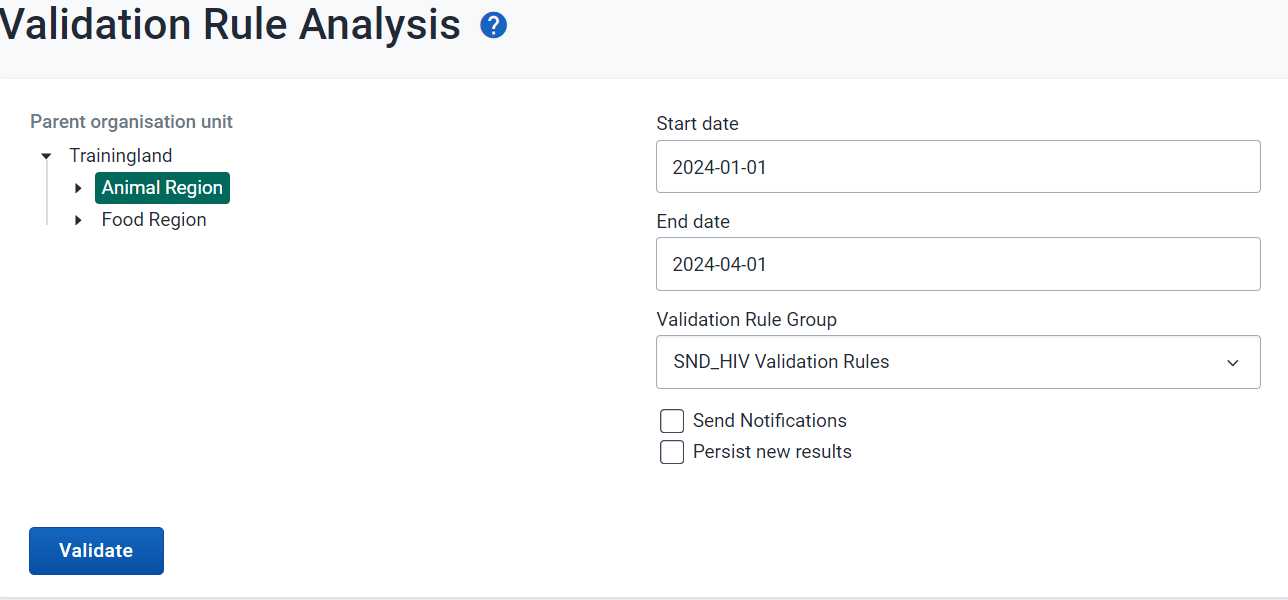
您应该看到以下违规行为

它对你有用吗?
停止第 1 部分 - 执行练习 1{ #stop-part-1-perform-exercise-1 }
第 2 部分 - 创建验证规则 #2{ #part-2-create-validation-rule-2 }
查看数据输入页面并决定逻辑验证规则,以创建{ #review-the-data-entry-page-and-decide-on-a-logical-validation-rule-to-create }
我们可以在**设施**层面使用以下数据集

让我们制定一条规则,使白喉、百日咳、破伤风三联疫苗(DPT-HepB-Hib)的使用剂量小于或等于白喉、百日咳、破伤风三联疫苗(DPT-HepB-Hib)使用和浪费的总剂量。
注: 使用和浪费总量 = (起始余额 + 接收) - (VVM + 冻结 + 过期 + 破损 + 缺失 + 期末余额)
创建验证规则 DPT-HepB-Hib 给药剂量<= 使用和浪费的 DPT-HepB-Hip 剂量总数{ #create-the-validation-rule-dpt-hepb-hib-doses-given-lt-total-used-and-wasted-dpt-hepb-hip-doses }
导航至 DHIS2 中的维护应用程序,选择 "验证 "选项卡
选择验证规则下方的 "+"图标,创建新规则
解释用于描述规则的字段。在向与会者展示规则时,使用您的姓名缩写来创建规则。
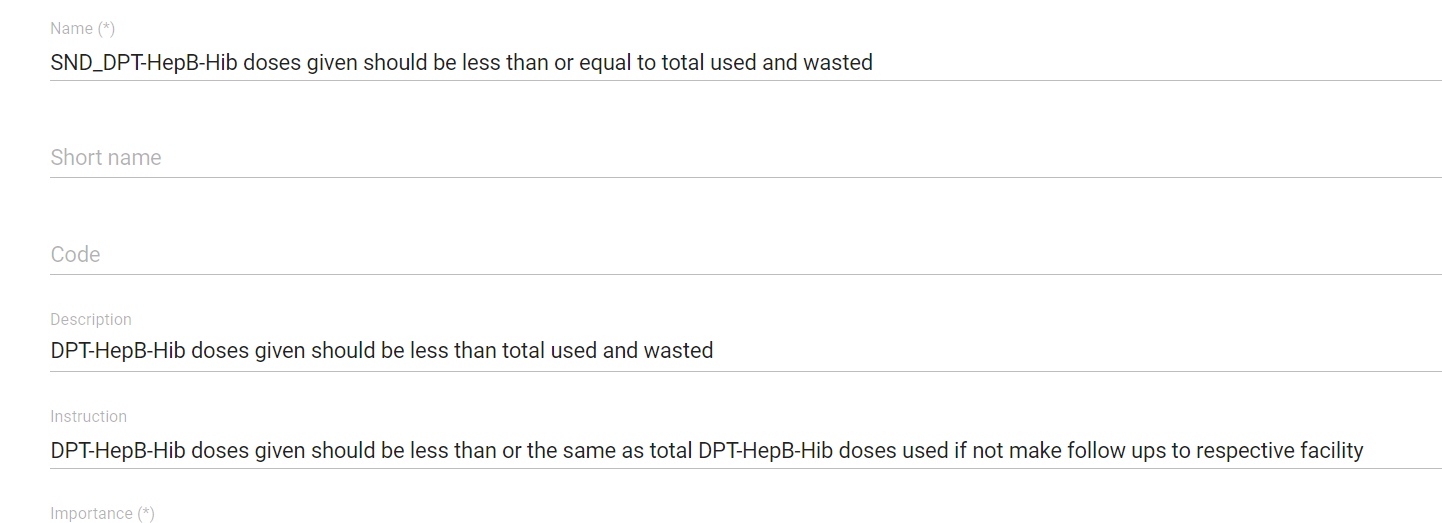
以下是说明和指导
使用的 DPT-HepB-Hib 剂量应少于或等于已使用和浪费的 DPT-HepB-Hib 总剂量
白喉、百日咳、破伤风三联疫苗(DPT-HepB-Hib)用药剂量应少于或等于所使用的白喉、百日咳、破伤风三联疫苗(DPT-HepB-Hib)总用药剂量。
在继续之前,请说明与验证规则相关的重要性和周期类型。
打开并解释左侧表达{ #open-and-explain-the-left-side-expression }
打开左侧表达式并解释您打算做什么。您要创建的规则是 DPT-HepB-Hib 总剂量,包括剂量 1 至 3,因此在左侧选择(DPT-HepB-HIB 1 剂+DPT-HepB-HIB 2 剂+DPT-HepB-HIB 3 剂)。
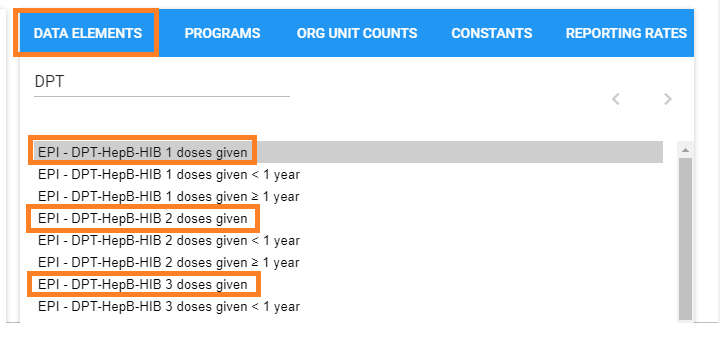
在左侧添加说明并解释显示的 ID。
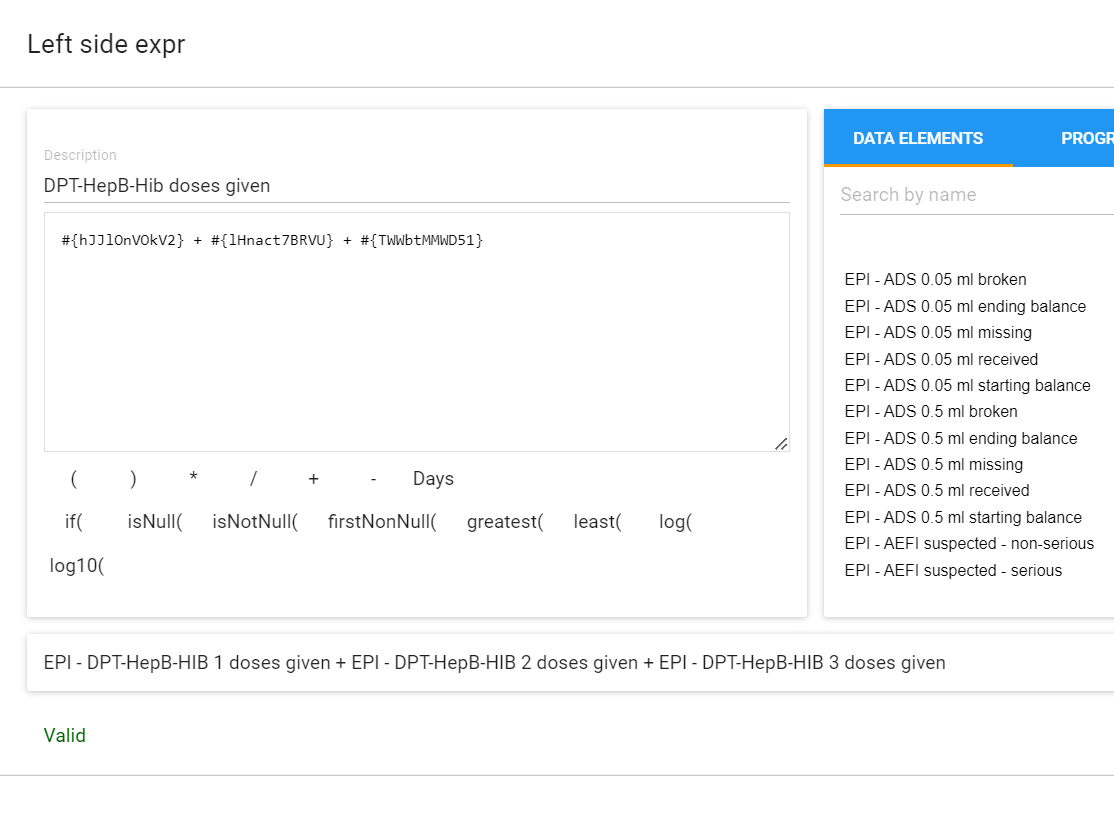
选择左侧后,选择 "保存"。
选择操作员{ #select-the-operator }
这里是 "小于或等于"。您可以向与会者解释原因。
打开右侧表情{ #open-the-right-side-expression }
右侧表达式需要执行以下操作:
已使用的 DPT-HepB-HIB 剂量 = (DPT-HepB-HIB 剂量起始余额 + 已收到的 DPT-HepB-HIB 剂量)- (DPT-HepB-HIB 剂量 VVM + DPT-HepB-HIB 剂量冷冻 + DPT-HepB-HIB 剂量过期 + DPT-HepB-HIB 剂量破损 + DPT-HepB-HIB 剂量缺失 + DPT-Hep-HIB 剂量期末余额)。
创建这种表达方式,解释你在每一步中要做什么
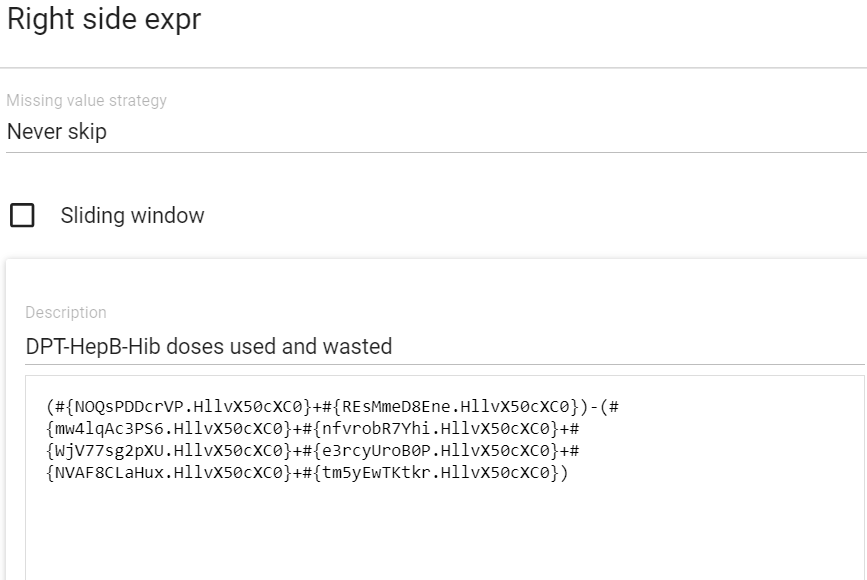
表达完成后点击 "保存"。
完成后保存规则{ #save-the-rule-when-finished }
创建验证规则组{ #create-a-validation-rule-group }
转到维护 > 验证 > 验证组
单击添加按钮,填写验证组的详细信息。给组命名时请使用姓名首字母缩写。
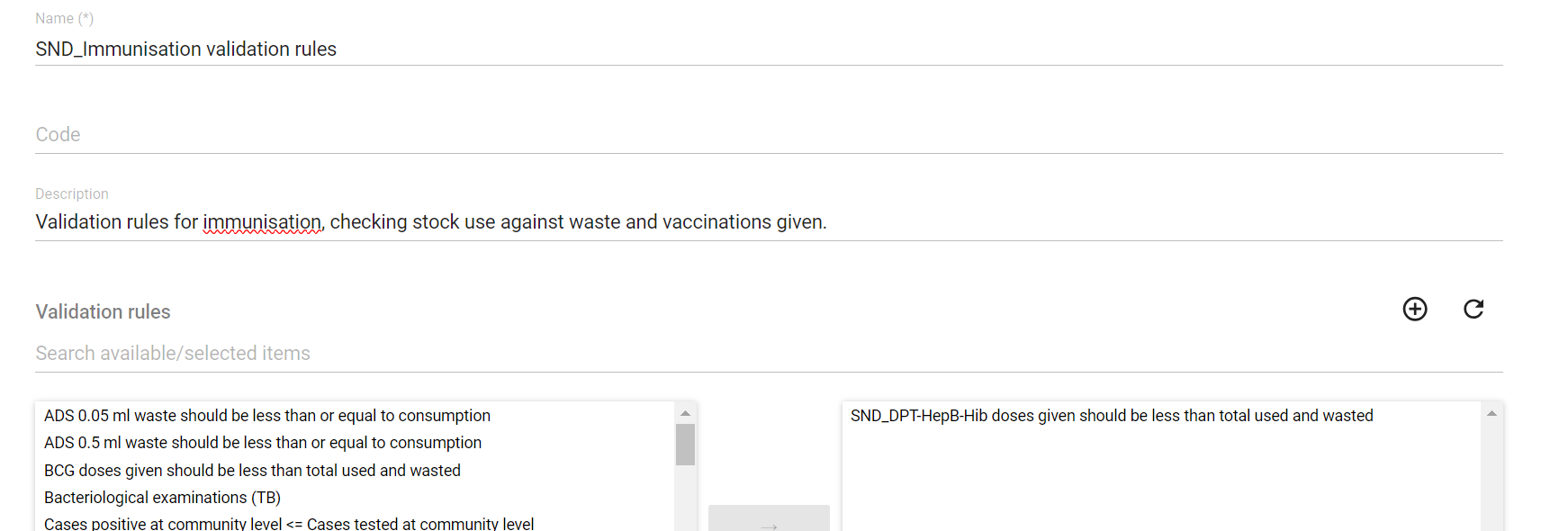
将创建的验证规则放入组中,然后选择 "保存"。
在数据质量应用程序{ #test-the-rule-in-validation-rule-analysis-within-the-data-quality-app } 中的验证规则分析中测试规则
导航至数据质量应用程序
选择 "运行验证
选择以下输入:
- 日期 :2024 年 1 月 1 日至 2024 年 4 月 1 日
- 规则组:您刚刚创建的组
- 家长组织单位:狗区
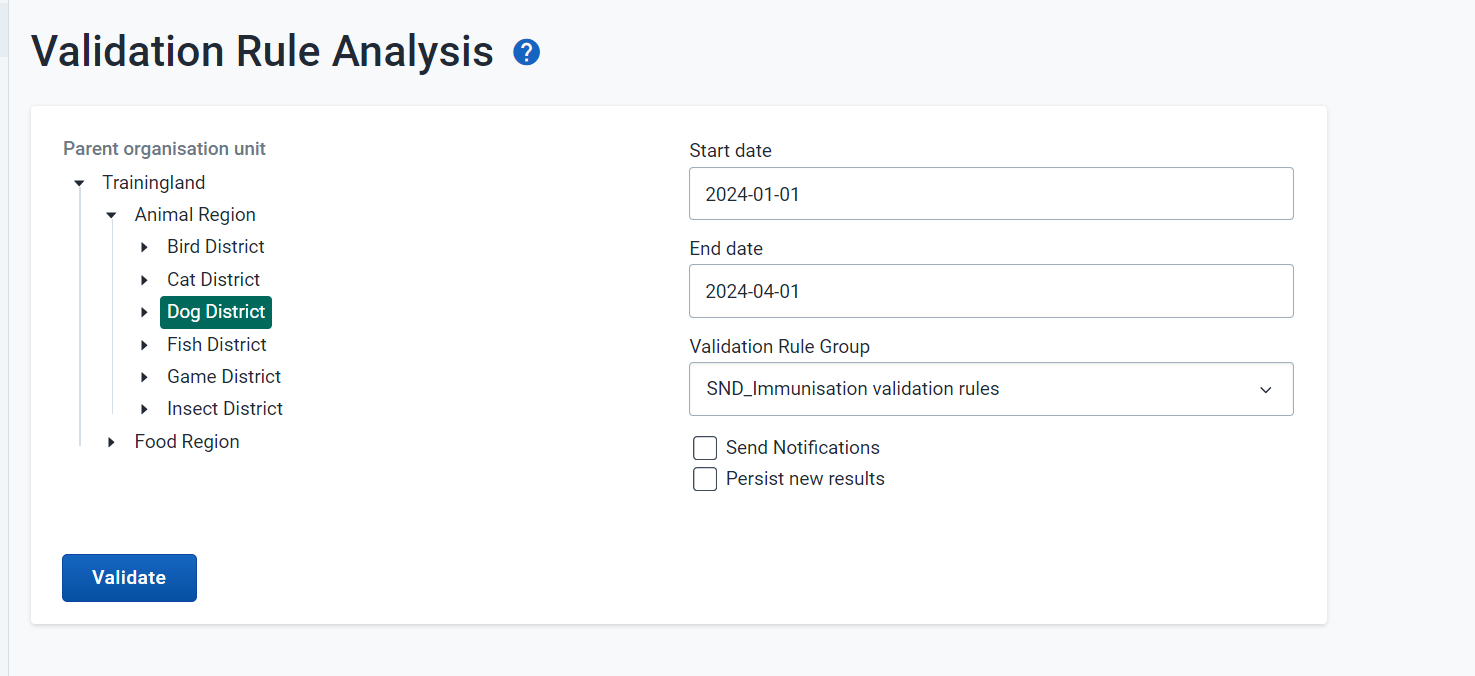
您应该看到以下违规行为
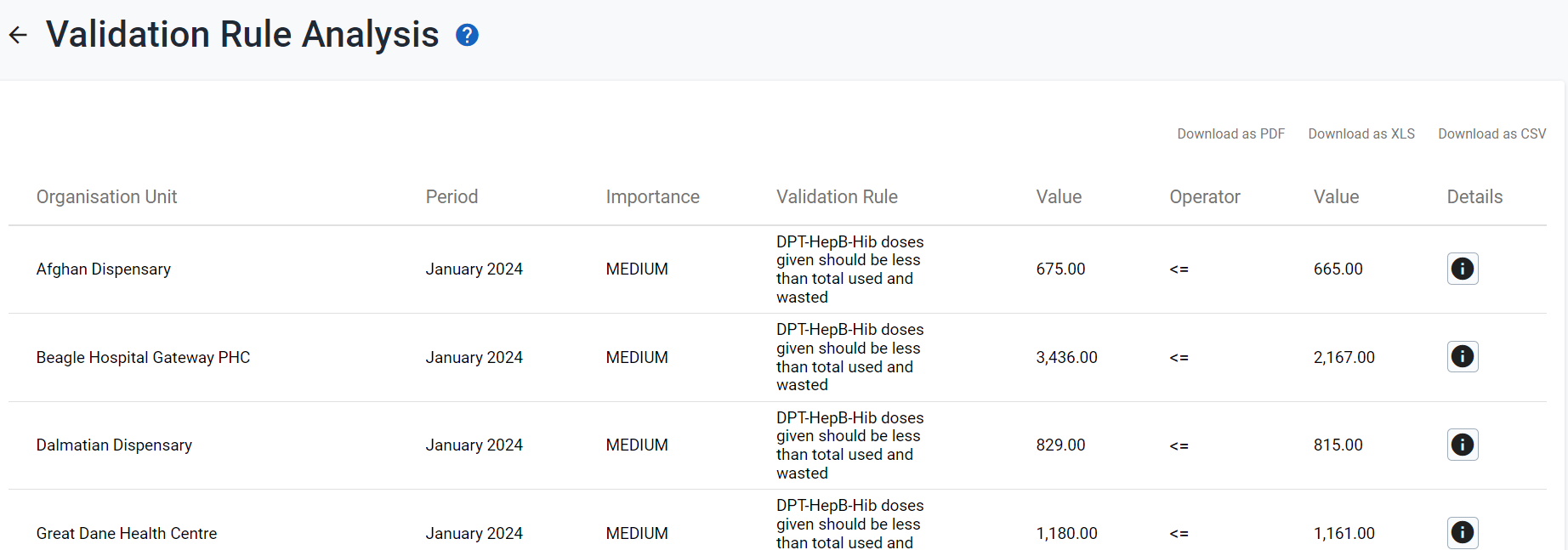
它对你有用吗?
停止第 2 部分 - 执行练习 2{ #stop-part-2-perform-exercise-2 }
[可选] 第 3 部分 - 使用 DPT-HepB-Hib 2 临界值创建验证规则 #3{ #optional-part-3-create-a-validation-rule-3-using-the-dpt-hepb-hib-2-threshold }
由于时间限制,你可以跳过第 3 部分(前 2 个示例和学员的跟读可能足够 1.5 小时的课程)。如果你最终跳过了第 3 部分,你可以注意到学习指南中提供了一个例子。
在本例中,我们将创建一条规则,将输入值与计算阈值进行比较。创建规则的步骤与上一个示例非常相似。
注:使用预测器计算阈值
注:这部分内容是为了让培训者了解阈值的来源。培训师不应向学员演示如何制作预测器,除非他们觉得时间足够。
首先,我们创建数据元素。
导航至 DHIS2 中的维护应用程序。
选择数据元素选项卡并创建数据元素{ #select-the-data-element-tab-and-create-a-data-element }
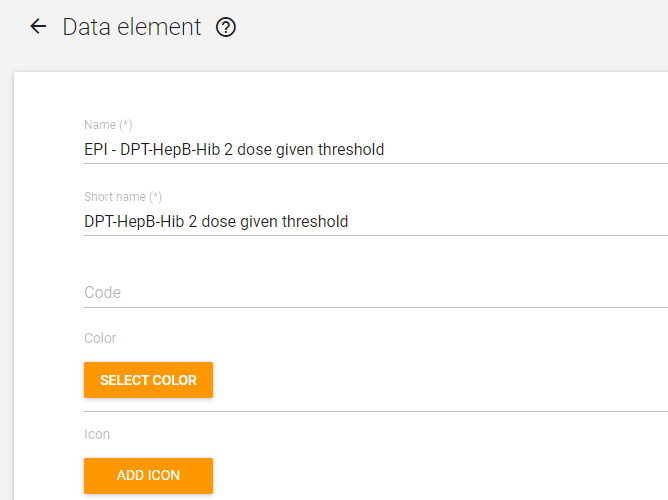
在 "维护 "应用程序下选择 "其他 "选项卡
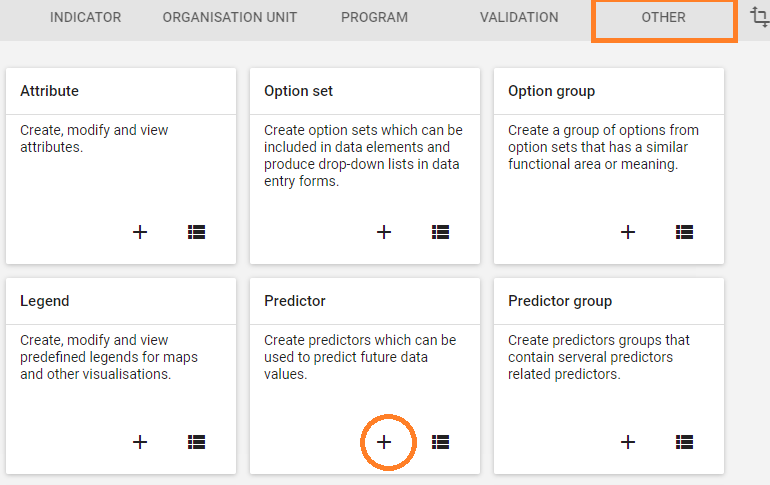
单击预测器选项卡下的添加按钮,创建预测器{ #click-add-button-under-predictor-tab-and-create-a-predictor }
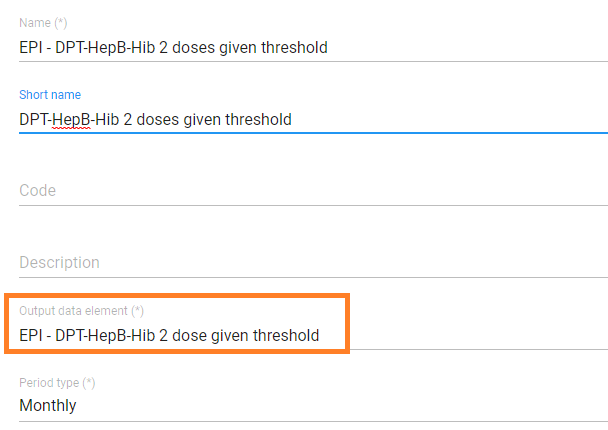
如上图所示,填写预测因子名称、简称,并在输出数据元素下指定之前创建的阈值数 据元素。指定时期类型,确保与免疫数据集的类型相同。
单击生成并插入用于计算阈值的公式;
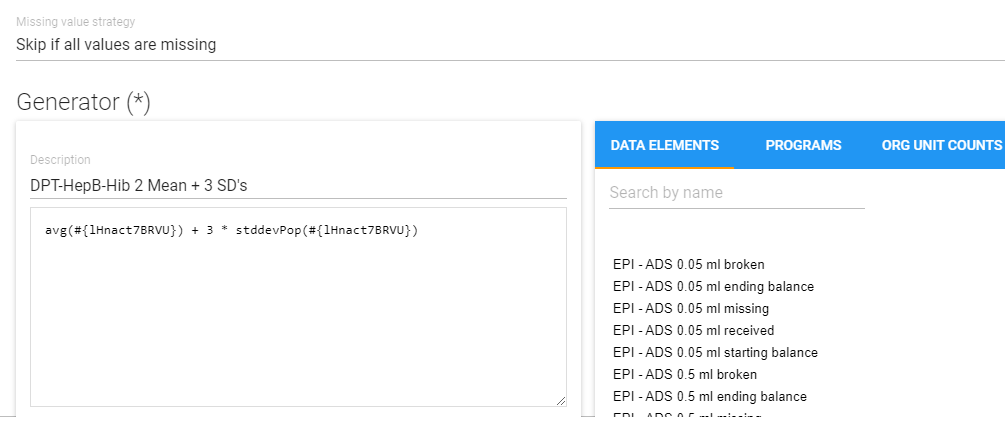
插入公式后,点击提交并保存。在继续之前,您必须运行预测器以生成用于比较的阈值。
返回 "维护 "下的 "验证 "选项卡;
创建验证规则 [DPT-HepB-Hib 2 给药<= DPT-HepB-Hib 2 剂量阈值 ]{ #create-the-validation-rule-dpt-hepb-hib-2-administered-lt-dpt-hepb-hib-2-dose-threshold }
**注:实际演示从这里开始。
解释用于描述规则的字段。在向与会者展示规则时,使用您的姓名缩写来创建规则。
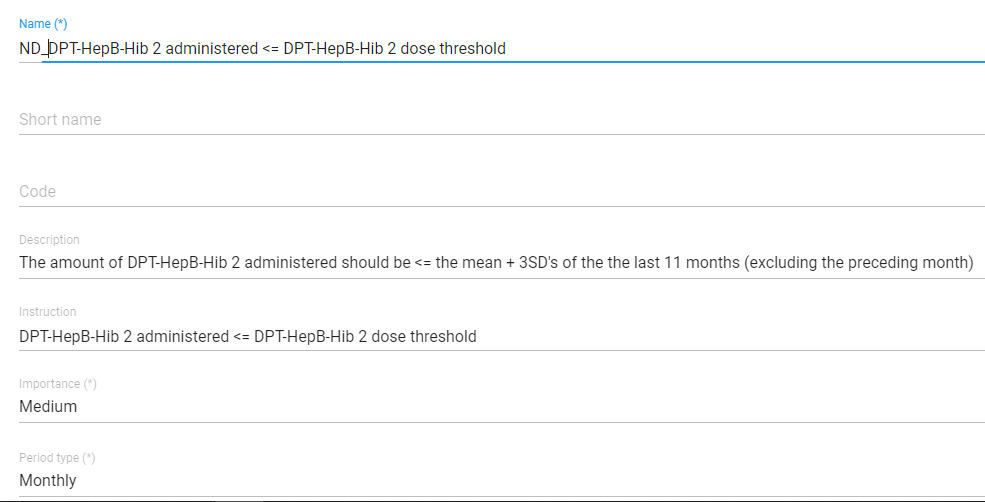
打开左侧表达{ #open-the-left-side-expression }
打开左侧表达式并说明您想要做什么。您正试图创建一条规则,将 DPT-HepB-Hib 2 剂量与计算阈值进行比较。为左侧选择数据元素 "EPI - DPT-HepB-Hib 2 剂次"。
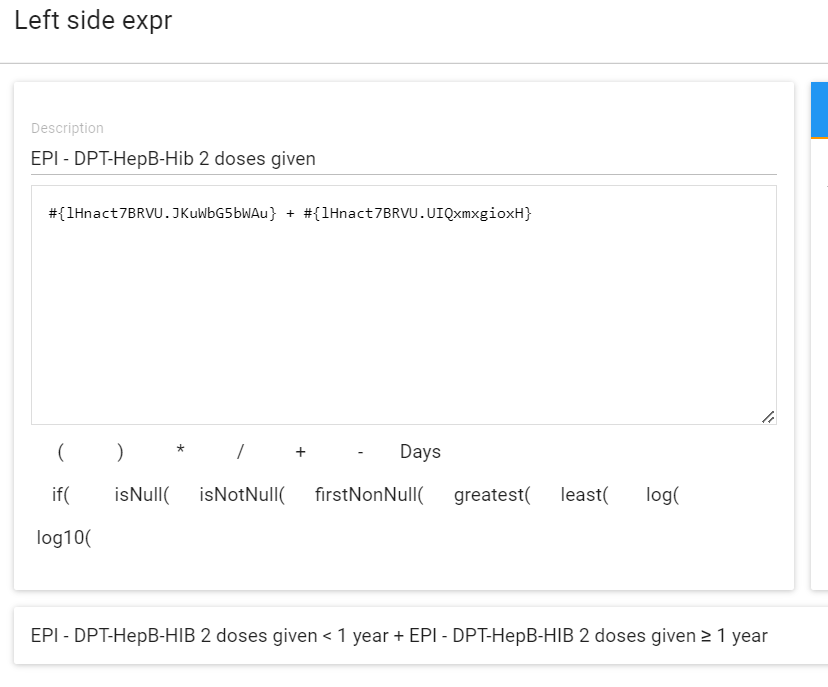
选择左侧后,选择 "保存"。
选择操作员{ #select-the-operator }
这里是 "小于或等于"。请解释原因。
打开右侧表情{ #open-the-right-side-expression }
选择右侧的数据元素 "EPI - DPT-HepB-Hib 2 剂阈值"。
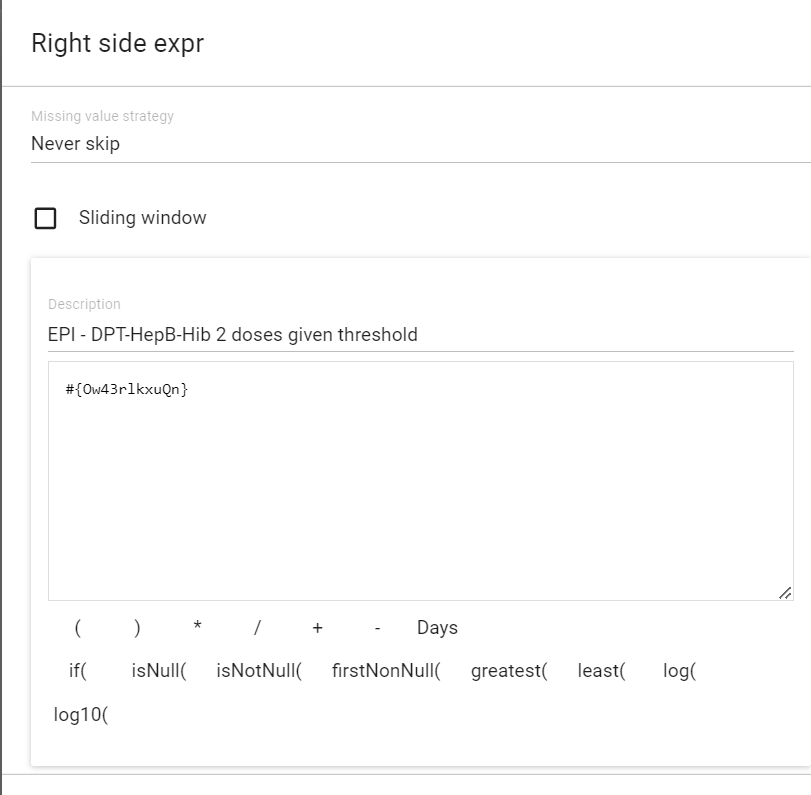
表达完成后点击 "保存"。
完成后保存规则{ #save-the-rule-when-finished }
创建验证规则组{ #create-a-validation-rule-group }
将您创建的验证规则放入组中,然后选择 "保存"。使用姓名首字母创建组。
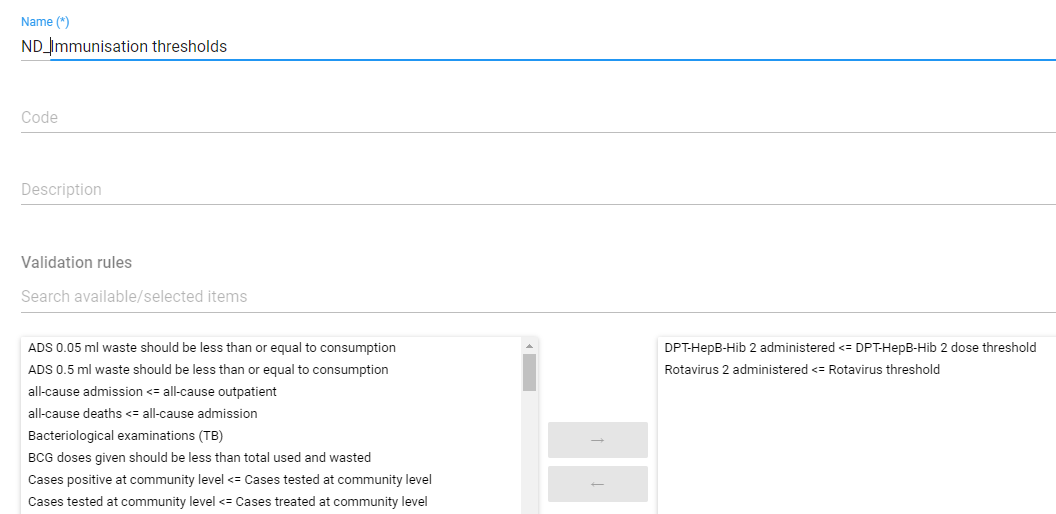
在数据质量应用程序{ #test-the-validation-rule-in-validation-analysis-within-the-data-quality-app } 中的验证分析中测试验证规则
导航至数据质量应用程序
选择 "运行验证
选择以下输入:
- 日期 :2024 年 1 月 1 日至 2024 年 4 月 1 日
- 规则组:您刚刚创建的组
- 家长组织单位:狗区
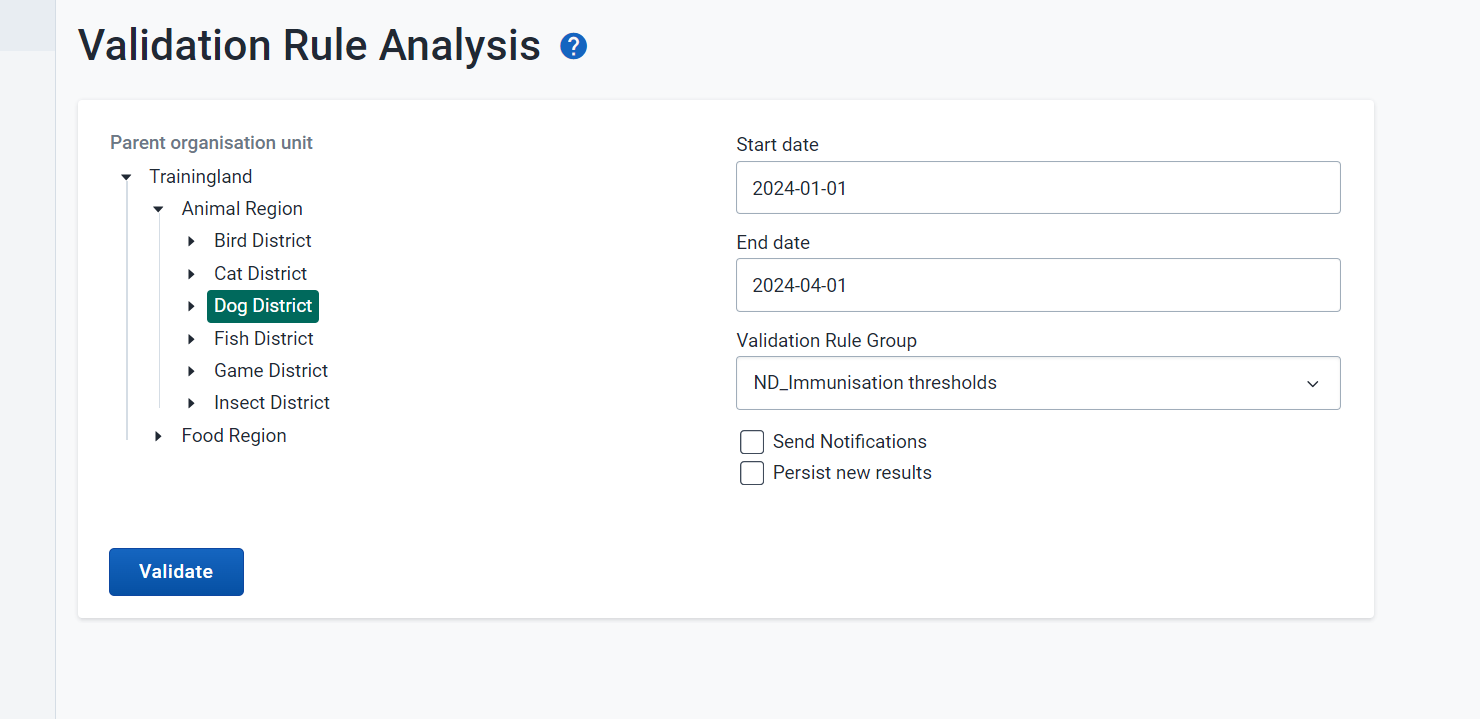
您应该看到违规情况。它对你有用吗?