DHIS2 免疫分析应用程序用户手册{ #user-manual-for-the-dhis2-immunisation-analysis-app }
版本 1.0.3
介绍
本手册面向 DHIS2 免疫分析应用程序的用户和管理员。它分为三个部分:
- 使用免疫分析应用程序
- 安装和配置免疫分析应用程序
- [RIM导出](#rim-export)
第一部分介绍如何使用该应用程序制作用于分析的表格和图表,主要面向普通用户。第二部分面向管理员,介绍如何安装应用程序并为特定的 DHIS2 实例进行配置。第三部分也是最后一部分介绍了如何配置和使用该应用程序的功能,以生成 CSV 数据导出文件,该文件格式用于向世界卫生组织非洲区域办事处(WHO AFRO)进行例行报告。
使用免疫分析应用程序{ #using-the-immunisation-analysis-app }
概览和导航{ #overview-and-navigation }
该应用程序由主视图和屏幕左侧的菜单组成,主视图用于显示可视化效果,菜单用于选择报告类型和参数(见图)。通过左右箭头可以显示或隐藏菜单。管理员可以使用右上角的齿轮图标访问应用程序的配置--普通用户看不到该图标。
请注意,由于 DHIS2 核心平台和应用程序的不断改进,以前只能在 "免疫接种 "应用程序中配置的几种可视化方式现在可以通过核心 "数据可视化 "应用程序复制。免疫接种 "全局仪表板中包含了几种可视化方式:
EPI - 各抗原的剂量和覆盖率 - 今年月份 1 岁以下儿童抗原监测表 - 今年月份 新生儿抗原监测图 - 今年月份 覆盖率和辍学率分类 - 过去 12 个月 过去 12 个月各地区免疫接种情况分类

菜单{ #the-menu }
菜单由 4 个部分组成:
- 报告类型
- 数据
- 期
- 组织单位
报告类型 "是一个下拉列表,用户可在其中选择要创建的报告/可视化类型。根据所选的报告类型,数据、周期和组织单位的选项将发生变化(或隐藏)。下文将介绍每种报告类型。
组织单位
组织单位(orgunit)选择默认基于 "用户组织单位",即当前用户在 DHIS2 中分配的组织单位。例如,对于地区经理来说,这就是他/她所在的地区。若要为其他组织单位制作报告,可选择 "其他",这将显示一个组织单位树,其中包含当前用户可访问的组织单位。
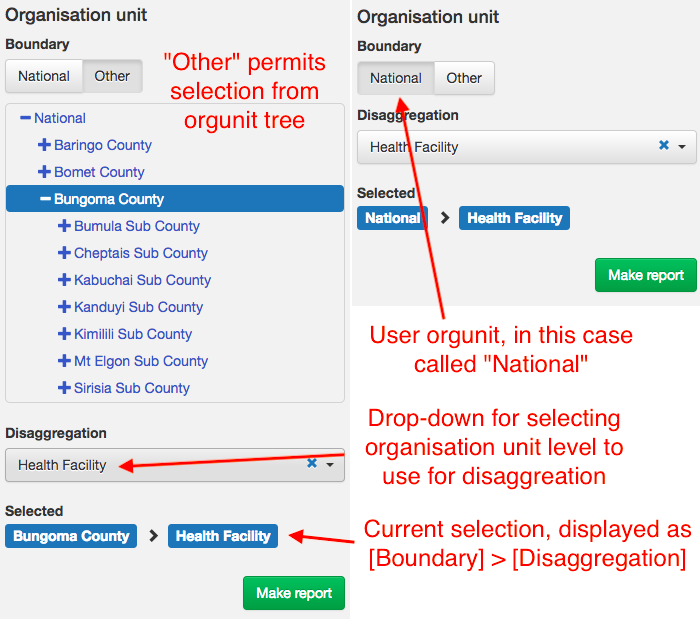
报告类型 "疫苗--剂量和覆盖范围"{ #report-type-vaccines-doses-and-coverage }
"疫苗--剂量和覆盖率 "是第一种报告类型,它会生成一张表格,列出 1 月至 12 月期间各月的疫苗接种剂量(总剂量和目标年龄组,通常小于 1 岁)和疫苗覆盖率,并提供月度值或累计值。
图 3. 疫苗--剂量和覆盖率](resources/images/IMM_ANSYS_vaccines.png)
本报告有两个子类型:
- 一个单位接种多种疫苗
- 多种组织使用一种疫苗
顾名思义,这两个子类型改变了可选择疫苗和组织单位的可用选项。在第一种情况下,数据部分允许选择多种疫苗作为附加行包含在报告中,但只能选择一个组织单位。*注意:疫苗列表由应用程序管理员配置,与 DHIS2 的数据元素/指标不完全相同。

选择第二个子类型时,数据部分只允许选择一种疫苗,但可以选择多个组织单位。选择组织单位的方法是选择一个边界和一个组织单位级别来进行分类。例如,选择 "地区 B "作为边界,"区 "作为级别,则地区 B 的所有区都将作为行出现在报告中。

期
报告始终显示 1 月至 12 月。在 "期间 "部分可以选择用于分析的年份,以及选择显示月度值还是累计值。
下载
使用 "下载 CSV "按钮可将数据下载为 CSV 文件。
报告类型 "性能报告"{ #report-type-performance-report }
第二种报告类型是 "绩效--覆盖率与辍学率",它以多种方式直观显示 DPT 3 覆盖率与 DPT 1-3 辍学率之间的关系。它根据各组织的表现将其分为四类(A、B、C、D)。
性能类别](resources/images/IMM_ANSYS_legend.png)
只需选择两个参数:年份和组织单位。对于组织单位,必须选择边界和组织单位级别。
覆盖率与辍学率的散点图{ #scatterplot-of-coverage-vs-dropout }
第一个输出结果是覆盖率与辍学率的散点图,组织单位用点表示。图表上的四个绩效类别(见上文)用彩色方框标出。
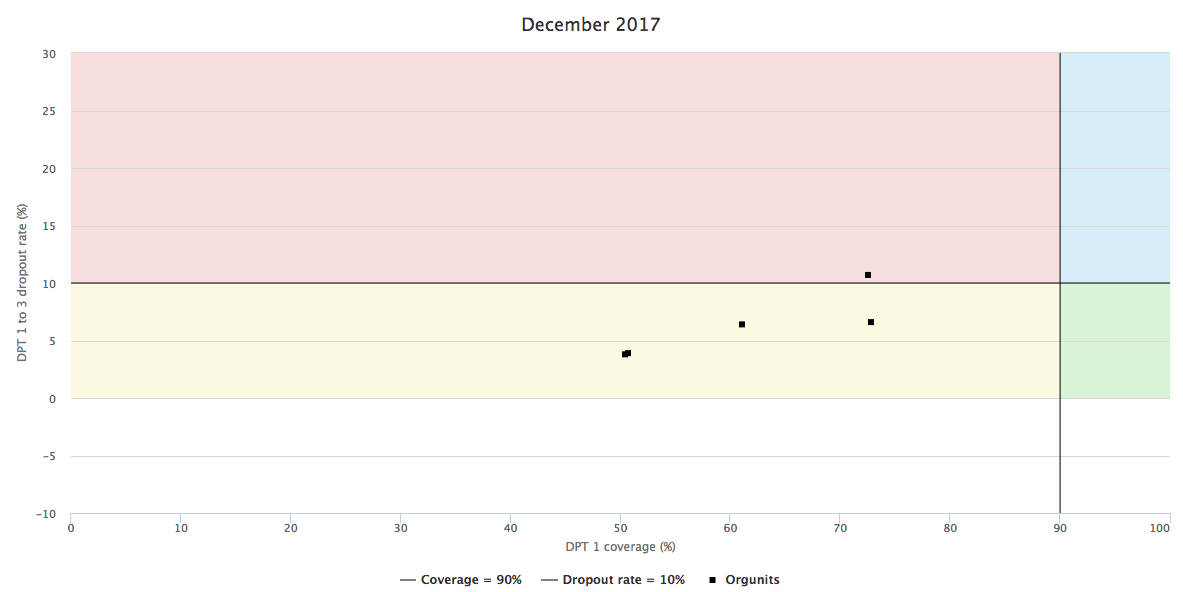
按月和组织单位分列的组织单位总表{ #summary-of-orgunits-by-month-and-orgunit }
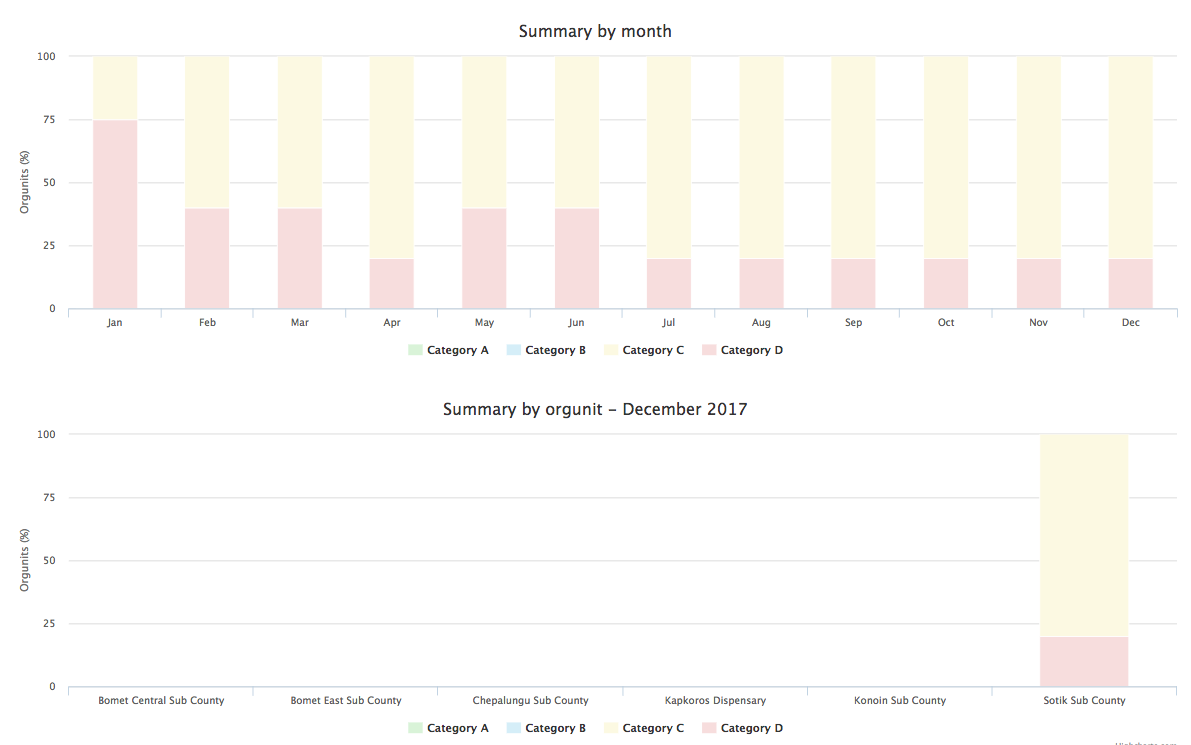
第二个输出是一个或两个表格(取决于组织单位的选择)。第一个表格按月显示属于每个绩效类别的组织单位数量。如果在所选的边界组织单位和所选的分解层级之间*有一个组织单位层级,则第二个表格将按中间层级的组织单位显示属于每个绩效类别的组织单位数量。例如,如果以 "地区 C "为边界,以 "分区 "为分类级别,则该表将显示按地区划分的属于每个绩效类别的分区数量。
按月分列的绩效{ #performance-by-month }
最后输出的表格显示了每个组织单位从 1 月到 12 月每个月的绩效类别。
表](resources/images/IMM_ANSYS_perf_table.png)
报告类型 "监测图表"{ #report-type-monitoring-chart }
监控图表 "报告类型有两个子类型:
- 一年接种多种疫苗
- 多年使用一种疫苗
顾名思义,这两个子类型改变了可选择的疫苗和时期。在第一种情况下,数据部分允许选择多种疫苗和一个年份,而在第二种情况下,只能选择一种疫苗,但可以选择多个年份。
一年接种多种疫苗{ #multiple-vaccines-for-one-year }
选择 "一年接种多种疫苗 "子类型后,数据部分会显示两个下拉菜单。第一个下拉菜单允许选择要包含在图表中的一种或多种疫苗。第二个下拉菜单允许选择一个年龄组,例如 "小于 1 岁的儿童 "或 "活产婴儿",作为目标或参考添加到监测图表中。可用的目标取决于所选择的疫苗。必须选择单一时期(年)和目标单位。
一年接种多种疫苗](resources/images/IMM_ANSYS_monitor_multivacc.png)
多年使用一种疫苗{ #one-vaccine-for-multiple-years }
选择 "多年一种疫苗 "子类型后,数据部分只显示一个下拉菜单,可选择一种疫苗。在 "期间 "部分,必须选择要包含在图表中的期间(年)和之前的期间(年)数,以及单个组织单位。

报告类型 "RIM 导出"{ #report-type-rim-export }
只有通过添加到应用程序在配置 RIM 导出时创建的 "RIM 导出 "用户组,获得明确访问权限的用户才能看到这种报告类型。只使用菜单的 "期间 "部分,选择要导出数据的年月。制作报告将触发 CSV 文件的下载。请注意,这个过程可能需要几分钟。
安装和配置
本节包括应用程序的安装和配置,适用于管理员。只有拥有安装 DHSI2 应用程序("应用程序管理")权限的用户才能进行安装。只有拥有 "添加/编辑公共指标 "权限的用户才能进行配置。
安装
免疫分析应用程序可从DHIS2 应用程序商店 下载并手动安装,或通过 DHIS2 的 "应用程序管理 "应用程序直接从应用程序商店安装。安装](resources/images/IMM_ANSYS_epi_app_install.png)。
组态
点击应用程序右上方的齿轮图标,即可进入应用程序的配置(见上文的 [概览和导航](#概览和导航))。
应用程序的配置部分有两个选项卡,分别是 "疫苗 "和 "RIM"。这里只讨论 "疫苗 "选项卡,而 "RIM 配置 "将在[下文](#RIM-Export)中介绍。
配置页面](resources/images/IMM_ANSYS_configuration.png)
该应用程序的功能基于特定 DHIS2 数据库中的数据元素或指标与一些标准变量的映射。每种疫苗必须指定 3 个数据元素或指标:
- 疫苗接种剂量(总量
- 疫苗目标年龄组的接种剂量
- 分母或疫苗目标年龄组
疫苗页面由一个表格组成,每行包含一种疫苗/抗原。名称 "列是该程序独有的名称,其中包括一些标准疫苗的列表。疫苗(总数)"、"疫苗(目标年龄)"和 "分母 "列显示了每个变量所映射的 DHIS2 数据元素或指标的名称。最后,每一行都有 "编辑 "和 "删除 "按钮,分别用于更改配置/映射和删除该疫苗。
不能删除 DPT 1 和 DPT 3,因为它们是 "性能报告 "所必需的。只有经过配置的疫苗才能在应用程序的主要部分显示和使用。
配置疫苗{ #configuring-a-vaccine }
要配置疫苗,请单击编辑按钮。将出现一个新页面,其中有四个主要部分。
疫苗配置](resources/images/IMM_ANSYS_configuration_edit.png)
名称字段指定应用程序中使用的疫苗名称。对于其他每个字段,您必须选择与之对应的数据元素或指标:
- 疫苗接种剂量(总剂量
- 疫苗目标年龄组的接种剂量
- 分母或疫苗目标年龄组
如果某个变量没有数据元素,例如只有 "OPV 1 < 1 岁,男性"、"OPV < 1 岁,女性",而没有 "OPV 1 < 1 岁"(即男女),则必须创建一个将男性和女性相加的指标,然后才能在应用程序中配置疫苗。
注意:该程序的一个限制是无法编辑现有配置,必须从头开始。
添加疫苗的方法与此相同,只需点击表格下方的 "添加 "按钮即可。添加疫苗时,用户还必须提供名称。
RIM 出口{ #rim-export }
除上述整体配置外,RIM 导出功能还需要额外的配置。简而言之,该过程包括
- 设置有关可用变量的某些参数
- 根据参数,导入一些 DHIS2 指标
- 配置导入的 RIM 指标,使其指向适当的数据元素
- 为应该使用 RIM 导出功能的用户提供访问权限
请注意,尽管 RIM 导出涉及导入 DHIS2 数据库中的一些指标,但普通用户看不到这些指标,只有明确添加到特定用户组的用户才能看到。这是通过 DHIS2 共享功能实现的。
要开始配置 RIM 导出过程,请单击应用程序右上方的齿轮图标(见上文概览和导航),打开配置页面(只有拥有 "全部 "或 "添加/编辑公共指示器 "权限的用户才能访问)。点击页面顶部的 "RIM 配置 "选项卡。
RIM配置页面](resources/images/IMM_ANSYS_rim_overview.png)
选择总体参数{ #selecting-overall-parameters }
配置的第一部分需要指定
- 国家代码
- 导出时使用 DHIS2 中的哪个组织单位级别(对应 admin1 和 admin2)
- 计算数据集完整性(预期报告和实际报告)时使用哪个数据集

提供上述信息后,单击 "更新配置 "按钮保存配置。这将保存在 DHIS2 的 "数据存储 "中。
导入 RIM 指标{ #importing-rim-indicators }
配置页面的第二部分,在 "导入设置 "标题下,可根据 DHIS2 中可用的数据选择/取消选择不同的变量。这决定了哪些指标将被导入 DHIS2,有助于避免导入因没有数据而无法配置的指标。重要的是,应选择疫苗计划中包含的特定疫苗/抗原。
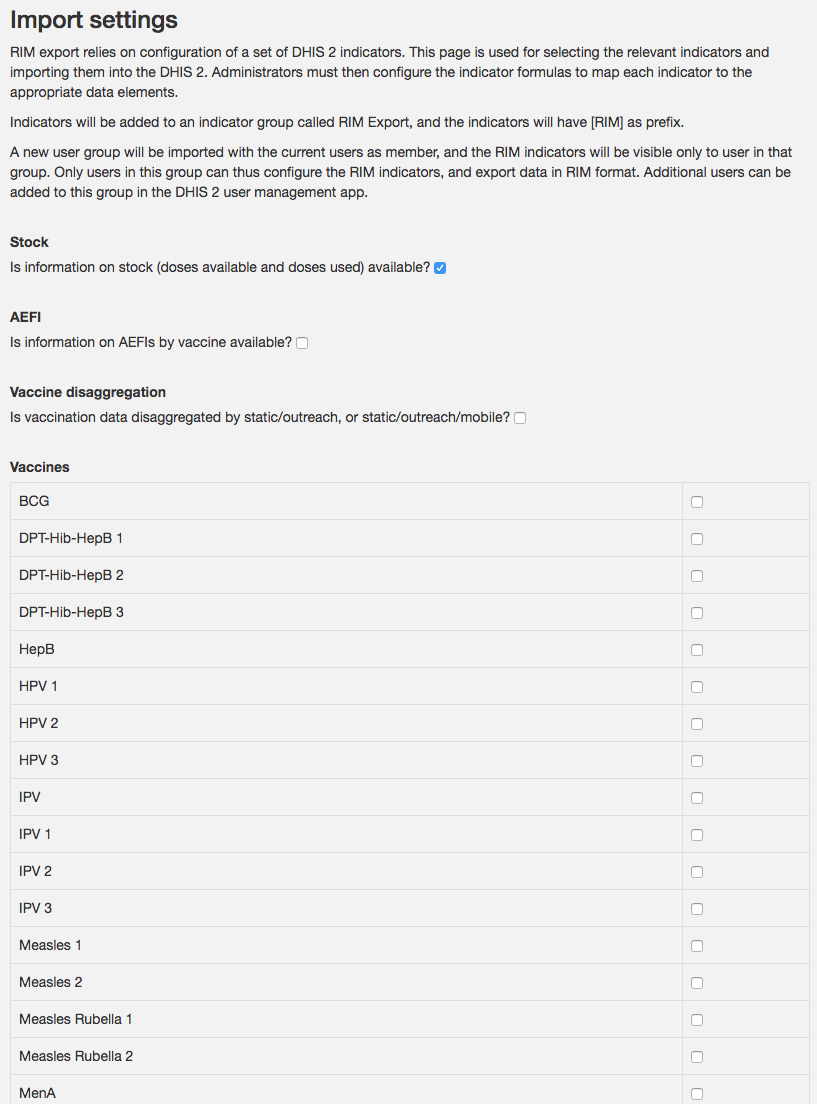
做出适当选择后,点击页面底部的 "导入元数据和更新配置 "按钮,就可以导入占位符指标。通过复选框可以覆盖以前导入的指标--这将重置以前的任何配置。

完成后,会弹出一个窗口,显示已导入(或导入失败)的指标数量。
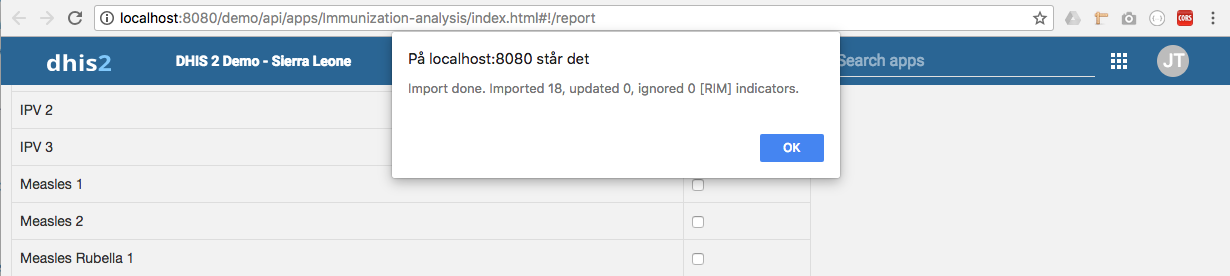
除指标外,还创建了一个名为 "RIM 导出 "的用户组,作为导入的一部分(见下文),只有该组中的用户才能看到指标(禁止公开共享)。执行导入的用户会自动加入该组。
配置 RIM 指示器{ #configuring-rim-indicators }
为便于识别,导入的指示符均以"[RIM]"作为前缀。在配置之前,它们都将返回-1。配置指标意味着更改分子表达式,使其指向适当的数据元素。

必须编辑每个前缀为[RIM]的指标,修改分子表达式以指向适当的数据元素。
(resources/images/IMM_ANSYS_rim_numerator.png)[数值表达式从 -1 修改为指向特定 DHIS2 实例中的适当数据元素。)
提供执行 RIM 导出的访问权限{ #giving-access-to-perform-rim-export }
要让用户访问应用程序的 RIM 导出报告类型,可将用户添加到 "RIM 用户 "用户组。赋予用户配置 RIM 指标的权限也是如此。

默认情况下,RIM Export 用户组本身只对组内用户可见,这意味着只有组内成员才能添加其他用户。这可以通过更改 RIM Export 组本身的共享设置来改变。例如,可以让 "免疫管理器 "组(或类似组)中的用户看到该组,这样处理免疫数据的用户就可以添加自己。