数据录入用户指南 - COVID-19 疫苗接种登记处 (COVAC){ #covac-data-entry-user-guide }
DHIS2 免疫工具包
COVID-19 疫苗接种登记
数据录入用户指南 - COVAC
1 - 注册新案件{ #1-register-a-new-case }
打开 "跟踪捕捉 "应用程序
跟踪捕捉](resources/images/tracker_capture_en.png)
1.点击应用程序图标 2.点击 "Tracker Capture "应用程序
人员登记
COVAC - COVID-19 疫苗接种登记](resources/images/covid19_vaccination_registry_en.png)
1.选择医疗机构 2.选择 "COVAC - Covid-19 疫苗接种登记 "程序 3.点击 "注册
输入属性
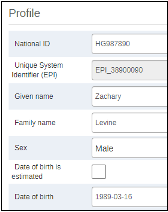
1.输入从报告表中提取的个人详细信息 2.将 DHIS2 中的唯一 ID 转移到纸质表格中
点击 "保存并继续",进入 "数据输入 "部分
保存并继续](resources/images/save_and_continue_en.png)
2 - 数据输入 - 疫苗接种 (1st 剂量){ #2-data-entry-vaccination-1st-dose }
向下滚动到数据输入部件,选择第一次给药的日期
事件日期](resources/images/event_date_en.png)
填写基础疾病、免疫接种前和疫苗接种信息的详细信息
基础疾病](resources/images/underlying_conditions_en.png)
免疫前问题](resources/images/preimmunization_questions_en.png)
疫苗接种信息](resources/images/vaccination_information_en.png)
注意
1.只有当 "Any underlying conditions = Yes"(任何基本情况 = 是)时,才能选择基本情况。 2.如果是女性,则会显示怀孕详情 3.选择疫苗后,疫苗接种信息部分的一些字段将被预填充
完成活动
完成事件](resources/images/complete_en.png)
1.在显示 "完成 "的地方选择 "完成 2.选择 "完成 "确认
3 - 数据录入 - 安排第二剂{ #3-data-entry-scheduling-the-2nd-dose }
填写完第一剂疫苗的详细信息并选择 "完成 "按钮后,请安排下一次疫苗接种。
疫苗接种](resources/images/vaccination_en.png)
注意
默认情况下,第 2 次接种的预定日期为第 1 次接种后 X 周(将 X 替换为 SOP 中的天数/周数)。这与表格中显示的 "建议下次给药日期 "相同。如有必要,可修改该日期。
必要时修改日期
日期修改](resources/images/date_modification_en.png)
1.选择日期 2.点击 "保存 "以保存事件
新事件将显示出来,到期日为您为下一次配料安排的日期
到期日](resources/images/due_date_en.png)
4 - 搜索案例{ #4-searching-for-a-case }
打开 "Tracker Capture "应用程序 跟踪捕捉](resources/images/tracker_capture_en.png)
1.点击应用程序图标 2.点击 "Tracker Capture "应用程序
启动搜索
COVAC - COVID-19 疫苗接种登记](resources/images/covid19_vaccination_registry_en.png)
1.选择医疗机构 2.选择 "COVAC - Covid-19 疫苗接种登记 "程序 3.点击 "搜索
执行搜索
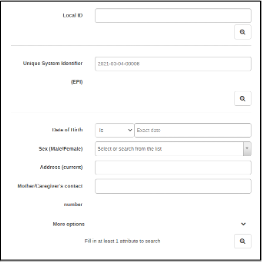
1.输入纸质表格中的搜索标准 2.选择放大镜进行搜索
注意
如果输入了 ID,则会直接跳转到您的案例。如果没有,请参阅 "步骤 4
从弹出结果中选择您的案例,进入其仪表板
选择案例](resources/images/select_case_en.png)
5 - 使用首页列表过滤器{ #5-using-the-front-page-list-filters }
打开 "跟踪捕捉 "应用程序
跟踪捕捉](resources/images/tracker_capture_en.png)
1.点击应用程序图标 2.点击 "Tracker Capture "应用程序
选择过滤器
COVAC - COVID-19 疫苗接种登记](resources/images/covid19_vaccination_registry_en.png)
1.选择医疗机构 2.选择 "COVAC - Covid-19 疫苗接种登记 "程序 3.选择过滤器之一
从首页列表中选择个人,进入其仪表板
选择人](resources/images/select_tei_en.png)
6 - 数据输入 - 疫苗接种(第 2^ 次^剂量){ #6-data-entry-vaccination-2nd-dose }
打开第 2nd 接种阶段后,选择事件日期开始输入数据
数据输入 - 第 2 次接种](resources/images/2nd_dose_en.png)
注意
选择实际提供第 2 次给药的日期。这可能与计划日期不同。
填写基础疾病、免疫接种前和疫苗接种信息的详细信息
基础疾病](resources/images/underlying_conditions_en.png)
免疫前问题](resources/images/pre-immunization_questions_en.png)
疫苗接种信息](resources/images/vaccination_information_en.png)
注意
1.只有当 "Any underlying conditions = Yes"(任何基本情况 = 是)时,才能选择基本情况。 2.选择疫苗后,疫苗接种信息部分的一些字段将被预填充 3.如果是女性,则会显示怀孕详细信息
完成活动
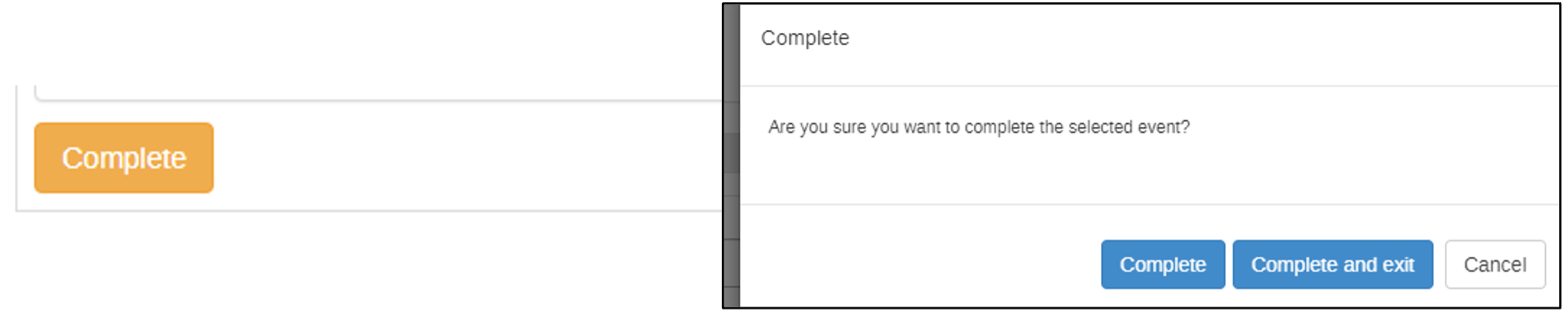
1.在显示 "完成 "的地方选择 "完成 2.再次选择 "完成 "确认
7 - 完成注册{ #7-completing-the-enrollment }
滚动到个案仪表板的顶部,直到看到 "注册 "部分
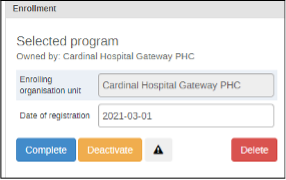
注意
完成所有所需剂量的数据后,完成注册
完成注册
完成注册](resources/images/complete_enrollment_en.png)
1.选择 "完成 "按钮 2.确认要完成注册
使用返回按钮退出案例仪表板
完成注册](resources/images/exit_enrollment_en.png)
{ #8-finding-people-scheduled-for-their-2nd-dose }
打开 "跟踪捕捉 "应用程序
跟踪捕捉](resources/images/tracker_capture_en.png)
1.点击应用程序图标 2.点击 "Tracker Capture "应用程序
从左侧菜单中选择 "报告
报告](resources/images/reports_en.png)
选择 "活动预告
即将举行的活动](resources/images/upcoming_events_en.png)
指定报告的输入内容
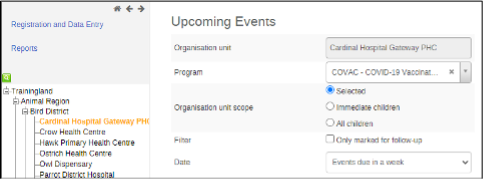
1.选择位置 2.选择 COVAC 程序 3.指定组织单位范围 4.指定日期标准
运行报告并查看结果
即将发布的报告](resources/images/upcoming_report_en.png)
1.选择 "开始 "运行报告
9 - 寻找错过第二次服药的人{ #9-finding-people-that-missed-their-2nd-dose }
打开 "跟踪捕捉 "应用程序
跟踪捕捉](resources/images/tracker_capture_en.png)
1.点击应用程序图标 2.点击 "Tracker Capture "应用程序
从左侧菜单中选择 "报告
报告](resources/images/reports_en.png)
选择 "逾期事件
逾期事件](resources/images/overdue_events_en.png)
指定报告的输入内容
1.选择位置 2.选择 COVAC 程序 3.指定组织单位范围
选择输入内容后,报告就会运行
逾期报告](resources/images/overdue_report_en.png)
10 - 编辑数据{ #10-editing-data }
要编辑个人档案,请在跟踪器概览页面的 "个人档案 "框中进行操作
编辑个人资料](resources/images/profile_edit_en.png)
1.选择 "编辑 "按钮 2.编辑详细信息 3.选择 "保存 "以保存更改"。
要更改数据,请选择要更新的字段并进行更改
编辑数据](resources/images/data_edit_en.png)
1.选择要修改的字段 2.进行修改
注意
字段将变为绿色,更改已保存。您无需点击任何按钮来保存此信息