AEFI - 数据录入指南{ #aefi-data-entry-guide }
DHIS2 免疫工具包
免疫接种后的不良事件(AEFI)*
注册新案例{ #register-a-new-case }
打开跟踪捕捉应用程序
Tracker Capture 应用程序](resources/images/aefi_data_entry_01_en.png)
1.点击 "应用程序 "图标 2.点击 "Tracker Capture "应用程序
人员登记
注册人员](resources/images/aefi_data_entry_02_en.png)
1.选择设施 2.选择 "免疫接种后的不良事件 "项目 3.点击 "注册
输入属性
属性](resources/images/aefi_data_entry_03_en.png)
1.输入从报告表中提取的个人详细信息
点击 "保存并继续",进入 "数据输入 "部分
保存并继续](resources/images/aefi_data_entry_04_en.png)
数据录入 - AEFI{ #data-entry-aefi }
打开 AEFI 阶段,选择事件日期开始输入数据。
事件日期](resources/images/aefi_data_entry_05_en.png)
填写报告人、疫苗、不良事件和结果的详细信息。

输入文本](resources/images/aefi_data_entry_07_en.png)
1.从下拉选项中选择,或在必要处填写文本。
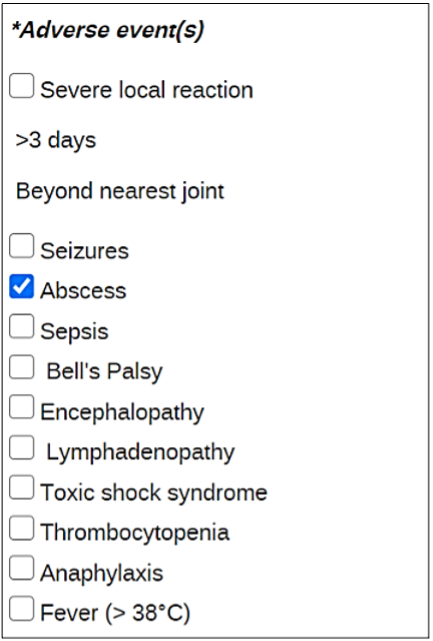
1.选择相关症状。
完成活动
完成事件](resources/images/aefi_data_entry_09_en.png)
数据录入--第一决策层{ #data-entry-first-decision-making-level }
点击 "+"号开始添加新活动
事件日期](resources/images/aefi_data_entry_10_en.png)
从列表中选择第一个决策阶段
第一个决策阶段](resources/images/aefi_data_entry_11_en.png)
新事件](resources/images/aefi_data_entry_12_en.png)
1.选择日期 2.点击 "保存 "以保存事件
新事件将显示在时间轴上,您可以输入相关数据。
新事件表单](resources/images/aefi_data_entry_13_en.png)
1.新事件表单现在可用于输入数据
数据录入 - 国家级{ #data-entry-national-level }
点击 "+"号
国家级活动](resources/images/aefi_data_entry_14_en.png)
从列表中选择国家级舞台
国家级阶段](resources/images/aefi_data_entry_15_en.png)
活动日期](resources/images/aefi_data_entry_16_en.png)
1.选择日期 2.点击 "保存 "以保存事件
新事件将显示在时间轴上,您可以输入相关数据。
事件日期](resources/images/aefi_data_entry_17_en.png)
1.新事件表单现在可供输入数据 2.点击 "保存 "以保存事件
搜索案例{ #searching-for-a-case }
打开跟踪捕捉应用程序
Tracker Capture 应用程序](resources/images/aefi_data_entry_01_en.png)
1.点击 "应用程序 "图标 2.点击 "Tracker Capture "应用程序
启动搜索程序
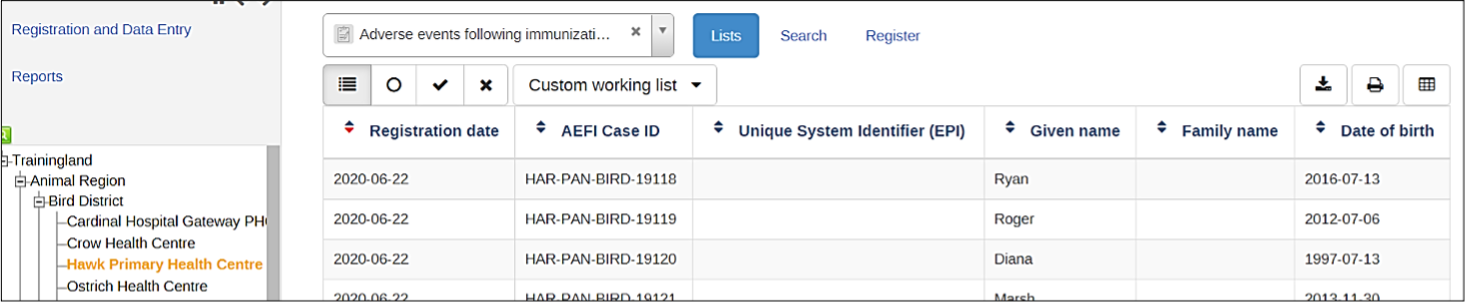
1.选择设施 2.选择 "免疫接种后的不良事件
选择 "活动 "过滤器
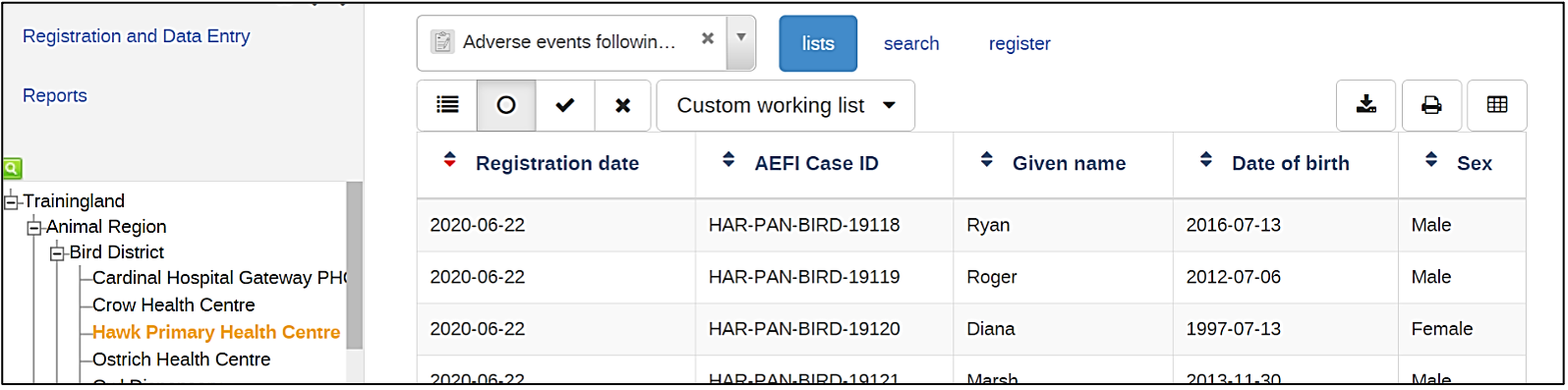
从首页列表中选择您的人员,进入其仪表板
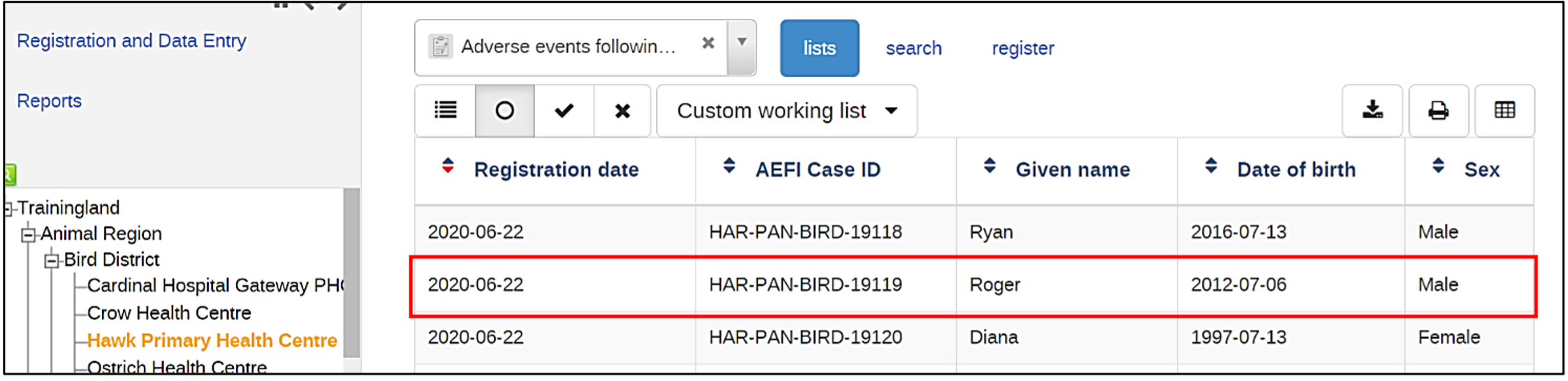
使用自定义工作列表{ #using-the-custom-working-list }
打开跟踪捕捉应用程序
Tracker Capture 应用程序](resources/images/aefi_data_entry_01_en.png)
1.点击 "应用程序 "图标 2.点击 "Tracker Capture "应用程序
启动搜索程序
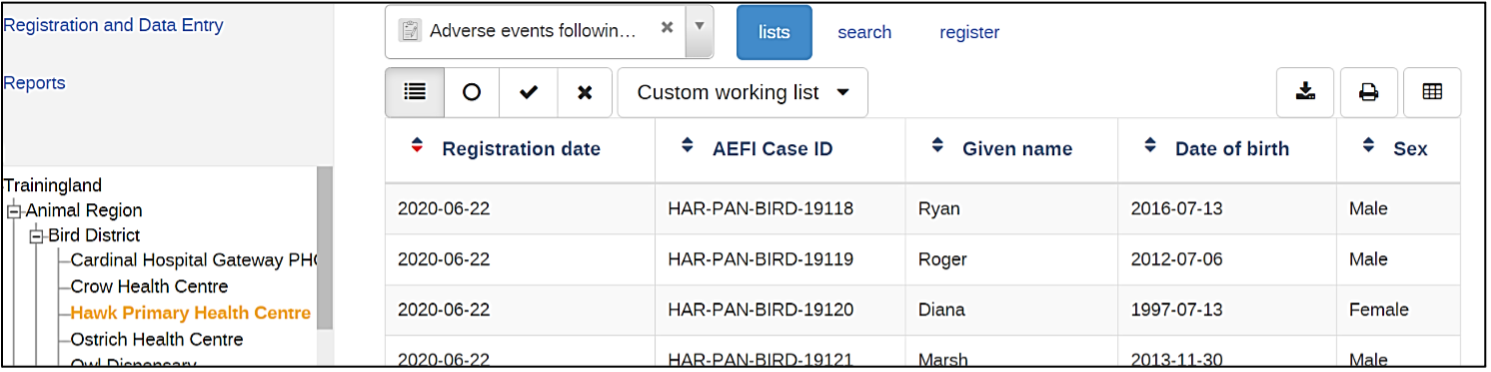
1.选择设施 2.选择 "免疫接种后的不良事件 3.点击 "自定义工作列表
选择自定义工作列表选项
自定义工作列表](resources/images/aefi_data_entry_22_en.png)
1.根据具体情况设置自定义工作筛选器 2.向下滚动并选择搜索
从首页列表中选择您的人员,进入其仪表板

完成注册{ #completing-the-enrollment }
滚动到案例仪表板顶部,直到看到注册框
注册小部件](resources/images/aefi_data_entry_24_en.png)
完成注册
完成注册](resources/images/aefi_data_entry_25_en.png)
1.选择完成按钮 2.确认要完成注册
使用返回按钮退出案例仪表板
退出案例控制面板](resources/images/aefi_data_entry_26_en.png)
查看通知{ #reviewing-notifications }
从仪表板选择信息图标
消息](resources/images/aefi_data_entry_26_en.png)
打开信息
打开信息](resources/images/aefi_data_entry_27_en.png)
1.选择系统选项卡 2.选择信息
回顾信息
打开信息](resources/images/aefi_data_entry_28_en.png)