ICD-11 死因死亡率应用程序 - 用户指南{ #icd-11-cause-of-death-mortality-app-user-guide }
ICD-11 死因应用程序是与支持地方一级死因数据采集和分析的多个合作伙伴密切合作开发的。它由 HISP UiO 和 HISP Vietnam 通过联合伙伴关系进行维护。
该应用程序以国际死因医学证明书格式 和ICD-11 编码系统 为基础,对死亡进行编码。它通过使用DORIS(世卫组织数字开放规则集成死因选择)API来实现这一点,让您可以直接在 DHIS2 中直接对死因进行编码。
死因应用程序的主要功能包括
-
无缝配置。使用自己实例中现有的跟踪器元数据安装应用。如果没有,它会为你设置好一切。
-
可定制的数据录入。以国际死因医学证明书表格为基准,根据需要添加部分或数据元素。
-
完全访问 ICD-11 编码系统。这包括查询每个代码、查看其章节和完整定义。
-
使用数字死亡规则引擎。这使您可以使用 DORIS 自动选择基本死因。
-
生成死因证明。生成自定义证书,分享死亡详情。
-
自定义仪表板。这些仪表板允许您直接在 DHIS2 中查看与基本死因相关的各种分析。
-
导出到 ANACoD3。可完全导出到 ANACoD3,以便对数据进行详细分析。
-
完全支持翻译。
-
使用基于角色的访问权限。允许不同用户对应用程序中的模块拥有不同级别的访问权限。
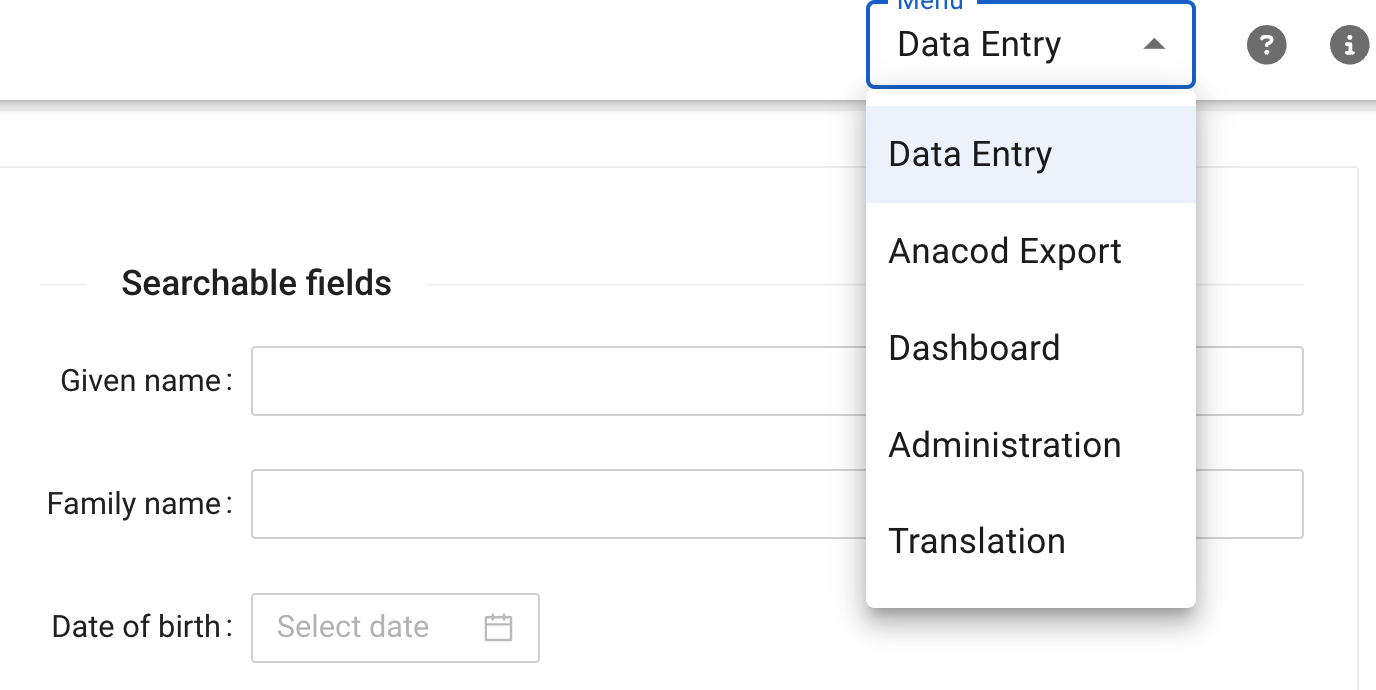
应用程序本身由 5 个独立模块组成,本指南将进一步讨论这些模块
-
数据录入
-
阿纳科德出口公司
-
仪表板
-
行政部门
-
翻译
数据录入{ #data-entry }
启动应用程序时,数据录入模块默认打开。
查看节目头版列表{ #view-the-programs-front-page-list }
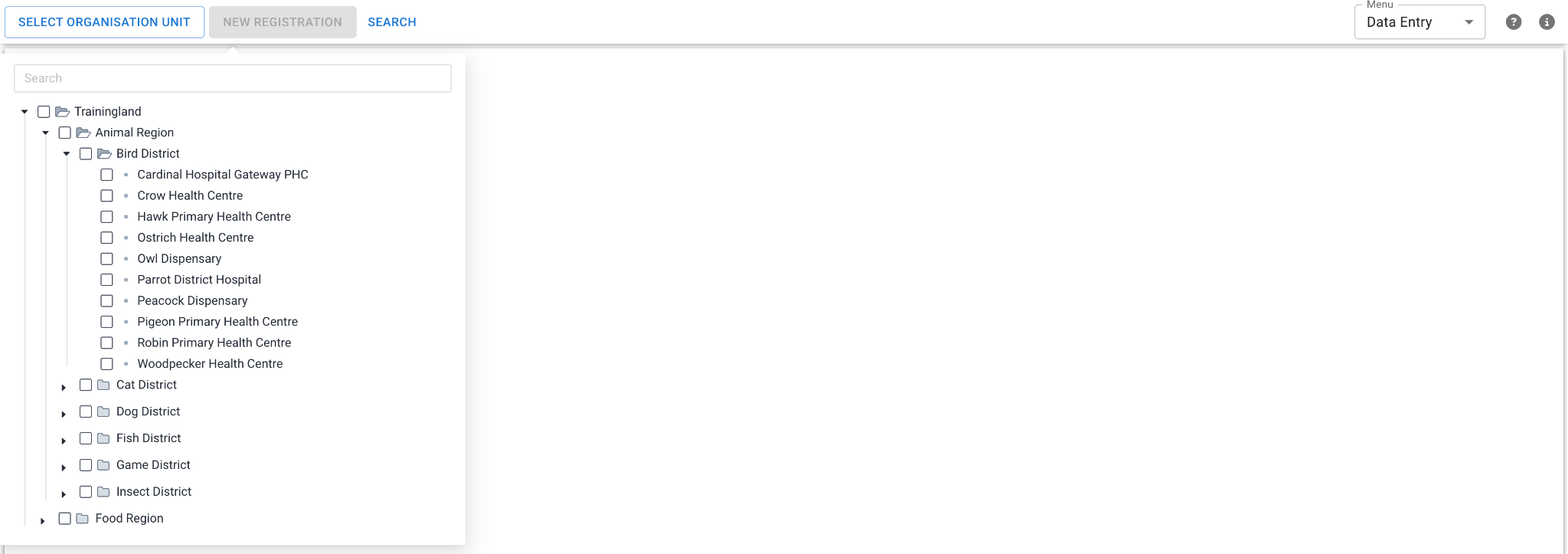
要查看已输入的数据,请单击 "SELECT ORGANISATION UNIT(选择组织单位)"按钮选择一个组织单位。这时会出现一个组织单位层次结构和一个搜索字段,通过展开树形结构浏览层次结构,或在搜索字段中输入组织单位名称快速找到要搜索的组织单位。
选择组织单位后,将显示所选组织单位的注册条目列表。列表分页显示,每页显示 10 条记录,并支持按所有列排序。
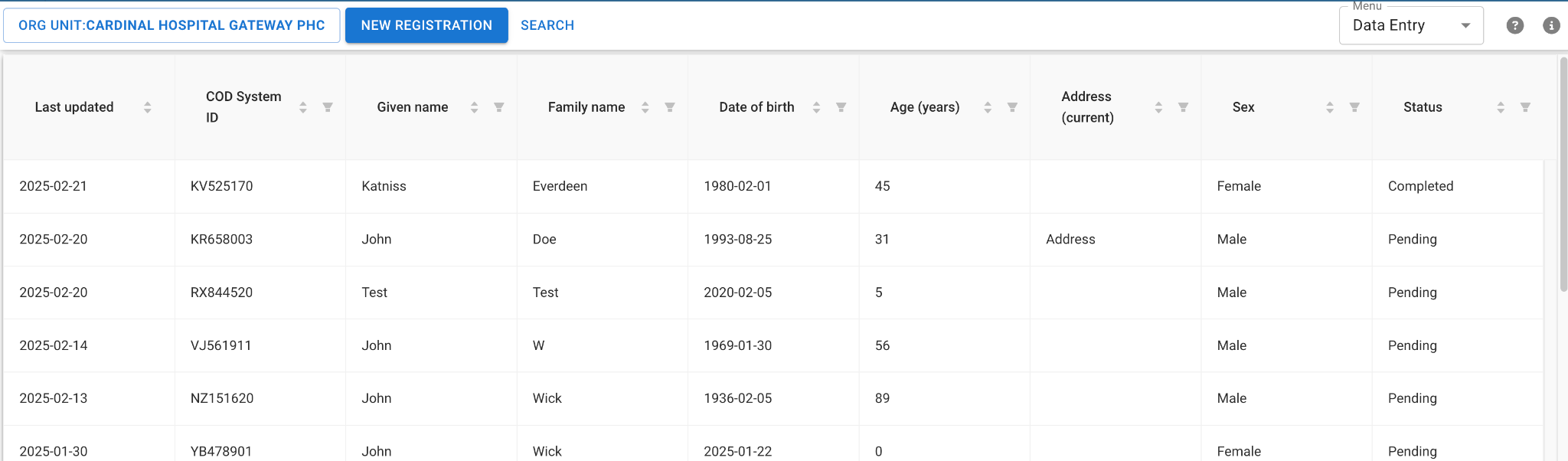
出现列表后,选择任何记录即可查看或编辑其数据。
记录状态{ #record-status }
首页列表将有一栏记录的 "状态"。
-
待定:记录尚未完成
-
已完成:记录已完成
这可以帮助您找到可能需要进一步审查或需要完成的记录,因为您可以通过状态栏过滤首页列表。
搜索{ #searching }
数据录入模块提供搜索功能,可快速查找已输入实例的跟踪实体实例(TEIs)。选择 "搜索 "按钮启动搜索。

有两种搜索选项可供选择:
- 搜索计划中的 TEI:查找参加死因计划的 TEI。
- 按跟踪实体类型搜索 TEI:查找参加其他计划的 TEI。
在死因程序中搜索 TEI{ #search-teis-in-the-cause-of-death-program }
在搜索页面选择 "Person In Program\" 选项,可以使用唯一属性或其他可搜索属性搜索程序中的跟踪实体实例(TEIs)。这些属性在系统中已预先定义。
死因程序始终使用 COD 系统 ID 作为其唯一属性,因此始终可以选择通过该属性进行搜索。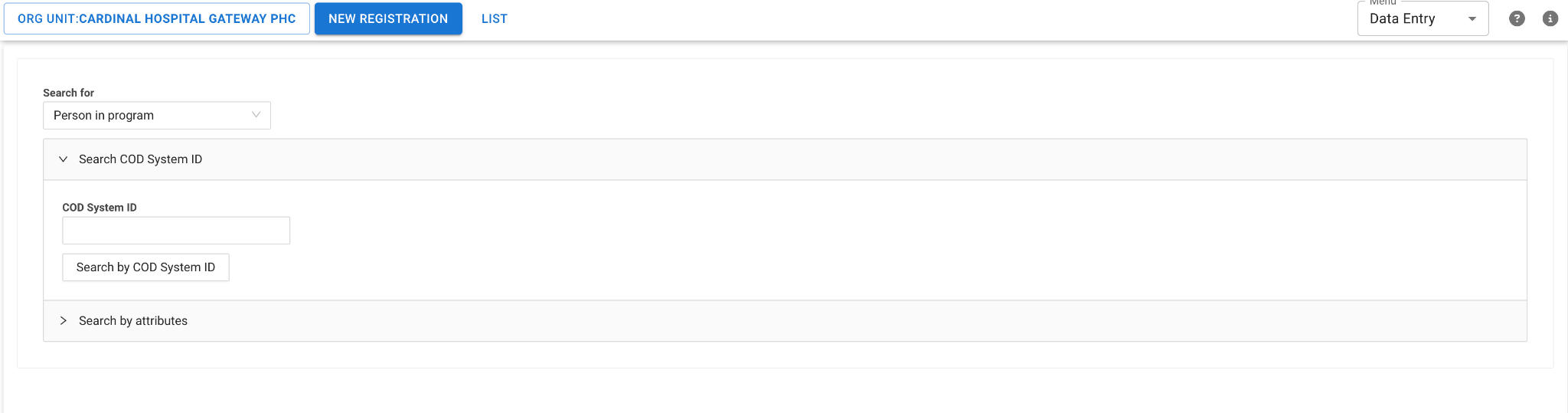
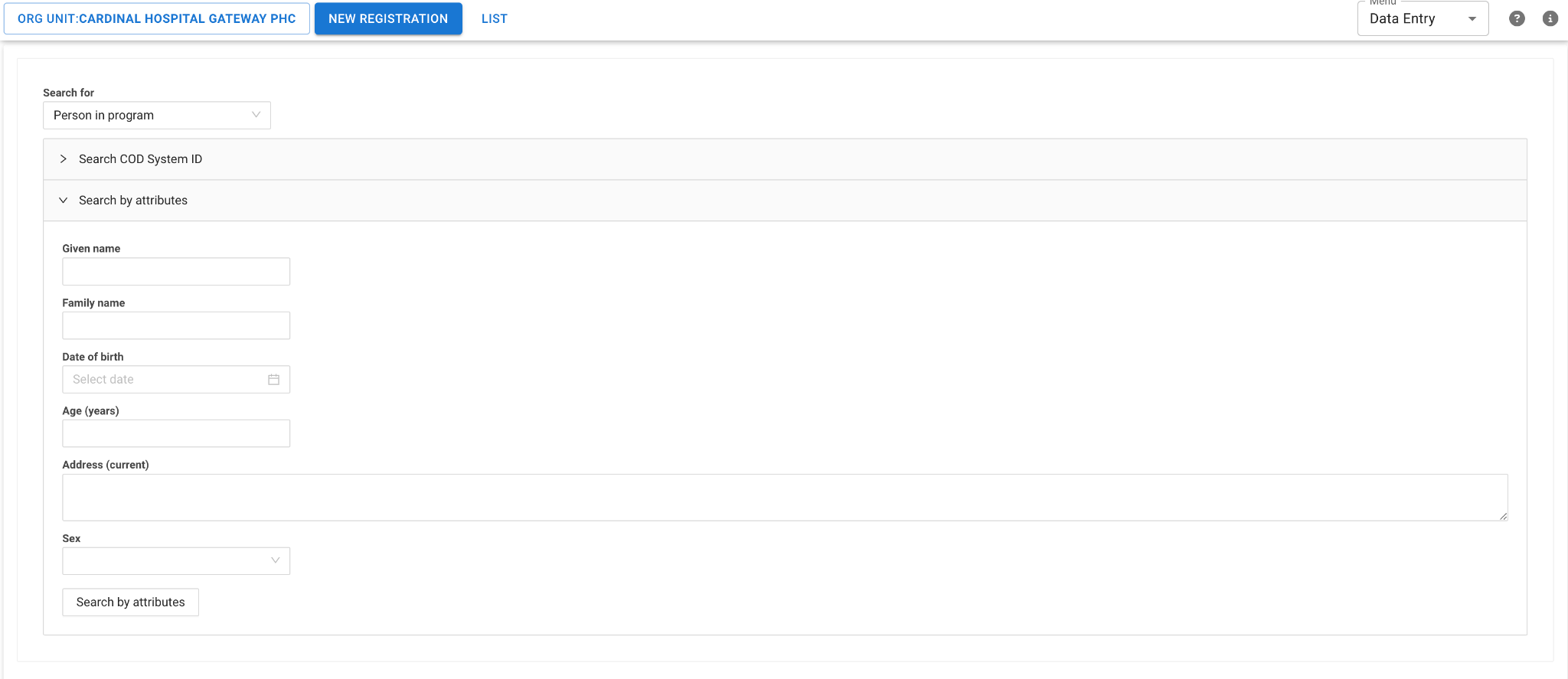
第二个选项是 "按属性搜索",它会显示 "死因 "程序中所有预定义的可搜索属性。您可以通过使用 DHIS2 中的维护应用程序,并在程序 "属性 "配置页面中选择 "可搜索 "属性,来定义哪些属性是可搜索的。
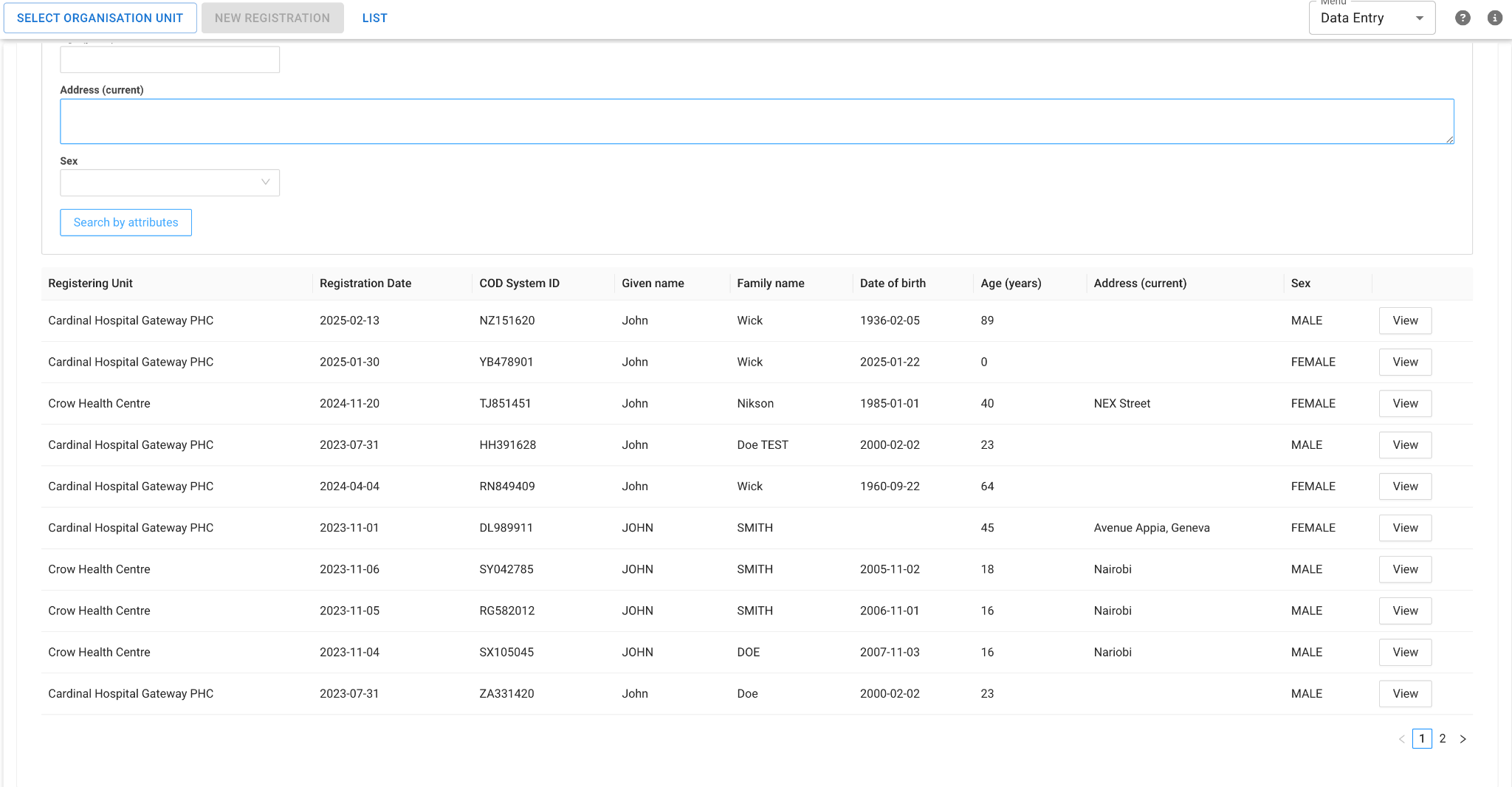
输入搜索详情并执行搜索后,搜索表单下方将显示 TEI 列表。每一行的最后一列都有一个 "View\" (查看)按钮,允许您打开选定的 TEI 并查看其详细信息。
从其他计划注册{ #enrolling-from-another-program }
除了点击 "New Registration\" 按钮创建一个新的 "追踪实体实例"(Tracked Entity Instance)外,你还可以使用搜索页面上的 "Person\"选项搜索现有的(来自其他程序的)"追踪实体实例"(Tracked Entity Instance),将搜索到的 TEI 注册到 "死因 "程序中。
按 "Person(人)"搜索的功能与按 "Person in Program(节目中的人)"搜索的功能相同,提供按唯一属性和可搜索属性搜索的选项。
搜索表单下方显示搜索到的 TEI 列表。
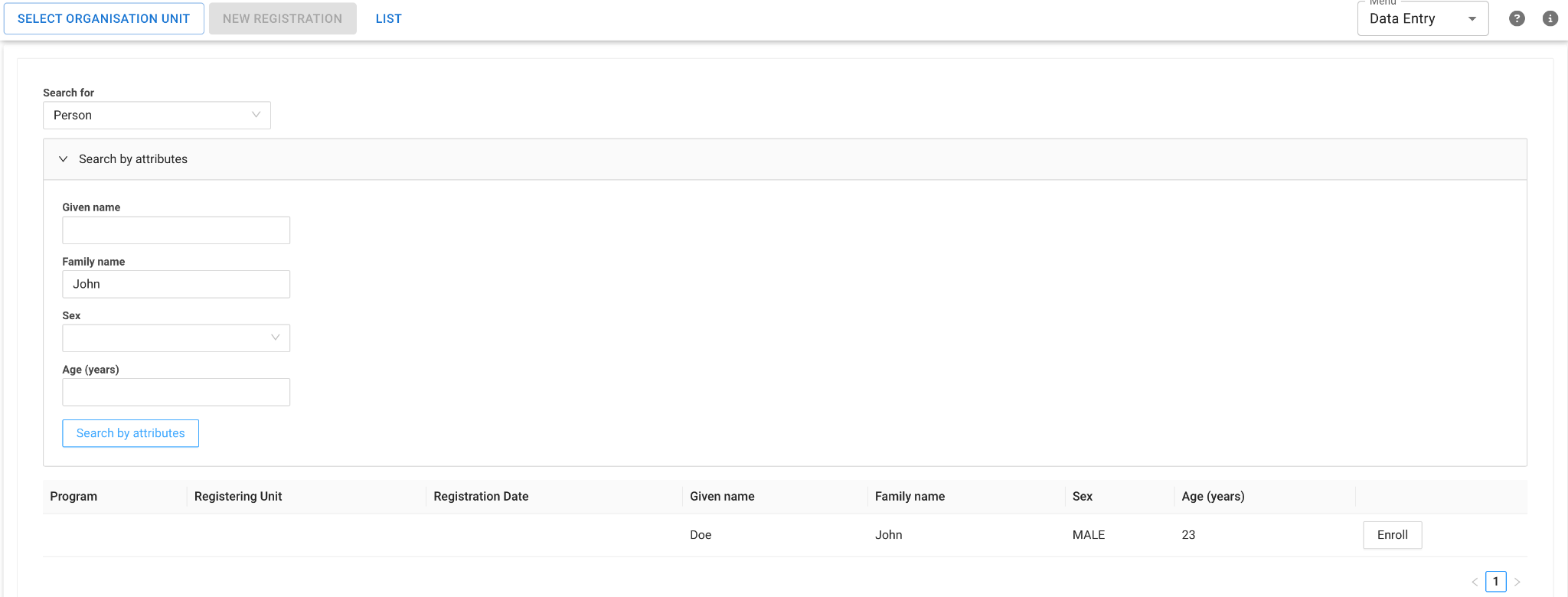
如果搜索到的跟踪实体实例(TEI)已经注册到死因项目中,则该按钮的标签为 "查看"。单击该按钮可导航到并打开表格中的 TEI。
如果 TEI 尚未注册到 "死因 "程序中,该按钮的标签为 ("Enroll/"),用于将 TEI 注册到程序中。
注意:在登记搜索到的 TEI 之前,必须选择一个组织单位。如果未选择任何组织单位,注册将无法进行,并且会出现错误信息。
创建新记录{ #creating-a-new-record }
要创建新的 TEI,请选择 "新登记 "按钮,该按钮只有在选择组织单位后才会启用。这将显示用于注册新记录和输入新详细信息的表格。
个人资料详情{ #profile-details }
当您在顶部栏选择 "NEW REGISTRATION(新注册)"时,表格最初只显示左侧栏中的部分。您必须在 "个人资料 "部分输入数据,然后单击 "创建(Create)"按钮。创建新的 TEI 和注册后,死因程序的主要部分就会显示出来。
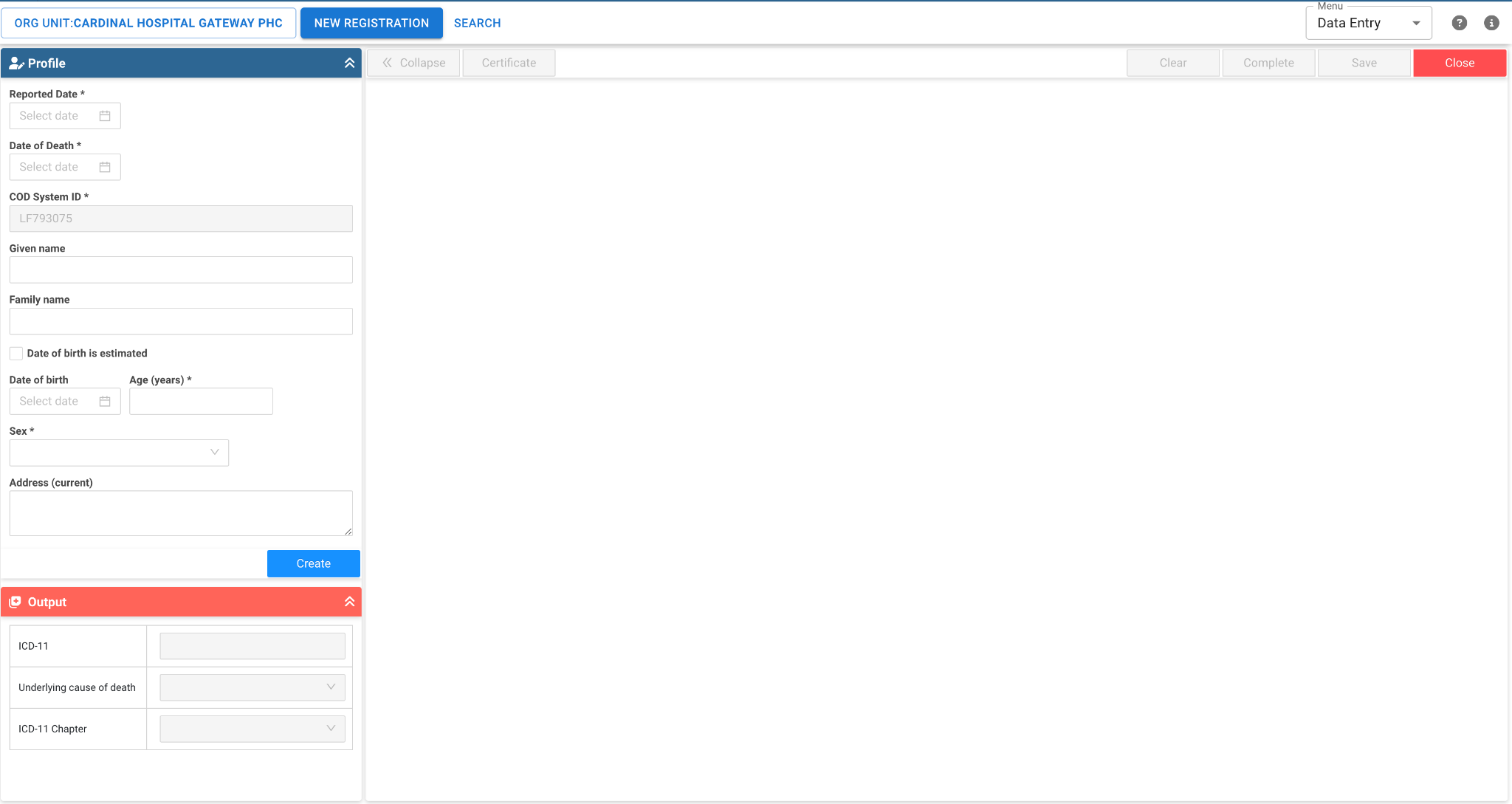
标有星号的字段为必填字段。您可以在安装过程中为程序创建的 DHIS2 维护应用程序中进行配置,以决定哪些字段为必填字段。
填写配置文件部分的字段并选择 "创建",以创建跟踪实体实例并将其注册到程序中。
死因医学证明表{ #the-medical-certificate-of-cause-of-death-form }
该表格遵循世卫组织国际死因医学证明格式 格式,并包括显示基本死因结果的选项。结果包括 ICD-11 组和章节,以及通过使用DORIS(世卫组织数字开放规则综合死因选择)API 确定的基本死因解释。
输出和个人资料部分位于左侧边栏,可使用 "折叠 "按钮展开或折叠,以便在全屏模式下查看主部分--显示表单本身的详细信息。
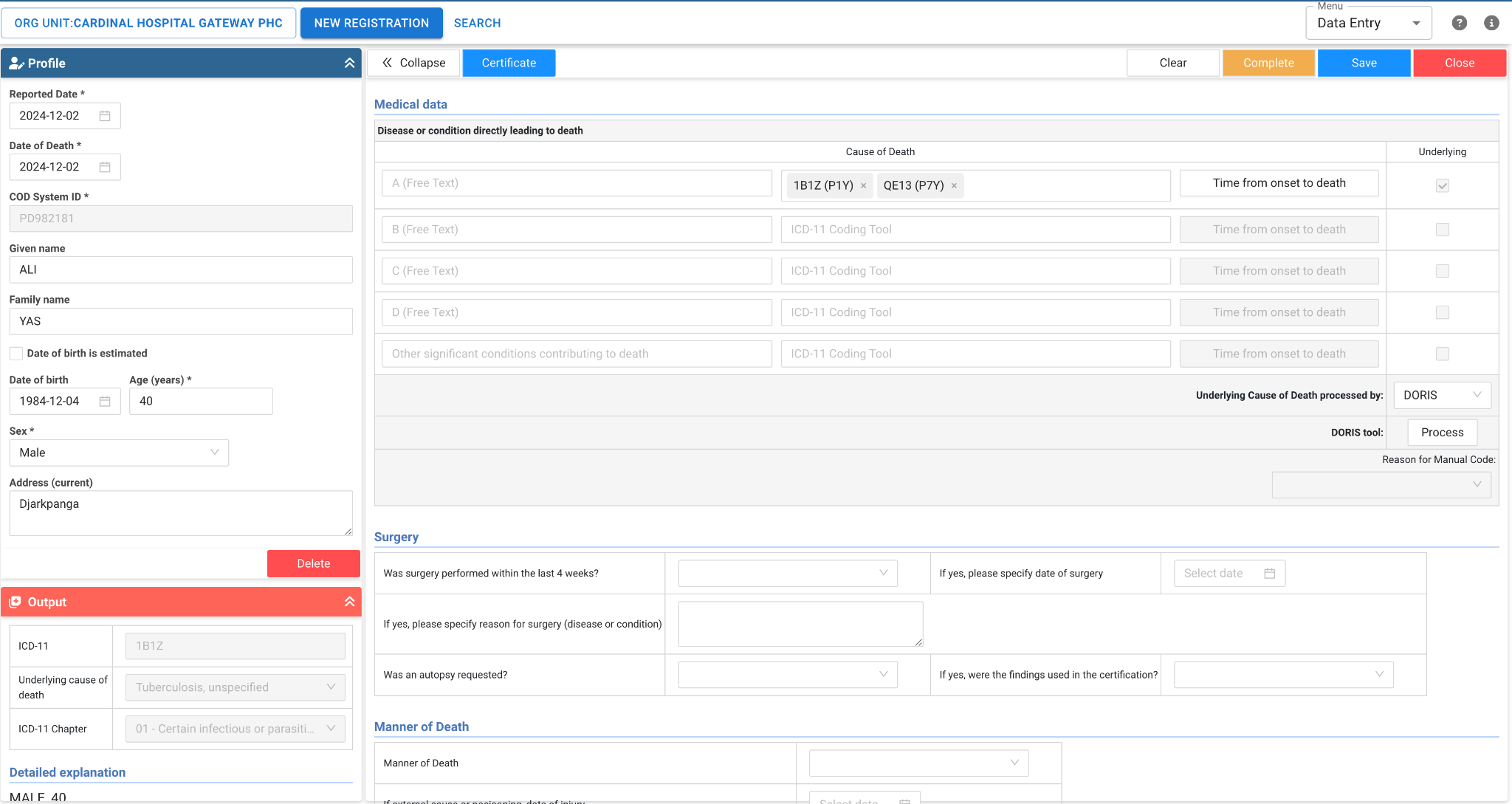
医疗数据{ #medical-data }
在表格的医疗数据部分,死因 A、B、C、D 和其他重要条件允许您存储自由文本和 ICD-11 编码。单击写有 "ICD-11 编码工具 "的字段可打开世卫组织 ICD-11 编码工具,您可以按名称搜索编码并查看其详细信息。
从列表中选择代码后,它将出现在 "您的选择是 "文本字段中。单击 "确定 "按钮将代码添加到相应的死因字段中。
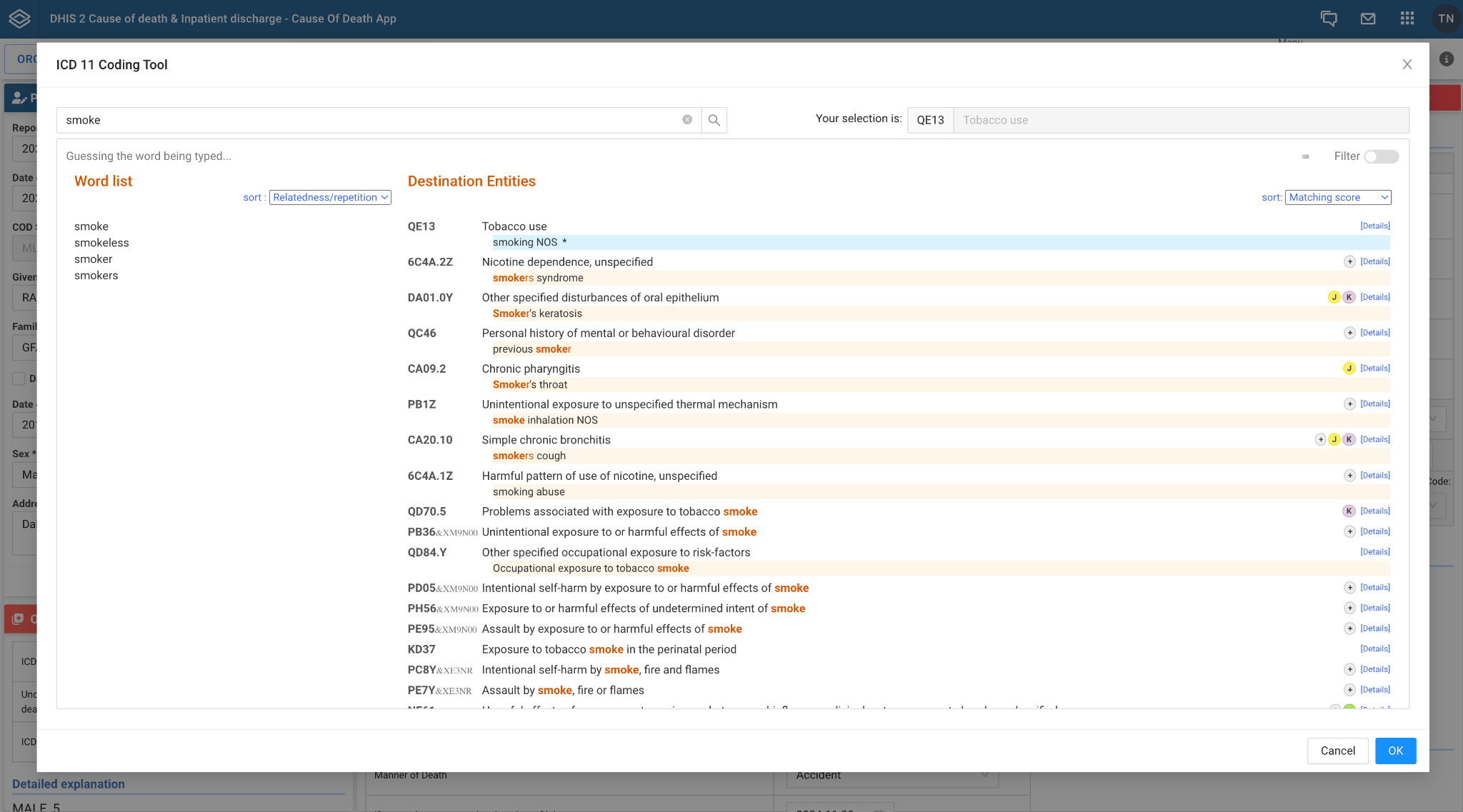
您可以选择 "详细信息 "按钮,查看与每个代码相关的更多详细信息。
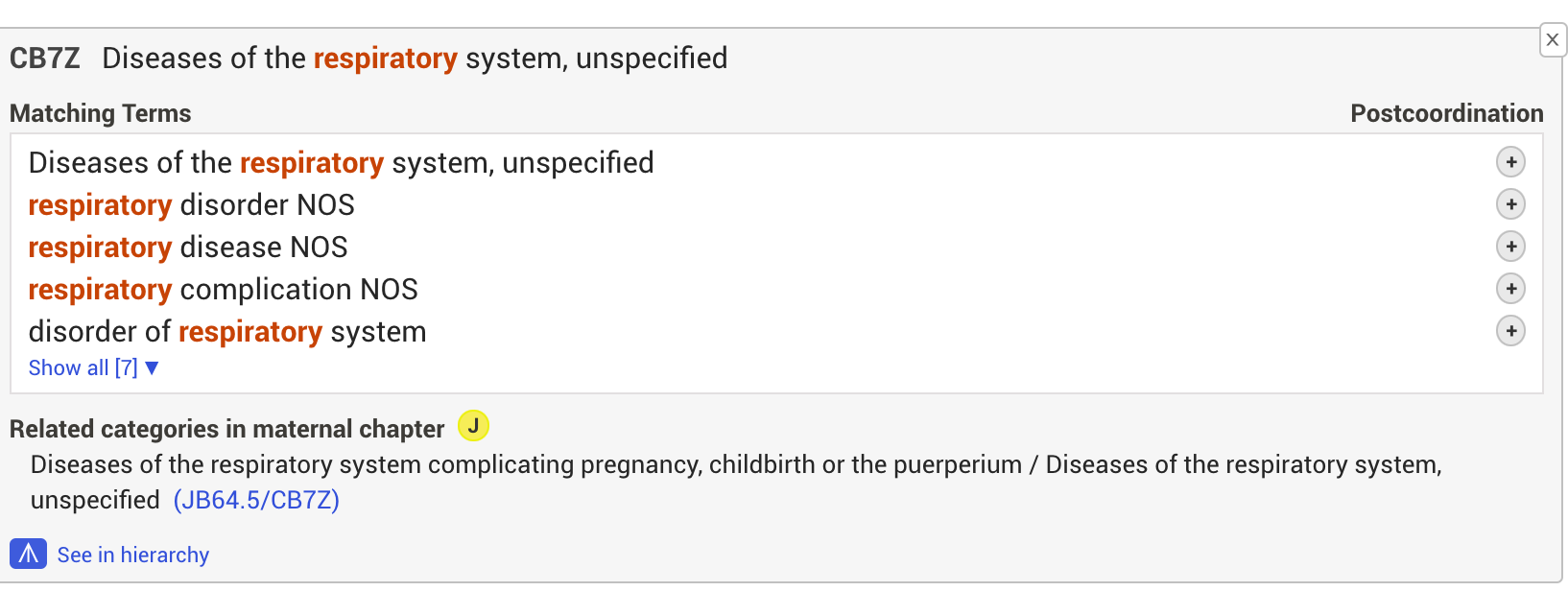
选择 "在层次结构中查看 "或任何一个协调后 "+"按钮,即可查看整个层次结构的详情。
该功能类似于使用世界卫生组织 ICD-11 浏览器,因为 ICD-11 代码的服务是由世界卫生组织提供的。
虽然这不是最佳做法,但 "死因 "字段支持多个代码,允许您根据需要添加更多 ICD-11 代码。要删除代码,请单击显示代码的标签上的 "x"。
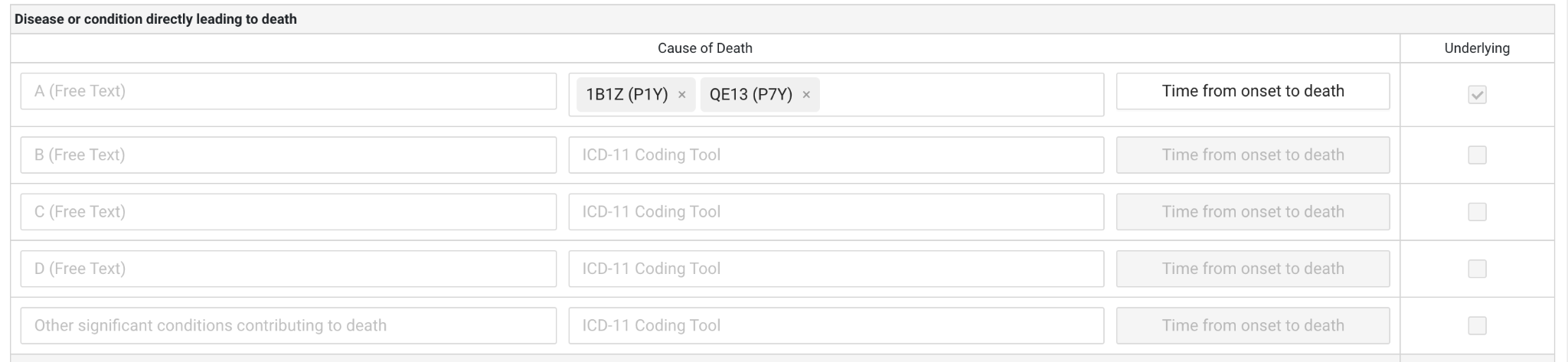
从发病到死亡的时间{ #time-from-onset-to-death }
由于死因字段支持多个代码,因此必须为每个代码设置从发病到死亡的时间。
选择 "从发病到死亡的时间 "按钮可打开一个弹出式窗口,显示以行显示的所选代码列表。通过该弹出窗口,您可以为相应行中的每个代码选择时间段和时间。
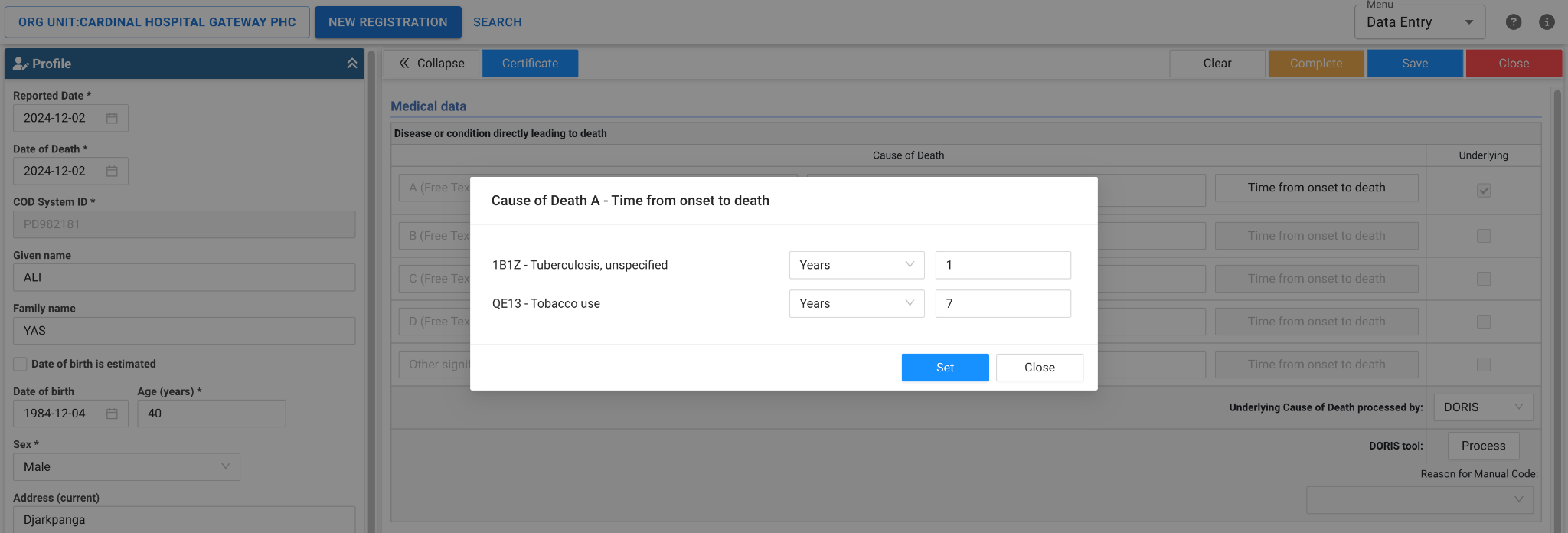
为所有代码设置 "从发病到死亡的时间 "后,单击 "设置 "按钮保存数值。将鼠标悬停在代码的标签上将显示其详细信息。

手术、死亡方式和产妇死亡详情{ #surgery-manner-of-death-and-maternal-death-details }
有关手术、死亡方式和产妇死亡的信息(注: 产妇死亡部分只有在当事人性别为女性时才会出现)位于医疗详情部分。
注意**:如果使用 DORIS 自动选择基本死因(UCoD),则此处的数据也用于为输出选项卡中基本死因 (UCoD)的选择和解释提供信息。因此,在安装过程中不能删除这些部分。
确定死亡的根本原因{ #determining-the-underlying-cause-of-death }
自动选择{ #automated-selection }
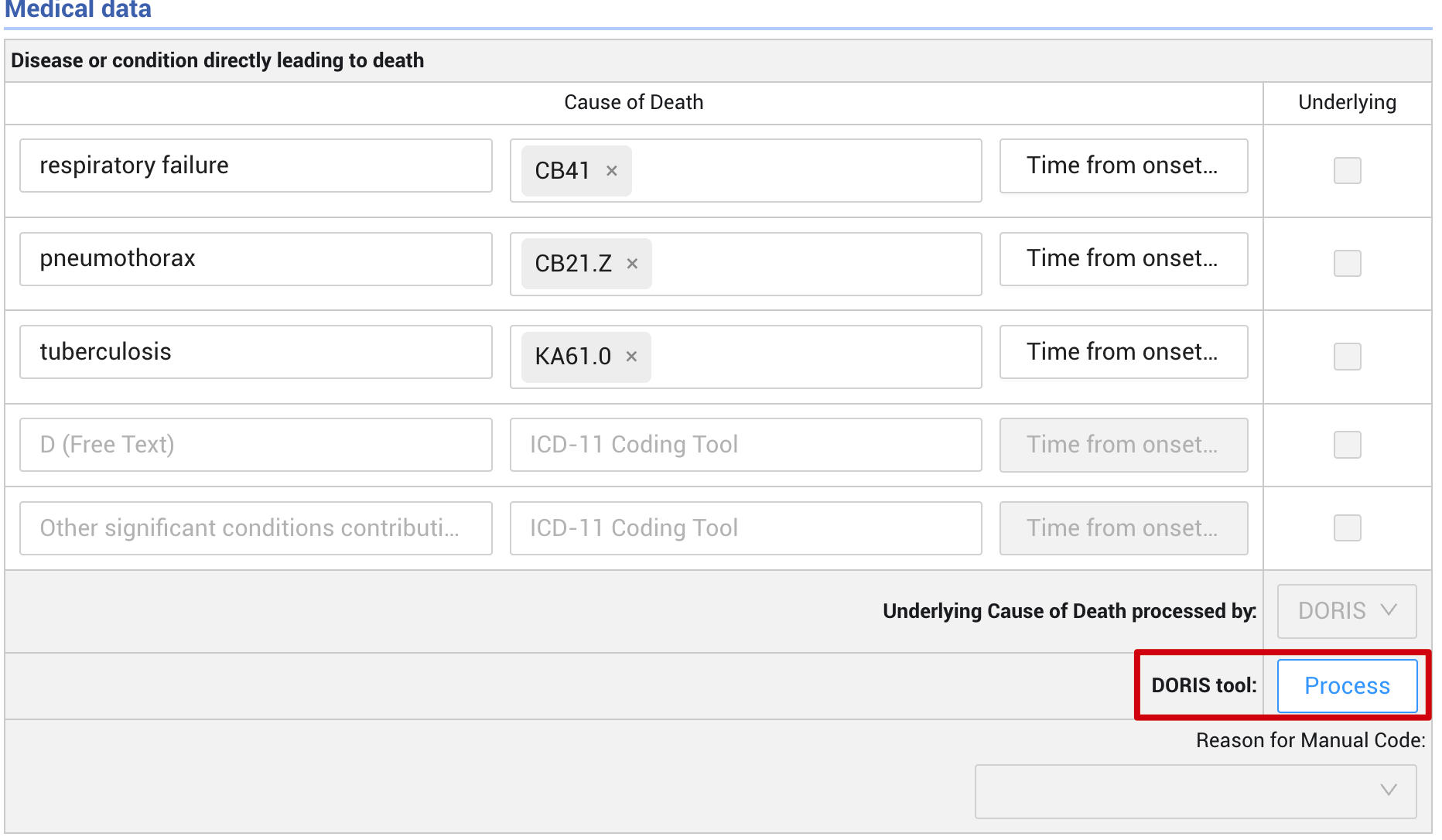
在应用程序中,输入数据后,您必须使用 DORIS 作为选择基本死因的第一步。要运行 DORIS,请选择 "处理 "按钮。
DORIS 的结果显示在 "输出 "部分,其中包括基本死因代码、基本死因的组别和章节以及解释。
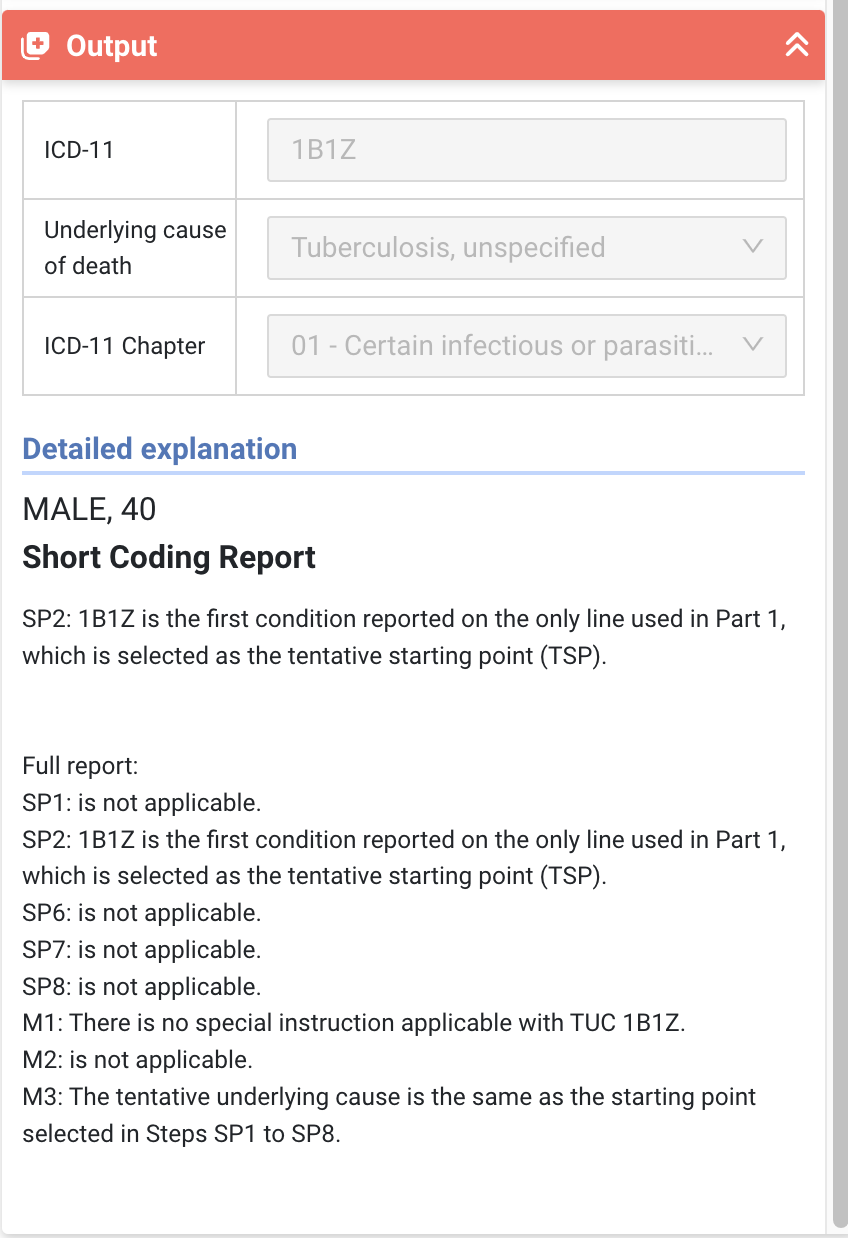
在可能的情况下,建议使用自动选择来确定统 一病例编号。 DORIS 包含了选择正确的统一病例编号的规则集,同时也考虑到了常见的错误,例如,证明书上的顺序不可信、性别和诊断之间的一致性、选择了非特定的死亡方式或选择了精确的术语和代码。
输出注意事项/警告信息{ #output-considerationswarning-messages }
如果您填写的项目与选择 UCoD 的规则不一致,输出部分也会包含警告信息。
例
-
先天性肺结核被选为统一疾病分类,但死亡方式被选为意外事故
-
先天性肺结核是一种与婴儿有关的疾病,被选为统一疾病分类,但根据出生日期计算的年龄为 45 岁
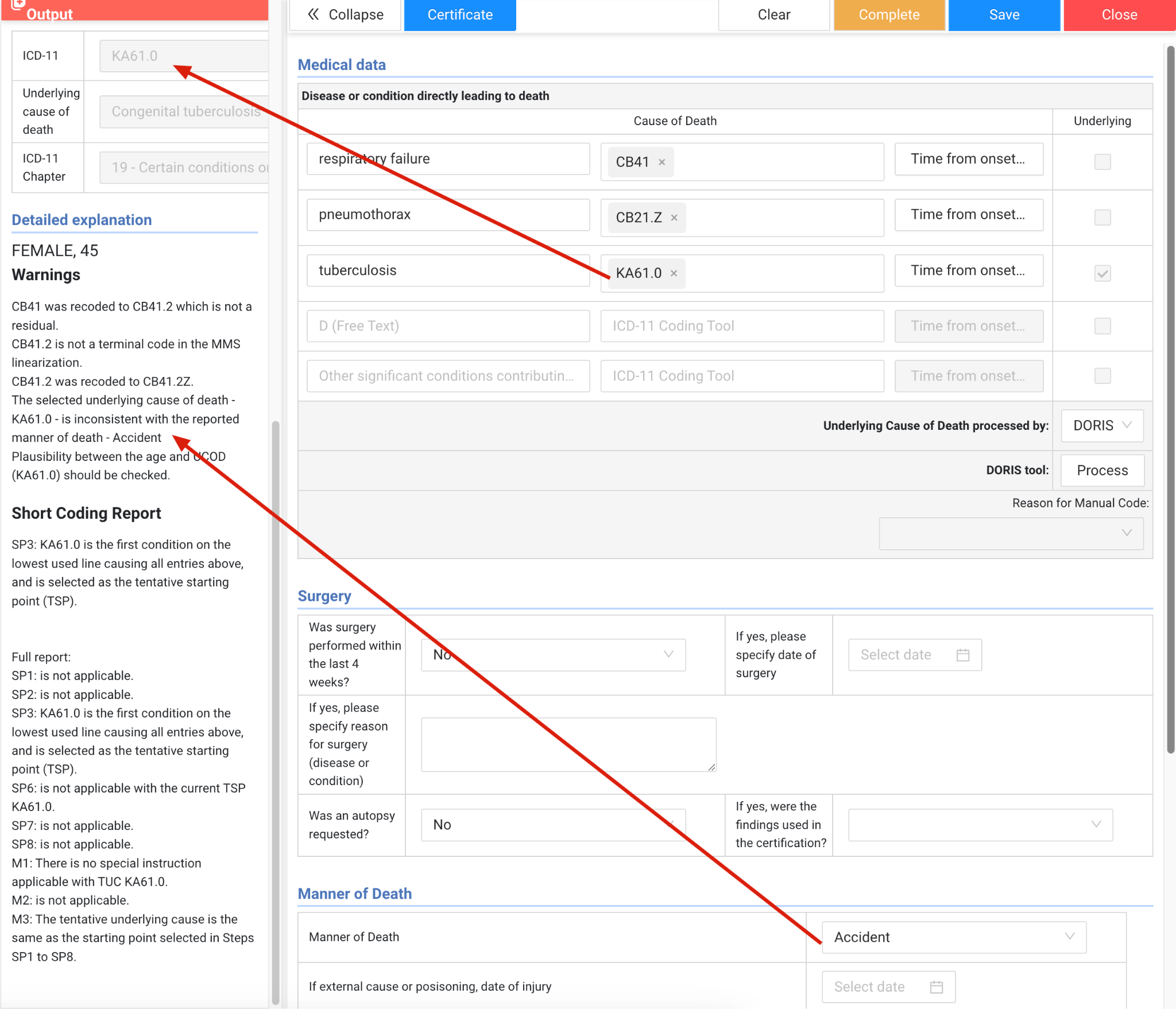
根据警告修正信息后,警告将不再出现。
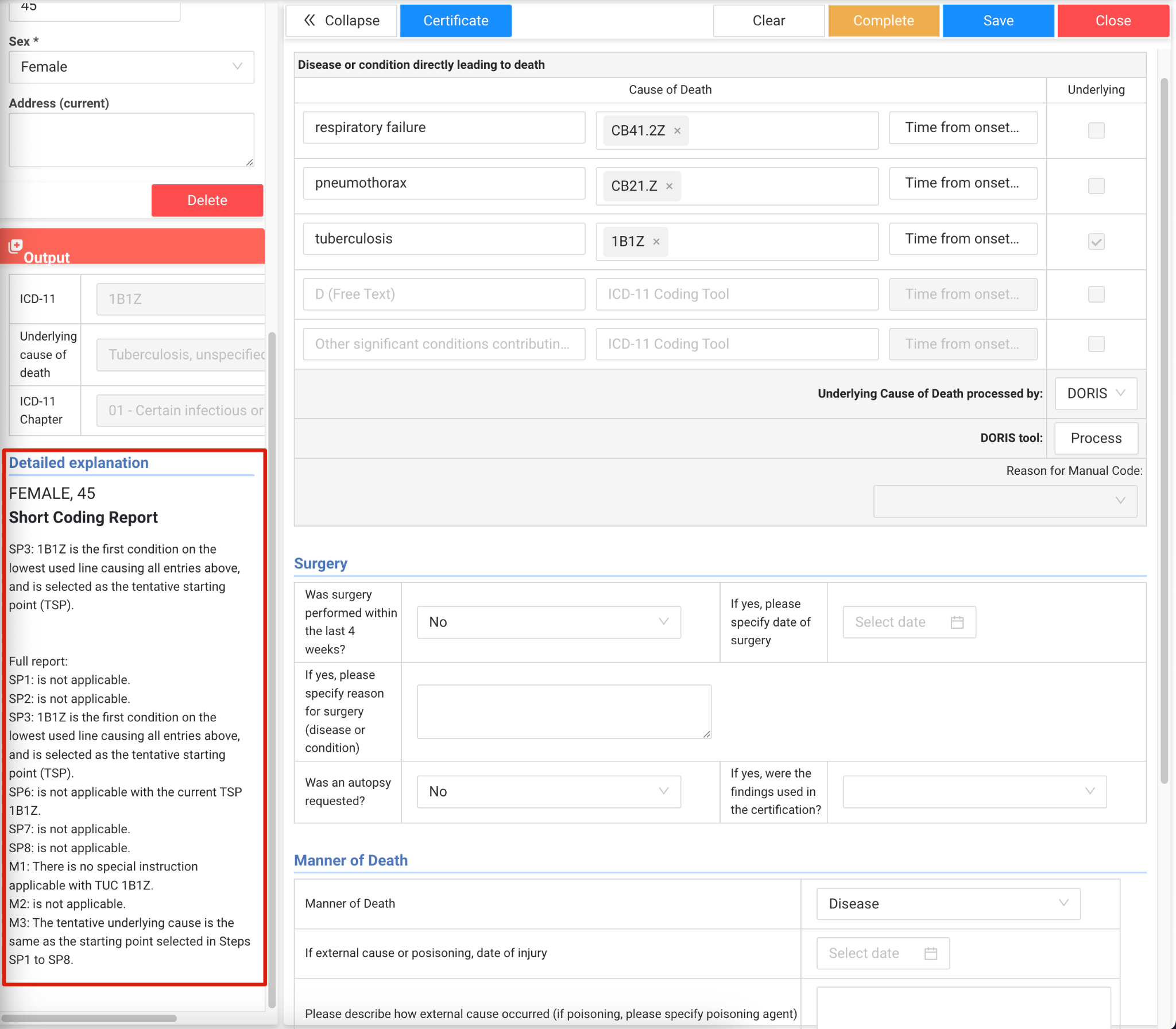
这些警告信息可对输入证书的数据进行验证。另一个例子可能包括选择与怀孕相关的代码,但性别被识别为男性。
查看、解释和处理这些警告信息是个好主意,因为它们将帮助您正确编码死亡详细信息。
手动选择基本死因{ #manual-selection-of-underlying-cause-of-death }
手动选择仅在自动选择过程完成后启用。如果 DORIS 的结果与您的预期不符,或在 DHIS2 中输入记录之前已确定了根本原因,则可通过此选项选择根本原因。
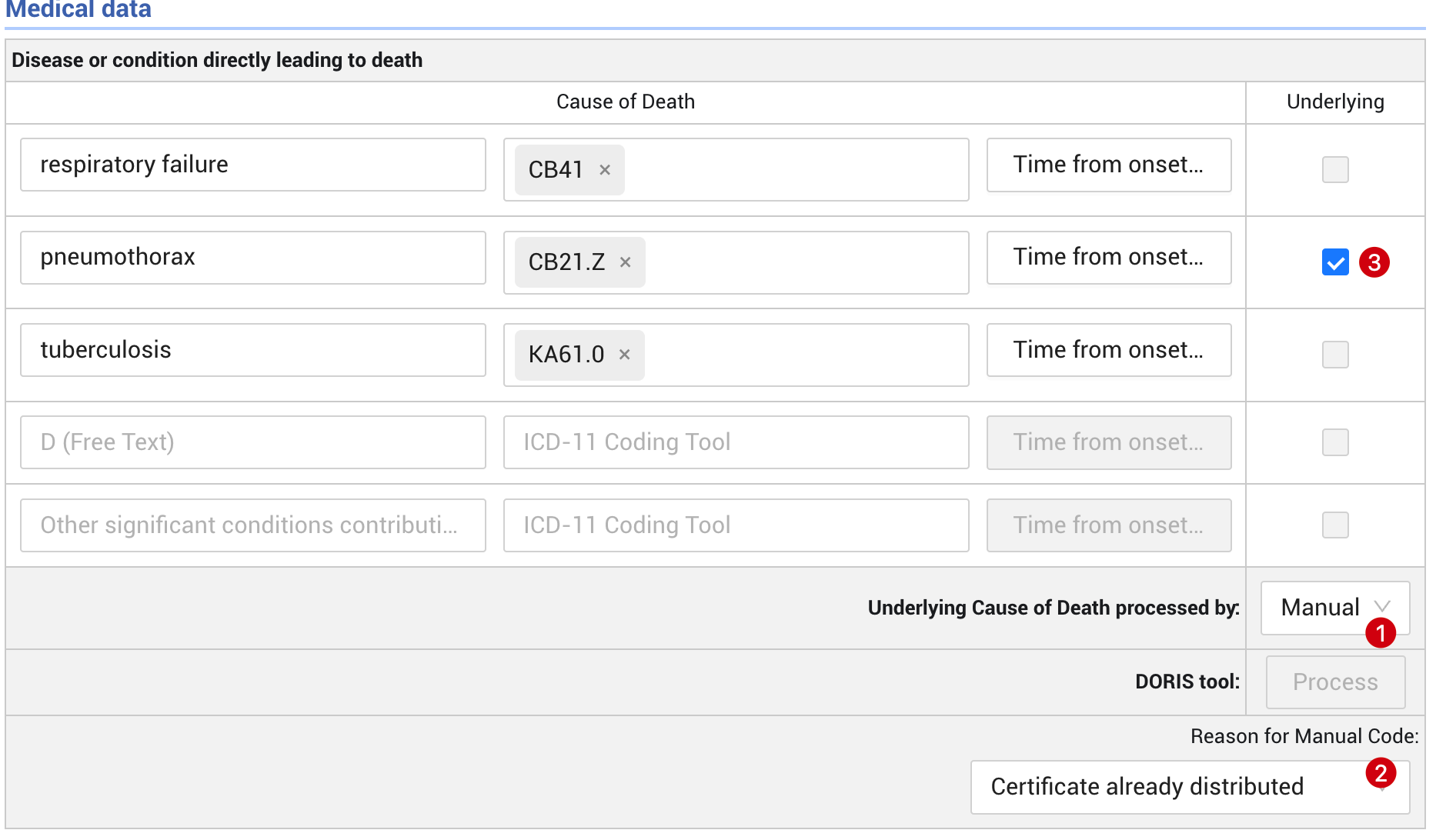
手动选择基本死因:
-
从 "基本死因处理方式 "下拉菜单中选择 "手动 "选项
-
请注意,在保存或填写表格之前,您必须选择 "手动编码的原因"(否则无法提交表 格)。
-
取消选择 DORIS 所选的根本原因
-
然后,在其中一个死因字段中选中相关复选框
由于 "死因 "字段可能有多个代码,如果在您手动选择了基本死因的行中有多个代码,则会出现一个弹出窗口,让您选择哪个 ICD-11 代码是基本死因。
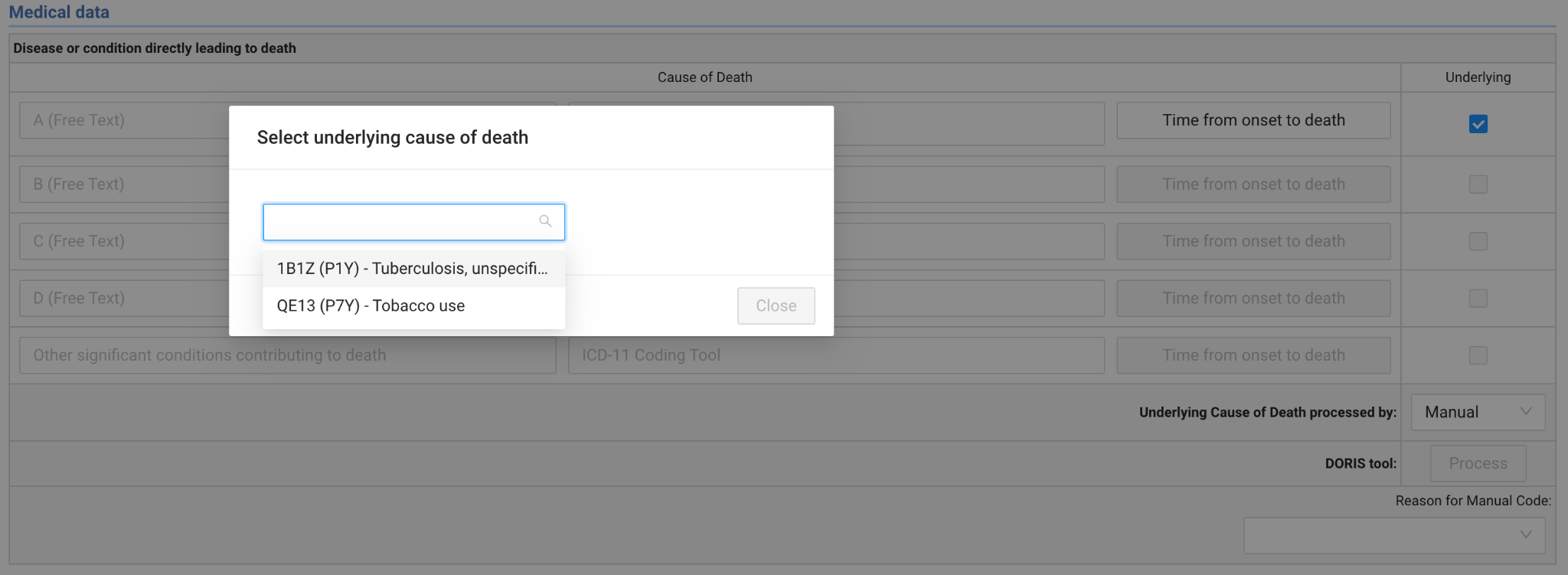
输出部分将根据您的选择进行更新,但不会提供任何解释或警告,因为这是 DORIS 固有的功能。
死亡证明{ #the-death-certificate }
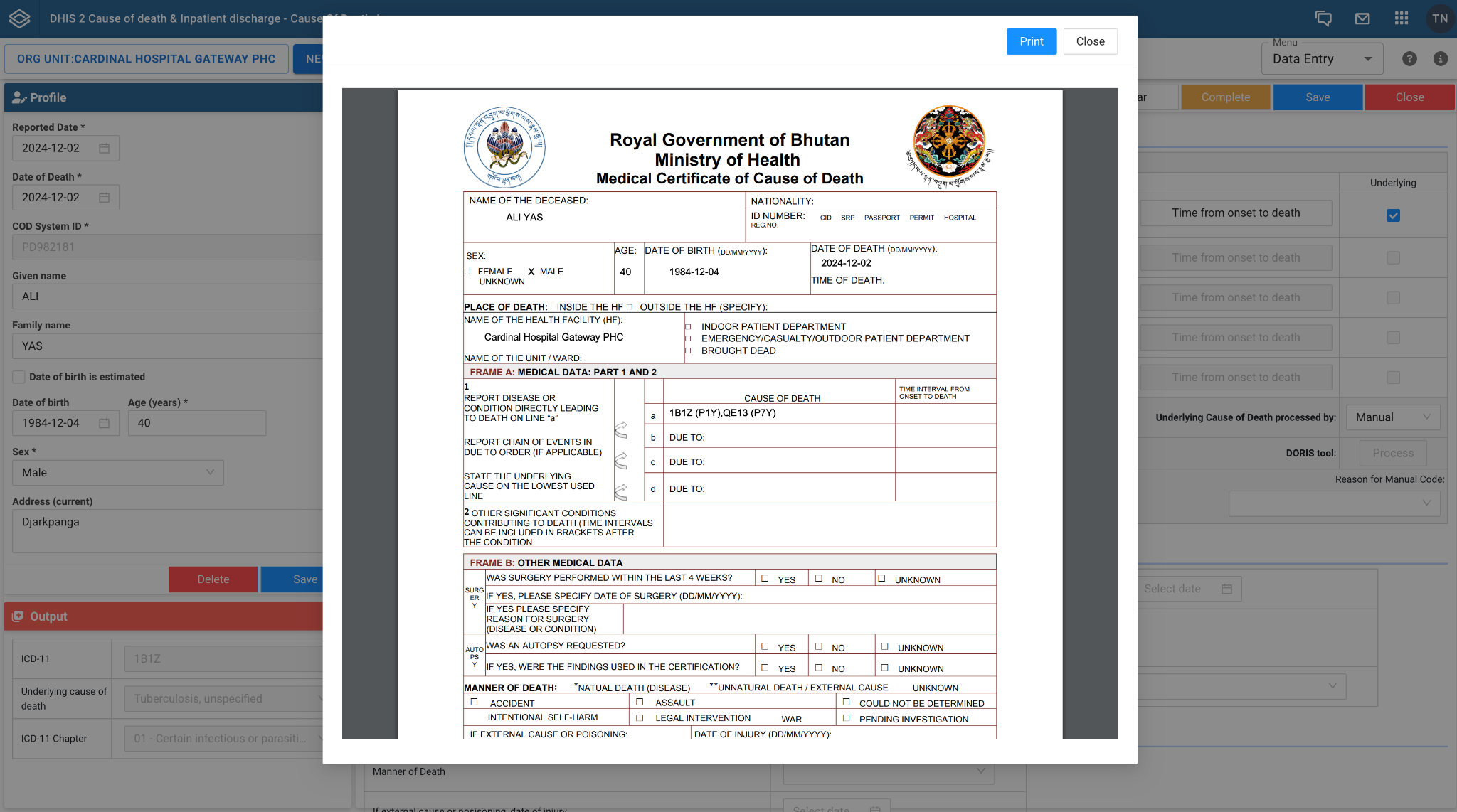
要显示死亡证书,请选择主栏顶部的 "证书 "按钮。
注意***:只有选择了基本死因并显示在 "结果 "部分时,才会启用该按钮。
弹出窗口将显示预定义证书,表格中的值将自动分配到相应位置。

您可以点击弹出窗口中的 "打印 "按钮来打印死亡证书。
填写和保存记录{ #completing-and-saving-records }
完成 "和 "保存 "按钮位于主要部分顶部栏的右侧
-
点击 "保存(Save/)"可将概况部分的一般信息保存到跟踪实体实例和注册中,而主部分和结果部分的数据则保存到事件中。如果你试图在没有保存的情况下退出表单,会弹出一个提醒,提示你在离开前保存。
-
点击 "Complete(完成)"禁用表格中的所有字段,并将注册状态更改为 "Complete(完成)"。
-
完成后,按钮将变为 "Reopen (重新打开)",允许您在需要时更新信息。点击 "Reopen (重新打开)"重新启用字段,并自动将注册状态变回 "Active (激活)"。

取消注册和删除{ #unenroll-and-delete }
配置文件 "部分的 "删除 "按钮允许取消注册或永久删除跟踪实体实例。点击后,弹出窗口显示这两个选项。
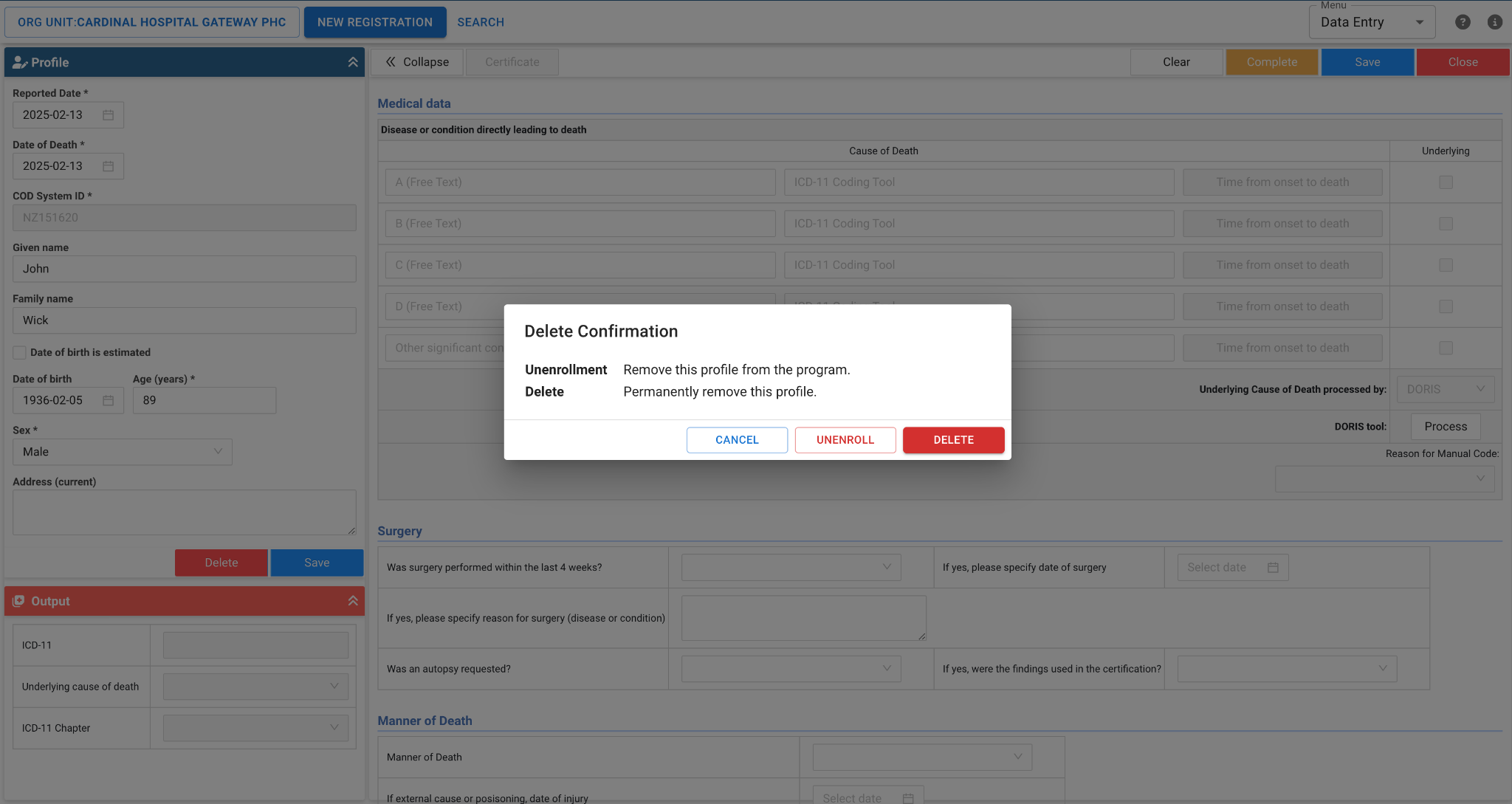
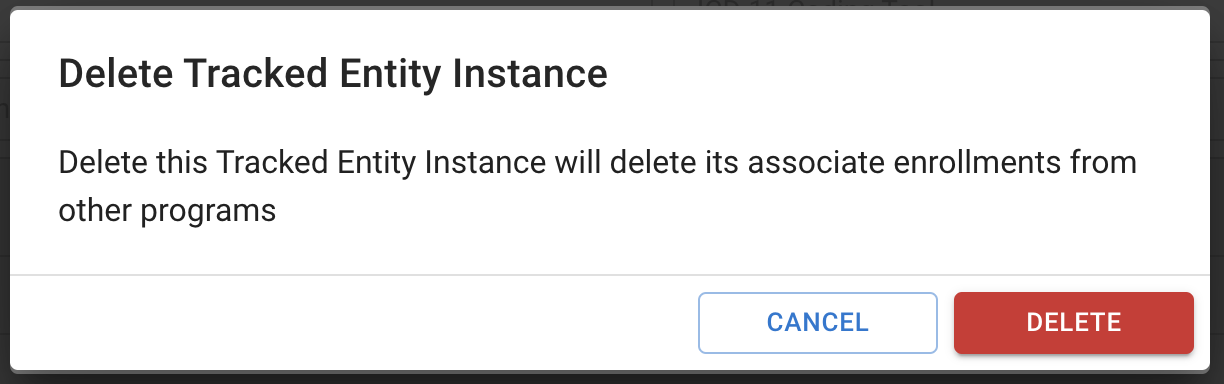
选择 "删除(Delete/)"选项时,会弹出一个确认窗口。由于跟踪实体实例可能在其他程序中使用,删除它也会删除它在这些程序中的注册。
ANACoD 导出(必须有查看数据权限){ #anacod-export-must-have-the-view-data-permission }
ANACOD 导出功能可生成 ANACOD 格式的报告,该报告可导入世界卫生组织的死亡率和死因分析ANACOD。
-
为报告选择所需的年份。(可以选择多个年份,报告将按年份在不同的选项卡中显示数据)。
-
点击 Run 按钮生成报告。
-
显示报告后,单击 "Anacod Export (CSV)(Anacod 导出(CSV))"按钮导出数据。
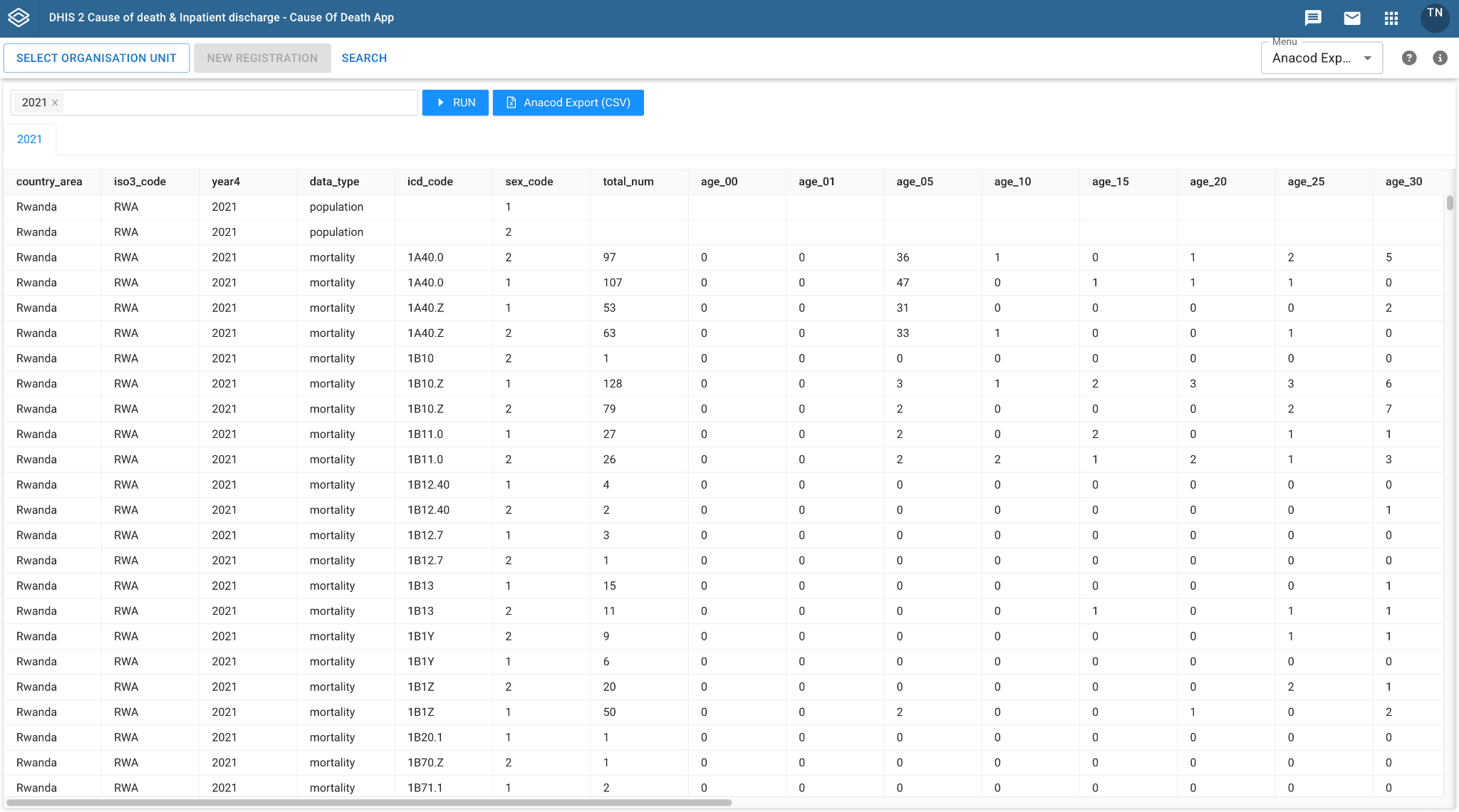
注意**:报告的前两行是空白的。这两行需要手动填写,用于按年龄/性别分类的国家/地区人口。在上传到 ANACoD 之前,请确保填写了这些字段。您可以查看样本数据集来检查人口的格式是否正确 此处。
由于 ANACOD 报告需要国家代码,因此如果根组织单位有国家代码,则必须选择一个国家。该选择将在您首次打开该模块时存储。
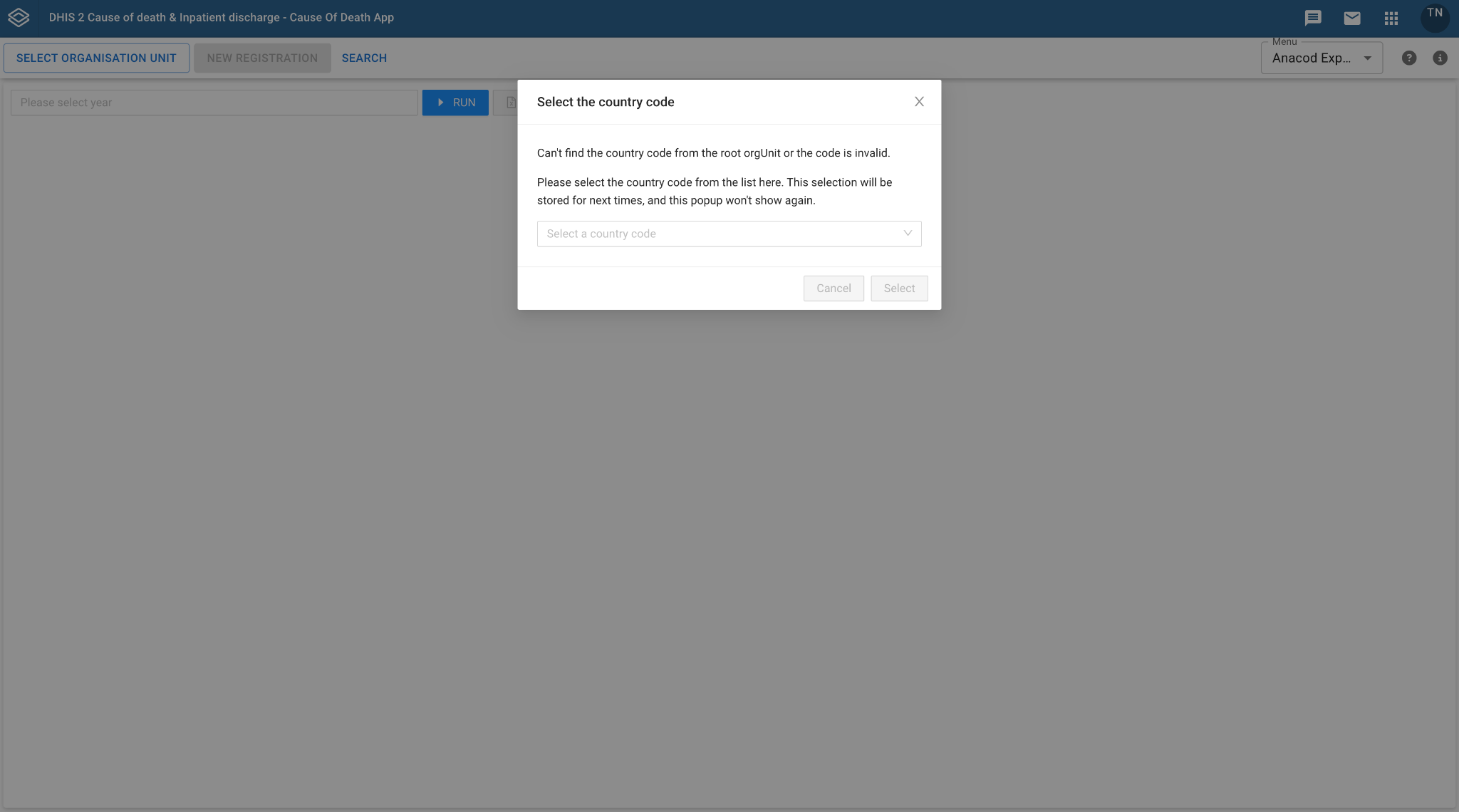
下载数据并添加人口信息后,将数据上传到 ANACoD3 工具。
ANACoD3 的完整用户指南可在 此处 获取、
仪表板(必须拥有查看数据权限){ #dashboard-must-have-the-view-data-permission }
应用程序包含 9 个内置仪表盘,可从顶部年份选择旁的下拉菜单中进行选择。仪表盘上显示的数据将根据所选年份进行更新;而*默认情况下,USER_组织单位将用于对数据进行筛选*。
注意**:仪表盘仅使用基本死因的数据。如果需要对死因 A、B、C、D、其他病症或手术、死亡方式和怀孕情况进行进一步分析,建议使用 DHIS2 内置工具生成相关输出和仪表盘。
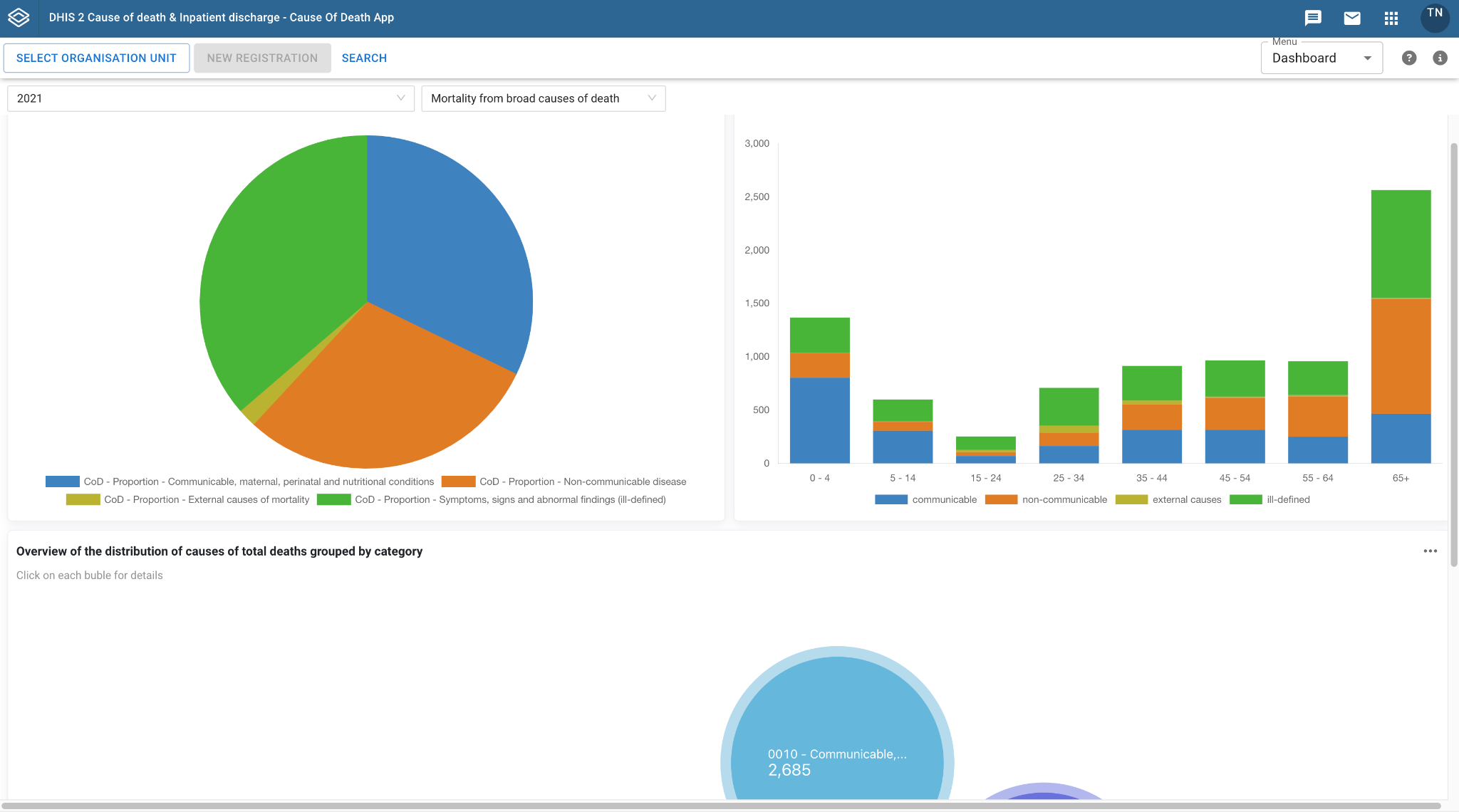
该应用程序包含以下仪表盘:
-
广泛死因造成的死亡率
-
将死亡的根本原因分为以下几大类:
-
传染性
-
非传染性
-
外部原因
-
定义不清
-
-
-
按原因、年龄和性别分列的死亡率
- 该仪表板中的每个图表都与特定的原因组相对应,可从年份和仪表板菜单下方的下拉菜单中进行选择
-
非传染性疾病导致的死亡率
-
按年龄、性别和时期对非传染性疾病导致的死亡进行分类
-
恶性肿瘤
-
糖尿病
-
心血管疾病
-
呼吸系统疾病
-
-
-
最常见的死因
- 显示十大死因信息
-
按 ICD-11 章节分列的死亡人数
- 按 ICD-11 章节显示死亡人数的相对比例(与总人数相比
-
按具体疾病分类的死亡人数:
-
一组 4 个仪表板,侧重于特定疾病的死亡情况
-
疟疾
-
TB
-
艾滋病
-
疟疾-结核病-艾滋病合并症
-
-
管理(必须拥有管理权限){ #administration-must-have-the-administration-permission }
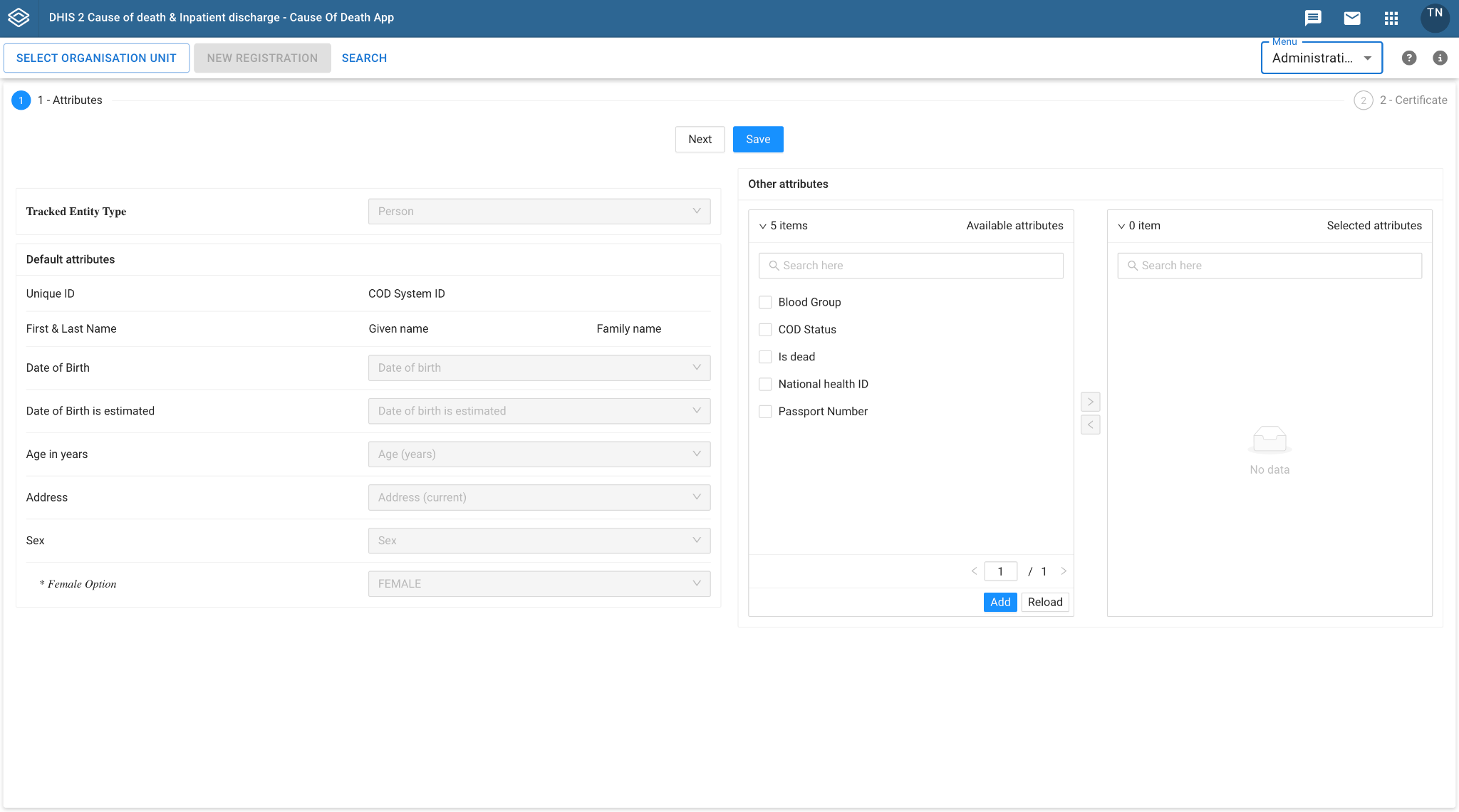
在管理模块中,通过在右侧的转移表中选择属性,可将附加属性添加到表格的注册详细信息中(特别是数据录入表格的简介部分)。
它将显示您在维护中创建的属性,并允许您根据需要在程序中使用它们。
证书{ #certificate }
通过管理模块还可以配置证书,更改标题、更新徽标、添加或删除属性、数据元素以及证书中的其他内容。要浏览证书,请在属性页面选择 "下一步"。
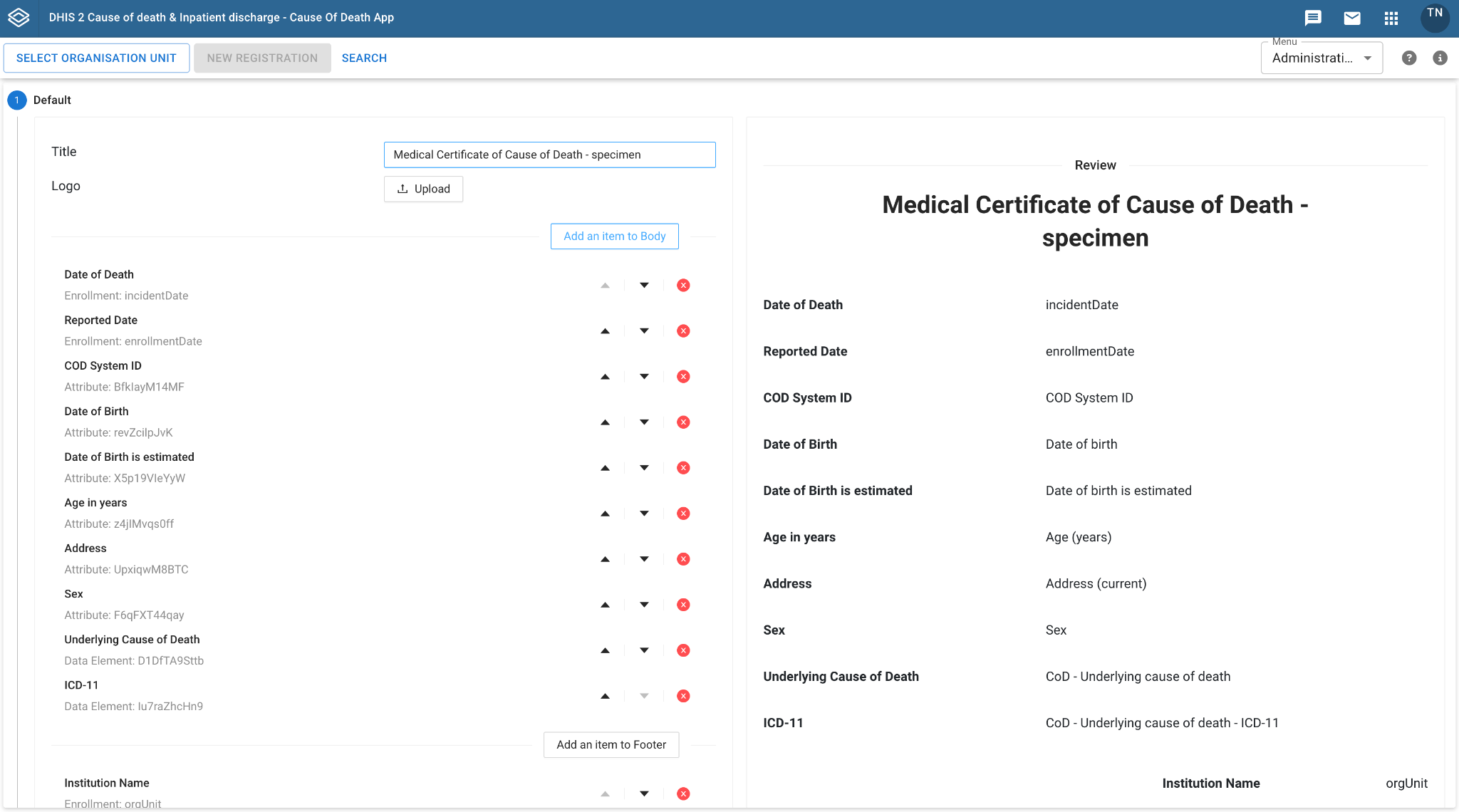
默认证书
该页面不使用模板,由一个包含标题、正文和页脚的基本页面组成。在标题部分,可通过上传图片为证书添加徽标。
在正文和页脚部分,您可以包含与死因计划相关的所有数据,如数据元素、属性、事件日期、注册日期和组织单位。您还可以使用上下箭头重新排列它们的顺序。
定制证书
这样,您就可以使用作为 DHIS2 资源上传的选定模板(您可以通过 DHIS2 报告应用程序上传资源),方法是从 "模板 UID "下拉菜单中选择,然后单击 "更改模板 "按钮,为模板存储资源 UID。

点击 "添加 "按钮,即可在模板的适当位置添加自定义值。您可以根据上传的模板使用像素坐标来指定字段的位置。自定义证书支持两种类型的值:文本和复选标记。
文本值类型可用于组合多个值,包括属性、数据元素、组织单位以及事件和注册日期。
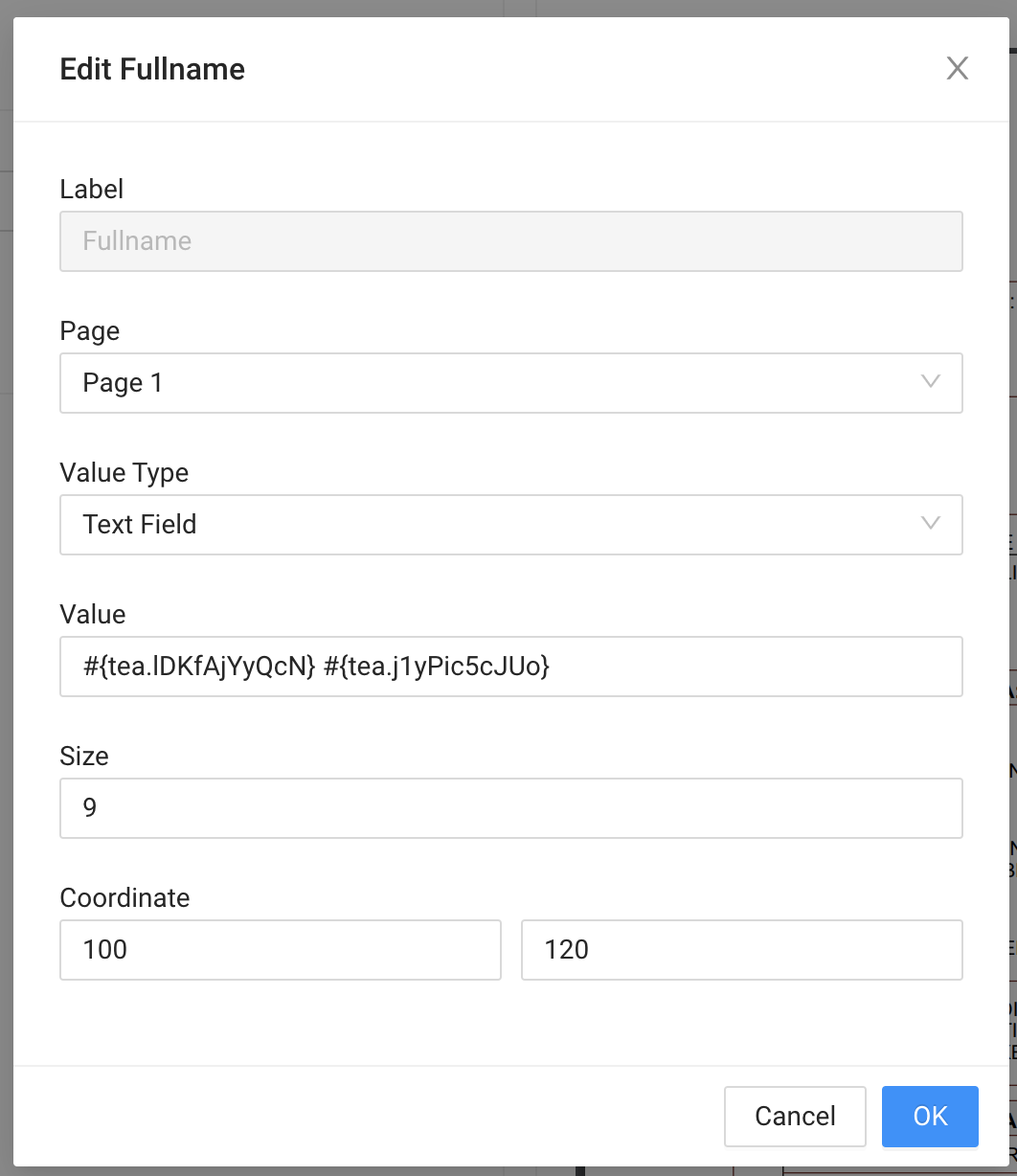
要获取自定义证书模板所需的数据,请按以下格式操作:
数据元素:#{de.[UID]}
跟踪实体属性:#{tea.[UID]}
组织单位:#{组织单位名称}
注册日期:#{enrollmentDate}
活动日期:#{incidentDate}
您创建的自定义值列表将显示在左侧,而包含自定义值的证书模板将显示在右侧。
注意:每次要查看模板中的更改时,请单击 ("Preview/")按钮。
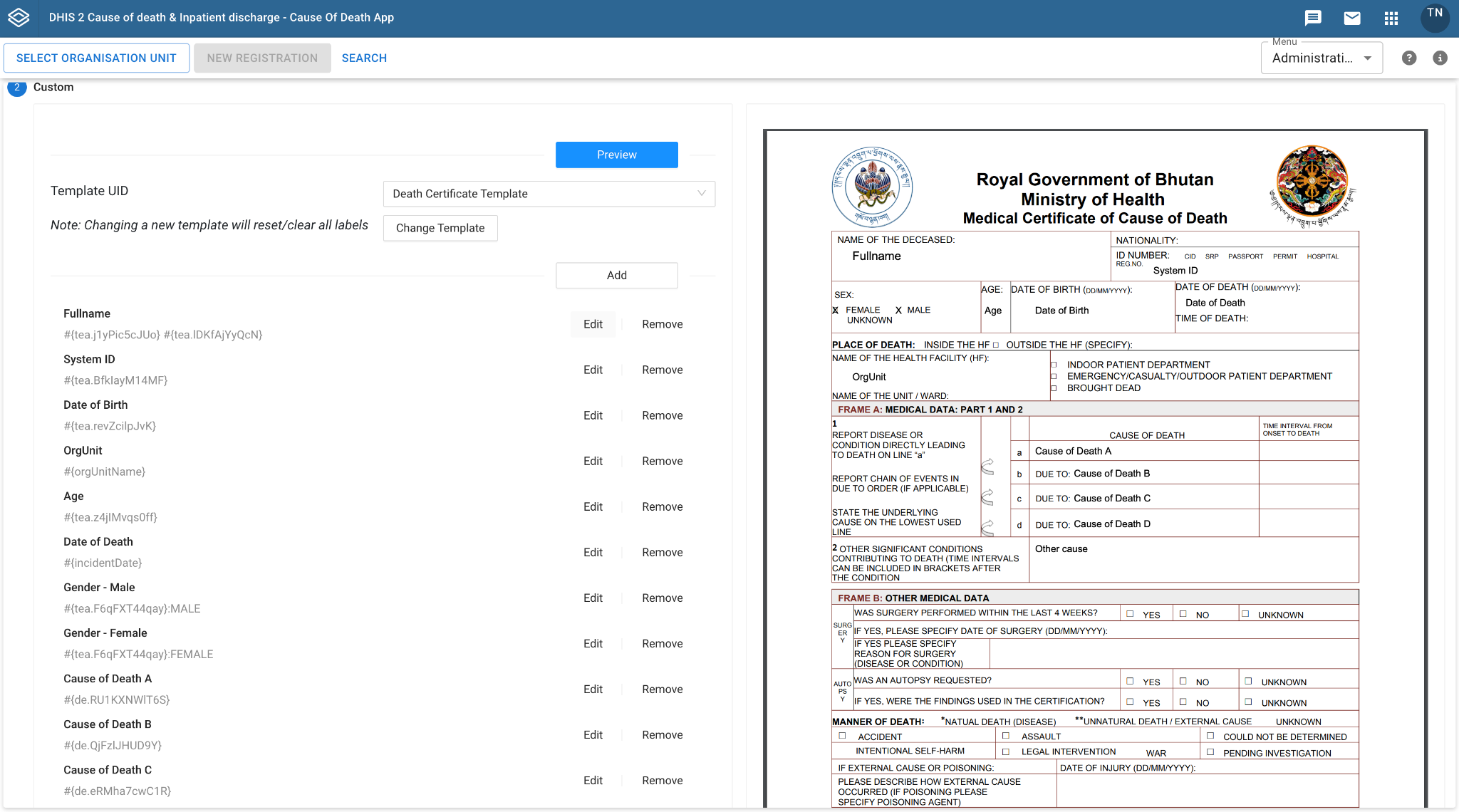
删除 "按钮用于删除自定义证书并恢复默认证书。
翻译(必须获得管理许可){ #translation-must-to-have-the-administration-permission }
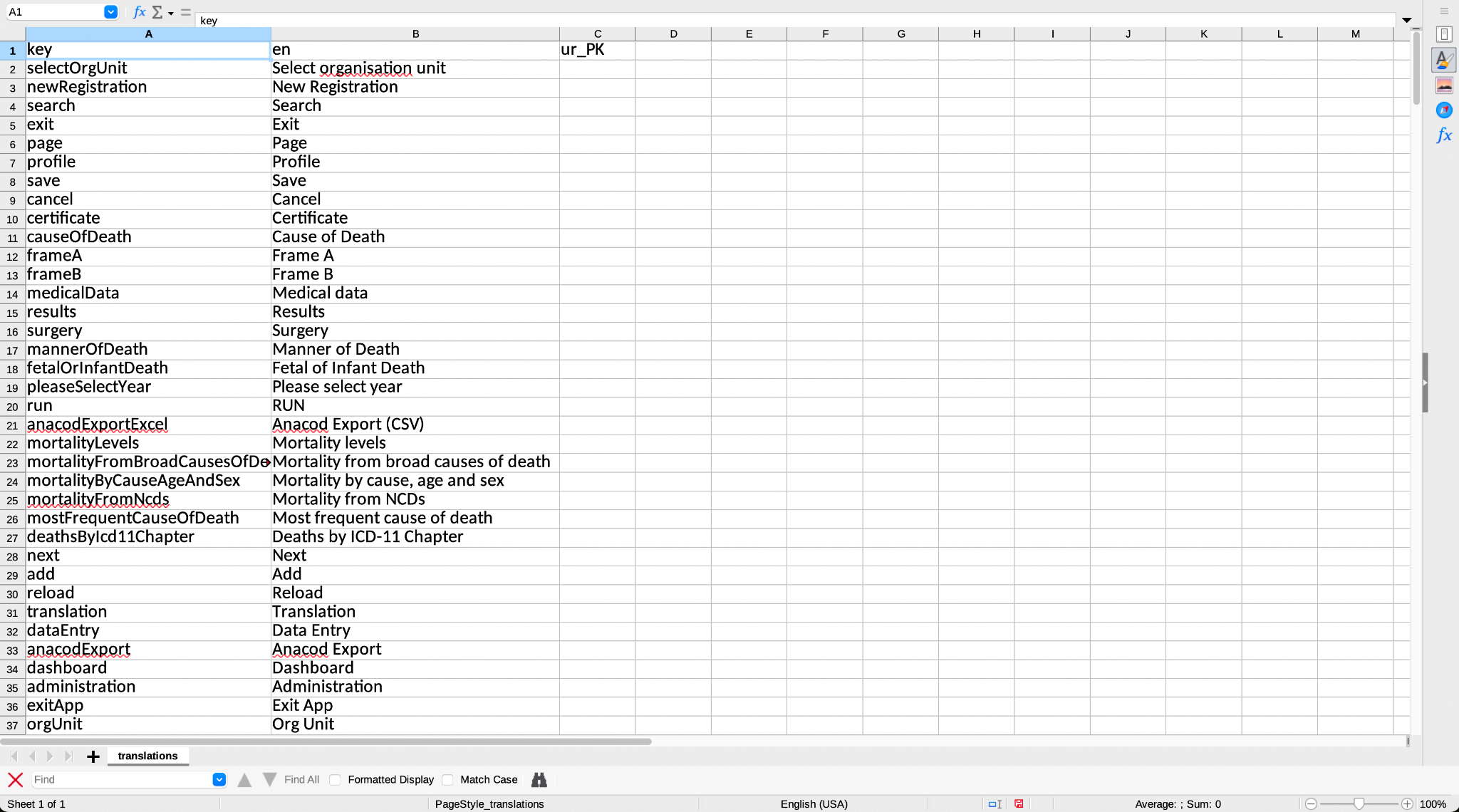
为了支持多种语言,该应用程序允许用户添加和更新不同语言的翻译。它会自动使用 DHIS2 界面语言设置来显示相应的翻译。翻译以选项卡的形式显示,每个选项卡代表应用程序的一个模块。在每个标签页中,翻译以表格形式显示,其中第一列代表关键字,其他列代表相应的语言。
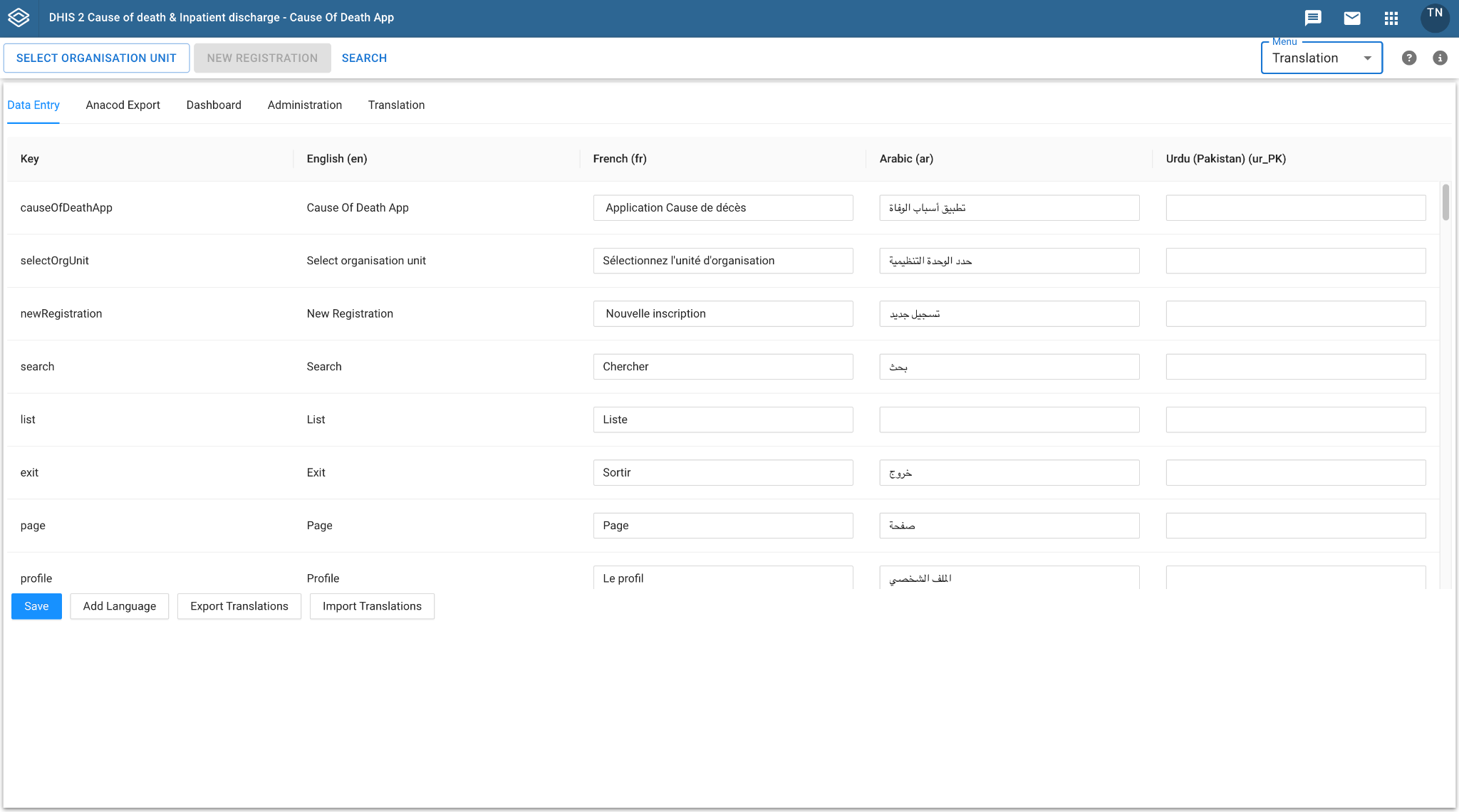
要添加新的翻译语言,请单击 "添加语言 "按钮。弹出一个可用语言下拉列表供选择。所选语言的翻译将出现在表格的最后一列。
注意**:如果选择的语言是法语或阿拉伯语,则翻译已经可用,因为应用程序的资源中目前包含法语和阿拉伯语翻译。对于其他语言,您必须将翻译添加到相应的键中。
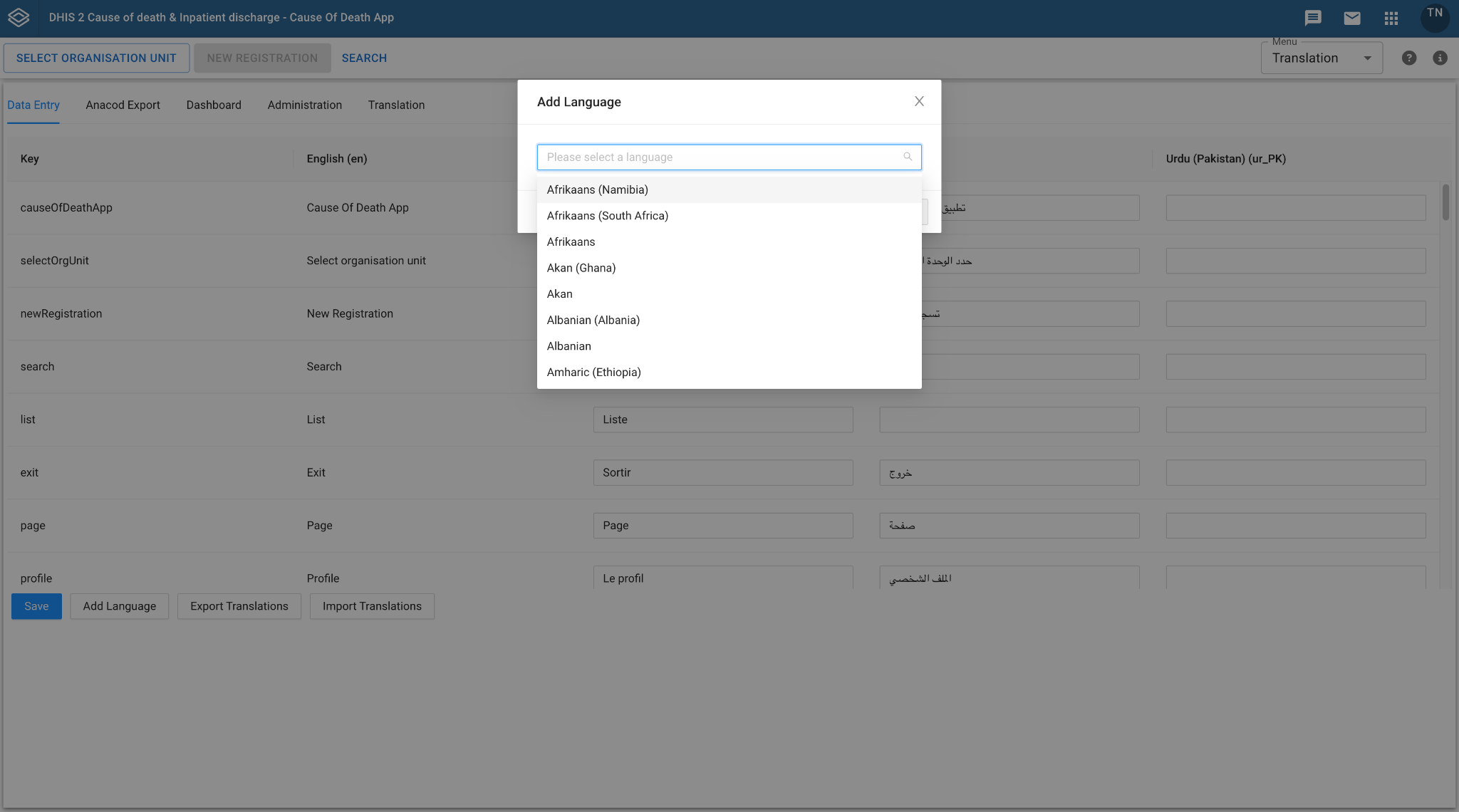
为简化翻译过程,您可以点击 "导出翻译 "按钮并选择所需的导出语言,将翻译导出为 CSV 文件。在导出的文件中,您可以在相关列中添加翻译,并将其与相应的键值匹配。添加完所有翻译后,使用 "导入翻译 "按钮将文件导入应用程序。