ICD-11 死因死亡率应用程序 - 安装指南{ #icd-11-cause-of-death-mortality-app-installation-guide }
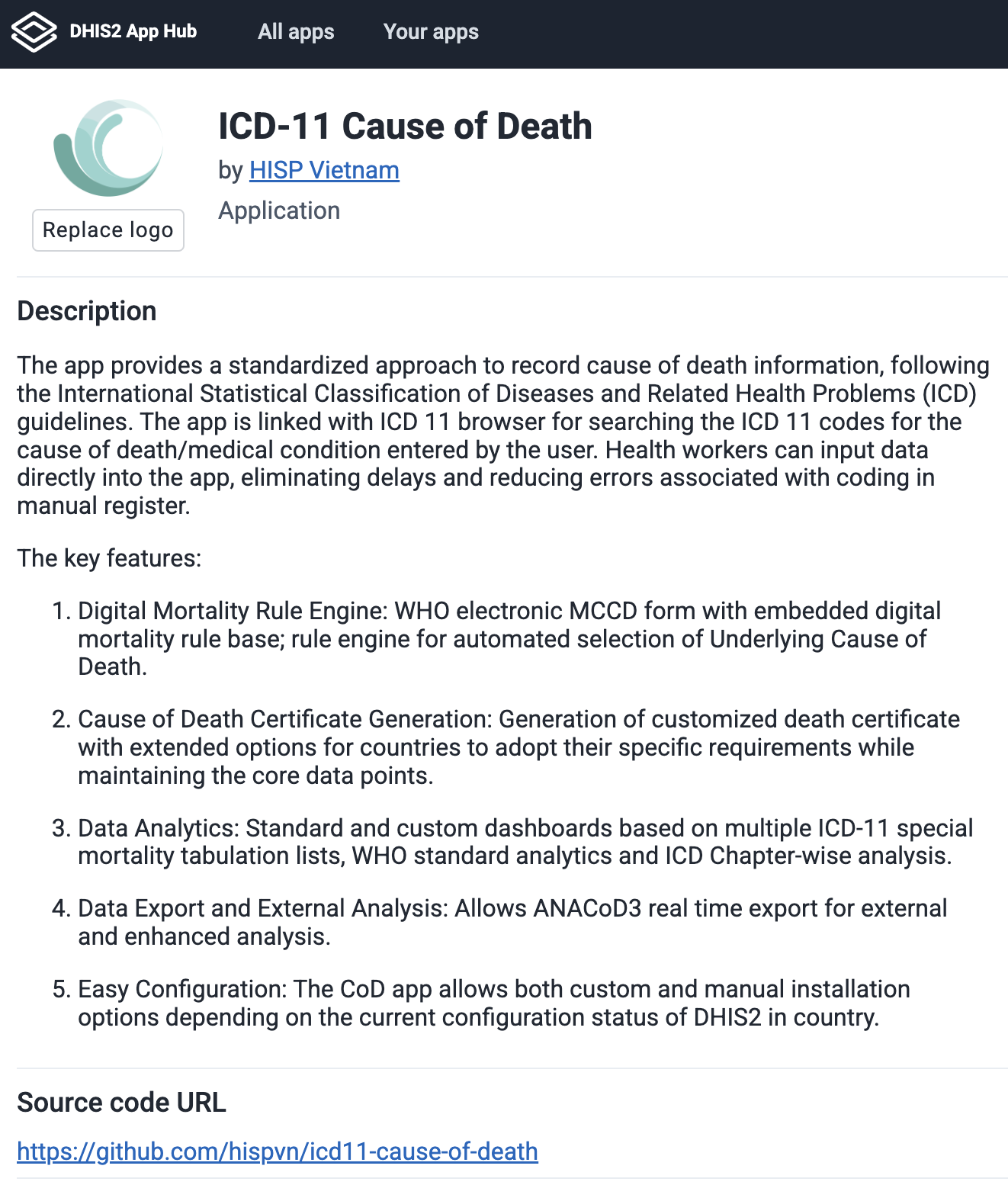
**\"ICD-11死因\"**应用程序发布在DHIS2应用程序中心。搜索该应用程序并将其上传到您的 DHIS2 实例。
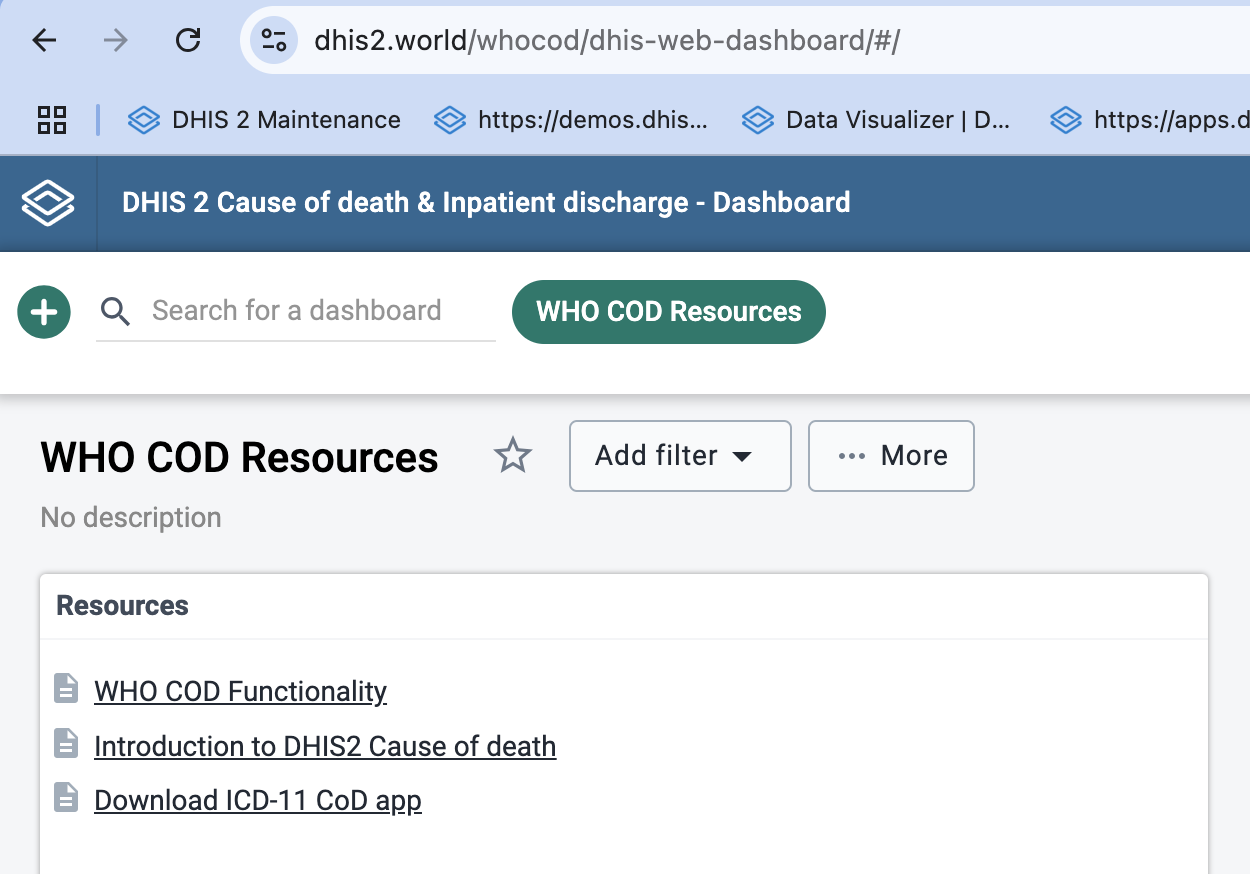
您也可以使用演示网站 "WHO COD Resource "仪表板中的**"Download ICD-11 CoD app "**链接:https://dhis2.world/whocod/ 下载应用程序捆绑包,并将其上传到应用程序管理中的自定义应用程序。
在实例中上传应用程序后,首次启动应用程序时会出现一个安装页面。此安装过程可确保跟踪实体属性在实例和死因程序之间进行映射。它还会导入其他程序元数据,如数据元素、选项集和程序配置。您必须完成此设置才能访问应用程序中的其他模块。
注意:建议您在生产系统的开发实例上尝试安装过程以及 ICD-11 应用程序本身。如果结果与您的预期不符,或在安装过程中遇到错误,您可以快速重置实例。
默认安装和自定义安装{ #default-and-custom-installation }
在此步骤中,应用程序需要确定将使用哪个 ICD 编码工具,因为它将嵌入数据输入表单中。如果您有现有的 ICD 编码工具并想使用它,请选择 "Use other ICD Tool URL\" 并提供托管的 URL。否则,选择\"Use global WHO ICD Tool\" (使用全球世卫组织 ICD 工具)以使用在世卫组织服务器上实施和托管的工具。
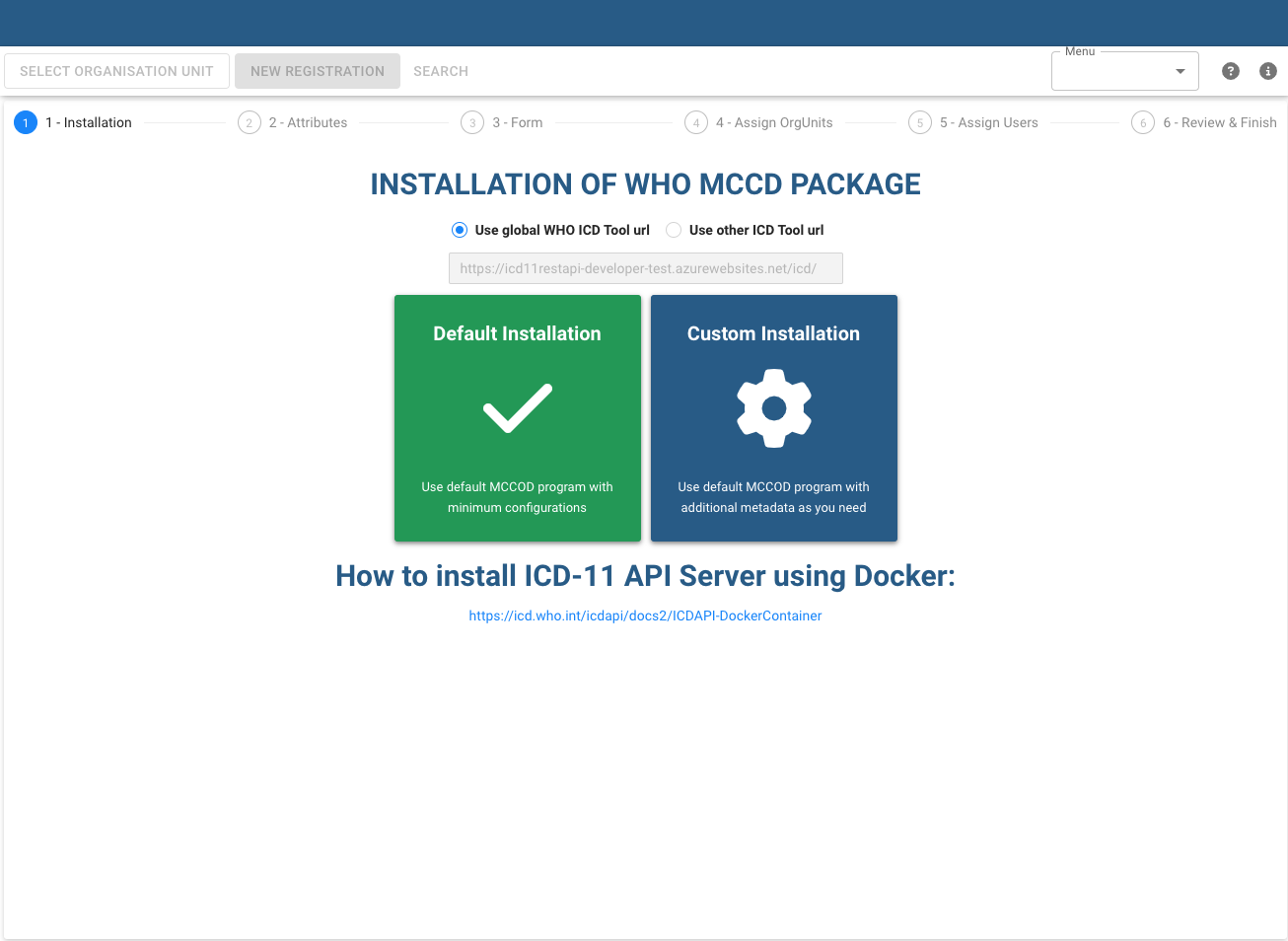
应用程序有两种安装选项:默认安装和自定义安装。
-
默认安装适用于没有任何跟踪实体属性 (TEA) 或跟踪实体类型 (TET) 的实例。建议在没有现有 DHIS2 元数据的地方使用该选项,因为它会从应用程序源导入预定义的 TEA、TET 和其他元数据。
-
自定义安装适用于已在使用并拥有现有 TEA 和 TET 的实例。该选项包括在实例和应用程序之间映射 TEA 和 TET 的附加步骤,同时导入必要的元数据。它还允许您在数据输入表单中添加额外的 TEA 和其他部分。
注意**:已为任何健康计划配置和实施 DHIS2 追踪器的实例不应使用默认安装方法,因为它可能会创建重复的属性,如姓名、性别和出生日期。相反,应使用自定义安装选项来正确映射现有属性。
必须选择 "默认安装 "或 "自定义安装 "才能进入下一步。
属性 (仅限自定义安装){ #attributes-custom-installation-only }
使用自定义安装时,此步骤用于在实例和应用程序之间映射 TEA。
在左侧,应用程序会显示 TET 和所有必选属性,如出生日期。每个必选属性都有一个下拉菜单,包含实例中使用相同值类型的所有 TEA。在下拉菜单中从自己的系统中选择合适的 TEA,将其映射到应用程序中相应的强制属性。
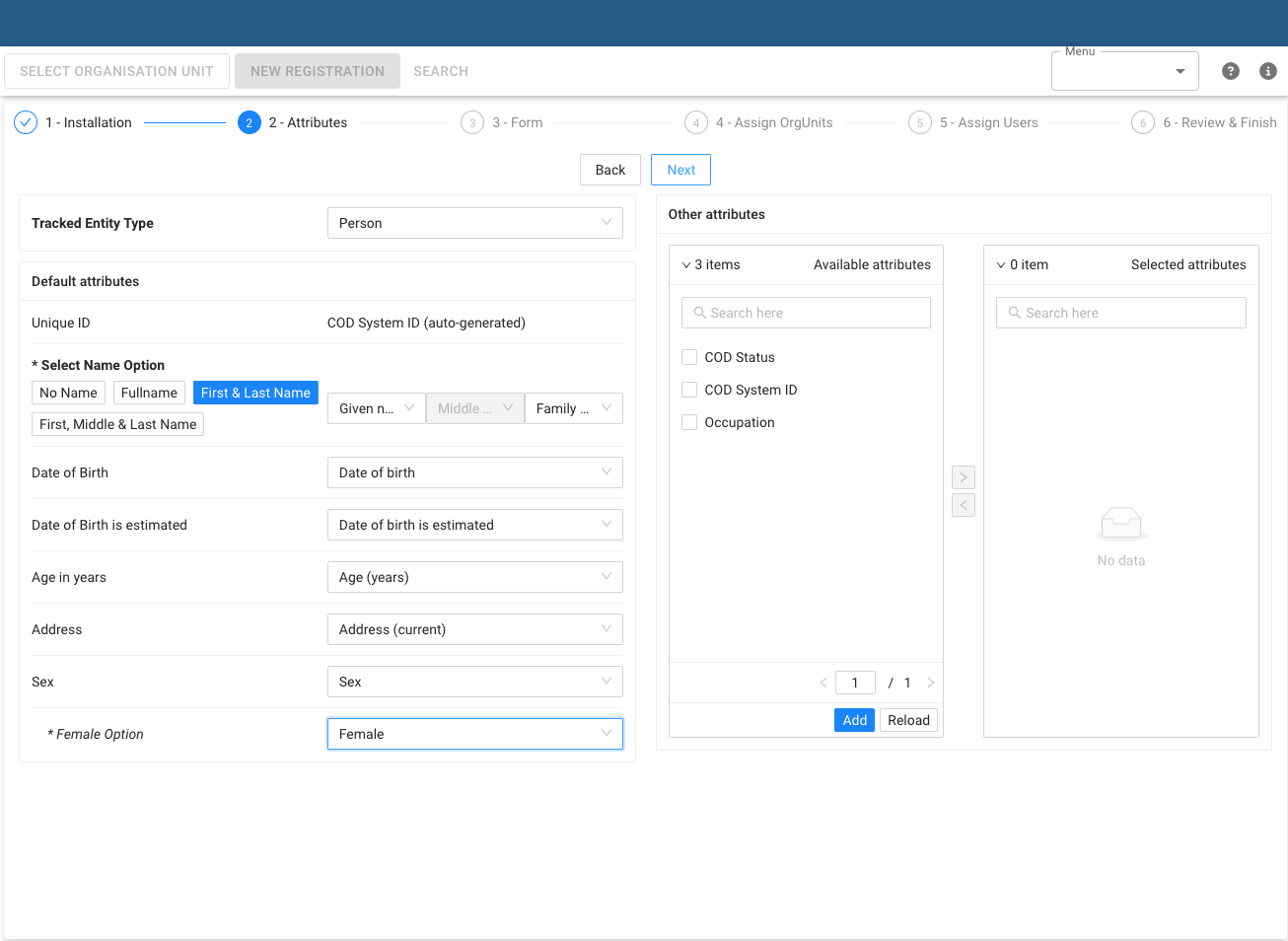
有一些选项用于映射 "人员姓名",这些选项决定是否启用 "名"、"中名 "和 "姓 "下拉菜单:
-
无名:无需映射名字、中间名和姓
-
全名:只要求映射姓名
-
名和姓:要求映射名和姓
-
名、中名和姓:需要映射名字、中间名和姓
女性选项用于数据输入表单中的规则。如果性别属性的值与女性选项匹配,就会触发表单中的特定规则。因此,在设置过程中为女性选项指定正确的值非常重要。
如果要添加应用程序中不强制的其他属性,可以使用右侧的 "其他属性转移表"。该表包含了 "Available Attributes (可用属性)"列表中实例的所有跟踪实体属性。你可以选择需要的属性,并将它们转移到 "Selected Attributes (已选属性)"列表中。
您必须映射所有必选属性和 TET 才能进入下一步。
表格(仅限定制安装){ #form-custom-installation-only }
自定义安装的这一步骤允许您在数据录入表单的默认部分之外添加其他部分。
注意**:在安装过程中或安装后,不能删除任何默认部分。这是因为这些部分的所有输入都是多里斯准确选择潜在死因所必需的****。
在左侧,您将看到默认部分的列表,这些部分不能修改。您可以展开这些部分,查看其所有数据元素 (DE)。
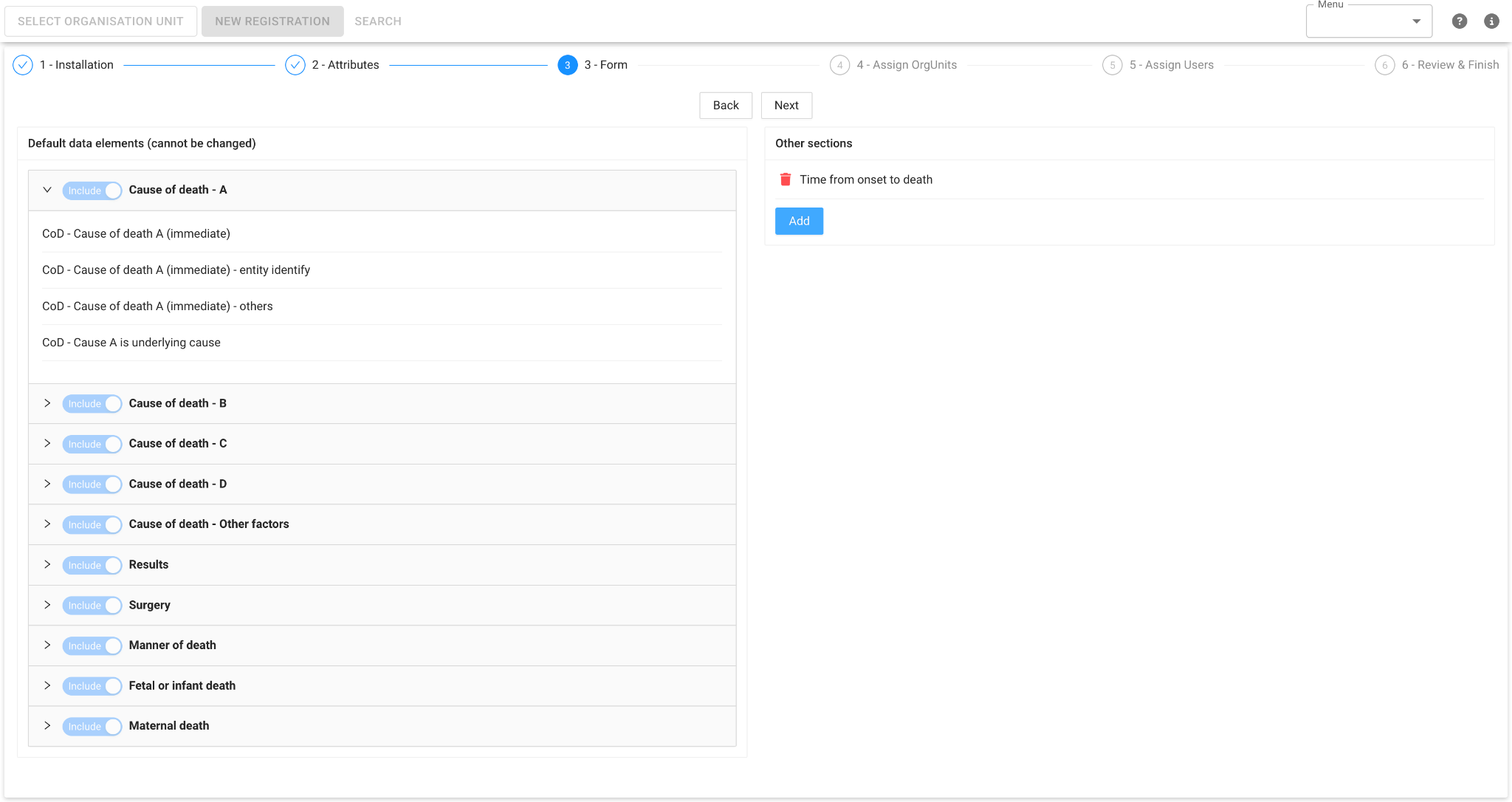
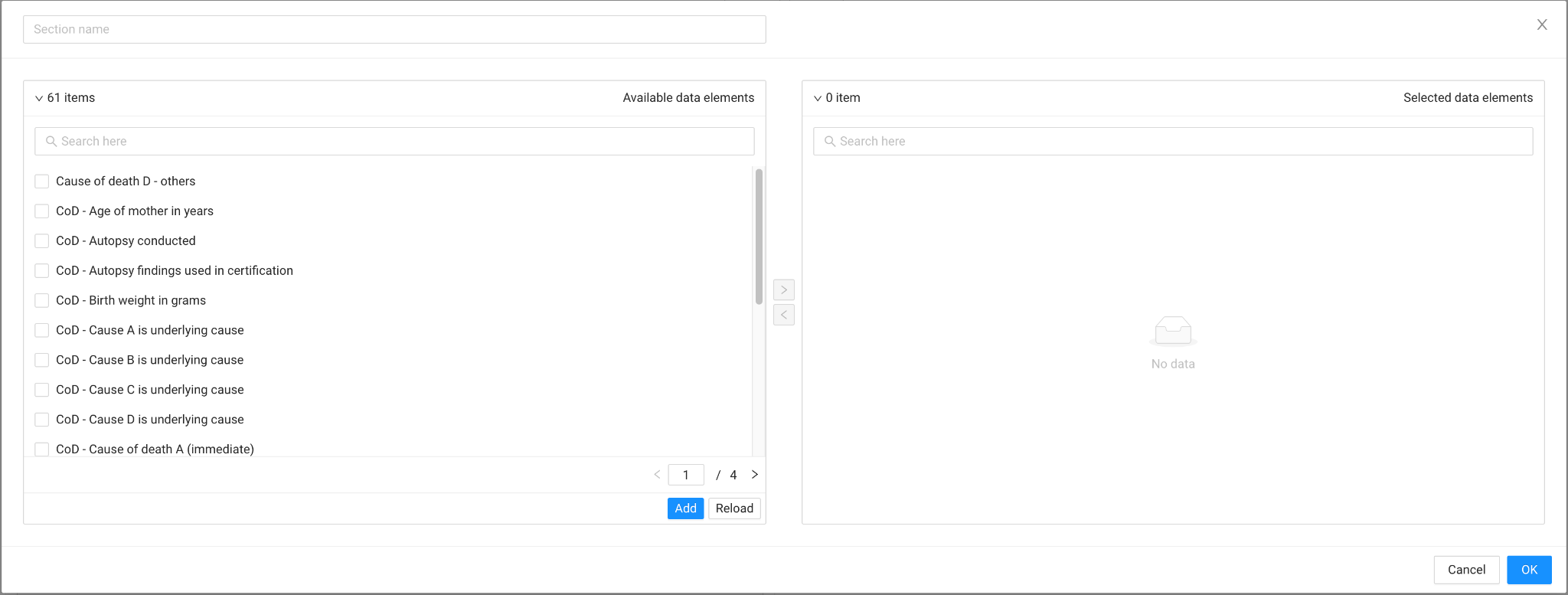
在右侧,点击 "Add(添加)"按钮可以添加其他版块。这将打开一个弹出窗口,您可以在此设置新的版块。
在弹出窗口中,在 "章节名称 "字段中输入章节标题。然后,从可用 DE 列表中选择 DE,并将其转移到已选 DE 列表中。
选择好新部分的 DE 后,点击 "OK(确定)"按钮将其保存到配置中。
分配组织单位{ #assigning-organisation-units }
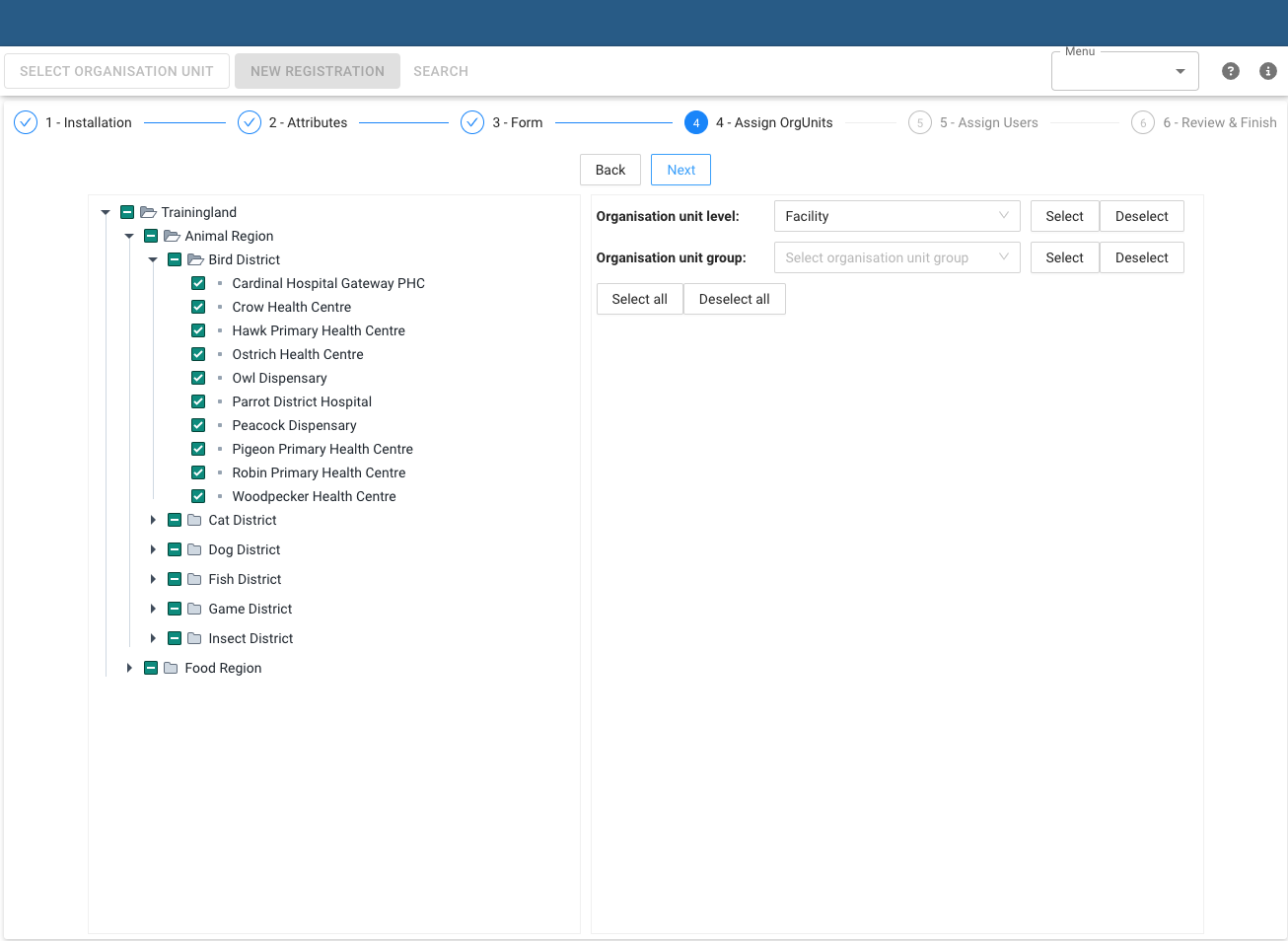
默认安装 "和 "自定义安装 "都需要此步骤,以便在实例中为 "死因 "程序的数据收集指定组织单位。
左侧显示的是组织单位层次结构,您可以展开或折叠结构来探索和定位所需的组织单位。您可以通过选择组织单位名称旁边的复选框来分配组织单位。
为简化组织单位分配,右侧提供了选择或取消选择所有组织单位的选项。此外,您还可以根据组织单位级别或组织单位组来分配组织单位,从而使分配过程更快、更高效。
分配用户{ #assigning-users }
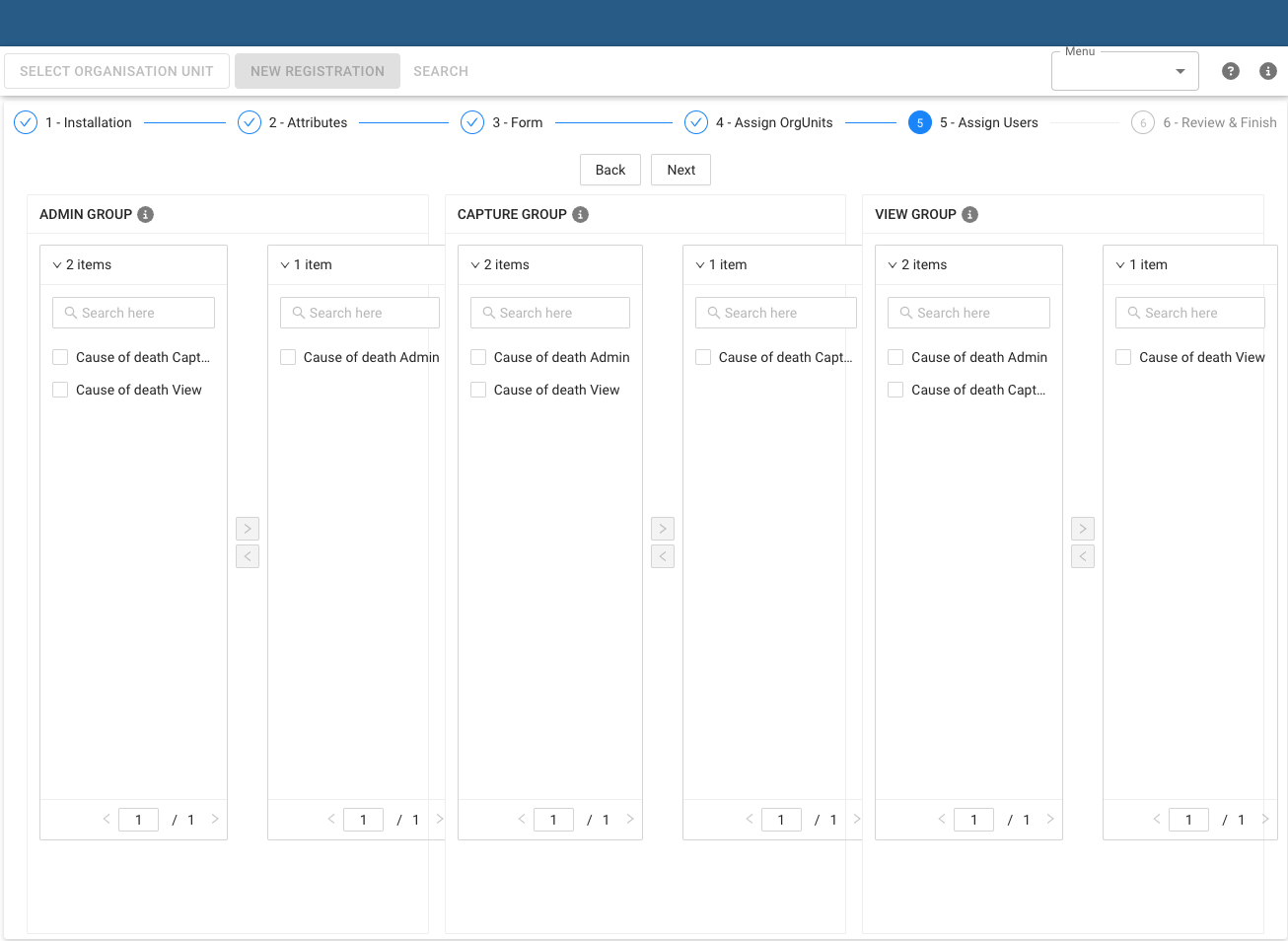
在默认安装和自定义安装过程中,都必须通过在实例中分配用户组来配置死因程序的共享设置。
有三种共享设置,每种设置都有一个转移表,可将可用用户组转移到选定的用户组:
-
管理员组:这些组的用户可以访问所有模块(数据录入、AnACOD 导出、仪表板、管理、翻译)。
-
捕获组:这些组中的用户只能访问数据录入模块。
-
视图组:这些组中的用户可以访问 AnACOD 导出和仪表板模块。
确保您的用户属于正确的用户组,以便在安装后在菜单下拉菜单中看到相应的模块。
审查和完成{ #review-finish }
通过 "审查 "步骤,您可以验证之前的所有配置,并检查是否有任何遗漏或不正确的设置。
您可以验证以下配置:
2 - 属性:确保您的附加属性已列在("Other attributes\" )栏中。
3 - 表格:确认你的附加部分包含在 "Other sections\" (其他部分)一栏中。展开各部分,检查它们是否包含正确的 DE。
4 - 分配组织单位:核实分配给程序的组织单位数量。
5 - 分配用户:检查是否已在程序共享设置下分配了正确的用户组。
如果需要更改,可以返回相应步骤调整设置。
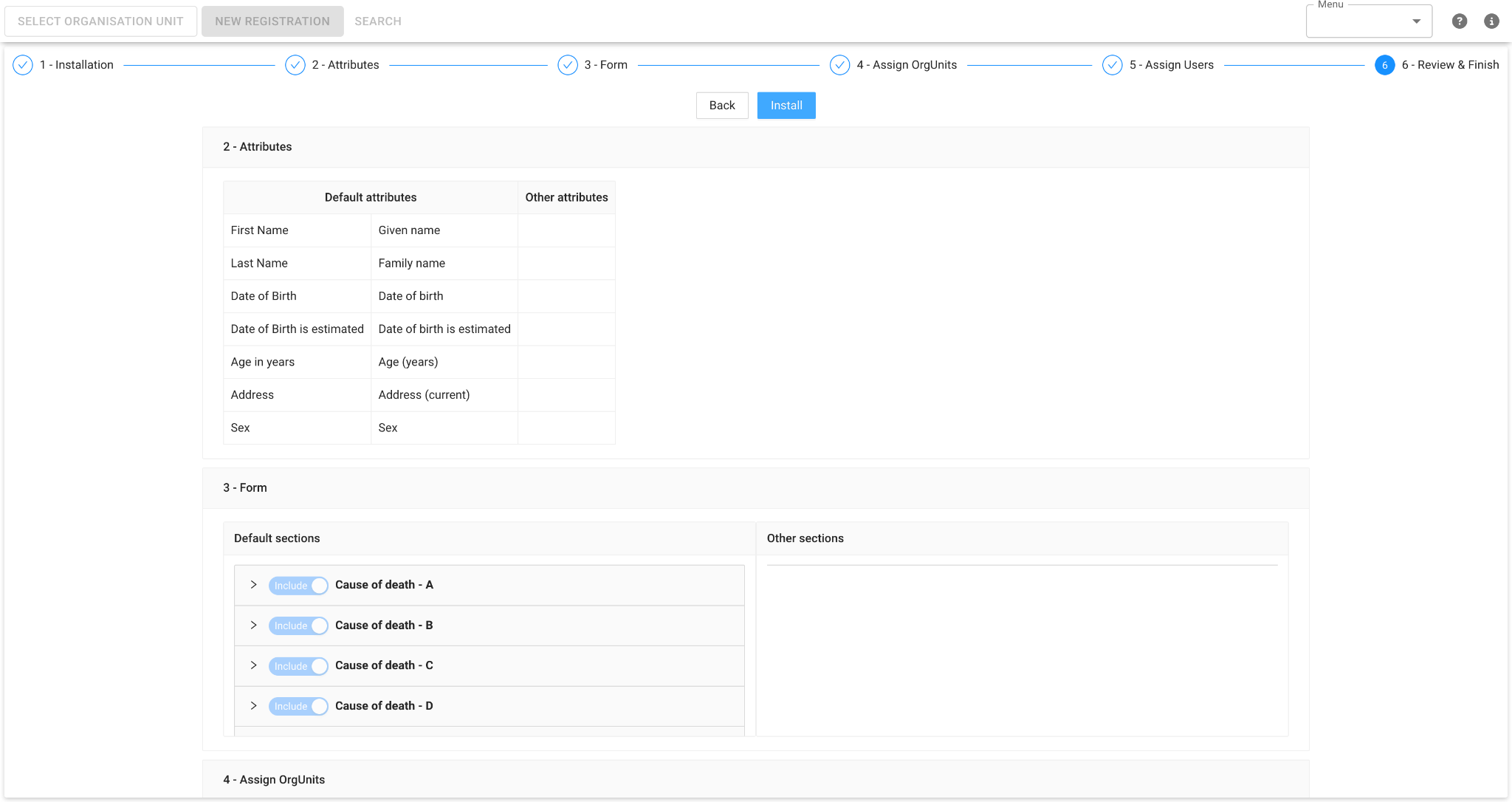
查看并确认所有设置后,点击 "Install(安装)"按钮开始安装过程。这将根据您选择的配置更新和导入程序元数据。
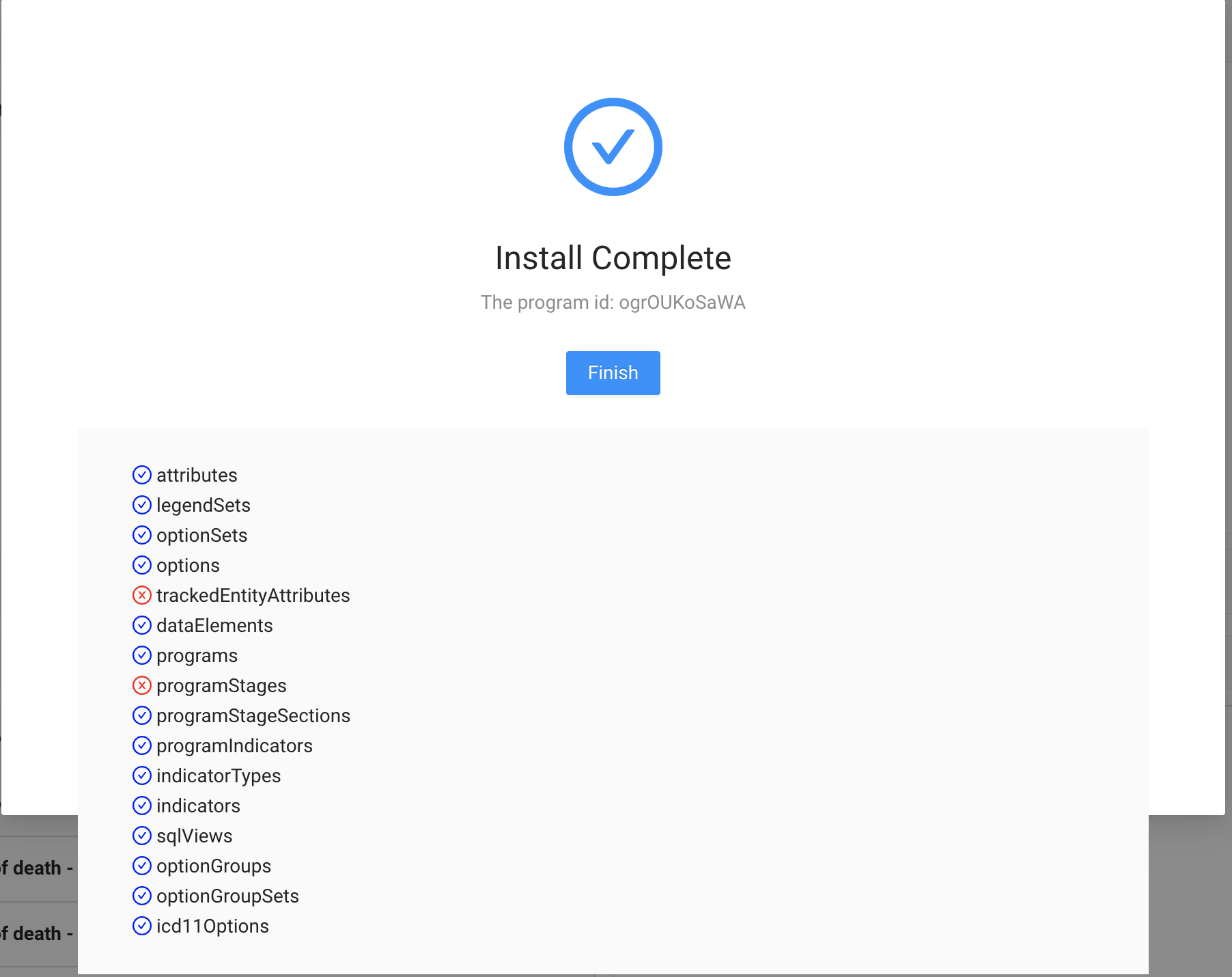
弹出窗口将显示导入进度,显示正在处理的元数据。如果出现任何问题,受影响的元数据项旁边会出现红色警告图标,表示导入过程中出现错误。
如果导入成功,则会有相应提示。
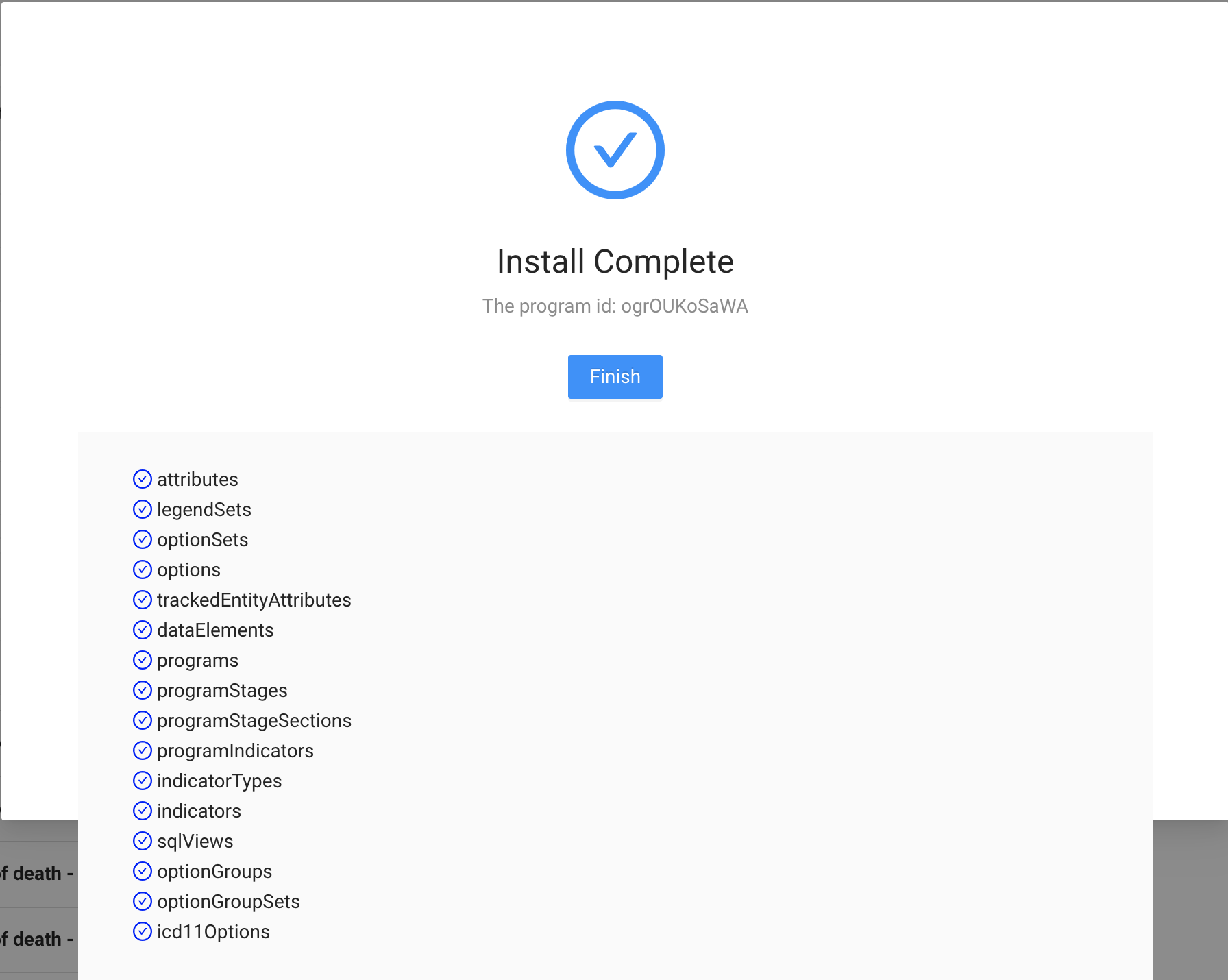
导入过程完成后,点击 "Finish(完成)"启动应用程序。
如果在导入过程中出现错误,请查看显示问题的元数据项,检查是否有重复或其他冲突。
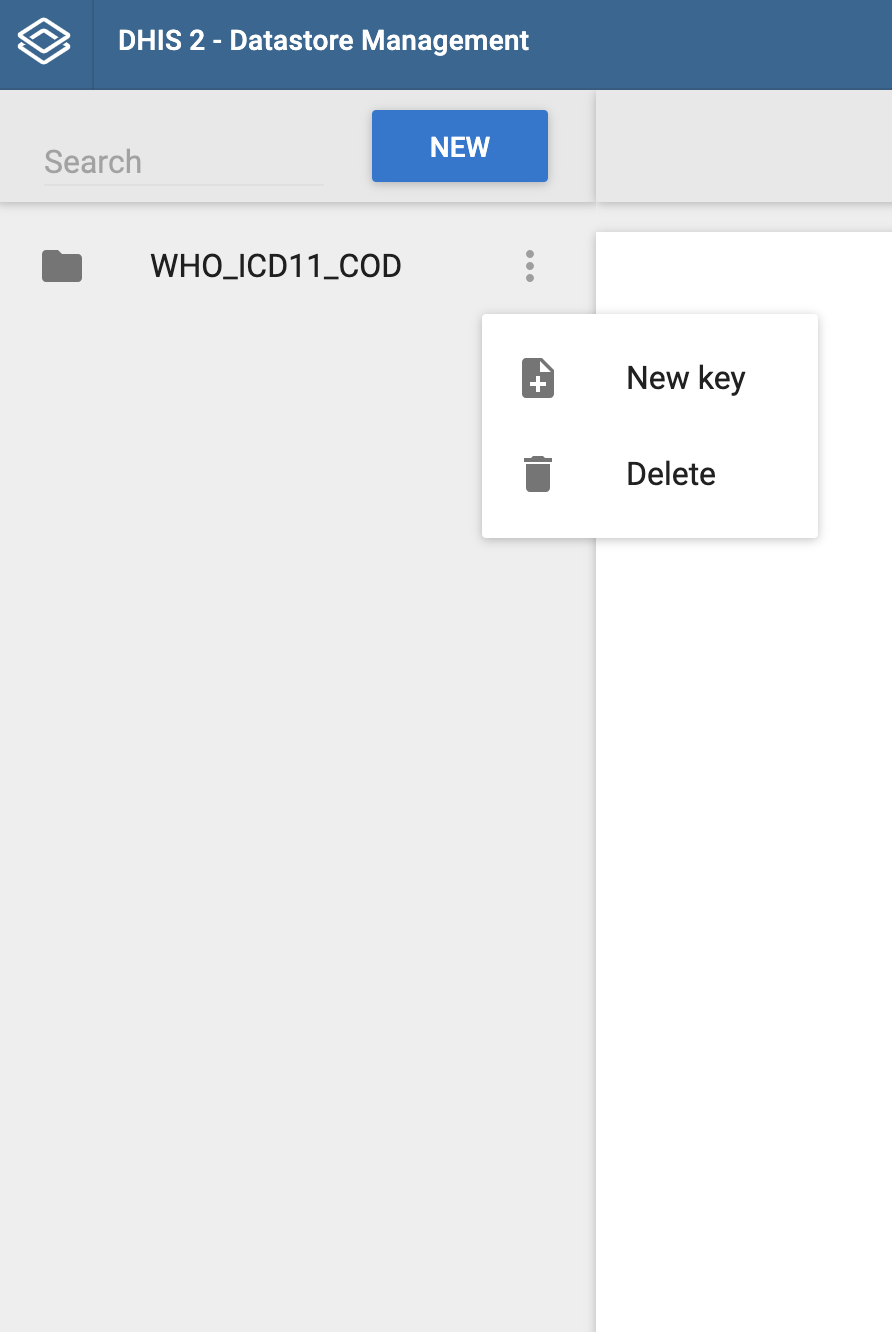
要重新安装应用程序,请从数据存储中删除 "WHO_ICD11_COD\" 密钥,然后重新启动应用程序以重启安装过程。
如果问题仍然存在,您可以联系应用程序开发团队寻求故障排除支持。