用户指南 - 学员跟踪系统 - 学生教育管理信息系统 (SEMIS){ #user-guide-learner-tracker-student-education-management-information-system-semis }
导言和概述{ #introduction-and-overview }
本指南是一份支持文件,帮助用户和培训人员了解 SEMIS 数据采集的**步流程。
手册解释了**SEMIS 应用程序**的工作流程,并提供了详细的演练说明和屏幕截图。
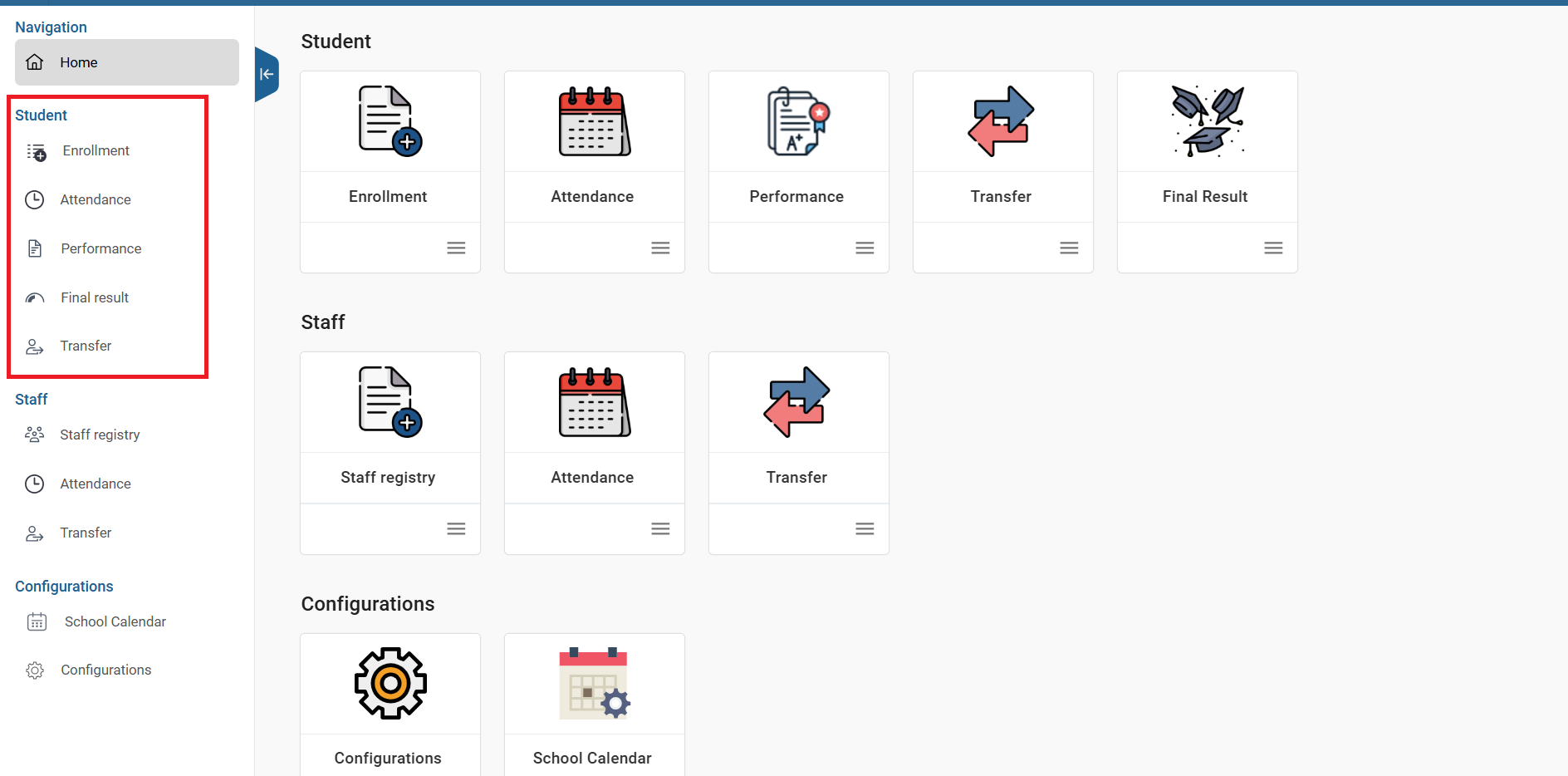
SEMIS 模块分为两个主要部分:
学生单元 - 入学率
- 出席情况
- 性能
- 最终结果
- 转让
工作人员模块 - 工作人员登记册
- 出席情况
- 转让
- 工作人员重新注册
DHIS2 中的**SEMIS(学校教育管理信息系统)** 应用程序旨在管理教育数据。
它有助于收集和管理以下信息
- 学生注册
- 出席情况
- 学习成绩
- 工作人员记录
- 校历信息
由于个人层面的教育数据涉及**大的常规数据录入任务**(如标记整个班级的出勤情况),SEMIS 应用程序通过结构化数据录入屏幕简化了这些流程。
安装 SEMIS 应用程序{ #installation-of-the-semis-app }
如果 SEMIS 应用程序尚未安装,可通过**将应用程序软件包上传到 DHIS2 实例**来添加。
为此,您可以联系管理员,他们会为您提供 GitHub 的详细信息。
注意:SEMIS 应用程序目前无法从 DHIS2 应用程序中心直接下载。
您可以探索 SEMIS 演示实例,以便更好地理解。
请点击链接进入演示网站。链接
要检索数据审批工作流及其数据审批级别,您 可以发出类似这样的 GET 请求:
用户必须具备 - 电脑、平板电脑或安卓设备 - 互联网连接 - 支持的浏览器
建议使用的浏览器 - 谷歌浏览器
- 火狐浏览器
登录{ #logging-in }
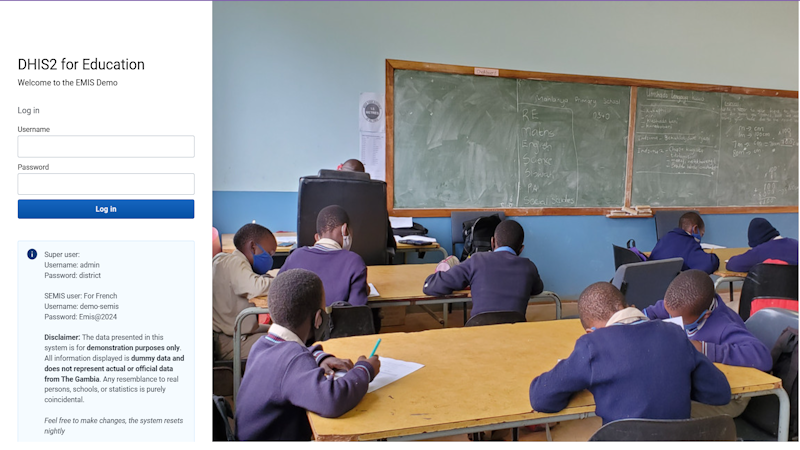
登录**DHIS2 教育**:
- 启动**谷歌浏览器**。
- 输入 DHIS2 网站地址。
- 按**回车**。
- 等待页面加载。
- 输入登录凭证。(登录详情见登录屏幕)
注销{ #log-out }
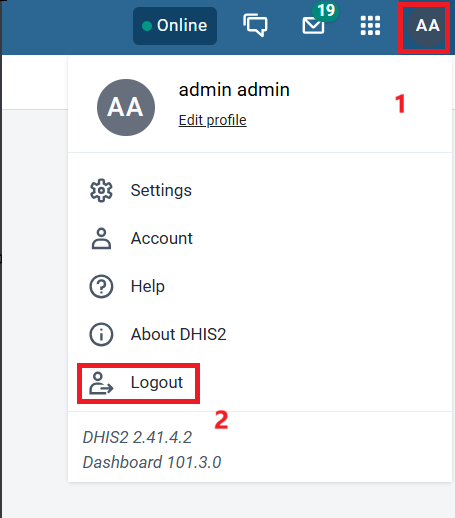
退出登录
- 点击右上角的**用户姓名缩写图标**。
- 选择 ** 退出登录**。
DHIS2 SEMIS 导航{ #dhis2-semis-navigation }
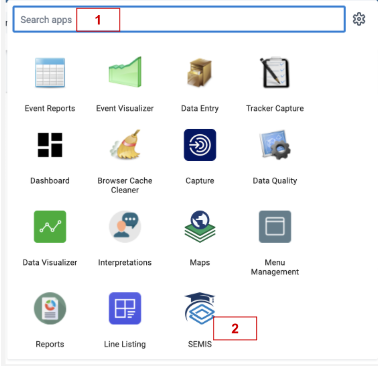
- 登录后,打开**应用程序菜单**(右上角)。
- 使用搜索栏搜索**SEMIS**。
- 点击 SEMIS 打开应用程序。
在 SEMIS 应用程序中输入学生数据{ #student-data-entry-in-semis-app }
学生学习者计划**包括以下模块:.
- 注册 - 首次**为学员注册。学员在就学期间只能**注册一次。
- 考勤 - 记录**名学生的每日出勤情况**。教师可同时标记**名学生的出勤情况**。
- 绩效 - 记录每学年的**评估结果**。
- 最终成绩(升级)--在学年结束时,将学习者升级到**下一个年级**。
- 转学 - 管理学生在学校之间的流动。
注册
该模块允许新学员在系统中注册。
学习者可能从不同的小学入学,但每个学习者在其整个教育过程中只能注册一次。即使从小学升入中学,学生也不得作为新生再次注册。
搜索现有学生{ #search-for-an-existing-student }
注册数据输入步骤
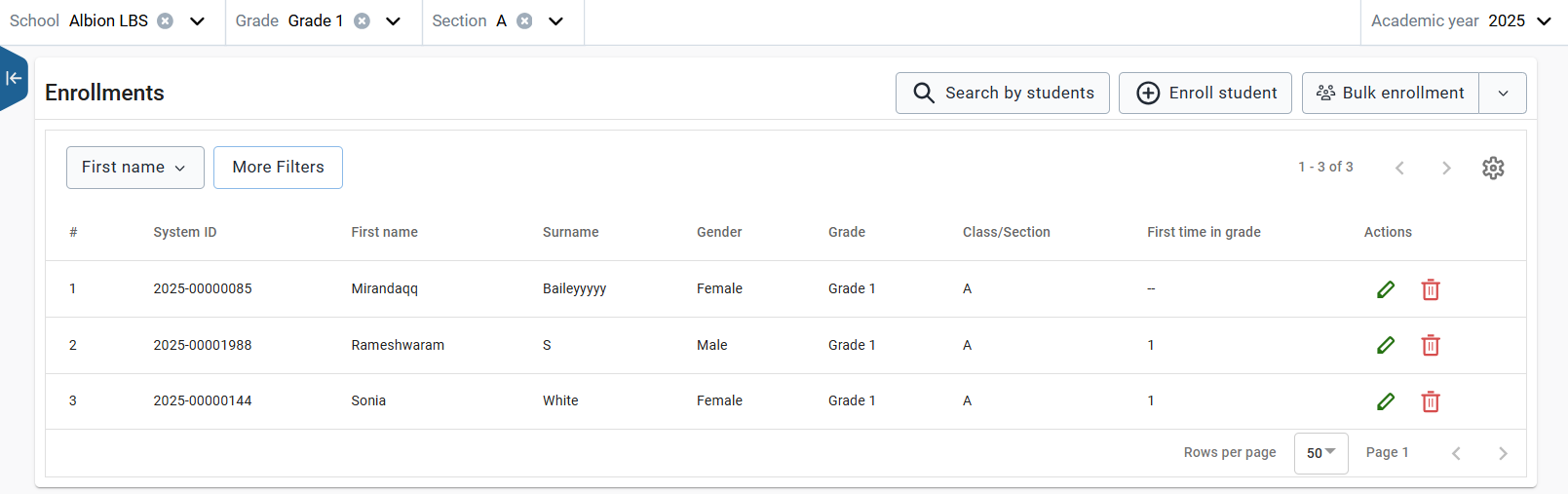
选择以下内容查看特定班级的学生: - 学校 - 等级 - 删除源指标,增加目标指标 - 学年
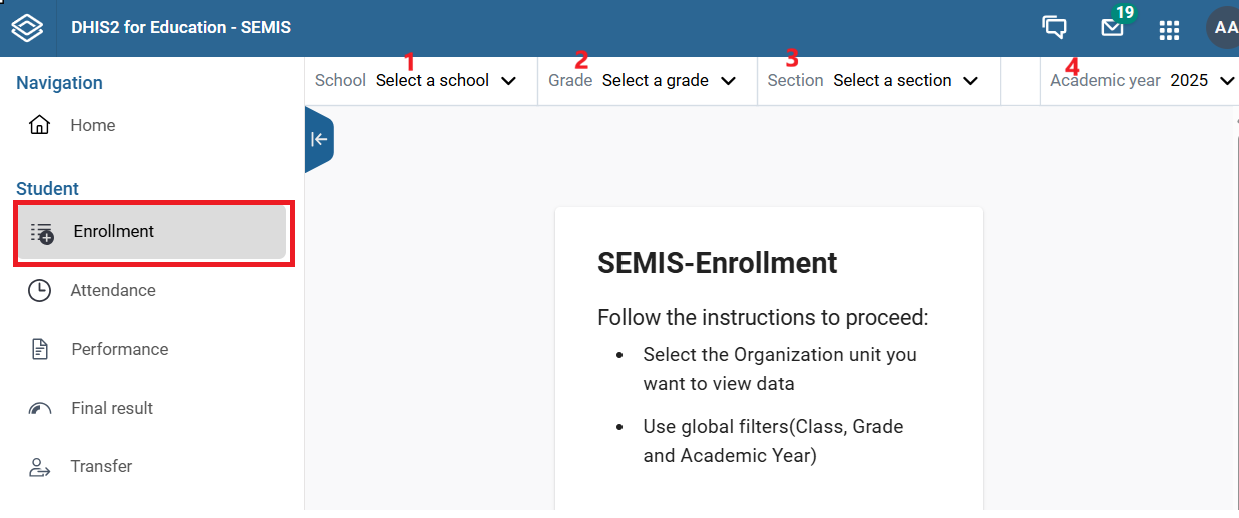
系统将显示该班级的学生。
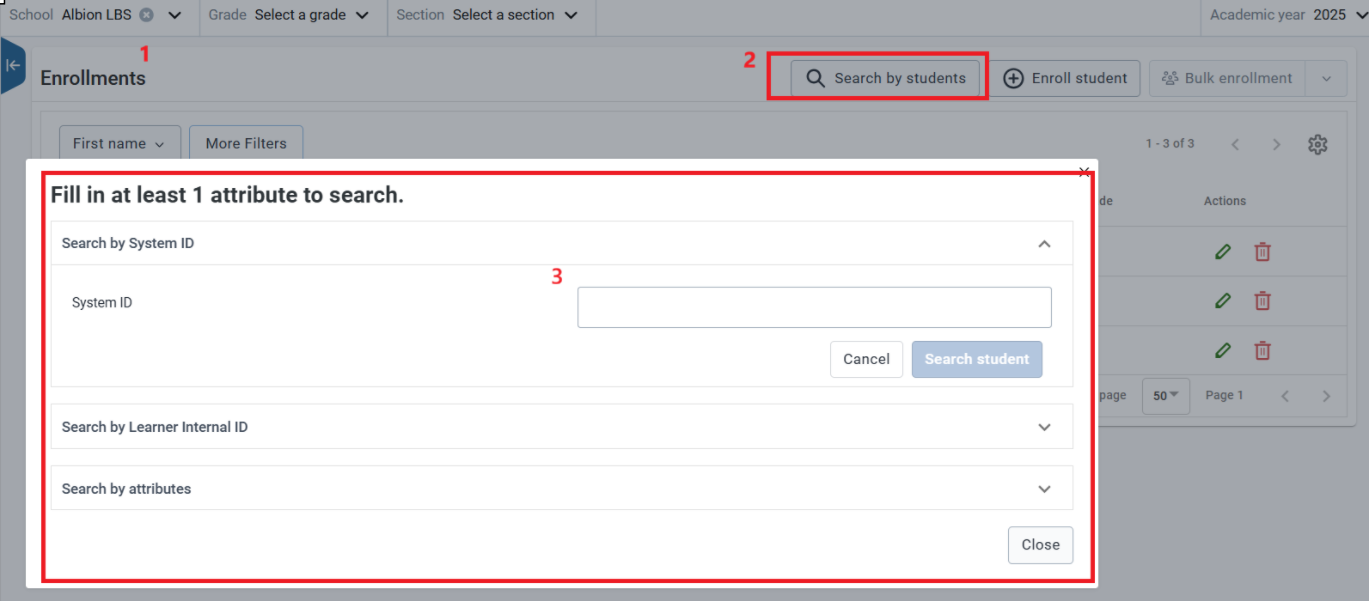
或者
- 使用**搜索学生选项卡**。
- 输入搜索标准。
- 查看学生的**注册历史**。
您将看到符合搜索条件的学员列表。
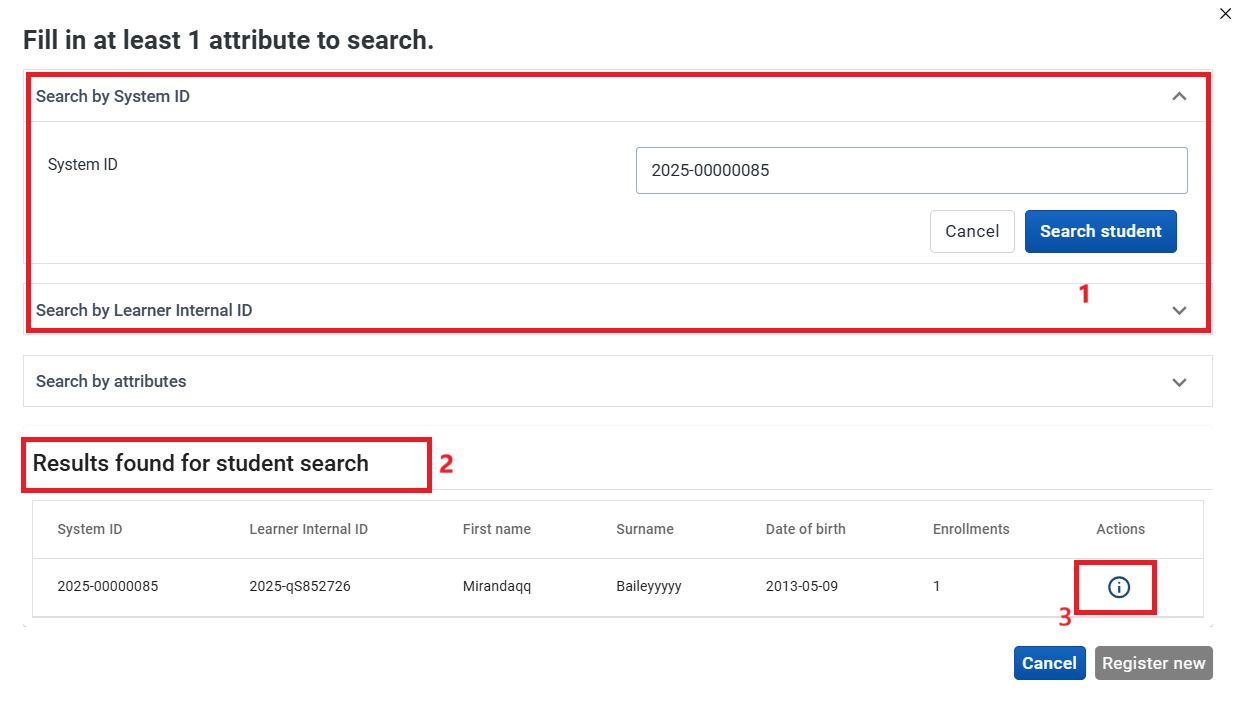
在学习者每一行的右端,都有一个操作栏,其中有一个 "注册 "按钮。 选择该按钮后,您将看到该学习者的注册历史记录,包括他们之前在不同学年注册的学校。
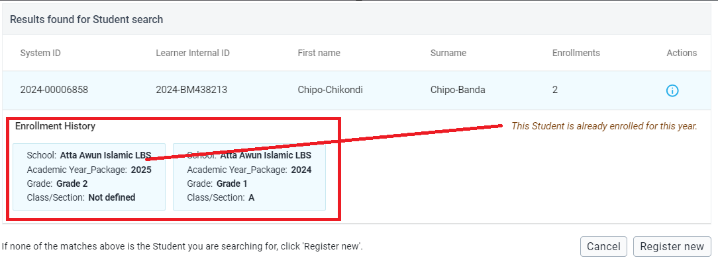
但是,如果学生尚未在该学年的任何学校注册,请点击**新注册**选项卡,在他们转入的学校注册。 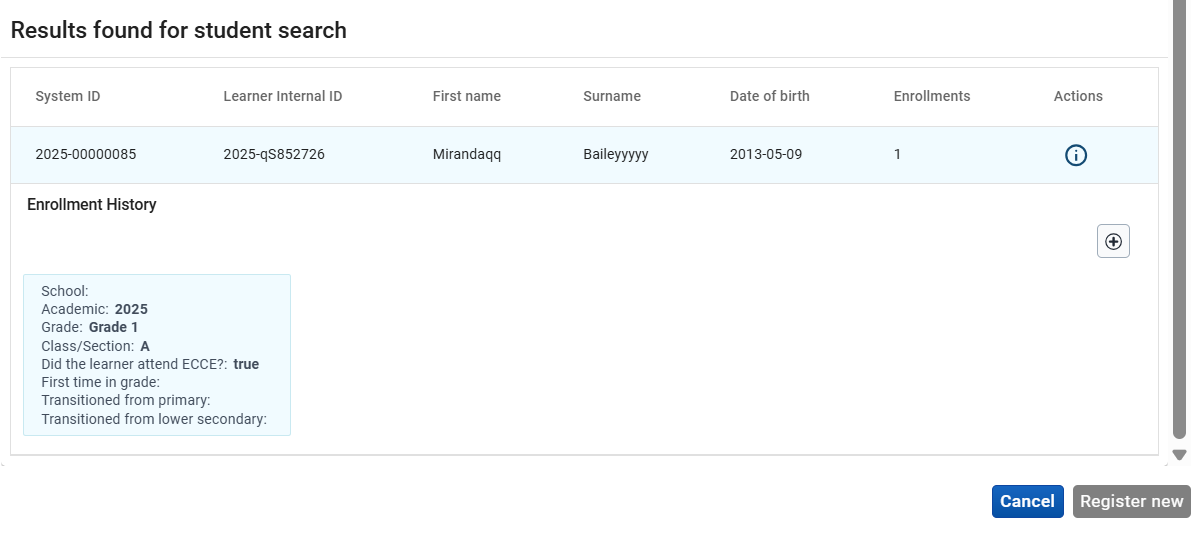
注册新生{ #enroll-a-new-student }
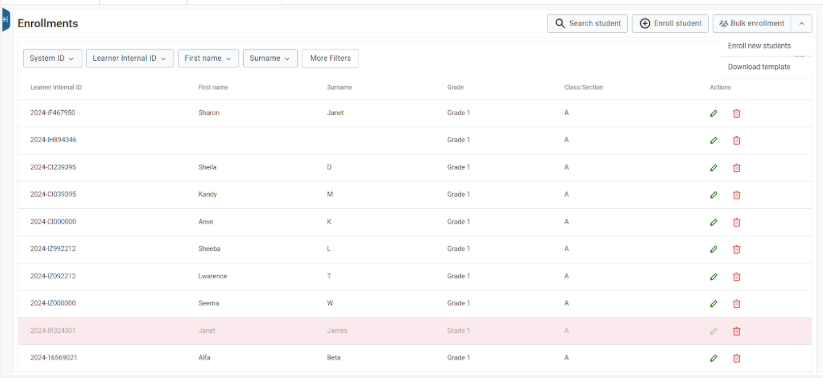
注册新学员 注册学员有两种方法: 1. 单一注册:在这种情况下,学员注册是一次只注册一名学员 2. 批量注册:使用此功能,可以使用 excel 文件将多个学员导入系统。
单个学生注册{ #single-student-enrollment }
步骤:
- 要注册一名学员,请单击该按钮。您将看到一个对话框,可在此输入学员的详细信息。这些学员详细信息包括注册详情,如学年、年级、班级,学生概况,如姓名、出生日期和年度概况详情,然后提交详情。
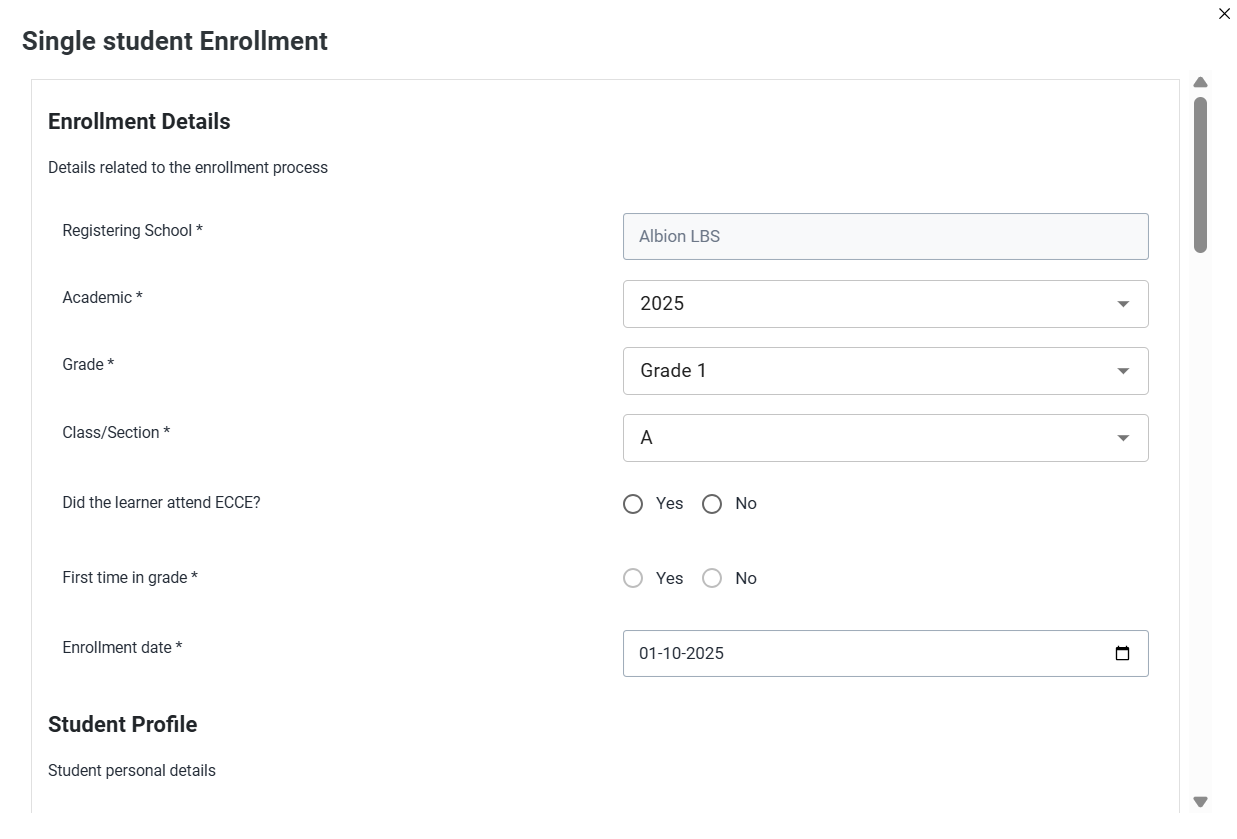
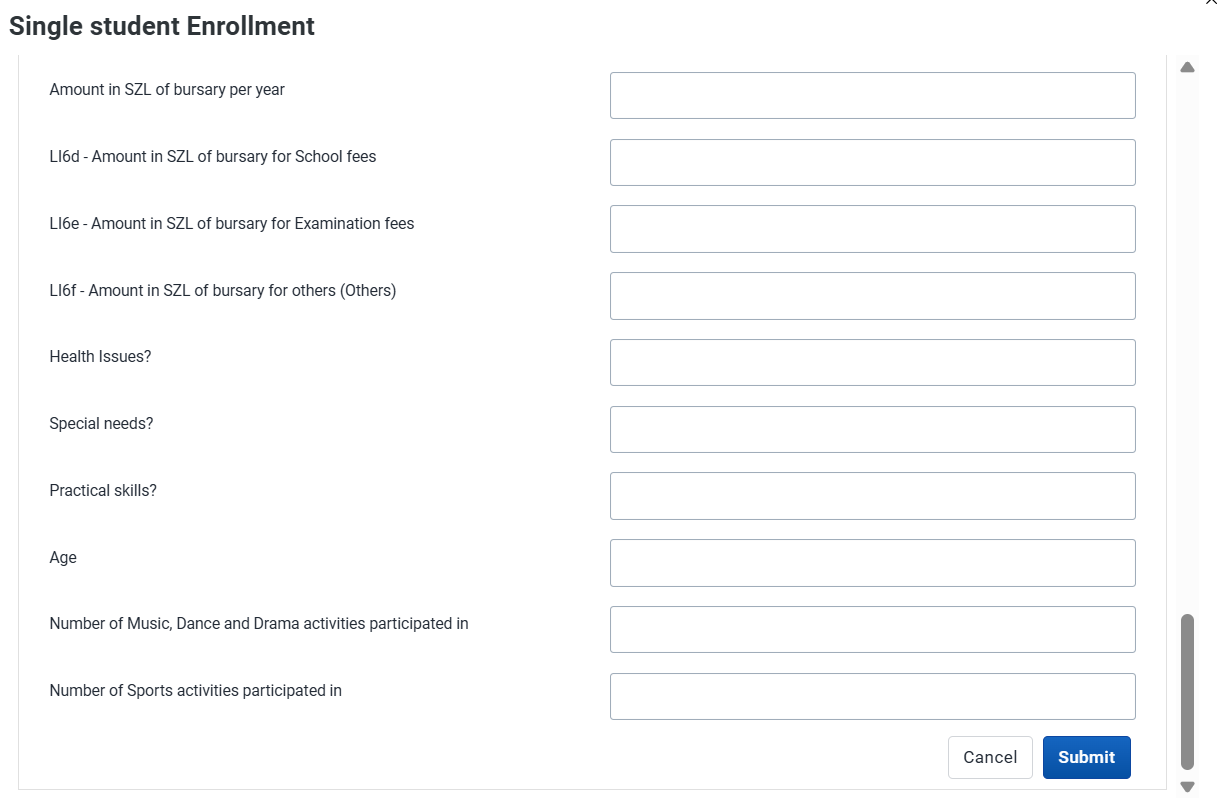
批量注册{ #bulk-enrollment }
该选项用于同时为多个学员注册。
您有两种选择 1. 注册新生 2. 更新现有学生
步骤:
- 点击 下载模板。
- 输入学生人数。
- 填写 Excel 模板。
- 上传完成的模板。
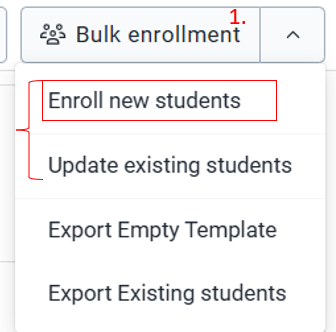
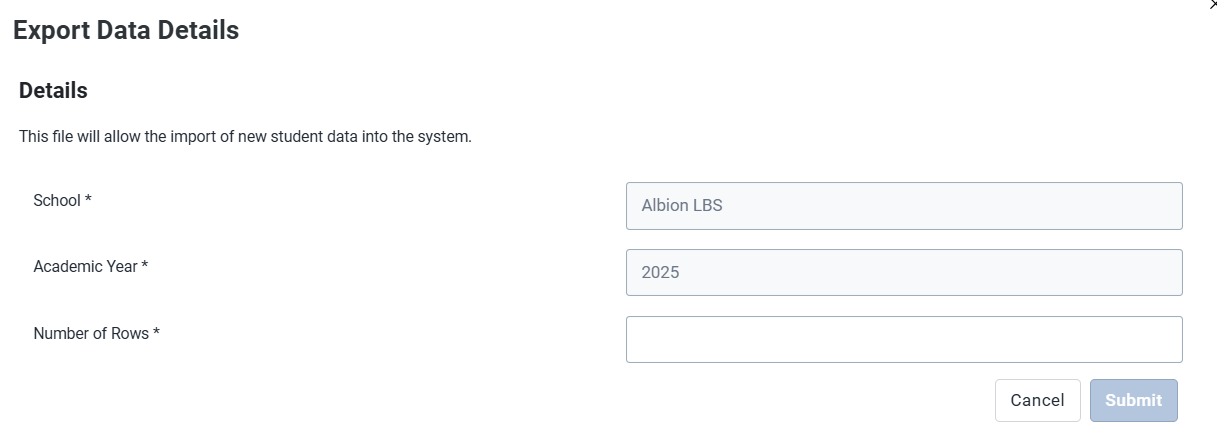
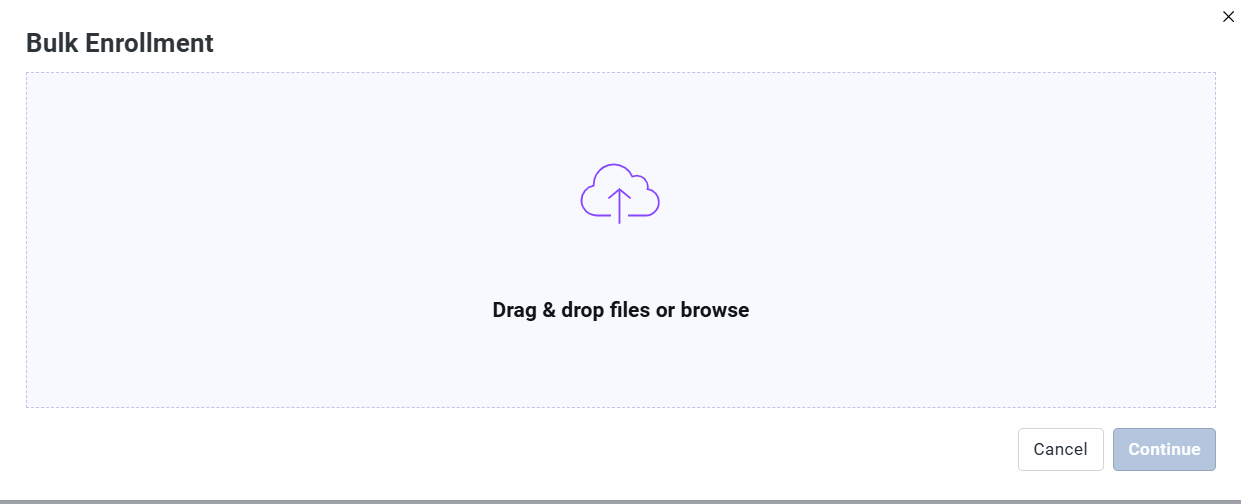
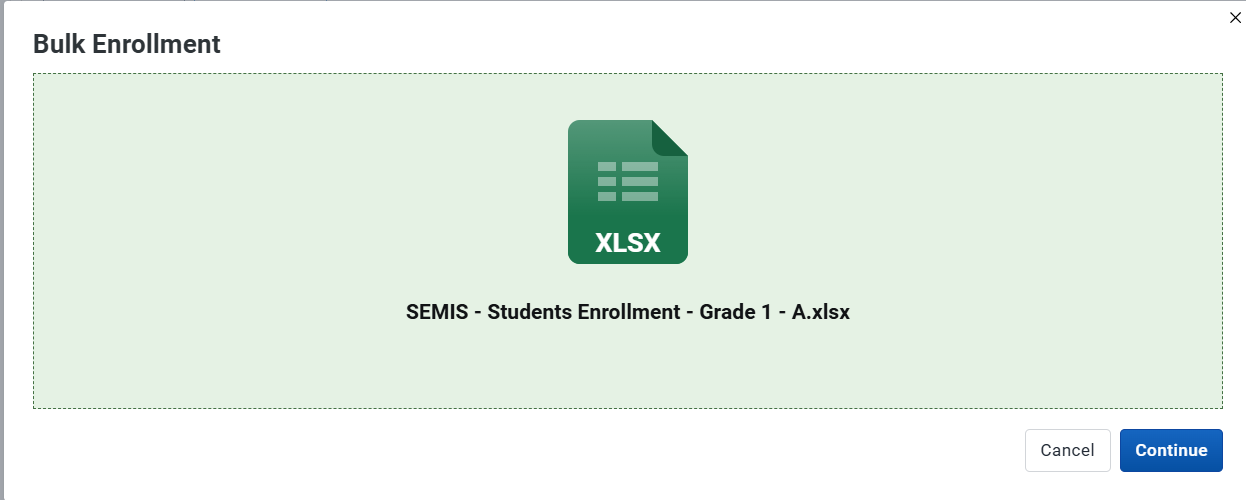
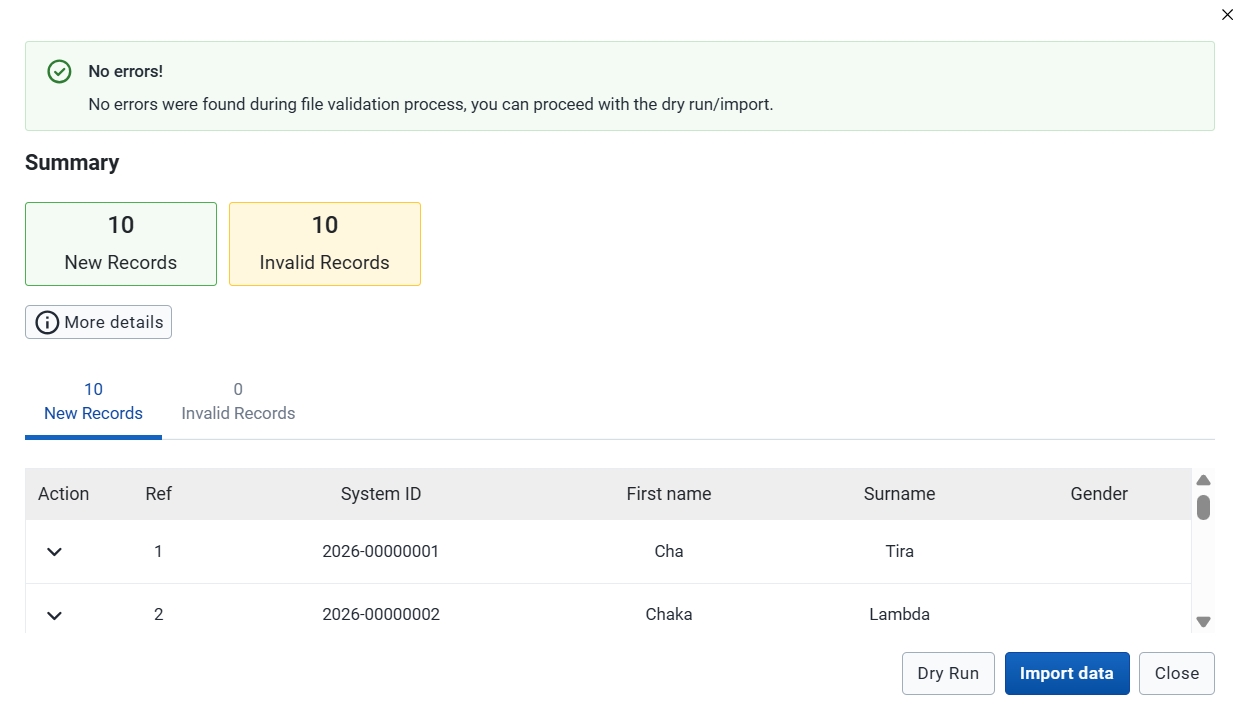
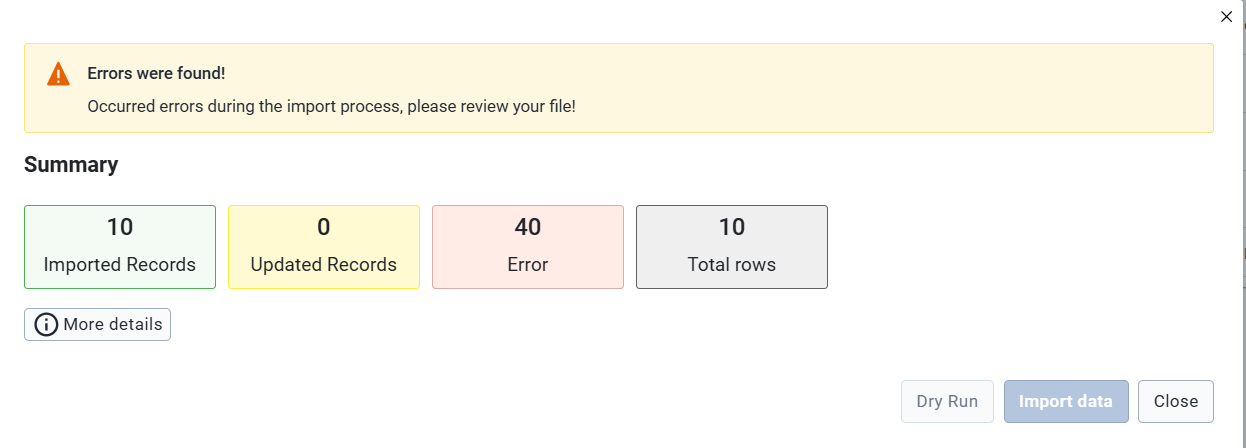
- 审查错误。
- 单击 导入学生。
考勤模块{ #attendance-module }
本模块记录**学生出勤**。
步骤:
- 选择:
- 学校
- 等级
- 班级
-
学年
-
点击 考勤。
可供选择:
- 将所有标记为 "出席 "
- 目前
- 缺席
- 晚
如果学员**缺席**,请提供**缺席原因**。

查看考勤记录{ #viewing-attendance-records }
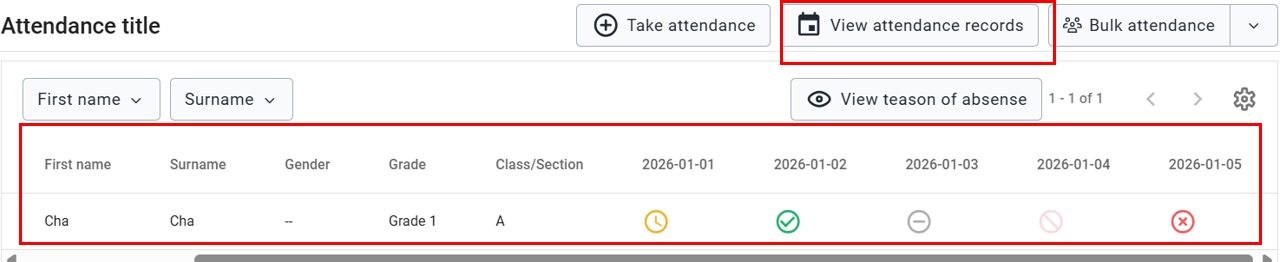
- 点击 查看出勤记录。
- 将出现**日历视图**。
- 选择**结束日期**。
- 审查出勤情况。
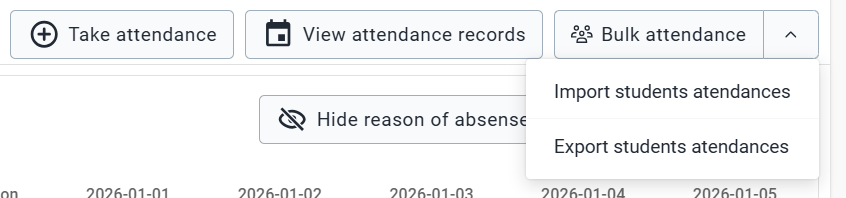
批量考勤{ #bulk-attendance }
步骤:
- 点击 批量出席。
- 选择 导入学生考勤。
- 上传考勤文件。
性能模块{ #performance-module }
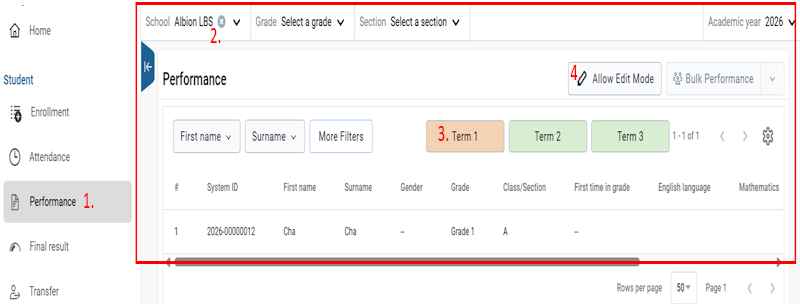
成绩模块主要用于记录学生在学年内不同学期的分数/成绩。与其他模块一样,首先按学校、年级和班级进行筛选。您将看到不同学期的学生名单和按钮。
步骤:
- 筛选方式
- 学年
- 学校
- 等级
-
班级
-
选择术语:
- 第 1 学期
- 第二学期
-
第 3 学期
-
单击 允许编辑模式。
-
在主题单元格中输入分数。
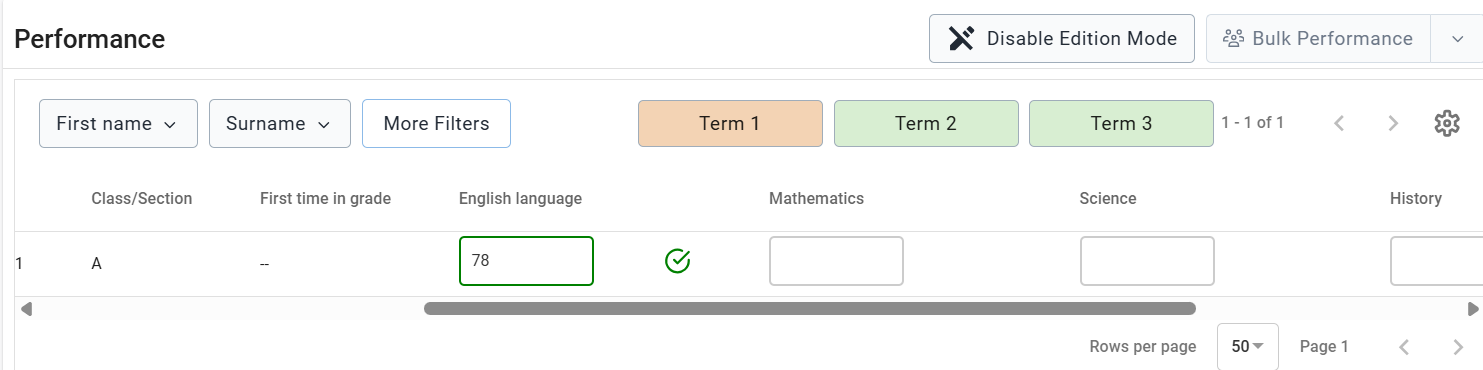
绿色边框**表示分数已保存。
最终结果和推广模块{ #final-result-and-promotion-module }
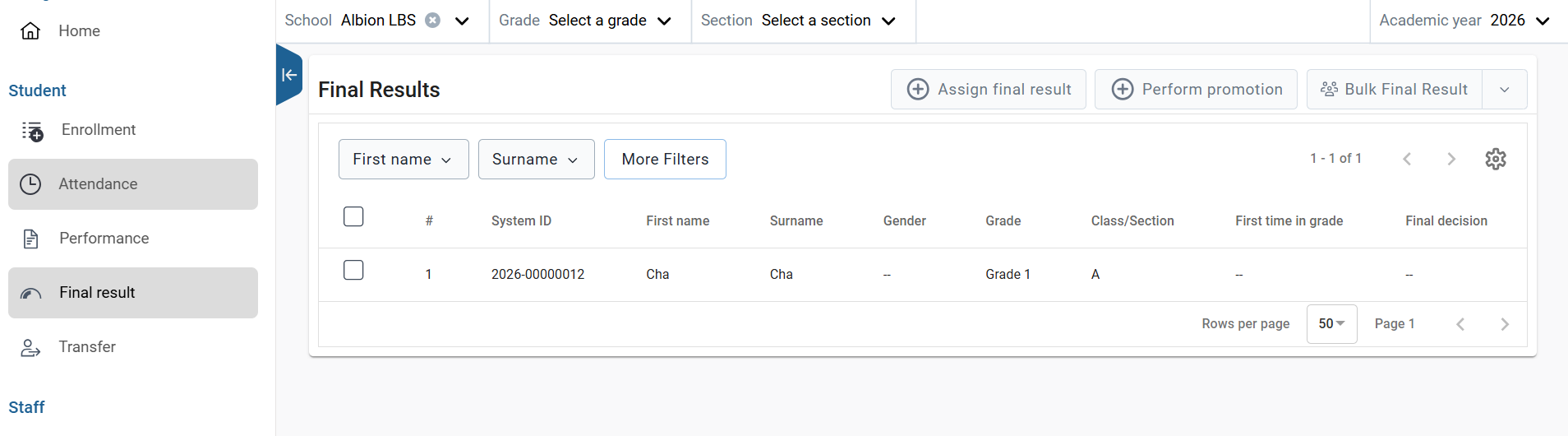
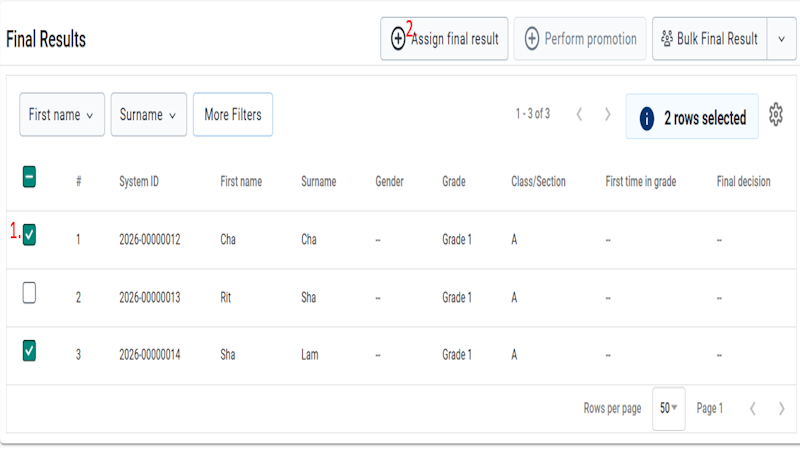
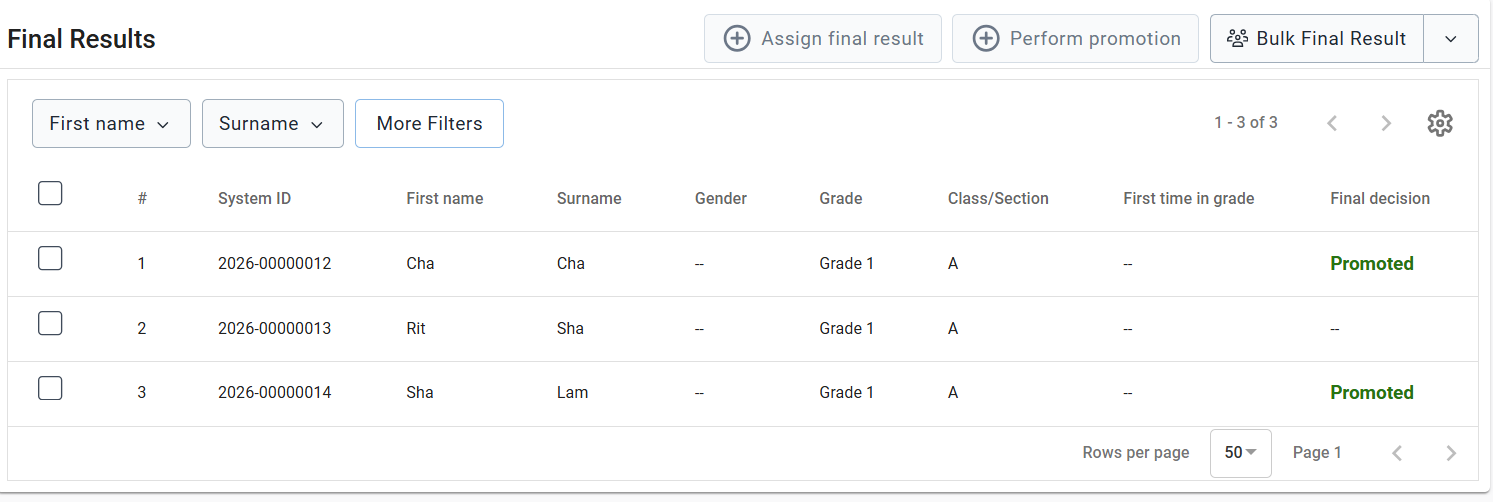
最终结果模块主要用于将学生从一个年级提升到另一个年级。与其他模块一样,首先要按学校、年级和班级进行筛选。您将看到一个学生列表,每个学生的左侧都有一个复选框。
步骤:
- 按学校、年级和班级筛选。
- 使用复选框选择学习者。
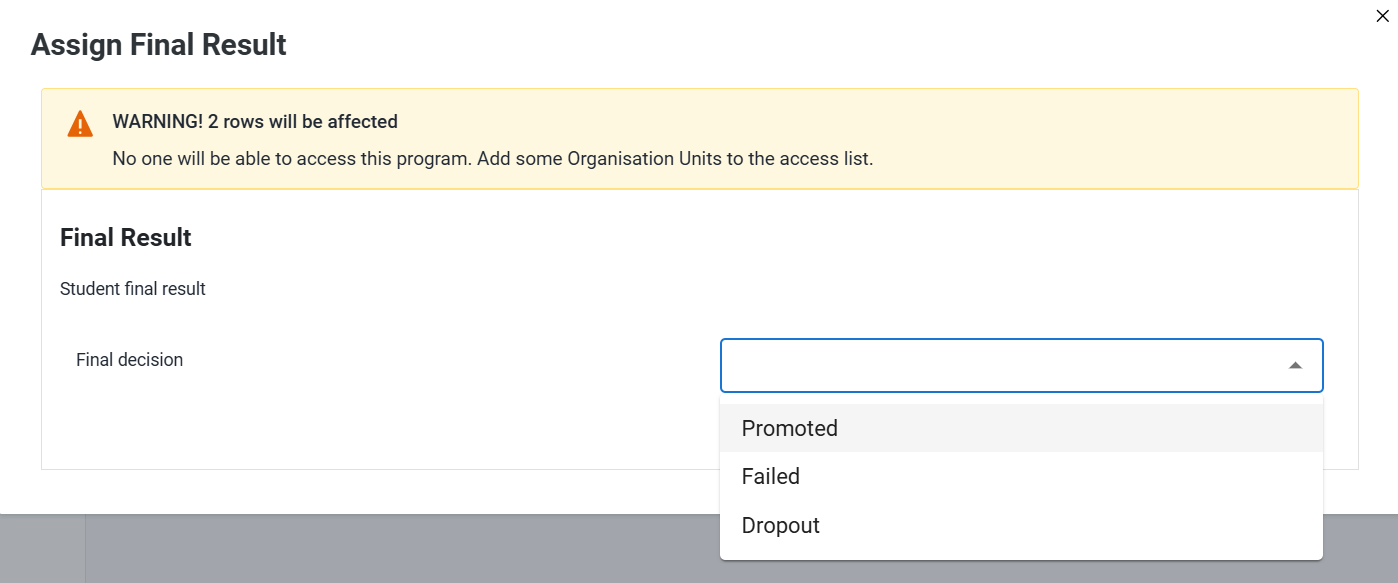
- 标记状态:
- 已晋升
- 失败
-
辍学
-
点击**提交**。
-
点击 执行促销。
更新: - 学年 - 等级 - 班级 - 注册日期
传输模块{ #transfer-module }
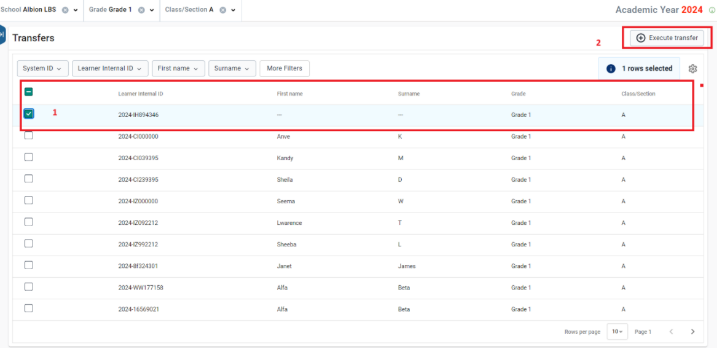
该模块允许学员从一所学校转到另一所学校,同时保留学员之前就读学校的历史记录。
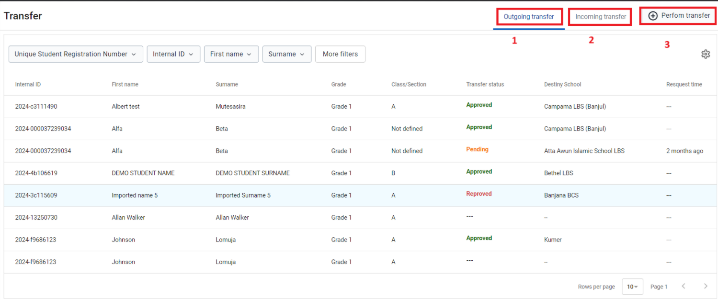
有两个转移标签:
- 转出
- 即将转学
转出{ #outgoing-transfer }
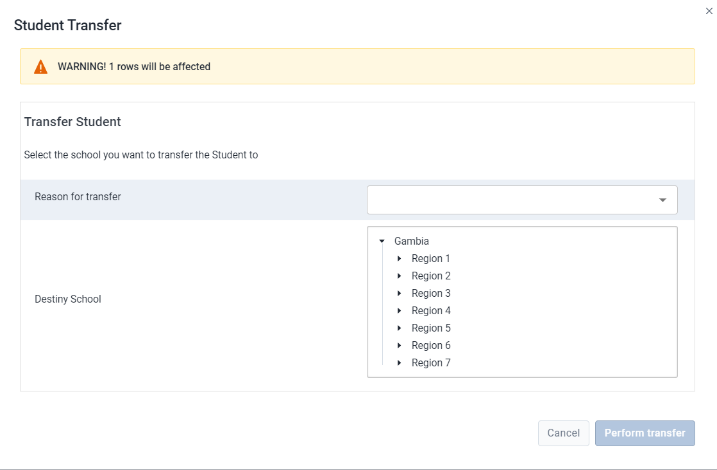
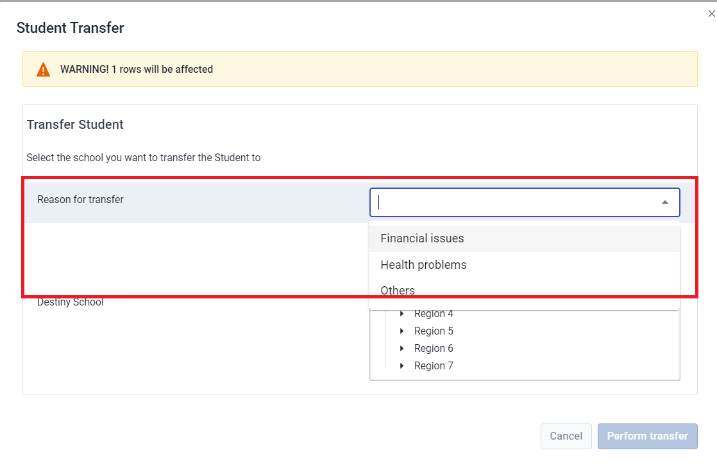
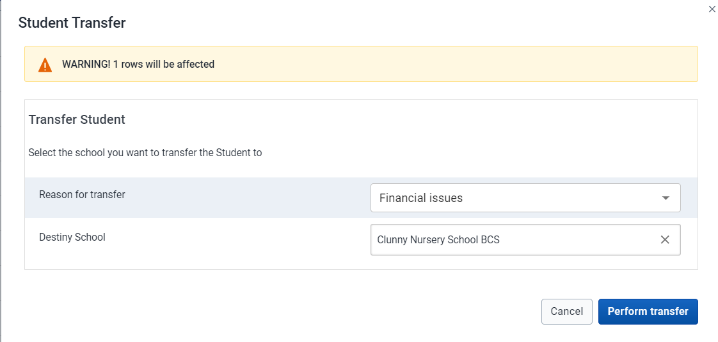
步骤:
- 点击 执行传输。
- 选择学习者。
- 点击 执行传输。
- 选择目的地学校。
- 选择转账原因。
- 点击 执行传输。
系统将显示一条确认信息。
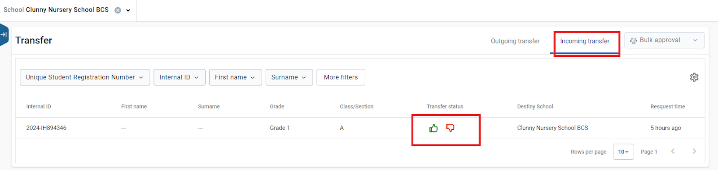
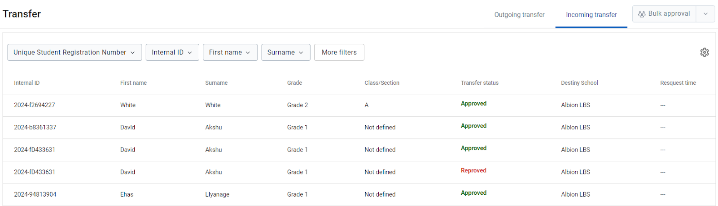
转入{ #incoming-transfer }
接收学校可以
- 批准转让
- 拒绝转让
获得批准的学生将出现在新学校的学生名单中。
在 SEMIS 应用程序中输入工作人员数据{ #staff-data-entry-in-semis-app }
该模块允许学员从一所学校转到另一所学校,同时保留学员之前就读学校的历史记录。 员工计划主要包括 3 个部分: 1. 工作人员注册:这允许教职员工在系统中注册。每个教职员工在教育系统中一生只能注册一次。 2. 工作人员考勤:这允许工作人员出席会议。 3. 工作人员调动:考虑到加班人员可能被调往或改聘到另一所学校,这就允许工作人员从一所学校调往另一所学校。 4. 重新注册:工作人员重新注册模块提供在每学年初更新和确认工作人员详细信息的功能。该功能使管理员能够有效地重新验证所有教职员工的就业信息,确保只有在职且分配正确的人员才能进入新学期。 有了这一功能,管理员可以一次性无缝处理多名教职员工的重新注册,审查他们的就业状态,并进行必要的更新,如角色变更、部署调整、合同续签或状态修改。该模块简化了 DHIS2 系统内的年度重新注册工作流程,确保每个教职员工的记录准确无误,并在新学年及时更新。
工作人员模块管理
- 工作人员注册
- 工作人员出席情况
- 工作人员调动
- 工作人员重新注册
工作人员登记处{ #staff-registry }
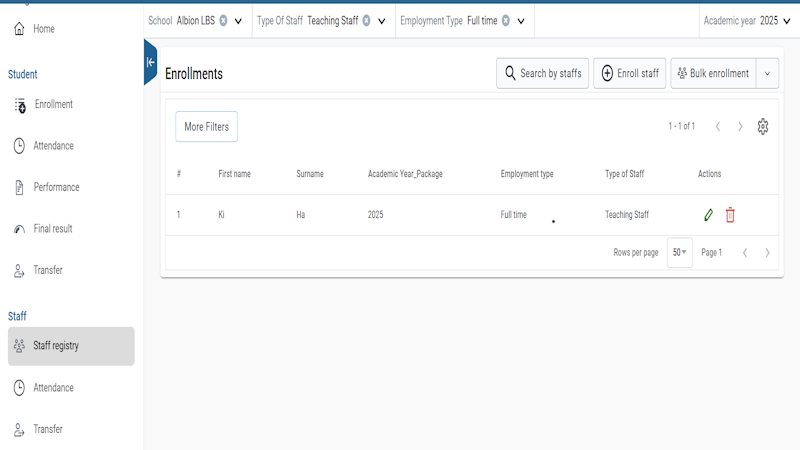
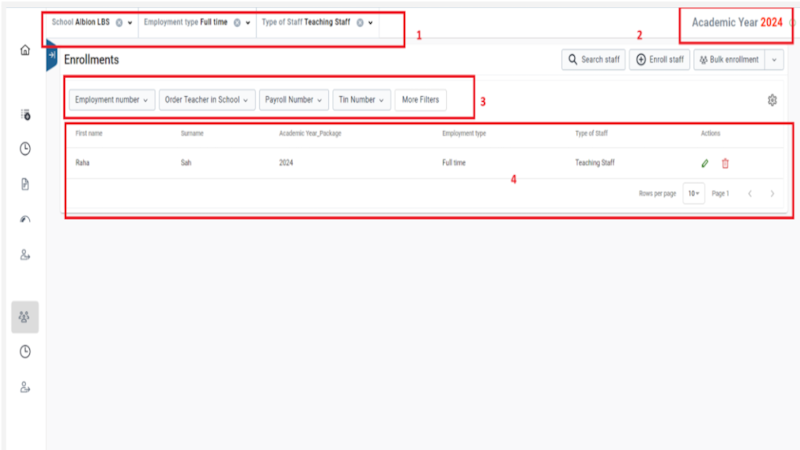
该模块允许新的教学和非教学人员注册到系统中。确保每位教职员工在教育系统中一生只注册一次。
- 选择要为员工注册的学校。(只隶属于一所学校的用户在此列表中只能看到一所学校)。
- 选择正确的学年。现在您将看到教职员工名单。
登记新的工作人员。
每位工作人员只能**注册一次。
注册方法:
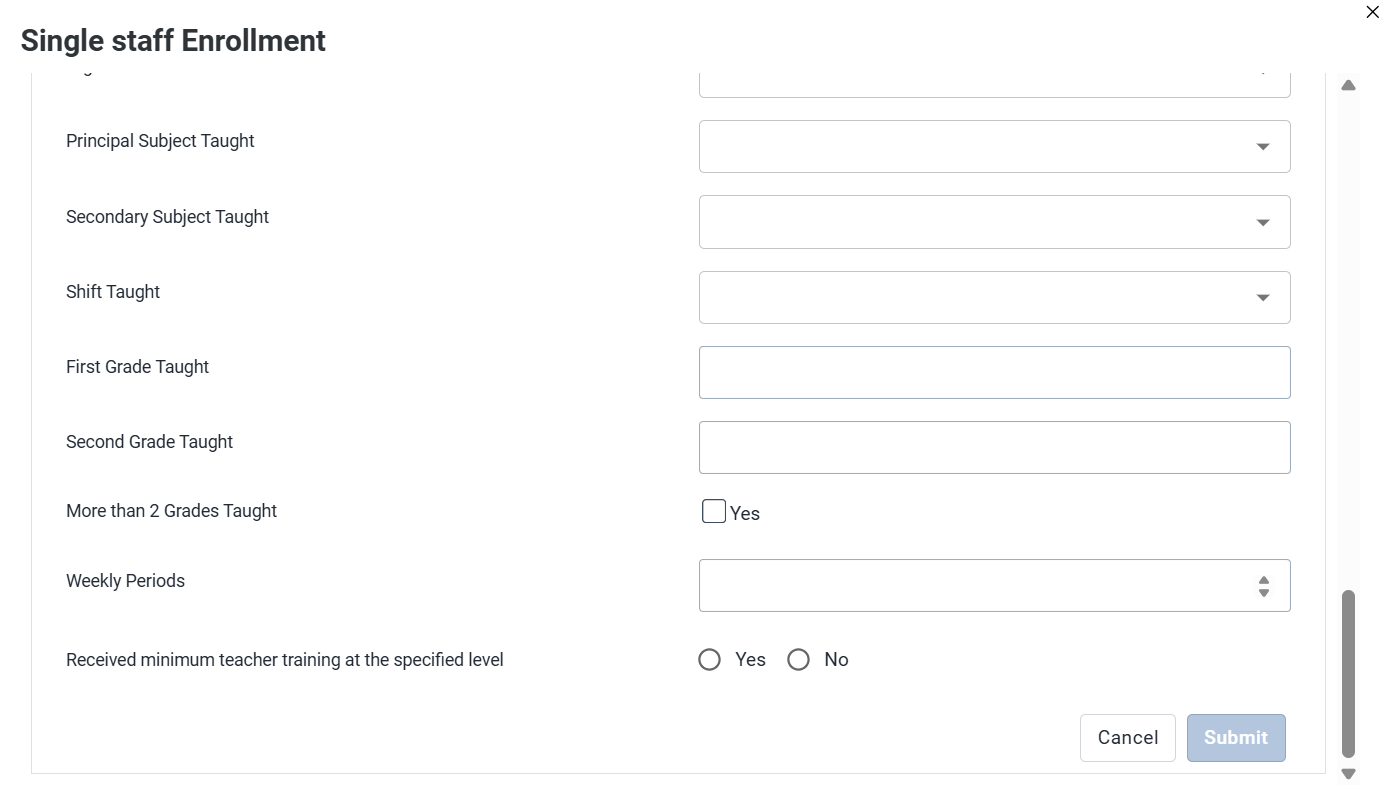
- 单人登记 - 这种工作人员登记方式是一次登记一个人
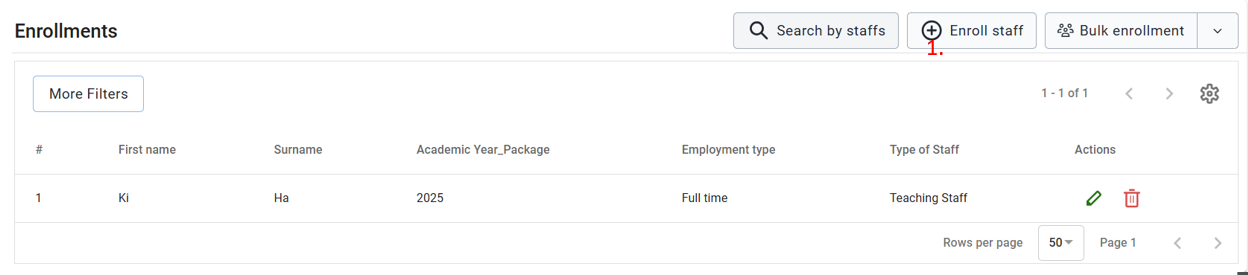
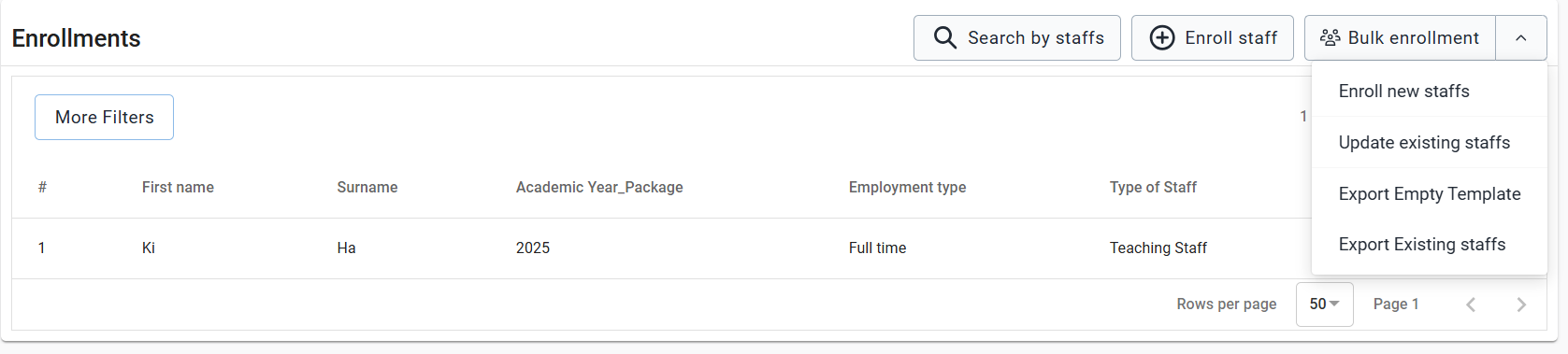
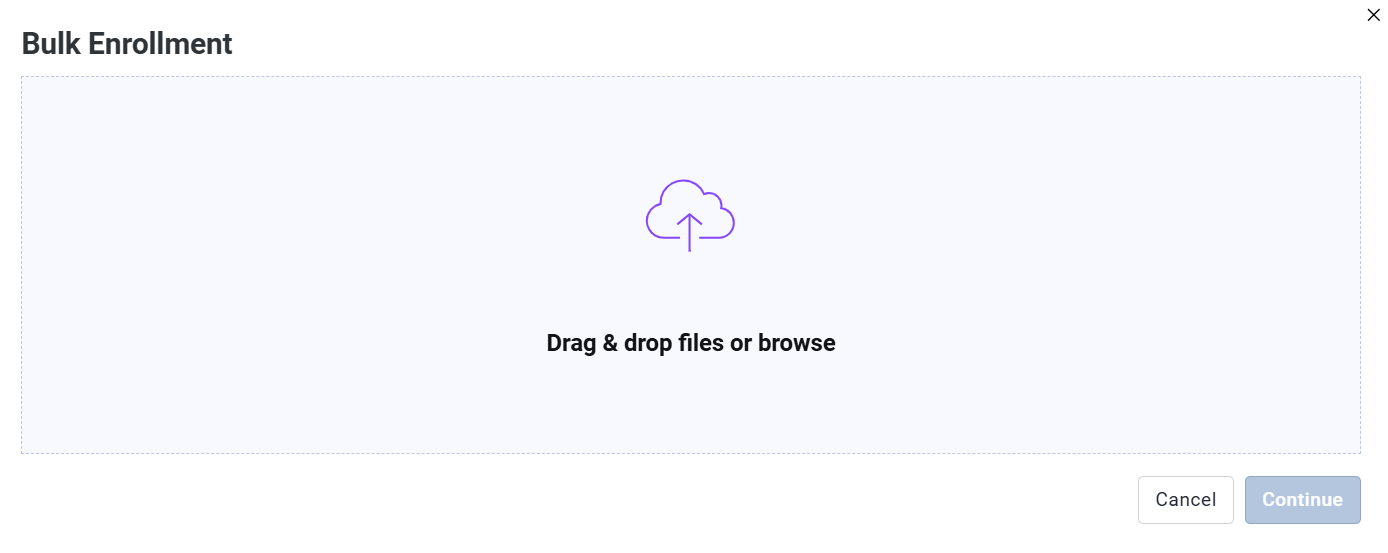
 - 批量注册 - 使用此功能,可以使用 excel 文件将多名员工导入系统。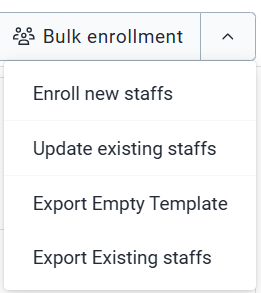
工作人员出勤率{ #staff-attendance }
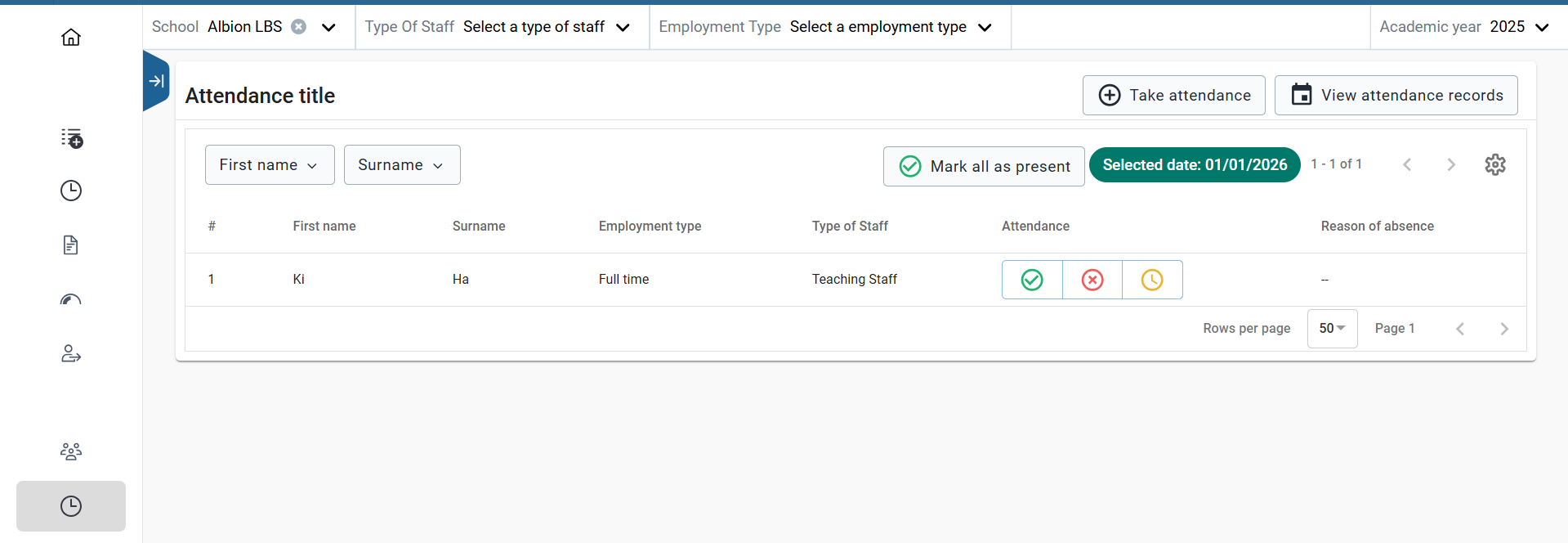
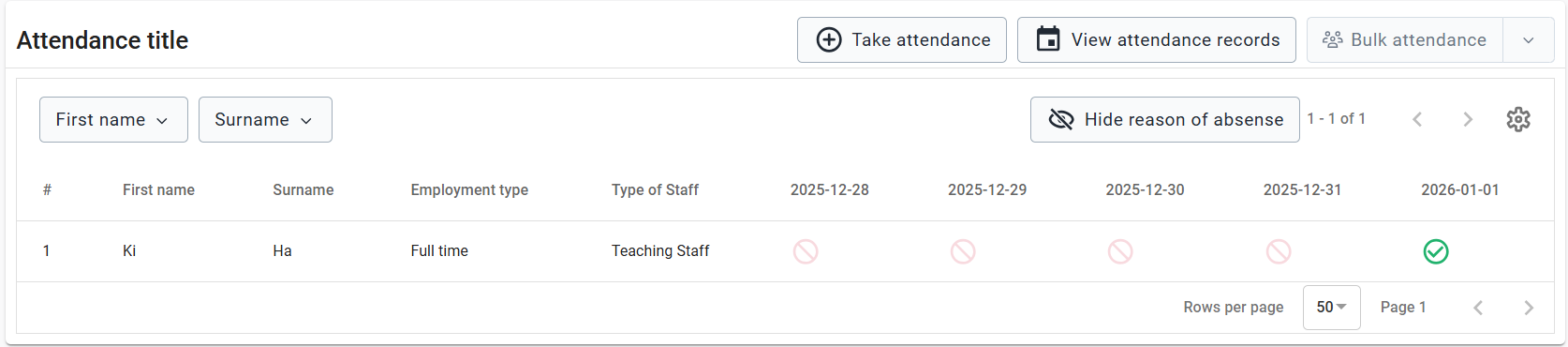
员工考勤模块允许管理员 1. 记录教师和其他工作人员的每日出勤情况 2. 监测工作人员在岗和缺勤情况 3. 跟踪出勤模式,以满足行政和合规需求
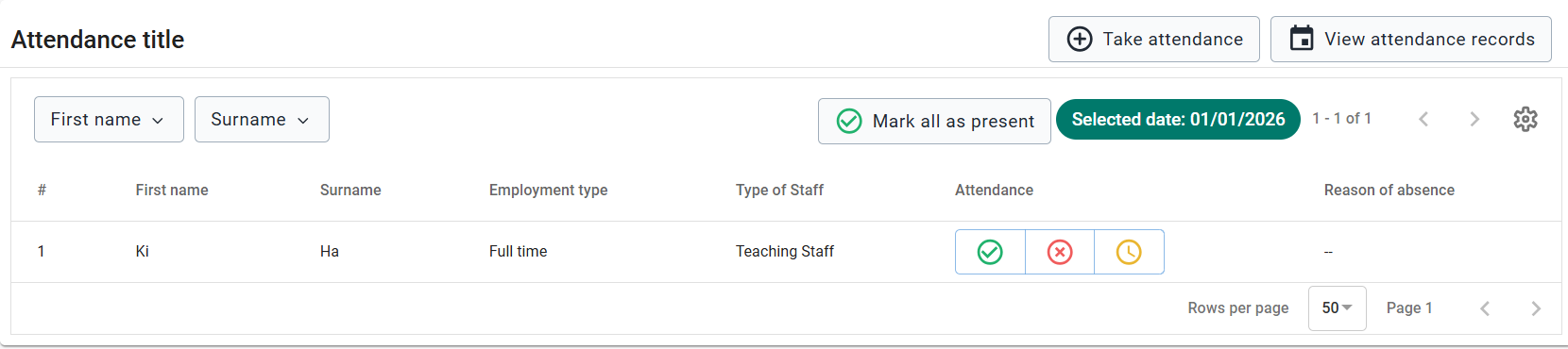
记录工作人员的每日出勤情况。
步骤:
- 选择:
- 学校
- 工作人员类型
- 就业类型
-
学年
-
点击 考勤。
选项:
- 现在
- 缺席
- 迟到

工作人员调动{ #staff-transfer }
通过该模块,可将工作人员从一所学校调到另一所学校,同时保留工作人员以前受雇学校的历史记录。 第一步是选择工作人员要调离的学校(原学校)。选择完成后,您将看到一个有两个选项卡的屏幕:
- 调离:该选项卡显示从所选学校调出的教职员工名单及其调职状态
- 即将调入:该选项卡显示即将调入所选学校的教职员工名单,学校可批准或拒绝调入。
工作人员调离{ #outgoing-staff-transfer }
步骤:
- 点击 执行传输。
- 选择工作人员。
- 点击 执行传输。
- 选择目的地学校。
- 选择转账原因。
- 点击 执行传输。
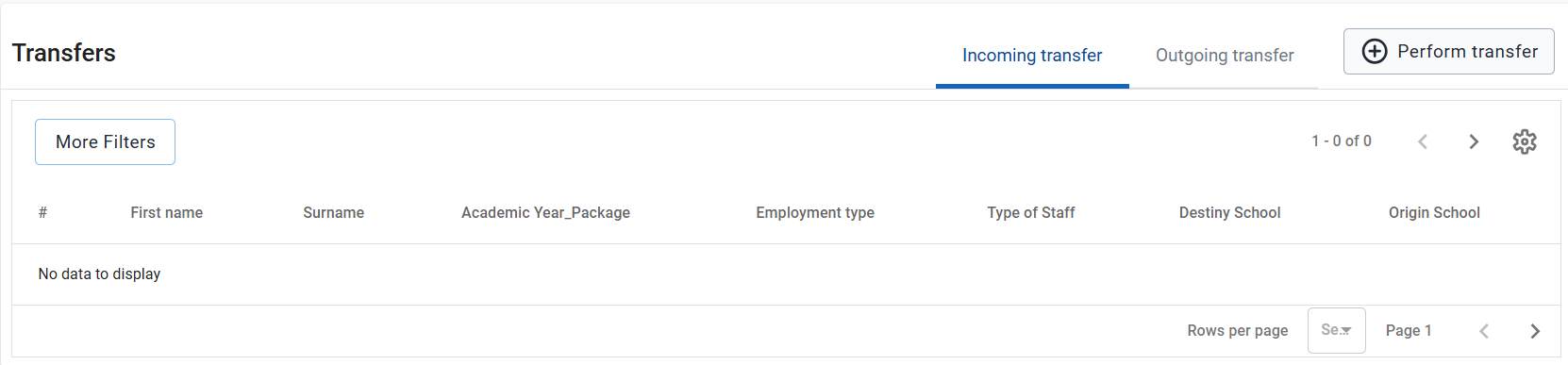
调入工作人员{ #incoming-staff-transfer }
接收学校可以
- 批准转账
- 拒绝转让
一旦获得批准,教职员工将出现在新学校的教职员工列表中。
工作人员重新注册{ #staff-re-enroll }
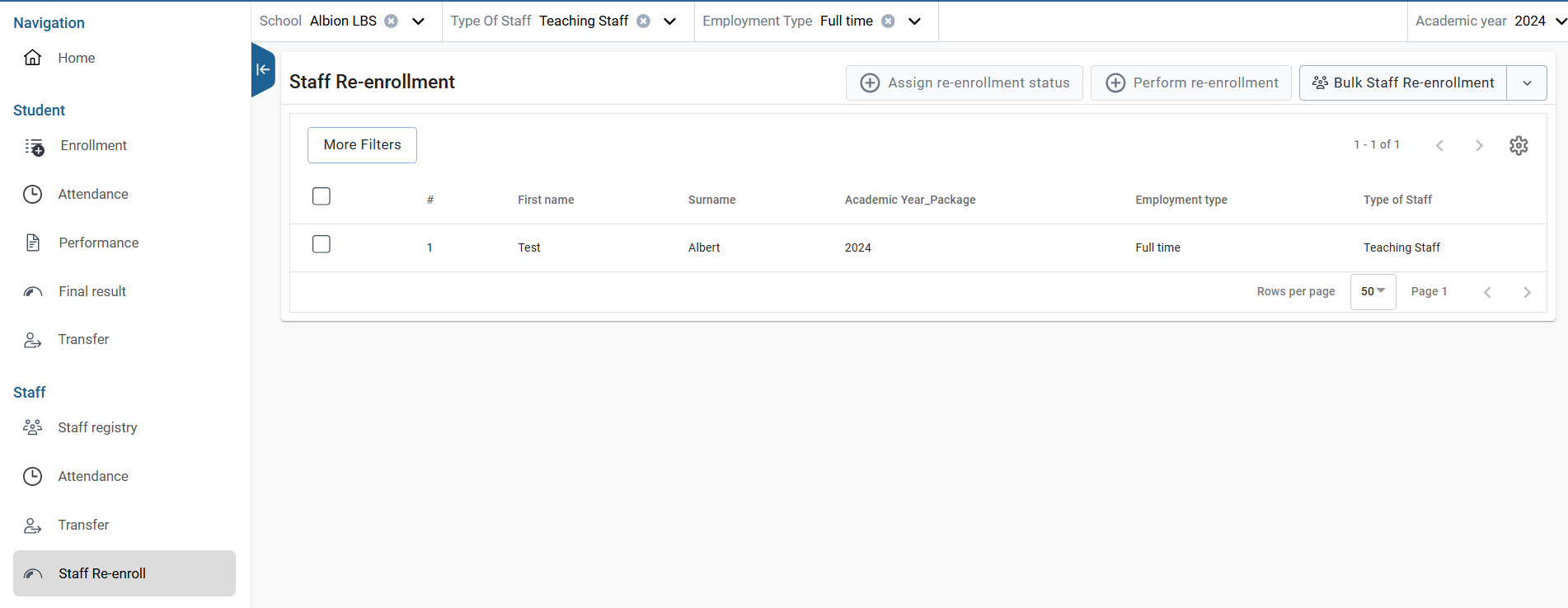
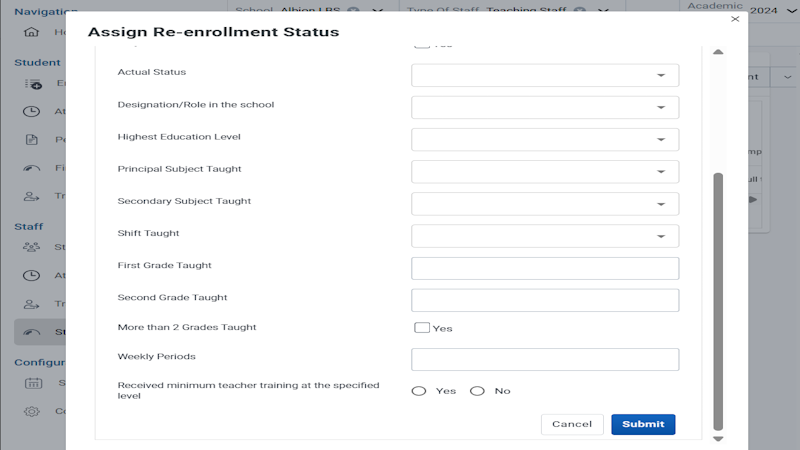
工作人员重新注册模块提供了在每学年初更新和确认工作人员详细信息的功能。
步骤:
- 选择过滤器:
- 学校
- 工作人员类型
- 就业类型
-
学年
-
使用复选框选择工作人员。
-
单击 重新注册状态。
-
单击 执行重新注册。
配置模块{ #configuration-module }
与使用单独配置应用程序的系统不同,SEMIS 将配置直接集成到 SEMIS 应用程序界面中。管理员可以通过选择 SEMIS 应用程序中的配置选项来访问配置功能。 这种集成设计可确保系统管理员在对系统进行配置时,仍能在用于操作工作流程的相同应用环境中进行。
有关该主题的更多详情,请参阅 SEMIS 配置手册。