教育工具包用户指南{ #education-toolkit-user-guide }
关于本指南{ #about-this-guide }
本文件是供 DHIS2 用户使用的教育数据采集指导手册。
本手册旨在为访问和使用有关教育数据的 DHIS2 提供实用指南。它概述了访问系统、更改用户和配置文件设置、数据录入和数据质量管理的步骤。
为清晰起见,本文件中包含了屏幕截图。为突出本文件的重要部分,使用了不同风格的文字。下文将对所使用的每种惯例进行解释:
DHIS2 教育演示服务器{ #dhis2-for-education-demo-server }
建立 DHIS2 教育系统演示服务器的目的是在国家实施 DHIS2 教育系统之前,支持对其特点和功能的认识、开发、测试、培训,并确保其质量。 此外,该演示服务器还可容纳各种使用情况下的数据和元数据,使系统用户有机会探索和学习系统的特点和功能。 当前的演示服务器可通过 https://emis.dhis2.org/demo访问。
注
打开上述 URL 后,登录页面上会显示登录凭证。
访问 DHIS2-EMIS{ #accessing-the-dhis2-emis }
本节为访问教育管理信息系统的步骤提供指导。用户需要将电脑、平板电脑或安卓手机连接到互联网,并使用互联网浏览器。最推荐的浏览器是谷歌浏览器(Google Chrome)或火狐浏览器(Mozilla Firefox)。
登录{ #log-in }
登录 DHIS2-EMIS
- 在设备上启动 Google Chrome 或 Firefox 网络浏览器。

- 在地址栏中输入网址 https://emis.dhis2.org/demo,然后按 Enter 键
-
等待页面加载。如果您看到类似下面的页面,说明您已成功连接到 DHIS2-EMIS。

-
在用户名框中输入您的用户名
-
在密码框中输入您的密码。
Note
Names and passwords are case sensitive, ensure to place lowercase, uppercase and special characters where they should be in your password.
- 单击 "登录 "或按 Enter 键登录。
注销{ #logout }
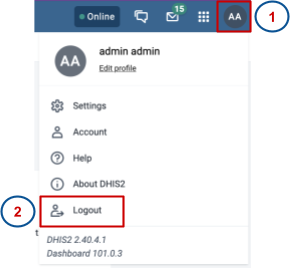
- 如果您需要注销系统。点击右上角的用户账户缩写,选择注销。
更改用户密码{ #change-user-password }
为了维护系统和数据的安全,必须确保个人账户的安全。其中一项重要的安全措施就是定期更改密码。为了更改密码
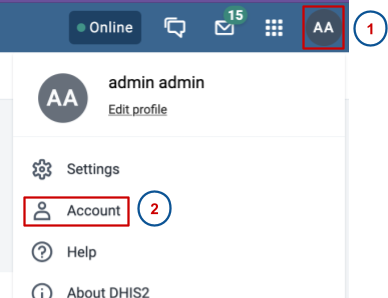
- 点击右上角的用户姓名缩写。
- 点击账户图标
- 将出现一个页面,允许您编辑密码。如下图所示,先输入一次以前的密码,然后输入两次新密码:

-
确保您的密码:
- 有小写和大写字母
- 包含一个特殊字符
- 长度至少为 8 个字符
-
单击更新密码保存新密码
DHIS2-EMIS 导航{ #dhis2-emis-navigation }
主要应用{ #main-applications }
DHIS2-EMIS 有许多应用程序(Apps),使用户能够执行数据录入、数据分析和数据展示等功能。所有这些应用程序都可通过应用程序菜单/应用程序托盘访问。点击右上角的九个点即可进入该菜单。

下面重点介绍 DHIS2-EMIS 的主要应用。
- 数据录入: 该应用程序主要用于采集日常汇总数据值的汇总数据。这些数据集既有采集数据值的数据元素,也有在数据集表格上提供计算值的指标。表格的设计模仿纸质工具。
- SEMIS: 该应用程序用于采集个人数据,如学员、教职员工和非教职员工等。它可以采集和更新与特定个人相关的数据。这些数据可包括出勤、成绩、转学、社会经济等。
- 报告: 该应用程序用于预览汇总数据,与数据录入应用程序中的安排类似。该应用程序还用于监测国家、次国家和学校各级的报告率。
- 数据可视化器: 该应用程序用于以图形、图表和表格的形式展示数据。有了它,用户可以直观地查看分析结果,从而识别新的趋势或模式。数据可以 CSV、JSON、Excel 等多种格式从该应用程序下载。这可用于临时分析或生成可添加到仪表板的项目,并在必要时重复使用。
- 地图: 该应用程序旨在存储、处理、分析、管理和展示各类地理数据,使其可视化。例如,可在地图上直观显示基础设施的可用性,显示学校或国家以下各级的基础设施分配情况。
- 仪表盘: 这是一个用户界面,以用户易于阅读和浏览的方式组织和展示图表、图形、地图和表格。它让用户对数据一目了然。
汇总数据的管理{ #management-of-aggregate-data }
数据录入应用程序是用户在 DHIS2-EMIS 中手动输入汇总数据的地方。在数据录入应用程序中,您可以输入为特定学习机构在指定报告期内编制的汇总数据。
统计数据条目{ #aggregate-data-entry }
从应用程序菜单中,单击数据录入图标。
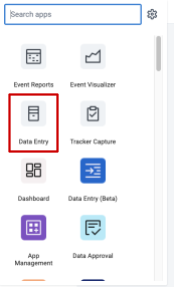
打开数据录入应用程序后,请按照以下步骤操作:
-
点击层次结构上的加号
 图标,选择要采集数据的学习机构,直到找到学校为止
- 您也可以使用搜索栏。输入机构名称后,会出现一个列表供您选择机构。

-
单击机构名称,在其下输入数据。
Note
The search function returns all learning institutions with similar names or parts of the characters entered. In case there are institutions with similar names, double check in the hierarchy and ensure the institution selected is under the hierarchy of interest.
-
现在,所选机构将突出显示为橙色,并显示在数据输入部分的组织单位下。

-
从提供的下拉列表中选择合适的数据集进行数据录入。教育管理信息系统工具包的所有数据集都有一个前缀,如下图所示

-
从下拉菜单中选择采集数据的周期。周期可以是年、季、月、周,具体取决于数据集设置。 使用 "上一年/下一年 "从一年导航到另一年。

Note
The datasets are listed based on the access rights of the user as well as the institutions attached to that particular dataset.
-
显示数据录入表后,点击数据录入表左侧的 "部分 "选项卡,显示数据录入字段并输入该部分的数据。

Tip
Use the forward and backward arrows above the organisation unit hierarchy to collapse or expand the organisation unit panel.
-
在数据输入过程中,字段由黄色变为绿色,表示数据已自动保存。如果输入后字段仍为红色,则表示有错误。灰色字段表示该字段已禁用,无法输入数据。
-
在字段之间导航:
- 按 Tab 键或向下箭头键移动到下一个字段。
- 按 Shift + Tab 键或向上箭头键返回上一字段。
-
如果你输入了一个无效值,例如在一个只接受数值的字段中输入了一个字母,你将会看到一个解释问题的弹出窗口,该字段将被染成红色(不保存),直到错误被纠正为止。

-
输入数据后,运行验证。如果通过,请单击 "完成",确认已输入所有数据。

-
如果有任何违反验证规定的标记,数据输入者应予以纠正,否则系统将继续跟踪。
Note
The datasets are listed based on the access rights of the user as well as the institutions attached to that particular dataset.
离线输入数据{ #enter-data-offline }
即使网络连接不稳定,数据录入应用程序也能正常工作。如果在数据输入过程中网络连接中断,输入的数据将保存在浏览器中(只要页面仍然打开)。一旦网络连接恢复,应用程序就会将数据推送到服务器。
注
要使用此功能,您必须在互联网连接稳定的情况下登录服务器。
-
连接到互联网时,应用程序会在数据输入屏幕顶部显示此信息。

-
如果在输入数据时互联网连接中断,应用程序会检测到并显示以下信息

现在,您的数据将存储在本地。您可以继续输入数据。
-
一旦输入了所有必要的数据,并且应用程序检测到互联网连接已恢复,您就会看到下面的信息:

-
数据成功保存到系统后,您将收到以下确认信息:

编辑已完成的数据输入表中的数据值{ #edit-data-values-in-a-completed-data-entry-form }
- 在数据录入应用程序中,打开要编辑的现有数据集/表单
- 点击不完整
- 相应编辑相关数据值
- 点击完成
显示数据值的历史记录{ #display-a-data-values-history }
这将显示在报告工具期间为某个字段登记的最近 12 个值
- 从数据录入应用程序中,打开现有的数据录入表单
- 在数据集中,双击带有要查看的历史记录值的字段
-
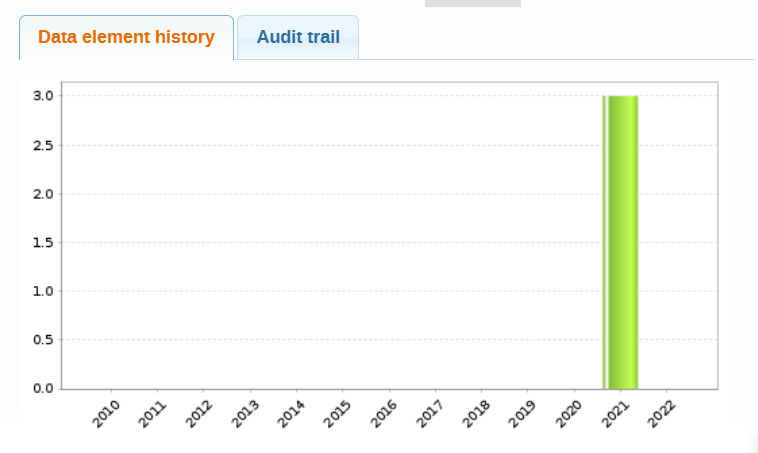
单击 "数据元素历史记录 "选项卡
-
单击 "审计跟踪 "选项卡查看字段的审计跟踪。通过审计跟踪,可以查看当前值之前输入的其他数据值。审计跟踪还显示数据值的更改时间和更改的用户。

资料品质
验证规则分析{ #validation-rule-analysis }
验证规则分析允许浏览整个系统,并突出显示所有未遵守的验证规则。此外,它还会显示违反的数据维度及其所有详细信息。验证规则分析可以在数据管理中自动定期运行,也可以在数据质量应用程序中手动运行。
运行手动数据验证分析
- 点击应用程序,选择数据质量应用程序。
- 单击验证规则分析下的运行验证

-
选择要进行验证的组织单位和日期。选择是检查所有验证规则,还是只检查指定地点级别和期间的验证规则。
-
点击验证。
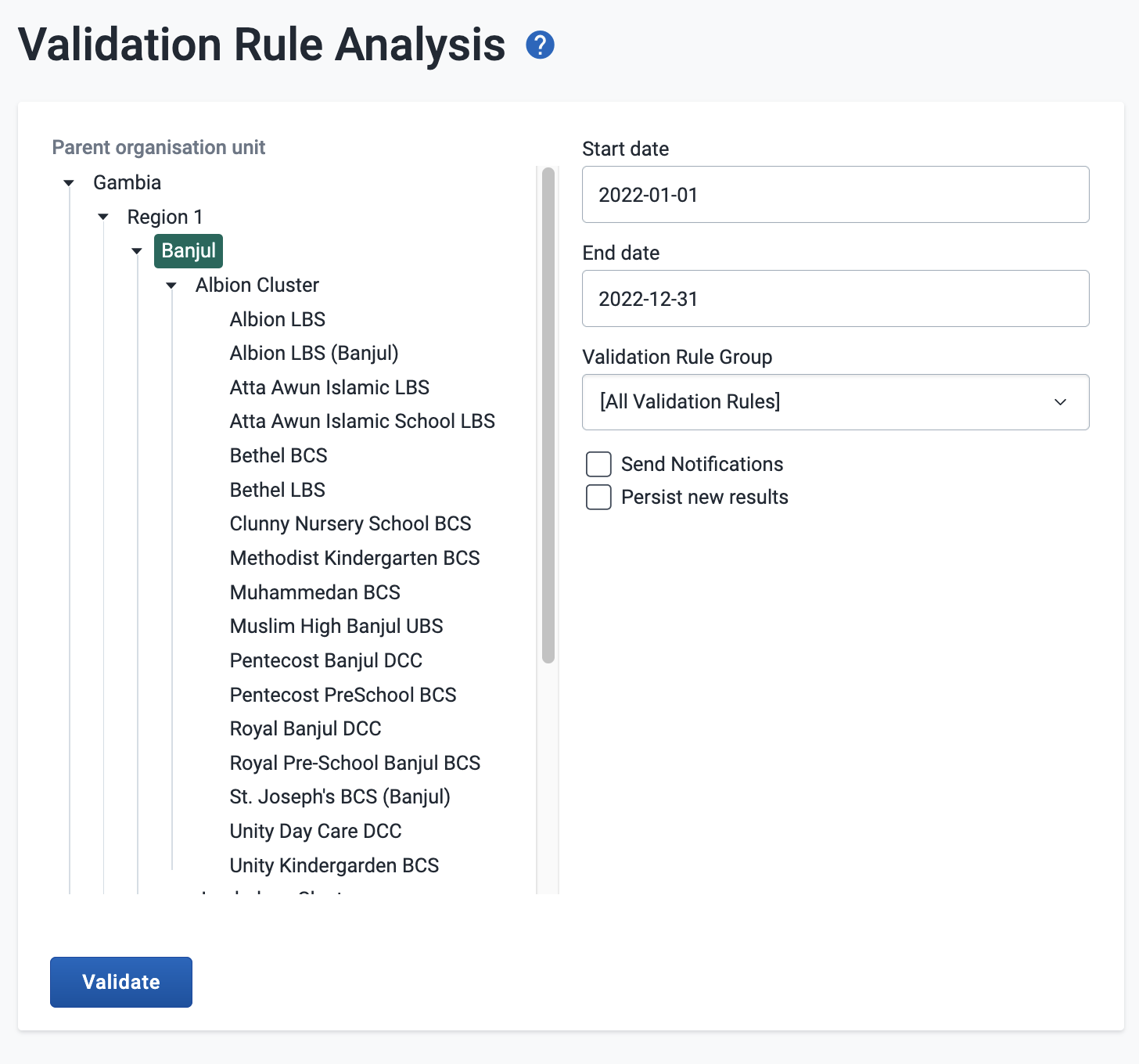
- 输出结果要么是违反规则的行列表,要么是 "验证成功通过 "通知。

- 在被违反的验证规则行列表中,您可以单击详细信息图标,查看被违反规则的全部详细信息。
- 行列表显示了组织单位和时期,可用于访问准确的数据集并进行必要的修正。