监督应用程序用户指南 - Android 版本{ #user-guide-to-the-supervision-app-android-version }
背景
督导应用程序专为外地用户管理和监控督导活动而设计。它可以与 DHIS2 同步,并支持离线使用。
主要功能
- 显示指标现状的仪表板。
- 概述以往的监督行动计划。
- 访问监督跟踪表。
- 将收集的数据同步发送到 DHIS2。
- 离线功能。
技术规格和安装{ #technical-specification-and-installation }
安卓系统要求{ #android-requirements }
- 适用于 Android 13 及以上版本
- 与手机和平板电脑兼容
安装说明{ #installation-instructions }
在应用程序在 Playstore 上发布之前,您可以手动安装。
- 从 DHIS2 管理员处下载 APK,或从 DHIS2 管理员处获取链接。安卓监管应用程序
- 在下载文件夹中找到该文件。
- 点击文件,按照屏幕上的说明安装或更新应用程序
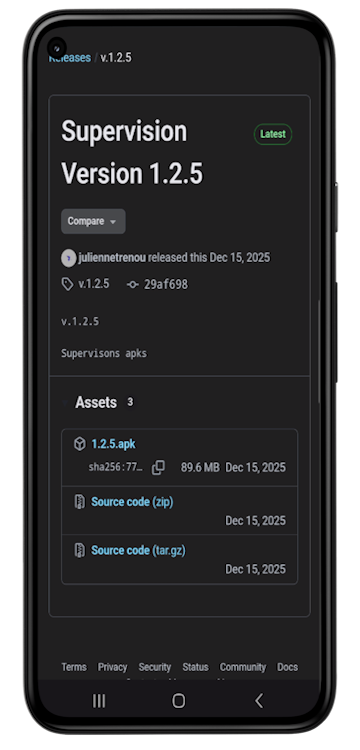
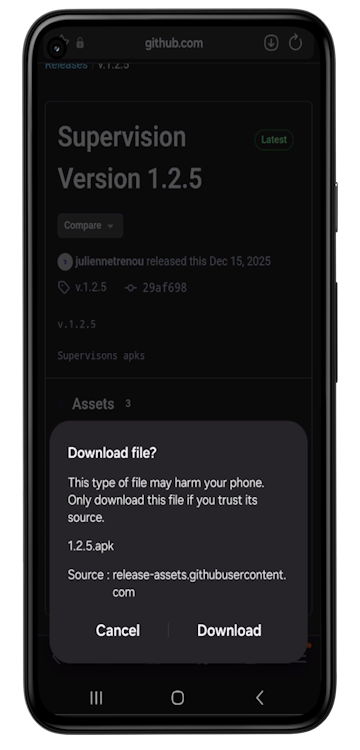
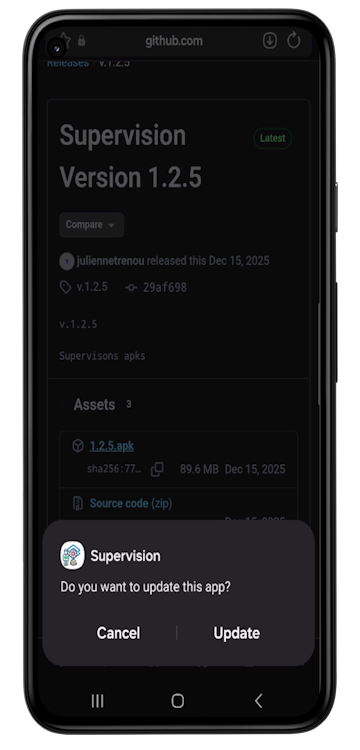
登录页面{ #login-page }
- 打开应用程序
- 输入您的 URL、用户名和密码
- 轻敲 "登录 "进入主界面。
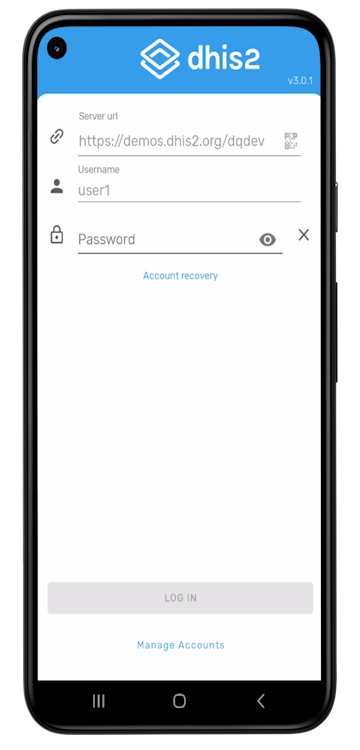
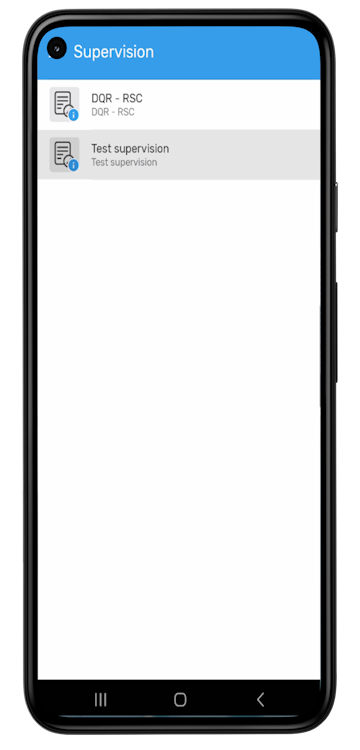
主页界面{ #home-interface }
登录后,您将看到可用的监督表格 示例:DQR-RSC、
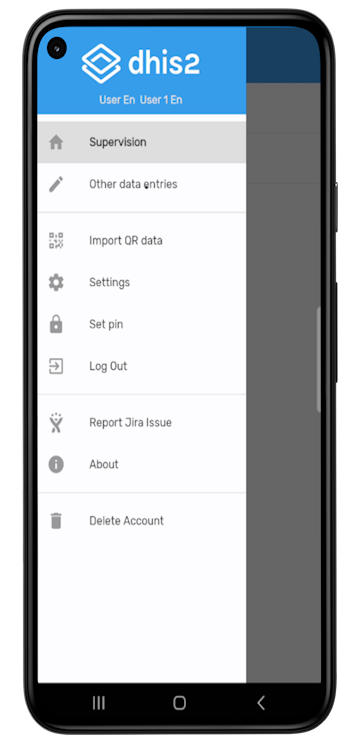
首次设置:
- 点击三条横线(菜单)。
- 转到设置。
- 选择配置同步

选择监督事件{ #selecting-a-supervision-event }
- 选择**跟踪程序**(如 DQR-RSC)。
- 选择接受监督的**组织单位**
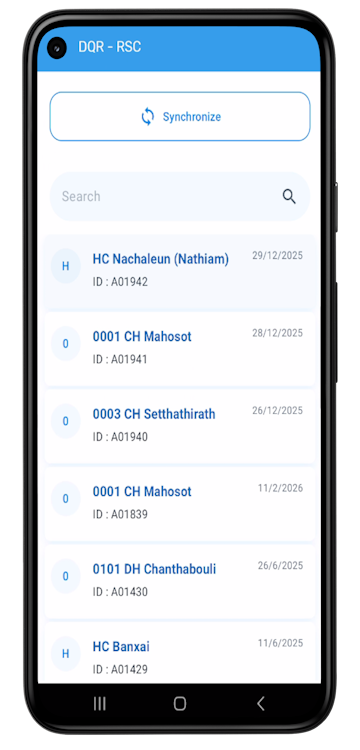
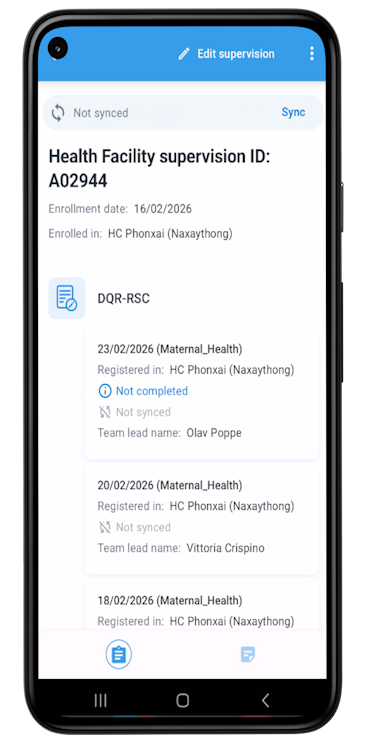
- 查看计划中的监督(活动)。
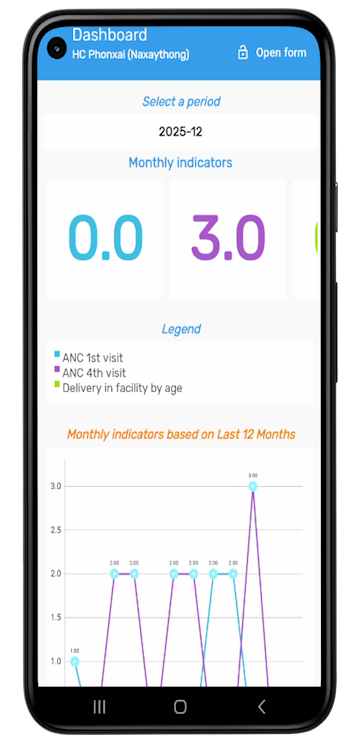
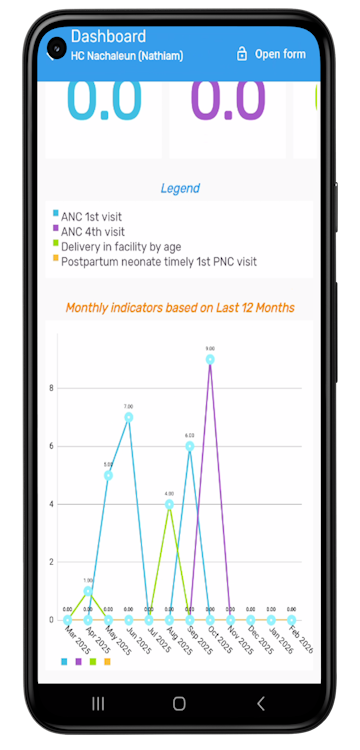
- 点击每个事件,就会显示您希望检查其质量的指标图表。顶部显示的单个数值与顶部指示的时期数值相对应。
- 要显示另一时期的数值,只需点击该时期,然后在日历中选择新的时期。
打开表格{ #open-the-form }
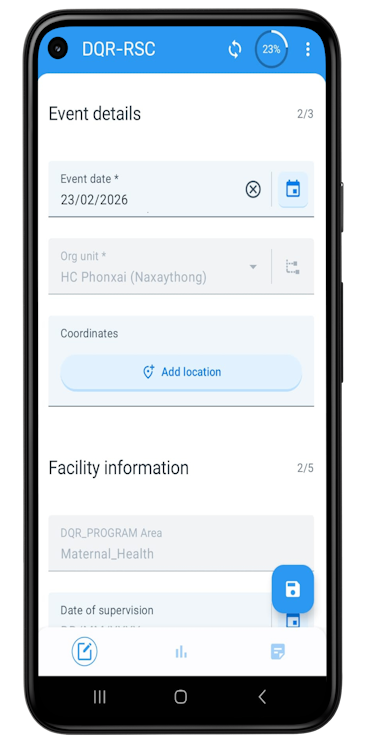
- 轻敲打开表格(右上角)。
- 默认情况下,各部分是折叠的。轻按**显示字段**即可展开。
- 逐节填写必填字段。
- 完成后点击保存(右下角)。
监督仪表板:结果可视化{ #supervision-dashboard-results-visualization }
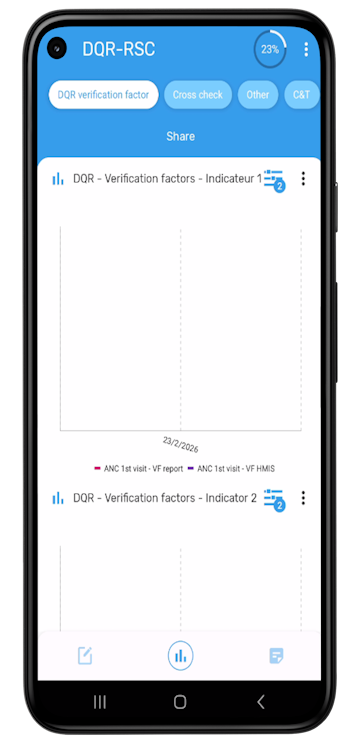
即使数据没有同步,也可以直接从安卓系统查看监督结果。
- 为此,请单击底部中央的图表按钮。
-
点击仪表板的其他选项卡,还可以显示其他指标。
注意:即使没有互联网连接,仪表盘也会根据输入的数据自动生成。
-
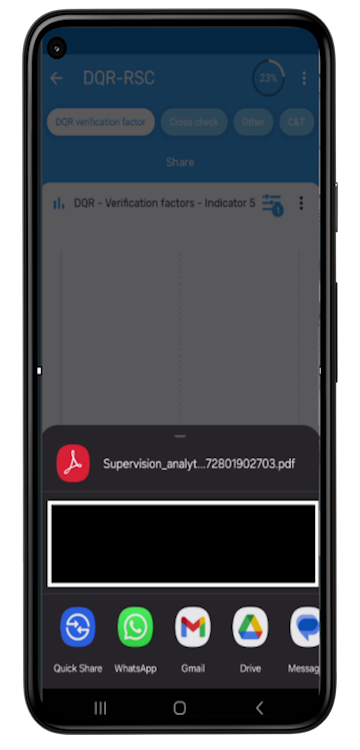
可以在线或离线共享 PDF 格式的仪表盘。在线时,可以使用安卓设备上的所有通信应用程序共享仪表盘 pdf 文件:Whatsapp、Snapchat、Gmail、Slack 等。但是,如果无法连接互联网,则可以通过蓝牙共享文件。
- 为此,您需要确保两台设备都启用了蓝牙模式,并已配对。您也可以点击以下链接将文件下载到设备上:共享 > 打印机 > pdf
数据同步{ #data-synchronisation }
保存监督数据后:
- 重新联机后,进入监管选择页面并轻点同步。
- 或者,进入 "设置">"同步数据",将本地保存的监督数据上传到 DHIS2 服务器。