跟踪器捕捉到捕捉过渡套件{ #tracker-capture-to-capture-transition-kit }
***注:本指南使用了老挝人民民主共和国演示数据库的截图。老挝人民民主共和国卫生部慷慨地允许我们访问他们的报告单位、地理和元数据,用于创建培训材料、指南和进行测试;但数据项是虚构的,不代表老挝人民民主共和国境内的任何人或任何价值。
介绍
在 DHIS 2.41 中,捕获应用程序与跟踪器捕获应用程序实现了功能对等。这意味着,除了在捕获应用程序中引入增强功能外,跟踪器捕获中可用的所有操作也可在捕获应用程序中执行。此外,在 DHIS 2.42 中,将不再支持以前的跟踪器捕获 API。因此,需要进行一些规划,将用户从跟踪捕获应用程序过渡到捕获应用程序,确保用户了解他们目前执行和使用的工作流程和功能如何转换到捕获应用程序。
为了成功引入采集应用程序,我们建议实施人员在应用程序成功实施之前,列出他们可以遵循的活动程序。我们将在本指南中使用和概述的一套任务示例包括以下内容:
- 了解采集应用程序的功能和使用方法
- 了解如何将这些新功能从跟踪捕获转化过来
- 了解捕捉应用程序与跟踪器捕捉相比有哪些新功能
- 了解与捕获应用程序相关的用户权限
- 制定计划,通过培训和其他交流方式,提高用户对采集应用程序的认识
- 为用户创建并实施培训和交流材料,向他们展示如何使用采集应用程序
- 评估用户对采集应用程序的反应,并根据需要为他们提供支持
采集应用程序的功能{ #features-of-the-capture-app }
要开始查看采集应用程序的功能,首先请查看 用户文档 。该文档讨论了一些关键功能,并概述了采集应用程序的界面。
为进一步补充文档,下面提供了一系列演示采集应用程序功能的视频:
数据录入](https://www.youtube.com/embed/QurEw1p9JWI)
跟踪器捕捉和捕捉应用程序的功能比较{ #feature-comparison-of-the-tracker-capture-and-capture-apps }
在本节中,我们将比较追踪器捕捉应用程序和捕捉应用程序中的几种不同操作,以说明这些操作是如何执行的,以及在用户界面的哪些位置可以找到这些项目。
选择计划和组织单位{ #selecting-programs-and-org-units }
在这里,我们可以看到每个应用程序是如何选择 org 单位和程序的。
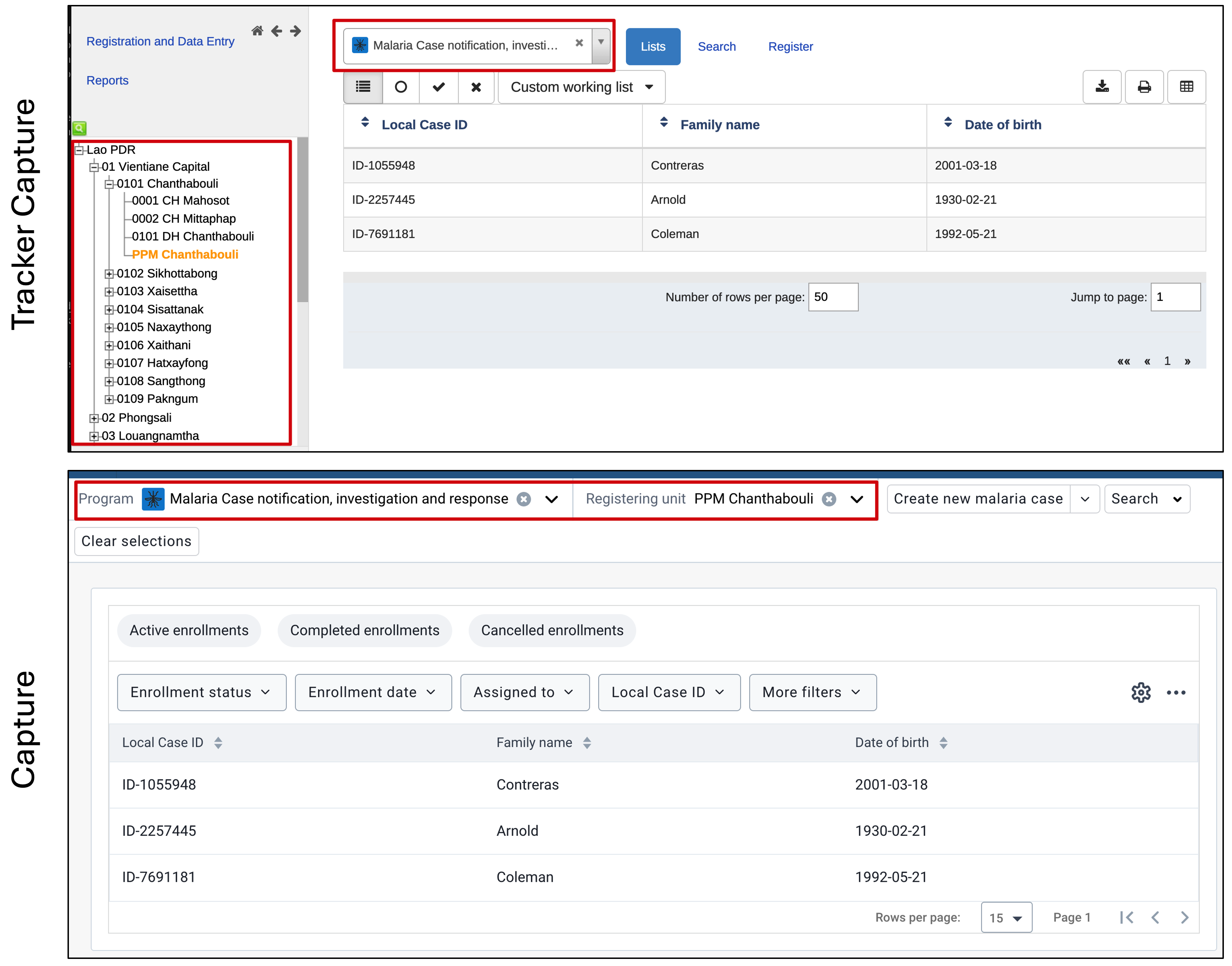
在****跟踪器捕获****中,我们在左侧栏上显示组织单位,在右侧选择程序。如果打开跟踪器仪表板,就会进入一个新的屏幕。
在 capture 中,我们有一个顶栏,可以选择程序和组织单位。无论您在捕捉应用程序的哪个位置,该顶部栏都会持续存在。组织单位可从标签 "注册单位 "中选择。该标签旨在更清楚地表明被跟踪实体最初是在哪里注册的。
查看初始界面{ #reviewing-the-initial-interface }
除组织单位和程序选择器外,还修改了捕获中的其他项目。
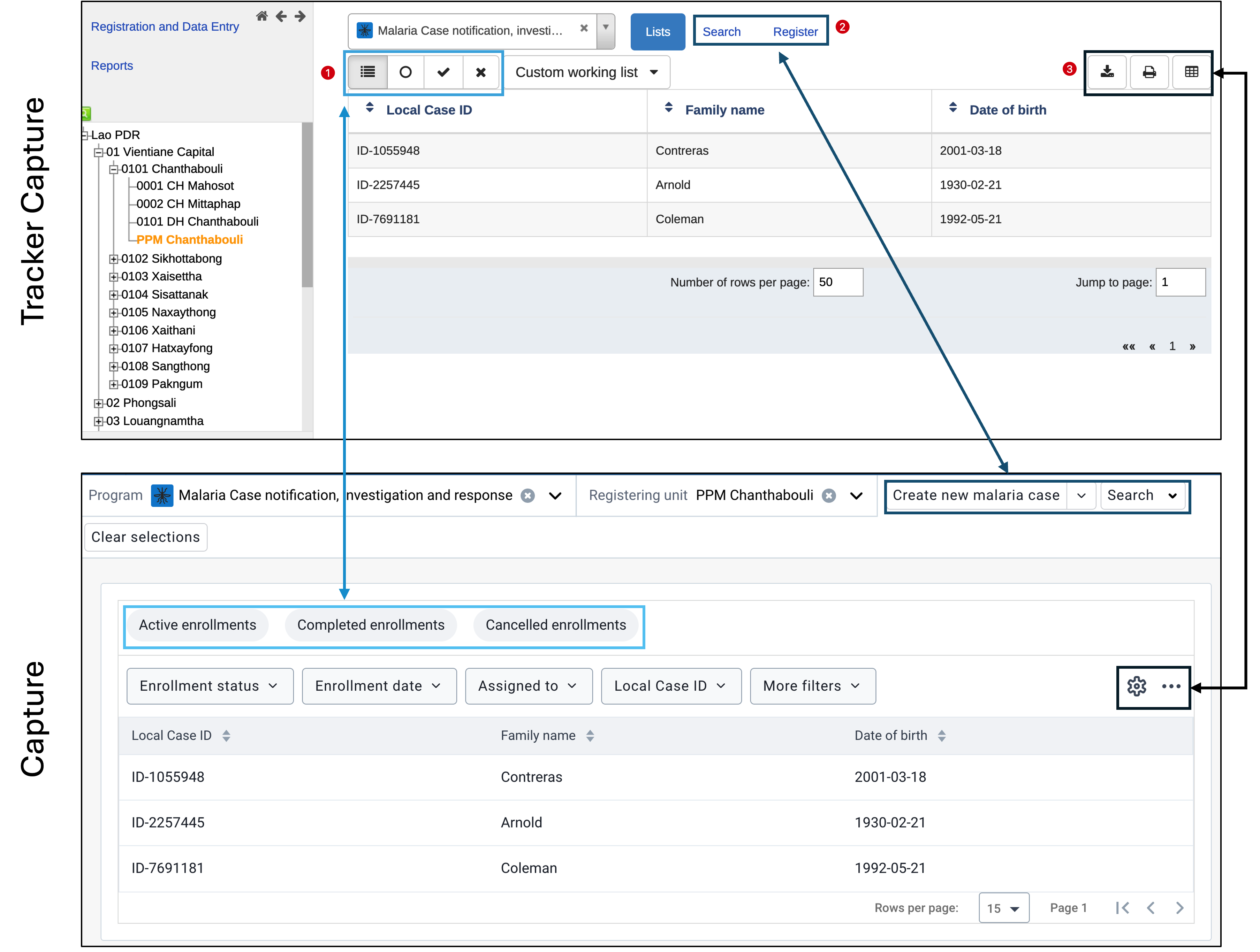
- 捕获中的工作列表仍在首页行列表的正上方。捕获中的工作列表功能已大大扩展,并在用户文档中进行了说明。我们可以看到,捕获中显示了工作列表的完整标签,取代了跟踪器捕获中显示的图标。
- 搜索 "和 "注册 "按钮位于捕获中的 "注册单位/集团单位 "下拉菜单的右侧。按钮的顺序也发生了变化,注册按钮在前,搜索在后。注册按钮现在是动态的,会根据注册的跟踪实体类型更改文本。
- 包括下载数据或修改在首页行列表中显示的属性在内的项目已被折叠为捕获中的菜单按钮。
修改首页行列表布局{ #modifying-the-front-page-line-list-layout }
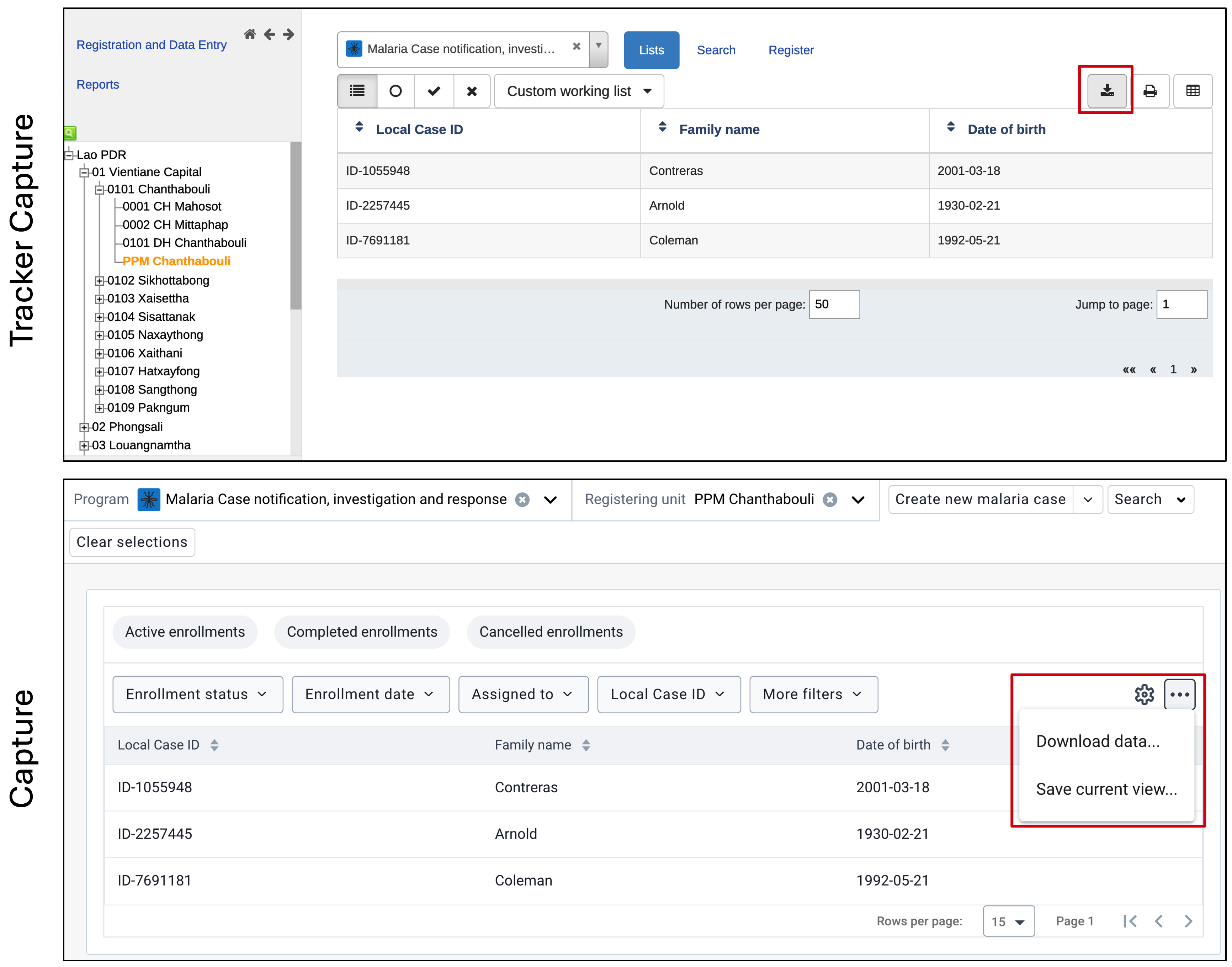
在截图中,选择显示哪一列已从网格图标移至设置图标。

下载数据{ #downloading-data }
下载数据已从箭头图标移到捕获中的菜单按钮上
注册{ #registration }
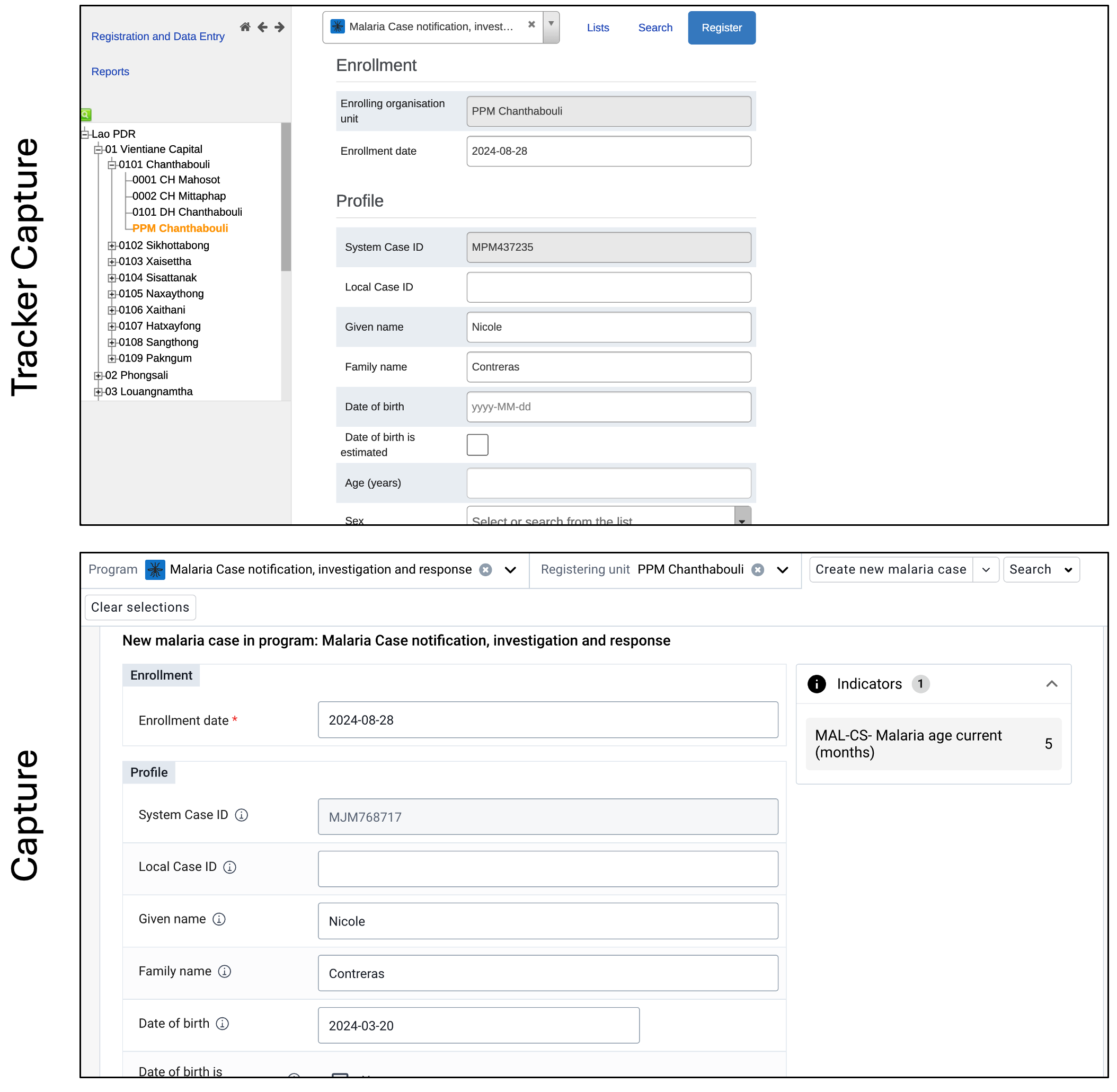
在捕获应用程序中,注册按钮现在位于组织单位选择器旁边。注册按钮已更新为更具动态性,标签会根据程序使用的跟踪实体类型进行修改。我们可以在下面的捕获应用程序示例中看到这一点;跟踪的实体类型是 "疟疾病例",注册按钮的内容是 "创建新疟疾病例"。

注册页面{ #the-registration-page }
注册页面进行了界面更新,使其更符合采集的整体设计。注册页面还支持直接在捕获应用程序的注册页面上添加指标和反馈等信息。
注册时显示重复{ #display-of-duplicates-during-registration }
在注册新人时,重复检测的外观在捕获时略有改变。为了减少文本的水平滚动/重叠,在检测到每个重复时,所选属性都会显示在垂直列表中。与跟踪捕获相比,保存新案例和取消注册/创建 TEI 的对话按钮也有所改变。

搜索{ #searching }
在捕捉应用程序中,搜索按钮现在位于注册按钮旁边。

搜索页面{ #the-search-page }
捕获中的搜索页面现已更新为标签式布局;唯一跟踪实体属性和可搜索的非唯一跟踪实体属性被划分为可折叠的部分。您还可以创建工作列表,通过访问捕获中的搜索页面保存和查看这些列表。

仪表板{ #the-dashboard }
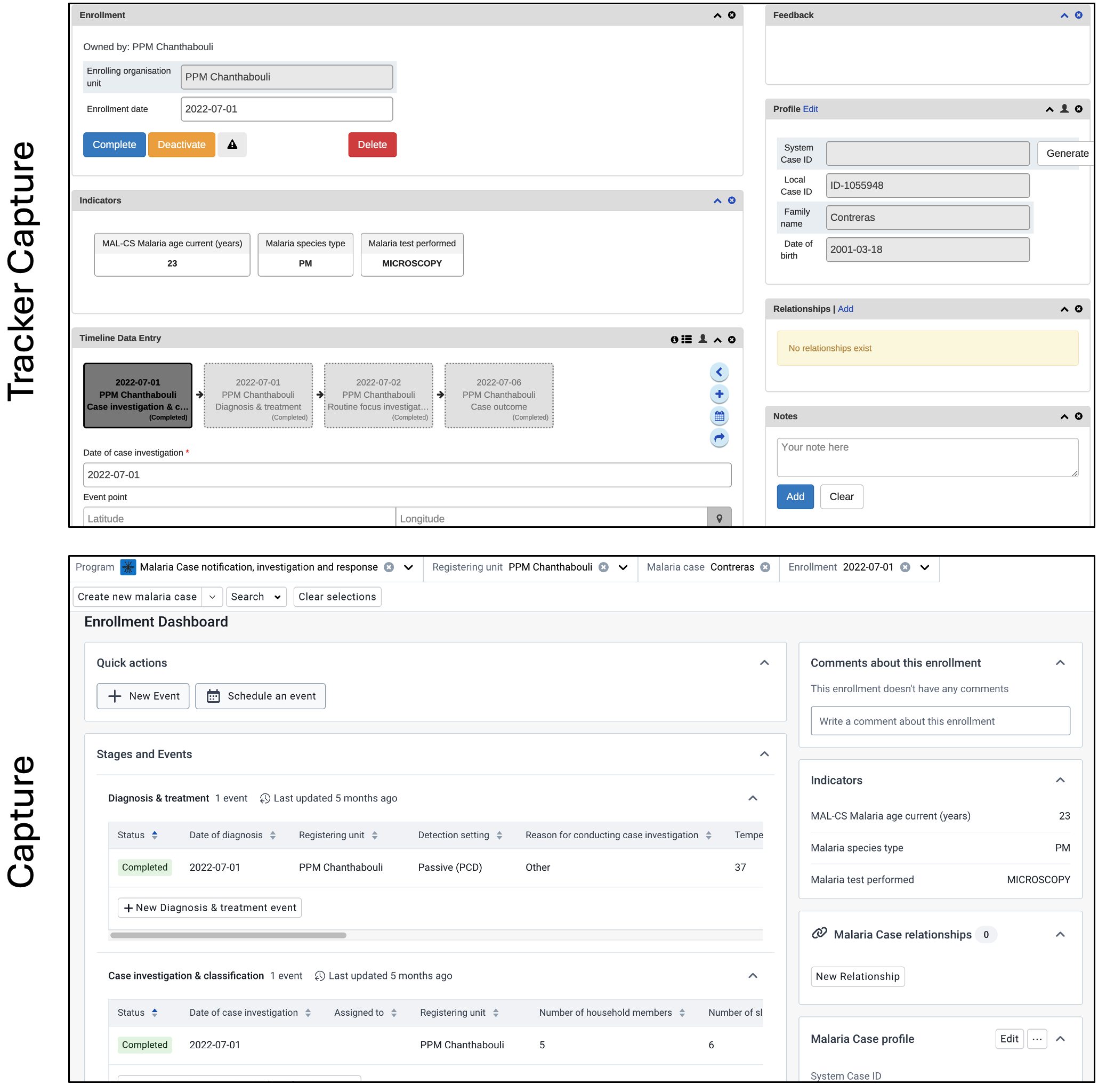
捕获系统中的仪表板已进行了重大更新,有关新仪表板的完整说明请参阅 此处。我们可以看到,许多元素都被移动到了捕获系统中,并对其外观进行了修改。现在,阶段和事件在仪表板的数据输入部分被分组在一起,而不是像跟踪捕获中那样以时间轴或表格的形式呈现。指标等所有小部件都移到了屏幕右侧。我们还可以看到,用于初始选择项目的顶部栏依然存在,并添加了关于所跟踪实体的信息。
数据录入{ #data-entry }
与捕获相比,捕获中的数据输入在外观和感觉上有些不同。由于程序阶段和事件不是以时间轴的形式显示在上方,也不是以表格的形式显示在侧边,因此创建和编辑事件的步骤也有所不同。我们可以在下图中看到这种外观变化的对比。
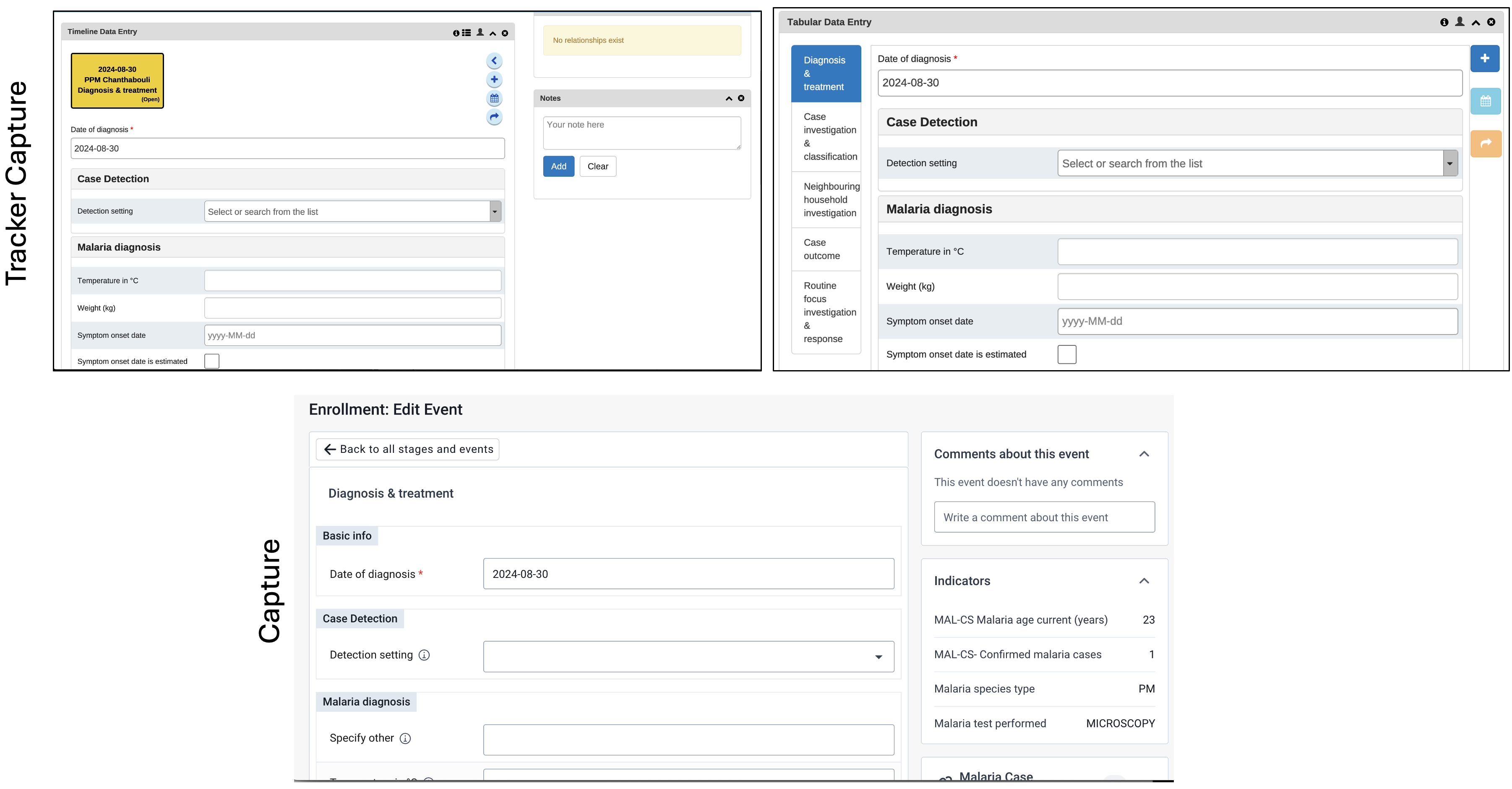
与跟踪器捕捉相比,***创建新事件***在捕捉中的处理方式也有所不同。
在**跟踪器捕获**中,如果要输入时间轴数据,您可以在时间轴中选择 "添加新 "按钮,然后选择事件和事件日期,以创建一个新事件。
在**捕获**中,您可以向下滚动到要创建新事件的阶段,然后创建一个新事件。这将带您直接进入事件本身,您可以选择过去或现在的日期,或者在配置允许的情况下将事件安排到未来。

****完成注册****被移动到屏幕右侧的新注册窗口小部件中。在捕获中,您可以
- 选择注册操作按钮
- 选择完成按钮

跟踪器捕获注册 widget 中的其他操作也已移至捕获(包括)中的新注册操作按钮:
- 标记记录以便跟进
- 进行转移([转介和转移](#转介和转移)部分对此有更多讨论)
- 标记为取消(类似于跟踪捕获中的停用)
- 删除记录(用户权限部分讨论了与谁可以删除记录有关的新权限)
人际关系
在跟踪器捕捉和捕获中,您都可以使用关系部件建立关系。

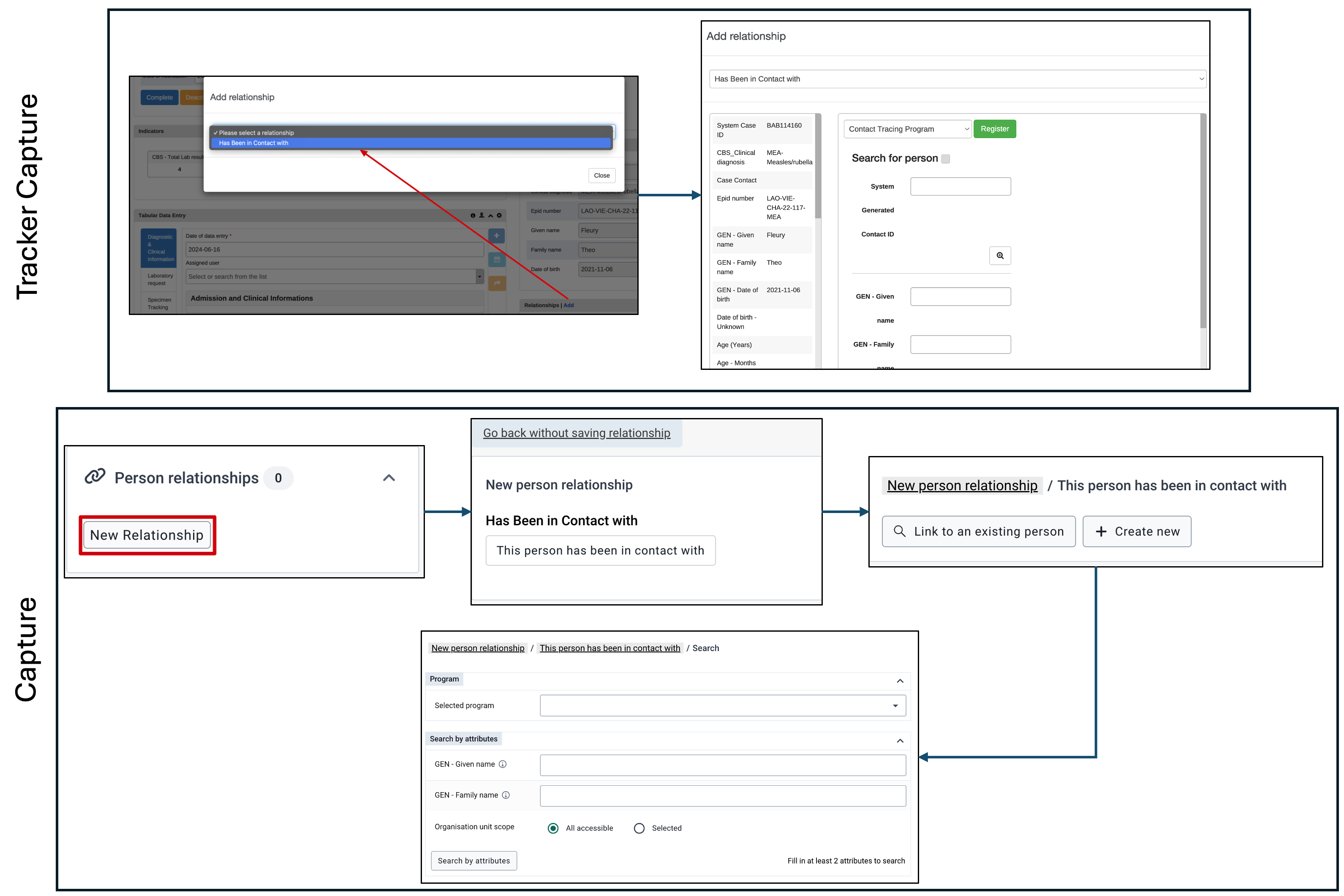
添加这些关系的流程已作修改。
在**跟踪捕捉**中,您可以
- 选择 widget 中的 "添加 "按钮。这将弹出
- 从弹出窗口中,您可以选择关系类型
- 然后选择程序
- 然后,您可以选择搜索现有 TEI 或添加新 TEI
在**捕获**
- 选择 "新关系"。这将带您进入一个新的屏幕,而不是弹出窗口
- 然后选择关系类型
- 在这里,您可以选择搜索现有 TEI 或创建新 TEI
- 最后,您可以选择您的程序,并通过搜索或添加新的 TEI 来执行最终的关联操作。
注册多个计划{ #enrolling-in-multiple-programs }
在跟踪捕获器和捕获应用程序中,将 TEI 注册到另一个程序的过程非常相似,最大的变化在于界面,如下所示。
- 在注册仪表板中选择计划
- 确认您希望让他们参加您选择的计划
- 两个程序之间的共享详细信息将自动填写;您可以根据需要填写其余详细信息
- 保存注册信息以完成此过程

转诊和转院{ #referrals-and-transfers }
您可以在捕捉应用程序中执行转介/在不同地点执行单个事件,也可以执行永久转移。与跟踪捕捉相比,转移的方式有些不同。
让我们从回顾不同地点的单个事件开始。我们基本上可以进行两种操作。
- 在输入数据时,我们可以在不同的组织单位中创建一个事件
- 我们可以在不同的组织单位中安排事件,这与之前的转介功能类似
在输入数据时在不同的组织单位中创建事件{ #create-an-event-in-a-different-org-unit-at-the-time-of-data-entry }
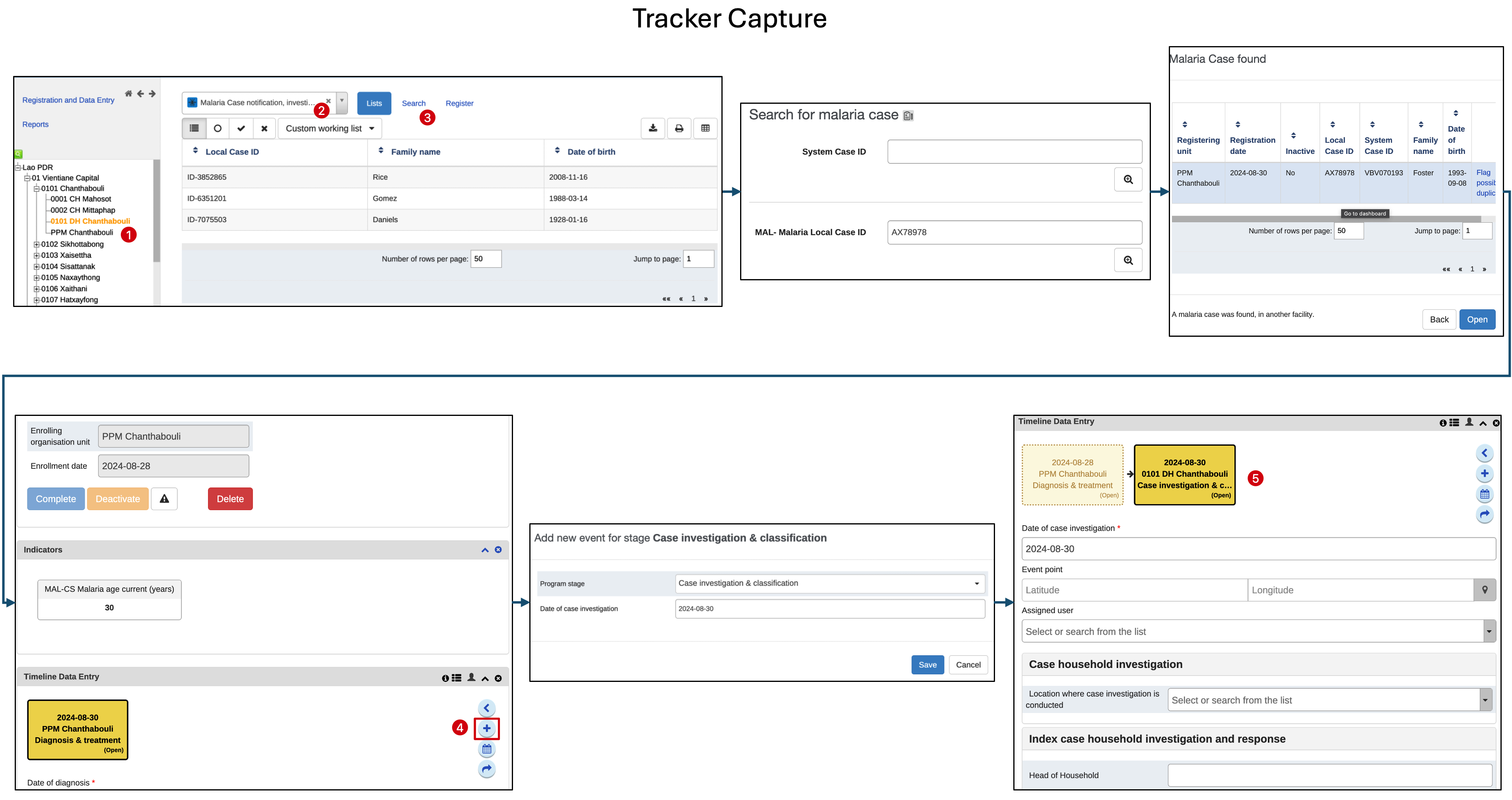
在***跟踪器捕获***中输入数据时,要在不同的组织单位中创建新事件,您需要
- 在左侧菜单中选择希望新事件出现的组织单位
- 选择您希望注册的活动所在的程序
- 在程序中搜索 TEI 并导航至仪表板
- 创建活动
- 事件将出现在您选择的组织单位中
在***capture***中输入数据时,要在不同的组织单位中创建一个新事件,您需要
- 在程序中搜索 TEI。这可以来自任何组织单位,包括注册单位或其他组织单位。
- 导航至 TEI 面板
- 更改在注册单位下拉菜单中选择的组织单位
- 创建活动、输入详细信息并保存活动

在不同的组织单位中安排活动{ #schedule-an-event-in-a-different-org-unit }
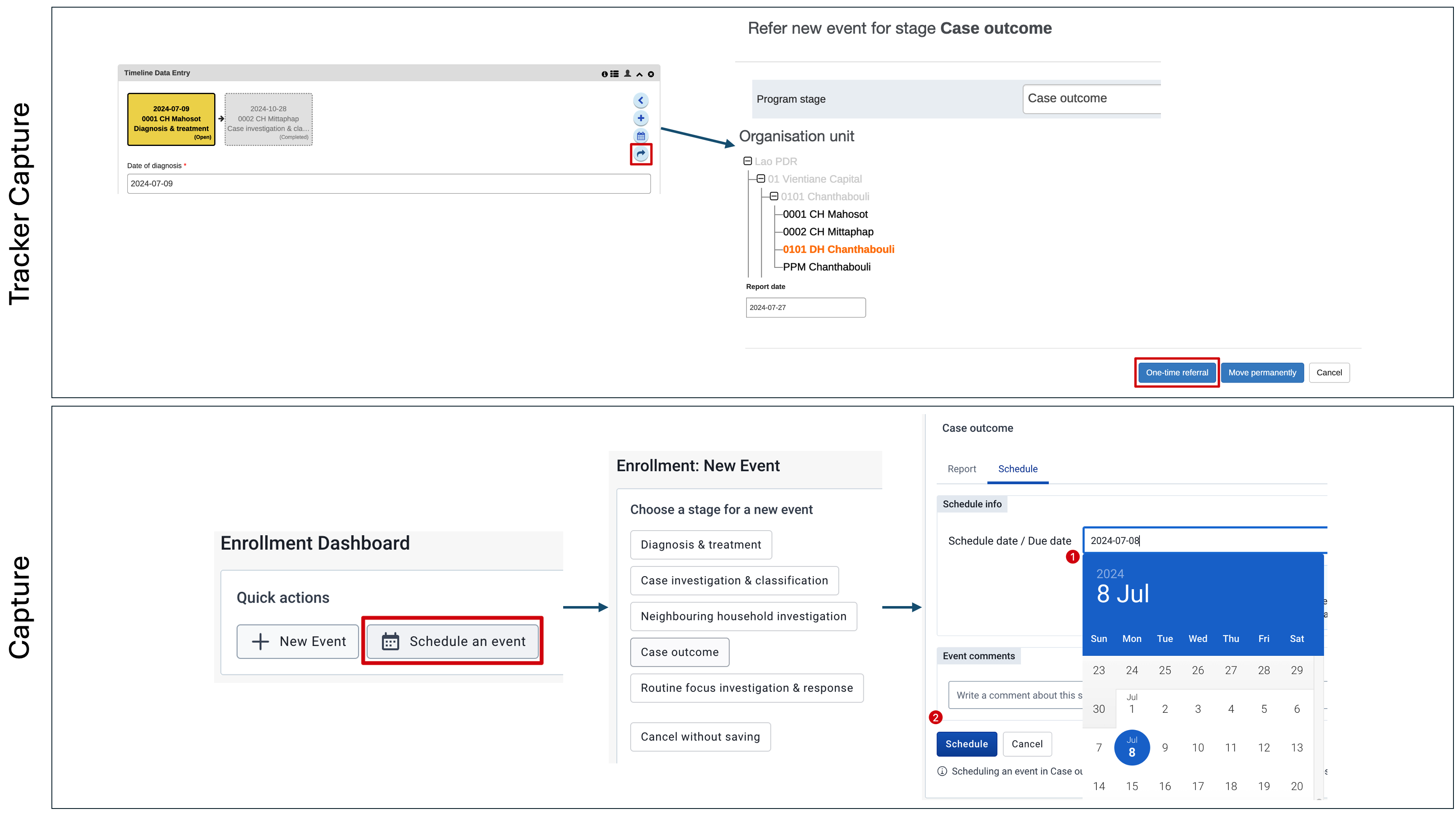
要在***跟踪器捕获***中安排一次性推荐,以便在另一个组织单位中发生事件,您需要这样做:
- 在程序中搜索 TEI 并导航至仪表板
- 使用数据录入 widget 中的 "进行推荐 "操作按钮
- 选择要在其他组织单位中安排的事件
- 选择要安排事件的组织单位
- 选择要为新活动安排的活动日期
- 选择 "一次性 "推荐按钮
要在 capture 中安排一次性转介,以便在另一个组织单位中开展活动,您需要这样做:
- 在程序中搜索 TEI 并导航至仪表板
- 将注册单位更改为要安排事件的组织单位
- 使用数据录入 widget 中的 "安排事件 "操作按钮
- 选择要在其他组织单位中安排的事件
- 选择要为新活动安排的活动日期
- 选择 "一次性 "推荐按钮
执行永久转移{ #performing-a-permanent-transfer }
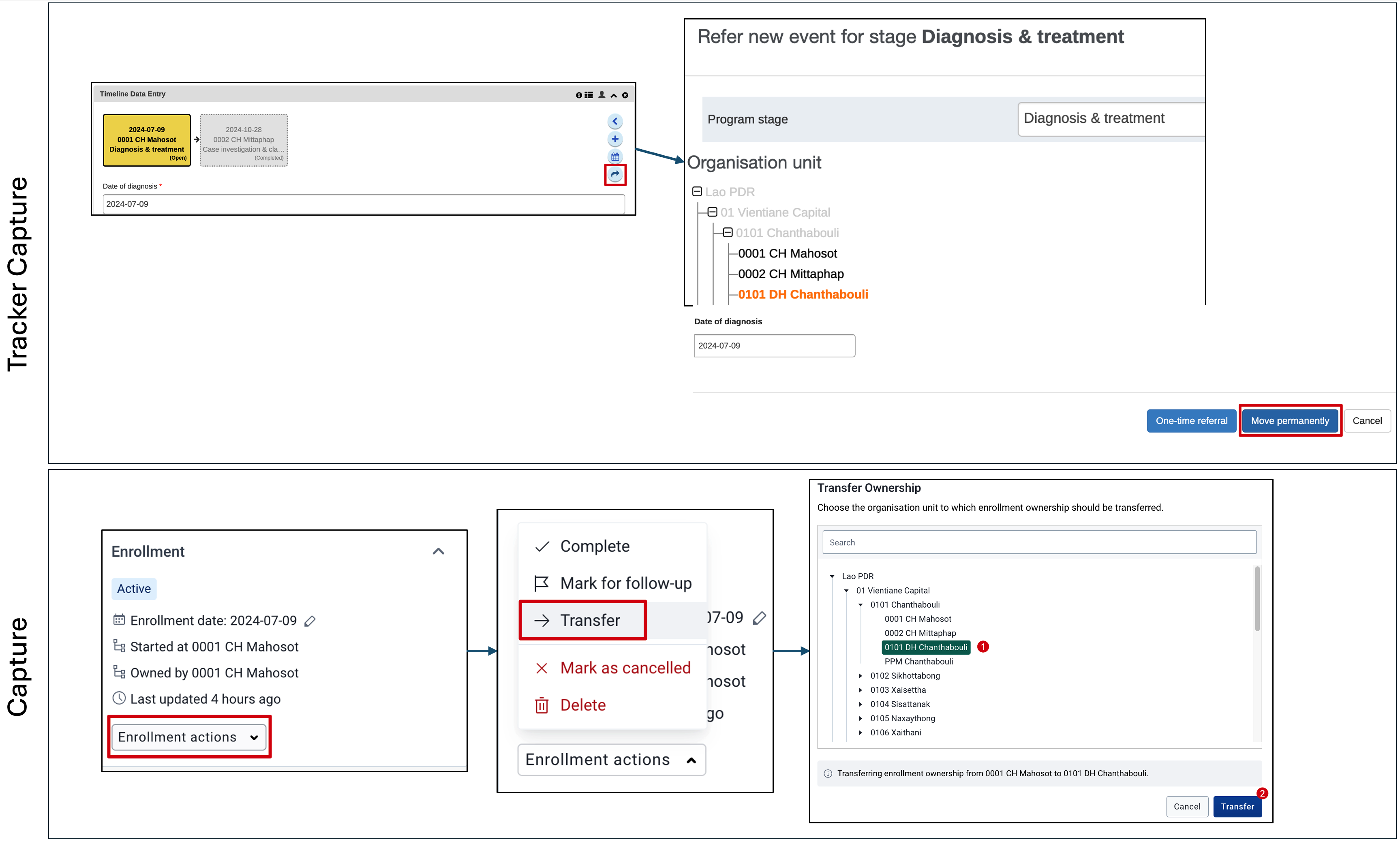
为了在***追踪捕获***中执行永久传输
- 在程序中搜索 TEI 并导航至仪表板
- 使用数据录入 widget 中的 "进行推荐 "操作按钮
- 选择要将 TEI 转移到的组织单位
- 选择 "永久移动 "按钮
为了在***捕获***中进行永久转移
- 在程序中搜索 TEI 并导航至仪表板
- 在注册部件中,选择 "注册操作 "下拉菜单。然后选择 "转学 "选项
- 选择要将 TEI 转移到的组织单位,然后选择 "转移"。
程序访问级别{ #program-access-levels }
采集应用程序的新功能{ #new-features-in-the-capture-app }
工作列表{ #working-lists }
在 capture 应用程序中,您可以在选择节目和组织单位时更轻松地管理首页列表。这包括根据一系列标准修改和保存首页列表视图。相关信息详见 此处。
保存数据值和事件{ #saving-of-data-values-and-events }
在***跟踪器捕获***中,每当您向事件添加单个值时,这些值都会自动保存。您无需选择任何按钮来保存这些值,它们会在输入时逐一发送到服务器。

在****捕捉***中,只有当您决定保存或更新事件时,才会保存事件中的数据。您必须在事件中选择 "保存 "按钮才能保存数据,如果您选择 "取消",数据将不会保存。

在***捕捉***中编辑事件的处理方式也有所不同。在****跟踪器捕捉****中,如果您浏览带有数据的阶段和事件,它们将是开放的,可以随时编辑。
不过,在 capture 中,如果打开有数据的事件,则必须选择 "编辑 "按钮才能编辑事件中的数据。
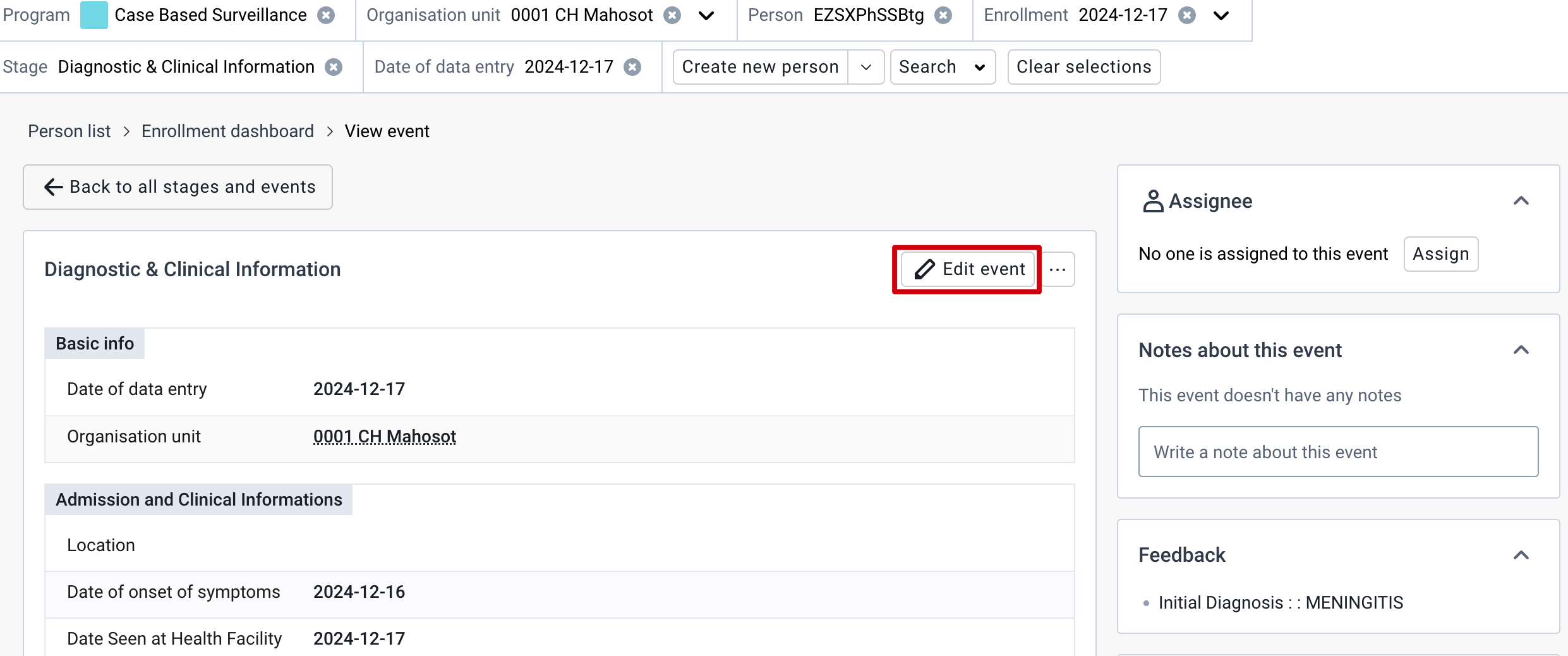
这种新的实施方式有一些优点,但需要注意确保数据得到保存,因为它不再是一个自动过程:
- 如果创建的事件中存在空白数据、缺失数据或未填写必填字段,则不会再自动保存。
- 数据将分块发送到服务器,而不是每次填写一个字段都发送大量请求。
注册仪表板{ #the-enrollment-dashboard }
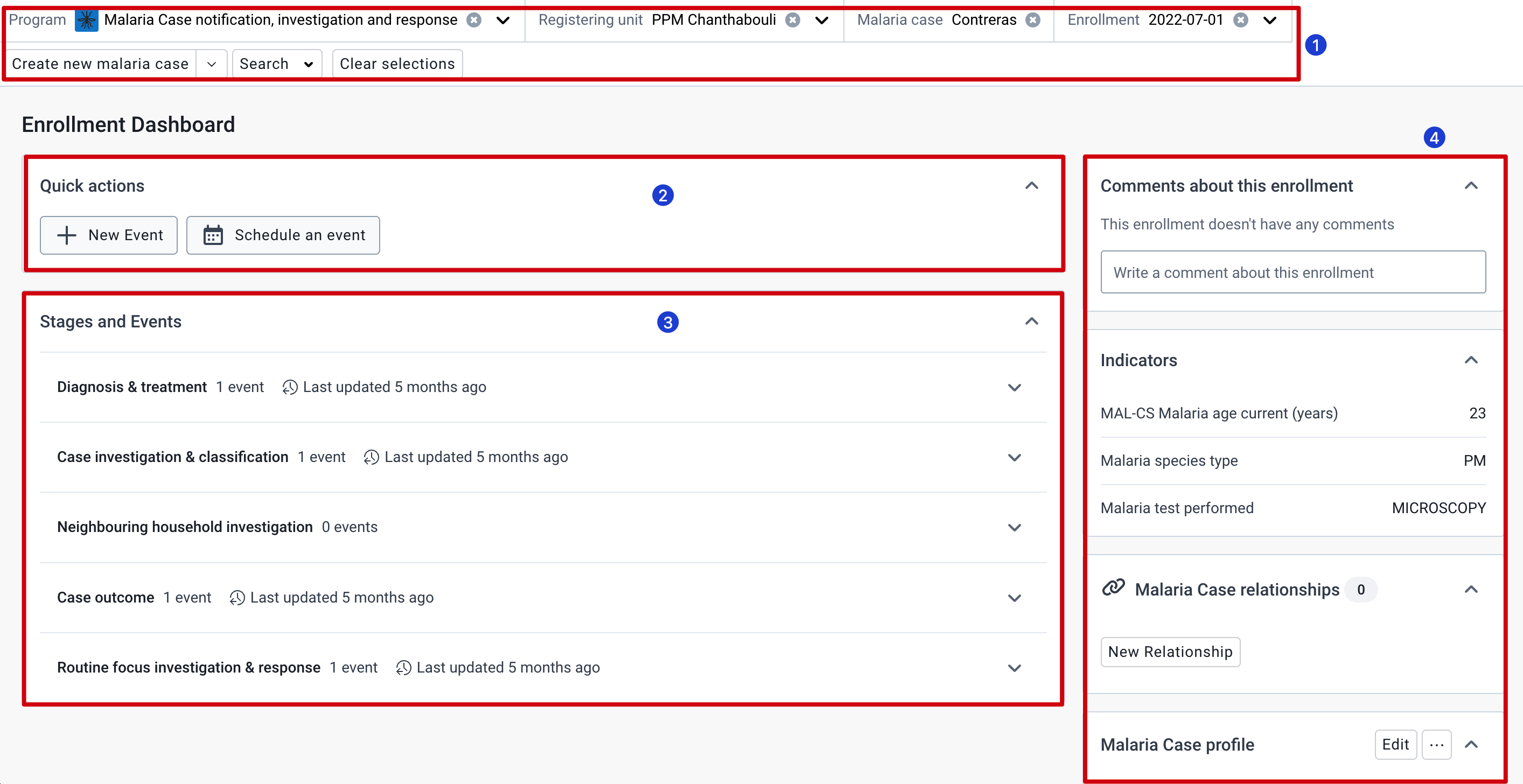
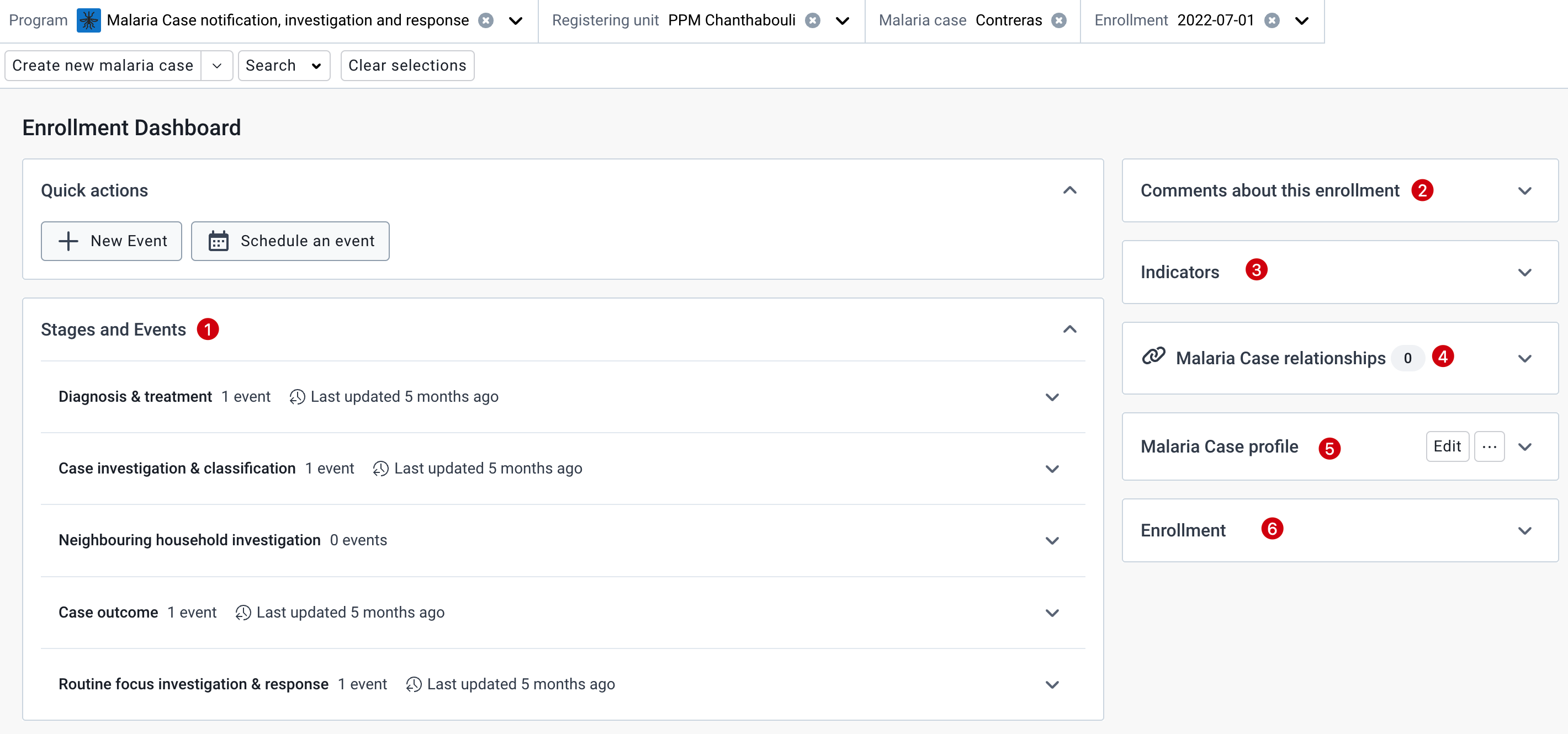
仪表盘从以下项目开始:
-
顶部栏/页眉 - 仪表板的顶部定义了上下文。例如,下图中的上下文如下:所选计划为 "疟疾病例通知、调查和应对",组织单位为 "PPM Chanthabouli",所选人员为 "Contrerars",注册日期为 "2022-07-01"。
-
快速操作 - 小工具将显示当前注册的常用操作。
-
节目阶段列表 - 阶段可以折叠或展开,以显示其中的事件。
折叠阶段:在折叠状态下,您可以查看阶段的摘要信息,包括
- 图标
- 节目阶段名称
- 节目阶段描述(悬停信息图标时)
- 事件总数 - 上次更新日期 根据事件的状态,可能会有其他信息:逾期事件总数或计划事件总数。
扩展阶段:

展开其中一个阶段后,您会看到表格中包含该阶段的事件数据。其中包括必填列:
- 状态
- 报告日期和
- 注册单位、
- 附加列取决于在维护事件列表中被选为显示的数据元素
如果节目阶段有重复事件,则按事件日期排序,最近的事件排在列表最前面。
小工具说明{ #widget-descriptions }
-
阶段和事件 - 用于使用默认或自定义表单进行数据录入。根据程序定义,将显示特定的程序阶段和事件。
-
关于注册的评论 - 您可以在此对技术教育指标(TEI)的注册发表任何一般性评论。
-
指标 - 为所选程序定义的任何指标都将在此 widget 下计算并显示其值。
-
关系 - 这有助于根据系统中定义的关系,将选定的 TEI(显示仪表板的 TEI)与另一个 TEI 联系起来。
-
人员简介 - 用于编辑 TEI 的简介或属性。如果此人有适当的访问权限,还可以使用此部件删除 TEI。
-
注册 - 注册部件显示有关注册的关键详细信息。通过该部件还可以完成与注册相关的一系列操作,包括
-
使用菜单中的按钮将注册状态更改为激活、取消或完成。
- 标记或删除后续注册。
- 将注册转到另一个组织单位
- 删除注册
- 为注册添加坐标(如果注册配置为捕捉坐标)
反馈(此示例中未显示此 Widget)- 在此 Widget 中,您可以放置有关 TEI 的摘要信息以供查看。例如,如果此人有过敏症或您想显示与其当前诊断相关的信息,您可以根据在程序中输入的内容在此放置这些信息。
插件{ #plugins }
多选选项集{ #multi-select-option-sets }
用户权限{ #user-permissions }
捕获应用程序对用户权限模式进行了修订。最有用的新增功能之一是控制某人是否可以删除被跟踪的实体或注册信息;在***跟踪器捕获***中,如果某人有访问记录的权限,就可以删除记录。
使用捕获应用程序没有特定的元数据授权;但您必须为捕获应用程序指派人员,并为他们提供相关的跟踪器授权。

让我们再来回顾一下这些跟踪权威:
- 删除注册和相关事件:允许您删除程序中的注册人数以及该注册人数中的任何事件
- 您需要小心使用此权限,因为使用此操作后,所有注册数据都将丢失。如果选择此选项,会弹出一个警告框,以确认您真的要删除它。
- 删除跟踪实体实例及相关注册和事件:允许您删除 TEI 以及所有相关的注册和事件。
- 您需要特别注意这一权限,因为它将删除 TEI 及其所有注册和相关事件。如果您选择此选项,会弹出一个警告框,以确认您真的要删除它。
- 忽略跟踪器和事件捕获中的必填字段验证:这样,即使必填字段未填写,您也可以保存 TEI 和事件
- 合并跟踪实体实例:通过该功能,您可以通过应用程序接口(API)合并跟踪的实体实例(目前还没有执行此操作的用户界面)。更多信息请参阅 docs。
- 在所有组织单位中搜索被跟踪实体实例:这允许您在所有组织单位中搜索跟踪实体,即使您只被分配了一个子集进行数据采集和/或数据分析。这有助于减少重复,并在整个系统中找到已注册的 TEI。
- 未完成事件:允许您将已完成事件的状态更改为未完成事件
- 更新跟踪实体:允许用户更新现有的跟踪实体实例。没有此功能,就无法编辑现有的跟踪实体。
- 查看事件分析:允许您查看与事件和跟踪程序相关的分析。如果没有这项功能,就无法对任何类型的个人数据进行分析。需要与共享配对,以确定可以查看哪些计划的数据。
下面是一些用户拥有和不拥有这些权限的例子:
删除注册和相关事件*

删除跟踪的实体实例及相关注册和事件*

培训材料{ #training-material }
有关如何使用跟踪器捕捉的完整概述,请参阅 此处。
本指南中包含跟踪器捕捉和捕捉的所有对比截图,可在 此处 查看。