DHIS2 Documentation Team
Copyright © 2008-2023 DHIS2 Team
source.revision.date: 2026-03-24
Warranty: THIS DOCUMENT IS PROVIDED BY THE AUTHORS ‘’AS IS’’ AND ANY EXPRESS OR IMPLIED WARRANTIES, INCLUDING, BUT NOT LIMITED TO, THE IMPLIED WARRANTIES OF MERCHANTABILITY AND FITNESS FOR A PARTICULAR PURPOSE ARE DISCLAIMED. IN NO EVENT SHALL THE AUTHORS OR CONTRIBUTORS BE LIABLE FOR ANY DIRECT, INDIRECT, INCIDENTAL, SPECIAL, EXEMPLARY, OR CONSEQUENTIAL DAMAGES (INCLUDING, BUT NOT LIMITED TO, PROCUREMENT OF SUBSTITUTE GOODS OR SERVICES; LOSS OF USE, DATA, OR PROFITS; OR BUSINESS INTERRUPTION) HOWEVER CAUSED AND ON ANY THEORY OF LIABILITY, WHETHER IN CONTRACT, STRICT LIABILITY, OR TORT (INCLUDING NEGLIGENCE OR OTHERWISE) ARISING IN ANY WAY OUT OF THE USE OF THIS MANUAL AND PRODUCTS MENTIONED HEREIN, EVEN IF ADVISED OF THE POSSIBILITY OF SUCH DAMAGE.
License: Permission is granted to copy, distribute and/or modify this document under the terms of the GNU Free Documentation License, Version 1.3 or any later version published by the Free Software Foundation; with no Invariant Sections, no Front-Cover Texts, and no Back-Cover Texts. A copy of the license is included in the source of this documentation, and is available here online: http://www.gnu.org/licenses/fdl.html
阅读本章后,您将能够理解:
什么是 DHIS2 以及它在健康方面的作用是什么 信息系统(HIS)?
涉及到的主要技术考虑是什么 部署 DHIS2,以及有哪些扩展 DHIS2 的选项? 使用新模块?
基于患者的数据和汇总数据有什么区别?
使用免费版有哪些好处和挑战? 用于 HIS 的开源软件 (FOSS)?
DHIS2 是一个用于收集、验证、分析和展示的工具 汇总和基于患者的统计数据,量身定制(但不是 限于)综合健康信息管理活动。它是一个 通用工具而不是预配置的数据库应用项目,具有 开放的元数据模型和灵活的用户界面,允许用户 无需设计特定信息系统的内容 用于编程。 DHIS2 是一个模块化的基于 Web 的软件包 使用免费和开源的 Java 框架。
DHIS2 是在 BSD 许可下发布的开源软件,可以 免费获得。它可以在任何带有 Java 运行时的平台上运行 已安装环境(JRE 7 或更高版本)。
DHIS2 由健康信息系统计划 (HISP) 开发为 一个开放的全球分布式流程,开发人员目前 印度、越南、坦桑尼亚、爱尔兰和挪威。发展是 由奥斯陆大学协调,并得到 NORAD 和其他机构的支持 捐助者。
DHIS2 软件在非洲、亚洲、 和拉丁美洲,以及采用 DHIS2 作为其 全国范围的 HIS 软件包括肯尼亚、坦桑尼亚、乌干达、卢旺达、加纳、 利比里亚和孟加拉国。越来越多的国家和地区 组织正在开始新的部署。
随附的文档将尝试提供 应用项目的全面概述。鉴于抽象的性质 应用项目,本手册不会作为一个完整的逐步 在每种情况下如何使用应用项目的指南,但是 相反,将寻求提供 DHIS2 如何可以的插图和示例 通过通用示例在各种情况下实现。
在新环境中实施 DHIS2 之前,我们强烈建议阅读 DHIS2 实施指南(与本手册分开的手册),也 可在主 DHIS2 网站 获得。
DHIS2的主要功能和目的可归纳如下:
提供基于数据的综合数据管理解决方案 仓储原则和模块化结构,可以很容易地 为管理信息的不同要求定制 系统,支持不同层次的分析 组织层次结构。
通过用户界面进行定制和本地适应。不 在新环境中开始使用 DHIS2 所需的编程(国家、地区、 地区、地区等)。
提供数据输入工具,可以是标准的形式 列表或表格,或者可以自定义以复制纸质表格。
提供不同类型的数据验证和改进工具 的数据质量。
提供易于使用 - 带有图表和表格的一键式报告 使用数据设计选定的指标或摘要报告 收集工具。允许与流行的外部报告集成 设计工具(例如 JasperReports)以添加更多自定义或高级 报告。
分析中灵活且动态(即时)的数据分析 模块(即 GIS、数据透视表、数据可视化工具、事件报告等)。
用户特定的仪表板,用于快速访问相关 监测和评估工具,包括指标图表和链接 收藏夹报告、地图和系统中的其他关键资源。
易于使用的用户界面进行元数据管理,例如为了 添加/编辑数据集或卫生设施。无需编程 在新设置中设置系统。
设计和修改计算指标公式的功能。
用于密码、安全和细粒度的用户管理模块 访问控制(用户角色)。
可以向系统用户发送消息以获得反馈和通知。 消息也可以发送到电子邮件和短信。
用户可以使用图表和报告共享和讨论他们的数据 解释,使活跃的信息驱动用户成为可能 社区。
数据和元数据的导出-导入功能,支持 离线安装的同步以及互操作性 与其他应用项目。
使用 DHIS2 Web-API ,允许与外部集成 通过使用核心平台的软件和扩展 自定义应用项目。
可以根据用户需要开发和集成更多模块, 作为 DHIS2 门户用户界面的一部分或更多 通过 DHIS2 交互的松散耦合的外部应用项目 网络API。
综上所述,DHIS2 为 任何健康信息用户的报告和分析需求 等级。
HIS 的更广泛背景可以通过 信息循环如下图 1.1 所示。信息循环 以图形方式描绘了不同的组件、阶段和过程 通过它收集数据、检查质量、处理、 分析和使用。

DHIS2支持信息周期的不同方面,包括:
收集数据。
运行质量检查。
多个级别的数据访问。
正在报告。
制作图形和地图以及其他形式的分析。
启用跨时间(例如,前几个月)和 空间(例如,跨设施和区域)。
查看趋势(按时间序列显示数据以查看它们的最小值和最大值 水平)。
作为第一步,DHIS2 用作数据收集、记录和 编译工具,所有数据(无论是数字还是文本形式)都可以 进入了它。数据输入可以在数据元素列表中完成,也可以在 定制的用户定义表格,可以开发成模仿纸张 以简化数据输入过程。
下一步,DHIS2 可用于提高数据质量。首先,在 数据输入点,可以检查数据是否在 任何特定的最小值和最大值的可接受范围水平 数据元素。例如,这种检查可以帮助识别打字 数据输入时的错误。此外,用户可以定义各种 验证规则,DHIS2可以通过验证运行数据 识别违规行为的规则。这些类型的检查有助于确保 输入系统的数据从一开始就是高质量的,并且可以 由最熟悉它的人改进。
输入并验证数据后,DHIS2 可以帮助 不同类型的报告。第一种是例行报告, 可以预定义,以便所有需要例行的报告 单击按钮即可生成。此外,DHIS2 可以帮助 通过比较例如生成分析报告 跨设施或随时间变化的指标。图表、地图、报告和 健康档案是 DHIS2 可以产生的输出之一,这些 应由卫生部门定期生成、分析和处理 经理。
可以将 DHIS2 视为多个级别的平台。首先, 应用项目数据库的设计充分考虑了灵活性。 数据结构,例如数据元素、组织单元、表单和 用户角色可以通过应用项目用户完全自由定义 界面。这使得系统可以适应 大量的语言环境和用例。我们已经看到 DHIS2 支持常规数据捕获和分析的大多数主要要求 在国家实施中出现。它还使 DHIS2 成为可能 作为物流、实验室等领域的管理系统 金融。
其次,由于DHIS2的模块化设计,它可以扩展 附加软件模块或通过自定义应用项目。这些软件 模块/应用项目可以与 DHIS2 的核心模块并存 可以集成到 DHIS2 门户和菜单系统中。这是一个 强大的功能,因为它可以通过额外的方式扩展系统 需要时的功能,通常用于特定国家/地区的要求 如前所述。
软件模块可扩展性的缺点是它把 开发过程中的几个限制。开发人员创造 额外的功能仅限于 DHIS2 技术 编程语言和软件框架,除了 DHIS2 门户解决方案对模块设计的限制。 此外,这些模块必须包含在 DHIS2 软件中,当 软件是在网络服务器上构建和部署的,而不是动态的 运行。
为了克服这些限制并实现更松散的耦合 在 DHIS2 服务层和附加软件制品之间,一个 基于 REST 的 API 已作为 DHIS2 的一部分开发。这个 Web API 符合REST架构风格的规则。这意味着 那:
Web API 提供了一个可导航和机器可读的界面 完整的 DHIS2 数据模型。例如,可以访问完整的 数据元素列表,然后使用提供的 URL 导航到 感兴趣的特定数据元素,然后使用 提供数据元素为数据集列表的 URL 成员。
(元)数据通过统一接口(URL)访问,使用 普通的 HTTP 请求。没有花哨的传输格式或 涉及的协议 - 只是经过充分测试、易于理解的 HTTP 协议是当今 Web 的主要构建块。这 意味着第三方开发人员可以使用 DHIS2 数据模型和数据,而不知道 DHIS2 具体的 技术或符合 DHIS2 设计约束。
所有数据,包括元数据、报告、地图和图表,称为 REST 术语中的资源,可以在大多数 当今 Web 的流行表示格式,例如 XML, JSON、PDF 和 PNG。这些格式被广泛支持 应用项目和编程语言,并提供第三方 开发人员提供了广泛的实施选项。
所有计算机都有一个操作系统 (OS) 来管理它和 运行它的项目。操作系统作为中间层 软件应用项目(如 DHIS2)和硬件(如 作为 CPU 和 RAM。 DHIS2 运行在 Java 虚拟机上,并且可以 因此可以在任何支持 Java 的操作系统上运行。平台 独立性意味着软件应用项目可以在任何操作系统上运行 - Windows、Linux、Macintosh 等。 DHIS2 是独立于平台的,因此 可以在许多不同的上下文中使用,具体取决于确切的 要使用的操作系统的要求。
此外,也许最重要的是,由于 DHIS2 是一个基于浏览器的应用项目 与系统交互的唯一真正要求就是使用网络浏览器。 网络浏览器。DHIS2 支持大多数网络浏览器,但目前 但目前推荐使用 Google Chrome、Mozilla Firefox 或 Opera。
在全国范围内托管 DHIS2 是一项艰巨的任务,需要对潜在的复杂硬件和/或云资源进行规划、调配、监控和管理。 有关不同方法的各种权衡的全面讨论,请参阅 DHIS2 实施指南中的[服务器托管](#server-hosting)部分。
*患者数据*是与单个患者相关的数据,例如他/她 诊断、姓名、年龄、早期病史等。这些数据是 通常基于单个患者与卫生保健工作者的交互。为了 例如,当患者访问医疗保健诊所时,各种 可能会记录详细信息,例如患者的体温、他们的 体重和各种血液检查。该患者是否应被诊断为 有“维生素 B 12 缺乏性贫血,未明确”对应于 ICD-10 代码 D51.9,这种特殊的交互最终可能会得到 在基于聚合的系统中记录为“贫血”的一个实例。 当您想要纵向跟踪时,基于患者的数据很重要 随着时间的推移患者的进展。例如,如果我们要跟踪 患者如何坚持和应对结核病过程 治疗(通常发生在 6-9 个月内),我们需要 基于患者的数据。
*聚合数据*是与多个相关的数据的合并 患者,因此无法追溯到特定患者。 它们只是计数,例如疟疾、结核病或其他疾病的发生率 疾病。通常,医疗机构处理的常规数据 是这种聚合统计量,用于生成 例行报告和指标,最重要的是战略规划 在卫生系统内。聚合数据无法提供以下类型 患者水平数据可以提供的详细信息,但对于 规划和指导卫生系统的绩效。
在两者之间,您有基于案例的数据,或匿名的“患者” 数据。可以收集有关特定健康事件的大量详细信息 不必确定所涉及的患者。 住院或门诊就诊、霍乱新病例、孕产妇死亡 等是人们想要收集更多的常见用例 只是添加到案例或访问总数中的详细信息。这 数据通常以行列表类型的形式收集,或者更多 详细的审计表格。它不同于某种意义上的汇总数据 它包含有关特定事件的许多详细信息,而 汇总数据将计算某种类型的事件数量,例如如何 主要诊断为“疟疾”的门诊就诊次数,或有多少 死者没有参加 ANC 的孕产妇死亡人数,或有多少 5 岁以下儿童的霍乱爆发。在 DHIS2 中,这个数据是 通过单一事件类型的项目收集,没有 登记。
患者数据是高度机密的,因此必须加以保护 除了医生,没有人能得到它。在纸上时,它必须是 妥善存放在安全的地方。对于计算机,患者数据需求 使用密码、限制访问和审计日志来保护系统。
聚合数据的安全问题不像对患者那么重要 数据,因为通常不可能识别特定的人 汇总统计。然而,数据仍然可能被滥用和 被他人误解,不应在没有足够的情况下分发 数据发布政策到位。
软件带有告诉计算机如何操作的指令。 这些指令的人工编写和人类可读的形式是 称为源代码。在计算机真正执行之前 指令,源代码必须翻译成机器可读的 (二进制)格式,称为目标代码。所有分布式软件 包括目标代码,但 FOSS 使源代码可用 出色地。
专有软件所有者将其受版权保护的目标代码许可给 user,它允许用户运行项目。 FOSS 计划,关于 另一方面,许可对象和源代码,允许 用户运行、修改和可能重新分发项目。有访问权限 对于源代码,用户可以自由运行项目 任何目的,重新分配,探索,适应,学习,定制 软件以满足他们的需求,并向公众发布改进 社区的好处。因此,一些 FOSS 也被称为免费 软件,其中“免费”首先是指上述自由 而不是这个词的货币意义。
在公共卫生部门内,FOSS 可能具有一系列 好处,包括:
降低成本,因为它不涉及支付禁止性许可费用 成本。
鉴于卫生部门的信息需求不断 不断变化和发展,用户需要拥有 可根据用户要求自由进行更改。这是 通常受限于专有系统。
访问源代码以实现集成和互操作性。在 不同软件之间的卫生部门互操作性 应用项目变得越来越重要,这意味着启用 两个或多个系统来通信元数据和数据。这项工作是一个 容易得多,有时取决于源代码 可供创建集成的开发人员使用。这 在专有的情况下,可用性通常是不可能的 软件。当它发生时,它会付出高昂的成本和合同 义务。
像 DHIS2 这样的 FOSS 应用项目通常由全球支持 开发人员网络,因此可以访问最前沿的研究 和开发知识。
您可以在**数据输入**应用中手动输入汇总数据 DHIS2。您注册组织单位,期间和组的数据 一次数据元素(数据集)的数量。数据集通常对应于 纸质数据收集工具。您可以在 **维护**应用项目。
注意
如果数据集同时具有部分表单和自定义表单,则系统 在数据输入期间显示自定义表格。输入数据的用户不能 选择他们要使用的表格。在基于Web的数据输入中的顺序 显示首选项:
1.自定义表单(如果存在)
2.部分表格(如果存在)
3.默认格式
移动设备不支持自定义表格。在基于移动的数据输入中 显示首选项的顺序为:
1.部分表格(如果存在)
2.默认格式
当您关闭组织单位时,您无法注册或编辑数据到 Data Entry 应用项目中的此组织单位。

打开**数据输入**应用。
在左侧的组织单位树中,选择一个组织 单元。
选择一个**数据集**。
选择一个**期间**。
可用期间由数据的期间类型控制 设置(报告频率)。您可以通过以下方式向前或向后跳转一年 点击**上一年**或**下一年**。
Note
Depending on how you've configured the data entry form, you might have to enter additional information before you can open the date entry form. This can for example be a project derived from a category combination.
在数据输入表单中输入数据。
绿色字段表示系统已保存该值。
灰色字段表示该字段已禁用,您不能 输入一个值。光标会自动跳到下一个 开放领域。
若要移至下一个字段,请按 Tab 键或向下箭头 钥匙。
要移回上一个字段,请按 Shift+Tab 或向上 箭头键。
如果您输入无效值,例如 只接受数值的字段,你会得到一个弹出窗口 解释了问题,该字段将显示为黄色(不是 保存),直到您更正该值。
如果您已为字段定义了最小最大值范围 并且您输入的值超出此范围,您将得到一个 显示值超出范围的弹出消息。价值 保持未保存状态,直到您更改了值或更新了 值范围,然后重新输入该值。
填写表格后,点击顶部的**运行验证** 右上角或数据输入表格下方。
当前所有涉及数据元素的验证规则 然后针对新数据运行数据输入表单(数据集)。如果 没有违反验证规则,你会看到 消息说*数据录入画面成功通过 验证*。如果有验证违规,他们将 以列表形式呈现。
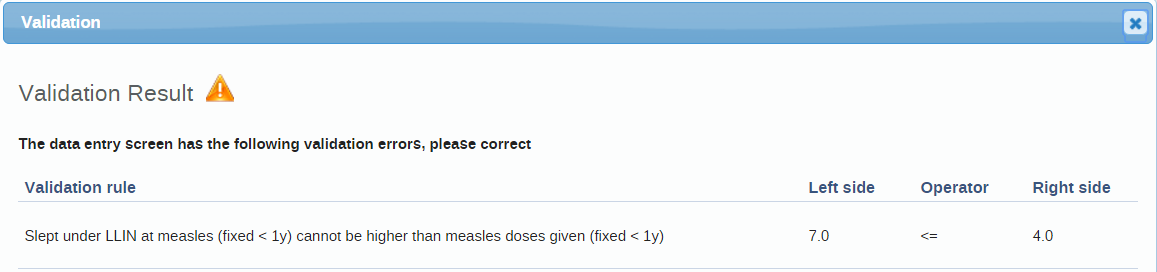
(可选)更正验证冲突。
Note
Zero (0) will delete the value if the data element has been configured to not store zeros.
更正错误并完成数据输入后,单击 完全的。
系统在生成完整性时使用此信息 区、县、省或国家级报告。

例如,如果您有需要调查的可疑值 此外,您可以将其保留在系统中,但将其标记为后续。在里面 **数据质量**应用项目,然后您可以运行后续分析以查看和 更正所有标记值。
打开**数据输入**应用。
打开一个现有的数据输入表单。
双击带有要标记的值的字段 跟进。
单击星号图标。
打开**数据输入**应用。
打开一个现有的数据输入表单。
点击**未完成**。
更改相关数据值。
Note
Zero (0) will delete the value if the data element has been configured to not store zeros,
点击**完成**。
您可以显示为一个字段注册的最后12个值。
打开**数据输入**应用。
打开一个现有的数据输入表单。
双击要查看历史记录的值的字段 为了。
点击**数据元素历史记录**。

审计跟踪允许您查看其他数据值 在当前值之前输入。审计跟踪还显示何时 数据值已更改以及进行更改的用户。
打开**数据输入**应用。
打开一个现有的数据输入表单。
双击要查看审核的值的字段 跟踪为。
点击**审核记录**。

在**数据输入**应用中,打开一个数据输入表单。
双击要为其设置最小最大值的字段 值范围。
输入**最小限制**和**最大限制**。
点击**保存**。
如果下次您的值不在新值范围内 输入数据,数据输入单元格将出现橙色 背景。
(可选)键入注释以解释差异的原因, 例如,在设施中发生的事件可能会产生大量 客户数量。
(可选)点击**保存评论**。
提示
单击星号图标以标记该值以进行进一步跟踪。
即使您没有稳定的互联网,**数据输入**应用项目也能正常工作 数据输入期间的连接。当您没有互联网时 连接时,您输入的数据将保存到本地计算机。当。。。的时候 Internet连接恢复,该应用会将数据推送到服务器。 由于不再需要输入数据,因此减少了总带宽使用量 从服务器为每个渲染检索。
注意
要使用此功能,您必须在登录后登录服务器 互联网连接。
当您连接到 Internet 时,该应用项目会显示此消息 在数据输入表的顶部:

如果您的互联网连接在数据输入期间中断,应用项目 检测到它并显示此消息:

现在您的数据将存储在本地。您可以继续输入数据 像平常一样。
一旦您输入了所有必要的数据并且应用项目检测到 Internet 连接恢复后,您将看到以下消息:

单击**上传**以与服务器同步数据。
当数据与服务器成功同步后,您将 看到这个确认 信息:


为多个组织单位输入数据可能很有用 相同的数据输入表单,例如,如果数据元素很少 形式和层次结构中的大量组织单位。在那里面 在这种情况下,您可以启用多组织单位数据输入。
注意
多组织单位数据输入仅适用于部分表格。
打开**系统设置**应用。
选择**启用多组织机构表格**。
在**数据输入**应用中,立即选择组织单位 在您要为其输入数据的组织单位上方 组织单位层次结构。
数据元素将显示为列,组织单位显示为行 形式中。
Note
The data entry forms should still be assigned to the facilities that you actually enter data for, that is the organisation units now appearing in the form.
数据输入应用项目用于在 DHIS2 中输入汇总数据。汇总数据是在群体层面收集的,不属于任何个人。想要输入个人层面的数据?请查看追踪器捕获应用项目。
数据录入表是根据具体情况填写的,具体情况由以下选项组成: 1. 数据集**是数据元素的集合,代表你要收集的数据。 2. **组织单位**是登记数据的地方,通常是诊所、医院或教室等场所。 3. **Period 是数据的时间。 4. 某些数据输入表格显示了**附加选择**,有助于将数据收集到有意义的组中。
数据录入应用项目由几个不同的部分组成:
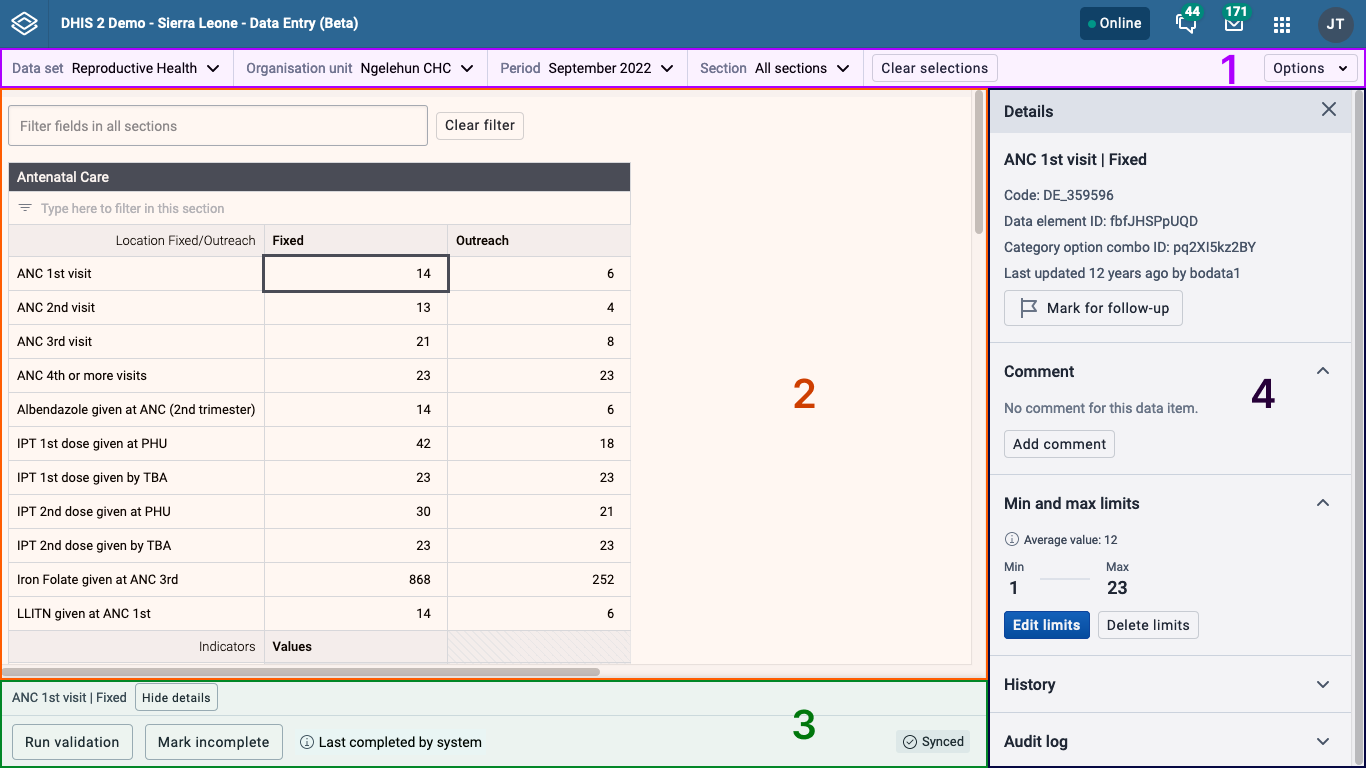
要开始输入数据,您需要打开一个表单。使用顶部栏选择要打开的表单: 1. 从顶部栏的第一个控件**选择一个数据集**。下拉菜单显示您可以访问的数据集。数据集决定了有哪些其他选项,因此必须先选择一个数据集。 2. 从顶部栏的第二个控件**选择一个组织单位**。您可以搜索组织单位或浏览树状层次结构。 3. 从顶部栏的第三个控件中选择一个周期。下拉菜单显示为所选数据集设置的时段。点击左右箭头按钮可选择不同年份。 4. 如果适用,进行其他选择。如果还有其他可用的选择,它们将显示在顶部栏的最后一个控件中。附加选择取决于所选的数据集、组织单位和时间段,因此在做出前三个选择之前不会显示。如果没有其他选择,则不会显示额外的控件。
在顶部栏中进行选择后,数据输入表单将在数据工作区中打开。如果在打开表单时出现问题,数据工作区将会显示一个错误来说明问题。
打开表格后,就可以开始在表格单元格中输入数据了。活动单元格,即正在输入数据的单元格,总是以蓝色边框突出显示。为了快速工作,您可以使用键盘进行移动: - 要移动到下一个单元格,请按 Tab 或 Down 键。 - 要返回上一单元格,请按 Shift+Tab 或 Up 键。
细胞的状态不同,外观也不同:
| 细胞 | 状态 |
|---|---|
 | 显示已保存的值或空单元格。 |
 | 单元格值保存在服务器上。 |
 | 单元格值保存在本地,正在同步或等待同步到服务器。 |
 | 单元格值有问题。单击或悬停在单元格上,了解问题的更多信息。这些无效值不会保存到服务器或本地。 |
 | 该值有一个注释。 |
 | 单元格已锁定,值无法编辑。 |
如果要查找表单中的某个单元格,过滤功能非常有用。你可以过滤整个表单,也可以过滤单个部分,或者两者兼而有之。任何不符合筛选条件的单元格都将被隐藏。

要过滤整个数据输入表单,请在表单顶部的输入框中输入一个值。
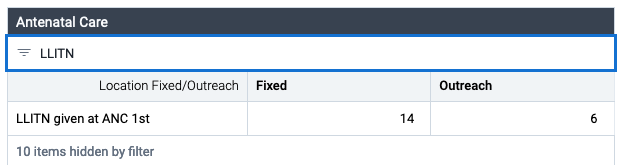
对于栏目表格,您也可以在单个栏目内进行筛选。在部分顶部的输入框中输入一个值。
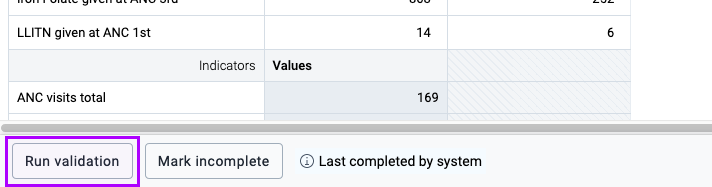
完成数据输入后,您可以对数据值进行验证。验证会根据 DHIS2 实例设置的规则检查数值。
要运行验证,请单击底部栏中的*运行验证*按钮。
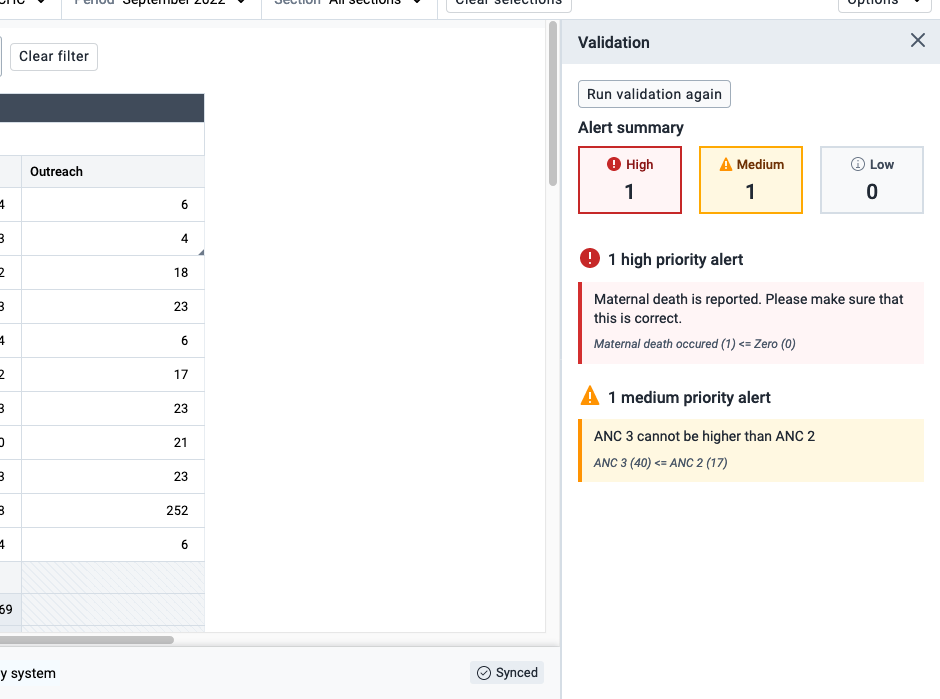
验证结果显示在详细信息侧边栏中,按高、中、低优先级结果分组。修复验证问题后,单击*再次运行验证*按钮重新检查数据值。
输入数据和运行验证后,最后一步是填写表格。填写表格意味着已输入所有预期数据,空单元格故意留空。单击底部栏中的*标记完成*按钮,标记表单完成。
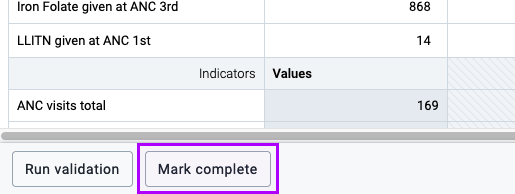
如果表格已完成但不应该完成,您可以单击底部栏中的*标记不完整*按钮,将其标记为不完整。
上文介绍了基本的数据录入功能,但数据录入应用项目提供了更多操作和信息。这些操作和信息可在数据工作区右侧的数据详情侧栏中找到。
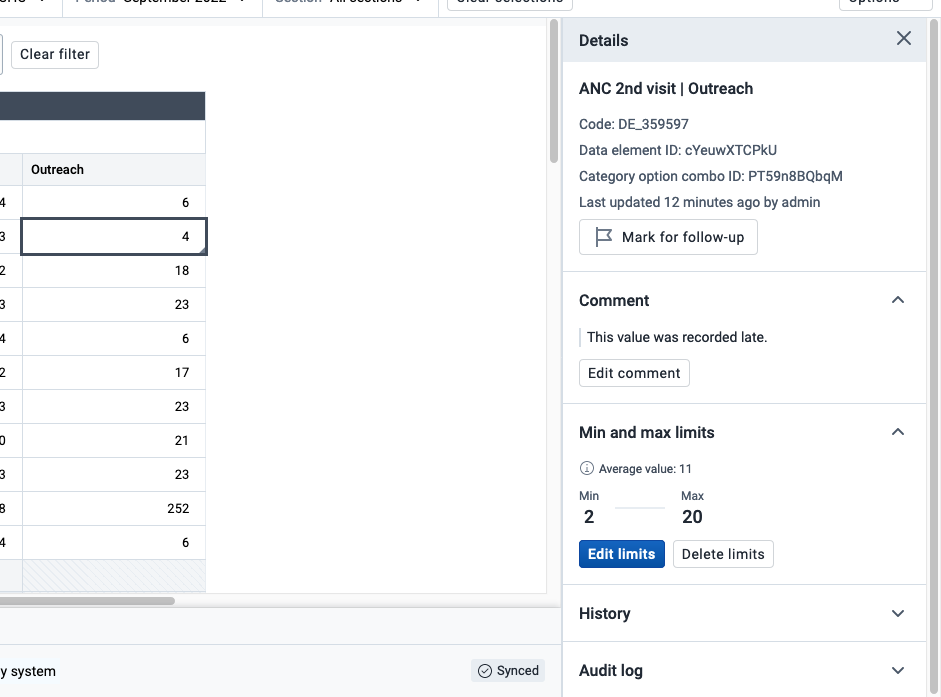
打开数据详情侧边栏有多种方法: - 点击**查看详情*按钮**。选中一个数据输入单元格后,可以单击底部栏中的*查看详情*按钮。 - 使用 Ctrl+Enter 或 Cmd+Enter 快捷键。选中一个数据输入单元格后,使用其中一个快捷键。
数据详情侧边栏会一直打开,直到你关闭为止,这样你就可以在填写数据输入表单时一直打开以供参考。
标记需要跟进的数据值是突出显示需要调查的可疑或奇怪值的有用方法。标记为跟进的数据值仍将保存,但会在**数据质量**应用中突出显示,以便进一步调查或分析。
要标记要跟进的数据值,请[确保数据详情边栏已打开](#aggregate_data_entry_app.opening_data_details_sidebar),然后单击顶部的*标记要跟进*按钮。

要取消对数据值的标记,请单击*取消标记以便跟进*按钮。
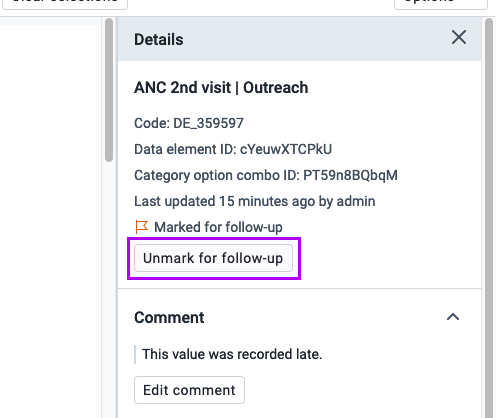
您可以为任何数据值添加注释。注释可用于添加有关某个值的更多信息,例如指出某个值异常高或超出正常范围的原因。
要为数据值添加注释,请[确保数据详情侧栏已打开](#aggregate_data_entry_app.opening_data_details_sidebar),然后单击*注释*部分的*添加注释*按钮。
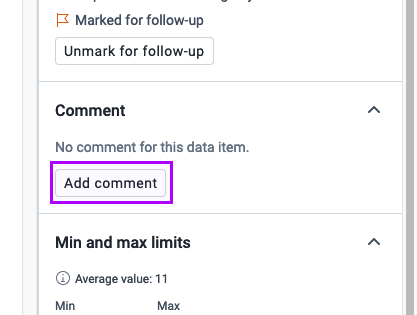
写完评论后,点击*保存评论*按钮。
如果数据值已有注释,您可以点击注释下方的*编辑注释*按钮进行编辑。
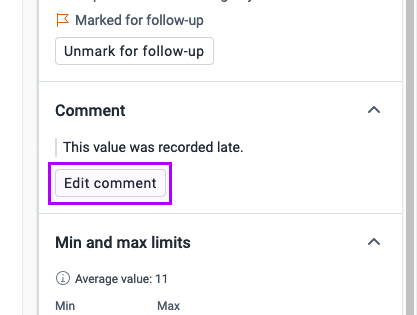
数据值可以有最小和最大限制。这些限制不允许输入超出最小值或最大值的值。
要为数据值添加限制,请[确保数据详情边栏已打开](#aggregate_data_entry_app.opening_data_details_sidebar),然后单击*最小和最大限制*部分中的*添加限制*按钮。如果可能,将显示一个平均值,以帮助您创建合理的限制。
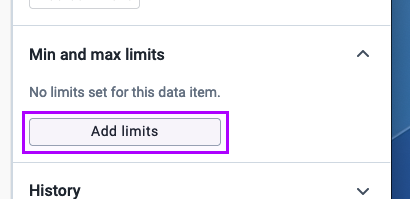
添加最低和最高限额后,单击*保存限额*按钮。
如果数据值已经设置了限制,您可以更改或删除它们。要更改限制,请单击*编辑限制*按钮。要删除限制,请单击*删除限制*按钮。
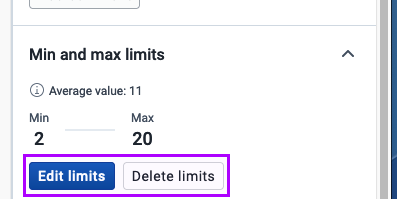
注意事项
添加、更改或删除限制需要正确的用户权限。对数据值应用限制时,相同的限制适用于使用相同数据集的所有人。
要了解某个数据值的更多信息,可以在数据详情边栏的*历史*部分查看最近 12 个值。[确保数据详情边栏已打开](#aggregate_data_entry_app.opening_data_details_sidebar),然后打开*历史*部分

在数据输入表单中工作时,*历史*部分默认是关闭的,以防止为每个值发送过多的网络数据。
每个数据录入单元格都有审计日志,显示值的更改时间和更改人。要查看审计日志,请[确保数据详情边栏已打开](#aggregate_data_entry_app.opening_data_details_sidebar),然后打开*审计日志*部分。
通过数据输入表单工作时,*审计日志*部分默认为关闭状态,以防止每个值都发送过多的网络数据。
要打印数据输入表格,请单击顶部栏中的*选项*按钮。您可以从下拉菜单中选择打印包含单元格数据值的表格或空表格。

您无需连接互联网或 DHIS2 服务器即可输入数据。脱机时输入表格的数据会保存到本地计算机。当您重新连接互联网/服务器时,本地保存的数据会自动与 DHIS2 服务器同步。
要离线工作,您需要在连接互联网时打开数据录入应用项目,这样数据录入表单就可以下载并存储到本地计算机上。表格下载会在后台自动进行。
屏幕顶部标题栏中的徽章显示您的连接状态。如果您没有连接到互联网或 DHIS2 服务器,徽章会显示*脱机*。除了脱机徽章外,您输入数据的表格单元格也会显示*等待同步*状态。

注
某些功能在脱机时无法使用,因为它们需要与 DHIS2 服务器联系才能工作。
验证、数据值历史和数据值审计日志在脱机时不可用。
数据录入应用程序**在不断发展,新功能也在不断添加。以前的数据录入应用程序提供的一些功能目前还不支持: - 自定义表单**暂不支持 CSS/JS。我们目前正在研究自定义表单的不同使用方式,以便建立一个更可持续、更灵活的解决方案。 - 不支持**多组织单位输入。
**数据质量**应用项目包含用于验证准确性和 系统中数据的可靠性。您可以评估的不同维度 数据质量如下表所示:
| 尺寸 | 描述 |
|---|---|
| 正确性 | 数据应在该机构所收集数据的正常范围内。与相关数据元素的数据相比,不应存在严重差异。 |
| 完整性 | 应提交所有报告组织单位所有数据元素的数据。 |
| 一致性 | 数据应与前几个月和前几年输入的数据保持一致,同时考虑到重组、工作量增加等因素的变化,并与其他类似设施保持一致。 |
| 及时性 | 所有报告组织单位应在指定时间提交所有数据。 |
您可以通过多种方式验证数据质量,例如:
在数据输入时,DHIS 2可以检查输入的数据以查看是否 它落在该数据的最小最大值范围内 元素(基于所有先前注册的数据)。
通过定义验证规则,该规则可以在用户具有以下条件时运行 完成数据输入。用户还可以检查输入的数据是否存在 验证的特定时期和组织单位 规则,并显示这些验证规则的违反情况。
通过分析数据集,即检查数据中的差距。
通过数据三角剖分,即比较相同的数据或指标 来自不同的来源。
验证规则基于一个表达式,该表达式定义了数据元素值之间的数值关系。 数据元素值之间的数字关系。表达式构成一个条件,它 应断言符合某些逻辑标准。
该表达式包括:
左侧
右边
操作员
验证规则可以断言 "疑似疟疾病例检测">= "确诊疟疾病例"。 "疟疾确诊病例"。
左侧和右侧必须返回数字值。
验证规则分析针对数据测试验证规则 在系统中注册。当 验证规则表达式中定义的条件不满足,其中 表示条件为假时。
您可以配置验证规则分析,以自动发送 有关验证违规的信息发送给选定的用户组。这些 这些信息称为*验证通知*,您可以在**维护**应用程序中创建它们。 维护**应用程序中创建。验证通知通过 内部 DHIS 2 消息系统发送。
在**维护**应用项目中,创建验证规则和验证 规则组。
(可选)在**维护**应用项目中,创建验证 通知。
自动或手动运行验证规则分析。
在**日程安排**应用项目中,您可以安排验证工作 规则分析可针对所有验证规则自动运行 包括在一个或多个验证规则组中。在 系统已运行分析,您将看到验证 透过( 内部DHIS 2消息传递系统。
在**数据质量**应用项目中,运行验证规则 手动分析选定的验证规则。之后 分析过程已完成,您将看到验证列表 违规行为(如果有)。
注意
仅一次或多次验证中包含的验证规则 通知将成为验证规则分析的一部分。如果 没有用于验证的相应验证通知 规则,将不会发送任何通知。
注意
在自动运行验证规则分析时,任何结果都不会 已保留,将在此运行期间保留。坚持不懈 结果目前只能通过API访问。请教 开发人员指南,了解有关持久性的更多信息 可以访问违反验证规则的信息。
确认您已创建所有验证规则,验证 规则组和所需的验证通知。
打开** Scheduler **应用项目,然后单击右下角的添加按钮。
为新作业选择合适的名称。
使用下拉菜单选择**监控**任务类型。
选择作业的运行频率,即作业应在何时以及多久运行一次。
填写**参数**部分,包括 验证 规则组。
按**添加作业**按钮以确认作业创建。有关添加作业的更多信息,请参见[Scheduling](data-administration.html#scheduling)。

确认您已创建所有验证规则,验证 规则组和所需的验证通知。
打开**数据质量**应用项目,然后单击**验证规则 分析**。
选择**开始日期**和**结束日期**。
选择您要包括在其中的**验证规则组** 分析。
您可以从以下选项中选择所有验证规则或所有验证规则: 单个验证规则组。
(可选)选择 **发送通知**以触发验证 通知。
Note
If you want to send out validation notifications, you must first create them in the Maintenance app.
(可选)选择*保留新结果*以保留所有未保留的结果 分析过程中发现的结果
选择一个**父级组织单位**。
点击**验证**。
分析过程的持续时间取决于要处理的数据量。 被分析。如果没有违反验证规则, 你会看到一条信息,提示 "验证成功通过*"。如果 有验证违规行为,它们会在 列表。

(可选)单击显示详细信息图标以获取有关的更多信息 验证违规。在弹出窗口中,您将找到信息 关于验证规则中包含的数据元素及其 相应的数据值。您可以使用此信息来识别 验证规则违反的来源。
(可选)单击**下载为PDF **,**下载为Excel **或 **下载为CSV **,以下载以下内容中的验证违规列表: PDF,Excel或CSV格式。
[管理验证 规则](https://docs.dhis2.org/master/zh/user/html/manage_validation_rule.html)
[数据管理 应用]](https://docs.dhis2.org/master/zh/user/html/data_admin.html)
离群值检测工具可识别出与其他数据在数值上相差较远的值。 在数值上与其他数据相去甚远的值,这可能表明它们是离群值。 该分析基于标准正态分布。DHIS 2 会计算 组织单位、数据元素、类别选项组合和属性选项组合的所有值的平均值。 和属性选项组合的所有值的平均值。
注
如上所述,这种数据质量分析只适用于 正态分布的数据。季节性变化大的数据 季节性变化大的数据,或根据其他统计模型 > 分布的数据(如统计模型 例如逻辑模型)可能会导致实际应被视为有效的值被标记。 因此,建议在运行标准偏差计算之前,首先确认数据是否为正态分布。 标准偏差离群值分析之前。

打开**数据质量**应用项目,然后单击**异常值检测**。
选择一个或多个数据集。
选择 组织单位。
可选择多个组织单位。分析依据的是所选单位的子层级中所有组织单位的原始数据,而不是汇总数据。
选择**从日期**和**到日期**。
设置要使用的**算法**。
Z-score(基于数据值的平均值)、修正 Z-score(基于数据值的中位数)和**最小-最大值**(基于存储的最小-最大数据值)是可用的算法。
选择**阈值**。
这是指在将数据归类为离群值之前,允许数据偏离平均值的标准差个数。
这是指结果中列出的离群值的最大数量。
这些字段可用于对所提供日期范围内的数据子集进行离群值检测分析。留空时,将使用数据集的自然开始和结束日期 (在高级部分)。
离群值可按**Z-score**或按**与平均值的绝对偏差**_(高级部分)_进行排序。
点击**开始** 分析过程的持续时间取决于分析的数据量。如果存在标准偏差异常值,将以列表形式显示。  对于每个离群值,您将看到数据元素、周期、组织单位、值、Z 值、偏差、标准偏差、平均值、最小值和最大值。最小值和最大值指的是根据分析所选标准差的数量得出的边界值。
(可选)点击 下载为 CSV,以 CSV 格式下载列表。
提示
点击复选框标记异常值,以便进一步跟进。
您可以通过设置一个 每个数据值的最小/最大值范围。您可以定义值 手动设置范围或自动生成它们。
自动生成的最小最大值范围仅适用于 正态分布数据。DHIS2 将确定给定数据元素、类别的所有值的算术平均值和标准偏差。 标准差。 选项、组织单位和属性组合的所有数值的算术平均值和标准偏差。然后,系统 然后,系统将根据**数据分析 std dev 因子**中指定的**计算最小最大值范围。 系统设置** 应用程序中指定的**数据分析标准偏差系数**,计算出最小最大值范围。
对于高度偏斜或零膨胀的数据(通常是这种情况) 包含汇总数据),DHIS2自动生成的值可能不会 提供准确的最小最大值范围。这可能导致 过多的虚假违规行为,例如,如果您分析与 季节性疾病。
注意
计算所有属性的最小最大值范围 给定数据元素的组合选项,类别选项和 组织单位组合。
自动或自动创建一个最小值最大值范围 手动。
在**数据管理**应用项目中,您可以生成数值范围 自动。
在**数据录入**应用项目中,您可以手动设置数值范围。
在**数据质量**应用中,运行**最小-最大离群值分析**。
注意
自动生成的最小最大值范围可能对许多人有用 情况,但建议验证数据是否确实 使用此功能前呈正态分布。
您会生成最小最大值范围,该最小值最大值范围是根据 **数据管理**应用项目。新值范围将覆盖任何值 系统先前计算的范围。
设置**数据分析标准偏差(std dev)系数**:
打开**系统设置**应用,然后单击**常规**。
在“**数据分析标准差因子**字段中,输入一个值。
这设置了要在 离群值分析。默认值为2。更高的值 表示分布范围较广,可能导致异常值 没有被分析正确标记。
打开**数据管理**应用项目,然后单击**最小-最大值生成**。
选择数据集。
选择一个**组织机构**。
点击**生成**。
数据集中所有数据元素的新的最小最大值范围 所有组织单位(包括 所选组织单位的后代)。
在**数据输入**应用中,打开一个数据输入表单。
双击要为其设置最小/最大值范围的字段。
在出现的对话框中输入**最小限制**和**最大限制**。
点击**保存**。
如果下次您的值不在新值范围内 输入数据,数据输入单元格将出现橙色 背景。
(可选)键入注释以解释差异的原因, 例如,在设施中发生的事件可能会产生大量 客户数量。
(可选)点击**保存评论**。
提示
单击星号图标以标记该值以进行进一步跟踪。
您可以在 数据管理 应用程序中永久删除所选数据集和组织单位的所有最小最大值范围。 在 数据管理 应用程序中,您可以永久删除所选数据集和组织单位的所有最小最大值范围。
打开**数据管理**应用项目,然后单击**最小-最大值生成**。
选择数据集。
选择一个**组织单位**。请注意,该选择会级联到 后裔组织单位!
点击**删除**。

确认您已创建最小最大值范围。
打开**数据质量**应用项目,然后单击**异常值检测**。
选择数据集。
选择**父组织单位**。
可选择多个组织单位。分析依据的是所选单位的子层级中所有组织单位的原始数据,而不是汇总数据。
选择**从日期**和**到日期**。
将**算法**设置为**最小-最大值**。
选择 ** 最大结果**
这是指结果中列出的离群值的最大数量。
点击**开始**
分析过程的持续时间取决于要处理的数据量。 被分析。如果存在标准偏差离群值,它们将 以列表形式呈现。

对于每个离群值,您将看到数据元素、时间段和组织单位、 值、偏差、最小值和最大值。
(可选)点击 下载为 CSV,以 CSV 格式下载列表。
提示
点击复选框,标记该值,以便进一步跟进。
跟进分析会创建一个列表,列出所有标记为跟进的数据值。 后续分析。您可以在 数据录入 应用项目中标记要跟进的数据值,并在标准偏差离群值或异常值的结果列表中标记要跟进的数据值。 应用项目以及标准偏差离群值分析或最小最大离群值分析的结果列表中,标记需要跟进的数据值。 最小值最大值离群值分析的结果列表。

打开**数据质量**应用,然后单击**后续分析**。
选择一个或多个数据集。
选择 组织单位。
可选择多个组织单位。分析依据的是组织单位 "下 "的原始数据,而不是汇总数据。
选择**开始日期**和**结束日期**,这两个日期定义了您有兴趣查找已标记为要跟进的值的时段。
按**跟进**,生成已标记为需要跟进的数值列表。
(可选)单击 下载为 PDF、下载为 Excel 或 下载为 CSV,以 PDF、Excel 或 CSV 格式下载验证违规列表。

提示
选中列表中的**取消跟踪**复选框,并点击**取消跟踪**按钮,即可从标记的数据值中删除跟踪标记。 您还可以在该字段中输入注释,以显示有关该值的任何其他信息。 有关该值的其他信息。
在采集应用项目中,您可以登记在特定时间和地点发生的事件。事件可以发生在任何给定的时间点。这与常规数据截然不同,常规数据是在预定义的固定时间间隔内采集的。事件有时也被称为病例或记录。在 DHIS2 中,事件与计划相关联。在为事件输入信息之前,采集应用项目可让您选择组织单位和计划,并指定事件发生的日期。有些事件与被跟踪的实体实例(如个人)相关联,可进行纵向跟踪。
打开**捕获**应用。
选择一个组织单位。
选择活动项目。
您将仅看到与所选组织单位相关联的项目以及您有权访问的项目,并且这些项目通过数据级别共享与用户组共享。
如果项目具有类别组合设置,则必须选择类别选项。
点击 创建新事件。
填写必填信息。如果将项目项目阶段配置为捕获位置:
如果该字段是坐标字段,您可以输入坐标 直接或您可以单击坐标字段左侧的**地图**图标。 后者将打开一张地图,您可以在其中搜索位置或设置 直接点击地图。
如果该字段是多边形字段,您可以单击左侧的 map 图标 场。这将打开一个地图,您可以在其中搜索位置并捕获 一个多边形(地图右上角的按钮)。
如果需要,您可以点击表格底部的**撰写备注**按钮来添加备注。请注意,活动备注归属于用户,不能删除。
如果需要,您可以通过单击表单底部的**添加关系**按钮来添加关系。 有关更多信息,请参见关于**添加关系**的部分。
单击**保存并退出**或单击按钮旁边的箭头以选择**保存并添加另一个**。
注意
事件中的某些数据元素可能是必需的(在数据元素标签旁边标有红色星号)。 必须先填写所有必填数据元素,然后才能允许用户完成事件。 例外情况是,如果用户具有称为__**忽略跟踪器和事件捕获中必填字段的验证**的权限。__ 如果用户拥有此权限,则不需要强制性数据元素,并且 红色星形将不会显示在数据元素标签旁边。请注意,具有__“ ALL” __权限的超级用户会自动 拥有此权限。
提示
数据输入表单也可以在**行视图**中显示。在这种模式下,数据元素是水平排列的。这可以是 通过单击数据输入表单右上角的**切换到行视图**按钮来实现。如果您当前处于**行视图**中,那么您 可以通过单击数据输入表单右上角的“切换到表单视图”按钮切换到默认表单视图。
有两种不同的方式可以在组织单位下注册被跟踪的实体实例。 第一种方法是注册一个被跟踪实体实例而不将其注册到跟踪器项目。 第二个选项是向项目注册一个被跟踪的实体实例并注册它。
打开**捕获**应用。
选择一个组织单位。
点击 新建。

您现在将被导航到注册页面。在该页面中,您将看到一个下拉菜单
菜单类似于下图中的菜单。从下拉菜单中,您可以选择一个被跟踪的实体
类型,例如。建筑、人物等
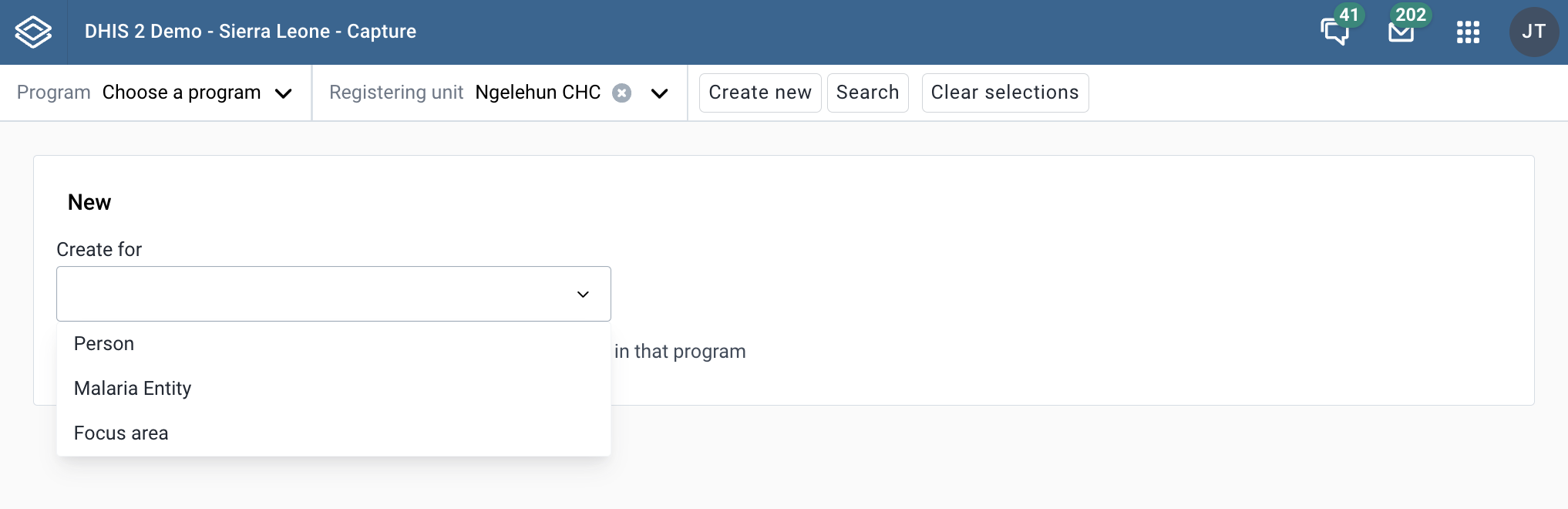
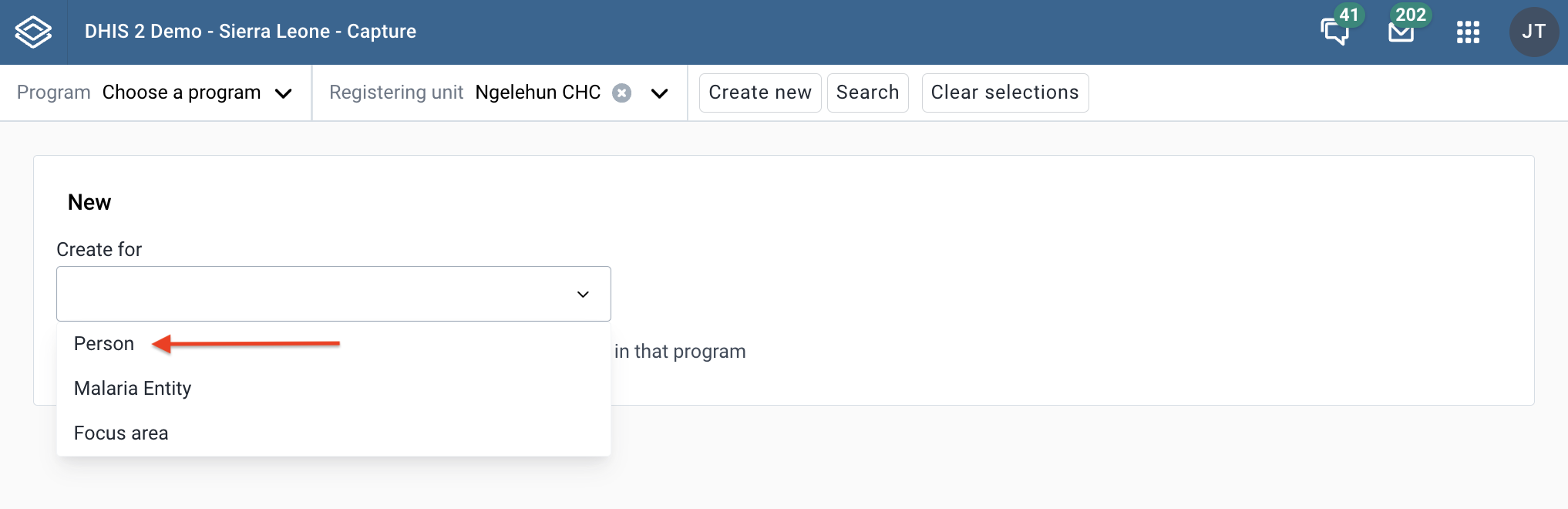
选择跟踪实体类型后,屏幕上将显示一个表单。
将显示“个人资料”部分。在本节中,您可以添加与 跟踪实体实例。 profile 部分主要包含所有被跟踪的实体属性 链接到被跟踪的实体类型。

如果将跟踪的实体类型配置为捕获位置:
- 如果该字段是坐标字段,您可以输入坐标
直接或您可以单击坐标字段左侧的**地图**图标。
后者将打开一张地图,您可以在其中搜索位置或设置
直接点击地图。

- 如果该字段是多边形字段,您可以单击左侧的 **map** 图标
场。这将打开一个地图,您可以在其中搜索位置并捕获
一个多边形(地图右上角的按钮)。
单击**保存人**按钮,注册跟踪的实体实例。
现在将提示您进入跟踪的实体实例仪表板。
仪表板将显示有关新创建的跟踪实体实例的相关信息。
打开**捕获**应用。
选择一个组织单位。
选择您所需的跟踪项目。
单击 创建新人员。请注意,该按钮的标签与项目跟踪的实体类型相对应,可能会有所不同,如 "建筑物"、"人 "等。

注册表有不同的布局,取决于项目的定制方式。顶部的标题为 "注册"、 并包含所有与注册详细信息相关的信息。无论布局如何,该部分始终存在。 下面将显示与被跟踪实体实例相关的不同数据输入字段。 这些字段要么显示在部分内,要么显示为完全自定义的表单。 部分或自定义表单主要包含与项目或被跟踪实体类型相关联的所有被跟踪实体属性。

填写注册所需的信息。 如果将跟踪的实体类型配置为捕获位置:
如果该字段是坐标字段,您可以输入坐标 直接或您可以单击坐标字段左侧的**地图**图标。 后者将打开一张地图,您可以在其中搜索位置或设置 直接点击地图。
如果该字段是多边形字段,您可以单击左侧的 map 图标 场。这将打开一个地图,您可以在其中搜索位置并捕获 一个多边形(地图右上角的按钮)。
单击**保存人**注册被跟踪的实体实例。 在请求处理过程中,**保存**按钮会显示一个加载旋转器,而**取消**按钮则被禁用。
现在将提示您进入跟踪的实体实例仪表板。
仪表板将显示有关新创建的跟踪实体实例的相关信息。
注意
事件中的某些数据元素可能是必需的(在数据元素标签旁边标有红色星号)。 必须先填写所有必填数据元素,然后才能允许用户完成事件。 例外情况是,如果用户具有称为__**忽略跟踪器和事件捕获中必填字段的验证**的权限。__ 如果用户拥有此权限,则不需要强制性数据元素,并且 红色星形将不会显示在数据元素标签旁边。请注意,具有__“ ALL” __权限的超级用户会自动 拥有此权限。
提示
数据输入表单也可以在**行视图**中显示。在这种模式下,数据元素是水平排列的。这可以是 通过单击数据输入表单右上角的**切换到行视图**按钮来实现。如果您当前处于**行视图**中,那么您 可以通过单击数据输入表单右上角的“切换到表单视图”按钮切换到默认表单视图。
活动可在注册计划时自动创建。
要自动生成事件,可以在维护应用项目中进行必要的配置。 1. 打开维护应用项目
选择项目选项卡 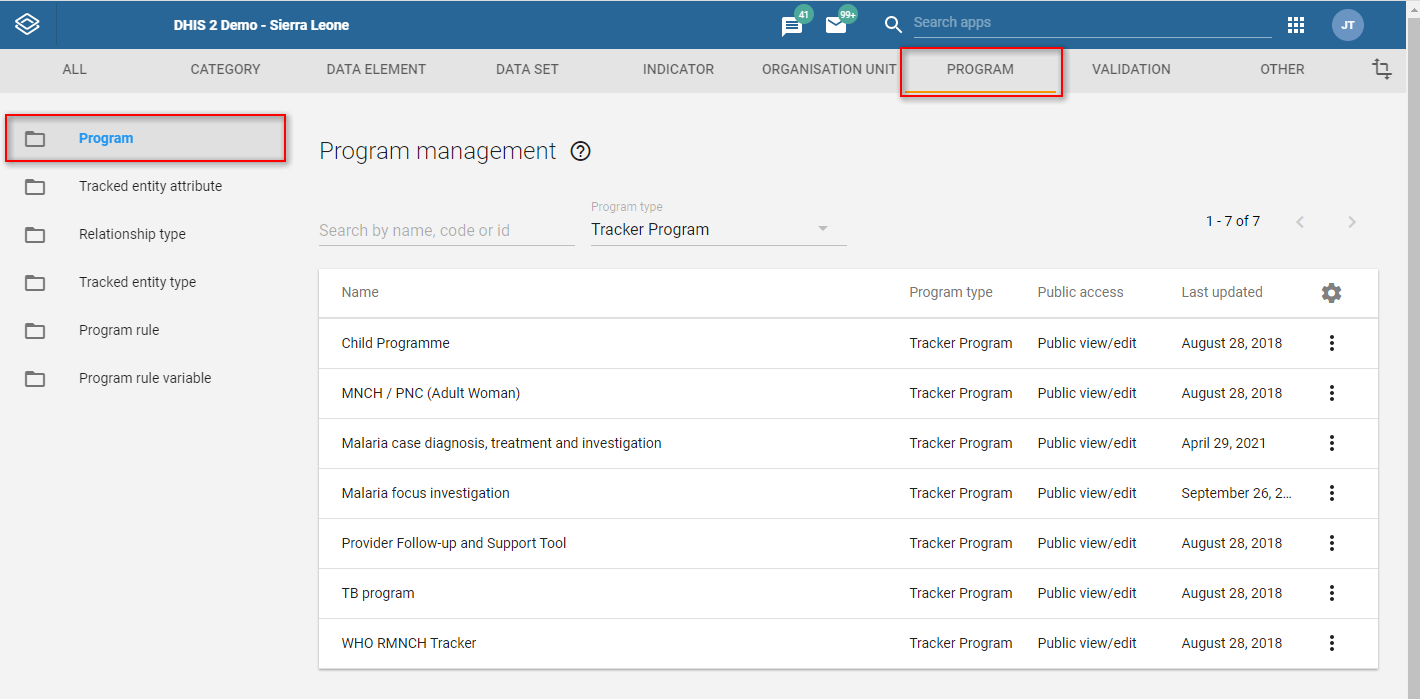
选择跟踪器项目 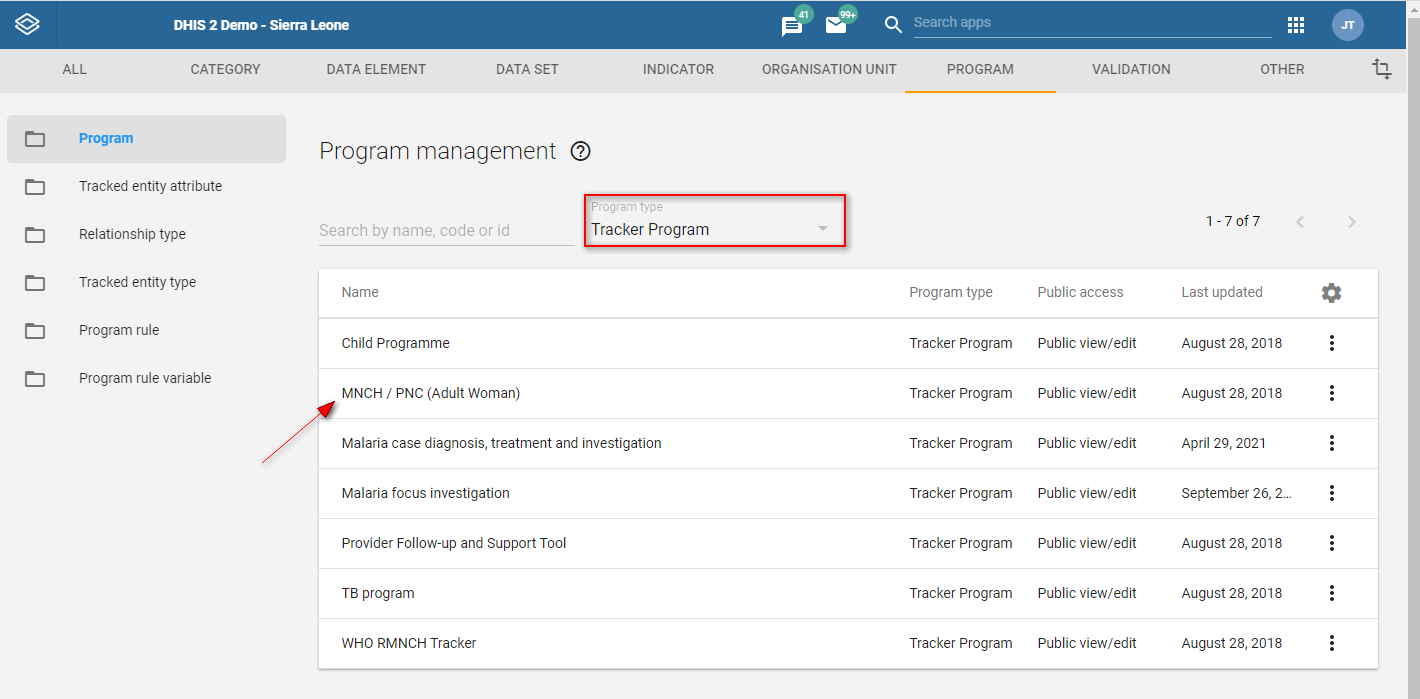
选择项目阶段选项卡 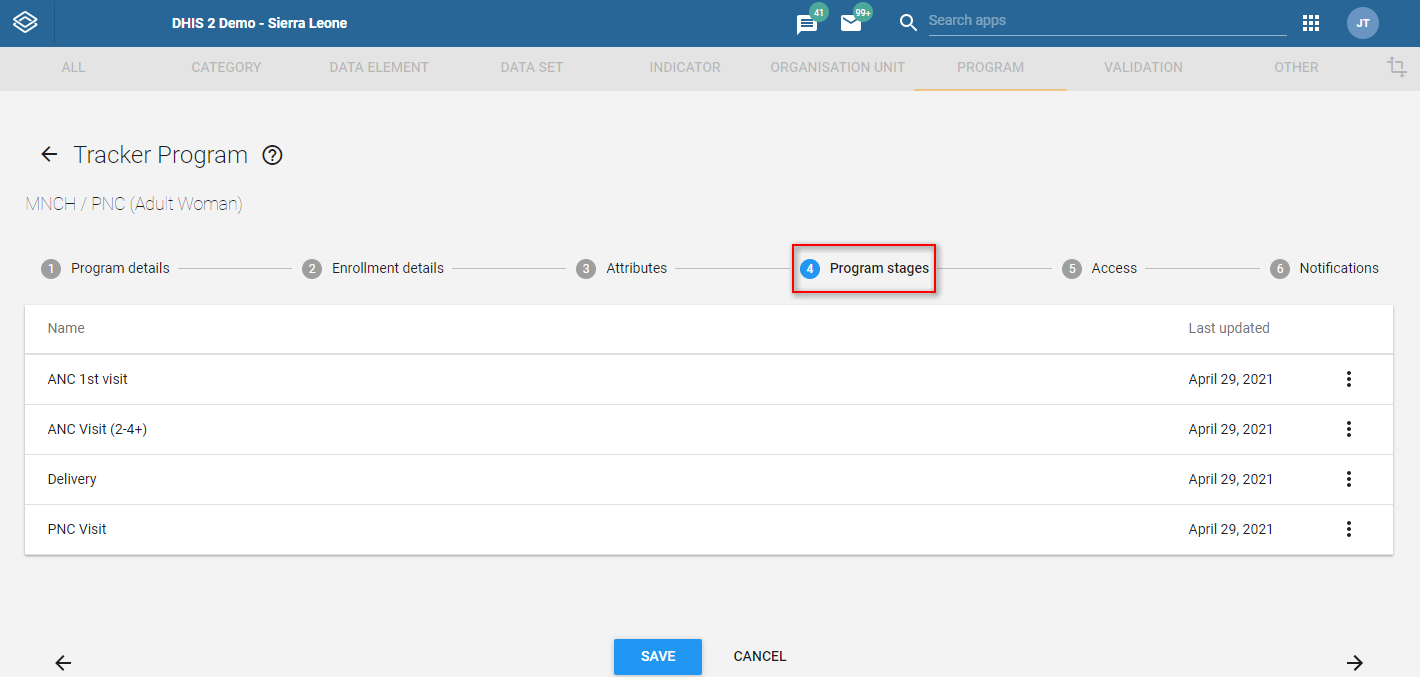
单击要生成事件的项目阶段 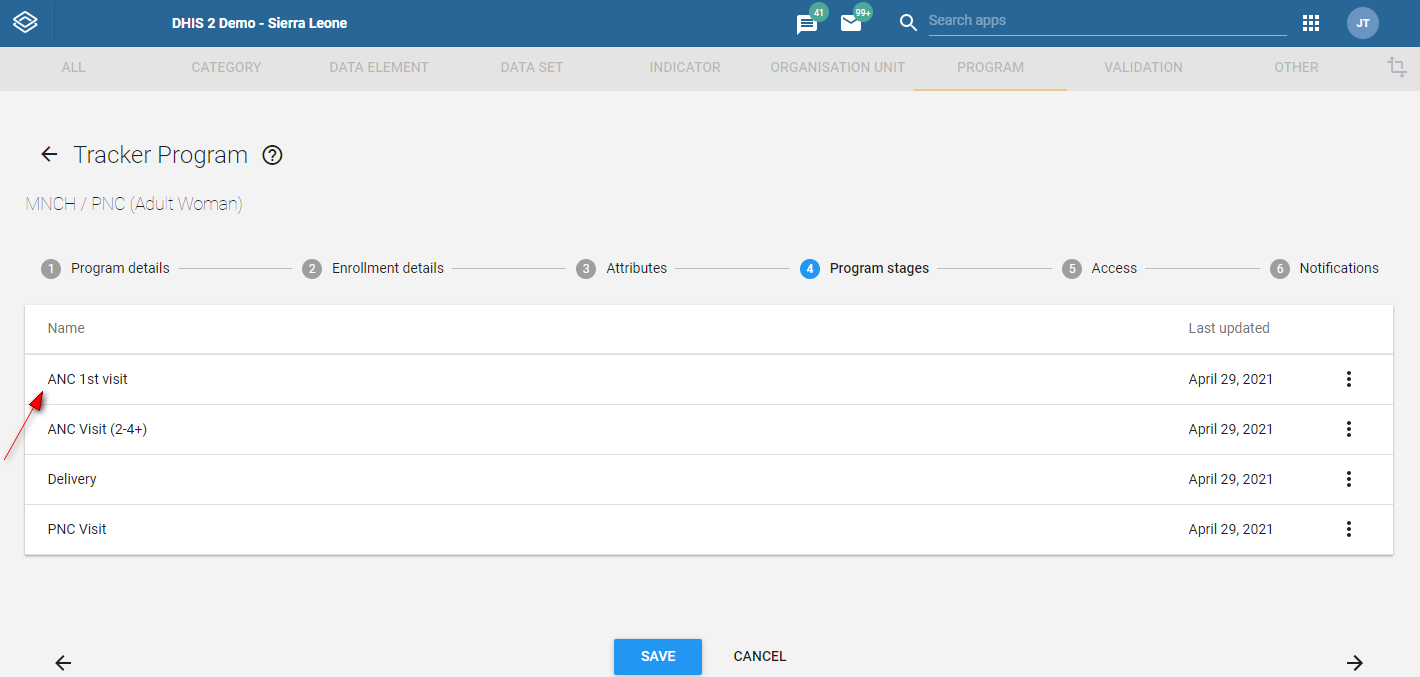
选择 "自动生成事件"。 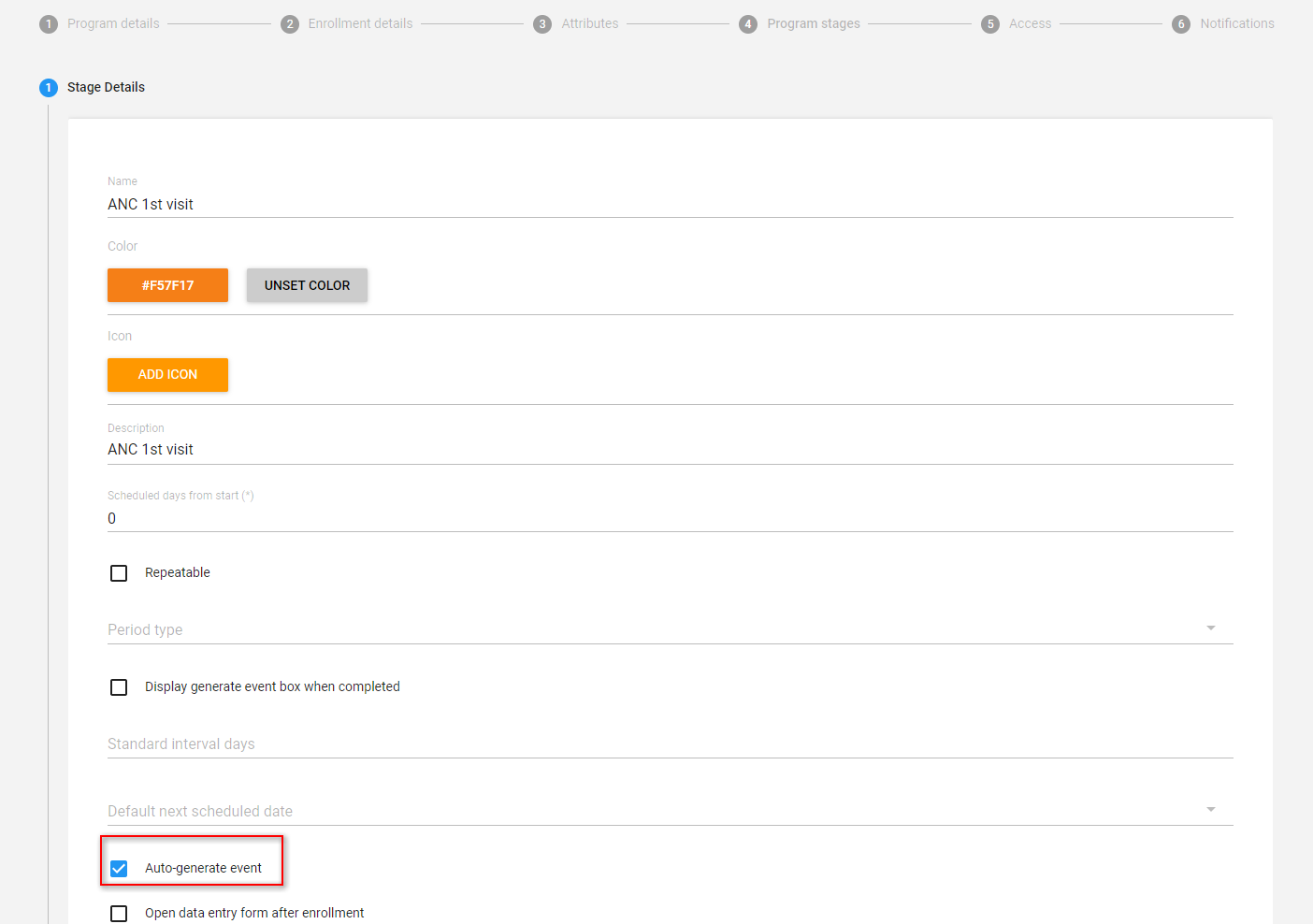
您可以将一个项目中的多个项目阶段设置为自动生成(这将为以这种方式配置的每个项目阶段创建一个事件)。
可对项目进行配置,使其在注册一个跟踪实体实例后,立即自动引导用户注册新事件。要启用此行为,项目必须至少有一个项目阶段选中了 "注册后打开数据输入表 "选项。如果不止一个项目阶段启用了该选项,则将使用第一个阶段。
要对其进行配置,必须按照使用自动生成的事件进行注册 部分所述步骤操作,然后选中 "注册后打开数据输入表 "选项。
对于跟踪项目,在维护中启用 "第一阶段显示在注册页面上 "标志。现在,注册页面将显示用户可访问的第一个计划阶段。

如果阶段选择了 "注册后打开数据输入表",则事件将生成为 "活动 "状态。此外,除到期日外,还将计算事件的执行日期。 事件的生成基于注册日期或事件日期。您可以从下拉菜单 "使用的报告日期 "中选择报告日期。 
如图所示,您有三个选项,a) 事件日期 b) 注册日期或 c) 无值。 选择报告日期为“事件日期”表示事件执行日期和截止日期都将与事件日期相同。 选择报告日期为“注册日期”或“无值”表示事件执行日期和截止日期都将与注册日期相同。
如果未选中 "注册后开放数据录入",则表示生成的事件将是一个计划事件。 计划事件没有执行日期,只有到期日。这些未来事件的到期日根据注册日期或事件日期计算。如果选中下面的标记,则参考日期为注册日期;如果未选中标记,则使用事件日期。 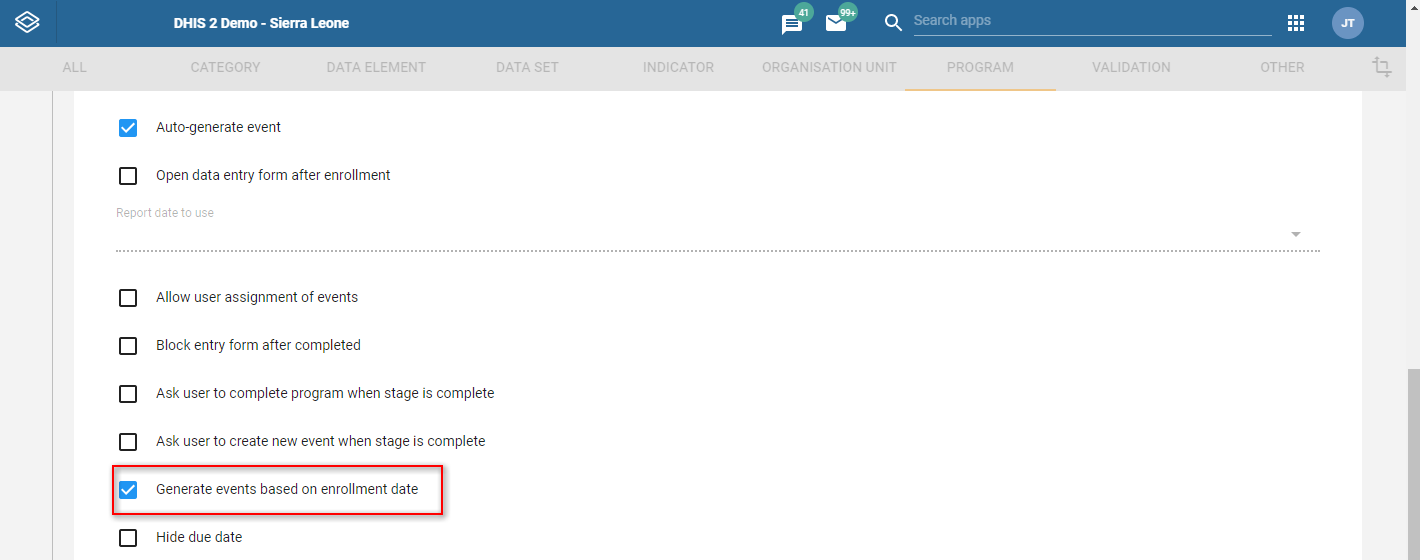
如果没有事件日期,则无论是否选中上述标志,参考日期都将退回到注册日期。
在 SCHEDULE 类型的事件中,用户还可以配置 "从开始算起的计划天数"。也就是说,如果某个阶段在 "从开始算起的计划天数 "中有一个数字,则参考日期将按该数字增加。 在下面的示例中,我们将到期日增加了 30 天。
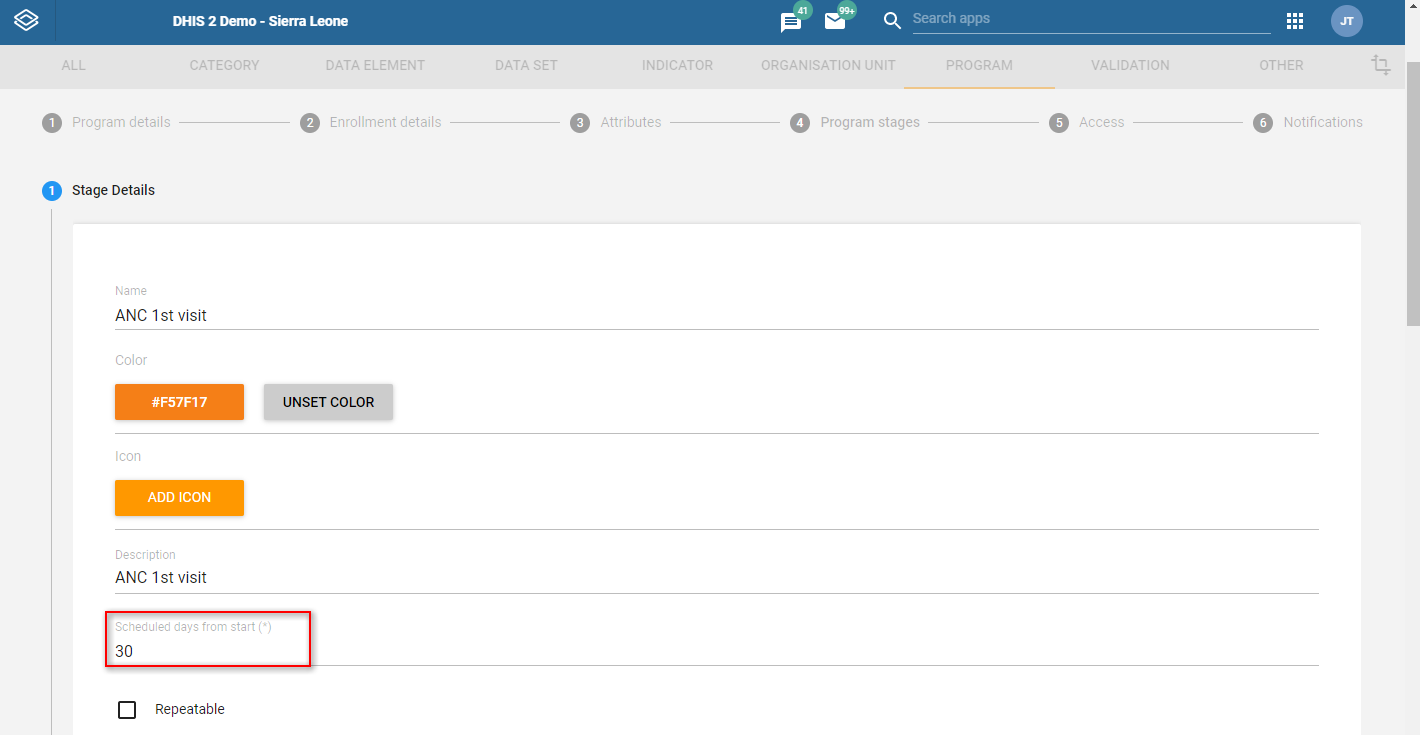
当“从开始的预定天数”不包含数字或包含 0 时,使用参考日期而不添加任何天数。
在注册跟踪实体实例的两种情况下(注册或不注册),系统都会开始查找可能的重复。 请注意,项目需要通过维护应用项目进行正确配置,系统才会在新人注册项目时开始检测重复。
要通过维护应用项目配置项目,您必须:
打开维护应用项目。 
在项目部分选择您的项目。我们为此示例选择儿童计划。 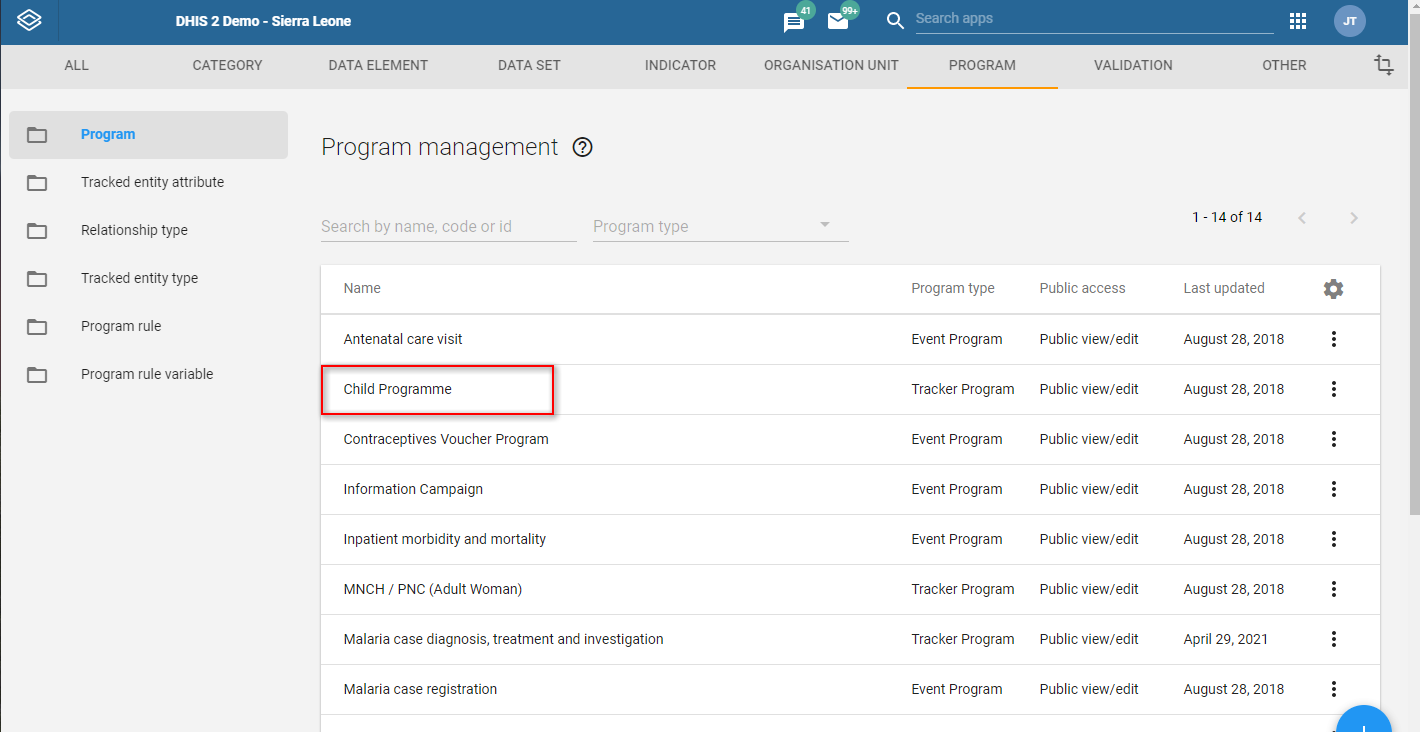
选择属性选项卡。 
通过将项目属性检查为可搜索来启用重复搜索 
您选择为“可搜索”的属性将是系统用来检测可能的重复项的属性。 让我们通过一个示例来解释这一点,该示例演示在为儿童计划注册儿童时检测可能的重复项。
打开**捕获**应用。 
从顶部的菜单中选择您的组织单位和计划。 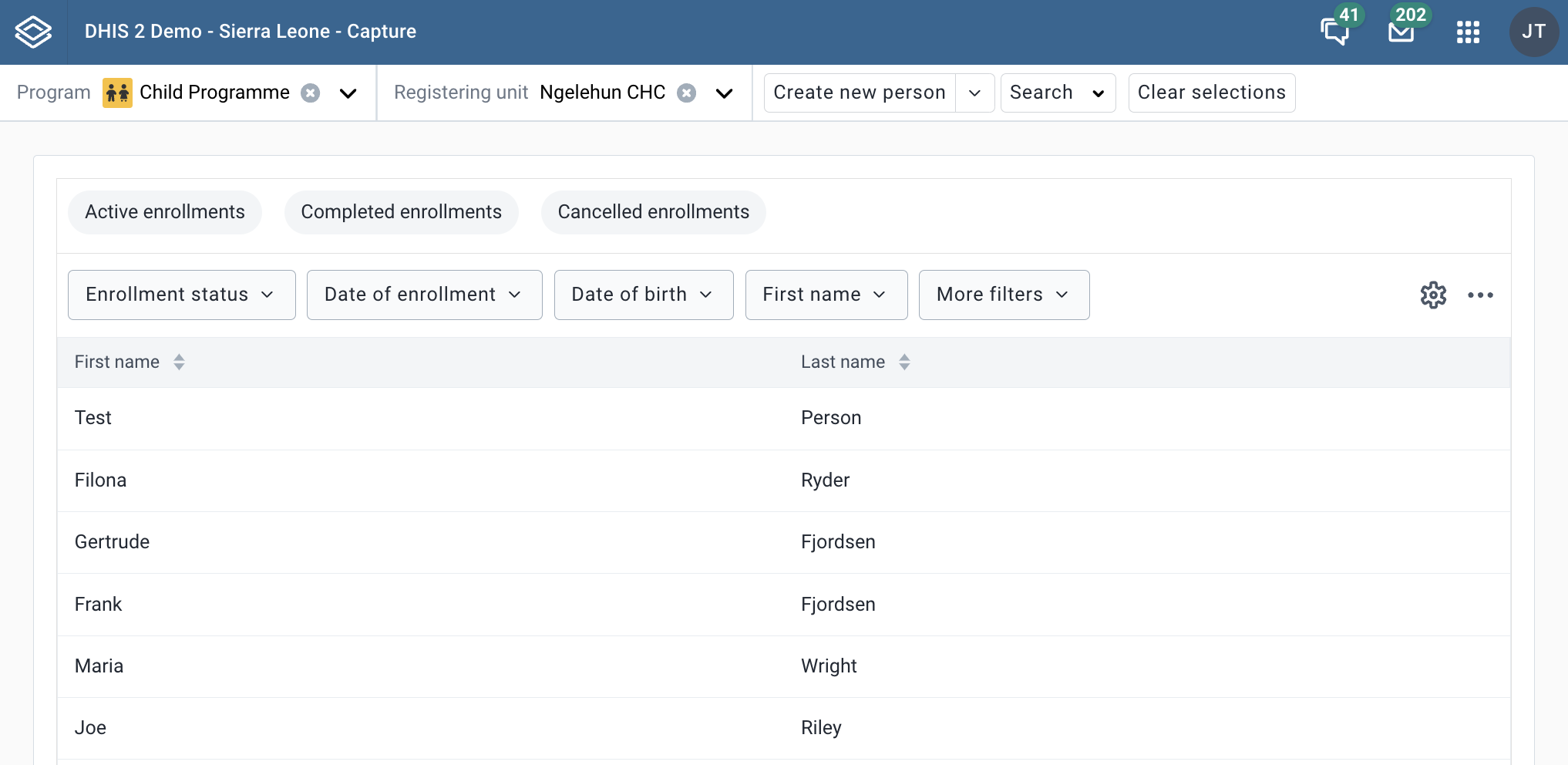
点击**创建新用户** 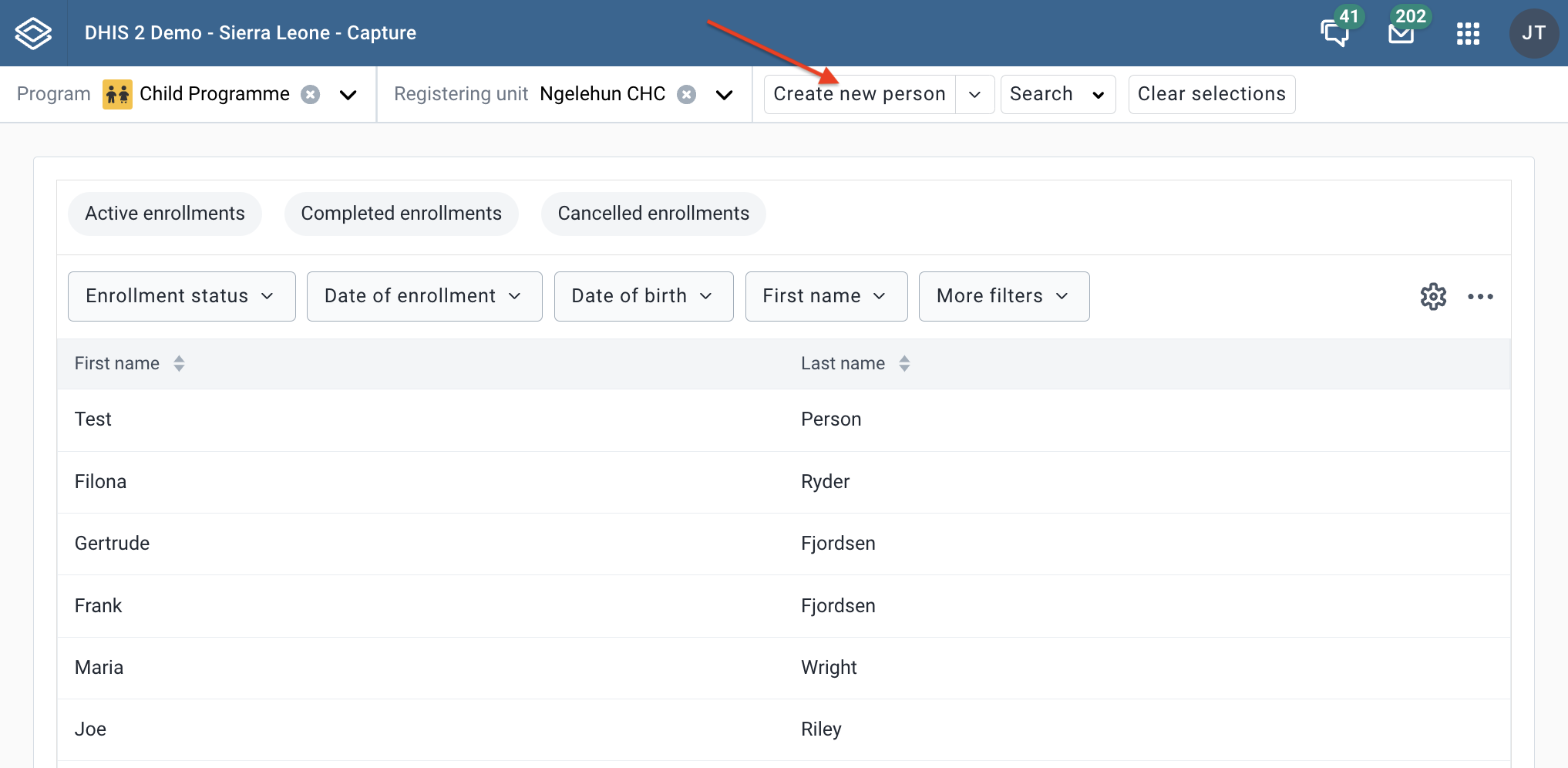
在表格中填写名字。 请记住,我们在维护应用项目中检查为“可搜索”的名字。 单击**保存人**。系统将开始查找与 Sarah 这个名字相匹配的可能的重复者。 
如果存在重复,系统将自动显示可能的重复列表。 
您可以选择点击**保存为新**进行新的注册,或者如果您在列表中看到合适的人,您可以查看仪表板。 
提示
您可以像我们为项目所做的那样,为跟踪的实体类型配置重复检测。
在注册跟踪实体实例的两种情况下(注册或不注册),系统都将运行您配置的项目规则。 请注意,规则可以在维护应用项目中配置。
要在注册跟踪实体实例时查看正在执行的规则,您必须执行以下步骤。
在维护应用项目中配置规则。对于下面的示例,我们配置了一个规则,当出生日期小于一年时会发出警告。
打开**捕获**应用。
从顶部的菜单中选择您的组织单位和计划。 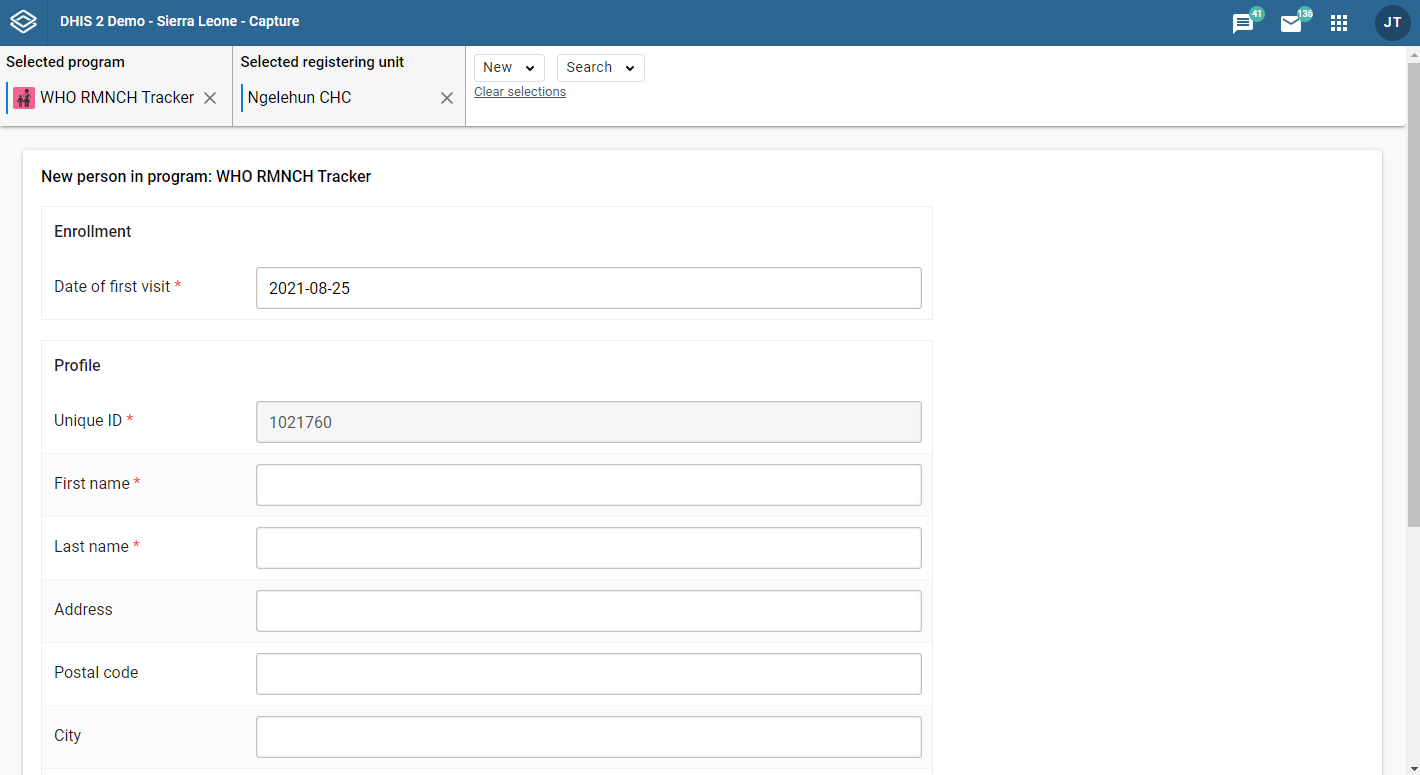
用小于一年的值填写出生日期。在我们的例子中,这是 2021 年 1 月 27 日。 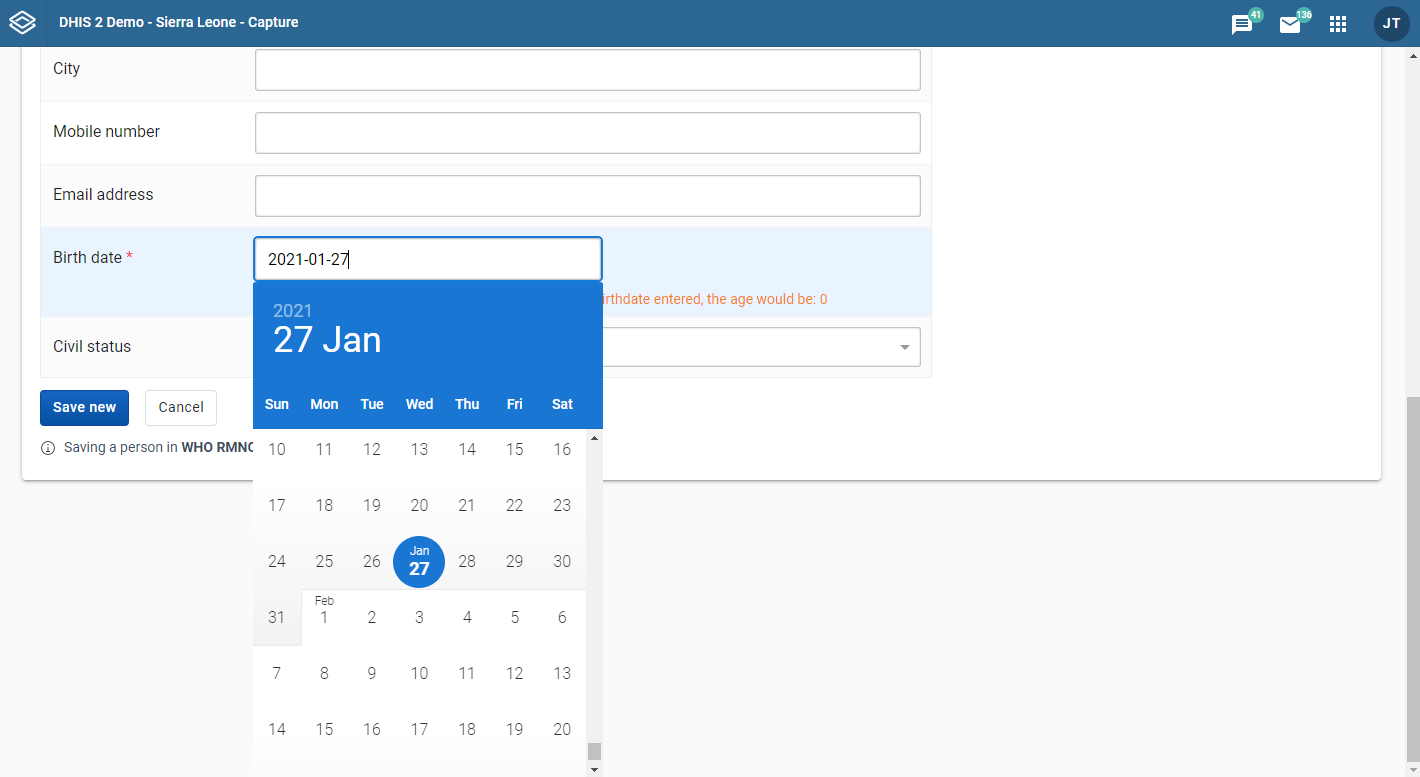
您现在将能够在出生日期字段下方看到项目规则产生的警告。 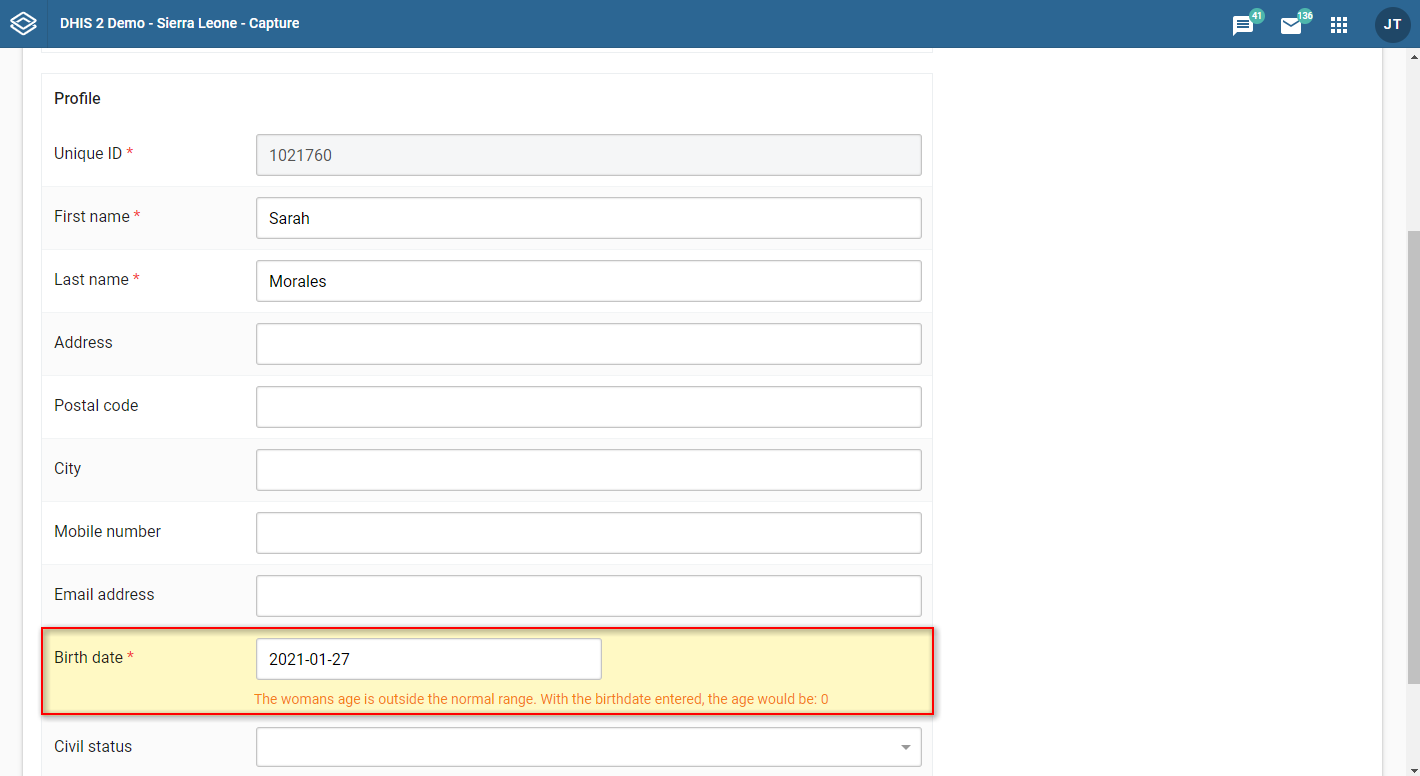
在重新注册页面上,URL 参数中将显示 teId。跟踪实体实例的属性将预先填入当前值。 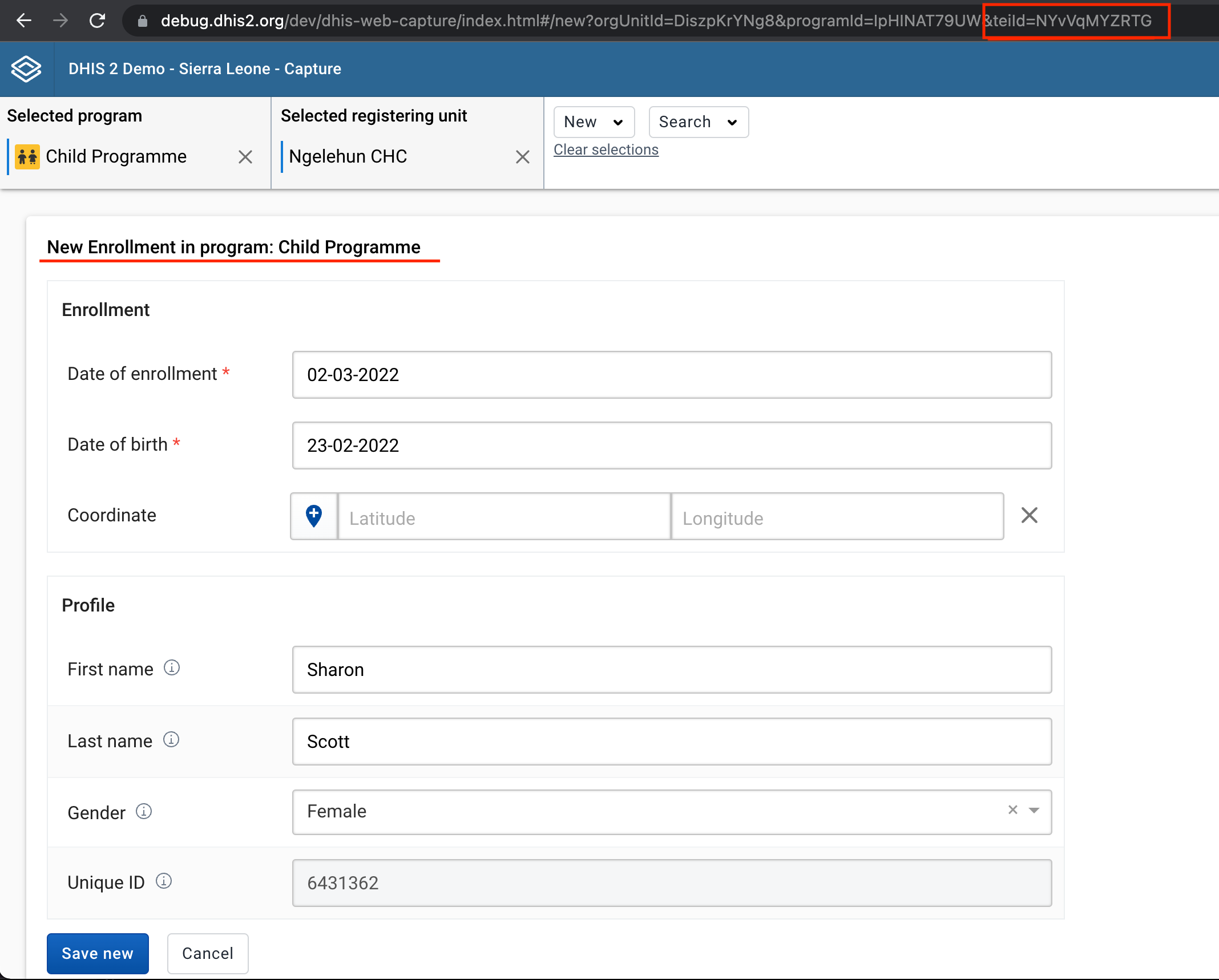
可以在注册,编辑或查看事件期间添加关系。 目前,**捕获应用**仅支持*事件到跟踪的实体实例*关系。
如果发生事件,请单击**添加关系**。
选择您要创建的关系类型。
您现在有两个选择:
**链接到现有的跟踪实体实例**或
创建新的跟踪实体实例。
关系选项](resources/images/relationship_options.png)
Click Link to an existing Tracked Entity Instance.
您将看到一些用于搜索 Tracked Entity Instance 的选项。 您可以选择**项目**。如果选择了**项目**,则属性源自所选的**项目**。 如果未选择 program,则只有属于 Tracked Entity Instance 的属性可见。
搜索跟踪实体实例](resources/images/search_tei.png)
如果 Tracked Entity Instance 或 program 配置了唯一属性,则该属性可以是 用于查找特定的 Tracked Entity Instance 或 program。此属性应单独显示。 填写完唯一属性字段后,单击位于右下方的 Search 按钮 唯一属性字段。
如果 Tracked Entity Instance 或 program 具有属性,则可以通过展开 Search by attributes 框来进行搜索。 填写完所有所需的属性字段后,单击位于底部的**按属性搜索** 按钮。您还可以通过设置**组织单位范围**来限制搜索。如果设置为*所有可访问*,您将在您有权访问的所有组织单位中搜索**跟踪实体实例**。如果您选择 Selected,系统会要求您选择要在哪些组织单位内进行搜索。
成功搜索后,您将看到与搜索条件匹配的 Tracked Entity Instances 列表。 要创建关系,请单击要与其创建关系的 Tracked Entity Instance 上的 Link 按钮。
如果您没有找到您要查找的 Tracked Entity Instance,您可以单击 New search 或 Edit search 按钮。 新搜索 将带您进入新的空白搜索,而 编辑搜索 将带您返回到您刚刚执行的搜索,并保留搜索条件。
点击**新建 追查实体 实例**。
您现在会看到一个用于注册新 Tracked Entity Instance 的表单。您可以选择注册或不注册项目。 如果选择了一个项目,新的 Tracked Entity Instance 将被注册到该项目中。您还可以通过删除自动设置的组织单位并选择新的组织单位来更改 组织单位。
注册新的跟踪实体实例](resources/images/register_tei.png)
填写所需的(可能是必填的)属性和注册详细信息。
Click Create Tracked Entity Instance and Link.
注意
填写数据时,您可能会遇到警告,告诉您已发现可能的重复项。您可以单击警告以查看这些 重复项,如果重复项匹配,您可以通过单击 Link 按钮选择链接该 Tracked Entity Instance。 如果完成数据填写后警告仍然存在,您将不会看到 Create Tracked Entity Instance and Link 按钮。 相反,您将看到一个名为 查看重复项 的按钮。单击此按钮时,将显示可能重复的列表。 如果这些重复项中的任何一个与您尝试创建的 Tracked Entity Instance 匹配,您可以单击 Link 按钮,否则您可以单击 Save as new person 按钮注册一个新的 Tracked Entity Instance。
打开**捕获**应用。
选择一个项目。
选择一个组织单位或单击_所有活动_链接,查看您可以访问的所有活动。
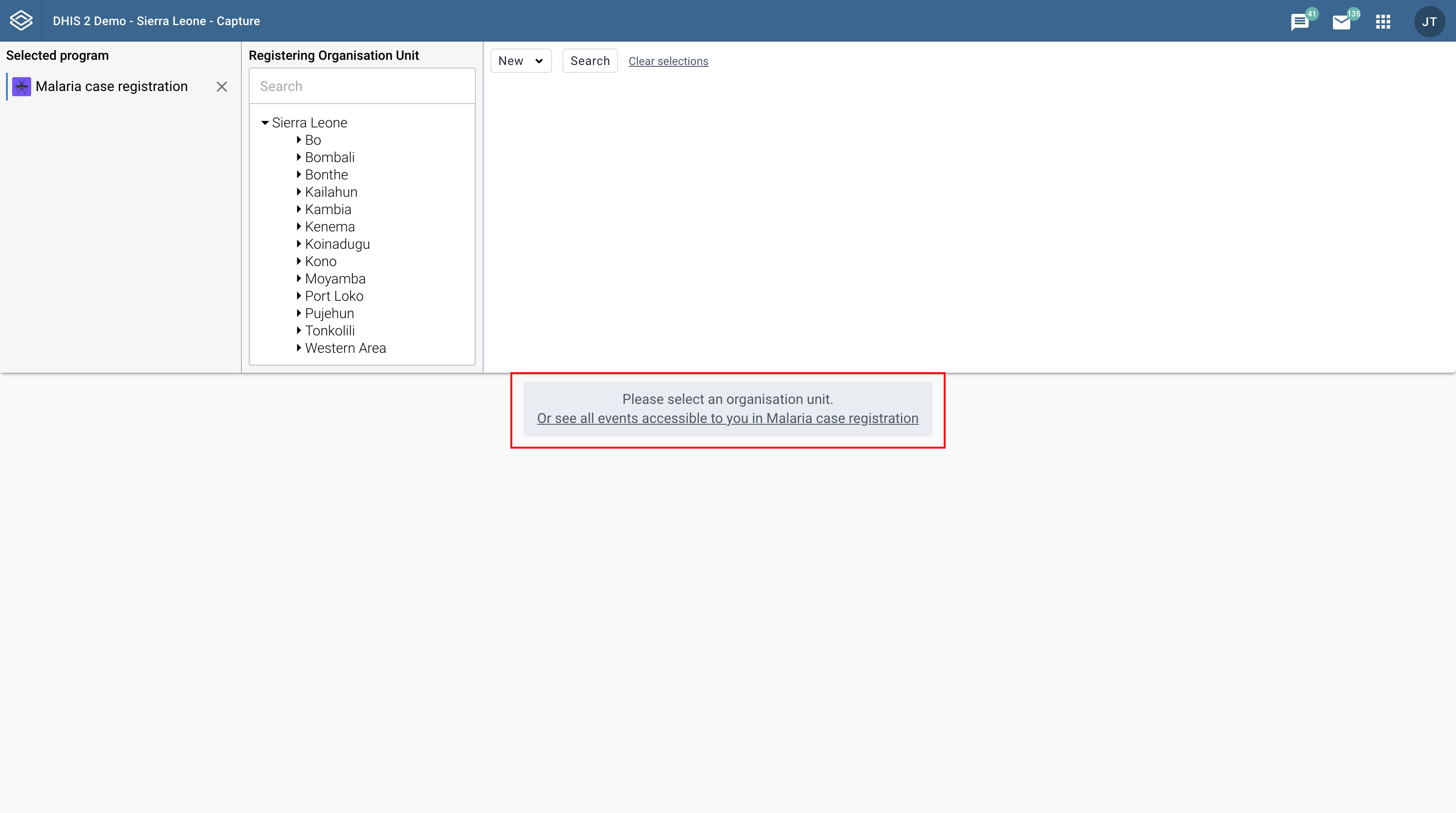 注册到所选项目的所有事件均显示在列表中。
单击您要修改的事件。
点击**编辑事件**按钮。
修改 事件 详细信息,然后单击**保存**。
注意
如果程序阶段已启用**完成后阻止输入表单**,且您的用户角色不包括**未完成事件**权限,则**编辑事件**按钮将被禁用。
打开**捕获**应用。
选择一个组织单位。
选择一个项目。
注册到所选项目的所有事件均显示在列表中。
单击 三点 图标 事件 你想删除。
在显示的菜单中点击**删除事件**。
删除事件](resources/images/delete_event.png)
您可以选择在事件列表中显示或隐藏哪些列。这个可以 例如当您有很长的数据元素列表时很有用 分配到项目阶段。
打开**捕获**应用。
选择一个组织单位。
选择一个项目。
注册到所选项目的所有事件均显示在列表中。
Click the gear icon on the top right of the event list.
Select the columns you want to display and click Save.
修改事件列表](resources/images/modify_event_list.png)
提示
您可以通过将数据元素拖放到列表中来重新组织数据元素的顺序。
打开**捕获**应用。
选择一个组织单位。
选择一个项目。
注册到所选项目的所有事件均显示在列表中。
事件列表顶部是按钮,其名称与列表中的列标题相同。

注意
不同的数据元素类型以不同的方式进行拟合。例如,Number 数据元素将显示要筛选的范围,而 Text 数据元素将要求您输入要筛选的搜索查询。
打开**捕获**应用。
选择一个组织单位。
选择一个项目。 注册到所选项目的所有事件均显示在列表中。
单击列标题之一,以按升序对该数据元素上的列表进行排序。
列旁边会显示一个向上的小箭头,以表明列表是按升序排序的。
该列旁边会显示一个小的向下箭头,以显示该列表以降序排列。
排序事件](resources/images/sort_event.png)
打开**捕获**应用。
选择一个组织单位。
选择一个项目。 注册到所选项目的所有事件均显示在列表中。
点击事件列表右上方的**三点**图标。
点击 下载数据。
选择您要下载的格式。
下载活动列表](resources/images/download_event_list.png)
注
您可以下载 JSON 或 CSV 格式的事件列表。
您可以设置自己的视图并保存以供以后使用。这些视图也可以与其他人共享。视图由过滤器,列顺序和事件排序顺序组成。
选择一个组织单位和一个项目。
使用事件列表上方的过滤器按钮设置过滤器(在此处详细说明(#capture_filter_event_list))。

通过单击齿轮图标设置列顺序,然后在弹出窗口中根据您的偏好指定布局(如何修改布局在[此处](#capture_modify_event_list_layout)详细说明)。

通过单击列标题之一对事件进行排序(在[此处](#capture_sort_event_list)详细说明)。

打开右侧的更多菜单(三个点图标),然后选择“保存当前视图...”
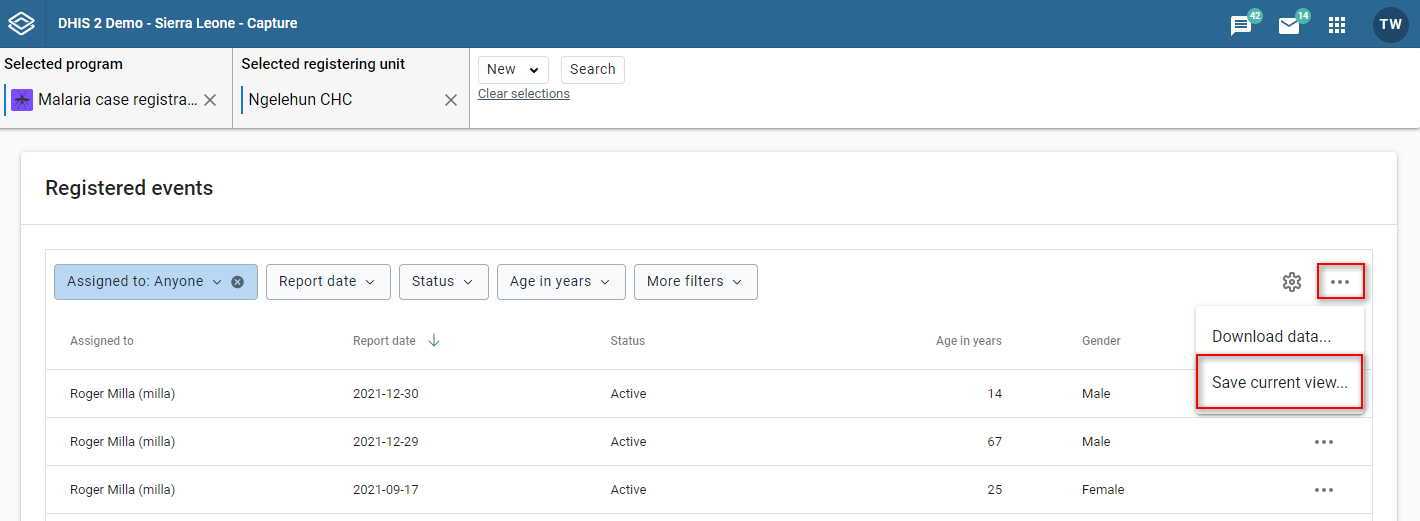
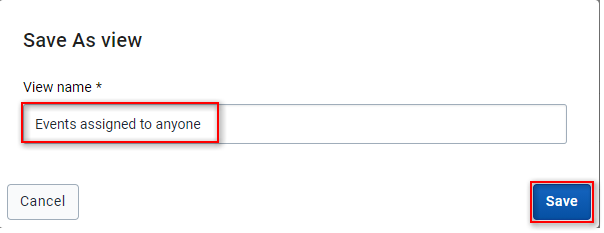
填写视图的名称,然后单击“保存”。
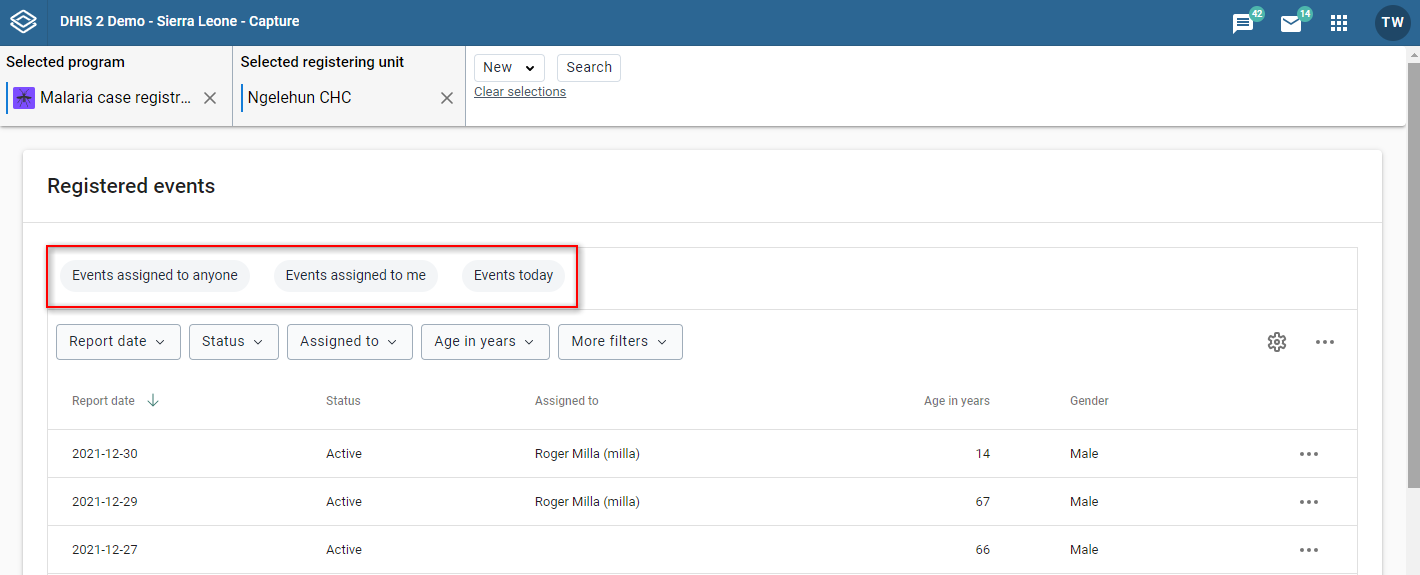
选择具有预定义视图的组织单位和项目。
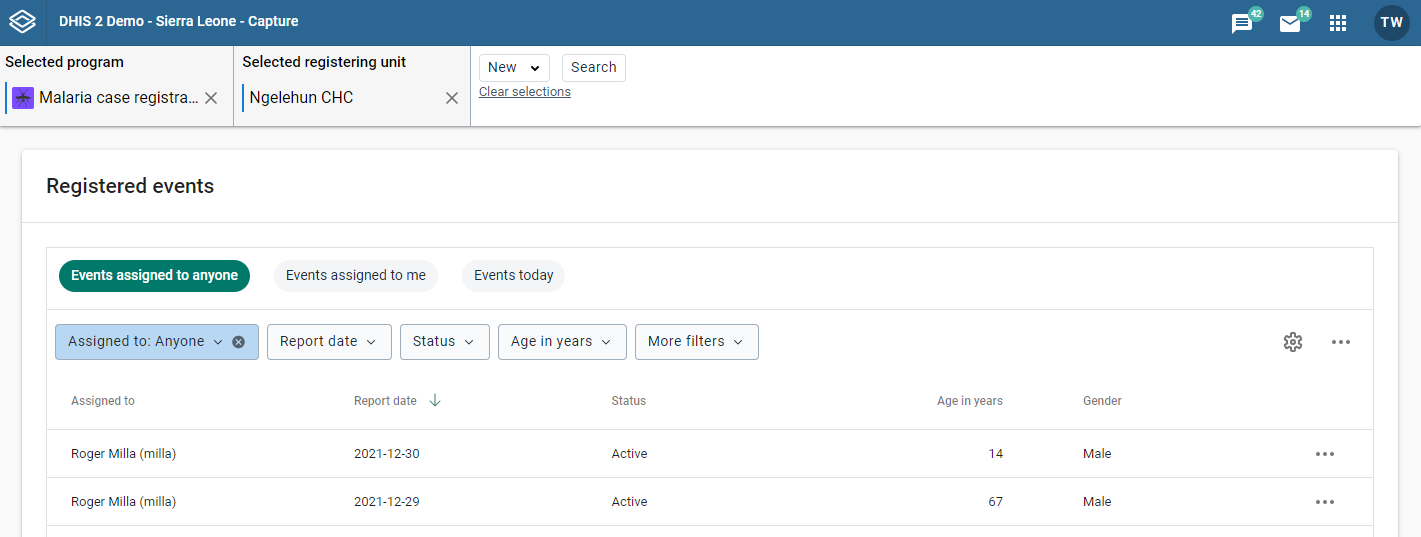
这些视图应在事件列表本身上方。单击一个视图以加载它。
加载视图的示例。
加载您要更新的视图(请参见[加载视图](#capture_view_load))。
对过滤器,列顺序和/或事件排序顺序进行更改。
Note
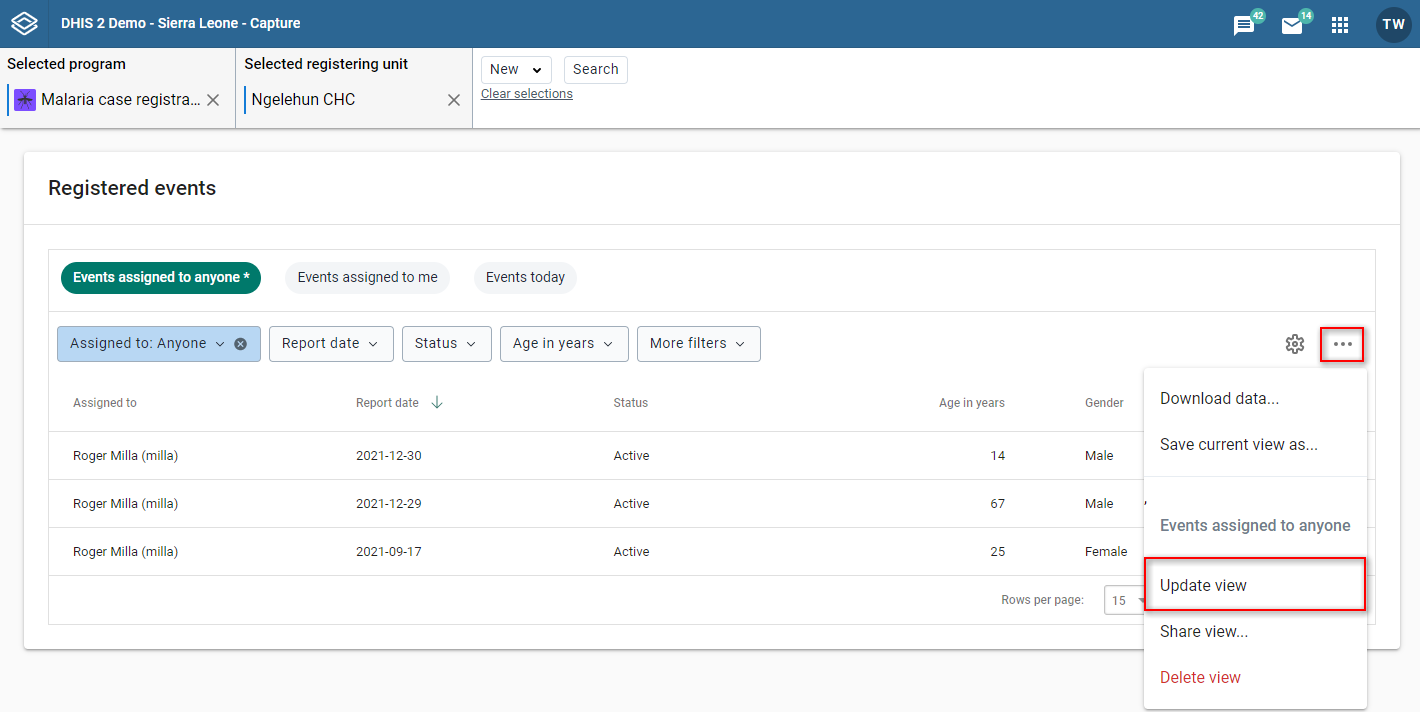
An asterisk(*) is appended to the view name when the view has unsaved changes.
打开右侧的更多菜单(三个点图标),然后选择“更新视图”。
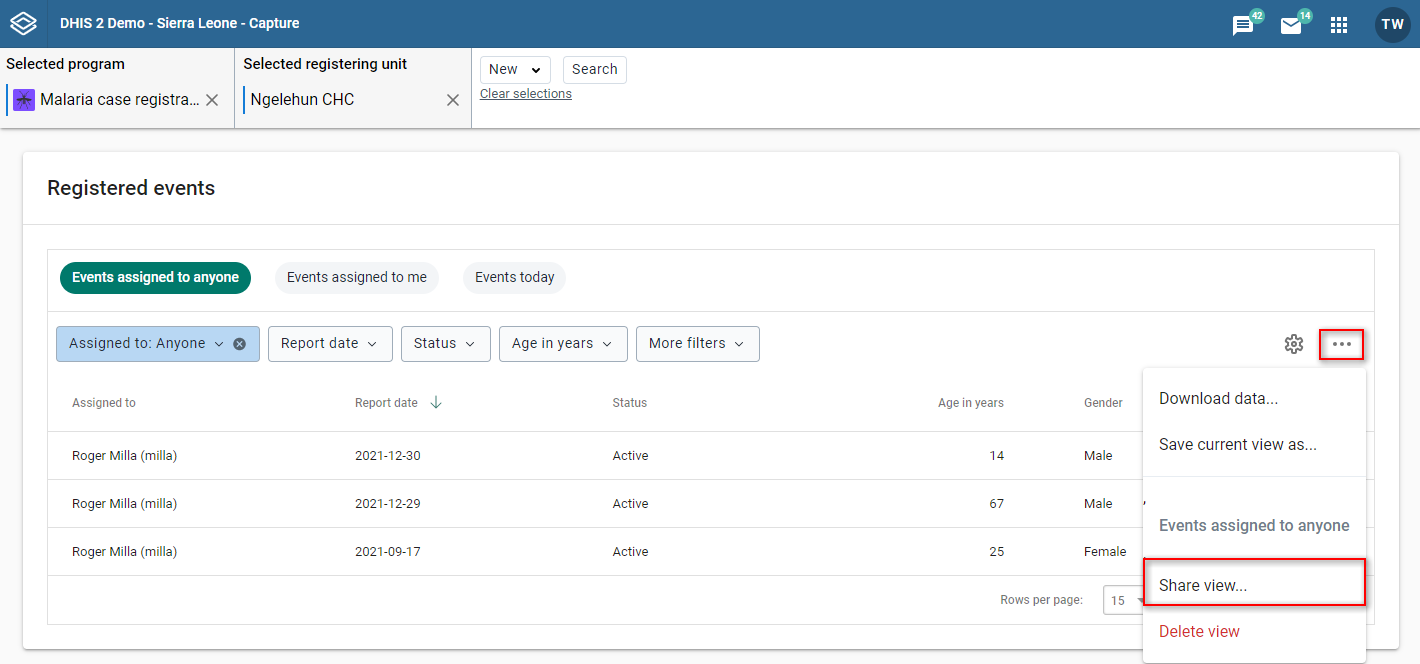
加载您要共享的视图(请参见[加载视图](#capture_view_load))。
打开右侧的更多菜单(三个点图标),然后选择“共享视图...”
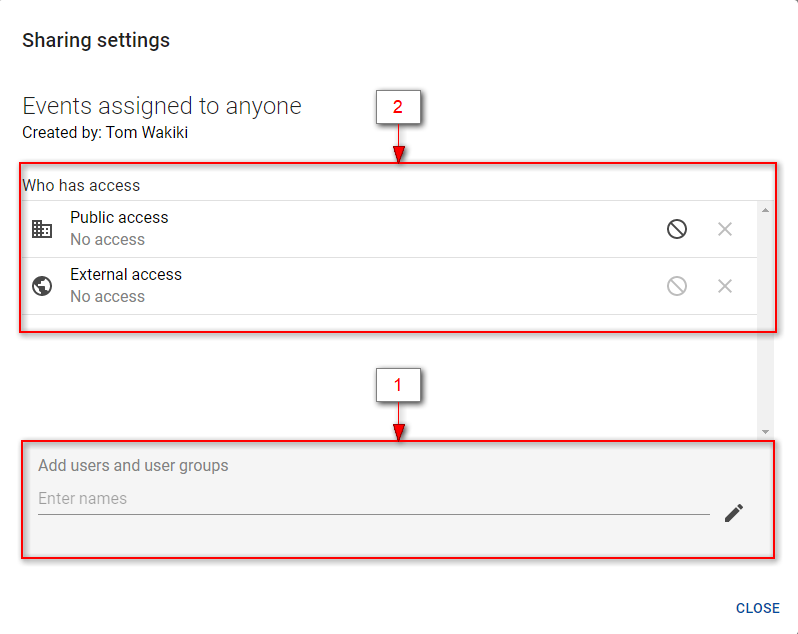
进行更改。通常,您将添加用户/组(1)和/或更改先前添加的用户/组的访问权限(2)。
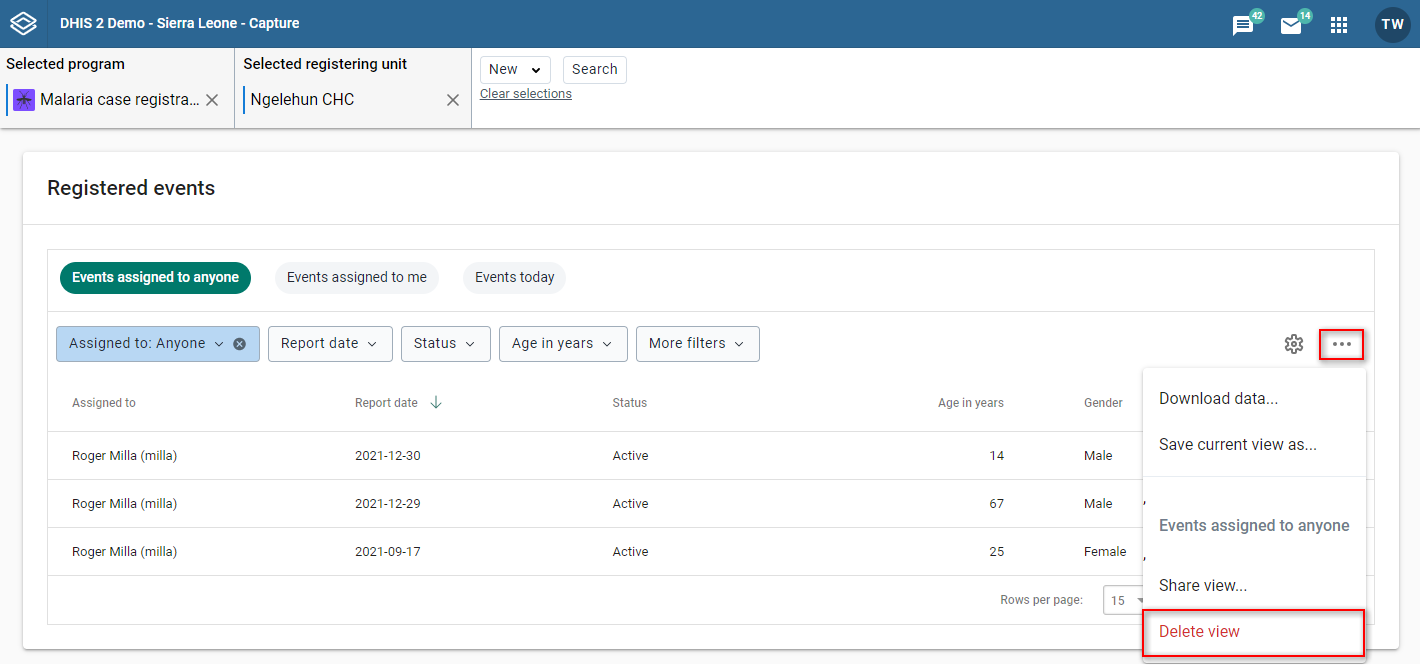
加载您要删除的视图(请参见[加载视图](#capture_view_load))。
打开右侧的更多菜单(三个点图标),然后选择“删除视图”。
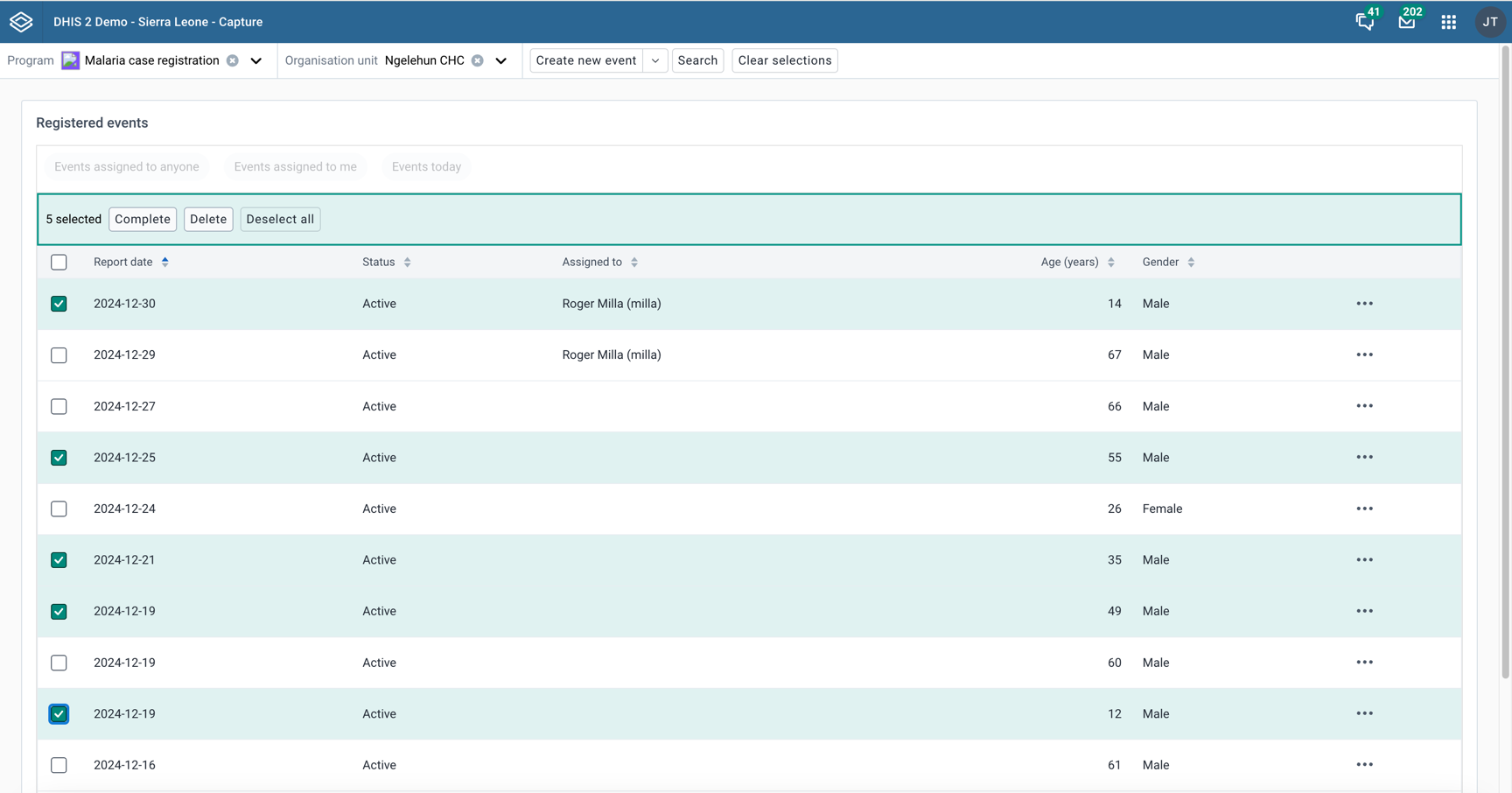
您可以对事件列表中的事件执行批量操作。
单击事件左侧的复选框,选择要执行操作的事件。
您可以选择快速完成或删除所选事件。
可以将事件分配给用户。必须为每个项目启用此功能。
选择启用了用户分配的组织单位和项目。
Click New Event in the upper right corner.
您会在数据输入页面底部附近找到受让人部分。搜索并选择要将事件分配给的用户。保存事件时将保留受让人。
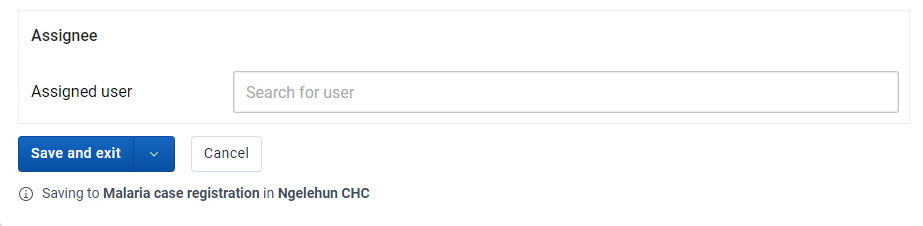
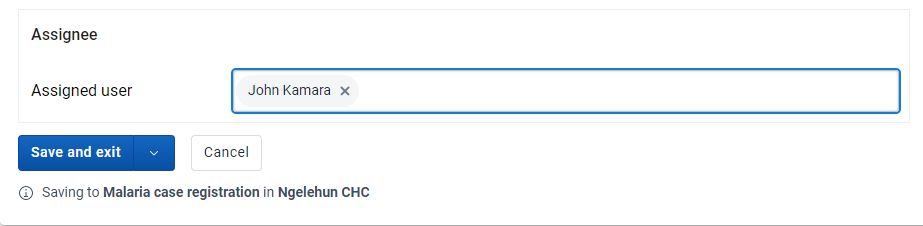
选择启用了用户分配的组织单位和项目。
单击列表中的事件
在右列中,您将找到“受让人”部分。
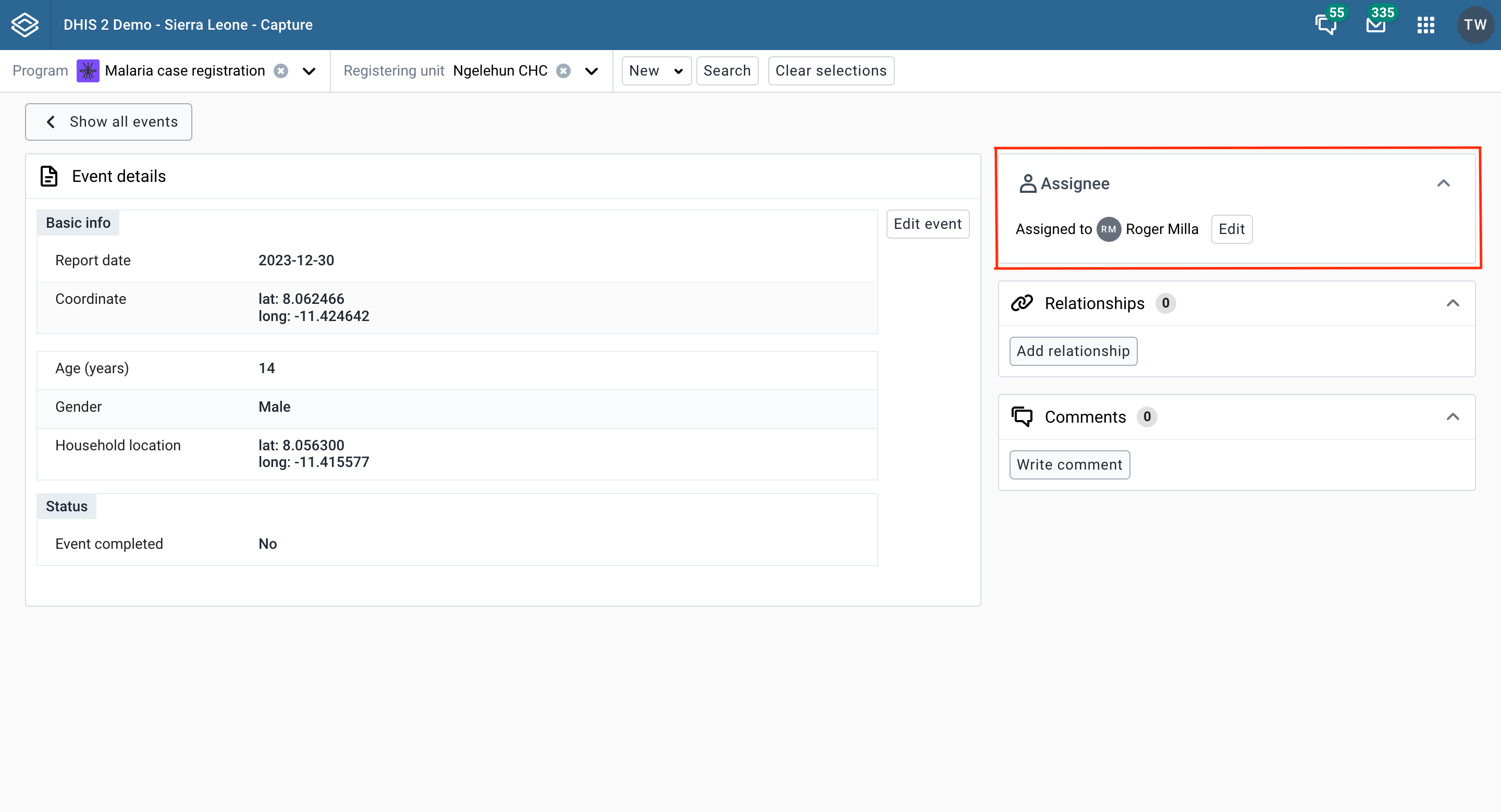
单击**编辑**按钮,如果事件当前未分配给任何人,则单击**分配**按钮。

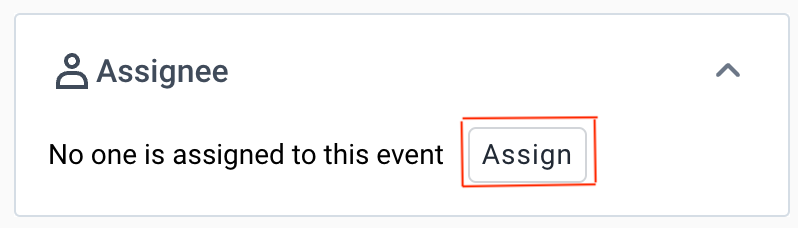
搜索并选择要重新分配事件的用户。单击**保存**按钮。
在事件列表中,您将可以查看每个事件的受让人。此外,您可以由受让人对列表进行排序和过滤。
单击**分配给**过滤器。

选择您的首选受理人筛选器,然后单击“更新”。

Capture 应用项目支持跟踪项目中的工作列表,但当您打开一个跟踪实体实例时,您将被重定向到 Tracker Capture 应用项目中的注册仪表板。
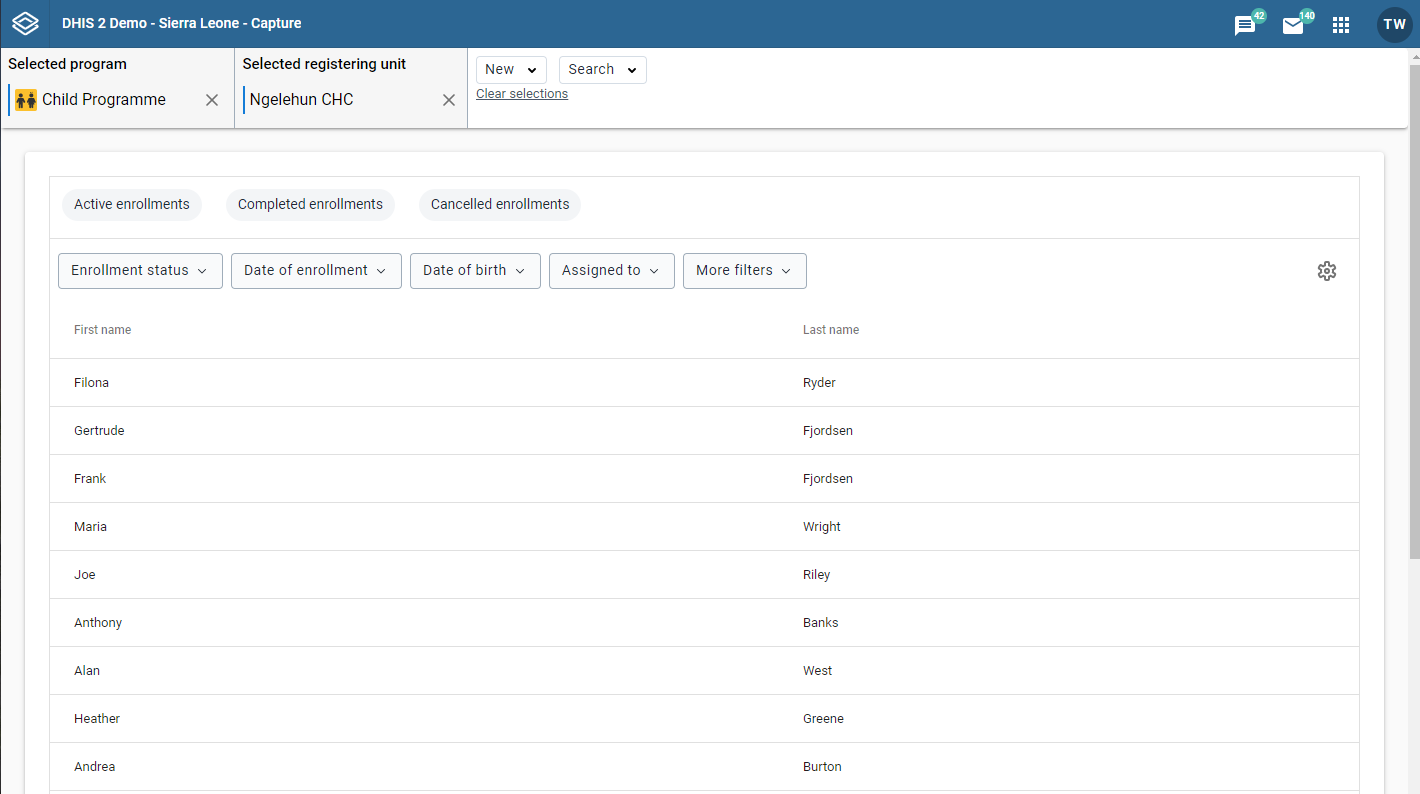
打开**捕获**应用。
选择一个项目。
您将仅看到与所选组织单位相关联的项目以及您有权访问的项目,并且这些项目通过数据级别共享与用户组共享。
点击搜索按钮。
从下拉菜单中单击第一个选项。
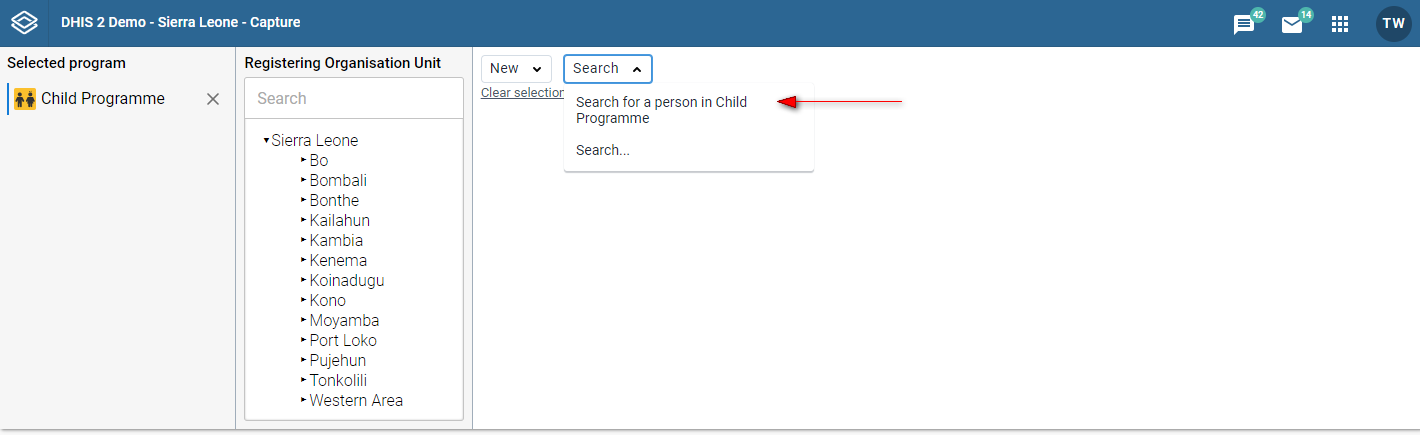
这些步骤将带您进入搜索页面。在这里,根据组织的配置,您将看到可以搜索的不同属性。下面是一个如何看起来的示例。
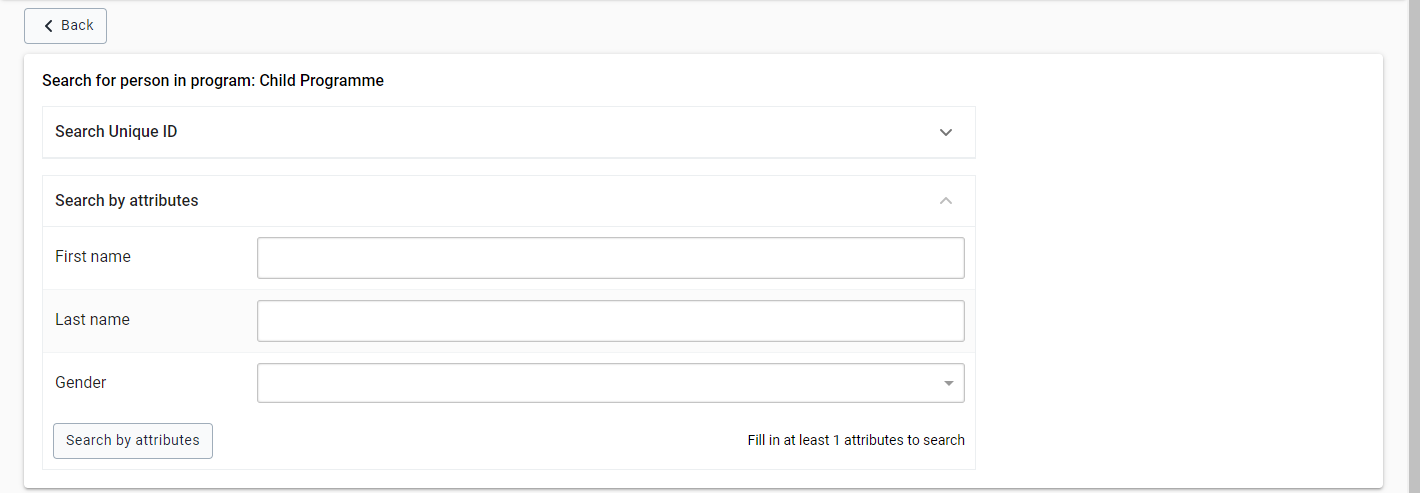
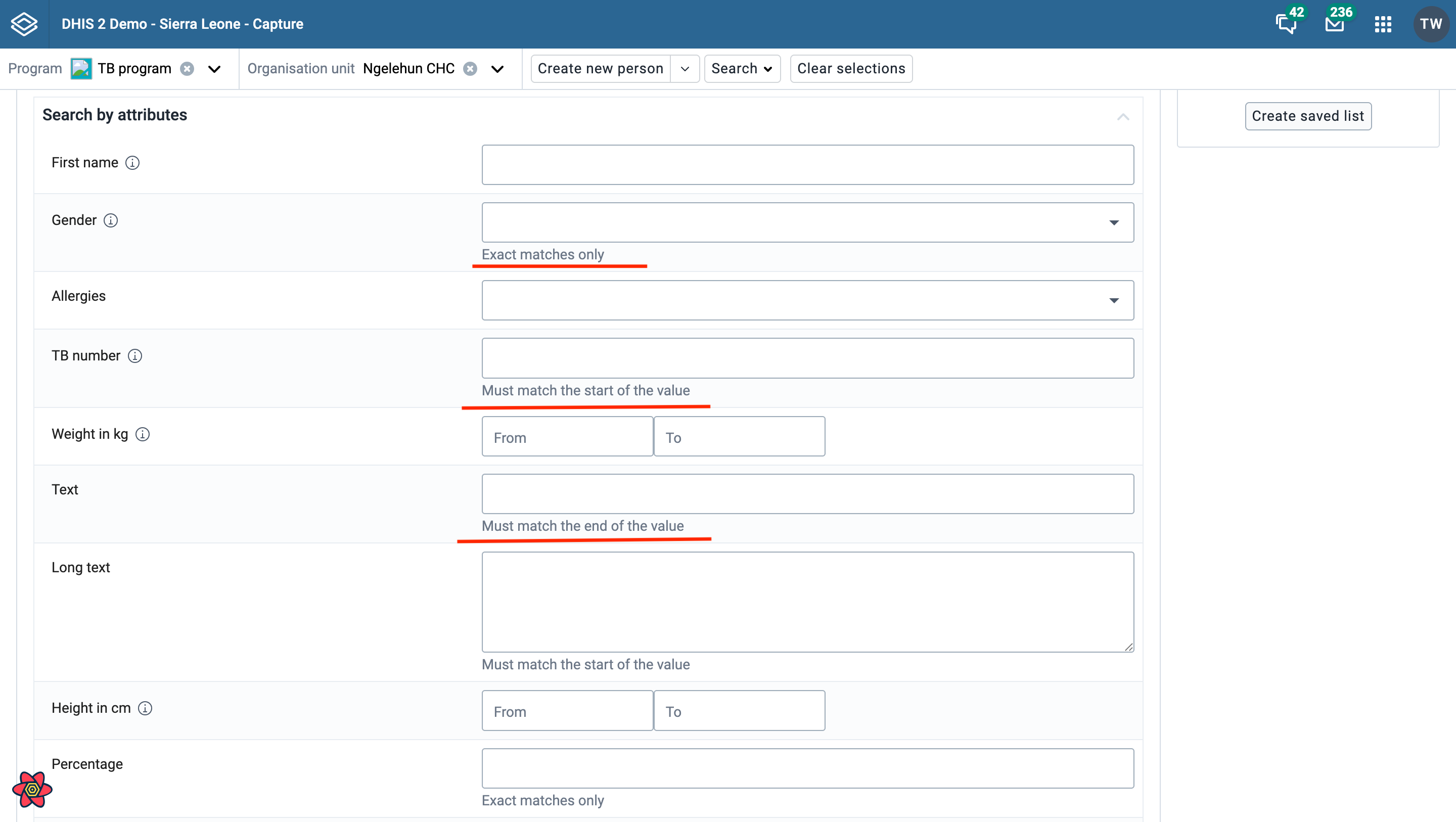
要提高搜索性能,可以在维护中配置 preferredSearchOperator 或 blockedSearchOperators 元数据。具有以下值类型的跟踪实体属性会应用这些设置:TEXT、LONG_TEXT、EMAIL、PHONE_NUMBER 和 PERCENTAGE。如果未定义 preferredSearchOperator,则搜索会返回到 [LIKE、SW、EQ] 中未在 blockedSearchOperators 中列出的第一个可用操作符。具有其他值类型的属性会忽略首选搜索操作符。属性搜索字段下方会显示帮助文本信息,以指导用户。
要立即执行搜索:
填写要搜索的属性。
单击**按属性搜索**按钮。
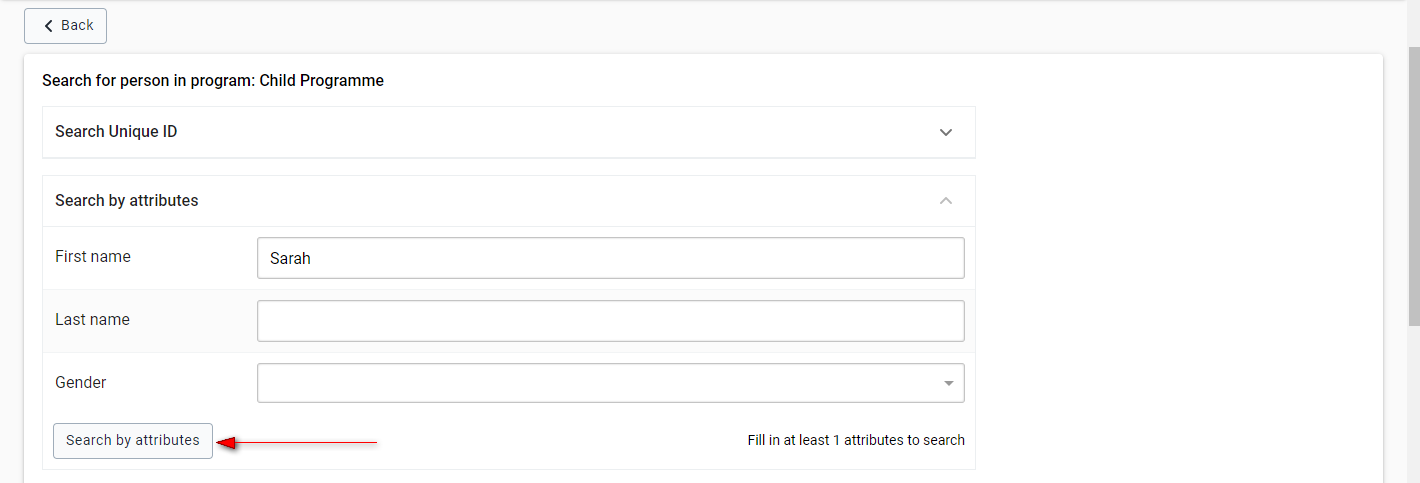
搜索结果将显示如下。
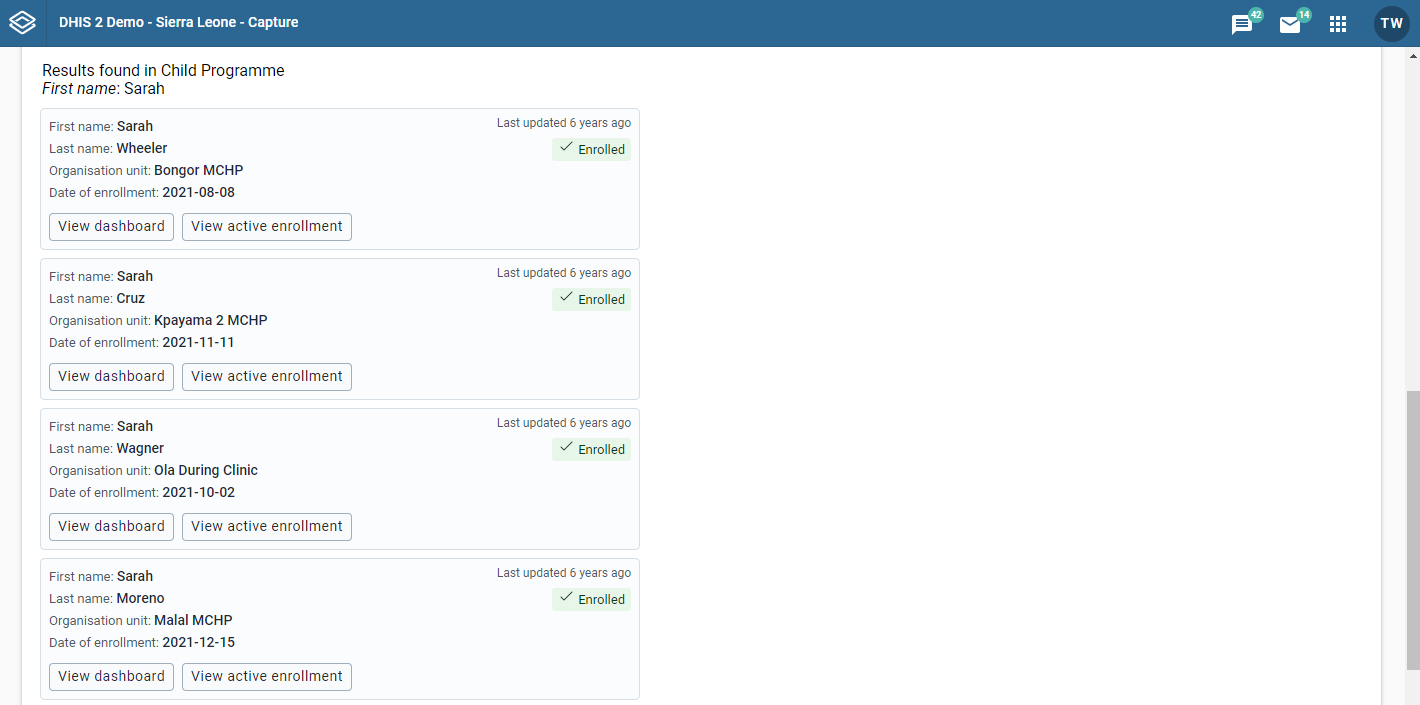
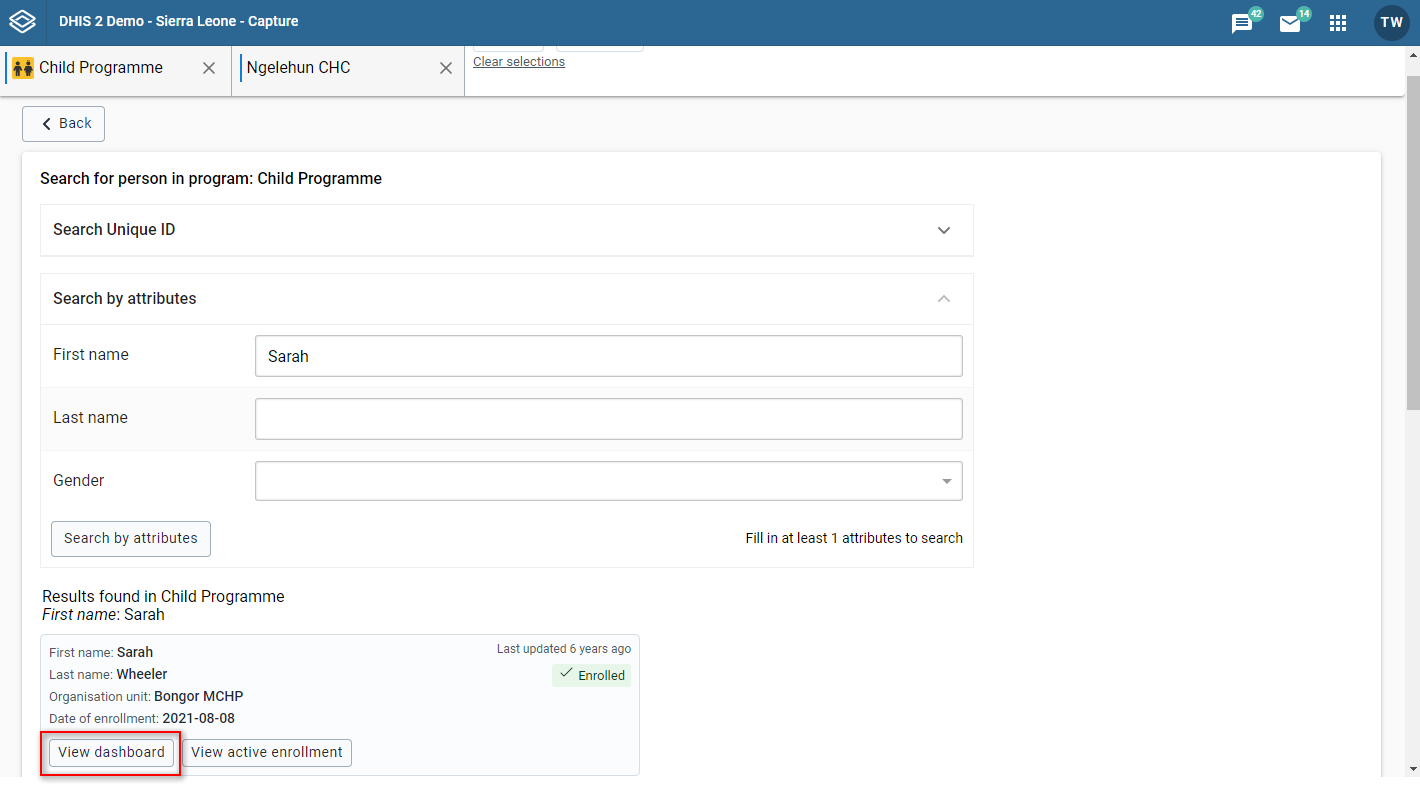
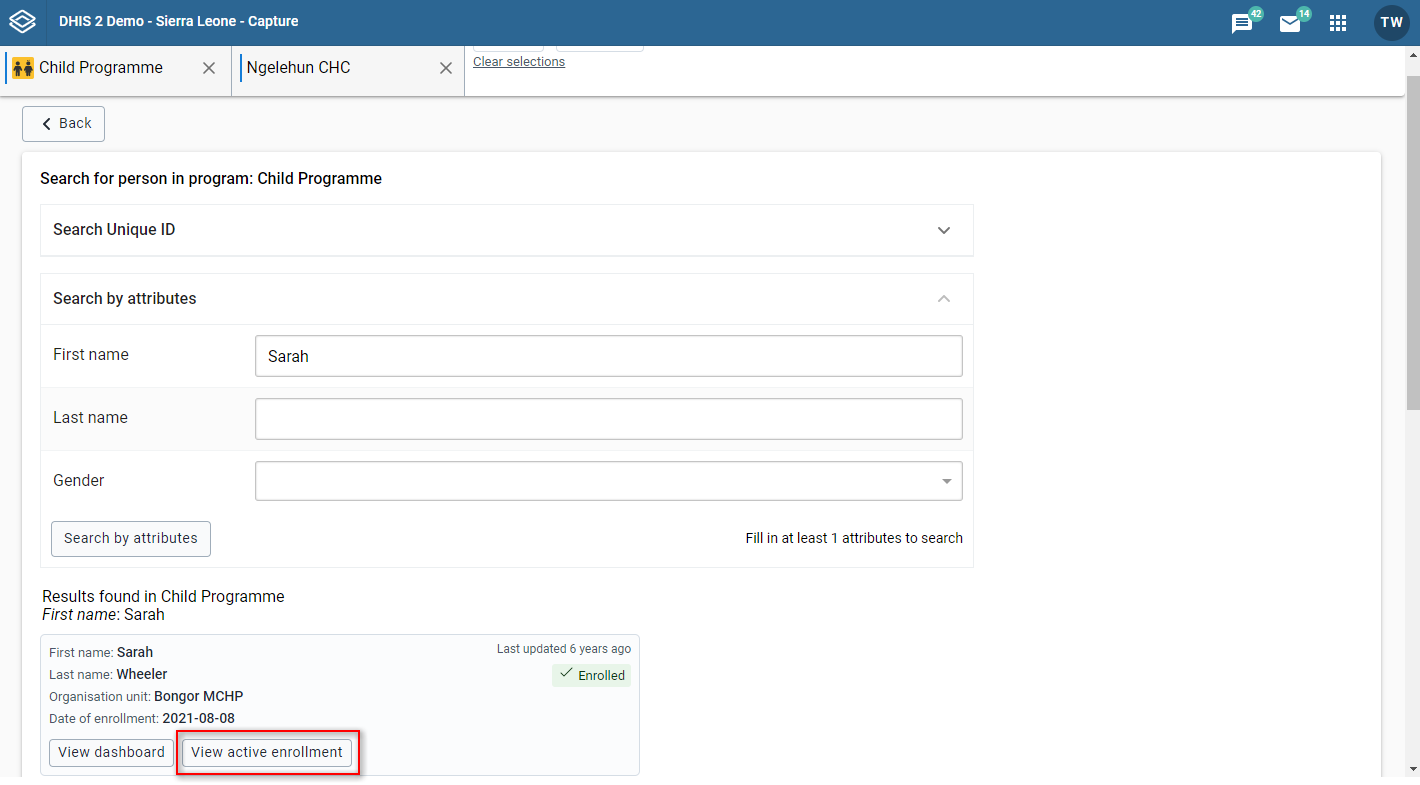
在此列表中,您可以看到与搜索匹配的条目。对于每个条目,您总共可以有三个选项。
一种。您可以通过单击“查看仪表板”按钮来选择查看 **Tracked Entity Instance** 的仪表板
湾您可以通过单击“查看活动注册”按钮查看 **跟踪实体实例** 的活动注册
C。您可以将 **Tracked Entity Instance** 重新注册到您正在搜索的当前项目中。
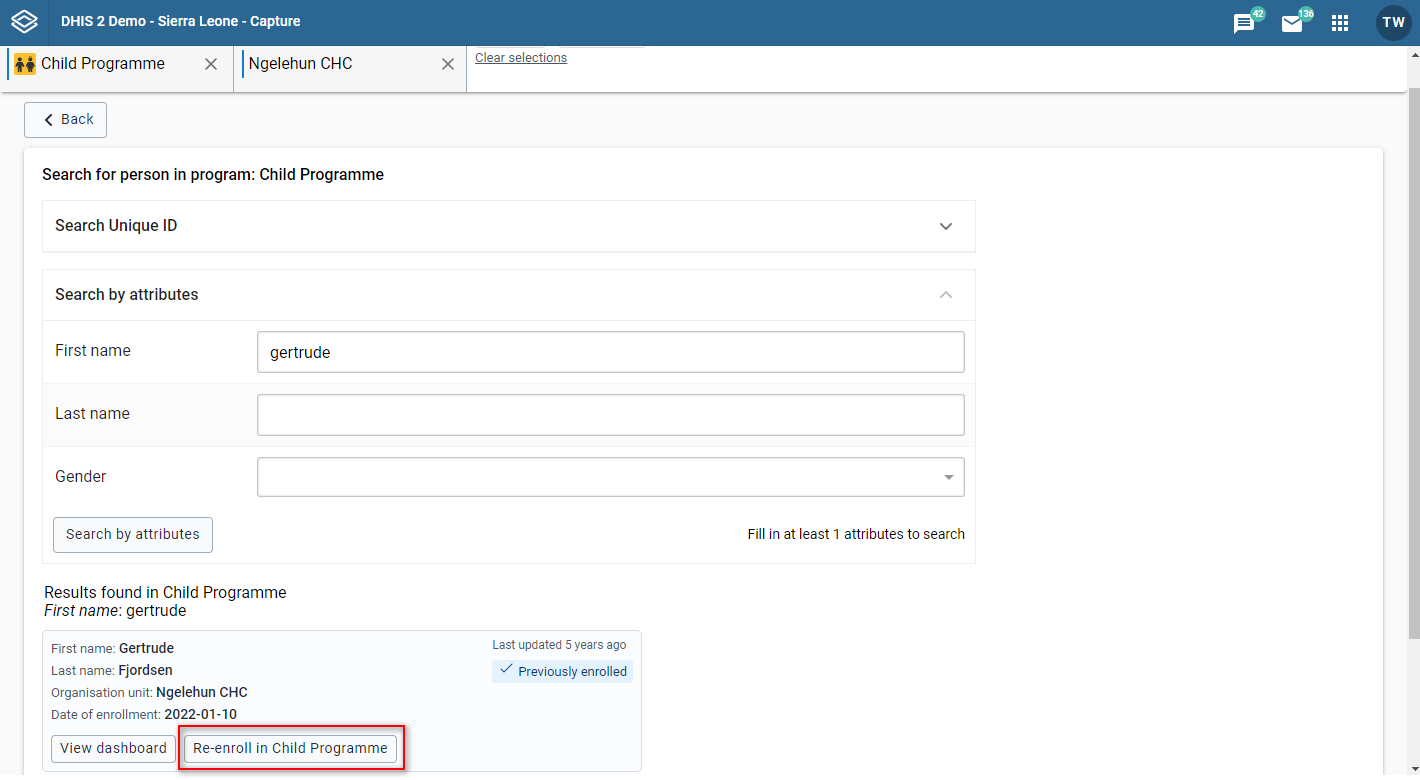
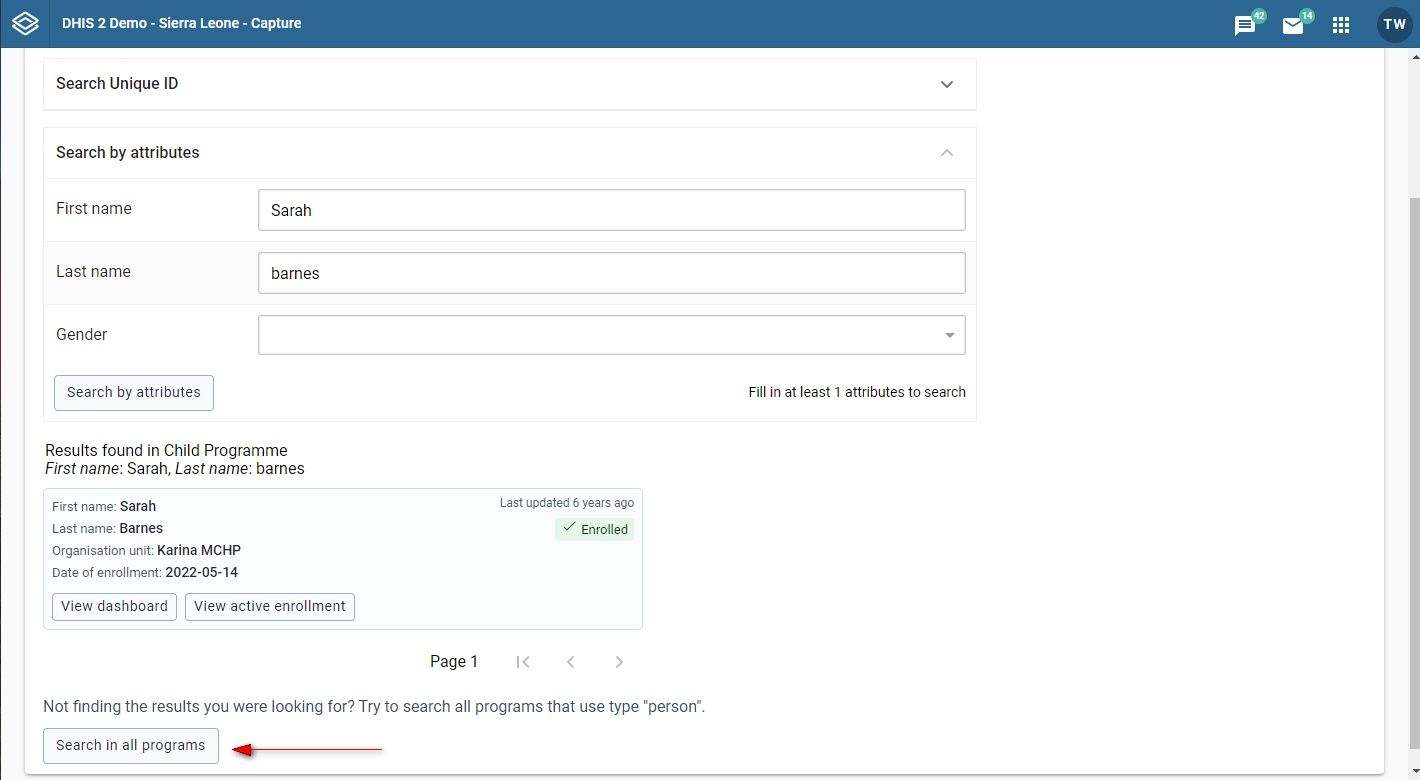
您进行了完整的搜索结果,则您明确显示了这些结果。但是,正在搜索的具体**T 跟踪真实实例** 可能不同的中。如果在这种情况下,您可能希望将搜索扩展到其他项目。
要执行后备搜索,只需按下底部的 "在所有项目中搜索 "按钮。 你会看到**在所有项目中的结果**被附加在当前项目搜索的下方。这两个模块可以折叠,以节省空间。
如果无法进行回退操作,您将看到一个**返回搜索**的模态,以便更改搜索条件。
注意
只有在项目内搜索时才可以进行后备搜索。
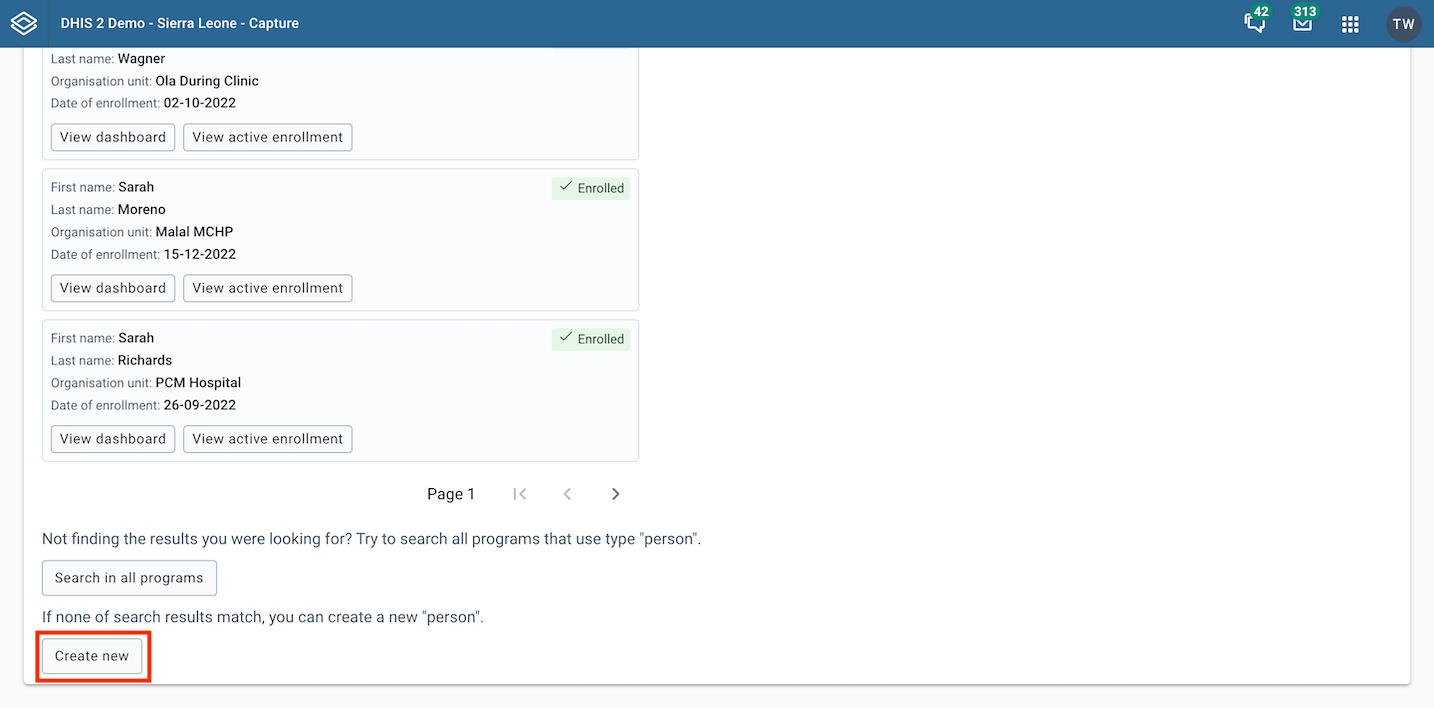
如果搜索结果都不匹配,您可以点击搜索页面底部的**创建新用户**按钮,创建一个新用户。
根据搜索域,您将进入所选**跟踪实体类型**的注册页面,无论是否预选了计划注册。 您之前输入的搜索条件将预填在注册表中。
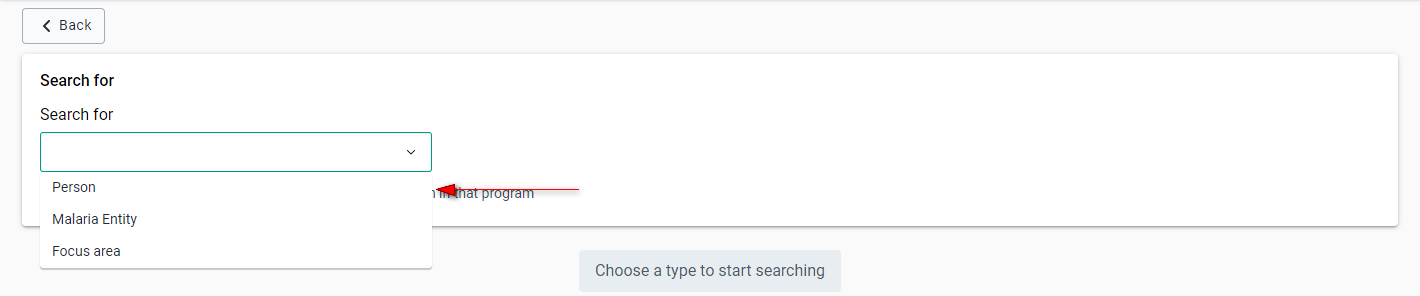
打开**捕获**应用。
点击**搜索**按钮,打开搜索页面。
单击下拉菜单,然后选择要搜索的实体类型。

从列表中进行选择。
根据组织的配置,您将看到可以搜索的不同属性。下面是一个如何看起来的示例。

要立即执行搜索:
填写要搜索的属性。
单击按属性搜索按钮。

搜索结果将显示如下。

在此列表中,您可以看到与您的搜索匹配的条目。对于每个条目,您都可以选择单击“查看仪表板”按钮以查看 Tracked Entity Instance 的仪表板。
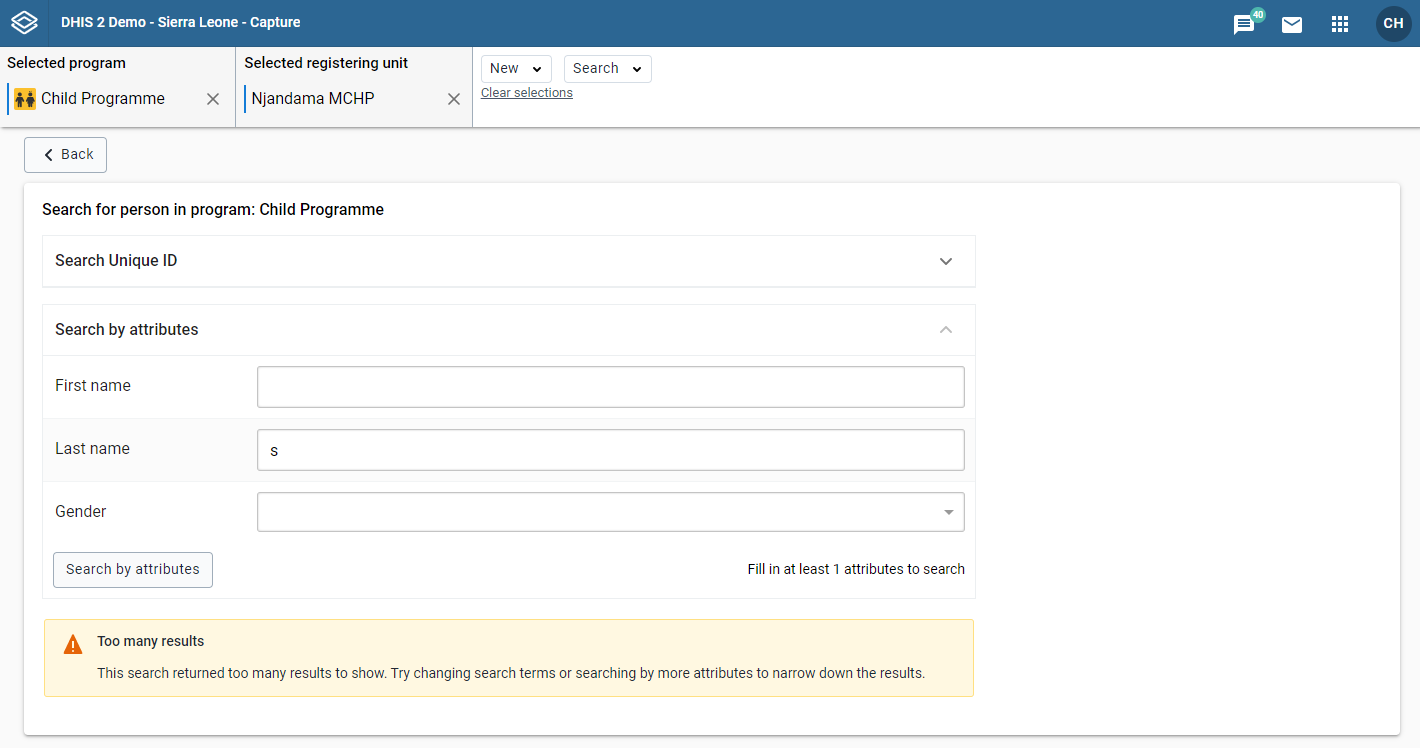
您正在其中搜索的项目或跟踪的实体类型可能配置有对从搜索中检索到的结果数的限制。如果您的搜索结果超过了此限制,则会显示一条警告消息,如下所示。
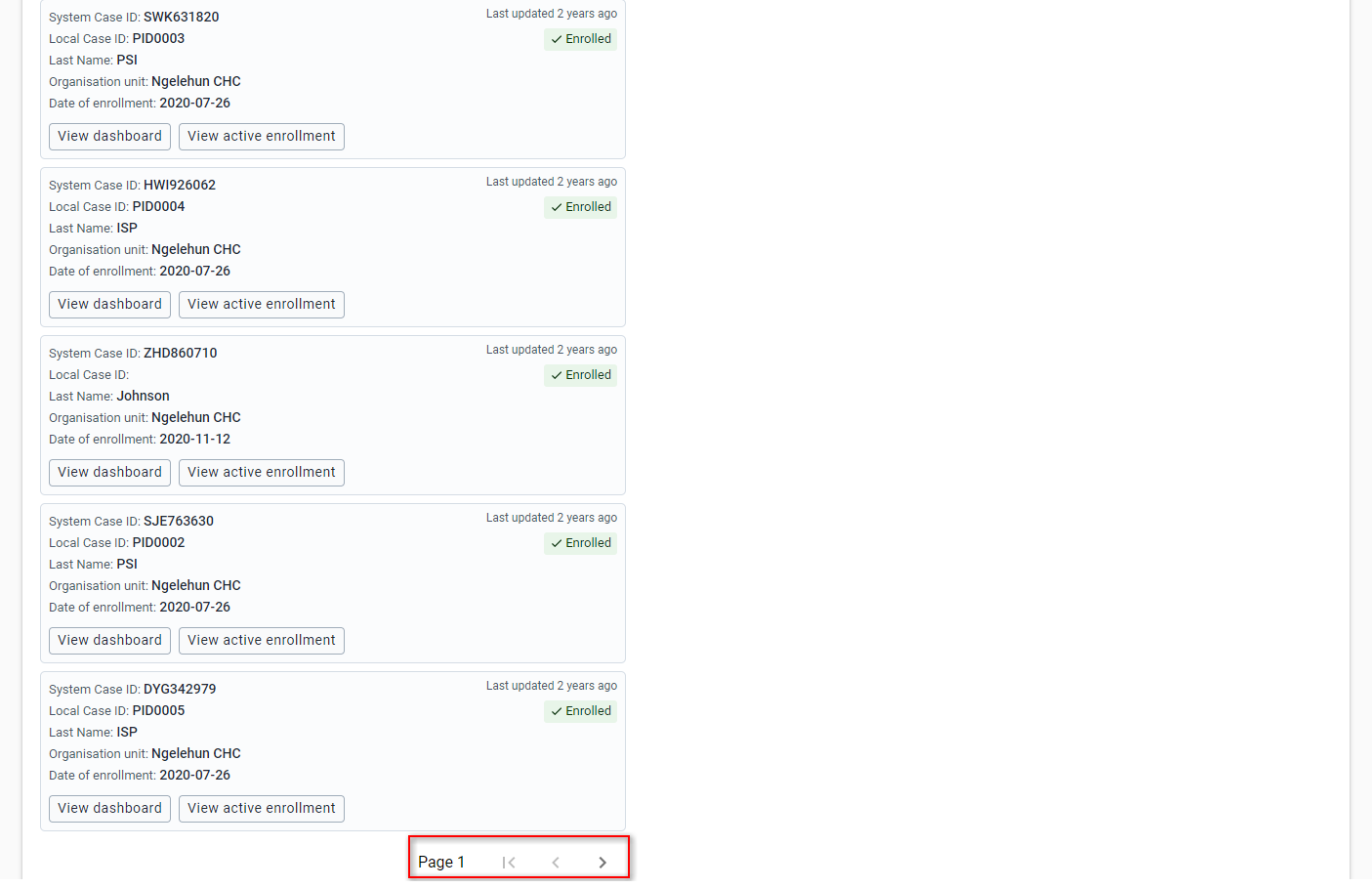
结果页面一次最多显示五个结果。您应该尝试使用特定的搜索条件,以便没有太多的匹配项。但是,如果有五个以上的结果,则可以使用页面末尾的**> **按钮查看下一个结果。
打开**捕获**应用。
选择一个组织单位。
选择一个 "显示首页列表 "设置为 true 的跟踪项目。
该项目可以具有与其关联的类别(实施合作伙伴将是此类类别的一个示例)。如果是这种情况,请填写它们。
打开**捕获**应用。
选择一个组织单位。
选择一个 "显示首页列表 "设置为 false 的跟踪项目。
如果项目有任何自定义工作列表,你可以点击并加载它。
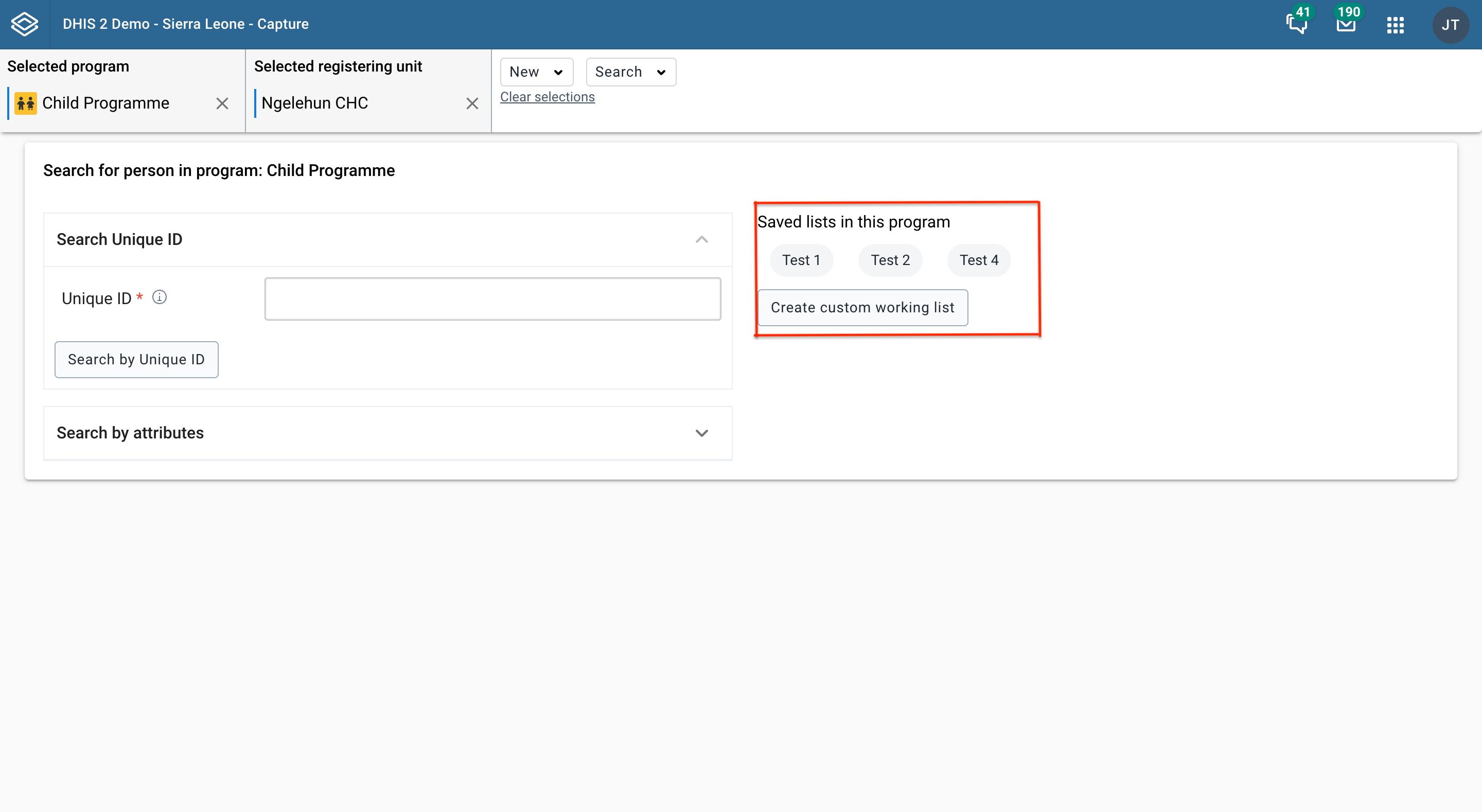
使用列表本身上方的按钮对其进行过滤。

例如,您可以过滤列表以仅显示已分配事件的跟踪实体实例:单击“分配给”过滤器 (1),选择“我”(2),然后“应用”更改 (3 )。

单击列标题之一以按该列对列表进行排序。列标题旁边会显示一个小箭头,以指示当前的排序顺序。再次单击可在升序和降序之间切换。

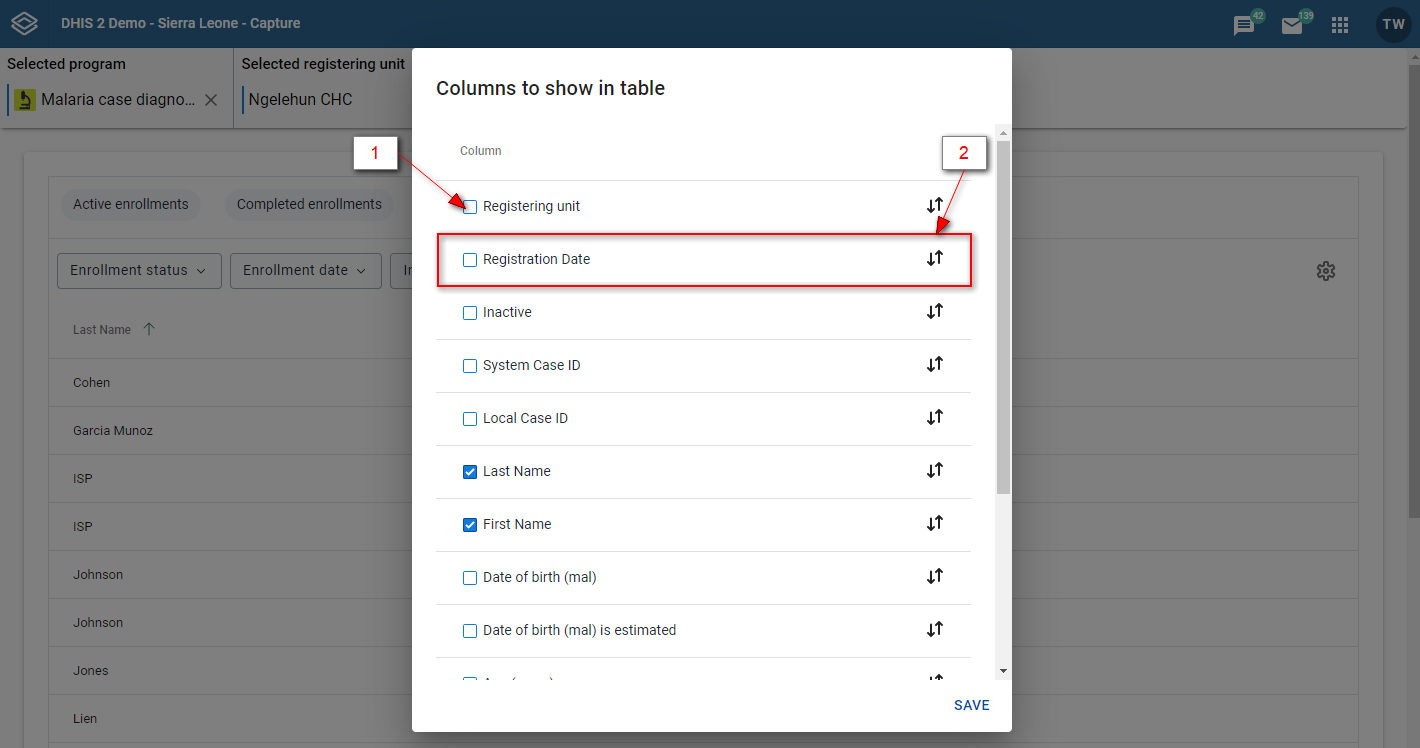
您可以选择要在列表中显示的列,还可以重新组织列的顺序。
单击列表右上角的**齿轮** 图标。勾选要显示的列的复选框 (1) 并通过拖放 (2) 重新组织列。
您将在列表过滤器上方找到预定义的列表视图。单击以加载视图。
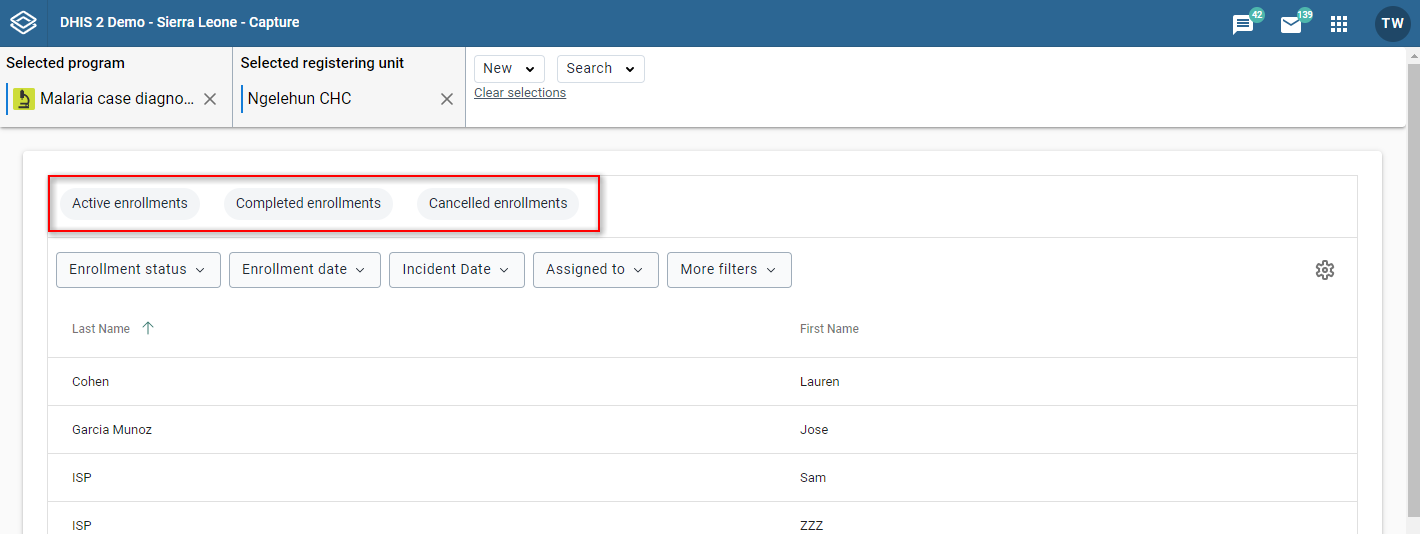
注意 您可以下载 JSON 或 CSV 格式的跟踪实体列表。
您可以在被跟踪实体列表中对被跟踪实体及其注册执行批量操作。
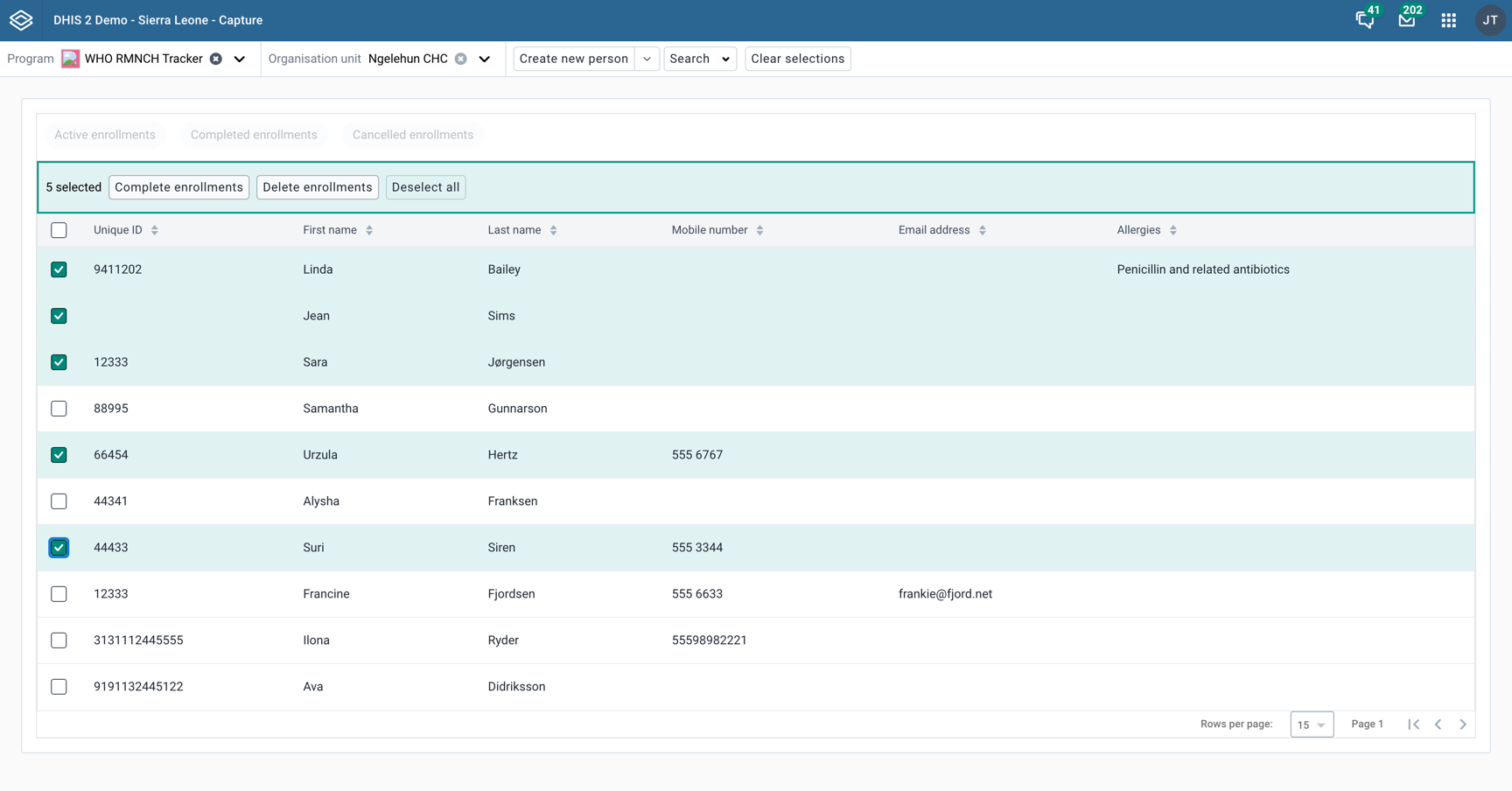
单击被跟踪实体左侧的复选框,选择要执行操作的被跟踪实体。
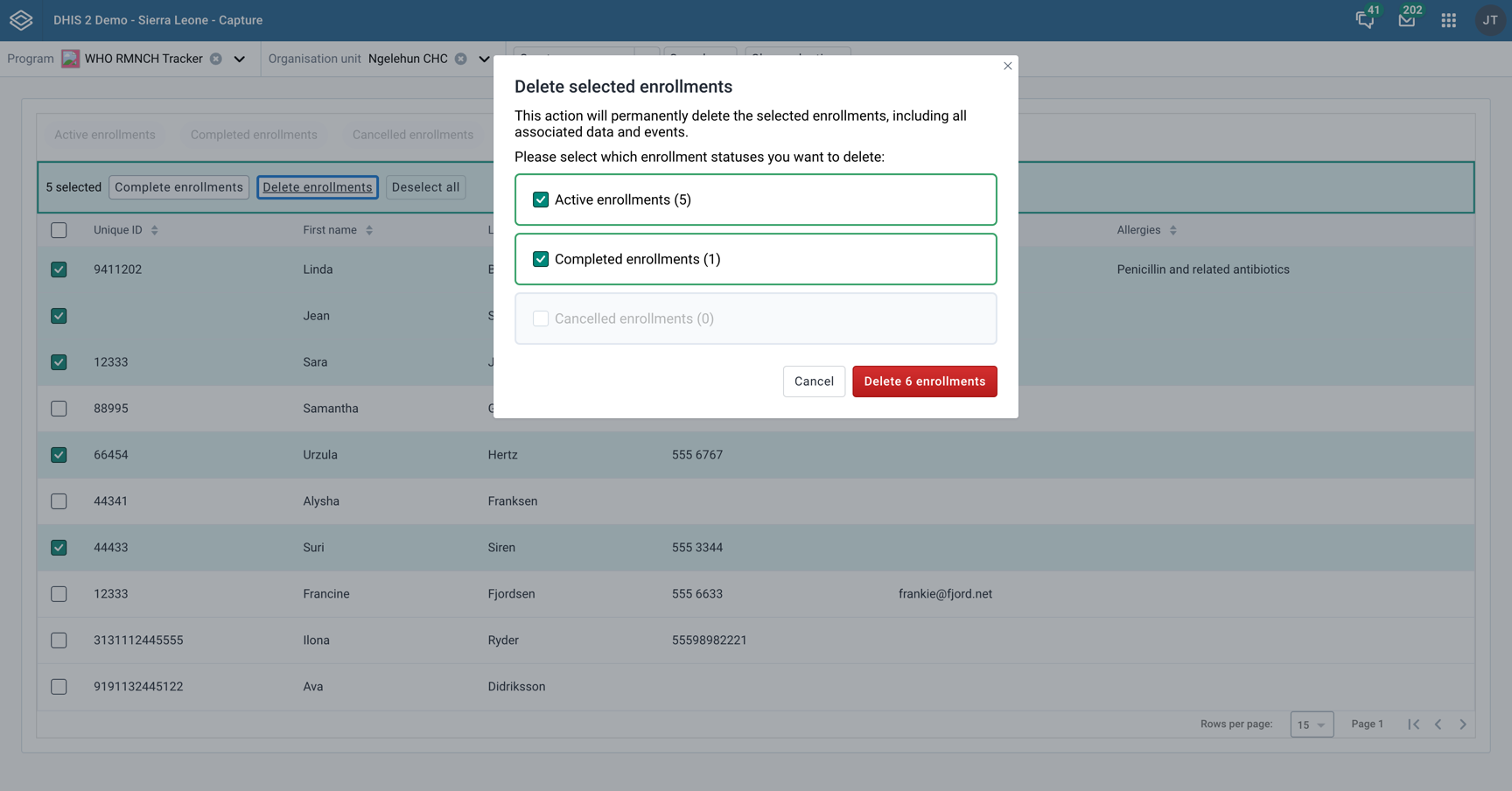
点击**完成注册**按钮。
在出现的对话框中确认操作。
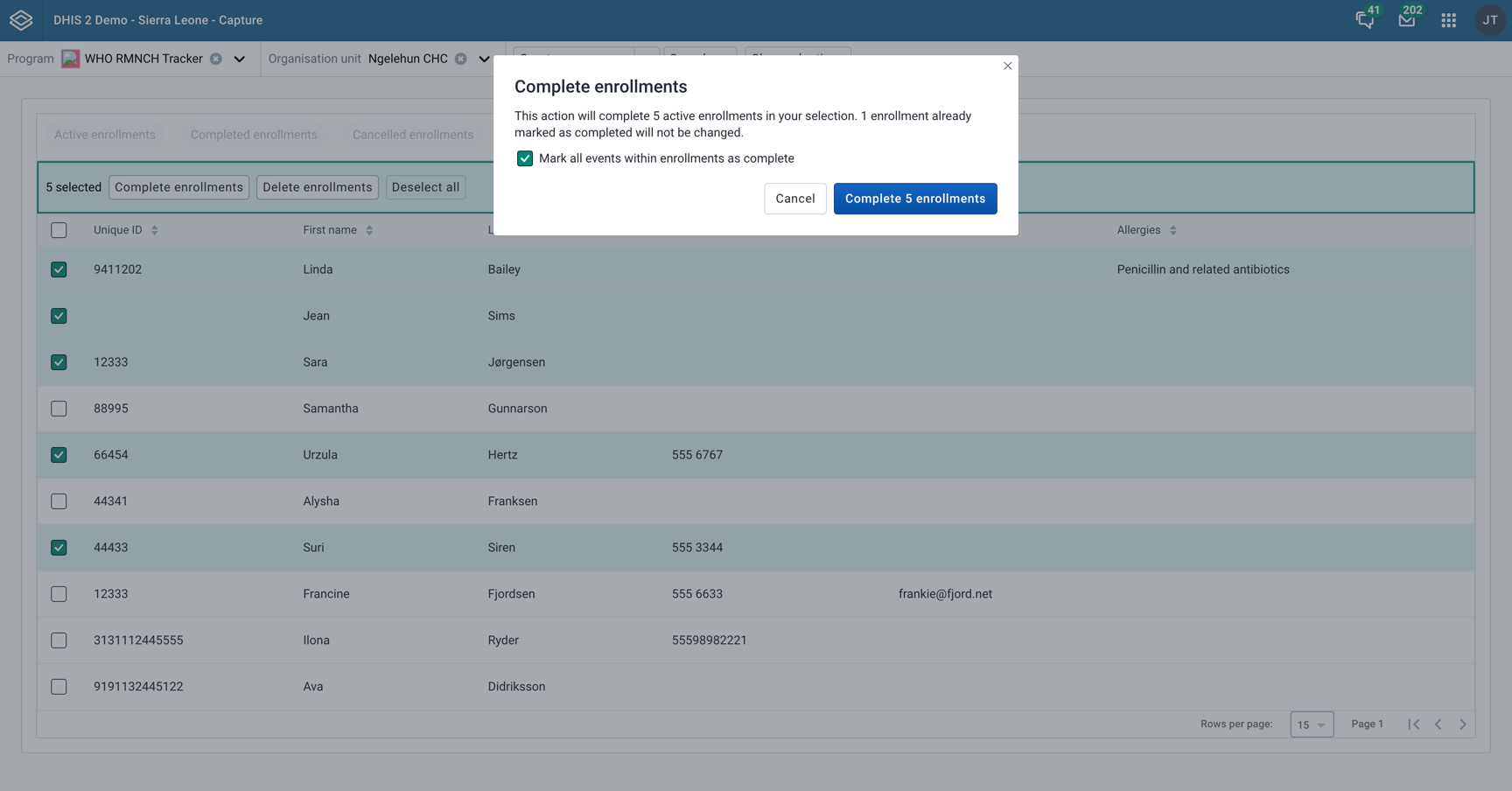
单击被跟踪实体左侧的复选框,选择要执行操作的被跟踪实体。
单击**删除注册**按钮。
在出现的对话框中,选择要删除的注册状态并确认操作。
您可以选择要删除的注册状态的任意组合。
在出现的对话框中确认操作。
您可以在工作列表中显示单个阶段的数据元素。从 "更多筛选器 "下拉菜单中选择 "计划阶段 "选项,然后选择一个计划阶段。


与其他工作列表一样,跟踪器节目阶段列表也可以[过滤](#filter-the-list)、[排序](#sort-the-list)、[修改](#modify-the-list-layout)、[保存](#capture_view_save)、[更新](#capture_view_update)、[删除](#capture_view_delete)和[共享](#capture_view_share)。此外,节目阶段列表还可以按受让人过滤,就像事件节目列表一样。
出于性能原因,Capture应用项目在客户端浏览器中缓存元数据。在服务器上更新元数据时,需要将更改传播到已经缓存了元数据的客户端。根据更改,可以通过以下三种方式之一完成此操作:
如果更改绑定到某个项目,则需要为该特定项目增加项目版本。例如,如果您更改项目或项目规则中的数据元素,则需要增加绑定项目的版本。
如果更改未绑定到项目,则需要增加任何项目版本,以将更改传播到客户端。这里的示例是对常量,组织单位级别或组织单位组的更改。
上面两个规则的例外是选项集。选项集具有自己的版本属性,即,增加选项集版本应确保将选项集元数据传播到客户端。
您可以通过在浏览器的地址栏中键入或使用捕获应用项目的用户界面来访问注册仪表板。 在本节中,我们关注第一个用例,您可以在地址栏中键入或粘贴要访问的 url。
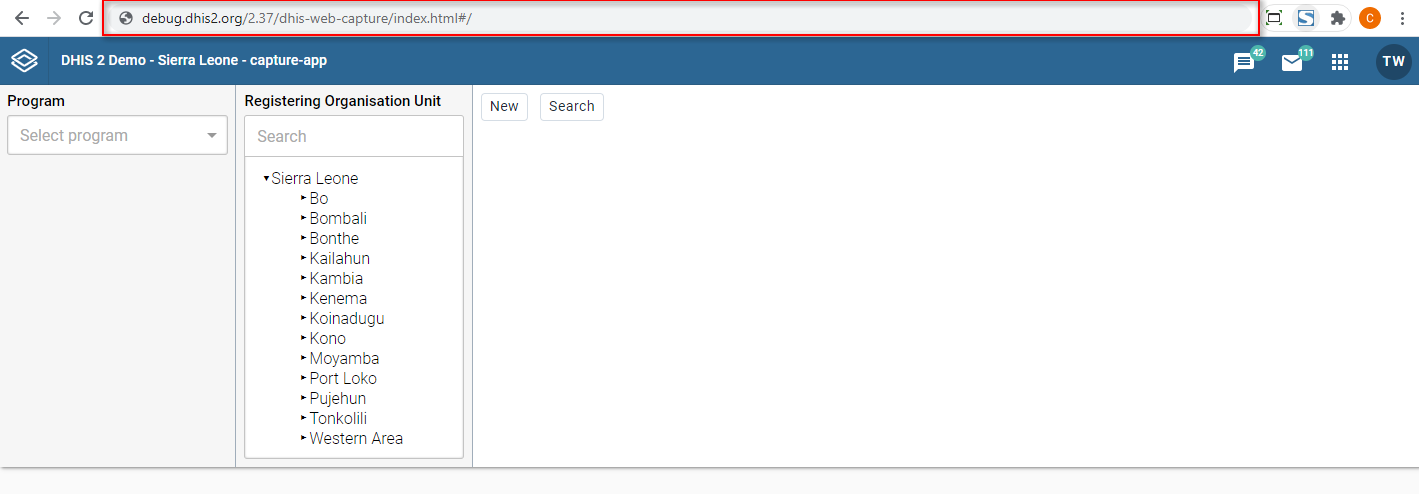
到达注册仪表板并查看特定跟踪实体实例注册情况的一种方法是只使用注册 ID。例如,链接 .../dhis-web-capture/#/enrollment?enrollmentId=wBU0RAsYjKE将 将带您进入 ID 为 wBU0RAsYjKE 的注册仪表板。
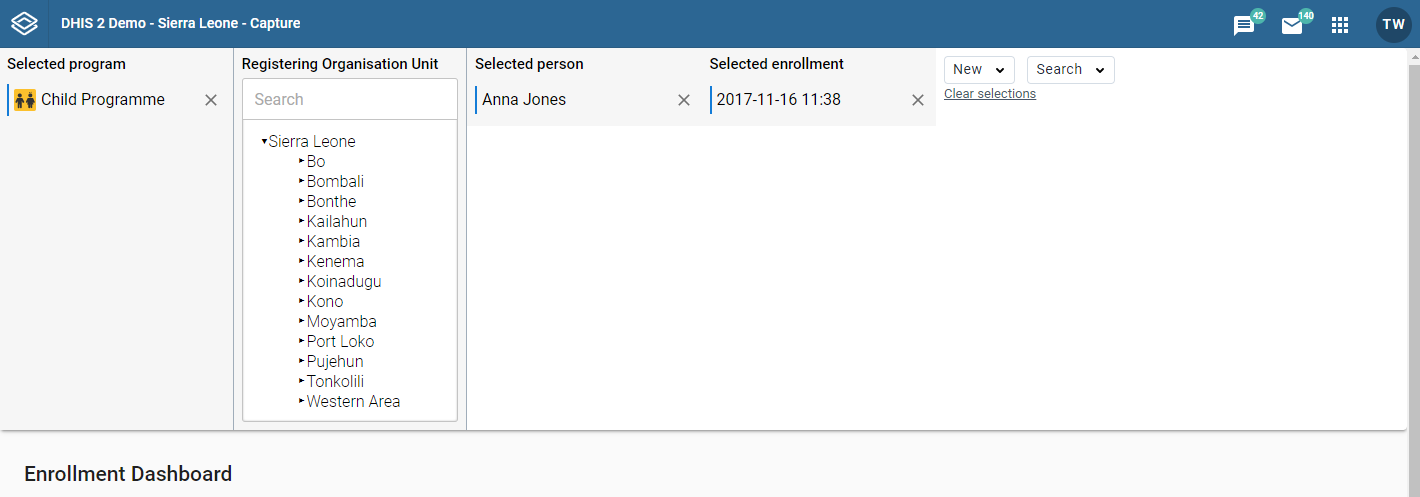
仪表板的顶部定义了您的上下文。例如下图中的上下文如下,选择的项目是“Child Programme”,组织单位是“Ngelehun CHC”,选择的人是“Anna Jones”,选择的招生是“2017-11-16 11 :38"。

您可以通过单击“x”按钮来更改上下文。

当您取消选择该项目时,您会看到以下内容

当项目_和_注册选择为空时,您首先必须选择一个项目。 如果被跟踪实体实例(在本例中为“Anna Jones”)在您选择的项目下注册,您将看到以下消息。

如果被跟踪的实体实例(在本例中为“Anna Jenkins”)在您选择的计划下没有注册,您将看到一条消息,说明该计划没有注册。 您还可以选择在该计划中注册“安娜·詹金斯”。

当您选择一个事件项目时,您将看到以下内容。 (请记住,事件项目在系统中没有注册,只有跟踪项目有)。

您还可以选择为所选节目创建新事件或查看所选节目的工作列表。
当您选择的跟踪实体类型是人时,如我们的 Anna Jenkins 示例,并且您选择的项目不是人类型而是疟疾病例类型,您将看到以下内容。

您还可以选择在您选择的项目中注册跟踪实体实例。
当您取消选择组织单位时,您会看到以下内容
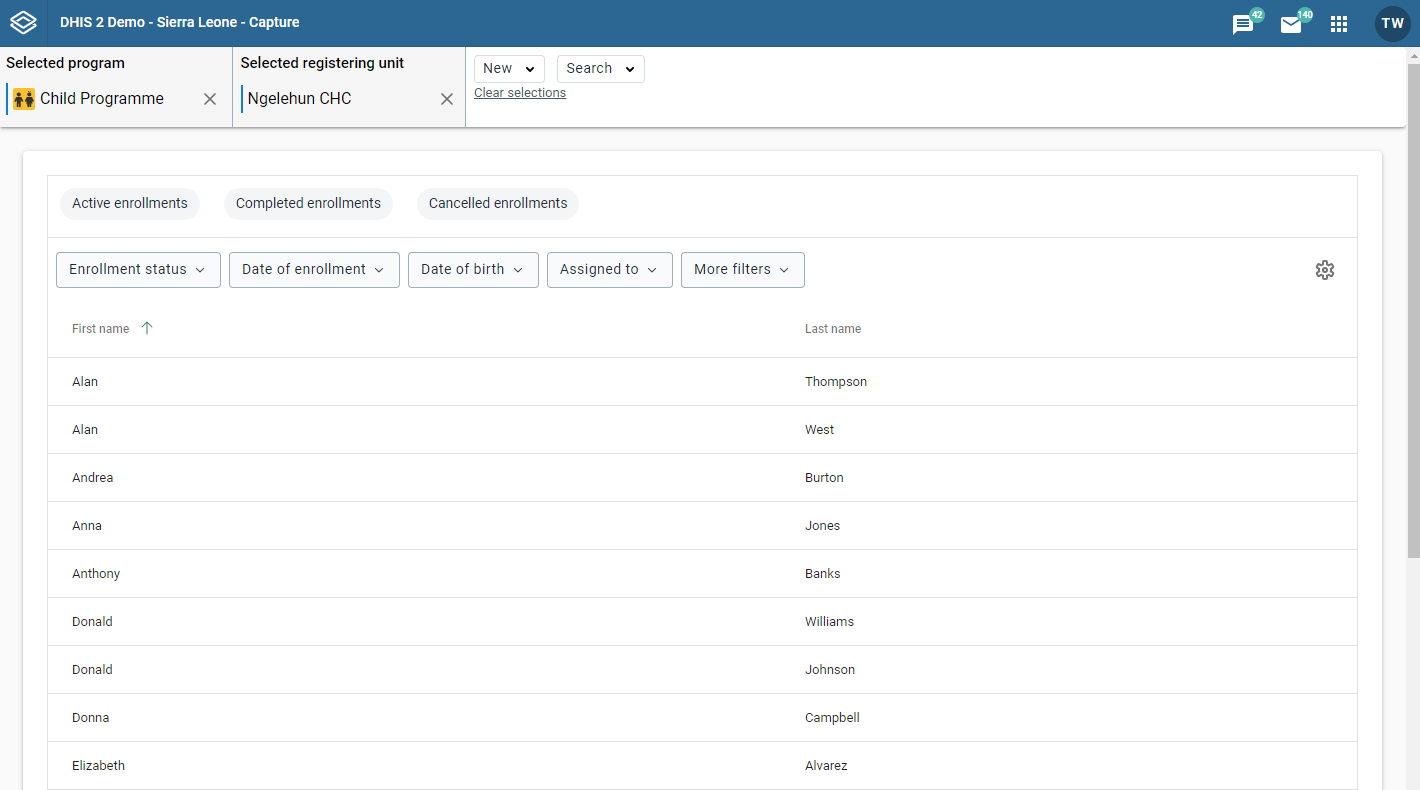
当您取消选择被跟踪实体实例时,在本例中为“Anna Jones”,您将被带到该 Tracker 项目中的工作列表。
当您取消选择注册时,您会看到以下内容

快速操作部件为当前注册的常用操作提供快捷方式。
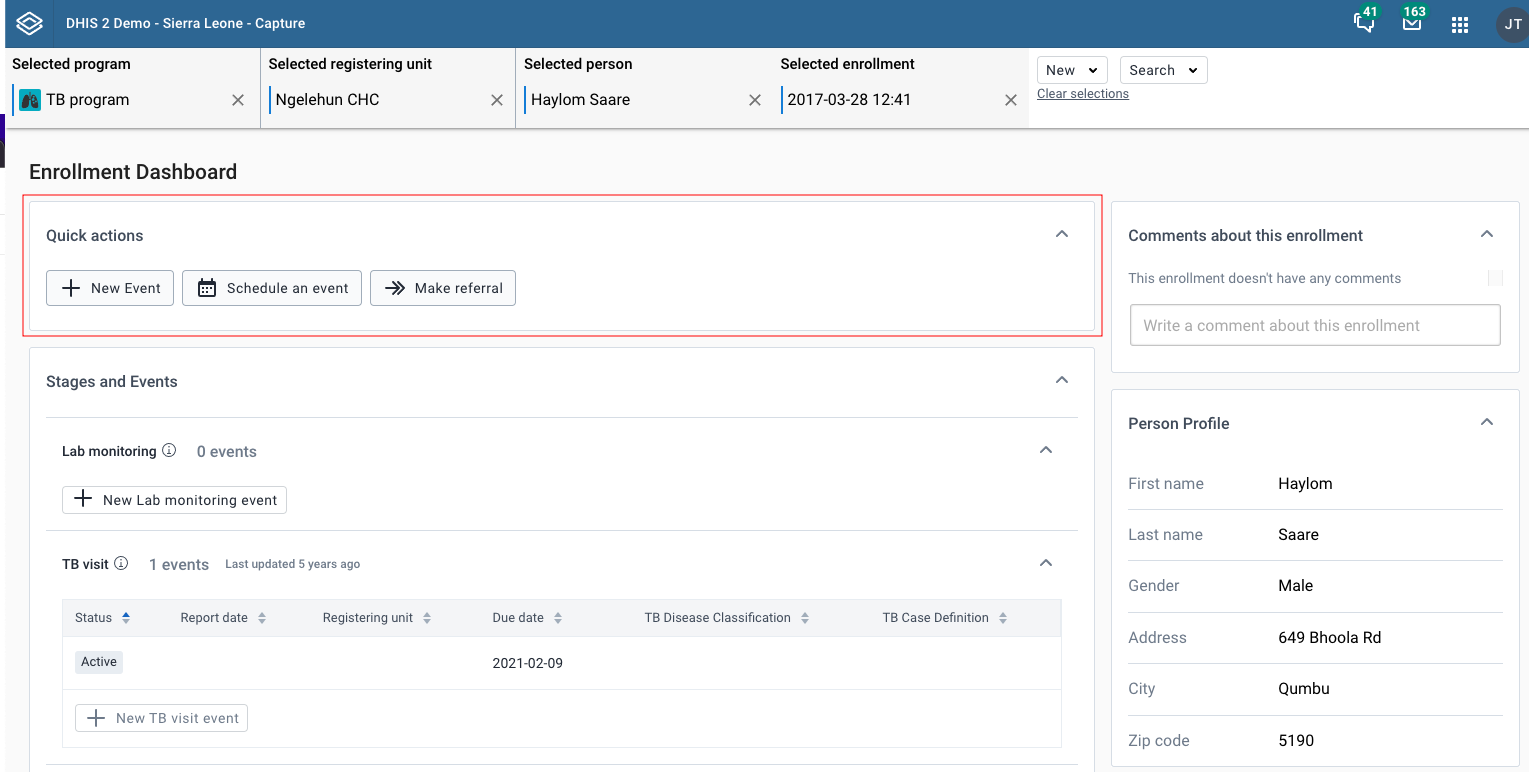
阶段可以折叠或展开,以显示内部事件。
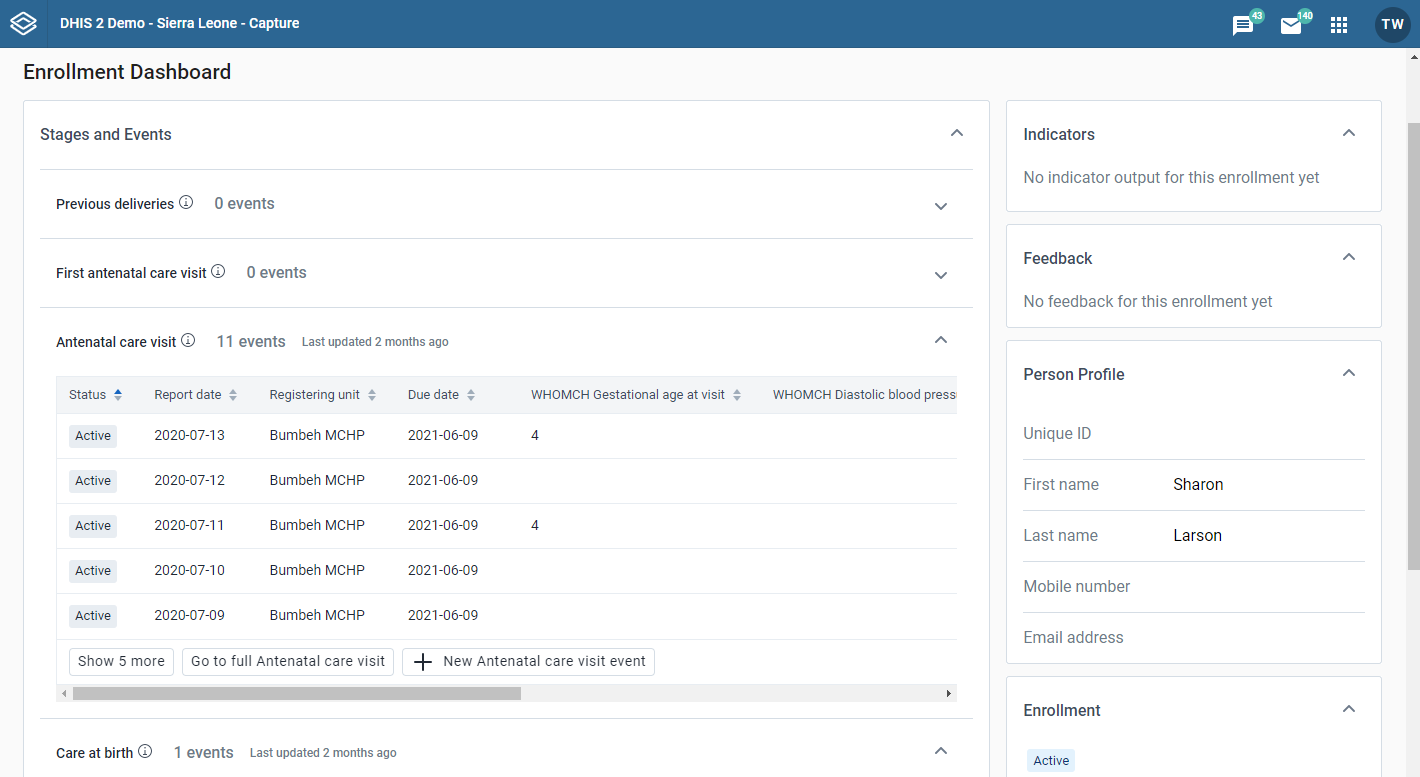

在折叠状态下,您可以查看该阶段的摘要信息,包括 - 图标 - 节目阶段名称 - 节目阶段描述(悬停信息图标时) - 活动总数 - 最后更新日期 根据事件的状态,还可以提供以下附加信息:逾期事件总数或计划事件总数。

展开列表后,您会看到表格中包含该阶段的事件数据。其中包括必填列:状态"、"报告日期 "和 "组织单位",以下列取决于被选为事件 "在列表中显示 "的数据元素。
事件排序以最新事件为首,其他列也可排序。

点击**新建{舞台活动名称}按钮后,您将跳转到该选定舞台的**添加新活动页面。

点击**转到完整的{舞台活动名称}按钮后,您将跳转到该选定舞台的**节目舞台列表页面。

如果列表中有超过 5 个事件,则只显示前 5 个。点击**显示更多**即可查看其余事件。

如果您想折叠事件,可以使用 重置列表 按钮,这将使表格恢复默认排序和最初的 5 个事件。

在注册页面,您可以看到注册部件
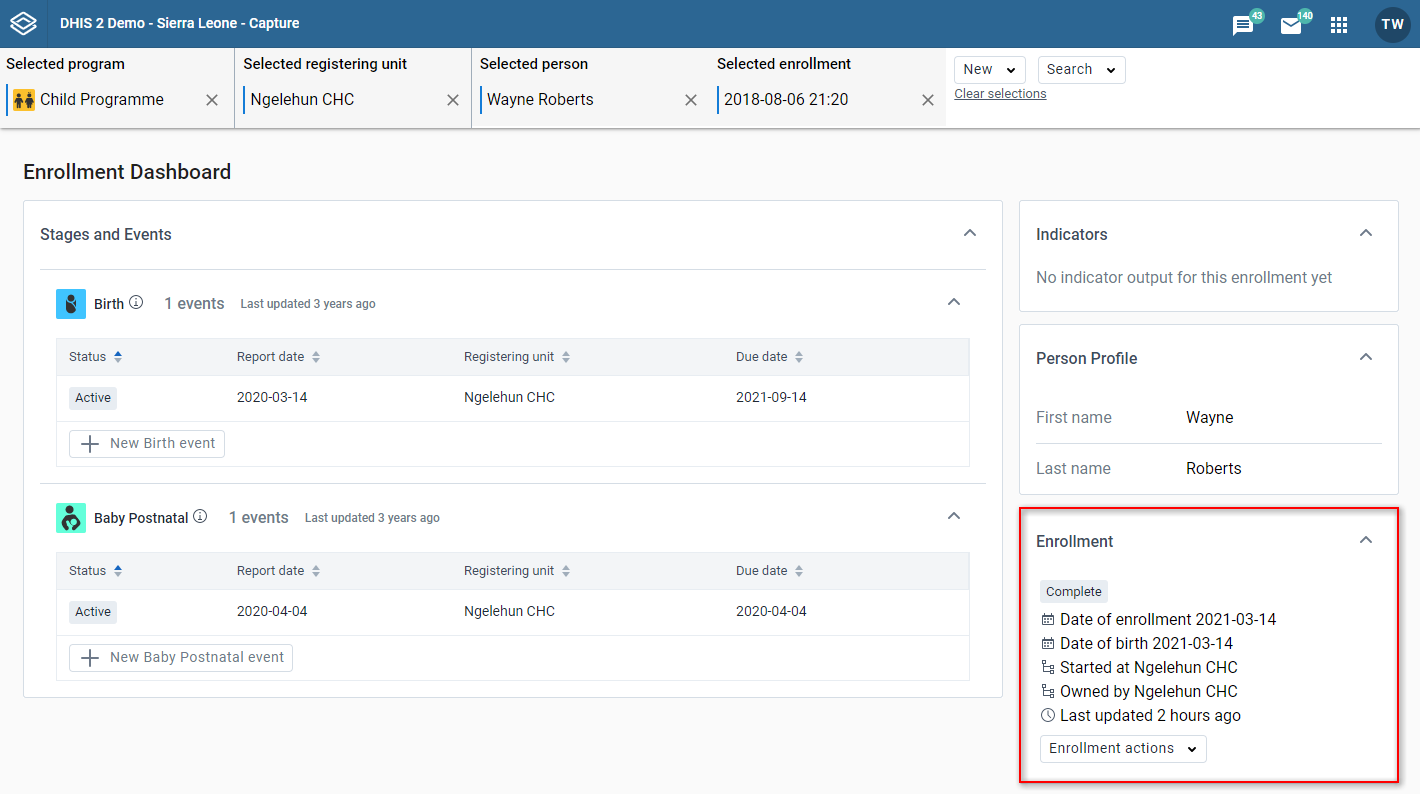
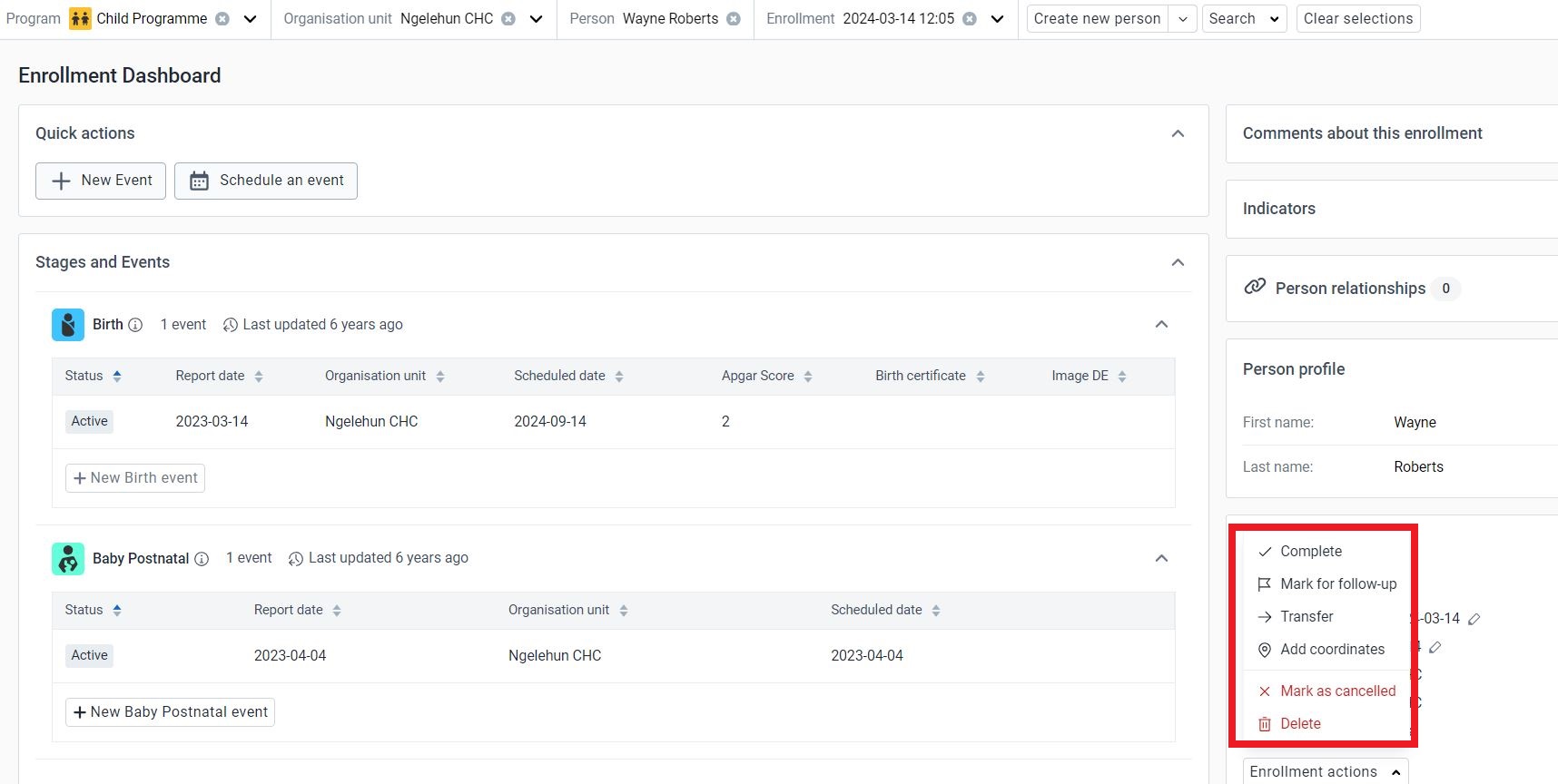
单击 "注册操作 "按钮后,将打开一个包含所有可用操作的菜单。您可以
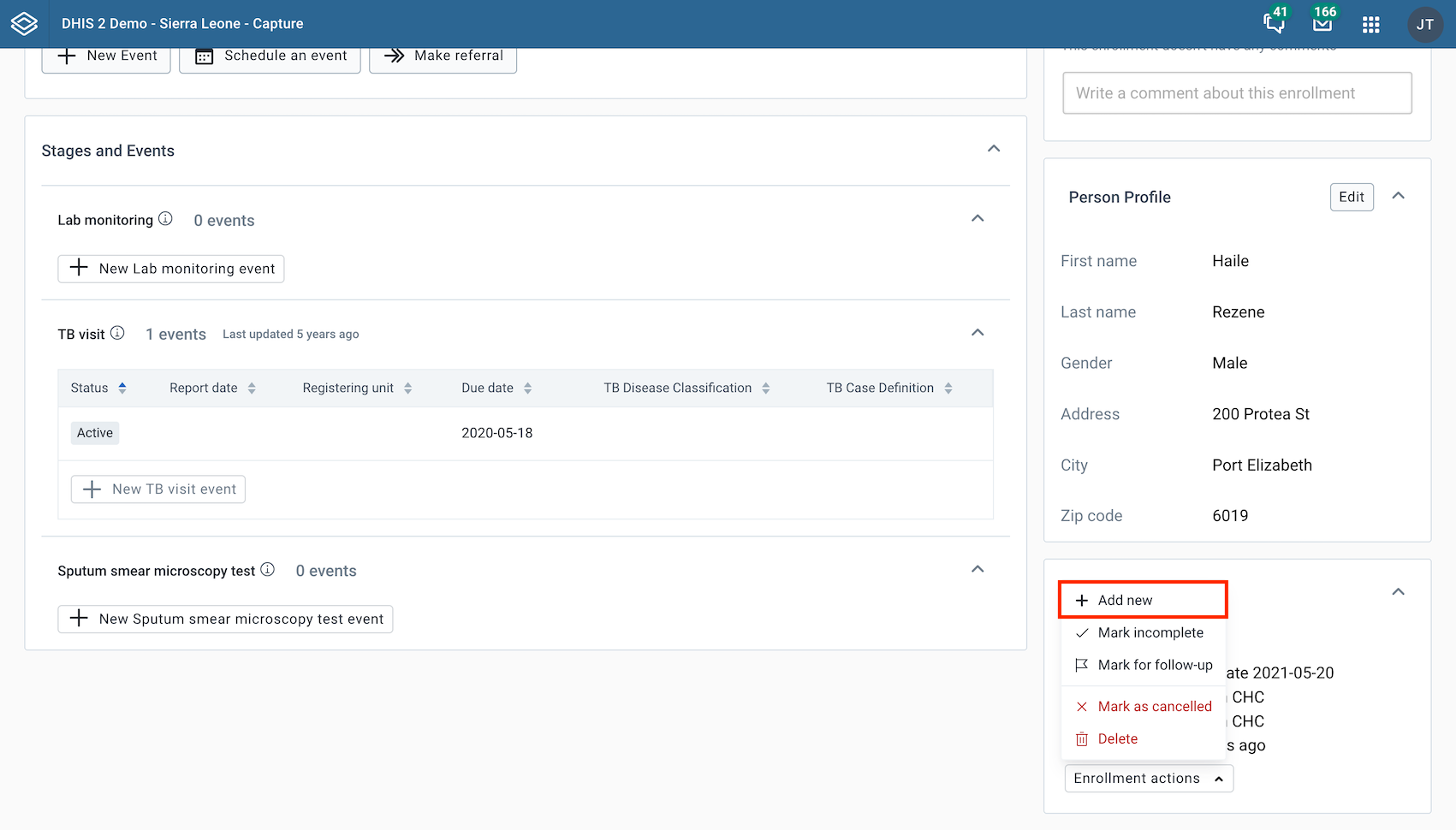
一次只能有一个活动注册。如果没有活动注册,则会有一个**添加新**按钮,用于将被跟踪实体实例再次注册到程序中。 如果程序只允许每个被跟踪实体实例注册一次,则**添加新**按钮将被禁用,并带有工具提示 "在此程序中,每个{TET} 只允许注册一次"。
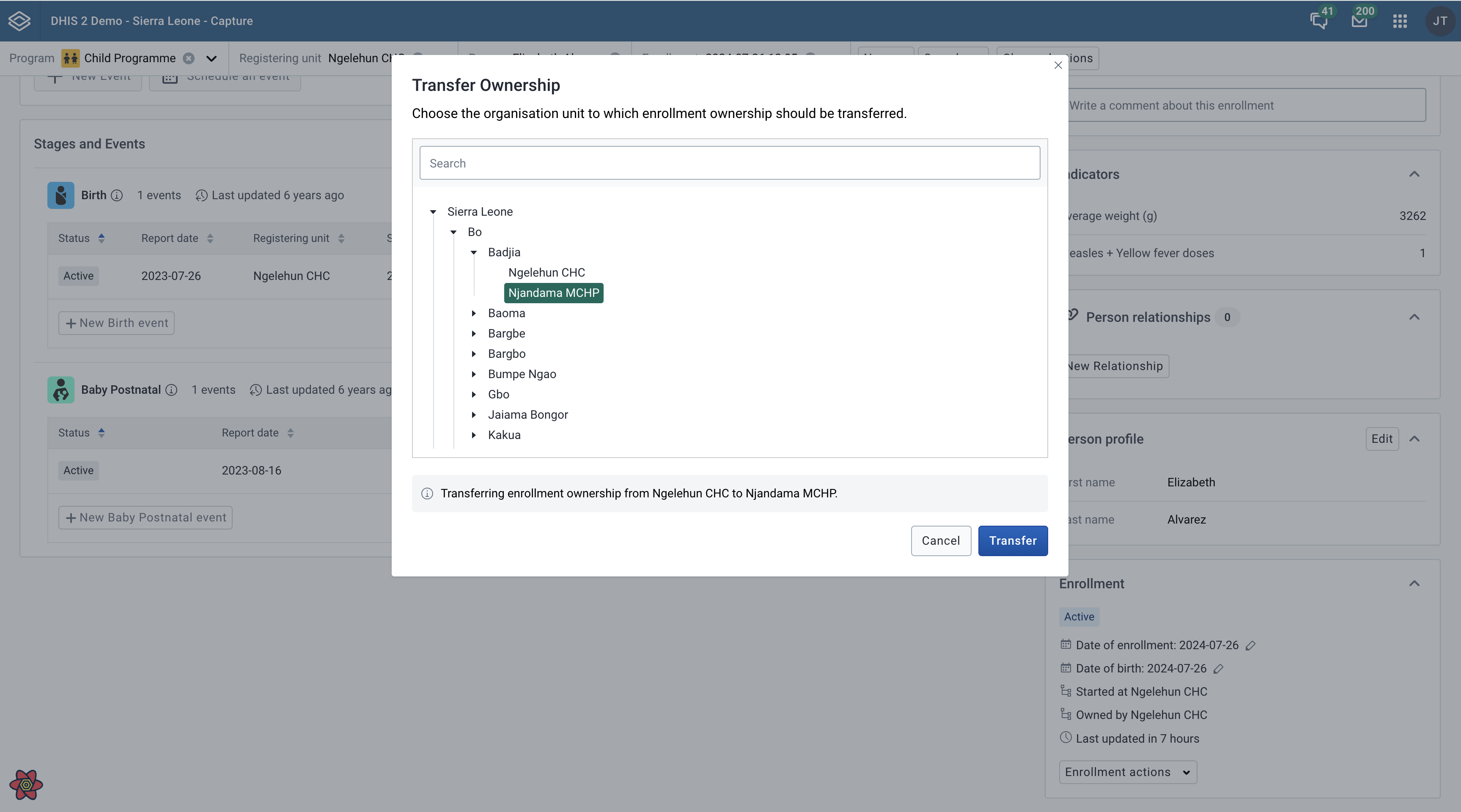
在注册操作中,您还可以选择将注册转移到另一个组织单位。单击转移按钮,选择要将注册转移到的组织单位。
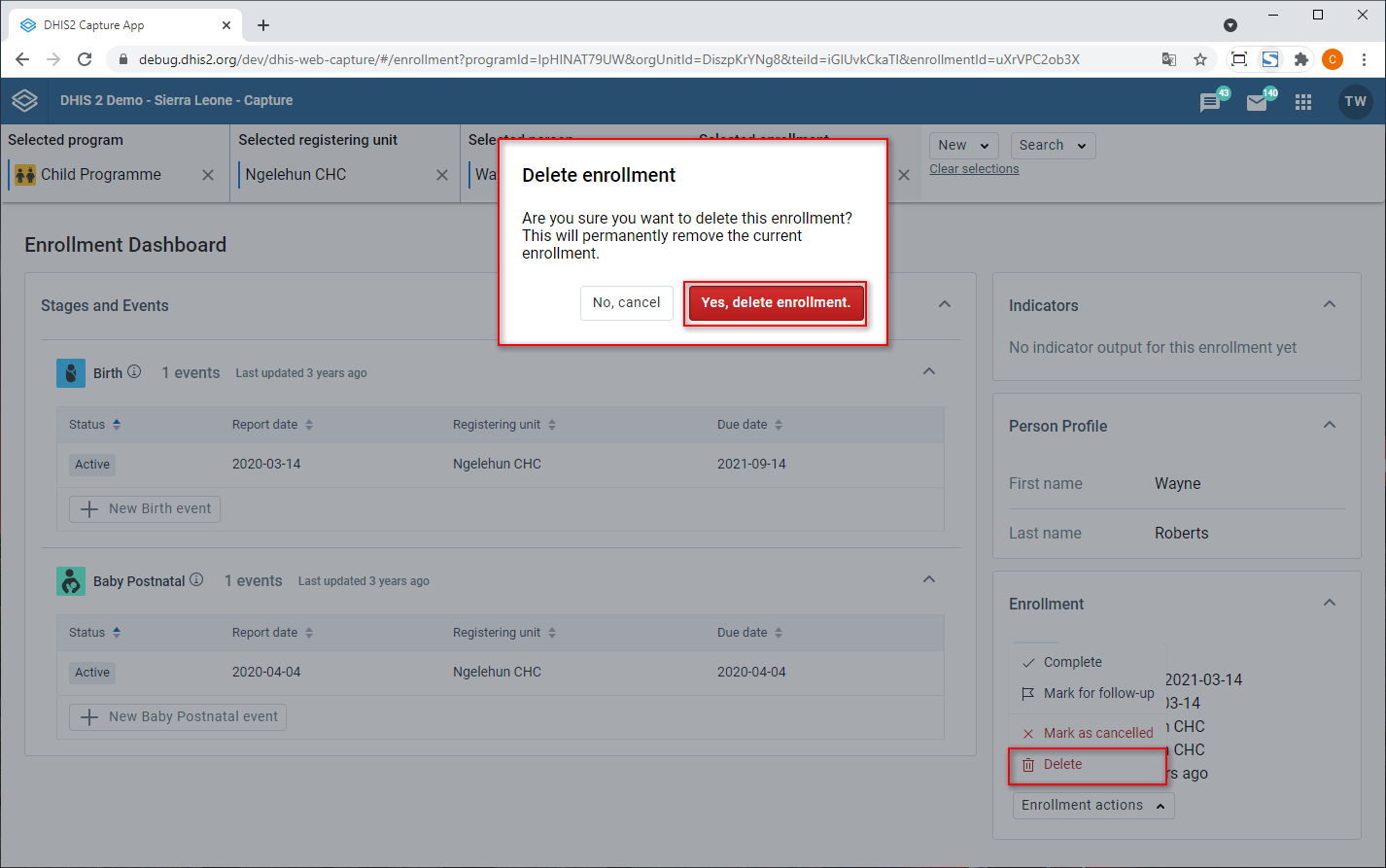
单击 "删除 "按钮并在模式对话框中确认操作后,即可删除注册。
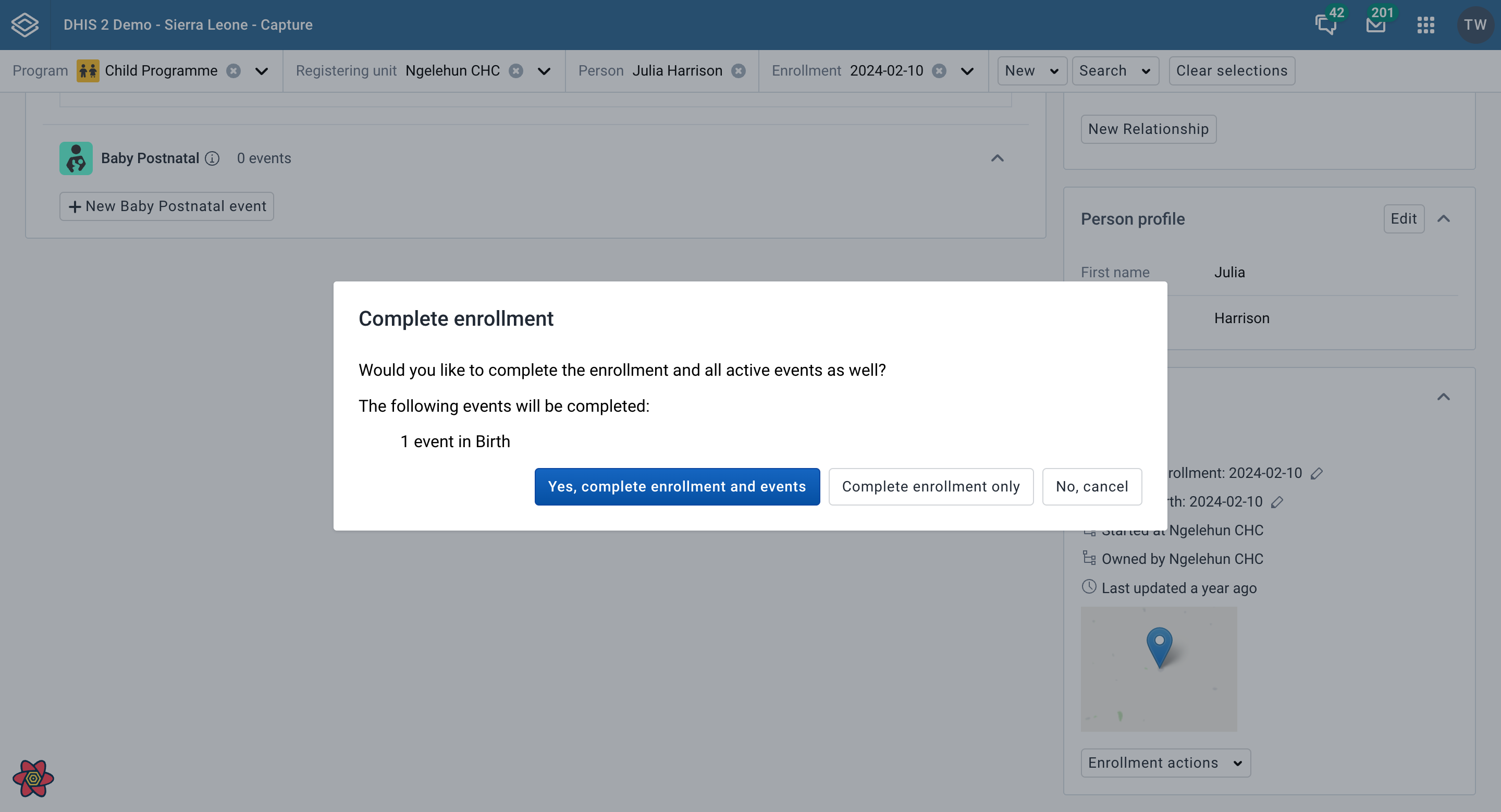
单击 "完成 "按钮即可完成注册。如果有活动事件,您可以选择在确认模式中完成注册和事件。
注册注释 widget 显示注释并允许添加与当前注册相关的注释。
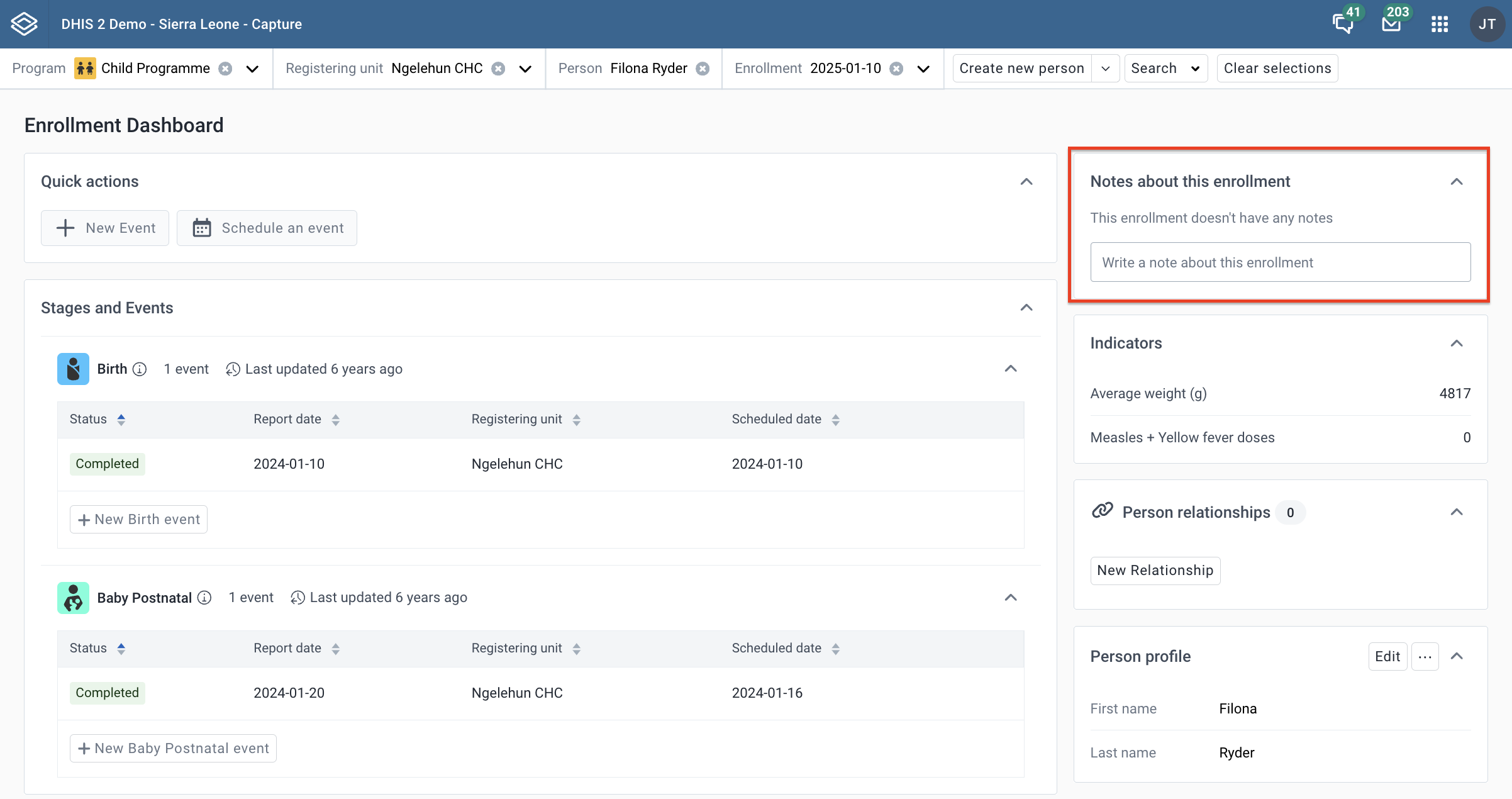
点击文本字段,您就可以输入新文本,并看到操作按钮 保存备注 和 取消。请注意,注册笔记归属于用户,不能删除。
注册仪表板上的 "关系 "部件用于查看记录与其他记录的链接关系。 标题旁边的数字表示关系的总数
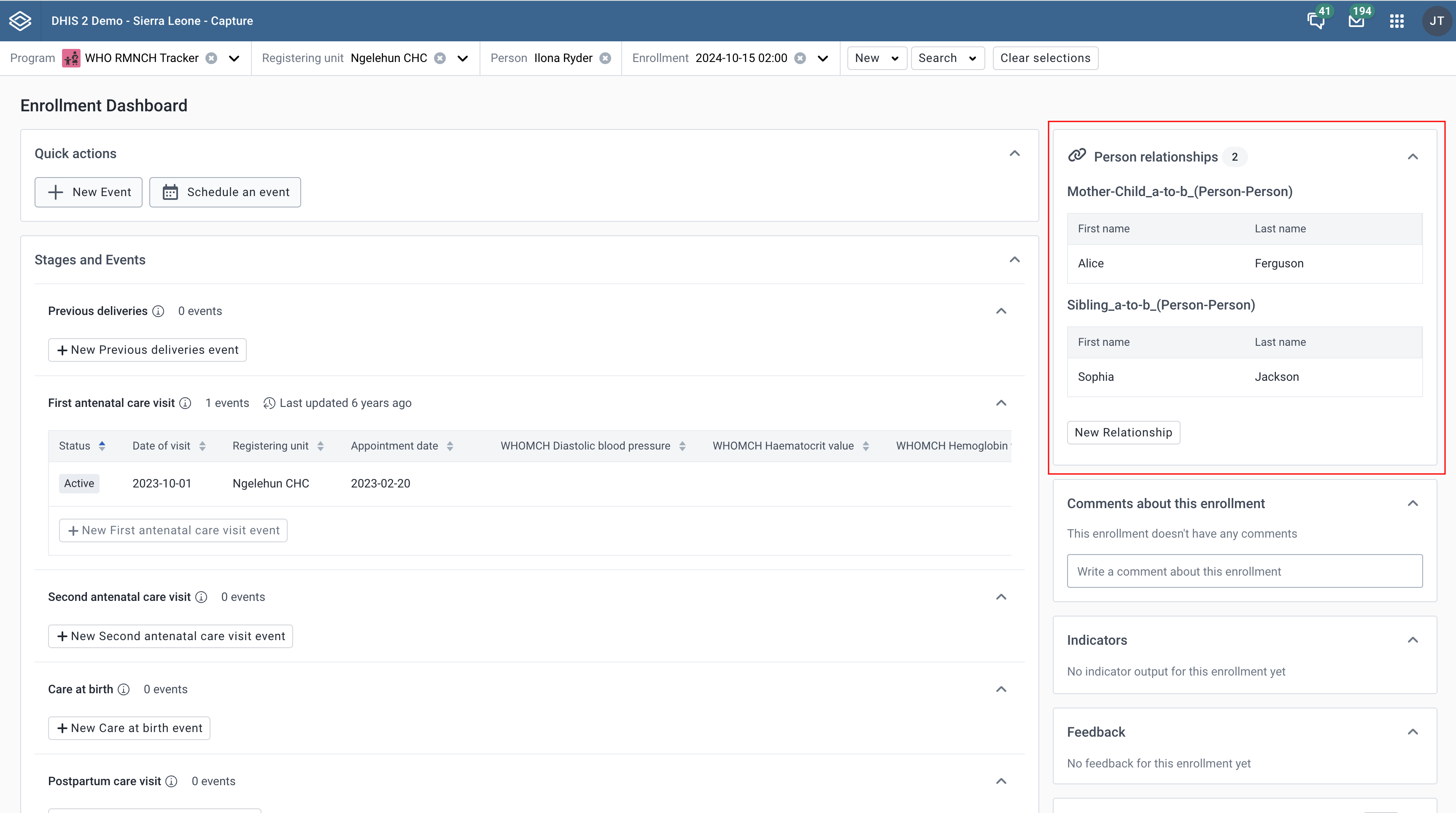
对于跟踪的实体实例关系,小工具中显示的关键属性是在维护中关系类型页面上选择显示的属性。
如果没有选择属性,则每条记录只显示一行,其中包含跟踪的实体类型名称和关系创建日期。
单击跟踪实体实例后,您将进入 "注册仪表板"。如果关系类型包括计划,则应跳转到该计划的最新注册信息。如果没有指定计划,则仍会跳转到 "注册仪表板",但不包括计划。
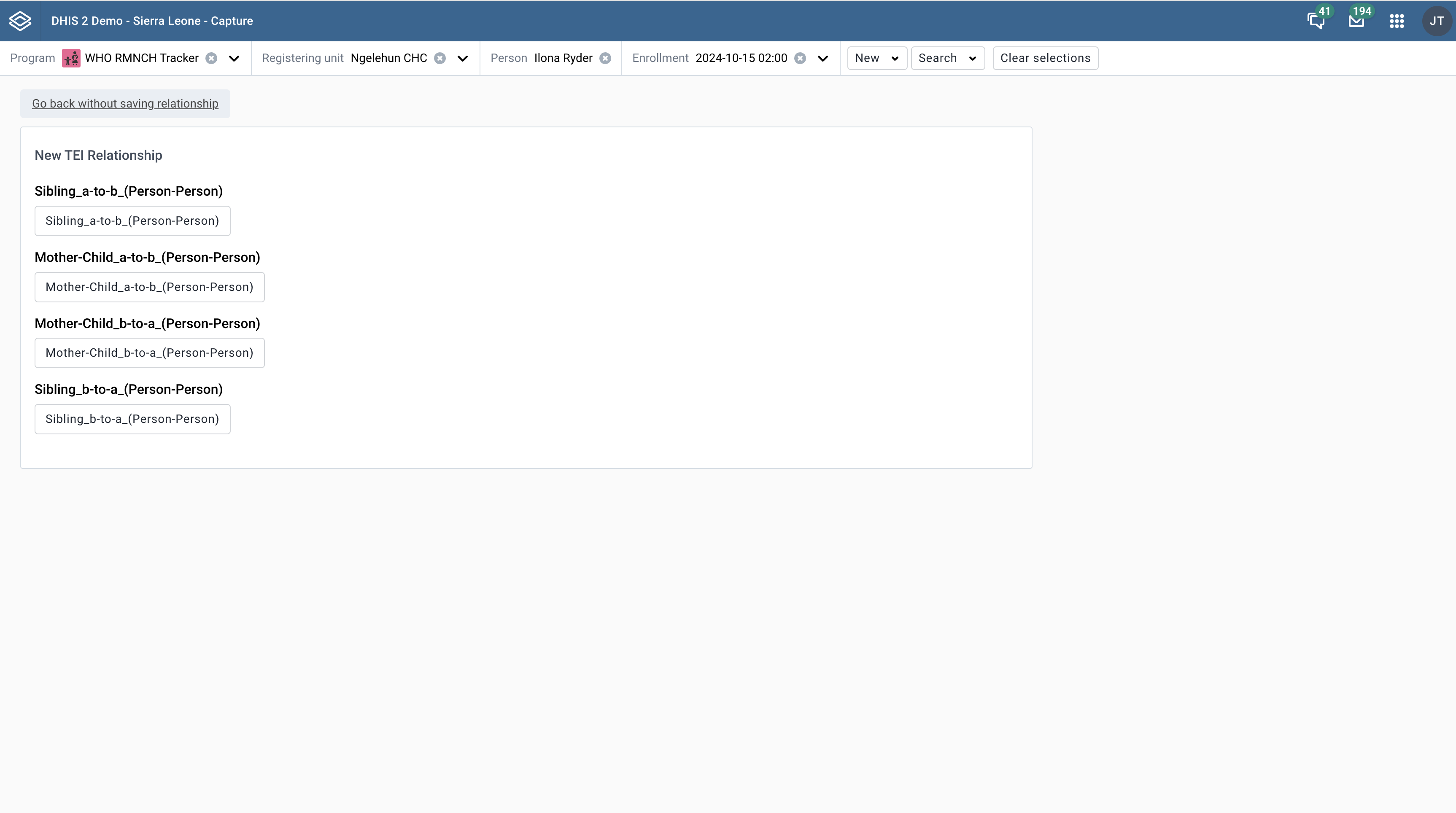
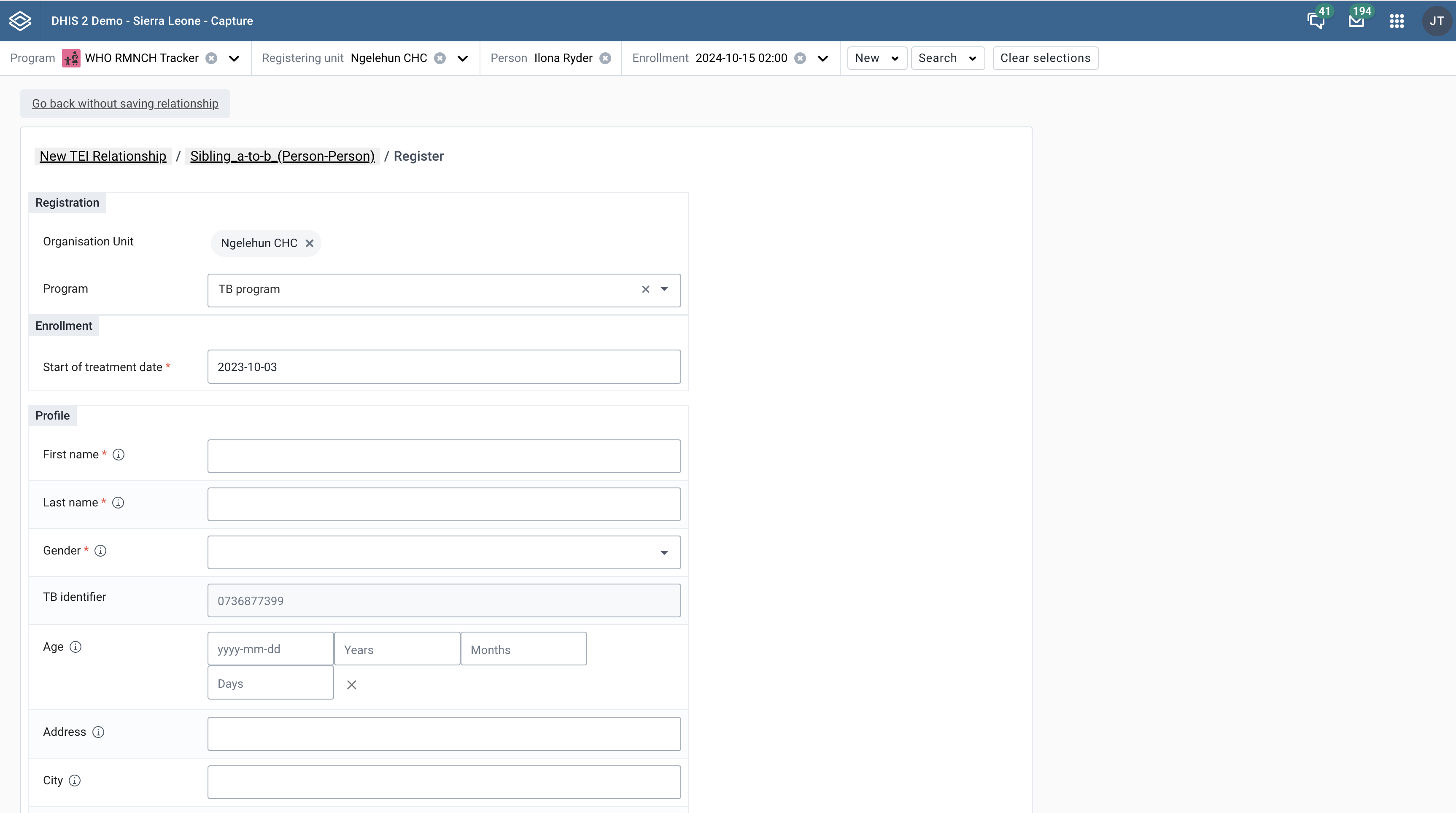
单击 ** 添加新关系** 按钮添加新关系。添加新关系会打开一个对话框,您可以在其中选择适用的关系类型。
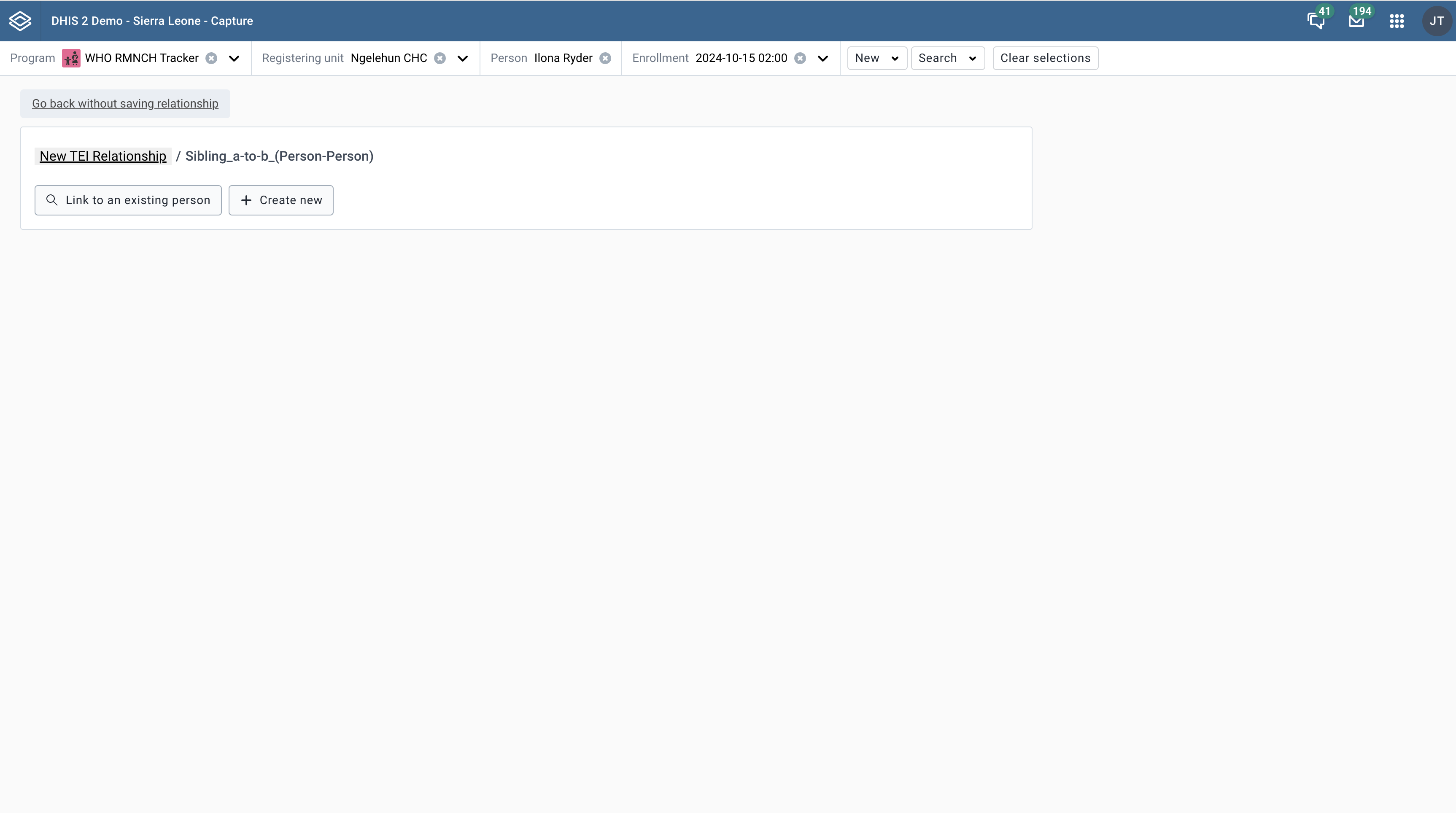
可选择链接到现有的跟踪实体实例或创建一个新实例。
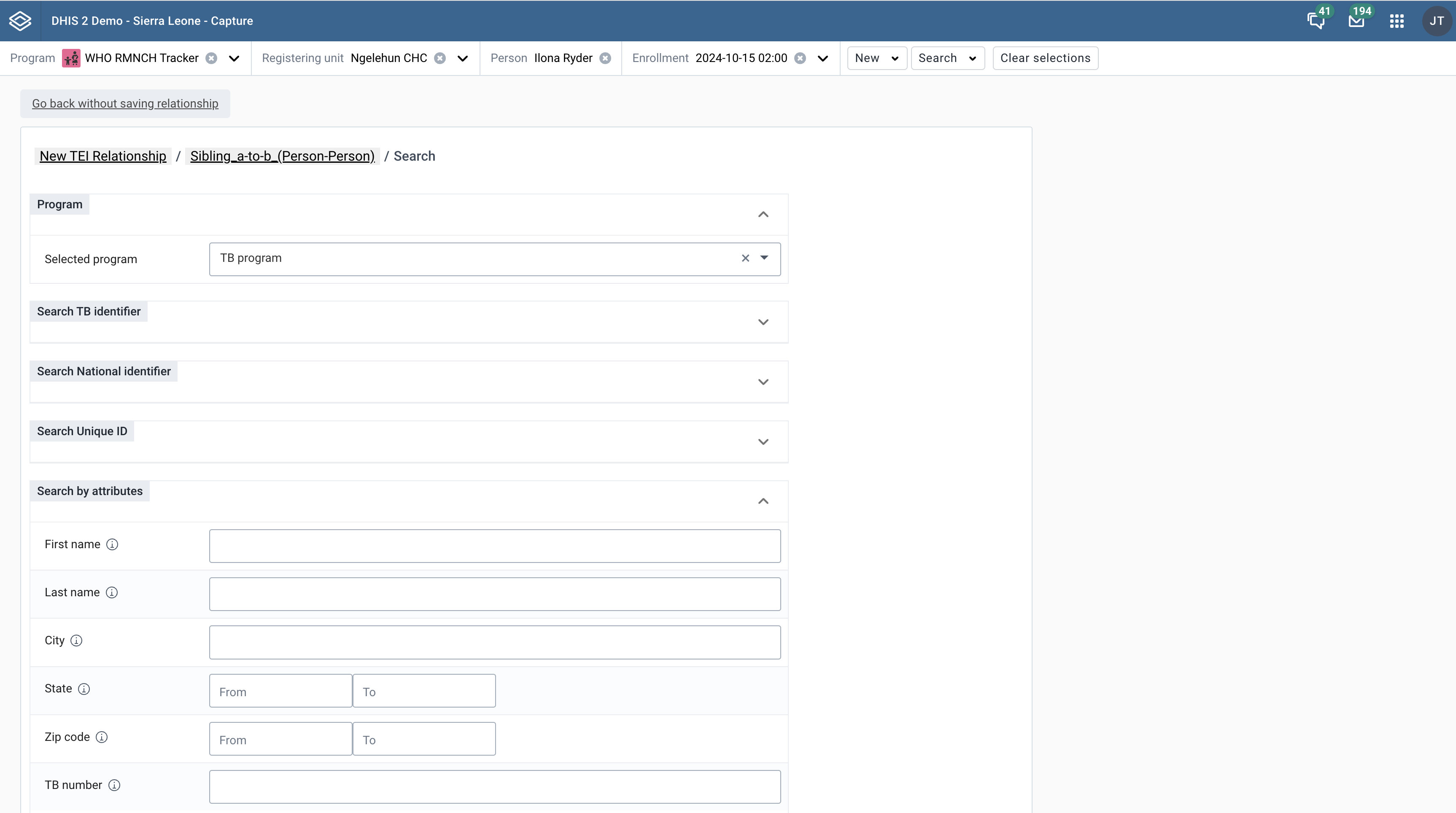
使用搜索表单查找要链接的任何现有记录。
使用表格创建新记录和链接。
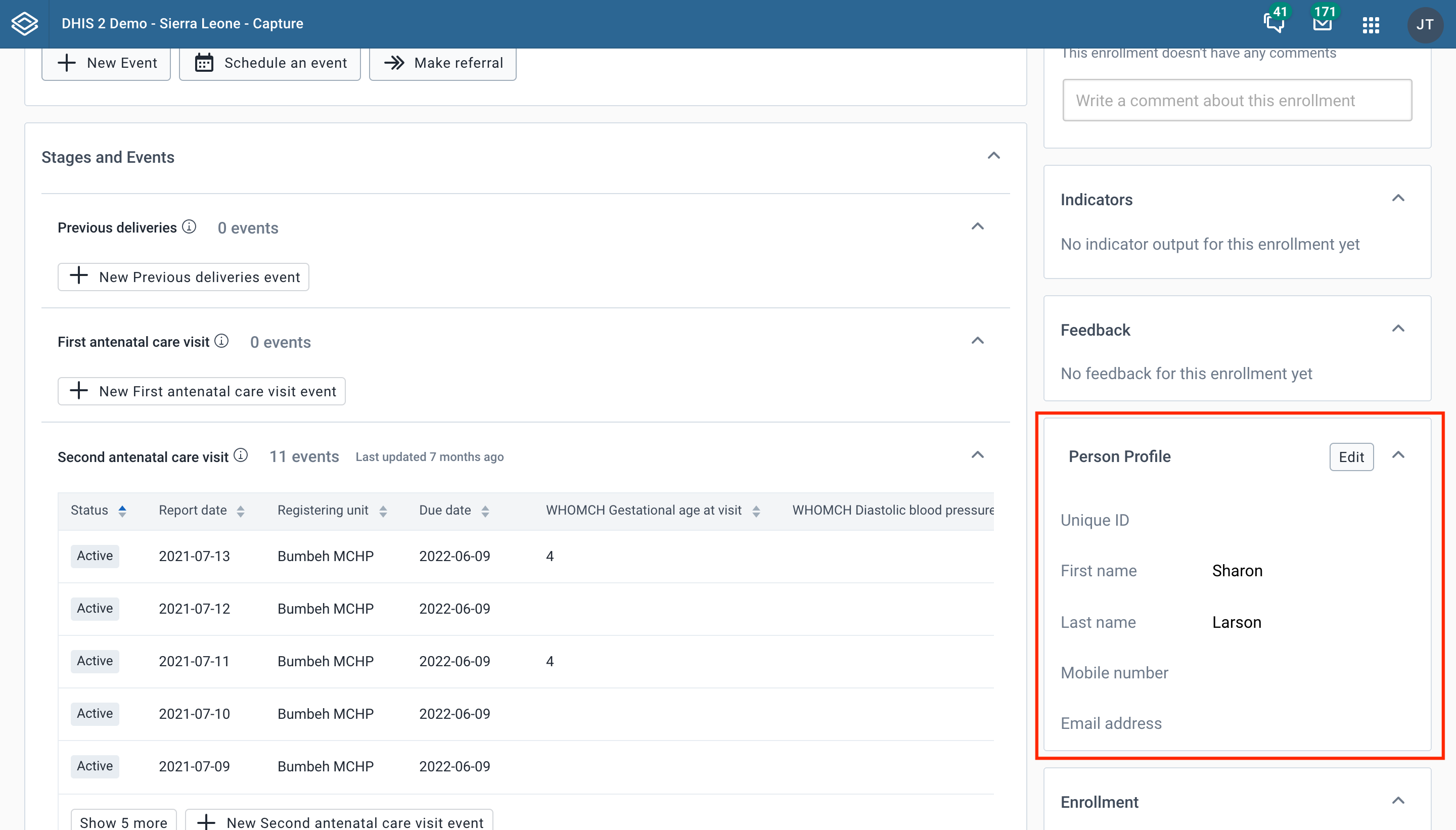
在注册仪表板上,可以查看跟踪实体实例的配置文件部件。在配置文件部件中,您可以查看关键属性值。
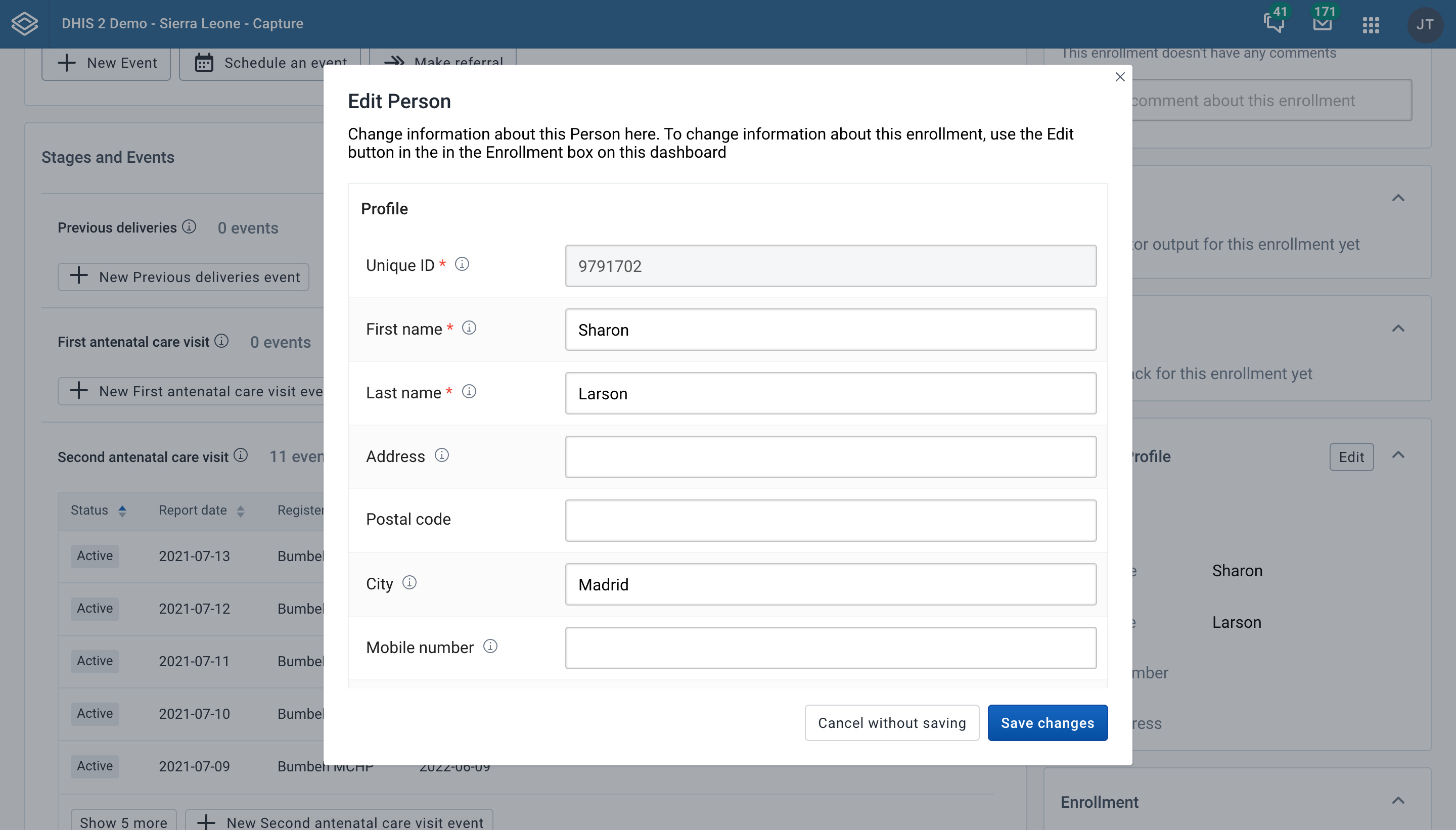
单击**编辑**按钮可对跟踪实体实例配置文件进行更改。编辑配置文件会打开一个对话框,在该对话框中可以更改配置文件的属性。
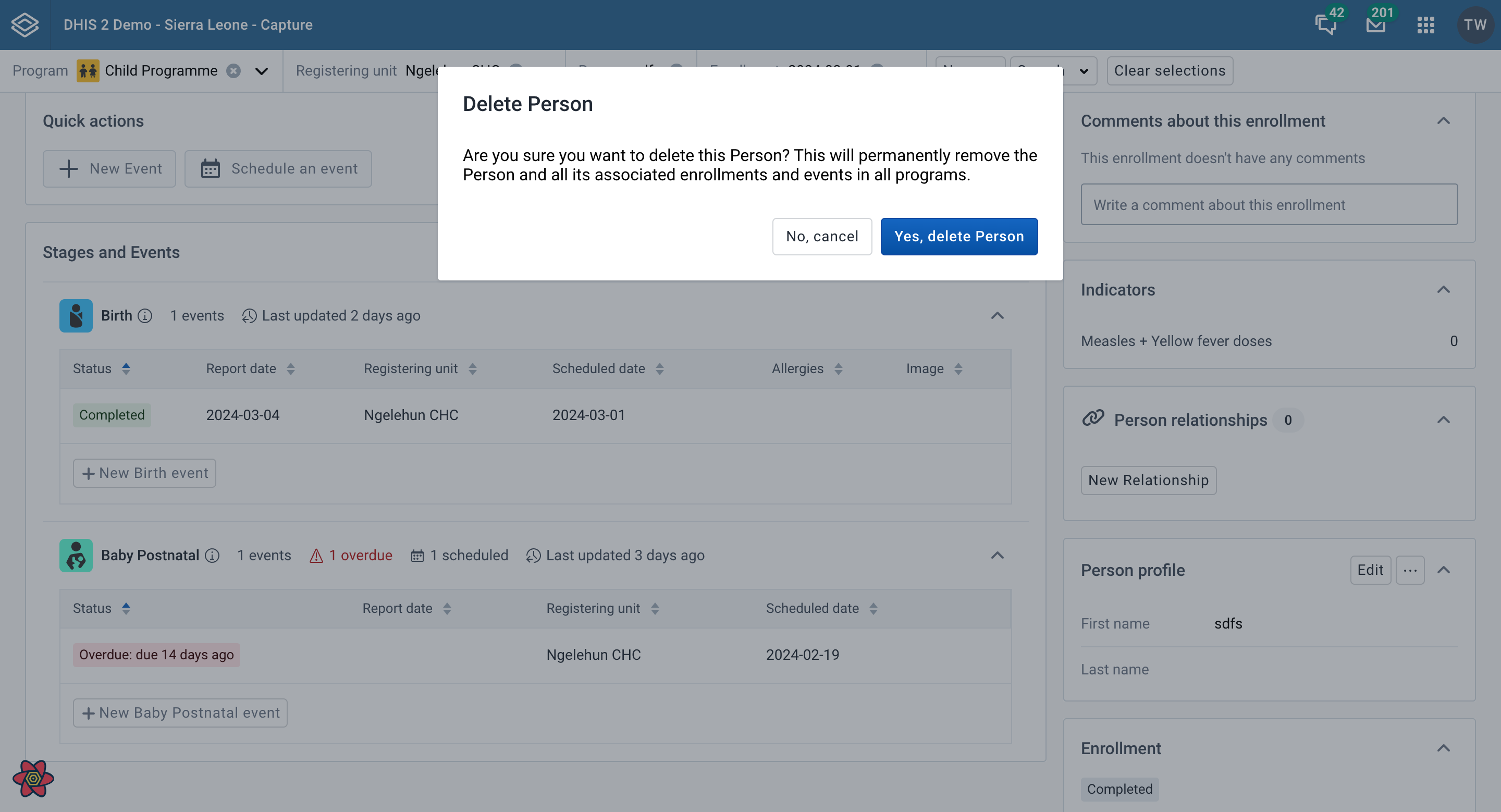
单击**删除 ${tracked entity type}** 按钮删除跟踪实体。您可以在对话框中确认操作。一旦确认,将删除跟踪实体及其在所有项目中的所有相关注册和事件。要删除有任何注册的跟踪实体,用户需要获得**删除跟踪实体实例及相关注册和事件**的权限。
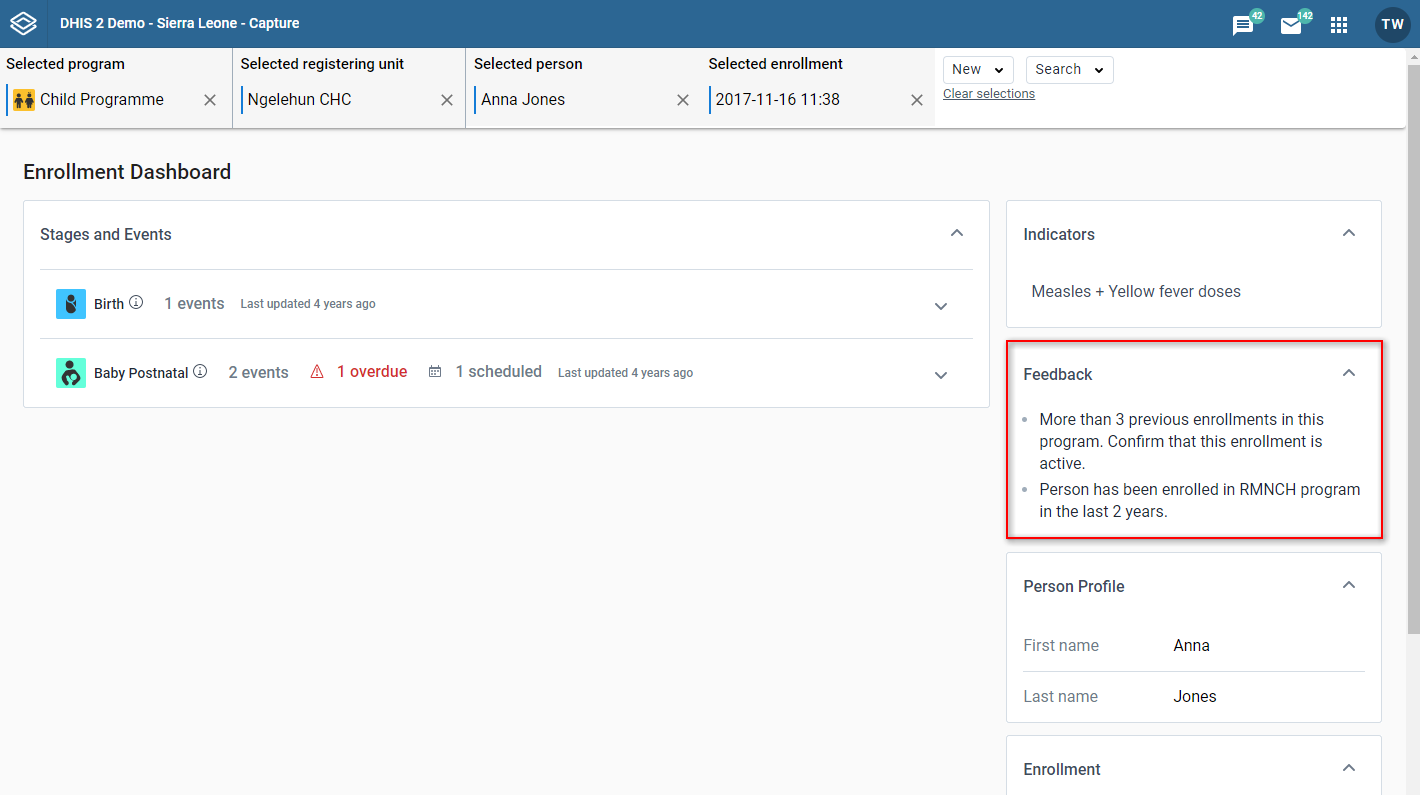
在注册仪表板上,反馈窗口小部件会显示由特定条件触发的文本和数值。 如果当前仪表板触发了项目中设置的某些规则,则会自动显示文本或数值。
如果当前仪表板没有任何反馈,小部件会显示一条简短的 empty 信息。 如果没有任何项目规则可以显示当前仪表板的反馈信息,则会隐藏该 widget。
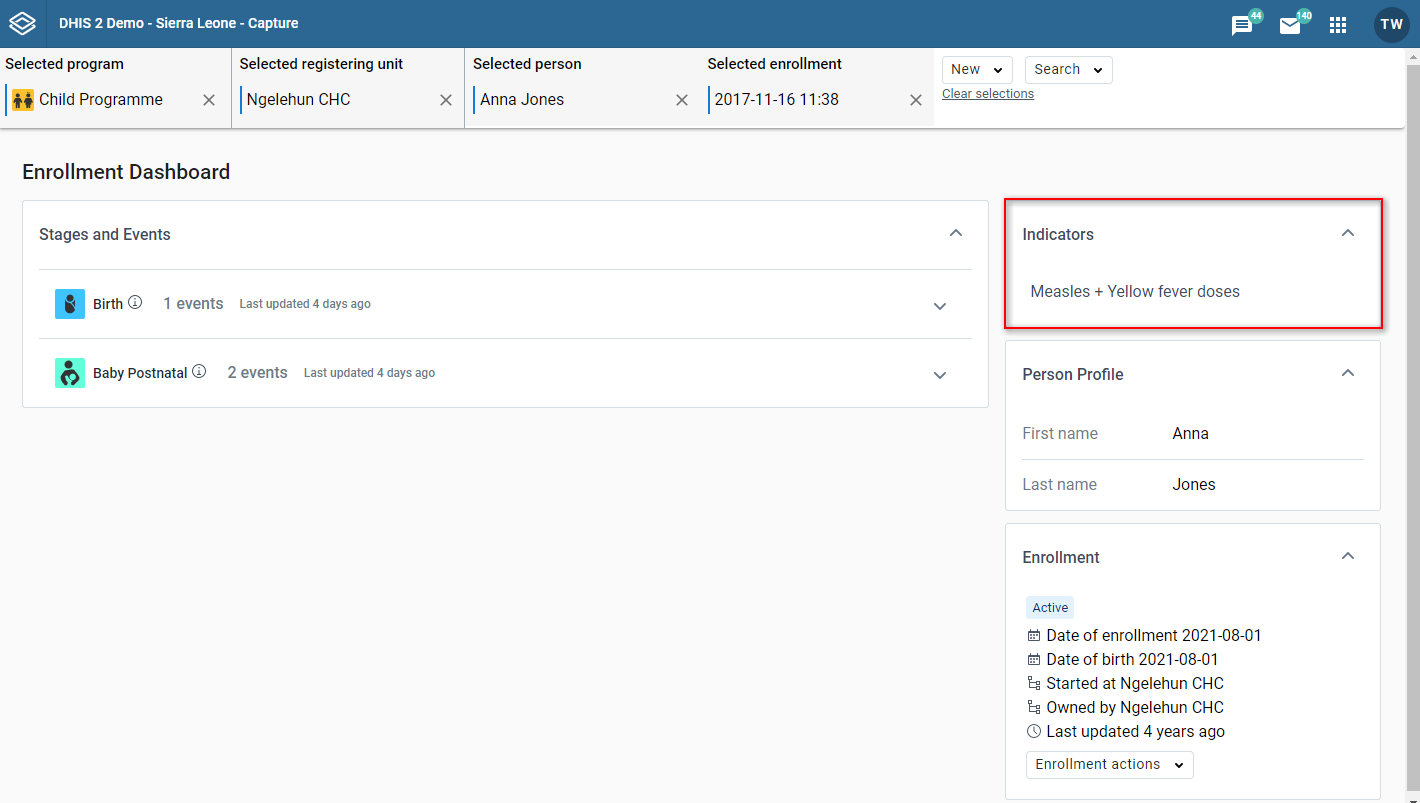
在注册仪表板上,指标窗口小部件显示与当前仪表板相关的指标文本和数值输出。 指标将按字母顺序排序。
如果当前仪表盘没有任何相关指标或指标输出,该部件会显示一条简短的 empty 信息。 如果当前仪表盘无法显示任何指标输出(因为没有相关指标),则会隐藏该 widget。
某些指标值旁边会显示一个彩色圆圈。 彩色圆圈显示该指标值的相关图例颜色。 只有设置了彩色图例圆圈的指标值才会显示彩色图例圆圈。
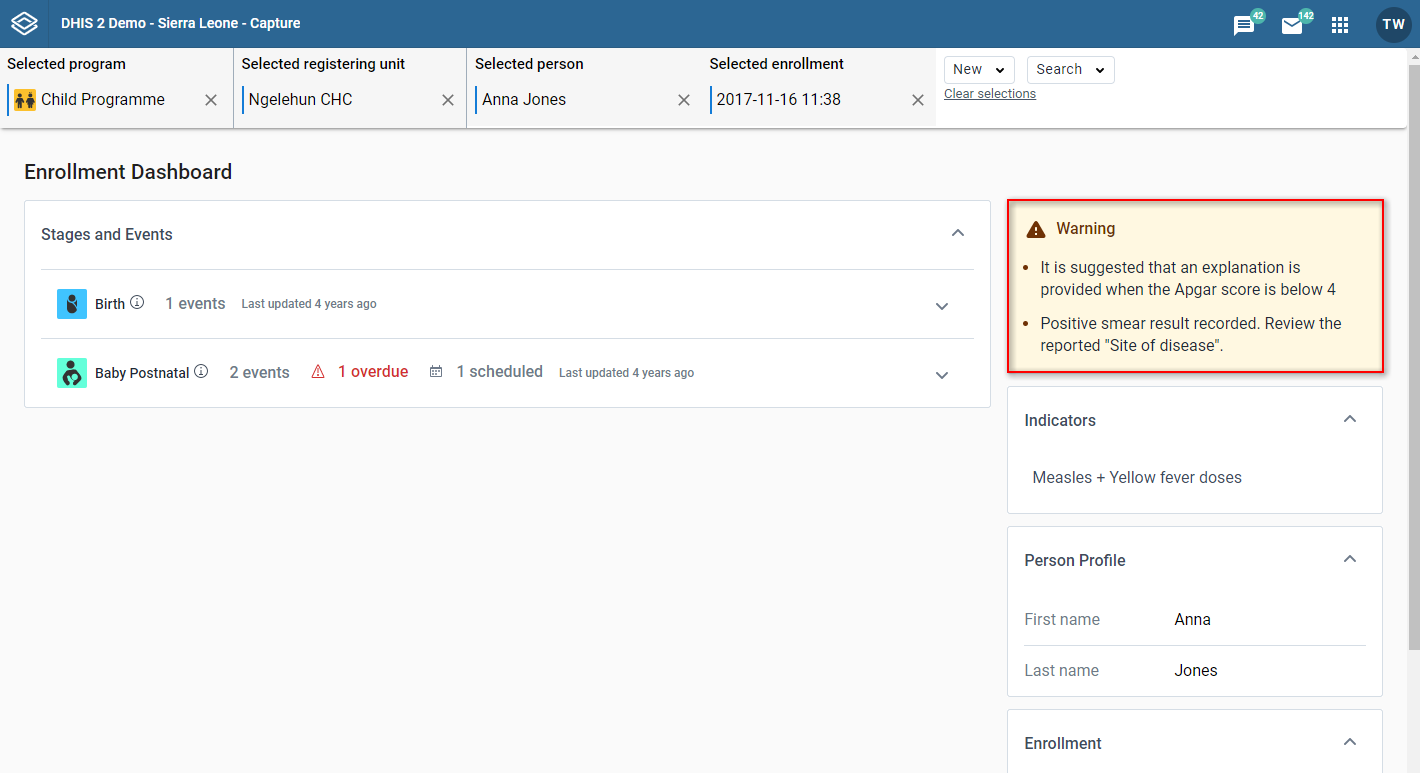
在注册仪表板上,警告窗口小部件显示与当前仪表板相关的警告。该部件显示与任何特定数据项无关的警告。 如果当前仪表板没有任何要显示的警告,则会隐藏该窗口小部件。
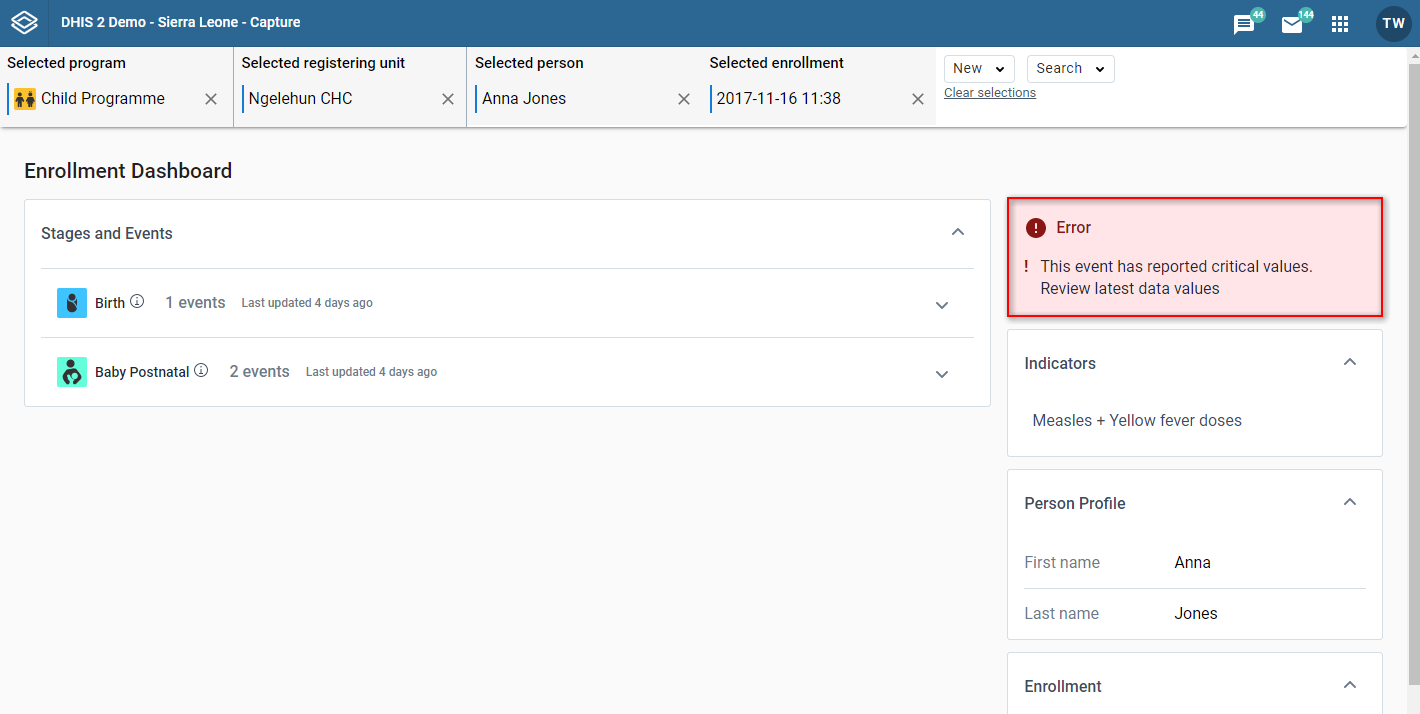
在注册仪表板上,错误部件显示与当前仪表板相关的错误。该部件显示与任何特定数据项无关的错误。 如果当前仪表板没有任何要显示的错误,则会隐藏该窗口小部件。
点击 "注册概览 "页面计划阶段列表中的任意事件,即可进入注册事件编辑页面。
在页面顶部,您可以看到与当前上下文相关的各种信息。您可以看到项目、组织单位、跟踪实体、注册日期、阶段和注册事件日期。
要转到 "注册概览 "页面,您可以 - 点击 "返回所有阶段和活动 "按钮。 - 取消选择顶部栏中的舞台。 - 取消选择顶部栏中的事件。
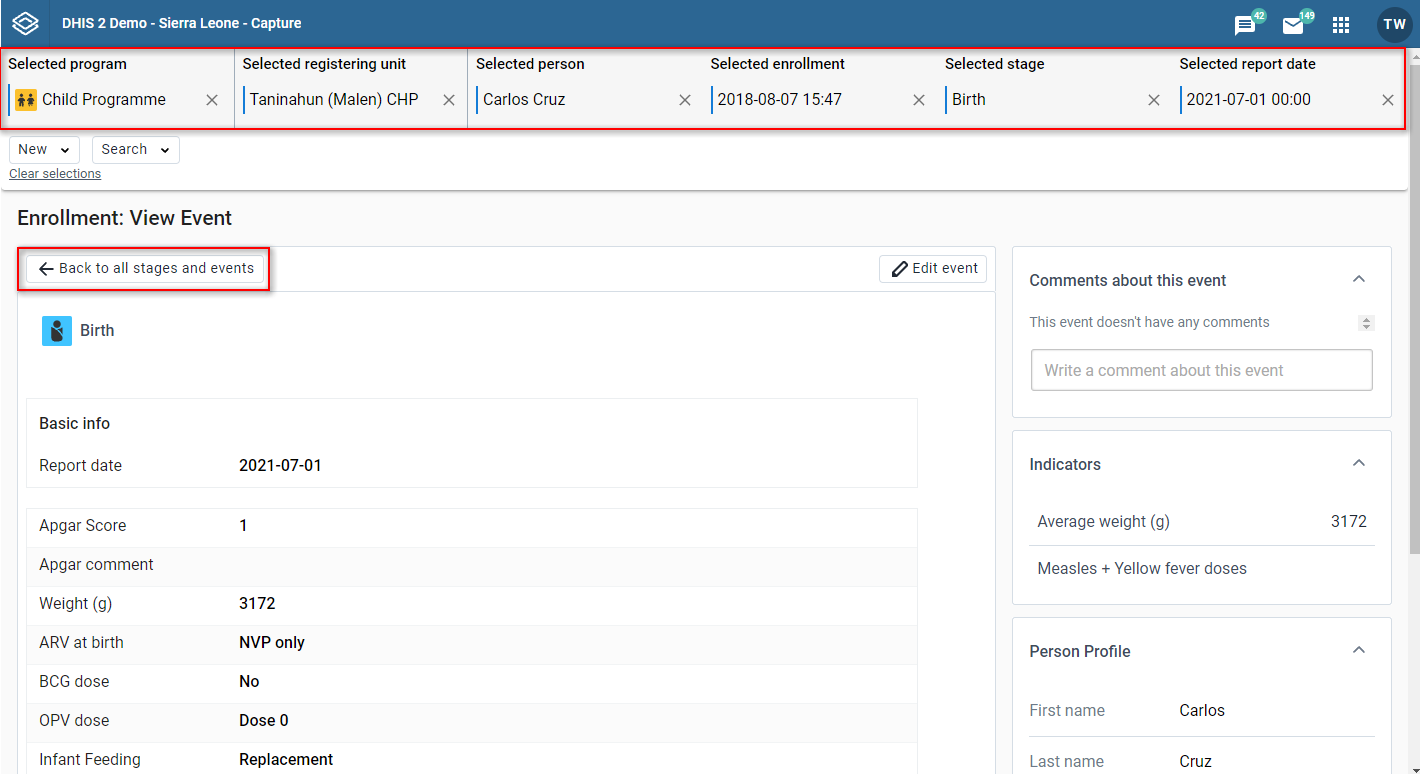
在此表单中,您可以查看和编辑注册事件的详细信息。
在查看/编辑事件表单中,您可以看到阶段名称和图标。
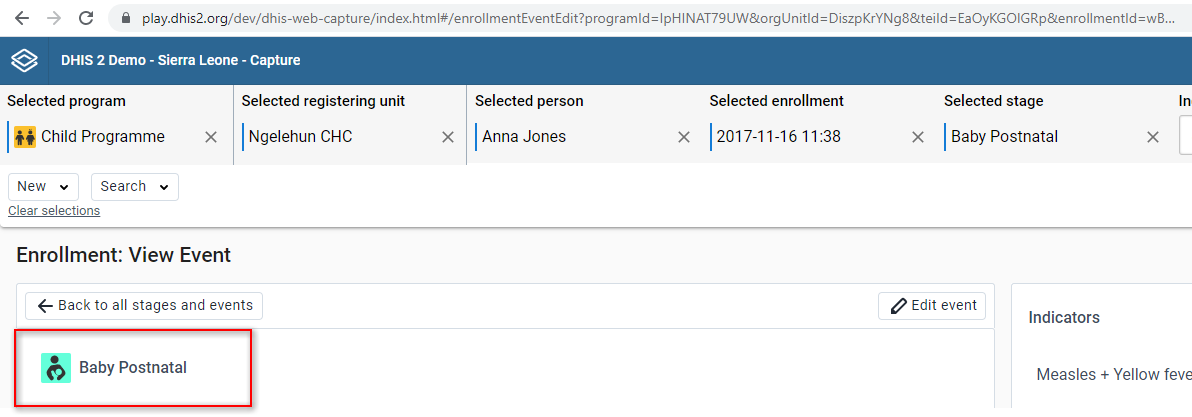
在页面顶部,您可以看到与当前情况相关的各种信息。您可以看到项目、组织单位、跟踪实体、注册日期和阶段。
要转到 "注册概览 "页面,您可以 - 取消选择顶部栏中的舞台。 - 取消选择顶部栏中的事件。
如果事件处于 "已排定 "或 "逾期 "状态,您就可以看到 "报告"和 "排定"选项卡。
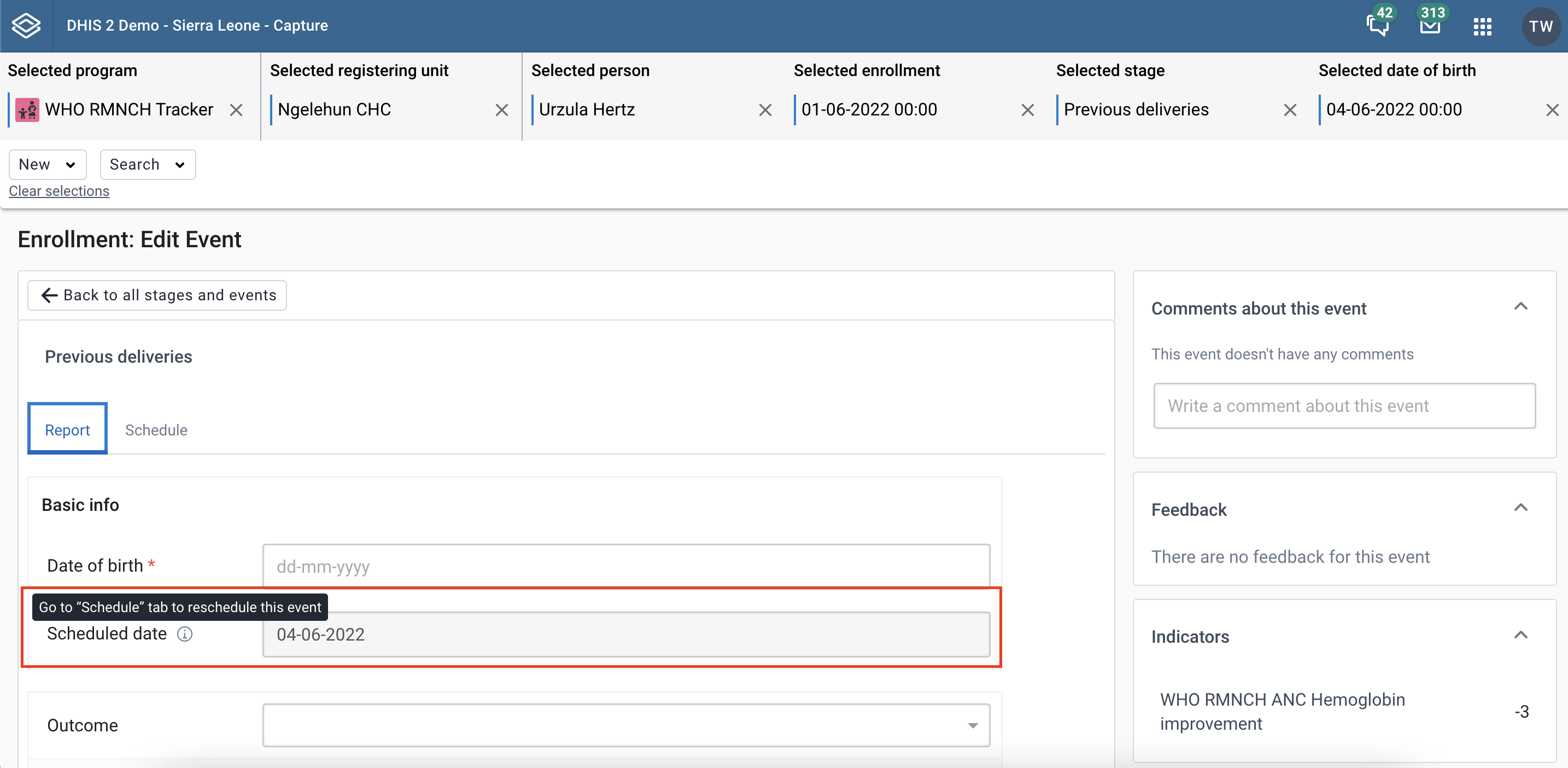
在 "报告"选项卡中,计划日期字段仍会显示,但会变灰,旁边会有一个图标,工具提示为 "转到'计划'选项卡重新安排此事件"。
在**日程安排**选项卡中,将显示与新建活动工作区类似的活动日程安排信息。您可以编辑日程安排日期,并单击**日程安排**按钮保存更改。
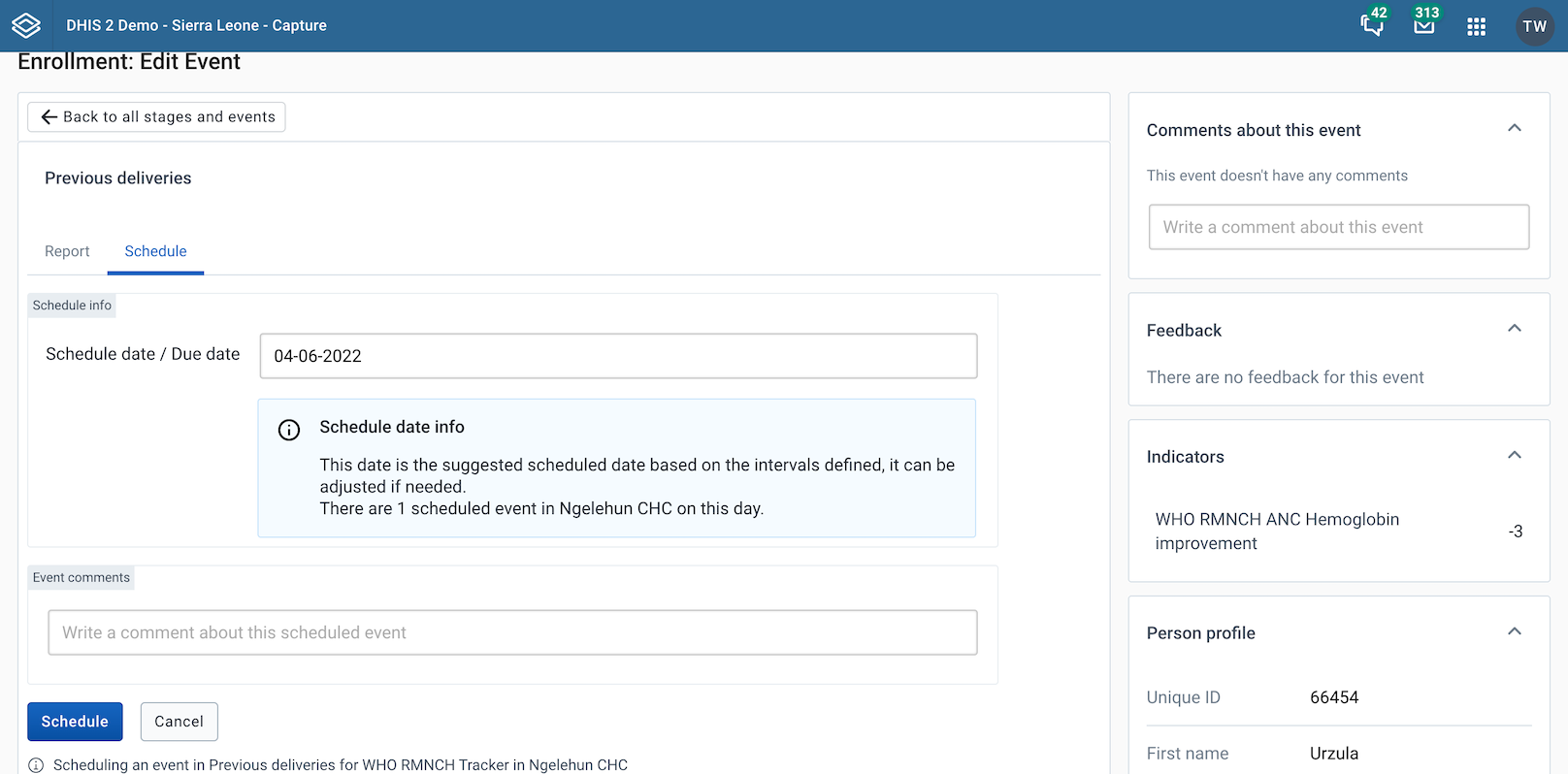
如果活动事件在成为活动之前有预定日期,或已完成事件有预定日期,则该日期仍应显示在工作区中。 它将被锁定,旁边有一个图标和一个工具提示 "活动/已完成事件的计划日期不可更改"。
如果启用了维护配置中的 "隐藏到期日期 "标志,则表单中将不显示计划日期。
不过,您仍然可以安排事件,但它会根据在维护中配置的 "从开始起的预定天数 "自动选择日期,且无法更改。 在 "日程安排"选项卡中,"日程安排信息 "会显示 "自动安排 xx/xx/xx" ,用户可以点击 "日程安排"按钮。
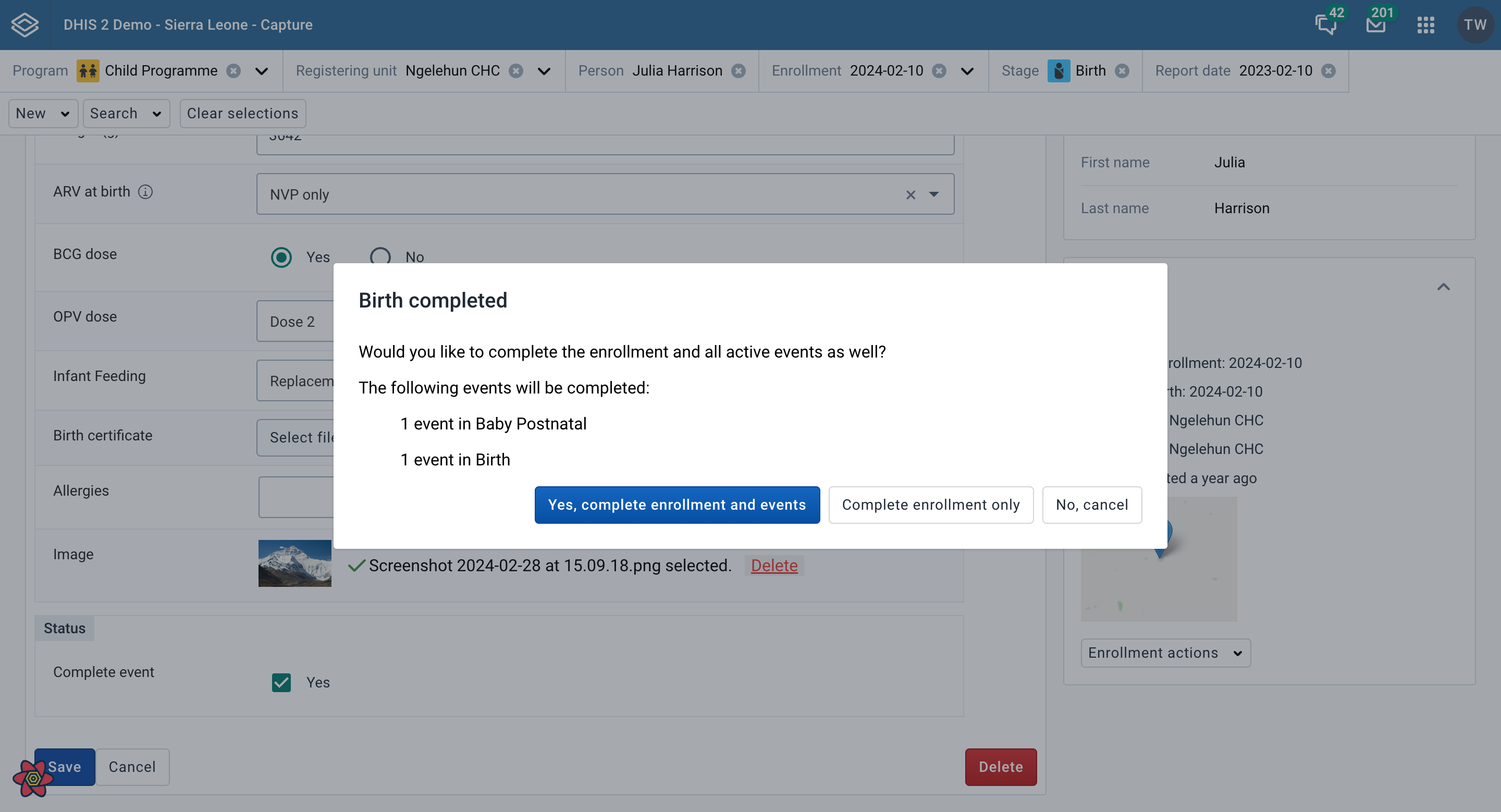
如果在 "维护 "的 "阶段详情 "中为阶段启用了该标记,则在用户选中 "完成"事件复选框并单击 "保存 "后,将显示一个模态。
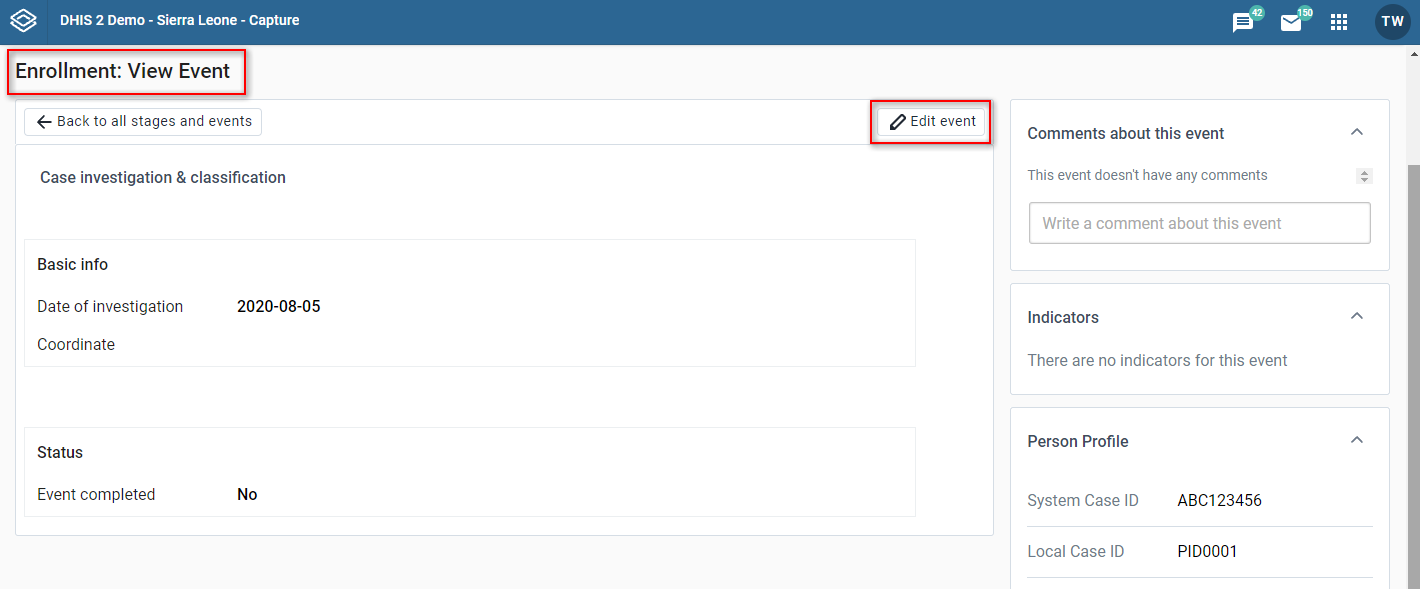
当表单处于查看模式时,页面标题将显示为:"注册:查看事件"。您可以在页面中看到与事件相关的所有信息。单击 "编辑事件 "按钮切换到编辑模式。 对于已安排的事件,可绕过此模式。
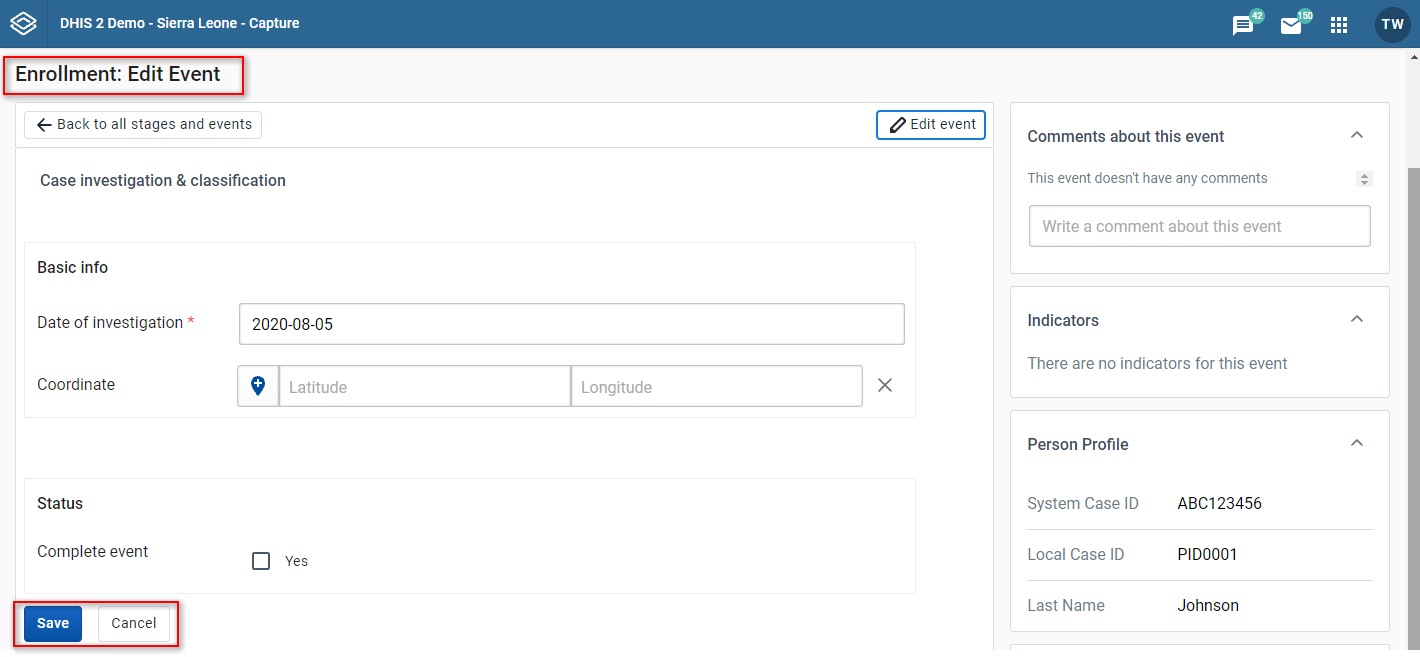
当表格处于编辑模式时,页面标题将显示为:"注册:编辑事件"。您可以修改事件并单击 "保存 "按钮。单击 "取消 "按钮可切换到查看模式而不保存更改。 计划事件是个例外,它们可以直接在编辑模式下打开,用户无需单击 "编辑事件"。单击 "取消 "按钮,返回注册仪表板页面,无需保存更改。
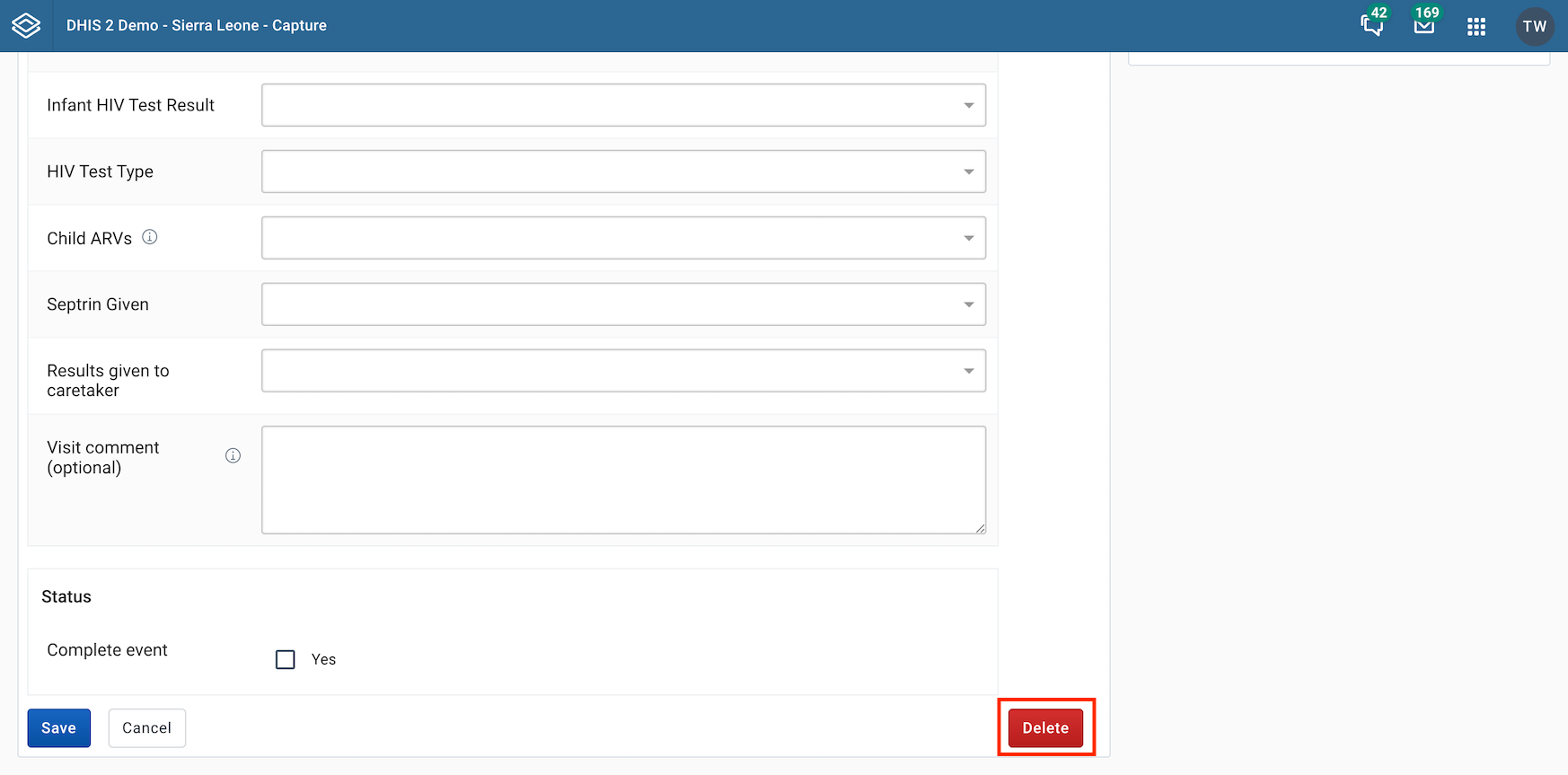
在此表单中,您还可以通过单击删除按钮来删除事件,将出现一个模式来确认您是否要删除此事件。然后,您将被导航回注册仪表板页面。
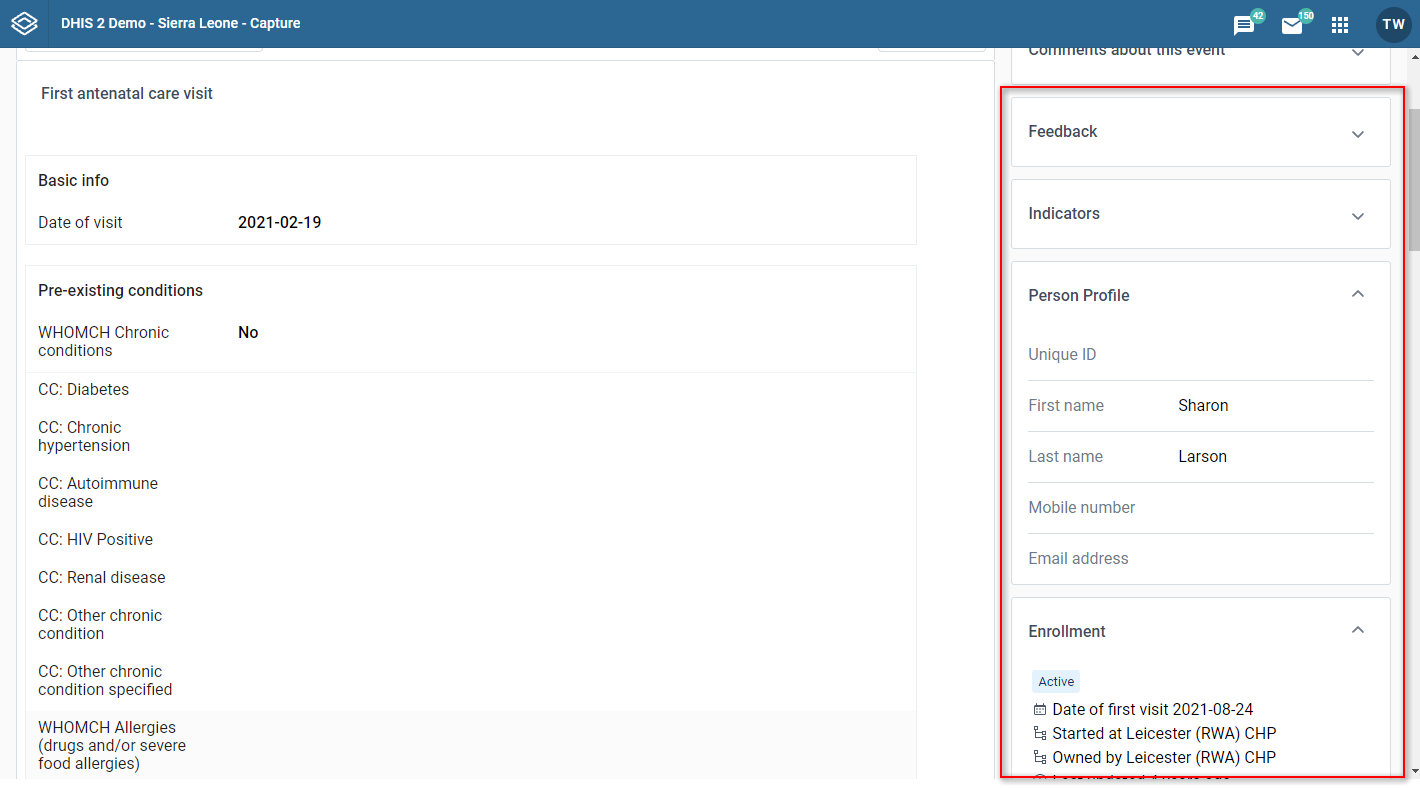
右侧栏中的小组件的显示和功能与 [enrollment dashboard](#enrollment-dashboard)中提到的相同。
在 "查看/编辑注册事件 "页面中
在右侧栏中,您可以找到受让人部件。
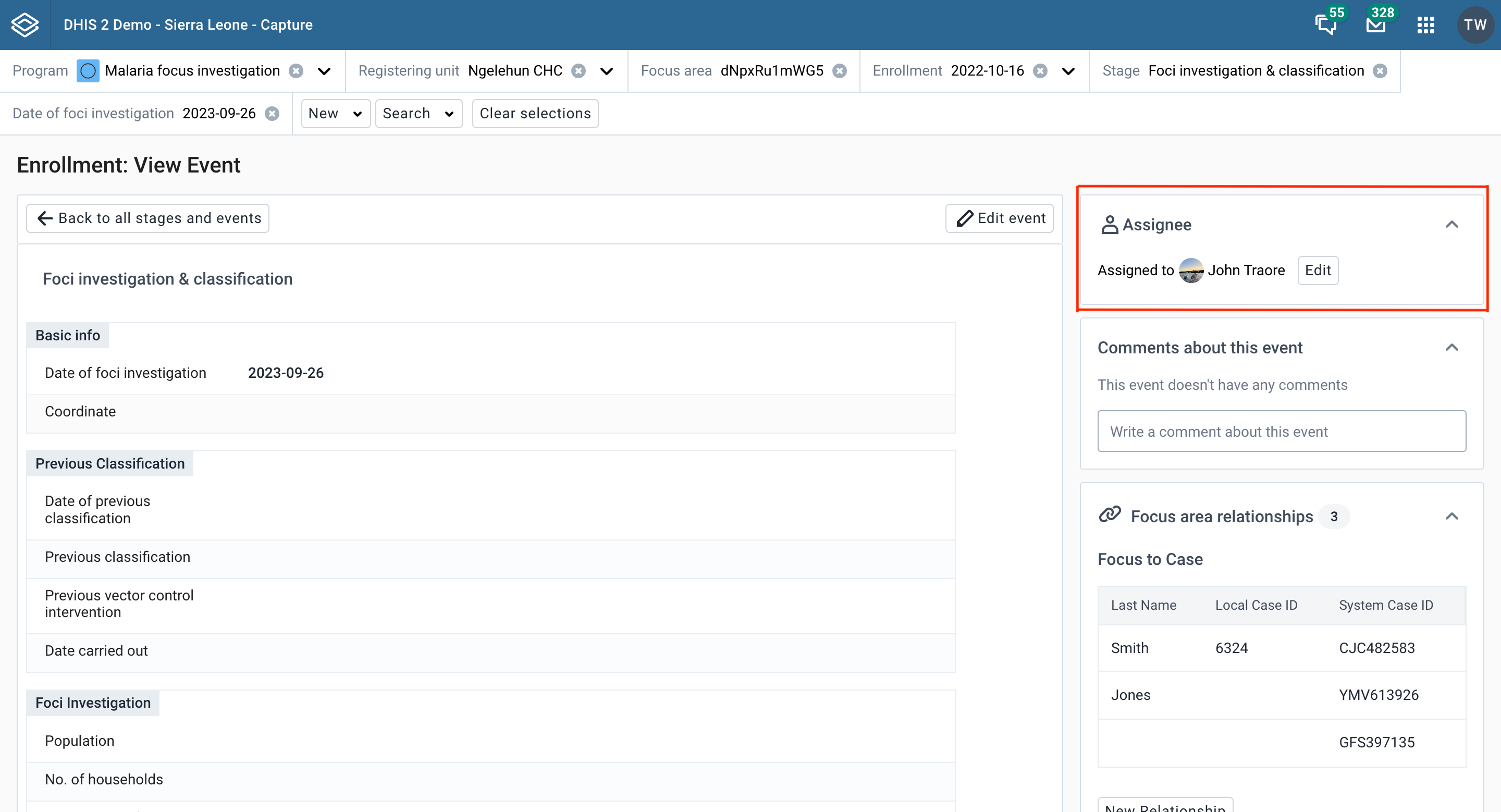
单击**编辑**按钮,如果事件当前未分配给任何人,则单击**分配**按钮。
搜索并选择要重新分配事件的用户。单击**保存**按钮。
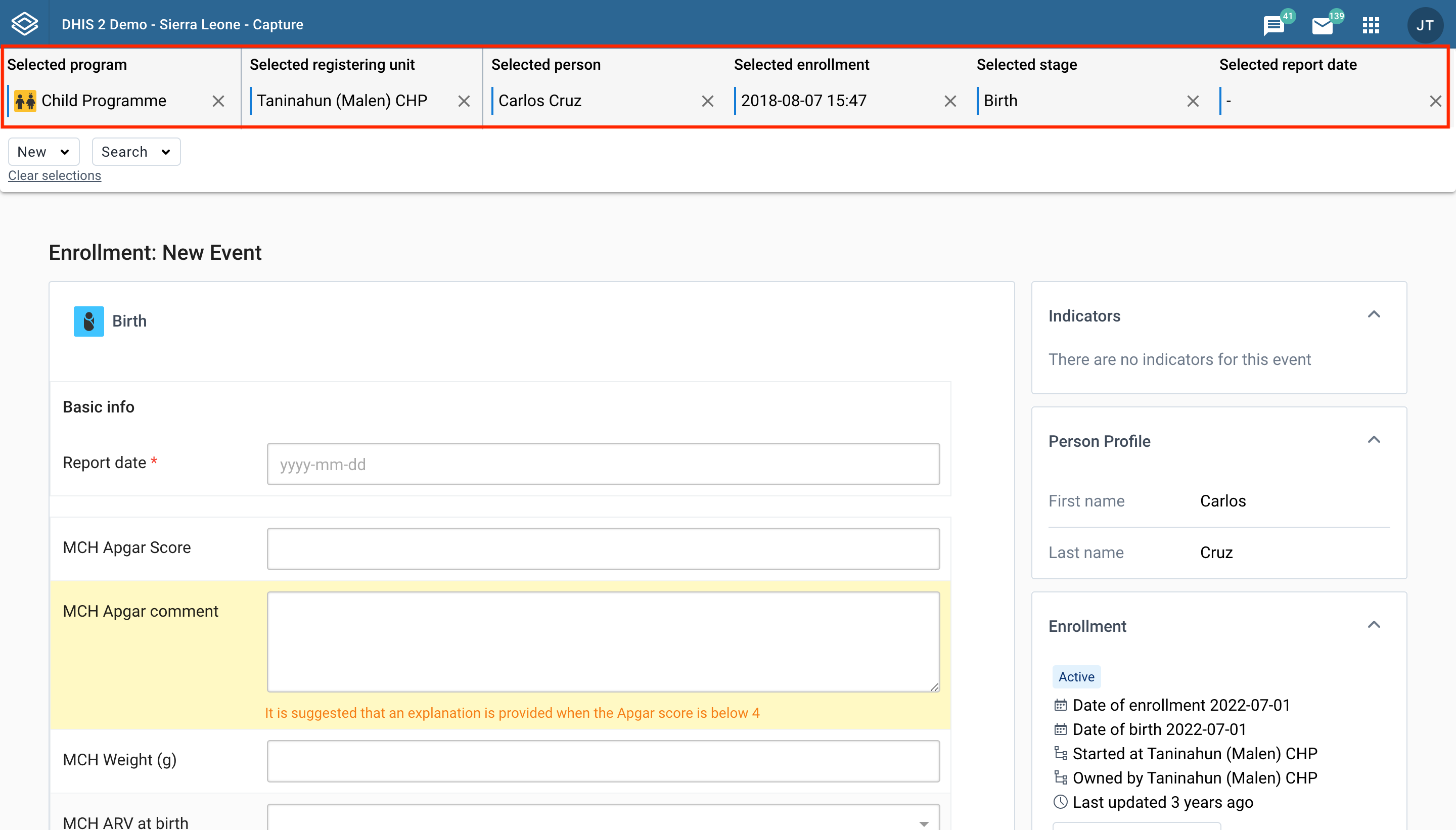
点击概览页面中的**新建{舞台活动名称}**按钮,即可进入添加活动页面。 在该页面中,您可以在不同的选项卡之间切换:**报告**用于添加新活动,**日程**用于安排活动,**参考**用于参考活动。 如果您在一个标签页中有未保存的更改,并切换到另一个标签页,则会显示警告。
在此表单中,您可以在保存前修改活动详情。在表头,您可以看到舞台名称和图标。

如果进入新活动页面时没有选择阶段,则会显示可用阶段列表。 单击相关按钮,选择要添加新活动的阶段。 要返回报名概览,请单击**取消而不保存**按钮

如果在 "维护 "的 "阶段详情 "中为阶段启用了此标记,则用户单击 "完成"按钮后将显示一个模态。
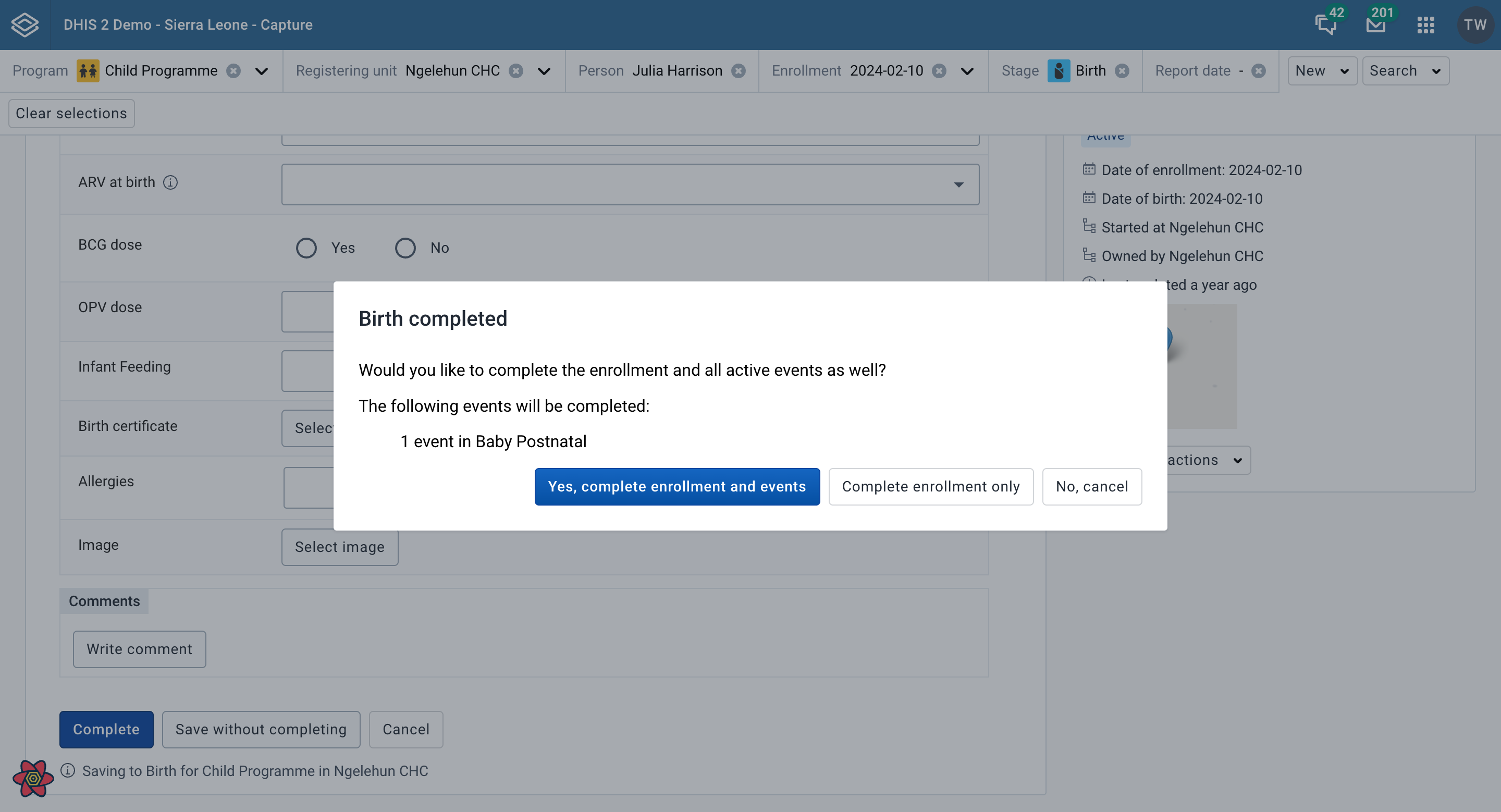
如果在 "维护 "的 "阶段 "详细信息中为该阶段启用了此标记,则在用户单击 "完成**"按钮或选中 "完成**"事件复选框并单击 "保存 "后将显示一个模态。用户可以选择**是,创建新事件**按钮导航到新事件页面,或**否,取消**导航回注册仪表板。如果只有一个可能的阶段可用,用户将直接进入该阶段的 "新事件 "工作区。
在报告或安排事件时,可以为其分配一个用户。该功能必须在跟踪项目的每个项目阶段通过点击 "允许用户分配事件 "复选框启用。
您会在数据输入页面底部附近找到受让人部分。搜索并选择要将事件分配给的用户。保存事件时将保留受让人。


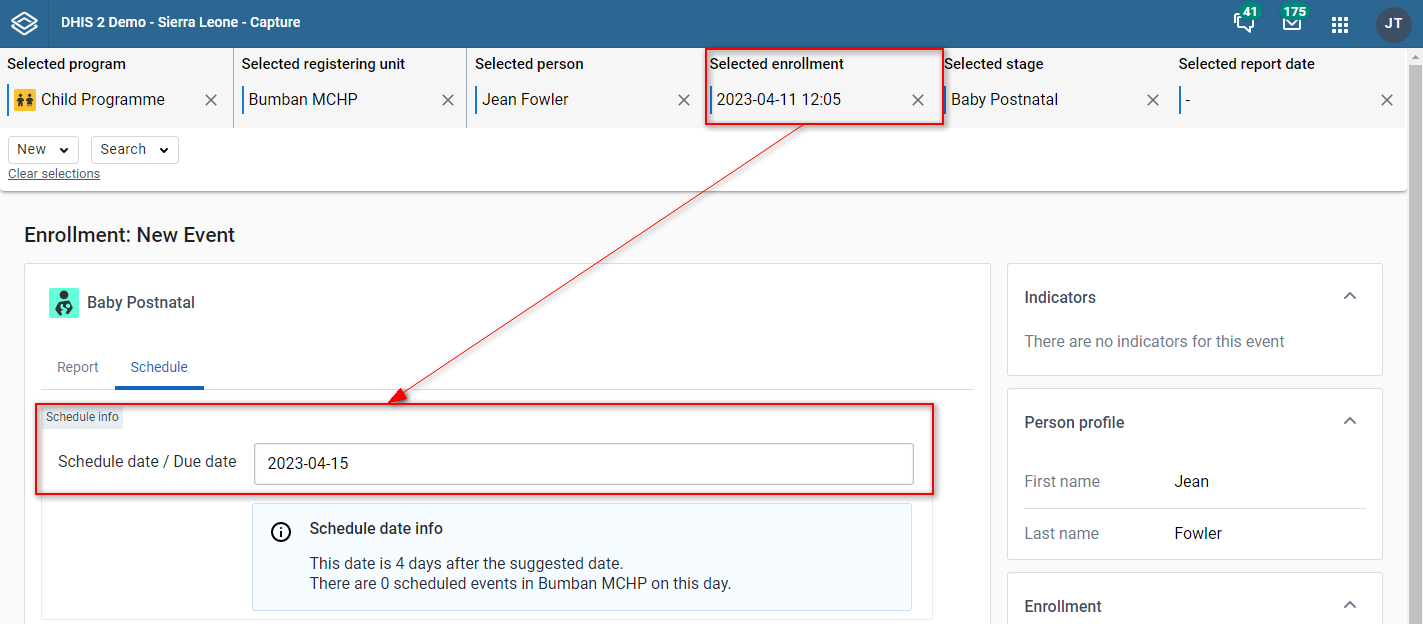
用户可以选择稍后安排事件,而不是报告事件。打开表单时会显示一个建议的计划日期。该日期由一系列规则决定,如下所述。
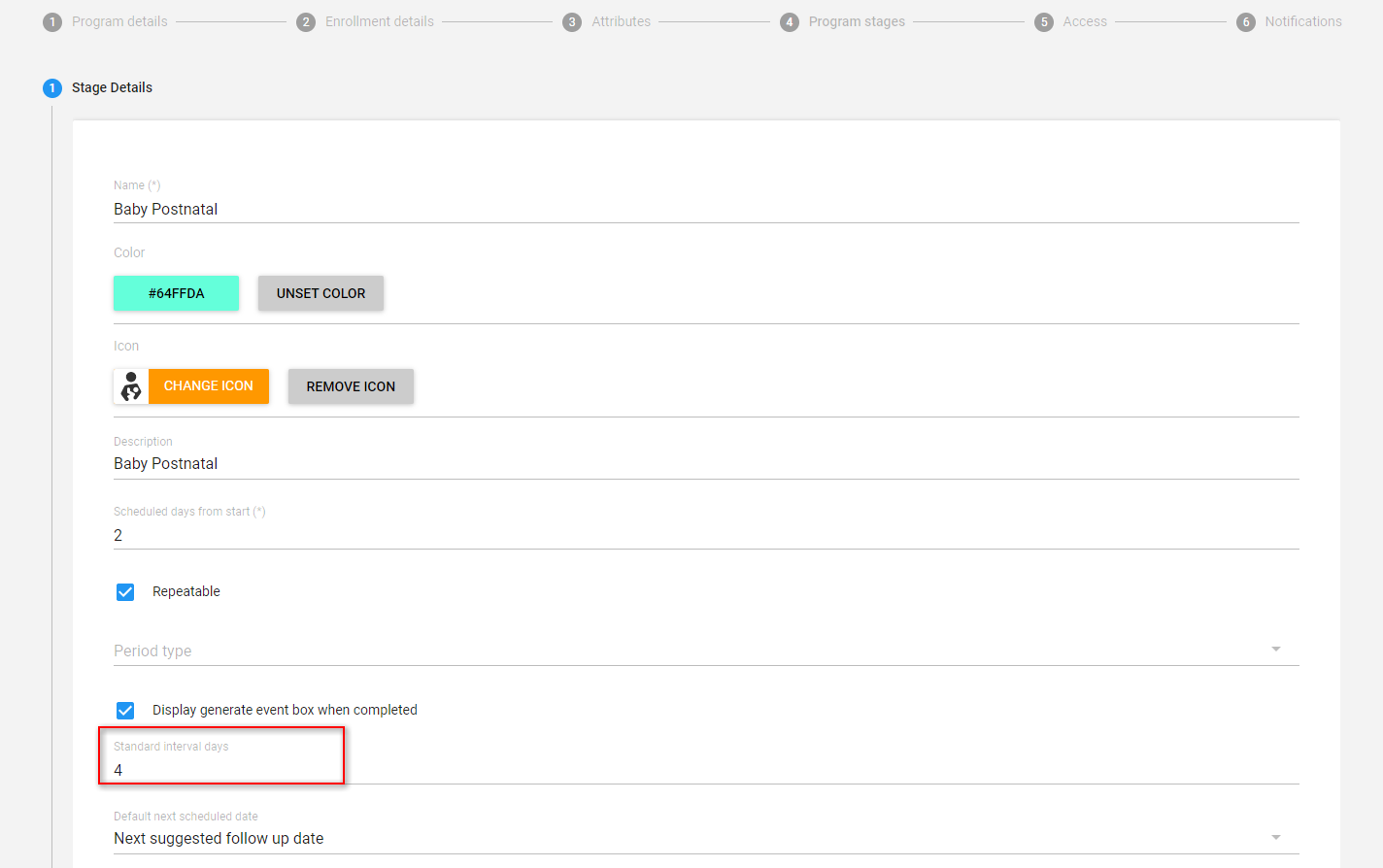
注册中计划阶段第一个事件的建议日期总是基于注册日期或事件日期(取决于计划配置)。计划阶段配置设置 "开始后的计划天数 "将添加到基准日期中,以计算建议日期。
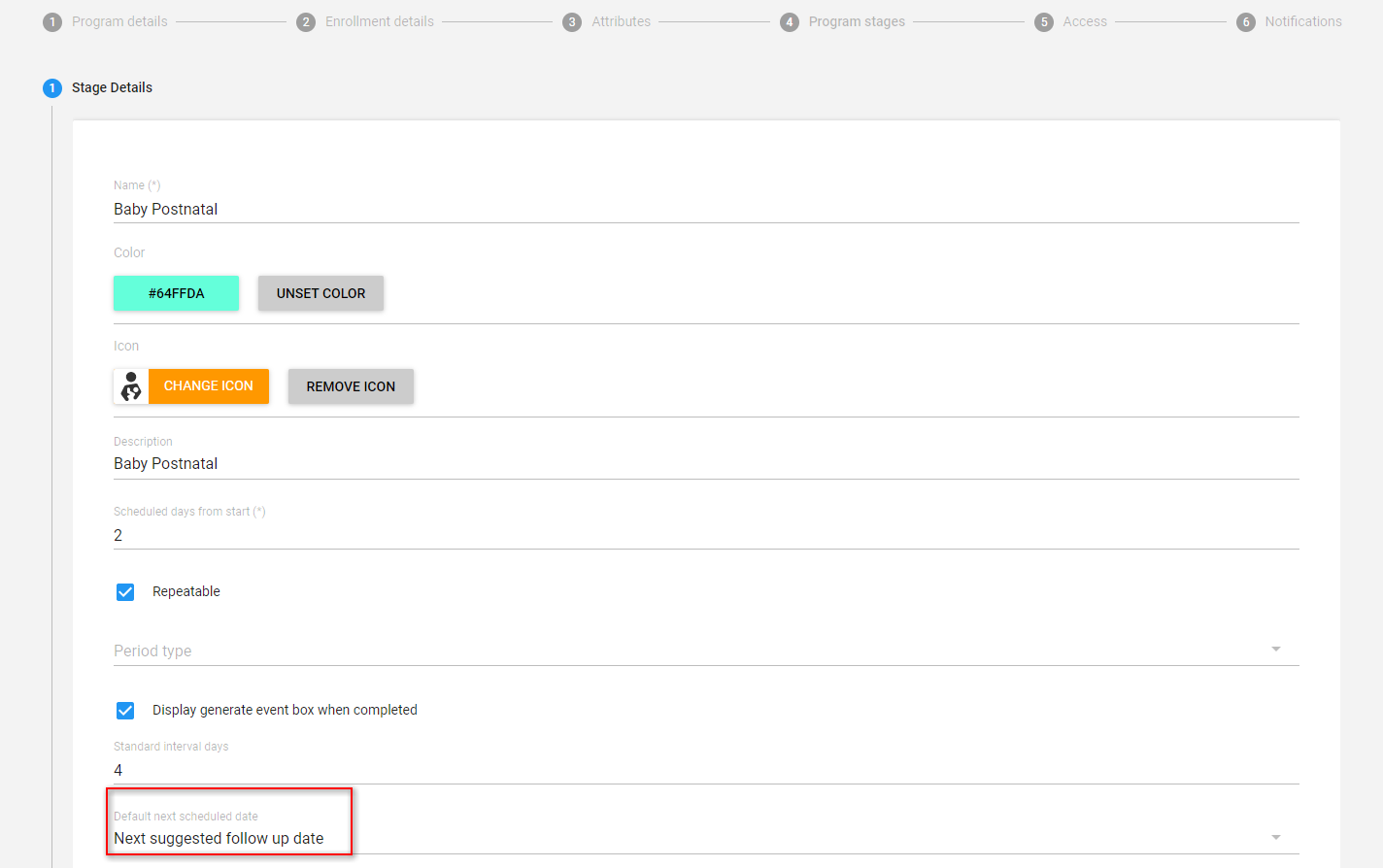
如果项目阶段配置了默认的下一个计划日期,建议的日期就是最近的下一个计划日期。下面举例说明如何操作。
- 需要创建一个值类型为日期的数据元素,并将其分配给可访问未来日期的特定项目阶段。例如,数据元素的名称可以是:下一次建议的跟踪日期。通过将数据元素分配给默认的下一个计划日期,项目阶段被配置为在安排新事件时使用该 数据元素作为默认值。
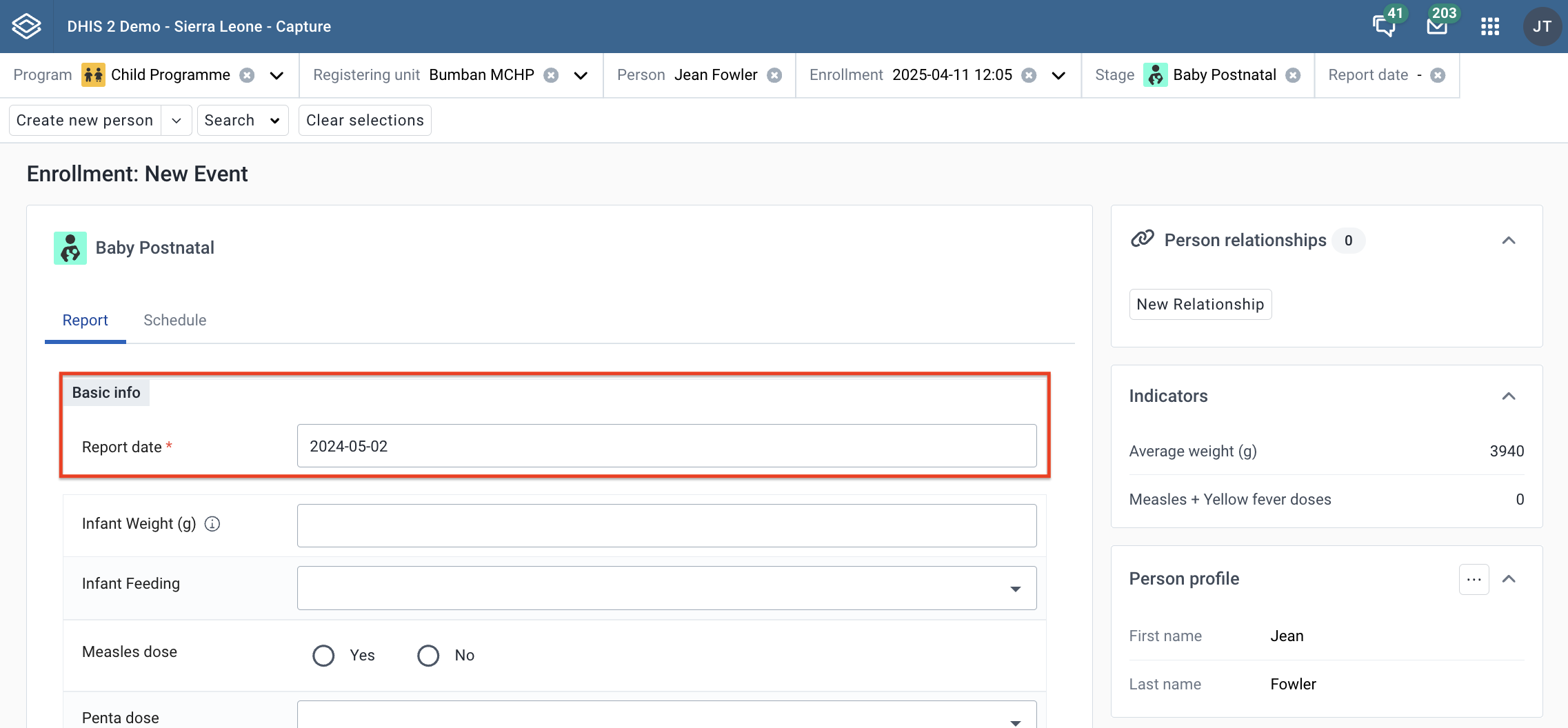
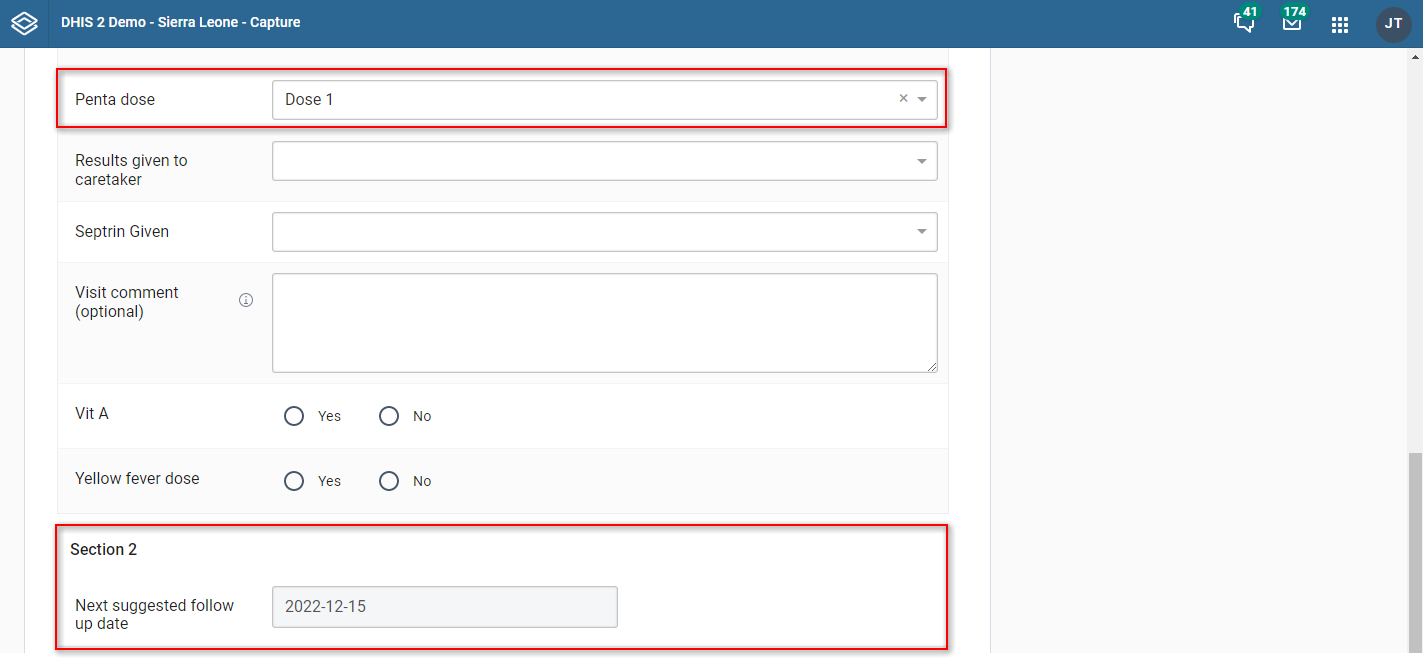
根据在程序阶段输入的数据制定的程序规则将决定距离下一次建议随访的天数。例如具有以下条件的程序规则:#{penta_dose} == '1'(当 TEI 收到 Penta Dose 1 时,程序规则将触发),为数据元素赋值: 下一次建议随访日期,表达式为:d2:addDays(V{event_date}, '30') **该数字表示下一次计划事件应距离事件发生日期多少天。
打开采集应用项目并创建 TEI。只要 Penta Dose 的值为 Dose 1,建议的下一个计划事件就是从事件日期往前推 30 天。安排新事件时,只要数据元素有值,系统就会从中提取。
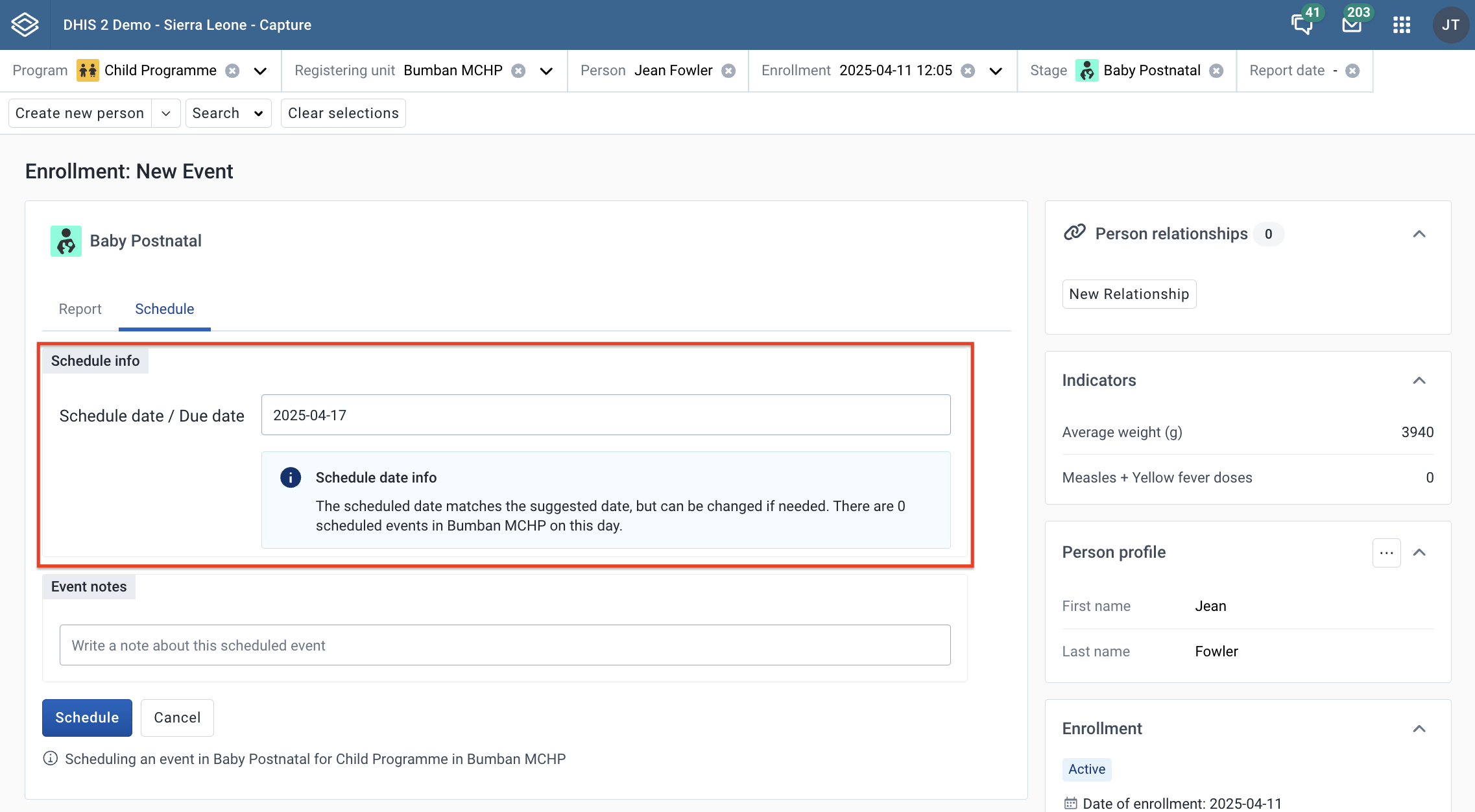
用户还可以从信息框中找到更多信息,了解有多少事件安排在同一选定日期,或选定日期与建议日期之间的间隔。
在计划日期条目下方,用户可以选择为计划事件添加备注。
单击 日程安排 按钮后,用户将返回报名概览页面。


点击概览页面中的**转到完整{舞台活动名称}**按钮,即可进入节目舞台活动列表。
在该视图中,您可以看到一个阶段中的所有事件
在标题中,您可以看到舞台名称和图标

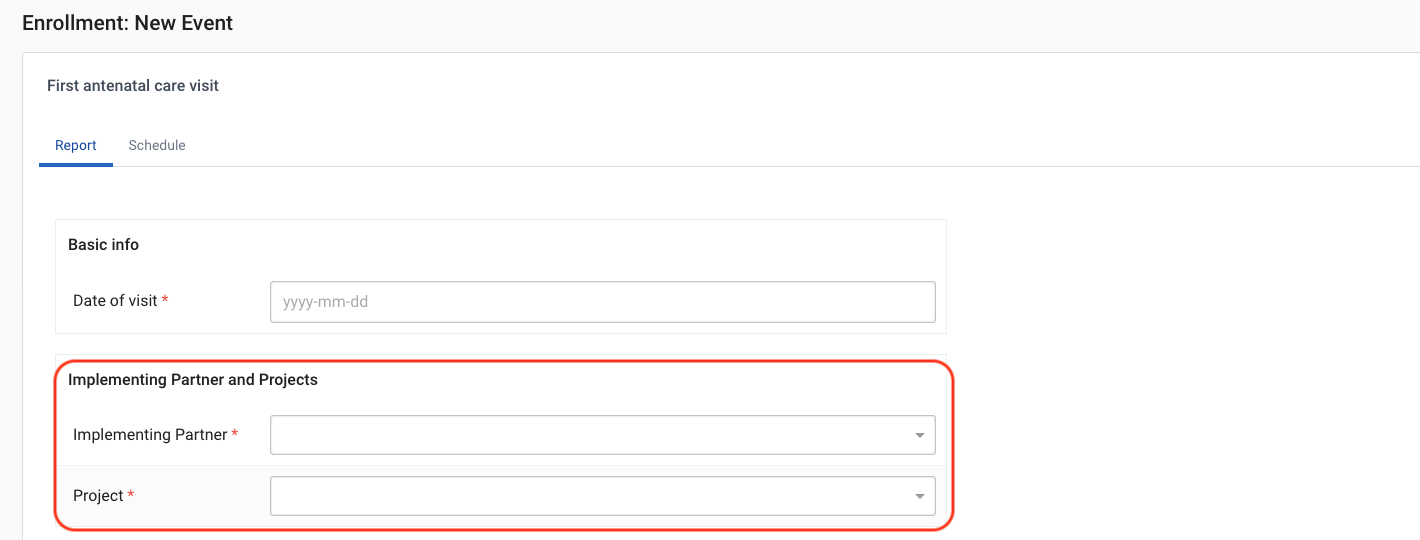
您可以使用属性选项组合为 Tracker 事件数据添加隔离功能。要开始使用,请在 Tracker 项目配置中添加类别组合。
添加或更改/查看跟踪器事件时,将显示属性选项组合选择器。此外,如果事件是在注册过程中自动生成的,则在注册时也会显示该选择器。
新 Tracker 活动中的示例:
** 更新日志**功能提供了对事件和跟踪实体数据所做更改的历史记录。每次添加、修改或删除数据,都会在更新日志中存储一条记录。
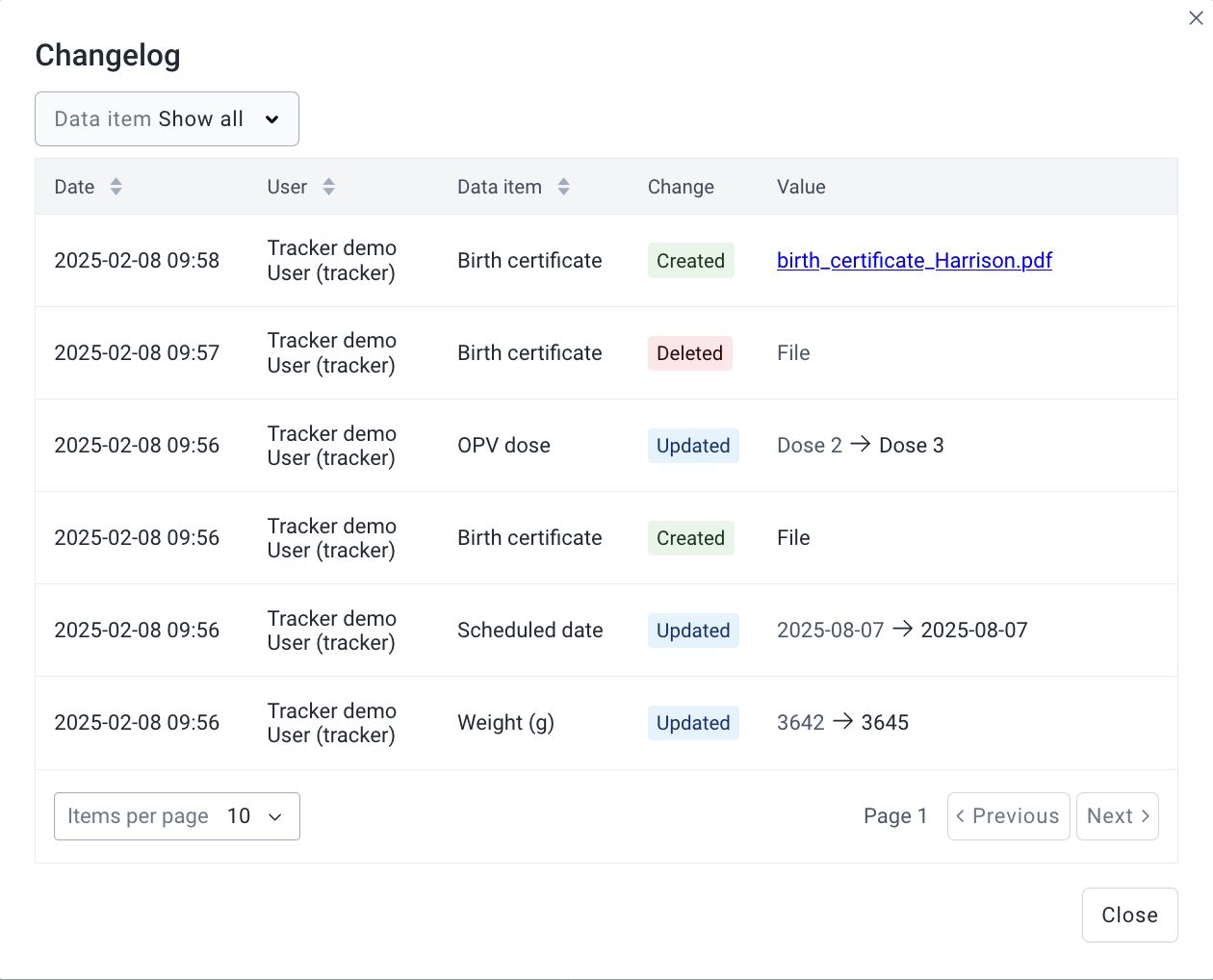
排序:单击列标题旁边的排序图标可在默认、升序和降序之间切换。默认情况下,记录按日期排序(最新的先排)。也可按用户或数据项排序,但一次只能应用一种排序选项。
过滤:您可以通过特定数据项进行筛选。一次只能使用一个过滤器。
注意:
无论是否有更新日志记录,所有数据项都会显示在过滤器下拉菜单中。
分页:默认情况下每页显示 10 条记录,可调整显示的记录数,最多每页 100 条。
** 事件更改日志** 跟踪事件中数据项的更改。这些数据项包括事件属性(如报告日期、计划日期和几何形状)和数据元素。
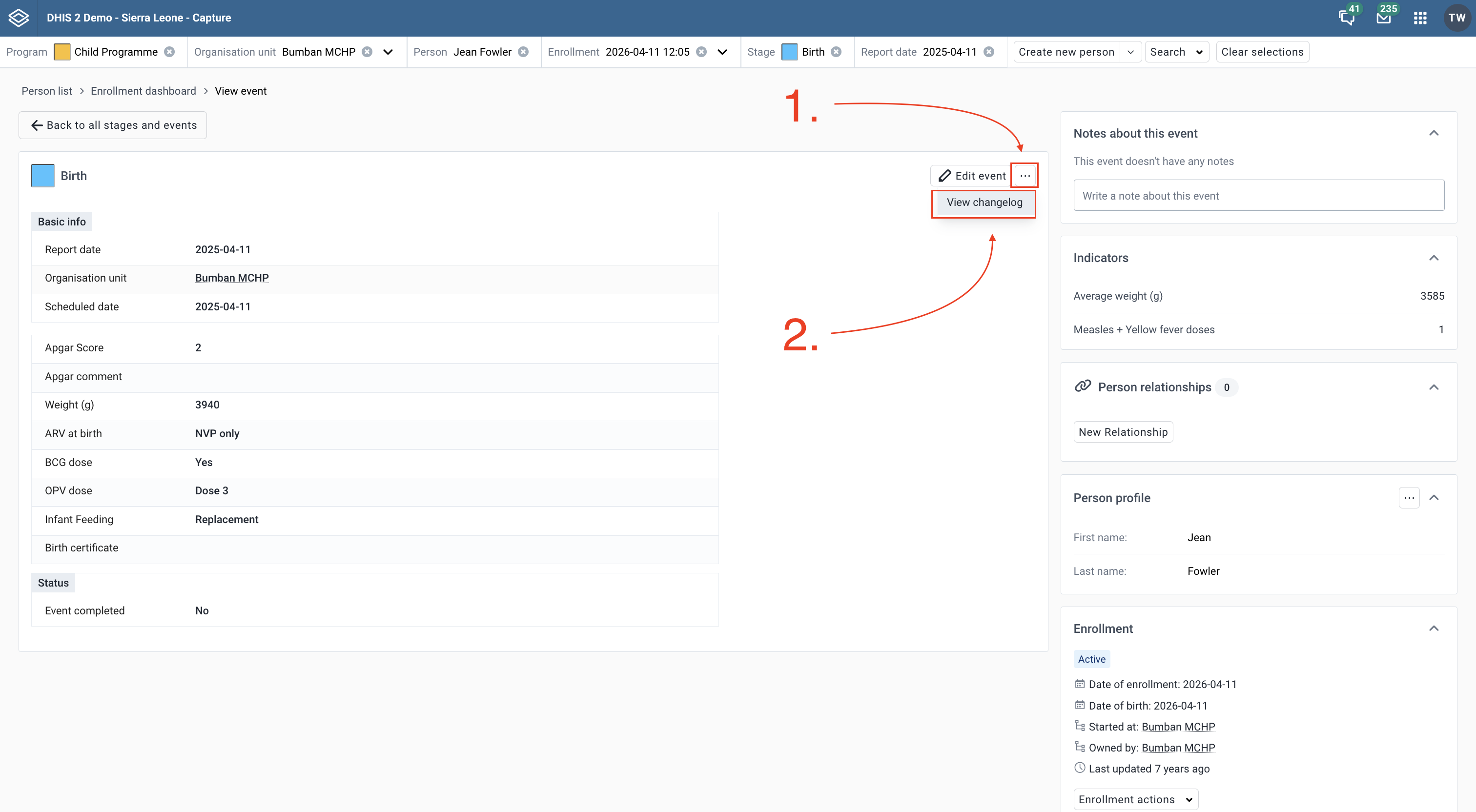
被跟踪实体变更日志**跟踪注册中被跟踪实体属性的变更。
转到维护应用程序,启用**跟踪实体实例审计日志。 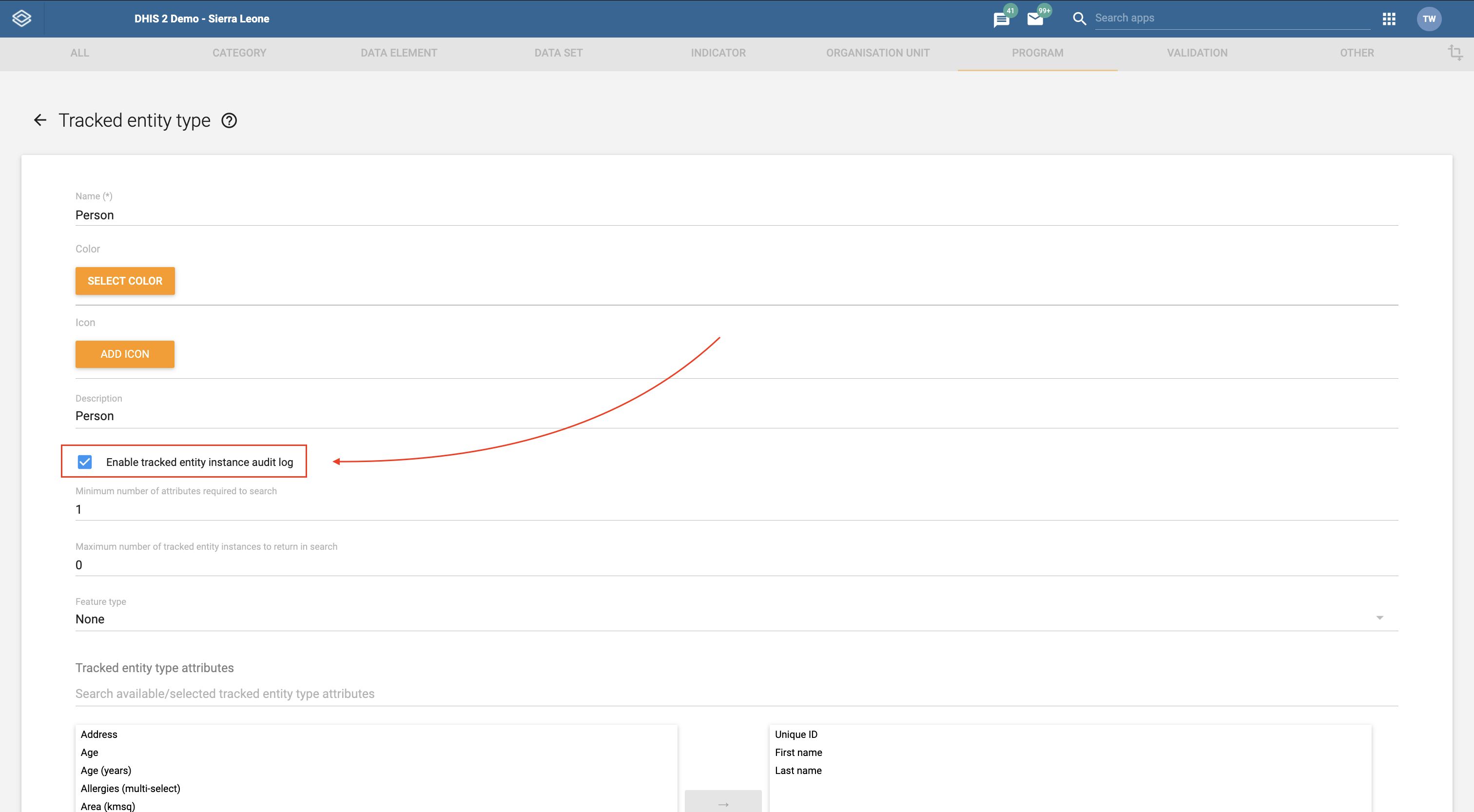
**在 "捕捉 "应用项目中打开**注册仪表板。
单击**跟踪实体简介**部件中的**查看更新日志**,打开更新日志。 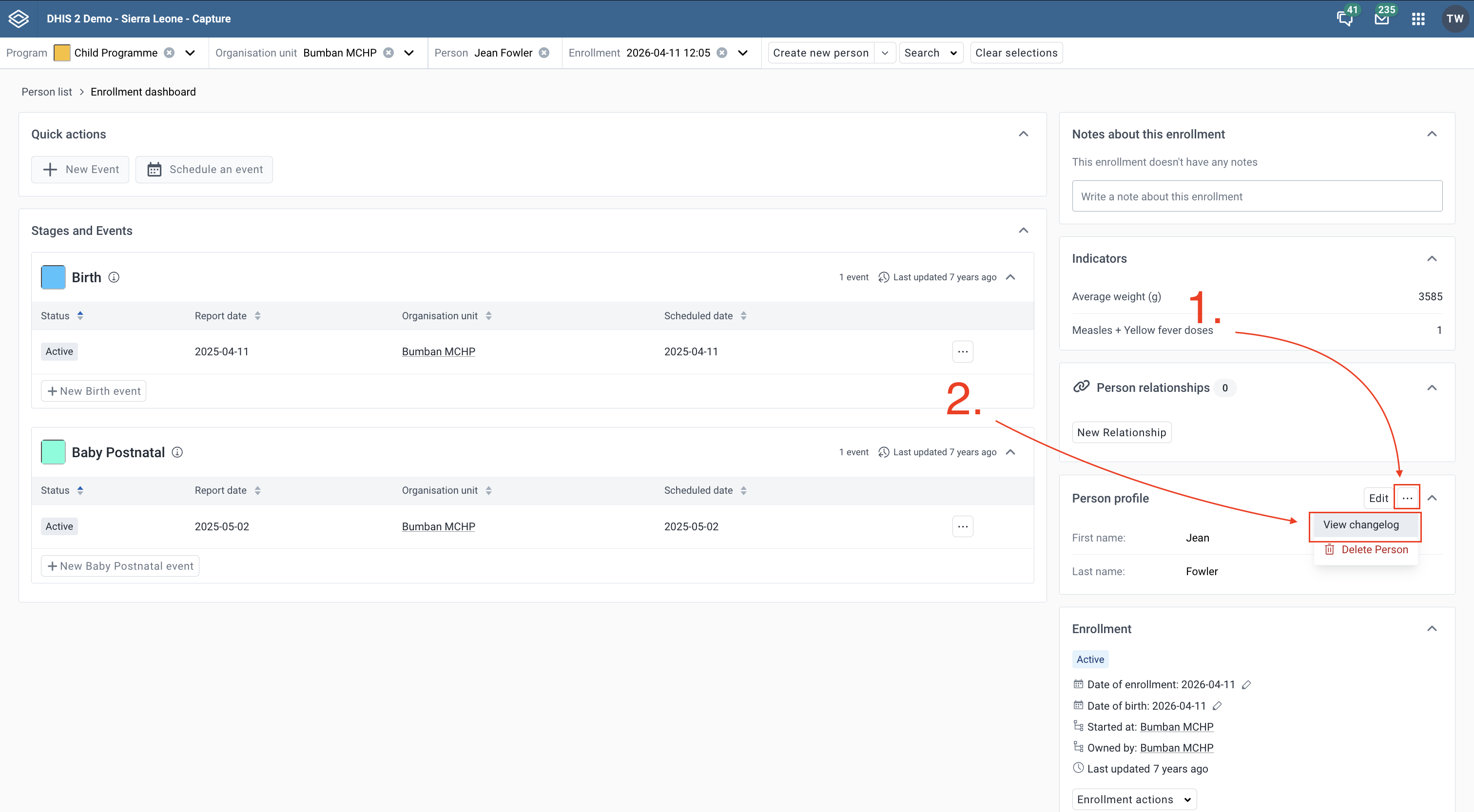
您可以通过关系连接任意两个项目阶段。要启用此功能,可以在同一项目中设置两个项目阶段,并通过事件-事件关系将它们连接起来。 
打开新事件表单后,页面底部会出现一个名为*行动 - ${关系类型名称}*的小工具。用户可以通过该小工具 1. 通过选择预定日期和组织单位来安排新活动 2. 直接输入链接事件的数据 3. 链接到已存在的事件。
单击 "完成 "或 "保存 "而不完成时,采集应用项目将创建当前事件,安排链接事件,并确保它们在正确的上下文中存在关系。 
如果事件符合相关阶段的条件,但尚未链接,则页面底部会出现一个名为 "链接事件"的小工具。用户可以通过该小工具 1. 通过选择预定日期和组织单位来安排新活动 2. 直接输入链接事件的数据 3. 链接到已存在的事件。
操作按钮的标签将根据用户的选择而更改。单击 "完成 "或 "保存而不完成 "时,采集应用项目将创建当前事件,安排链接事件,并确保它们在正确的上下文中存在关系。 
如果事件已经链接,页面顶部会出现链接事件窗口小部件。用户可以通过该小工具查看链接事件的详细信息。 
此外,点击右上角的菜单,用户还可以 1. 解除链接事件。 2. 解除链接并删除已链接事件。 
在跟踪项目维护中启用 "第一阶段出现在注册页面 "标志。打开表单注册新的被跟踪实体时,页面底部会出现一个名为 "操作 - ${关系类型名称}"的小工具。用户可以从该小工具 1. 通过选择预定日期和组织单位来安排新活动 2. 直接输入链接事件的数据
单击 "保存 "后,采集应用项目将注册跟踪实体,在第一阶段创建事件,安排链接事件,并确保它们在正确的上下文中存在关系。 

在 Event Capture 应用项目中,您可以注册在某个时间发生的事件 特定的时间和地点。事件可以在任何给定点发生 时间。这与常规数据形成对比,常规数据可以为 预定义的定期间隔。事件有时被称为案例或 记录。在 DHIS2 中,事件与项目相关联。 事件捕获 应用项目可让您选择组织单位和计划并指定日期 事件发生时,在输入事件信息之前。
Event Capture 应用项目可在线和离线工作。如果互联网 连接性下降,您可以继续捕获事件。活动将 本地存储在您的 Web 浏览器(客户端)中。当连通性有 返回后,系统会要求您上传本地存储的数据。这 系统然后将数据发送到存储数据的服务器。
注意
如果您在离线模式下关闭网络浏览器,则无法 重新打开一个新的 Web 浏览器窗口并继续工作会话。 但是数据还是会保存在本地,可以上传到 下次机器在线并且您已登录时的服务器 进入服务器。
您只能看到与您所拥有的组织单位相关联的计划 通过您的用户角色选择的和您有权查看的项目。
支持跳过逻辑和验证错误/警告消息 在注册过程中。
当您关闭组织单位时,您无法注册或编辑 在 Event Capture 应用项目中将事件发送到此组织单位。你 仍然可以查看和过滤事件列表并查看事件的详细信息 事件。
支持即时指标表达式评估。如果一个 项目为其定义了指标以及所有值的时刻 相关指标表达式被填充,系统将 计算指标并显示结果。
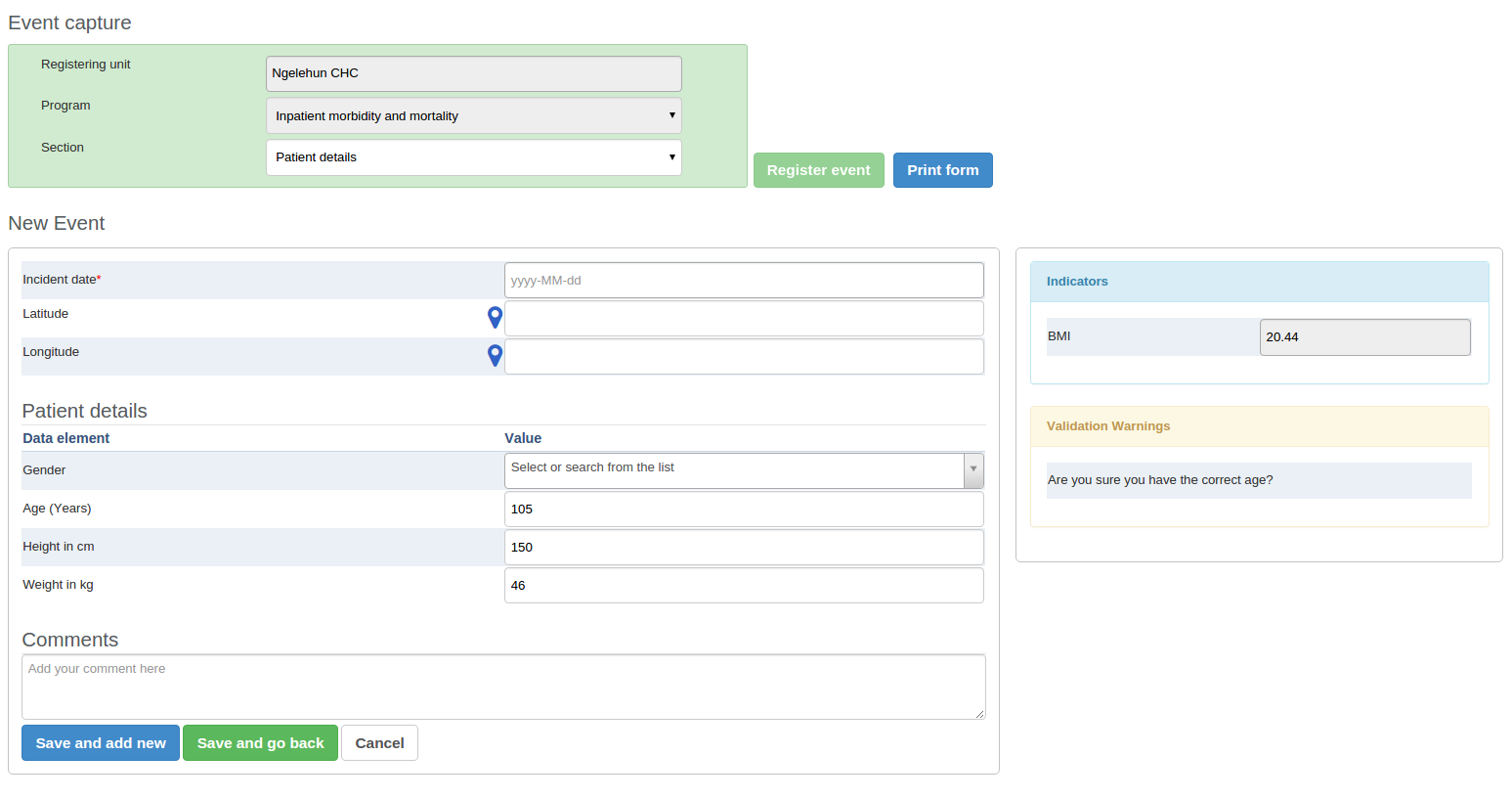
排序: 这可以通过单击每个排序图标来完成 列标题。红色排序图标表示当前排序 柱子。但是,排序功能仅在 页面显示。目前,无法从 服务器端。
**过滤:**这是通过单击显示的小搜索图标来完成的 在每个列标题的右侧。单击它们提供输入 字段以键入过滤条件。系统开始应用 过滤用户开始输入的那一刻。在过滤过程中,它是 可以定义日期类型数据元素的开始和结束日期 以及数字类型的下限和上限。服务器端过滤 暂时不支持。
打开**事件采集**应用。
选择一个组织单位。
选择一个项目。
您只会看到与所选组织关联的计划 您可以通过您的用户角色访问的单元和项目。
点击**注册事件**。
选择一个日期。
填写必填信息。
如果项目的项目阶段配置为捕获 GPS 坐标,您可以通过两种方式输入坐标:
直接在相应字段中输入值。
在地图中选择一个位置。地图选项还显示 为组织单位定义的多边形和点。
点击**保存并添加新**或**保存并返回**。
注意:事件中的某些数据元素可能是强制性的(在数据元素标签旁边标有红星)。 这意味着在允许用户保存事件之前,必须填写所有必填数据元素。 例外情况是,如果用户具有名为 “忽略跟踪器和事件捕获中必填字段的验证”的权限。 如果用户有此权限,则在保存和保存前无需填写必填数据元素 红星不会显示在数据元素标签旁边。请注意,自动拥有 "ALL" 权限的超级用户 有这个权限。
打开**事件采集**应用。
选择一个组织单位。
选择一个项目。
注册到所选项目的所有事件均显示在列表中。
点击事件您要修改并选择**编辑**。
修改事件详细信息并点击**更新**。
在网格中编辑 功能允许您在网格中编辑选定的事件 表,但只有那些列(数据元素)在网格中可见。如果 您需要更多列,请使用 Show/hide columns 指定哪个 列应显示在列表中。
打开**事件采集**应用。
选择一个组织单位。
选择一个项目。
注册到所选项目的所有事件均显示在列表中。
点击 事件 您要修改并选择**在网格中编辑**。
修改事件详细信息。
单击另一个事件以关闭编辑模式。
您可以通过事件的网址以编辑模式共享事件。
打开**事件采集**应用。
在编辑模式下打开要共享的事件。
复制URL。
确保 URL 包含“事件”和“ou”(组织单位) 参数。
将 URL 粘贴到您选择的共享方法中,例如 电子邮件或 DHIS2 中的消息。
如果您在单击链接时未登录到 DHIS2,您将被 要求这样做,然后带到仪表板。
打开**事件采集**应用。
选择一个组织单位。
选择一个项目。
注册到所选项目的所有事件均显示在列表中。
单击一个 事件 并选择**审计历史**。
打开**事件采集**应用。
选择一个组织单位。
选择一个项目。
注册到所选项目的所有事件均显示在列表中。
单击一个 事件 并选择**删除**。
点击**删除**确认删除。
您可以选择在事件列表中显示或隐藏哪些列。这个可以 例如当您有很长的数据元素列表时很有用 分配到项目阶段。一旦你修改了布局,它就会被保存 在您的用户个人资料上。您可以针对不同的布局使用不同的布局 程式。
打开**事件采集**应用。
选择一个组织单位。
选择一个项目。
注册到所选项目的所有事件均显示在列表中。
点击**显示/隐藏列**图标。
选择要显示的列,然后单击**关闭**。
打开**事件采集**应用。
选择一个组织单位。
选择一个项目。
注册到所选项目的所有事件均显示在列表中。
点击**打印列表**。
打开**事件采集**应用。
选择一个组织单位。
选择一个项目。
注册到所选项目的所有事件均显示在列表中。
点击** Downlad **图标,然后选择一种格式。
您可以下载XML,JSON或CSV格式的事件列表。

Tracker Capture 应用项目是 **Event 的高级版本 捕捉**应用项目。
事件捕获:处理单个事件 *无需*注册
Tracker Capture:处理多个事件(包括单个事件) 事件)*与*注册。
您为已注册的跟踪实体实例捕获事件数据 (泰)。
您只能看到与您所拥有的组织单位相关联的计划 通过您的用户角色选择的和您有权查看的项目。
您在搜索和注册功能中看到的选项取决于 您选择的项目。项目属性控制这些 选项。属性还决定了 TEI 中的列名称 列表。
如果未选择项目,则系统将选择默认属性。
支持跳过逻辑和验证错误/警告消息 在注册过程中。
当您关闭组织单位时,您无法注册或编辑 在 Tracker Capture 应用项目中将事件发送到此组织单位。你 仍然可以搜索 TEI 并过滤搜索结果。你可以 还可以查看特定 TEI 的仪表板。
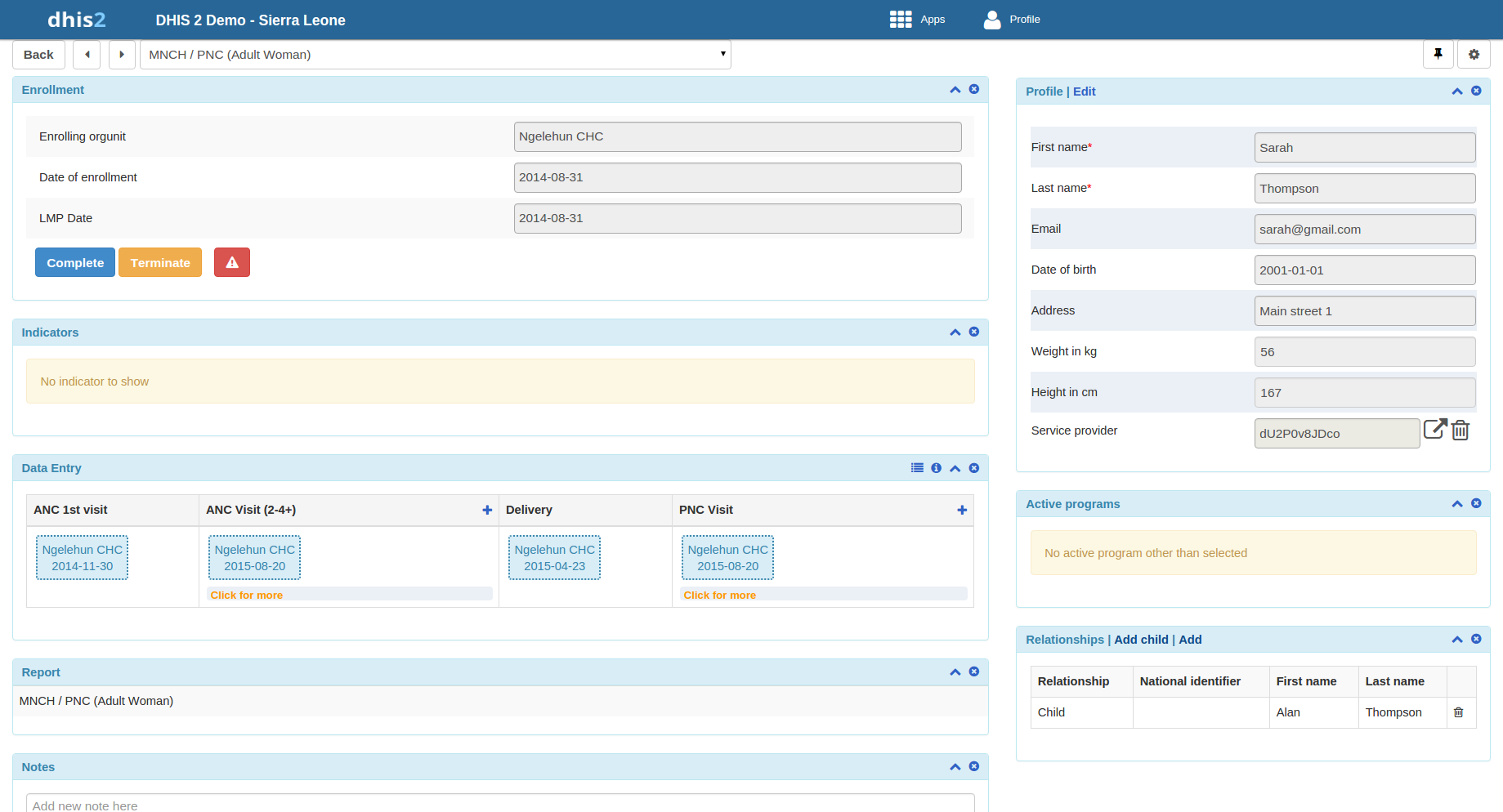
您可以通过 Tracker Capture 应用项目中的 TEI 仪表板管理 TEI。
仪表板由小部件组成。拖放小部件以放置 它们按照您想要的顺序和位置。
单击图钉图标将右侧的小部件列固定到固定位置 位置。这在数据输入期间尤其有用。
如果您有许多数据元素或大表格要填写,请粘贴 右侧小部件列。然后你放置在右边的所有小部件 在数据输入部分滚动时,列保持可见。
为您选择的项目定义的任何指标都将具有 计算并显示在 指标 小部件中的值。
导航:
返回:带您返回搜索和注册页面
上一个和下一个按钮:带您到上一个或下一个 TEI TEI 搜索结果列表中的仪表板
母婴健康工作流程 项目

创建新的或找到现有的TEI。
您可以搜索已定义的属性,例如名称或地址。
将TEI注册到项目中。
应用项目根据时间的服务,创建一个 TEI 活动计划。
根据计划,TEI 提供各种服务。 所有服务都被记录下来。
使用有关个别案例的信息来创建报告。
您可以在“主屏幕上共享项目选择。
打开 随访采集 应用项目。
选择要链接的项目。
复制URL。
将 URL 粘贴到您选择的共享方法中,例如 电子邮件或 DHIS2 中的消息。
Note: If the program does not exist in the selected organisation unit (that is stored in the local cache) the system will instead select the first available program for that organisation unit. If the local cache is empty/clean and the root organisation unit of the current user does not have the specified program, the system will also here select the first available program for the root organisation unit.
您可以通过其网址共享TEI仪表板。
打开 随访采集 应用项目。
打开您要共享的仪表板。
复制URL。
确保 URL 包含“tei”、“program”和“ou” (组织单位)参数。
将 URL 粘贴到您选择的共享方法中,例如 电子邮件或 DHIS2 中的消息。
如果您在单击链接时未登录到 DHIS2,您将被 要求这样做,然后带到仪表板。
您可以创建TEI并通过一次操作将该TEI注册到项目中:
打开 随访采集 应用项目。
在左侧窗格的组织单位树中,选择一个 组织单位。
选择一个项目。
点击**注册**。
填写必填信息。
跟踪实体类型和项目都可以配置为使用特征类型。 这使得捕获 TEI 或注册的几何图形成为可能。 支持的要素类型是点和面。请参阅**如何使用几何体**。
如果所选项目被配置为在注册时显示第一阶段、 必须填写阶段中的所有必填字段。在阶段结束时 系统还会询问您是否要完成已为其输入数据的阶段。 如果您选择**是**,则该阶段将在保存后处于完成状态。如果您选择**否**, 舞台将处于激活状态。
如果配置了搜索项目,将进行后台搜索 在可搜索字段上执行以帮助您防止注册 重复。如果有任何匹配的 TEI,则会出现一个蓝色框 显示在表格的右侧,可以查看 这些匹配 TEI。

如果有任何匹配的 TEI,请单击 Continue 以查看可能的 在注册新的之前重复。
如果没有匹配的 TEI,请单击 Save and continue 或 Save and 添新
保存并继续:完成注册并打开 注册 TEI 的仪表板
保存并添加新:完成注册但保留在 同一页。当您想注册和登记一个时使用此选项 TEI 接连输入数据。
注意:必须填写所有必填属性才能保存。 必须填写的属性会在属性标签旁边用红星标出。 如果用户拥有名为__"忽略跟踪器和事件捕捉中的必填字段验证"的权限,则无需填写必填属性。 则无需填写必填属性,也不会看到属性标签旁边的红星。 属性标签旁边的红星。请注意,超级用户 拥有"ALL"__权限的超级用户自动拥有此权限。
有多种方法可以找到 TEI:使用“列表” 当前选择中的预定义列表,或“搜索”全局 抬头。
列表用于查找和显示所选组织单位中的 TEI 和项目。
打开跟踪的捕获应用项目
在左侧窗格的组织单位树中,选择一个 组织单位
选择一个项目
如果尚未选择,请单击“列表”按钮
如果未配置,则一组预定义列表将可用:
具有任何注册状态的任何TEI
积极注册当前计划的TEI
已完成当前课程注册的TEI
已取消当前课程注册的TEI

您可以选择在列表中为每个列显示或隐藏哪些列 项目。这将保存在您的用户设置中。
单击**网格**图标按钮
检查您要包括的列
点击**保存**
还可以选择使用自己的方式创建自定义工作列表 过滤器。这可用于动态创建自定义列表。

列表也可以下载或打印。

如果项目有任何与之关联的自定义跟踪实体过滤器, 这些将取代上面提到的四个预定义列表。 预定义列表在配置良好时将成为查找的有效方法 或在该项目中使用与用户相关的数据。
可以使用多种选项定义工作列表,这里有一些 例子:
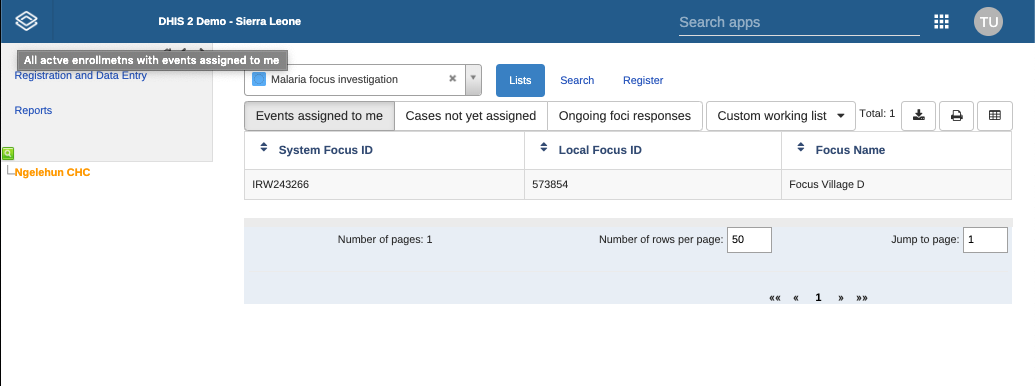
有关支持的功能的完整列表,请参阅 API 文档 这些预定义的跟踪实体实例过滤器。
搜索用于在用户有搜索权限的组织单位中搜索 TEI。 搜索权限的组织单位中搜索 TEI。如果您想查找一个 TEI,但不知道该 TEI 注册在哪个组织单位或计划中,则可以使用此功能。 如果您想找到一个 TEI,但不知道该 TEI 注册在哪个组织单位或计划中,则可以使用此方法。 有两种方法可以做到这一点:有计划背景和无计划背景。 需要配置可搜索字段。对于配置带 项目维护应用项目中的每个项目单独进行。 项目维护应用项目中为每个项目单独配置。要配置不带项目上下文的搜索 要配置无项目上下文的搜索,需要在 被跟踪实体类型维护项目中为每个被跟踪实体类型进行配置。
在没有项目上下文的情况下进行搜索:
打开 Tracker Capture 应用项目
点击**搜索**按钮
可搜索的字段将分组显示。唯一属性是 只能单独搜索。可以组合非唯一属性。
填写搜索条件并点击**搜索**图标按钮。
在项目上下文中搜索:
打开 Tracker Capture 应用项目
选择具有您要搜索的项目的组织单位 描述
选择项目
点击**搜索**按钮
可搜索的字段将分组显示。唯一属性是 只能单独搜索。可以组合非唯一属性。
填写搜索条件并点击**搜索**图标按钮

搜索完成后,您将看到搜索 结果。显示的内容取决于搜索结果。
对于唯一属性搜索:
如果未找到匹配的 TEI,您将有机会打开 报名表格。
如果在所选组织单位中找到 TEI,则 TEI 仪表板将自动打开。
如果在所选组织单位之外发现 TEI,您 将有机会打开 TEI。
对于非唯一属性搜索:
如果没有找到匹配的 TEI,您将有机会打开 报名表格。
如果找到匹配的 TEI,您可以单击 结果列表,或打开注册表。
如果找到的匹配项过多,系统会提示您 优化您的搜索条件

搜索结果具有标记跟踪实体实例的功能 尽可能重复,请参阅下一章。
选择打开注册表时,搜索值将 自动填写到注册表中。
在跟踪器捕获应用项目中搜索被跟踪实体实例时,用户 有时会怀疑一个或多个搜索命中是重复的 其他跟踪的实体实例。用户可以选择点击 **在搜索结果网格的最右列中标记可能的重复**链接。
以这种方式标记的跟踪实体实例将被标记为“可能重复” 在 DHIS2 数据库中。该标志表示被跟踪的实体实例是/具有 复制。用户可以在两个位置看到此类标志的存在。一个是 结果列表本身(在这个例子中,Mark Robinson 已经被标记为潜在的 复制):
另一个位置在跟踪的实体实例仪表板中:

除了潜在地通知用户被跟踪的实体实例 作为重复,该标志将被底层系统用于查找和 在即将发布的 DHIS2 版本中合并重复项。
如果项目的访问级别配置为**受保护**,而 用户搜索并发现跟踪的实体实例属于 用户没有数据采集权限的组织单位所拥有的被跟踪实体实例。 时,用户将看到打破玻璃的选项。用户 用户将给出打破玻璃的原因,然后获得被跟踪实体的临时 拥有权。 实例
打开 随访采集 应用项目。
打开现有的TEI仪表板。
选择一个项目。
在**注册**小元件中,点击**添加新**。
填写需要信息,然后点击**注册**。
在 TEI 仪表板中,您在 时间线数据条目 中输入事件数据 或**表格数据输入**小部件。
表格:Tracker Capture 应用项目中的数据输入部件
| 小工具名称 | Parameter name |
|---|---|
| 时限数据录入 | 使用默认表格或自定义表格输入数据。 根据项目定义,在特定项目阶段,事件会及时显示。点击任何一个事件都会显示相应的数据输入。如果某个阶段需要新事件,则会显示一个加号图标,用于创建新事件。要继续输入数据,必须有活动日期。一旦指定了事件日期,就无法更改到期日期。假设指定了事件日期,事件就已经发生了。如果事件尚未发生,则可以更改到期日--这实际上只是重新安排时间。底部的按钮有助于更改所选事件的状态。 这个小工具的另一个主要功能是为一个事件添加多个备注。通常情况下,数据记录是通过数据元素进行的,但在某些情况下,有必要记录额外的信息或注释。这时,备注部分就派上用场了。但是无法删除备注。我们的想法是,备注更像是日志。在数据输入过程中,支持跳过逻辑和验证错误/警告信息。 时间轴数据录入中还包括将数据录入与以前的数据录入进行比较的选项。点击时间轴数据录入部件右上角的 "切换到比较表格 "按钮(两张纸)即可启用。 |
| ** 表格数据录入** | 用于表格式数据输入。 该部件以左侧标签的形式显示节目阶段列表。事件将在表格中列出可重复的项目阶段,并允许对事件数据值进行在线编辑。 |
您可以通过以下方式为TEI创建事件:
打开 随访采集 应用项目。
打开现有的TEI仪表板。
在 时间线数据条目 或 表格数据条目 小部件中, 单击 +- 按钮。
选择**计划阶段**并设定**报告日期**。
项目阶段可以配置为使用特征类型。 这使得捕获事件的几何图形成为可能。 支持的要素类型是点和面。请参阅**如何使用几何体**。
点击**保存**。
您可以通过以下方式将活动安排到未来某个日期:
打开 随访采集 应用项目。
打开现有的TEI仪表板。
在 时间线数据条目 或 表格数据条目 小部件中, 单击**日历** 图标。
选择**计划阶段**并设定**计划日期**。
点击**保存**。
有时可能需要将病人转诊到不同的 组织单位。转诊技术教育指标(TEI):
打开 随访采集 应用项目。
打开现有的TEI仪表板。
在 时间线数据条目 或 表格数据条目 小部件中, 单击**箭头**图标。
选择**计划阶段**、组织单位**并设置 ****报告日期**。
单击 一次性推荐,这将只推荐一个 TEI 单个事件或**永久移动**,这将移动 TEI 所有权 到选定的**组织单位**。进一步访问 TEI 将基于所有权组织单位。
事件中的某些数据元素可能是必须填写的(在数据元素标签旁用红星标出)。 这意味着在允许用户完成事件之前,必须填写所有必填数据元素。 如果用户拥有__"忽略跟踪器和事件捕获中必填字段的验证 "的权限,则属于例外情况。 如果用户有此权限,则在保存前无需填写必填数据元素,并且 数据元素标签旁边不会显示红星。请注意,拥有__"ALL"__权限的超级用户会自动拥有此权限。 有此权限。
跟踪实体类型、项目和项目阶段可以配置为 使用特征类型。这使得捕获几何图形成为可能 TEI、计划或活动。支持的特征类型是点和多边形。
**选项1:**在字段中填写纬度和经度。
选项2: 1. 点击**地图图标** 2. 通过搜索或定位来找到您想要的位置 地图 3. 详细您的目的的位置,然后选择**设置坐标** 4. 点击底部的**捕获**
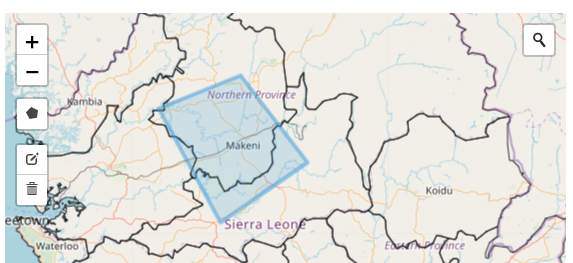
多边形也可以删除 1. 点击**地图图标** 2. 点击地图左侧的**垃圾桶图标**,然后选择 清除所有
在维护应用项目中,可以配置项目阶段以允许用户分配。 如果启用了用户分配,您将能够为事件分配用户。
注册小部件提供对信息和功能的访问 用于注册所选课程。
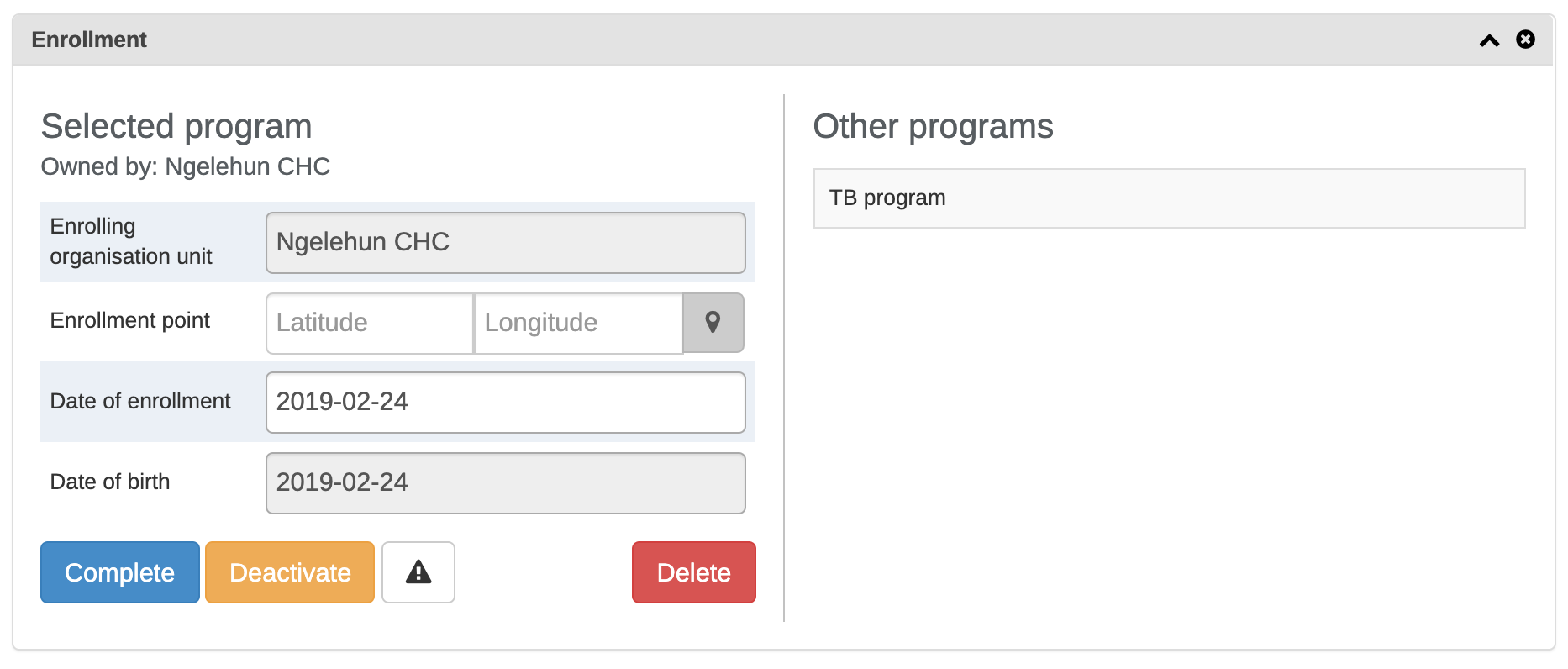
显示所选项目中所有注册的当前所有权 在注册小部件的“所有者”部分中。所有权将始终开始 作为首先将 TEI 注册到给定计划的组织单位。
TEIS 不同项目的所有权可能不同,例如一个诊所可以 对 HIV 患者进行随访,而另一家诊所则对 MCH 中的同一患者进行随访。
要更新 TEI/项目组合的所有权,用户必须使用 推荐功能并在推荐时选择“永久移动”选项。
对当前拥有 TEI/Program 的组织单位有捕获访问权限的用户将对该 TEI/Program 组合的所有注册有写入访问权限。 TEI/Program 组合的所有注册的写入权限。 对当前拥有者的组织单位有搜索权限的用户将有以下权限 搜索和查找 TEI/Program 组合的权限。
如果您停用 TEI 仪表板,TEI 将变为“只读”。你 无法输入数据、注册 TEI 或编辑 TEI 的配置文件。
打开 随访采集 应用项目。
打开现有的TEI仪表板。
在里面**注册**小点,点击**手指**。
单击**是**进行确认。
打开 随访采集 应用项目。
打开现有的TEI仪表板。
在里面 注册 小部件,单击 激活。
点击**是** 确认。
打开 随访采集 应用项目。
打开现有的TEI仪表板。
在里面 注册 小部件,单击 完成。
点击**是** 确认。
打开 随访采集 应用项目。
打开现有的TEI仪表板。
在里面**注册**小点,点击**打开**。
点击**是** 确认。
打开 随访采集 应用项目。
打开现有的TEI仪表板。
在**Profile**小元件中,点击**Audit history**图标。
注册说明可用于记录有关例如原因的信息 取消了注册。
打开 随访采集 应用项目。
打开现有的TEI仪表板。
在** Notes 小部件中,键入您的注释,然后单击 Add **。
打开 随访采集 应用项目。
打开现有的TEI仪表板。
在 Messaging 小部件中并选择 SMS 或 E-mail。
输入所需的联系信息。
如果 TEI 的个人资料包含电子邮件地址或电话号码, 这些字段是自动填写的。
键入一条消息。
点击**发送**。
您可以使用标记 TEI 的注册进行跟进,然后使用此 当您创建 Upcoming events 和 **Overdue 时作为过滤器的状态 事件**报道。例如,这可以用于监控高风险 怀孕计划期间的病例。
打开 随访采集 应用项目。
打开现有的TEI仪表板。
在里面 注册 小部件,单击 标记为跟进 图标。
您在 Profile 中编辑 TEI 的配置文件或跟踪的实体属性 小部件。
打开 随访采集 应用项目。
打开现有的TEI仪表板。
在 Profile 小部件中,单击 Edit。
修改配置文件并单击**保存**。
例如,您可以创建从一个 TEI 到另一个 TEI 的关系 将母亲和孩子或丈夫和妻子联系在一起。依赖 关于如何配置关系类型,亲属可以继承 属性。
假设有两个项目:母亲的产前护理和 为孩子接种疫苗。如果名字、姓氏和地址 两个项目都需要属性,可以配置 姓氏和地址属性是可继承的。然后在孩子期间 注册,不需要输入这些可继承的属性。 您可以根据母亲的值自动添加它们。如果你想 要为孩子设置不同的值,您可以覆盖 自动生成的值。
打开 随访采集 应用项目。
打开现有的TEI仪表板。
在**关系** 小部件中,单击**添加**。
选择一种关系类型。
搜索亲戚并选择它。搜索遵循与从跟踪器首页搜索被跟踪实体实例时相同的模式。默认情况下,搜索覆盖用户的搜索范围。
在弹出窗口中选择与搜索条件匹配的跟踪实体实例。
点击**保存**。
注意:如果关系是双向关系,则该关系将显示在该关系的 TEI 中 在关系链接到的 TEI 中创建。此外,如果关系是双向的,则该关系的每一端 关系将有一个唯一的名称,该名称将显示在“关系”列下的关系小部件中。
您可以通过其网址共享TEI仪表板。
打开 随访采集 应用项目。
打开您要共享的仪表板。
复制URL。
确保 URL 包含“tei”、“program”和“ou” (组织单位)参数。
将 URL 粘贴到您选择的共享方法中,例如 电子邮件或 DHIS2 中的消息。
如果您在单击链接时未登录到 DHIS2,您将被 要求这样做,然后带到仪表板。
如果您停用某个 TEI,该 TEI 将变为“只读”。相关数据 与 TEI 不删除。
打开 随访采集 应用项目。
打开现有的TEI仪表板。
在右上角,单击  button > 停用。
单击**是**进行确认。
打开 随访采集 应用项目。
打开现有的TEI仪表板。
在右上角,单击 button > 启用。
单击**是**进行确认。
警告
删除TEI时,将删除与TEI相关的所有数据。
打开 随访采集 应用项目。
打开现有的TEI仪表板。
在右上角,单击 button > 删除。
点击**是** 确认。
打开 随访采集 应用项目。
打开现有的TEI仪表板。
单击**设置** 图标,然后选择**显示/隐藏小部件**。
选择要显示或隐藏的小部件。
点击**关闭**。
您可以将仪表板的布局保存为项目的默认设置。
打开 随访采集 应用项目。
打开现有的TEI仪表板。
单击**设置**图标,然后选择**将仪表板布局另存为 默认**。
如果您是**管理员**,您可以选择锁定 所有用户的仪表板布局。
打开 随访采集 应用项目。
打开现有的TEI仪表板。
将小部件组织到所需的布局并将其保存为默认值 (见上节)。
单击 Settings 图标,然后选择 Lock layout for all 用户。
用户仍然可以暂时重新组织小部件,但 页面刷新后,布局将重置为管理员保存的布局。这 当仪表板布局为时,删除小部件按钮将被隐藏 锁定。
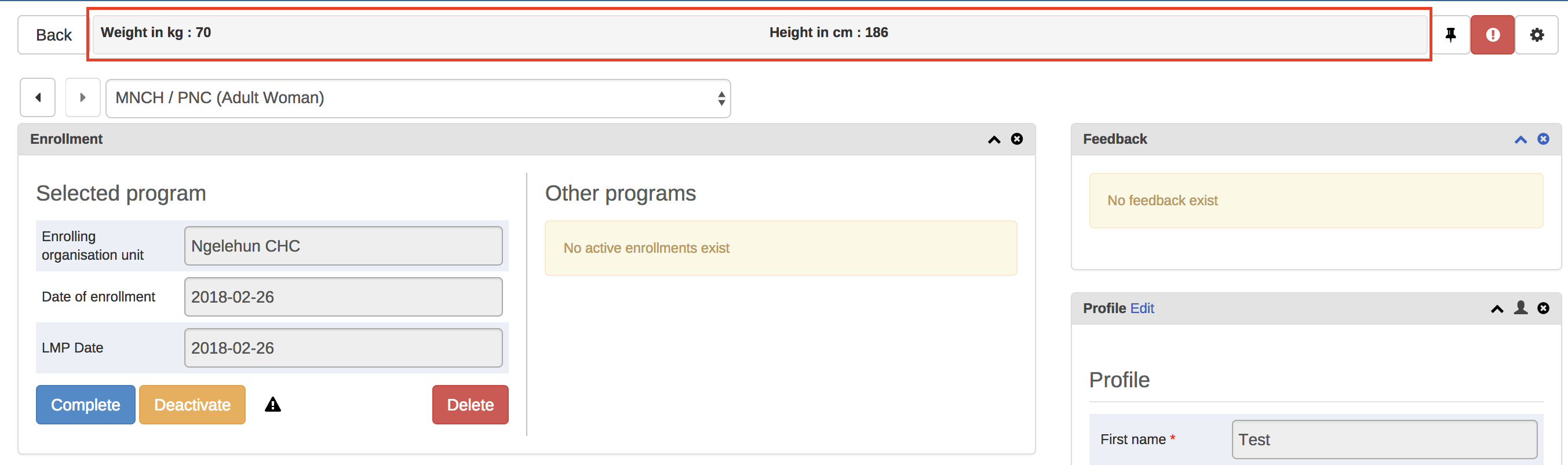
顶部栏是一个有用的工具,可以快速查看重要数据。 简单的方法。要开始使用顶部栏:
打开 随访采集 应用项目。
打开现有的TEI仪表板。
单击**设置**图标,然后选择**顶栏设置**。
点击**激活顶栏**并点击您想要的数据 显示在顶部栏中。
时间轴数据输入**部件有 5 种不同的表格显示模式可供选择。不同的选项如下 - ** 默认表格** - 垂直显示所有数据元素。
比较表格上一个 - 显示当前选定项目阶段旁边的上一个(可重复)项目阶段。
全部比较表格 - 显示当前选定项目阶段旁边的所有先前(可重复)项目阶段。
网格表单 - 水平显示数据元素。
** POP表单**-与** Grid表单**相同,但是单击时,数据元素将显示在弹出窗口中。
要更改当前的显示模式,请单击小部件顶部栏中的第二个图标(请参见下图):
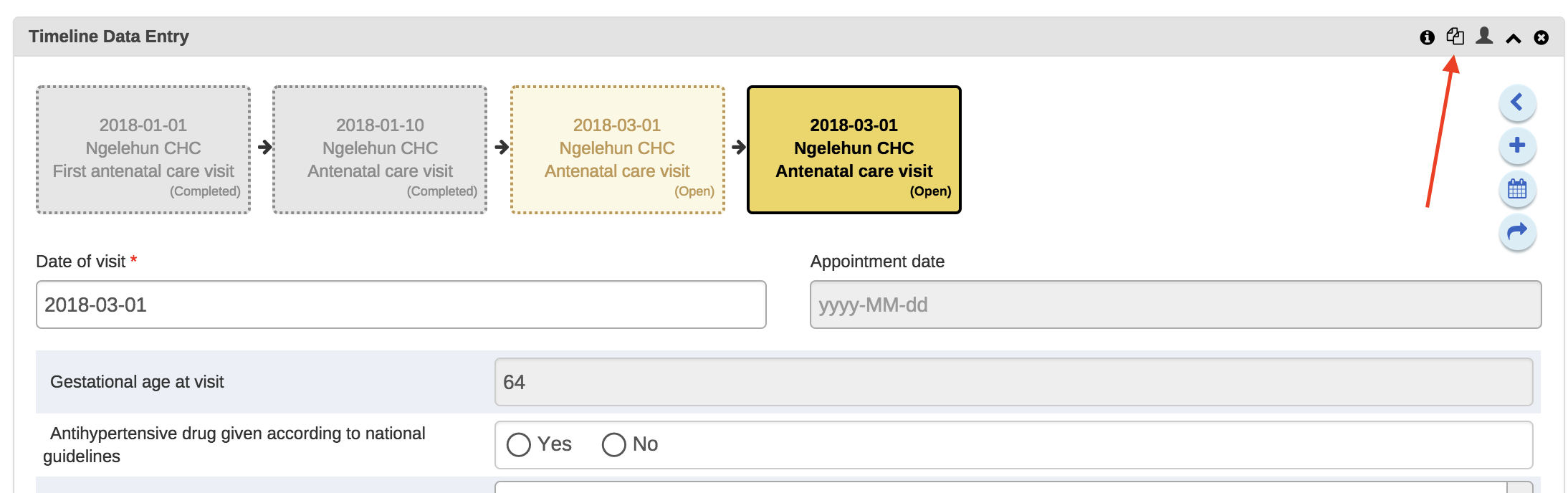
一旦选择了一个选项,该选项就会被存储到特定的项目阶段。这意味着您可以为项目中的不同项目阶段设置不同的表格模式。
注意事项: 1. *如果存在多个可重复事件(同一程序阶段),**比较表单**选项将发挥最佳功能。 2. *如果程序阶段的数据元素超过 10 个,则无法选择**网格表单**和**POP-over 表单**选项。 3. *小工具栏中的图标会根据您选择的选项而改变。
打开 随访采集 应用项目。
点击**报告**。
选择报告类型。
表格:Tracker Capture 应用项目中的报告类型
| 报告类型 | |
|---|---|
| 计划摘要 | 特定计划、组织单位和时间段的摘要报告。该报告由 TEI 列表及其根据计划阶段组织的记录组成。 |
| 针对特定计划的统计报告。例如,该报告概述了特定组织单位在给定时间内的辍学率或完成率。 | |
| 即将发生的事件 | 表格式报告,显示选定计划和时间的跟踪实体实例及其即将发生的事件。您可以对列进行排序并搜索值。可以对列进行显示/隐藏操作。还可以将表格导出到 Microsoft Excel。 |
| 逾期事件 | 所选节目的事件列表。报告显示未按时完成的 TEI 及其事件列表。您还可以将表格导出到 Microsoft Excel。 |

摘要报告显示 TEI 列表及其记录 “MNCH/PNC(成年女性)”计划。记录按以下形式组织 选项卡,其中每个选项卡是一个项目阶段。表中的列是 配置为显示在报告中的数据元素 项目阶段定义。
DHIS2 有一个可选功能,允许授权用户批准 输入的数据。它允许审查和批准数据 在组织单位层次结构中的选定级别,因此批准 遵循从低到高的层次结构 水平。
数据被批准用于 (a) 期间、(b) 组织单位的组合 (c) 工作流程。可以为组织单位批准数据 它被输入,以及为更高级别的组织单位 数据是聚合的。作为系统设置的一部分,您可以选择 批准数据的组织单位级别。有可能 只有在所有这些都得到批准后才能在更高级别上批准 同一工作流的较低级别的组织单位的后代 和时期。当您批准工作流程时,它会批准任何数据的数据 已分配给该工作流的集合。
一段时间后,组织单元和工作流组合已经 批准后,与该工作流关联的数据集将被锁定 那个时期和组织单位,以及任何进一步的数据输入或 除非首先未经批准,否则将禁止修改。
例如,下图说明数据已经 已批准用于组织单位 C 和 D,在特定时期内,并且 工作流程。现在可以为组织单位 B 批准相同的 期间和工作流程。但它还没有准备好被组织批准 单元 A。在它被批准为组织单元 A 之前,它必须是 批准用于 B,以及组织单元 A 的任何其他子级,用于 那个时期和工作流程。
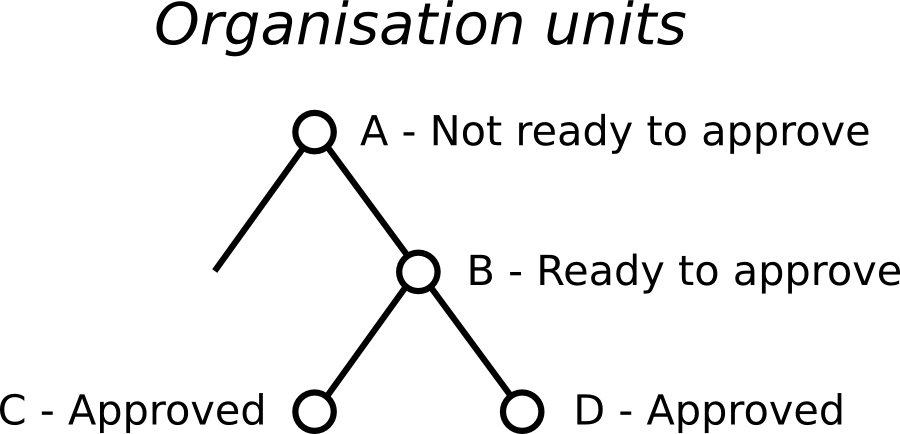
DHIS2 支持两种不同类型的审批流程: 在每个级别批准数据的一步过程,或两步 数据首先被批准然后在每个级别被接受的过程。 如下图所示:

在一步流程中,数据经过一级审批,然后 上一级批准。直到下次批准 更高级别,可能在第一级未获批准。 (例如,如果 数据被批准我的错误,这允许批准者撤消他们的 错误。)一旦数据被上一级批准,它可能不会 除非在下一级未经批准,否则不得在较低级别获得批准 更高层次。
在两步过程中,数据在一级批准,然后 批准在同一级别被接受。这种接受是由一个 被授权在下一个更高级别批准数据的用户。一次 数据被接受,除非它被接受,否则不得更改或未经批准 首先*不接受*。
DHIS2 不需要两步过程。这是一个可选步骤 供用户查看下一个更高级别的数据。它有好处 从下面的级别锁定接受,因此审稿人不会 必须担心数据可能会从下面发生变化 正在审核中。它也可以被更高级别的用户用来保持 跟踪哪些较低级别的数据已被审查。
可以通过勾选**需要接受来激活两步流程 在“常规”部分下的“系统设置”应用中获得批准**。
要批准数据,您必须被分配一个包含以下其中一项的角色 当局:
批准数据 - 您可以批准组织单位的数据 你被分配到的。请注意,此权限不允许 您批准组织单位以下级别的数据 你被分配到的。这对于分离用户很有用 授权用户在一级批准 批准以下级别。
批准较低级别的数据 - 允许您批准数据 分配给您的组织单位以下的所有较低级别。这 例如,如果您是一个地区级用户,其角色是 包括批准该范围内所有设施的数据 区,但不是针对区本身。如果你被分配了这个 以及*批准数据*机构,您可以在 您被分配到的组织单位的级别, 以及以下任何级别。
接受较低级别的数据 - 允许您接受以下级别的数据 级别略低于分配给您的组织单位。这 可以将权限授予与批准数据相同的用户。或者它可能 给不同的用户,如果你想让一些用户 接受来自以下级别的数据,以及一组不同的用户 批准数据上升到上一个级别。
在*数据批准级别*下的*维护应用项目*部分,您可以 指定您希望在系统中批准数据的级别。 单击此页面上的添加新按钮并选择组织单位 您希望获得批准的级别。它将被添加到列表中 审批设置。您可以在以下位置配置系统以批准数据 每个组织单位级别,或仅在选定的组织单位 水平。
请注意,当您添加新的批准级别时,您可以选择一个 类别选项组集。此功能将在本文后面讨论 章节。
同样在*数据审批工作流*下的维护中,您可以定义 将用于批准数据的工作流。每个工作流都可以 与一个或多个审批级别相关联。任何两个工作流都可以 在所有相同的批准级别上运作,其中一些相同 还有一些不同的层次,或者完全不同的层次。
如果您希望根据工作流程批准数据集的数据, 然后在添加或编辑数据时将工作流分配给数据集 放。如果您不希望某个数据集的数据受到批准, 然后不要为该数据集分配任何工作流程。对于您的数据集 想同时审批,分配给同一个 工作流程。对于要独立审批的数据集,分配 每个数据集到自己的工作流程。
在*系统设置* -> 分析 下,您可以控制哪些未经批准的数据(如果有)将出现在分析中。请参阅本用户指南的“分析设置”部分。请注意,分配到已准备好批准数据的组织单位的用户始终可以在分析中查看此数据,分配到更高级别组织单位的用户(如果他们具有*在较低级别批准数据* 权限或*查看未批准的数据)也可以数据*权限。
如果启用选项*在分析中隐藏未经批准的数据*,数据将 被与更高级别相关联的用户隐藏而无法查看。什么时候 确定是否应为特定用户隐藏数据记录, 系统将用户与特定批准级别相关联并比较 它达到数据记录已被批准的级别。一个用户 与与审批级别相匹配的审批级别相关联 她链接到的组织单位,或者如果不存在审批级别 该级别,与组织单位级别相关联的下一个审批级别 在她下面。用户将被允许查看已被访问的数据 被批准到紧接在她相关批准之下的级别 等级。这背后的基本原理是用户必须能够查看 下面已经批准的数据,以便她最终可以查看 并自己批准。
请注意,如果用户已被授予*查看未批准的数据* 或 *所有*权限,她将能够查看数据,而不管 审批状态。
让我们考虑以下示例: 有四个组织单位 级别,审批级别与级别 2 和 4 相关联。 用户 A 在 国家级别 (1) 与批准级别 1 相关联,因为 审批级别与组织单位级别处于同一级别。 用户 B 与批准级别 2 相关联,因为没有 审批级别与她的组织单位级别直接相关,并且 批准级别 2 是下面的直接级别。 用户 C 获得关联 具有批准级别 2。 用户 D 低于所有批准级别 意味着她可以看到在其组织内部或之下输入的所有数据 单位层面。

使用此示例,让我们考虑一些方案:
在设施级别输入数据:只有*用户 D* 可以看到数据, 因为数据还没有得到批准。
数据由*用户 D* 在设施级别批准:数据变得可见 给用户 C 和用户 B,因为数据现在在他们的级别得到批准。
数据由*用户 C* 在区级批准:数据可见 给用户 A,因为数据现在在紧接下面的级别获得批准 她自己。
要批准数据,请转到 报告 并选择 数据批准。当这 报告显示为批准配置的数据,它显示批准 报告中数据的状态。批准状态将是以下之一 下列的:
等待下级组织单位批准 - 此数据不是 尚未准备好被批准,因为它首先需要被批准 此组织单位的所有子组织单位,对于 相同的工作流程和周期。
准备批准 - 此数据现在可以由 授权用户。
已批准-此数据已被批准。
已批准并已接受 - 此数据已被批准,并且 也接受了。
如果您正在查看的数据处于可以采取行动的批准状态 如果您有足够的权限,以下一项或多项 您可以在 数据批准 表格上采取行动:
批准 - 批准尚未批准的数据,或者 之前已获批,一直未获批。
Unapprove - 返回到未批准状态的数据 批准或接受。
接受-接受已批准的数据。
不接受 - 返回到不被接受(但仍被批准)的状态 已接受的数据。
要取消批准给定单位部门的数据,您必须拥有 批准该组织单位的数据或批准 数据所属的更高级别组织单位的数据 汇总。其原因如下: 如果您正在查看数据 要获得更高组织单位级别的批准,您应该考虑 下级组织单位的数据是否合理。我摔倒 下级数据看起来不错,可以在上级批准数据 等级。如果某些较低级别的数据看起来可疑,您可以取消批准 较低级别的数据。这允许在以下位置再次查看数据 下级,必要时更正,并通过审核重新批准 根据层次结构划分的组织单位级别。
定义审批级别时,指定组织单位级别 届时将批准数据。您还可以选择指定一个 类别选项组集。如果您使用类别,这很有用 选项组来定义数据的其他维度,并且您想要 批准基于这些尺寸。下面的例子 说明如何在单个类别选项组中完成此操作 集,并通过使用多个类别选项组集。
例如,假设您定义了一个类别选项组集来表示 在一个或多个组织单位担任医疗保健合作伙伴的非政府组织。 此集合中的每个类别选项组代表一个不同的 伙伴。合作伙伴 1 的类别选项组可以组合在一起 使用的类别选项(例如资金帐户代码) 合作伙伴作为数据的一个维度。所以合作伙伴 1 输入的数据是 归因于合作伙伴 1 的类别选项组中的类别选项。 而合作伙伴 2 输入的数据归因于 合作伙伴 2 的类别选项组:
| Category option group set | Category option group | Category options |
|---|---|---|
| Partner | Partner 1 | Account 1A, Account 1B |
| Partner | Partner 2 | Account 2A, Account 2B |
每个合作伙伴都可以独立于他们的帐户输入数据 其他,对于相同或不同的工作流程,相同或不同 设施。例如,数据可以在 每个合作伙伴的以下级别,彼此独立:

提示
您可以在类别选项和类别上使用共享功能 选项组以确保用户可以输入数据(和/或查看数据) 仅适用于某些类别选项和组。如果你不想要用户 查看超出其指定类别的汇总数据 选项和/或类别选项组,您可以指定 Selected 数据分析的维度限制,当添加或更新一个 用户。
您可以选择在任何或 所有这些组织单位级别。例如,您可以定义任何 或以下所有批准级别:
| 批准级别 | 组织单位级别 | 类别选项组设置 |
|---|---|---|
| 1 | 国家 | 合作伙伴 |
| 2 | 区 | 合作伙伴 |
| 3 | 设施 | 合作伙伴 |
您还可以为不同的类别选项组定义批准级别 套。继续这个例子,假设你有不同的机构 管理向不同合作伙伴提供的资金。例如,机构 A 资金账户 1A 和 2A,而机构 B 资金账户 1B 和 2B。你 可以为机构 A 和机构 B 设置类别选项组,并使 它们都是名为 Agency 的类别选项组集的一部分。那么你 将有:
| Category option group set | Category option group | Category options |
|---|---|---|
| Partner | Partner 1 | Account 1A, Account 1B |
| Partner | Partner 2 | Account 2A, Account 2B |
| Agency | Agency A | Account 1A, Account 2A |
| Agency | Agency B | Account 1B, Account 2B |
现在假设在国家/地区级别,您希望每个合作伙伴批准 该合作伙伴输入的数据。完成此批准后,您需要 每个机构然后批准来自由管理的帐户的数据 那个机构。最后,您要批准国家/地区级别的数据 跨越所有机构。您可以通过定义以下内容来做到这一点 审批级别:
| Approval level | Organisation unit level | Category option group set |
|---|---|---|
| 1 | Country | |
| 2 | Country | Agency |
| 3 | Country | Partner |
请注意,可以为相同的权限定义多个审批级别 组织单位层面。在我们的示例中,合作伙伴 1 将批准 来自类别选项账户 1A 的批准级别 3 的全国数据 和账户 1B。接下来,A 机构将批准全国范围的数据 类别选项帐户 1A 中的批准级别 2(经批准后 合作伙伴 1) 和账户 2A(经合作伙伴 2 批准后。)最后,在 获得所有机构的批准,全国范围的数据可以在 所有类别选项的批准级别为 1。请注意,批准级别 1 不指定类别选项组集,这意味着它用于 批准所有类别选项的数据。
此示例仅用于说明。你可以定义尽可能多的 您需要的类别选项组,以及尽可能多的审批级别 不同类别选项需要在同一组织单位级别 组套。
如果您对不同类别选项组有多个审批级别 设置在同一组织单位级别,您可以更改批准 在*设置* 部分的*系统批准设置* 下订购。 只需点击您要移动的审批级别,然后选择*上移* 或*向下移动*。如果您的审批级别没有类别选项 组设置,它必须是该组织的最高批准级别 单位层面。
数据审批**应用程序提供了一个直观的界面,可根据配置的审批工作流程支持审批流程。
首先在屏幕左上方选择一个工作流程。如果您只能访问一个工作流程,系统会为您预选该流程。
选择工作流程](resources/images/select_workflow.png)
继续选择要批准数据的时间段。
选择时期](resources/images/select_period.png)
最后,选择要审批数据的组织单位。树中每个可见的组织单位前面都有一个状态图标。该图标表示您的用户配置文件可对该组织单位执行的操作。在下面的截图中,"Badjia "是一个状态为 "准备批准 "的组织单位。
选择一个组织单位](resources/images/select_org_unit.png)
选择工作流程、期间和组织单位后,会出现一个 "清除选择 "按钮。使用该按钮可以快速清除所有三个字段并重新开始选择。
选择工作流、周期和组织单位后,就可以查看与所选工作流相连的数据集的数据集报告。每个数据集的数据都显示在一个选项卡中。
数据集的周期类型可能与所连接的工作流不同。如果是这种情况,审批应用项目将显示在所选工作流程期间内结束的所有数据集期间的数据。
审查数据集报告](resources/images/review_data.png)
审查完数据集中的数据后,您就可以继续采取审批行动。可执行以下操作:
在某一特定时刻,特定工作流程可以采取哪些行动,取决于当前和其他组织层级已经采取的行动类型。
在上例中,"批准 "操作可用。选择 "批准 "操作后,会出现一个确认对话框,如下图所示,该对话框汇总了您要批准的数据集。在点击 "批准 "确认之前,工作流程不会被批准。其他操作会立即生效,没有确认步骤。
采取批准行动](resources/images/approval_confirmation.png)
在执行其中一项审批操作(本例中为确认审批)后,工作流程会立即更新,并显示新的审批状态。
更新审批状态](resources/images/approval_saved.png)
如上图所示,审批状态显示在两个地方:
这些状态标记显示的信息不一定相同,因为它们的含义略有不同:
一个工作流程可能已经准备好在某个组织单位层面进行审批,但您却没有相应的权限。
仪表盘应用项目可以显示数据的高级概览,包括显示地图、图表、报告、表格和行列列表等分析对象,以及显示基于文本的信息、资源链接、插件和应用项目小部件。
仪表盘应用项目的功能包括
仪表盘有标题、描述和仪表盘项目。标题和操作栏位于页面顶部的标题栏下方,显示标题、用于搜索和选择仪表盘的下拉菜单,以及可对当前仪表盘采取的操作。还有一个 + 按钮,用于创建新的仪表盘。
仪表盘应用程序有两种模式:查看_和编辑/创建_。首次登录 DHIS2 时,如果使用的是同一台计算机,则最近使用过的仪表盘将显示在 "查看 "模式下。如果使用的是不同的计算机或浏览器,则会显示第一个星级仪表板。如果没有已加星的仪表板,则会显示第一个仪表板(按字母顺序排列)。已加星的仪表板总是在仪表板列表中显示在最前面。
下面是一个名为 "产前护理 "的仪表板,上面有各种图表和地图:
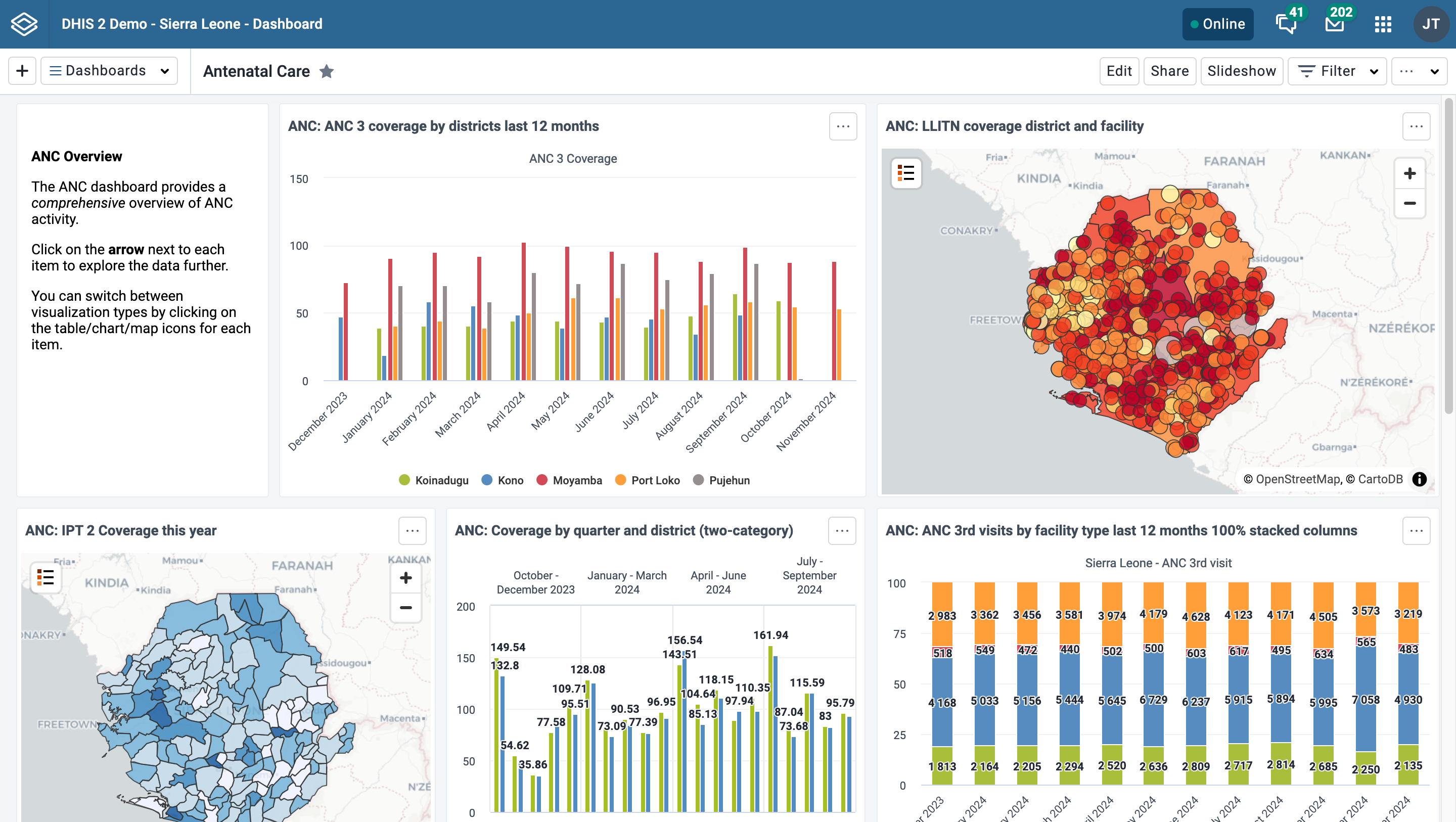
要调整仪表盘应用项目以满足您的需求,您可以
在手机等小屏幕上查看仪表盘时,仪表盘将适应屏幕并在单列中显示所有项目。编辑、筛选和共享等某些选项将不可用。
仪表盘小屏幕](resources/images/dashboard-small-screen.png){ .center width=30% } !
您可以使用标题栏中 "仪表盘 "下拉选择器中的搜索字段搜索特定的仪表盘。搜索不区分大小写,当您输入时,仪表板列表将缩小到与您的搜索文本相匹配的仪表板。

要创建新的仪表板,请单击标题栏上角的 + 按钮进入创建/编辑模式:

要编辑现有仪表板,请单击**编辑**按钮(必须拥有编辑权限才能看到此按钮):

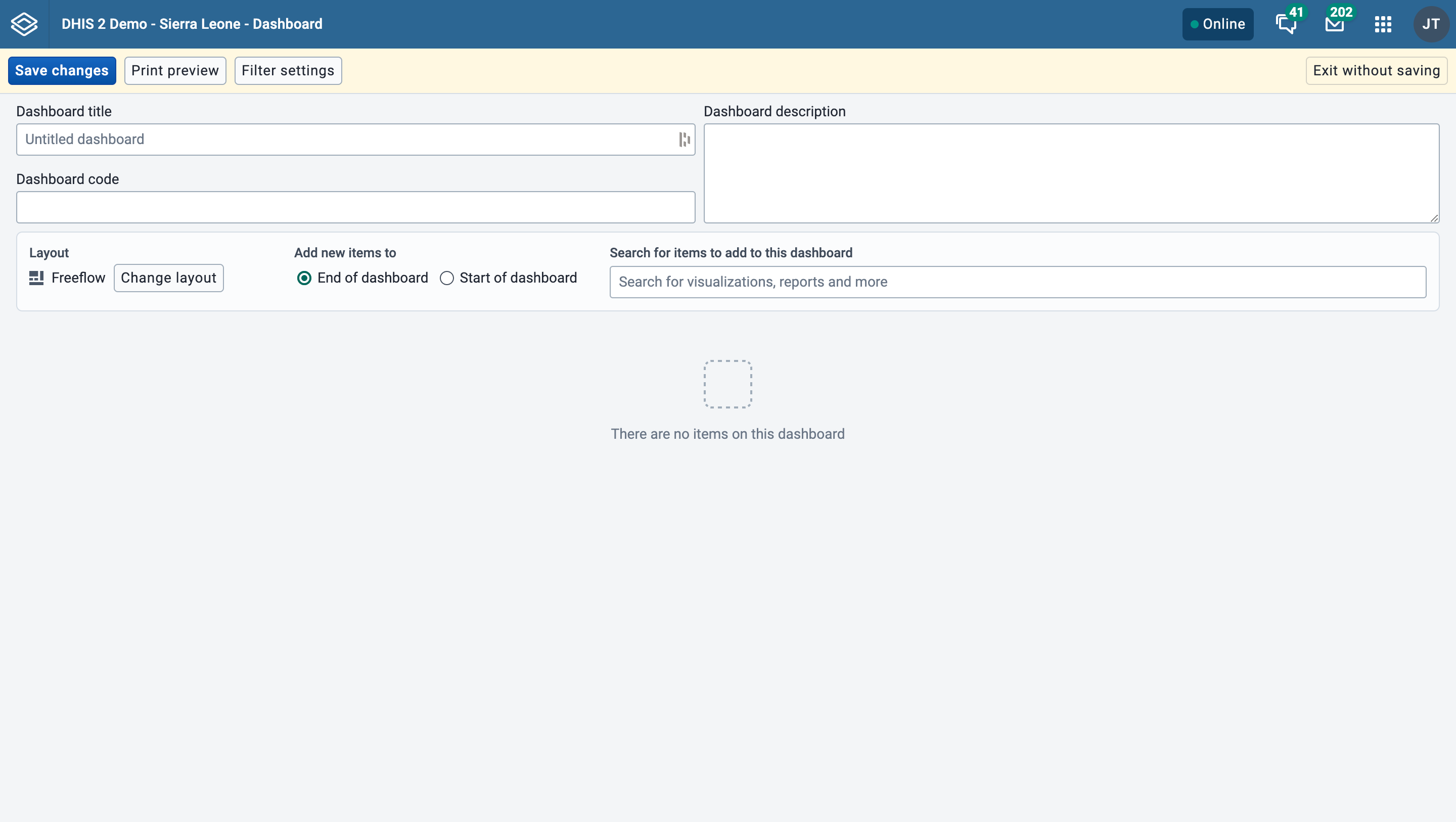
在创建/编辑模式下,可以添加或更改仪表盘标题、描述、仪表盘代码和仪表盘项目。如果不添加标题,仪表盘将自动命名为 "无标题仪表盘"。
如果系统已配置为支持嵌入式仪表盘,则可以选择创建常规(内部)仪表盘或嵌入外部仪表盘。有关详细信息,请参阅[本节](#创建和编辑外部仪表盘)。
使用**搜索要添加到此仪表板的项目**下拉选择器搜索项目,将项目添加到仪表板。项目类型有
/api/visualizations/R0DVGvXDUNP the response will contain the name, last date of modification and so on for the chart. To retrieve the analytical representation, for instance, a PNG representation of the visualization, you can append /data to all these resources. For instance, by visiting /api/visualizations/R0DVGvXDUNP/data the system will return a PNG image of the visualization.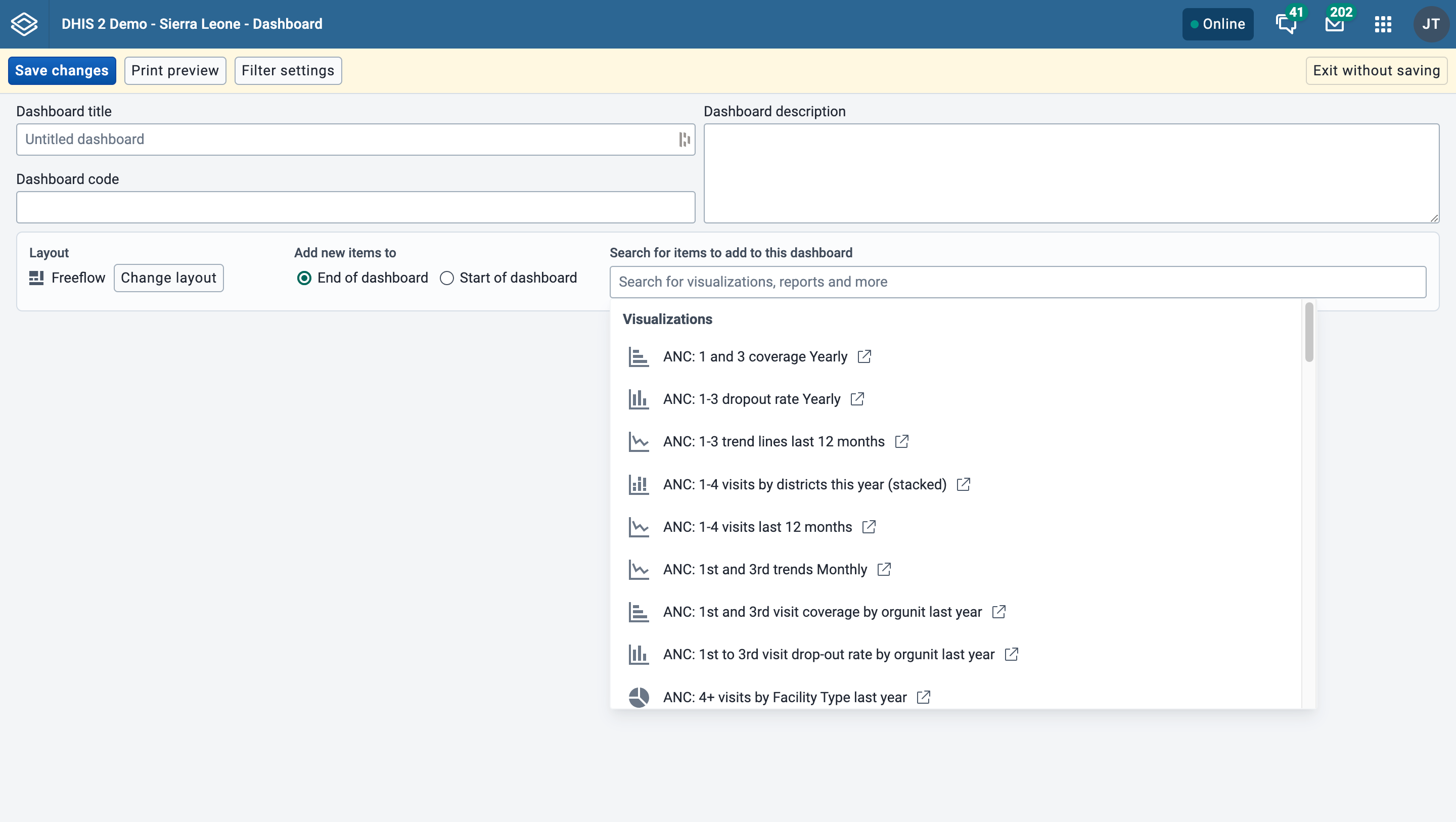
根据您输入的搜索文本,下拉菜单中的项目列表最初会显示 10 个可视化(图表和表格),以及其他类别中的各 5 个。要查看更多项目,请单击**显示更多**,该类型的列表将扩展到 25 个项目。如果仍未找到所需项目,请尝试输入更具体的搜索文本。还可以从列表中选择信息(电子邮件)、文本框和间隔项。
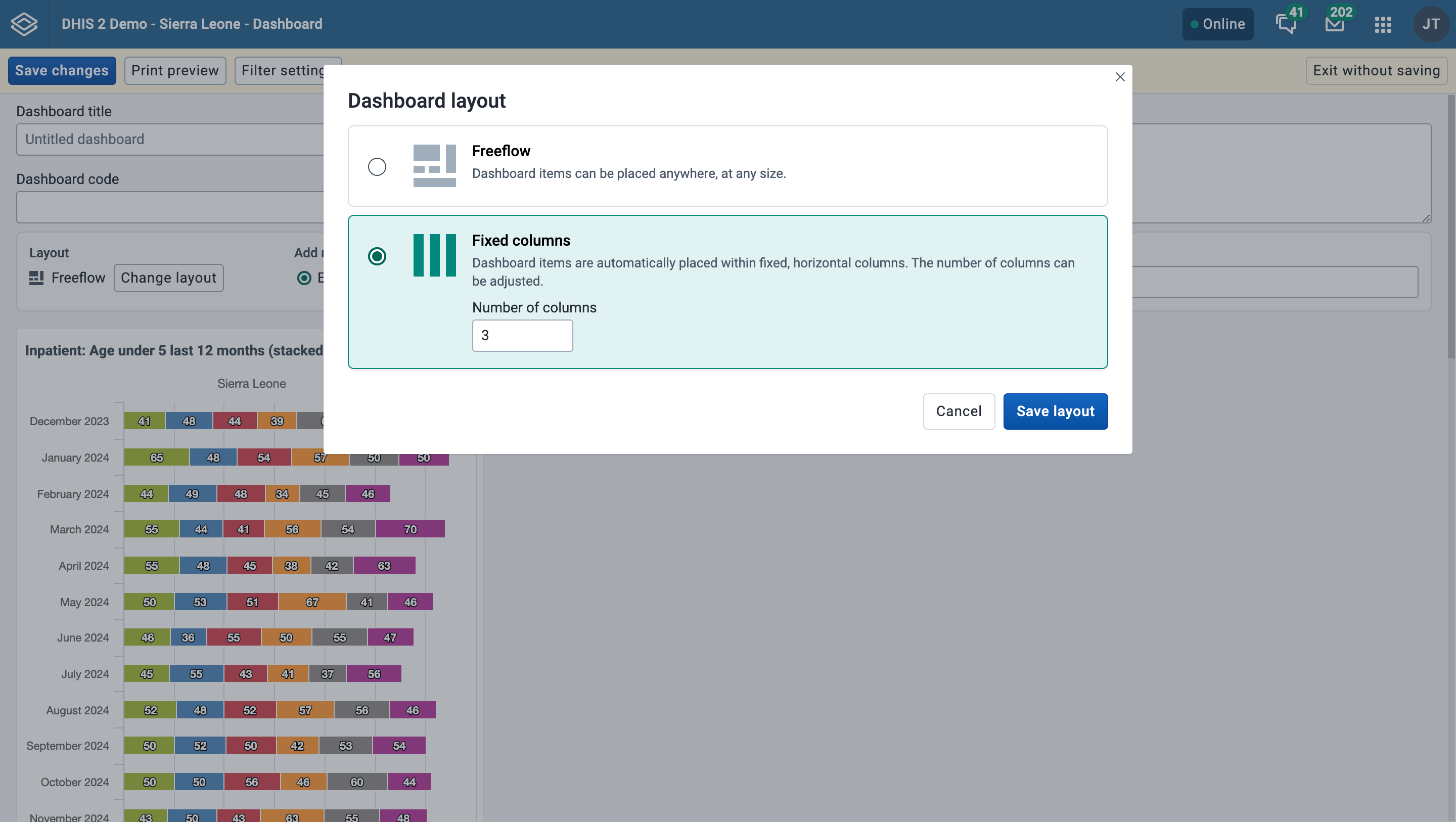
向仪表板添加项目时,可以单击**更改布局**按钮选择整体布局。您可以随时更改布局设置。
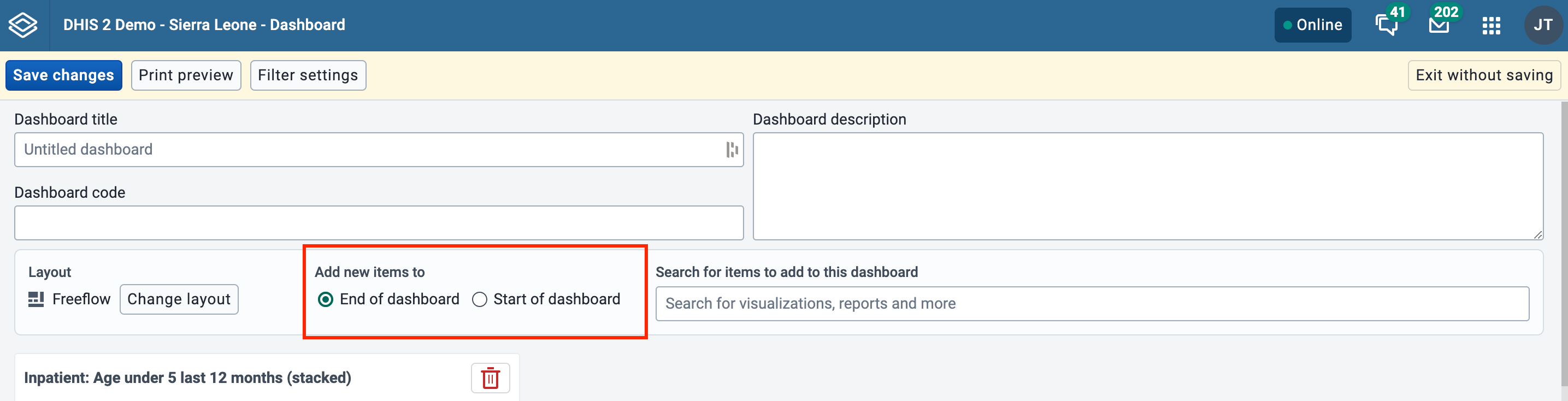
您还可以通过选择所需的选项来配置新添加的项目是自动放在仪表板的开始还是结束位置。该选项可以随时更改。
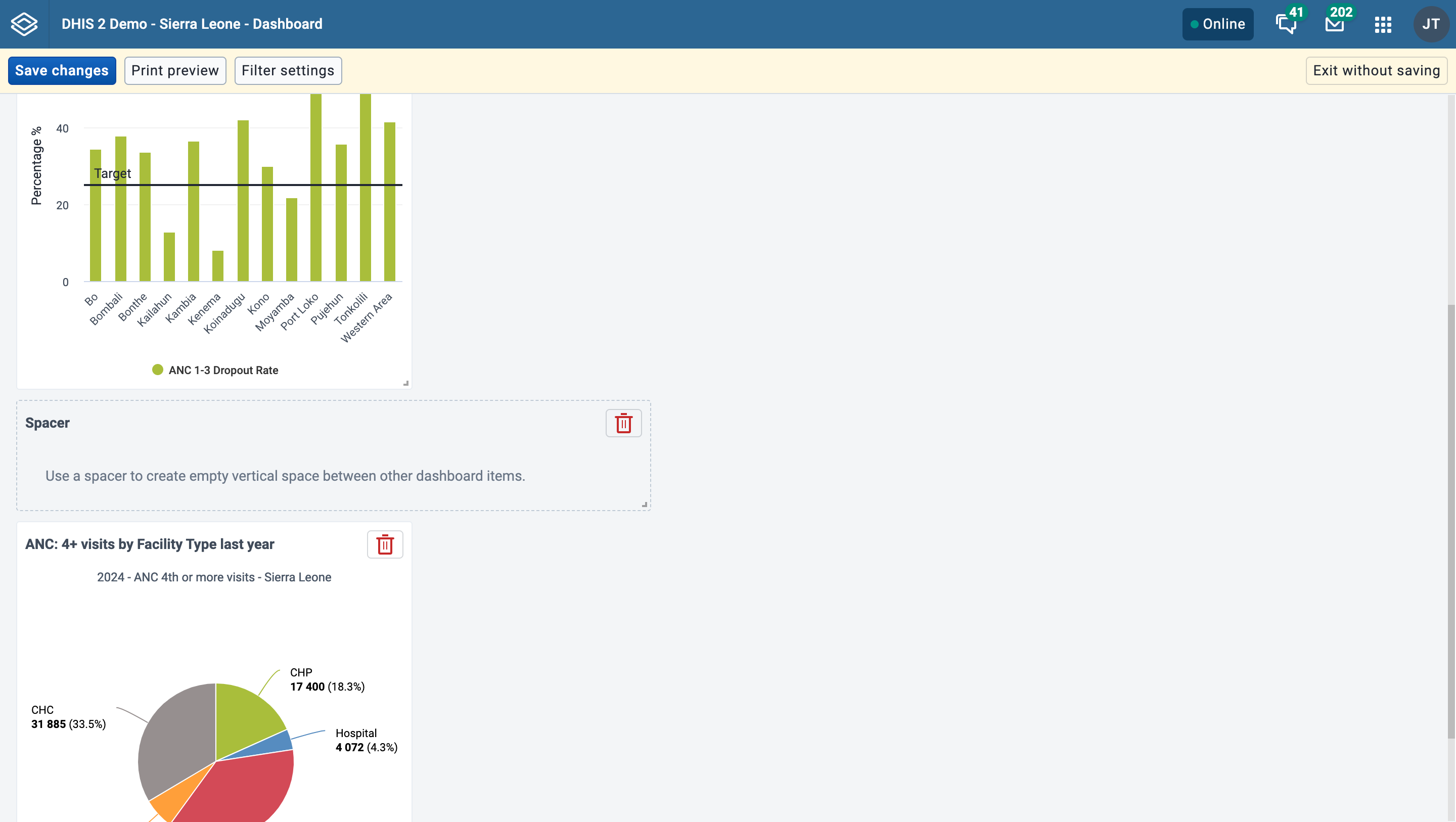
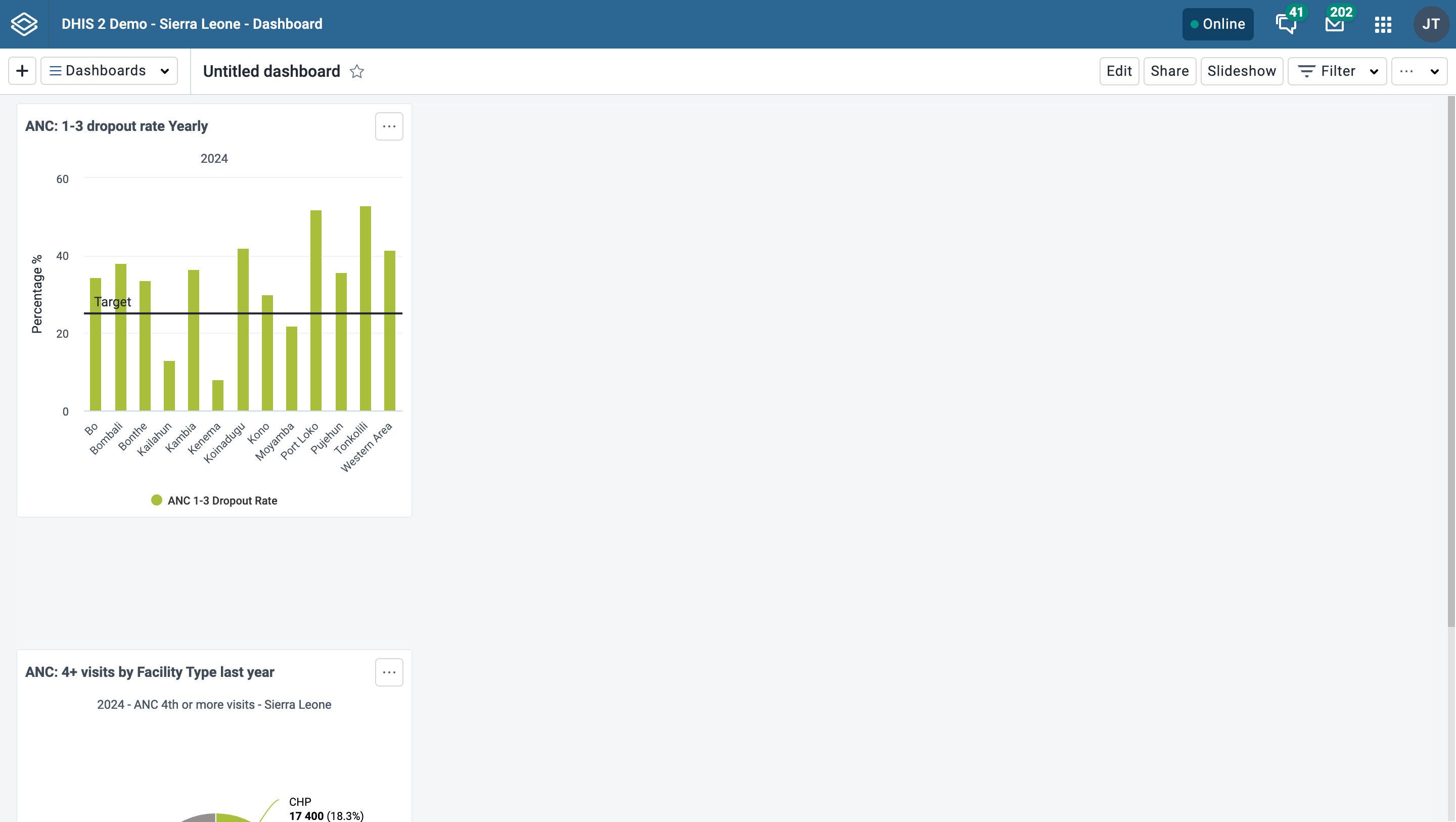
使用 Freeflow 布局向仪表盘添加项目时,项目会向上 "升起",直到与另一个项目相撞。为了在项目之间强制留出垂直空间(如空行),可以在仪表板中添加间隔项目。它们只在编辑/创建模式下可见。在查看模式下,它们不会显示,但会占用定义的空间。
**编辑/创建模式**中的空格:
查看模式下的垫片:
点击项目右上方的红色垃圾桶即可删除项目。请注意,在_Freeflow____________________________________________________________布局中删除项目时,位于被删除项目下方的项目会向上 "升起",直到与上方的项目相撞。
在创建/编辑模式下,您将在页面顶部的操作栏中看到以下按钮: 保存更改、打印预览、过滤器设置、翻译、删除**和**退出而不保存。 翻译 和 删除 按钮仅在您正在编辑现有仪表板时显示。
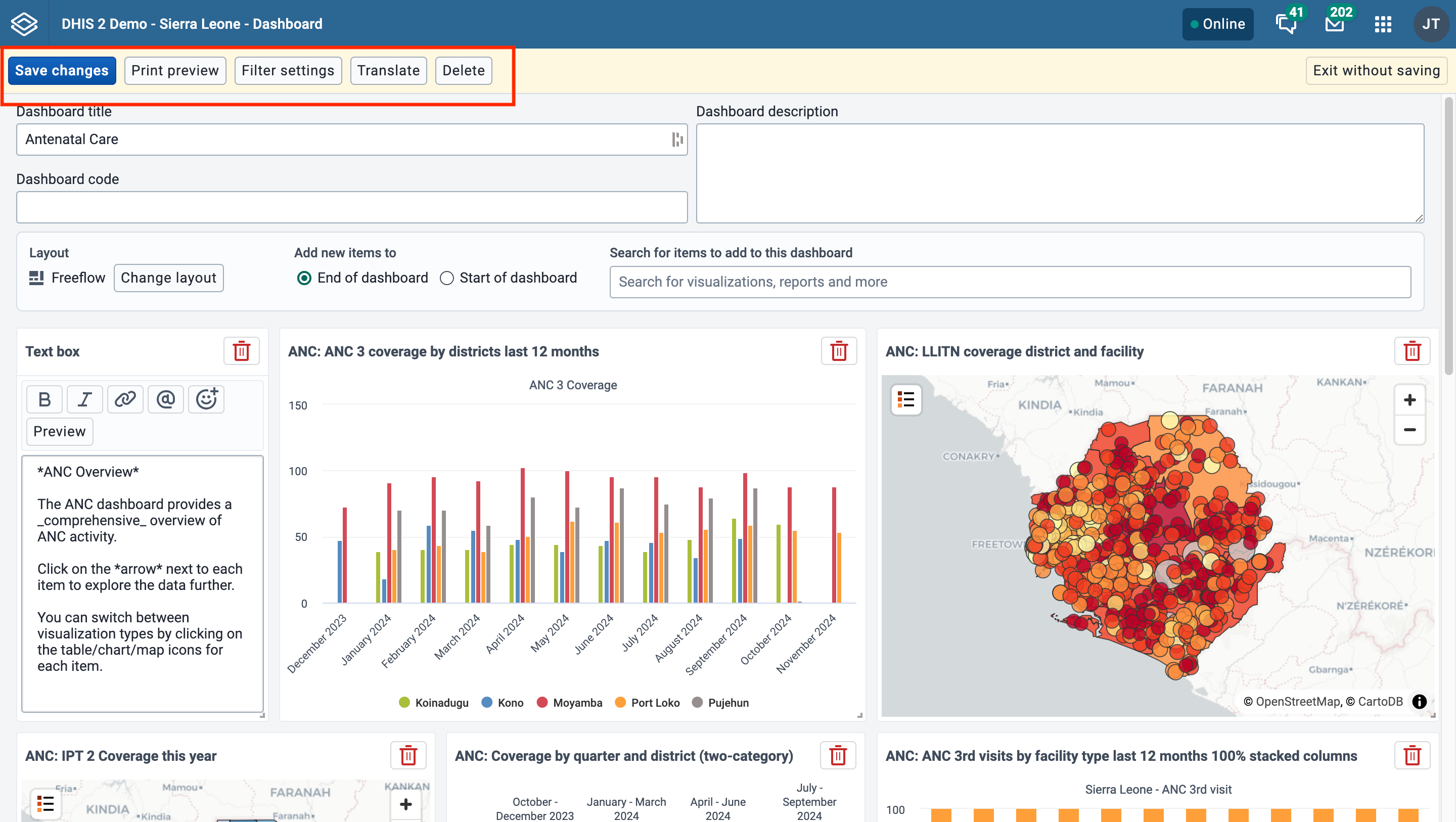
创建或编辑仪表板时,单击**保存更改**按钮即可保存更改。如果不想保存更改,请单击**退出而不保存**按钮。然后就会返回到查看模式,并显示之前查看的仪表板。
单击**打印预览**按钮,查看仪表盘在使用[仪表盘布局选项](#dashboard-print-layout)打印时的外观。
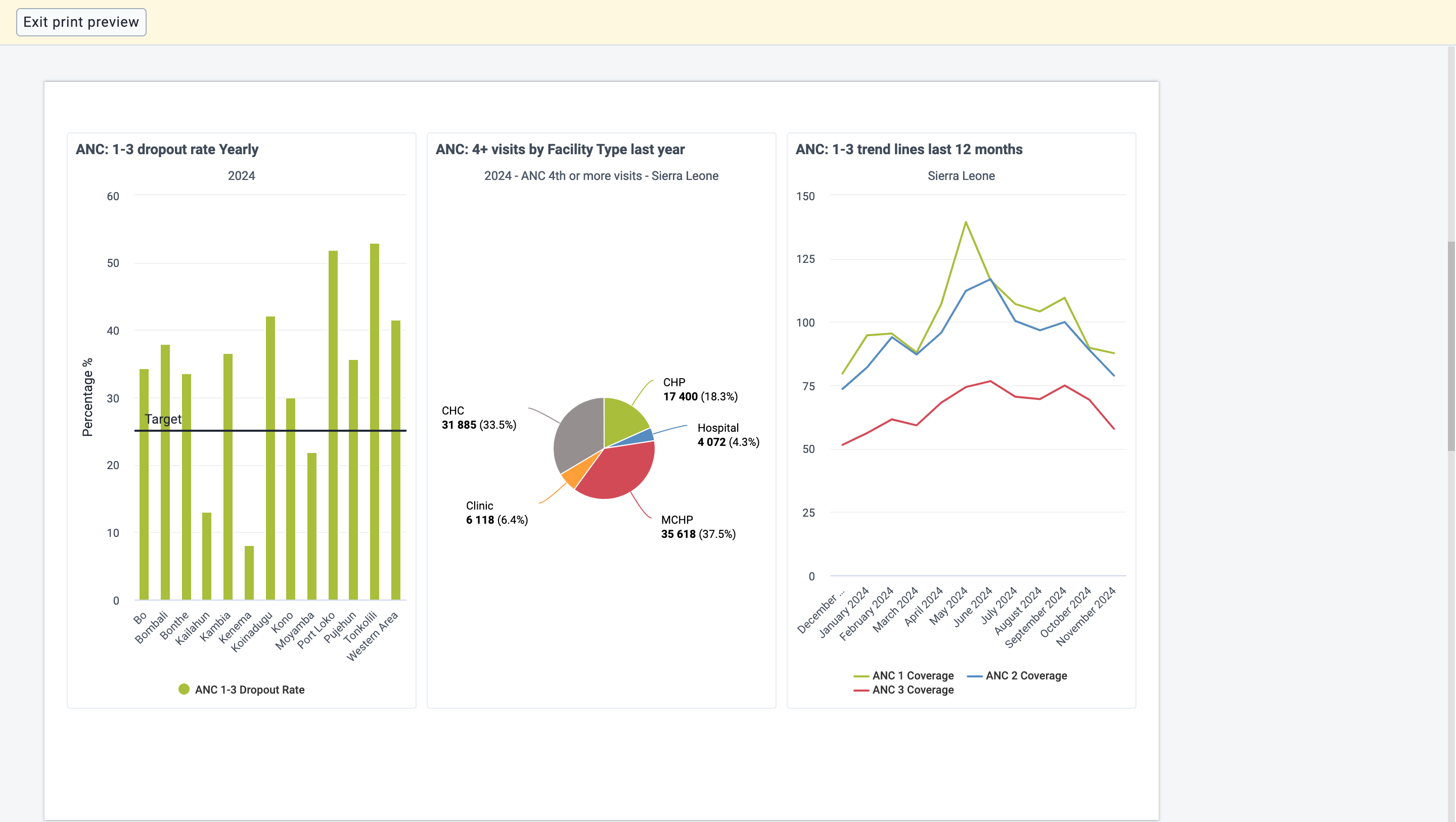
单击 退出打印预览,返回编辑仪表板。
请注意,某些项目可能会被移至下一页,以避免被分成两页。项目也可能被缩短,以适合放在一页中。被缩短的项目在预览时会在右上角显示一个信息图标。实际打印时则看不到信息图标。
默认情况下,用户可以通过 DHIS2 实例中定义的任何维度过滤仪表板项目。点击 ** 筛选器设置**,可以编辑仪表盘的筛选器设置。
要限制可用筛选器,可以单击 只允许按选定维度筛选,然后选择希望在仪表板上允许的筛选器。默认情况下会选择 "期间 "和 "组织单位",但也可以根据需要移除。查看仪表板时,用户只能从选定的筛选器中进行选择。
仪表盘过滤器设置](resources/images/dashboard-filter-settings.png){ .center width=70% }
要保存对筛选器设置的更新,首先需要单击**确认**关闭筛选器设置对话框,然后单击**保存更改**保存仪表板更改。

如果您正在编辑现有的仪表板,则会出现一个**翻译**按钮。单击该按钮可打开翻译对话框,其中提供了要翻译成的语言列表,并显示原始仪表板标题和描述。首先选择要翻译的语言,然后填写仪表板名称和描述翻译。
仪表盘翻译对话框](resources/images/dashboard-translation-dialog.png){ .center width=70% }
如果有删除仪表板的权限,则会出现**删除**按钮。单击**删除**按钮后,首先会显示一个确认对话框,确认是否要删除仪表板。
仪表板确认删除](resources/images/dashboard-confirm-delete.png){ .center width=30% }
如果系统已配置为支持嵌入式(超级集)仪表盘,并通过单击 + 按钮开始创建新仪表盘,则会显示一个选项:
选择仪表盘类型模式](resources/images/dashboard-new-choose-type.png){ .center width=70% }
如果在此选择 "外部 "选项并单击 "继续",就会跳转到一个模态表单,在此可以创建嵌入式仪表板:
创建外部仪表盘](resources/images/external-dashboard-create.png){ .center width=70% }
该表单中的 "标题"、"代码 "和 "描述 "字段与创建常规(内部)仪表盘时看到的同名字段完全相同,但也有一些明显的不同:
启用了两个复选框的超级集仪表板](resources/images/superset-dashboard-with-annotations.png)
创建仪表板后,您可以对其进行加星/取消加星、编辑和共享。还可以显示或隐藏说明,关闭仪表板。但不能以幻灯片模式显示、过滤或进入打印视图模式。
要使用嵌入式超级集仪表盘功能,需要满足以下前提条件:
在视图模式下,仪表盘上有以下操作:
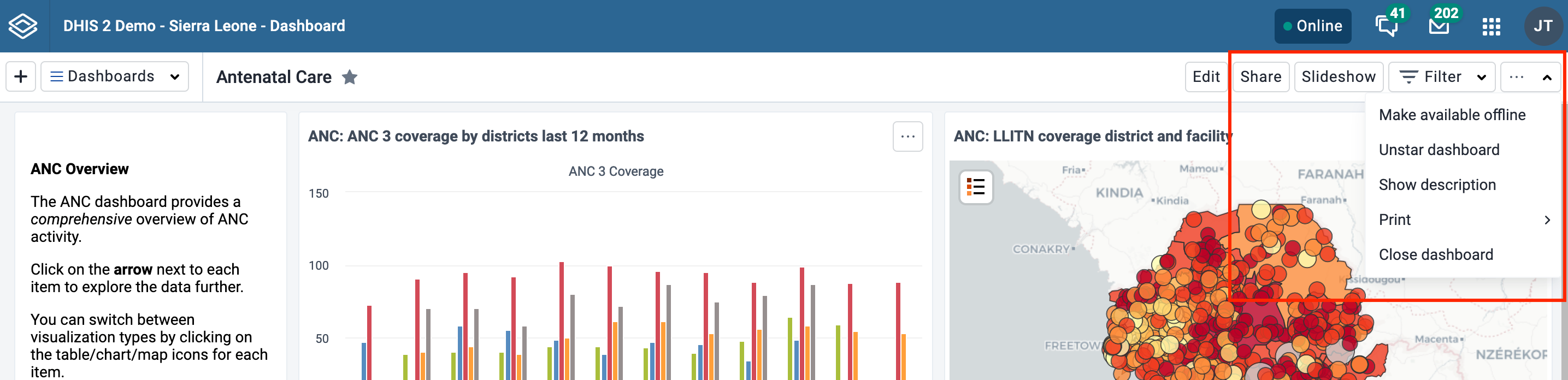
要切换说明,请打开**...菜单并选择**显示说明(或**隐藏说明**)。您打开的所有仪表盘都将记住此设置。此设置适用于您,不适用于其他用户。
已加星的仪表盘会列在仪表盘列表的第一位,以便快速访问。要给仪表盘加星,请单击标题右侧的星形按钮。也可以在 ... 菜单中切换星形。当星号 "填满 "时,表示仪表盘已加星。给仪表板加星只适用于自己,不适用于其他用户。
在仪表盘中应用筛选器可以更改包含可视化内容的仪表盘项目中显示的数据。过滤器会以相同的方式应用到每个仪表盘项目:每个添加的过滤器都会覆盖原始图表、表格或地图中该维度的原始值。根据 DHIS2 实例,可以对组织单位和周期以及动态维度进行过滤。可以在仪表盘上应用多个过滤器。
要添加筛选器,请单击**筛选器**按钮并选择一个维度:
添加过滤器](resources/images/dashboard-filters.png)
将打开一个对话框,您可以在其中选择过滤器。
机构单位过滤选择](resources/images/dashboard-period-filter-dialog.png)
单击对话框中的 Confirm 将过滤器应用到 当前仪表板。
筛选器不会存储,因此切换到不同的仪表盘时,筛选器会被重置。仪表盘项目上方会显示黑色过滤器徽章,以显示哪些过滤器已应用到仪表盘的可视化中。
当前筛选器显示为仪表盘上方的徽章](resources/images/dashboard-filter-badges.png)
点击筛选器徽章打开筛选器选择对话框,即可编辑筛选器。单击徽章上的**移除**按钮即可移除筛选器。每当添加、编辑或删除一个过滤器时,仪表板项目都会重新加载以显示更新的数据。在滚动仪表盘内容时,过滤器徽章总是在页面顶部可见。
默认情况下,用户可以通过 DHIS2 实例中定义的任何维度过滤仪表盘项目。要限制可用的筛选器,请参阅 限制仪表盘筛选器。
点击**幻灯片**按钮,仪表盘就能以幻灯片的形式显示。进入幻灯片模式后,您可以在页面底部的幻灯片控制栏中找到所有幻灯片控制按钮,包括手动导航按钮、自动播放控制按钮和退出按钮。
幻灯片按钮](resources/images/dashboard-slideshow-button.png)
幻灯片控制栏
幻灯片控件](resources/images/slideshow-controls.png)
幻灯片可以自动播放,也可以手动导航。
进入幻灯片播放时,幻灯片会暂停。单击控制栏中的播放/暂停按钮启动自动播放,幻灯片将根据定时设置自动前进。播放幻灯片时,播放/暂停按钮上会显示倒计时条。幻灯片播放到最后一张幻灯片时,会自动重新启动。如果幻灯片开始播放后已过了 24 小时,控制栏中就会显示相关信息,因为幻灯片播放期间数据不会刷新,某些可视化效果可能会被视为过时。
自动播放控制包括播放/暂停按钮和定时设置按钮。用户最近选择的定时设置会被记住,以便下次启动幻灯片时使用。
幻灯片定时设置](resources/images/slideshow-timing-settings.png)
您还可以在幻灯片播放和暂停时手动浏览幻灯片。使用键盘上的手动导航按钮或前进/后退箭头键浏览幻灯片。如果幻灯片正在播放,手动导航时计时器会重置,除非点击暂停,否则幻灯片会自动前进。
用 esc 键或按退出键退出幻灯片放映。
应用的任何筛选器都将显示在幻灯片控制栏中。请注意,幻灯片中不显示消息和间隔项。
幻灯片导航栏](resources/images/slideshow-filters.png)
要使仪表板脱机可用,请在**...**菜单中选择**脱机可用**选项。这将导致重新加载仪表板,其中对服务器的请求将被记录并保存在浏览器存储中。请注意,离线仪表盘只能在设置为离线的计算机和浏览器上使用。如果在请求离线提供仪表板时应用了过滤器,则会出现一个对话框来确认是否删除过滤器。
请注意,某些仪表板项目在脱机时可能无法显示。具体来说,未实施离线处理的第三方插件以及带有 Google 地球引擎图层的地图在离线时将不会显示。

已保存为离线的仪表盘会在仪表盘标题旁边显示一个标签,显示保存时间。在仪表盘选择器中,如果仪表盘可脱机使用,则会显示一个图标。
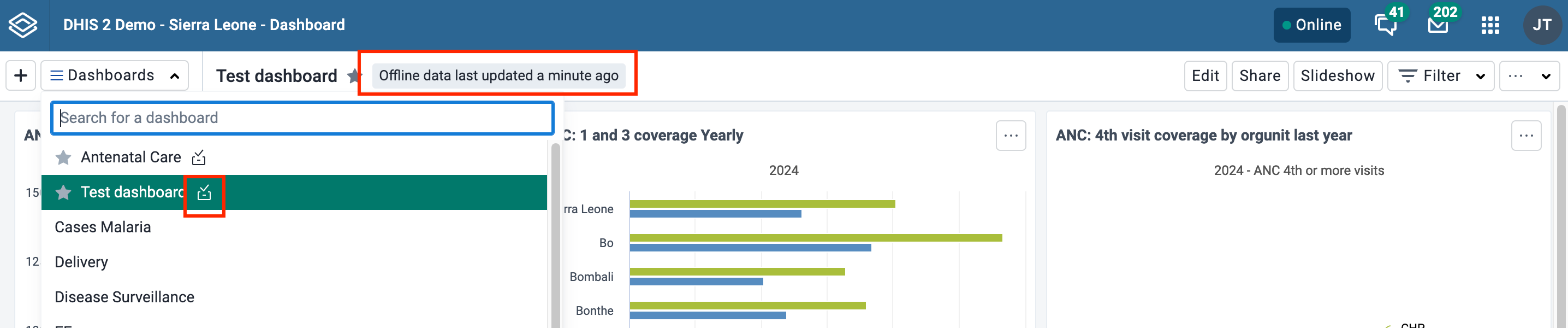
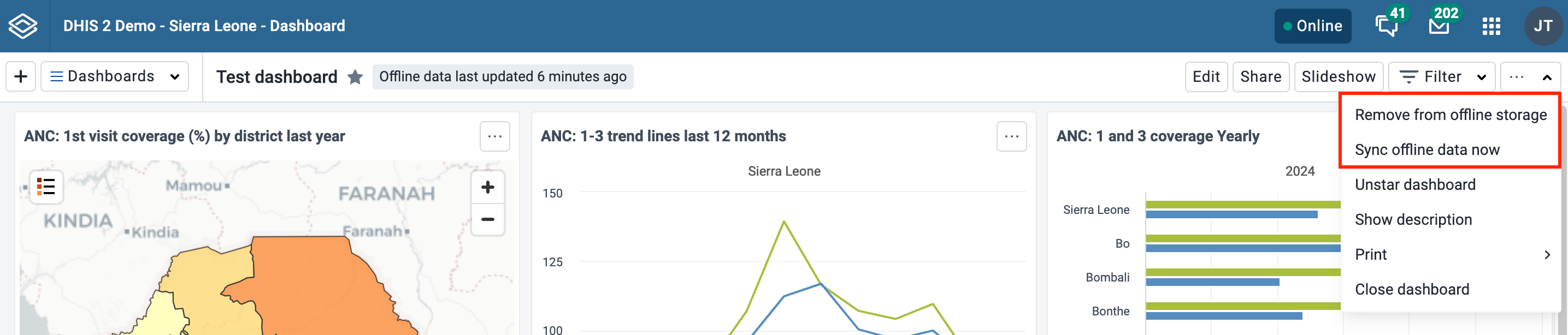
如果仪表盘在离线可用后被自己或其他人更改过,则需要从**...**菜单中选择**立即同步离线数据**来保存最新版本的仪表盘。
在**...菜单中选择**从脱机存储中移除,即可从脱机存储中移除仪表板。
如果手动注销 DHIS2 实例,所有缓存的仪表盘都将被清除,离线时不再可用。
如果您处于离线状态,任何需要连接才能成功完成的按钮或操作都会被禁用。一旦恢复连接,它们将重新启用。
通过 ... 菜单可以打印当前仪表盘。仪表盘打印有两种样式:仪表盘布局_和_每页一个项目_。对于这两种样式,都会添加一个标题页,显示仪表盘标题、说明(如果启用了_显示说明_设置)以及任何已应用的仪表盘筛选器。
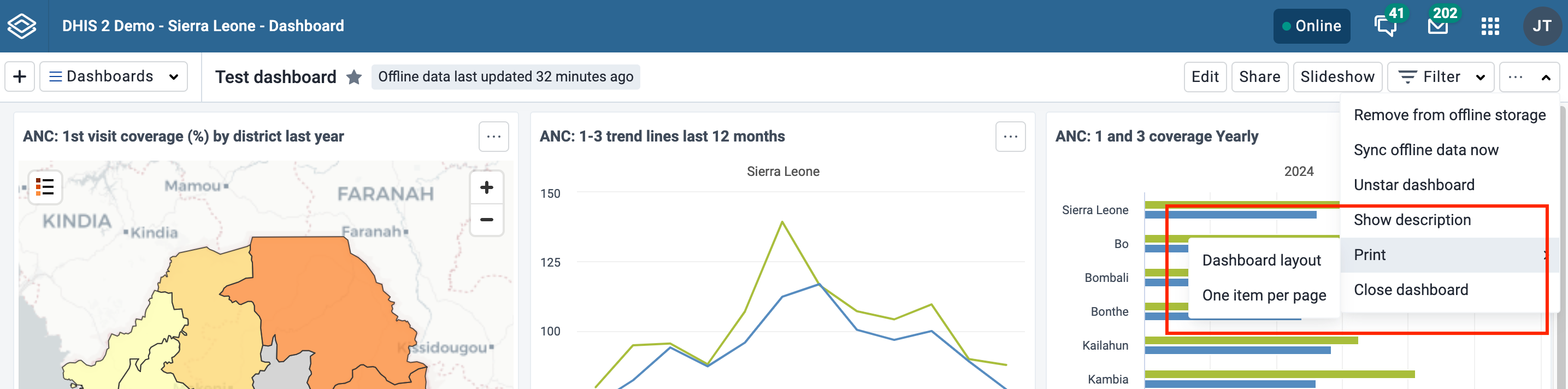
为了获得最佳打印效果:
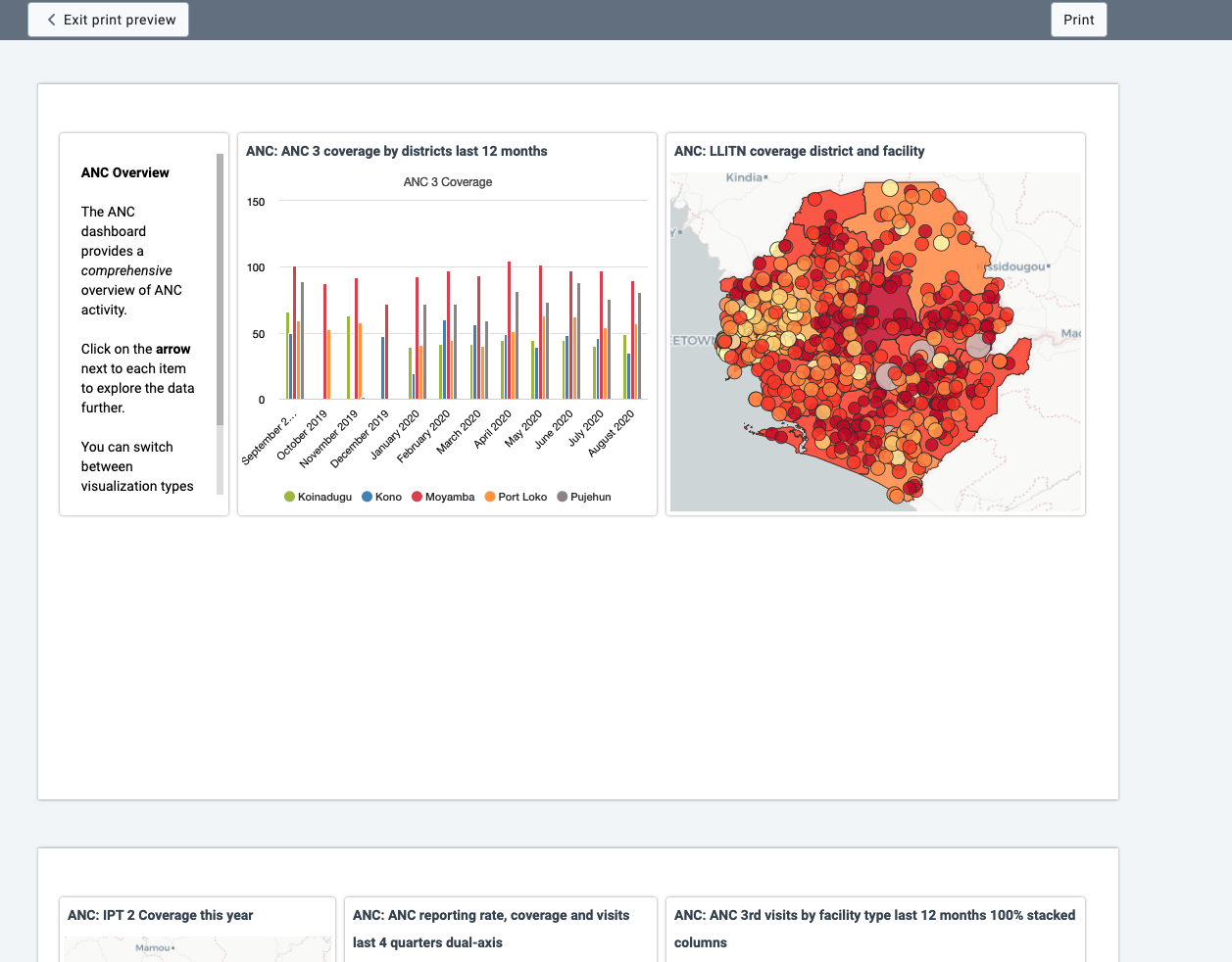
仪表盘布局 打印的仪表盘布局将与浏览器中显示的仪表盘布局近似。请注意,为了防止项目被分割到多个页面上,可能需要对布局进行一些调整:会被分页符切断的项目会被移到下一页,高过一页的项目会被缩短到适合在一页上显示。
进入打印模式后,点击右上角的**打印**按钮,即可启动浏览器打印功能。
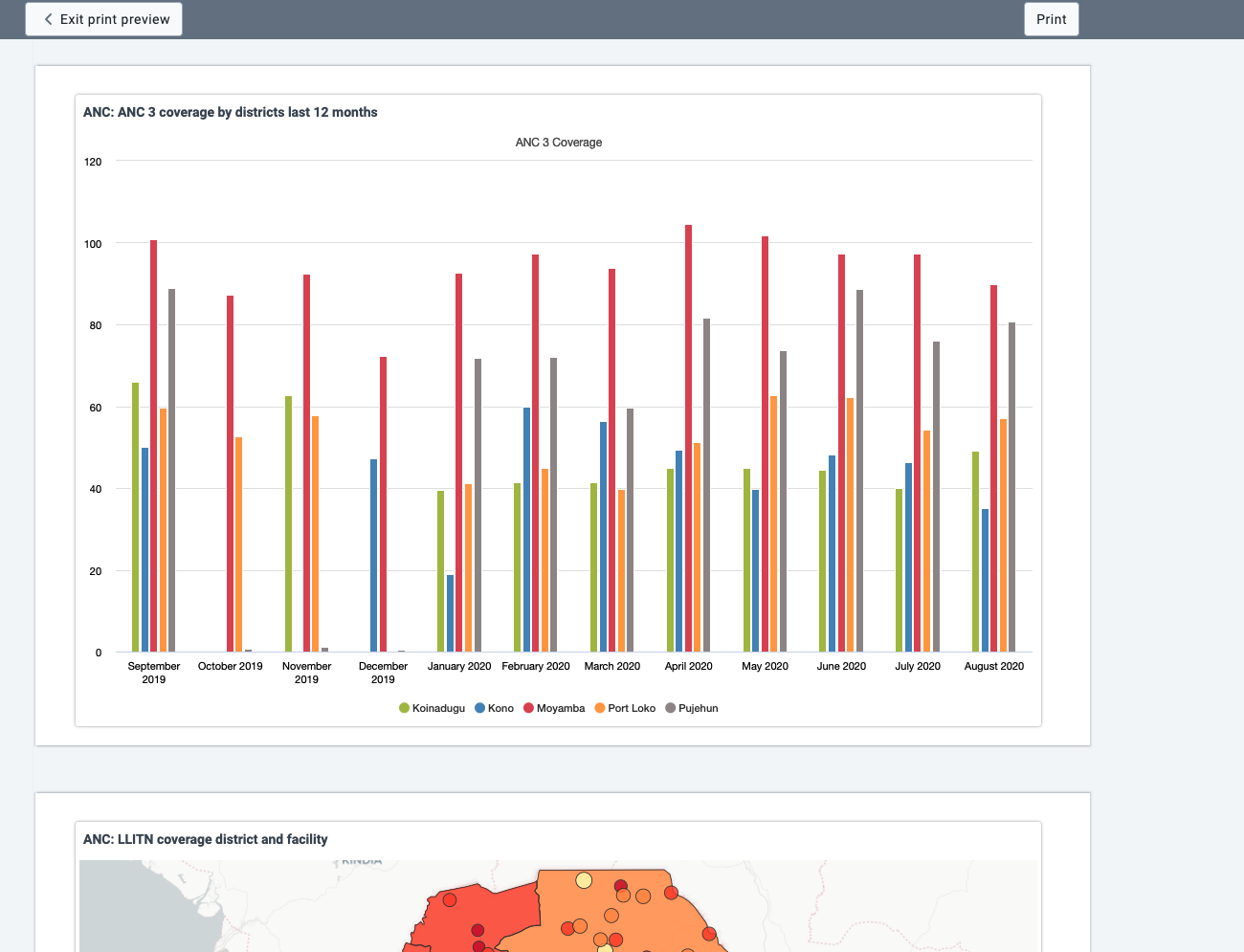
这种打印方式会将每个仪表板项目打印在单独的一页上,最大限度地利用纸张大小。
单击右上角的**打印**按钮以触发浏览器打印功能。
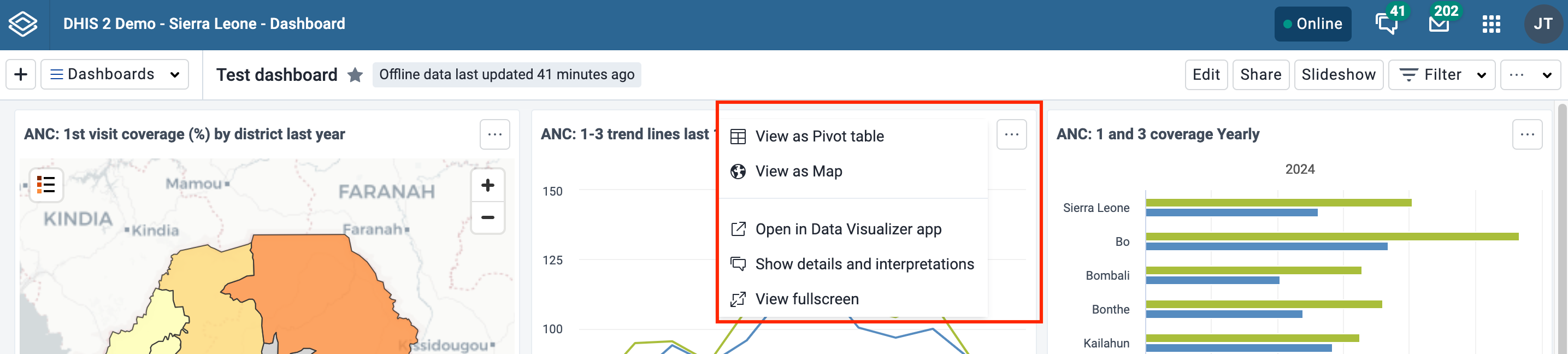
带有图表、透视表、地图、行列表、事件报告和事件图表的仪表板项目右上角可能会有一个项目菜单按钮,提供额外的查看选项,这取决于为 DHIS2 实例配置的系统设置。如果 DHIS2 实例禁用了所有相关系统设置,则不会有项目菜单按钮。以下是可能的项目菜单选项:
可以切换图表、数据透视表和地图的可视化视图,以及事件图表和报告之间的可视化视图。点击项目菜单按钮,选择所需的视图(例如,视图为表格、视图为地图、视图为图表):
要以全屏方式查看图表、表格、地图或线条列表,请单击**查看全屏**选项。要退出全屏,可以按**esc** 键或点击全屏视图右上角的退出按钮。请注意,您实际上是在暂停状态下进入幻灯片放映的,然后可以使用导航栏或单击播放按钮(如 幻灯片放映部分 所述)在全屏中导航到其他仪表板项目。
要在相应的应用项目(如数据展示台、地图)中打开可视化,请单击**在[应用项目名称]应用项目中打开**选项。
点击**显示解释和详情**,即可为图表、数据透视表、地图、行列表、事件报告和事件图表撰写解释。项目下方将垂直展开,显示说明、解释和回复:
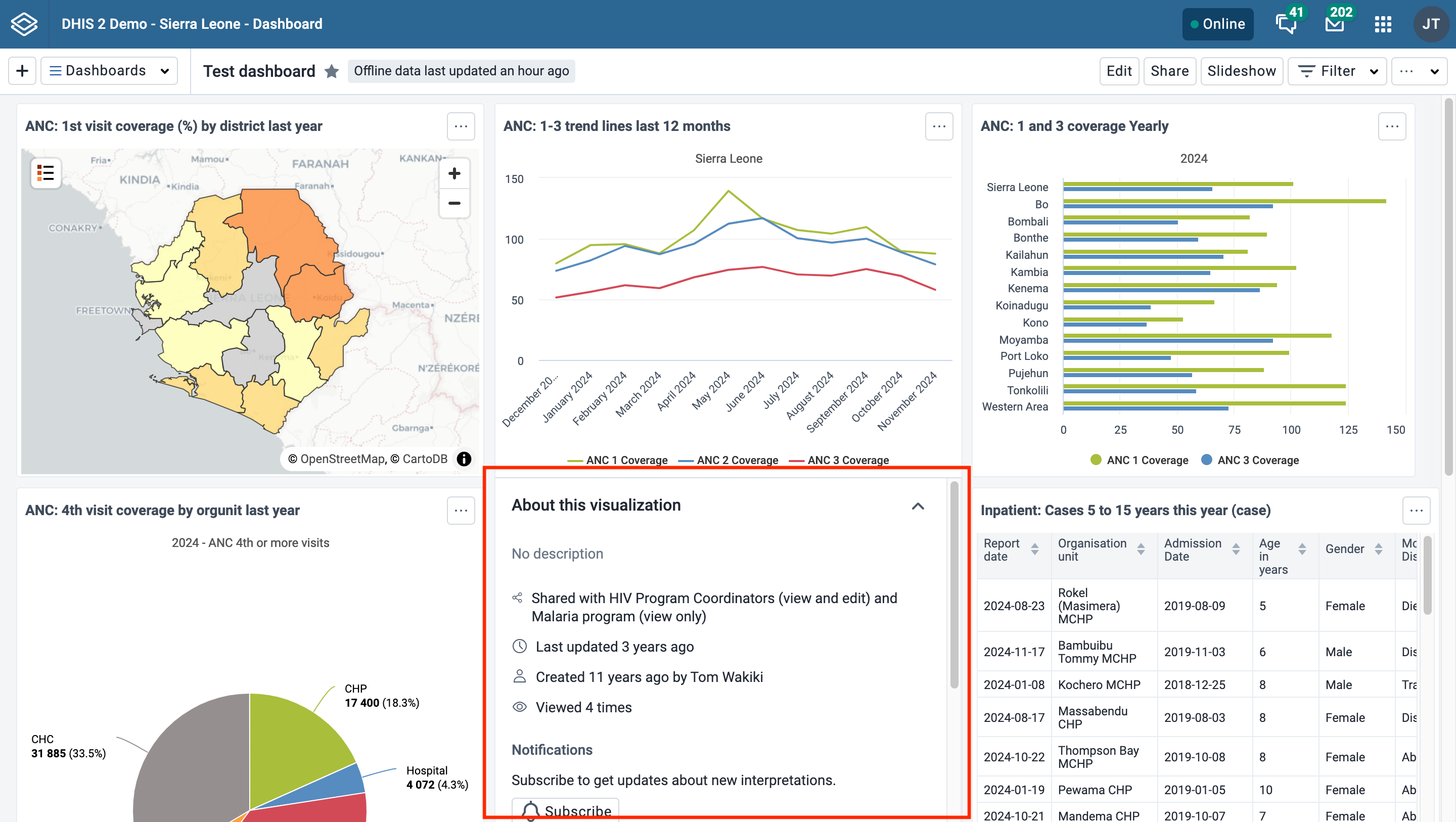
您可以喜欢某个解释,回复某个解释,也可以添加自己的解释。您可以编辑、共享或删除自己的释义和回复,如果您有版主权限,还可以删除他人的释义。
可以使用 Markdown 样式标记 * 和 _,分别表示**粗体**和_italic_,从而使用**粗体**和_italic_来格式化释义文本。编写新释义的文本字段有一个工具栏,用于添加丰富的文本。还提供了键盘快捷键:Ctrl/Cmd + B 和 Ctrl/Cmd + I 支持有限的表情符号,输入以下字符组合之一即可使用::):-):( :-( :+1 :-1.自动检测 URL 并将其转换为可点击的链接。
解释按日期降序排列,最新的显示在顶部。 解释回复按日期升序排列,最早的显示在顶部。
仪表板解释](resources/images/dashboard-interpretations.png){ .center width=50% } !
要与用户和用户组共享仪表板,请单击仪表板标题右侧的**共享**按钮,以显示_共享和访问_对话框。
仪表盘共享对话框](resources/images/dashboard-sharing-dialog.png){ .center width=70% }
仪表板有三个级别的共享权限:
无法访问
用户或用户组无法查看或编辑仪表板。如果他们尝试使用该 URL 访问仪表板,仪表板应用项目将显示 "未找到请求的仪表板 "消息。
仅查看
用户或用户组可以查看仪表板,但不能进行编辑。
查看和编辑
用户或用户组可以查看和编辑仪表板。这种共享级别允许所有类型的更改,包括更改布局、调整大小和删除项目、重命名和删除仪表板等。
所有仪表盘的 All users 组默认设置为 无访问权限。所有用户组包括所有登录用户。
要与特定用户和用户组共享仪表板,请在输入字段中键入名称,选择所需的访问级别,然后单击**授予访问权限**。
仪表盘共享添加用户](resources/images/dashboard-sharing-add-user.png){ .center width=70% }
可以向用户提供仪表盘的 URL,让他们直接导航到仪表盘。要获取仪表盘网址,只需在视图模式下打开仪表盘,然后复制浏览器网址即可。例如,play.dhis2.org/dev 中产前护理仪表板的网址是
https://play.dhis2.org/dev/dhis-web-dashboard/#/nghVC4wtyzi
要确保与所选用户和用户组共享仪表板上的所有图表、地图和表格,请单击**对仪表板项目应用共享**按钮。
仪表盘共享级联共享](resources/images/dashboard-sharing-cascade-sharing.png){ .center width=70% }
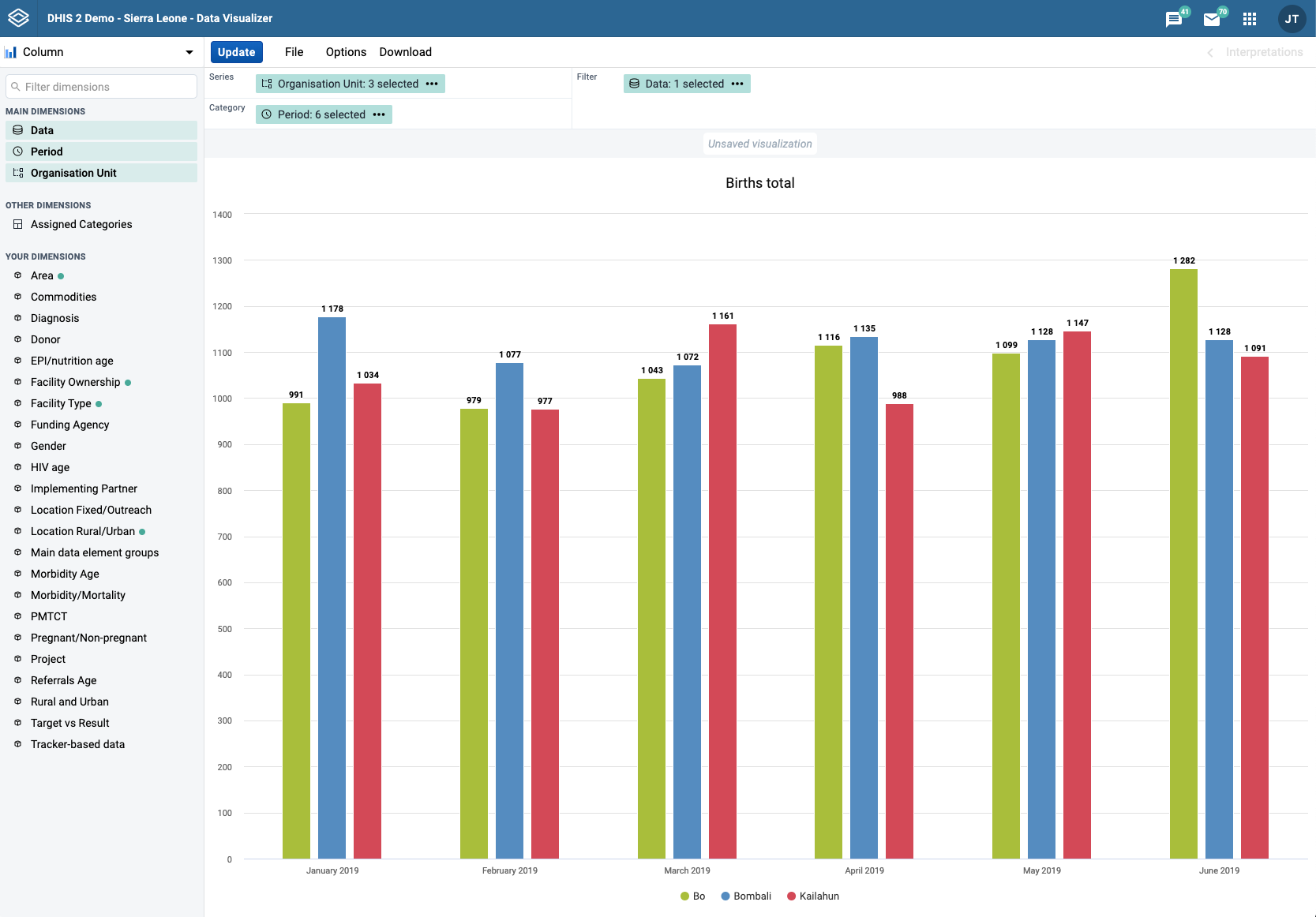
当从dhis2菜单打开data-visualizer应用项目时,将显示空白面板,您可以立即开始创建可视化。
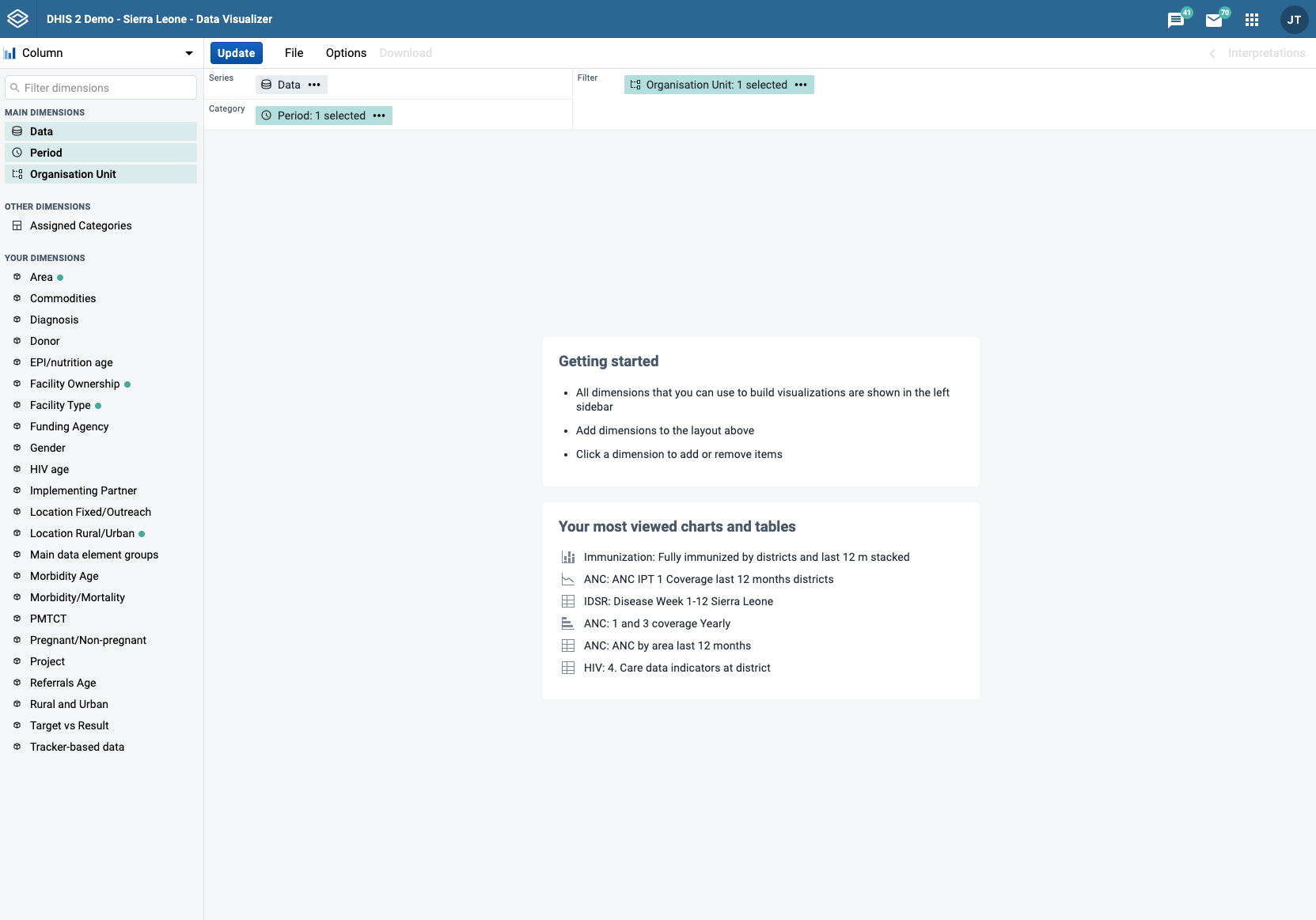
从左上角的选择器中选择所需的可视化类型。 对于每种可视化类型,都有一个简要说明,并提供有关在布局中的何处使用主要维度的建议。

| 可视化类型 | Parameter name |
|---|---|
| Specific id schemes such as dataElementIdScheme or | 将信息显示为垂直矩形列,其长度与它们代表的值成比例。 示例:比较不同地区的性能。 布局限制:正好为1个尺寸系列,正好为1个尺寸类别。 |
| 堆积柱 | 将信息显示为垂直的矩形列,其中代表多个类别的条形图相互堆叠。 示例:显示趋势或相关数据元素的总和。 布局限制:与“列”相同。 |
| 酒吧 | 与Column相同,仅带有水平条。 |
| 叠杆 | 与堆积列相同,仅带有水平条。 |
| 线 | 将信息显示为由直线连接的一系列点。也称为时间序列。 示例:可视化指标数据在一定时间间隔内的趋势。 布局限制:与“列”相同。 |
| 区 | 基于一条线(上方),轴与线之间的空间充满了颜色,并且线彼此堆叠。 示例:比较相关指标的趋势。 布局限制:与“列”相同。 |
| 堆积面积 | 与“面积”相同,但是各个尺寸项目的面积彼此堆叠。 示例:比较相关指标的趋势。 布局限制:与区域相同。 |
| 馅饼 | 将圆圈划分为多个扇区(或多个切片)。 示例:可视化单个数据元素的数据比例与所有数据元素的总和之比较。 布局限制:正好是1个尺寸的系列,没有类别。 |
| 雷达 | 在从同一点开始的轴上显示数据。也称为蜘蛛图。 布局限制:与“列”相同。 |
| 测量 | 半圆形,显示单个值,通常不超过100%(可配置起始值和终止值)。 布局限制:正好1个维,正好有1个项目作为序列,数据维被锁定为序列。 |
| 逐年(行) | 当您想要将一年的数据与其他年份的数据进行比较时很有用。基于日历年。 布局限制:期间尺寸已禁用。 |
| 逐年(列) | 与逐年(行)相同,仅具有列。 |
| 单值 | 以仪表盘友好的方式显示单个值。 如果在维护应用项目中为维度指定了图标,则该图标可显示在数值的侧面,图标可在选项面板中切换。 布局限制:与仪表盘相同。 |
| 数据透视表 | 汇总更广泛的表的数据,并可能包括总和,平均值或其他统计数据,数据透视表以有意义的方式将它们分组在一起。 布局限制:无。 |
| 分散 | 散点图使用户能够将组织单位绘制为针对单个固定或相对时期的两个变量的点。 布局限制:垂直和水平各1个项目,数据维度锁定为垂直和水平,组织单位锁定为点。 |
| 离群值表 | 显示基于历史数据的异常值列表。 布局限制:组织单位、期间和数据维度锁定为列,不能添加其他维度。 |
从左侧的维度菜单中,您可以选择要在可视化中显示的维度,包括数据,期间,组织单位和动态维度。可以通过单击尺寸,将尺寸拖放到布局区域或将鼠标悬停在尺寸上并使用其上下文菜单(三个点)来添加这些尺寸。
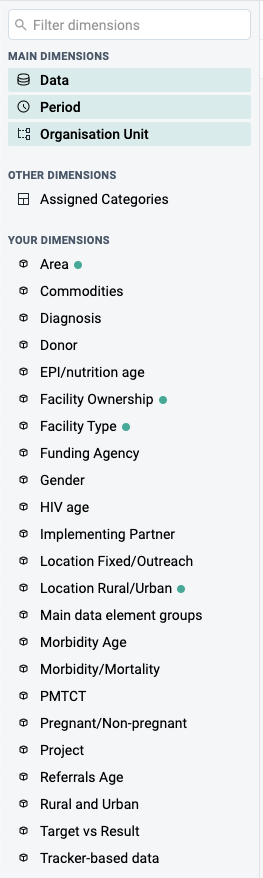
就像在尺寸菜单中一样,在布局区域中,您还可以通过单击尺寸,拖放尺寸或使用尺寸的上下文菜单(三个点)来更改选择。

维度是指描述系统中数据值的元素。系统中有三个主要维度:
数据:包括数据要素、指标、数据集(报告 率)、事件数据项、项目指标和计算,描述数据的现象或事件。
NOTE: Clarification of display of reporting rates:
- If a report is expected but not yet submitted, then "0" will be displayed.
- If a report is not expected because the metadata (e.g. category option, OU) date is outside of the start-end date range, then no value is displayed. (e.g. "blank")
Data Visualizer在允许您将这些维度用作系列,类别和过滤器方面具有高度的灵活性。
要选择尺寸项目,请通过单击尺寸打开尺寸模式窗口。在向布局中添加没有选定项目的尺寸时,该窗口也会自动打开。通过双击某个项目或单击一次并使用中间的箭头选择一个项目,选择要添加到可视化中的项目。出现的顺序将与它们的选择顺序相同。通过将所选项目拖放到“所选”部分中,可以对它们进行重新排序。
选择数据项时,有不同的方法来过滤显示的项目。通过使用顶部的搜索栏,可在当前选定的**数据类型**中按项目名称、ID 或代码进行全局搜索。从下拉菜单中选择**数据类型**,可按类型和子类型过滤项目,其中可用的子类型取决于所选的数据类型。还可以将名称搜索和类型/子类型筛选结合起来,进行更详细的筛选。右侧显示每个显示项目的类型,项目左侧显示相应的图标。
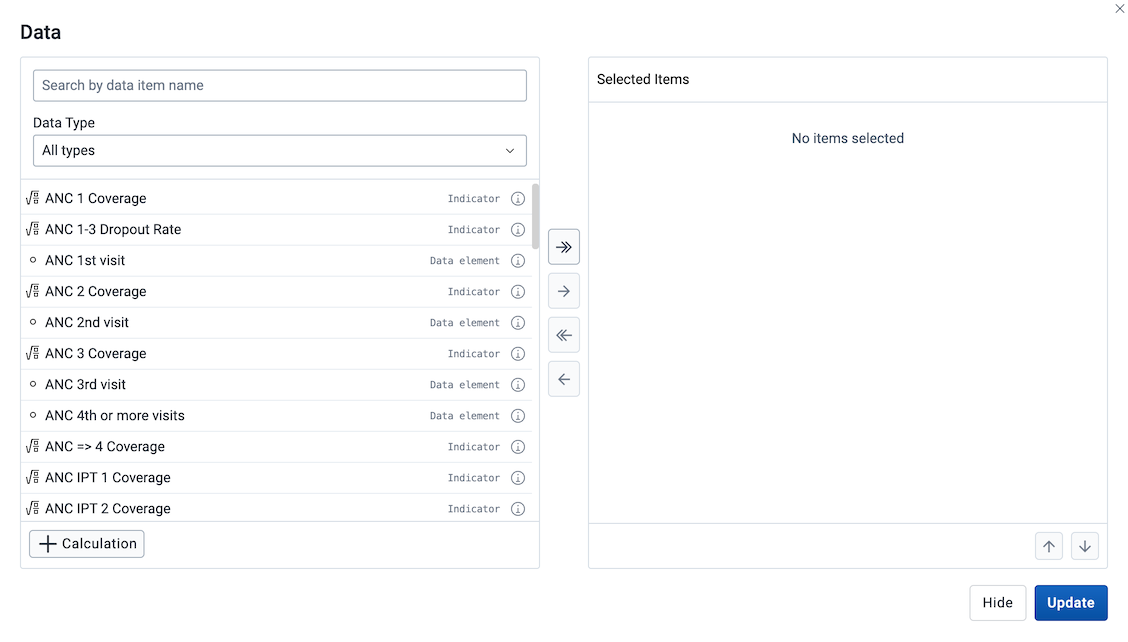
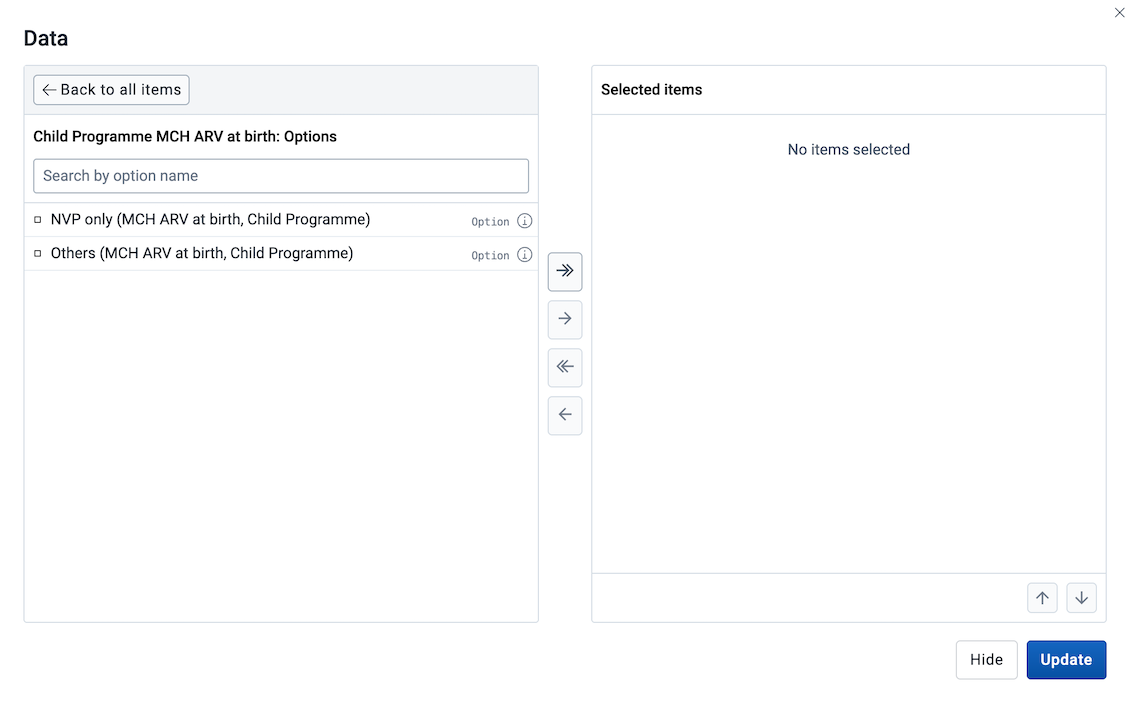
对于分配了选项集的数据项,可以从选项集中选择特定选项。 对于此类数据项,除了数据项名称外,还会显示一个图标。
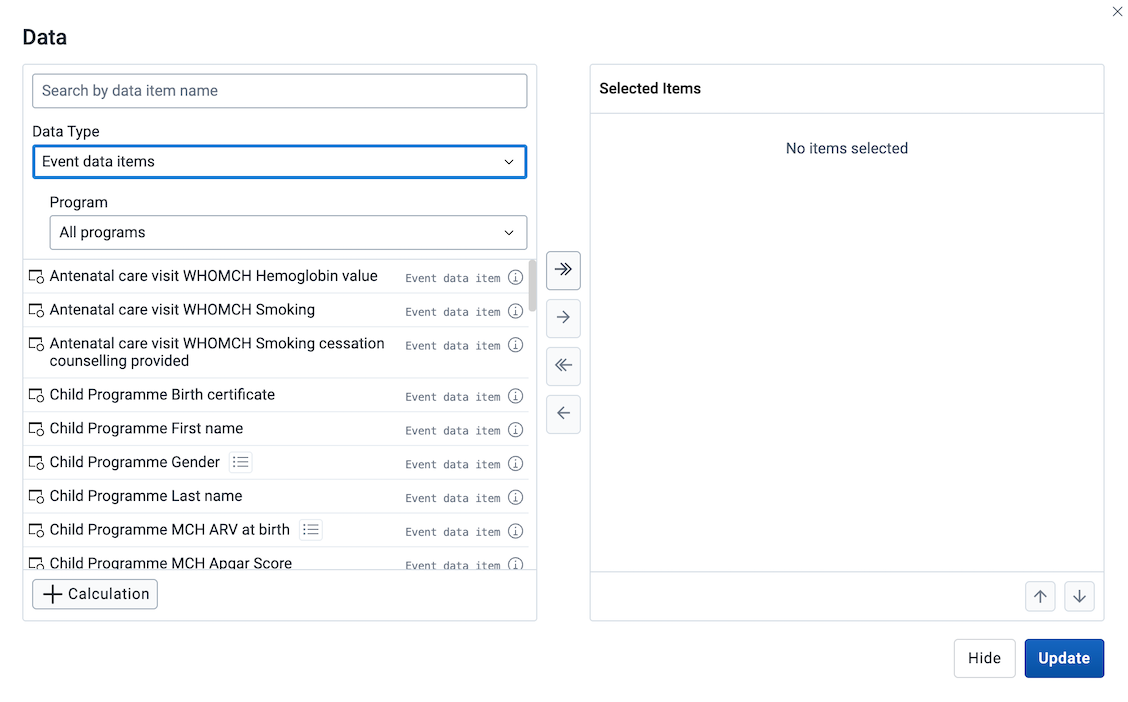
点击后,数据项列表将被选项集的选项列表所取代。 选择选项的方法与其他数据项相同,都是双击或使用转移按钮。 要退出选项模式,请使用 "返回所有项目 "按钮。
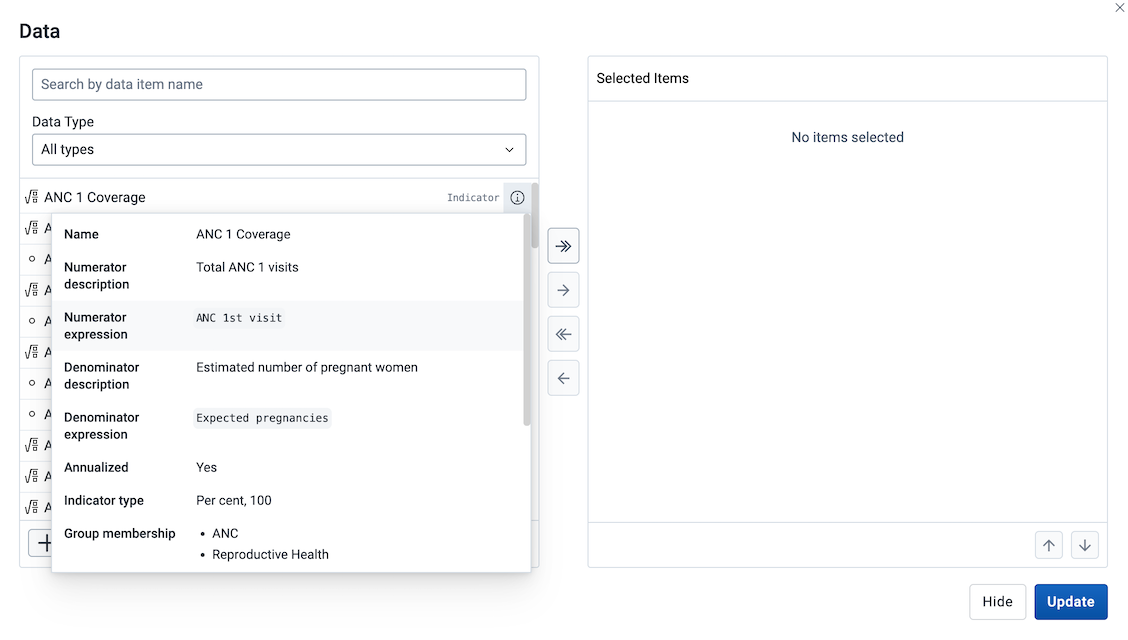
每个数据项的右侧都有一个信息图标,点击后就会显示一个包含相关信息的表格。显示的信息取决于项目的数据类型。
点击数据模式左下方的 + 计算 按钮,可以创建一个新的个人指标,也称为自定义计算。这将打开计算模块。

通过滚动、搜索或使用**数据类型**过滤器**计算**,可以在数据模式的维度列表中找到以前创建的自定义计算。要编辑自定义计算,请单击项目上的编辑按钮(用笔图标表示)。
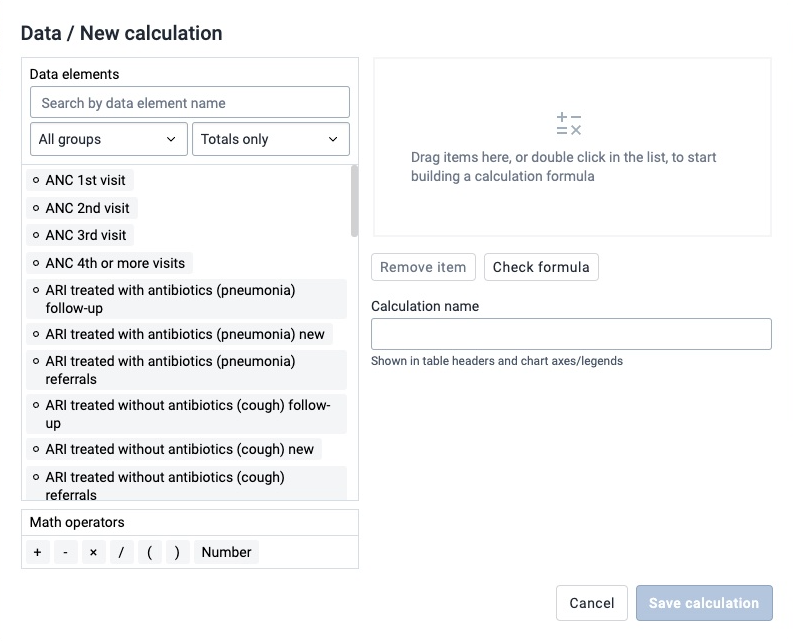
计算 "模式窗体具有与 "数据 "模式窗体类似的数据元素筛选器,可通过滚动、搜索或分组筛选找到项。要将数据元素或数学运算符添加到公式字段(如右图所示),可双击项目或将其拖动到公式字段。
论坛栏中的项目可以通过拖放重新排列,也可以通过双击或选择一个项目并单击**移除项目**按钮来移除。
所有计算在保存前都需要输入名称。
保存时将验证公式。请注意,只有有效的公式才能保存。也可根据要求点击**检查公式**按钮来验证公式。
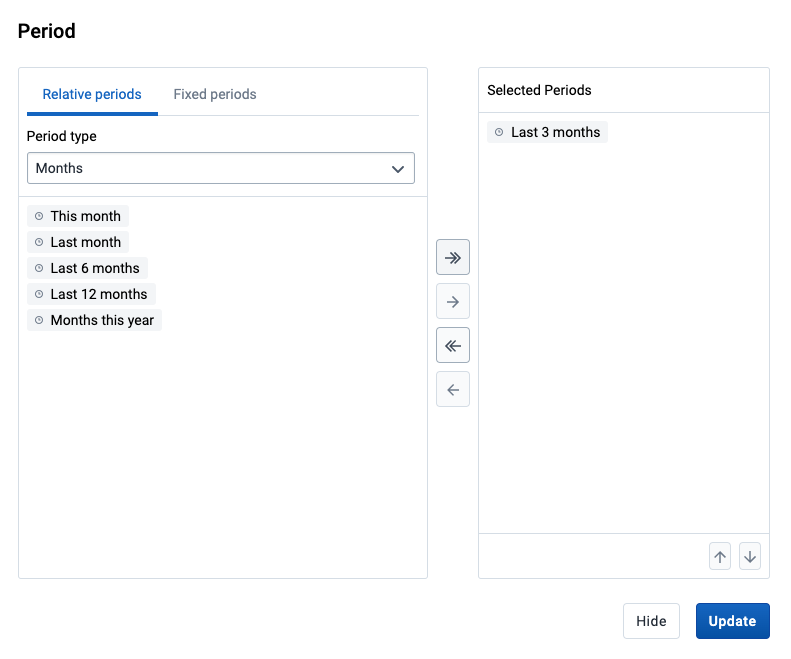
选择周期时,您可以选择固定周期或相对周期。也可以将两者结合起来。重叠时段会被过滤,因此只会出现一次。对于相对时间段,其名称是相对于当前日期而言的,例如,如果当前月份是三月,而选择了**上个月**,则在可视化中显示的是二月。
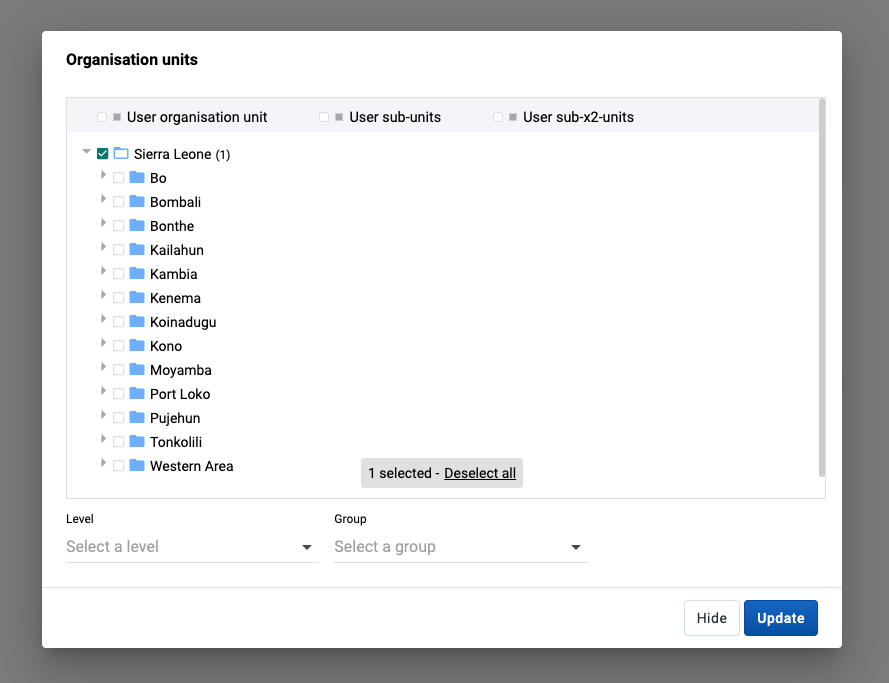
组织单位对话框非常灵活,提供了三种选择组织单位的方式:
显式选择:使用**树**显式选择要在可视化中显示的组织单位。如果您右键单击组织单位,则可以轻松选择以选择其下的所有组织单位。
级别和组:**级别**和**组**下拉菜单是一种方便的方法,可以选择一个或多个组织单位组或特定级别的所有单位。示例:选择_Chiefdom_(级别3)以获取该级别的所有单位部门。
请注意,一旦至少选择了一个级别或组,组织单位树现在将作为级别/组的边界。例如:如果在树中选择_Chiefdom_(第3级)和_Kailahun_ org单位(第2级),则将获得Kailahun地区内的所有酋长单位。
用户的组织单位:
用户组织单位:这是一种动态选择已登录用户所关联的组织单位的方法。
用户子单位:选择用户组织单位的子单位。
User sub-x2-units:选择用户组织单位下两级的单位。
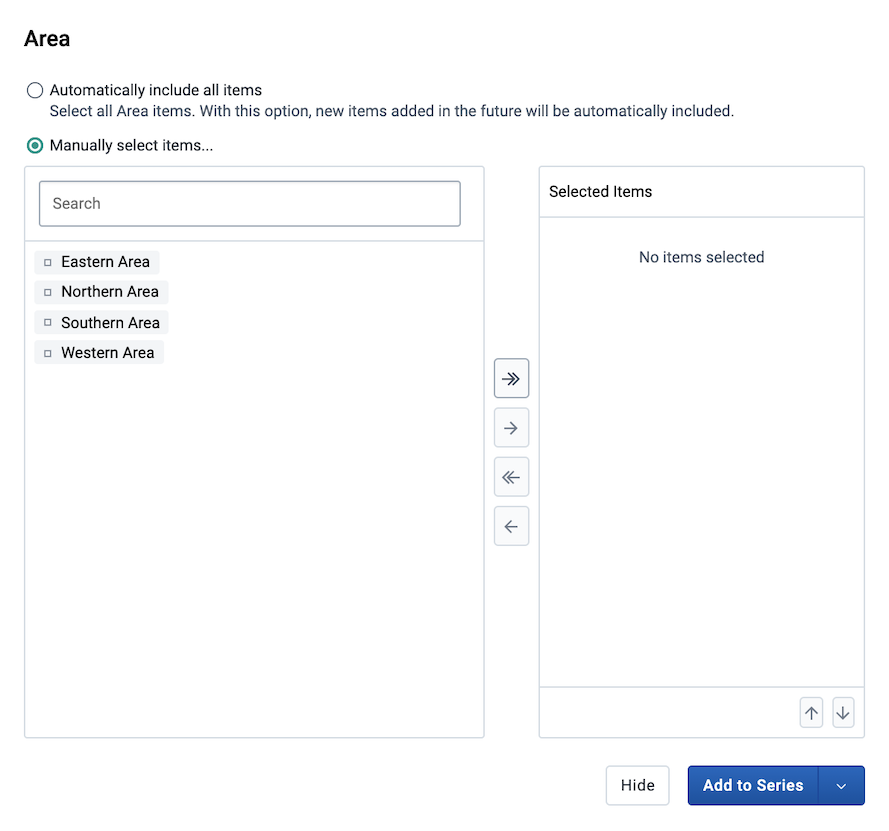
选择动态维度时,可选择单个或全部项目。默认情况下,**手动选择项**选项被选中,这允许从列表中选择单个项,类似于上述**数据**和**周期**维度的选择方式。 要自动选择维度的所有项目,可选择**自动包含所有项目**选项。如果更新了可用的维度项目,这也将包括将来添加的任何其他项目。
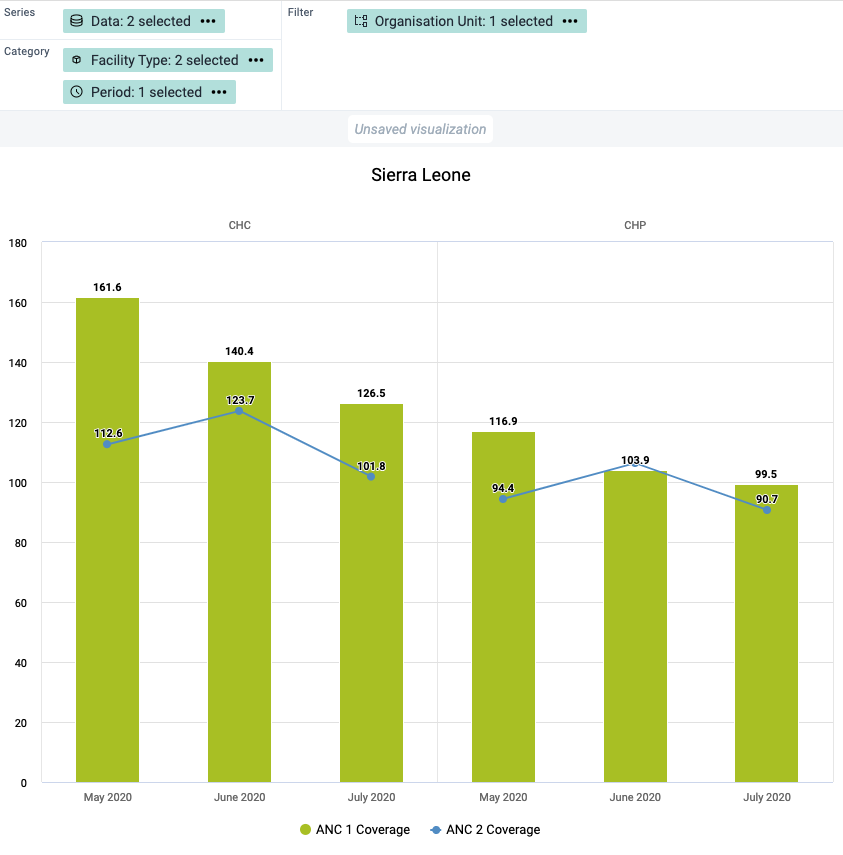
大多数图表可视化类型可以显示两个类别。 从 Pivot Table 切换到 Column、Bar、Area(以及它们的堆叠版本)和 Line 将前两个维度保留在 Category 中,任何额外的维度都移动到 Filter。 类别中第一个维度的标签显示在图表顶部,第二个维度的标签显示在底部。 生成的可视化由单独的图表组成,第一维中的每个项目一个。
可视化的显示可以通过启用/禁用和配置多个选项来更改。每种可视化类型可以具有一组不同的可用选项。选项在**选项对话框**中的选项卡中以及每个选项卡内的部分中进行组织。
单击**选项**以打开**选项 对话框**。
浏览对话框中的选项卡以查看可用选项。
根据需要配置所需的选项。
单击**更新**以将更改应用于可视化。
| Validation rule | Parameter name |
|---|---|
| 数据标签 | |
| 不 | 定义如何在可视化中汇总数据元素或指标。一些聚合类型为“按数据元素”,“计数”,“最小”和“最大”。 |
| 基准线 | 在给定的域值上显示一条水平线。例如,在您想要可视化自流程开始以来性能如何变化时很有用。 |
| 列小计 | 在数据透视表中显示每个维的小计。 如果仅选择一个维度,则这些列的小计将被隐藏。这是因为值将等于小计。 |
| 列总计 | 在数据透视表中显示每一列的总计值,以及表中所有值的总计。 |
| 累计值 | 在列、堆叠列、条形图、堆叠条形图、线形图、区域图和透视表中显示累计值 |
| 自定义排序顺序 | 控制值的排序顺序。 |
| 尺寸标签 | 将维度名称显示为数据透视表的一部分。 |
| 隐藏空类别 | 隐藏可视化中没有数据的类别项目。 在第一个**之前:仅在第一个值之前隐藏缺少的值 **在last **之后:仅在最后一个值之后隐藏缺少的值 **在第一个和最后一个之前:仅在第一个之前值和最后一个值之后 全部:隐藏所有缺少的值 例如,当您创建列和条形图时,这很有用。 |
| 隐藏空列 | 隐藏数据透视表中的空列。当您查看大型表时,其中很大一部分的维项目没有数据以保持表的可读性,这很有用。 |
| 隐藏空行 | 隐藏数据透视表中的空行。当您查看大型表时,其中很大一部分的维项目没有数据以保持表的可读性,这很有用。 |
| 最大结果 | 设置在离群值表中显示的最大行数。允许范围为 1 至 500。 |
| 号码类型 | 设置要在数据透视表中显示的值的类型:“值”,“行百分比”或“列百分比”。 选项行百分比和列百分比意味着您将以行总百分比或列总百分比显示值,而不是合计值。当您想查看数据元素,类别或组织单位对总价值的贡献时,此功能很有用。 |
| 仅包括已完成的事件 | 在聚合过程中仅包括已完成的事件。例如,这对于在指标计算中排除部分事件很有用。 |
| 行小计 | 在数据透视表中显示每个维的小计。 如果仅选择一个维度,则这些行的小计将被隐藏。这是因为值将等于小计。 |
| 行总计 | 显示数据透视表中每一行的总计值以及表中所有值的总计。 |
| 跳过舍入 | 跳过数据值的舍入,提供数据值的全精度。对于需要全额美元金额的财务数据很有用。 |
| 堆叠的值总计为100% | 在堆积列和堆积条形图中显示100%堆积值。 |
| 目标线 | 在给定的域值上显示一条水平线。例如,当您想将性能与当前目标进行比较时很有用。 |
| 趋势线 | 显示趋势线,以可视化方式显示数据随时间的变化。例如,如果性能正在改善或恶化。选择期间作为类别时很有用。 |
| 值标签 | 在可视化中显示序列上方的值。 |
| ** 轴选项卡** | |
| 轴范围 | 定义在范围轴上可见的最大值和最小值。 |
| 轴标题 | 在此输入标题,以便在 x 轴或 y 轴旁边显示标签。当您想为可视化提供上下文信息时,例如关于度量单位的信息,这里很有用。从坐标轴项自动生成根据坐标轴的内容提供标题。无移除标题。自定义允许您键入自定义标题。 |
| 小数点 | 定义将用于范围轴值的小数位数。 |
| 脚步 | 定义在范围轴上可见的刻度线数。 |
| 传奇标签 | |
| 使用图表颜色图例 | 将图例应用于可视化项,它是每个项的基于值的颜色。图例本身在维护应用项目中配置。 |
| 图例类型 | 控制应用哪个图例。 对每个数据项使用预定义的图例根据在维护应用中分配给每个数据元素或指标的图例,分别将图例应用于每个数据元素或指标。 为整个可视化选择单个图例将单个图例应用于所有数据项,在可用图例的下拉列表中选择。 |
| 图例风格 | 控制图例中的颜色应用于文本或背景的位置。您可以将此选项用于记分卡,以便一目了然地识别高值和低值。不适用于单值、列或条可视化。 |
| 显示图例键 | 在可视化右侧显示图例键,以指示值范围及其各自的颜色。如果将可视化添加到仪表盘中,也可以在仪表盘项目的右上角切换该选项。 |
| 系列标签 | |
| 在此选项卡中设置了用于添加更多轴和更改不同系列显示方式的选项。请在下面的相应部分中查看有关其工作原理的详细说明。 | |
| 样式标签 | |
| 数字组分隔符 | 控制使用哪个字符来分隔数字或“千”组。您可以将其设置为逗号,空格或无。 |
| 显示数据项图标 | 切换单一值可视化中图标的可见性。 |
| 显示密度 | 控制数据透视表中单元格的大小。您可以将其设置为“舒适”,“普通”或“紧凑”。当您要将大型表放入浏览器屏幕时, Compact很有用。 |
| 显示组织单位层次结构 | 显示组织单位的所有祖先的名称,例如,“三亚CHP”的名称为"塞拉利昂/孟买/塔马巴卡/三亚CHP”。然后, 按字母顺序对组织单位进行排序,这将根据层次结构对组织单位进行排序。 当您下载以单位部门为行的数据透视表并选择了显示单位部门层次结构时,每个单位部门级别均显示为单独的列。例如,当您在本地计算机上创建Excel数据透视表时,这很有用。 |
| 将列标题固定在表格顶部 | 冻结透视表中的行标题,使其在滚动表格内容时始终可见。 |
| 修复表格左侧的行标题 | 冻结透视表中的列标题,使其在滚动表格内容时始终可见。 |
| 字体大小 | 控制数据透视表文本字体的大小。您可以将其设置为大,普通或小。 |
| 图表/表格标题 | 控制显示在可视化上方的标题。自动生成使用从可视化维度/过滤器生成的默认标题。无移除标题。自定义允许您键入自定义标题。 |
| 图表/表格字幕 | 控制显示在可视化上方的字幕。自动生成使用从可视化维度/过滤器生成的默认字幕。无移除字幕。自定义允许您键入自定义字幕。 |
| 显示图例键 | 打开和关闭图例,为可视化本身留出更多空间。 |
| 条/列之间没有空格 | 删除可视化中的列或条之间的空间。对于将可视化显示为EPI曲线很有用。 |
| 值标签 | 在可视化中显示序列上方的值。 |
| 颜色集 | 控制图表中使用的颜色。将显示可用颜色集的列表以及这些颜色的预览。还有一个“单声道图案”选项,该选项使用彩色图案而不是纯色。 |
| 限制值标签 | |
| 限制最小值/最大值 | 允许在服务器端过滤数据。 您可以指示系统仅返回聚合数据值等于,大于,大于或等于,小于或小于或等于某些值的记录。 如果同时使用了过滤器的两个部分,则可以过滤掉一系列数据记录。 |
| 参数标签 | |
| 自定义排序顺序 | 控制值的排序顺序。 |
| 包括累积 | 包含具有数据透视表累积值的列。 |
| 包括回归 | 包括具有对数据透视表的回归值的列。 |
| 类别 | 控制在“报告”应用中创建标准报告时是否要求用户输入组织单位。 |
| 上级组织单位 | 控制在“报告”应用中创建标准报告时是否要求用户输入上级组织单位。 |
| 报告期 | 控制在“报告”应用中创建标准报告时是否要求用户输入报告期间。 |
| 最高限额 | 控制要包含在数据透视表中的最大行数。 |
| 异常值选项卡 | |
| 异常值检测方法 | 异常值分析是一个涉及识别数据集中异常观察的过程。在 Data Visualizer 中,通过首先将数据标准化为线性回归线,然后分析每个点与回归线的距离来检测异常值。目前支持三种方法。 四分位距 (IQR) 基于将数据集划分为四分位数,而 修正 z 分数 基于中值绝对偏差 (MAD)。 IQR 和 MAD 被认为是两种最常见的稳健规模度量。 **标准 z 分数**基于标准偏差,因此被认为不太稳健,因为它受异常值的影响很大。 |
| 阈值系数 | 与异常值阈值相乘的数量。控制阈值范围的灵敏度。 IQR 的默认因子为 1.5,z 分数的默认因子为 3。 |
可使用文本样式工具自定义以下选项:图表标题"、"图表副标题"、"显示系列键"、"目标线"、"基准线"、"轴标题 "以及水平和垂直轴的 "标签"。 文本样式工具允许选择字体大小、颜色和斜体/粗体变量。还可以选择文本的位置。

分配的类别是一个组合维,表示与所选数据元素的类别组合相关的类别选项组合。可以通过从左侧维度菜单中将**分配的类别**维度拖动到可视化布局中来添加此维度:
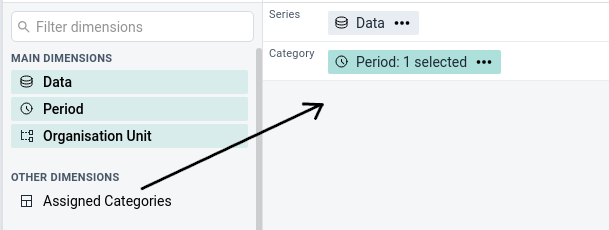
添加分配的类别的另一种方法是访问数据维度的上下文菜单中的**添加分配的类别**选项(不适用于计量,年度或单个值)。
当将数据与不同的测量比例组合在一起时,通过拥有多个轴,您将获得更有意义的可视化效果。对于栏,栏,区域和线,您可以通过单击选项对话框中的**系列标签**来实现。如果禁用该选项,请确保数据维度位于系列轴上,并且至少添加了两个项目。
有四个轴可用,两个在图表的左侧(轴 1 和 3),两个在右侧(轴 2 和 4)。 每个轴都有不同的颜色,图表项目将相应地着色。
注意
当使用多个轴时,
样式选项卡中的颜色设置选项将被禁用。Target line和Base line选项在每个轴的Axes选项卡上可用。
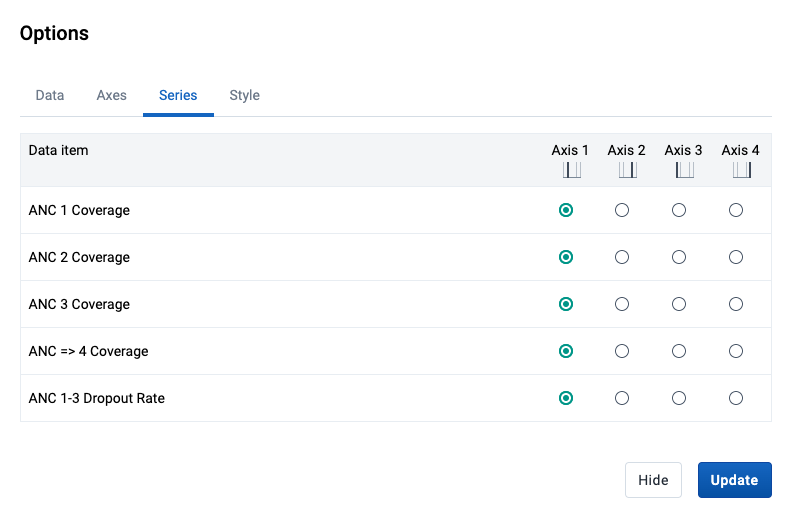
可以将柱形图与线形项目组合在一起,反之亦然。这是通过单击选项对话框中的 **系列选项卡 **并更改 可视化类型来完成的。也可以将其与使用多个轴组合(如上节所述)。

这将产生一个结合了列和线类型的图表。

此功能适用于数据透视表、列、堆叠列、条形和条形堆叠可视化类型,并允许通过单击可视化中的值单元格/列/条来钻取数据.一个带有各种选项的上下文菜单打开。
您可以按组织单位钻取数据,即在组织单位树中上下导航。数据钻取会影响布局区域中的当前维度选择。因此,组织单位维度必须出现在列/系列轴或行/类别轴上,才能启用钻取功能。
数据透视表中的数据钻取](resources/images/data-visualizer-pt-drill.png)
列式图表中的数据钻取](resources/images/data-visualizer-column-drill.png)
保存可视化文件可以方便以后查找。您也可以选择与其他用户共享或在仪表板上显示它们。
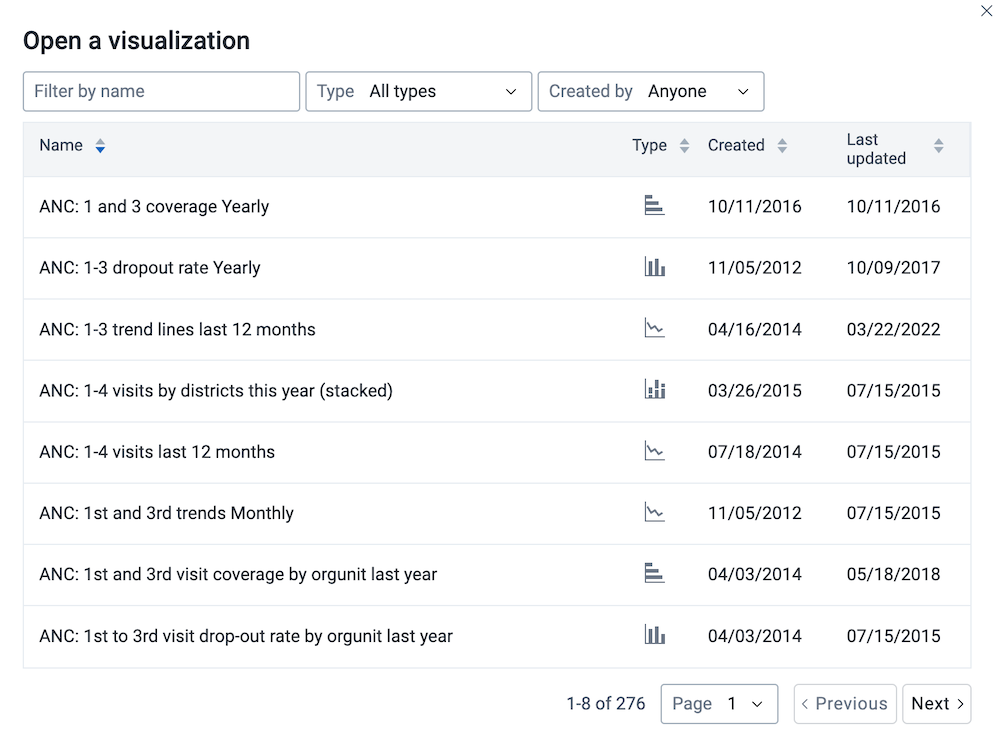
点击**文件** > 打开。
在搜索字段中输入可视化的名称,或单击** <** and **> **箭头在不同页面之间导航。还可以使用右上角的相应菜单按类型和所有者过滤结果。
单击您要打开的名称。
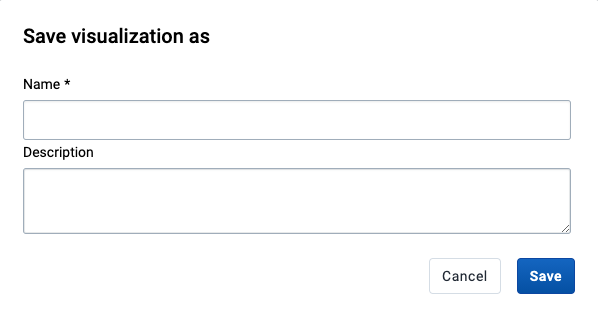
a)单击**文件** > 保存。
为您的可视化输入 **名称 **和 **描述 **。
点击**保存**。
点击**文件** > 重命名。
输入新名称和/或描述。
点击 **重命名 **。
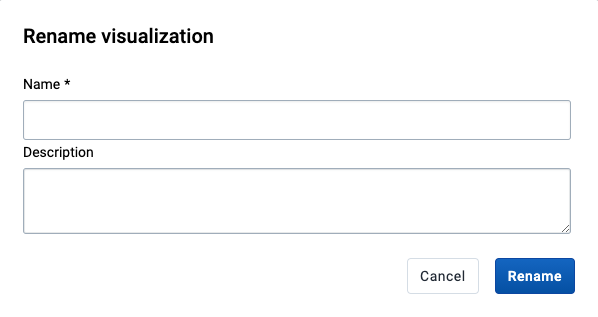
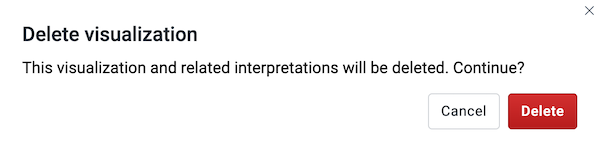
点击**文件** > 删除。
点击**删除**。
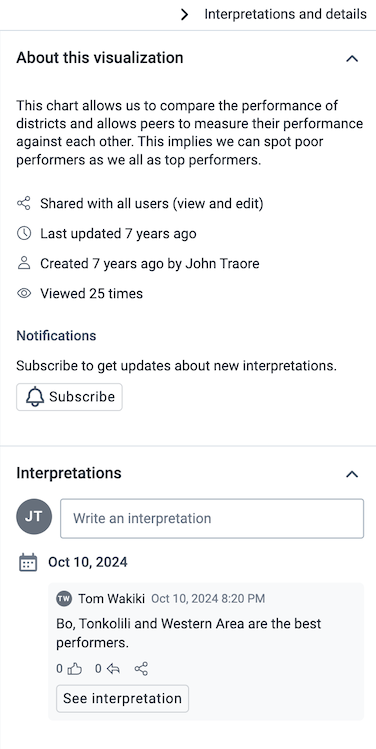
点击**文件** > 获取链接。
可以通过右键单击链接时打开的浏览器上下文菜单复制URL。
查看保存的可视化文件时,可以通过单击右上角的“解释”按钮来扩展右侧的解释。还将显示可视化说明。说明支持RTF格式。
可以通过在右下角的文本字段中键入来添加新的解释。其他用户可以用@ username提及。首先输入@,再加上用户名或真实姓名的首字母,然后将显示匹配的用户列表。提及的用户将收到内部DHIS2消息以及解释或评论。解释也可以在 **仪表板 **应用中看到。
可以通过分别使用Markdown样式标记*和_分别代表**bold**和_italic_来用 粗体,_italic_设置文本格式(也提供键盘快捷键:Ctrl/ Cmd+B和Ctrl /Cmd +I)。支持有限的表情符号集,可通过键入以下字符组合之一来使用: :) :-) :( :-( :+1 :-1. 。URL被自动检测并转换为可点击的链接。
要根据特定解释的日期查看可视化效果,请单击解释或它的查看按钮。这将重新生成具有相关日期的可视化文件,该日期显示在可视化文件标题旁边。单击返回所有解释将重新生成具有当前日期的可视化文件。
要订阅已保存的可视化,请单击右上角的响铃图标。每当其他用户喜欢/创建/更新此已保存的可视化中的解释时,您将收到内部消息。
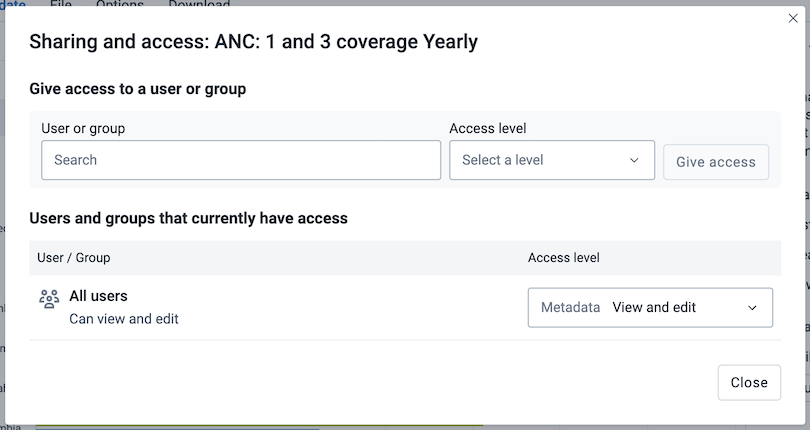
可以通过单击 File > Share 访问共享设置。更改要修改的用户组的共享设置,可用设置有:
可以编辑和查看:可以查看和编辑可视化。
只能查看:仅可以查看可视化。
无法访问:无法访问可视化。此设置仅适用于**公开访问**和**外部访问**。(请注意,要使每个人都能访问,必须将**公共访问**和**外部访问**都设置为允许查看)。
可以通过在添加用户和用户组下按名称搜索新用户来添加新用户。
可视化可以使用 **下载 **菜单下载。除数据透视表类型外,所有可视化类型均支持图形和纯数据源下载,可将其下载为表格布局和纯数据源。
图形下载将图像(.png)或PDF(.pdf)文件下载到您的计算机。
表格布局下载将Excel(.xls),CSV(.csv)或HTML(.html)文件下载到您的计算机。
普通数据源下载您可以下载 JSON、XML、Excel 格式的可视化数据源, 具有不同标识方案的 CSV、JXRML 或原始数据 SQL 格式 (ID、代码和名称)。数据文档使用以下标识符 维度项目并在新的浏览器窗口中打开以显示 地址栏中对 Web API 的请求。这对 基于 DHIS2 Web API 的应用项目和其他客户端模块的开发人员 或者对于那些需要计划数据源的人,例如用于导入 进入统计包。
可用格式
Integer, greater than zero and less than system setting keyDataQualityMaxLimit Default: 500. | 行动 | Parameter name |
|---|---|---|
| 数据存储 { #data-store } | 点击JSON | 根据ID,Code或Name属性下载JSON格式。 |
| XML格式 | 单击XML | 根据ID,Code或Name属性下载XML格式。 |
| 微软Excel | 单击Microsoft Excel | 根据ID,Code或Name属性下载Microsoft Excel格式。 |
| 使用特定项目和组织单位查询所有事件: | 点击CSV | 根据ID,代码或名称属性下载CSV格式。 |
| XML数据值集 | 单击高级> XML。 | 将原始数据值下载为XML,而不是沿各个维度聚合的数据。 |
| JSON数据值集 | 单击高级> JSON | 将原始数据值下载为JSON,而不是沿各个维度聚合的数据。 |
| JRXML | 单击高级> JRXML | 生成Jasper报告的模板,该模板可根据您的确切需求进行进一步定制,并用作DHIS 2中标准报告的基础。 |
| 原始数据SQL | 单击高级>原始数据SQL | 提供用于生成数据可视化的实际SQL语句。您可以将其用作Jasper报表中的数据源,或用作SQL视图的基础。 |
要查看可视化效果在地图上的外观,请在完成可视化效果构建后选择打开为地图可视化效果类型。
线路列表应用项目是一个新的应用项目,它取代了事件报告应用项目中的线路列表功能,但也提供了其他功能。
注
将与事件报告应用项目向前兼容,这意味着您可以在线路列表应用项目中打开线路列表类型的现有事件报告,但不能在线路列表应用项目中保存对它们的更改。
从 DHIS2 菜单打开 "行列表 "应用项目后,您会看到一片空白,可以开始创建行列表。
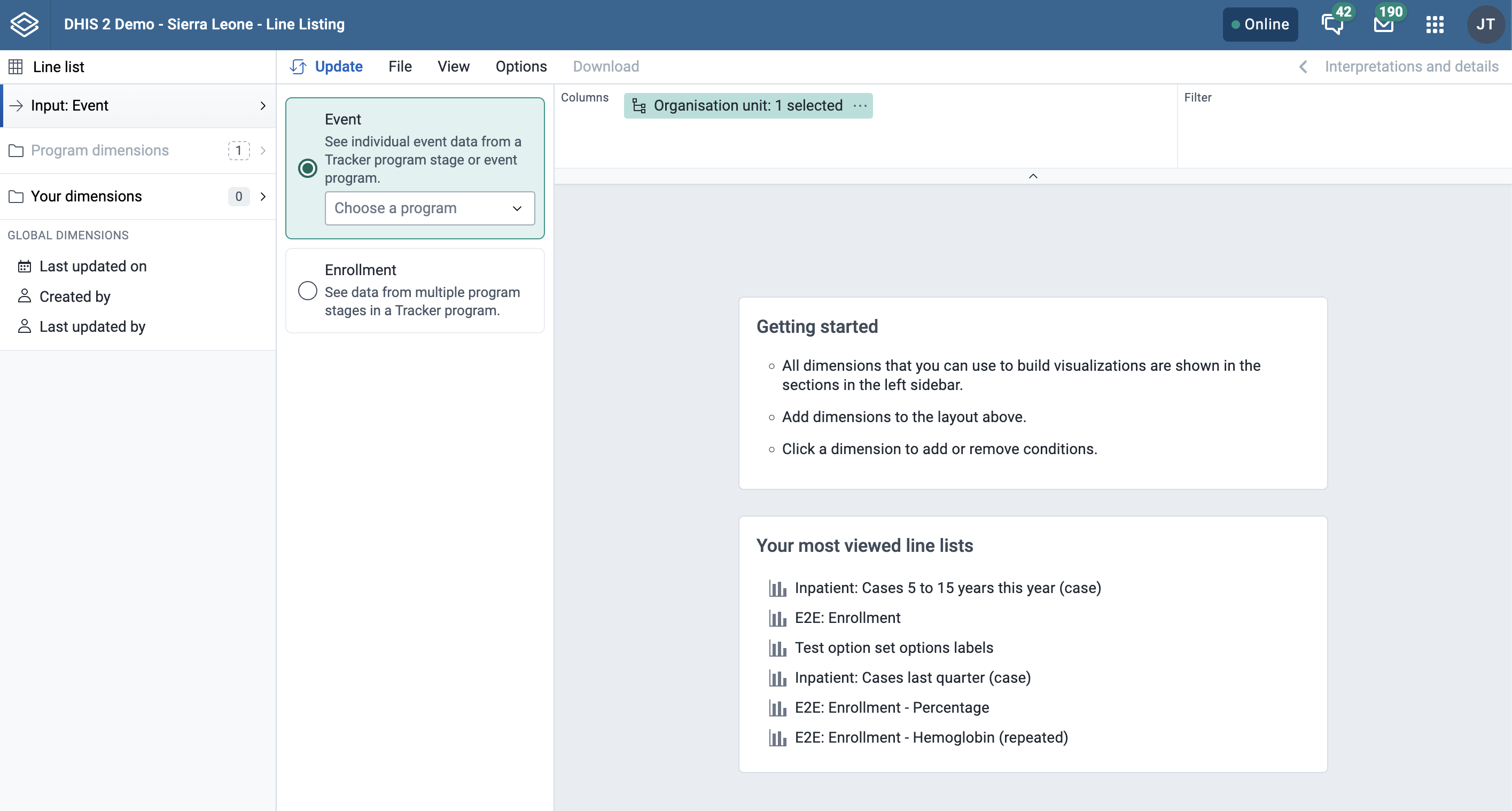
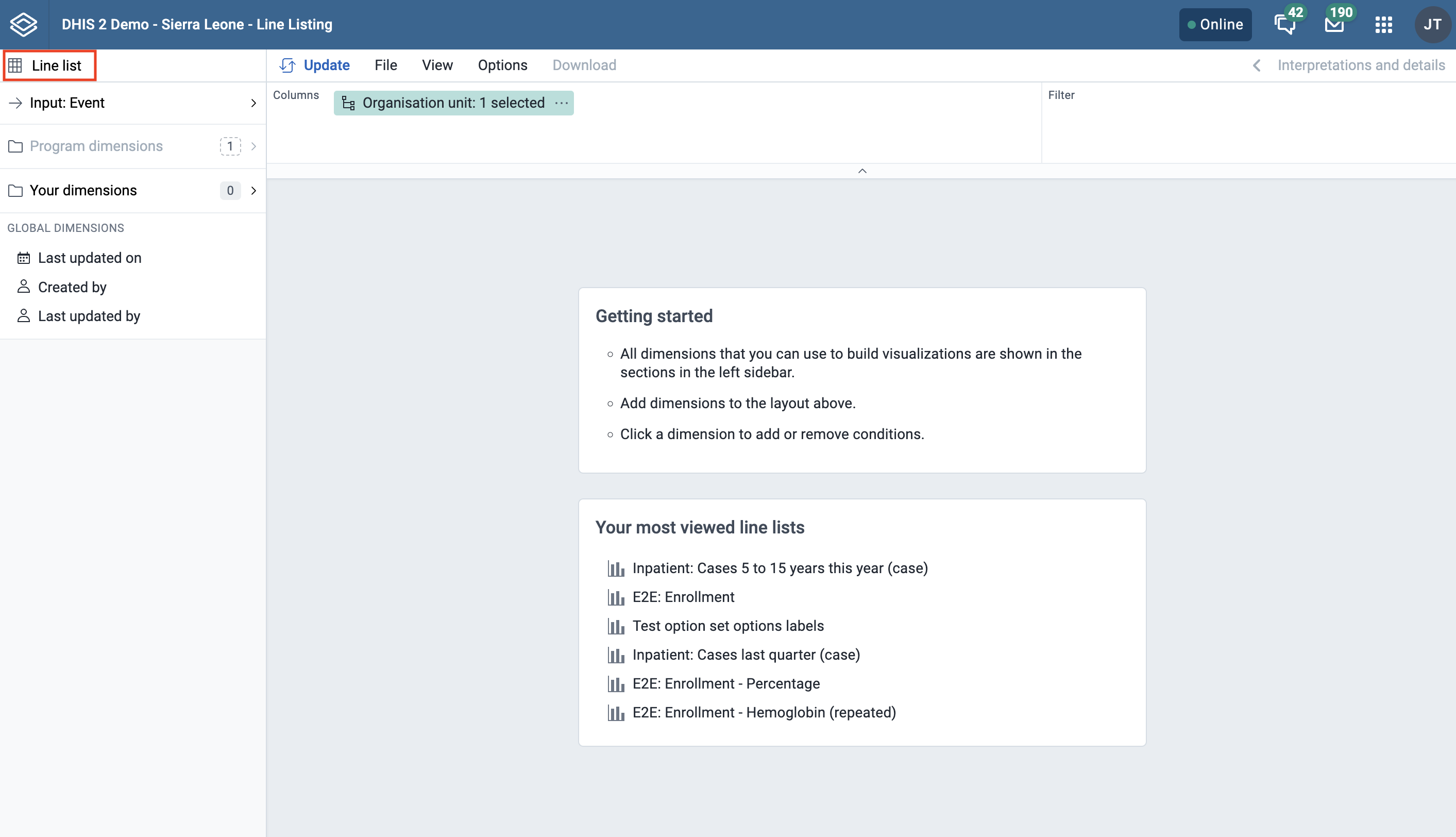
在 "行列表 "应用项目中,目前只有一种选择类型,即 "行列表"。
(这与您在 "事件报告 "应用程序中看到的相同)。打开 "输入 "选项卡后,您将看到以下两个选项:
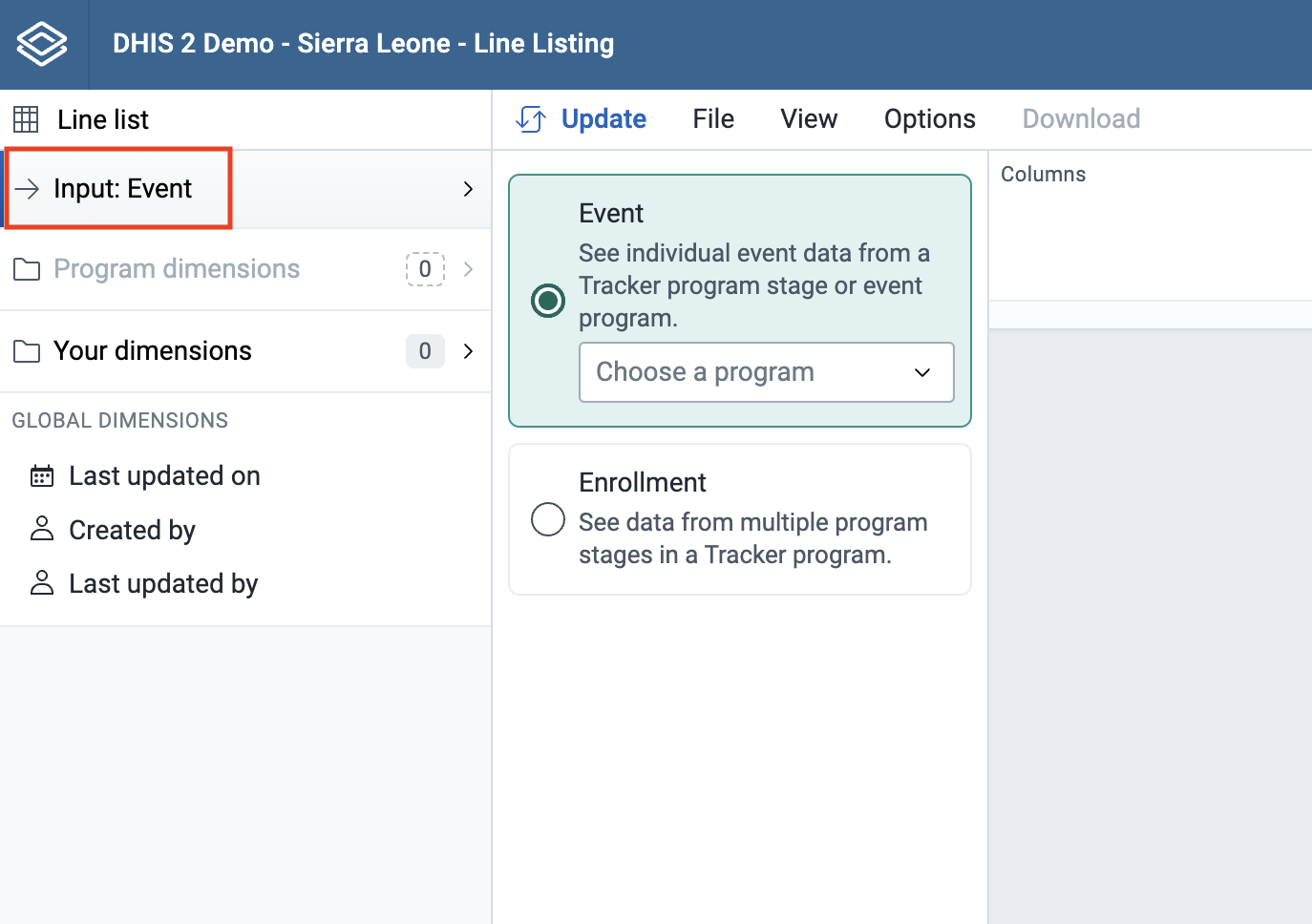
(在 "事件报告 "应用项目中,这些被称为数据维度)。
行列表将始终基于事件或跟踪项目,您可以对一系列维度进行分析。对于有类别组合的节目,可以使用节目类别和类别选项组集作为维度。
提示
在行列表应用项目中,与跟踪器或事件项目相关的所有维度都存在于项目维度组件中。
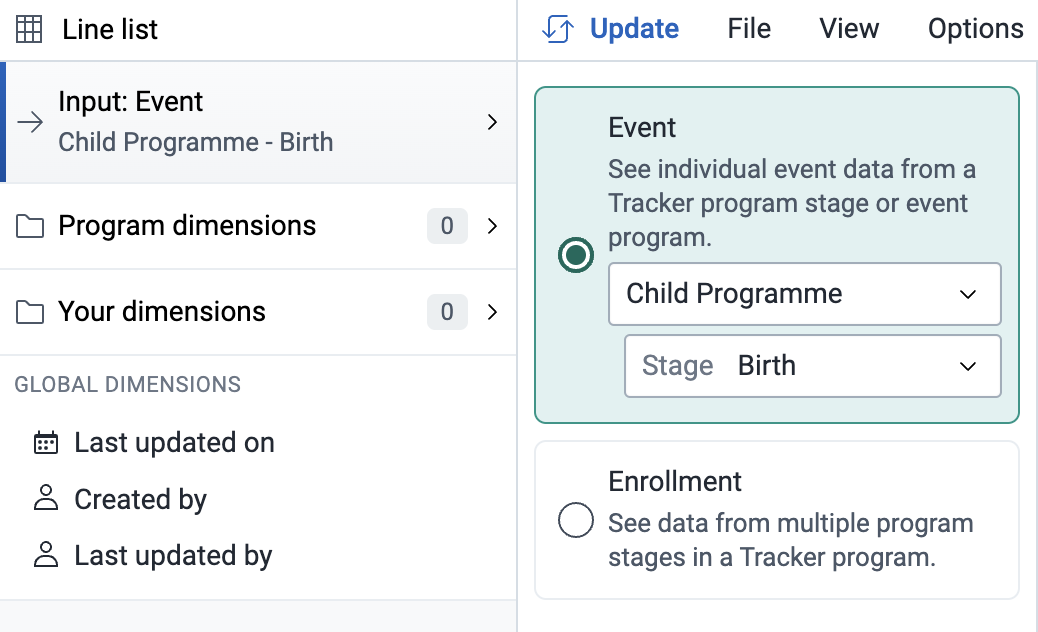
选择计划
选择项目:下拉菜单中将显示所有事件和跟踪项目。
如果您选择了 "事件",那么对于跟踪项目,您需要选择项目阶段,以获取该特定阶段的所有数据元素和属性。要从多个阶段选择数据,需要选择 "注册 "作为输入类型。
如果您选择的是活动项目,则不必选择舞台(与活动报告应用项目不同)。
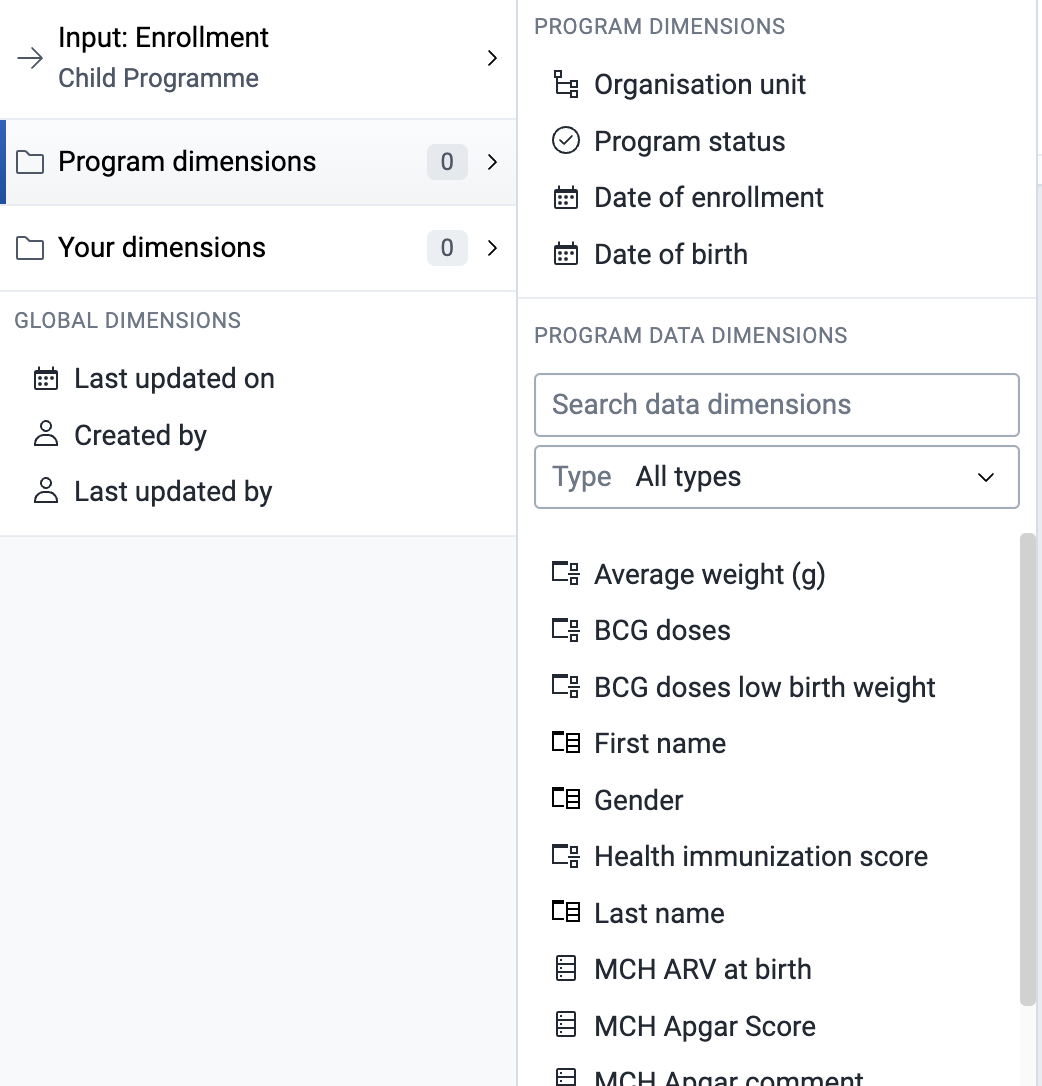
如果在 "输入 "选项卡中选择 "注册",则与项目相关的所有数据元素都可从项目中的不同 阶段获取,以便跨阶段选择数据元素。每个数据元素都将作为一个维度。
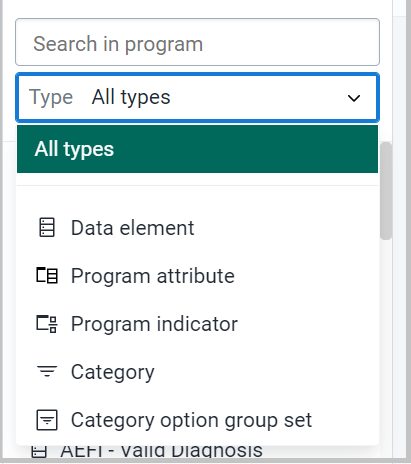
如果您想按数据元素、计划属性、计划指标、类别、类别选项组集过滤数据,可以点击下拉选项。
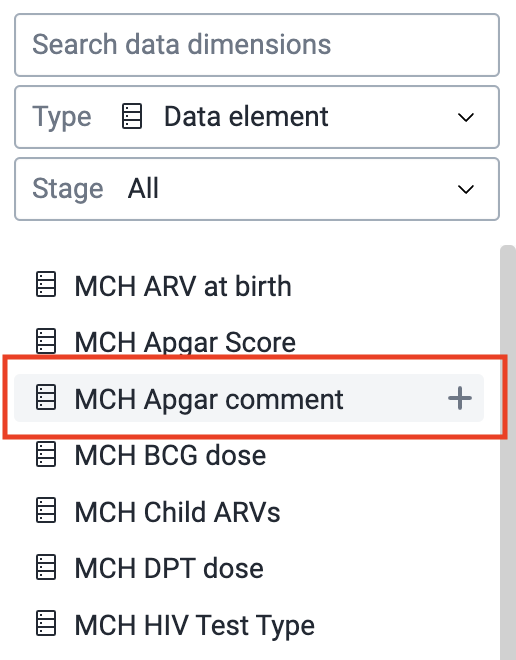
有多种方法可将数据元素添加到布局中。将鼠标悬停在标注上并点击加号图标,或者直接将标注拖放到布局区域,都可以添加数据元素。
或者,你也可以点击相应的数据元素,然后选择将其添加到列或过滤器中,如下图所示。
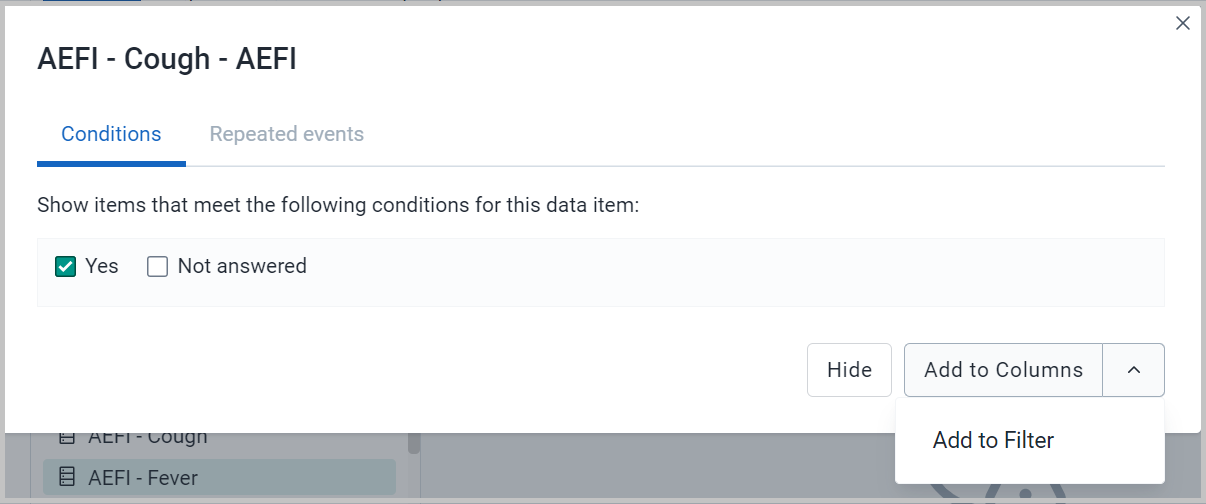
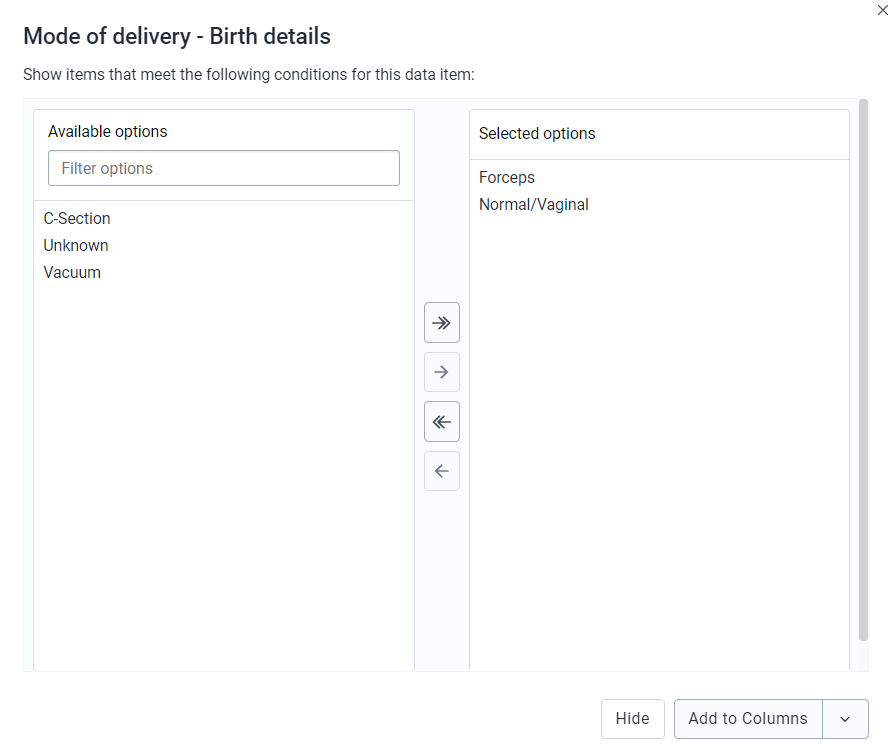
每个维度都可以有标准(筛选器)。选项集类型的数据元素允许 "中 "标准,即可以选择多个选项。
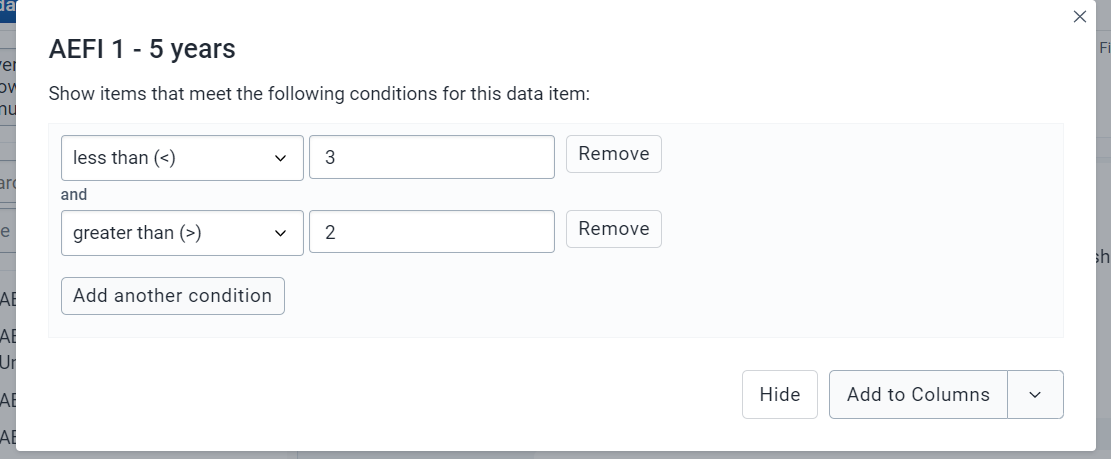
可以使用大于、等于或小于运算符将数值与筛选值进行比较。(可选)使用 "大于"、"等于 "或 "小于 "等运算符为每个数据元素指定一个筛选器,并指定一个筛选器值。
注
此功能的增强之处在于可以添加多个条件,还可以使用不同的运算符。您还可以用空或不空进行过滤。
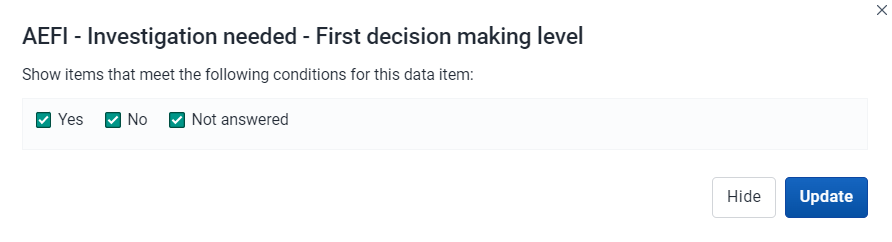
在行列表应用项目中,对于 BOOLEAN 类型的数据元素,这里的分析将显示 "是"、"否"、"未回答",而不是事件报告应用项目或数据展示台应用项目中的 0 和 1。
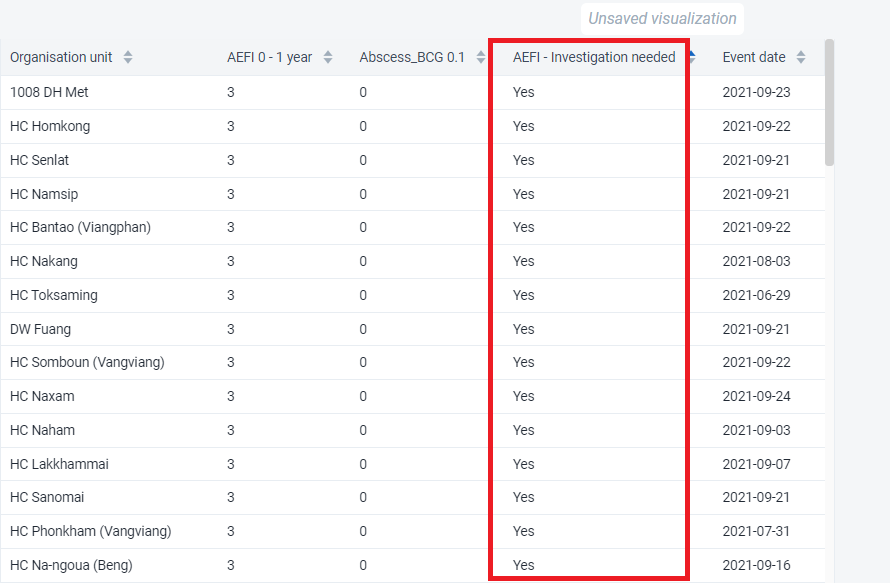
行列表将以表格形式显示,每个事件一行。每个维度可用作表格中的一列或过滤器。
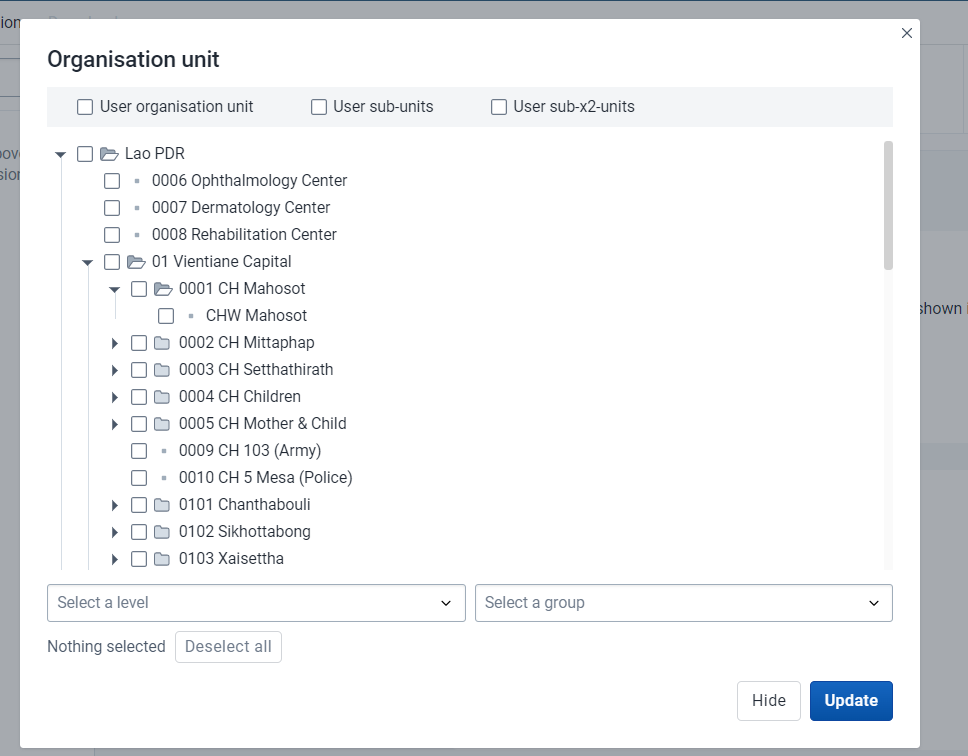
所有**组织单位组集**都在**您的维度**组件下,供进一步评估或分析。
组织单位对话框非常灵活,主要提供三种选择组织单位的方式:
级别和组:**级别**和**组**下拉菜单是选择一个或多个组织单位组或特定级别的所有单位的便捷方法。例如:选择*CH Mahosot*(第 3 级),可获得该级别的所有组织单位。
NOTE
Please note that as soon as at least one level or group has been selected the org unit tree now acts as the boundary for the levels/groups. Example: if you select CH Mahosot (level 3) and Vientiane Capital org unit (at level 2) in the tree you get all units inside that district._
用户的组织单位:
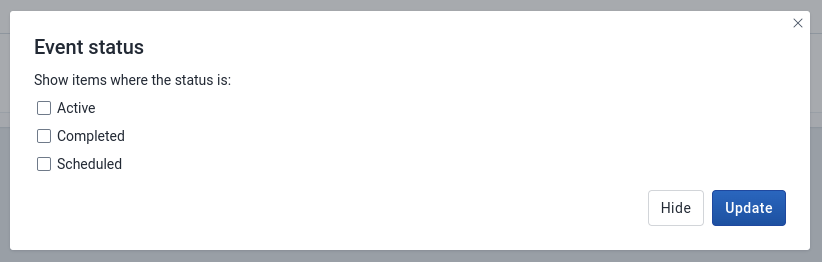
根据事件状态筛选数据: 活动、已完成**、已计划**。
您可以将特定事件状态的数据可视化
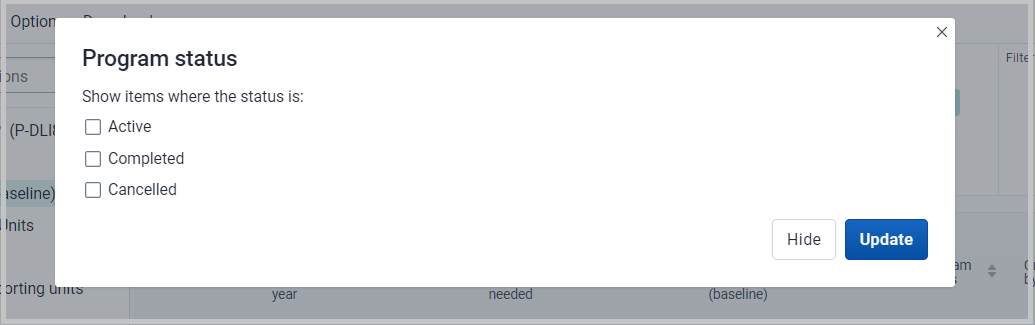
根据计划状态筛选数据:激活、完成**或取消**。
将根据创建特定事件的人显示数据。
这是 Line Listing 应用项目的一项新功能,您可以根据不同的时间维度查看数据。
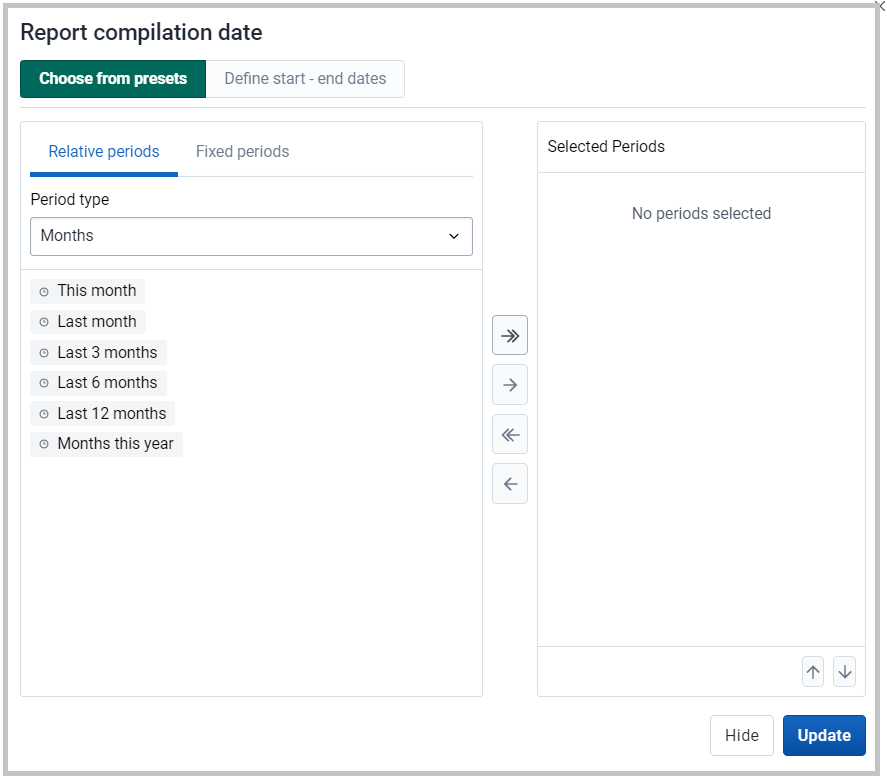
您可以点击上面的时间维度,以可视化不同时期维度的数据,这时会打开一个窗口,您可以选择一个或多个时期。
有三个时段选项:相对时段、固定时段和开始/结束日期。可以在同一张表中合并固定周期和相对周期 不能在同一张表中合并固定周期和有开始/结束日期的相对周期 重叠的周期会被过滤,使其只出现一次。
您可以对所有列标题进行排序
您可以直接点击特定列上的数据元素或属性来过滤该列,并对数据值进行排序。
示例
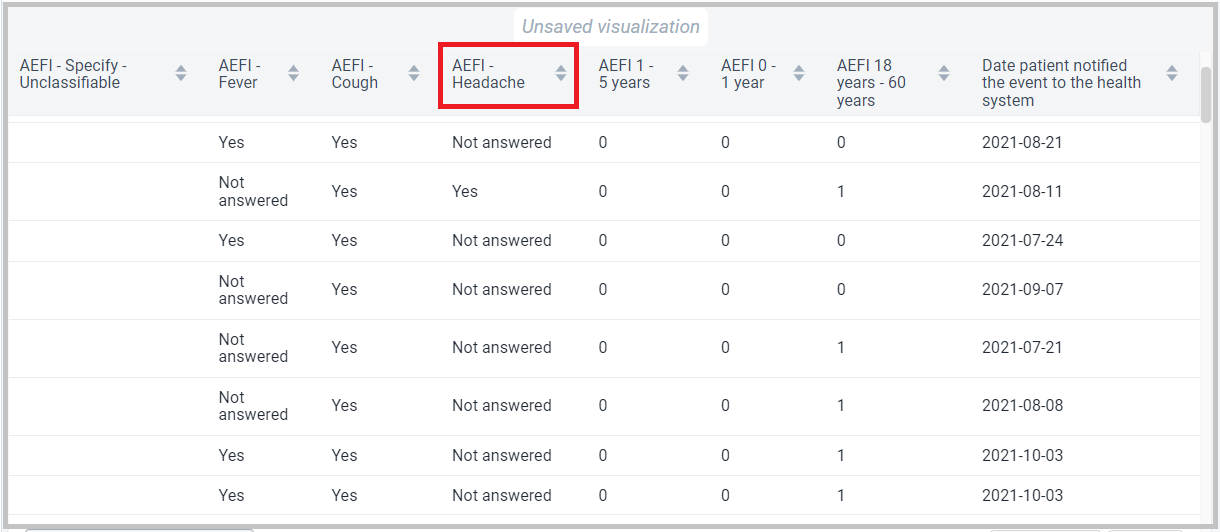
在下面的截图中,我们选择了 AEFI - Headache。
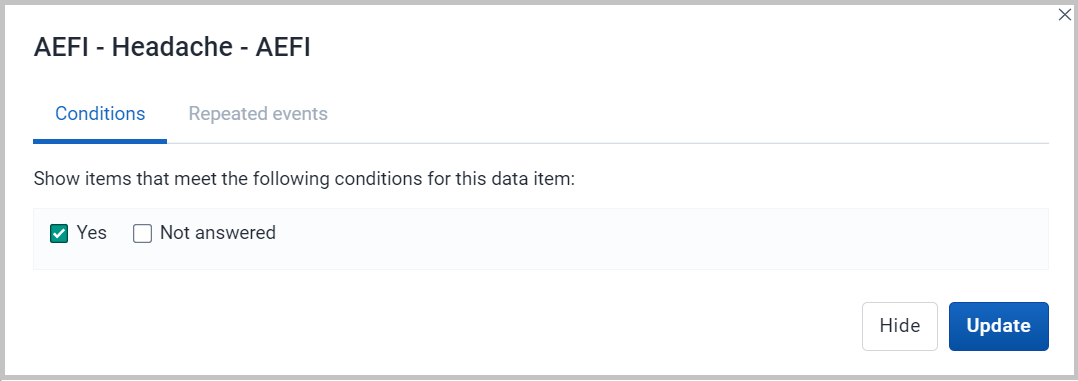
点击 "AEFI - 头痛 "后,我们将看到一个对话框,在此我们需要选择要过滤掉的选项。在这里,我们只选择了 "是"。
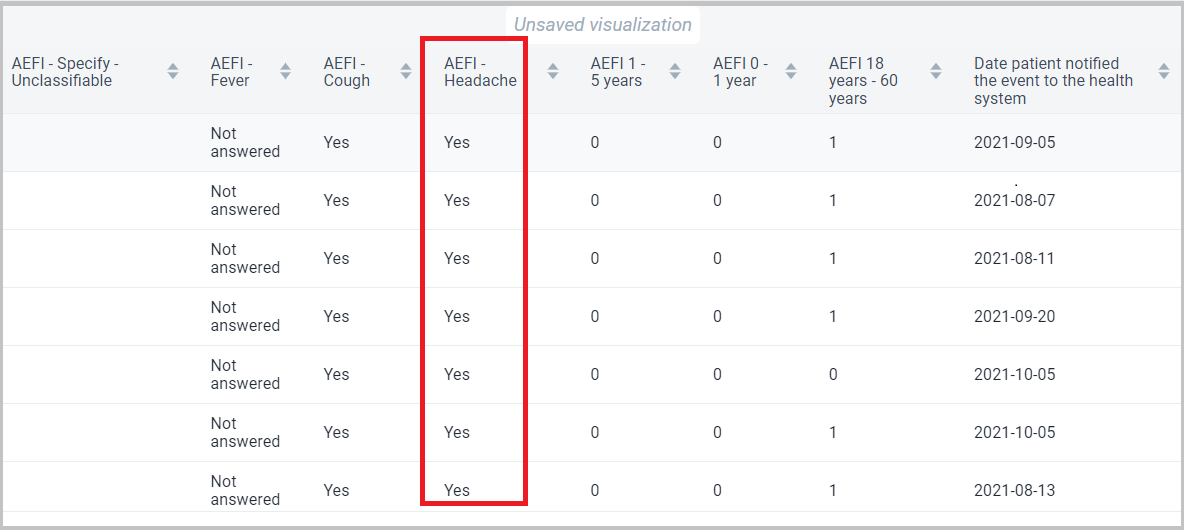
点击更新后,我们将看到 AEFI - Headache 下只有 "Yes "的行列表。
这是 Line Listing 应用项目的一项新功能。
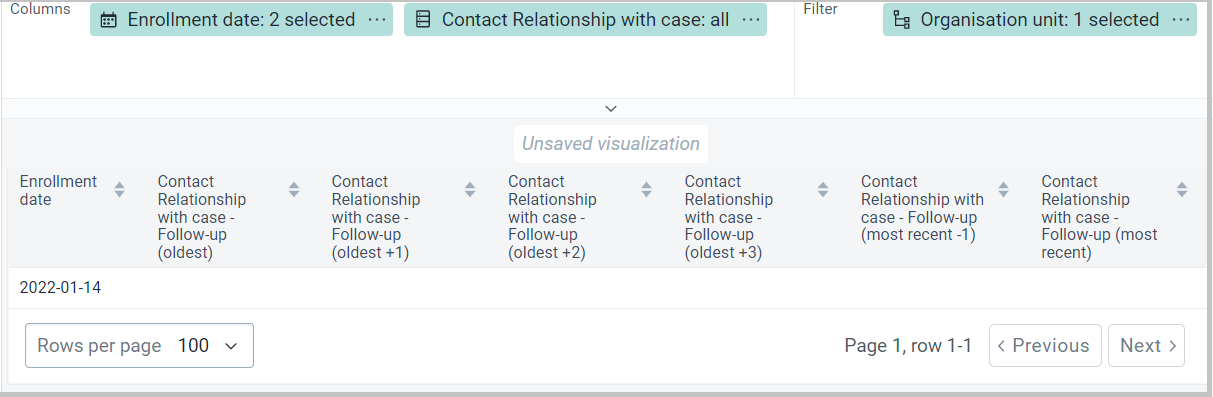
如果项目阶段的可重复事件中有数据元素,则可以单击该数据元素,然后打开窗口,查看 "重复事件 "选项卡。
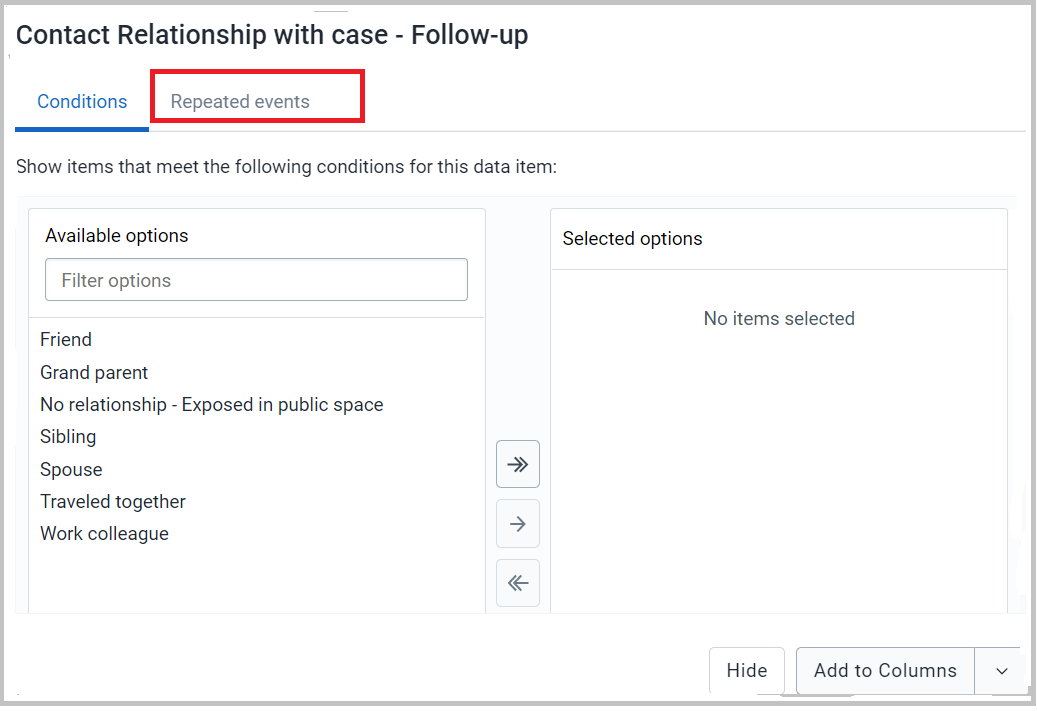
然后,您可以在输出中定义您想要的最新事件和最旧事件,如下图所示。
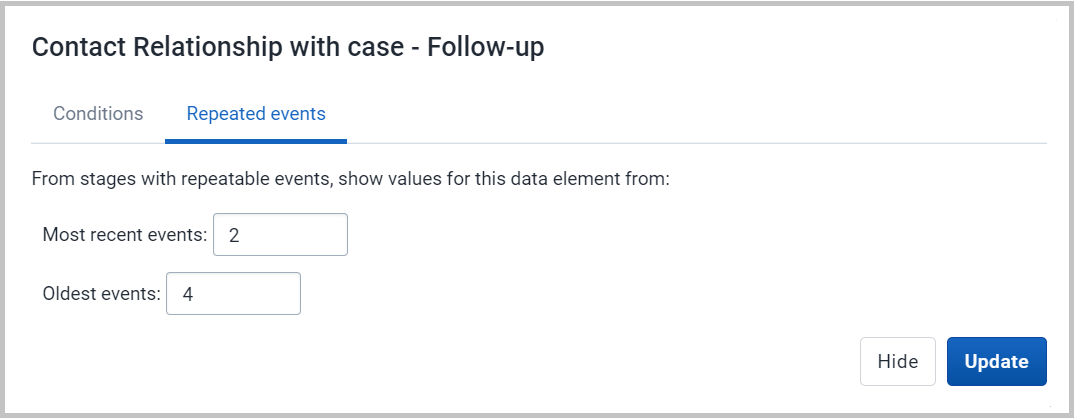
点击 "更新 "后,您就可以直观地看到这个可重复项目阶段的事件,如下图所示。
您可以使用图例功能将颜色应用于可视化,该功能可以在选项->图例下找到
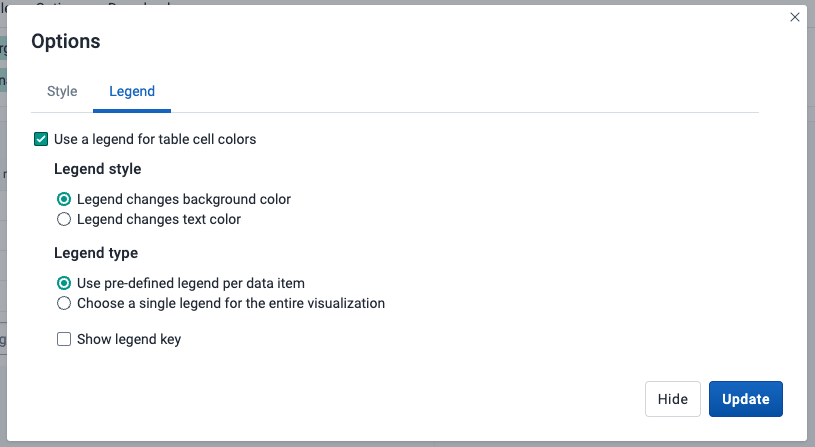
| Validation rule | Parameter name |
|---|---|
| 为表格单元格颜色使用图例 | 将图例应用于可视化项,它是每个项的基于值的颜色。图例本身在维护应用项目中配置。 |
| 图例风格 | 控制图例的颜色应用于文本或背景。您可以在记分卡中使用该选项,以便一目了然地识别高值和低值。 |
| 图例类型 | 控制应用哪个图例。 对每个数据项使用预定义的图例根据在维护应用中分配给每个数据元素或指标的图例,分别将图例应用于每个数据元素或指标。 为整个可视化选择单个图例将单个图例应用于所有数据项,在可用图例的下拉列表中选择。 |
| 显示图例键 | 在可视化右侧显示图例键,用于指示数值范围及其各自的颜色。 |
下面是一个行列表示例,每个数据项的背景都应用了图例颜色。
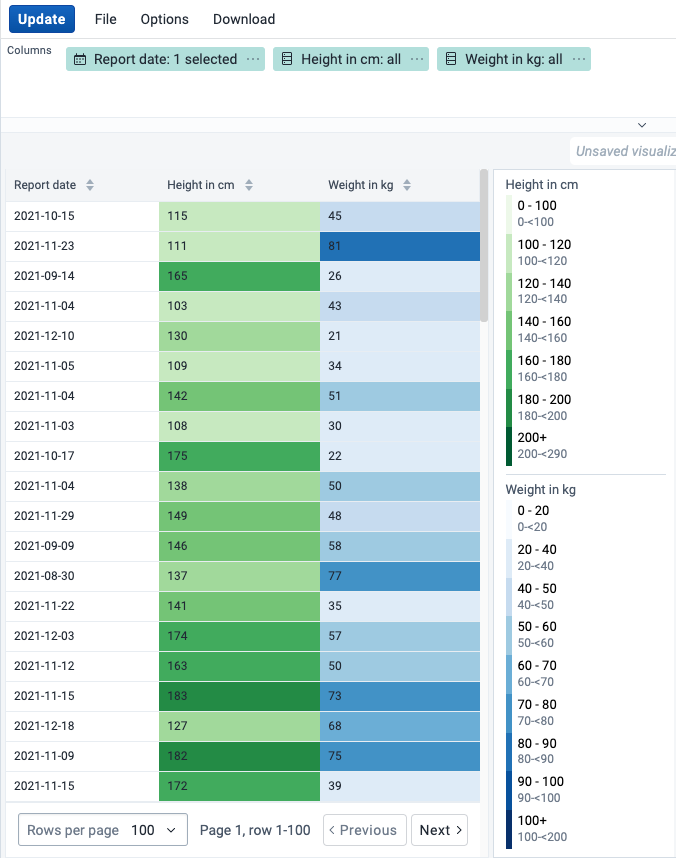
通过启用 "选项"->"样式 "中的 "显示组织单位层次结构**"选项,可以显示组织单位的完整层次结构路径。启用该选项后,组织单位列的排序将从顶层开始按字母顺序排序。
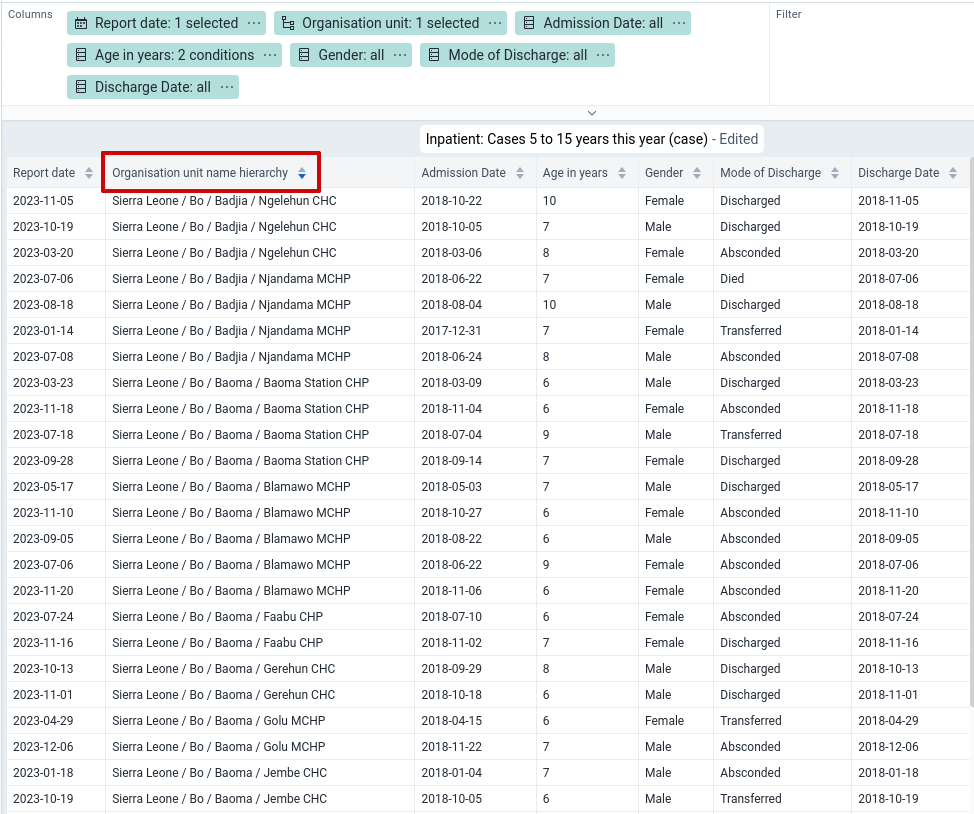
在 "选项"->"数据 "中切换 "四舍五入"选项,可以控制数值的格式化方式。启用该选项后,数值不会四舍五入,并显示所有小数。默认情况下采用四舍五入。
下面是同一表格的示例,有无应用该选项。
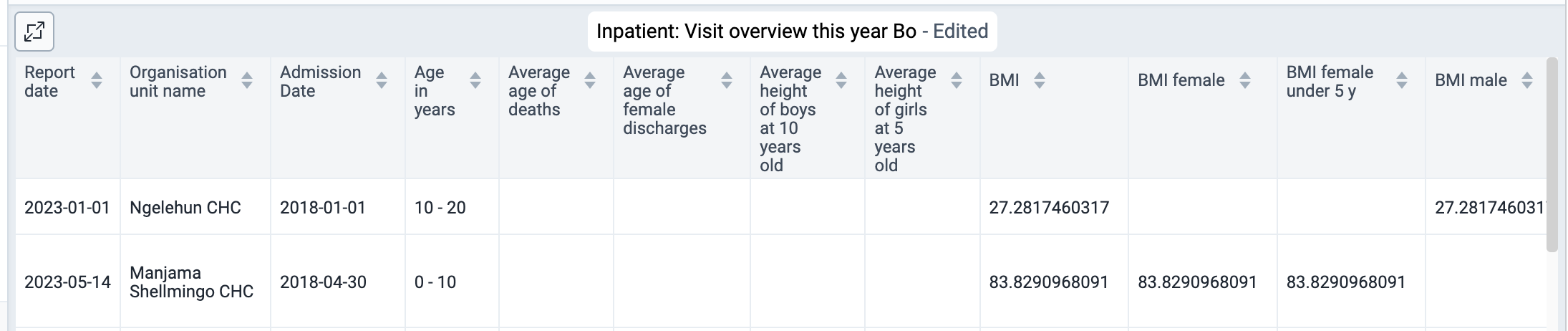
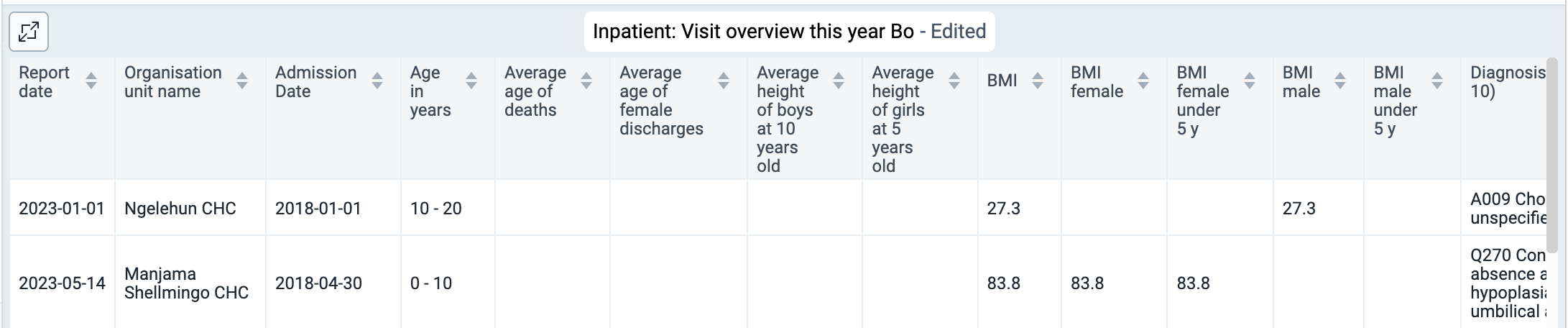
为了给行列表本身留出更多空间,有多种方法可以隐藏顶部和侧面的面板:
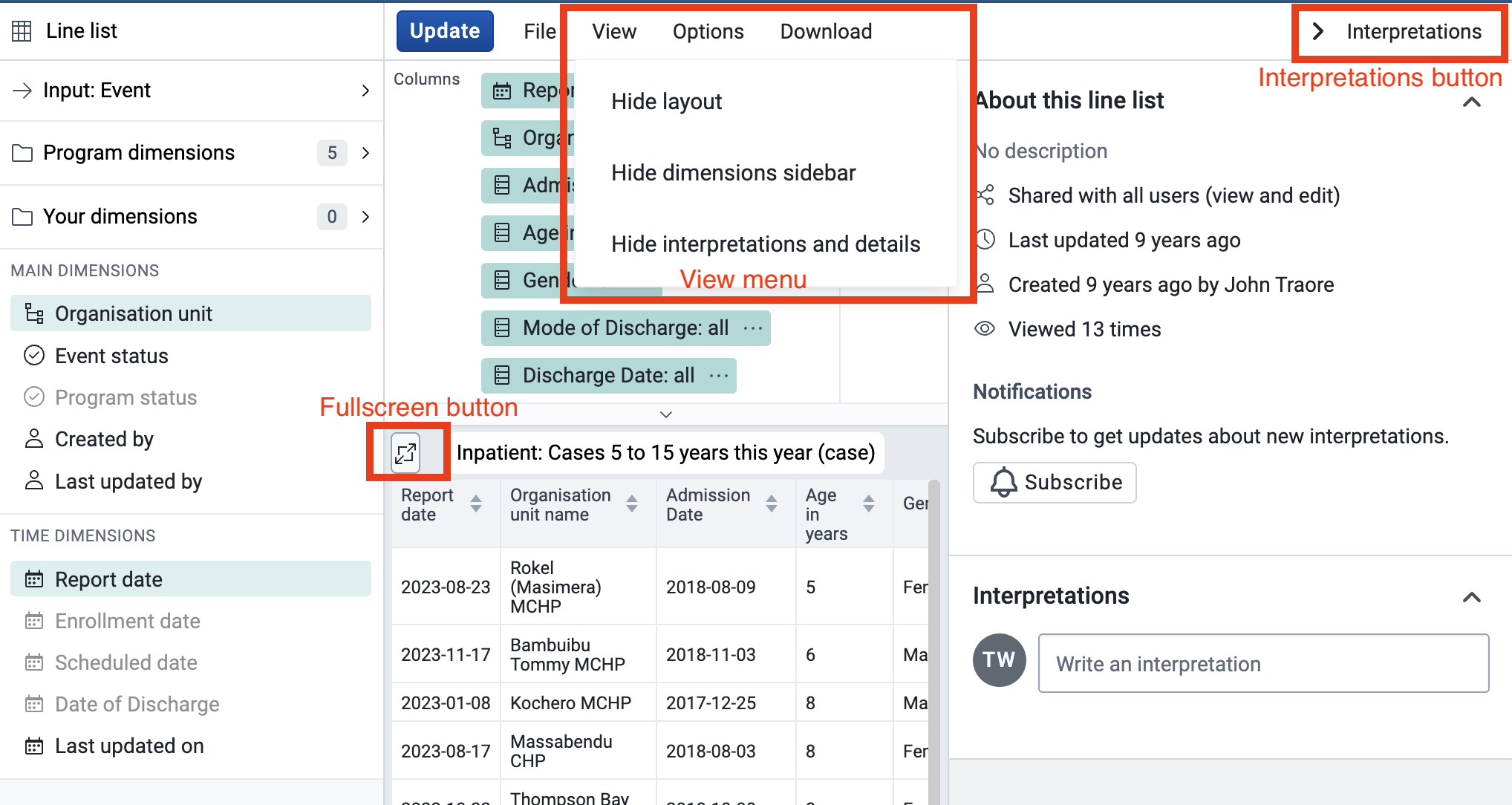
为了给 "附件侧面板 "中的内容提供更多空间,可以使用鼠标调整其大小,如下图所示:
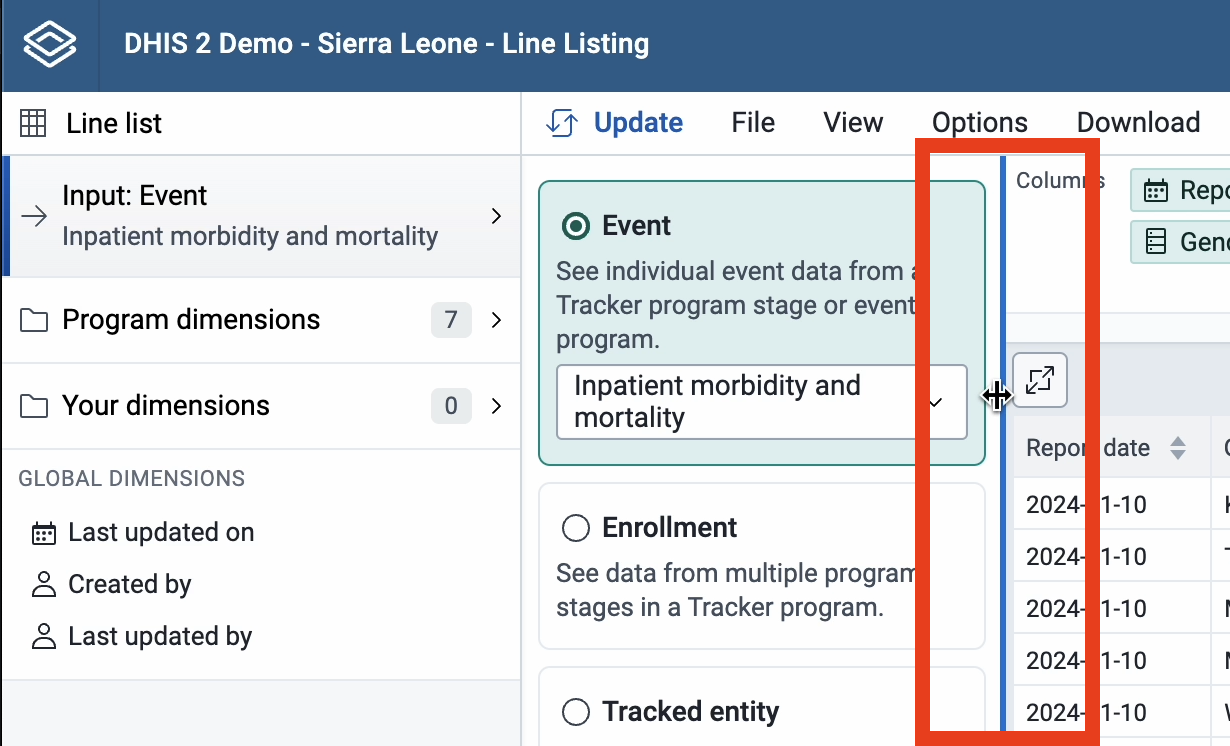
也可以使用键盘上的左/右箭头键来调整大小。这些键盘快捷键会在将焦点放在调整大小的手柄上后激活(通过反复点击制表符键):

使用 "视图 "菜单或双击调整手柄,可将 "附件侧面板 "重新设置为默认宽度。

地图应用项目在 2.29 版中推出,可替代 GIS 应用项目,提供更直观、更友好的用户界面。 地图应用项目是在 2.29 版中推出的,可替代地理信息系统应用项目,提供更直观、更友好的用户界面。 2.34 版的地图引擎基于 WebGL 技术、 能够在地图上同时显示数千个地物。
使用地图应用项目,您可以叠加多个图层,并在不同的底图中进行选择。 不同的底图。您可以创建区域和点的专题地图、 根据分类查看设施,并可视化每个设施的集水区 每个设施的集水区。您可以为区域和点添加标签,并使用各种标准进行搜索和过滤。 和过滤。您可以移动点并即时设置位置。 移动点和设置位置。地图可以保存并与其他用户和群组共享,也可以以图片形式下载。 和群组共享,或下载为图片。
注意
要在 Maps 应用项目中使用预定义的图例,您需要创建它们 首先在 Maintenance 应用项目中。
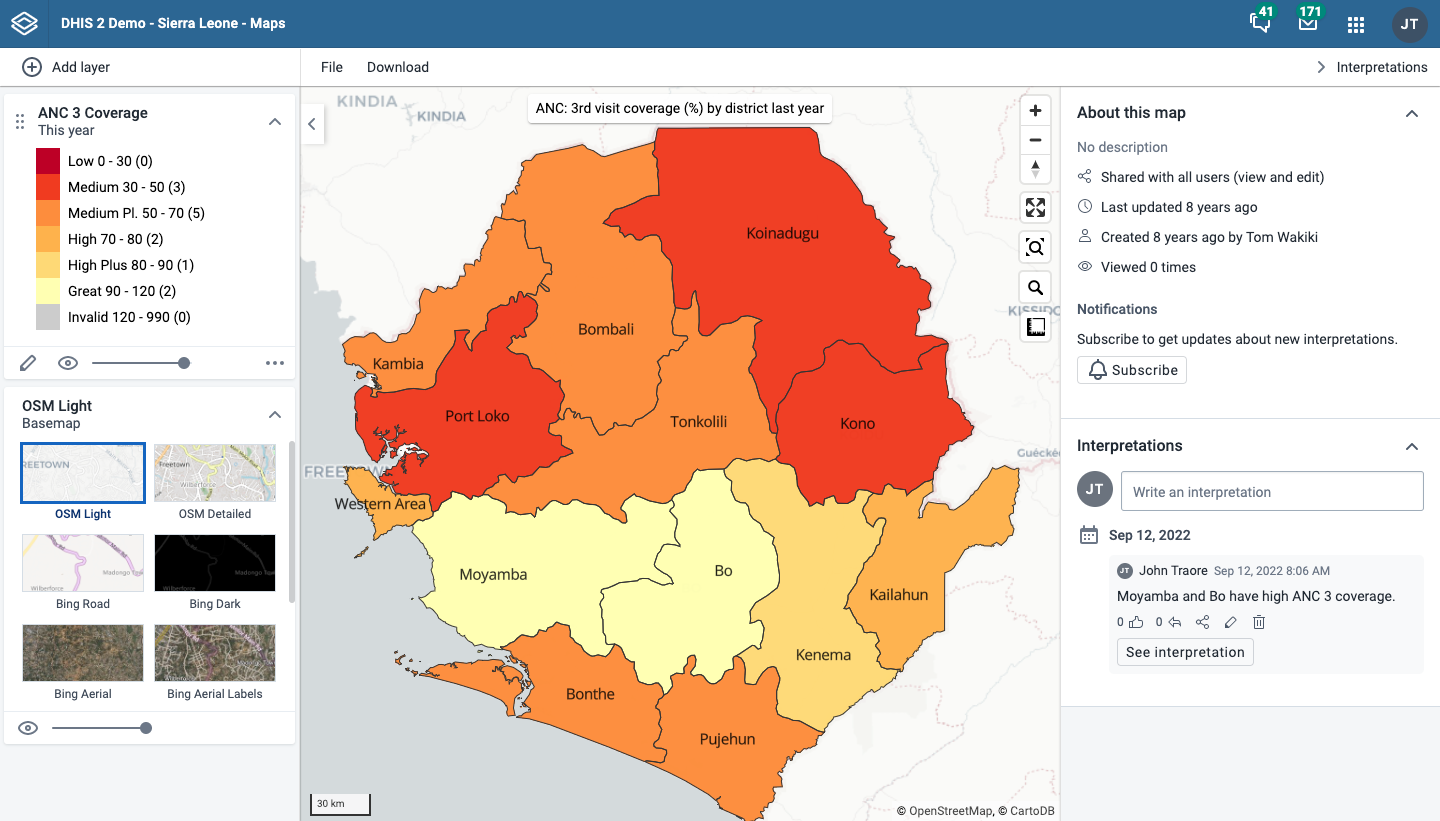
工作区左侧的**图层面板**显示一个 当前地图的图层概览:
添加图层时,使用 (+) 添加图层 按钮,它们 在此面板中安排和管理。
面板中始终显示**基图**卡。默认可用 底图为 OpenStreetMap Light(OSM Light)、OpenStreetMap Detailed(OSM Detailed)。 和 Sentinel-2 Cloudless by EOX(Sentinel-2 EOX)。默认选择的基图是 OSM Light、 除非在系统设置中配置了不同的基图。 OSM Detailed 包含更多地图特征和地名。哨兵-2 无云卫星图像是一种无云卫星图像,可显示分辨率为 10 米的地球表面自然色视图。
如果系统管理员添加了 Azure 或必应地图 API 密钥,则会从 Azure 或必应地图中获得另外 4 张底图。道路和深色显示道路、边界和地点。如果地图图层的颜色比较鲜艳,请使用深色版本。航空和航空标签显示卫星和详细航空图像。选择所需的图像即可在两者之间切换。
图层面板右侧的小箭头按钮,位于 顶部,允许隐藏或显示面板。
地图上的 + 和 - 按钮允许您放大和缩小 分别是地图。鼠标滚轮缩放是连续的, 使我们能够将地图完美地贴合您的内容。
**旋转地图**按钮(三角形箭头)允许您 旋转和倾斜地图可增强数据的显示效果。按住按钮 (或按住键盘上的 Control 键),同时移动鼠标以更改 地图视图。再次单击以重置视图。
全屏(四个箭头)允许您全屏查看地图。 要退出全屏,请再次单击按钮或键盘上的退出键。
缩放到内容(有界放大镜符号)自动 调整缩放级别和地图中心位置以放置数据 你的地图是焦点。
搜索(放大镜符号)允许搜索和 跳到地图上的某个位置。
使用**直尺**按钮,您可以测量地图上的距离和面积。
右键单击地图以显示该地图的经度和纬度 地点。
底图
底图图层由图层面板中的图层 cards 表示,例如 作为:
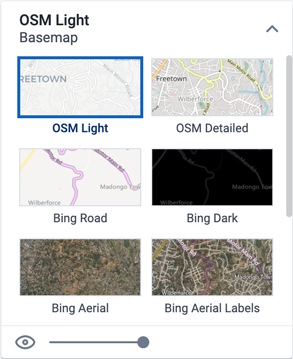
在底图卡的顶部,从左到右分别是:
所选底图的标题
折叠和展开底图卡的箭头符号
底图卡片的中间是可用底图的列表。这 当前底图突出显示。
底图卡的底部是:
用于切换图层可见性的眼睛符号
用于修改图层透明度的滑块
在 DHIS2 的**应用程序**菜单中,点击**地图**。DHIS2 地图**应用程序 打开。
单击左上角的 (+) 添加图层按钮。你被介绍 使用图层选择对话框:
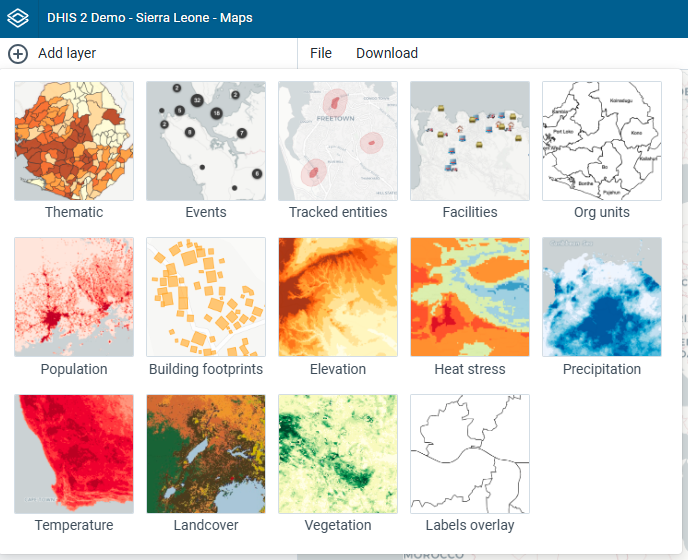
选择要添加到当前地图的图层。可能的选项是:
此外,[谷歌地球]还可提供多个图层 引擎](#using_maps_gee)和[其他外部服务](#using_maps_external_map_layer)。可使用各种谷歌地球引擎图层源 如果已设置 Google 地球引擎 API 密钥(请参阅 文档)。
Note
The Maps app administrator can:
- Select the sources for Google Earth Engine layers available to other users via the Manage available layer sources button.
- Add external layer sources in the Maintenance app.
以下是 Google 地球引擎图层的默认来源列表(请参阅 完整列表):
人口和人口年龄组
建筑物占地面积
海拔
降水量(月)
温度(每月)
土地覆盖
外部图层的唯一默认来源是
_专题图_代表地理分布的空间变化。 选择您想要的指标/数据元素、周期和 组织单位层面。如果您的数据库有坐标并聚合 这些组织单位的数据值,它们将出现在地图上。
注意
您必须生成 DHIS2 分析表才能拥有聚合数据 可用值。
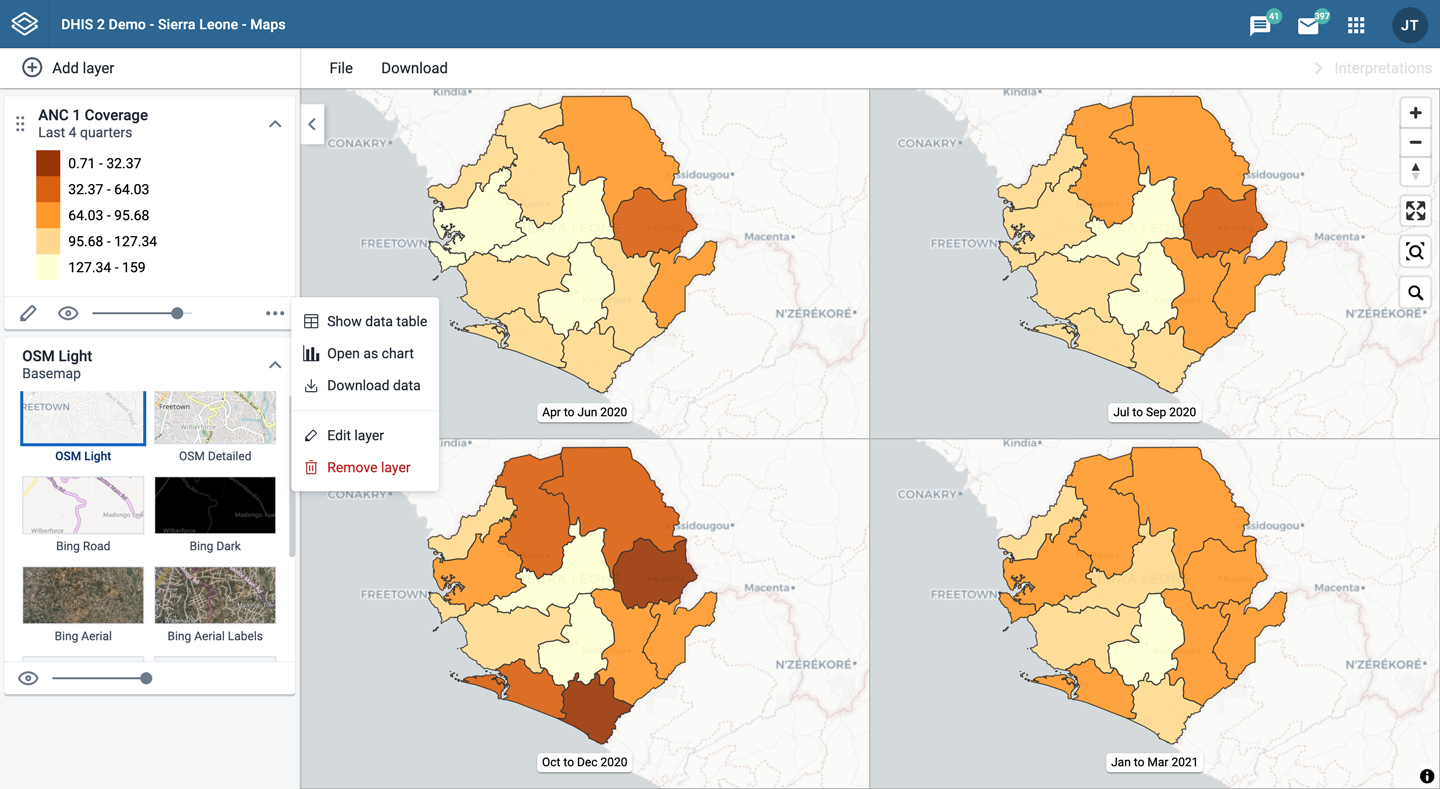
专题图层由图层面板中的图层 cards 表示,例如 作为:
主题卡的顶部从左到右分别是:
抓取字段,允许使用鼠标拖动和重新排序图层
与图层关联的标题和时期
折叠和展开主题卡片的箭头符号
主题卡的中间是一个图例,表示价值 显示在图层上的范围。
主题卡的底部从左到右分别是:
编辑(铅笔)按钮以打开图层配置对话框
用于切换图层可见性的眼睛符号
用于修改图层透明度的滑块
具有更多选项的更多操作(三个点)按钮:
显示/隐藏数据表**切换按钮,用于显示或隐藏数据表 与图层相关联
以图表形式打开 将在数据展示台应用项目中以图表形式打开该专题数据
**下载数据**允许您以GeoJSON格式下载此图层的数据,以供其他地图软件使用
**编辑图层**与上方的编辑按钮相同
**移除图层**将从当前地图中移除该图层。
要创建一个主题图层,请在**添加图层**选择上选择**主题**。 图层**选项。这将打开专题图层配置对话框。
在**数据**选项卡中:

选择一个数据项。
从 聚合类型 字段中为数据选择一个值 要在地图上显示的值。默认情况下,“按数据元素”是 被选中。替代值是: Count;平均数;和;标准 偏差;方差;分钟;最大限度。另见[聚合 运营商](https://dhis2.github.io/dhis2-docs/master/en/user/html/ch10s05.html#d0e8082)。
只显示已完成事件:在聚合过程中只包括已完成的事件。 当您想在指标计算中排除部分事件时,这很有用。可用 指标、项目指标和事件数据项。
在**期间**选项卡中

选择绘制专题数据的时间跨度。
** 时段显示模式** - 选择所选时段在地图上的显示方式:
单一(默认)
将所有选定时段显示为一个包含汇总数据的综合图层。 (只选择一个周期或使用开始-结束日期时必须填写)。
时间轴_
以按时间顺序排列的交互式时间轴形式显示多个时间段。 可以在地图上添加多个时间线图层(它们将共享相同的 期)。
分割
并排显示多个时段,以便比较。支持多达 12 个周期 (包括多周期预设),并且只能与其他分割层结合使用 (它们将共享相同的时段)。
选择显示模式后,选择如何定义周期:
从预设中选择 - 适用于所有显示模式。If you selected Single, you will also see Define start–end dates as an alternative. You can combine one or more relative and fixed periods.
相对时期
选择**相对期间**,然后选择**期间类型**(年、月**等),并选择一个或多个相对期间,如**今年**和**去年**或**过去 12 个月。
可以在**系统设置**应用中设置**分析的默认相对周期**。
Fixed period
选择**固定期限**,然后选择**期限类型**(年、月**等),并选择一个或多个固定期限,如**2024**或**2025 年 1 月**和**2025 年 2 月。
定义开始 - 结束日期 - _仅在选择 "单一显示 "模式时可用。这两个日期都包含在内,并将反映在输出中。
在**机构单位**选项卡中:

选择要包含在图层中的组织单位。 可以选择任一
一个或多个特定的组织单位,组织单位级别在 层次结构、组织单位组,或
组织单位层次结构中的相对级别,具有 尊重用户。通过选择**用户组织 单位** 地图数据对用户的显示会有所不同 组织单位层次结构中的不同级别。
使用相关几何体:此下拉菜单仅在以下情况下显示 您的组织单位是否有额外的几何尺寸? 这通常用于显示设施集水区。
在**过滤器**选项卡中:

单击 添加筛选器,然后选择一个可用的数据项以添加新的筛选器。 过滤数据集。
从下拉框中选择数据维度。您可以 使用搜索字段减少显示的维数。 单击名称以选择维度。
选择一个维度后,会出现第二个下拉菜单,其中包含 维度项。选中您要包含在 筛选。
可以添加多个过滤器。点击右侧的垃圾桶按钮 过滤器将其删除。
在**风格**选项卡中:

选择 "纵横图"或 "气泡图"。
Choropleth 将根据数据值为每个 org 单位形状分配一种颜色。如果数据是标准化的(人均),建议使用这种技术。
气泡图将数据值显示为比例圆圈。用这个 如果数据没有标准化(绝对数字),则可以使用该技术。圆圈位于每个 org 单位的中心。
为比例圆或点设施设置**低半径**和**高半径**。圆将根据数据值在低半径和高半径之间缩放。半径必须在0到50像素之间。
显示标签:允许在图层上显示 org 单位名称和数值。 在 "名称"、"名称和值 "或仅 "值 "之间进行选择。字体大小、重量、样式 和颜色也可以修改。
不显示数据:默认情况下,地图上不会显示缺少数据值的组织单位。 如果您想用颜色显示它们,请选中此框。单击颜色以更改它。
选择图例类型:
自动颜色图例:应用项目将根据以下内容为您创建图例 您选择的分类方法、类别数量和色阶。放 **分类**为:
等间隔
每个间隔的范围将是(最高数据值-最低数据值/类数)
均数
图例创建者将尝试平均分配组织单位。
预定义的颜色图例:在预定义的图例之间进行选择。
单色图例:选择气泡或圆圈的颜色。仅可用 用于气泡图。
点击 ** 添加图层**。
在图层面板中,单击主题上的编辑(铅笔)图标 层卡。
根据需要修改任何选项卡上的设置。
点击 更新图层。
专题图层有一个**显示/隐藏数据表**选项,可从专题图层卡中打开或关闭该选项。 选项。

数据表显示构成主题层的数据。
点击向上/向下箭头按钮将根据该列对表格进行排序; 在上升和下降之间切换。
在标题下方的过滤器字段中输入文本或表达式 将这些过滤器应用于数据,并且显示将调整 根据过滤器。过滤器应用如下:
ATTRIBUTE:ID
按包含给定文本的名称过滤
值
按给定的数字和/或范围过滤值,例如: 2,>3&\<8
传说
按图例过滤并包含给定的文本
范围
按包含给定文本的范围过滤
水平
按数字和/或范围过滤级别,例如:2,> 3& <8
父母
按包含给定文本的父项名称过滤
Response format
按包含给定文本的ID进行过滤
类型
按包含给定文本的GIS显示类型过滤
颜色
按包含给定文本的颜色名称过滤
注
数据表筛选器是临时的,不会与地图图层一起保存。 作为已保存地图的一部分。
数据表中的 NAME 过滤器字段提供了一种有效的方法 搜索单个组织单位。
您可以通过三种方式打开 组织单位配置文件:
点击地图上显示的任何一个组织单位,然后点击 在弹出窗口中点击**查看个人资料**按钮。
右键单击地图上的一个组织单位,选择 查看简介 从菜单中
点击**数据表**中的组织单位行。
当地图上有可见的组织单位时,您可以轻松地 在不使用级别/父级的情况下在层次结构中上下导航 用户界面。
右键单击组织单位之一。
选择**向上钻取一级**或**向下钻取一级**。
如果您处于最低级别或 如果在下面的级别上没有可用的坐标。同样地 向上钻取选项从最高级别被禁用。
要清除主题层中的所有数据:
在左侧的图层卡中,单击_更多操作_(三个点)图标 然后在**删除图层**。
该图层将从当前地图中删除。
事件层显示注册事件的地理位置 在 DHIS2 跟踪器中。只要事件具有关联的点或多边形 坐标,您可以使用此图层从聚合的 显示在专题层中的数据给底层个人 事件或案例。
您还可以显示设施或组织 单位。您可以通过专题图层使用事件数据 项。当您只有记录事件的组织单位的坐标时,这种方法非常有用。 单位的坐标时,这种方法就非常有用。
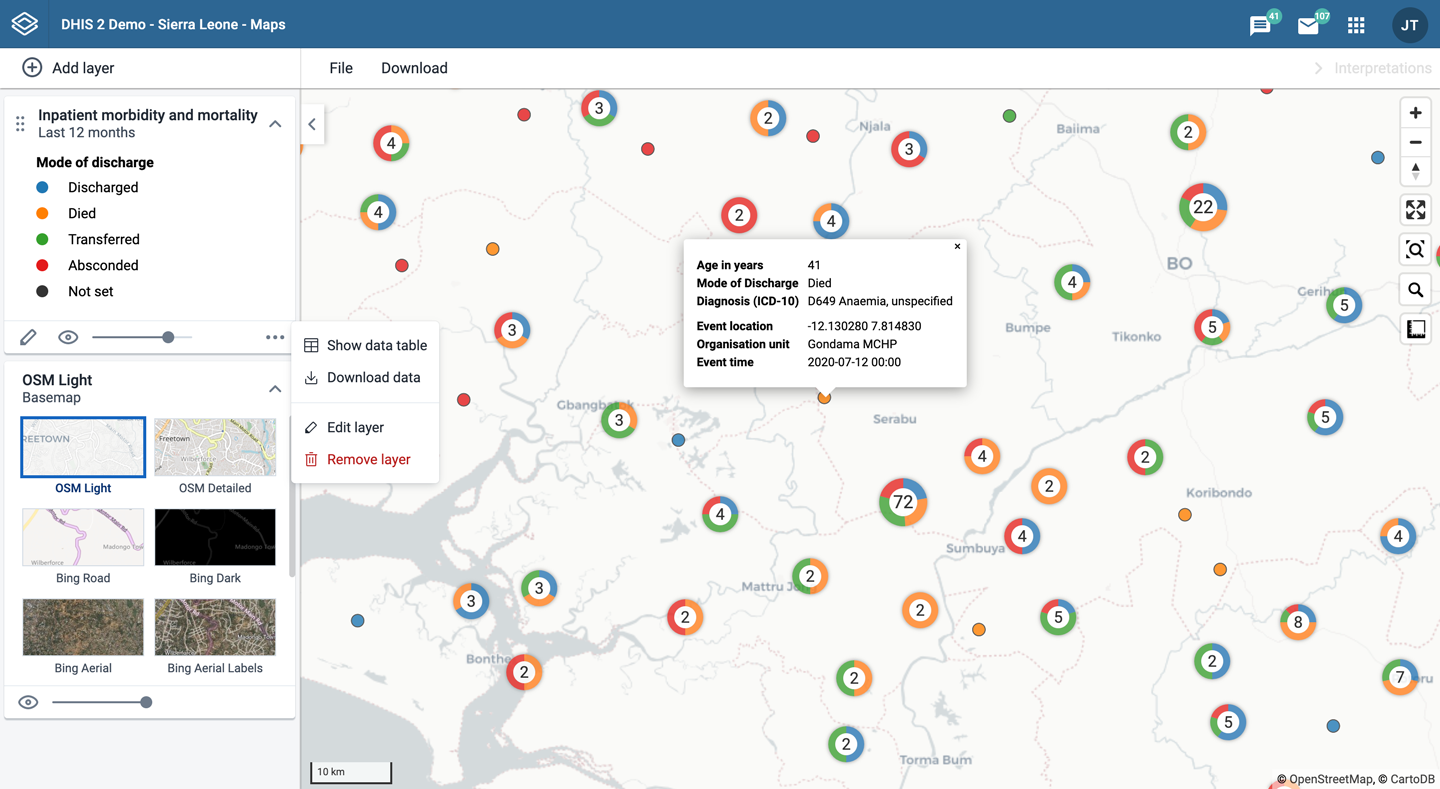
事件层由层面板中的层 cards 表示,例如 作为:
在事件卡的顶部,从左到右分别是:
抓取字段,允许使用鼠标拖动和重新排序图层
与图层关联的标题和时期
折叠和扩展事件卡的箭头符号
在事件卡的中间是一个说明样式的图例 层。
在事件卡的底部,从左到右分别是:
编辑(铅笔)按钮以打开图层配置对话框
用于切换图层可见性的眼睛符号
用于修改图层透明度的滑块
具有更多选项的更多操作(三个点)按钮:
显示/隐藏数据表**切换按钮,用于显示或隐藏与图层相关的数据表
**下载数据**允许您以GeoJSON格式下载此图层的数据,以供其他地图软件使用
**编辑图层**与上方的编辑按钮相同
**移除图层**将从当前地图中移除该图层。
要创建事件层,请在 Add 层**选择**事件。这将打开事件层配置对话框。
在**数据**选项卡中:

选择一个项目,然后选择一个项目阶段。阶段 字段仅在选择项目后显示。
如果所选项目只有一个阶段可用, 舞台是自动选择的。
从**坐标字段**选择一个值,以确定显示哪些位置 在地图上。默认情况下,选择 "活动地点"。您也可以选择 "组织单位位置"。 根据所选计划的不同,其他选项可能包括 "跟踪实体位置"、"注册位置 "以及 "家庭位置"/"转介设施 "等协调类型/组织单位类型数据元素或属性。 根据所选选项和坐标的可用性,地图上显示的事件数量可能会有所不同。组织单位以其中心点表示。
默认情况下,所有带有坐标的事件都显示在地图上。 使用 Event status 字段仅显示具有一个的事件 状态:活动、已完成、计划、过期或已跳过。
在**期间**选项卡中

选择事件发生的时间跨度。您可以 选择固定期间或相对期间。
相对时期
在 Period 字段中,选择相对期间之一, 例如**本月**或**去年**。
**默认的分析相对周期**可以在 **系统设置**应用项目。
Fixed period
在 Period 字段中,选择 Start/end Dates 并填写 在开始日期和结束日期。
在**机构单位**选项卡中:

选择要包含在图层中的组织单位。 可以选择任一
一个或多个特定的组织单位,或
组织单位层次结构中的相对级别,具有 尊重用户。通过选择**用户组织 单位** 地图数据对用户的显示会有所不同 组织单位层次结构中的不同级别。
在**过滤器**选项卡中:

单击 ADD FILTER 并选择可用数据项以添加新的 过滤数据集。
对于 option set 类型的数据项,您可以选择任何一个 使用下拉菜单中的 箭头或直接在框中开始输入以过滤 未经批准_其他地方
对于 number 类型的数据项,您可以选择运算符,例如 等于、不等于、大于或小于。
对于 boolean 类型的数据项(是/否),您可以选中该框 条件是否应为有效或为真。
对于 text 类型的数据项,您将有两个选择: Contains 表示查询将匹配所有值 其中包含您的搜索值,并且**是精确的**意味着 只有与您完全相同的值 将返回搜索查询。
可以添加多个过滤器。点击右侧的垃圾桶按钮 过滤器将其删除。
在**风格**选项卡中:

选择 Group events 将附近的事件(集群)分组,或 **查看所有事件**以单独显示事件。
为事件或聚类点选择一种**颜色**。
为事件选择**半径**(1到20之间)。
选择 Show buffer 以显示每个周围的视觉缓冲区 事件。可以在此处修改缓冲区的半径。这 选项仅在您选择 查看所有事件 时可用 以上。
按数据项**(数据元素或属性)选择**样式进行着色 根据数据值对事件进行分组。如果还选择对事件进行分组、 culsters 将显示为小圆环图显示 数据值的分布。可用选项因以下情况而异 不同的数据类型:
选项集:为选项中的每个选项选择一种颜色 放。您可以为选项中的选项设置默认颜色 维护应用项目。
数字:您可以在[相同]中样式化数字数据项。 作为专题图层的方式](#using_maps_thematic_layer_style) 使用 自动或预定义的图例。
布尔值:为真/是选择一种颜色,为真/是选择另一种颜色 假/没有。
点击 ** 添加图层**。
在图层面板中,单击事件图层上的编辑(铅笔)图标 卡片。
修改 DATA、PERIOD、FILTER、ORG UNIT 和 STYLE 的设置 选项卡。
点击 更新图层。
事件图层有一个**显示/隐藏数据表**选项,可从事件图层卡中打开或关闭该选项。 选项。

数据表显示构成事件层的数据。
点击向上/向下箭头将根据该列对表格进行排序; 在上升和下降之间切换。
在标题下方的过滤器字段中输入文本或表达式 将这些过滤器应用于数据,并且显示将调整 根据过滤器。过滤器应用如下:
Response format
按包含给定文本的事件ID进行过滤
组织单位
按包含给定文本的组织单位名称过滤
活动时间
按包含给定文本的事件时间过滤
类型
按包含给定文本的GIS显示类型过滤
按数据项**样式**:如果事件是通过数据元素或 属性(如性别)的数据值和颜色都可以过滤。
在报告中显示:选中以在报告中显示的数据元素将 显示在单独的列中(请参阅下文如何添加它们)。
数字数据值可以通过给定的数字和/或范围进行过滤, 例如:2,>3&\<8
注
数据表筛选器是临时的,不会与地图图层一起保存。 作为已保存地图的一部分。
如果您可以访问维护应用项目中的选定项目,则可以修改事件弹出窗口中显示的信息。
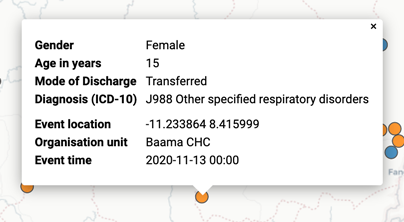
打开**维护**应用项目。
选择**项目**。
单击要修改的项目,然后选择 (2)分配数据元素。
对于要在弹出窗口中显示的每个数据元素, 选择相应的**在报告中显示**。
点击**保存**。
可以以GeoJSON格式下载事件层的原始数据,以便在桌面GIS软件(例如[QGIS]https://www.qgis.org/)中进行更高级的地理分析和处理。下载的数据包括所有单独的事件,作为GeoJSON功能,包括为**在报告中显示**选择的每个数据元素的属性。
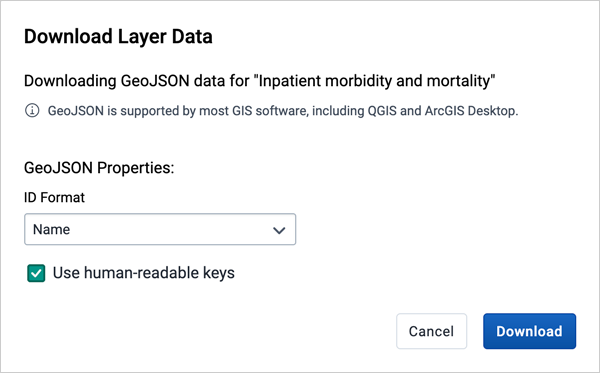
在左侧的图层卡中,点击_more actions_(三个点)图标,然后点击**下载数据**
选择** ID格式**用作下载的GeoJSON文件中数据元素值的键。共有三个选项:
选择是否对其他事件属性(例如项目阶段,纬度,经度,事件数据以及组织单位ID,名称和代码)使用人类可读的键。如果**未**选中此选项,则这些值将是计算机友好的ID,而不是人类可读(和翻译)的名称。
点击**下载**按钮,生成并下载 GeoJSON 文件。数据将从 DHIS2 服务器请求,并由地图应用项目处理。此操作可能需要几分钟才能完成。
一旦下载了GeoJSON文件,就可以将其导入大多数标准GIS软件应用项目中。
请注意,下载的数据不包含样式信息,因为GeoJSON格式本身不支持它。可以选择使用每个要素的属性在外部GIS应用项目中重新创建样式。
要清除地图中的所有事件层数据:
在左侧的图层卡中,单击_更多操作_(三个点)图标 然后在**删除图层**。
该图层将从当前地图中删除。
被追踪实体图层显示被追踪的地理位置 在 DHIS2 中注册的实体。前提是被跟踪的实体有 关联的点或多边形坐标,您可以在地图上探索这些。
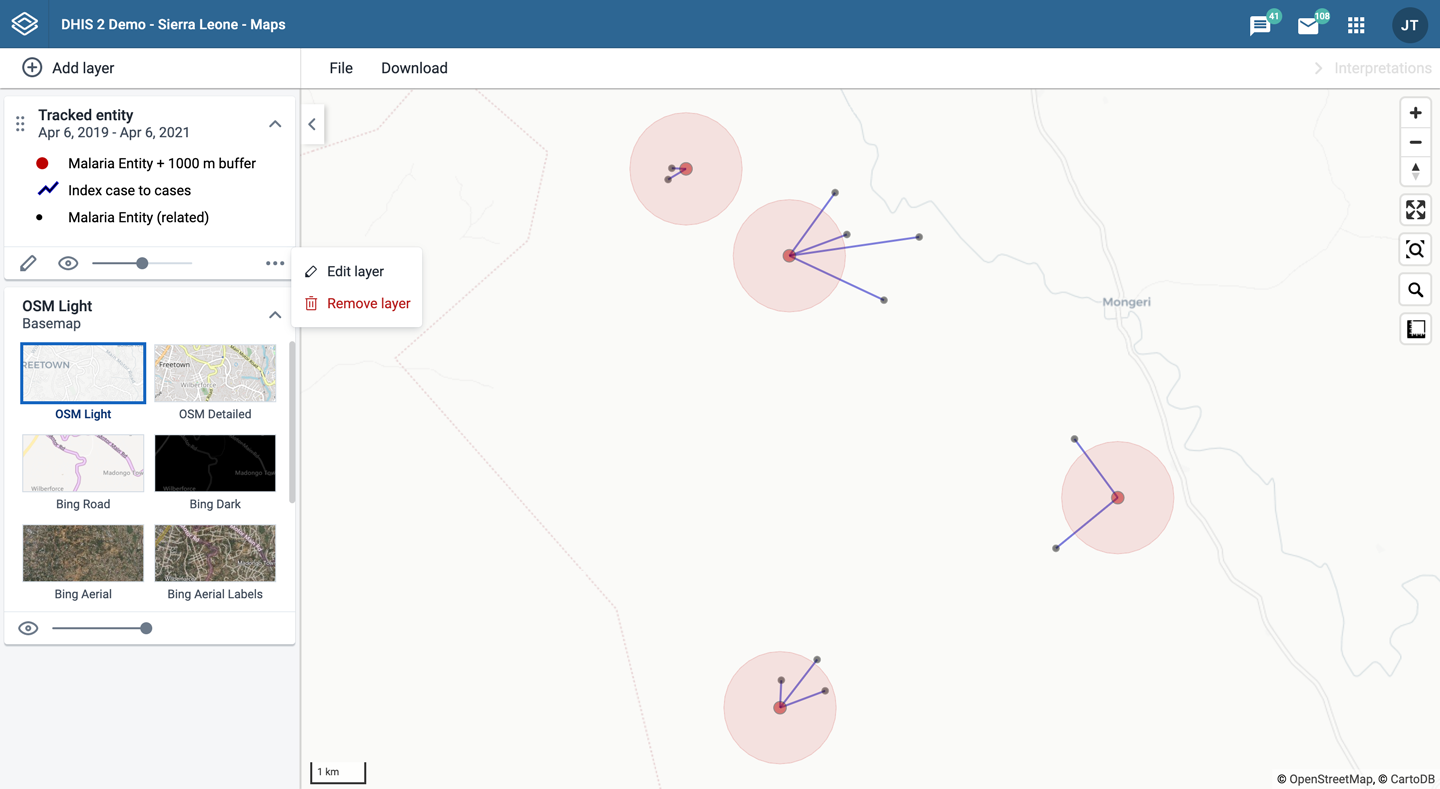
跟踪实体图层由图层面板中的图层卡片表示 如:
沿着跟踪实体卡的顶部,从左到右分别是:
一个抓取字段,允许拖动和重新排序图层 鼠。
与图层关联的标题和时期。
箭头符号,用于折叠和展开被跟踪的实体卡。
被追踪实体卡片的中间是一个图例,表明 图层样式。
跟踪实体卡的底部从左到右分别是:
编辑(铅笔)按钮以打开图层配置对话框
用于切换图层可见性的眼睛符号
用于修改图层透明度的滑块
具有更多选项的更多操作(三个点)按钮:
**编辑图层**与上方的编辑按钮相同
**移除图层**将从当前地图中移除该图层。
要创建跟踪实体层,请在 添加图层**选择**跟踪实体。这将打开 跟踪实体层 配置对话框。
在**数据**选项卡中:

选择要在地图上显示的**跟踪实体类型**。
选择被跟踪实体所属的**项目**。
使用 Program status 字段选择被跟踪实体的注册状态 包括:全部、活动、已完成或已取消。
为给定的跟踪实体设置 Follow up 状态 项目。
在**关系**标签中

Caution
Displaying tracked entity relationships in Maps is an experimental feature
如果选择了具有关系的跟踪实体类型,则可以选择**显示跟踪实体关系**复选框
选中后,可以从下拉列表中选择要在地图上显示的关系类型。只有所选跟踪实体类型的关系才可用。
在**期间**选项卡中

如果没有选择节目,您可以设置开始和结束日期 跟踪的实体是最后更新的。
如果选择了项目,您可以设置上次跟踪实体的时间段 更新或何时注册或注册该计划。
在**机构单位**选项卡中:

选择要包含在图层中的组织单位。 您有 3 种选择模式:
仅选定:包括属于 仅限选定的组织单位。
选定及以下:包括和中的跟踪实体 在所选组织单位的正下方。
选定和所有以下:包括和中的跟踪实体 所有低于选定的组织单位。
在**风格**选项卡中:

为跟踪的实体点和多边形选择一种**颜色**。
选择 点大小(半径在 1 到 20 之间)作为 点。
选择 Show buffer 以显示每个周围的视觉缓冲区 被跟踪的实体。可以修改以米为单位的缓冲距离 这里。
如果在关系选项卡上选择了关系类型,则可以为关系和相关的跟踪实体实例选择**颜色**,点大小**和**线颜色
点击 添加/更新图层。
在图层面板中,单击跟踪的编辑(铅笔)图标 实体层卡。
将 DATA、PERIOD、ORG UNIT 和 STYLE 选项卡上的设置修改为 想要的。
点击 更新图层。
如果可以访问维护项目中的选定项目,则可以修改弹出窗口中显示的被跟踪实体信息。
打开**维护**应用项目。
选择**项目**。
单击要修改的项目,然后选择 (3)属性。
对于要在弹出窗口中显示的每个属性、 选择相应的 ** 在列表中显示**。
点击**保存**。
要从地图上清除跟踪的实体层:
在左侧的图层卡中,单击_更多操作_(三个点)图标 然后在**删除图层**。
该图层将从当前地图中删除。
设施层显示代表设施类型的图标。 多边形不会显示在地图上,因此请确保选择一个 具有设施的组织单位级别。
多边形是地图上代表一个国家的封闭区域, 区或公园。
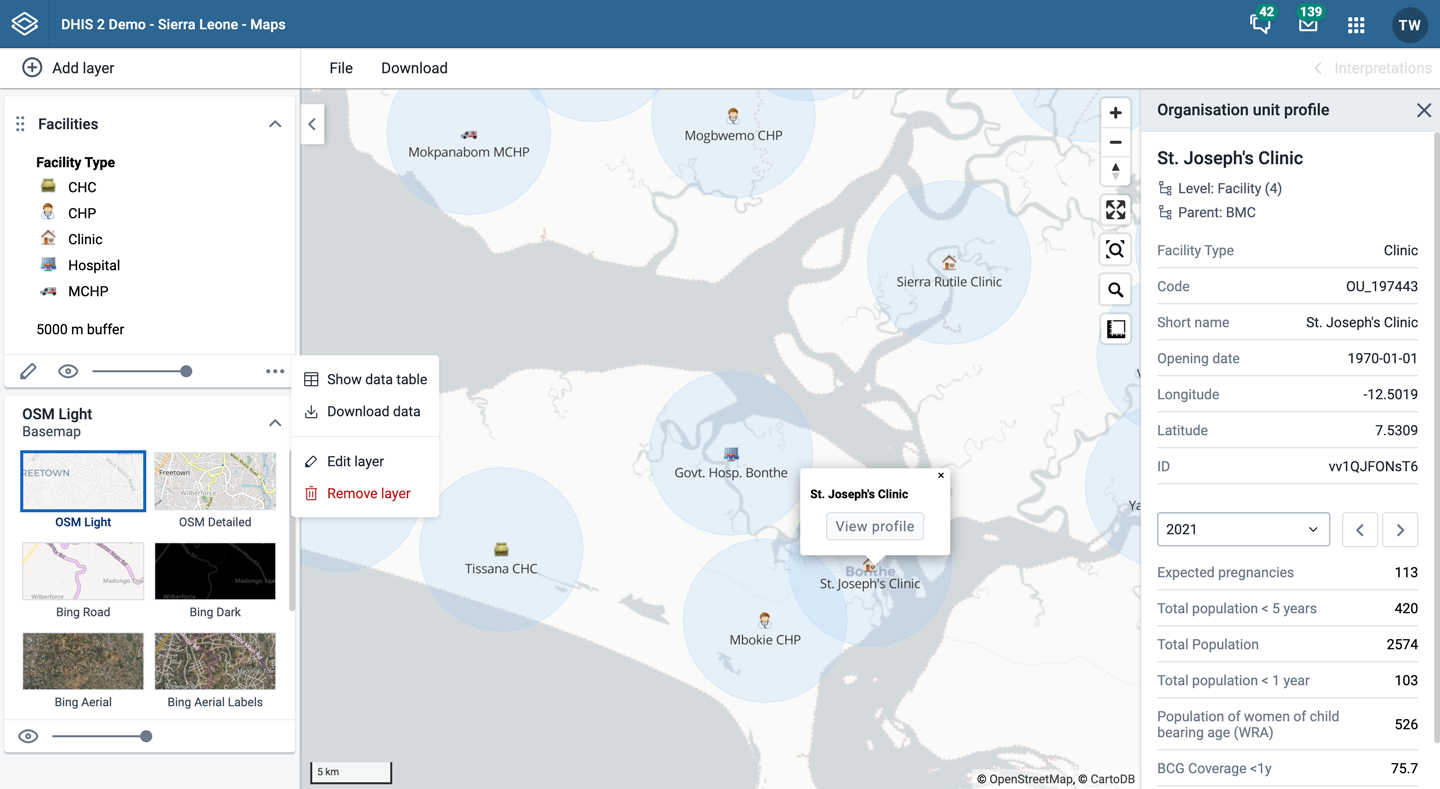
设施层由层面板中的层 cards 表示,例如 作为:
在设施卡的顶部,从左到右分别是:
抓取字段,允许使用鼠标拖动和重新排序图层
**设施**标题
用于切换图层可见性的眼睛符号
折叠和扩展设施卡的箭头符号
在设施卡的中间是一个指示组的图例 设置表示。
设施卡的底部从左到右分别是:
编辑(铅笔)按钮以打开图层配置对话框
用于修改图层透明度的滑块
具有更多选项的更多操作(三个点)按钮:
显示/隐藏数据表**切换按钮,用于显示或隐藏数据表 与图层相关联
**下载数据**允许您以GeoJSON格式下载此图层的数据,以供其他地图软件使用
**编辑图层**与上方的编辑按钮相同
**移除图层**将从当前地图中移除该图层。
要创建设施层,请在 Add 图层**选择**机构。这将打开设施层配置对话框。
在**组织单位**选项卡中

从以下选项中选择组织单位级别和/或组别 右侧的选择字段。
选择要包含在图层中的组织单位。 可以选择任一
一个或多个特定的组织单位,或
组织单位层次结构中的相对级别,具有 尊重用户。通过选择**用户组织 单位** 地图数据对用户的显示会有所不同 组织单位层次结构中的不同级别。
系统管理员可以设置默认组织单位 系统设置**应用程序中包含设施的级别。
使用相关几何体:此下拉菜单仅在以下情况下显示 您的组织单位是否有额外的几何尺寸? 这通常用于显示设施集水区。
在**风格**选项卡中:

选择您希望应用于设施的任何样式。
显示标签
允许在图层上显示标签。字体大小、重量 和颜色可以在这里修改。
显示缓冲区
允许在周围的图层上显示视觉缓冲区 每个设施。可以修改缓冲区的半径 这里。如果使用同轴几何图形,则缓冲区选项不可用。
可使用以下方法将设施设计为**组织单位组套**的样式 不同的图标。从组织列表中选择一个组集 为 DHIS2 实例定义的单元组集。 系统管理员可以设置默认组织单位 系统设置**应用中设置的组。
如果没有选择组套,设施将显示为已填满 圆。圆的颜色和半径可以更改。
点击 ** 添加图层**。
在图层面板中,单击设施上的编辑(铅笔)图标 层卡。
修改 GROUP SET、ORGANIZATION UNITS 和 STYLE 上的设置 选项卡。
点击 更新图层。
设施图层有一个**显示/隐藏数据表**选项,可从设施图层卡中打开或关闭该选项。 该选项可在设施图层卡中打开或关闭。

数据表显示构成设施层的数据。
点击向上/向下箭头将根据该列对表格进行排序; 在上升和下降之间切换。
在标题下方的过滤器字段中输入文本或表达式 将这些过滤器应用于数据,并且显示将调整 根据过滤器。过滤器应用如下:
ATTRIBUTE:ID
按包含给定文本的名称过滤
Response format
按包含给定文本的ID进行过滤
类型
按包含给定文本的GIS显示类型过滤
注
数据表筛选器是临时的,不会与地图图层一起保存。 作为已保存地图的一部分。
数据表中的 NAME 过滤器字段提供了一种有效的方法 寻找个人设施。
您可以通过三种方式打开 组织单位配置文件:
点击地图上显示的任何一个组织单位,然后点击 在弹出窗口中点击**查看个人资料**按钮。
右键单击地图上的一个组织单位,选择 查看简介 从菜单中
点击**数据表**中的组织单位行。
要清除设施层中的所有数据:
在左侧的图层卡中,单击_更多操作_(三个点)图标 然后在**删除图层**。
该图层将从当前地图中删除。
组织单位图层显示组织单位的边界和位置。 组织单位。如果您在离线状态下 无法访问背景地图时,该图层尤其有用。

在图层面板中,器官单元图层由图层_卡片_表示,例如 例如
组织单位卡片顶部从左到右依次为
抓取字段,允许使用鼠标拖动和重新排序图层
组织单位**名称
箭头符号用于折叠和展开组织单位卡片
组织单位卡片底部从左到右依次为
编辑(铅笔)按钮以打开图层配置对话框
用于切换图层可见性的眼睛符号
用于修改图层透明度的滑块
具有更多选项的更多操作(三个点)按钮:
显示/隐藏数据表**切换按钮,用于显示或隐藏数据表 与图层相关联
**下载数据**允许您以GeoJSON格式下载此图层的数据,以供其他地图软件使用
**编辑图层**与上方的编辑按钮相同
**移除图层**将从当前地图中移除该图层。
要创建组织单位图层,请在**添加图层**选择项中选择**组织单位**。 图层**选项。这将打开组织单位图层配置对话框。
在**组织单位**标签中

从组织单位级别和/或组中选择 右侧的选择字段。
选择要包含在图层中的组织单位。 可以选择任一
一个或多个特定的组织单位,或
组织单位层次结构中的相对级别,具有 尊重用户。通过选择**用户组织 单位** 地图数据对用户的显示会有所不同 组织单位层次结构中的不同级别。
使用相关几何体:此下拉菜单仅在以下情况下显示 您的组织单位是否有额外的几何尺寸? 这通常用于显示设施集水区。
在**风格**选项卡中:
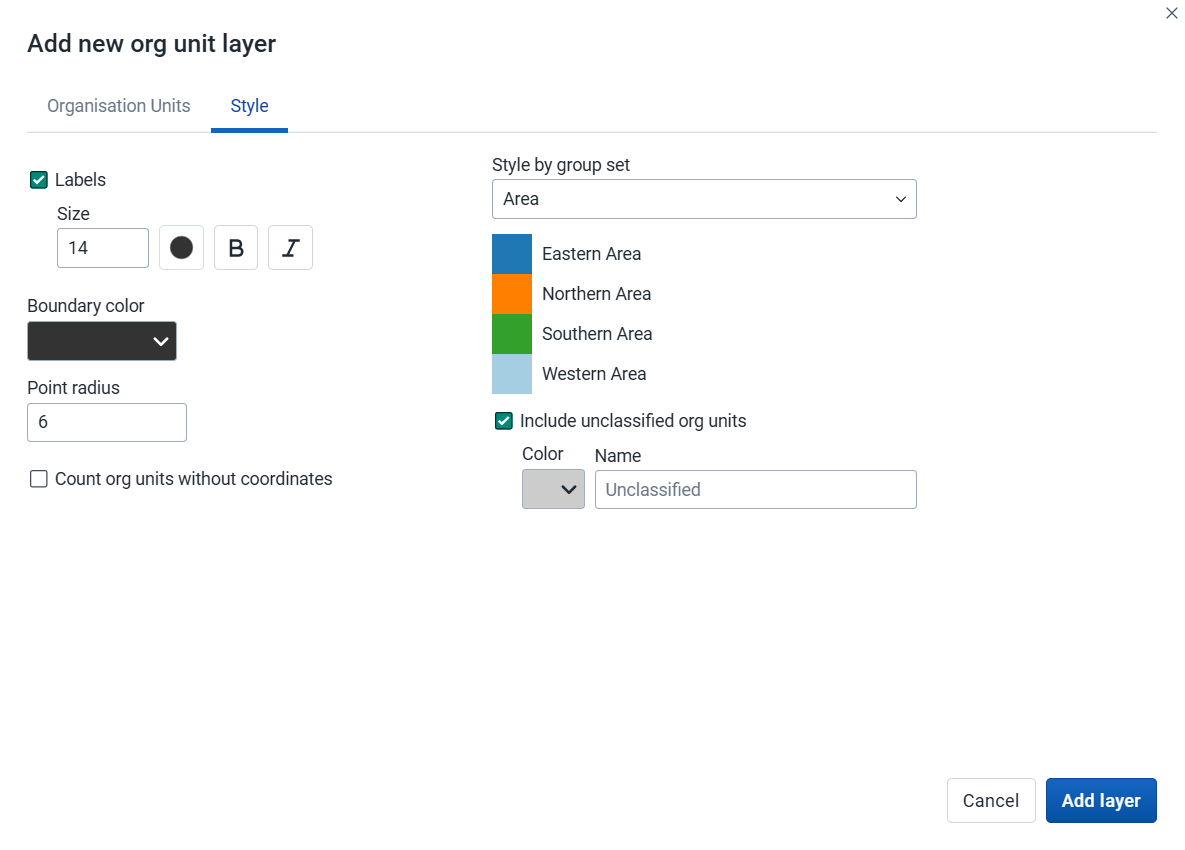
选择您希望应用于组织单位的任何样式。
标签
允许在图层上显示标签。字体样式可以是 在此修改。
边界颜色
允许设置组织单位的边界或轮廓颜色 要改变。
点半径
设置点类型元素时的基半径,例如 这些设施在组织单位层上显示。
组织单位可采用**组织单位组集**的样式 使用不同的颜色。从组织列表中选择一个组集 为 DHIS2 实例定义的单元组集。
点击 ** 添加图层**。
在图层面板中,点击 org 单元上的编辑(铅笔)图标 层卡。
将 ORGANIZATION UNITS 和 STYLE 选项卡上的设置修改为 想要的。
点击 更新图层。
组织单位图层有一个**显示/隐藏数据表**选项,可以在组织单位图层卡上打开或关闭该选项。 选项。

数据表显示构成 org 单元层的数据。
单击标题将根据该列对表格进行排序; 在上升和下降之间切换。
在标题下方的过滤器字段中输入文本或表达式 将这些过滤器应用于数据,并且显示将调整 根据过滤器。过滤器应用如下:
ATTRIBUTE:ID
按包含给定文本的名称过滤
水平
按数字和/或范围过滤级别,例如:2,> 3& <8
父母
按包含给定文本的父项名称过滤
Response format
按包含给定文本的ID进行过滤
类型
按包含给定文本的GIS显示类型过滤
注
数据表筛选器是临时的,不会与地图图层一起保存。 作为已保存地图的一部分。
数据表中的 "名称"(NAME)过滤字段提供了一种有效的方法,可以 层中显示的单个组织单位。 层。
您可以通过三种方式打开 组织单位配置文件:
点击地图上显示的任何一个组织单位,然后点击 在弹出窗口中点击**查看个人资料**按钮。
右键单击地图上的一个组织单位,然后选择 查看简介 从菜单中
点击**数据表**中的组织单位行。
您可以修改层次结构中 org 单元层的目标,而无需 使用级别/父级用户界面。
右键单击组织单位之一。
选择**向上钻取一级**或**向下钻取一级**。
如果您处于最低级别,则禁用向下钻取选项。 同样,从最高级别禁用向上钻取选项。
清除组织单位层中的所有数据:
在左侧的图层卡中,单击_更多操作_(三个点)图标 然后在**删除图层**。
该图层将从当前地图中删除。
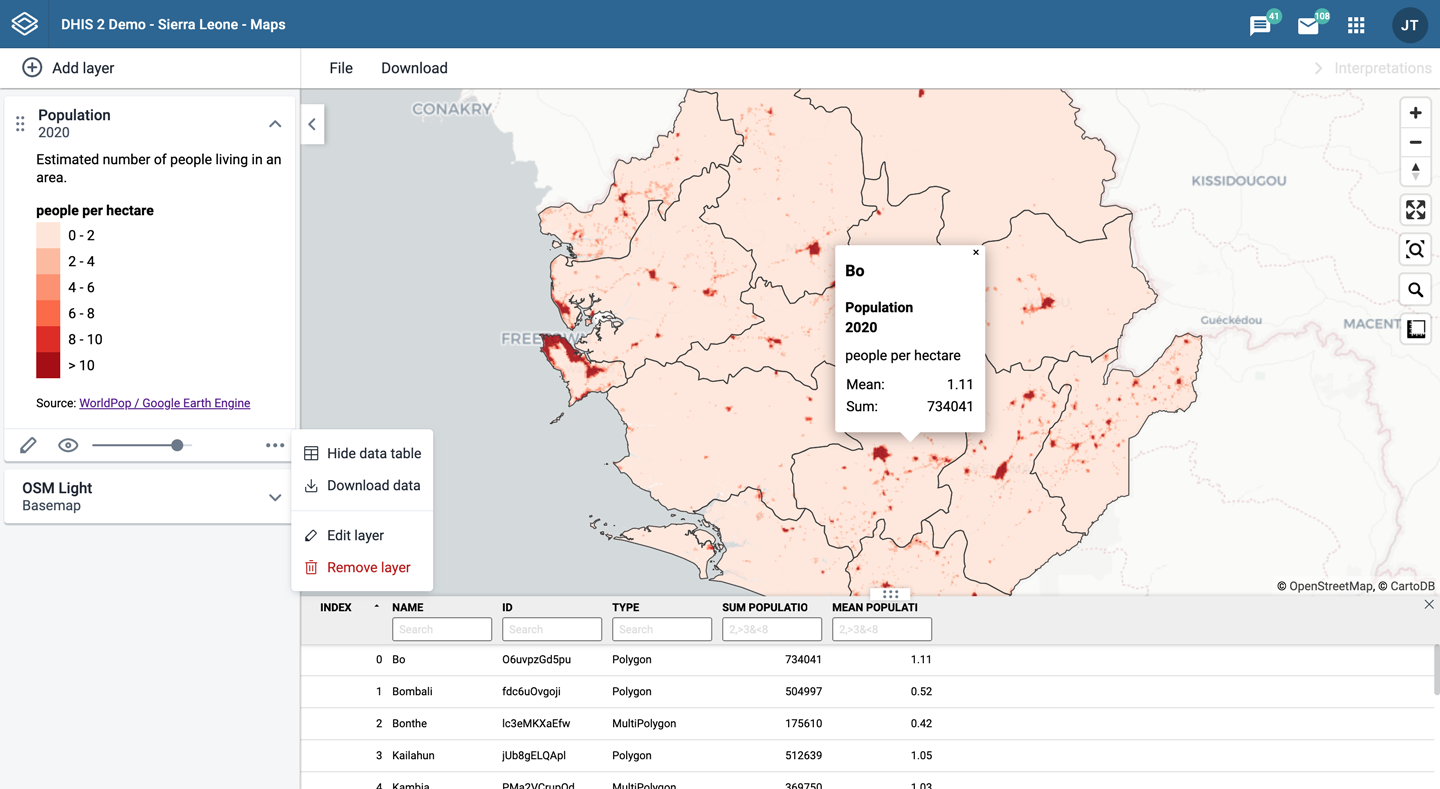
如果您的系统配置了谷歌地球引擎 API 密钥,谷歌地球引擎图层就会启用。 已为您的系统配置。如果您 需要访问这些图层,请联系您的系统管理员。
通过谷歌地球引擎的图层,您可以将外部数据显示并汇总到您的组织单位中。 数据汇总到您的组织单位。汇总值可在 弹出式窗口或数据表中查看。

注
** 地图应用项目管理员** 可以配置 可用图层源。
支持以下图层源(标有星号 "*"的图层源默认为可用):
人口(组):来自 WorldPop 的详细人口数据。每年提供估计数,包括当前、历史和预测人口值。提供时间为 2015 年至 2030 年。
建筑足迹 *:建筑物的轮廓 高分辨率卫星图像。只有撒哈拉以南非洲、南亚和中亚地区的卫星图像具有高分辨率。 东南亚、拉丁美洲和加勒比地区。
海拔 *:海拔高度。
热应力(组):通用热气候指数(UTCI),一种衡量 人在特定环境中所承受的热应力。 从 1950 年开始提供。
湿度(组):相对湿度是水蒸气的含量。 存在于空气中。1950 年开始供应。
** 沉淀(组)**:落到地表的积水。 将模型数据与世界各地的观测数据相结合。两个来源是 可用:
温度(组):距地面 2 米处的温度。组合 模型数据和世界各地的观测数据。可从 1950 年开始使用。
土地覆被 *:卫星收集的 17 种不同的土地覆盖类型。 美国国家航空航天局。在 2001 年至 2022 年期间,每年都可使用。
植被:归一化差异植被指数(NDVI)和 增强植被指数(EVI),用于量化植被绿度。 由美国国家航空航天局从卫星上收集。自 2000 年起,每隔 16 天提供一次。
要创建 Earth Engine 图层,请从 **Add 层**选择。这将打开层配置对话框。
在**数据**选项卡中:

选择数据集(如果在数据组内):
选择数据子集:
选择**空间聚合方法**时,您想使用**空间聚合方法**。 计算所选组织单位的数值,这只会 影响弹出窗口和数据表中的结果(某些选项可能不会 取决于图层源)。
总和:计算每个组织单位内的总数。 推荐用于人口图层。
最小*:返回显示的图层单位中的最小值 的最小值。对于人口层,它将是最小值 每公顷_人。对于海拔层,它将返回最低的 海拔(米)。
Max:返回图层单位的最大值。对于人口 在每公顷土地上的最低人口数为________________________________。海拔 层,它将返回每个组织的最高海拔高度 单元。
平均值*:返回层单位的平均值。对于群体
对于降水量,它将是平均每公顷_人。降水量 层的平均降雨量,单位为毫米。 组织单位。
中值:返回层单位的中值。对于 人口层的中位数是每公顷_人。对于 温度层的中位数 °C。 组织单位。
标准偏差:返回 层单位。
Variance:以层为单位返回方差值。
特殊情况:
在**期间**选项卡中
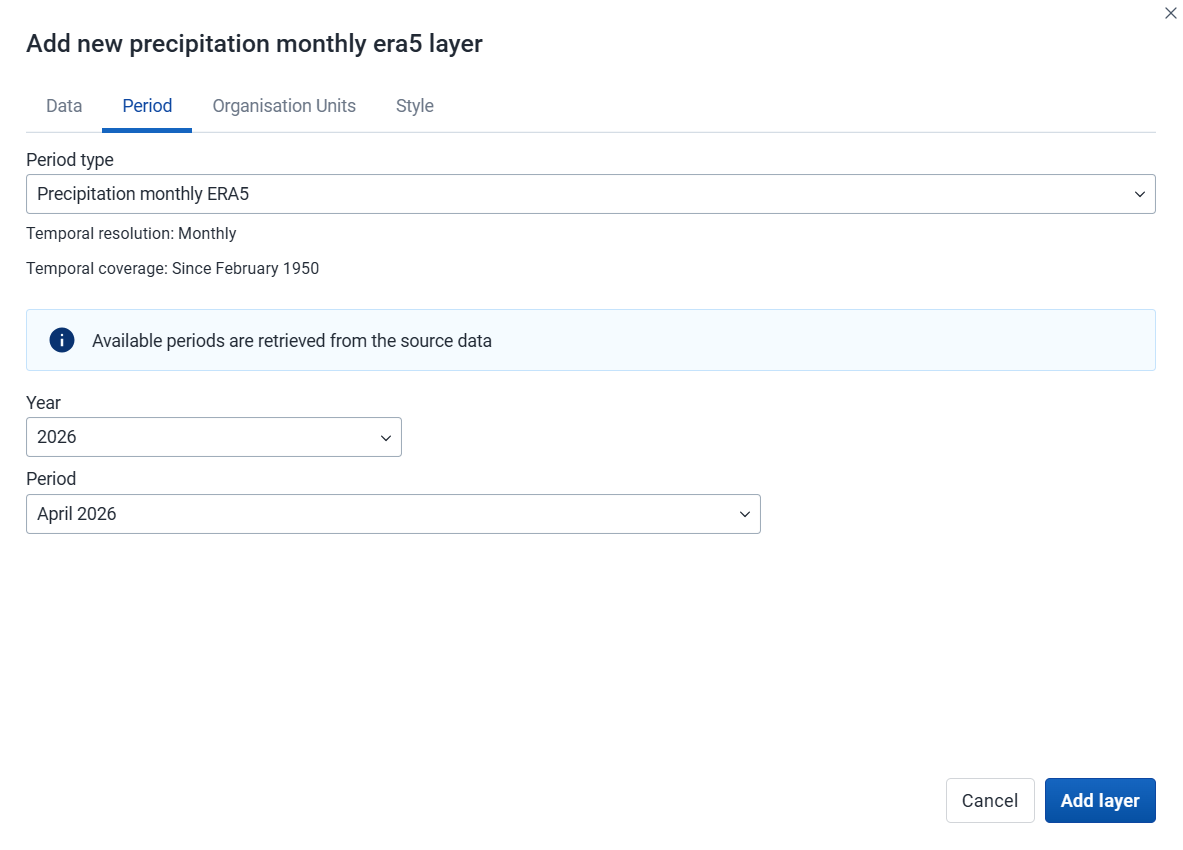
选择数据集(如果在周期组内):选择周期类型,如果 您已启用多个**热应力**源、 沉淀、温度**或植被**。
选择数据源的时间段。可用期间由 层源。有些源只能在单个 时间点。
在**组织单位**选项卡中:

选择要查看聚合数据值的组织单位。 可以选择任一
一个或多个特定的组织单位,组织单位级别在 层次结构、组织单位组,或
组织单位层次结构中的相对级别,具有 尊重用户。通过选择**用户组织 单位** 地图数据对用户的显示会有所不同 组织单位层次结构中的不同级别。
使用相关几何体:此下拉菜单仅在以下情况下显示 您的组织单位是否有额外的几何尺寸? 这通常用于计算设施集水区的数值。
在**风格**选项卡中

修改特定于图层类型的参数。
根据需要调整图例范围,步长和颜色。
如果选择具有单点坐标的组织单位 (设施)你可以设置一个半径缓冲区来计算 内的数据值。 5000 米的半径将聚合所有 设施 5 公里范围内的可用值。缓冲区 选项不可用。
点击 ** 添加图层**。
单击地图区域或设施以查看其聚合结果 组织单位。
地球引擎图层有一个**显示/隐藏数据表**选项,可从图层卡中打开或关闭。 选项。

数据表显示所选组织单位的所有聚合值。
点击向上/向下按钮将根据该列对表格进行排序; 在上升和下降之间切换。
在标题下方的筛选字段中输入文本或表达式 将这些过滤器应用于数据,并且显示将调整 根据过滤器。过滤器应用如下:
ATTRIBUTE:ID
按包含给定文本的名称过滤
Response format
按包含给定文本的ID进行过滤
类型
按包含给定文本的GIS显示类型过滤
聚类值(上例中的 "总和 "和 "平均值")。
每个选择的聚合类型都有一列 数值数据值可以通过给定的数字和/或范围进行筛选,例如:2,>3&\<8
注意
数据表过滤器是临时的,不会与地图图层一起保存。
外部地图图层以底图或覆盖图的形式表示。
注
** 地图应用项目管理员** 可以添加外部地图图层。
底图
这些在图层面板的 底图 卡中可用,并且 被选为任何其他底图。
叠加层
这些在**添加图层** 选项中可用。与底图不同的是, 叠加层可以放置在任何其他叠加层的上方或下方。
叠加层由层中的附加层_cards_表示 面板如:
覆盖卡的顶部从左到右分别是:
抓取字段,允许使用鼠标拖动和重新排序图层
外部地图图层的标题
折叠和展开覆盖卡的箭头符号
如果图层有图例,则卡的中间是图例。
覆盖卡的底部从左到右分别是:
用于修改图层透明度的滑块
删除(垃圾桶)图标,用于从当前图层中删除图层 专题地图。
如果在地图中添加一个 GeoJSON 外部图层,您将有几种样式可供选择:
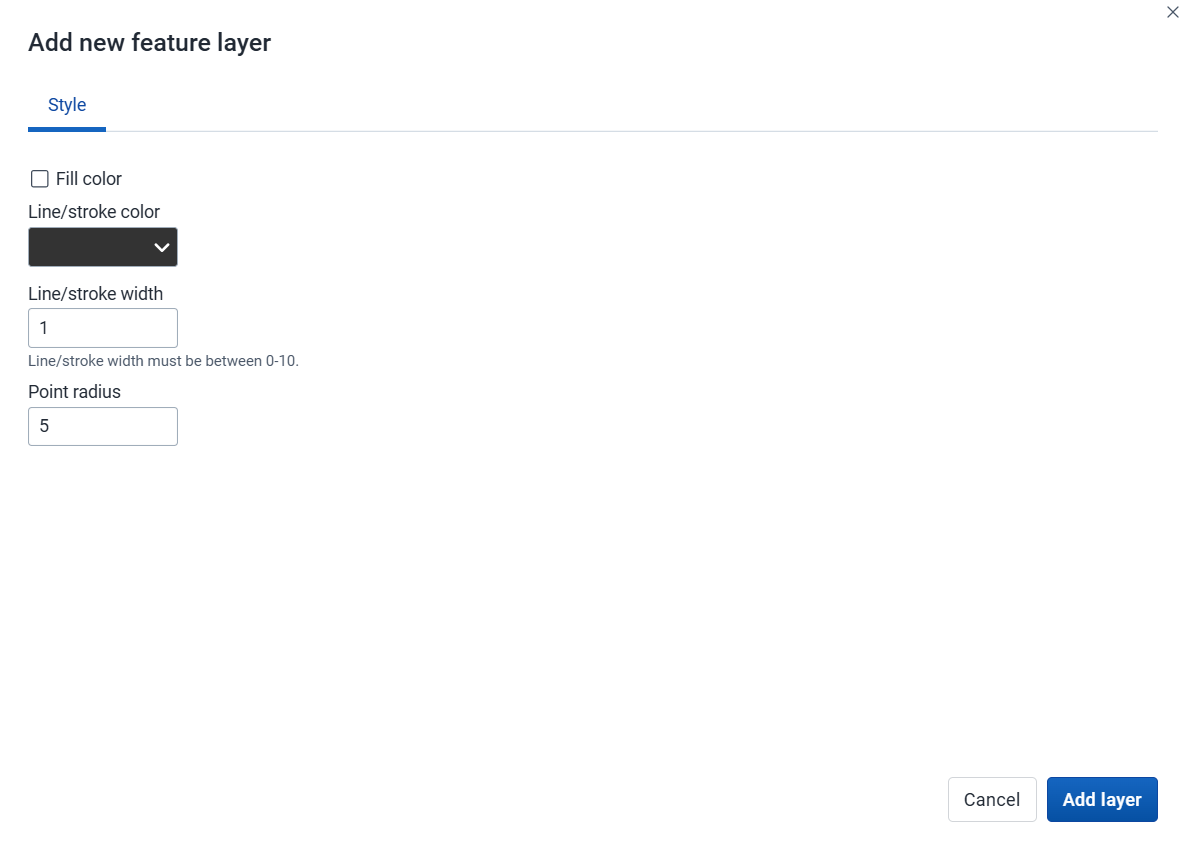
显示 GeoJSON 图层后,您可以查看数据表

与其他图层一样,您可以对数据进行排序和过滤。如果您想查看某一行的数据,请单击该行以打开 "地物剖面图":
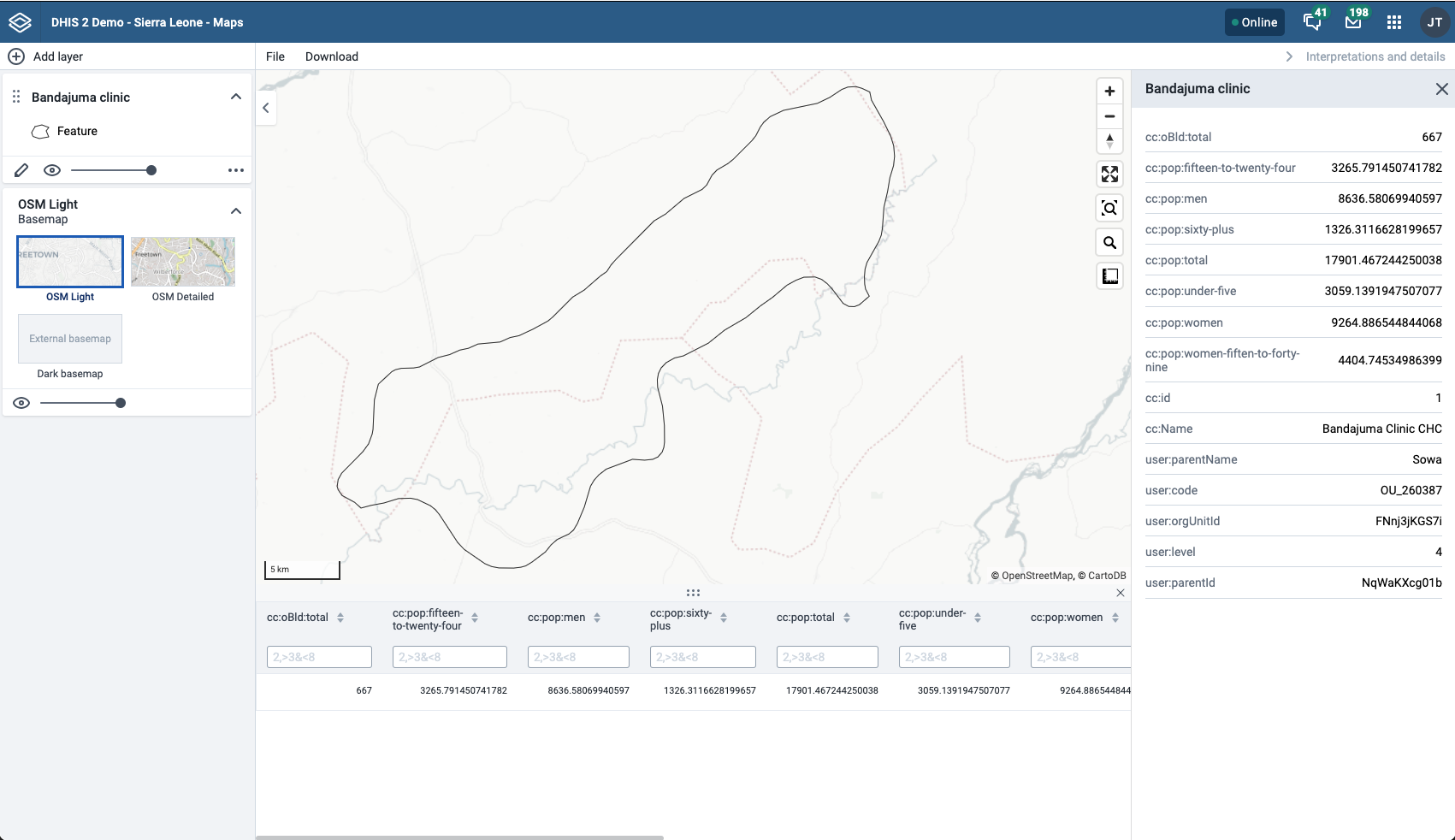

组织单位简介显示每个组织单位的详细信息。 每个组织单位的详细信息。您可以从组织单位、设施 和专题层打开。
您可以通过三种方式打开组织单位配置文件:
点击地图上显示的任何一个组织单位,然后点击 在弹出窗口中点击**查看个人资料**按钮。
右键单击地图上的一个组织单位,选择 查看简介 从菜单中
点击**数据表**中的组织单位行。
简介将显示在地图右侧。配置文件内容 由系统管理员设置。
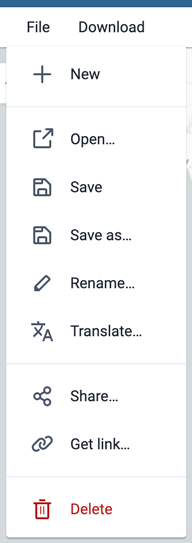
使用**文件菜单** 来管理您的地图。几个菜单项将是 禁用,直到您打开或保存地图。
保存地图便于日后恢复。还可以 有机会与其他用户分享这些地图,将其作为一种解释或 放在仪表板上。您可以将所有类型的图层配置 作为已保存地图。
点击**文件** > 新建。
注意!这将清除您当前拥有的地图图层,而不进行保存。
点击**文件** > 打开。将打开一个对话框,其中包含地图列表。
找到要打开的已保存地图。您可以使用< and > 或 搜索字段以查找已保存的地图。该列表在每个 您输入的字符。您可以通过选择过滤列表 显示全部、由我创建**或**由他人创建。
点击要打开的地图的名称。
创建地图后,可以方便地将其保存以备后用:
单击**文件** > 保存。
输入**名称**(必填)和**说明**(可选) 第一次保存地图。
点击**保存**。
单击**文件** > **另存为... **
输入**名称**(必填)和**说明**(可选) 地图。
点击**保存**。
点击**文件** > 重命名。
为您的地图输入新的**名称**和/或**描述**。
点击 重新命名。地图已更新。
点击**文件** >翻译。
选择您的翻译的**地方语言**(语言)。
输入翻译后的 Name 和 Description。原文 将显示在字段下方。
点击**保存**。
创建并保存地图后,您可以与以下人员共享地图 每个人或一个用户组。要修改共享设置:
点击**文件** >共享。共享设置对话框打开。
将访问权授予用户或组:在文本框中,搜索 "用户 "或 "组 "的名称。 选择要共享已保存地图的用户或组。
选择访问级别,然后点击**授予访问权限**。
重复该步骤可添加更多用户或组。
当前有访问权限的用户和组:为每个用户或组选择 访问级别。选项包括
无法访问:公众无法访问地图。此设置仅适用于所有用户。
仅查看
查看和编辑
删除访问权限:删除组或个人的访问权限。
单击**关闭**关闭对话框。
点击**文件** > 获取链接。将打开一个链接对话框。
复制链接。
点击**文件** >删除。显示确认对话框。
点击 删除,确认要删除保存的地图。 您的地图被删除,图层从视图中清除。
解释是对特定时期地图的描述。这些 在**仪表板应用项目**中也可以看到这些信息。点击 工作区右上角的**解释和详情**,打开解释面板。 解释面板。只有保存地图后才能点击该按钮。
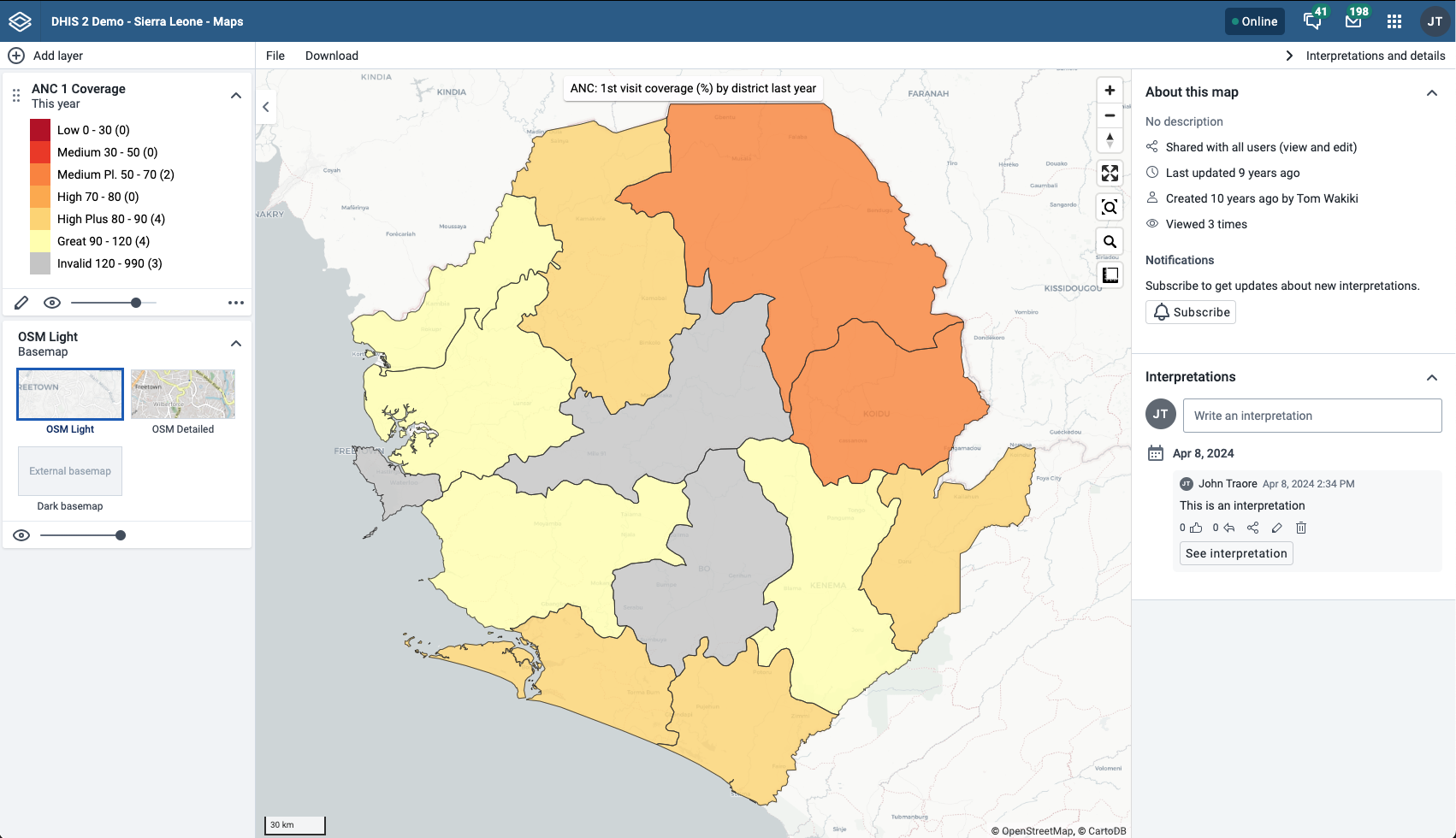
要查看相对时期的解释,例如一年前:
打开已保存的带有解释功能的地图。
单击工作区右上角的**解释和详情**,打开 解释小组。
点击**查看解释**。您的地图将显示数据和日期 基于解释的创建时间。查看其他 解释,点击它们。
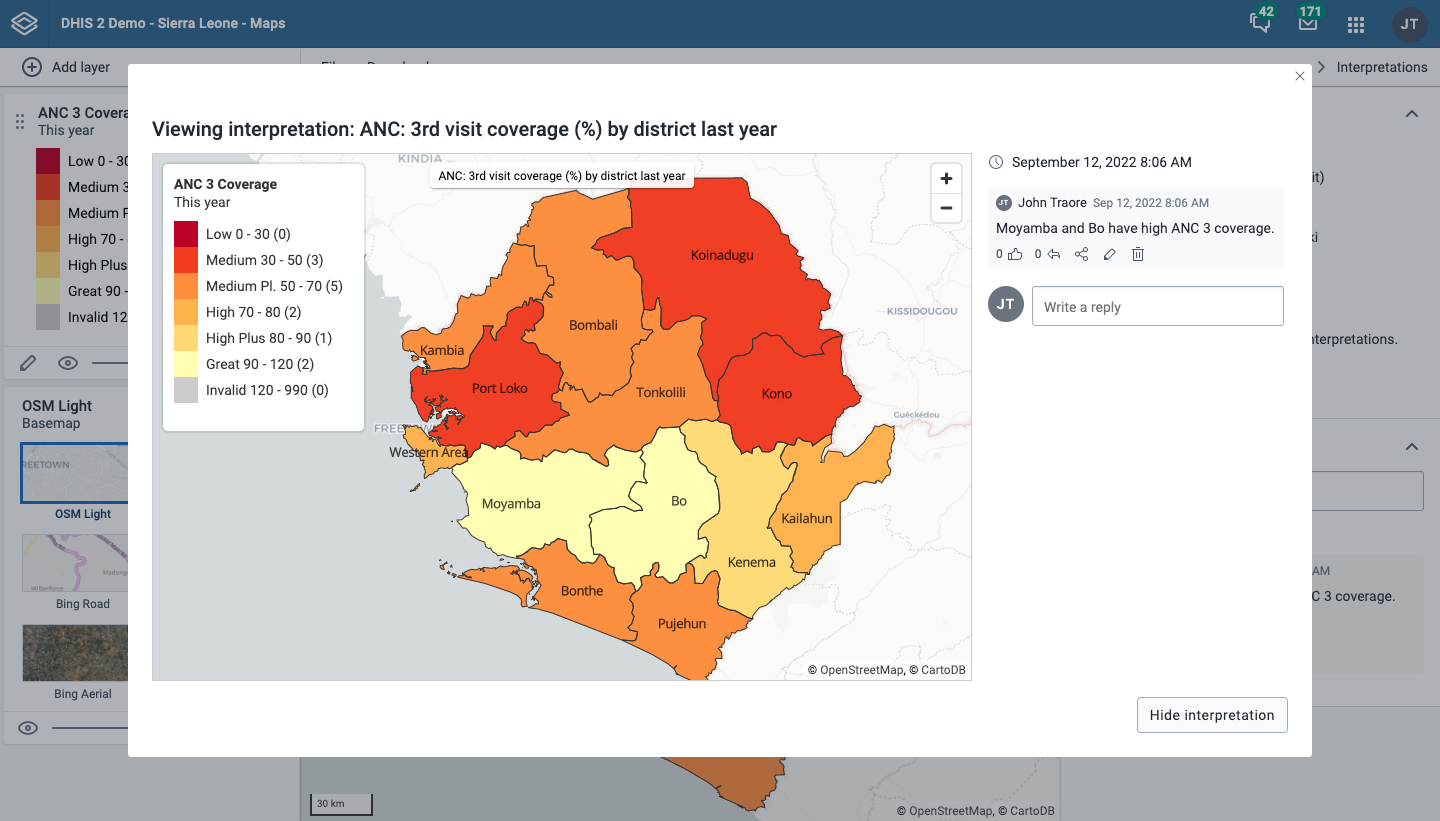
要创建解释,您首先需要创建地图并保存。 如果您与其他人分享了您的地图,您的解释 write 对那些人是可见的。
打开已保存的地图。
点击工作区右上角的**解释和细节**,打开 解释小组。
将出现一个文本字段,并为用户显示占位符“编写解释” 读取已保存地图的权限。
在文本字段中,输入评论、问题或解释。你 也可以使用“@username”提及其他用户。首先输入“@” 加上用户名或真实姓名的第一个字母和提及 bar 将显示可用的用户。提及的用户将收到 带有解释或注释的内部 DHIS2 消息。你 可以在 Dashboard app 中看到解释。
点击**发布口译**保存口译。
单击一个解释(请参阅上面的查看解释)。
点击解释下方的共享图标。共享设置 对话框打开。
搜索并添加要共享的用户和用户组 并设置访问级别。点击**授予访问权限**。
更改要修改的用户的访问级别:
查看和编辑:每个人都可以查看和编辑对象。
仅限查看:所有人都可以查看对象。
无访问权限:公众无权访问该对象。这 设置只适用于所有用户。
删除访问权限:删除群组或个人的访问权限。
更新共享设置后,点击**关闭**。
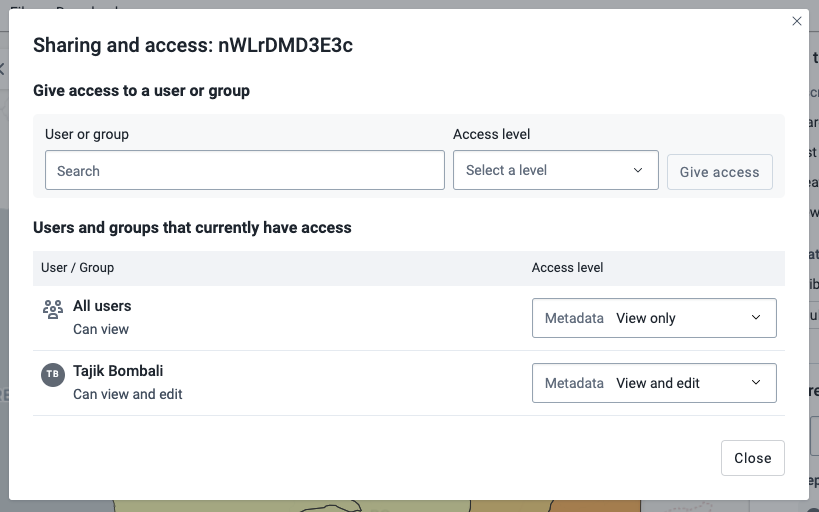
您可以通过单击顶部菜单中的“下载”按钮将地图下载为图像
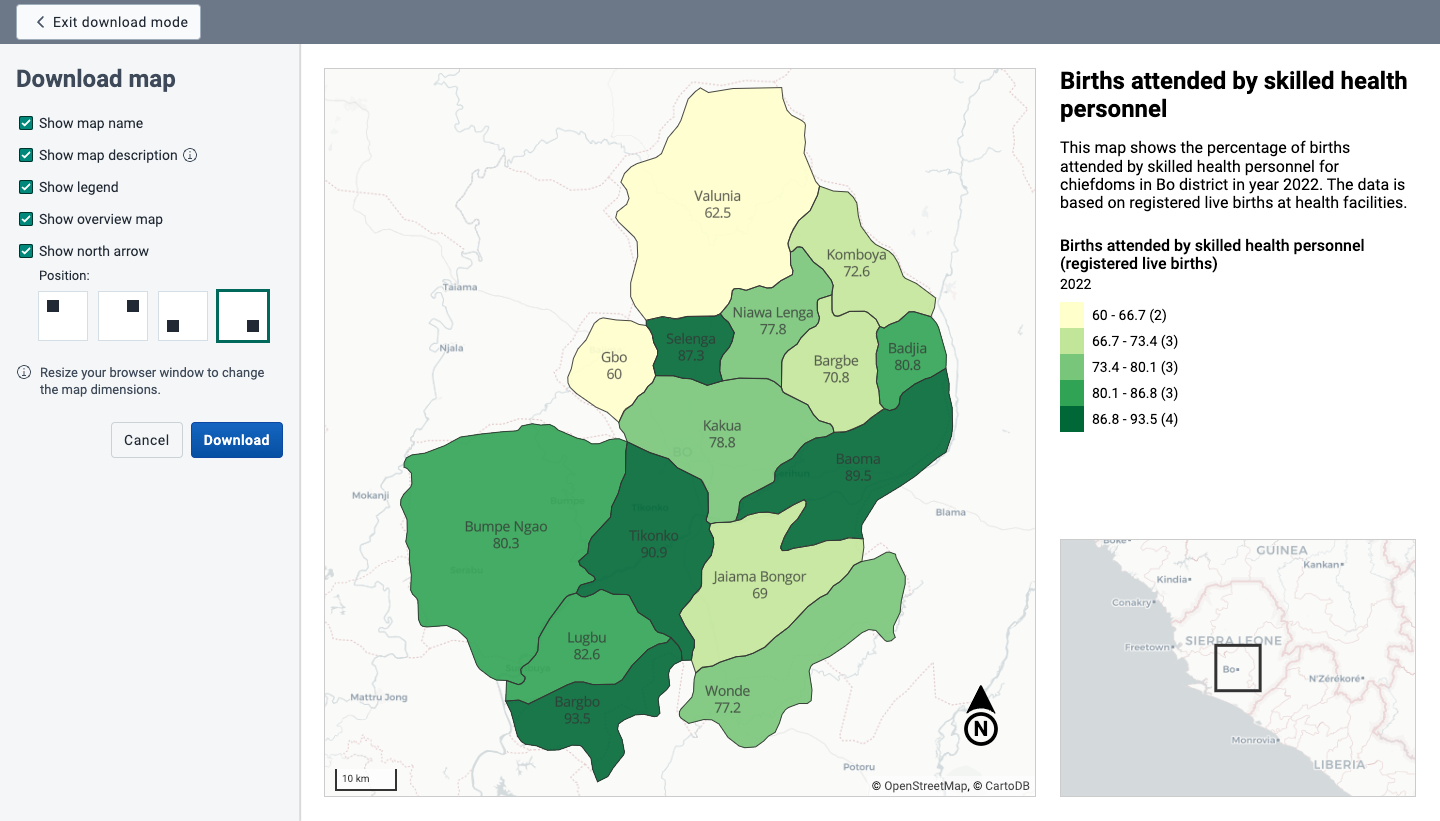
您将进入 "下载模式",在此模式下,您可以在下载图像前调整地图布局。 下载图像。左栏提供以下选项:
调整浏览器窗口大小可改变地图尺寸。您还可以调整 主地图和概览地图的位置。
Internet Explorer 或 Safari 不支持地图下载。建议使用谷歌浏览器或火狐浏览器。
地点搜索功能可让您搜索几乎任何位置 或地址。此功能可用于定位例如 地图上的地点、设施、村庄或城镇。
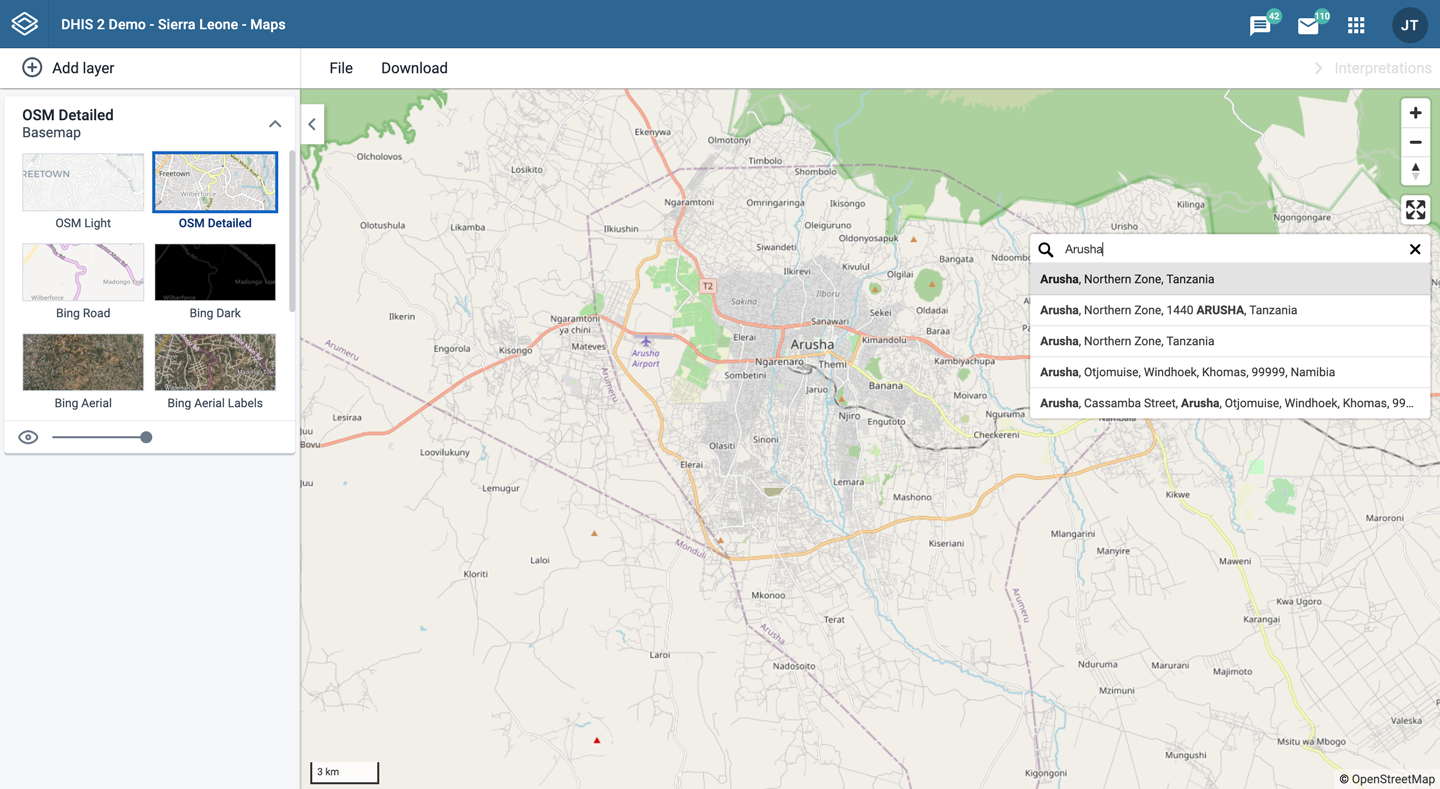
在“地图”窗口的右侧,单击放大镜图标。
输入您要查找的位置。
键入时会显示匹配位置的列表。
从列表中选择一个位置。一个大头针指示位置 地图。
在地图的左上角,将光标放在**Measure 距离和面积**(标尺)图标,然后单击**新建 测量**。
在地图上添加点。
点击**完成测量**。
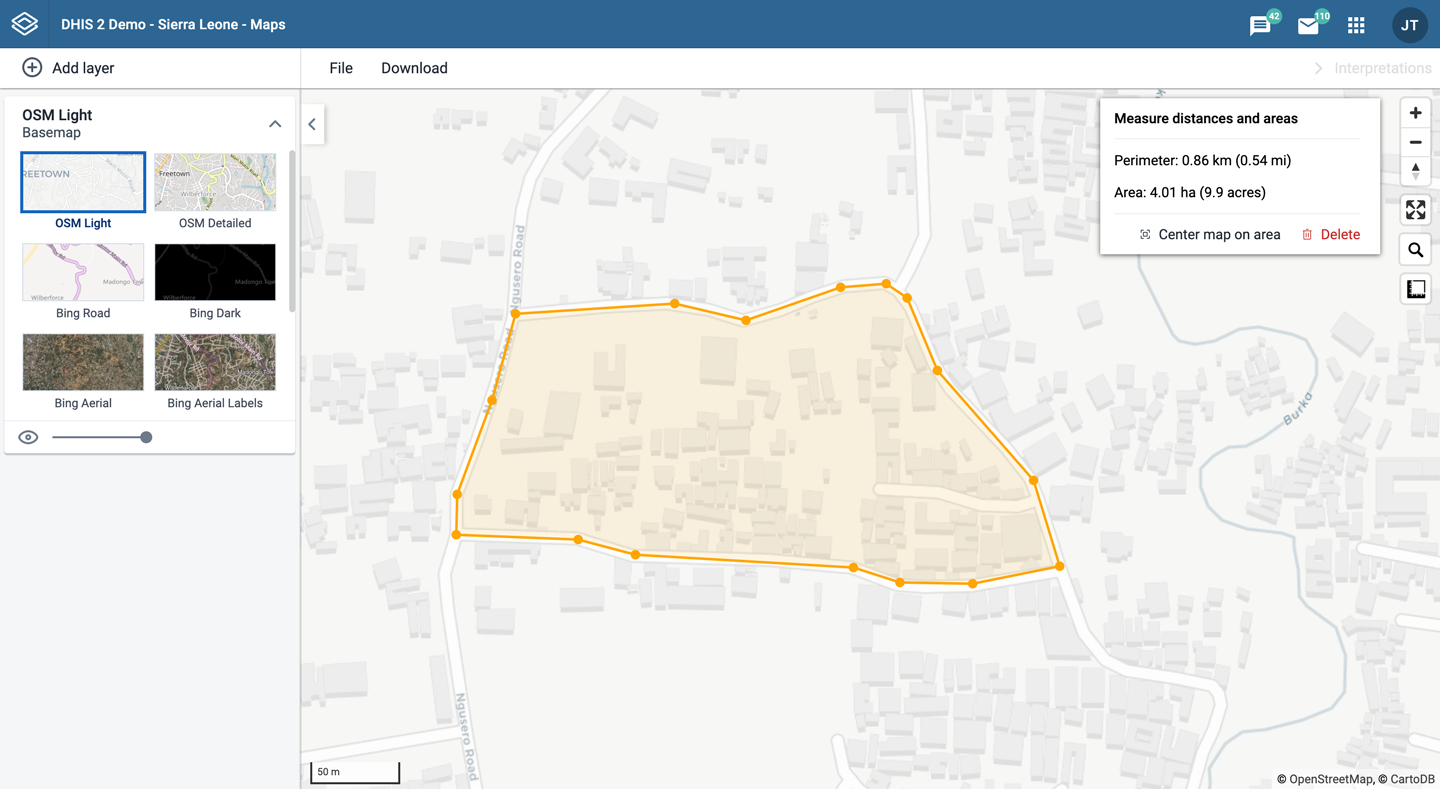
右键单击地图上的一个点并选择**显示经度/纬度**。 值显示在弹出窗口中。
系统管理员可通过分配 "F_EXTERNAL_MAP_LAYER_PUBLIC_ADD "权限来定义**地图**应用程序管理员。
地图***应用程序管理员能够
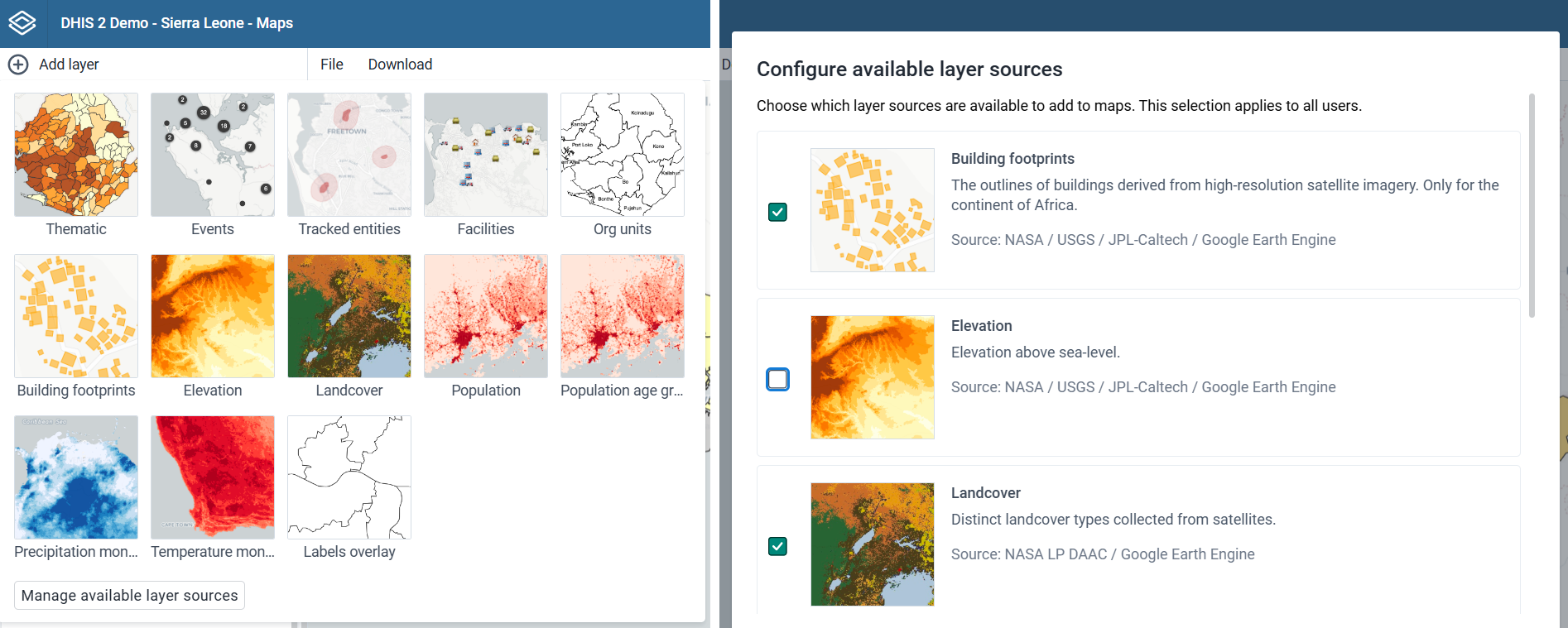
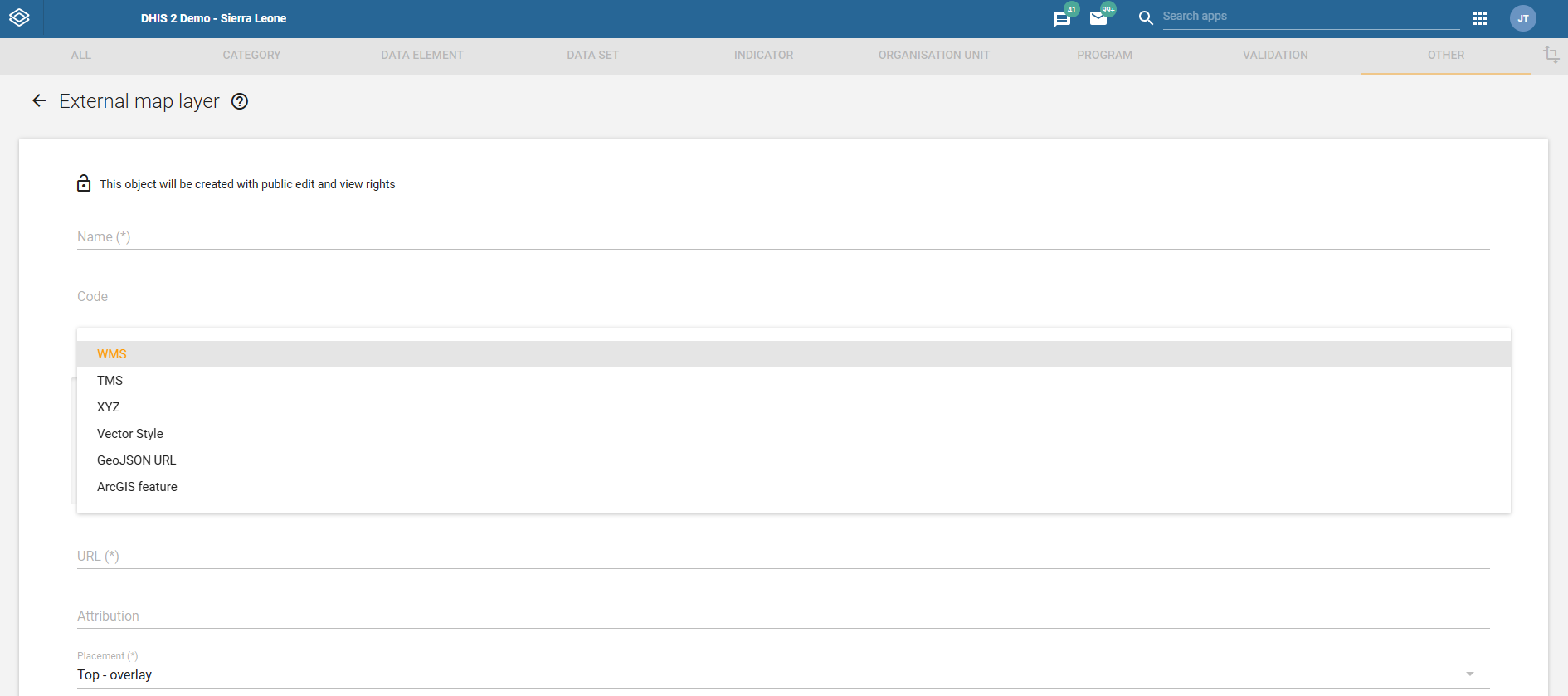
借助**数据透视表**应用,您可以基于所有内容创建数据透视表 DHIS2中的可用数据维度。数据透视表是用于 数据分析,可让您根据数据汇总和排列数据 方面。 DHIS2中的数据维度示例如下:
数据维度本身(例如数据元素、指标和 事件)
时间段(代表数据的时间段)
组织层次结构(代表地理位置 数据)
您可以从这些维度中自由选择*维度项目*以包含 在数据透视表中。您可以在 DHIS2 中创建附加维度 组集功能。这允许不同的聚合 途径,例如按“合作伙伴”或设施类型聚合。
数据透视表可以在 columns、rows 和 as 上排列数据维度 过滤器。在列上放置数据维度时,数据透视表 将为每个维度项目显示一列。如果放置多个数据 列上的维度,数据透视表为所有显示一列 所选维度中项目的组合。当你放置一个 行上的数据维度,数据透视表每个维度显示一行 项目以类似的方式。您选择作为过滤器的维度不会 包含在数据透视表中,但会聚合和过滤表 基于所选过滤项的数据。
提示
您必须在列或行上至少选择一个维度。
您必须至少包括一个句号。
数据元素组集和报告率不能出现在 相同的数据透视表。
数据透视表不能包含超过最大数量 已在系统设置中指定的分析记录。 最大记录数也可能受到限制 浏览器可用的最大 RAM。你会 如果您请求的表超过一个警告提示 特定尺寸。在此提示中,您可以取消 请求或继续构建表。考虑缩小 表格而不是一张显示所有数据的表格 元素和指标结合在一起。
Pivot Table 应用项目支持对期间和 组织单位。这意味着您可以例如向下钻取 从年度到季度、月和周内的枢轴 桌子。您还可以从全局组织单位向下钻取 到国家、省份和设施。
打开**数据透视表**应用。
在左侧的菜单中,选择您想要的维度项 分析,例如数据元素或指标。
单击**布局**,然后将数据维排列为列,行 和过滤器。
您可以根据需要保留默认选择。
点击**更新**。
在此示例中,指标被列为列,周期被列为行。
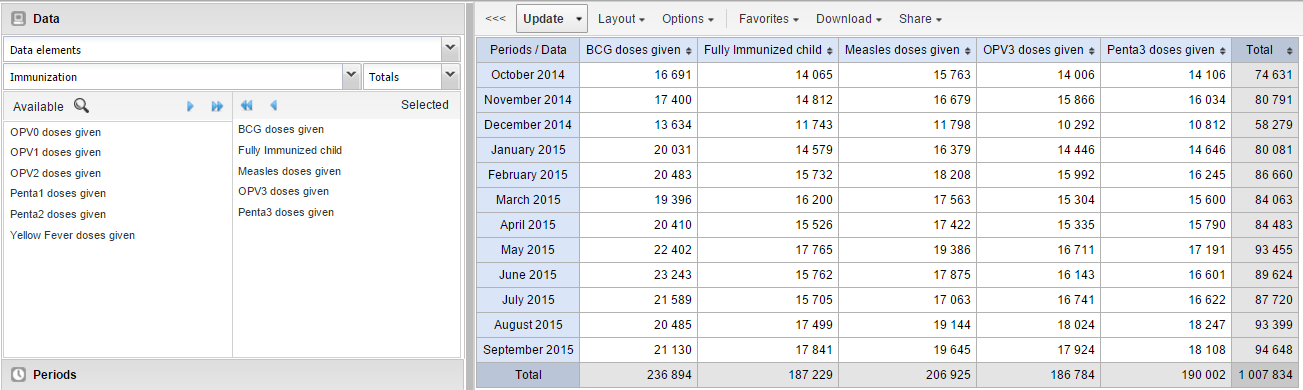
左侧菜单列出了所有可用数据维度的部分。从 每个部分都可以选择任意数量的维度项。作为 例如,您可以打开数据元素部分并选择任何 可用列表中的数据元素数。您可以选择一个项目 通过标记它并单击部分标题中的箭头或简单地 双击该项目。在您可以使用数据维度之前 数据透视表您必须至少选择一个维度项目。如果你安排 一个维度作为列或行,但不选择任何维度项目, 维度被忽略。
您必须至少选择一种数据维度类型才能创建数据透视表 桌子。下表描述了可用的类型:
表:数据维度类型
| 数据维度类型 | 定义 | 整数 |
|---|---|---|
| 指标 | 指标是基于数据元素的计算公式。 | 特定地区的免疫接种覆盖率。 |
| startDate 和 endDate 参数允许获取链接的数据 | ||
| 到这些日期之间的任何时间段。这避免了定义所有 | ||
| 期间明确在 | ||
| 要求: | 代表已获取数据的现象。 | 疟疾病例数;卡介苗剂量数。 |
| 数据集 | 为收集数据而分组的数据元素集合。您可以选择 : * 报告率**:实际报告数与预期报告数的百分比 按时报告率:基于及时提交表格的报告率。及时提交必须是在报告期结束后的若干天内。 ** 实际报告**:报告的实际数量 ** 实际按时报告**:基于及时提交表格的实际报告数量。及时提交必须是在报告期结束后的若干天内。 ** 预期报告**:根据已分配数据集和报告频率的组织单位计算的预期报告数量。 | 免疫接种和发病率表格的报告率。 |
| 事件数据项 | 作为项目一部分的数据元素,代表已捕获的事件。 | 营养计划中儿童的平均体重和身高。 |
| 计划指标 | 基于项目中代表事件的数据元素的计算公式。 | 营养计划中儿童的平均体重指数得分。 |
您可以组合这些维度来显示例如聚合数据 与报告率,或事件数据项与项目 指标,都在同一个数据透视表中。对于“数据元素”数据 维度,您还可以选择“总计”和“详细信息”, 将允许您一起查看不同的类别组合选项 在同一个数据透视表上。
对于期间维度,您可以选择使用固定期间或 相对时期。固定时间段的一个示例是“2012 年 1 月”。至 选择固定期间首先从期间中选择期间类型 类型列表。然后,您可以从可用的列表中选择期间 期间。
相对期间是相对于当前日期的期间。示例 相对期间为“上个月”、“过去 12 个月”、“过去 5 年”。 可以通过勾选每个旁边的复选框来选择相对期间 时期。使用相对期间的主要优点是,当您 保存一个喜欢的数据透视表,它会保持最新数据的更新 随着时间的推移,无需不断更新它。
对于组织单位维度,您可以选择任意数量的 层次结构中的组织单位。选择所有组织单位 在特定上级组织单位下方,右键单击并单击“选择 所有子级”。要手动选择多个组织单位,请单击 单击组织单位时按住 Ctrl 键。你可以打勾 “用户组织单位”、“用户子单位”或“用户子 x2 单位”以便 动态插入一个或多个与您的组织单位相关的单位 用户帐号。这在您保存数据透视表收藏夹时很有用,并且 想与其他用户共享,因为组织单位与 查看收藏夹时将使用其他用户的帐户。
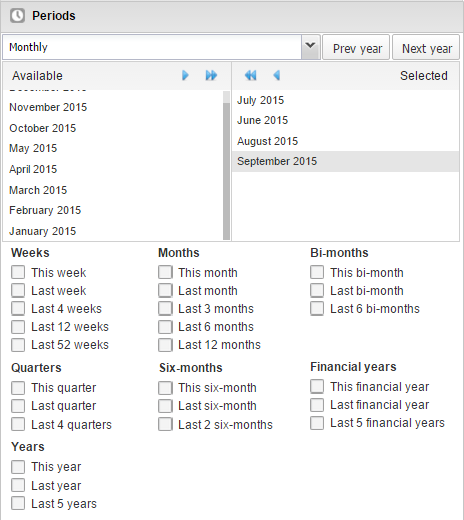
动态维度可以由组织单位组集、数据 元素组集或类别选项组集 配置为“分解”类型。一旦组集有 已配置,它们将在数据透视表中可用,并且 可以用作额外的分析维度,例如分析 按组织单位或实施伙伴的类型汇总数据。 动态尺寸与固定尺寸的工作方式相同。
提示
一些动态维度可能包含许多项目。这可能会导致问题 与某些浏览器由于 URL 的长度时多维 成员被选中。一个特殊的“全部”复选框可用于 动态维度,它允许您包括所有可用的 数据透视表中隐含的维度,而不指定每个和 每个维度成员。
选择数据维度后,是时候安排您的数据透视表了。 单击顶部菜单中的“布局”以打开布局屏幕。在这个画面 您可以将数据维度定位为表格列、行或过滤器 通过单击尺寸列表中的尺寸并将其拖到 相应的列、行和过滤器列表。您可以设置任意数量 任何列表中的维度。例如,您可以单击 “组织单位”并将其拖到行列表中以定位 组织单位维度作为表行。注意指标, 数据元素和数据集报告率是共同“数据”的一部分 维度并将一起显示在数据透视表中。为了 例如,在左侧菜单中选择指标和数据元素后, 您可以将“组织单位”从可用维度列表中拖到 行维度列表,以便将它们排列为枢轴中的行 桌子。
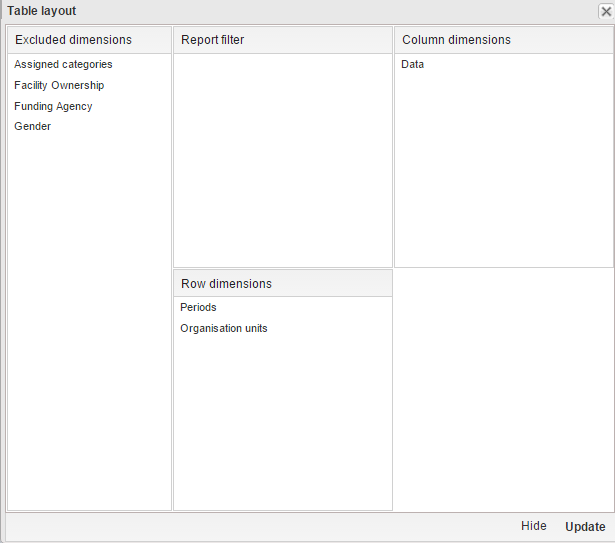
设置数据透视表后,您可以单击“更新”进行渲染 您的数据透视表,或单击“隐藏”以隐藏布局屏幕而没有任何 更改生效。由于我们在我们的示例中同时选择了 期间和组织单位维度作为行,数据透视表将 生成这些维度中项目的所有组合并生成一个 像这样的表:
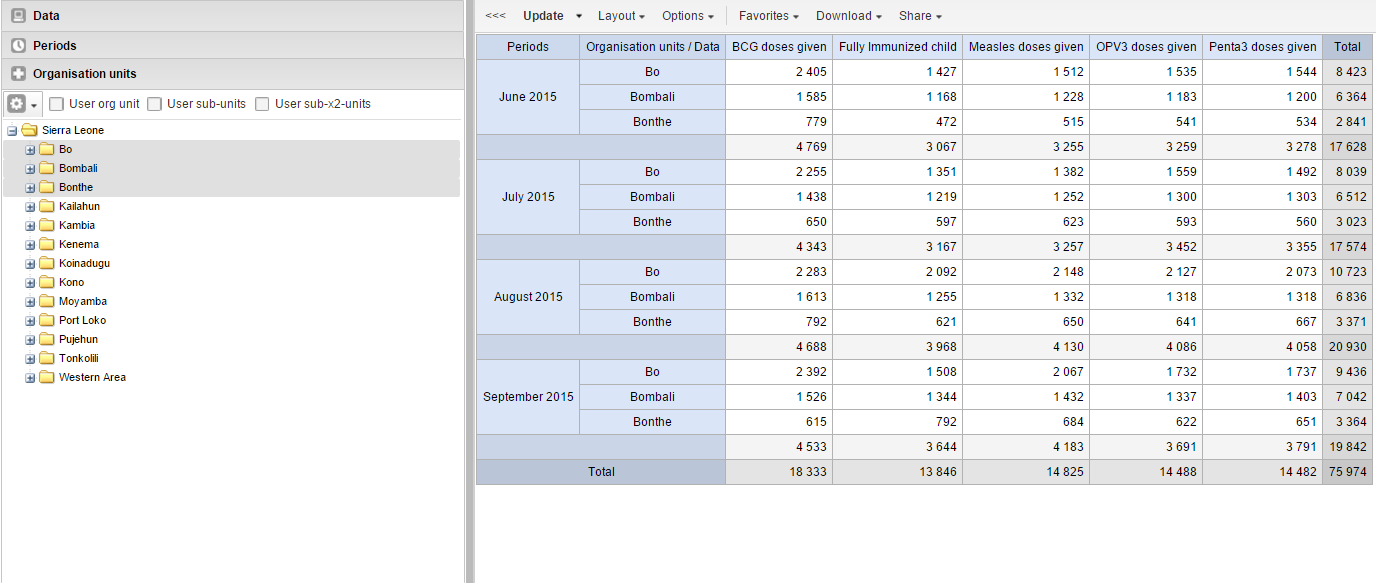
打开**数据透视表**应用。
创建一个新的数据透视表或打开收藏夹。
点击**选项**。
根据需要设置选项。
表格透视表选项
| 选项 | 说明 | |
|---|---|---|
| 数据 | 显示列总数 显示行总数 | 显示表中每一行和每一列的总值,以及表中所有值的总和。 |
| 显示列小计 显示行小计 | 显示表格中每个维度的小计。 如果只选择一个维度,这些列或行的小计将被隐藏。这是因为数值将等于小计。 | |
| 显示维度标签** | 显示维度名称作为数据透视表的一部分。 | |
| ** 隐藏空行** | 隐藏表格中的空行。这在查看大型表格时非常有用,因为在这些表格中,大部分维度项都没有数据,这样可以提高表格的可读性。 | |
| ** 隐藏空列** | 隐藏表格中的空列。在大型表格中,大部分维度项都没有数据,为了提高表格的可读性,该功能非常有用。 | |
| ** 跳过四舍五入** | 跳过数据值的四舍五入,提供数据值的全部精度。这对于需要完整美元金额的财务数据非常有用。 | |
| ** 聚合类型** | 默认的聚合运算符可以通过选择不同的聚合运算符来覆盖。聚合类型包括 计数、最小**和**最大。 | |
| 设置要在数据透视表中显示的数值类型:数值、行百分比**或列百分比**。 选项**行百分比**和**列百分比**表示将以行总数的百分比或列总数的百分比显示数值,而不是汇总值。这对查看数据元素、类别或组织单位对总值的贡献非常有用。 | ||
| 允许在服务器端过滤数据。 您可以指示系统只返回汇总数据值等于、大于、大于或等于、小于或小于或等于特定值的记录。 如果同时使用过滤器的两个部分,就可以过滤掉一定范围的数据记录。 | ||
| 事件 | 只包括已完成的事件 | 在聚合过程中只包括已完成的事件。例如,这对于在指标计算中排除部分事件非常有用。 |
| 组织单位 | 显示层次结构 | 显示组织单位的所有祖先名称,例如,"Sierra Leone / Bombali / Tamabaka / Sanya CHP "表示 Sanya CHP。 然后按字母顺序对组织单位进行排序,这将根据层次结构对组织单位进行排序。 当您下载以组织单位为行的数据透视表并选择**显示层次结构**时,每个组织单位级别都会显示为单独的列。例如,在本地计算机上创建 Excel 数据透视表时,这就非常有用。 |
| 图例 | 应用图例 | 为数值应用图例。这意味着您可以为数值添加颜色。 选择**按数据项**,可根据每个数据元素或指标为表格单元格单独着色。 您可以在**维护**应用程序中配置图例。 |
| 根据所选图例为数据透视表中单元格的文本或背景着色。 您可以在记分卡中使用此选项,以便一目了然地识别高值和低值。 | ||
| 样式 | 显示密度 | 控制表格中单元格的大小。您可以将其设置为**舒适**、正常**或**紧凑。 当您想在浏览器屏幕上显示大表格时,**紧凑**非常有用。 |
| 控制表格文本字体的大小。您可以将其设置为**大**、正常**或**小。 | ||
| 数字组分隔符 | 控制分隔数字组或 "千 "的字符。可将其设置为**逗号**、空格**或**无。 | |
| 常规 | 表格标题 | 在此处键入标题以显示在表格上方。 |
| 参数(仅适用于标准报告) | 注意 您可以在**报告**应用程序中创建标准报告。 在 Pivot Table 应用程序中,您可以设置系统应提示用户的参数。 | |
| ** 报告期** | 控制是否要求用户输入报告期。 | |
| ** 组织单位** | 控制是否要求用户输入组织单位。 | |
| ** 父组织单位** | 控制是否要求用户输入父组织单位。 | |
| ** 包含回归** | 在数据透视表中包含一列回归值。 | |
| ** 包含累计值** | 在数据透视表中包含一列累计值。 | |
| 排序顺序 | 控制数值的排序顺序。 | |
| 控制数据透视表中包含的最大行数。 |
点击**更新**。
将您的图表或数据透视表保存为收藏夹,便于查找 他们后来。您还可以选择与其他用户共享它们作为 解释或显示在仪表板上。
您可以在**数据透视表**,数据可视化器,事件可视化器,**事件报告**应用项目中查看收藏夹的详细信息和解释。使用**收藏夹**菜单管理您的收藏夹。
点击**收藏夹** > 打开。
在搜索字段中输入收藏的名称,或单击 Prev 和**下一步**显示收藏夹。
单击您要打开的收藏夹的名称。
点击**收藏夹** > 另存为。
输入您喜欢的**名称**和**描述**。 description字段支持RTF格式,有关更多详细信息,请参见解释部分。
点击**保存**。
点击**收藏** > 重命名。
输入您喜欢的新名称。
点击**更新**。
解释是指向具有数据描述的资源的链接 在给定的时期。该信息在**仪表板**应用中可见。 要创建解释,您首先需要创建收藏夹。如果 您已经与其他人分享了自己的最爱, 写给那些人看。
点击**收藏夹** > 写入解释。
在文本字段中,输入评论、问题或解释。你 也可以使用“@username”提及其他用户。首先输入“@” 加上用户名或真实姓名的第一个字母和提及 bar 将显示可用的用户。提及的用户将收到 带有解释或注释的内部 DHIS2 消息。你 可以在**仪表板**应用中查看解释。
您可以使用**粗体**,斜体*格式化文本 Markdown 样式标记 * 和 _ 分别用于 bold 和 *italic。 也可以使用键盘快捷键:Ctrl/Cmd + B 和 Ctrl/Cmd + I。A 支持有限的一组表情符号,可以通过键入其中一个来使用 以下字符组合: :) :-) :( :-( :+1 :-1. URLs 自动检测并转换为可点击的链接。
搜索您想与之分享收藏夹的用户组, 然后单击 + 图标。
更改要修改的用户组的共享设置。
可以编辑和查看:每个人都可以查看和编辑对象。
只能查看:每个人都可以查看对象。
无:公众将无法访问该对象。这 设置仅适用于**公共访问**。
点击**共享**。
当您订阅收藏时,您会收到内部消息 每当另一个用户喜欢/创建/更新解释或 创建/更新此收藏夹的解释注释。
打开收藏夹。
单击工作区右上方的** > > > **。
单击右上角的响铃图标以订阅此收藏。
点击**收藏夹** > 获取链接。
选择以下之一:
在此应用项目中打开:您将获得您最喜欢的 URL 可以通过电子邮件或聊天与其他用户共享。
在 web api 中打开:您将获得 API 资源的 URL。经过 默认这是一个 HTML 资源,但您可以更改文件 扩展到“.json”或“.csv”。
点击**收藏** > 删除。
点击**确定**。
要查看相对时期的解释,例如一年前:
用解释打开收藏夹。
单击工作区右上方的** > > > **。
单击一个解释。您的图表显示数据和日期 基于解释的创建时间。查看其他 解释,点击它们。
要下载当前数据透视表中的数据:
点击**下载**。
在**表格布局**下,单击要下载的格式: Microsoft Excel、CSV 或 HTML。
数据表每个维度有一列并包含名称 维度项。
Tip
When you download a pivot table with organisation units as rows and you've selected Show hierarchy in Table options, each organisation unit level is rendered as a separate column. This is useful for example when you create Excel pivot tables on a local computer.
提示
您可以从下载的 Microsoft Excel 中创建数据透视表 Excel 文件。
您可以下载 JSON、XML、Excel 格式的当前数据透视表中的数据, 和 CSV 作为具有不同标识方案(ID、 代码和名称)。数据文档使用维度的标识符 项目并在新的浏览器窗口中打开以显示项目的 URL 地址栏中的 Web API 请求。这对开发人员很有用 基于 DHIS2 Web API 的应用项目和其他客户端模块 谁需要计划数据源,例如导入统计数据 包。
要下载纯数据源格式:
点击**下载**。
在**普通数据源**下,单击要下载的格式。
表:可用格式
| 格式 操作 说明 | ||
|---|---|---|
| JSON | 单击 JSON | 根据 ID 属性下载 JSON 格式。 您也可以根据 Code 或 Name 属性下载 JSON 格式。 |
| XML | 单击 XML | 根据 ID 属性下载 XML 格式。 您也可以根据 Code 或 Name 属性下载 XML 格式。 |
| 单击 Microsoft Excel | 根据 ID 属性下载 XML 格式。 您也可以根据 Code 或 Name 属性下载 Microsoft Excel 格式。 | |
| CSV | 单击 CSV | 根据 ID 属性下载 CSV 格式。 您还可以根据 Code 或 Name 属性下载 CSV 格式。 |
| JRXML | 将光标放在 "高级 "上,然后点击 "**JRXML" | 生成一个 Jasper 报告模板,该模板可根据您的确切需要进一步定制,并用作 DHIS2 中标准报告的基础。 |
| 原始数据 SQL | 将光标放在**高级**上,然后单击**原始数据 SQL** | 提供用于生成数据透视表的实际 SQL 语句。您可以将其用作 Jasper 报告中的数据源,或用作 SQL 视图的基础。 |
可以直接下载CSV格式的数据,无需渲染数据 在网络浏览器中。这有助于减少系统中的任何约束 已设置的关于最大数量的设置 分析记录。这使您可以下载更大批量的数据 可用于以后的离线分析。
以 CSV 格式下载数据,而无需先在 Web 中呈现数据 浏览器:
单击**更新**旁边的箭头。
单击** CSV **以根据ID属性下载格式。
该文件下载到您的计算机。
Tip
You can also download CSV format based on Code or Name property.
DHIS2 中某些与分析相关的资源,如数据透视表、图表 和地图,可以通过插件嵌入到任何网页中。你会 在 Web API 章节中找到有关插件的更多信息 DHIS2 开发人员手册。
生成可用于显示数据透视表的 HTML 片段 在外部网页中:
点击**嵌入**。
单击**选择**以突出显示HTML片段。
制作数据透视表后,您可以在数据透视表之间切换, 数据的图表和地图可视化。
单击**图表** > 以图表形式打开此表。
当前的数据透视表将以图表的形式打开。
如果您想将数据透视表的一小部分可视化为图表,您可以 可以直接点击表格中的一个值而不是打开整个 桌子。
在数据透视表中,单击一个值。

要验证选择,请将光标悬停在 Open selection as 图表。表中突出显示的维度标题表示 哪些数据将被可视化为图表。
点击**打开选择为图表**。
点击**图表** > 以地图形式打开该表格
当前的数据透视表将作为地图打开。
在数据透视表中,单击一个值。
显示菜单。
点击**将选择作为地图打开**。
您的选择将作为地图打开。

通过**事件报告**应用项目,您可以在两种类型的报告中分析事件 报告:
聚合事件报告:使用聚合的数据透视表式分析 事件数
通过从左上角的菜单中选择 Aggregated values,您可以 使用 Event Reports 应用项目创建聚合数据透视表 事件的数量。事件报告始终基于项目。你 可以根据一系列维度进行分析。每个维度都可以 有相应的过滤器。尺寸可以从 左侧菜单。类似于数据透视表应用项目,聚合事件 报告可能会受到可访问的 RAM 量的限制 浏览器。如果您要求的桌子超过设定的大小,您将 收到警告提示,询问您是否要继续。
个别事件报告:事件列表
通过从左上角菜单中选择 Events,您可以使用 事件报告 应用项目,用于基于事件进行搜索或查询 一套灵活的标准。报告将显示为 每个事件一行的表格。每个维度都可以作为一列 在表中或作为过滤器。每个维度都可以有一个条件 (筛选)。类型选项集的数据元素允许“输入”条件, 可以选择多个选项。数值可以是 与使用大于、等于或小于的过滤器值相比 运营商。
Open the Event Reports app.
Select Aggregated values or Events.
在左侧菜单中,选择要分析的元数据。
Click Layout and arrange the dimensions.
您可以根据需要保留默认选择。
点击**更新**。
事件报告始终基于项目,您可以进行分析 基于一系列维度。对于具有类别组合的项目, 您可以使用项目类别和类别选项组集作为 表格和图表的维度。每个维度项可以有一个 相应的过滤器。
选择数据元素:
点击**数据**。
选择一个项目和一个项目阶段。
与所选节目相关的数据元素是 列在**可用**下。每个数据元素作为一个 尺寸。
通过双击它们来选择您需要的数据元素 名称。
可以按类型过滤数据元素(数据元素、项目 属性、项目指标)并加上前缀使它们 容易识别。
选择数据元素后,它在 Selected 下可见 数据项。
(可选)为每个数据元素指定一个过滤器 运算符,例如“大于”、“在”或“等于”以及 一个过滤值。
选择期间。
点击**期间**。
选择一个或多个期间。
您有三个期间选项:相对期间、固定期间 和开始/结束日期。您可以结合固定时期和相对 同一图表中的时期。您不能将固定期间和 在同一图表中具有开始/结束日期的相对时间段。 重叠的时间段会被过滤,以便它们只出现一次。
固定期间:在**选择期间类型**框中,选择一个 期间类型。您可以从中选择任意数量的固定期间 任何时期类型。例如,固定期间可以是“一月 2014 年”。
相对期间:在**期间**的下部 部分,根据需要选择任意数量的相对时间段。这 名称相对于当前日期。这意味着如果 当前月份是三月,您选择**上个月**, 图表中包含二月。相对的 期间的优点是它将数据保存在 随着时间的推移报告最新。
开始/结束日期:在 Periods 选项卡下的列表中, 选择**开始/结束日期**。此期间类型可让您 为报告中的时间跨度指定灵活的日期。
选择组织单位。
Click Organisation units.
点击齿轮箱图标。
Select a Selection mode and an organisation unit.
共有三种不同的选择模式:
表:选择模式
| 选择模式 说明 | |
|---|---|
| 选择组织单位 | 让您从组织单位树中选择要显示在图表中的组织单位。 选择 用户组织单位 可禁用组织单位树,只选择与您的个人资料相关的组织单位。 选择 用户子单位,禁用组织单位树,只选择与您的个人资料相关的组织单位的子单位。 选择 用户子单元,禁用组织单元树,只选择与您的配置文件相关的组织单元的下两级组织单元。 该功能对于管理员创建有意义的 "系统 "收藏夹非常有用。选中该选项后,所有用户在打开收藏夹时都能找到各自的组织单位。 |
| ** 选择级别** | 可以选择一个或多个级别的所有组织单位,例如国家或地区级别。 您还可以选择树形结构中的上级组织单位,这样就可以轻松选择一个或多个地区内的所有设施。 |
| ** 选择组** | 可以同时选择一个或多个组内的所有组织单位和上级组织单位,例如医院或酋长领地。 |
点击**更新**。
您可以定义要显示为列、行的数据维度 和数据透视表中的过滤器。每个数据元素都显示为单独的 尺寸,可以放置在任何轴上。
注意
连续值类型的数据元素(实数/十进制数) 只能用作过滤器,会自动定位为 布局对话框中的过滤器。这样做的原因是连续 数字不能分组到合理的范围内并用于列和 行。
Click Layout.
将尺寸拖放到适当的空间。
点击**更新**。
您可以自定义事件报告的显示。
点击**选项**。
根据需要设置选项。可用选项不同 聚合事件报告和个别事件报告。
表:事件报告选项
| 选项 | 说明 | 报告类型 | 可用 |
|---|---|---|---|
| 数据 | 显示列总数 | 在透视表中每列末尾显示总数。 | 汇总事件报告 |
| 显示数据透视表中每一列的小计。 | 事件汇总报告 | ||
| 显示行总计 | 显示数据透视表中每一行末尾的总计。 | 事件汇总报告 | |
| 显示行小计 | 显示数据透视表中每一行的小计。 | 事件汇总报告 | |
| 显示维度标签 | 显示维度标签。 | 事件汇总报告 | |
| ** 隐藏空行** | 隐藏数据透视表中的空行。 | 汇总事件报告 | |
| ** 隐藏不适用数据** | 隐藏图表中标记为不适用的数据。 | 汇总事件报告 | |
| 只包含已完成的事件** | 在聚合过程中只包含已完成的事件。例如,当您想在指标计算中排除部分事件时,这一点非常有用。 | 汇总事件报告 单个事件报告 | |
| 设置表格中可显示的最大行数限制,以及显示顶值或底值的设置。 | 汇总事件报告 | ||
| 定义输出类型。输出类型有 事件、注册 和 跟踪实体实例。 | 汇总事件报告 | ||
| 根据程序状态筛选数据:全部、活动**、完成**或取消**。 | 汇总事件报告 | ||
| 根据事件状态筛选数据:全部、活动、完成、计划、逾期**或**跳过。 | 汇总事件报告 | ||
| 组织单位 | 显示层次结构 | 在标签中包含每个组织单位所有父单位的名称。 | 汇总事件报告 |
| 样式 | 显示密度 | 控制表格中单元格的大小。您可以将其设置为**舒适**、正常**或**紧凑。 当您想在浏览器屏幕上显示大表格时,**紧凑**非常有用。 | 汇总事件报告 单个事件报告 |
| 控制表格文本字体的大小。您可以将其设置为**大**、普通**或**小。 | 汇总事件报告 单个事件报告 | ||
| 数字组分隔符 | 控制用哪个字符分隔数字组或 "千"。您可以将其设置为 逗号、空格**或 **无。 | 汇总事件报告 单个事件报告 |
点击**更新**。
您可以下载 HTML、JSON、 XML、Microsoft Excel 或 CSV 格式。
点击**下载**。
在**普通数据源**下,单击要下载的格式。
表:可用格式
| 格式 | 说明 |
|---|---|
| HTML | 根据选定的元数据创建 HTML 表格 |
| JSON | 根据选定的元数据下载 JSON 格式的数据值 |
| XML | 根据选定的元数据下载 XML 格式的数据值 |
| Microsoft Excel | 根据所选元数据以 Microsoft Excel 格式下载数据值 |
| CSV | 根据所选元数据以 CSV 格式下载数据值 |
将您的图表或数据透视表保存为收藏夹,便于查找 他们后来。您还可以选择与其他用户共享它们作为 解释或显示在仪表板上。
您可以在**数据透视表**,数据可视化器,事件可视化器,**事件报告**应用项目中查看收藏夹的详细信息和解释。使用**收藏夹**菜单管理您的收藏夹。
点击**收藏夹** > 打开。
在搜索字段中输入收藏的名称,或单击 Prev 和**下一步**显示收藏夹。
单击您要打开的收藏夹的名称。
点击**收藏夹** > 另存为。
输入您喜欢的**名称**和**描述**。 description字段支持RTF格式,有关更多详细信息,请参见解释部分。
点击**保存**。
点击**收藏** > 重命名。
输入您喜欢的新名称。
点击**更新**。
解释是指向具有数据描述的资源的链接 在给定的时期。该信息在**仪表板**应用中可见。 要创建解释,您首先需要创建收藏夹。如果 您已经与其他人分享了自己的最爱, 写给那些人看。
点击**收藏夹** > 写入解释。
在文本字段中,输入评论、问题或解释。你 也可以使用“@username”提及其他用户。首先输入“@” 加上用户名或真实姓名的第一个字母和提及 bar 将显示可用的用户。提及的用户将收到 带有解释或注释的内部 DHIS2 消息。你 可以在**仪表板**应用中查看解释。
您可以使用**粗体**,斜体*格式化文本 Markdown 样式标记 * 和 _ 分别用于 bold 和 *italic。 也可以使用键盘快捷键:Ctrl/Cmd + B 和 Ctrl/Cmd + I。A 支持有限的一组表情符号,可以通过键入其中一个来使用 以下字符组合: :) :-) :( :-( :+1 :-1. URLs 自动检测并转换为可点击的链接。
搜索您想与之分享收藏夹的用户组, 然后单击 + 图标。
更改要修改的用户组的共享设置。
可以编辑和查看:每个人都可以查看和编辑对象。
只能查看:每个人都可以查看对象。
无:公众将无法访问该对象。这 设置仅适用于**公共访问**。
点击**共享**。
当您订阅收藏时,您会收到内部消息 每当另一个用户喜欢/创建/更新解释或 创建/更新此收藏夹的解释注释。
打开收藏夹。
单击工作区右上方的** > > > **。
单击右上角的响铃图标以订阅此收藏。
点击**收藏夹** > 获取链接。
选择以下之一:
在此应用项目中打开:您将获得您最喜欢的 URL 可以通过电子邮件或聊天与其他用户共享。
在 web api 中打开:您将获得 API 资源的 URL。经过 默认这是一个 HTML 资源,但您可以更改文件 扩展到“.json”或“.csv”。
点击**收藏** > 删除。
点击**确定**。
要查看相对时期的解释,例如一年前:
用解释打开收藏夹。
单击工作区右上方的** > > > **。
单击一个解释。您的图表显示数据和日期 基于解释的创建时间。查看其他 解释,点击它们。
制作事件报告后,可以将其作为图表打开:
单击**图表** > 以表形式打开此图表。
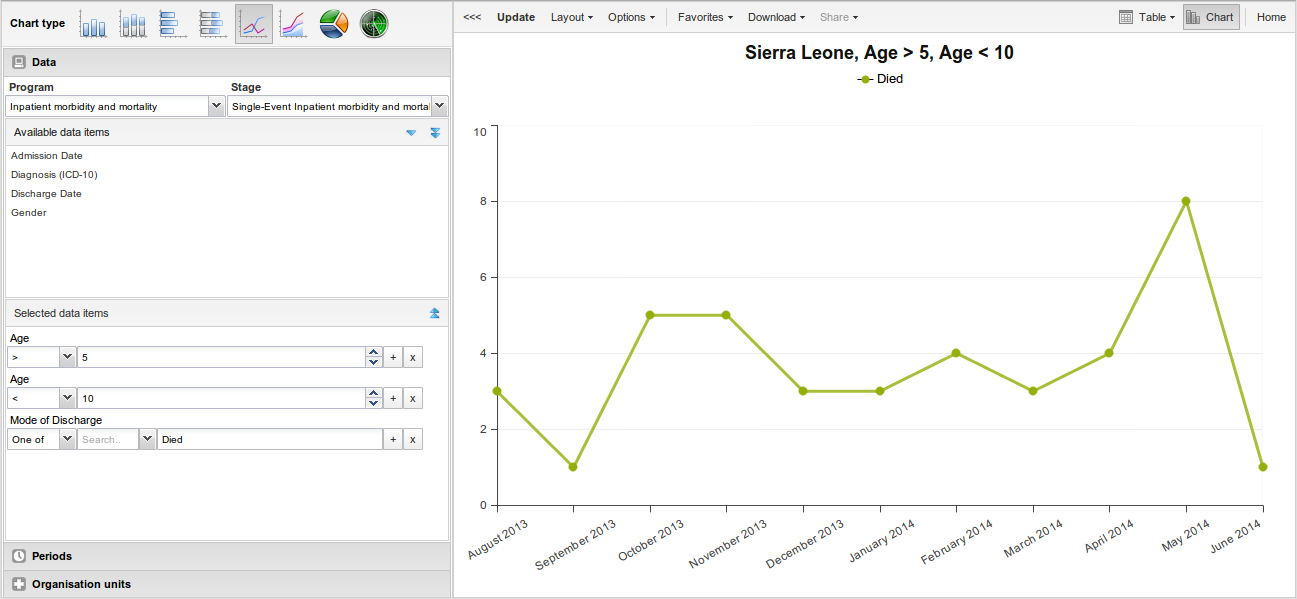
使用 Event Visualizer 应用项目,您可以根据事件创建图表 数据。
打开 Event Visualizer 应用项目并选择图表类型。
在左侧菜单中,选择要分析的元数据。
Click Layout and arrange the dimensions.
您可以根据需要保留默认选择。
点击**更新**。
Event Visualizer 应用项目有八种不同的图表类型,每一种都有 不同的特性。要选择图表类型:
In Chart type, click the chart type you need.
表:图表类型
| 图表类型 | 说明 |
|---|---|
| 列式图表 | 以垂直矩形列的形式显示信息,其长度与所代表的值成正比。 例如,在比较不同地区的绩效时非常有用。 |
| 堆叠柱形图 | 以垂直矩形柱形显示信息,代表多个类别的柱形相互堆叠。 例如,在需要显示相关数据元素的趋势或总和时非常有用。 |
| 条形图 | 与柱形图相同,只是使用水平条形图。 |
| 堆叠条形图 | 与堆叠柱形图相同,只是有水平条。 |
| 折线图 | 用直线连接一系列点来显示信息。也称为时间序列。 例如,当您想直观显示多个时间段内指标数据的趋势时,该功能非常有用。 |
| 区域图 | 基于折线图,坐标轴和折线之间的空间用颜色填充,折线相互堆叠。 用于比较相关指标的趋势。 |
| 饼图 | 分成扇形(或切片)的圆形图表。 例如,当您想直观显示单个数据元素的数据比例与图表中所有数据元素的总和时,这种方法非常有用。 |
| 雷达图 | 在从同一点开始的坐标轴上显示数据。也称为蜘蛛图。 |
点击**更新**。
事件图表始终基于项目,您可以进行分析 基于一系列维度。对于具有类别组合的项目, 您可以使用项目类别和类别选项组集作为 表格和图表的维度。每个维度项可以有一个 相应的过滤器。您从左侧选择维度项目 菜单。
选择数据元素:
点击**数据**。
选择一个项目和一个项目阶段。
与所选节目相关的数据元素是 列在**可用**下。每个数据元素作为一个 尺寸。
通过双击它们来选择您需要的数据元素 名称。
可以按类型过滤数据元素(数据元素、项目 属性、项目指标)并加上前缀使它们 容易识别。
选择数据元素后,它在 Selected 下可见 数据项。
(可选)为每个数据元素指定一个过滤器 运算符,例如“大于”、“在”或“等于”以及 一个过滤值。
选择期间。
点击**期间**。
选择一个或多个期间。
您有三个期间选项:相对期间、固定期间 和开始/结束日期。您可以结合固定时期和相对 同一图表中的时期。您不能将固定期间和 在同一图表中具有开始/结束日期的相对时间段。 重叠的时间段会被过滤,以便它们只出现一次。
固定期间:在**选择期间类型**框中,选择一个 期间类型。您可以从中选择任意数量的固定期间 任何时期类型。例如,固定期间可以是“一月 2014 年”。
相对期间:在**期间**的下部 部分,根据需要选择任意数量的相对时间段。这 名称相对于当前日期。这意味着如果 当前月份是三月,您选择**上个月**, 图表中包含二月。相对的 期间的优点是它将数据保存在 随着时间的推移报告最新。
开始/结束日期:在 Periods 选项卡下的列表中, 选择**开始/结束日期**。此期间类型可让您 为报告中的时间跨度指定灵活的日期。
选择组织单位。
Click Organisation units.
点击齿轮箱图标。
Select a Selection mode and an organisation unit.
共有三种不同的选择模式:
表:选择模式
| 选择模式 说明 | |
|---|---|
| ** 选择组织单位** | 可以从组织单位树中选择要显示在图表中的组织单位。 选择 用户组织单位 可禁用组织单位树,只选择与您的个人资料相关的组织单位。 选择 用户子单位,禁用组织单位树,只选择与您的个人资料相关的组织单位的子单位。 选择 用户子单元,禁用组织单元树,只选择与您的配置文件相关的组织单元的下两级组织单元。 该功能对于管理员创建有意义的 "系统 "收藏夹非常有用。选中该选项后,所有用户在打开收藏夹时都能找到各自的组织单位。 |
| ** 选择级别** | 可以选择一个或多个级别的所有组织单位,例如国家或地区级别。 您还可以选择树形结构中的上级组织单位,这样就可以轻松选择一个或多个地区内的所有设施。 |
| ** 选择组** | 可以同时选择一个或多个组内的所有组织单位和上级组织单位,例如医院或酋长领地。 |
点击**更新**。
您可以定义要显示为系列的数据维度, 类别和过滤器。每个数据元素都显示为单独的维度 并且可以放置在任何轴上。系列和类别面板可以 当时只有一维。
注意
连续值类型的数据元素(实数/十进制数) 只能用作过滤器,会自动定位为 布局对话框中的过滤器。这样做的原因是连续 数字不能分组到合理的范围内并用于列和 行。
Click Layout.
将尺寸拖放到适当的空间。只有一个 维度可以在每个部分。
点击**更新**。
您可以自定义事件报告的显示。
点击**选项**。
根据需要设置选项。
表格图表选项
| 选项 | 说明 | |
|---|---|---|
| 数据 | 显示数值 | 在每个序列顶部以数字形式显示数值。 |
| 使用 100% 叠加值** | 在柱状图中显示 100% 叠加值。 | |
| 使用累积值 | 在折线图中显示累积值。 | |
| ** 隐藏不适用数据** | 隐藏图表中标记为不适用的数据。 | |
| 只包含已完成事件** | 在汇总过程中只包含已完成事件。例如,当您想在指标计算中排除部分事件时,这就非常有用。 | |
| 隐藏空类别** | 从图表中隐藏没有数据的类别项。 None :不隐藏任何空类别 Before first :只隐藏第一个值之前的缺失值 After last :只隐藏最后一个值之后的缺失值 Before first and after last :只隐藏第一个值之前和最后一个值之后的缺失值 All:隐藏所有缺失值 这在创建柱形图和条形图时非常有用。 | |
| 显示趋势线,直观显示数据随时间变化的情况。例如,性能是在提高还是在下降。选择时段作为类别时非常有用。 | ||
| 在给定的域值上显示水平线和标题(可选)。例如,当您想将自己的绩效与当前目标进行比较时,该功能非常有用。 | ||
| 显示给定域值的水平线和标题(可选)。例如,当您想直观了解自流程开始以来绩效的变化情况时,该功能就非常有用。 | ||
| 排序顺序 **允许您对图表上的数值从低到高或从高到低进行排序。 | ||
| ** 输出类型** | 定义输出类型。输出类型包括**事件**、注册**和**跟踪实体实例。 | |
| 程序状态 | 根据程序状态筛选数据:全部、活动**、完成**或取消**。 | |
| 事件状态 | 根据事件状态筛选数据:全部、活动、已完成、计划、逾期**或**跳过。 | |
| 坐标轴 | 范围坐标轴最小/最大 | 定义范围坐标轴上显示的最大和最小值。 |
| 范围轴刻度线步数 | 定义范围轴上可见的刻度线个数。 | |
| 范围轴小数点 | 定义范围轴数值的小数点位数。 | |
| 范围轴标题 | 在此输入标题,以便在范围轴(也称为 Y 轴)旁边显示标签。当您想为图表提供上下文信息时,例如关于度量单位的信息,这里就很有用。 | |
| ** 域坐标轴标题** | 在此输入标题,以在域坐标轴(也称为 X 轴)下方显示标签。当您想为图表提供上下文信息(例如有关周期类型的信息)时非常有用。 | |
| 隐藏图表图例** | 隐藏图例,为图表本身留出更多空间。 | |
| 隐藏图表标题** | 隐藏图表标题(默认或自定义)。 | |
| 图表标题 | 在此输入标题,以在图表上方显示自定义标题。如果不输入标题,则显示默认标题。 | |
| 隐藏图表副标题 | 隐藏图表副标题。 | |
| 图表副标题 | 在此处输入副标题,以在图表上方但标题下方显示自定义副标题。如果不输入字幕,图表中将不显示字幕。 |
点击**更新**。
创建图表后,您可以将其下载到本地 计算机作为图像或 PDF 文件。
点击**下载**。
在**图形**下,单击** PNG(.png)或 PDF(.pdf)**。
该文件会自动下载到您的计算机。现在你可以 例如,将图像文件作为文本文件的一部分嵌入 报告。
您可以下载 HTML、JSON、XML 格式的图表背后的数据源, Microsoft Excel 或 CSV 格式。数据文档使用以下标识符 维度项并在新的浏览器窗口中打开以显示 URL 地址栏中对 Web API 的请求。这对 基于 DHIS2 Web API 的应用项目和其他客户端模块的开发人员 或者对于那些需要计划数据源的人,例如用于导入 进入统计包。
要下载纯数据源格式:
点击**下载**。
在**普通数据源**下,单击要下载的格式。
表:可用格式
| 格式 | 说明 |
|---|---|
| HTML | 根据选定的元数据创建 HTML 表格 |
| JSON | 根据选定的元数据下载 JSON 格式的数据值 |
| XML | 根据选定的元数据下载 XML 格式的数据值 |
| Microsoft Excel | 根据所选元数据以 Microsoft Excel 格式下载数据值 |
| CSV | 根据所选元数据以 CSV 格式下载数据值 |
将您的图表或数据透视表保存为收藏夹,便于查找 他们后来。您还可以选择与其他用户共享它们作为 解释或显示在仪表板上。
您可以在**数据透视表**,数据可视化器,事件可视化器,**事件报告**应用项目中查看收藏夹的详细信息和解释。使用**收藏夹**菜单管理您的收藏夹。
点击**收藏夹** > 打开。
在搜索字段中输入收藏的名称,或单击 Prev 和**下一步**显示收藏夹。
单击您要打开的收藏夹的名称。
点击**收藏夹** > 另存为。
输入您喜欢的**名称**和**描述**。 description字段支持RTF格式,有关更多详细信息,请参见解释部分。
点击**保存**。
点击**收藏** > 重命名。
输入您喜欢的新名称。
点击**更新**。
解释是指向具有数据描述的资源的链接 在给定的时期。该信息在**仪表板**应用中可见。 要创建解释,您首先需要创建收藏夹。如果 您已经与其他人分享了自己的最爱, 写给那些人看。
点击**收藏夹** > 写入解释。
在文本字段中,输入评论、问题或解释。你 也可以使用“@username”提及其他用户。首先输入“@” 加上用户名或真实姓名的第一个字母和提及 bar 将显示可用的用户。提及的用户将收到 带有解释或注释的内部 DHIS2 消息。你 可以在**仪表板**应用中查看解释。
您可以使用**粗体**,斜体*格式化文本 Markdown 样式标记 * 和 _ 分别用于 bold 和 *italic。 也可以使用键盘快捷键:Ctrl/Cmd + B 和 Ctrl/Cmd + I。A 支持有限的一组表情符号,可以通过键入其中一个来使用 以下字符组合: :) :-) :( :-( :+1 :-1. URLs 自动检测并转换为可点击的链接。
搜索您想与之分享收藏夹的用户组, 然后单击 + 图标。
更改要修改的用户组的共享设置。
可以编辑和查看:每个人都可以查看和编辑对象。
只能查看:每个人都可以查看对象。
无:公众将无法访问该对象。这 设置仅适用于**公共访问**。
点击**共享**。
当您订阅收藏时,您会收到内部消息 每当另一个用户喜欢/创建/更新解释或 创建/更新此收藏夹的解释注释。
打开收藏夹。
单击工作区右上方的** > > > **。
单击右上角的响铃图标以订阅此收藏。
点击**收藏夹** > 获取链接。
选择以下之一:
在此应用项目中打开:您将获得您最喜欢的 URL 可以通过电子邮件或聊天与其他用户共享。
在 web api 中打开:您将获得 API 资源的 URL。经过 默认这是一个 HTML 资源,但您可以更改文件 扩展到“.json”或“.csv”。
点击**收藏** > 删除。
点击**确定**。
要查看相对时期的解释,例如一年前:
用解释打开收藏夹。
单击工作区右上方的** > > > **。
单击一个解释。您的图表显示数据和日期 基于解释的创建时间。查看其他 解释,点击它们。
制作图表后,可以将其作为数据透视表打开:
单击**图表** > 以表形式打开此图表。
该报告应用项目可用于罐装,标准报告,数据集报告,资源和组织单位分布报告。
您可以通过导航到 Apps->Reports 来访问可用的报告。在里面 在左侧栏中的报告菜单中,单击标准报告。所有的清单 预定义的报告将出现在主窗口中。

您可以通过单击报告的三点图标来运行/查看报告,然后 从上下文菜单中选择“创建”。如果有任何 预定义的参数,您将看到一个报告参数窗口,您可以在其中 必须填写组织单位和/或报告月份所需的值, 取决于在基础报告表中定义的内容。 准备好后,单击“生成报告”。报告要么出现 直接在您的浏览器中或作为 PDF 文件下载, 取决于您处理 PDF 文件的浏览器设置。你可以保存 文件并将其保存在本地计算机上以备后用。
数据集报告是数据录入屏幕的打印机友好视图 填入原始数据或汇总数据。
您可以从Apps-> Reports访问数据集报告。
将出现一个标准窗口,您可以在其中填写您的详细信息 报告:
**数据集:**您要显示的数据集。
报告期间: 您想要数据的实际期间。这可以是 聚合期和原始期。这意味着您可以要求 季度或年度报告,即使收集了数据集 每月。数据集的周期类型(收集频率)定义在 数据集维护。首先选择期间类型(Monthly、Quarterly、 每年等)在 Prev 和 Next 按钮旁边的下拉菜单中,然后 从下面的下拉列表中选择一个可用的时间段。用 Prev 和 Next 可向后或向前跳跃一年。
仅使用所选单位的数据: 如果您想要一个 报告有孩子的组织单位,但只想要数据 直接为本单位收集的数据,而不是其收集的数据 孩子们。如果您想要一个组织单位的典型汇总报告,您可以 不想勾选这个选项。
报告组织单位: 在这里选择你想要的组织单位 的报告。这可以在层次结构中的任何级别作为数据 将自动聚合到此级别(如果您不勾选 上面的选项)。
填写完报告标准后,单击 “产生”。该报告将以 HTML 格式以打印机友好的格式显示。 使用浏览器中的打印和另存为功能进行打印或保存(如 HTML) 报告。您还可以在 Excel 中导出数据集报告和 PDF 格式。
从应用项目->报告菜单访问报告率摘要。 报告率摘要将显示有多少数据集(表格) 由组织单位和时间提交。
报告率是根据完整的数据集注册计算得出的。 完整的数据集注册是指用户将数据输入表单标记为 完成,通常通过单击数据输入屏幕中的完成按钮, 特此向系统表明她认为该表格是 完全的。这是一种主观的计算方法 完整性。
报告率摘要将为每一行显示一系列度量:
实际报告:表示数据录入完成的次数 相关数据集的注册。
预期报告:指示完成了多少数据输入 预计会有注册。这个数字是基于 相关数据集已分配到的组织单位 (启用数据输入)。
报告率:注册为完成的报告的百分比基于 预期的数量。
按时报告:与实际报告相同,仅报告注册为 在结束后的最大天数内完成 报告期。报告期后的天数可以是 在数据集管理中按数据集定义。
按时报告率:与百分比相同,仅报告注册为 按时完成用作分子。
要运行报告,您可以按照以下步骤操作:
从树中选择一个组织单位。
选择一个数据集。
从可用期间列表中选择期间类型和期间 对于那个时期类型。
然后将呈现报告。更改上述任何参数 并再次点击“获取报告”查看相应的结果。

资源工具允许您从本地上传这两个文件 计算机到 DHIS 服务器并添加到其他资源的链接 通过 URL 上网。如果您的系统配置了云存储, 资源将保存在那里。
要创建新资源:
打开**报告**应用,然后单击**资源**。
点击**添加新**。
输入一个**名称**。
选择**类型**:上传文件**或**外部URL。
点击**保存**。
您可以从左侧菜单访问 Orgunit Distribution 报告 在应用项目->报告中。
组织单位分布报告是显示组织单位如何 分布在各种属性上,如类型和所有权,以及 地理区域。
结果可以显示在基于表的报告或图表中。
运行报告:
要运行报告,首先在左上角的组织单位中选择一个组织单位 树。该报告将基于位于所选 单位。选择要使用的组织单位组集, 通常这些是类型、所有权、农村/城市,但可以是任何 用户定义的组织单位组集。您可以单击获取报告 获取基于表格的演示或获取图表以获得相同的结果 在图表中。您还可以将基于表格的报告下载为 Excel 或 CSV。

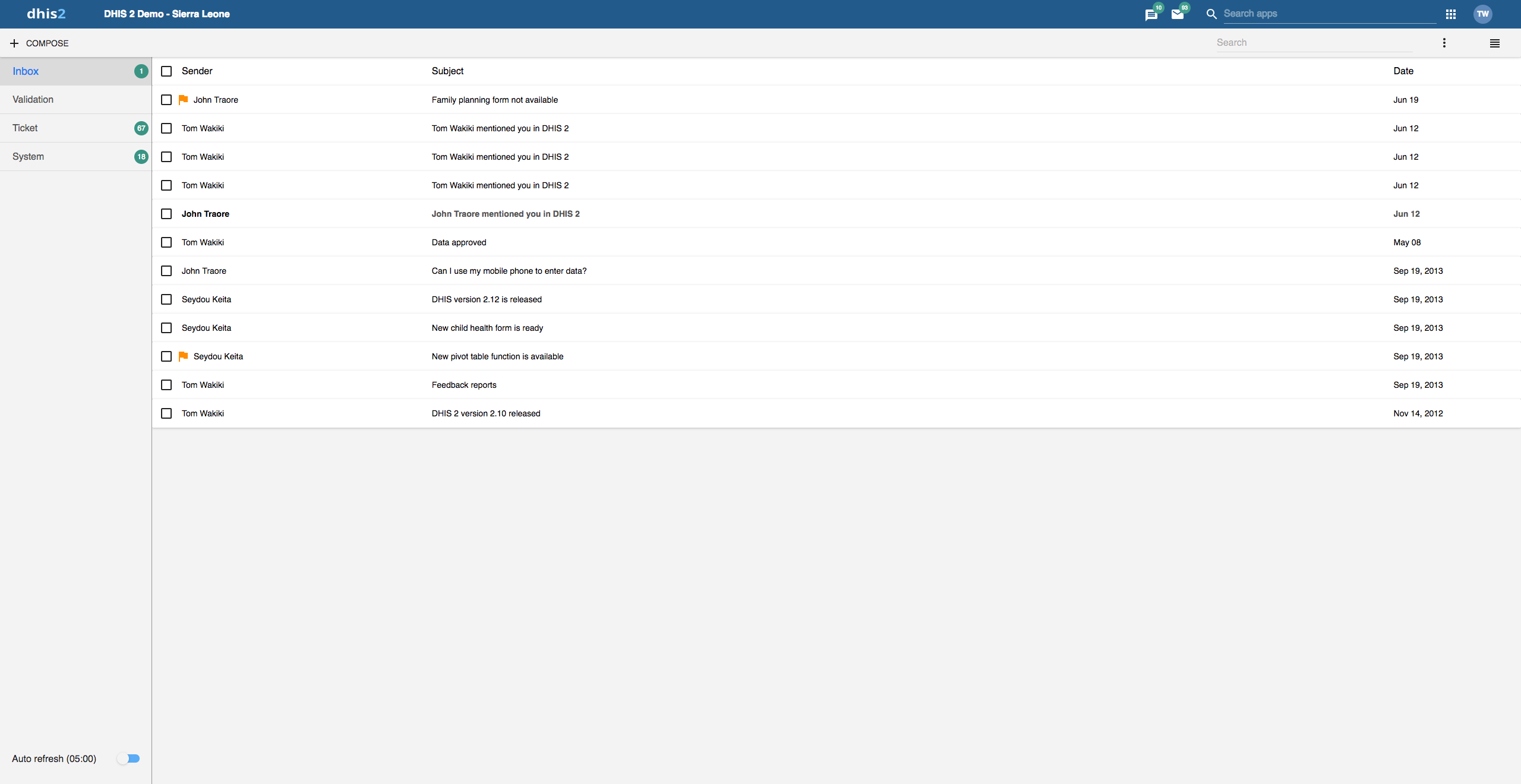
在 DHIS2 中,您可以向用户发送消息和反馈消息,用户 团体和组织单位。当您发送反馈消息时,它是 路由到称为反馈接收者组的特定用户组。 如果您是该用户组的成员,您可以访问反馈 处理工具。例如,您可以设置传入的状态 在您等待信息时向“待定”反馈。
除了用户对用户和反馈消息外,取决于您的 配置系统还会向您发送系统生成的消息。 这些消息可以由不同的事件触发,包括系统 或后台作业失败和验证分析结果。反馈 处理工具也可用于验证结果和 优先级将设置为违反验证规则的重要性。
要访问该应用项目,请单击标题栏中的**消息图标** 或找到 **消息**应用在应用搜索框中。
注意
消息和反馈消息不会发送到用户的电子邮件 地址,消息仅出现在 DHIS2 中。
在 2.30 中,我们引入了一个新的消息应用项目,它提供了更丰富的 消息体验。具体来说:
- 通过单击中的图标在列表视图和紧凑视图之间切换 右上角。
- 列表视图很简单,提供了一个很好的 所有消息的概述,特别适用于反馈和 验证消息。
- 紧凑的视图是一种现代的视图方式 用户在一个视图中有更多信息的消息,因此 查看和回复多条消息更容易。
本节的第一个屏幕截图显示列表视图,而 **阅读消息**部分中的屏幕截图显示紧凑 查看。
添加了一个新的搜索字段,使用户能够搜索 消息。搜索过滤不同消息的消息 属性;主题、文本和发件人。这意味着你是 能够通过输入一个来缩小消息对话列表的范围 搜索。
添加了自动刷新功能,以便应用项目获取新的 以设定的时间间隔发送消息,每 5 分钟一次。这个功能是 默认禁用。
对于每个消息对话,您都可以将参与者添加到 对话。如果您想对此进行输入,这将非常有用 特定对话或者是否有人也应该看到 信息。无法从会议中删除参与者 对话。
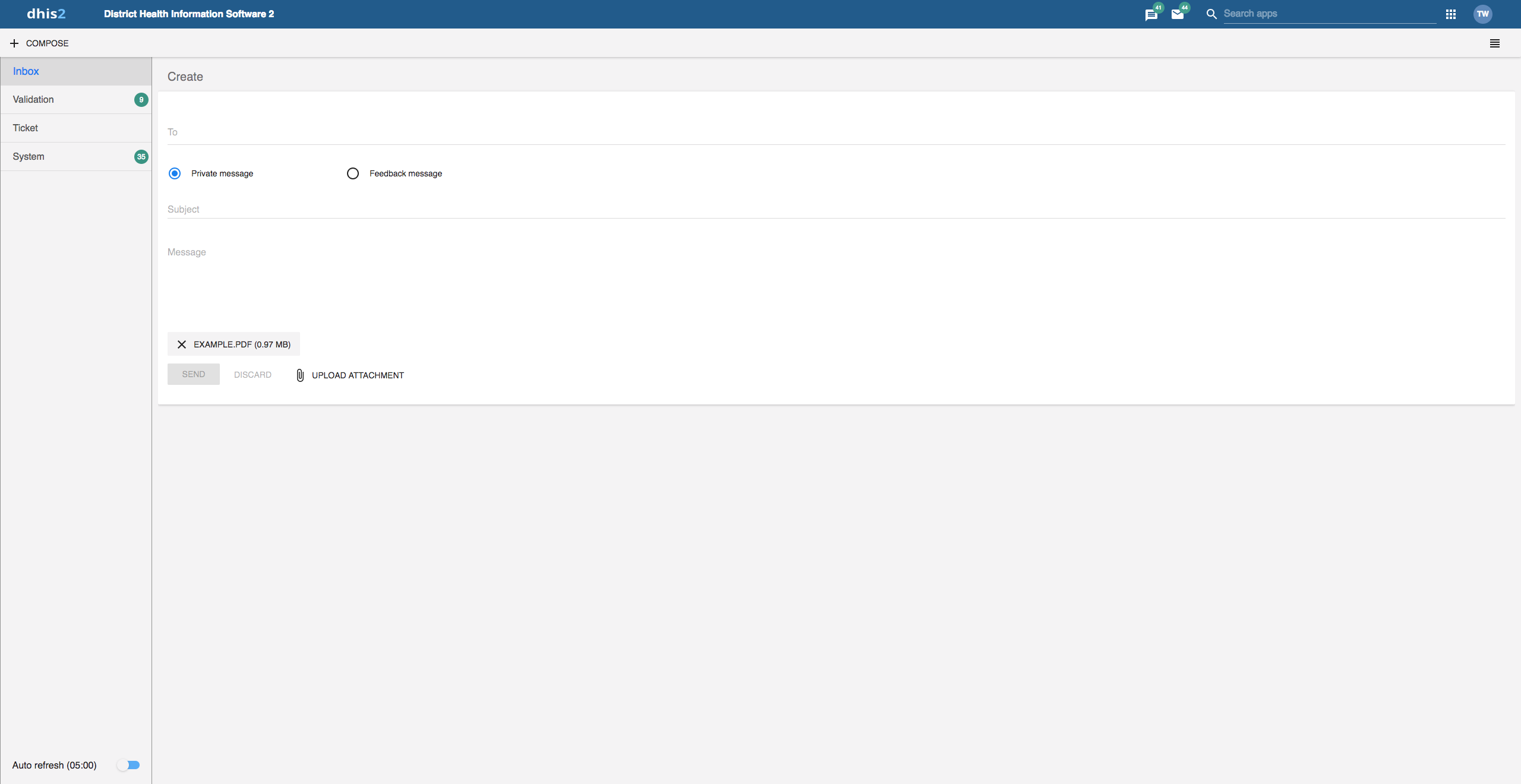
点击**撰写**。
定义您希望接收消息的人。你可以发消息 到组织单位、用户和用户组。
键入一个主题和一条消息。
点击**发送**。
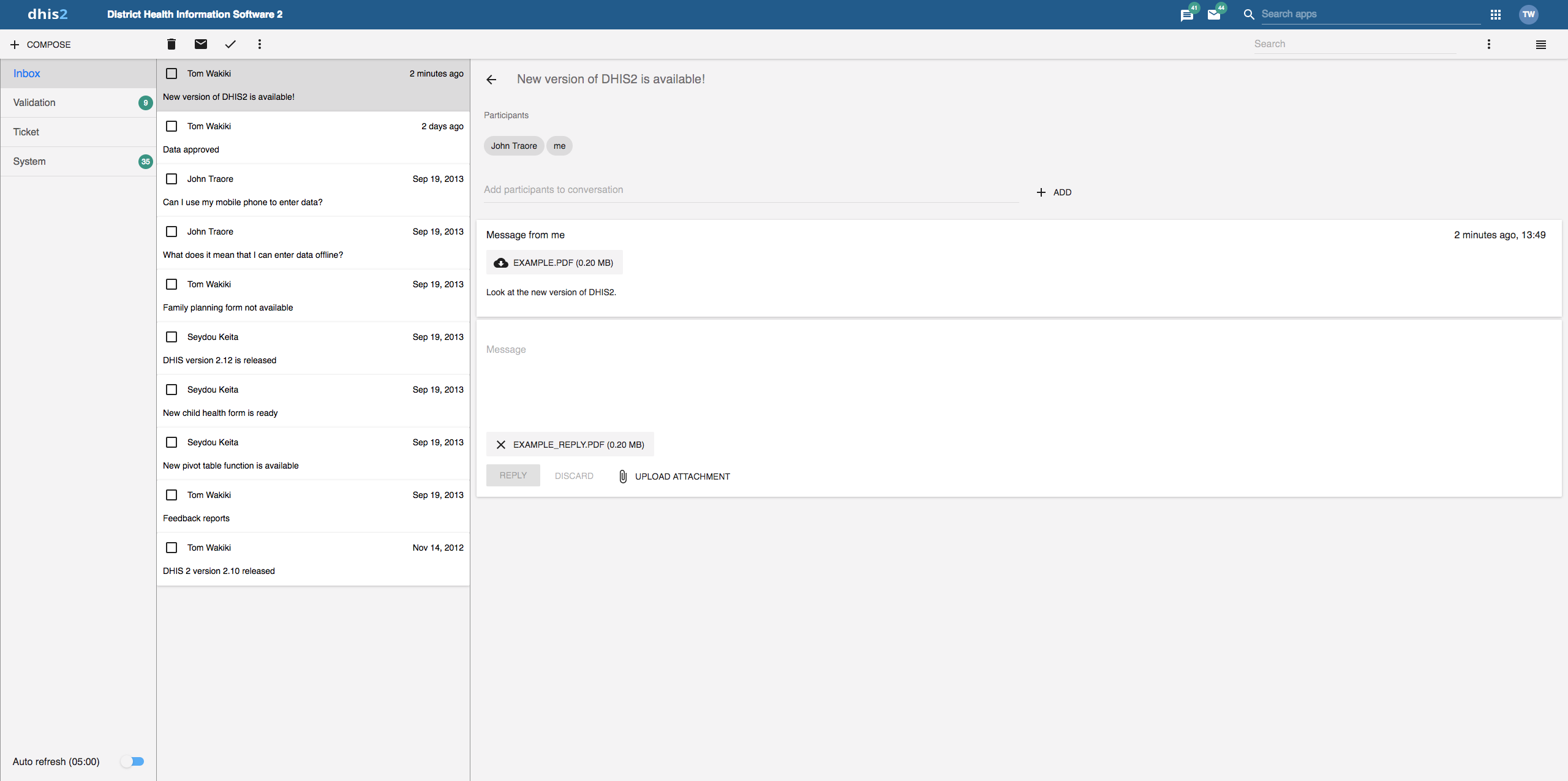
在左侧选择适当的消息类型。
单击一条消息。
如果消息是对话的一部分,您将看到所有消息 这次谈话。
按照创建消息的步骤操作,只需选择 **反馈消息**而不是输入收件人。
该消息将被创建为反馈消息并显示在 所有指定用户的 Ticket 文件夹。
在 2.31 中,我们为消息引入了附件。创建时或 回复您可以添加的消息对话 附件。目前没有对类型或大小的限制 文件。
注意
您将只看到反馈消息并有权访问扩展 处理工具,如果您是设置为的用户组的成员 处理反馈消息。
使用新的应用项目,您可以管理用于票证和验证的扩展工具 消息通过查看消息时出现的图标菜单或 检查对话列表中的消息。


您将收到反馈信息到您的 Ticket 文件夹和 验证消息到您的 Validation 文件夹。对于反馈和 除了验证消息之外,您还有以下选项 消息选项:
| 功能 | 说明 |
|---|---|
| 优先级 | 您可以标记具有不同优先级的反馈/验证消息:无,低,中或高, 设置优先级可以更轻松地跟踪您首先需要解决的反馈消息以及可以等待的反馈消息。 |
| 状态 | 所有反馈/验证消息的状态均为创建后打开。 要跟踪现有的反馈消息,可以将状态更改为待处理无效或已解决。 您可以使用内部标题栏中的两个下拉菜单,根据反馈/验证消息的状态过滤反馈/验证消息。 |
| 分配给 | 您可以将反馈消息分配给设置为处理反馈消息的用户组的任何成员。 您可以将验证消息分配给系统中的任何用户。 -表示您尚未将用户分配给反馈消息。 |
内部回复 | 在反馈处理小组中工作时,您可能需要先讨论反馈,然后再将答案发送给发件人。您可以将此讨论与反馈本身保持在同一消息对话中。 要在反馈处理用户组中发送答复,请单击内部答复。 |
要配置反馈消息功能,您必须:
创建一个用户组(例如“反馈消息收件人”) 包含所有应该接收反馈消息的用户。
打开**系统设置**应用项目,然后单击**常规** > **反馈 收件人**并选择您在之前创建的用户组 步。
在**编辑用户资料**中,您可以更新个人信息,如电子邮件地址、手机号码、出生日期、个人照片等。当您发送信息时,其他人可以看到这些详细信息。您还可以为系统使用的直接信息服务提供账户名。如果您的电子邮件地址已设置,并且系统配置为可发送电子邮件,则您的电子邮件地址旁边会出现一个 "验证电子邮件 "按钮。
如果您的电子邮件已设置并启用了电子邮件通知功能,您可以在此处验证您的电子邮件。未经验证的电子邮件将触发警告,您可能会被限制执行某些需要验证的操作。
在 **编辑用户设置**中,您可以更改 DHIS2 的显示语言和数据库语言。 数据库语言。数据库语言是 元数据的内容,如数据元素和指标。您还可以 您还可以选择显示风格,启用或禁用短信和电子邮件通知。 通知。如果愿意,您可以选择显示一个简称、 如在分析模块中显示 "Joe",而不是您的全名。
在**编辑账户设置**中,您可以重置密码并设置双因素身份验证(2FA)。根据系统配置,您可以选择 TOTP 或基于电子邮件的验证等方法来完成设置。
在**查看完整个人资料** 部分,您可以找到个人资料详情的摘要。 此部分包含一些您无法自行编辑的字段, 例如用户角色和用户组织单位。
在**管理个人访问令牌**中,您可以查看现有的个人访问令牌。 个人访问令牌、撤销现有令牌和生成新令牌。个人访问令牌是 个人访问令牌是使用密码进行身份验证的替代方法,可用于提供 (限制)访问脚本和外部应用项目。请注意 的值只有在生成后才可见。
在**关于DHIS2**部分中,您找到有关DHIS2实例的详细信息列表。
双因素身份验证(2FA)是 DHIS2 账户的额外安全保障。启用 2FA 后,您需要提供第二种验证方法(除密码外)才能访问您的账户。2FA 可用的方法有
注意**:强烈建议使用 2FA,以提高账户安全性。
要在账户上启用或禁用 2FA,请按照以下步骤操作:
根据 DHIS2 实例的配置,您可能有以下一个或两个 2FA 选项:
系统将根据管理员的配置显示可用的 2FA 选项。
提示:如果 TOTP 和基于电子邮件的 2FA 都可用,您需要选择设置哪一个。
如果尚未设置 2FA,则会出现以下流程:
如果您选择设置**基于电子邮件的 2FA**,将适用以下步骤:
电子邮件验证:如果您的电子邮件尚未通过验证,您将收到一条警告,通知您在启用基于电子邮件的 2FA 前必须先验证您的电子邮件地址。
输入代码:验证您的电子邮件后,将向您的电子邮件地址发送一个代码。将代码输入 2FA 设置页面提供的字段以完成设置。
如果已启用 2FA,系统将显示当前设置的方法。如果系统同时允许基于 TOTP 和电子邮件的 2FA,您将看到一个单选按钮,显示您当前的选择(TOTP 或电子邮件)。该选项将被禁用,表明您当前的 2FA 方法。
如果要禁用 2FA,请按照以下步骤操作:
重要说明
一次只能配置一种 2FA 配置:每次只能启用一种 2FA 方法(TOTP 或电子邮件)。如果两种方法都可用,您需要选择一种进行配置和使用。
基于电子邮件的 2FA 需要电子邮件验证:在启用基于电子邮件的 2FA 之前,请确保您的电子邮件地址已通过验证。在完成此步骤之前,您将无法设置基于电子邮件的 2FA。
有关系统 2FA 设置的详细信息,请参阅系统设置部分或联系 DHIS2 管理员。
在**维护**应用项目中,您可以配置所需的所有元数据对象。 收集和分析数据所需的所有元数据对象:
Table: Dimensions and dimension items
startDate 和 endDate 参数允许获取链接的数据 到这些日期之间的任何时间段。这避免了定义所有 期间明确在 要求:
数据集和数据输入表格
指标
E7229
CATEGORY_OPTION
createdAtClient
常数
选项集
传说
预测变量
推送报告
外部地图图层
SQL 视图
地点
分析台挂钩
注意
您有权访问的功能取决于用户角色的访问权限 权限。
元数据对象以列表的形式显示,其中包含与每个对象相关的预定义列。 您可以自定义当前对象列表中显示的列。这些自定义是针对每个用户的,因此不会影响其他用户。请注意,这些更改不会编辑任何元数据,只会编辑列表的显示方式。
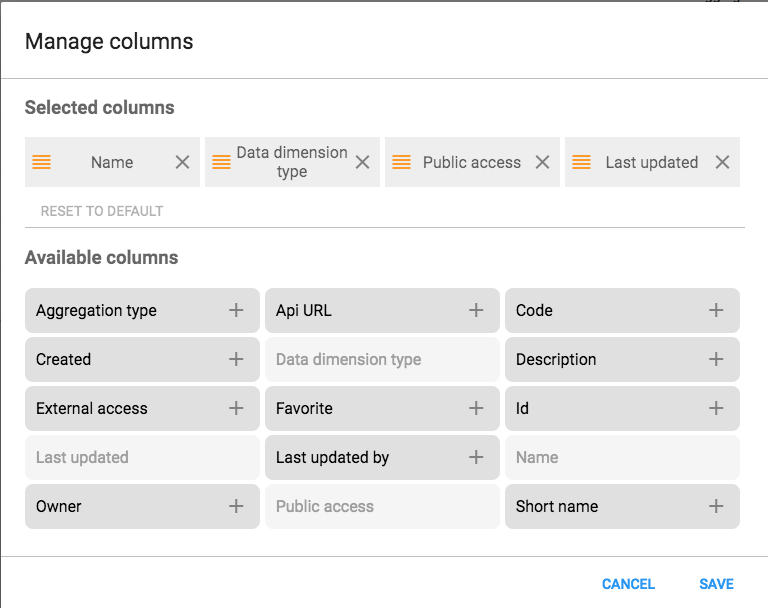
 图标。
图标。 图标来重新排列所选列的顺序。
You may easily reset to the default values by clicking the Reset to default button.
您可以下载当前正在查看的对象的元数据。元数据下载将遵守您对该列表有效的所有过滤器。
图标。类别通常是一个概念,例如“性别”,“年龄”或“ “疾病状态”。数据元素,例如“已确认病例数 疟疾”通常分为较小的组成部分,以便确定 例如,已确认的特定年龄组的疟疾病例数。
使用类别将数据元素分解为单个组件。 您还可以使用类别为所有数据分配元数据属性 记录在特定的数据集中,例如“实施伙伴”或 “资金代理机构。”
创建三个类别:“ 1岁以下”,“ 1-5”和“ 5岁以上”。将它们分配为 数据元素的类别。这将为创建三个单独的字段 此数据以数据输入形式:
确诊的疟疾病例数(1岁以下)
确诊的疟疾病例数(1-5)
确诊的疟疾病例数(5例以上)
没有类别,您将不得不创建每个数据 上面单独列出的元素。
在**维护**应用项目中,您可以管理以下对象和类别 对象:
表格:维护应用项目中的类别对象
| CSV元数据导入 { #webapi_csv_metadata_import } | 可用功能 |
|---|---|
Send PUT request to api/dataElements/{dataElementUID} with full object payload as below: | 创建、编辑、克隆、共享、删除、显示详情和翻译 |
The status code will be 204 No Content if the data value was successfully saved or updated, or 409 Conflict if there was a validation error (e.g. more than one SHORT_NAME for the same locale). | 创建、编辑、克隆、共享、删除、显示详情和翻译 |
| 不 | 创建、编辑、克隆、共享、删除、显示详情和翻译 |
| 类别选项组合 | 编辑和显示详细信息 |
| 类别选项组 | 创建、编辑、克隆、共享、删除、显示详情和翻译 |
| 类别选项组设置 | 创建、编辑、克隆、共享、删除、显示详情和翻译 |
创建所有类别选项。
创建由您拥有的多个类别选项组成的类别 创建。
创建由一个或多个组成的类别组合 类别。
创建数据元素并将其分配给类别组合。
如果可能,请回收类别选项。例如,可能有 可能共享特定类别选项的两个类别(对于 例如 <1岁)。创建类别时,此类别 选项可以重复使用。如果特定类别选项很重要 (或类别选项组合)需要一起分析。
打开 Maintenance 应用项目,点击 Category (> Category 选项。
点击添加按钮。
填写表格:
名称
简称(可选)
代码(可选)
表格名称(可选) 类别选项可以有一个表格名称。这些名称将显示在 数据录入应用项目的列标题,而不是显示名称。 相应类别选项。
描述
开始日期(可选)
结束日期(可选)
选择组织单位并分配它们。
Tip
You can automatically select all organisation units that belong to an organisation unit level or organisation unit group, for example "Chiefdom" or "Urban. To do this:
Select an Organisation unit level or Organisation unit group and click Select.
点击**保存**。
为特定类别创建所有类别选项后, 您可以创建该类别。
Open the Maintenance app and click Category > Category.
点击添加按钮。
填写表格:
名称
简称
码
描述
数据维度类型
类别可以是 "分类 "或 "属性 "类型。 要分解数据元素,请选择 分类。数据维度类型“属性”允许 用于将类别组合分配给的类别 通过数据集记录的数据。
数据尺寸
如果选择 "数据维度",类别将可用 除了其他方面, “期间”和“组织单位”的标准尺寸。
选择类别选项并分配它们。
点击**保存**。
类别组合可让您将多个类别组合成一个 相关集。
您可以分解数据元素“新感染艾滋病毒的数量” 分为以下几类:
艾滋病毒服务:“其他”,“ PMTCT”,“结核病”
性别:“男”,“女”
在此示例中,有两个分解级别,包括 两个单独的数据元素类别。每个数据元素类别包括 几个数据元素类别选项。
在DHIS2中,根据 常见的一组类别。通过将这些不同的类别合并为一个 类别组合并将这些组合分配给数据元素, 您可以将适当的分类级别快速应用于大型 数据元素数。
打开 Maintenance 应用项目,点击 Category (> Category 组合。
点击添加按钮。
填写表格:
名称
码
数据维度类型
报告中的跳过类别总计
选择类别并分配它们。
点击**保存**。
您可以使用类别选项对类别选项进行分组和分类 组。类别选项组集的主要目的是添加更多 您捕获的数据的维数,以便在例如 **数据透视表**或**数据可视化器**应用。
考虑一个由“项目”收集数据并为项目建模的系统 作为类别选项。系统必须能够基于 哪个捐助者支持该项目。在这种情况下,创建一个类别 选项组集称为“捐赠者”。每个捐赠者都可以创建为一个类别 选项组,其中每个类别选项/项目都放在 适当的组。在数据分析应用项目中,“捐赠者”组 集将显示为数据维度,而每个供体显示为 尺寸项目,准备包含在报告中。
要创建类别选项组:
打开 Maintenance 应用项目,点击 Category (> Category 选项组。
点击添加按钮。
填写表格:
名称
短名称:为数据元素定义一个短名称。
码
描述
数据维度类型
选择**类别选项**并分配它们。
点击**保存**。
您可以将类别选项组分组在类别选项组集中。的 类别选项组集的主要目的是添加更多 您捕获的数据的维数,以便在例如 **数据透视表**或**数据可视化器**应用。
打开 Maintenance 应用项目,点击 Category (> Category 选项组集。
点击添加按钮。
填写表格:
名称
简称
描述
数据尺寸
数据维度类型
Select Category option groups and assign them.
点击**保存**。
当类别和类别组合具有数据维类型时 “属性”,他们可以将一组通用属性应用于相关的一组 包含在数据集中的数据值。当类别组合为 用作属性,它们用作另一个维度(类似于 您可以在分析中使用的“期间”和“组织单位”。
假设非政府组织在给定的设施中提供ART服务。他们 需要每个月在“ ART每月摘要”中进行报告, 将包含许多数据元素。非政府组织和项目可以 可能会随着时间而改变。为了将数据归因于给定的NGO 和项目在任何时间点,您需要记录此信息 在输入数据时使用每个数据值。
使用数据维度类型“属性”创建两个类别: “实施伙伴”和“项目”。
创建具有数据维类型的类别组合 “属性”:“实施合作伙伴和项目”。
将您创建的类别分配给类别组合。
创建一个称为“ ART每月摘要”的数据集,然后选择 “实施合作伙伴和项目”类别组合。
在**数据录入**应用项目中输入数据时,您可以选择 "实施伙伴 "和 "项目"。 "实施伙伴 "和 "项目"。每个记录的数据值 指定这些类别的特定组合作为属性。 这些属性(指定为维度时)可在分析应用项目中使用,类似于其他维度。 分析应用项目中使用,类似于其他维度,例如 期间和组织单位。

您可以将代码分配给类别选项组合。这使得数据 DHIS2与外部系统之间的交换更加容易。系统创建 类别选项组合自动。
打开 Maintenance 应用项目,点击 Category (> Category 选项组合。
在列表中,找到要修改的对象。
点击选项菜单,然后选择**编辑**。
输入验证码。
点击**保存**。
克隆数据元素或其他对象可以在创建时节省时间 许多相似的对象。
打开**维护**应用项目,找到元数据对象类型 你想克隆。
在对象列表中,单击选项菜单并选择**克隆**。
修改所需的选项。
点击**保存**。
您可以为元数据对象分配不同的共享设置,例如 示例组织单位和跟踪的实体属性。这些分享 设置可控制哪些用户和用户组可以查看或编辑 元数据对象。
一些元数据对象还允许您更改共享设置 对象的数据输入。这些附加设置控制谁可以 使用元数据查看或在表单字段中输入数据。
注意
默认设置是所有人(公共访问权限)都可以找到, 查看和编辑元数据对象。
打开**维护**应用项目,找到元数据对象类型 您要修改。
在对象列表中,单击右键菜单并选择 共享 设置。
(可选)添加用户或用户组:搜索一个或多个用户 分组并选择它。用户或用户组已添加到列表中。
更改要修改的访问组的共享设置。
可以编辑和查看:访问组可以查看和编辑 目的。
只能查看:访问组可以查看对象。
禁止访问(仅适用于**公共访问**):公众 将无法访问该对象。
更改您要访问的访问组的数据共享设置 修改。
可以捕获数据:访问组可以查看和捕获数据 为对象。
可以查看数据:访问组可以查看以下数据: 目的。
无访问权限:访问组将无法访问以下数据: 物体。
点击**关闭**。
注意
您只能在以下情况下删除数据元素和其他数据元素对象: 没有数据与数据元素本身关联。
警告
从系统删除的所有数据集都将不可避免地丢失。所有 数据输入表格,以及可能已经制定的部分表格 也将被删除。确保您已经备份了您的 数据库,然后删除任何数据集,以防您需要还原它 在某个时间点。
打开**维护**应用项目,找到元数据对象类型 您要删除。
在对象列表中,单击选项菜单并选择**删除**。
点击**确认**。
打开**维护**应用项目,找到元数据对象类型 您想查看。
在对象列表中,单击选项菜单并选择 显示 细节。
DHIS2提供了用于翻译数据库内容的功能, 示例数据元素,数据元素组,指标,指标组 或组织单位。您可以将这些元素转换为任意数量的 语言环境。地区代表特定的地理,政治或 文化区。
提示
要激活翻译,请打开 System Settings 应用项目,单击 > **外观**并选择一种语言。
打开**维护**应用项目,找到元数据对象类型 您要翻译。
在对象列表中,单击选项菜单并选择**翻译**。
Tip
If you want to translate an organisation unit level, click directly on the Translate icon next to each list item.
选择一个语言环境。
输入**名称**、简称**和**说明。
点击**保存**。
数据元素是DHIS2的基础。数据元素定义什么 实际记录在系统中,例如免疫接种次数或 疟疾病例数。
诸如“确诊疟疾病例数”之类的数据元素通常 分解成较小的组成部分,例如确定 特定年龄段已确诊的疟疾病例数。
在**维护**应用项目中,您可以管理以下数据元素 对象:
表:维护应用项目中的数据元素对象
| CSV元数据导入 { #webapi_csv_metadata_import } | 可用功能 |
|---|---|
| 描述 | 创建、编辑、克隆、共享、删除、显示详情和翻译 |
| dx尺寸 { #webapi_analytics_dx_dimension } | 创建、编辑、克隆、共享、删除、显示详情和翻译 |
| Object short name | 创建、编辑、克隆、共享、删除、显示详情和翻译 |
创建所有类别选项。
创建由您拥有的多个类别选项组成的类别 创建。
创建由一个或多个组成的类别组合 类别。
创建数据元素并将其分配给类别组合。
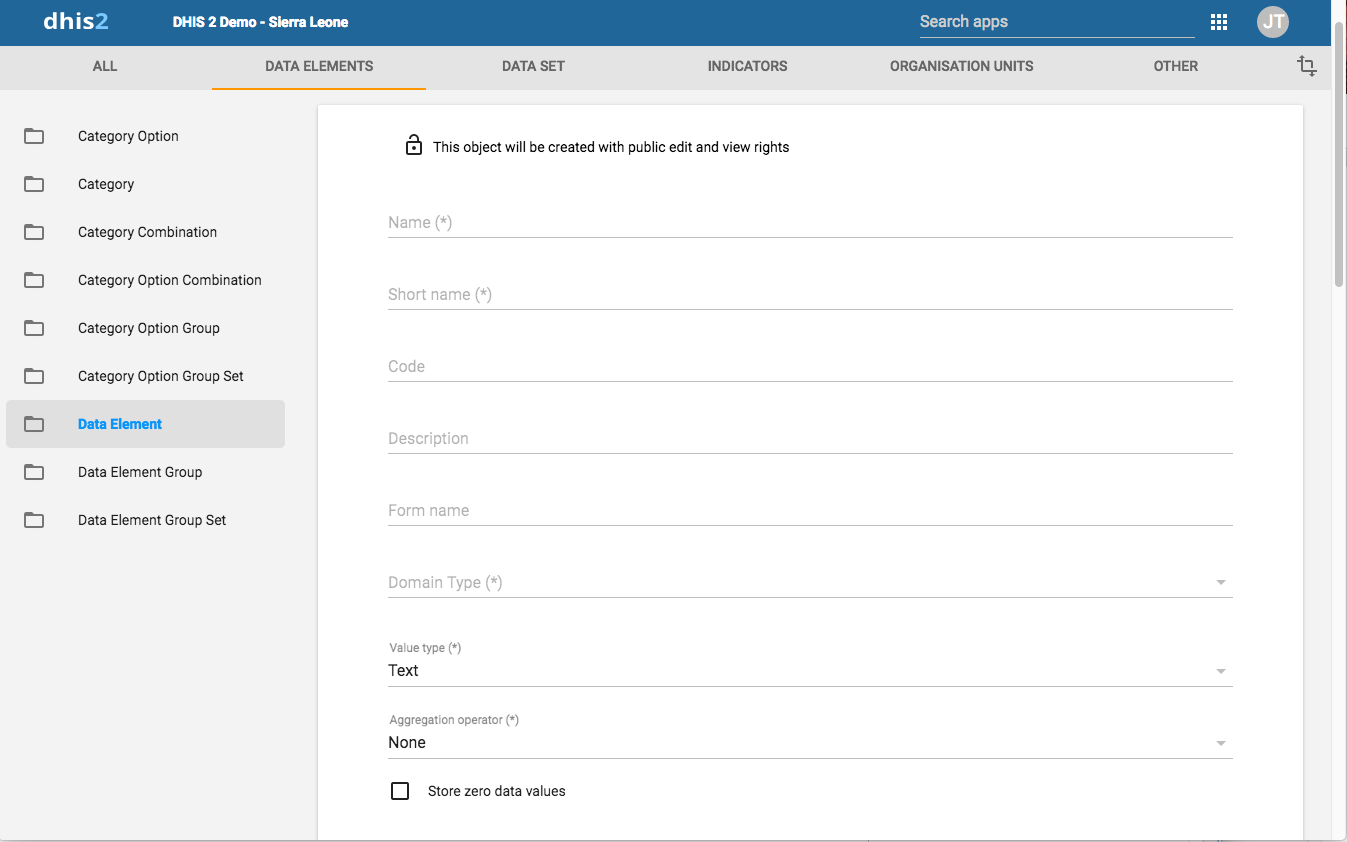
打开**维护**应用项目,点击**数据元素** > 数据 元件。
点击添加按钮。
In the Name field, define the precise name of the data element.
每个数据元素必须具有唯一的名称。
在**简短名称**字段中,定义数据的简短名称 元件。
通常,简称是完整数据的缩写 元素名称。此属性通常用于报表中以显示 数据元素的名称,其中空间有限。
(可选)在 Code 字段中,分配一个代码。
在许多国家/地区,为数据元素分配了代码。
(可选) 在**颜色**字段中,指定将使用的颜色 数据捕获应用项目中的此数据元素。
(可选) 在**图标**字段中,指定一个将使用的图标 数据捕获应用项目中的此数据元素。
在**描述**字段中,键入数据描述 元件。尽可能精确并包含完整的信息 关于如何测量数据元素以及其目的是什么。
(可选)在**字段掩码**字段中,您可以键入一个模板,用于提供 提示数据元素的正确格式。
NOTE
So far this is only implemented in the DHIS2 Android Capture app; not in the Capture and Tracker Capture web apps.
以下是可在遮罩中使用的特殊字符。特殊字符与给定类型的一个字符完全匹配。
| 性格匹配 | |
|---|---|
| \ d | 数字 |
| \ x | 小写字母 |
| \ X | 大写字母 |
| \ w | 任何字母数字字符 |
例如,该模式可用于在数据元素的输入字段中根据需要显示连字符。例如“ d d d- d d d- d d d, 每三位数显示一个连字符。
在**表格名称**字段中,键入数据的替代名称 元件。此名称可以在部分或自动数据中使用 报名表。表单名称将自动应用。
在**域类型**字段中,选择数据元素是否是**域类型**。 数据元素的聚合或跟踪器类型。
在**值类型**字段中,选择数据的类型。 元素将记录。
表:值类型
| 值类型 | |
|---|---|
| 年龄 | 日期显示为日历部件,或通过输入年数、月数和/或日数,根据当前日期计算日期值。日期将保存在后台。 |
| 坐标 | 以十进制度为单位指定经度和纬度的点坐标。所有坐标都应以 [-19.23 , 56.42] 格式指定,经度和纬度之间用括号和逗号隔开。 |
| 日期 | 在数据输入中以日历部件显示的日期。 |
| 日期和时间 | 是 DATE 和 TIME 数据元素的组合。 |
| 电子邮件 | |
| 文件 | 可以存储外部文件(如文档和照片)的文件资源。 |
| 图像 | 用于存储照片的文件资源。 与 FILE 数据元素不同,IMAGE 数据元素可在表单中直接显示上传的图像。 |
| 整数 | 任何整数(正数和负数),包括零。 |
| 字母 | 单个字母。 |
| 长文本 | 文本值。渲染为文本区域,表格中没有长度限制。 |
| 负整数 | 任何小于(但不包括)零的整数。 |
| 数字 | 任何带小数点的实数值。不支持千位分隔符和科学记数法。 |
| 百分比 | 0 到 100 之间的整数。 |
| 电话号码 | 电话号码。 |
| 正整数 | 任何大于(但不包括)0 的整数。 |
| 正整数或零整数 | 任何正整数,包括零。 |
| 组织单位 | 组织单位以层次树 widget 的形式呈现。 如果用户指定了 "搜索组织单位",则将显示这些组织单位,而不是指定的组织单位。 |
| 单位间隔 | 任何大于等于 0 且小于等于 1 的实数。 |
| 文本 | 文本值。每个值允许的最大字符数为 50,000。 |
| 时间 | 时间以 HH:mm 格式存储。 HH 是介于 0 和 23 之间的数字 mm 是介于 00 和 59 之间的数字。 |
| 用户名 | DHIS2 用户。显示为对话框,包含用户列表和搜索字段。用户需要有 "查看用户 "权限才能使用该数据类型。 |
| 布尔值,在数据输入时显示为下拉列表。 | |
| 仅是 | 真值,在数据录入中显示为复选框。 |
在**聚合类型**字段中,选择默认聚合 将在数据元素上使用的操作。
大多数数据元素应具有** Sum **运算符。这包括 所有应加在一起的数据元素。其他资料 人员等级别的元素应设置为使用 ** Average **运算符,当沿时间维度的值应 不加在一起,而是取平均值。
表格聚合运算符
| 聚合操作符 | 说明 |
|---|---|
| 平均值 | 将期间和组织单位两个维度的值进行平均。 |
| Average (sum in organisation unit hierarchy) 平均(组织单位层次中的和) | 平均期间维度中的数据值和组织单位维度中的和。 |
| 计数 | 数据值的计数。 |
| 数据值的最小值。 | |
| 数据值的最大值。 | |
| None | 在任何维度中都不执行聚合。 |
| Sum | 期间和组织单位维度中数据值的总和。 |
| 标准偏差 | 数据值的标准偏差(基于人口)。 |
| 数据值的方差(基于人口)。 |
如果您出于特定原因要保存零,请选择**存储 零数据值**。默认情况下,DHIS2不存储输入的零 在数据输入模块中。
在 **URL**字段中,输入一个链接,以深入描述 数据元素。
例如,指向元数据存储库或注册表的链接 包含有关定义的详细技术信息,以及 数据元素的测量。
在**类别组合**字段中,定义哪个类别 数据元素应具有的组合。这也称为 “分类”。
选择**选项集**。
选项集是选项的预定义列表,可用于 数据输入。
Select an Option set for comments.
注释的选项集是预定义的选项列表,可以 用于指定数据中数据值的标准化注释 条目。
分配一个或多个**传奇**。
图例用于** Maps **应用中,以显示某些 带有某些图标的数据元素。
设置**聚合级别**,以允许数据元素被 汇总在一个或多个级别:
在左窗格中,选择要分配给 数据元素。
单击右箭头以指定聚合级别。
默认情况下,聚合将从分配的最低点开始 组织单位。例如,如果您选择“ Chiefdom”,则表示 “酋长”,“地区”和“国家”聚合使用 作为数据的“首要”(可用的最高聚合级别) 源,PHU数据将不包括在内。 PHU数据仍将是 可用于PHU级别,但不包括在 以上级别。
如果您同时选择“地区”和“首席”,则表示 “地区”和“国家”级别汇总使用地区数据作为 他们的来源是“酋长”将使用“酋长国”,“ PHU”将使用PHU。
如果适用,请输入自定义属性值,例如 分类**或**收集方法。
Note
You create custom attributes in the Maintenance app: Other > Attributes.
如果适用,请选择强制性数据元素组集,用于 例如**主数据元素组**或**基于跟踪器的数据**。
Note
You'll only see data element group sets in this form if you've created them and set them to Compulsory.
You create data element group sets in the Maintenance app: Data element > Date element group set.
点击**保存**。
数据元素组可让您将相关数据元素分类为 共同的主题。例如,两个数据元素“麻疹免疫”和 “ BCG免疫”可以分组为一个数据元素组 “儿童免疫”。
要创建数据元素组:
打开**维护**应用项目,点击**数据元素** > 数据 元素组。
点击添加按钮。
填写表格:
名称
简称
码
选择数据元素并分配它们。
点击**保存**。
数据元素组集可让您对多个数据元素进行分类 组成一组。系统在以下过程中使用数据元素组集 分析和报告,以将相似的数据元素组合并为一个 共同的主题。一个数据元素组可以是多个数据元素的一部分 组集。
打开**维护**应用项目,点击**数据元素** > 数据 元素组集。
点击添加按钮。
填写表格:
选择数据元素组并分配它们。
可用的数据元素组显示在左侧面板中。数据 当前是数据元素组成员的元素组 设置显示在右侧面板中。
点击**保存**。
克隆数据元素或其他对象可以在创建时节省时间 许多相似的对象。
打开**维护**应用项目,找到元数据对象类型 你想克隆。
在对象列表中,单击选项菜单并选择**克隆**。
修改所需的选项。
点击**保存**。
您可以为元数据对象分配不同的共享设置,例如 示例组织单位和跟踪的实体属性。这些分享 设置可控制哪些用户和用户组可以查看或编辑 元数据对象。
一些元数据对象还允许您更改共享设置 对象的数据输入。这些附加设置控制谁可以 使用元数据查看或在表单字段中输入数据。
注意
默认设置是所有人(公共访问权限)都可以找到, 查看和编辑元数据对象。
打开**维护**应用项目,找到元数据对象类型 您要修改。
在对象列表中,单击右键菜单并选择 共享 设置。
(可选)添加用户或用户组:搜索一个或多个用户 分组并选择它。用户或用户组已添加到列表中。
更改要修改的访问组的共享设置。
可以编辑和查看:访问组可以查看和编辑 目的。
只能查看:访问组可以查看对象。
禁止访问(仅适用于**公共访问**):公众 将无法访问该对象。
更改您要访问的访问组的数据共享设置 修改。
可以捕获数据:访问组可以查看和捕获数据 为对象。
可以查看数据:访问组可以查看以下数据: 目的。
无访问权限:访问组将无法访问以下数据: 物体。
点击**关闭**。
注意
您只能在以下情况下删除数据元素和其他数据元素对象: 没有数据与数据元素本身关联。
警告
从系统删除的所有数据集都将不可避免地丢失。所有 数据输入表格,以及可能已经制定的部分表格 也将被删除。确保您已经备份了您的 数据库,然后删除任何数据集,以防您需要还原它 在某个时间点。
打开**维护**应用项目,找到元数据对象类型 您要删除。
在对象列表中,单击选项菜单并选择**删除**。
点击**确认**。
打开**维护**应用项目,找到元数据对象类型 您想查看。
在对象列表中,点击选项菜单并选择 显示 细节。
DHIS2提供了用于翻译数据库内容的功能, 示例数据元素,数据元素组,指标,指标组 或组织单位。您可以将这些元素转换为任意数量的 语言环境。地区代表特定的地理,政治或 文化区。
提示
要激活翻译,请打开 System Settings 应用项目,单击 > **外观**并选择一种语言。
打开**维护**应用项目,找到元数据对象类型 您要翻译。
在对象列表中,单击选项菜单并选择**翻译**。
Tip
If you want to translate an organisation unit level, click directly on the Translate icon next to each list item.
选择一个语言环境。
输入**名称**、简称**和**说明。
点击**保存**。
DHIS2 中的所有数据录入都以数据集为单位。数据集是 数据集是数据元素的集合,用于数据录入和 DHIS2 实例之间的数据导出。 DHIS2 实例之间的数据导出。要使用数据集为 要使用数据集收集特定组织单位的数据,您必须将该组织单位分配给 数据集。一旦您将数据集分配给一个组织单位 单位,该数据集就可在**数据录入**应用项目中使用。只有 数据集的组织单位才能使用该数据集进行数据录入。 数据集进行数据录入。
类别组合可以链接到数据元素和数据集。如果 您将类别组合用于数据集,类别组合 适用于整个表格。这意味着您可以使用类别 捕获整个表格共有的信息,例如 项目或拨款的名称。当数据集链接到 类别组合,这些类别将显示为下拉列表 **数据输入**应用中的框。表格中捕获的数据将被 链接到从这些下拉框中选择的类别选项。对于 有关如何创建类别和类别组合的信息, 请参阅“管理数据元素和类别”一节。确保你 将类别和类别组合的类型设置为“属性”。
类别有用的一种情况是您需要捕获一个类别 实施伙伴组织和项目的数据输入表。 在这种情况下:
为所有合作伙伴组织创建类别选项和类别 和项目,并将它们链接到新的类别组合中。
将类别组合分配给要为其的数据集(窗体) 需要捕获此信息。
在数据输入模块中打开此数据集时,伙伴 组织和项目类别将自动呈现 作为下拉框,允许您选择特定的实施 合作伙伴组织和项目,然后继续进行数据输入。
您可以在**维护**应用项目中创建和编辑数据集。在这里 例如,您要在数据集中定义哪些数据元素以及数据收集频率。 和数据收集频率。
您在 Data entry 应用项目中输入数据。 **数据输入**应用项目使用 数据输入表单以显示数据集。数据分为三种 报名表格:
表格数据输入表格类型
| 数据输入表格类型 | Parameter name |
|---|---|
| 默认表格 | 将数据集分配给组织单位后,会自动创建一个默认表单。默认表格可在 ** 数据录入** 应用项目中使用,适用于您为其分配的组织单位。 默认表格由属于数据集的数据元素列表和用于输入数值的列组成。如果您的数据集包含非默认类别组合的数据元素,例如年龄组或性别,则会根据不同的类别在默认表格中自动创建附加列。 如果使用一个以上的类别组合,默认表格中就会出现多个列,并为选项设置不同的列标题。 |
| 科室表格 | 如果默认表单不能满足你的需求,你可以修改它来创建一个分节表单。在使用表格表单时,分节表单会给你更大的灵活性。 例如,在分节表单中,你可以创建带有小标题的多个表格,也可以禁用表格中的单元格(使其变灰)。 在数据集中添加分节表单后,分节表单就可以在**数据录入**应用项目中使用。 |
| 自定义表格 | 如果要设计的表单过于复杂,无法使用默认表单或分节表单,可以创建自定义表单。创建自定义表单比创建分节表单花费更多时间,但你可以完全控制设计。 例如,你可以用自定义表单模仿现有的纸质汇总表单。这样可以使数据输入更容易,并减少错误输入数据元素的数量。 在数据集中添加自定义表单后,自定义表单就可以在**数据录入**应用项目中使用。 |
注意
如果数据集同时具有部分表单和自定义表单,则系统 在数据输入期间显示自定义表格。输入数据的用户不能 选择他们要使用的表格。在基于Web的数据输入中的顺序 显示首选项:
1.自定义表单(如果存在)
2.部分表格(如果存在)
3.默认格式
移动设备不支持自定义表格。在基于移动的数据输入中 显示首选项的顺序为:
1.部分表格(如果存在)
2.默认格式
In the Maintenance app, you manage the following data set objects:
表格维护应用项目中的数据集对象
| CSV元数据导入 { #webapi_csv_metadata_import } | 可用功能 |
|---|---|
| <indicator-id> | 创建、分配给组织单位、编辑、共享、删除、显示详细信息和翻译 编辑强制性数据元素 一次向组织单位添加和删除多个数据集 |
| 科室表格 | 创建、编辑和管理灰色字段 |
| 删除源指标,增加目标指标 | 更改显示顺序、删除和翻译 |
| 自定义表格 | 创建、编辑和编写脚本 |
您需要具有数据元素和类别才能创建数据集和 数据输入表格。
创建一个数据集。
将数据集分配给组织单位。
默认形式是自动创建的。
创建节形式或自定义形式。
Now you can register data in the Data entry app.
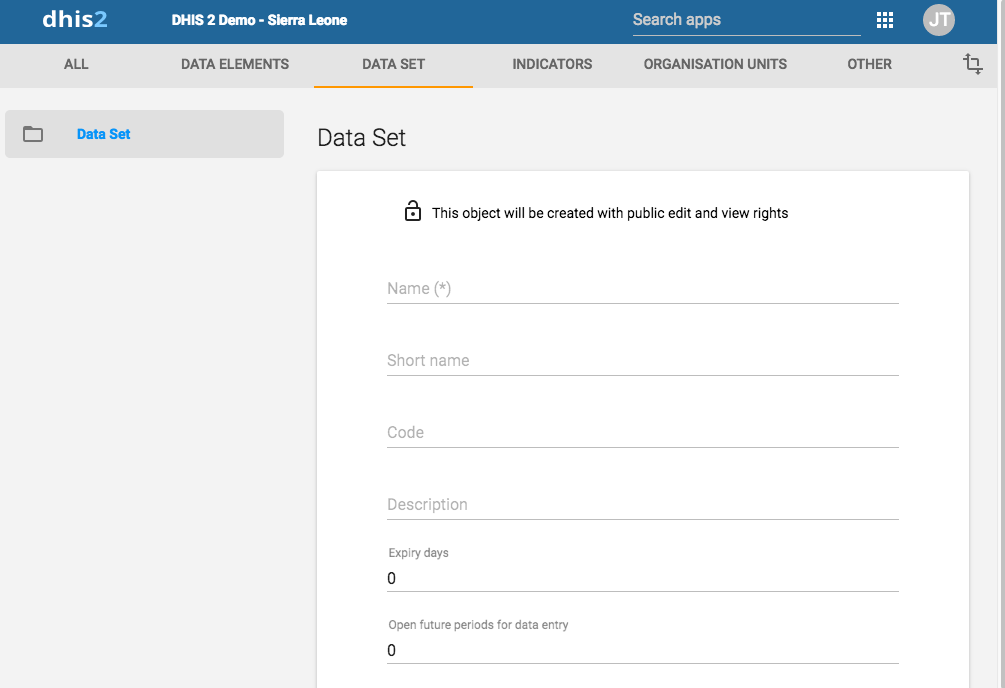
打开 Maintenance 应用项目,然后单击 Data set (> Data set)。
点击添加按钮。
In the Name field, type the precise name of the data set.
In the Short name field, define a short name for the data set.
通常,简称是完整数据集的缩写 名称。此属性通常用于显示数据名称 设置空间有限的地方。
(可选)在 Code 字段中,分配一个代码。
In the Description field, type a description of the data set.
Enter the number of Expiry days.
到期天数控制应该持续多长时间 可以在**数据录入**应用项目中为该数据集输入数据。 到期天数指的是结束日期之后的天数 选定的数据输入期间,应打开数据输入表单 进入。天数到期后,数据集将 被锁定以进一步进入。
您可以使用锁定异常为此设置手动异常 **数据管理**应用项目中的功能。
Note
To allow data entry into all possible historical time periods, set the number of expiry days to zero.
如果希望将来可以输入数据,请键入 **开放将来的数据输入期间**中的期间数 领域。
该值是可用于 数据输入。
对于每月数据集,值2允许您输入2的数据 提前几个月。例如,这对于人口有用, 目标和计划数据。
在 "符合及时提交条件的**天后 "一栏、 输入可以输入数据的天数 考虑及时报到。
要核实及时提交的报告数量,请访问 报告 > 报告率摘要。
Select a Period type.
期间类型定义了报告的频率 特定的数据集。例如,频率可以是每天 每季度或每年。
Select a Category combination to assign it to the data set.
Tip
Click Add new to create category combinations that you're missing. In the form that opens, create the category combinations you need. When you're done, click Refresh values.
如果您选择的类别组合不是 无、 您可以在**开放时间之后输入零或正数 类别选项的结束日期**。这使您可以在此数据中输入数据 为类别选项设置最多指定的周期数 该类别选项的结束日期之后。
在**完整的通知接收者**列表中,选择一个用户 数据集标记为时应接收消息的组 在**数据录入**应用项目中完成。
该消息是通过DHIS2消息传递系统传递的。
如果您希望输入数据的用户在以下情况下收到消息 在**数据录入**应用项目中将数据集标记为已完成,选择 发送通知给完成用户。
该消息是通过DHIS2消息传递系统传递的。
If applicable, select, a Data approval workflow.
如果您希望可以在Java中使用数据集 移动 DHIS2 应用项目时,选择 ** 启用 Java 移动客户端**。
如果您要强制填写数据元素的所有值 在数据输入中,如果已填写一个或多个值,请选择**全部 必填数据元素的字段**。
这意味着,如果您在 输入字段(用于类别选项组合),然后您 必须输入属于该数据元素的所有字段的数据(即 是所有类别选项组合)。
如果希望将数据输入表单标记为已完成 只有当表单验证成功时,才选择 完成 仅当验证通过时才允许。
如果选择此选项,则无法将表单标记为已完成 验证失败。
如果您要强制要求所有缺失值都需要一个 评论以说明其缺席,请选择**缺少值要求 评论完成**。
(可选)分配一个或多个**传奇**。
If applicable, select Skip offline.
此选项控制是否应将此数据输入表单 下载并保存在用户的网络浏览器中。通常你 不应选择**脱机**。这是默认设置。如果 您有一些很少使用的大型表格,可以考虑选择 此选项可加快数据输入模块中的初始加载速度。
If applicable, select Data element decoration
如果选择此选项,则数据元素的描述将以 脱机模式下**数据中的已下载数据集中的标注 入门**应用。
If applicable, select Render sections as tabs.
此选项仅适用于部分表格。该选项允许 您可以在数据集上方以选项卡的形式显示每个部分。您可以选择水平或垂直显示标签。 这对于较长的数据集很有用,因为它允许适当的部分 无需快速浏览整个表格即可快速选择。
如果适用,请选择 添加自定义标题/副标题。
该选项允许您为数据集添加标题和/或副标题。您可以选择将标题和副标题显示在中间、行首或行末。 出于安全考虑,只允许使用基本样式和 HTML 链接元素,特别是这些标记:a "用于添加链接,"u "用于给文本加下划线,"b"、"strong "或 "em "用于给文本加粗。
If applicable, select Render vertically.
该选项仅适用于多组织单位表格中的科室表格。
选择数据元素并分配它们。
您可以覆盖每个选定数据集的类别组合 通过点击所选数据列表上方的齿轮图标 元素。这使您可以利用特定的类别组合 (分解)在当前数据集中而不是类别中 直接与数据元素本身关联的组合。
选择指标并分配它们。
在组织单位树中,选择您要使用的组织单位 想要将数据集分配给。
Tip
Click Organisation unit level to select all organisation units that belong to a certain organisation level.
Click Organisation unit group to select all organisation units that belong to a certain organisation unit group.
点击**保存**。
现在,您可以在 数据录入 应用项目中将数据集用于 组织单位的数据集。 选择的频率(周期类型)。
打开**维护**应用项目,点击**数据集** > 数据集 通知。
点击添加按钮。
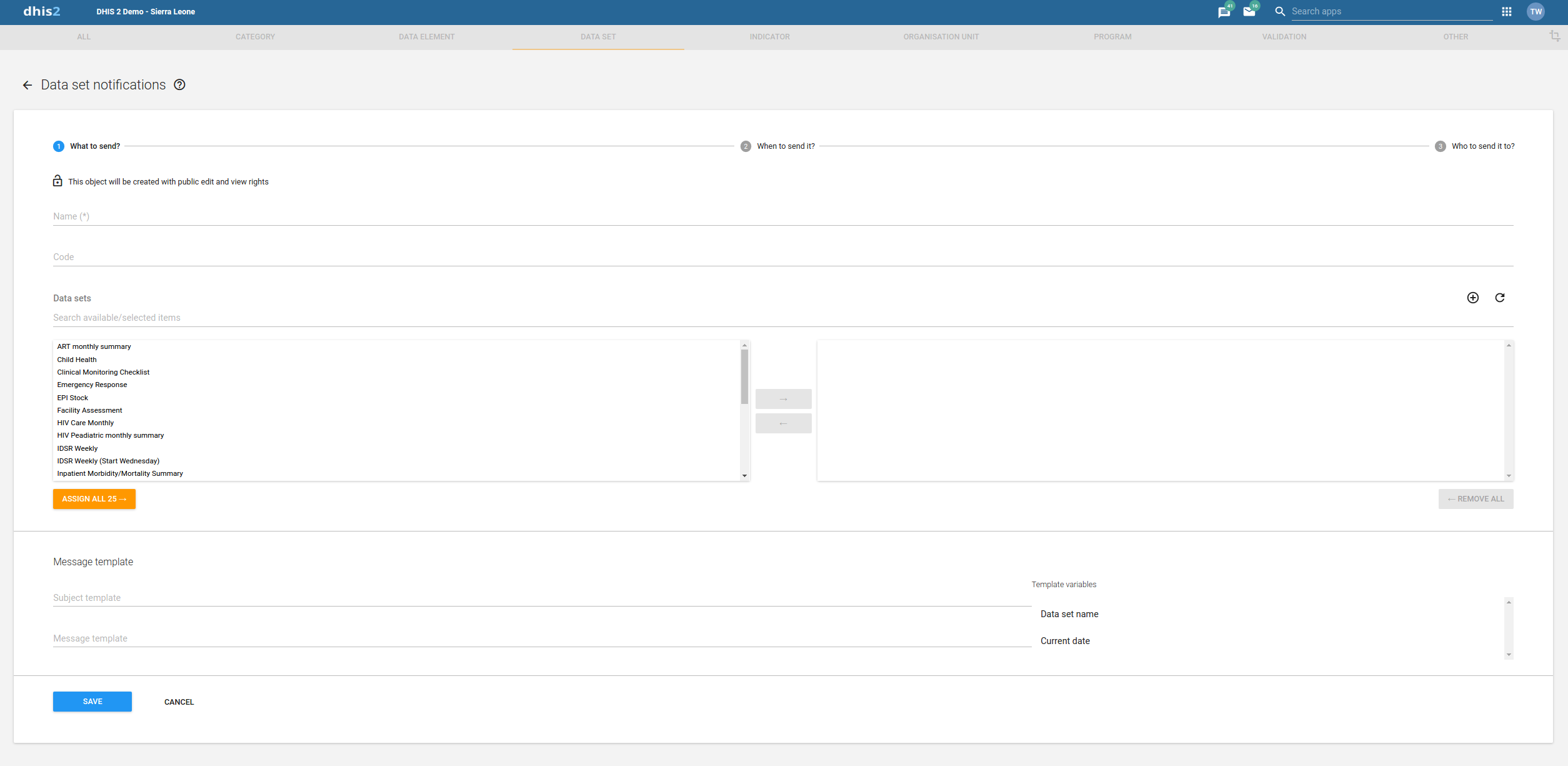
在**名称**字段中,键入数据集的准确名称 If either side is present, the other must not be
(可选)在 Code 字段中,分配一个代码。
输入**数据集**。
这些数据集将与此通知关联。如果有的话 他们完成了一定时期和组织单位, 通知将由系统生成。
Note
Nothing will happen if no data set is selected
In Message template section there are two parameters.
**主题模板**发送的通知主题 通知。它可以具有变量列表中的值 右侧可用。
**消息模板**通知中发送的实际消息。它可以 具有右侧可用变量列表中的值 侧。
Note
Subject is only relevant in case of Email and internal DHIS2 messages. It is ignored in case of SMS.
**数据集通知触发器**字段确定何时发送 If either side is present, the other must not be
**数据集完成**将立即触发通知 数据集完成。
**计划天数**将根据天数安排通知时间 相对于预定日期。预定日期将由 与数据集关联的期间。
**发送通知为**提供两种不同类型的 通知
**汇总摘要**以摘要心情发送通知
**单一通知**单一发送通知 心情
Note
Send notification as option is only available in case of scheduled notification. This option is set to default which is Single notification in case of completion notification
**“通知收件人” **字段确定 If either side is present, the other must not be
**组织单位联系人**将向联系人发送通知 分配给已收集数据的组织单位 从。
** UserGroup **将向所有会员发送通知 选择的用户组。
Note
An internal DHIS2 message will be sent in case if recipient is UserGroup. Moreover user will also receive SMS/EMAIL if phone number and email address exist for that user and SMS/EMAIL notifications are enabled in SystemSettings
您可以覆盖要用于数据元素的类别组合 在数据集范围内。这意味着数据元素可以使用 不同数据集内的不同类别组合。这是 当您想重复使用数据元素时很有用,因为您不必 复制数据元素以允许多个类别组合。
如果组织单位层次结构中的不同区域使用 不同的分类,或者如果分类随时间变化, 您可以通过创建不同的数据集来表示 适当的类别组合。
打开 Maintenance 应用项目,然后单击 Data set (> Data set)。
在列表中,找到要修改的数据集。
点击选项菜单,然后选择**编辑**。
转到数据元素部分,然后单击扳手图标。
选择新的类别组合,然后单击**关闭**。
点击**保存**。
您可以添加或删除将被标记为强制性的数据元素 在数据输入期间。
打开 Maintenance 应用项目,然后单击 Data set (> Data set)。
在列表中,找到要编辑的数据集。
Click the options menu and select Edit compulsory data elements.
分配必填数据元素。
点击**保存**。
您可以从PDF格式下载默认数据以获取离线数据 条目。
打开 Maintenance 应用项目,然后单击 Data set (> Data set)。
在列表中,找到要下载的对象。
Click the options menu and select Get PDF for data entry.
截面表单按数据元素类别自动分隔 组合,从而为每个表单生成电子表格,例如数据输入表单 部分。
打开 Maintenance 应用项目,然后单击 Data set (> Data set)。
在列表中,找到要创建节形式的数据集 为了。
Click the options menu and select Manage sections.
点击添加按钮。
(Optional) In the Name field, type the name of the section.
(可选) 在**描述**字段中,键入对该文件的描述。 部分。
(可选)在以下期间显示节表中各行的总计 数据输入,选择**显示行总计**。
(可选)在显示期间在部分表格中显示列的总计 数据输入,选择**显示列总计**。
(可选) 防止将具有相同类别组合的数据元素自动分组、 选择 禁用数据元素自动分组。如果您希望数据元素的顺序 无论类别组合如何不同,都应得到尊重。
将数据元素分配给该部分:
(Optional) Select a Category combination filter.
Note
You can only use one category combination per section.
| 选项 | 说明 |
|---|---|
| None | 显示没有类别组合的所有数据元素。 |
| <No filter> | 显示所有数据元素。 |
选择数据元素并分配它们。
(可选)使用向上键对部分中的数据元素进行排序 分配的数据元素字段左侧的向下箭头和向下箭头。
点击**保存**。
对您要包含的每个部分重复添加部分步骤 部分表格。
在**数据录入**应用项目中,您现在可以使用分栏表单。表格 当部分可用时,部分表格会自动出现 选定的数据集。具有部分表格的数据集将 自动显示剖面图。
注意如何将每个数据元素类别都分为一个单独的 部分,并且数据输入表已由 系统。将节形式与数据元素类别结合使用 可以大大减少创建所需的时间 数据集的数据输入表单。
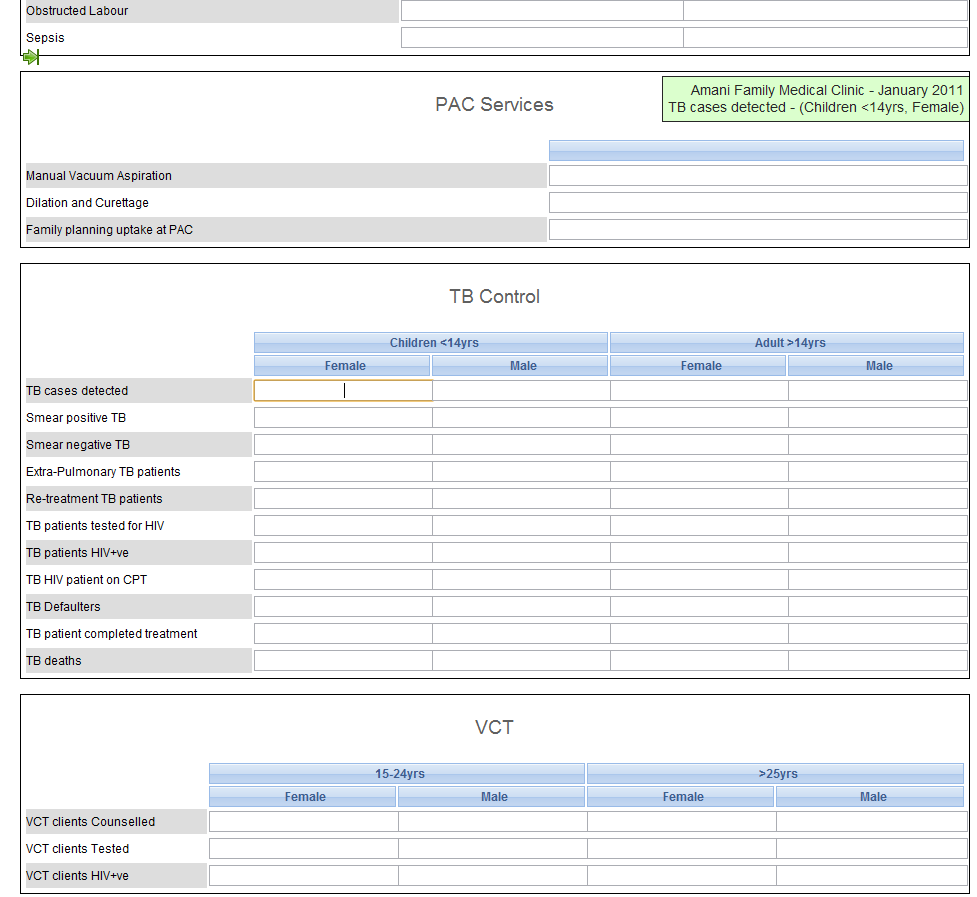
打开 Maintenance 应用项目,然后单击 Data set (> Data set)。
在列表中,找到要编辑节形式的数据集 为了。
Click the options menu and select Manage sections.
在列表中,找到要编辑的部分。
点击选项菜单,然后选择**编辑**。
Edit the section and click Save.
对要编辑的每个节重复编辑节的步骤。
您可以禁用数据输入的数据元素和类别选项。那 表示在数据处理期间将无法在这些字段中输入数据 条目。

打开 Maintenance 应用项目,然后单击 Data set (> Data set)。
在列表中,找到要编辑节形式的数据集 为了。
Click the options menu and select Manage sections.
在列表中,找到要编辑的部分。
Click the options menu and select Manage grey fields.
选择要禁用的字段。
Note
If you've sections that contain data elements assigned to multiple category combinations, switch between the category combinations to view all fields.
点击**保存**。
您可以控制以节形式显示节的顺序。
打开 Maintenance 应用项目,然后单击 Data set (> Data set)。
在列表中,找到要编辑节形式的数据集 为了。
Click the options menu and select Manage sections.
在列表中,找到要移动的部分。
点击选项菜单,然后选择**上移**或**下移**。
如果您要移动的部分是菜单中的第一部分或最后部分 列表中,您只会看到其中一个移动选项。
打开 Maintenance 应用项目,然后单击 Data set (> Data set)。
在列表中,找到要编辑节形式的数据集 为了。
Click the options menu and select Manage sections.
在列表中,找到要删除的部分。
Click the options menu and select Delete.
打开 Maintenance 应用项目,然后单击 Data set (> Data set)。
在列表中,找到要编辑节形式的数据集 为了。
Click the options menu and select Translate.
选择一个语言环境。
输入所需的信息。
点击**关闭**。
在第 41 版中,我们添加了额外的表单配置选项,这些选项可更改部分表单在新的**数据录入应用项目(测试版)**中的显示方式。这些选项允许用户应用以前没有自定义表单无法实现的功能。我们将在今后的版本中添加更多选项。

v41 中的选项包括
在新的数据录入(测试版)应用项目中显示表单时,用户可以选择转置(透视)表单。用户既可以完全转置表单,即移动类别作为行显示,数据元素作为列显示,也可以移动某个类别作为行显示。默认显示模式是数据元素显示为行,类别显示为列。
用户可以在章节之前和/或之后显示自定义文本。例如,这有助于添加帮助文本。出于安全考虑,只允许使用基本样式和 HTML 链接元素,特别是这些标记:a "用于添加链接,"u "用于给文本加下划线,"b"、"strong "用于给文本添加粗体样式,或 "em "用于给文本添加斜体样式。
您可以在内置的WYSIWYG HTML编辑器中设计自定义表单。如果选择 来源,您可以直接将HTML代码粘贴到编辑区域中。为一个 有关如何使用编辑器的完整指南,请参阅 http://docs.ckeditor.com/。

创建自定义表单:
Open the Maintenance app and click Data set.
在列表中,找到要添加自定义表单的数据集。
Click the options menu and select Design data entry form.
在编辑区域中,创建自定义表单。
双击左侧列表中的对象以将其插入 表格。
如果您已经有了表单的HTML代码,请单击 **来源**并粘贴代码。
Select a Form display style.
点击**保存**。
在自定义数据输入表单中,您可以使用JavaScript创建动态 行为和自定义。例如,您可以隐藏表单部分 根据数据元素的特定用户输入,或显示特定 表单加载时的信息。
DHIS2数据输入模块提供了一系列事件,您可以 注册并用于在特定时间执行操作。这些事件是 注册在document元素上。 jQuery事件对象和数据 集标识符始终是提供给 回调函数。下表概述了事件 以及何时触发它们。
表格数据录入事件
| To send an email with an HTML body, you can simply provide the HTML content in the message parameter. The email client should interpret the HTML and render it accordingly. Note that the Content-Type header in the curl command should be application/x-www-form-urlencoded, as the data is sent as URL-encoded form data. The following example shows how to send an email with a simple HTML table: | Parameter name | size | |---|---|---| | dhis2.de.event.formLoaded | 在数据输入表单渲染后,但在输入字段中设置数据值之前触发。 | 事件 | 数据集 ID | | dhis2.de.event.dataValuesLoaded | 在输入字段中设置数据值后触发。 | 事件 | 数据集 ID | | dhis2.de.event.formReady | 当数据输入表单完全呈现并加载所有元素时触发。 | 事件 | 数据集 ID | | dhis2.de.event.dataValueSaved | 成功保存数据值时触发。 | 事件 | 数据集 ID | 数据值对象 | | dhis2.de.event.completed | 当数据集成功标记为完成时触发。 | 事件 | 数据集 ID | 完整注册对象 | | dhis2.de.event.validationSuccess | 验证完成且无违规时触发。 | 事件 | 数据集 ID |
要注册活动:
 <script type="text/javascript">

dhis2.util.on('dhis2.de.event.formReady',function(event,ds){
  console.log('ID为'+ ds +'的表单已加载!');
});

dhis2.util.on('dhis2.de.event.dataValueSaved',function(event,ds,dv){
  console.log('数据值:'+ dv.value +'与数据元素:'+ dv.de一起保存);
});

dhis2.util.on('dhis2.de.event.completed',function(event,ds,cr){
  console.log('组织单位的表格已完成:'+ cr.ou);
});

 </script>
注意
请注意仅使用“命名空间”事件,例如 上面的示例,而不是一般的示例,例如dhis2.util.on中的“ click” 方法将首先注销事件。
如果您的功能仅适用于某些数据集,则可以使用 提供的数据集标识符和快捷方式,可避免不必要的功能 像这样的数据集 这个:
dhis2.de.on('dhis2.de.event.validationSuccess',function(event,ds){
  if($ .inArray(ds,['utXOiGbEj14','Re7qzHEThSC'])== -1){
    返回false;
  }
  console.log('ID为:'+ ds +'的表单已成功验证!');
});
数据输入表单中输入字段的标识符位于 格式如下所述。此格式可用于选择输入 脚本中的字段并对其执行操作:
<dataelementid>-<optioncomboid> -val
由于为所有事件提供了数据集标识符,因此可行 另一种方法是利用“文件” Web API资源并保留您的 回调函数在一个文件中,您可以在其中让JavaScript代码 根据当前加载的数据集采取措施。
DHIS2数据输入模块包含JavaScript API函数,该函数可以 可从自定义数据输入表单访问。
** dhis2.de.api.getSelections **:此函数返回一个JavaScript 包含所有尺寸的属性以及相应属性的对象 所选选项的标识符的值。它包含 “ ds”(数据集),“ pe”(句号),“ ou”(组织单位)的属性 和所有数据集类别的标识符。
一个示例响应如下所示:
{
 + ds:“ lyLU2wR22tC”,
 + pe:“ 201605”,
 + ou:“ g8upMTyEZGZ”,
 + LFsZ8v5v7rq:“ CW81uF03hvV”,
 + yY2bQYqNt0o:“ yMj2MnmNI8L”
 +}
此功能的示例JavaScript用法:
var sel = dhis2.de.api.getSelections();
 + var orgUnit = sel [“ ou”];
 + var partner = sel [“ LFsZ8v5v7rq”];
您可以为元数据对象分配不同的共享设置,例如 示例组织单位和跟踪的实体属性。这些分享 设置可控制哪些用户和用户组可以查看或编辑 元数据对象。
一些元数据对象还允许您更改共享设置 对象的数据输入。这些附加设置控制谁可以 使用元数据查看或在表单字段中输入数据。
注意
默认设置是所有人(公共访问权限)都可以找到, 查看和编辑元数据对象。
打开**维护**应用项目,找到元数据对象类型 您要修改。
在对象列表中,单击右键菜单并选择 共享 设置。
(可选)添加用户或用户组:搜索一个或多个用户 分组并选择它。用户或用户组已添加到列表中。
更改要修改的访问组的共享设置。
可以编辑和查看:访问组可以查看和编辑 目的。
只能查看:访问组可以查看对象。
禁止访问(仅适用于**公共访问**):公众 将无法访问该对象。
更改您要访问的访问组的数据共享设置 修改。
可以捕获数据:访问组可以查看和捕获数据 为对象。
可以查看数据:访问组可以查看以下数据: 目的。
无访问权限:访问组将无法访问以下数据: 物体。
点击**关闭**。
注意
您只能在以下情况下删除数据元素和其他数据元素对象: 没有数据与数据元素本身关联。
警告
从系统删除的所有数据集都将不可避免地丢失。所有 数据输入表格,以及可能已经制定的部分表格 也将被删除。确保您已经备份了您的 数据库,然后删除任何数据集,以防您需要还原它 在某个时间点。
打开**维护**应用项目,找到元数据对象类型 您要删除。
在对象列表中,单击选项菜单并选择**删除**。
点击**确认**。
打开**维护**应用项目,找到元数据对象类型 您想查看。
在对象列表中,点击选项菜单并选择 显示 细节。
DHIS2提供了用于翻译数据库内容的功能, 示例数据元素,数据元素组,指标,指标组 或组织单位。您可以将这些元素转换为任意数量的 语言环境。地区代表特定的地理,政治或 文化区。
提示
要激活翻译,请打开 System Settings 应用项目,单击 > **外观**并选择一种语言。
打开**维护**应用项目,找到元数据对象类型 您要翻译。
在对象列表中,单击选项菜单并选择**翻译**。
Tip
If you want to translate an organisation unit level, click directly on the Translate icon next to each list item.
选择一个语言环境。
输入**名称**、简称**和**说明。
点击**保存**。
指标是一个可以包含多个数据元素的公式, 常数,组织单位组数和数学运算符。 指标通常由分子和分母组成。你用 用于计算覆盖率,发生率和其他值的指标 是已输入到数据元素值的结果 系统。计算得出的总数没有分母。
注意
您永远不会直接在DHIS2中输入指标值,而是进行计算。
指标公式可以包含数学运算符,例如 加号和减号;功能(见下文);和以下元素:
表:指标要素
| 指标元素 | Potential duplicate status | Parameter name |
|---|---|---|
| N{<indicator-id>} | 零件 | 常量是在所有指标计算中保持不变的数值。这有助于在一个地方更改可能随时间变化的值。 常量是在汇总数据元素值之后应用的。 |
| startDate 和 endDate 参数允许获取链接的数据 | ||
| 到这些日期之间的任何时间段。这避免了定义所有 | ||
| 期间明确在 | ||
| 要求: | 零件 | 数据元素由为数据元素捕获的数据值替代。 |
| 天数 | 所需值 | "天数 "是一个特殊运算符,它总是为给定的指标计算提供天数。 例如:如果要计算 "疫苗冰箱无法使用的时间百分比",可以将分子定义为: ("天数-"疫苗冰箱可用天数")/"天数" 如果 6 月份冰箱可用了 25 天,则指标计算公式为 (30-25/25)*100 = 17% 如果要计算第一季度的总数,天数("天")将为 31+28+31 = 90 "天数 "参数将始终是相关期间的天数。 |
| 组织单位数 | 零件 | 您可以在公式中使用组织单位组。它们将被组中的组织单位数量取代。在汇总过程中,组中的组织单位将与所请求的组织单位层次结构部分相交。 这样就可以在指标中使用特定地区的公共设施数量。例如,这在创建设施基础设施调查和报告时非常有用。 |
| 程式 | 零件 | 点击 计划,选择一个计划,查看与特定计划相关的所有数据元素、属性和指标。 您在公式中包含的项目组件将有一个项目标签。 |
您可以在指标公式中使用以下功能:
表:指标功能
| 指示器功能 | size | Parameter name |
|---|---|---|
| 载有 | (expr, sub1, ...) | 在表达式中搜索一个或多个子字符串。如果表达式包含所有子串,则返回 true。例如:contains("abcd", "abcd");contains("abcd", "b");contains("abcd", "ab", "bc")。比较对大小写敏感。 |
| 包含项目 | (expr, item1,......) | 在表达式中搜索一个或多个项目。如果每个项目都与表达式中的元素完全匹配,则 containsItems 返回 true。例如,containsItems("abcd", "abcd")和 containsItems("ab,cd", "ab", "cd")返回 true,但 containsItems("abcd", "b") 和 containsItems("abcd", "ab", "bc")返回 false。比较对大小写敏感。 containsItems 可用于多值数据元素,以查看数据元素值中是否包含某个项目。 |
| 如果 | (布尔-expr、true-expr、false-expr)。 | 对布尔表达式进行求值,若为 true 则返回表达式的 true 值,若为 false 则返回表达式的 false 值。参数必须遵循任何指标表达式的规则。 |
| 是 | (expr1 in expression [, expression ...]) | 如果 expr1 等于以下任何表达式,则返回 true,否则返回 false。 |
| 一片空白 | (元素) | 如果元素值缺失(空),则返回 true,否则返回 false。 |
| isNotNull | (元素) | 如果元素值没有丢失(非空),则返回 true,否则返回 false。 |
| firstNonNull | (元素 [, 元素 ...]) | 返回第一个未丢失(非空)元素的值。可提供任意数量的参数。任何参数也可以是数字或字符串字面形式,如果前面的对象都有缺失值,则将返回该值。 |
| 最伟大的 | (表达式 [, 表达式 ...]) | 返回所给表达式的最大(最高)值。可提供任意数量的参数。 |
| 最小 | (表达式 [, 表达式 ...]) | 返回给定表达式中最小(最低)的值。可提供任意数量的参数。 |
| 登录 | (表达式[, 基数]) | 返回数字表达式的自然对数(以 e 为底数)。如果第二个参数是整数,则返回以整数为底数的对数。 |
| log10 | (表情) | 返回数字表达式的公共对数(以 10 为底)。 |
| false | 不返回任何结果。例如,if( #{FH8ab5Rog83} <0, null, 1 ) 如果数据元素值小于 0,则不返回任何结果,否则返回 1。 | |
| 删除零 | (表情) | 如果表达式值为 0,则不返回任何内容,否则返回表达式值。 |
| 子表达式 | (表情) | 在汇总前对表达式的一部分进行评估。请参阅下面的指标子表达式。 |
| [年度期间] | 年度内该时段的编号(1、2、3......)。有关示例,请参阅下面的 "指标年度至今 "部分。 | |
| [年度周期数] | 年度内该类型时段的计数。有关示例,请参阅下面的 "指标年初至今 "部分。 | |
| .聚合类型 | (汇总类型) | 覆盖汇总数据(非项目数据)的默认数据元素汇总类型。 |
| .maxDate | (年-月-日) | 对于数据元素(非项目数据),最大日期当日或之前结束的期间的值。 |
| .minDate | (年-月-日) | 对于数据元素(非项目数据),最小日期当日或之后开始的期间的值。 |
| .periodOffset | (整数常数) | 放在数据值或表达式之后,返回相对于报告期的偏移周期的值。可以嵌套。请注意,这种数据移动只适用于汇总数据,不适用于跟踪器或事件数据。请参阅下面的示例。 |
| .yearToDate() | 求和从年初到当前周期的所有周期值。请注意,如果任何周期间在一年中的天数达到或超过 4 天,则该周期间将被视为当年的一部分。有关示例,请参阅下面的指标年初至今部分。 |
有效的聚合类型:
| 不 | Parameter name |
|---|---|
| 平均值 | 期间和组织单位等级的平均值 |
| 机构单位平均总和 | 平均值,组织单位层次结构中的总和 |
| COUNT | 数值计数 |
| 第一 | 第一个值,组织单位层次结构中的总和 |
| 第一平均机构单位 | 第一值,组织单位等级中的平均值 |
| 最后 | 最后一个值,组织单位层次结构中的总和 |
| 最后平均机构单位 | 最后一个值,组织单位层次结构中的平均值 |
| LAST_IN_PERIOD | 期间最后数值,组织单位层次结构中的总和 |
| 上期平均机构单位 | 期间最后数值,组织单位等级平均值 |
| 最大 | min-max 数据元素资源允许您设置最小值和最大值 |
| 数据元素的值范围。它是独一无二的 | |
| 组织单位、数据元素和类别选项组合。 | |
| MIN | A sample JSON response looks like this: |
| Boolean | 不对任何维度进行汇总 |
| 总计 | 时期和组织单位等级中的数值总和 |
| STDEEV | 数值的标准偏差(基于人口 |
| 差异 | 数值方差(基于人口 |
.aggregationType、.maxDate、.minDate 和 .periodOffset 函数的示例:
| 指标表达 | 手段 |
|---|---|
| #{FH8ab5Rog83}.aggregationType(COUNT) | 数值计数 |
| #{FH8ab5Rog83}.aggregationType(LAST) - #{FH8ab5Rog83}.aggregationType(FIRST) | 首尾值之差 |
| #{FH8ab5Rog83}.maxDate(2021-6-30) | 截至 2021 年 6 月 30 日的数值 |
| #{FH8ab5Rog83}.minDate(2021-1-1) | 从 2021 年 1 月 1 日起的数值 |
| #{FH8ab5Rog83}.minDate(2021-1-1) .maxDate(2021-6-30) | 2021 年 1 月 1 日至 2021 年 6 月 30 日期间的数值 |
| # | 前的价值 |
| # | 后的数值 |
| # | 后的数值 |
| # | 报告期间的数据元素FH8ab5Rog83减去前一时期的项目数据元素IpHINAT79UW.uf3svrmp8Oj的两倍 |
| (#{FH8ab5Rog83}- #{QOlfIKgNJ3D2}).periodOffset(-2) | 前2个周期的数据元素FH8ab5Rog83减去前2个周期的数据元素QOlfIKgNJ3D2 |
| # | 前2个周期的数据元素FH8ab5Rog83加前1个周期的值 |
| (#{FH8ab5Rog83} .periodOffset(-1)+ #{FH8ab5Rog83}).periodOffset(-1) | 前2个周期的数据元素FH8ab5Rog83加上前1个周期的值(请注意,函数是嵌套的) |
| N{IndicatorID}.periodOffset(-1) | 前一时期的指标值(适用于指标中的总体数据) |
在获取数据元素的数据时,指标通常先汇总数据,然后再在表达式中进行评估。例如,请看指标表达式
if( #{nYahlae7fe6} > 10, 1, 0 )
如果数据元素的聚合类型为 SUM,则将对相关期间内数据元素 nYahlae7fe6 的所有值求和,然后测试总和是否大于 10。如果所有数据元素值的总和大于 10,则返回 1,否则返回 0。
有时,您可能希望先评估表达式中的数据值,然后再进行汇总。例如,您可能希望在地区一级显示该地区有多少设施的数据值大于 10。使用 subExpression 函数可以实现这一目的,如下所示:
subExpression( if( #{nYahlae7fe6} > 10, 1, 0 ) )
这将测试每个数据元素的值是否大于 10。如果大于 10,if 语句将返回 1,否则返回 0。然后,假设数据元素 nYahlae7fe6 的聚合类型为 SUM,它将对 1 和 0 求和,从而计算出有多少数据元素的值大于 10。
子表达式说明:
仅当数据元素的聚合类型为 SUM 时,上述示例才会将 1 和 0 相加。如果数据元素具有不同的聚合类型,并且您希望将 1 和 0 相加,则可以使用 .aggregationType() 函数覆盖子表达式内的聚合类型,如下所示:
subExpression( if( #{nYahlae7fe6} > 10, 1, 0 ) ).aggregationType(SUM)
SubExpression 只能引用一个数据元素,但可以多次引用。例如
subExpression( if( #{nYahlae7fe6} > 10 && #{nYahlae7fe6} <= 20, 1, 0 ) )
SubExpression 可以使用类别选项组合和/或属性选项组合引用数据元素,但每次引用的内容必须完全相同。例如
subExpression( if( #{nYahlae7fe6.beec4Dewah8} > 10 && #{nYahlae7fe6.beec4Dewah8} <= 20, 1, 0 ) )
如果您希望在聚合前评估一个表达式,该表达式涉及其他类型的数据(如项目数据),或涉及多个数据元素、类别选项组合或属性选项组合,您可以使用预测器来进行评估,并将结果存储为不同的数据元素。然后,您就可以在指标或分析中直接引用预测的数据元素。
指标可以使用表达式元素 yearToDate()、[periodInYear] 和 _[yearlyPeriodCount]_来计算年初至今的数值。
在下面的示例中,#{a} 可以是#{dataElementUID} 或任何返回数据值的有效指标表达式项,如 #{dataElementUID.catOptionComboUid}、I{programIndicatorUID}、N{indicatorUID} 等。
| 指标表达 | 手段 |
|---|---|
| #{a} | 本期价值 |
| #{a}.yearToDate() | 年度至今的数值总和。例如,如果时间段为 3 月,则 1 月+2 月+3 月的值为 |
| #{a}.yearToDate() / [periodInYear] (年) | 年初至今的平均值。例如,如果时间段为 3 月,则 1 月+2 月+3 月的值为 /3 |
| #{a} - | 本期与年初至今平均值之间的差额 |
| #{b} * [periodInYear] / [yearlyPeriodCount] [年周期数] | 如果 #{b} 代表年度目标人群(例如,本年度应接种疫苗的人数),那么就可以显示本期应接种疫苗的人数。例如,二月份的数据为 #{b} * 2 / 12。 |
对于月度,[yearlyPeriodCount] 总是 12,对于季度,总是 4,等等。使用 [yearlyPeriodCount] 而不是硬编码 12 或 4 这样的数字有两个好处:
对于周周期,[yearlyPeriodCount] 将是 52 或 53(取决于年份)。对于双周周期,则为 26 或 27。
如果用户在分析中选择了不同的周期类型,[periodInYear] 和 [yearlyPeriodCount] 将相应调整。例如,如果收集的是月度数据,用户可以选择按月报告,其中 [periodInYear] 为 1:1 月,2:2 月,......,[yearlyPeriodCount] 为 12;或者用户可以选择按季度报告,其中 [periodInYear] 为 1:Q1,2:Q2,......,[yearlyPeriodCount] 为 4。
.yearToDate() 如果在该年份之前或期间有任何数据,就会返回一个值。 例如,如果 #{a} 的值是
一月: (无数据)
二月1
三月: 2
四月:(无数据)
五月3
六月:(无数据)
那么 #{a}.yearToDate() 的值为
一月: (无数据)
二月1
三月: 3
四月: 3
五月6
六月: 6
In the Maintenance app, you manage the following indicator objects:
表:维护应用项目中的指标对象
| CSV元数据导入 { #webapi_csv_metadata_import } | 可用功能 |
|---|---|
| 对于组织单位维度,您可以指定组织 | 创建、编辑、克隆、共享、删除、显示详情和翻译 |
| Class name | 创建、编辑、克隆、删除、显示详情和翻译 |
| Other translatable Properties | 创建、编辑、克隆、共享、删除、显示详情和翻译 |
| 类别选项 | 创建、编辑、克隆、共享、删除、显示详情和翻译 |
创建指标类型。
创建指标。
创建指标组。
创建指标组集。

指标类型定义了在聚合期间应用的因素。 在数据集市导出或报告期间计算的指标值 表生成过程将显示正确的格式,并且 因此不需要额外的乘法器(例如, 百分比),以使值显示正确的格式。
注意
从DHIS2版本2.4开始,“计算数据元素”对象具有 已弃用。相反,您可以通过以下方式创建计算所得的数据元素: 创建因子类型为“ 1”的指标类型,并通过设置 “数字”选项为“是”。将“数字”选项设置为的效果 “是”将表示该指标实际上没有 分母。因此,您将只能定义一个分子, ,它将用作计算的数据元素的公式。
打开** Maintenance 应用项目,然后单击 Indicator ** > ** Indicator 类型**。
点击添加按钮。
在**名称**字段中,键入指标类型的名称,例如 例如“百分比”,“每千”,“每万”。
键入**系数**。
该系数是数值系数,将乘以 指标计算过程中的指标公式。
点击**保存**。
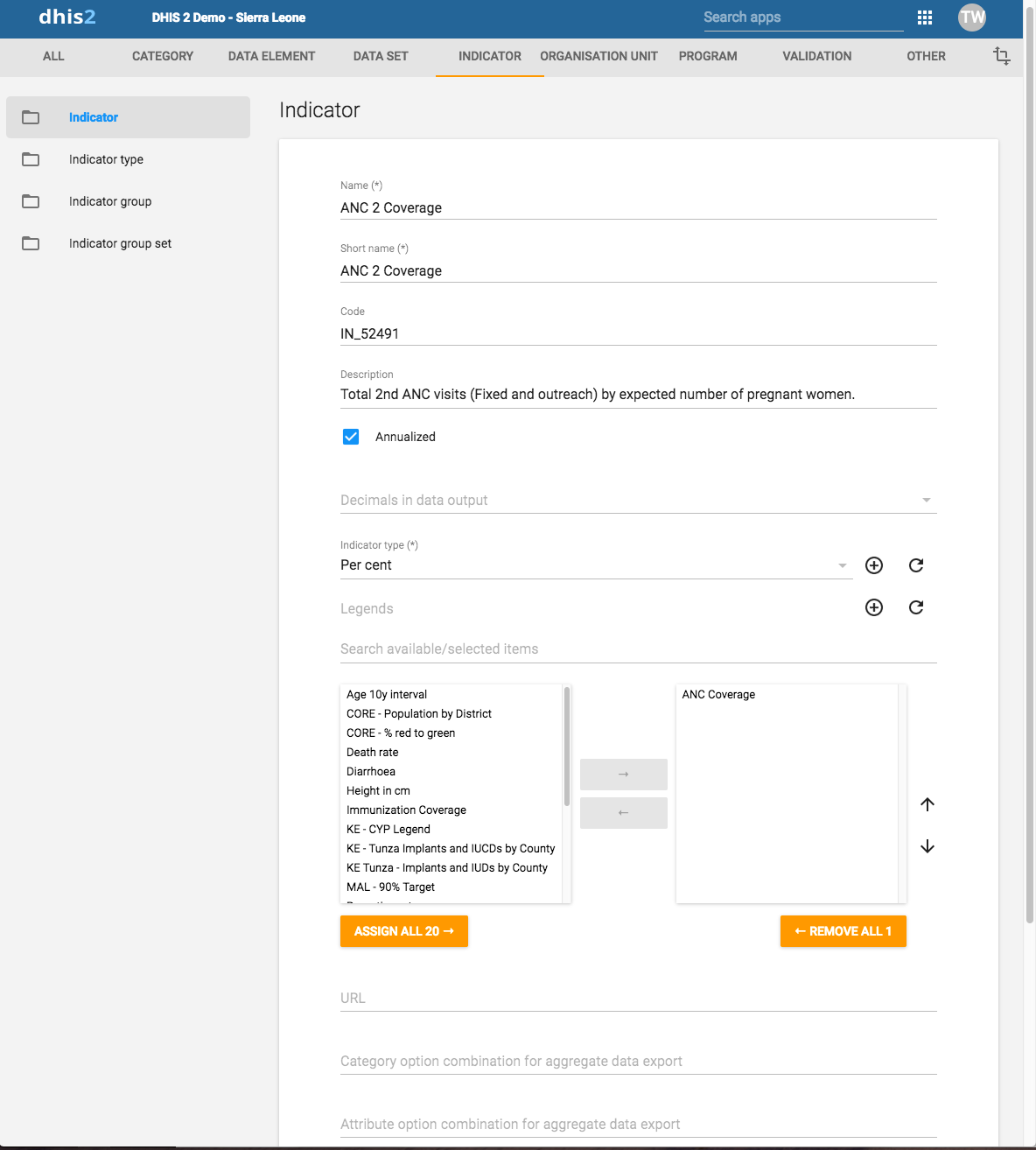
打开** Maintenance 应用项目,然后单击 Indicator ** > 指示符。
点击添加按钮。
在**名称**字段中,键入指标的全名,例如 例如:“每千人确诊的疟疾发病率”。
在**简短名称**字段中,键入"...... "的缩写名称。 指标,例如“每千次弹出记录的疟疾传播控制数”。
简称必须少于或等于25个字符, 包括空格。
(可选)在 Code 字段中,分配一个代码。
在许多国家/地区,指标均分配有代码。
(Optional) In the Color field, assign a color to reprersent the indicator.
(Optional) In the Icon field, assign an icon to illustrate the meaning of the indicator.
在**描述**字段中,键入简短、翔实的描述 指标及其计算方式。
如果要在计算过程中应用年化系数 选择 "年化"。
通常,将年化指标的分子乘以 因数是12,而分母例如是每年 人口数字。这允许每月的覆盖值是 用年度人口数字计算。
Select the number of Decimals in data output.
选择**指标类型**。
该字段确定将自动应用的因子 在指标计算中。可能的选择是 由指标类型决定。例如,“百分比” 指标将自动乘以100, 导出到数据集市,以便将其显示为百分比。
(可选)分配一个或多个**传奇**。
在 **URL**字段中输入一个链接,例如一个指向 指标注册表,其中完整的元数据描述 指示器可用。
(可选)输入汇总数据的** Category选项组合 出口。**。
您可以使用此设置将作为原始数据导出的聚合数据映射到 另一台服务器。通常,您会进行这种类型的数据交换映射 当您想根据患者数据创建匿名汇总数据时 记录在项目中(事件数据)。
(可选)输入汇总的**属性选项组合 数据导出。**。
您可以使用此设置将作为原始数据导出的聚合数据映射到 另一台服务器。通常,您会进行这种类型的数据交换映射 当您想根据患者数据创建匿名汇总数据时 记录在项目中(事件数据)。
如果适用,请输入自定义属性值,例如 分类**或**收集方法。
Note
You create custom attributes in the Maintenance app: Other > Attributes.
点击**编辑分子**。
键入分子的清晰描述。
通过双击分子来定义分子 右侧字段。然后,这些组件将作为 左侧字段中的公式。通过添加数学运算符 双击左侧字段下方的图标。
您的公式必须在数学上有效。这包括正确的 必要时使用括号。
Click Done to save all changes to the numerator.
Click Edit denominator.
键入分母的清晰描述。
通过双击组件中的组件来定义分母 右侧字段。然后,这些组件将作为 左侧字段中的公式。通过添加数学运算符 双击左侧字段下方的图标。
您的公式必须在数学上有效。这包括正确的 必要时使用括号。
Click Done to save all changes to the denominator.
如果适用,请选择强制性指标组集,例如 人力资源。
Note
You'll only see indicator group sets in this form if you've created them and set them to Compulsory.
You create indicator group sets in the Maintenance app: Indicator > Indicator group set.
点击**保存**。

打开** Maintenance 应用项目,然后单击 Indicator ** > ** Indicator 组**。
点击添加按钮。
输入名称。
选择指标并分配它们。
点击**保存**。

指标组集创建相似指标的组合组。对于 例如,您可能有一组称为“疟疾”的指标, “利什曼病”。这两个组可以合并为一组 称为“媒介传播疾病”。指标组集用于 数据分析以结合指标的相似主题。
打开** Maintenance 应用项目,然后单击 Indicators ** > ** Indicator 组**。
点击添加按钮。
填写表格:
选择指标组并分配它们。
可用的指示器组显示在左侧面板中。 当前是指标组成员的指标组 设置显示在右侧面板中。
点击**保存**。
克隆数据元素或其他对象可以在创建时节省时间 许多相似的对象。
打开**维护**应用项目,找到元数据对象类型 你想克隆。
在对象列表中,单击选项菜单并选择**克隆**。
修改所需的选项。
点击**保存**。
您可以为元数据对象分配不同的共享设置,例如 示例组织单位和跟踪的实体属性。这些分享 设置可控制哪些用户和用户组可以查看或编辑 元数据对象。
一些元数据对象还允许您更改共享设置 对象的数据输入。这些附加设置控制谁可以 使用元数据查看或在表单字段中输入数据。
注意
默认设置是所有人(公共访问权限)都可以找到, 查看和编辑元数据对象。
打开**维护**应用项目,找到元数据对象类型 您要修改。
在对象列表中,单击右键菜单并选择 共享 设置。
(可选)添加用户或用户组:搜索一个或多个用户 分组并选择它。用户或用户组已添加到列表中。
更改要修改的访问组的共享设置。
可以编辑和查看:访问组可以查看和编辑 目的。
只能查看:访问组可以查看对象。
禁止访问(仅适用于**公共访问**):公众 将无法访问该对象。
更改您要访问的访问组的数据共享设置 修改。
可以捕获数据:访问组可以查看和捕获数据 为对象。
可以查看数据:访问组可以查看以下数据: 目的。
无访问权限:访问组将无法访问以下数据: 物体。
点击**关闭**。
注意
您只能在以下情况下删除数据元素和其他数据元素对象: 没有数据与数据元素本身关联。
警告
从系统删除的所有数据集都将不可避免地丢失。所有 数据输入表格,以及可能已经制定的部分表格 也将被删除。确保您已经备份了您的 数据库,然后删除任何数据集,以防您需要还原它 在某个时间点。
打开**维护**应用项目,找到元数据对象类型 您要删除。
在对象列表中,单击选项菜单并选择**删除**。
点击**确认**。
打开**维护**应用项目,找到元数据对象类型 您想查看。
在对象列表中,点击选项菜单并选择 显示 细节。
DHIS2提供了用于翻译数据库内容的功能, 示例数据元素,数据元素组,指标,指标组 或组织单位。您可以将这些元素转换为任意数量的 语言环境。地区代表特定的地理,政治或 文化区。
提示
要激活翻译,请打开 System Settings 应用项目,单击 > **外观**并选择一种语言。
打开**维护**应用项目,找到元数据对象类型 您要翻译。
在对象列表中,单击选项菜单并选择**翻译**。
Tip
If you want to translate an organisation unit level, click directly on the Translate icon next to each list item.
选择一个语言环境。
输入**名称**、简称**和**说明。
点击**保存**。
在本节中,您将学习如何:
创建一个新的组织单位并建立该组织单位 等级制
创建组织单位组,组集并分配组织 他们的单位
修改组织单位的层次结构
组织单位层次结构定义了 DHIS2 的组织结构。 例如,卫生设施、行政区域和其他地理区域如何相互排列。 例如,医疗机构、行政区域和其他地理区域如何相互排列。它是 它是 DHIS2 的*where*维度,类似于时期代表*when*维度。 维度。
组织单位层次结构是通过父子关系建立的。 在DHIS2中,每个节点都是一个组织单位。一个国家可能 例如有八个省,每个省可能有一个 地区的儿童。通常,最低级别包括 收集数据的设施。数据收集设施也可以 位于较高的级别,例如国家或省级 医院。因此,您可以在DHIS2中创建倾斜的组织树。
您一次只能拥有一个组织层次结构。
层次结构中可以有任意多个级别。
通常,公共卫生中的国家组织层次结构具有 四到六个级别。
您可以通过使用组织来创建其他分类 组和组织组集。
例如,创建与 卫生保健部门。
建议使用组织单位组来创建 非地理层次结构。
组织单位只能是单个组织的成员 组织单位组集中的单位组。
一个组织单位组可以是多个组织单位的一部分 组集。
组织单位层次结构是数据的主要载体 地理维度上的汇总。
当您关闭组织单位时,您无法注册或编辑 在**事件捕获**和**事件捕获**中,将事件添加到该组织单位。 ** Tracker Capture **应用项目。
重要**
创建组织单位后,您可以更改组织单位层次结构。 即使是收集数据的组织单位。但是,DHIS2 总是 使用最新的层次结构进行数据汇总。因此,如果更改 层级结构,就会丢失层级结构的跨时间表示。 跨时间。
地区 A 被细分为地区 B 和地区 C。 属于 A 区的设施被重新分配到 B 区和 C 区。 分区前输入的任何历史数据,仍被登记为属于 B 区和 C 区。 登记为属于 B 区和 C 区,而不是过时的 > A 区。 A 区。
在**维护**应用项目中,您可以管理以下组织单位 对象:
表:维护应用项目中的组织单位对象
| CSV元数据导入 { #webapi_csv_metadata_import } | 可用功能 |
|---|---|
| 类别 | 创建、编辑、克隆、删除、显示详情和翻译 |
| Category combination | 创建、编辑、克隆、共享、删除、显示详情和翻译 |
| 数据元素 | 创建、编辑、克隆、共享、删除、显示详情和翻译 |
| 组织单位层面 | 编辑和翻译 |
| 层次结构操作 | 移动组织单位 |
推荐的工作流程是:
创建组织单位。
创建组织单位组。
创建组织单位组集。

您可以将组织单位一个或一个地添加到层次结构中 单位或作为所选组织单位的子级。你只能有 一个根单元。
打开**维护**应用项目,点击**组织单位** (>)。 组织单位。
点击添加按钮。
选择您的新组织单位将使用的组织单位 属于:
点击**父组织单位**。
在组织单位树中,找到上级组织 单位并选择它。您的选择以黄色标记。
Tip
Click the arrows to expand the organisation unit tree.
点击**选择**。
Enter a Name of the organisation unit.
每个组织单位必须具有唯一的名称。
Enter a Short name for the organisation unit.
通常,简称是全称的缩写 组织单位名称。此属性通常用于报表中 显示单位单位的名称,该单位的空间有限。
(可选)分配**代码**。
在许多国家/地区,为组织单位分配了代码。
(可选)上传/删除**组织单位图像**
(Optional) Type a Description of the organisation unit.
Select an Opening date.
开幕日期控制着一个组织中存在的组织单位 时间点,例如在分析历史数据时。
If applicable, select a Closed date.
在**评论**字段中,输入您想了解的任何其他信息。 要添加。
(可选) 在 **URL**字段中,输入外部网络的链接。 具有有关组织单位的其他信息的站点。
输入联系信息:
NONE | MULTI_POLYGON | POLYGON | POINT | SYMBOL
不
电子邮件
不
(Optional) Enter Latitude and Longitude.
您必须具有经度和纬度值才能在地图中创建地图 **地图**应用。然后,您的组织单位可以表示为 点在地图上,例如医疗机构。没有这个 信息,**地图**应用项目将无法使用。
以后批量导入坐标可能会更有效 使用**导入-导出**应用项目为所有组织单位执行任务。您 还可以使用 ** 导入-导出** 应用项目来创建多边形。多边形是 代表行政边界的组织单位。
If applicable, select Data sets and assign them.
Note
You control whether a user should be able to assign data sets to an organisation unit in the System Settings app:
Open the System Settings app, click Access and select Allow assigning object to related objects during add or update.
If applicable, select Programs and assign them.
Note
You control whether a user should be able to assign programs to an organisation unit in the System Settings app:
Open the System Settings app, click Access and select Allow assigning object to related objects during add or update.
如果适用,输入自定义属性值,例如** HR 标识符**。
Note
You configure the custom attributes in the Maintenance app:
Open the Maintenance app and click Other > Attribute.
点击**保存**。
组织单位组可将相关的组织单位归类为共同的主题。 单位归入一个共同主题。例如,您可以将所有 医院**组。
打开**维护**应用项目,点击**组织单位** (>)。 单位部门。
点击添加按钮。
填写表格:
名称:为以下内容提供准确,唯一和描述性的名称: 组织单位组。
简称:简称应小于25 字符。通常,简称是的缩写。 完整的单位部门名称。在某些情况下使用此属性 DHIS2中空间有限的地方。
码
符号:选择将用于显示符号的符号 显示图层时的组织单位(仅点) **地图**应用。
在组织树中,单击您想要的组织单位 添加到组织单位组。
您可以通过展开目录树来在树中找到组织单位 分支(单击箭头符号),或通过搜索 名称。
所选组织单位显示为橙色。
点击**保存**。
组织单位组集允许您创建其他 组织单位的分类。组集创建新 尺寸,以便您可以进行更详细的数据分析。你一个 轻松按组集中的组过滤,组织或汇总数据。
您可以具有任意数量的组织单位组集。
默认的组织单位组集是**类型**和 所有权。
组织单位只能是单个组织的成员 组织单位组集中的单位组。
一个组织单位组可以是多个组织单位的一部分 组集。
您可以定义组织单位组集是否是强制性的 是否会影响数据的完整性。必修 表示所有组织单位必须是该组中的成员 组集。
注意
在**数据管理**应用项目的**数据完整性**部分,您 可以验证您是否不小心分配了同一个组织单位 到同一组集中的多个组。在这个应用项目中,您还 查找有关不属于某个组织成员的组织单位的信息 强制组织单位组设置。
打开**维护**应用项目,点击**组织单位** (>)。 组织单位组集。
点击添加按钮。
填写:
名称:为组织单位组提供准确的名称 组。
简称:提供组织单位组的简称 组。
码
说明:说明组织单位组设置了什么 测量或捕获。
如果您希望所有组织单位成为该组中的成员 组设置,选择 强制。
(Optional) Select Data dimension.
如果选择 "**数据维度**",则除 "期间 "和 "组织单位 "这两个标准维度外,组集还将作为另一个维度提供给分析。
(Optional) Select Include subhierarchy in analytics.
如果您选择此选项,则子单位部门将继承 最接近的“父级”的组织单位组属性 组织单位。子组织单位的任何财产将 覆盖继承值。
如果单位部门没有关联的单位部门组, 组织单位可以继承其最接近的上级组织 单位组。如果上级组织单位组都没有 给定组织单位组集的组织单位组,结果 仍然是“空白”,但如果至少有一个父母有 组织单位组,子组织单位将继承它。
在分析中包含子层次结构”已启用,这意味着组织 单位继承了最亲密的父母单位 为白色(没有与之关联的单位部门组)。
选择组织单位组并分配它们。
在左侧列表中,找到可用的组织单位 组。使用箭头在两个组之间移动选定的组 列表。
如果左侧列表中没有组织单位组, 点击**添加新**。在打开的表单中,创建组织 单位组。完成后,点击**刷新值**。
Note
An organisation unit can only be a member of a single organisation unit group within an organisation unit group set.
请点击 保存。

您希望根据设施的所有权来分析数据。所有 设施都有所有者,因此您需要确保所有组织 单位都有这个分类。为此,您可以使用**强制** 选项:
为每种所有权类型创建一个组,例如“ MoH”,“私有” 和“基于信仰”。
将数据库中的所有设施分配给这些组之一。
创建一个名为“所有权”的组织单位组集,然后选择 必修。
分配组织单位组“ MoH”,“私人”和 从“基于信仰”到“所有权”组织组 组。
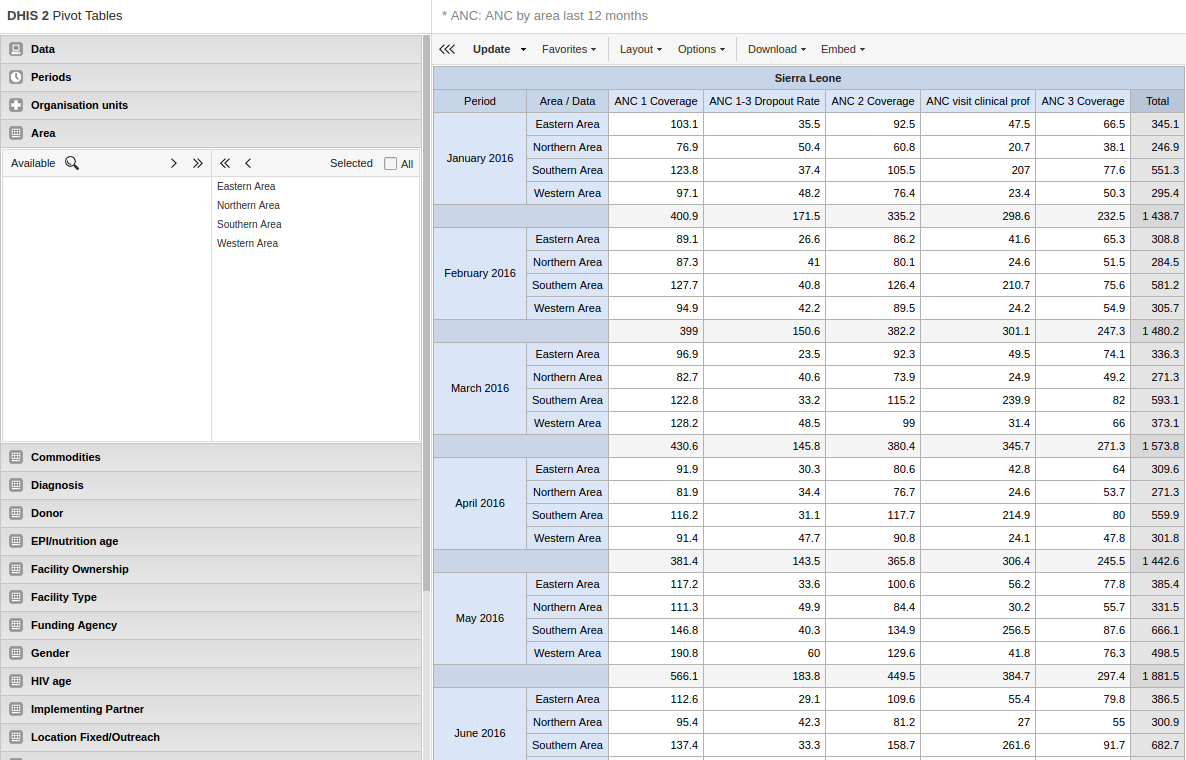
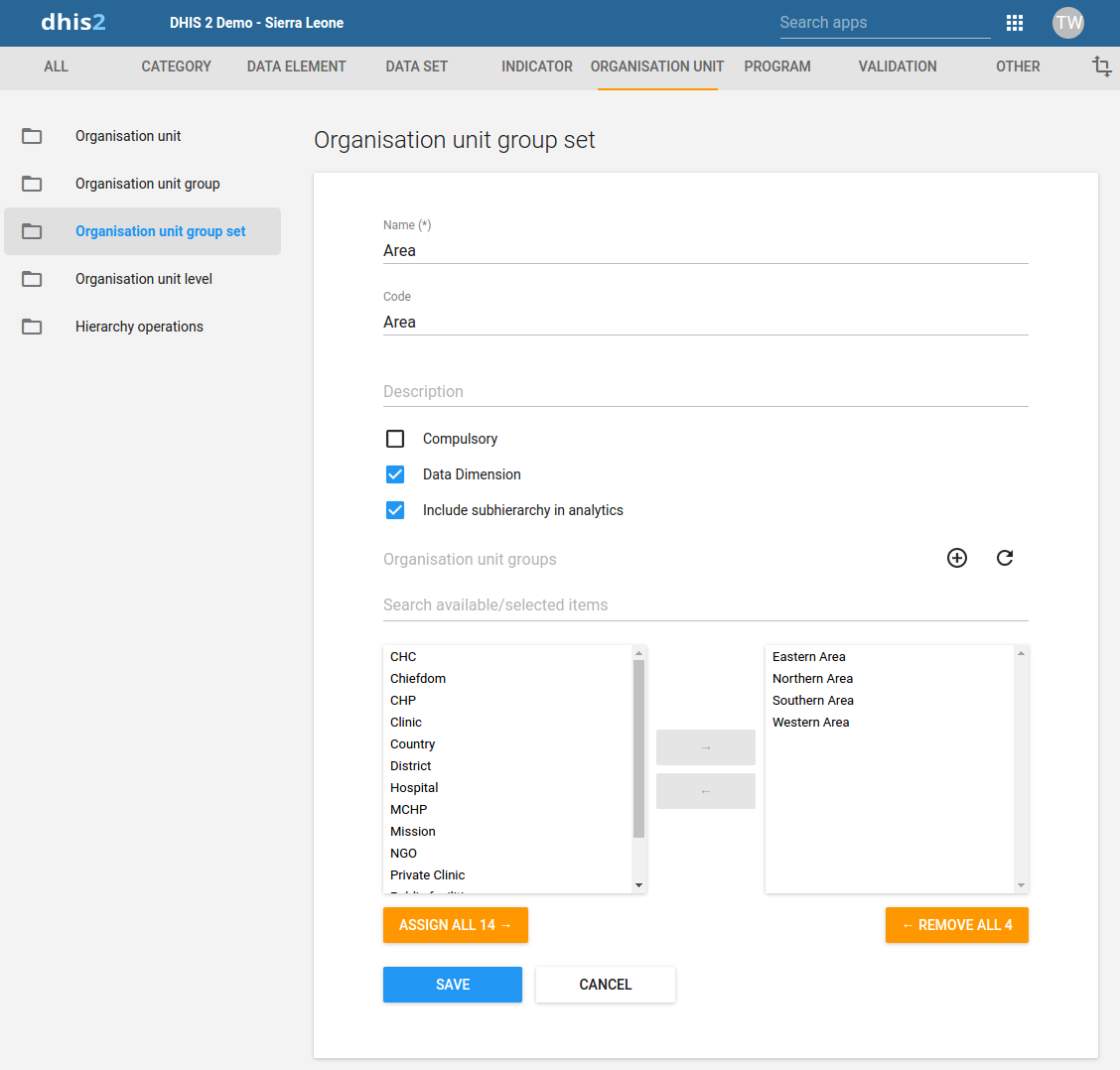
通过两种方式对组织单位进行分组,并汇总这两种数据 并行层次结构
用于汇总数据(仅在分析应用项目中)
组织单位组设置的附加设置将创建一个 动态“成员资格”到组织单位组的集合。
您无需更改组织单位的层次结构
可扩展和动态
动态包含层次
动态附加分类
当您将子女添加到一个组织单位时,DHIS2 会自动 会自动创建一个新的组织单位级别(如有必要)。系统还会 为该级别指定一个通用名称,如 "第 5 级"。您可以 用上下文名称代替通用名称,如 "国家"、"省"、"区 "或 "县"、 省"、"区 "或 "卫生机构"。DHIS2 使用上下文名称 名称,例如在**地图**应用项目中。
打开**维护**应用项目,点击**组织单位** (>)。 组织单位级别。
列表的加载时间取决于列表的深度 组织单位层次结构树。
对于要修改的组织单位级别,输入名称。
选择离线级别的数量。
Note
You configure the default value in the System Settings app:
Open the System Settings app, click General and select a level in the Max offline organisation unit levels list.
点击**保存**。
您可以通过以下方式在层次结构中移动组织单位: 所选组织单位的父级。
打开**维护**应用项目,点击**组织单位** (>)。 等级操作。
在左侧的层次结构树中,选择您要使用的组织单位 想搬家。
Note
If the selected organisation unit is has sub-organisation units, all of them move to the new parent organisation unit.
在右侧的层次结构树中,选择您要使用的组织单位 想要将选定的组织单位移动到。
点击 移动 x 个组织单位,其中 x 代表数量 您选择的组织单位数。
您的更改将立即反映在左侧 层次树。
关闭组织单位后,您将无法注册或编辑活动 在 Event Capture 和 **Tracker 中发送到此组织单位 捕获**应用项目。
打开**维护**应用项目,点击**组织单位** (>)。 组织单位。
In the object list, click the options menu and select Edit.
Select a Closed date.
点击**保存**。
克隆数据元素或其他对象可以在创建时节省时间 许多相似的对象。
打开**维护**应用项目,找到元数据对象类型 你想克隆。
在对象列表中,单击选项菜单并选择**克隆**。
修改所需的选项。
点击**保存**。
您可以为元数据对象分配不同的共享设置,例如 示例组织单位和跟踪的实体属性。这些分享 设置可控制哪些用户和用户组可以查看或编辑 元数据对象。
一些元数据对象还允许您更改共享设置 对象的数据输入。这些附加设置控制谁可以 使用元数据查看或在表单字段中输入数据。
注意
默认设置是所有人(公共访问权限)都可以找到, 查看和编辑元数据对象。
打开**维护**应用项目,找到元数据对象类型 您要修改。
在对象列表中,单击右键菜单并选择 共享 设置。
(可选)添加用户或用户组:搜索一个或多个用户 分组并选择它。用户或用户组已添加到列表中。
更改要修改的访问组的共享设置。
可以编辑和查看:访问组可以查看和编辑 目的。
只能查看:访问组可以查看对象。
禁止访问(仅适用于**公共访问**):公众 将无法访问该对象。
更改您要访问的访问组的数据共享设置 修改。
可以捕获数据:访问组可以查看和捕获数据 为对象。
可以查看数据:访问组可以查看以下数据: 目的。
无访问权限:访问组将无法访问以下数据: 物体。
点击**关闭**。
注意
您只能在以下情况下删除数据元素和其他数据元素对象: 没有数据与数据元素本身关联。
警告
从系统删除的所有数据集都将不可避免地丢失。所有 数据输入表格,以及可能已经制定的部分表格 也将被删除。确保您已经备份了您的 数据库,然后删除任何数据集,以防您需要还原它 在某个时间点。
打开**维护**应用项目,找到元数据对象类型 您要删除。
在对象列表中,单击选项菜单并选择**删除**。
点击**确认**。
打开**维护**应用项目,找到元数据对象类型 您想查看。
在对象列表中,单击选项菜单并选择 显示 细节。
DHIS2提供了用于翻译数据库内容的功能, 示例数据元素,数据元素组,指标,指标组 或组织单位。您可以将这些元素转换为任意数量的 语言环境。地区代表特定的地理,政治或 文化区。
提示
要激活翻译,请打开 System Settings 应用项目,单击 > **外观**并选择一种语言。
打开**维护**应用项目,找到元数据对象类型 您要翻译。
在对象列表中,单击选项菜单并选择**翻译**。
Tip
If you want to translate an organisation unit level, click directly on the Translate icon next to each list item.
选择一个语言环境。
输入**名称**、简称**和**说明。
点击**保存**。
验证规则基于表达式。该表达式定义了一个 数据元素值之间的关系。该表达式形成一个 条件符合某些逻辑条件。
该表达式包括:
左侧
右边
操作员
验证规则断言所接种的疫苗总数 婴儿小于或等于婴儿总数。
左侧和右侧必须返回数字值。
在**维护**应用项目中,您需要管理以下验证规则 对象:
| CSV元数据导入 { #webapi_csv_metadata_import } | 您可以做些什么 |
|---|---|
| 指示符 | 创建、编辑、克隆、删除、显示详情和翻译 |
| Indicator type | 创建、编辑、克隆、删除、共享、显示详情和翻译 |
| 验证通知 | 创建、编辑、克隆、删除、显示详情和翻译 |
您可以使用滑动窗口对*多个时段*的数据进行分组,而不是选择*单个时段*的数据。 而不是选择*单一时段*的数据。滑动窗口有 大小,即覆盖的天数、起点和终点。 终点。下面的示例显示了疾病监测数据:......
橙色部分中的数据,根据当前数据选择数据 期。有一个阈值,每周计算一次 或期间,并显示在“结果”部分中。
蓝色部分中的数据是滑动窗口。它选择数据 从过去7天开始。 “结果”显示了总数 确诊病例。
验证规则可确保在总数达到 案例数超出了该时间段的阈值。

表:验证规则的不同行为
| 带推拉窗 | 无推拉窗 |
|---|---|
| 仅用于事件数据。 | 用于事件数据和汇总数据。 |
| 数据选择基于固定天数(periodType)。 | 数据选择总是基于周期。 |
| 滑动窗口的位置始终*相对于*比较的周期。 | 选择的数据总是与被比较的时期*相同。 |
另请参阅:[创建或编辑广告时,如何使用滑动窗口 验证 规则](https://docs.dhis2.org/master/en/user/html/manage_validation_rule.html#create_validation_rule)。
验证规则组使您可以对相关的验证规则进行分组。 当您运行* [验证规则 分析](https://docs.dhis2.org/master/zh/user/html/validation_rule_analysis.html)*, 您可以选择运行系统中的所有验证规则,或者 只是一组验证规则。
您可以配置验证规则分析,以自动向选定的用户组发送验证错误通知。 验证错误通知给选定的用户组。这些 信息称为 * 验证通知*。它们通过 内部 DHIS2 消息系统发送。
您可以将验证规则通知作为单独的消息或作为 消息摘要。这很有用,例如,如果您要发送 有关高优先级疾病暴发的个别消息和摘要 用于低优先级常规数据验证错误。
您可以在验证规则的左侧 或右侧:
表:验证规则功能
| 验证规则功能 | size | Parameter name |
|---|---|---|
| 载有 | (expr, sub1, ...) | 在表达式中搜索一个或多个子串。如果表达式包含所有子串,则返回 true。例如:contains("abcd", "abcd");contains("abcd", "b");contains("abcd", "ab", "bc")。比较对大小写敏感。 |
| 包含项目 | (expr, item1,......) | 在表达式中搜索一个或多个项目。如果每个项目都与表达式中的元素完全匹配,则 containsItems 返回 true。例如,containsItems("abcd", "abcd")和 containsItems("ab,cd", "ab", "cd")返回 true,但 containsItems("abcd", "b") 和 containsItems("abcd", "ab", "bc")返回 false。比较对大小写敏感。 containsItems 可用于多值数据元素,以查看数据元素值中是否包含某个项目。 |
| 如果 | (布尔-expr、true-expr、false-expr)。 | 对布尔表达式进行求值,若为 true 则返回表达式的 true 值,若为 false 则返回表达式的 false 值。参数必须遵循任何指标表达式的规则。 |
| 是 | (expr1 in expression [, expression ...]) | 如果 expr1 等于以下任何表达式,则返回 true,否则返回 false。 |
| 一片空白 | (元素) | 如果元素值缺失(空),则返回 true,否则返回 false。 |
| isNotNull | (元素) | 如果元素值没有丢失(非空),则返回 true,否则返回 false。 |
| firstNonNull | (元素 [, 元素 ...]) | 返回第一个未丢失(非空)元素的值。可提供任意数量的参数。任何参数也可以是数字或字符串字面形式,如果前面的对象都有缺失值,则将返回该值。 |
| 最伟大的 | (表达式 [, 表达式 ...]) | 返回所给表达式的最大(最高)值。可提供任意数量的参数。 |
| 最小 | (表达式 [, 表达式 ...]) | 返回给定表达式中最小(最低)的值。可提供任意数量的参数。 |
| 登录 | (表达式[, 基数]) | 返回数字表达式的自然对数(以 e 为底数)。如果第二个参数是整数,则返回以整数为底数的对数。 |
| log10 | (表情) | 返回数字表达式的公共对数(以 10 为底)。 |
| false | 不返回任何结果。例如,if( #{FH8ab5Rog83} <0, null, 1 ) 如果数据元素值小于 0,则不返回任何结果,否则返回 1。 | |
| orgUnit.ancestor | (orgUnitUid [, orgUnitUid ...]) | 如果组织单位是任何(1 个或多个)组织单位的后代,则返回 true,否则返回 false。 |
| orgUnit.dataSet | (dataSetUid [, dataSetUid ...]) | 如果组织单位分配给任何(1 个或多个)数据集,则返回 true,否则返回 false。 |
| orgUnit.group | (ouGroupUid [, ouGroupUid ...]) | 如果组织单位是任何(1 个或多个)组织单位组的成员,则返回 true,否则返回 false。 |
| orgUnit.program | (programUid [, programUid ...]) | 如果组织单位被分配给任何(1 个或多个)项目,则返回 true,否则返回 false。 |
| 删除零 | (表情) | 如果表达式值为 0,则不返回任何内容,否则返回表达式值。 |
打开**维护**应用项目,点击**验证** (>)。 验证规则。
点击添加按钮。
Type a Name.
在验证规则中,名称必须唯一。
(可选)在 Code 字段中,分配一个代码。
(可选)输入**说明**。
选择**重要性**:高,中**或**低。
Select a Period type.
选择一个**操作员**:必填项,等于, 独家配对,大于,大于或等于 或**不等于**。
**必填对**运算符允许要求该数据值 必须为表格的左侧和右侧输入表格 表情,还是双方都没有。这意味着您可以要求 如果填写表单中的一个字段,则一个或多个其他字段 还必须填写。
**独占对**可以断言是否存在任何值 左侧,则右侧应没有值(或 反之亦然)。这意味着构成规则的数据元素 任何一方都应相互排斥,因为 给定的时间段/组织单位/属性选项组合。
创建表达式的左侧:
Click Left side.
如果您想查看相对于以下位置的数据,请选择**滑动窗口** 您比较的时期。另请参见[关于验证 规则](https://docs.dhis2.org/master/zh/user/html/manage_validation_rule.html#about_validation_rule)。
选择**缺失值策略**。该选项设置了 如果数据丢失,系统将评估验证规则。
| 选项 | 说明 |
|---|---|
| 如果缺少任何值,则跳过验证规则。这是默认选项。 在使用**独占配对**或**强制配对**操作符时,请务必选择此选项。 | |
| 如果所有值都缺失则跳过 | 只有当组成表达式的所有操作数都缺失时,才跳过验证规则。 |
| 从不跳过 | 在数据缺失的情况下不会跳过验证规则,所有缺失的操作数都将被视为 0。 |
输入**描述**。
根据可用的数据元素建立表达式、
在右窗格中,双击要包含在表达式中的数据对象。 双击要包含在表达式中的数据对象。与左窗格下方的数学 运算符。
点击**保存**。
创建表达式的右侧:
Click Right side.
选择**缺失值策略**。该选项设置了 如果数据丢失,系统将评估验证规则。
| 选项 | 说明 |
|---|---|
| 如果缺少任何值,则跳过验证规则。这是默认选项。 在使用**独占配对**或**强制配对**操作符时,请务必选择此选项。 | |
| 如果所有值都缺失则跳过 | 只有当组成表达式的所有操作数都缺失时,才跳过验证规则。 |
| 从不跳过 | 在数据缺失的情况下不会跳过验证规则,所有缺失的操作数都将被视为 0。 |
如果要查看相对于比较期间的数据,请选择**滑动窗口**。 如果要查看相对于比较时段的数据,请选择**滑动窗口**。另请参阅 关于验证 规则。
输入**描述**。
根据可用的数据元素建立表达式、
在右窗格中,双击要包含在表达式中的数据对象。 双击要包含在表达式中的数据对象。与左窗格下方的数学 运算符。
点击**保存**。
(可选)选择该规则的**组织单位级别** 应该进行评估。将此留空将导致 要在所有级别上评估的验证规则。
(可选)单击 在表单验证过程中跳过该规则,以避免 进行数据输入时触发此规则
点击**保存**。
打开**维护**应用项目,点击**验证** (>)。 验证规则组。
点击添加按钮。
Type a Name.
(可选)在 Code 字段中,分配一个代码。
(可选)输入**说明**。
双击您要分配给"...... "的**验证规则**。 组。
点击**保存**。
打开**维护**应用项目,点击**验证** (>)。 验证通知。
点击添加按钮。
Type a Name.
(可选)在 Code 字段中,分配一个代码。
Select Validation rules.
Select Recipient user groups.
(Optional) Select Notify users in hierarchy only.
如果选择此选项,系统将过滤收件人 用户。 (系统从收件人那里获取收件人用户 用户组。)过滤器基于 收件人用户所属。链接到组织单位的用户 是违规组织单位的祖先 发生后将收到验证通知。系统将 忽略其他用户,这些用户将不会收到验证 通知。
创建消息模板:
创建**主题模板**。
双击**模板变量**字段中的参数 将它们添加到您的主题。
创建**消息模板**。
双击**模板变量**中的参数名称 字段以将其添加到您的消息中。
点击**保存**。
克隆数据元素或其他对象可以在创建时节省时间 许多相似的对象。
打开**维护**应用项目,找到元数据对象类型 你想克隆。
在对象列表中,单击选项菜单并选择**克隆**。
修改所需的选项。
点击**保存**。
您可以为元数据对象分配不同的共享设置,例如 示例组织单位和跟踪的实体属性。这些分享 设置可控制哪些用户和用户组可以查看或编辑 元数据对象。
一些元数据对象还允许您更改共享设置 对象的数据输入。这些附加设置控制谁可以 使用元数据查看或在表单字段中输入数据。
注意
默认设置是所有人(公共访问权限)都可以找到, 查看和编辑元数据对象。
打开**维护**应用项目,找到元数据对象类型 您要修改。
在对象列表中,单击右键菜单并选择 共享 设置。
(可选)添加用户或用户组:搜索一个或多个用户 分组并选择它。用户或用户组已添加到列表中。
更改要修改的访问组的共享设置。
可以编辑和查看:访问组可以查看和编辑 目的。
只能查看:访问组可以查看对象。
禁止访问(仅适用于**公共访问**):公众 将无法访问该对象。
更改您要访问的访问组的数据共享设置 修改。
可以捕获数据:访问组可以查看和捕获数据 为对象。
可以查看数据:访问组可以查看以下数据: 目的。
无访问权限:访问组将无法访问以下数据: 物体。
点击**关闭**。
注意
您只能在以下情况下删除数据元素和其他数据元素对象: 没有数据与数据元素本身关联。
警告
从系统删除的所有数据集都将不可避免地丢失。所有 数据输入表格,以及可能已经制定的部分表格 也将被删除。确保您已经备份了您的 数据库,然后删除任何数据集,以防您需要还原它 在某个时间点。
打开**维护**应用项目,找到元数据对象类型 您要删除。
在对象列表中,单击选项菜单并选择**删除**。
点击**确认**。
打开**维护**应用项目,找到元数据对象类型 您想查看。
在对象列表中,点击选项菜单并选择 显示 细节。
DHIS2提供了用于翻译数据库内容的功能, 示例数据元素,数据元素组,指标,指标组 或组织单位。您可以将这些元素转换为任意数量的 语言环境。地区代表特定的地理,政治或 文化区。
提示
要激活翻译,请打开 System Settings 应用项目,单击 > **外观**并选择一种语言。
打开**维护**应用项目,找到元数据对象类型 您要翻译。
在对象列表中,单击选项菜单并选择**翻译**。
Tip
If you want to translate an organisation unit level, click directly on the Translate icon next to each list item.
选择一个语言环境。
输入**名称**、简称**和**说明。
点击**保存**。
您可以使用元数据属性将其他信息添加到 元数据对象。除了每个标准属性 这些对象可能有助于存储其他信息 属性,例如数据元素的收集方法。
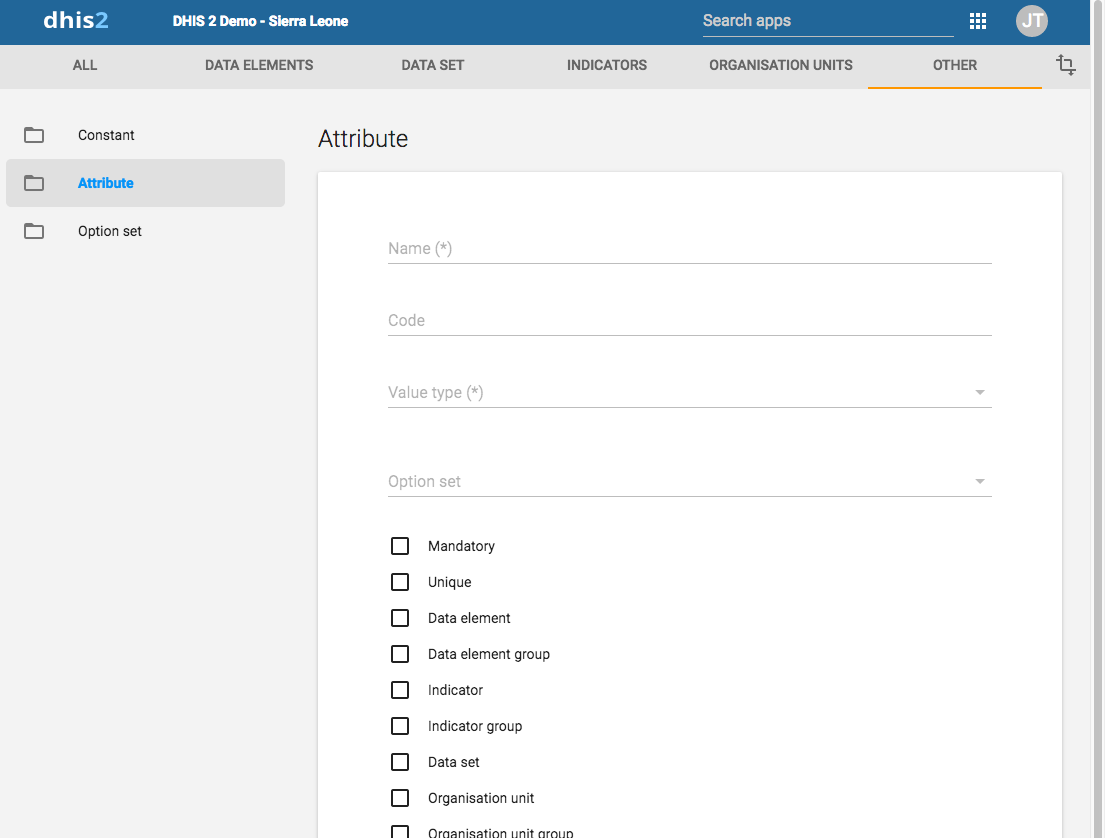
In the Maintenance app, you manage the following attribute objects:
表格:维护应用项目中的属性对象
| CSV元数据导入 { #webapi_csv_metadata_import } | 可用功能 |
|---|---|
| ValidationRuleGroup | 创建、编辑、克隆、删除、显示详情和翻译 |
打开**维护**应用项目并点击**属性**。
点击添加按钮。
在 名称 字段中,输入属性的名称。
每个属性必须具有唯一的名称
(可选)在 Code 字段中,分配一个代码。
选择**值类型**。
如果为属性提供的值与该值不匹配 键入您将收到警告。
选择**选项集**。
选择所需的选项,例如:
选择**强制**如果希望对象始终具有 动态属性。
如果希望系统强制执行该值,请选择 独特。 对于特定的对象类型是唯一的。
点击**保存**。
动态属性现在可用于您分配的对象 它来。
克隆数据元素或其他对象可以在创建时节省时间 许多相似的对象。
打开**维护**应用项目,找到元数据对象类型 你想克隆。
在对象列表中,单击选项菜单并选择**克隆**。
修改所需的选项。
点击**保存**。
注意
您只能在以下情况下删除数据元素和其他数据元素对象: 没有数据与数据元素本身关联。
警告
从系统删除的所有数据集都将不可避免地丢失。所有 数据输入表格,以及可能已经制定的部分表格 也将被删除。确保您已经备份了您的 数据库,然后删除任何数据集,以防您需要还原它 在某个时间点。
打开**维护**应用项目,找到元数据对象类型 您要删除。
在对象列表中,单击选项菜单并选择**删除**。
点击**确认**。
打开**维护**应用项目,找到元数据对象类型 您想查看。
在对象列表中,单击选项菜单并选择 显示 细节。
DHIS2提供了用于翻译数据库内容的功能, 示例数据元素,数据元素组,指标,指标组 或组织单位。您可以将这些元素转换为任意数量的 语言环境。地区代表特定的地理,政治或 文化区。
提示
要激活翻译,请打开 System Settings 应用项目,单击 > **外观**并选择一种语言。
打开**维护**应用项目,找到元数据对象类型 您要翻译。
在对象列表中,单击选项菜单并选择**翻译**。
Tip
If you want to translate an organisation unit level, click directly on the Translate icon next to each list item.
选择一个语言环境。
输入**名称**、简称**和**说明。
点击**保存**。
常量是可以供用户使用的静态值 在数据元素和指标中。一些指标,例如“夫妇年 保护率”取决于通常不会转换的常数 时间。
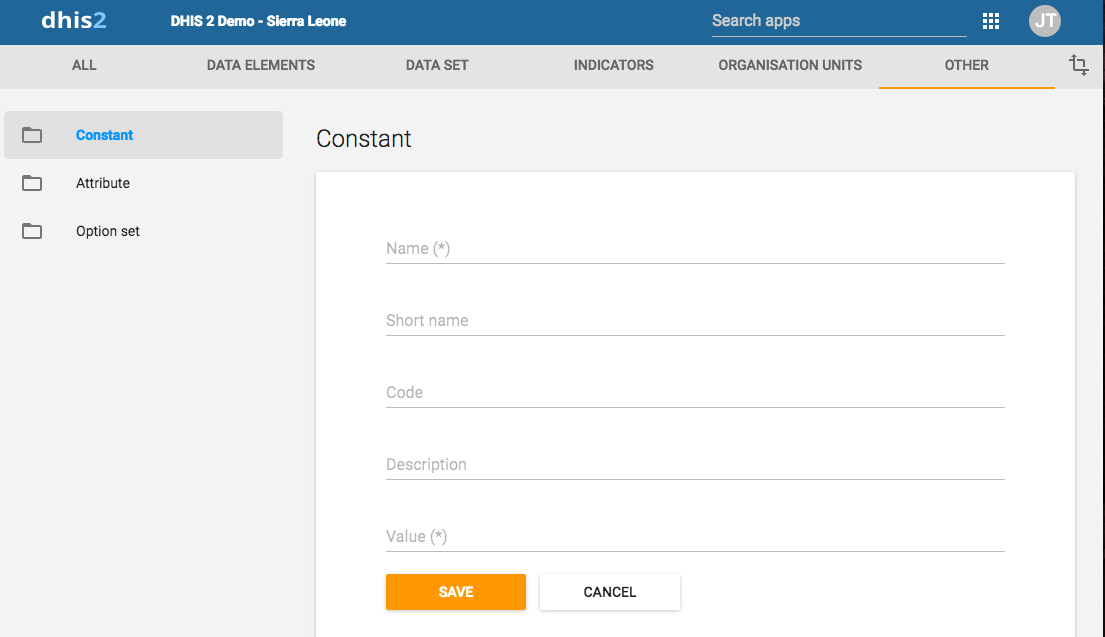
在 维护 应用项目中,您管理以下常量对象:
表格:维护应用项目中的常量对象
| CSV元数据导入 { #webapi_csv_metadata_import } | 可用功能 |
|---|---|
| N{<indicator-id>} | 创建、编辑、克隆、共享、删除、显示详情和翻译 |
打开 Maintenance 应用项目,然后单击 Other (> Constant )。
点击添加按钮。
在 名称 字段中,输入常量的名称。
(可选) 在**简短名称**字段中,键入以下内容的缩写名称:"......"。 常数。
(可选)在 Code 字段中,分配一个代码。
在**描述**字段中,键入简短、翔实的描述 常数。
在 值 字段中,定义常量的值。
点击**保存**。
现在可以使用该常数。
克隆数据元素或其他对象可以在创建时节省时间 许多相似的对象。
打开**维护**应用项目,找到元数据对象类型 你想克隆。
在对象列表中,单击选项菜单并选择**克隆**。
修改所需的选项。
点击**保存**。
您可以为元数据对象分配不同的共享设置,例如 示例组织单位和跟踪的实体属性。这些分享 设置可控制哪些用户和用户组可以查看或编辑 元数据对象。
一些元数据对象还允许您更改共享设置 对象的数据输入。这些附加设置控制谁可以 使用元数据查看或在表单字段中输入数据。
注意
默认设置是所有人(公共访问权限)都可以找到, 查看和编辑元数据对象。
打开**维护**应用项目,找到元数据对象类型 您要修改。
在对象列表中,单击右键菜单并选择 共享 设置。
(可选)添加用户或用户组:搜索一个或多个用户 分组并选择它。用户或用户组已添加到列表中。
更改要修改的访问组的共享设置。
可以编辑和查看:访问组可以查看和编辑 目的。
只能查看:访问组可以查看对象。
禁止访问(仅适用于**公共访问**):公众 将无法访问该对象。
更改您要访问的访问组的数据共享设置 修改。
可以捕获数据:访问组可以查看和捕获数据 为对象。
可以查看数据:访问组可以查看以下数据: 目的。
无访问权限:访问组将无法访问以下数据: 物体。
点击**关闭**。
注意
您只能在以下情况下删除数据元素和其他数据元素对象: 没有数据与数据元素本身关联。
警告
从系统删除的所有数据集都将不可避免地丢失。所有 数据输入表格,以及可能已经制定的部分表格 也将被删除。确保您已经备份了您的 数据库,然后删除任何数据集,以防您需要还原它 在某个时间点。
打开**维护**应用项目,找到元数据对象类型 您要删除。
在对象列表中,单击选项菜单并选择**删除**。
点击**确认**。
打开**维护**应用项目,找到元数据对象类型 您想查看。
在对象列表中,点击选项菜单并选择 显示 细节。
DHIS2提供了用于翻译数据库内容的功能, 示例数据元素,数据元素组,指标,指标组 或组织单位。您可以将这些元素转换为任意数量的 语言环境。地区代表特定的地理,政治或 文化区。
提示
要激活翻译,请打开 System Settings 应用项目,单击 > **外观**并选择一种语言。
打开**维护**应用项目,找到元数据对象类型 您要翻译。
在对象列表中,单击选项菜单并选择**翻译**。
Tip
If you want to translate an organisation unit level, click directly on the Translate icon next to each list item.
选择一个语言环境。
输入**名称**、简称**和**说明。
点击**保存**。
选项集提供了一个预定义的下拉列表(枚举),用于 DHIS2。您可以定义任何类型的选项。
一个名为“投放类型”的选项集将具有以下选项:“普通”, “违反”,“剖腹产”和“协助”。
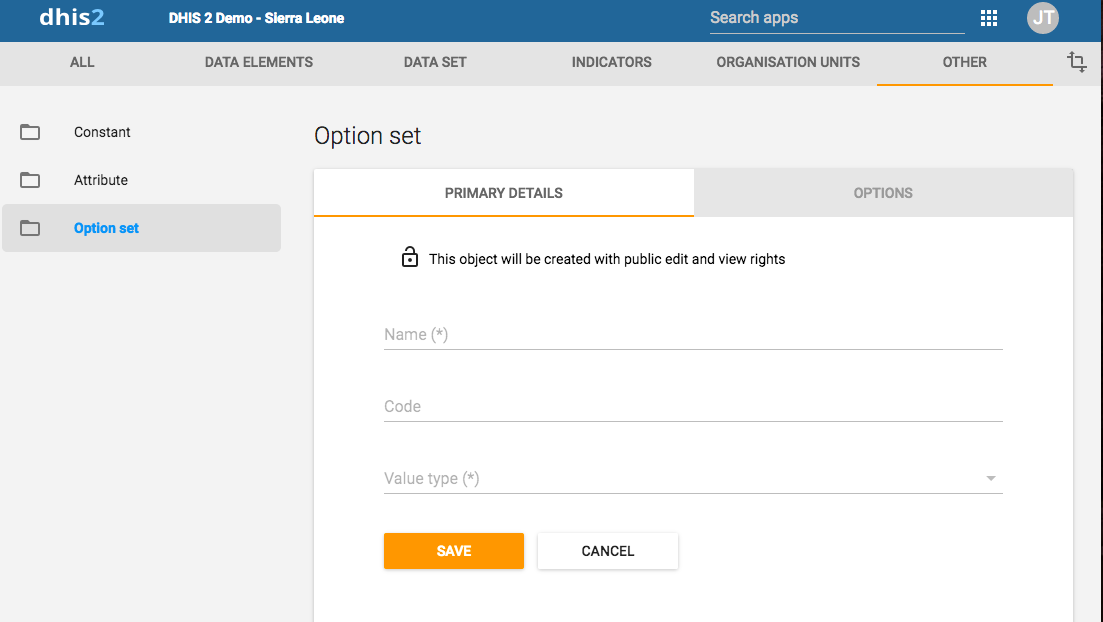
表格维护应用项目中的选项集对象
| CSV元数据导入 { #webapi_csv_metadata_import } | 可用功能 |
|---|---|
| 网址 | 创建、编辑、克隆、共享、删除、显示详情和翻译 |
| 选项组 | 创建、编辑、克隆、共享、删除、显示详情和翻译 |
| 选项组设置 | 创建、编辑、克隆、共享、删除、显示详情和翻译 |
重要
选项集必须具有代码和名称。您可以更改 名称,但是您无法更改代码。所有的名称和代码 选项即使在不同的选项集之间也必须是唯一的。
打开**维护**应用项目,点击**其他** (> 选项集)。
点击添加按钮。
In the Primary details tab, define the option set:
在 名称 字段中,输入常量的名称。
In the Code field, assign a code.
选择**值类型**。
点击**保存**。
对于您需要的每个选项,执行以下任务:
Click the Options tab.
点击添加按钮。
输入**名称**和**代码**。也可选择 **颜色**和**图标**将用于此选项 数据捕获应用项目。
按名称,代码/值或手动对选项进行排序。
点击**保存**。
通过使用**选项组**,可以对**选项集**中的**选项进行分组和分类。 这样,你就可以在一个选项集中创建一个选项子集。这样做的主要目的是将庞大的选项集过滤成较小的、相关的部分。
可以通过项目规则在跟踪器和事件捕获中将分组的选项隐藏或一起显示。
Note
You cannot change the Option set selected in an Option group once it has been created.
打开**维护**应用项目,点击**其他** (> 选项组。
点击添加按钮。
填写表格:
选择**选项集**后,您可以分配要分组的**选项**。
点击**保存**。
**选项组集**允许您将多个**选项组**归为一组。 选项组集的主要目的是为捕获的数据添加更多维度以进行分析。
Note
You cannot change the Option set selected in an Option group set once it has been created.
打开** Maintenance 应用项目,然后单击 Other ** > ** Option group set **。
点击添加按钮。
填写表格:
如果选择 "数据维度",则除 "期间 "和 "组织单位 "这两个标准维度外,组集还将作为另一个维度提供给分析。
选择选项组并分配它们。
可用选项组显示在左面板中。当前为选项组集成员的选项组显示在右侧面板中。
克隆数据元素或其他对象可以在创建时节省时间 许多相似的对象。
打开**维护**应用项目,找到元数据对象类型 你想克隆。
在对象列表中,单击选项菜单并选择**克隆**。
修改所需的选项。
点击**保存**。
您可以为元数据对象分配不同的共享设置,例如 示例组织单位和跟踪的实体属性。这些分享 设置可控制哪些用户和用户组可以查看或编辑 元数据对象。
一些元数据对象还允许您更改共享设置 对象的数据输入。这些附加设置控制谁可以 使用元数据查看或在表单字段中输入数据。
注意
默认设置是所有人(公共访问权限)都可以找到, 查看和编辑元数据对象。
打开**维护**应用项目,找到元数据对象类型 您要修改。
在对象列表中,单击右键菜单并选择 共享 设置。
(可选)添加用户或用户组:搜索一个或多个用户 分组并选择它。用户或用户组已添加到列表中。
更改要修改的访问组的共享设置。
可以编辑和查看:访问组可以查看和编辑 目的。
只能查看:访问组可以查看对象。
禁止访问(仅适用于**公共访问**):公众 将无法访问该对象。
更改您要访问的访问组的数据共享设置 修改。
可以捕获数据:访问组可以查看和捕获数据 为对象。
可以查看数据:访问组可以查看以下数据: 目的。
无访问权限:访问组将无法访问以下数据: 物体。
点击**关闭**。
注意
您只能在以下情况下删除数据元素和其他数据元素对象: 没有数据与数据元素本身关联。
警告
从系统删除的所有数据集都将不可避免地丢失。所有 数据输入表格,以及可能已经制定的部分表格 也将被删除。确保您已经备份了您的 数据库,然后删除任何数据集,以防您需要还原它 在某个时间点。
打开**维护**应用项目,找到元数据对象类型 您要删除。
在对象列表中,单击选项菜单并选择**删除**。
点击**确认**。
打开**维护**应用项目,找到元数据对象类型 您想查看。
在对象列表中,点击选项菜单并选择 显示 细节。
DHIS2提供了用于翻译数据库内容的功能, 示例数据元素,数据元素组,指标,指标组 或组织单位。您可以将这些元素转换为任意数量的 语言环境。地区代表特定的地理,政治或 文化区。
提示
要激活翻译,请打开 System Settings 应用项目,单击 > **外观**并选择一种语言。
打开**维护**应用项目,找到元数据对象类型 您要翻译。
在对象列表中,单击选项菜单并选择**翻译**。
Tip
If you want to translate an organisation unit level, click directly on the Translate icon next to each list item.
选择一个语言环境。
输入**名称**、简称**和**说明。
点击**保存**。
您可以创建,编辑,克隆,删除,显示详细信息和翻译图例 使您为用户设置的地图有意义。您创建 **地图**应用中的地图。
注意
连续图例必须包含结束和开始的图例项 具有相同值,例如:0-50和50-80。不设置图例 像这样的项目:0-50和51-80。这将在您的图例中造成空白。
注意
不允许在图例中留有空白。
不允许有重复的图例项。
打开** Maintenance 应用项目,然后单击 Other ** > ** Legend **。
点击添加按钮。
In the Name field, type the legend name.
(可选)在 Code 字段中,分配一个代码。
创建您想在图例中包含的图例项:
选择**起始值**和**结束值**。
Select Number of legend items.
选择一种配色方案。
点击**创建图例项**。
Tip
Click the options menu to edit or delete a legend item.
(可选)添加更多图例项:
点击添加按钮。
输入名称,然后选择一个开始值,一个结束值和一种颜色。
点击**确定**。
(可选)更改色阶。
单击色阶以查看色阶选项列表, 并选择一个色标。
要自定义色标,请单击添加按钮。在**编辑 图例项**对话框,单击色阶按钮并手动选择 颜色,或输入您的颜色值。
点击**保存**。
| 图例项 | 起始值 | 结束值 |
|---|---|---|
| 低劣 | 0 | 50 |
| 中 | 50 | 80 |
| 好 | 80 | 100 |
| 太高 | 100 | 1000 |
克隆数据元素或其他对象可以在创建时节省时间 许多相似的对象。
打开**维护**应用项目,找到元数据对象类型 你想克隆。
在对象列表中,单击选项菜单并选择**克隆**。
修改所需的选项。
点击**保存**。
您可以为元数据对象分配不同的共享设置,例如 示例组织单位和跟踪的实体属性。这些分享 设置可控制哪些用户和用户组可以查看或编辑 元数据对象。
一些元数据对象还允许您更改共享设置 对象的数据输入。这些附加设置控制谁可以 使用元数据查看或在表单字段中输入数据。
注意
默认设置是所有人(公共访问权限)都可以找到, 查看和编辑元数据对象。
打开**维护**应用项目,找到元数据对象类型 您要修改。
在对象列表中,单击右键菜单并选择 共享 设置。
(可选)添加用户或用户组:搜索一个或多个用户 分组并选择它。用户或用户组已添加到列表中。
更改要修改的访问组的共享设置。
可以编辑和查看:访问组可以查看和编辑 目的。
只能查看:访问组可以查看对象。
禁止访问(仅适用于**公共访问**):公众 将无法访问该对象。
更改您要访问的访问组的数据共享设置 修改。
可以捕获数据:访问组可以查看和捕获数据 为对象。
可以查看数据:访问组可以查看以下数据: 目的。
无访问权限:访问组将无法访问以下数据: 物体。
点击**关闭**。
注意
您只能在以下情况下删除数据元素和其他数据元素对象: 没有数据与数据元素本身关联。
警告
从系统删除的所有数据集都将不可避免地丢失。所有 数据输入表格,以及可能已经制定的部分表格 也将被删除。确保您已经备份了您的 数据库,然后删除任何数据集,以防您需要还原它 在某个时间点。
打开**维护**应用项目,找到元数据对象类型 您要删除。
在对象列表中,单击选项菜单并选择**删除**。
点击**确认**。
打开**维护**应用项目,找到元数据对象类型 您想查看。
在对象列表中,点击选项菜单并选择 显示 细节。
DHIS2提供了用于翻译数据库内容的功能, 示例数据元素,数据元素组,指标,指标组 或组织单位。您可以将这些元素转换为任意数量的 语言环境。地区代表特定的地理,政治或 文化区。
提示
要激活翻译,请打开 System Settings 应用项目,单击 > **外观**并选择一种语言。
打开**维护**应用项目,找到元数据对象类型 您要翻译。
在对象列表中,单击选项菜单并选择**翻译**。
Tip
If you want to translate an organisation unit level, click directly on the Translate icon next to each list item.
选择一个语言环境。
输入**名称**、简称**和**说明。
点击**保存**。
您可以将图例分配给指标或数据元素 维护**应用项目,在您创建对象或编辑它时。什么时候 然后,您在 **Maps 应用项目中选择指标或数据元素, 系统自动选择指定的图例。
预测变量定义如何从表达式生成聚合数据值 包含汇总和/或事件数据。预测值可以基于:
来自与预测值相同时期的数据,和/或
来自预测值之前期间的数据
预测器可以使用与预测值相同周期的数据。 例如,您可以计算具有 通过使用预测器表达式,例如:数据元素的非零值:
if(#{ji7o0ILHuU2}!= 0,1,0) 在收集数据的组织单位层面运行该预测器时 时,如果数据元素在该组织单位中的值为非零,则预测值为 1,否则为 0。 则预测值为 1,否则为 0。 (如果您预测的数据元素不存储零,那么 为节省空间,数据库中将不存储零)。 然后,您可以在较高的 然后,您可以在更高的组织单位层级的分析中对该预测值进行求和,以计算组织单位中 在报告中每个组织单位下具有非零值的组织单位数量。
当您指定汇总时,预测变量将使用以前期间的数据 函数,例如sum()或avg()。例如,以下生成器表达式 标识一个值,该值是平均值加上标准偏差的两倍 前期数据:
avg(#{ji7o0ILHuU2})+ 2 * stddev(#{ji7o0ILHuU2}) 预测变量表达式可以访问与 通过访问两个 汇总函数(针对先前期间),以及任何汇总函数之外 (同一时期)。例如,如下所示的表达式可以是 用来平衡上一时期(#{KOh02hHko7C}) 加上此期间的净变化(#{ji7o0ILHuU2}), 得出此期间的余额:
sum(#{KOh02hHko7C})+#{ji7o0ILHuU2} 第一个数据值在聚合表达式(总和)内,以指示 它正在采样前一时期的数据(即使只有一个前一时期), 而第二个数据值不在聚合函数中以表明它 正在引用同一时期的数据。
如果需要,可以在同一引用中引用预测变量的输出数据元素 预测变量的表达。例如,此示例中的表达式可以 用于预测一段时间内的余额,然后将该值与 下一个期间的变化以计算下一个期间的余额。 当预测变量跨多个期间运行时,将在以下期间处理这些期间 按时间顺序排列,可以使用较早时期的结果 作为以后的输入。
您需要为预测变量的输出选择一个或多个组织单位级别。 预测变量生成的所有值都存储在组织单位的 您选择的级别。预测变量表达式中的每个项目都是值的总和 为该组织单位存储的信息(如果有的话)以及组织中存储的所有值 低于该单位(如果有)的单位。
注意
在配置预测变量时,必须选择一个或多个组织单位级别 将输出预测数据。如果未选择任何级别,则不会预测 将生成值。
警告
如果您想在分析报告中使用预测值或 其他预测,请勿选择多个组织单位级别。 当您选择多个级别时,较高级别的预测将 还包括在较低级别的预测中使用的任何数据。如果预测 随后从多个级别将其用于分析或表达式中 其他预测变量,这可能会导致重复计算,因为 较高级别的值包括较低级别的预测值。
如果使用预测的组织单位级别,则可以选择多个组织单位级别 值仅在验证规则中。例如在疾病监测中,您 如果实际值高于 根据上一期间数据得出的该期间的期望值范围。 为此,您可以创建一个预测变量以计算平均值加上两倍的 前期数据的标准偏差。您可以使用验证 将该最高期望值与实际值进行比较的规则。 您可以在多个级别上运行预测变量和验证规则 以检测不同的爆发情况。在一种情况下,可能会有 一个设施的显着增加超出了预期范围,但是 包含该设施的地区可能不会超出其预期范围 因为地区价值与许多其他设施结合在一起。 但在另一种情况下, 设施不超出每个设施的预期范围(因为 每个设施的标准偏差可能很高),但确实超过了 该地区的预期范围(因为 整个地区的标准偏差可能会更低)。
如果要生成多个级别的预测,则还可以 在不同级别使用不同的预测变量。例如,您可能想要 如果某一级别的值超过平均值再加上标准的两倍,则会收到警报 偏差,但如果超出平均值加1.8倍,则会在另一个级别发出警报 标准偏差。如果需要,可以配置不同的预测变量 具有相同的输出数据元素。如果您使用相同的输出数据元素, 这仍然适用于不同组织单位级别的有效规则, 但您也必须注意不要在分析或其他结果中使用结果 预测器计算以避免重复计算。
In the Maintenance app, you manage the following predictor objects:
表格维护应用项目中的预测对象
| CSV元数据导入 { #webapi_csv_metadata_import } | 可用功能 |
|---|---|
| 选项 | 创建、编辑、克隆、删除、显示详情和翻译 |
预测变量可以生成过去一段时间的数据值, 现在或将来。这些值基于预测期间的数据, 和/或来自预测时期之前的时期的采样数据。
如果您只需要进行预测的同一时期的数据, 那么您无需阅读本节。本节介绍如何 从预测周期之前的周期中采样数据。
预测器的 Sequential sample count (连续采样计数*)给出了紧接着的 前一个周期的样本数。例如,如果预测器的周期类型是 周,*连续采样次数*为 4,这意味着要对紧接预测值周之前的四个星期进行采样。 在预测值周之前的四个周。因此 第 9 周的预测值将使用第 5、6、7 和 8 周的样本:

如果预测变量的周期类型是* Monthly 和 Sequential sample count *为4,这意味着立即采样前四个月 在预测值月份之前。所以五月的预测值 将使用一月,二月,三月和四月的样本:

连续样本计数*可以大于一年中的期数。 可以大于一年中的周期数。例如,如果要对预测值月份之前的 24 个月进行采样 例如,如果要对预测值月份之前的 24 个月进行采样,则将 顺序采样计数 设置为 24 为 24:

预测器的 "连续跳过计数 "* 显示在预测值周期内,应跳过紧接预测值周期之前的多少个周期。 预测器的*连续跳过计数*告诉我们,在*连续采样计数*范围内,应跳过紧接预测值周期之前的多少个周期。 连续样本计数。例如,在疫情爆发 跳过一个或多个紧接其前的样本,这些样本实际上可能包含从 事实上,这些样本可能包含您试图检测的疫情爆发初期的值。 检测。
例如,如果 顺序采样计数 为 4,但 *顺序 跳过次数*为 2,那么紧接着预测周期之前的两个采样将被跳过,从而只显示两个周期。 将被跳过,结果只有两个周期被采样。 采样:

预测因子的*年度样本数*给出了应在每年同一时间采集样本的前几年的数量。 应在每年的同一时间采集样本的年份数。例如 例如,在疾病监测中,如果疾病的预期发病率在一年中发生变化 例如,在疾病监测中,如果疾病的预期发病率在一年中会发生变化,那么最好将其与前一年的同一时期进行比较。 与往年同期相比。例如 如果*年度样本数*为 2(而*连续样本数*为 0),那么样本将从以下地点采集: *年度样本数*为 2(而*连续样本数*为 0),而*连续样本数*为 0。 为零),则应在紧接着的前两年的同一时间采集样本。 例如,如果*年度样本数*为 2(而*连续样本数*为 0),则样本应从前两年的同一时段采集。

您可以同时使用连续样本计数和年度样本计数来采集 从过去几年的多个连续时段采集样本。 当您这样做时,将在与预测值时期相同的时间段内收集前几年的样本。 期间采集的样本,以及在预测值期间之前和之后的前几年采集的样本。 同时也会在同一时间段之前和之后的前几年采集样本。 由 *顺序样本计数 * 数字决定。
例如,如果*连续采样次数*为 4,*每年采样次数*为 2,则将从 4 个时段收集样本。 样本数*为 2,则将从紧接预测值时段之前的 4 个时段采集样本。 预测值时段之前的 4 个时段采集样本。此外 还将采集相应时段前两年的样本,以及两侧 4 个时段的样本。 以及两侧 4 个时段的样本:

您可以将 顺序跳过计数 与顺序和年度样本计数一起使用。 年度样本计数。这样做时,*连续跳过计数 会告诉您在预测值的同一年跳过多少期。 期。例如,如果*连续样本计数*为 4,*连续跳过计数*为 *连续跳过次数*为 2,则紧接着预测值周期之前的两个周期将被跳过。 将被跳过,但之前的两个时段将被采样。 将被采样:

如果 顺序跳过计数 等于或大于 *则将不采集包含预测值期间的年份的样本;只采集过去年份的样本。 则将不采集包含预测值时段的年份的样本;只采集过去年份的样本 将被采样:

您可以使用* Sample skip test *(样本跳过测试)来跳过某些时段的样本 根据测试结果, 在那些时期内表达。例如,可以在 疾病暴发检测,样本跳过测试可以识别 以前的疾病暴发,将那些样本从预测中排除 非爆发基准期望值。
*样本跳过测试*为*真*的任何时期都不会 采样。例如:

预测输出数据的类别选项组合(分解 有三种选择方式:
如果预测器的输出数据元素没有分类(类别组合为 "无"、 也称为默认类别组合),那么所有预测器的输出数据都将以 默认类别选项组合。在这种情况下,预测器输出数据不进行分类。
如果预测器的输出数据元素有 "无 "以外的类别组合,您可以 为预测因子 "输出类别选项组合 "选择固定分类。如果这样做 该预测器的所有输出都将具有该类别选项组合。
例如,如果输出数据元素的类别组合是 "性别和年龄",则可以 决定所有预测器的输出都将进入一个类别选项组合,如 "5 岁以下女性"、 "男性 5 - 10 岁",或任何其他。
如果预测器的输出数据元素有 "无 "以外的类别组合,可以选择 将 "根据输入类别选项组合预测 "作为 "输出类别选项组合 "的值。 如果这样做,输出数据元素的 类别组合(即一个预测为 "5 岁以下女性",第二个预测为 "5 岁以下男性")、 第三个代表 "女性 5 - 10",以此类推)。
(在 v40.1 版中,在 "输出类别选项组合 "中选择"\<no value>"即可启用该功能)。
> **Tip**
>
> In some installations, the options in a category may have changed over time.
For example, a category "Age" may have had three options "1-5", "6-10", and "over 10",
but then was changed to only have two options "10 and under" and "over 10".
Historical data may have values with any of these options.
To use a predictor with such data, you can define another category
such as "Reporting Age" with all the options ever used, such as "1-5", "6-10",
"10 and under", and "over 10". Use this category in the category combination
for the predictor's output data element. This means that all the input category
options will be reflected in the output.
>
> If you then want a single report for the output data that covers
all the disaggregations, you can use category option groups
in a category option group set. For example use a category option group
"10 and under" that contains category options "1-5", "6-10", and "10 and under".
如果预测的输入数据有属性选项组合,则对有数据的每个属性选项组合进行不同的预测。 将对有数据的每个属性选项组合进行不同的预测。
例如,您可以使用属性选项组合来表示系统中的不同项目。 来表示系统中的不同项目。当预测器找到项目 A 的输入数据时,它将生成一个属性选项组合为 属性选项组合为项目 A 生成一个值;当它找到项目 B 的输入数据时,它将为项目 C 生成一个值;以此类推。 属性选项组合生成项目 B 的值,以此类推。
对于任何没有属性选项组合的输入数据(换句话说,使用默认属性选项组合 属性选项组合),预测结果将使用默认的 属性选项组合生成预测。如果在数据中不使用属性选项组合、 它们将不会用于预测器的输出数据。
如果您使用了属性选项组合,同时还使用了 "根据输入类别选项组合进行预测"、 每个分类组合和属性选项组合都会有一个单独的预测。 例如,项目 A 数据中的 "5 岁以下女性"、项目 A 数据中的 "5 岁以下男性"、项目 A 数据中的 项目 A "5 岁以下男性 "数据的预测,项目 B "5 岁以下女性 "数据的预测,等等。
打开** Maintenance 应用项目,然后单击 Other ** > ** Predictor **。
点击添加按钮。
In the Name field, type the predictor name.
(可选)在 Code 字段中,分配一个代码。
(可选)输入**说明**。
选择一个**输出数据元素**。由该 预测变量存储为与此数据关联的聚合数据 元素和预测周期。
该值根据数据的值类型四舍五入 元素:如果值类型是整数类型,则预测值 舍入到最接近的整数。对于所有其他值类型, 数字四舍五入到四位有效数字。 (但是,如果有 小数点左边多于四位数,它们不是 替换为零。)
(可选)选择**输出类别选项组合**。此下拉菜单只会显示 如果所选数据元素的类别组合不是 "无"。 如果是,您可以选择要输出到哪个分类类别选项组合、 或选择 "根据输入类别选项组合进行预测"(见上文讨论)。
Select a Period type.
指定一个或多个 ** 组织单位级别**。输出值将是 分配给此级别(或这些级别)的组织单位。 对于**综合**数据,输入值取决于以下选择;提供数据的组织单位。 对于基于**跟踪器**的数据,输入值将来自组织单位。 分配了输出,或从输出下方的任何较低级别进行分配 组织单位。
提供数据的**组织单位**控制**汇总**数据的输入值来源。如果选择 "仅在所选级别",则只包括所选级别的组织单位。如果选择 "在选定的层级和下面的所有层级",则也包括选定层级的组织单位和下面的所有组织单位。
创建一个**生成器**。生成器是用于计算预测值的表达式。
Type a Description of the generator expression.
Select a Missing value strategy. This selection sets how the system evaluates a validation rule if data is missing.
| 选项 | 说明 |
|---|---|
| 如果缺少任何值,则跳过验证规则 | 如果缺少构成表达式的任何值,则跳过验证规则。这是默认选项。 在使用**独占配对**或**强制配对**运算符时,请务必选择此选项。 |
| 如果所有值均缺失,则跳过 | 仅当组成该值的所有值均缺失时,才跳过验证规则。 |
| 永不跳过 | 如果缺少数据,将永远不会跳过验证规则,并且所有缺失值都将被有效地视为零。 |
输入生成器表达式。您可以通过选择聚合数据的数据元素或项目数据元素,属性或指标来构建表达式。尚不支持组织单位计数。
要使用过去的采样数据,应将选择的所有项目包含在以下聚合函数之一中(请注意,这些函数名区分大小写):
| 平均值 | |
|---|---|
| x 的平均(均值)值 | |
| count(x) | x 值的计数 |
| max(x) | x 的最大值 |
| 中值(x) | x 的中值 |
| min(x) | x 的最小值 |
| 例如,p = 0 将返回最低值,p = 0.5 将返回中位数,p = 0.75 将返回第 75 百分位数,p = 1 将返回最高值,等等。连续表示在必要时对数值进行内插。例如,如果数据元素 FTRrcoaog83 的采样值为 1、2、3 和 4,则 percentileCont( 0.5, #{FTRrcoaog83} ) 将返回 2.5。 | |
| 此函数等同于 stddevSamp。建议使用 stddevSamp 函数,这样会更清晰。 | |
| stddevPop(x) | x 的人口标准偏差:sqrt( sum( (x - avg(x))^2 ) / n ) |
| stddevSamp(x) | x 的样本标准差:sqrt( sum( (x - avg(x))^2 ) / ( n - 1 ) )。请注意,当只有一个样本时不会计算此值。 |
| sum(x) | x 值的总和 |
Note
Any items inside an aggregate function will be evaluated for all sampled past periods, and then combined according to the formula inside the aggregate function. Any items outside an aggregate function will be evaluated for the period in which the prediction is being made.
您可以通过单击(或 输入)表达式字段下方的任何元素: () * / +-天数。 可以通过键入常数来添加常数。那些日子 选项将 [days ]插入到解析为 数据来源期间的天数。
您还可以在您的计算机中使用以下非聚合函数 表达式,在聚合函数内部或包含 聚合函数,或独立于聚合函数:
| 函数 | 平均值 |
|---|---|
| contains(expr, sub1, ...)搜索表达式中的一个或多个子串。如果表达式包含所有子串,则返回 true。例如,以下命令均为 true:contains("abcd", "abcd");contains("abcd", "b");contains("abcd", "ab", "bc")。比较是区分大小写的。 | |
| containsItems(expr, item1, ...) | 在表达式中搜索一个或多个项目。如果每个项目都与表达式中的某个元素完全匹配,则 containsItems 返回 true。例如,containsItems("abcd", "abcd")和 containsItems("ab,cd", "ab", "cd")返回 true,但 containsItems("abcd", "b") 和 containsItems("abcd", "ab", "bc")返回 false。containsItems 可用于多值数据元素,以查看数据元素值中是否包含某个项目。 |
| if(test, valueIfTrue, valueIfFalse) | 评估 test,即评估布尔值的表达式 -- 请参阅下面的 布尔表达式注释。如果测试结果为**true**,则返回**valueIfTrue**表达式。如果测试结果为**false**,则返回**valueIfFalse**表达式。 |
| is(expr1 in expression [, expression ...]) | 如果 expr1 等于以下任何表达式,则返回 true,否则返回 false。 |
| isNull(item) | 如果 item 为空(缺失),则返回布尔值 true,否则返回 false。项目**可以是从右侧选择的任何项目(数据元素、程序数据元素等)。 |
| isNotNull(item) | 如果 item 值不是缺失(非空),则返回 true,否则返回 false。 |
| firstNonNull(item [, item ...]) | 返回第一个非缺失(非空)**项**的值。可提供任意数量的参数。任何参数也可以是数字或字符串字面形式,如果前面所有项目都有缺失值,则返回缺失值。 |
| greatest(expression [, expression ...]) | 返回所给表达式的最大(最高)值。可提供任意数量的参数。 |
| least(expression [, expression ...]) | 返回给定表达式中最小(最低)的值。可提供任意数量的参数。 |
| log(expression [, base ]) | 返回数字表达式的自然对数(以 e 为底)。如果第二个参数是整数,则以该基数返回对数。 |
| log10(expression) | 返回数字表达式的公共对数(基数 10)。 |
| normDistCum(x [,mean [,stddev]]) | 根据均值和 stddev 所描述的标准化分布,返回 x 的累积分布函数 (CDF) 值。相当于 Excel NORM.DIST(x,mean,stddev,TRUE) 或 LibreOffice NORMDIST(x,mean,stddev,1)。如果未给出 stddev,则根据 x 的过去采样值计算。如果既未给出 mean 也未给出 stddev,则根据 x 的过去采样值计算。 |
| Returns the probability density function (PDF) value for x given the normalized distribution described by the mean and stddev.相当于 Excel NORM.DIST(x,mean,stddev,FALSE) 或 LibreOffice NORMDIST(x,mean,stddev,0)。如果未给出 stddev,则根据 x 的过去采样值计算。如果既未给出 mean 也未给出 stddev,则根据 x 的过去采样值计算。 | |
| null | 不返回结果。例如,if( #{FH8ab5Rog83}<0, null, 1 ) 如果数据元素值小于 0,则不返回任何结果,否则返回 1。 |
| orgUnit.ancestor(orgUnitUid [, orgUnitUid ...]) | 如果组织单位是任意(1 个或多个)组织单位的后代,则返回 true,否则返回 false。 |
| orgUnit.dataSet(dataSetUid [, dataSetUid ...]) | 如果组织单位分配给任意(1 个或多个)数据集,则返回 true,否则返回 false。 |
| orgUnit.group(ouGroupUid [, ouGroupUid ...]) | 如果组织单位是任意(1 个或多个)组织单位组的成员,则返回 true,否则返回 false。 |
| orgUnit.program(programUid [, programUid ...]) | 如果组织单位被分配到任意(1 个或多个)程序,则返回 true,否则返回 false。 |
| removeZeros(expression) | 如果表达式值为 0 则不返回任何值,否则返回表达式值。 |
| .maxDate(yyyy-mm-dd) | 对于数据元素(非程序数据),返回在最大日期或之前结束的期间的值。 |
| .minDate(yyyy-mm-dd) | 对于数据元素(非程序数据),最小日期当天或之后开始的期间的值。 |
布尔表达式注释:** 布尔表达式必须求值为**true**或**true**。 为**真**或**假**。以下操作符可用于 比较布尔表达式中的两个值:\<, > 、 \以下操作符可用于合并两个布尔表达式:&! 或关键字 and(逻辑 and),以及 || 或关键字 or (逻辑 or)。 (逻辑或)。一元运算符 ! 或关键字 not 可用来否定布尔表达式。 布尔表达式。
生成器表达式示例:
| 生成器表达式 | 意味着 |
|---|---|
| sum(#{FTRrcoaog83.tMwM3ZBd7BN}) | 数据元素 FTRrcoaog83 和类别选项组合(分解)tMwM3ZBd7BN 的采样值之和 |
| avg(I{GSae40Fyppf}) + 2 * stddevSamp(I{GSae40Fyppf}) | 计划指标 GSae40Fyppf 抽样值的平均值加上两倍的抽样标准差 |
| sum(D{IpHINAT79UW.eMyVanycQSC}) / sum([days]) | 程序 IpHINAT79UW 中数据元素 eMyVanycQSC 的所有采样值之和除以所有采样周期的天数(得出总的日平均值) |
| sum(#{FTRrcoaog83}) + #{T7OyqQpUpNd} | 数据元素 FTRrcoaog83 的所有采样值加上数据元素 T7OyqQpUpNd 在预测期间的值之和(包括所有分类)。 |
| 1.2 * A{IpHINAT79UW.RKLKz1H20EE} | 在预测期间,程序 IpHINAT79UW 的属性 RKLKz1H20EE 值的 1.2 倍 |
| if(isNull(#{T7OyqQpUpNd}), 0, 1) | 如果数据元素 T7OyqQpUpNd 在预测期间为空,则为 0,否则为 1 |
| if(is(#{jeiTh8ahyae} in 'NEGATIVE','UNKNOWN'), 0, 1) | 如果数据元素 jeiTh8ahyae 的值为 "NEGATIVE "或 "UNKNOWN",则为 0,否则为 1 |
| percentileCont(0.5, #{T7OyqQpUpNd}) | 数据元素 T7OyqQpUpNd 采样值的连续第 50 百分位数。请注意,这与 median(#{T7OyqQpUpNd}) |
| if(count(#{T7OyqQpUpNd}) == 1, 0, stddevSamp(#{T7OyqQpUpNd}) | 如果数据元素 T7OyqQpUpNd 有一个样本值,则为 0,否则为这些样本值的样本标准偏差。(注意,如果没有样本,stddevSamp 将不返回任何值,因此不会预测任何值)。 |
| normDistCum(#{T7OyqQpUpNd}) | 数据元素 T7OyqQpUpNd 当前周期值的累积分布函数,基于数据元素 T7OyqQpUpNd 过去采样周期的平均值和标准差定义的归一化分布。 |
| normDistCum( #{T7OyqQpUpNd}, median(#{T7OyqQpUpNd}) ) | 数据元素 T7OyqQpUpNd 当前周期值的累积分布函数,基于数据元素 T7OyqQpUpNd 过去采样周期的中位数(而不是平均值)和标准差定义的分布。 |
| normDistCum( #{T7OyqQpUpNd}, median(#{T7OyqQpUpNd}) ) | 数据元素 T7OyqQpUpNd 当前周期值的累积分布函数,基于数据元素 T7OyqQpUpNd 过去采样周期的中位数(而不是平均值)和标准差定义的分布。 |
| normDistCum( #{T7OyqQpUpNd}, avg(#{T7OyqQpUpNd}), stddev(#{T7OyqQpUpNd}) ) | 与 normDistCum( #{T7OyqQpUpNd} ) 相同。 |
| normDistDen( #{T7OyqQpUpNd}, avg(#{IKahz1Quie3}), stddev(#{IKahz1Quie3}) ) | 数据元素 T7OyqQpUpNd 当前周期值的概率密度函数,基于不同数据元素 IKahz1Quie3 过去采样周期的平均值和标准差所定义的分布。 |
| normDistDen( median(#{T7OyqQpUpNd}), avg(#{IKahz1Quie3}), stddev(#{IKahz1Quie3}) ) | 数据元素 T7OyqQpUpNd 过去采样值中位数的概率密度函数,基于不同数据元素 IKahz1Quie3 过去采样周期的平均值和标准差所定义的分布。 |
| #{T7OyqQpUpNd}.minDate(2022-10-1) | 2022 年 10 月 1 日或之后的数值 |
| #{T7OyqQpUpNd}.maxDate(2022-12-31) | 2022 年 12 月 31 日或之前的值 |
| #{T7OyqQpUpNd}.minDate(2022-10-1).maxDate(2022-12-31) | 在 2022 年 10 月 1 日和 2022 年 12 月 31 日之间的值。 |
(可选)创建**跳过样本测试**。跳过样本测试告诉 从样本中排除哪个先前时段(如果有)。
Type a Description of the skip test.
输入样本跳过测试表达式。您可以建立 通过选择用于聚合数据的数据元素来表达,或 项目数据元素,属性或指标。组织 尚不支持单位计数。与发电机一样 功能,您可以单击(或键入)以下任何元素 表达式字段:() * / +-天。
也可使用上述用于生成器表达式的非聚合函数 在跳过测试中。
该表达式的计算结果必须为布尔值** true 或 **假。参见上文**布尔表达式注意事项**。
跳过测试表达式示例:
| 跳过测试表达式 | 意味着 |
|---|---|
| #{FTRrcoaog83} \> #{M62VHgYT2n0} | The value of data element FTRrcoaog83 (sum of all disaggregations) is greater than the value of data element M62VHgYT2n0 (sum of all disaggregations) |
| #{uF1DLnZNlWe} \> 0 | 数据元素 uF1DLnZNlWe(所有分类总和)的值大于零 |
| #{FTRrcoaog83} \> #{M62VHgYT2n0} |
Enter a Sequential sample count value.
这是计算应该进行多少个连续周期 及时返回样本数据进行计算。
Enter an Annual sample count value.
这是计算应该追溯到多少年 用于计算的样本数据。
(Optional) Enter a Sequential skip count value.
这是紧接在 采样值之前,应跳过预测值周期。
点击**保存**。
您可以使用单个预测器对一组中的所有数据元素进行操作,而不是对每个数据元素使用 不同的预测器。例如,在物流管理中,每个商品使用一个数据元素,而与该商品相关的每个计数使用一个类别选项组合。
语法是
forEach ?de in :DEG:degUid --> 主表达式
在哪里?
| 部分 | 自定义查询。 |
|---|---|
| forEach | 表达式开头的必填关键字 |
| ?de | 以"? "开头的变量名,然后是一个字母,最后是任意数量的字母或数字(区分大小写)。例如?de、?X、?dataElement 等。 |
| 描述 | 必填关键字 |
| :DEG:degUid | 符号 :DEG:,后跟包含待处理数据元素的数据元素组 UID |
| -> | 主表达式之前需要 |
| 主要表达 | 是对组中每个数据元素进行操作的表达式。在该表达式中,使用变量名(如 ?de)作为每个数据元素的占位符 |
预测器将对数据元素组中的每个数据元素执行一次。 对于每个数据元素,主表达式中的变量实例都会被该数据元素替换。同一数据元素也将用作预测器的输出数据元素。 预测值将使用配置的输出类别选项组合写入该数据元素。
预测器必须配置输出数据元素,但在运行预测器时,输出数据元素实际上会被忽略。 建议使用预测器将使用的数据元素组中的一个数据元素配置预测器。 这样您就可以为该数据元素选择有效的输出类别选项组合。
在创建预测器时,数据元素组必须至少包含一个您将使用的数据类型的数据元素。(数据元素的数据类型将在预测器的语法检查中使用)。
您有代表各种商品的数据元素,它们都属于一个数据元素组,其 UIDaIMu0nieph7 。
您有以下 UID 的类别选项组合:
| 类别选项组合 | 自定义查询。 |
|---|---|
Gvoecom5muL | 期初库存余额 |
CWa6eew5uco | 期间补货 |
nthohhie8Ba | 期间使用 |
Faey8Iphooy | 在此期间丢失、损坏、过期或被盗 |
下面的预测生成器表达式将计算下一期开始时的库存余额,即(起始余额 + 补货 - 已用 - 损失):
forEach ?de in :DEG:aIMu0nieph7 -->
sum( #{?de.Gvoecom5muL} + #{?de.CWa6eew5uco} - #{?+ #{?de.CWa6eew5uco} - #{?de.nthohhie8Ba} - #{?de.Faey8Iphooy} ))
预测器配置包括
| MCC | 日期时间 |
|---|---|
| 输出数据元素 | 组中的一个数据元素 |
| 输出类别选项组合 | 期初库存余额 (Gvoecom5muL) |
| 提供数据的组织单位 | 仅在选定级别 |
| 顺序样本计数 | 1 |
| 年度样本数 | 0 |
预测器将对数据元素组中的每个数据元素执行一次。由于预测器生成器表达式中使用了聚合函数sum() ,因此表达式中的所有值都将从上一期获取(因为连续样本计数为 1)。预测器将写出每个数据元素在预测器运行开始和结束日期内各时段的起始余额,以及所选 级别的组织单位的起始余额。
预测总是通过时间向前进行的。一个时期预测的起始余额可以作为计算下一个时期起始余额的输入。
如果要对输入数据的同一时期进行预测,只需省略聚合函数,如sum() 。在上一个例子的基础上,假设你有另一个类别选项组合,可以计算该期间的净库存变 化:
| 类别选项组合 | 自定义查询。 |
|---|---|
Hpiek8IefoS | 本期库存变化 |
可以用下面的表达式计算库存变化(补货-已用-丢失):
forEach ?de in :DEG:aIMu0nieph7 -->
#{?de.CWa6eew5uco} - #{?de.nthohhie8Ba} - #{?de.Faey8Iphooy}
输出类别选项组合为
| MCC | 日期时间 |
|---|---|
| 输出类别选项组合 | 本期库存变化 (Hpiek8IefoS) |
由于表达式元素周围没有sum() 等聚合函数,因此输入数据与预测器输出数据取自同一时期。
打开** Maintenance 应用项目,然后单击 Other ** > ** Predictor 组**。
点击添加按钮。
Type a Name. This field needs to be unique.
(可选)在**代码**字段中,指定一个代码。该字段需要 独一无二。
(可选)输入**说明**。
Double-click the Predictors you want to assign to the group.
点击**保存**。
克隆数据元素或其他对象可以在创建时节省时间 许多相似的对象。
打开**维护**应用项目,找到元数据对象类型 你想克隆。
在对象列表中,单击选项菜单并选择**克隆**。
修改所需的选项。
点击**保存**。
注意
您只能在以下情况下删除数据元素和其他数据元素对象: 没有数据与数据元素本身关联。
警告
从系统删除的所有数据集都将不可避免地丢失。所有 数据输入表格,以及可能已经制定的部分表格 也将被删除。确保您已经备份了您的 数据库,然后删除任何数据集,以防您需要还原它 在某个时间点。
打开**维护**应用项目,找到元数据对象类型 您要删除。
在对象列表中,单击选项菜单并选择**删除**。
点击**确认**。
打开**维护**应用项目,找到元数据对象类型 您想查看。
在对象列表中,点击选项菜单并选择 显示 细节。
DHIS2提供了用于翻译数据库内容的功能, 示例数据元素,数据元素组,指标,指标组 或组织单位。您可以将这些元素转换为任意数量的 语言环境。地区代表特定的地理,政治或 文化区。
提示
要激活翻译,请打开 System Settings 应用项目,单击 > **外观**并选择一种语言。
打开**维护**应用项目,找到元数据对象类型 您要翻译。
在对象列表中,单击选项菜单并选择**翻译**。
Tip
If you want to translate an organisation unit level, click directly on the Translate icon next to each list item.
选择一个语言环境。
输入**名称**、简称**和**说明。
点击**保存**。
推送报告使您可以提高对数据分析的认识和使用 通过将带有图表,表格和地图的报告直接发送到用户电子邮件 地址。
推送报告从现有仪表板获取其内容。
推送报告以与 仪表板。
推送报告只能包含带有图表,地图或 表。
您可以在**维护**中创建推送报告及其计划。 应用项目。
您在上设置的**标题**和**消息**参数 每个报告中都包含** Maintenance **应用项目。 **名字**你 给出报告不包括在报告中。取而代之的是 用于识别系统中的推送分析对象。这样一来 报告可以命名为一件事,报告的标题可以为 另一个。
当您运行推送报告作业时,系统会编译以下列表: 您选择的用户组中的收件人。然后系统 为所选用户组的每个成员生成报告。每 仪表板项目中的一个是专门为每个用户生成的。 这意味着报告中包含的数据反映了该数据 用户有权访问。因此,所有用户都可以得到相同的 报告(如果所有数据均为“静态”)或自定义报告(如果所有 数据是“动态的”),或两者结合。
推送报告通过电子邮件而不是通过电子邮件发送给收件人 内部DHIS2消息传递系统。如果用户没有有效的 电子邮件,或者如果作业失败,则不会发送电子邮件。在这种情况下, 问题记录在服务器上。
注意
推送报告中生成的数据是公开的,因此请确认您 不要包含任何敏感数据。

在**维护**应用项目中,您可以管理以下推送报告 对象:
表格维护应用项目中的推送报告对象
| CSV元数据导入 { #webapi_csv_metadata_import } | 可用功能 |
|---|---|
| 推力分析 | 创建、编辑、克隆、删除、显示详情、翻译、预览和运行 |
打开** Maintenance 应用项目,然后单击 Other ** > ** Push 分析**。
点击添加按钮。
在**名称** 字段中,输入计划报告的名称。
此名称不包括在报告电子邮件中。取而代之的是 用于识别系统中的推送分析对象。
(可选)在 Code 字段中,分配一个代码。
添加报告**标题**。
该标题包含在报告电子邮件中。
(可选)添加**消息**。
此消息包含在报告电子邮件中。
选择一个 仪表板 作为报告的基础。
选择并分配您要向其发送报告的用户组。
选择**调度频率**:每天**次、每周**次或 **每月。
Note
If you schedule a push report to "Monthly" and "31", the scheduled report job will not run if the month has less than 31 days.
(可选)选择**启用**以激活推送报告作业。
作业只有激活后才能运行。
点击**保存**。
打开** Maintenance 应用项目,然后单击 Other ** > ** Push 分析**。
在推送报告列表中,找到要预览的推送报告。
单击选项菜单并选择**预览**。
推送报告的预览在新窗口中打开。
打开** Maintenance 应用项目,然后单击 Other ** > ** Push 分析**。
在推送报告列表中,找到要运行的推送报告。
单击选项菜单并选择 立即运行。
推送报告作业立即运行。
克隆数据元素或其他对象可以在创建时节省时间 许多相似的对象。
打开**维护**应用项目,找到元数据对象类型 你想克隆。
在对象列表中,单击选项菜单并选择**克隆**。
修改所需的选项。
点击**保存**。
注意
您只能在以下情况下删除数据元素和其他数据元素对象: 没有数据与数据元素本身关联。
警告
从系统删除的所有数据集都将不可避免地丢失。所有 数据输入表格,以及可能已经制定的部分表格 也将被删除。确保您已经备份了您的 数据库,然后删除任何数据集,以防您需要还原它 在某个时间点。
打开**维护**应用项目,找到元数据对象类型 您要删除。
在对象列表中,单击选项菜单并选择**删除**。
点击**确认**。
打开**维护**应用项目,找到元数据对象类型 您想查看。
在对象列表中,点击选项菜单并选择 显示 细节。
DHIS2提供了用于翻译数据库内容的功能, 示例数据元素,数据元素组,指标,指标组 或组织单位。您可以将这些元素转换为任意数量的 语言环境。地区代表特定的地理,政治或 文化区。
提示
要激活翻译,请打开 System Settings 应用项目,单击 > **外观**并选择一种语言。
打开**维护**应用项目,找到元数据对象类型 您要翻译。
在对象列表中,单击选项菜单并选择**翻译**。
Tip
If you want to translate an organisation unit level, click directly on the Translate icon next to each list item.
选择一个语言环境。
输入**名称**、简称**和**说明。
点击**保存**。
您可以自定义 GIS,将各种来源的地图图层纳入其中,并在 DHIS2 中将它们与您自己的数据结合起来。 在 DHIS2 中将它们与您自己的数据相结合。DHIS2 支持这些常见的地图 服务格式:网络地图服务(WMS)、瓦片地图服务(TMS)、XYZ 瓦片和矢量瓦片(矢量样式)。
注意
DHIS2仅支持Web Mercator投影 ([[EPSG:3857](https://epsg.io/3857)),因此请确保 服务支持此预测。
表:维护应用项目中的外部地图图层对象
| CSV元数据导入 { #webapi_csv_metadata_import } | 可用功能 |
|---|---|
| 外部地图层 | 创建、编辑、克隆、删除、显示详情和翻译 |
打开** Maintenance 应用项目,然后单击 Other ** > 外部地图 层。
点击添加按钮。
在**名称**字段中,键入一个能描述该文件内容的名称。 外部地图图层。
这是您将在 Maps 应用项目中看到的名称。
(可选)在 Code 字段中,分配一个代码。
选择 地图服务 格式。
DHIS2 支持四种常见的地图服务格式:
网络地图服务(WMS)
图片格式:PNG格式允许图层透明, JPG格式可提供更好的压缩效果,并且通常更快 加载。
图层:WMS可以包含多个单独的图层,您可以 可以指定要包含的内容(以逗号分隔)。参考 WMS GetCapabilities文档以查看可用图层。
平铺地图服务(TMS)
XYZ磁贴(也可用于WMTS)
矢量瓷砖(矢量风格)
选择矢量样式后,可以为 "图层 ID 前 "添加一个值。它表示用户的图层(如主题、事件)将插入的矢量平铺(图层)堆栈中的图层 id。如果没有设置该值,用户的图层将被放置在矢量样式中图层的顶部。地图服务 URL 应该是遵循Mapbox GL 样式规范的 JSON 文档。
输入地图服务的**URL**。
Note
XYZ and TMS URLs must contain placeholders {}, for example: http://{s}.tile.osm.org/{z}/{x}/{y}.png.
(可选) 输入地图图层的**来源**。该字段可以包含 HTML标记(如果要链接到源)。
使用外部地图服务时,突出显示 数据来自哪里。
选择一个**放置**:
底部-底图:对于“地图”应用,这将使外部地图图层 可选择作为基图(即替代 DHIS2 基图)。
顶部-重叠:对于“地图”应用,这允许外部地图 从“添加图层”选择中添加并放置在上方的任何位置 基图。
请注意,矢量样式图层只能作为基图添加。
(可选)添加图例。
您可以通过两种方式添加图例:
选择预定义的**图例**以描述地图的颜色 层。
Tip
Click Add new to create legends that you're missing. In the form that opens, create the legends you need. When you're done, click Refresh values.
在**传奇图像中输入指向外部图像图例的链接 网址**。
这些通常是为WMS提供的。请参阅WMS中的LegendURL下 GetCapabilites文档。
点击**保存**。
克隆数据元素或其他对象可以在创建时节省时间 许多相似的对象。
打开**维护**应用项目,找到元数据对象类型 你想克隆。
在对象列表中,单击选项菜单并选择**克隆**。
修改所需的选项。
点击**保存**。
注意
您只能在以下情况下删除数据元素和其他数据元素对象: 没有数据与数据元素本身关联。
警告
从系统删除的所有数据集都将不可避免地丢失。所有 数据输入表格,以及可能已经制定的部分表格 也将被删除。确保您已经备份了您的 数据库,然后删除任何数据集,以防您需要还原它 在某个时间点。
打开**维护**应用项目,找到元数据对象类型 您要删除。
在对象列表中,单击选项菜单并选择**删除**。
点击**确认**。
打开**维护**应用项目,找到元数据对象类型 您想查看。
在对象列表中,单击选项菜单并选择 显示 细节。
DHIS2提供了用于翻译数据库内容的功能, 示例数据元素,数据元素组,指标,指标组 或组织单位。您可以将这些元素转换为任意数量的 语言环境。地区代表特定的地理,政治或 文化区。
提示
要激活翻译,请打开 System Settings 应用项目,单击 > **外观**并选择一种语言。
打开**维护**应用项目,找到元数据对象类型 您要翻译。
在对象列表中,单击选项菜单并选择**翻译**。
Tip
If you want to translate an organisation unit level, click directly on the Translate icon next to each list item.
选择一个语言环境。
输入**名称**、简称**和**说明。
点击**保存**。
DHIS2的SQL View功能将存储SQL视图定义 内部,然后在需要时实例化视图。
数据库管理员在创建数据库视图时必须小心 直接在DHIS2数据库中。例如,当资源表 生成,所有这些都将首先被删除然后重新创建。如果 任何SQL视图都依赖于这些表,完整性违规异常 将被抛出并且该过程将被中止。
SQL视图基于它们的反向字母顺序删除 DHIS2中的名称,并按常规字母顺序创建。这允许 您要在SQL视图之间具有依赖关系,因为视图仅取决于 其他按字母顺序排列的观点。对于 例如,“ ViewB”可以安全地依赖于“ ViewA”。否则,有意见 取决于其他视图会导致完整性违规错误。
要创建新的SQL视图,请点击** Apps ** > ** Maintenance ** > 其他 > ** SQL View ,然后单击添加 + **按钮。
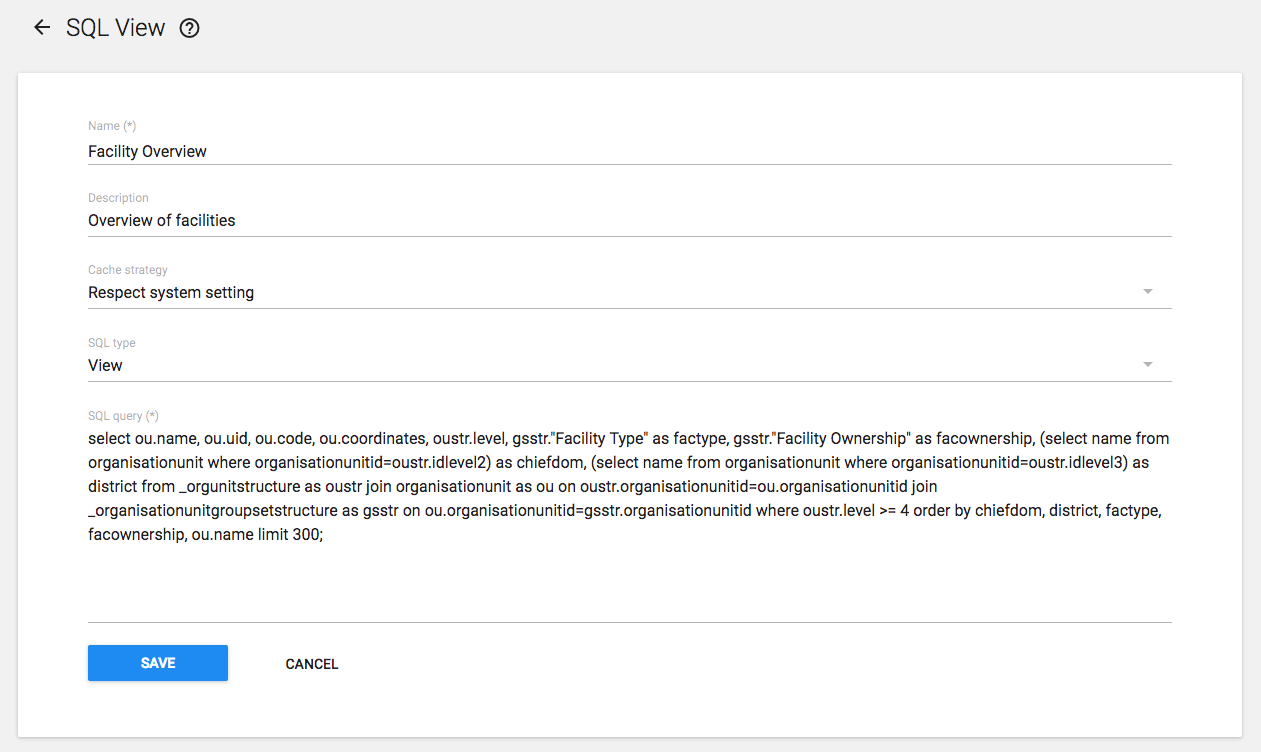
SQL 视图的 "名称 "属性将用于确定 DHIS2 将创建的表的名称。 表的名称。描述 "属性允许用户提供一些关于 SQL 视图实际功能的描述性文本。 描述 "属性允许提供一些有关 SQL 视图实际功能的描述性文本。
SQL 类型 "属性允许创建三种视图: - 视图 "存储在数据库中,并在查询时重新生成 - 物化视图 "存储在数据库中,其结果 缓存在数据库中 - 查询 "未存储在数据库中
最后,"SQL 查询 "应包含 SQL 视图定义。
只允许使用 SQL "SELECT "语句,某些敏感表(如用户信息 (即用户信息)是不可访问的。
按 "保存 "存储 SQL 视图定义。如果创建了 "视图 或 "物化视图",还必须 "执行查询 "才能完成 SQL 视图的创建。 创建 SQL 视图。
请记住,使用 SELECT 语句返回的列 将成为表列,这意味着它们必须是有效的表列类型。 类型。在使用函数时,可能需要在函数后添加 通过在函数后添加 ::{TYPE},将结果明确转换为一种类型。
例如,不使用 jsonb_each(它会返回一个不能作为列类型的记录类型 使用 jsonb_each_text,并将结果转换为 text。 转换为 text,如下面的示例:
select jsonb_each_text(eventdatavalues)::text from ...
如果您想创建一个可被其他 SQL 视图调用的 SQL 视图、 那么其**SQL 类型**必须是 "视图 "或 "物化视图"(而不是 "查询")。 (而不是 "查询")。在调用视图之前,还必须对其执行**执行查询**。 被调用。
例如,如果您创建了一个名为 "数据元素计数"的视图,其 SQL 类型为 "视图 的视图,其 SQL 类型为 "视图",并使用以下 SQL:
``sql select count(*) as count from dataelement;
......然后,您可以从上下文菜单中运行**执行查询**,并
创建名为**100 多个数据元素**的第二个 SQL 视图。
的第二个 SQL 视图:

``sql
select case when count > 100 then 1 else 0 end as result from _view_data_element_count;
为了利用SQL视图,只需点击视图,然后从 在上下文菜单中,选择“执行查询”。该过程完成后,您将 系统将通知您已创建一个表。表格名称 将由“描述”属性提供 在SQL视图定义中提供。生成视图后, 您可以通过再次单击视图并选择“显示SQL 视图”。
提示
如果您有一个依赖于其他视图的视图,则应 注意视图的命名方式。当在 DHIS2服务器,必须删除所有视图,然后重新创建。什么时候 分析开始,按字母顺序删除视图,然后 然后以相反的字母顺序重新创建。因此,如果视图A取决于 在视图B上,它必须按字母顺序显示在视图B之前。如果它 会按字母顺序在视图B之后出现,分析可能会失败,因为 带有依存关系的视图将不会以正确的顺序删除。
DHIS2 的分析表钩子功能存储了在分析表生成过程的不同阶段运行的 SQL 代码。 在分析表生成过程的不同阶段运行。
另请参阅 /api/analyticsTableHooks 开发人员文档。
要创建新的分析表钩子,请单击 Apps (应用项目)> Maintenance (维护 > Other > Analytics table hooks,然后单击 Add + 按钮。
按 "保存 "存储分析表钩。
可以在DHIS2中创建自定义语言环境。除了 系统提供的语言环境,您可能需要添加自定义 系统的语言环境(例如“英语”和“赞比亚”)。这将允许 您可以将元数据对象翻译成本地语言,或解决 使用共同元数据的国家之间的细微差异 定义。
语言环境由语言和国家/地区组成。选择 所需的值,然后按“添加”。此自定义语言环境现已可用 作为系统中的翻译语言环境之一。
**维护**应用项目中的**元数据组编辑器**可让您 同时编辑多个对象组。您可以编辑以下内容 对象类型:
表:元数据组编辑器中的对象类型
| CSV元数据导入 { #webapi_csv_metadata_import } | 可用功能 |
|---|---|
Send PUT request to api/dataElements/{dataElementUID} with full object payload as below: | |
| 类别选项组 | |
| 描述 | 在多个数据元素组中添加一个数据元素 从多个数据元素组中删除一个数据元素 |
| dx尺寸 { #webapi_analytics_dx_dimension } | 将多个数据元素添加到一个数据元素组 从一个数据元素组中删除多个数据元素 |
| 对于组织单位维度,您可以指定组织 | 将一个指标添加到多个指标组 从多个指标组中删除一个指标 |
| Other translatable Properties | 将多个指标添加到一个指标组 从一个指标组中删除多个指标 |
打开 维护 应用项目并单击 元数据组编辑器。
单击**管理组中的项目**。
选择对象组类型,例如**指示器组**。
选择一个对象组,例如** HIV **。
在左侧列表中,选择要添加到对象中的对象。 对象组,然后单击向右箭头。
在右侧列表中,选择要从中删除的对象 对象组,然后单击左箭头。
打开 维护 应用项目并单击 元数据组编辑器。
单击**管理组条目**。
选择一个对象类型,例如**指标**。
选择一个对象,例如 ANC LLITN 覆盖范围。
在左侧列表中,选择要添加的对象组 对象,然后单击向右箭头。
在右侧列表中,选择您想要的对象组 从中删除对象,然后单击左箭头。
传统上,公共卫生信息系统一直在报告 整个健康计划中服务提供的汇总数据。这个 不允许您跟踪提供这些服务的人员。在 DHIS2,您可以分阶段定义自己的项目。这些项目是 “跟踪器”功能的重要部分,可让您跟踪 个人记录。您还可以跟踪其他“实体”,例如井或 保险。您可以创建两种类型的项目:
表:项目类型
| 计划类型 | Parameter name | 使用实例 |
|---|---|---|
| 事件项目 | 单一事件 *无*登记计划(匿名计划或 SEWoR) 通过医疗系统跟踪匿名的个人事件。这些个人交易不附带任何个人或实体。 只有一个项目阶段。 | 记录健康病例,但不在系统中登记任何信息。 记录调查数据或监测线列表。 |
| 单级跟踪项目 | 单一事件 **注册计划 (SEWR) 一个实体(个人、商品等)与医疗系统的每笔交易都会被跟踪 只有一个计划阶段。 一个被跟踪的实体实例 (TEI) 只能注册一次。 | 记录出生证明和死亡证明。 |
| 多阶段跟踪器计划 | 多事件*有*登记计划(MEWR) 一个实体(个人、商品等)与医疗系统的每笔交易都会被跟踪 有多个计划阶段。 | 母亲健康计划包括产前检查(2-4 次以上)、分娩、孕前保健检查等阶段。 |
要创建项目,必须首先配置几种类型的元数据 对象。您可以在**维护**应用中创建这些元数据对象。
表格维护项目中的项目元数据对象
| CSV元数据导入 { #webapi_csv_metadata_import } | Parameter name | 可用功能 |
|---|---|---|
| 事件项目 | 无需注册即可记录单个事件的项目 | 创建、编辑、共享、删除、显示详情和翻译 |
| 追踪项目 | 记录单个或多个事件并进行注册的项目 | 创建、编辑、共享、删除、显示详情和翻译 |
| <dataelement-id> | 基于跟踪实体的数据元素和属性的表达式,用于根据公式计算数值。 | 创建、编辑、克隆、共享、删除、显示详情和翻译 |
| 计划规则 | 允许您在**跟踪捕捉**和**事件捕捉**应用项目中创建和控制用户界面的动态行为。 | 创建、编辑、克隆、删除、显示详情和翻译 |
| 项目规则变量 | 用于创建项目规则表达式的变量。 | 创建、编辑、克隆、删除、显示详情和翻译 |
| 关系类型 | 定义被跟踪实体 A 和被跟踪实体 B 之间的关系,例如母亲和孩子。 | 创建、编辑、克隆、共享、删除、显示详情和翻译 |
| 追踪实体类型 | 可通过系统追踪的实体类型。从人到商品都可以,例如药品或人。 一个项目必须有一个被跟踪实体。要将一个被跟踪实体实例加入一个项目,实体的被跟踪实体和项目的被跟踪实体必须相同。 注 指定的项目必须只有一个跟踪实体。只有与项目跟踪实体相同的跟踪实体才能注册该项目。 | 创建、编辑、克隆、共享、删除、显示详情和翻译 |
| 组织单位组 | 用于注册被跟踪实体的额外信息。 项目之间可以共享。 | 创建、编辑、克隆、共享、删除、显示详情和翻译 |
| IndicatorGroup | 项目由项目阶段组成。 | 创建、编辑、共享、删除、分配给组织单位、显示详情和翻译 |
| 组织单位 | 计划阶段定义了每个阶段应采取的行动。 | 创建、编辑、共享、更改排序、删除、显示详情和翻译 |
| 计划指标组 | 一组计划指标 | 创建、编辑、克隆、共享、删除、显示详情和翻译 |
| 指示符 | 验证规则基于一个表达式,该表达式定义了数据元素值之间的关系。 | 创建、编辑、克隆、共享、删除、显示详情和翻译 |
| 计划通知 | 自动信息提醒 设置提醒,在预定预约前和错过访问后自动发送到已注册的跟踪实体实例。 | 创建、编辑和删除 |
| 计划阶段通知 | 自动消息提醒 设置提醒,当一个项目阶段完成时,或在到期日期之前或之后自动发送。 | 创建、编辑和删除 |
*没有*注册项目的单个事件称为事件项目。 您可以在**维护**应用中对其进行配置。活动节目可以有 三种类型的数据输入形式:
表格:活动计划数据输入表格类型
| 表格类型 | Parameter name |
|---|---|
| 基本 | 列出属于项目的所有数据元素。您可以更改数据元素的顺序。 |
| 删除源指标,增加目标指标 | 分节将数据元素分组。然后,您可以安排各部分的顺序,创建所需的数据输入表单布局。 |
| 定制 | 将数据输入表单定义为 HTML 页面。 |
注意
-如果自定义表单和部分表单都属于 现在。
-如果未定义自定义或部分表格,则基本表格为 使用。
-Android应用项目仅支持部分表格。
您可以为活动项目创建*项目通知*。通知 通知可通过内部 DHIS2 消息系统发送、 电子邮件或短信(SMS)发送。您可以使用项目通知 例如,在预定约会前 10 天向被跟踪实体发送自动提醒。 自动提醒。您可以使用项目的被跟踪实体 属性(例如姓名)和项目参数(例如 注册日期)来创建通知模板。在 **参数**字段中,你可以找到可用的跟踪实体属性和计划参数列表。 属性和计划参数的列表。
输入事件项目详细信息。
分配数据元素。
创建数据输入表单:基本,部分**或**自定义。
将项目分配给组织单位。
创建项目通知。
打开 Maintenance 应用项目,然后单击 Program (> Program)。
单击添加按钮,然后在弹出菜单中选择**事件项目**。
输入项目详细信息,然后单击下一步。
| 字段 | |
|---|---|
| 名称 | 程序名称。 |
| 数据捕获应用程序中该程序使用的颜色。 | |
| Icon | 数据捕获应用程序中该程序使用的图标。 |
| 简短名称 | 程序的简短名称。在分析应用程序中,简短名称将用作默认图表或表格标题。 |
| 程序的详细说明。 | |
| 版本 | 程序的版本。例如,当人们在安卓系统中离线收集数据时,就会用到这个版本。当他们上网同步元数据时,应获得程序的最新版本。 |
| 类别组合 | 要使用的类别组合。默认设置为**无**。 |
| 如果您选择的类别组合不是 "无",则可以输入零或正数。这样,您就可以在类别选项结束日期后的指定天数内,为类别选项输入本程序的数据。 | |
| ** 已完成事件的有效期** | 定义可编辑已完成事件的天数。这意味着,当事件已完成且指定的有效天数已过,事件将被锁定。 如果将 "已完成事件失效天数 "设置为 10 天,则事件会在完成日期后十天锁定。在此日期之后,您就不能再编辑该事件了。 |
| 失效期类型 失效天数 | 失效天数定义了事件在上一周期结束后多少天内可以编辑。周期类型由到期周期类型定义。这意味着,当上一周期结束日期后已过指定的失效天数时,该周期的事件将被锁定。 如果将有效期类型设为 "每月",有效期天数设为 "10",月份为 10 月,那么在 11 月 10 日之后就不能添加或编辑 10 月的事件了。 |
| 事件的用户分配 | 选中复选框启用事件的用户分配 这意味着在表单中将会有一个可以分配事件的用户列表。 |
| 选择复选框可在本程序事件完成后阻止输入表单。 这意味着在将状态重置为未完成之前,不能更改输入表中的数据。 | |
| 地物类型 | 设置程序是否捕捉地理特征类型。 - 无 ** 不采集任何内容。 - Polygon 捕获一个区域。对于单个事件程序,该区域将是代表被捕捉事件的区域。对于跟踪程序,该区域将代表注册区域。 - 捕获**点** 一个点/坐标。对于单一事件程序,点将代表被捕获的事件。对于跟踪程序,点将代表注册。 |
| 设置服务器和客户端验证要求。 无论采用哪种验证策略,数据类型验证都会执行。例如,整数字段永远不会存储文本。 - 完成时*** 此选项将强制要求在完成事件时固定所需字段和错误信息,但事件可以在不通过这些验证要求的情况下保存到服务器。由于传统原因,这始终是跟踪程序的验证策略,其中事件中的每个数据值都会在输入数据时存储到服务器。 - 在更新和插入时*** 无论完成状态如何,在将事件保存到服务器时,该选项都会强制执行所需的字段验证。使用该选项时,如果未通过验证,则不能存储任何事件。 | |
| 选择复选框可预先生成唯一的事件 ID 号。 | |
| ** 自定义报告日期标签** | 输入报告日期的描述。 该描述将显示在案例输入表单中。 |
点击下一步。
点击**分配数据元素**。
在可用项目列表中,双击要删除的数据元素。 想要分配给事件项目。
(可选)为每个数据元素添加其他设置:
| 设置 | 说明 |
|---|---|
| ** 强制** | 在完成事件之前,必须在数据输入表中填写此数据元素的值。 |
| Allow provided elsewhere | 指定此数据元素的值是否来自其他设施,而不是输入此数据的设施。 |
| ** 显示在报告中** | 将此数据元素的值显示在无注册数据输入功能的单个事件中。 |
| 允许用户为日期数据元素选择未来日期。 | |
| 移动呈现类型 | 可用于为移动设备选择不同的呈现类型。可用选项因数据元素的值类型而异。例如,对于数值,您可以选择 "默认"、"值"、"滑块"、"线性比例 "和 "旋转器"。 |
| Desktop 渲染类型 | 警告:尚未实施。 可用于为桌面(即网络界面)选择不同的呈现类型。可用选项因数据元素的值类型而异。例如,对于数值,您可以选择 "默认"、"值"、"滑块"、"线性比例 "和 "旋转器"。 |
点击下一步。
数据输入表单决定了数据元素在**事件捕捉**应用中向用户显示的方式。 数据输入表单决定了数据元素在**事件捕捉**应用程序中显示给用户的方式。
点击**创建数据输入表单**。
点击**基本**,部分**或**自定义。
要创建**基本**数据输入表单:拖放数据 元素按您想要的顺序排列。
要创建**部分**数据输入表单,请执行以下操作:
点击添加按钮,然后输入部分的名称,说明和 桌面设备和移动设备的渲染类型。
单击该部分,使其以黑线突出显示。
通过单击数据旁边的加号来添加数据元素 元素的名称。
重复上述步骤,直到获得所需的所有部分。
更改部分顺序:单击选项菜单,然后拖动 部分到您想要的地方。
要创建** Custom 数据条目,请执行以下操作:使用WYSIWYG编辑器 创建一个完全定制的表单。如果您选择**来源,则您 可以直接将HTML代码粘贴到编辑区域中。你也可以 插入图像,例如标志或徽标。
点击下一步。
访问选项决定谁可以捕获项目数据或查看/编辑数据 项目的元数据。项目可以与组织单位共享, 另外,主项目和任何项目阶段的访问选项 可以通过**共享对话框**进行配置。访问选项是 在**访问权限**标签中可用。
分配组织单位:
在组织树中,双击您的组织单位 想要添加到项目中。
您可以通过展开目录树来在树中找到组织单位 分支(单击箭头符号),或通过搜索 名称。所选组织单位显示为橙色。
更改角色和访问权限:
向下滚动到**角色和访问权限**部分。
第一行显示主项目的访问选项,每个 下一行显示一个项目阶段的选项。项目 带有警告图标(感叹号)的阶段包含访问选项 偏离主项目,这意味着它们可以通过 不同的用户组合。
单击任一行,将显示**共享对话框**。
相应地修改访问选项。请参阅有关 共享对话框以获取详细信息。
点击**应用**按钮。
对每个项目/项目阶段重复该过程。您也可以复制 从主项目到子项目的所有访问选项:
选择您想要具有类似访问权限的项目阶段 切换复选框,将其作为主项目 项目阶段的右侧。您也可以选择 **选择全部**项目阶段,**取消选择全部**项目阶段 或根据访问选项**选择类似**阶段,以 主项目。默认情况下会切换相似的阶段。
点击**应用于选定阶段**
创建您要发送的消息:
点击**发送什么?**。
输入一个**名称**。
创建**主题模板**:双击中的参数 **模板变量**字段将其添加到您的主题。
Note
The subject is not included in text messages.
创建**消息模板**:双击参数 **模板变量**列表中的名称以将它们添加到您的 信息。
亲爱的A {w75KJ2mc4zz}:您现在已注册V {program _name}。
定义*何时*要发送消息:
单击**什么时候发送?**。
选择一个**通知触发器**。
| 通知触发器 | 说明 |
|---|---|
| 计划阶段完成 | 计划阶段完成时发送计划阶段通知 |
| 计划天数(到期日) | 在到期日之前或之后 XX 天发送项目阶段通知 您需要输入将发送通知的计划日期之前或之后的天数。 |
定义要将消息发送给的*谁*:
点击 **发送给谁?
选择**通知**。
| 通知接收人 | 说明 |
|---|---|
| 通过电子邮件或短信接收项目通知。 要接收节目通知,收件人必须有电子邮件地址或电话号码属性。 | |
| 组织单位联系人 | 通过电子邮件或短信接收项目通知。 要接收项目通知,接收组织单位必须有注册联系人,并带有电子邮件地址和电话号码。 |
| 组织单位的用户 | 所有注册到所选组织单位的用户都会通过内部 DHIS2 消息系统接收节目通知。 |
| 用户组 | 所选用户组的所有成员通过内部 DHIS2 消息系统接收节目通知。 |
| 项目属性 | 通过电子邮件或短信接收项目通知。 要接收节目通知,收件人必须有电子邮件地址或电话号码属性。 |
| 数据元素 | 通过电子邮件或短信接收节目通知。 要接收节目通知,收件人必须有电子邮件地址或电话号码数据元素。 |
| 网络钩子 |
单击 保存。
重复上述步骤,创建所需的所有项目通知。
点击**保存**。
注意
您可以在 Data 中配置何时发送项目通知 管理**应用项目 > **日程安排 > 项目通知 调度项目。
单击 立即运行 立即发送项目通知。
选择一个时间并点击**开始**来安排节目 要在特定时间发送的通知 时间。
表:项目通知中使用的项目通知参数
| 通知类型 | 变量名称 | 变量代码 |
|---|---|---|
| IndicatorGroup | 当前日期 | V{current_date} |
| 自注册日期起的天数 | V{days_since_enrollment_date} | |
| 注册日期 | V{enrollment_date} | |
| 事件日期 | V{incident_date} | |
| 组织单位名称 | V{org_unit_name} | |
| 计划名称 | V{program_name} | |
| 组织单位 | 当前日期 | V{current_date} |
| 预产期后的天数 | V{days_since_due_date} | |
| 距到期日的天数 | V{days_until_due_date} | |
| 到期日 | V{due_date} | |
| 组织单位名称 | V{org_unit_name} | |
| 计划名称 | V{program_name} | |
| 节目阶段名称 | V{program_stage_name} | |
| 事件状态 | V{event_status} |
*具有*注册的单个或多个事件项目。项目必须指定一个被查明的实体。只有与项目被查到的身份相同的被查实体才能加入被查明的实体 项目。项目需要您在。**维护**应用项目中创建的各种类型的元数据。
输入跟踪器项目的详细信息。
输入注册详细信息。
分配属性并创建**部分**或**自定义**注册表格。
创建项目阶段。
配置访问权限,并分配给组织单位。
创建项目和项目阶段通知。
打开 Maintenance 应用项目,然后单击 Program (> Program)。
单击添加按钮并在弹出菜单中选择**随访项目**。
| The manual merge is suitable when there are resolvable conflicts or when not all the data needs to be moved during the merge. For example, if an attribute has different values in both tracked entities , the user can specify whether to keep the original value or move over the duplicate's value. Since the manual merge involves the user explicitly requesting to move data, there are some additional checks: | Parameter name | |---|---| | 名称 | 项目名称。 | | 颜色 | 该项目在 Tracker 捕捉中使用的颜色。 | | 图标 | 该项目在 Tracker 采集器中使用的图标 | | 简称 | 项目的简称。在分析应用项目中,该简称将用作默认的图表或表格标题。 | | 描述 | 计划的详细说明。 | | 版本 | 项目的版本。例如,当人们在安卓系统中离线收集数据时就会用到。当他们上网同步元数据时,就会得到项目的最新版本。 | | ** 跟踪实体类型** | 您要使用的跟踪实体类型。一个项目只能有一种跟踪实体类型。 | | 类别组合 | 要使用的类别组合。默认设置为**无**。 | | 类别选项结束日期后的开放日 | 如果您选择的类别组合不是 "无",则可以输入零或正数。这样,您就可以在类别选项结束日期后的指定天数内输入该类别选项的数据。 | | 显示首页列表 | 选择复选框可显示 Tracker Capture 中的跟踪实体实例列表。如果未选择,则将显示 "搜索"。 | | 第一阶段出现在注册页面 | 选择复选框可显示第一个计划阶段和注册(报名)。 | | 访问级别 | 选择项目的访问级别。 | | 已完成事件的有效期 | 定义可编辑已完成事件的天数。这意味着,当事件完成且指定的有效天数已过,事件就会被锁定。
如果将 "已完成事件失效天数 "设置为 "10",则事件会在完成日期后十天锁定。在此日期之后,您就不能再编辑事件了。 | | 有效期类型
有效期天数 | 有效期天数定义了事件在上一周期结束后多少天内可以编辑。周期类型由有效期类型定义。这意味着,当上一周期结束日期后已过指定的到期天数时,该周期的事件将被锁定。
如果将有效期类型设置为 "每月",有效期天数设置为 "10",月份为 10 月,那么在 11 月 10 日之后就无法添加或编辑 10 月的事件了。 | | 搜索所需的最少属性数 | 指定需要填写的跟踪实体属性数量,以便在项目中搜索跟踪实体。 | | 搜索中返回的被跟踪实体的最大数量 | 指定允许与捕获范围外搜索匹配的跟踪实体的最大数量。此设置可用于强制用户以更有针对性的方式进行搜索,并缩小搜索结果的范围,而不是允许用户在捕获范围外进行搜索并看到大量结果。输入 0 表示无限制。更多信息 [此处](.../developer/web-api/tracker.md#tracked-entities-collection-limits)。|
| The manual merge is suitable when there are resolvable conflicts or when not all the data needs to be moved during the merge. For example, if an attribute has different values in both tracked entities , the user can specify whether to keep the original value or move over the duplicate's value. Since the manual merge involves the user explicitly requesting to move data, there are some additional checks: | Parameter name | |---|---| | 允许未来的注册日期 |如果要允许被跟踪的实体实例在未来某个日期注册该计划,请选择复选框。| | 允许未来事件日期 |如果要允许项目中的事件日期为未来日期,请选择复选框。| | 只能注册一次(每个跟踪实体实例的生命周期) |如果希望被跟踪实体只能在计划中注册一次,请选择复选框。例如,在儿童疫苗接种或死后检查项目中,多次注册被跟踪实体是没有意义的。| | 显示事件日期 |此设置允许您在被跟踪实体注册项目时显示或隐藏事件日期字段。| | 自定义事件日期标签 | 定义本程序中事件日期的含义。
例如
在针对 1 岁以下儿童的免疫接种计划中,事件发生日期是儿童的生日。
在孕产妇计划中,事件日期是最后一次月经的日期。 | | 自定义注册日期标签 |定义此计划中注册日期的含义,通常代表被跟踪实体注册到计划中的日期。| | ** 自定义标签:
- **注册(个)
- 事件(个)
- 计划阶段(个)
- 后续
- 注册单位
- 关系
- 注释
- 跟踪实体属性 | 重新命名本程序的标准 DHIS2 术语。这些标签只会影响术语在用户界面中的显示方式,而不会改变其含义。注意:只有 "注册"、"事件 "和 "计划阶段 "支持复数形式,其他标签均不支持。目前,这些自定义标签仅用于 DHIS2 Android 应用程序。 | 忽略逾期事件 |当被跟踪的实体注册到计划中时,就会创建与计划阶段相对应的事件。如果选择此复选框,系统将不会生成逾期事件。| | 功能类型 |设置程序是否捕捉地理特征类型。
None: 不捕获任何内容。
多边形:**捕捉一个区域。对于单个事件程序,该区域将是代表被捕捉事件的区域。对于跟踪程序,该区域将代表注册的区域。
** 点: 采集一个点/坐标。对于单一事件程序,点将代表被捕获的事件。对于跟踪程序,点将代表注册。 | | 相关计划 |选择与您要创建的项目相关的跟踪项目,例如 ANC 和儿童项目。|
在**可用项目跟踪实体属性**列表中,双击 您要分配给项目的属性。
(可选)对于每个分配的属性,添加其他设置:
| 设置 | Parameter name |
|---|---|
| 在列表中显示 | 在 Tracker 捕捉的被跟踪实体实例列表中显示该属性的值。 |
| ** 必须** | 必须在数据输入表中填写该属性的值,然后才能完成事件。 |
| 未来日期 | 允许用户为日期属性选择未来的某个日期。 |
| 移动呈现类型 | 可用于为移动设备选择不同的呈现类型。根据属性值类型的不同,可用选项也不同。例如,对于数值,可以选择 "默认"、"值"、"滑块"、"线性比例 "和 "旋转器"。 |
| 桌面渲染类型 | 警告:尚未实施。 可用于为桌面(即网络界面)选择不同的呈现类型。根据属性值类型的不同,可用选项也不同。例如,对于数值,可以选择 "默认"、"值"、"滑块"、"线性比例 "和 "旋转器"。 |
注册表单定义了如何在使用中的应用(例如Android和Tracker Capture)中向用户显示属性。
1. 点击**创建注册表格**。

2. 点击**部分**或**自定义**。

3. 创建**部分**表格:

    1. 点击添加按钮,然后为台式机和移动设备输入版块的名称,说明和渲染类型。
    2. 单击该部分,使其以黑色边框突出显示。
    3. 通过单击要添加的数据元素名称旁边的加号来添加数据元素。
    4. 重复上述步骤,直到获得所需的所有部分。
        要更改节的顺序:单击选项菜单,然后将节拖动到所需的位置。

4. 创建** Custom **注册表:使用WYSIWYG编辑器创建一个完全定制的表单。如果选择“源”,则可以将HTML代码直接粘贴到编辑区域中。您还可以插入图像,例如标志或徽标。

5. 单击添加阶段。
一个项目由项目阶段组成。项目阶段定义哪个 每个阶段都应采取行动。
注意
在保存项目之前,不会保存对项目阶段的更改。
| Validation rule | 行动 |
|---|---|
| 自动生成事件 | 清除复选框,以防止在实体注册计划时自动创建该计划阶段的事件。 |
| 注册后打开数据输入表 | 选择复选框,以便在实体注册该计划后立即自动打开该阶段的事件。 |
| 报告使用日期 | 如果您选择了**注册后打开数据输入表**复选框,请同时选择**报告日期: 事件日期**或注册日期。 这是已自动打开的事件的报告日期。 如果**使用的报告日期**被选为这两个日期之一("事件日期"/"注册日期"),则在仪表板中,事件的 "报告日期 "将被设置为这两个日期之一。 |
| 用户分配事件 | 选择复选框可启用项目阶段的用户分配。 这意味着在 Tracker 捕捉中将会有一个用户列表,事件可以分配给这些用户。 |
| 填写完成后封锁报名表 | 选择复选框可在此阶段的事件完成后阻止输入表单。 这意味着在将状态重置为未完成之前,不能更改输入表中的数据。 |
| 阶段完成后要求用户完成项目 | 选择复选框可触发弹出窗口,询问用户是否要创建下一阶段的事件。 |
| 阶段完成后要求用户创建新事件 | 选择复选框可触发弹出窗口,询问用户是否希望在本阶段的一个事件完成后创建本阶段的新事件。 只有选择了**可重复**,此属性才会激活。 |
| 按注册日期生成事件 | 选中它可以根据注册日期从该项目的项目阶段自动生成事件的到期日期。如果未选中,则基于事件日期生成截止日期。 |
| 隐藏到期日期 | 选择复选框可隐藏事件的到期日期。 |
| 功能类型 | 设置程序是否捕捉地理特征类型。 None: 不捕获任何内容。 多边形:**捕捉一个区域。对于单个事件程序,该区域将是代表被捕捉事件的区域。对于跟踪程序,该区域将代表注册的区域。 ** 点: 采集一个点/坐标。对于单一事件程序,点将代表被捕获的事件。对于跟踪程序,点将代表注册。 |
| 预先生成事件 UID | 选择复选框可预先生成唯一的事件 ID 编号。 |
| 自定义报告日期标签 | 定义本程序阶段中报告日期的含义。 该说明将显示在数据输入表中。 |
| 自定义到期日标签 | 定义本程序阶段中到期日期的含义。 |
| ** 自定义标签: - **事件 - 计划阶段 | 重新命名本程序的标准 DHIS2 术语。这些标签只会影响术语在用户界面中的显示方式,而不会改变其含义。注意:只有 "事件 "支持复数形式,"程序阶段 "不支持。目前,这些自定义标签仅用于 DHIS2 Android 应用程序。 |
将数据元素分配给项目阶段:
在**可用数据元素**列表中,双击 您要分配给项目阶段的数据元素。
对于每个分配的数据元素,查看属性。您可以 选择:
| Validation rule | 行动 |
|---|---|
| 必修 | 该数据元素的值必须在完成事件前填写到数据输入表中。 |
| ** 允许在其他地方提供** | 说明该数据元素的值是否来自其他机构,而非输入该数据的机构。 |
| 在报告中显示 | 将该数据元素的值显示在无注册数据输入功能的单个事件中。 |
| 未来日期 | 允许为日期数据元素选择未来日期。 |
| 同步跳转 | 运行数据同步工作时,允许跳过数据元素。 |
| 移动呈现类型 | 可用于为移动设备选择不同的呈现类型。根据属性值类型的不同,可用选项也不同。例如,对于数值,可以选择 "默认"、"值"、"滑块"、"线性比例 "和 "旋转器"。 |
| 桌面渲染类型 | 警告:尚未实施。 可用于为桌面(即网络界面)选择不同的呈现类型。根据属性值类型的不同,可用选项也不同。例如,对于数值,可以选择 "默认"、"值"、"滑块"、"线性比例 "和 "旋转器"。 |
创建项目阶段的数据输入表单
数据输入表单决定如何将数据元素显示为 跟踪捕捉**应用中的用户。
点击**创建数据输入表单**。
点击**基本**,部分**或**自定义。
要创建**基本**数据输入表单:拖放数据 元素按您想要的顺序排列。
要创建**部分**数据输入表单,请执行以下操作:
点击添加按钮,然后输入部分的名称,说明和 桌面设备和移动设备的渲染类型。
单击该部分,使其以黑色边框突出显示。
通过单击数据旁边的加号来添加数据元素 元素的名称。
重复上述步骤,直到获得所需的所有部分。
更改部分顺序:单击选项菜单,然后拖动 部分到您想要的地方。
要创建** Custom 数据条目,请执行以下操作:使用WYSIWYG编辑器 创建一个完全定制的表单。如果您选择**来源,则您 可以直接将HTML代码粘贴到编辑区域中。你也可以 插入图像,例如标志或徽标。
单击添加阶段。
访问选项决定谁可以捕获项目数据或查看/编辑数据 项目的元数据。项目可以与组织单位共享, 另外,主项目和任何项目阶段的访问选项 可以通过**共享对话框**进行配置。访问选项是 在**访问权限**标签中可用。
分配组织单位:
在组织树中,双击您的组织单位 想要添加到项目中。
您可以通过展开目录树来在树中找到组织单位 分支(单击箭头符号),或通过搜索 名称。所选组织单位显示为橙色。
更改角色和访问权限:
向下滚动到**角色和访问权限**部分。
第一行显示主项目的访问选项,每个 下一行显示一个项目阶段的选项。项目 带有警告图标(感叹号)的阶段包含访问选项 偏离主项目,这意味着它们可以通过 不同的用户组合。
单击任一行,将显示**共享对话框**。
相应地修改访问选项。请参阅有关 共享对话框以获取详细信息。
点击**应用**按钮。
对每个项目/项目阶段重复该过程。您也可以复制 从主项目到子项目的所有访问选项:
选择您想要具有类似访问权限的项目阶段 切换复选框,将其作为主项目 项目阶段的右侧。您也可以选择 **选择全部**项目阶段,**取消选择全部**项目阶段 或根据访问选项**选择类似**阶段,以 主项目。默认情况下会切换相似的阶段。
点击**应用于选定阶段**
您可以通过注册和创建项目的项目通知 他们的计划阶段。通知通过内部发送 DHIS2邮件系统,通过电子邮件或文本消息(SMS)。您可以 使用项目通知,例如,将自动提醒发送给 预定约会前10天跟踪的实体。您使用 项目的跟踪实体属性(例如名字)和项目 参数(例如注册日期)以创建通知 模板。
打开**维护**应用项目,点击**项目,然后点击 通知**。
所选项目的现有项目通知列表 打开。如果该项目没有任何项目通知,则 列表为空。
Click on add button and select Program notification.
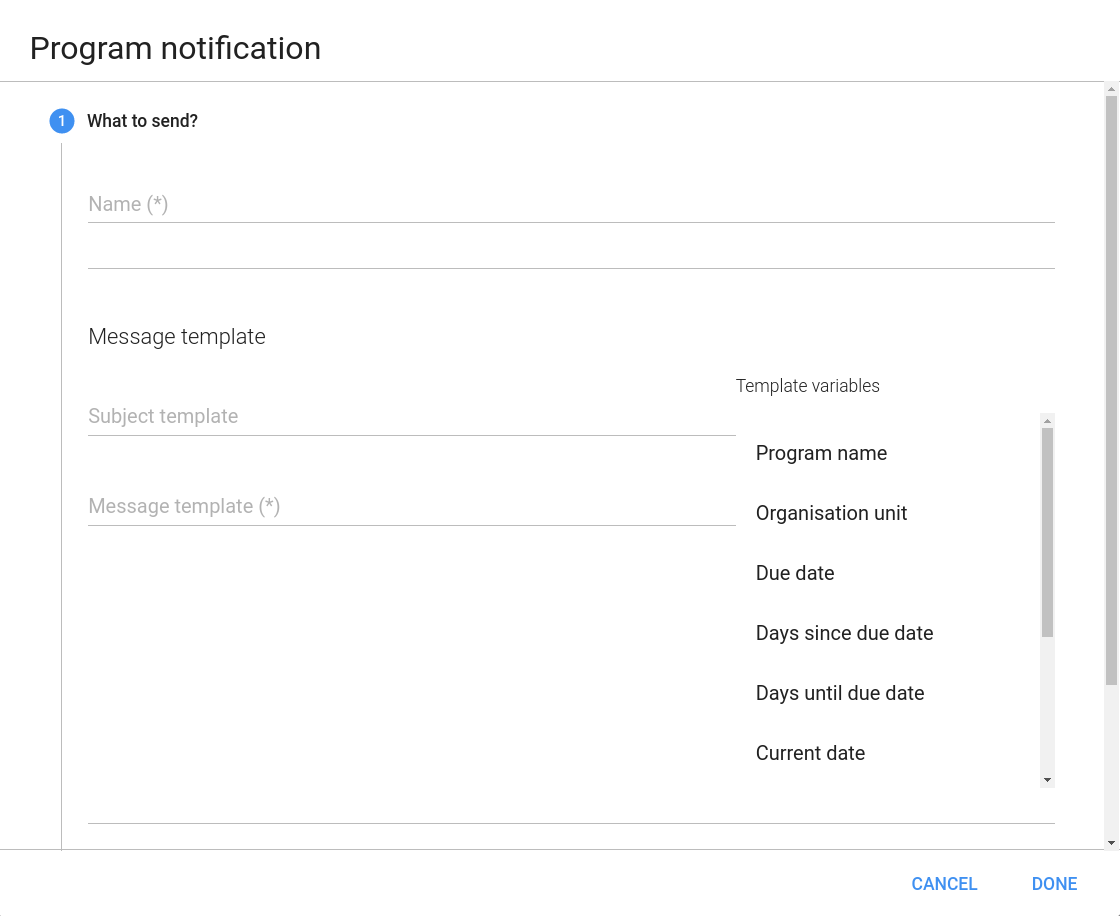
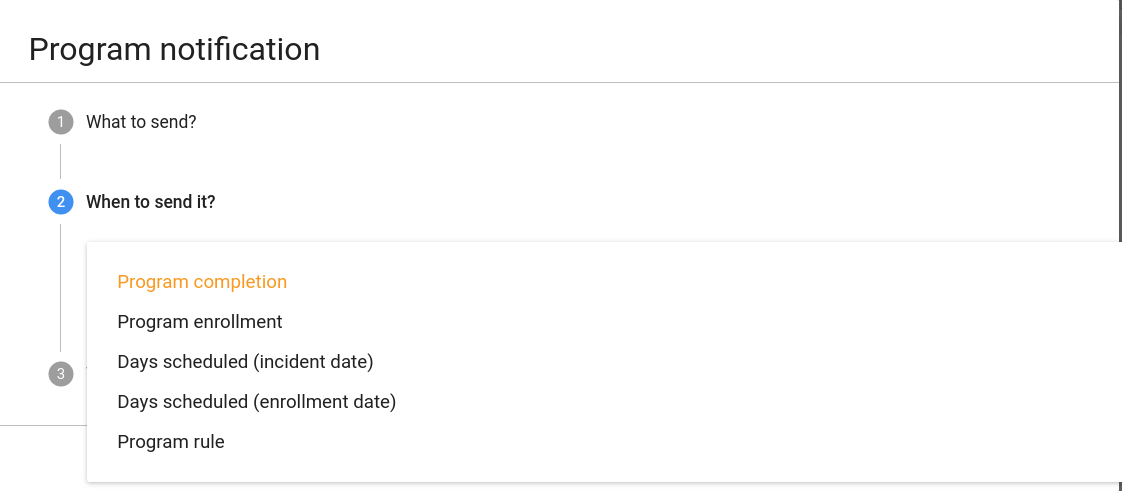
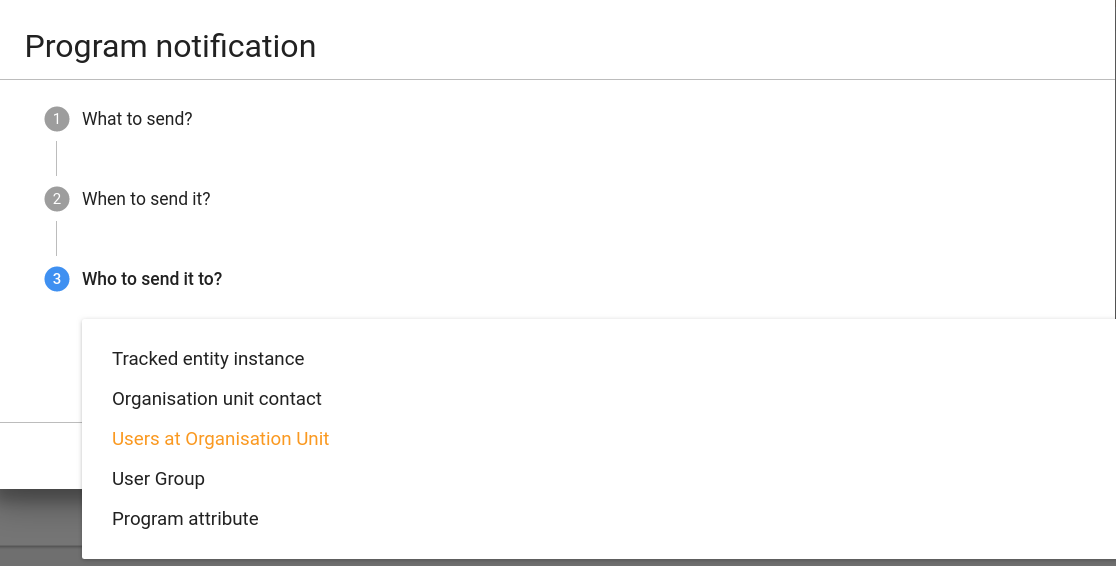
输入一个**名称**。
创建**主题模板**。
双击**参数**字段中的参数进行添加 对你的主题。
Note
The subject is not included in text messages.
创建**消息模板**。
双击**参数**字段中的参数名称以添加 他们到您的消息。
亲爱的A {w75KJ2mc4zz}:您现在已注册V {program _name}。
在 "何时发送 "** 字段中,选择应触发 "何时发送 "的内容。 If either side is present, the other must not be
| 触发器 | 说明 | 注意 | 触发器 |---|---|---| | 项目注册 | 当 TEI 注册项目时,将发送项目通知。| - | | TEI 计划完成时,将发送计划通知。 | 计划天数(事件日期) | 在事件日期之前或之后的 XX 天发送计划通知 | 您需要输入将发送通知的计划日期之前或之后的天数。| | 计划发送天数(注册日期) | 计划通知将在注册日期前后 XX 天发送 | 您需要输入将发送通知的计划日期前后的天数。| | 项目规则 | 通知将因项目规则执行而触发。| 要成功触发通知,必须具备 ProgramRuleActionType.SENDMESSAGE 的项目规则。|
在 "发送对象 "** 字段中,选择应向谁发送邮件。 项目通知。
收件人类型 | 说明 | 备注 | 收件人类型 | 说明 | 备注 |---|---|---| | 通过电子邮件或短信接收项目通知。| 要接收节目通知,收件人必须有电子邮件地址或电话号码属性。| | 组织单位联系人 | 通过电子邮件或短信接收项目通知。| 要接收项目通知,接收组织单位必须有注册联系人,并带有电子邮件地址和电话号码。| | 组织单位的用户:| 所有注册到所选组织单位的用户都会通过内部 DHIS2 消息系统接收计划通知。| - | | 用户组: | 所选用户组的所有成员都会通过 DHIS2 内部邮件系统接收节目通知。 | Limit To Hierarchy(限制到层次结构) | 仅向属于层次结构中任何一个组织单位的用户发送通知。| 此选项仅在用户组被选为收件人时可用。| | 仅向上级组织单位的用户发送通知。| 此选项只有在用户组被选为收件人时可用。| | 项目属性(Program Attribute) | TrackedEntityAttribute 也可以被选为收件人。| 该参数只有在 TrackedEntityAttribute 值类型为 PHONE_NUMBER/EMAIL 时才有效。|
点击**保存**。
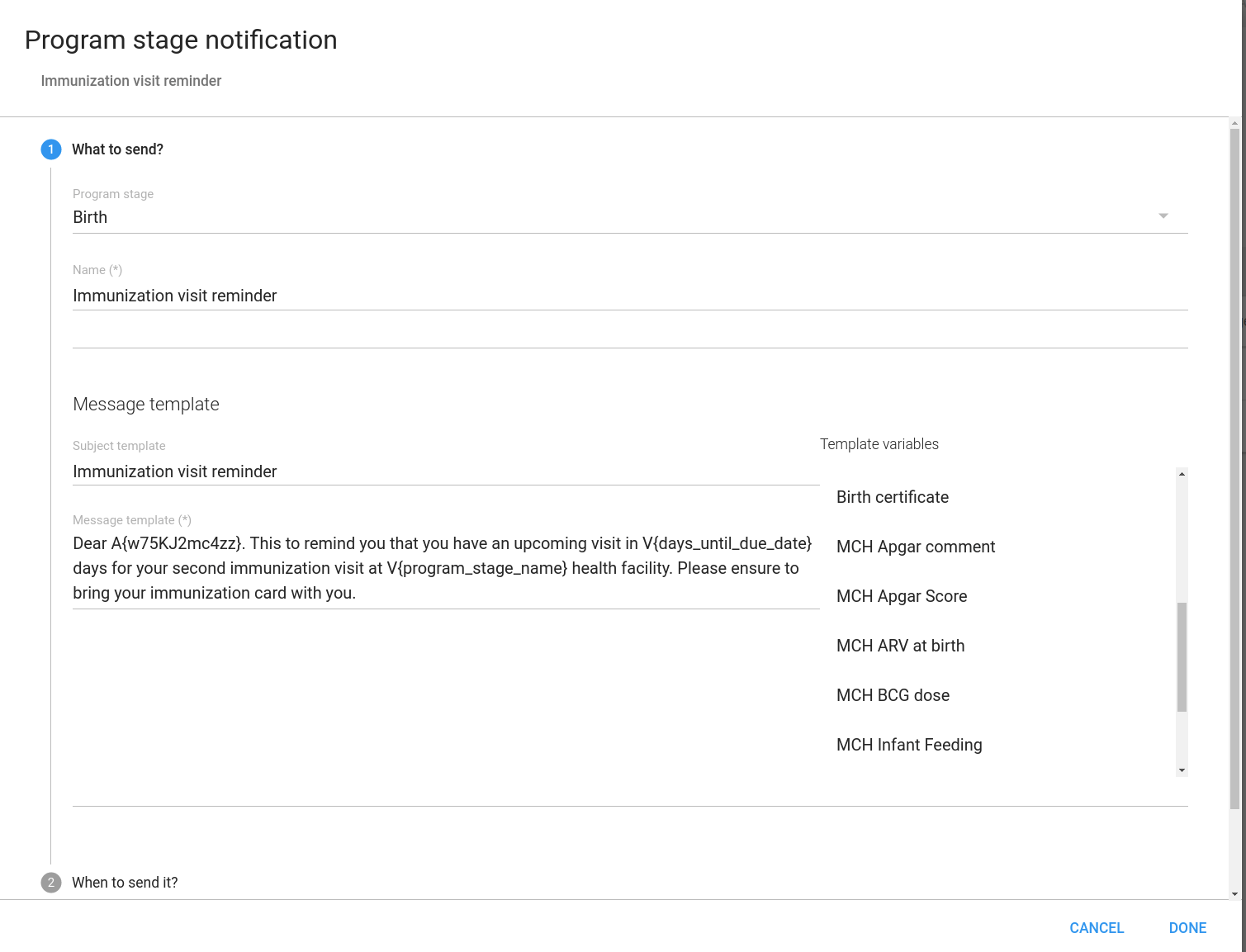
打开**维护**应用项目,点击**项目,然后点击 通知**。
所选项目的现有项目阶段通知的列表 项目阶段打开。如果项目阶段没有任何项目 阶段通知,列表为空。
点击添加按钮,然后选择**项目阶段通知**。
点击**添加新**。
输入一个**名称**。
创建**主题模板**。
双击**参数**字段中的参数名称以添加 他们对你的主题。
Note
The subject is not included in text messages.
创建**消息模板**。
双击**参数**字段中的参数名称以添加 他们到您的消息。
亲爱的A {w75KJ2mc4zz},欢迎前来预约 V {due _date}。
在 "何时发送 "** 字段中,选择应触发 "何时发送 "** 的内容。 If either side is present, the other must not be
| 触发器 | 说明 | 注意 | 触发器 |---|---|---| | 计划阶段完成 | 计划阶段完成时发送计划阶段通知 | 计划天数(到期日) | 项目阶段通知在到期日之前或之后的 XX 天发送 | 您需要输入要发送通知的计划日期之前或之后的天数。| | 项目规则 | 执行项目规则后将触发通知。| 要成功触发通知,必须有项目规则(ProgramRuleActionType.SENDMESSAGE)。|
1.允许多次发送通知 1.
如果需要多次发送通知,可使用此标记。例如,在可重复的项目阶段,只要该阶段重复,就会发送相同的通知。
在**接受者**字段中,选择应接受计划的人员 阶段通知。您可以选择:
收件人类型 | 说明 | 备注 | 收件人类型 | 说明 | 备注 |---|---|---| | 通过电子邮件或短信接收节目通知。| 要接收节目阶段通知,收件人必须有电子邮件地址或电话号码属性。| | 组织单位联系人 | 通过电子邮件或短信接收节目通知。| 要接收项目阶段通知,接收方组织单位必须有注册联系人,并带有电子邮件地址和电话号码。
系统会选择与事件发生地相同的组织单位。| | 组织单位的用户:| 所有注册到所选组织单位的用户都会通过内部 DHIS2 消息系统接收计划通知。| - | | 用户组: | 所选用户组的所有成员都会通过 DHIS2 内部邮件系统接收节目通知。 | Limit To Hierarchy(限制到层次结构) | 仅向属于层次结构中任何一个组织单位的用户发送通知。| - | | 仅限上级组织单位 | 仅向属于上级组织单位的用户发送通知。| - | | 数据元素 | 可选择与 ProgramStage 相关联的数据元素作为收件人。| 数据元素只有在值类型为 PHONE_NUMBER/EMAIL 时才有效。| | 与 ProgramInstance/Enrollment 关联的 Tracked Entity Attribute(跟踪实体属性)可被选为收件人。| 属性只有在值类型为 PHONE_NUMBER/EMAIL 时才有效。| | 网络钩子是自动发送到在网络钩子 URL 字段中配置的外部 URL 的 HTTP 消息。通知模板变量将作为 HTTP 请求中的键值对发送。| - |
点击**保存**。
表:项目通知中使用的项目通知参数
| 通知类型 | 变量名称 | 变量代码 |
|---|---|---|
| IndicatorGroup | 当前日期 | V{current_date} |
| 自注册日期起的天数 | V{days_since_enrollment_date} | |
| 注册日期 | V{enrollment_date} | |
| 事件日期 | V{incident_date} | |
| 组织单位名称 | V{org_unit_name} | |
| 计划名称 | V{program_name} | |
| 组织单位 | 当前日期 | V{current_date} |
| 预产期后的天数 | V{days_since_due_date} | |
| 距到期日的天数 | V{days_until_due_date} | |
| 到期日 | V{due_date} | |
| 组织单位名称 | V{org_unit_name} | |
| 计划名称 | V{program_name} | |
| 节目阶段名称 | V{program_stage_name} | |
| 活动组织单位 | V{event_org_unit_id} | |
| 报名组织单位 | V{enrollment_org_unit_id} | |
| 计划阶段 ID | V{program_stage_id} | |
| 项目 ID | V{program_id} | |
| 计划实例 ID/注册 ID | V{enrollment_id} | |
| 被跟踪实体 ID | V{tracked_entity_id} | |
| 活动/执行日期 | V{event_date} |
项目指示符是基于数据元素和属性的表达式 跟踪实体的数量,可用于基于 式。计划指标包括汇总类型,分析 类型,表达式和过滤器。
根据分配的汇总类型评估计划指标, 表达式和过滤器。评估顺序为:
所有评估的表达式值将根据以下条件进行*统计* 项目指示器的聚合类型。
表:计划指标组成部分
| 计划规则部分 | Parameter name |
|---|---|
| 不 | 汇总类型决定了计划指标的汇总方式。可使用以下汇总类型: * 平均值 * 平均值(数字) * 平均值(数字,分解) * 平均值(组织单位层次结构中的总和) * 平均值(数字总和) * 平均值(数字总和,分解) * 平均值(是/否) * 计数 * 自定义 "自定义 "聚合类型允许您在表达式中在线指定聚合类型。所有其他聚合类型都应用于整个表达式。 使用 "自定义 "聚合类型可能会导致上述评估顺序出现异常,在这种情况下,可以对表达式的各个部分进行评估和聚合,而不是在聚合之前对整个表达式进行评估。 * 默认值 * 最大值 * 最小值 * 无 * 标准偏差 * 总和 * 方差 |
| 分析类型 | 可用的分析类型有 event 和 enrollment。 分析类型定义了计划指标是根据事件计算还是根据计划注册人数计算。这对可以进行哪种类型的计算有影响。 * 事件意味着数据源中的每个事件都是独立的一行。这适用于执行计数和求和等聚合运算。 * 注册意味着数据源将单个注册的所有事件合并在同一行。这样就可以进行计算,比较一个计划注册中不同计划阶段的事件数据。 |
| 组织单位字段 | 确定将哪个组织单位分配给程序指示值。 对于活动计划(无注册),选项如下: 事件组织单位(默认):事件发生地 * 分配给程序的值类型为组织单位(如有)的任何数据元素 对于跟踪程序(有注册)和分析类型 Enrollment ,选项有: * 注册组织单位:被跟踪实体实例的创建地: 注册组织单位:被跟踪实体实例创建的地方 * 注册组织单位(默认):被跟踪实体实例注册此计划的地方 * 开始时的所有者组织单位:被跟踪实体实例在报告期开始时的所有者 * 结束时的所有者组织单位:被跟踪实体实例在报告期结束时的所有者 对于跟踪程序(带注册)和分析类型 Event 的选项有: * 事件组织单位(默认):被跟踪实体实例在报告期开始时的所有者 * 结束时的所有者组织单位:被跟踪实体实例在报告期结束时的所有者 * 事件组织单位(默认):事件发生地 * 分配给程序的组织单位值类型的任何数据元素(如有) * 注册组织单位:被跟踪实体实例创建地 * 注册组织单位:被跟踪实体实例注册此程序地 * 开始时的所有者组织单位:报告期开始时被跟踪实体实例的所有者 * 结束时的所有者组织单位:报告期结束时被跟踪实体实例的所有者 |
| 分析时段界限 | 定义计划指标计算的边界。边界决定了哪些事件或注册人数会被包含在汇总中,并始终与汇总报告期的开始和结束相对应。创建计划指标时,会根据分析类型预选默认边界。 * 对于*事件*分析类型,默认边界将被配置为包含事件日期在报告期开始之后和报告期结束之前的任何事件。 * 对于*注册*分析类型,默认边界将包含所有注册日期在报告期开始之后、报告期结束之前的注册。此外,默认的注册计划指标会评估所有计划阶段的最新事件,无论日期如何。 可以更改上下限,以包括相对于报告期更长或更短的时间段,或删除其中一个界限--实际上是返回某个时间段之前或之后的所有数据。还可以添加更多的限制条件,例如,使注册计划指标只包括截至给定时间点的事件数据。 * 边界目标:可以是*事件日期*、事件日期、注册日期*或*自定义。指定边界限制的内容。 自定义*用于使边界以日期数据元素、跟踪实体属性或项目阶段的事件存在为目标。这是通过表单上的自定义表达式实现的: - 日期类型数据元素:#{programStageUid.dataElementUid}. #{A03MvHHogjR.a3kGcGDCuk6}- 日期类型的跟踪实体属性:#{attributeUid}. A{GPkGfbmArby}- 在特定项目阶段存在一个事件:PS_EVENTDATE:programStageUid。 PS_EVENTDATE:A03MvHHogjR注 此边界目标仅适用于分析类型注册 * 分析周期边界类型:定义边界是结束边界 - 以 "之前...... "开始,还是开始边界 - 以 "之后...... "开始。还定义了边界是与总体报告期的结束有关,还是与总体报告期的开始有关。 * 按金额抵消期间:在某些情况下,例如队列分析,在运行数据透视和报告时,边界应相对于总体报告期进行偏移。按金额偏移周期用于在时间上将当前边界后移(负值)或前移(正值)。金额和期间类型将共同决定偏移量的大小。例如,在制作一个简单的 1 年入学队列计划指标时,可以用"-1 "和 "年 "来抵消计划指标的每个边界 * 期间类型:见上文。可以是任何时期,如 *Weekly 或 Quarterly。 |
| 以目标取代源 | 表达式定义了指标的计算方式。表达式可包含对各种实体的引用,在计算指标时,这些实体将被相关值替代: * 数据元素:数据元素:将被替换为进行计算的时间段和组织单位的数据元素值。指计划阶段和数据元素。 * 属性:将用计算所针对的个人/被跟踪实体的属性值代替。 * 变量:将被替换为与程序相关的特殊值,包括事件发生日期和个人注册日期、当前日期和表达式中的值计数,以及计算所针对的时间段和组织单位。 * 常数:将用常数的值替代。 表达式是数学表达式,也可以包含运算符。 对于单一事件程序和分析类型为*事件*的跟踪程序,表达式将按*每个事件*进行评估,然后根据聚合类型进行聚合。 对于分析类型为 "注册*"的跟踪程序,表达式将按 "每次注册*"进行评估,然后根据其聚合类型进行聚合。 |
| 过滤 | 筛选器应用于事件,并筛选用于计算指标的数据源。也就是说,过滤器应用于指标表达式求值前的事件集。该过滤器必须为 "true "或 "false"。过滤器应用于每个事件。如果过滤器返回值为 "true",则该事件将包含在后面的表达式评估中,否则将被忽略。与表达式类似,过滤器也可以包含对数据元素、属性和常量的引用。 此外,项目指示符过滤器还可以使用逻辑运算符。这些运算符可用于形成逻辑表达式,最终评估结果为真或假。例如,您可以断言多个数据元素必须是一个特定值,或者特定属性的数值必须小于或大于一个常量。 |
在**维护**应用项目中,您可以管理以下项目指示器 对象:
| CSV元数据导入 { #webapi_csv_metadata_import } | 可用功能 |
|---|---|
| <dataelement-id> | 创建、编辑、克隆、共享、删除、显示详情和翻译 |
| 计划指标组 | 创建、编辑、克隆、共享、删除、显示详情和翻译 |
注意
项目指示器完全属于一个项目。
打开** Maintenance 应用项目,然后单击 Indicator ** > ** Program 指示符**。
点击添加按钮。
Select a Program and enter:
名称
简称
码
颜色
图标
描述
Select an Aggregation type.
如果要**以表格显示**,请选择一个。
Assign one or multiple **Legend**s.
(可选)输入汇总数据的** Category选项组合 出口**。
(可选)输入汇总的**属性选项组合 数据导出**。
创建表达式。
点击**编辑表达式**。
根据数学运算符和 属性,变量和常量在右侧列出。
创建过滤器。
点击**编辑过滤器**。
根据数学运算符和 属性,变量和常量在右侧列出。
点击**保存**。
打开** Maintenance 应用项目,然后单击 Indicator ** > ** Program 指标组**。
点击添加按钮。
Enter Name and Code.
在可用项目指示符列表中,双击 您要分配给组的项目指示器。
点击**保存**。
下表显示了如何编写表达式和过滤器的示例 对于不同的数据元素和属性值类型:
表格每个值类型的表达式和过滤器示例
| 价值类型 | 语法示例 |
|---|---|
| 整数 负整数 正整数或零整数 正整数 数字 百分比 | 数值字段,可作为表达式或在筛选器中用于聚合:#{mCXR7u4kNBW.K0A4BauXJDl}>= 3 |
| 是/否 仅是 | 布尔字段。是 "转换为数字 1,"否 "转换为数字 0。可用作表达式的聚合或过滤器:#{mCXR7u4kNBW.Popa3BauXJss} == 1. |
| 文本 长文本 电话 电子邮件 | 文本字段。可在筛选器中检查是否相等:#{mCXR7u4kNBW.L8K4BauIKsl} == 'LiteralValue' |
| 日期 年龄 | 日期字段。与 d2:daysBetween 函数结合使用时最有用,该函数可生成可聚合为表达式或在过滤器中使用的数字:d2:daysBetween(#{mCXR7u4kNBW.JKJKBausssl},V{enrollment_date}) >100 也可以直接检查过滤器中的相等性: #{mCXR7u4kNBW.JKJKBausssl} == '2011-10-28' |
包含属性,数据元素和常量的表达式 看起来像这样:
(A {GPkGfbmArby} +#{mCXR7u4kNBW.NFkjsNiQ9PH})* C {bCqvfPR02Im}
使用自定义聚合类型的表达式,因此可以使用 内联聚合类型看起来像 这个:
(sum(#{mCXR7u4kNBW.K0A4BauXJDl} *#{mCXR7u4kNBW.NFkjsNiQ9PH})/ sum(#{mCXR7u4kNBW.NFkjsNiQ9PH})))* 100
注意在表达式内部如何使用“ sum”聚合运算符 本身。
单行和多行注释均支持统一语法
d2:hasValue(#{mCXR7u4kNBW.NFkjsNiQ9PH}) /* 此处为注释 */

d2:hasValue(#{mCXR7u4kNBW.NFkjsNiQ9PH}) && /* this is
评论 */
d2:daysBetween(V{enrollment_date},PS_EVENTDATE:mCXR7u4kNBW)
项目指示符表达式和过滤器支持以下范围 职能。这些函数可以应用于数据元素和属性:
表格在项目指示表达式或过滤器中使用的函数
| 功能 | size | Parameter name |
|---|---|---|
| d2:hasValue | (对象) | 如果数据元素/属性有值,则返回 true。可用于筛选器,以区分数字 0 和无值,以及区分 "是/否 "字段的明确 "否 "和无选择。 |
| d2:minutesBetween | (日期时间,日期时间) | 生成 "日期和时间 "类型的两个数据元素/属性之间的分钟数。当第一个参数 datetime 在第二个参数 datetime 之前时,数字为正数,反之则为负数。静态日期时间格式为 "yyyy-MM-dd hh:mm"。任何参数都可以用 PS_EVENTDATE:(programStageUid)替换,以比较给定项目阶段的最新事件日期。 |
| d2:daysBetween | (日期,日期) | 计算两个日期类型数据元素/属性之间的天数。当第一个参数日期在第二个参数日期之前时,数字为正数,反之则为负数。静态日期格式为 "yyyy-MM-dd"。任何参数都可以用 PS_EVENTDATE:(programStageUid)替换,以比较给定项目阶段的最新事件日期。 |
| d2:星期之间 | (日期,日期) | 计算两个日期类型的数据元素/属性之间的整周数。当第一个参数日期在第二个参数日期之前时,数字为正数,反之则为负数。静态日期格式为 "yyyy-MM-dd"。任何参数都可以用 PS_EVENTDATE:(programStageUid)替换,以比较给定项目阶段的最新事件日期。 |
| d2:monthsBetween | (日期,日期) | 计算两个日期类型数据元素/属性之间的整月数。当第一个参数日期在第二个参数日期之前时,数字为正数,反之则为负数。静态日期格式为 "yyyy-MM-dd"。任何参数都可以用 PS_EVENTDATE:(programStageUid)替换,以比较给定项目阶段的最新事件日期。 |
| d2:年之间 | (日期,日期) | 生成两个日期类型数据元素/属性之间的整年数。当第一个参数日期在第二个参数日期之前时,数字为正数,反之则为负数。静态日期格式为 "yyyy-MM-dd"。任何参数都可以用 PS_EVENTDATE:(programStageUid)替换,以比较给定项目阶段的最新事件日期。 |
| d2:condition | (布尔-expr、true-expr、false-expr)。 | 对布尔表达式进行求值,若为 true 则返回 true 表达式的值,若为 false 则返回 false 表达式的值。条件表达式必须加引号。true-expr 和 false-expr 参数必须遵循任何项目指示表达式(包括函数)的规则。 |
| d2:zing | (表情) | 如果表达式为负值,则返回零,否则返回表达式值。表达式必须遵循任何项目指示表达式(包括函数)的规则。 |
| d2:oizp | (表情) | 如果表达式为 0 或正,则返回 1,否则返回 0。表达式必须遵循任何项目指示表达式(包括函数)的规则。 |
| d2:zpvc | (对象,[,对象......]) | 返回给定对象参数中数字零和正值的数量。可以提供任意数量的参数。 |
| d2:relationshipCount | ([relationshipTypeUid]) | 计算与注册或事件相关的给定类型的关系数。如果没有给出类型,则计算所有类型。 |
| d2:计数 | (dataElement) | 仅对注册计划指标有用。统计在注册过程中为给定计划阶段和数据元素收集的数据值的数量。参数数据元素用 #{programStage.dataElement} 语法提供。 |
| d2:countIfValue | (dataElement, value) | 仅对注册计划指标有用。统计在注册过程中,与给定计划阶段和数据元素的给定字面值相匹配的数据值的数量。参数数据元素使用 #{programStage.dataElement} 语法提供。该值可以是硬编码文本或数字,例如 "No_anemia"(如果只计算包含该文本的值,则为 "No_anemia")。 |
| d2:countIfCondition | (数据元素,条件) | 仅对注册计划指标有用。统计在注册过程中,符合给定计划阶段和数据元素的给定条件标准的数据值的数量。参数数据元素使用 #{programStage.dataElement} 语法提供。条件以单引号表达,例如"<10",表示只计算小于 10 的值。 |
| 如果 | (布尔-expr、true-expr、false-expr)。 | 评估布尔表达式,如果为 true,则返回 true 表达式的值;如果为 false,则返回 false 表达式的值。除了布尔表达式不加引号外,该函数与 d2:condition 函数相同。 |
| 是 | (Expr1 in expression [, expression ...]) | 如果 expr1 等于以下任何表达式,则返回 true,否则返回 false。 |
| 一片空白 | (对象) | 如果对象值丢失(空),则返回 true,否则返回 false。 |
| isNotNull | (对象) | 如果对象值未丢失(非空),则返回 true,否则返回 false。 |
| firstNonNull | (对象 [, 对象 ...]) | 返回第一个未丢失(非空)对象的值。可以提供任意数量的参数。任何参数也可以是数字或字符串字面形式,如果前面所有对象都有缺失值,则将返回该值。 |
| 最伟大的 | (表达式 [, 表达式 ...]) | 返回所给表达式的最大(最高)值。可提供任意数量的参数。每个表达式必须遵循任何项目指示表达式(包括函数)的规则。 |
| 最小 | (表达式 [, 表达式 ...]) | 返回给定表达式中最小(最低)的值。可提供任意数量的参数。每个表达式必须遵循任何项目指示表达式(包括函数)的规则。 |
| 登录 | (表达式[, 基数]) | 返回数字表达式的自然对数(以 e 为底数)。如果第二个参数是整数,则返回以整数为底数的对数。 |
| log10 | (表情) | 返回数字表达式的公共对数(以 10 为底)。 |
使用“ hasValue”函数的过滤器如下所示:
d2:hasValue(#{mCXR7u4kNBW.NFkjsNiQ9PH})
使用“ relationshipCount(relationshipTypeUid)”函数的过滤器如下所示:
d2:relationshipCount('KLkjshoQ90U')
使用 "is( x in y, z ) "函数的过滤器看起来像这样:
is(#{oahc9ooVema} in 'New', 'Relapse')
使用“ zing”和“ oizp”函数的表达式如下所示:
d2:zing(A {GPkGfbmArby})+ d2:oizp(#{mCXR7u4kNBW.NFkjsNiQ9PH}))
使用“ daysBetween”函数的表达式如下所示:
d2:daysBetween(#{mCXR7u4kNBW.k8ja2Aif1Ae},'2015-06-01')
使用“ yearBetween”函数将项目阶段“ mCXR7u4kNBW”的最新事件与注册日期进行比较的表达式如下所示:
d2:daysBetween(V {enrollment_date},PS_EVENTDATE:mCXR7u4kNBW)
使用“条件”函数的表达式如下所示:
d2:condition('#{mCXR7u4kNBW.NFkjsNiQ9PH}> 100',150,50)
使用“ countIfValue”函数的表达式仅计算收集值10的次数,如下所示:
d2:countIfValue(#{mCXR7u4kNBW.NFkjsNiQ9PH}),10)
使用“ zpvc”函数的表达式如下所示:
d2:zpvc(A {GPkGfbmArby}),#{mCXR7u4kNBW.NFkjsNiQ9PH}),4,-1)
使用“ if”和“ isnull”函数的表达式如下所示:
if(isNull(A {GPkGfbmArby}),10,20)
使用“ firstNonNull”函数的表达式如下所示:
firstNonNull(A {GPkGfbmArby}),#{mCXR7u4kNBW.NFkjsNiQ9PH},44)
使用“最大”函数的表达式如下所示:
最好的(#{mCXR7u4kNBW.k8ja2Aif1Ae},#{mCXR7u4kNBW.NFkjsNiQ9PH},1)
项目指示符表达式和过滤器支持以下范围 变量:
表格在项目指示表达式或过滤器中使用的变量
| #{<programstage-id>.<dataelement-id>} | Parameter name |
|---|---|
| event_date | 事件或报名中最后一个事件发生的日期。 |
| creation_date | 在系统中创建事件或注册的日期。 |
| due_date | 事件到期的日期。 |
| sync_date | 事件或注册最后一次与Android应用项目同步的日期。 |
| incident_date | 事件发生的日期。 |
| enrollment_date | 跟踪的实体实例在项目中注册的日期。 |
| enrollment_status | 可用于包括或排除某些状态下的注册。 在计算整个孕期的血红蛋白改善/恶化情况时,可能只考虑已完成的登记。如果不过滤未完成的登记,这些登记将代表半成品的产前检查随访,最终的改善/恶化情况尚未确定。 |
| current_date | 当前日期。 |
| value_count | 事件的表达式部分中非空值的数量。 |
| zero_pos_value_count | 事件的表达式部分中的正数值。 |
| event_count | 事件计数(与筛选器结合使用)。项目指标的聚合类型必须是 COUNT。 |
| enrollment_count | 注册人数计数(与筛选器结合使用)。计划指标的汇总类型必须是 COUNT。 |
| tei_count | 跟踪实体实例的计数(与筛选器结合使用时非常有用)。项目指标的聚合类型必须是 COUNT。 |
| org_unit_count | 组织单位计数(与筛选器结合使用)。计划指标的汇总类型必须是 COUNT。 |
| program_stage_name | 可在筛选器中使用,以便在跟踪项目的筛选器中只包含某些项目阶段。使用项目阶段的名称:V{program_stage_name} == 'ANC first visit' |
| program_stage_id | 可在筛选器中使用,以便在跟踪项目的筛选器中只包含某些项目阶段。使用项目阶段的唯一标识符:V{program_stage_id} == 'YPSSfbmAtt1' |
| 分析周期开始 | 可在筛选器或表达式中使用,用于比较任何日期与每个报告期的第一个日期。d2:daysBetween(#{WZbXY0S00lP.w4ky6EkVahL}, V{analytics_period_start}) |
| 分析周期结束 | 可以在过滤器或表达式中使用,以将任何日期与每个报告期间的最后一个包含日期进行比较。 |
| event_status | 可用于比较事件状态的过滤器或表达式。v{event_status} == 'completed' |
| completed_date | 包含事件的完成日期。如果事件尚未完成,则 "completed_date "不包含任何内容。 |
使用“ Analytics(分析)期末”变量的过滤器仅包含 拥有LMP的女性 三个月:
d2:daysBetween(#{WZbXY0S00lP.w4ky6EkVahL},V {analytics_period_end})<= 84
使用“值计数”变量的表达式看起来像 这个:
(#{A03MvHHogjR.a3kGcGDCukuk6} +#{A03MvHHogjR.wQLfBvPrXqq})/ V {value_count}
使用“ event _date”和“ incident _date”变量的表达式 看起来像这样:
d2:daysBetween(V {incident_date},V {event_date})
表:在项目指示器过滤器中使用的运算符
| 所需值 | Parameter name |
|---|---|
| 和 | 逻辑与 |
| 或 | 逻辑或 |
| == | /api/analytics/events/query/IpHINAT79UW?stage=A03MvHHogjR&startDate=2016-03-01 |
| &endDate=2016-12-31&dimension=ou:O6uvpzGd5pu&dimension=UXz7xuGCEhU:GT:2000 | |
| != | /api/analytics/events/query/eBAyeGv0exc?startDate=2016-01-01&endDate=2016-10-31 |
| &dimension=ou:O6uvpzGd5pu&dimension=qrur9Dvnyt5&desc=EVENTDATE&asc=qrur9Dvnyt5 | |
| < | 字符串、布尔值、整数、浮点、集合(检查大小)、日期 |
| <= | Filter by AGE is not null |
| > | 字符串、布尔值、整数、浮点、集合(检查大小)、日期 |
| >= | 您可以使用以下方法过滤多个特定年龄的“年龄”数据元素 |
| 像这样的 IN 运算符: |
这些运算符可用于形成逻辑表达式,最终 评估为真或假。例如,您可以断言 多个数据元素必须是一个特定的值,或者那个特定的 属性的数值必须小于或大于常数。
同时使用属性和数据元素的过滤器如下所示:
A {cejWyOfXge6} =='Female'和#{A03MvHHogjR.a3kGcGDCuk6} <= 2
提示
DHIS2正在使用JEXL库来评估表达式 支持超出此范围的其他语法 文档。请参阅[项目首页中的参考 页面](http://commons.apache.org/proper/commons-jexl/reference/syntax.html) 了解如何创建更复杂的表达式
DHIS2 v42 引入了将分类类别组合分配给计划指标的功能,并在计划数据和组合中包含的每个 类别选项之间创建映射。这就在跟踪数据模型和汇总数据模型之间建立了一种关系,从而能够以相同的方式分析单个数据和汇总数据。
节目链接到类别](resources/images/program/Program_to_category.png){ width=60% } 跟踪器和聚合模型](resources/images/program/Tracker_to_aggregate_model.png){ width=60% }
在计划层面定义的计划指标分类映射提供了 DHIS2 中两个数据模型之间的连接。这最终允许用户在数据展示台中使用单一计划指标创建计划数据的分类视图,而以前需要为每个分类创建一个计划指标。
表格示例](resources/images/program/Table_Example.png){ width=60% }
如果您的实例尚未安装新版本的维护应用程序,请访问应用程序管理应用程序,在应用程序集线器中搜索 "维护 "并安装该应用程序。如果已经安装,则应将该应用程序更新到最新版本。此应用程序的更新会不断发布,因此最好确保您使用的是最新版本。

程序分解屏幕](resources/images/program/Maintenance_App_PI_Disaggregation.png)
从下拉菜单中选择一个计划,进入编辑部分并添加映射,本例中我们将使用**住院病人发病率和死亡率**计划
这将加载计划指标映射和类别定义屏幕
计划指标选择](resources/images/program/Edit_PI_DIsaggregation.png)
从下拉列表中选择一个计划指标,在本例中我们将使用 BMI
在分类类别组合下选择 性别和 5 岁以下(如果没有**性别**和**5 岁以下/5 岁及以上**,您可能需要创建一个包含**性别**和**5 岁以下/5 岁及以上**的新类别组合)。

加载此类别组合后,将显示每个已定义类别的映射选择下拉菜单,由于这是首次选择这些类别,因此当前没有可用的映射。
在 "分类类别 "部分,您会看到组合中的两个类别都已添加为建议类别。点击**添加类别**,同时添加**性别**和**五年级**。
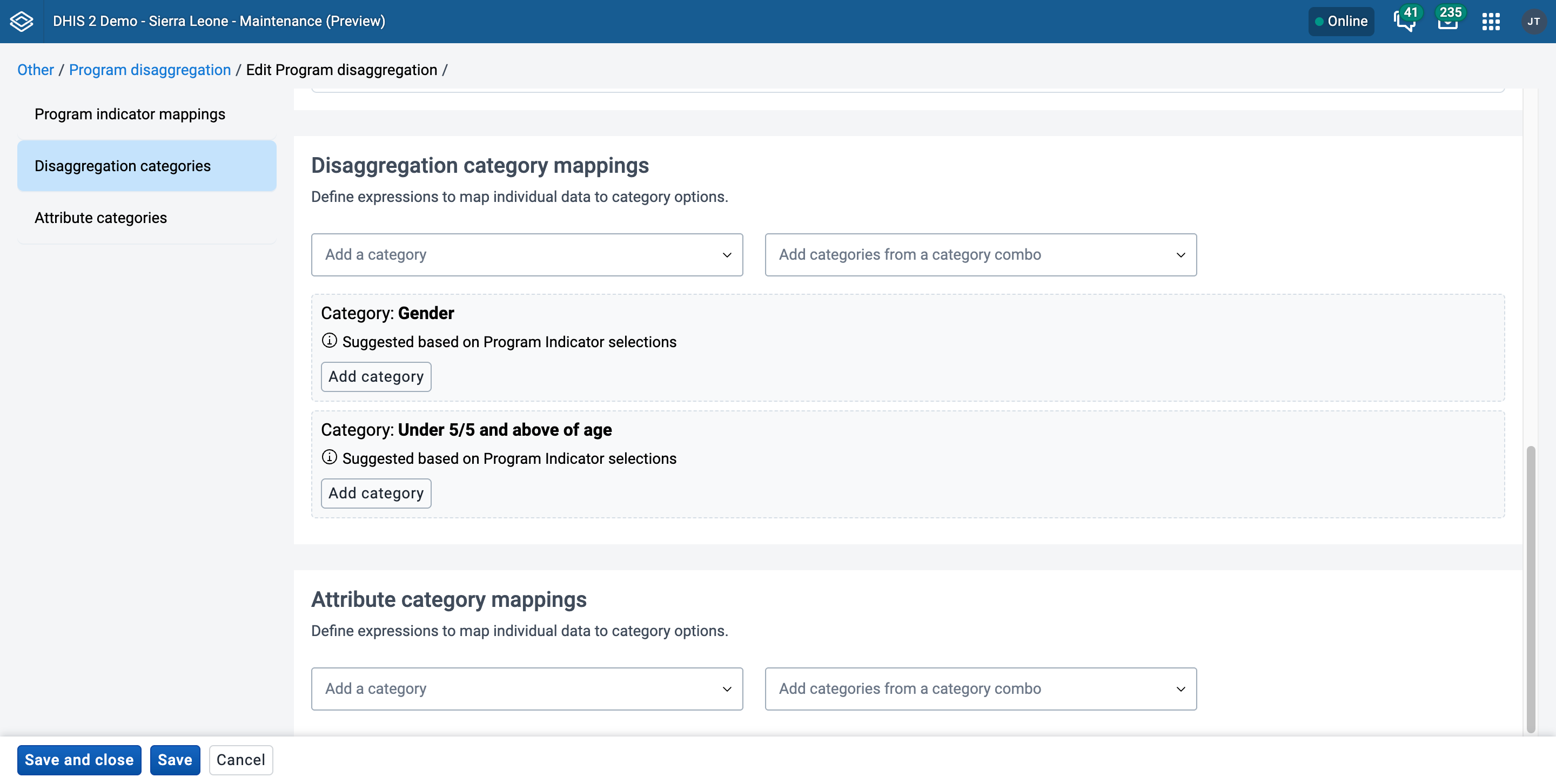
在每个类别下的文本字段中,使用定义类别的计划数据元素和属性输入表达式。表达式使用的语法与 "创建节目指标 "屏幕中的 "筛选器 "部分相同。 建议在要映射的程序中打开程序指标,使用 "筛选 "屏幕构建表达式,然后将其复制到此字段中。这样就可以使用 "程序指标 "过滤器生成器的内置表达式验证功能。 程序指示符函数和变量运算符
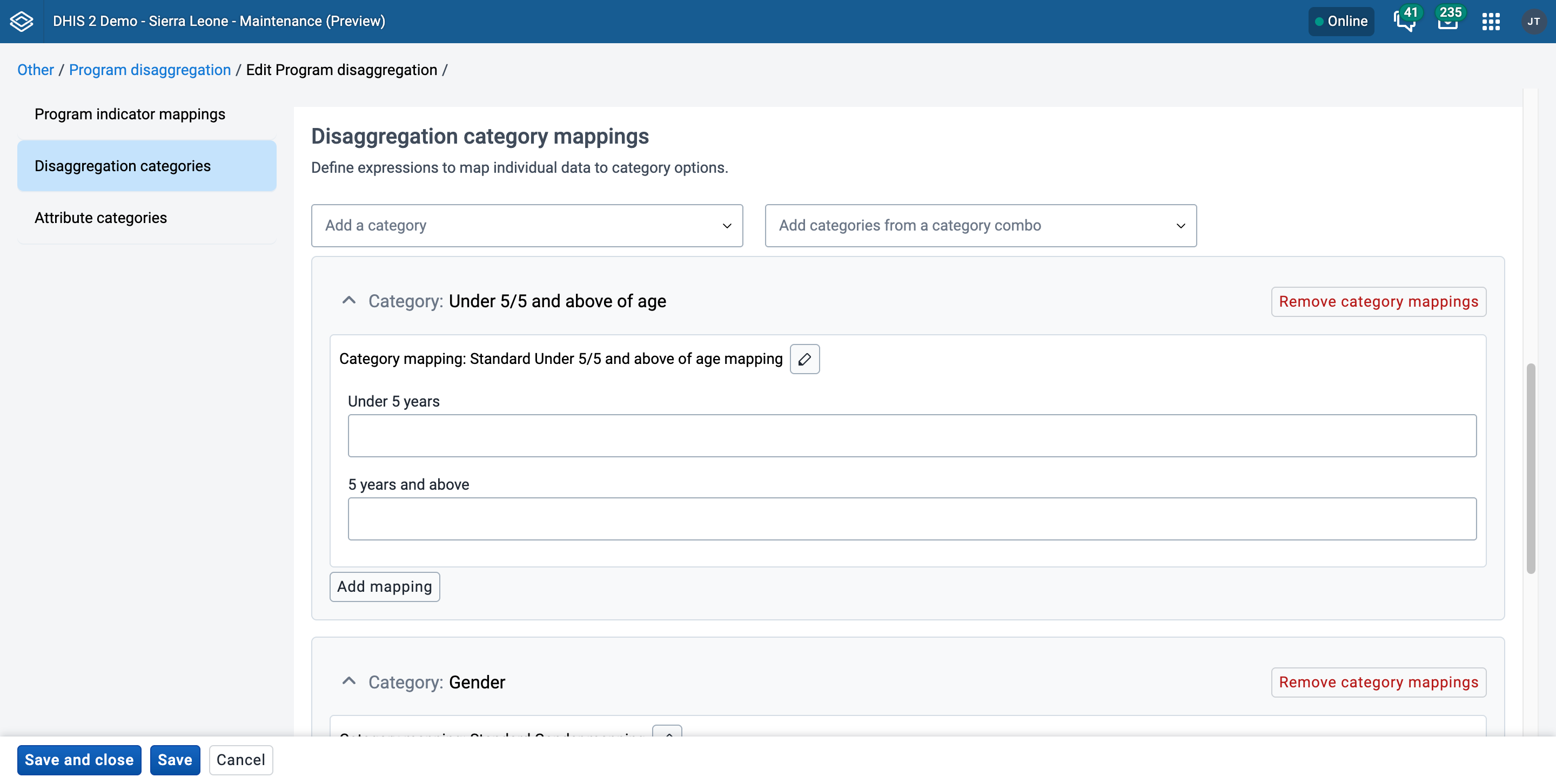

本例将程序中**性别**数据元素中选择的值与类别选项联系起来。由于本例中的选项设置是一个文本字段,因此表达式被设置为与文本 "女 "匹配。下一个关于年龄的示例展示了定义这种关系的不同方法。

要添加 5 年以下和 5 年及以上的映射,由于它是一个数字字段,您可以使用运算符 `>>=<<===``!

完成所有类别选项的映射后,单击保存并退出
首先,让我们看看这些数据以前是如何显示的。为此,我们创建了一个可视化工具来显示 5 个现有计划指标的数据,其内置分类如下所示。
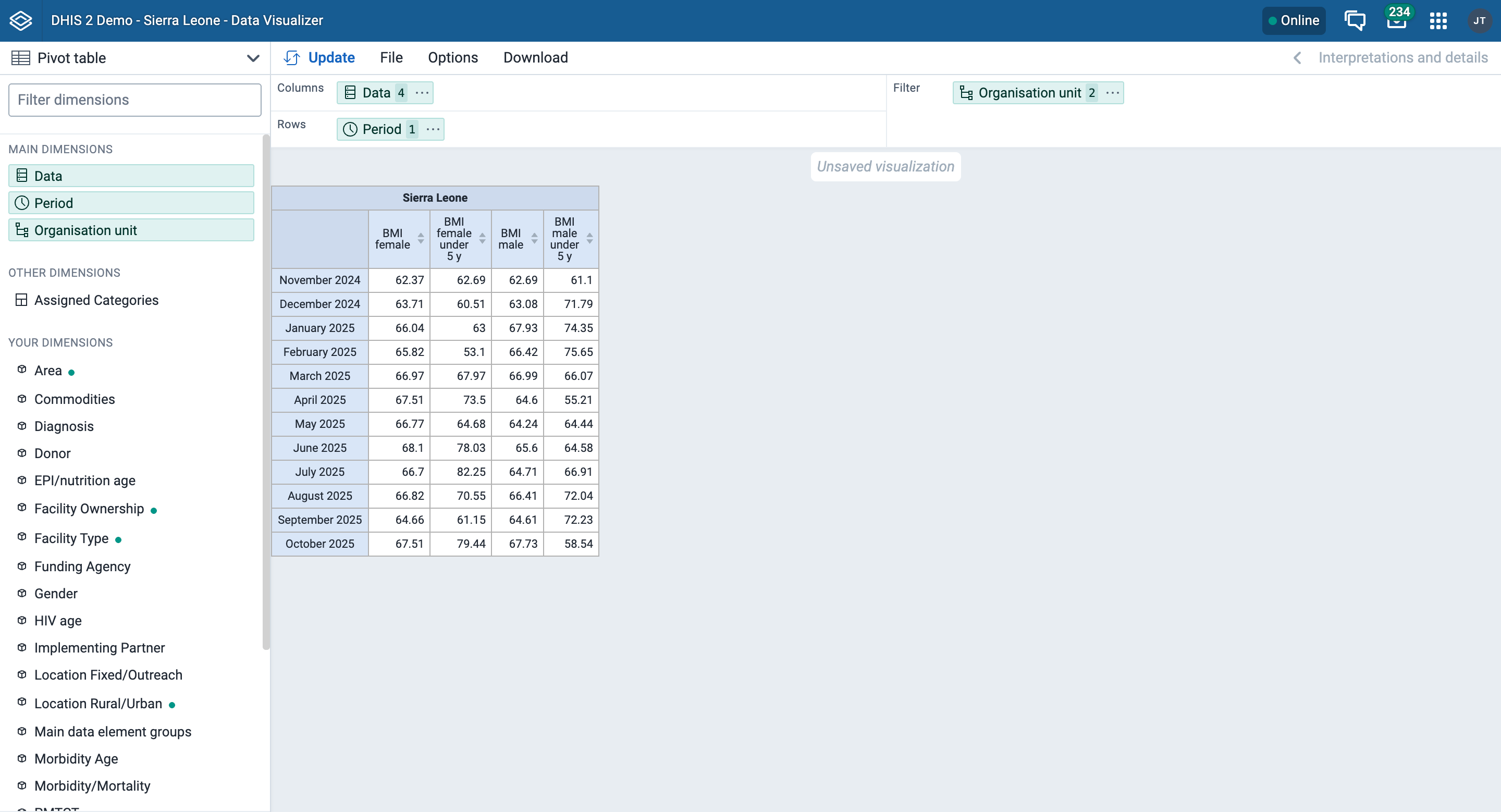
现在删除指定分类的 4 个计划指标,只留下 BMI 计划指标。
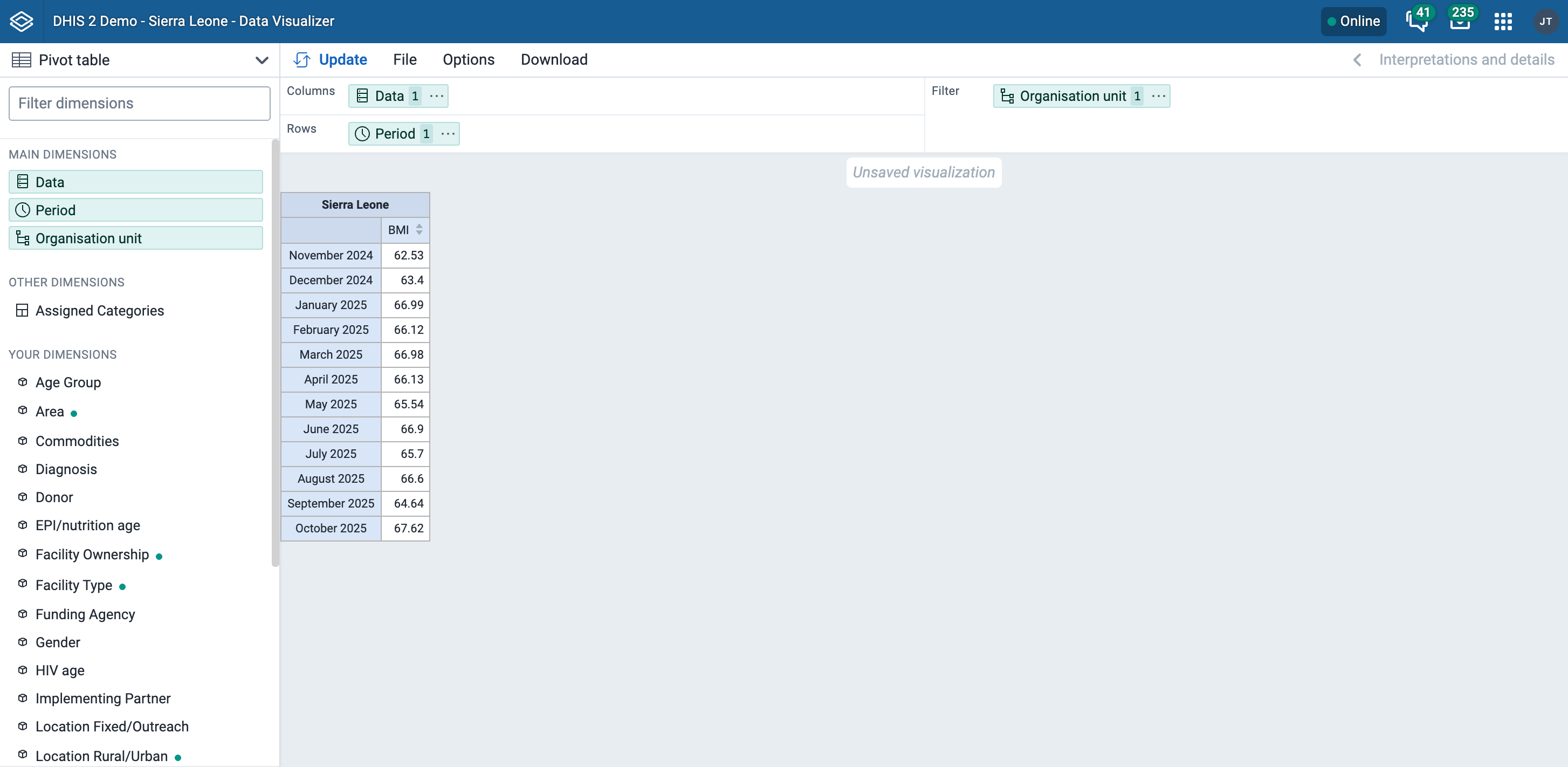
现在,您可以在计划指标的 "您的维度 "栏中添加**性别**和**5 岁以下/5 岁及以上**作为分类类别,点击更新并查看结果。
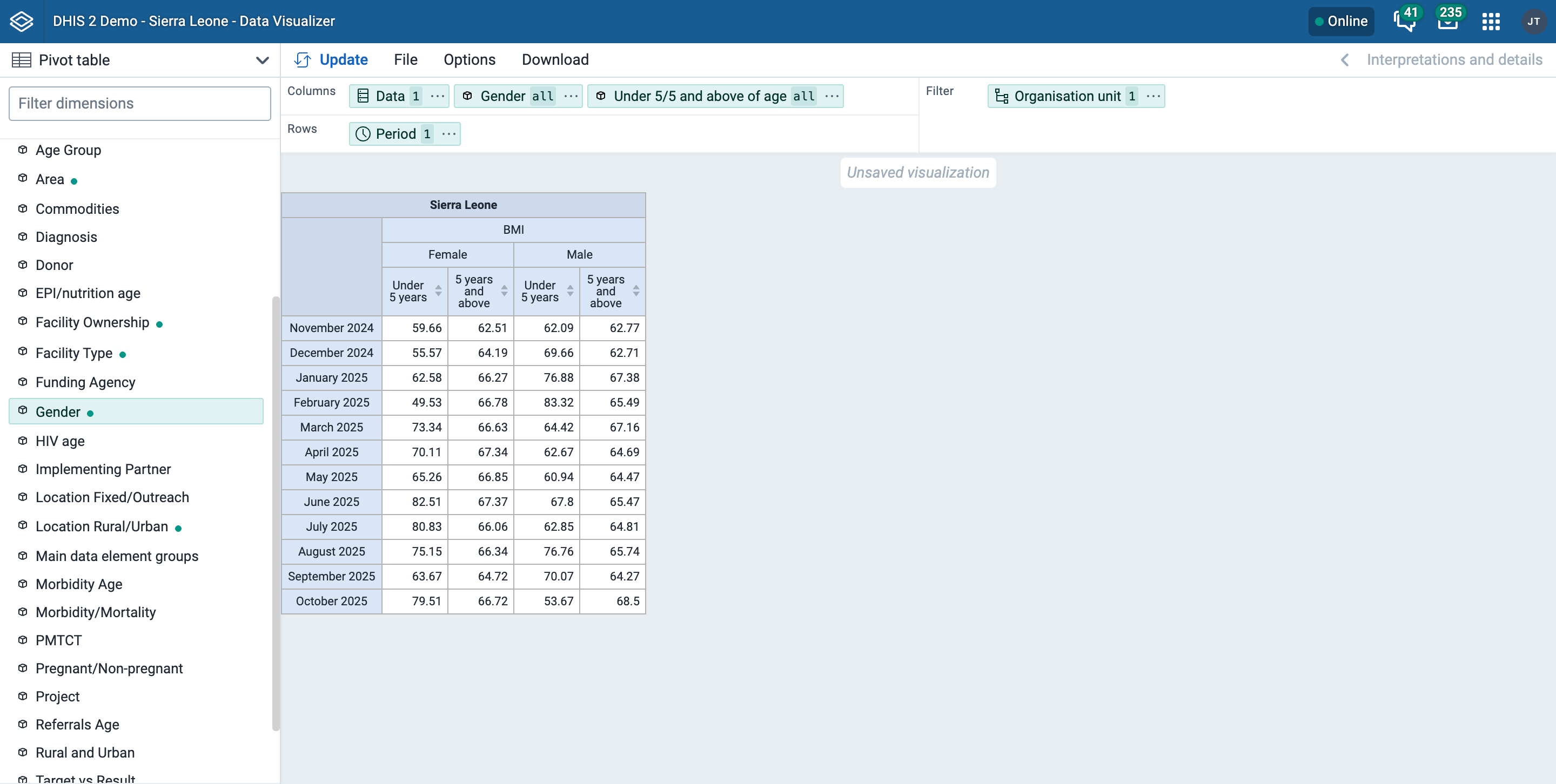
现在,您可以比较两个独立计划指标和已分类的单一计划指标的数据。
除了在数据展示台中查看分类计划指标外,您现在还可以通过分类计划指标将计划数据传输到共享相同类别组合的数据元素中。

在**汇总数据导出数据元素**字段中添加数据元素 ID,然后设置汇总数据交换应用程序*来传输数据,就可以在汇总数据模型中保存程序数据。

程序规则允许您创建和控制**跟踪捕获**和**事件捕获**应用程序用户界面的动态行为。 跟踪捕捉**和事件捕捉**应用程序的用户界面。 在数据输入过程中,每次显示用户界面和每次输入数据元素时,都会对程序规则表达式进行评估。 在数据输入过程中,每次显示用户界面和每次更改数据元素时,都会对程序规则表达式进行评估。 更改数据元素时,都会对程序规则表达式进行评估。当用户在**记录仪中输入值时,大多数类型的操作会立即生效。 大多数类型的操作会在用户在 Tracker Capture 和 Event Capture 应用程序中输入值时立即生效。 应用程序。
表:计划规则组成部分
| 计划规则部分 | Parameter name |
|---|---|
| Table: Reserved values | 每个项目规则都包含一个或多个动作。当表达式为真时,用户界面会触发这些行为。如果表达式为真,操作将立即应用;如果表达式不再为真,操作将被还原。操作有多种类型,您可以在一个项目规则中包含多个操作。 |
| 项目规则表达式 | 每个项目规则都有一个表达式,如果表达式求值为 "true",则该表达式决定是否触发项目规则的操作。如果表达式为 true,项目规则生效,操作将被执行。如果表达式为假,则项目规则不再生效,操作也不再应用。 您可以使用标准数学运算符、自定义函数、用户定义的静态值和项目规则变量创建表达式。项目规则变量代表属性和数据元素值,将作为表达式的一部分进行评估。 |
| 项目规则变量 | 项目规则变量可让你在项目规则表达式中包含数据值和属性值。通常情况下,在创建项目规则之前,你必须创建一个或多个项目规则变量。这是因为项目规则表达式通常至少包含一个数据元素或属性值,这样才有意义。 项目规则变量在项目中的所有规则之间共享。当你为同一个项目创建多个项目规则时,这些规则将共享同一个项目规则变量库。 |
在**维护**应用项目中,您可以管理以下项目规则 对象:
| CSV元数据导入 { #webapi_csv_metadata_import } | 可用功能 |
|---|---|
| 计划规则 | 创建、编辑、克隆、删除、显示详情和翻译 |
| 项目规则变量 | 创建、编辑、克隆、共享、删除、显示详情和翻译 |
在** Maintenance **应用项目中,如果需要,请创建项目规则变量 需要。
In the Maintenance app, create the program rule:
输入项目规则详细信息。
创建项目规则表达式。
定义项目规则操作。
在**跟踪捕捉**或**事件捕捉**应用项目中,验证 项目规则的行为符合预期。
打开**维护**应用项目,点击**项目** (> 项目规则 变量。
点击添加按钮。
选择**项目**并输入**名称**
请注意,项目名称不得包含以下任何排除的关键字: - 和 - 或 - 不是
Select if you want to Use code for option set.
仅当数据元素或已跟踪时,此选项才有效 实体属性连接到选项集。如果不选择 此选项时,项目规则变量将填充 选项集的名称。如果选择该选项,则项目规则 变量将使用选项集的代码填充。
选择**来源类型**,然后输入所需信息。
根据来源类型,您必须选择例如 项目阶段****数据元素**或**跟踪实体属性。
源类型确定项目规则变量的方式 填充一个值。
| 来源类型 |---|---| | 该源类型的工作方式与**当前程序中最新事件的数据元素**相同,只是它只评估一个程序阶段的值。
在多个程序阶段使用同一数据元素的程序规则中,如果规则需要评估某一特定阶段的最新数据值,这种源类型就非常有用。
为了知道哪个事件是最新的,需要使用报告日期(事件日期)。如果有多个事件的报告日期相同,系统会选择事件中创建时间属性最晚的那个。 ** 当前程序中最新事件的数据元素** | 当程序规则变量需要反映数据元素的最新已知值时,无论用户当前打开的是哪个事件,都会使用这种源类型。
在**跟踪捕获**和**事件捕获**应用程序中,这种源类型的填充方式略有不同:
跟踪捕获:程序规则变量将使用在注册中为给定数据元素收集的最新数据值填充。
事件捕获:程序规则变量将以当前事件数据填充。
注 未来日期比当前或过去日期 "新"。
要知道哪个事件是最新的,需要使用报告日期(事件日期)。如果有多个事件的报告日期相同,系统会选择事件中创建时间属性最晚的那个。 ** 当前事件中的数据元素** | 使用此源类型的程序规则变量将包含用户当前打开的同一事件中的数据值。
这是最常用的源类型,尤其适用于跳过逻辑(隐藏操作)和警告/错误规则。| ** 上一事件的数据元素** | 使用此源类型的程序规则变量将包含上一事件中指定数据元素的值。只对旧事件进行评估,不包括用户当前打开的事件。
这种源类型通常用于在注册过程中只收集一次数据元素,并在后续事件中隐藏的情况。
另一个用例是制定验证输入的规则,在这种情况下,从一个事件到下一个事件之间存在着预期的递进关系--规则可以评估前一个值是否较高/较低,如果输入了意外值,则会发出警告。| | 这种源类型的程序规则变量不直接与任何表单数据相连,而是通过其他程序规则的 指定**操作来填充。
该变量将用于进行初步计算、**ASSIGN 程序规则操作和赋值,该值可被其他程序规则使用,从而使表达式更简单、更易于维护。
这些变量不会被持久化,只会在程序规则执行期间保留在内存中。任何将数据值分配给初步计算值的程序规则,通常也会分配一个**优先级**,以确保初步计算在消耗计算值的规则之前完成。| | 使用当前注册的指定跟踪实体属性填充程序规则变量。
使用这种源类型创建程序规则,以评估注册时输入的数据值。
在创建将事件中的数据与注册时输入的数据进行比较的程序规则时,这种源类型也很有用。
此源类型仅用于跟踪程序(具有注册功能的程序)。|
点击**保存**。
注意
项目规则完全属于一个项目。
打开** Maintenance 应用项目,然后单击 Program ** > ** Program 规则**。
点击添加按钮。
输入项目规则详细信息。这些字段未显示给 最终用户,它们仅适用于项目管理员。
项目
仅适用于计划阶段的触发规则
如果选择了项目阶段,则该项目规则将仅对所选项目阶段运行, 而不是针对项目中的每个项目阶段运行。
名称
描述
优先
假设您的项目中有16条项目规则。您 使用以下优先级配置项目规则 设置:
项目规则A的优先级1
计划规则B-K的优先级2
项目规则L-P没有优先级
结果:系统运行以下项目规则 订购:
计划规则A
项目规则B-K(您无法在其中找到或配置 系统运行这些项目规则的顺序)
项目规则L-P。
单击 输入项目规则表达式,创建项目规则 借助变量,函数和运算符进行表达。
单击**定义项目规则操作**并创建操作 当表达式为真时执行。
单击添加按钮,选择**行动**,然后输入 需要的信息。
根据操作类型,您必须执行不同的操作 设置类型。对于某些操作类型,还必须输入 自由文本或创建表达式。
| 操作类型 | 必要设置 | 说明 | 操作类型 | 必要设置 | 说明 |---|---|---| | 赋值 | 要赋值的数据元素
要赋值的跟踪实体属性
要赋值的项目规则变量
要评估和赋值的表达式 | 用于帮助用户计算和填写数据输入表单中的字段。我们的想法是,用户不必填写系统可以计算的值,例如体重指数。
字段赋值后,用户可以看到该值,但无法编辑。
注意:要为跟踪实体属性赋值,用户需要打开跟踪实体配置文件部件,以触发规则。
来自免疫库存卡 i Zambia 的示例:疫苗库存出库余额数据元素是根据入库余额数据元素减去消耗和损耗数据元素计算得出的。
高级用法:配置 "赋值 "以完成部分计算,然后将计算结果赋值给项目规则变量。这就是 "计算值 "项目规则变量的作用。| | 显示文本 | 显示部件
静态文本
在静态文本后评估并显示的表达式 | 用于显示非错误或警告的信息,例如向用户反馈。您也可以使用此操作向用户显示重要信息,例如病人的过敏症。| | 显示键/值对 | 显示部件
键标签
要评估并显示为值的表达式 | 用于显示非错误或警告的信息。
例如:计算怀孕周数和天数,并以临床医生习惯的格式显示。计算基于之前记录的数据。| | 完成时出错 | 旁边显示错误的数据元素
旁边显示错误的跟踪实体属性
静态文本
在静态文本后评估和显示的表达式 | 在表单中出现必须严格遵守的交叉一致性时使用。此操作会阻止用户继续操作,直到错误得到解决。
此操作不同于常规的**显示错误**,因为在用户尝试实际完成表单之前,错误不会显示。
如果您没有选择一个数据元素或跟踪实体属性来显示旁边的错误,请确保您编写了一个全面的错误信息,以帮助用户修复错误。| | 隐藏字段 | 要隐藏的数据元素
要隐藏的跟踪实体属性
空白字段的自定义信息 | 当你想向用户隐藏一个字段时使用。
空白字段的自定义信息 允许您定义一条显示给用户的自定义信息,以防用户输入或选择值后,项目规则隐藏并空白字段。
如果隐藏字段操作隐藏了包含值的字段,则该字段始终会被删除。如果未定义消息,则将显示标准消息提醒用户。| | 隐藏部分 | 要隐藏的项目阶段部分 | 用于向用户隐藏项目阶段中的某个部分。 | | 防止向阶段添加新事件 | 用户无法添加新事件的项目阶段 | 当您不希望用户向项目阶段添加任何事件时使用。现有事件不会被隐藏。| ** 使字段成为必填字段** | 使数据元素成为必填字段
使跟踪实体属性成为必填属性 | 当您想使数据元素或跟踪实体属性成为必填字段,以便在保存表单前必须填写时使用。| | 显示错误 | 在旁边显示错误的数据元素
在旁边显示错误的跟踪实体属性
静态文本
在静态文本后评估和显示的表达式 | 在有必须严格遵守的规则时使用。显示错误操作会阻止用户继续操作,直到错误得到解决。
除非用户在输入数据时出错,否则只有在确定所评估的表达式永远不会为真的情况下,才能使用这种严格的验证。
当表达式为真并触发操作时,必须定义一条显示给用户的消息。
您可以选择将错误链接到哪个数据元素或跟踪实体属性。这将有助于用户修复错误。
如果涉及多个数据元素或属性,请选择用户最可能需要更改的数据元素或属性。| | 显示警告 | 在旁边显示警告的数据元素
在旁边显示警告的跟踪实体属性
静态文本
在静态文本后评估并显示的表达式 | 用于向用户发出有关输入数据的警告,但同时允许用户保存并继续。
您可以使用警告帮助用户避免输入数据中的错误,同时允许用户有意识地忽略警告并保存超出预设期望的值。
静态文本**定义了当表达式为真并触发操作时向用户显示的信息。
您可以选择将错误链接到哪个数据元素或跟踪实体属性。这将有助于用户修复错误。
如果涉及多个数据元素或属性,请选择用户最可能需要更改的数据元素或属性。| | **完成时的警告 | 在旁边显示警告的数据元素
在旁边显示警告的跟踪实体属性
静态文本
在静态文本后评估和显示的表达式 | 用于在用户试图完成不一致的数据时发出警告,但同时允许用户继续。警告会在用户填写表格时显示在对话框中。
静态文本 定义了表达式为真并触发操作时向用户显示的信息。此字段为必填字段。
您可以选择将错误链接到哪个数据元素或跟踪实体属性。这将有助于用户修复错误。
如果您没有选择显示错误的数据元素或跟踪实体属性,请确保您编写了全面的错误信息,以帮助用户修复错误。| | 发送消息 | 要发送的消息模板 | 发送消息会根据提供的消息模板触发通知。此操作将立即执行。信息模板将被解析,变量将被替换为实际值。| | 计划消息 | 要发送的消息模板
数据字段包含用于评估通知发送日期的表达式。如果该表达式的结果不是 Date,那么结果将被丢弃,通知也不会被安排。 | 计划消息将按照数据字段中表达式提供的日期安排通知。表达式示例如下
d2:addDays( '2018-04-20', '2' )
将对消息模板进行解析,并用实际值替换变量。| | 隐藏选项 | 要隐藏选项的数据元素
要隐藏选项的跟踪实体属性
应隐藏的选项 | 用于有选择地隐藏给定数据元素/跟踪实体属性中选项集的单个选项。
与**显示选项组**结合使用时,隐藏选项**优先。| ** 隐藏选项组 | ** 隐藏选项组的数据元素**
** 隐藏选项组的跟踪实体属性**
** 应隐藏的选项组** | 用于隐藏给定选项组和数据元素/跟踪实体属性中的所有选项。
与**显示选项组**结合使用时,隐藏选项组**优先。| | **显示选项组 | 显示选项组的数据元素
显示选项组的跟踪实体属性
应显示的选项组 | 用于在给定的数据元素/跟踪实体属性中只显示给定选项组中的选项。显示一个选项组隐含地隐藏了不属于该组的所有选项。|
点击**保存**。
可选)重复上述步骤添加更多操作。
点击**保存**。
注意
您可以在演示服务器上查看所有示例: https://play.dhis2.org/dev/dhis-web-maintenance/#/list/programSection/programRule
本示例说明如何配置项目规则 怀孕的周数和天数,并将结果显示在 临床医生用来查看的格式。计算基于 先前记录 数据。


** Data **字段中的完整表达式:
d2:concatenate(d2:weeksBetween(#{lmp},V {current_date}),'+',
d2:modulus(d2:daysBetween(#{lmp},V {current_date}),7))

本例演示了如何配置项目规则,以便在**跟踪器捕获**中的 "反馈 "部件中显示文本。 反馈窗口小部件中显示文本。 应用项目中显示文本。


本例演示了如何配置程序规则,使其始终在 Tracker Capture 应用程序的 "反馈 "部件中显示特定数据。 在**跟踪捕获**应用程序的反馈窗口小部件中始终显示某些数据。当您想确保重要数据 当您想确保重要数据(例如 药物过敏等重要数据时 可见。


通过使用“分配值”类型的项目规则,您可以计算 “访问时的胎龄”值并将其填写在数据输入表单中。您 配置项目规则以基于以下条件计算“访问时的胎龄” 在“ LMP日期”或“超声估计到期 日期”。


注
在程序规则表达式中使用绝对日期时,请始终使用 无论系统日期格式设置如何,始终使用 > 'YYYY-MM-DD' 日期格式。
提示
可以在函数之间以及子表达式之间嵌套函数,以 形成更复杂的条件。示例 根据末次月经日期,以周为单位计算孕龄的示例:
d2:floor( d2:daysBetween(#{lastMenstrualDate},V{event_date}) / 7 )
提示
源类型将决定 d2: 函数调用如何 评估(源字段)参数。
示例:其中 #{hemoglobinCurrent} 设置为源类型 Data 当前事件中的元素。下面的函数调用将评估 当前事件中是否输入了血红蛋白。
d2:hasValue( 'hemoglobinCurrent' )
示例:其中 #{hemoglobin} 设置为源类型 数据元素 来自当前程序中最新的事件。下面的函数 调用下面的函数来评估血红蛋白的值是否存在于 注册中的任何事件中是否存在血红蛋白值。
d2:hasValue( 'hemoglobin' )
示例:其中 #{hemoglobinPrevious} 设置为源类型 **Data 元素。下面的函数调用将 评估当前事件之前的事件中是否存在血红蛋白值。 当前事件之前的事件中是否存在血红蛋白值。
d2:hasValue( 'hemoglobinPrevious' )
表:项目规则表达式中可能使用的运算符
| 所需值 | Parameter name |
|---|---|
| + | 将数字相加 |
Note that synthetic fields displayName and displayShortName are always | |
returning the translated value independent of the translate parameter. | 数字相减 |
| 可识别 | 两个数字相乘 |
| / | 两个数字相除 |
| % | 两个数的模数 |
| && | 逻辑 AND。只有当左右两边的表达式为真时才为真。左右两边的表达式可以是 yes/no、仅 yes 或括号中的子表达式。 |
| > | 左数大于右数 |
| >= | 左数大于或等于右数 |
| < | 左数小于右数 |
| <= | 左数小于或等于右数。 |
| == | 左侧等于右侧。支持数字、文本、是/否和仅是。 |
| != | 左侧不等于右侧。支持数字、文本、是/否和仅是。 |
| ! | 否定下面的值。可用于 "是/否"、仅 "是 "或括号中的子表达式。 |
| () | 括号用于分组子表达式。 |
表格在项目规则表达式中使用的自定义函数
| 功能 | size | Parameter name |
|---|---|---|
| d2:addDays | (日期、编号) | 以第一个参数日期为基础,加上第二个参数的天数,得出一个日期。 根据末次月经计算怀孕预产期的示例: d2:addDays(#{lastMenstrualDate},'283') |
| d2:ceil | (数量) | 将输入参数**向上舍入**到最接近的整数。 示例: d2:ceil(#{hemoglobinValue}) |
| d2:串联 | (对象,[,对象,对象,......]) | 根据输入参数生成串联字符串。支持任意数量的参数。主要用于未来的操作类型,例如用 d2:concatenate('weeks','+','gestationalageDays')显示胎龄。 |
| d2:contains | (文本、文本......) | 在表达式中搜索一个或多个子字符串。如果表达式包含所有子串,则返回 true。例如,以下各项均为 true:contains("abcd", "abcd");contains("abcd", "b");和 contains("abcd", "ab", "bc")。比较对大小写敏感。 |
| d2:containsItems | (文本、文本......) | 在表达式中搜索一个或多个项目。表达式由逗号分隔的元素组成。如果每个项都与表达式中的某个元素完全匹配,则 containsItems 返回 true。例如,containsItems("abcd", "abcd") 和 containsItems("ab,cd", "ab", "cd") 返回true,但containsItems("abcd", "b") 和 containsItems("abcd", "ab", "bc") 返回false。containsItems 可用于多值数据元素,以查看数据元素值中是否包含某个项目。 |
| d2:计数 | (源字段) | 计算参数中源字段输入值的个数。源字段参数是程序中定义的一个源字段的名称--见示例 示例用法中, #{previousPregnancyOutcome} 是可重复程序阶段 "前次怀孕 "中的一个源字段:d2:count('previousPregnancyOutcome')`。 |
| d2:countIfValue | (源字段,文本) | 计算为第一个参数中的源字段输入的匹配值的个数。只计算与第二个参数匹配的次数。源字段参数是项目中已定义的一个源字段的名称(见示例)。 使用示例 #{previousPregnancyOutcome} 是可重复项目阶段 "前次怀孕 "中的一个源字段。以下函数将生成以流产告终的前次怀孕次数:d2:countIfValue('previousPregnancyOutcome','Abortion') |
| d2:countIfZeroPos | (源字段) | 计算参数中源字段输入的零值或正值的个数。源字段参数是程序中定义的一个源字段的名称--见示例。 使用示例 #{fundalHeightDiscrepancy} 是程序中的一个源字段,可以是正值或负值。以下函数将产生正数出现的次数:d2:countIfZeroPos('fundalHeightDiscrepancy')`。 |
| d2:daysBetween | (日期,日期) | 计算第一个和第二个参数之间的天数。当第一个参数日期早于第二个参数日期时,数字为正数,反之则为负数。静态日期格式为 "yyyy-MM-dd"。 例如,根据末次月经日期和当前事件日期计算妇女的胎龄(天数): d2:daysBetween(#{lastMenstrualDate},V{event_date}) |
| d2:extractDataMatrixValue | 根据应用项目标识符获取 GS1 值 | 给定一个使用 gs1 数据矩阵标准格式化的字段值和一个来自 GS1 应用项目标识符的字符串键。该函数查找并返回链接到提供的键的值。 示例表达式: d2:extractDataMatrixValue( 'gtin', A{GS1 Value} ) |
| d2:楼层 | (数量) | 将输入参数向下舍入到最接近的整数。 举例说明该妇女怀孕的周数。请注意,子表达式 #{gestationalAgeDays}/7 在 floor 函数执行之前已经求值:d2:floor(#{gestationalAgeDays}/7) |
| d2:hasUserRole | (用户角色) | 如果当前用户拥有该角色,则返回 true,否则返回 false 示例表达式: d2:hasUserRole('UYXOT4A3ASA') |
| d2:hasValue | (源字段) | 如果参数源字段包含值,则返回值为 true;如果没有输入值,则返回值为 false。 使用示例,查找源字段 #{currentPregnancyOutcome} 是否已填写: d2:hasValue('currentPregnancyOutcome') d2:hasValue('currentPregnancyOutcome') |
| d2:inOrgUnitGroup | (文本) | 评估当前组织单位是否在参数组中。参数可以用 ID 或组织单位组代码定义。在事件中触发规则时,当前组织单位将是事件组织单位;在 TEI 注册表中触发规则时,当前组织单位将是注册组织单位。 表达式示例: d2:inOrgUnitGroup('HIGH_RISK_FACILITY') |
| d2:inUserGroup | (文本) | 如果当前用户属于该用户组,则返回 true,否则返回 false。用户组由 ID 定义。 示例表达式: d2:inUserGroup('HrXOT4trAFG') |
| d2:lastEventDate | 获取输入数据的最后事件日期 | 获取在项目阶段的上一个事件中输入基础数据元素时的事件日期 |
| d2:左 | (文本,字符数) | 计算文本的左侧部分,从第一个字符开始计算。 文本可以使用引号,也可以通过变量求值: d2:left(#{variableWithText}, 3)` |
| d2:长度 | (文本) | 查找字符串的长度。 示例: d2:length(#{variableWithText}) |
| d2:maxValue | 获取所提供项目的最大值 | 函数获取所提供数据元素在整个注册过程中的最大值。 表达式示例: d2:maxValue( 'blood-pressure' ) |
| d2:minValue | 获取所提供项目的最小值 | 函数获取所提供的数据元素在整个注册过程中的最小值。 示例表达式: d2:minValue( 'blood-pressure' ) |
| d2:模数 | (数字,数字) | 将第一个参数除以第二个参数,得出模数。 举例说明妇女当前孕周的天数: d2:modulus(#{gestationalAgeDays},7) |
| d2:monthsBetween | (日期,日期) | 计算第一个和第二个参数之间的整月数。当第一个参数日期在第二个参数日期之前时,数字为正数,反之则为负数。静态日期格式为 "yyyy-MM-dd"。 |
| d2:oizp | (数量) | 如果值为零或正数,则将类型为number的参数评估为1,否则为零。 |
| d2:对 | (文本,字符数) | 计算文本的右侧部分,从最后一个字符开始计算。 文本可以使用引号,也可以通过变量求值: d2:right(#{variableWithText}, 2)` |
| d2:圆 | (数字[,小数]) | 将输入参数舍入为最接近的整数。可以提供可选的第二个参数,指定数字四舍五入后的小数位数。 示例: d2:round(1.25, 1) = 1.3 |
| d2:子字符串 | (文本,起始字符串,终止字符串) | 计算字符串中由起始和结束字符数指定的部分。 示例表达式: d2:substring(#{variableWithText}, 1, 3) 如果上例中的 #{variableWithText} 是 "ABCD",那么求值结果就是 "BC"。 |
| d2:分割 | (文本、分隔符、元素序号) | 用分隔符分割文本,保留第 n 个元素(0 为第一个)。 文本可以使用引号,也可以通过变量求值,但分隔符必须使用引号: d2:split(#{variableWithText}, '-', 1)注意:不支持逗号分隔符(,)。 |
| d2:validatePattern | (文本,regex-模式) | 如果输入文本与提供的正则表达式模式完全匹配,则评估为 true。正则表达式需要转义。 示例表达式,如果数字不在模式 9999/99/9 上则触发操作, !d2:validatePattern(A{nrc},'\\d{6}\/\\d{2}\/\\d') 示例表达式,如果地址不包含字母或空格,则触发操作,然后是空格,然后是数字: !d2:validatePattern(A{registrationAddress},'[\\w ]+ \\d+') 示例,如果名称包含任何数字则触发操作: !d2:validatePattern(A{name},'[^\\d]*') 示例表达式,如果手机号码包含非法号码序列 555: d2:validatePattern(A{mobile} ,'.*555.*') |
| d2:星期之间 | (日期,日期) | 计算第一个和第二个参数之间的整周数。当第一个参数日期在第二个参数日期之前时,数字为正数,反之则为负数。静态日期格式为 "yyyy-MM-dd"。 |
| d2:年之间 | (日期,日期) | 生成第一个和第二个参数之间的年数。当第一个参数日期在第二个参数日期之前时,数字为正数,反之则为负数。静态日期格式为 "yyyy-MM-dd"。 |
| d2:zing | (数量) | 如果值是负数,则将数字类型的参数评估为零,否则为值本身。 |
| d2:zpvc | (对象,[,对象,对象,......]) | 返回给定对象参数中数字零和正值的数量。可以提供任意数量的参数。 |
| d2:zScoreWFA | 年龄指标的 Z 值权重 | 根据 WHO 年龄别体重指标提供的数据计算 z 分数。 e 根据重量值在 -3.5 到 3.5 之间变化。 表达式示例: d2:zScoreWFA( 年龄、体重、性别 ) 性别 > 默认情况下,性别被视为女性。以下任何代码都可用于>表示男性: 'Male', 'MALE', 'male', 'ma', 'm', 'M', 0, false |
| d2:zScoreHFA | 年龄指标的 Z 值身高 | 根据世卫组织身高-年龄指标提供的数据计算 Z 值。根据身高值的不同,其值在-3.5 到 3.5 之间变化。 示例表达式: d2:zScoreHFA( ageInMonths, height, gender ) |
| d2:zScoreWFH | 身高 Z 值体重指标 | 根据世界卫生组织体重身长指标和体重身高指标得出的数据计算 Z 值。女孩使用的数据见 此处,男孩使用的数据见 此处。根据体重值的不同,其值在-3.5 到 3.5 之间变化。 表达式示例: d2:zScoreWFH( height, weight, gender ) |
表:数据矩阵代码
| 人工智能 | 数据标题 | Parameter name | 固定长度 |
|---|---|---|---|
| 00 | SSCC | SSCC(系列装运集装箱代码) | 20 |
| 01 | GTIN | 全球贸易项目编号 | 16 |
| 02 | 内容 | 物流单位所含贸易物品的 GTIN | 16 |
| 10 | LOT_NUMBER | 批次或批号 | #{<programstage-id>.<dataelement-id>} |
| 11 | PROD_DATE | 生产日期(YYMMDD) | 8 |
| 12 | DUE_DATE | 到期日(YYMMDD) | 8 |
| 13 | PACK_DATE | 包装日期(YYMMDD) | 8 |
| 15 | BEST_BEFORE_DATE | 最佳食用日期(YYMMDD) | 8 |
| 16 | SELL_BY | 出售日期(YYMMDD) | 8 |
| 17 | EXP_DATE | 有效期(YYMMDD) | 8 |
| 20 | 变体 | 内部产品变体 | 4 |
| 21 | SERIAL_NUMBER | 序列号 | #{<programstage-id>.<dataelement-id>} |
| 22 | CPV | 消费品变体 | #{<programstage-id>.<dataelement-id>} |
| 235 | TPX | 第三方控制的全球贸易项目编号(GTIN)序列化扩展(TPX) | #{<programstage-id>.<dataelement-id>} |
| 240 | 附加标识 | 制造商指定的其他产品标识 | #{<programstage-id>.<dataelement-id>} |
| 241 | 客户零件编号 | 客户零件编号 | #{<programstage-id>.<dataelement-id>} |
| 242 | 变量编号 | 按订单生产的变体编号 | #{<programstage-id>.<dataelement-id>} |
| 243 | PCN | 包装组件编号 | #{<programstage-id>.<dataelement-id>} |
| 250 | SECONDARY_SERIAL | 辅助序列号 | #{<programstage-id>.<dataelement-id>} |
| 251 | 参考源 | 引用源实体 | #{<programstage-id>.<dataelement-id>} |
| 253 | GDTI | 全球文件类型标识符 | #{<programstage-id>.<dataelement-id>} |
| 254 | gln_extension_component | GLN 扩展组件 | #{<programstage-id>.<dataelement-id>} |
| 255 | GCN | 全球优惠券编号 (GCN) | #{<programstage-id>.<dataelement-id>} |
| 30 | VAR_COUNT | 变量计数 | #{<programstage-id>.<dataelement-id>} |
| 310* | NET_WEIGHT_KG | 净重,公斤(可变计量贸易项目 | #{<programstage-id>.<dataelement-id>} |
| 311* | LENGTH_M | 长度或第一个维度,米(可变措施贸易项目) | #{<programstage-id>.<dataelement-id>} |
| 312* | WIDTH_M | 宽度、直径或第二个维度,米(可变测量贸易项目) | #{<programstage-id>.<dataelement-id>} |
| 313* | HEIGHT_M | 深度、厚度、高度或第三维度,米(可变措施贸易项目) | #{<programstage-id>.<dataelement-id>} |
| 314* | 区域_M2 | 面积,平方米(可变计量贸易项目) | #{<programstage-id>.<dataelement-id>} |
| 315* | NET_VOLUME_L | 净容量,升(可变计量贸易项目) | #{<programstage-id>.<dataelement-id>} |
| 316* | 净容积_M3 | 净容积,立方米(可变计量贸易项目) | #{<programstage-id>.<dataelement-id>} |
| 320* | NET_WEIGHT_LB | 净重,磅(可变计量贸易项目) | #{<programstage-id>.<dataelement-id>} |
| 321* | LENGTH_I | 长度或第一个尺寸,英寸(可变测量贸易项目) | #{<programstage-id>.<dataelement-id>} |
| 322* | 长度_F | 长度或第一维度,英尺(可变措施贸易项目) | #{<programstage-id>.<dataelement-id>} |
| 323* | LENGTH_Y | 长度或第一个维度,码(可变措施贸易项目) | #{<programstage-id>.<dataelement-id>} |
| 324* | 宽度_I | 宽度、直径或第二个尺寸,英寸(可变测量贸易项目) | #{<programstage-id>.<dataelement-id>} |
| 325* | 宽度_F | 宽度、直径或第二个尺寸,英尺(可变测量贸易项目) | #{<programstage-id>.<dataelement-id>} |
| 326* | 宽度_Y | 宽度、直径或第二个维度,码(可变测量贸易项目) | #{<programstage-id>.<dataelement-id>} |
| 327* | 高度_I | 深度、厚度、高度或第三维度,英寸(可变措施贸易项目) | #{<programstage-id>.<dataelement-id>} |
| 328* | 高度_F | 深度、厚度、高度或第三维度,英尺(可变措施贸易项目) | #{<programstage-id>.<dataelement-id>} |
| 329* | 高度_Y | 深度、厚度、高度或第三维度,码(可变测量贸易项目) | #{<programstage-id>.<dataelement-id>} |
| 330* | 总重量 | 逻辑重量(公斤 | #{<programstage-id>.<dataelement-id>} |
| 331* | LENGTH_M_LOG | 长度或第一个维度,米 | #{<programstage-id>.<dataelement-id>} |
| 332* | WIDTH_M_LOG | 宽度、直径或第二个维度,米 | #{<programstage-id>.<dataelement-id>} |
| 333* | HEIGHT_M_LOG | 深度、厚度、高度或第三维度,米 | #{<programstage-id>.<dataelement-id>} |
| 334* | 区域_M2_LOG | 面积(平方米 | #{<programstage-id>.<dataelement-id>} |
| 335* | VOLUME_L_LOG | 物流容量(升 | #{<programstage-id>.<dataelement-id>} |
| 336* | VOLUME_M3_LOG | 物流体积,立方米 | #{<programstage-id>.<dataelement-id>} |
| 337* | KG_PER_M2 | 每平方米公斤数 | #{<programstage-id>.<dataelement-id>} |
| 340* | 总重磅 | 物流重量(磅 | #{<programstage-id>.<dataelement-id>} |
| 341* | LENGTH_I_LOG | 长度或第一个尺寸,英寸 | #{<programstage-id>.<dataelement-id>} |
| 342* | LENGTH_F_LOG | 长度或第一个尺寸,英尺 | #{<programstage-id>.<dataelement-id>} |
| 343* | LENGTH_Y_LOG | 长度或第一个尺寸,码 | #{<programstage-id>.<dataelement-id>} |
| 344* | WIDTH_I_LOG | 宽度、直径或第二个尺寸,英寸 | #{<programstage-id>.<dataelement-id>} |
| 345* | WIDTH_F_LOG | 宽度、直径或第二个尺寸,英尺 | #{<programstage-id>.<dataelement-id>} |
| 346* | WIDTH_Y_LOG | 宽度、直径或第二个尺寸,码 | #{<programstage-id>.<dataelement-id>} |
| 347* | HEIGHT_I_LOG | 深度、厚度、高度或第三个维度,英寸 | #{<programstage-id>.<dataelement-id>} |
| 348* | HEIGHT_F_LOG | 深度、厚度、高度或第三维度,英尺 | #{<programstage-id>.<dataelement-id>} |
| 349* | HEIGHT_Y_LOG | 深度、厚度、高度或三维码数 | #{<programstage-id>.<dataelement-id>} |
| 350* | AREA_I2 | 面积,平方英寸(可变计量贸易项目) | #{<programstage-id>.<dataelement-id>} |
| 351* | 区域_F2 | 面积,平方英尺(可变计量贸易项目) | #{<programstage-id>.<dataelement-id>} |
| 352* | 区域_Y2 | 面积,平方码(可变计量贸易项目) | #{<programstage-id>.<dataelement-id>} |
| 353* | AREA_I2_LOG | 面积(平方英寸 | #{<programstage-id>.<dataelement-id>} |
| 354* | 区域_F2_日志 | 面积(平方英尺 | #{<programstage-id>.<dataelement-id>} |
| 355* | 区域_Y2_日志 | 面积(平方码 | #{<programstage-id>.<dataelement-id>} |
| 356* | NET_WEIGHT_T | 净重,金衡盎司(可变计量贸易项目) | #{<programstage-id>.<dataelement-id>} |
| 357* | NET_VOLUME_OZ | 净重(或体积),盎司(可变计量贸易项目) | #{<programstage-id>.<dataelement-id>} |
| 360* | NET_VOLUME_Q | 净容量,夸脱(可变计量贸易项目) | #{<programstage-id>.<dataelement-id>} |
| 361* | NET_VOLUME_G | 净容量,美国加仑(可变计量贸易项目) | #{<programstage-id>.<dataelement-id>} |
| 362* | VOLUME_Q_LOG | 物流容量(夸脱 | #{<programstage-id>.<dataelement-id>} |
| 363* | VOLUME_G_LOG | 物流量,加仑 美国 | #{<programstage-id>.<dataelement-id>} |
| 364* | 音量_I3 | 净容积,立方英寸(可变计量贸易项目) | #{<programstage-id>.<dataelement-id>} |
| 365* | 音量_F3 | 净容积,立方英尺(可变计量贸易项目) | #{<programstage-id>.<dataelement-id>} |
| 366* | VOLUME_Y3 | 净容积,立方码(可变计量贸易项目) | #{<programstage-id>.<dataelement-id>} |
| 367* | VOLUME_I3_LOG | 物流体积,立方英寸 | #{<programstage-id>.<dataelement-id>} |
| 368* | VOLUME_F3_LOG | 物流体积(立方英尺 | #{<programstage-id>.<dataelement-id>} |
| 369* | VOLUME_Y3_LOG | 物流体积(立方码 | #{<programstage-id>.<dataelement-id>} |
| 37 | COUNT | 物流单位中包含的贸易物品或贸易物品件数 | #{<programstage-id>.<dataelement-id>} |
| 390* | 金额 | 适用的应付金额或票面价值,当地货币 | #{<programstage-id>.<dataelement-id>} |
| 391* | 金额_ISO | 使用 ISO 货币代码的适用应付金额 | #{<programstage-id>.<dataelement-id>} |
| 392* | 价格 | 应付适用金额,单一货币区(可变计量贸易项目) | #{<programstage-id>.<dataelement-id>} |
| 393* | 价格_ISO | 使用 ISO 货币代码的适用应付金额(可变计量贸易项目) | #{<programstage-id>.<dataelement-id>} |
| 394* | PRCNT_OFF | 优惠券的折扣百分比 | #{<programstage-id>.<dataelement-id>} |
| 395* | PRICE_UOM | 每个计量单位单一货币区域的应付金额(可变计量贸易项目) | N4+N6 |
| 400 | ORDER_NUMBER | 客户订购单编号 | #{<programstage-id>.<dataelement-id>} |
| 401 | GINC | 全球托运识别码 (GINC) | #{<programstage-id>.<dataelement-id>} |
| 403 | 路线 | 路由代码 | #{<programstage-id>.<dataelement-id>} |
| 410 | 发往全球位置 | 发货至/交货至全球位置编号 (GLN) | #{<programstage-id>.<dataelement-id>} |
| 411 | BILL_TO_LOC | 账单至/发票至全球位置编号 (GLN) | #{<programstage-id>.<dataelement-id>} |
| 412 | PURCHASED_FROM | 从全球位置编号 (GLN) 购买 | #{<programstage-id>.<dataelement-id>} |
| 413 | SHIP_FOR_LOG | 发货人/交货人 - 转发至全球位置编号 (GLN) | #{<programstage-id>.<dataelement-id>} |
| 414 | LOC_NUMBER | 物理位置的标识 - 全球位置编号 (GLN) | #{<programstage-id>.<dataelement-id>} |
| 415 | PAY_TO | 发票方的全球位置编号 (GLN) | #{<programstage-id>.<dataelement-id>} |
| 416 | PROD_SERV_LOC | 生产或服务地点的全球位置编号 (GLN) | #{<programstage-id>.<dataelement-id>} |
| 417 | 派对 | 缔约方全球位置编号 (GLN) | #{<programstage-id>.<dataelement-id>} |
| 420 | SHIP_TO_POST | 发运至/交付至单一邮政当局内的邮政编码 | #{<programstage-id>.<dataelement-id>} |
| 421 | 发货地 | 寄往/送往带有 ISO 国家代码的邮政编码 | #{<programstage-id>.<dataelement-id>} |
| 422 | 起源 | 贸易项目的原产国 | #{<programstage-id>.<dataelement-id>} |
| 423 | 国家初始进程 | 初始处理国 | #{<programstage-id>.<dataelement-id>} |
| 424 | COUNTRY_PROCESS | 加工国家 | #{<programstage-id>.<dataelement-id>} |
| 425 | 国家拆卸 | 拆卸国家 | #{<programstage-id>.<dataelement-id>} |
| 426 | 国家全进程 | 覆盖整个流程链的国家 | #{<programstage-id>.<dataelement-id>} |
| 427 | 原属分区 | 原产地分区 | #{<programstage-id>.<dataelement-id>} |
| 4300 | SHIP_TO_COMP | 发货地/交货地公司名称 | #{<programstage-id>.<dataelement-id>} |
| 4301 | SHIP_TO_NAME | 发货地/交货地联系方式 | #{<programstage-id>.<dataelement-id>} |
| 4302 | SHIP_TO_ADD1 | 发货地/交货地地址第 1 行 | #{<programstage-id>.<dataelement-id>} |
| 4303 | SHIP_TO_ADD2 | 发货地/交货地地址第 2 行 | #{<programstage-id>.<dataelement-id>} |
| 4304 | SHIP_TO_SUB | 发货地/送货地郊区 | #{<programstage-id>.<dataelement-id>} |
| 4305 | SHIP_TO_LOCALITY | 发货地/交货地 | #{<programstage-id>.<dataelement-id>} |
| 4306 | SHIP_TO_REG | 发货地/交货地区域 | #{<programstage-id>.<dataelement-id>} |
| 4307 | SHIP_TO_COUNTRY | 发货地/交货地国家代码 | #{<programstage-id>.<dataelement-id>} |
| 4308 | SHIP_TO_PHONE | 发货地/交货地电话号码 | #{<programstage-id>.<dataelement-id>} |
| 4310 | RTN_TO_COMP | 返回公司名称 | #{<programstage-id>.<dataelement-id>} |
| 4311 | RTN_TO_NAME | 返回联系方式 | #{<programstage-id>.<dataelement-id>} |
| 4312 | RTN_TO_ADD1 | 返回地址行 1 | #{<programstage-id>.<dataelement-id>} |
| 4313 | RTN_TO_ADD2 | 返回地址第 2 行 | #{<programstage-id>.<dataelement-id>} |
| 4314 | RTN_TO_SUB | 返回郊区 | #{<programstage-id>.<dataelement-id>} |
| 4315 | rtn_too_locality | 返回当地 | #{<programstage-id>.<dataelement-id>} |
| 4316 | RTN_TO_REG | 返回区域 | #{<programstage-id>.<dataelement-id>} |
| 4317 | RTN_TO_COUNTRY | 返回国家代码 | #{<programstage-id>.<dataelement-id>} |
| 4318 | RTN_TO_POST | 返回邮政编码 | #{<programstage-id>.<dataelement-id>} |
| 4319 | RTN_TO_PHONE | 返回电话号码 | #{<programstage-id>.<dataelement-id>} |
| 4320 | srv_description | 服务代码说明 | #{<programstage-id>.<dataelement-id>} |
| 4321 | DANGEROUS_GOODS | 危险品标志 | #{<programstage-id>.<dataelement-id>} |
| 4322 | AUTH_LEAV | 离开的权力 | #{<programstage-id>.<dataelement-id>} |
| 4323 | SIG_REQUIRED | 需要签名的旗帜 | #{<programstage-id>.<dataelement-id>} |
| 4324 | NBEF_DEL_DT | 交货日期前不得 | #{<programstage-id>.<dataelement-id>} |
| 4325 | NAFT_DEL_DT | 交货日期之后 | #{<programstage-id>.<dataelement-id>} |
| 4326 | REL_DATE | 发布日期 | #{<programstage-id>.<dataelement-id>} |
| 7001 | NSN | 北约库存编号(NSN) | #{<programstage-id>.<dataelement-id>} |
| 7002 | MEAT_CUT | 联合国/欧洲经委会肉类胴体和切块分类 | #{<programstage-id>.<dataelement-id>} |
| 7003 | EXP_TIME | 到期日期和时间 | #{<programstage-id>.<dataelement-id>} |
| 7004 | 活动能量 | 活性效力 | #{<programstage-id>.<dataelement-id>} |
| 7005 | CATCH_AREA | 捕捉区 | #{<programstage-id>.<dataelement-id>} |
| 7006 | 首次冻结日期 | 首次冻结日期 | #{<programstage-id>.<dataelement-id>} |
| 7007 | HARVEST_DATE | 收获日期 | #{<programstage-id>.<dataelement-id>} |
| 7008 | AQUATIC_SPECIES | 渔业物种 | #{<programstage-id>.<dataelement-id>} |
| 7009 | 渔具类型 | 渔具类型 | #{<programstage-id>.<dataelement-id>} |
| 7010 | PROD_METHID | 生产方式 | #{<programstage-id>.<dataelement-id>} |
| 7020 | REFURB_LOT | 翻新地块编号 | #{<programstage-id>.<dataelement-id>} |
| 7021 | FUNC_STAT | 功能状态 | #{<programstage-id>.<dataelement-id>} |
| 7022 | REV_STAT | 修订情况 | #{<programstage-id>.<dataelement-id>} |
| 7023 | GIAI_ASSEMBLY | 组件的全球个人资产识别码 (GIAI) | #{<programstage-id>.<dataelement-id>} |
| 703* | 处理器编号 | 带有 ISO 国家代码的处理器数量 | #{<programstage-id>.<dataelement-id>} |
| 7040 | UIC_EXT | 带有扩展项 1 和进口商索引的 GS1 UIC | #{<programstage-id>.<dataelement-id>} |
| 710 | NHRN_PZN | 国家医疗报销编号(NHRN) - 德国 PZN | #{<programstage-id>.<dataelement-id>} |
| 711 | NHRN_CIP | 国家医疗报销编号 (NHRN) - 法国 CIP | #{<programstage-id>.<dataelement-id>} |
| 712 | NHRN_CN | 国家医疗报销编号(NHRN) - 西班牙 CN | #{<programstage-id>.<dataelement-id>} |
| 713 | NHRN_DRN | 国家医疗报销编号(NHRN) - 巴西 DRN | #{<programstage-id>.<dataelement-id>} |
| 714 | NHRN_AIM | 国家医疗报销编号(NHRN) - 葡萄牙 AIM | #{<programstage-id>.<dataelement-id>} |
| 723* | CERT_NUMBER | 认证参考 | #{<programstage-id>.<dataelement-id>} |
| 7240 | 项目 | 协议 ID | #{<programstage-id>.<dataelement-id>} |
| 8001 | 尺寸 | 轧辊产品(宽度、长度、辊芯直径、方向、拼接) | #{<programstage-id>.<dataelement-id>} |
| 8002 | CMT_NUMBER | 蜂窝移动电话标识符 | #{<programstage-id>.<dataelement-id>} |
| 8003 | GRAI | 全球可回收资产识别码(GRAI) | #{<programstage-id>.<dataelement-id>} |
| 8004 | GIAI | 全球个人资产识别码(GIAI) | #{<programstage-id>.<dataelement-id>} |
| 8005 | PRICE_PER_UNIT | 每计量单位价格 | #{<programstage-id>.<dataelement-id>} |
| 8006 | ITIP | 单件贸易物品的识别(ITIP) | #{<programstage-id>.<dataelement-id>} |
| 8007 | 国际银行帐户 | 国际银行帐号 (IBAN) | #{<programstage-id>.<dataelement-id>} |
| 8008 | PROD_TIME | 生产日期和时间 | #{<programstage-id>.<dataelement-id>} |
| 8009 | OPTSEN | 光学可读传感器指示器 | #{<programstage-id>.<dataelement-id>} |
| 8010 | CPID | 组件/部件标识符 (CPID) | #{<programstage-id>.<dataelement-id>} |
| 8011 | CPID_SERIAL | 部件/零件识别码序列号 (CPID SERIAL) | #{<programstage-id>.<dataelement-id>} |
| 8012 | 版本 | 软件版本 | #{<programstage-id>.<dataelement-id>} |
| 8013 | 全球监测网 | 全球型号编号 (GMN) | #{<programstage-id>.<dataelement-id>} |
| 8017 | GSRN_PROVIDER | 全球服务关系编号 (GSRN),用于识别提供服务的组织与服务提供商之间的关系 | #{<programstage-id>.<dataelement-id>} |
| 8018 | GSRN_RECIPIENT | 全球服务关系编号 (GSRN),用于识别提供服务的组织与接受服务者之间的关系 | #{<programstage-id>.<dataelement-id>} |
| 8019 | SRIN | 服务关系实例编号 (SRIN) | #{<programstage-id>.<dataelement-id>} |
| 8020 | 参考编号 | 付款单参考编号 | #{<programstage-id>.<dataelement-id>} |
| 8026 | ITIP_CONTENT | 物流单位所含贸易项目(ITIP)件数的识别 | #{<programstage-id>.<dataelement-id>} |
| 8110 | COUPON_USA | 在北美使用的优惠券代码标识 | #{<programstage-id>.<dataelement-id>} |
| 8111 | 分数 | 优惠券的积分 | #{<programstage-id>.<dataelement-id>} |
| 8121 | 正价优惠券_美国 | 在北美使用的无纸优惠券代码标识 | #{<programstage-id>.<dataelement-id>} |
| 8200 | 产品网址 | 扩展包装 URL | #{<programstage-id>.<dataelement-id>} |
| 90 | 内部协议 | 贸易伙伴之间共同商定的信息 | #{<programstage-id>.<dataelement-id>} |
| 91 | 公司内部_1 | 公司内部信息 | #{<programstage-id>.<dataelement-id>} |
| 92 | 公司内部 2 | 公司内部信息 | #{<programstage-id>.<dataelement-id>} |
| 93 | 公司内部3 | 公司内部信息 | #{<programstage-id>.<dataelement-id>} |
| 94 | 公司内部 4 | 公司内部信息 | #{<programstage-id>.<dataelement-id>} |
| 95 | 公司内部 5 | 公司内部信息 | #{<programstage-id>.<dataelement-id>} |
| 96 | 公司内部 6 | 公司内部信息 | #{<programstage-id>.<dataelement-id>} |
| 97 | 公司内部 7 | 公司内部信息 | #{<programstage-id>.<dataelement-id>} |
| 98 | 公司内部 8 | 公司内部信息 | #{<programstage-id>.<dataelement-id>} |
| 99 | 公司内部 9 | 公司内部信息 | #{<programstage-id>.<dataelement-id>} |
表格项目规则表达式中使用的标准变量
| #{<programstage-id>.<dataelement-id>} | Potential duplicate status | Parameter name |
|---|---|---|
| V {current_date} | 日期 | 包含执行规则时的当前日期。 示例表达式: d2:daysBetween(#{symptomDate},V{current_date}) < 0 |
| V {event_date} | 日期 | 包含当前事件执行的事件日期。规则作为注册表格的一部分执行时将没有值。 |
| V {event_status} | (字符串) | 包含当前事件或注册的状态。 检查状态的表达式示例如下 v{event_status} == 'completed' |
| V {due_date} | 日期 | 执行规则时,此变量将包含当前日期。注意:这意味着该规则可能会在不同时间产生不同的结果,即使没有其他改变。 |
| V {event_count} | (数量) | 包含注册中的事件总数。 |
| V {enrollment_date} | 日期 | 包含当前注册的注册日期。对于单个事件项目将没有值。 |
| V {incident_date} | 日期 | 包含当前注册的事件日期。对于单个事件项目将没有值。 |
| V {enrollment_id} | (字符串) | 当前注册的通用标识符字符串(UID)。对于单一活动项目,该字符串没有值。 |
| V {enrollment_status} | (字符串) | 包含当前注册的状态。 可以是 "激活"、"已完成 "或 "已取消"。检查状态的表达式示例如下 v{enrollment_status} == 'completed' |
| V {event_id} | (字符串) | 当前事件上下文的通用标识符字符串(UID)。在作为注册表的一部分执行该规则时,该值将不存在。 |
| V {orgunit_code} | (字符串) | 包含与当前注册相关联的组织单位的代码。对于单个事件项目,将使用当前事件 orgunit 的代码。 检查orgunit 代码是否以 WB_ 开头的表达式示例: d2:left(V{orgunit_code},3) == 'WB_' |
| V {environment} | (字符串) | 包含代表规则的当前运行时环境的代码。可能的值为“ WebClient”,“ AndroidClient”和“ Server”。当项目规则仅应在一种或多种客户端类型中运行时可以使用。 |
| V {program_stage_id} | (字符串) | 包含触发规则的当前项目阶段的ID。这可用于在特定项目阶段运行规则,或避免在某些阶段执行。在TEI注册表单中执行规则时,变量将为空。 |
| V {program_stage_name} | (字符串) | 包含触发规则的当前项目阶段的名称。这可用于在特定项目阶段运行规则,或避免在某些阶段执行。在TEI注册表单中执行规则时,变量将为空。 |
| V {completed_date} | (字符串) | 此变量包含触发此规则的事件的完成日期。如果事件尚未完成,则"completed_date"不包含任何内容。 |
关系代表 Tracker 模型中两个实体之间的联系。关系在 DHIS2 中被视为数据,基于关系类型,类似于跟踪实体基于跟踪实体类型。
关系总是包括两个实体,这些实体可以包括跟踪实体、注册和事件,以及这些实体的任意组合。
[!] 请注意,并非所有这些组合在当前应用中都可用。目前在 "捕捉 "应用程序中,您可以创建: 跟踪实体到跟踪实体关系 事件程序中的事件到跟踪实体关系(仅从事件端) 一个程序阶段中的事件到同一程序中另一个程序阶段中的事件(相关阶段 - 请参阅更多信息 此处)
另外,关系可以定义为单向或双向。当前唯一的功能差异是这些功能需要不同级别的创建权限。单向关系要求用户对“从”实体具有数据写访问权限,而对“至”实体具有数据读访问权限,而双向关系则要求双方都具有数据写访问权限。
有关配置以及 "从约束 "和 "至约束 "含义的更多信息,请参阅 关系模型。
打开** Maintenance 应用项目,然后单击 Program ** > ** Relationship 类型**。
点击添加按钮。
Type a Name of the relationship type.
(可选)分配**代码**。
(Optional) Provide a Description of the relationship.
(可选)选择关系是否应为双向
提供 从初始实体看到的关系名称。这是关系的名称,将显示在数据录入应用项目中关系的 "左侧"。例如,在母子关系中,可以是 "母亲的母亲"。
(可选)提供**从接收实体看到的关系名称**。这是关系的名称,将显示在“数据输入”应用项目中关系的“右侧”。例如。在母子关系中,这可能是“母亲”。
选择 "从约束"。这将限制关系中可以包含的实体类型。关系模型。选择 "来自约束 "后,您可以选择哪些属性或数据元素应显示在 Tracker Capture 和 Capture 的 "来自约束 "关系窗口部件中。列表将根据约束而有所不同:
选择 "对象约束"。这将限制关系中可以包含的实体类型。关系模型。为 "至约束 "重复选择关系 widget 中应显示的属性或数据元素。
点击**保存**。
跟踪的实体是可以通过 系统。它可以是从人到商品的任何东西,例如 药还是一个人。
一个项目必须有一个跟踪的实体。注册被跟踪实体 实例到项目中,被跟踪的实体类型和被跟踪的 项目的实体类型必须相同。
跟踪的实体属性用于为 跟踪的实体。跟踪的实体属性可以在之间共享 程式。
打开**维护**应用项目,点击**项目** (> 跟踪 实体属性。
点击添加按钮。
In the Name field, type the tracked entity attribute name.
(Optional) Type a Short name.
(Optional) Type a Form name.
(可选)在 Code 字段中,分配一个代码。
(可选)输入**说明**。
(可选)在**字段掩码**字段中,您可以键入一个模板,用于提供 属性正确格式提示。**注:到目前为止,该功能仅在 DHIS2 Android 捕捉应用程序中实现,尚未在捕捉和跟踪器捕捉网络应用程序中实现。 以下是可在遮罩中使用的特殊字符。特殊字符与给定类型的一个字符完全匹配。
| 性格匹配 | |
|---|---|
| \ d | 数字 |
| \ x | 小写字母 |
| \ X | 大写字母 |
| \ w | 任何字母数字字符 |
例如,该模式可用于在数据元素的输入字段中根据需要显示连字符。例如“ d d d- d d d- d d d, 每三位数显示一个连字符。
选择**选项集**。
在**值类型**字段中,选择"...... "的数据类型。 跟踪的实体属性将记录。
表:值类型
| 值类型 | |
|---|---|
| 年龄 | 日期显示为日历部件,或通过输入年数、月数和/或日数,根据当前日期计算日期值。日期将保存在后台。 |
| 坐标 | 以十进制度为单位指定经度和纬度的点坐标。所有坐标都应以"-19.23 , 56.42 "格式指定,经度和纬度之间用逗号隔开。 |
| 日期 | 日期在数据输入中显示为日历部件。 |
| 日期和时间 | 是 DATE 和 TIME 数据元素的组合。 |
| 电子邮件 | 有效的电子邮件地址。 |
| 文件 | 可以存储外部文件(如文档和照片)的文件资源。 |
| 可存储照片的文件资源。 与 FILE 数据元素不同,IMAGE 数据元素可在表单中直接显示上传的图片。 | |
| 整数 | 任何整数(正数和负数),包括零。 |
| 字母 | 单个字母。 |
| 长文本 | 文本值。渲染为文本区域,表格中没有长度限制。 |
| 负整数 | 任何小于(但不包括)零的整数。 |
| 数字 | 任何带小数点的实数值。不支持千位分隔符和科学记数法。 |
| 百分比 | 0 到 100 之间的整数。 |
| 电话号码 | 电话号码。 |
| 正整数 | 任何大于(但不包括)0 的整数。 |
| 0 的正整数 | 包括 0 在内的任何正整数。 |
| 组织单位 | 以层次树 widget 呈现的组织单位。 如果用户指定了 "搜索组织单位",则将显示这些组织单位,而不是指定的组织单位。 |
| 单位间隔 | 任何大于等于 0 且小于等于 1 的实数。 |
| 文本 | 文本值。每个值允许的最大字符数为 50,000。 |
| 时间 | 时间以 HH:mm 格式存储。 HH 是介于 0 和 23 之间的数字 mm 是介于 00 和 59 之间的数字。 |
| 用户名 | DHIS2 用户。显示为对话框,包含用户列表和搜索字段。用户需要有 "查看用户 "权限才能使用该数据类型。 |
| 是/否 | 布尔值,在数据输入时显示为下拉列表。 |
| 仅是 | 真值,在数据录入中显示为复选框。 |
Select an Aggregation type.
表格聚合运算符
| 聚合运算符 | Parameter name |
|---|---|
| 平均 | 对周期和组织单位两个维度的数值进行平均。 |
| 平均值(组织单位层次结构中的总和) | 周期维度数据值的平均值,组织单位维度数据值的总和。 |
| 计数 | 数据值计数。 |
| 最小 | 数据值的最小值。 |
| 最大 | 数据值的最大值。 |
| 时间 | 任何维度都不进行汇总。 |
| 和 | 周期和组织单位维度的数据值总和。 |
| 标准偏差 | 数据值的标准偏差(基于人口)。 |
| 差异 | 数据值的方差(基于人口)。 |
选择 "唯一",以指定被跟踪实体的值 属性是唯一的。
唯一设置有两个选项:
整个系统:被跟踪实体属性的值 可以重复使用属于其他跟踪实体的值 属性。但是此跟踪实体属性中的值必须 不重复。
选择 自动生成,允许自动生成 跟踪实体的属性值。当生成设置 被选中时,用于指定图案的可选字段也被选中 显示。此字段应包含基于 TextPattern语法。当值自动生成时, 对于整个系统,此属性将是唯一的。看到 TextPattern部分以获取有关其工作原理的更多信息。
组织单位:被跟踪实体的值 属性不得在同一单位部门中重复。
选择 "继承**"可登记一个新实体,以便与一个 可用实体,所有继承实体的实体属性值 将预先填写在注册表中。
(Optional) Select Confidential.
仅当您配置了以下功能的加密时,此选项才可用 系统。
[!WARNING] (警告 机密标记不能保证对静态数据进行加密,目前也不能按预期运行。目前,数据库中的值既有加密值,也有纯文本值。
对于需要加密敏感数据的实施,建议使用底层操作系统在文件系统级或块级提供的静态加密功能。包括 Windows 在内的许多操作系统都支持这种功能。
今后,机密标志应严格理解为分析输出级的可见性控制机制,而不是加密功能。
因此,DHIS2 核心团队不鼓励将机密标志用于数据保护或加密目的。即将推出的版本将实施并记录一致的功能和安全方法建议。
(Optional) Select Display in list without program.
(可选)分配一个或多个**传奇**。
点击**保存**。
打开**维护**应用项目,点击**项目** (> 跟踪 实体类型。
点击添加按钮或一个已经存在的**已跟踪实体 类型**。
Type a Name of the tracked entity.
(可选)选择一个**颜色**和一个**图标**,这些颜色和图标将用于 数据捕获应用项目以识别此跟踪的实体类型。
(Optional) Enter a Description of the tracked entity.
(可选)输入**所需的最少数量的属性 搜索**。这指定了需要设置的属性数量 填写以便能够搜索此**跟踪的实体 在*全局搜索*中键入**。请参阅 配置 搜索 获取更多信息。
(可选)输入**要跟踪的实体的最大数量。 在搜索中返回**。这指定了跟踪实体的数量 在捕获范围外搜索时将返回的内容。请参阅 配置 搜索 获取更多信息。
(可选)添加 跟踪实体类型属性。用于 配置搜索,请参阅配置 搜索 获取更多信息。
(Optional) Enter an Alternative name of the tracked entity.
点击**保存**。
可以为用户提供搜索组织单位,从而可以 在数据捕获之外搜索跟踪的实体实例 组织单位。
搜索可以在项目的上下文中进行,也可以在 跟踪实体类型的上下文。为用户提供以下选择 在项目上下文中搜索,有必要进行配置 可以搜索哪个项目跟踪的实体属性。为了给 用户可以选择在跟踪的实体类型的上下文中进行搜索, 您将必须配置哪个跟踪实体类型属性 是可搜索的。
为了能够使用项目进行搜索,您必须制作一些 项目属性可搜索。唯一的项目属性将始终是 可搜索的。
打开**维护应用项目**,点击**项目**
打开或创建跟踪项目
Go to Attributes
如果没有属性,请添加一个
将属性设置为可搜索
可搜索的项目属性将分配给搜索组。
唯一组。每个唯一项目属性一组。独特 属性不能与项目中的其他项目属性组合 搜索。搜索结果只能是0或1个跟踪实体 实例。
非唯一组。该组包含所有非唯一项目 属性,并可以在一个属性中组合多个属性 搜索。
作为**程序详细信息**配置的一部分,可以为程序搜索设置两个限制。 程序详细信息**配置的一部分。
返回跟踪实体的最大数量:该属性定义了 搜索时,必须限制允许用户获得的匹配跟踪实体的数量,以便 他们的搜索标准。如果匹配记录的数量大于此设置,它们将不会 返回。然后,用户必须提供更具体的搜索条件,以减少搜索结果的数量。 的匹配记录,然后才会返回。关于限制的更多信息 here.
NOTE
This maximum limit setting is only applied to search results when searching outside the users capture org unit. Within the capture scope, the user can see any number of results.
注意
TET =跟踪的实体类型
为了能够在没有项目的情况下进行搜索,您必须做一些 TET属性可搜索。唯一的TET属性将始终是 可搜索的。
Open Tracked entity type app
打开一个跟踪实体类型
如果TET没有属性,请添加一个
将属性设置为可搜索
可搜索的TET属性将分配给搜索组。
唯一组。每个唯一的TET属性一组。独特属性 不能与搜索中的其他TET属性结合使用。结果 来自搜索的只能是0或1个跟踪的实体实例。
非唯一组。该组包含所有非唯一的TET属性 并可以在搜索中组合多个属性。
可以为TET搜索设置两个限制
返回的跟踪实体类型的最大数量:此属性通过限制允许用户为其搜索条件获取的匹配跟踪实体类型的数量,定义搜索的特定程度。如果匹配的记录数大于此最大值,则不会返回它们。在返回匹配记录之前,用户必须提供更具体的搜索条件,以减少匹配记录的数量。
NOTE
This maximum is only applied to search results outside the users capture org unit. Within the capture scope, the user can see any number of results.
能够搜索用户数据以外的其他组织单位 捕获组织单位,则必须为用户分配搜索 组织单位。给用户一个搜索组织单位也将 授予其在该组织单位所有子级中进行搜索的权限。
开启**使用者应用程式**
点击一个用户
打开**分配搜索组织单位**
选择组织单位
点击**保存**
克隆数据元素或其他对象可以在创建时节省时间 许多相似的对象。
打开**维护**应用项目,找到元数据对象类型 你想克隆。
在对象列表中,单击选项菜单并选择**克隆**。
修改所需的选项。
点击**保存**。
注意
您只能在以下情况下删除数据元素和其他数据元素对象: 没有数据与数据元素本身关联。
警告
从系统删除的所有数据集都将不可避免地丢失。所有 数据输入表格,以及可能已经制定的部分表格 也将被删除。确保您已经备份了您的 数据库,然后删除任何数据集,以防您需要还原它 在某个时间点。
打开**维护**应用项目,找到元数据对象类型 您要删除。
在对象列表中,单击选项菜单并选择**删除**。
点击**确认**。
您可以为元数据对象分配不同的共享设置,例如 示例组织单位和跟踪的实体属性。这些分享 设置可控制哪些用户和用户组可以查看或编辑 元数据对象。
一些元数据对象还允许您更改共享设置 对象的数据输入。这些附加设置控制谁可以 使用元数据查看或在表单字段中输入数据。
注意
默认设置是所有人(公共访问权限)都可以找到, 查看和编辑元数据对象。
打开**维护**应用项目,找到元数据对象类型 您要修改。
在对象列表中,单击右键菜单并选择 共享 设置。
(可选)添加用户或用户组:搜索一个或多个用户 分组并选择它。用户或用户组已添加到列表中。
更改要修改的访问组的共享设置。
可以编辑和查看:访问组可以查看和编辑 目的。
只能查看:访问组可以查看对象。
禁止访问(仅适用于**公共访问**):公众 将无法访问该对象。
更改您要访问的访问组的数据共享设置 修改。
可以捕获数据:访问组可以查看和捕获数据 为对象。
可以查看数据:访问组可以查看以下数据: 目的。
无访问权限:访问组将无法访问以下数据: 物体。
点击**关闭**。
打开**维护**应用项目,找到元数据对象类型 您想查看。
在对象列表中,点击选项菜单并选择 显示 细节。
DHIS2提供了用于翻译数据库内容的功能, 示例数据元素,数据元素组,指标,指标组 或组织单位。您可以将这些元素转换为任意数量的 语言环境。地区代表特定的地理,政治或 文化区。
提示
要激活翻译,请打开 System Settings 应用项目,单击 > **外观**并选择一种语言。
打开**维护**应用项目,找到元数据对象类型 您要翻译。
在对象列表中,单击选项菜单并选择**翻译**。
Tip
If you want to translate an organisation unit level, click directly on the Translate icon next to each list item.
选择一个语言环境。
输入**名称**、简称**和**说明。
点击**保存**。
多个用户可以同时访问DHIS2,每个用户可以拥有 不同的当局。您可以微调这些权限,以便 某些用户只能输入数据,而其他用户只能生成数据 报告。
您可以创建尽可能多的用户,用户角色和用户组 需要。
您可以为用户组或个人分配特定权限 通过用户角色的用户。
您可以创建多个用户角色,每个用户角色都有自己的权限。
您可以将用户角色分配给用户,以向用户授予 相应的当局。
您可以将每个用户分配到组织单位。然后用户可以 输入分配的组织单位的数据。
您可以为单个用户设置失效日期
表:用户管理术语和定义
| 学期 | 定义 | 描述 |
|---|---|---|
| 权威 | 执行一项或多项特定任务的权限 | 创建新数据元素 更新组织单位 查看报告 |
| Sharing of data store keys follows the same principle as for other metadata sharing (see | ||
| Sharing). | 一个人的 DHIS2 用户账户 | admin traore guest |
| 用户角色 | 当局小组 | 数据录入员 系统管理员 产前护理计划访问 |
| 用户组 | 一组用户 | 肯尼亚工作人员 反馈信息接收者 艾滋病毒计划协调员 |
您可以在**用户**应用中管理用户,用户角色和用户组。
表格用户应用项目中的对象
| CSV元数据导入 { #webapi_csv_metadata_import } | 可用功能 |
|---|---|
| Sharing of data store keys follows the same principle as for other metadata sharing (see | |
| Sharing). | 创建、编辑、邀请、克隆、禁用、按组织单位显示、删除、显示详细信息和重置密码 |
| 用户角色 | 创建、编辑、共享、删除和显示详细信息 |
| 用户组 | 创建、编辑、加入、离开、共享、删除和显示详细信息 |
DHIS2中的每个用户都必须具有一个用户帐户,该帐户由 用户名。您应该为每个用户注册一个名字和姓氏 以及联系信息,例如电子邮件地址和电话 数。
注册正确的联系信息很重要。 DHIS2 使用此信息直接联系用户,例如发送 通过电子邮件通知重要事件。您也可以使用 联系人信息以共享,例如仪表板和数据透视表。
DHIS2中的用户与组织单位相关联。你应该 分配用户所在的组织单位。
为地区记录员创建用户帐户时,应 将他/她工作的地区指定为组织单位。
分配的组织单位会影响用户如何使用DHIS2:
在**数据输入**应用中,用户只能输入 与她关联的组织单位和组织单位 低于层次结构中的例如,一个区记录 该官员将能够为其所在地区和 仅在该地区以下的设施。
在**用户**应用中,用户只能为以下用户创建新用户: 与她相关联的组织单位 层次结构下的组织单位。
在**报告**应用中,用户只能查看她的报告 组织单位及以下组织单位。 (这是我们考虑的 打开以提供比较报告。)
用户管理的重要部分是控制哪些用户是 允许创建具有权限的新用户。在DHIS2中,您可以 控制允许哪些用户执行此任务。关键原则 是用户只能授予权限并访问那些 用户本身有权访问。国家,省的用户数 和地区级别通常相对较少,可以创建和 由系统管理员管理。如果很大一部分 设施正在将数据直接输入到系统中, 用户可能会变得笨拙。建议委派和 将这项任务下放给地区官员,它将使 处理效率更高,并为设施用户提供更好的支持。
DHIS2中的用户角色是一组权限。权威是指 执行一项或多项特定任务的权限。
用户角色可以包含创建新数据元素,进行更新的权限 组织单位或查看报告。
一个用户可以具有多个用户角色。如果是这样,用户的权限将 是用户角色中所有权限和数据集的总和。这个 意味着您可以出于特殊目的混合和匹配用户角色 仅创建新的。
用户角色与数据集的集合相关联。这影响 **数据输入**应用:用户只能输入数据集的数据 为他/她的用户角色注册。例如,当 您想允许卫生计划人员仅输入以下数据 他们相关的数据输入表格。
建议:
为组织内的每个职位创建一个用户角色。
与定义哪个用户正在并行创建用户角色 系统中的哪些任务。
只给用户角色他们需要执行的确切权限 他们的工作,而不是更多。只有那些应该执行任务的人 应该有执行它的权限。
用户组是一组用户。在设置 共享元数据对象或通知(例如报告或项目)时使用。
也可以看看:
[管理推送 报告](https://docs.dhis2.org/master/en/user/html/manage_push_report.html)
定义项目所需的职位并确定哪个职位 不同职位将执行的任务。
为每个职位创建大约一个用户角色。
创建用户。
将用户角色分配给用户。
将用户分配给组织单位。
(可选)将用户分组到用户组中。
通过中的“共享”对话框与用户或用户组共享数据集 维护应用项目的数据集管理部分
提示
为了使用户能够输入数据,您必须将其添加到 组织单位级别并与他们共享数据集。
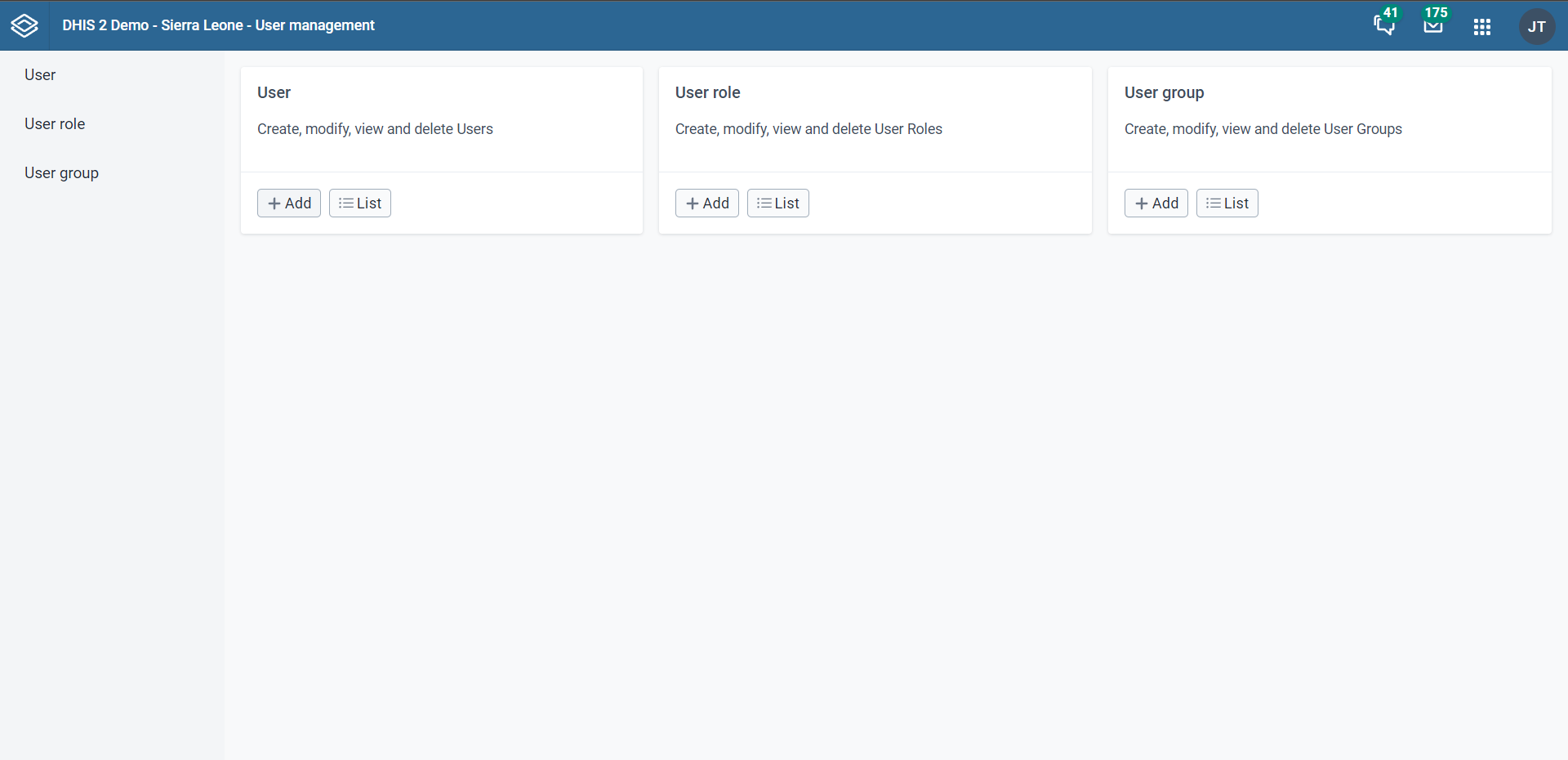
打开** Users 应用项目,然后单击 Users 卡中的 + **。
选择是否要填写所有个人用户 信息,或通过电子邮件邀请用户完成其余的 用户信息:
使用用户详细信息创建帐户 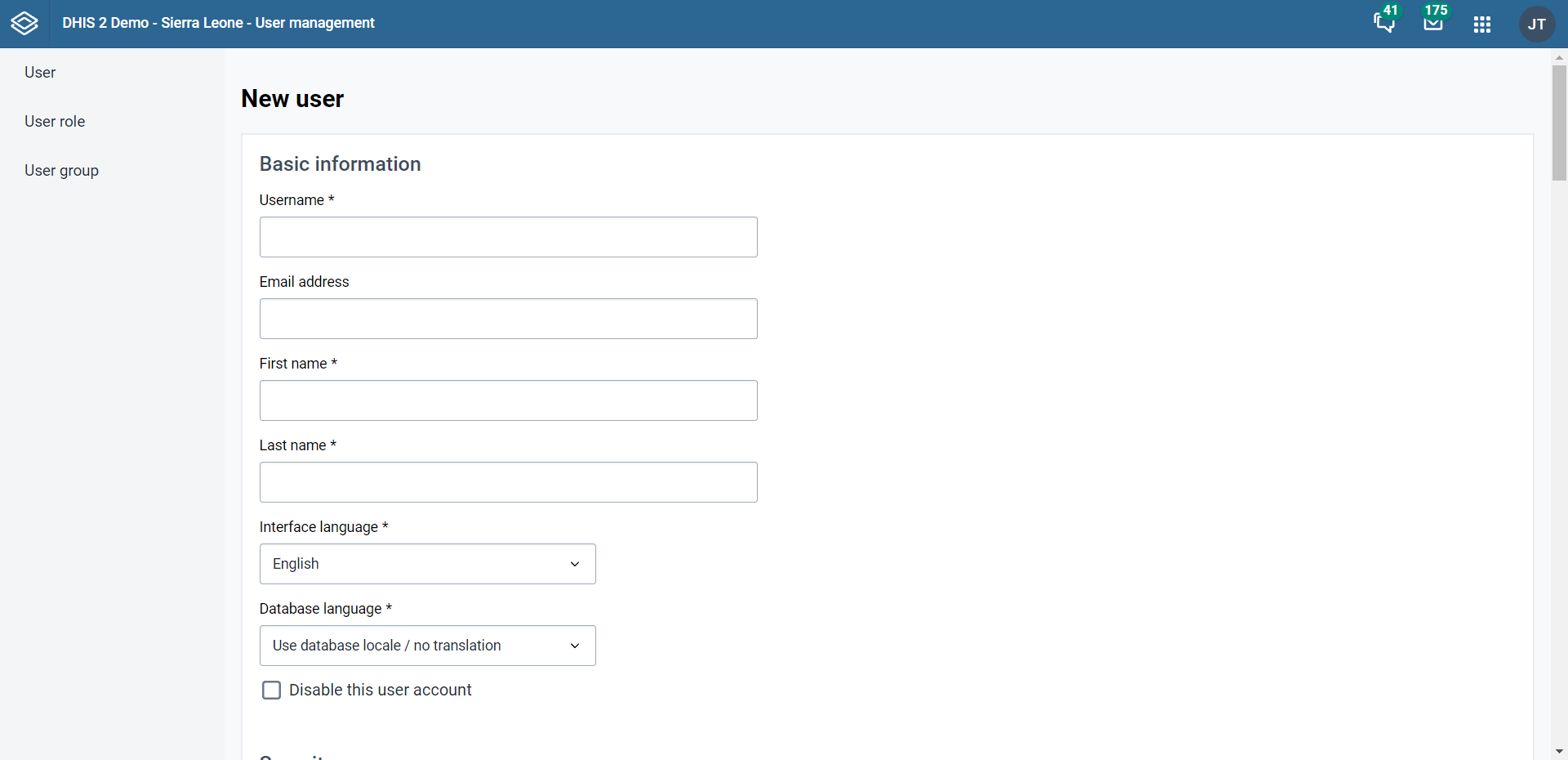 如果您想输入的所有登录详细信息,请选择此选项。 新用户,例如用户名,密码等。在这种情况下,用户名,密码,姓氏, 名称和角色是必填项。
创建用户后,即可使用该帐户 以及您提供的用户名和密码。
创建新用户名时适用以下规则。用户名必须
至少包含 4 个字符。
不包含超过 255 个字符。
包含小写和大写拉丁字符以及数字(a-z,A-Z,0-9)。
还允许使用这些字符 ._ @ 和 #,但这些字符只能用作分隔符,不能用作前导或尾随字符,也不能重复使用(例如,不允许使用 user@@name)。
通过电子邮件邀请创建帐户 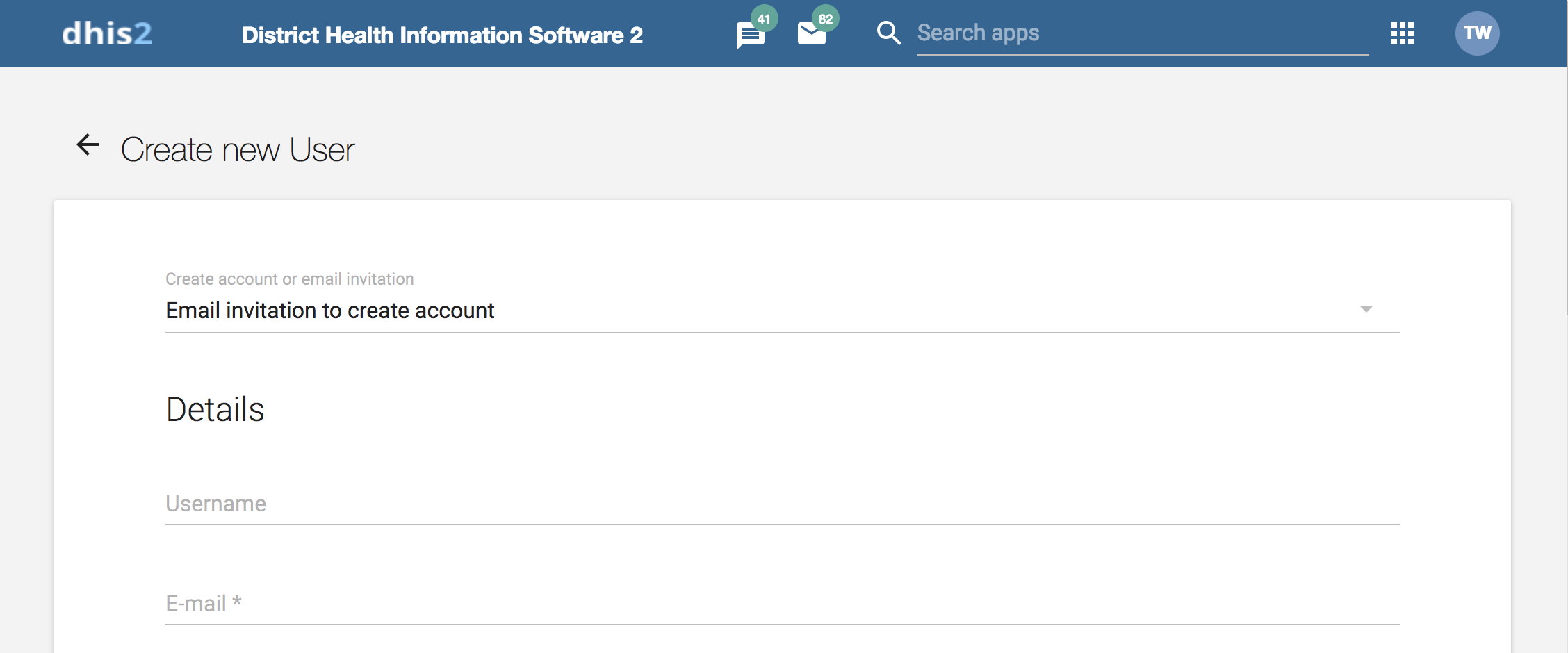 如果您想通过电子邮件将邀请发送到 用户。然后,他/他必须返回DHIS2并完成设置他们的用户 帐户。用户完成设置的帐户将受到限制 根据您如何配置帐户。
注意
为了使用此功能,系统应具有有效的电子邮件 系统设置中的配置->电子邮件
输入发送邀请函的电子邮件地址。如果 还可以输入账户的用户名。如果 用户名为空,则用户可在回复邀请时选择自己的用户名(只要该用户名未被占用 用户名(只要该用户名尚未被其他用户使用)。 已被其他用户使用)。
创建用户后,系统会向您提供的地址发送一封电子邮件。 您提供的地址。邮件中包含一个唯一的网络链接,用户可以通过该链接返回系统 通过该链接,用户可以返回系统,输入其余用户信息激活账户。 用户信息。用户必须在 4 天内完成账户设置,否则邀请函将失效。
(可选)为以下字段提供值:**OIDC映射声明,LDAP标识符,移动电话号码,WhatsApp,Facebook Messenger,Skype,Telegram和Twitter **。
选择一种**接口语言**。
您可以选择将DHIS2用户界面的固定元素翻译成的语言。
选择一种**数据库语言**。
您可以选择实现提供的语言 项目已在数据库中翻译,例如数据元素 名称或组织单位级别的名称。
在**可用角色**部分中,双击要分配给用户的用户角色。
选择**数据捕获和维护组织单位**。

数据采集和维护组织单位控制用户可以为哪些组织单位进行数据录入。必须为每个用户分配至少一个数据采集和维护组织单元。
用户可以访问所分配的所有子组织单位。 组织单位。例如,如果您将一个用户分配到一个地区 在该区拥有多个设施的情况下,用户将 可以访问该地区的数据以及所有设施 区内。
(可选)选择**数据输出和分析组织单位**。
数据输出和分析组织单位控制 用户可以在哪些组织单位中查看汇总数据 分析应用项目,例如**数据透视表**和**GIS**应用项目。你 可以将任意数量的数据输出和分析组织单位分配给 用户。
用户将有权访问广告联盟的所有子单位部门 分配的组织单位。您不应该选择 您已经选择的组织单位。例如,如果 您已将用户分配到一个地区,则不应选择 该地区内的设施。
注意
分配数据输出和分析组织单位组织单位是可选的。如果不指定 任何组织单位,用户将有权访问全部 用于查看汇总数据的组织单位层次结构。与 数据捕获组织单位,您不应选择后代 您已选择的单位的组织单位。
您可以在Analytics(分析)应用的多个位置中选择“用户组织 unit”作为组织单位维度。此机制将首先 尝试使用与当前链接的数据视图组织单位 用户。如果找不到,它将使用数据捕获和维护 组织单位。如果用户已分配给多个 组织单位,使用“用户组织单位”可能会导致 不可预测的行为。
点击**显示更多选项**和其他 将显示三个字段。 (可选)
在**搜索组织单位**中 选择希望用户能够搜索的组织单位。默认情况下,允许在数据采集和维护组织单位中进行搜索(如果没有选择搜索组织单位)。如果使用搜索组织单位提供了附加范围,则数据捕获和维护组织单位加上搜索组织单位就是搜索时使用的范围。
(可选)在**可用用户组**部分中,双击 您要分配给用户的用户组。
(可选)在**数据分析的可用维度限制**部分中, 双击要分配给用户的尺寸。
您可以通过选择以下内容来限制用户在数据分析应用中看到的值: 尺寸将限制用户的视图。
示例
假设您已将*实施合作伙伴*定义为类别选项组集,并且您仅与该用户共享一个或多个特定的实施合作伙伴(类别选项组)。如果您要确保用户在分析中看不到包含其他组值的总计,请向该用户分配*实施合作伙伴*。
这样可以确保对通过分析应用项目对用户可见的所有数据进行过滤,以仅选择对用户可见的“实施合作伙伴”类别选项组。
打开**用户**应用项目,找到要编辑的用户。
在用户列表中,直接点击相关用户,或点击 菜单图标,然后选择**编辑**。
修改所需的选项。
点击**保存**。
如果用户账户在特定日期到期,可以为用户设置账户 过期日期
打开**用户**应用,然后单击**用户**。
选择用户,其账户应有一个过期日期
使用**"账户到期日 "输入**定义日期
通过提交表格保存更新
您可以禁用用户。这意味着该用户的帐户不是 已删除,但用户无法登录或使用DHIS2。
打开**用户**应用,然后单击**用户**。
在列表中,单击相关用户记录的菜单图标,然后选择 停用。
单击**确定**以确认。
警告
如果您使用 Android Capture App,禁用用户(在 DHIS2 2.30 之前和 2.38 之后的版本中)会导致 Android 应用项目在用户下次尝试在线登录时删除手机上存储的本地数据。请确保在使用*禁用用户*功能时,所有数据都已与服务器同步。或者您使用该功能是为了确保在设备丢失时删除数据。
打开**用户**应用,然后单击**用户**。
在列表中,单击相关用户的菜单图标,然后选择 个人资料。
您可以查看已分配给特定用户的所有用户 组织单位。
打开**用户**应用,然后单击**用户**。
在用户列表上方,点击**组织单位**过滤器 输入。
将出现一个弹出窗口,您可以在其中选择组织单位 您想过滤。
用户列表将被过滤为仅包括已 分配给选定的组织单位。
您可以根据用户的电子邮件地址是否经过验证来筛选用户。
打开**用户**应用,然后单击**用户**。
在用户列表上方,您将看到一个新的下拉过滤器,标有**电子邮件验证**。此下拉菜单位于**非活动时间**和**邀请**过滤器之间。
点击**电子邮件验证**下拉菜单,查看可用选项:
电子邮件未经验证:只显示电子邮件地址未经验证的用户(emailVerified: false)。
从下拉菜单中选择所需的选项,相应地过滤用户列表。
电子邮件验证栏:如果系统配置了电子邮件,用户列表表中就会在**状态**和**上次登录**之间出现一个名为**电子邮件验证**的新列。两种可能的状态是 - 已验证:表示用户的电子邮件已验证。 - 未验证:表示用户的电子邮件未经验证。
打开**用户**应用,然后单击**用户**。
在用户列表中,单击相关用户的菜单图标并 选择**复制**。
输入克隆的用户帐户的新用户名和密码。
点击**复制**。
在用户列表中,单击刚刚创建的用户,然后单击 编辑。
修改所需的选项。
点击**保存**。
要更改用户密码:
打开**用户**应用,然后单击**用户**。
在用户列表中,单击相关用户的菜单图标并 选择**编辑**。
输入新密码并重新输入。
点击**保存**。
创建新密码时,以下规则适用。密码必须:
至少包含 8 个字符。请注意,这个数字可通过系统设置 "密码最少字符数 "进行配置,最多可设置 14 个字符。
不包含超过 34 个字符。
包含至少一个特殊字符(非字母数字字符)。
至少包含一个大写字符。
至少包含一个小写字符。
至少包含一位数字(数字)。
通过电子邮件重置用户密码:
用户账户所有者将收到一封电子邮件,其中包含如何重置密码的说明。电子邮件会发送到为用户账户指定的地址。
打开 "用户 "*** 应用程序,找到您想要的用户类型 删除。
在用户列表中,单击相关用户的菜单图标并 选择**删除**。
点击**确认**。
打开**用户**应用项目,找到要查看的用户。
在用户列表中,单击相关用户的菜单图标并 选择**显示详细信息**。
如果用户启用了“双重身份验证”,然后无法访问 他/她的身份验证设备(例如智能手机丢失或损坏), 该用户将无法再登录系统。为了解决这个问题 问题,用户管理员可以为 受影响的用户,以便该用户能够使用再次访问系统 只是一个密码。
打开**用户**应用,然后单击**用户**。
在用户列表中,单击相关用户的菜单图标并 选择**禁用两因素身份验证**。
点击**确定**以确认
注意
禁用双因素身份验证的选项将仅可用 对于已通过 用户个人资料应用。
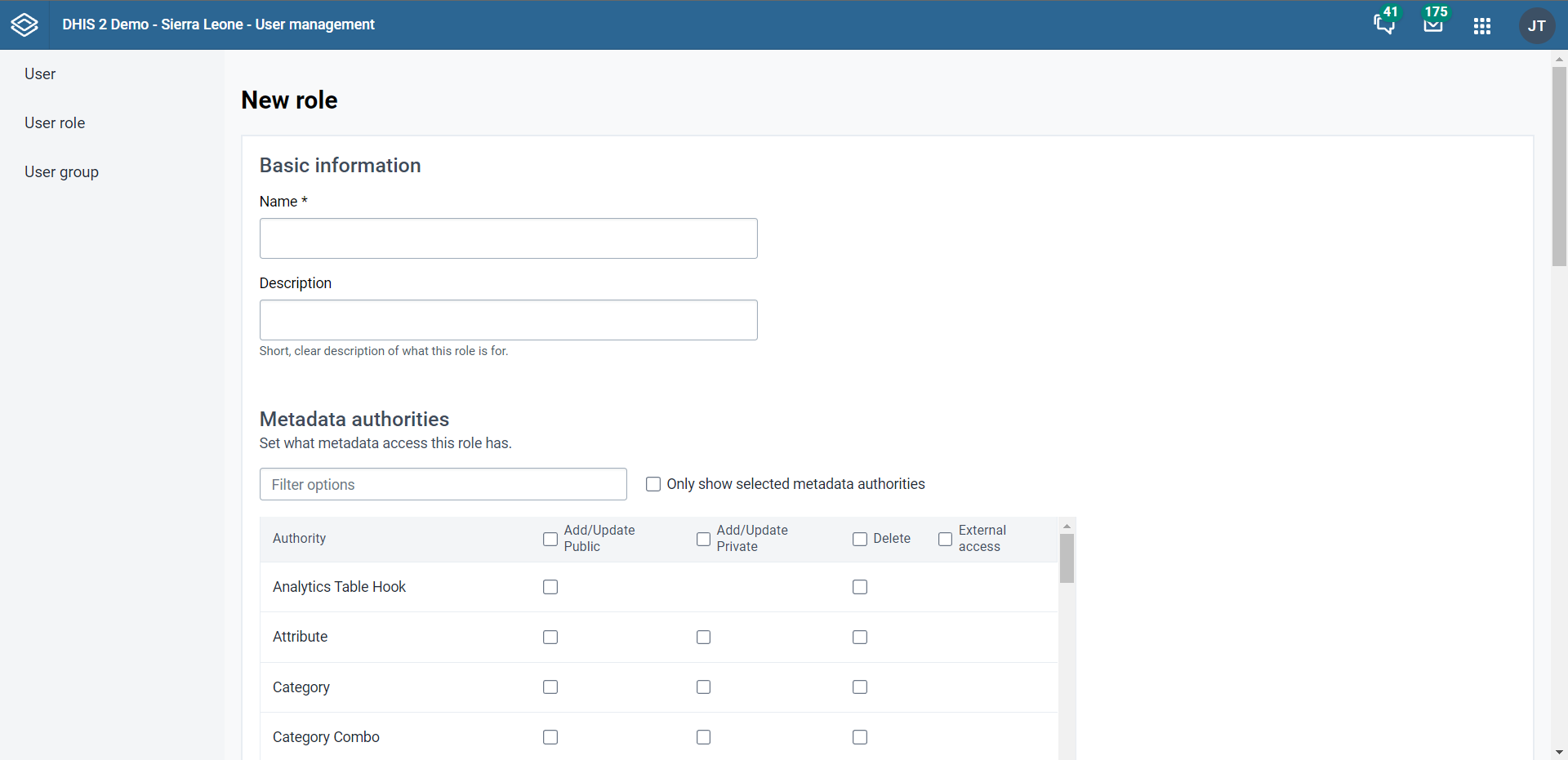
打开**用户**应用,然后单击**用户角色**。
点击**添加新**。
输入一个**名称**,例如"超级用户"或"管理员用户"。
输入**说明**。
在**权限**部分中,选择您想要的权 赋予用户角色。您也可以使用上方的过滤器输入 授权部分以搜索特定的授权。
点击**添加**。
打开 "用户 "*** 应用程序,找到要设置的用户角色类型。 编辑。
在用户列表中,直接单击相关用户角色,或单击 菜单图标,然后选择**编辑**。
修改所需的选项。
点击**保存**。
打开**用户**应用项目,找到要删除的用户角色。
在用户角色列表中,单击相关用户的菜单图标并 选择**删除**。
点击**确认**。
打开**用户**应用项目,找到要查看的用户角色。
在用户列表中,单击相关用户角色的菜单图标并 选择**显示详细信息**。
打开**用户**应用项目,找到要修改的用户角色。
在用户列表中,单击相关用户角色并选择 共享 设置。
(可选)搜索用户组并选择它,然后单击 加号图标。用户组已添加到列表中。
(可选)选择**外部访问(不登录)**。
请注意,这只能在没有用户登录时提供访问权限。 要提供 同时允许登录用户访问,还必须允许 ** 公众访问**。
更改要修改的用户组的设置。
可以编辑和查看:用户组中的每个人都可以查看和编辑对象
点击**保存**。
打开**用户**应用,然后单击**用户组**。
点击**添加新**。
在**名称**字段中,键入用户组的名称。
在**可用用户**部分中,双击所需的用户 添加到用户组。
在**可用用户组**部分中,双击用户 您要添加到用户组的组。
点击**添加**。
打开**用户**应用,然后单击**用户组**。
在列表中,单击相关的用户组,然后选择**加入 组**。
打开**用户**应用,然后单击**用户组**。
在列表中,单击相关的用户组,然后选择**离开 组**。
打开 "用户 "*** 应用程序,找到想要的用户组类型。 编辑。
在用户组列表中,直接单击相关用户组,或单击 菜单图标,然后选择**编辑**。
修改所需的选项。
点击**保存**。
打开 "用户 "*** 应用程序,找到想要的用户组类型。 删除。
在用户组列表中,单击相关用户组的菜单图标并 选择**删除**。
单击**确定**以确认。
打开**用户**应用项目,找到要查看的用户组。
在对象列表中,单击相关用户组的菜单图标并 选择**显示详细信息**。
打开 ** 用户** 应用项目,找到要修改的用户。
在用户组列表中,单击相关用户组并选择 共享 设置。
(可选)搜索用户组并选择它,然后单击 加号图标。用户组已添加到列表中。
(可选)选择**外部访问(不登录)**。
请注意,这只能在没有用户登录时提供访问权限。 要提供 同时允许登录用户访问,还必须允许 ** 公众访问**。
更改要修改的用户组的设置。
可以编辑和查看:用户组中的每个人都可以查看和编辑对象
点击**保存**。
DHIS2支持称为* managed的用户管理概念。 用户*允许明确定义应允许哪些用户 管理或修改哪些用户。 “管理用户”意味着您可以 查看和修改该用户。用户管理的基本概念是 您可以查看和修改已被授予所有 当局;换句话说,您可以修改具有以下内容的用户 您自己的权威。托管用户的概念为您带来更多 控制这个。
受管用户概念使您可以定义应将哪些用户 能够管理哪些用户。这是通过用户组和 这些组中的成员身份。可以将用户组配置为 允许通过标准添加和更新来管理其他用户组 用户界面。结果是特定用户可以管理所有用户 是用户组的成员,可以由用户组管理 用户所属的成员。换句话说,用户可以由所有人管理 管理用户组的用户组成员 的。
要启用此概念,您应该授予用户以下权限: “在托管组中添加/更新用户”,并且*不*授予访问权限 标准的“添加/更新用户”权限。受管理的含义 用户概念是,使用“添加/更新用户”创建用户时, 仅在受管组中”,则必须使用户至少成为 当前用户可以管理的一个用户组。如果不是,则当前 用户将失去对立即创建的用户的访问权限。这是 由系统验证。
授予“在托管组中添加/更新用户”权限后, 系统允许用户向其拥有的用户组添加成员 只读访问。这样做的目的是为了分散 用户管理。您可以定义一系列用户组,其中其他用户 可以添加或删除成员,但不能删除或更改成员的名称 组。
在卫生系统中,将用户按照任务进行逻辑分组 他们的表现和所占据的位置。
定义哪些用户应具有系统管理员角色。 它们通常是国家HIS部门的一部分,应具有 系统中的全部权限。
为每个职位创建大约一个用户角色。
常见职位的示例有:
| 职位 | 典型任务 | 推荐机构 | async |
|---|---|---|---|
| 系统管理员 | 建立系统的基本结构(元数据)。 | 添加、更新和删除系统的核心要素,例如数据要素、指标和数据集。 | 只有系统管理员才能修改元数据。 如果允许系统管理员团队以外的用户修改元数据,可能会导致协调问题。 系统更新只能由系统管理员执行。 |
| 国家卫生管理人员 省卫生管理人员 | 监测和分析数据 | 访问报告模块、地理信息系统、**数据质量**应用项目和仪表板。 | 不需要输入数据、修改数据元素或数据集的权限。 |
| 国家卫生信息系统司官员(HISO) 地区卫生记录和信息官员(DHRIO) 设施卫生记录和信息官员(HRIO) | 输入来自无法直接输入的设施的数据 监测、评估和分析数据 | 访问所有分析和验证应用项目 访问**数据录入**应用项目。 | Note that synthetic fields displayName and displayShortName are always |
returning the translated value independent of the translate parameter. | |||
| 数据输入员 | Note that synthetic fields displayName and displayShortName are always | ||
returning the translated value independent of the translate parameter. | Note that synthetic fields displayName and displayShortName are always | ||
returning the translated value independent of the translate parameter. | Note that synthetic fields displayName and displayShortName are always | ||
returning the translated value independent of the translate parameter. |
| 接受较低级别的数据 | f_accept_data_lower_levels |
| 访问我的数据集市 | f_mydatamart_view |
| 添加设施 | F_FRED_CREATE |
| 添加地点 | F_LOCALE_ADD |
| 添加选项集 | f_optionset_add |
| 添加组织单位组集 | f_orgunitgroupset_add |
| 添加项目规则 | f_program_rule_add |
| 添加公共地图 | f_map_public_add |
| 添加关系类型 | f_relationshiptype_add |
| 添加/删除只读用户组中的成员 | f_user_groups_read_only_add_members |
| 添加 SQL 视图 | F_SQLVIEW_ADD |
| 添加跟踪实体属性值 | f_tracked_entity_attributevalue_add |
| 添加跟踪实体表格 | f_tracked_entity_form_add |
| 添加跟踪实体实例注释 | f_tracked_entity_comment_add |
| 添加跟踪实体关系 | f_relationship_add |
| 添加/更新属性 | 属性添加 |
| 添加/更新图表 | F_CHART_ADD |
| 添加/更新概念 | F_CONCEPT_ADD |
| 添加/更新常数 | F_CONSTANT_ADD |
| 添加/更新数据值 | f_datavalue_add |
| 添加/更新指标类型 | f_indicatortype_add |
| 添加/更新最小/最大规则 | f_dataelement_minmax_add |
| 添加/更新组织单位 | f_organisationunit_add |
| 添加/更新私人类别选项组 | f_category_option_group_private_add |
| 添加/更新私人类别选项组集 | f_category_option_group_set_private_add |
| 添加/更新专用数据元素 | f_dataelement_private_add |
| 添加/更新私人数据元素类别 | f_category_private_add |
| 添加/更新专用数据元素类别组合 | f_category_combo_private_add |
| 添加/更新专用数据元素类别选项 | f_category_option_private_add |
| 添加/更新私有数据元素类别选项组合 | f_category_option_combo_private_add |
| 添加/更新专用数据元素组 | f_dataelementgroup_private_add |
| 添加/更新专用数据元素组集 | f_dataelementgroupset_private_add |
| 添加/更新专用数据集 | f_dataset_private_add |
| 添加/更新私人文件 | f_document_private_add |
| 添加/更新专用指标 | f_indicator_private_add |
| 添加/更新专用指标组 | f_indicatorgroup_private_add |
| 添加/更新专用指标组集 | f_indicatorgroupset_private_add |
| 添加/更新私人选项集 | f_optionset_private_add |
| 添加/更新私营组织单位组 | f_orgunitgroup_private_add |
| 添加/更新私营组织单位组集 | f_orgunitgroupset_private_add |
| 添加/更新私人项目 | f_program_private_add |
| 添加/更新私人报告 | f_report_private_add |
| 添加/更新私有 SQL 视图 | f_sqlview_private_add |
| 添加/更新私人跟踪实体属性 | f_tracked_entity_attribute_private_add |
| 添加/更新私人用户组 | f_usergroup_private_add |
| 添加/更新私人用户角色 | f_userrole_private_add |
| 添加/更新专用验证规则组 | f_validationrulegroup_private_add |
| 添加/更新项目属性 | f_program_attribute_add |
| 添加/更新计划指标 | f_add_program_indicator |
| 添加/更新计划阶段 | f_programstage_add |
| 添加/更新计划阶段部分 | f_programstage_section_add |
| 添加/更新公共类别选项组 | f_category_option_group_public_add |
| 添加/更新公共类别选项组集 | f_category_option_group_set_public_add |
| 添加/更新公共图表 | f_chart_public_add |
| 添加/更新公共仪表板 | f_dashboard_public_add |
| 添加/更新公共数据元素 | f_dataelement_public_add |
| 添加/更新公共数据元素类别 | f_category_public_add |
| 添加/更新公共数据元素类别组合 | f_category_combo_public_add |
| 添加/更新公共数据元素类别选项 | f_category_option_public_add |
| 添加/更新公共数据元素类别选项 | f_category_option_delete |
| 添加/更新公共数据元素类别选项组合 | f_category_option_combo_public_add |
| 添加/更新公共数据元素组 | f_dataelementgroup_public_add |
| 添加/更新公共数据元素组集 | f_dataelementgroupset_public_add |
| 添加/更新公共数据集 | f_dataset_public_add |
| 添加/更新公共文件 | f_document_public_add |
| 添加/更新公共指标 | f_indicator_public_add |
| 添加/更新公共指标组 | f_indicatorgroup_public_add |
| 添加/更新公共指标组集 | f_indicatorgroupset_public_add |
| 添加/更新公共选项集 | f_optionset_public_add |
| 添加/更新公共组织单位组 | f_orgunitgroup_public_add |
| 添加/更新公共组织单位组集 | f_orgunitgroupset_public_add |
| 添加/更新公共计划 | Database constraint - needs to be unique |
| 添加/更新公共报告 | f_report_public_add |
| 添加/更新公共报告表 | f_reporttable_public_add |
| 添加/更新公共 SQL 视图 | f_sqlview_public_add |
| 添加/更新公共跟踪实体属性 | f_tracked_entity_attribute_public_add |
| 添加/更新公共用户组 | f_usergroup_public_add |
| 添加/更新公共用户角色 | f_userrole_public_add |
| 添加/更新公共验证规则组 | f_validationrulegroup_public_add |
| 添加/更新部分 | F_SECTION_ADD |
| 添加/更新跟踪实体类型 | f_tracked_entity_add |
| 添加/更新跟踪实体属性 | f_allow_edit_tracked_entity_attributes 属性 |
| 添加/更新用户 | F_USER_ADD |
| 添加/更新用户组 管理关系 | f_usergroup_managing_relationships_add |
| 在管理组内添加/更新用户 | f_user_add_within_managed_group |
| 添加/更新验证标准 | f_validationcriteria_add |
| 添加/更新验证规则 | f_validationrule_add |
| 添加验证规则组 | f_validationrulegroup_add |
| 管理数据集市 | f_datamart_admin |
| 管理数据集市 | f_data_mart_admin |
| 管理数据可视化器 | F_DV_ADMIN |
| 管理地理信息系统 | F_GIS_ADMIN |
| 批准数据 | F_APPROVE_DATA |
| 批准下级数据 | f_approve_data_lower_levels |
| 存档数据 | F_ARCHIVE_DATA |
| 更改 GIS 配置 | f_gis_configuration_update |
| 更改跟踪实体实例的位置 | f_tracked_entity_instance_change_location |
| 数据集中的更改顺序 | f_dataset_order_change |
| 更改系统设置 | f_system_setting |
| 更改跟踪实体实例位置 | f_tracked_entity_change_location |
| 图表外部访问 | f_chart_external |
| 概念管理 | 概念管理 |
| 持续管理 | f_constant_management |
| 复制 Excel 项目 | f_COPY_excel_item_administration |
| 创建和下载备份 | f_dashboard_download_backup |
| 删除属性 | 属性删除 |
| 删除类别选项组 | f_category_option_group_delete |
| 删除类别选项组集 | f_category_option_group_set_delete |
| 删除图表 | F_CHART_DELETE |
| 删除概念 | f_concept_delete |
| 删除常数 | f_constant_delete |
| 删除数据元素 | f_dataelement_delete |
| 删除数据元素类别 | f_category_delete |
| 删除数据元素类别组合 | f_category_combo_delete |
| 删除数据元素组 | f_dataelementgroup_delete |
| 删除数据元素组集 | f_dataelementgroupset_delete |
| 删除数据集 | f_dataset_delete |
| 删除数据值 | f_datavalue_delete |
| 删除文件 | f_document_delete |
| 删除 Excel 模板 | f_excel_template_management_delete |
| 删除设施 | F_FRED_DELETE |
| 删除指示器 | f_indicator_delete |
| 删除指标组 | f_indicatorgroup_delete |
| 删除指标组集 | f_indicatorgroupset_delete |
| 删除指标类型 | f_indicatype_delete |
| 删除本地 | f_locale_delete |
| 删除最小/最大规则 | f_dataelement_minmax_delete |
| 删除选项集 | f_optionset_delete |
| 删除组织单位 | f_organisationunit_delete |
| 删除组织单位组 | f_orgunitgroup_delete |
| 删除组织单位组集 | f_orgunitgroupset_delete |
| 删除项目 | 删除程序 |
| 删除项目属性 | 删除程序属性 |
| 删除计划注册 | f_program_instance_delete |
| 删除计划阶段 | f_programstage_delete |
| 删除计划阶段部分 | f_programstage_section_delete |
| 删除关系类型 | f_relationshiptype_delete |
| 删除报告 | f_report_delete |
| 删除报告表 | f_reporttable_delete |
| 删除部分 | f_section_delete |
| 删除短信 | f_mobile_delete_sms |
| 删除 SQL 视图 | f_sqlview_delete |
| 删除跟踪实体类型 | f_tracked_entity_delete |
| 删除跟踪实体属性 | f_tracked_entity_attribute_delete |
| 删除跟踪实体属性值 | f_tracked_entity_attributevalue_delete |
| 删除跟踪实体表格 | f_tracked_entity_form_delete |
| 删除跟踪实体实例注释 | f_tracked_entity_comment_delete |
| 删除跟踪实体实例访问 | f_program_stage_instance_delete |
| 删除跟踪实体关系 | f_relationship_delete |
| 删除用户 | F_USER_DELETE |
| 删除用户组 | f_usergroup_delete |
| 删除用户角色 | f_userrole_delete |
| 删除管理组内的用户 | f_user_delete_within_managed_group |
| 删除验证标准 | f_validationcriteria_delete |
| 删除验证规则 | f_validationrule_delete |
| 删除验证规则组 | f_validationrulegroup_delete |
| 消除重复的数据元素 | f_eliminate_duplicate_data_elements |
| Excel 报告管理 | f_excel_report_administration |
| 将活动计划导出为 XLS 文件 | f_activity_plan_export |
| 导出数据 | F_EXPORT_DATA |
| 导出事件 | f_export_events |
| 导出元数据 | f_metadata_export |
| 生成活动计划 | f_generate_activity_plans |
| 生成最小-最大值 | f_generate_min_max_values |
| 生成计划统计报告 | f_generate_statistical_program_report |
| 生成计划摘要报告 | F_Generate_program_summary_report |
| 生成跟踪实体表格报告 | f_generate_beneficiary_tabular_report |
| 导入数据 | F_IMPORT_DATA |
| 导入事件 | f_import_events |
| 从其他系统导入 | f_import_other_systems |
| 导入 GML | F_IMPORT_GML |
| 导入元数据 | f_metadata_import |
| 插入自定义 Java 脚本和 CSS | f_insert_custom_js_css |
| 列表 Excel 模板 | f_excel_template_management_list |
| 列出跟踪实体实例 | f_tracked_entity_instance_list |
| 列出用户组 | 用户组列表 |
| 列出用户角色 | 用户角色列表 |
| 加载事件提醒信息 | f_program_stage_instance_reminder |
| 加载跟踪实体实例历史 | f_tracked_entity_instance_history |
| 管理集成路线 | f_manage_integration_routes |
| 管理计划指标 | F_ 计划指标管理 |
| 管理计划规则 | 程序规则管理 |
| 管理跟踪实体 | f_tracked_entity_management |
| 管理跟踪实体实例提醒 | f_tracked_entity_instance_reminder_management |
| 地图外部访问 | F_MAP_EXTERNAL |
| 合并组织单位 | f_merge_organisation_units |
| 合并指标类型 | f_indicator_type_merge |
| 移动组织单位 | f_organisationunit_move |
| 多个人数据录入 | 基于名称的数据条目 |
| 选项集管理 | f_optionset_management |
| 组织单位注册 | 组织注册 |
| 执行维护任务 | f_perform_maintenance |
| 计划活动管理 | f_program_instance_management |
| 计划阶段科室管理 | F_programstage_section_management |
| 计划跟踪管理 | f_program_tracking_management |
| 修剪组织单位 | f_prune_organisation_units |
| 删除空跟踪实体事件 | f_tracked_entity_remove_empty_events |
| 重命名 Excel 模板文件 | f_excel_template_management_rename |
| 报告表外部访问 | f_reporttable_external |
| 运行验证 | f_run_validation |
| 日程安排管理 | f_scheduling_admin |
| 调度案例汇总查询生成器 | f_scheduling_case_aggregate_query_builder |
| 计划发送信息 | f_scheduling_send_message |
| 搜索活动计划 | f_activity_plan |
| 无需注册即可搜索活动 | f_program_stage_instance_search |
| 搜索注册活动 | f_program_tracking_search |
| 在所有组织单位中搜索跟踪实体实例 | f_tracked_entity_instance_search_inall_orgunits |
| 参见应用项目接口模块 | M_dhis-web-api |
| 参见应用项目维护模块 | M_dhis-web-maintenance-appmanager |
| 请参见浏览器缓存清理模块 | M_dhis-web-cache-cleaner |
| 参见仪表板集成模块 | M_dhis-web-dashboard-integration |
| 参见仪表板模块 | M_dhis-web-dashboard |
| 参见数据管理模块 | M_dhis-web-maintenance-dataadmin |
| 参见数据元素和指标维护模块 | M_dhis-web-maintenance-datadictionary |
| 参见数据录入模块 | M_dhis-web-dataentry |
| 参见数据集市模块 | M_dhis-web-datamart |
| 参见数据集维护模块 | M_dhis-web-maintenance-dataset |
| 参见数据展示台模块 | M_dhis-web-visualizer |
| 参见事件捕捉模块 | M_dhis-web-event-capture |
| 参见事件报告模块 | M_dhis-web-event-reports |
| 参见事件展示台模块 | M_dhis-web-event-visualizer |
| 参见 Excel 报告模块 | M_dhis-web-excel-reporting |
| 请参阅导出数据集市模块 | M_dhis-web-exportdatamart |
| 参见 FRED API 模块 | M_dhis-web-api-fred |
| 参见地理信息系统模块 | M_dhis-web-gis |
| 参见地理信息系统模块 | M_dhis-web-mapping |
| 参见 "导入-导出 "模块 | M_dhis-web-importexport |
| 查看个人记录 | M_dhis-web-caseentry |
| 参见照明模块 | M_dhis-web-light |
| 参见行列表 DataEntry 模块 | M_dhis-web-dataentry-national |
| 参见移动维护模块 | M_dhis-web-maintenance-mobile |
| 参见 NRHM 报告模块 | M_dhis-web-reports |
| 见组织单位维护模块 | M_dhis-web-maintenance-organisationunit |
| 参见透视表模块 | M_dhis-web-pivot |
| 参见报告模块 | M_dhis-web-reporting |
| 请参见设置维护模块 | M_dhis-web-maintenance-settings |
| 参见智能手机模块 | M_dhis-web-mobile |
| 参见短信模块 | M_dhis-web-sms |
| 参见 "被跟踪实体和项目 "模块 | M_dhis-web-maintenance-program |
| 参见跟踪捕捉模块 | M_dhis-web-tracker-capture |
| 参见用户维护模块 | M_dhis-web-maintenance-user |
| 见验证分析模块 | M_dhis-web-validationrule-local-in |
| 请参见验证规则模块 | M_dhis-web-validationrule |
| 发送信息 | F_SEND_MESSAGE |
| 发送短信 | f_mobile_sendsms |
| 设置手机设置 | f_mobile_settings |
| 无需输入注册数据的单一活动 | f_anonymous_data_entry |
| 带注册数据录入的单项活动 | f_single_event_data_entry |
| Sql 视图外部访问 | f_sqlview_external |
| 跟踪实体汇总 | f_tracked_entity_aggregation |
| 跟踪实体表格管理 | f_tracked_entity_form_management |
| 跟踪实体实例仪表板 | f_tracked_entity_instance_dashboard |
| 跟踪实体实例管理 | f_tracked_entity_instance_management |
| 跟踪实体关系管理 | f_relationship_management |
| 更新设施 | F_FRED_UPDATE |
| 更新组织单位级别 | f_organisationunitlevel_update |
| 更新计划规则 | f_program_rule_update |
| 更新关系类型 | f_relationshiptype_update |
| 更新跟踪实体类型 | f_tracked_entity_update |
| 更新跟踪实体属性 | f_tracked_entity_attribute_edit |
| 上传 Excel 模板 | f_excel_template_mamagement_upload |
| 查看和搜索跟踪实体属性和标识符 | f_access_tracked_entity_attributes 属性 |
| 查看数据浏览器 | f_view_databrowser |
| 查看计划阶段完整性报告 | f_program_stage_completeness |
| 查看计划跟踪 | f_program_tracking_list |
| 查看报告 | F_REPORT_VIEW |
| 查看跟踪实体属性 | f_tracked_entity_attribute_view |
| 查看未经批准的数据 | f_view_unapproved_data |
| 查看用户 | F_USER_VIEW |
| 查看用户组管理关系 | f_usergroup_managing_relationships_view |
| 查看管理组内的用户 | f_user_view_within_managed_group |
| 删除跟踪的实体实例及相关注册和事件 | f_tei_cascade_delete |
| 删除注册和相关事件 | f_enrollment_cascade_delete |
| 编辑过期数据 | F_EDIT_EXPIRED |
本章讨论DHIS2中的实体共享功能。
DHIS2中的许多对象(例如报告,图表,地图和指标)都可以 共享。 DHIS2支持元数据共享或数据共享。分享 元数据意味着使对象(例如报告)可供阅读或 修改为一组用户或每个人。数据共享方式 将捕获的实际数据提供给其他人,并控制谁 可以捕获此类数据。例如报告,共享 单击旁边的“共享设置”按钮可以打开对话框 列表中的每个报告。实施者可以使用此功能来允许 仅某些用户组可以访问某些对象。用户可以使用 决定他们想要共享对象的功能(例如数据透视) 表格,图表,仪表板等)。
如果特定类的对象支持共享,则将出现一个对话框 称为“共享设置”,通常可以通过单击 对象的名称或在分析工具中,通过图标(共享 和其他人)。访问共享设置后, 您想要共享的对象,将出现一个类似于以下对话框。 如图所示。
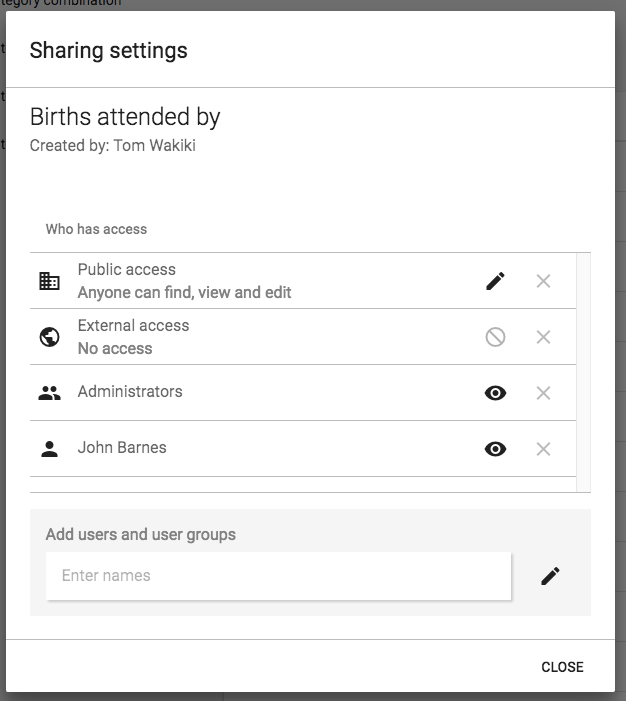
您可以与所有人或多个用户组共享报告。 可以启用 "外部访问",允许与所有人共享该资源,包括无法登录 DHIS2 的用户。 包括无法登录 DHIS2 的用户。这对 与外部系统共享公共资源。请注意,如果 对象是外部共享的,那么只要能访问提供资源的 URL,任何人都能看到它们。 访问提供资源的 URL 的任何人都能看到,而无需任何登录凭证。 凭证。还要注意的是,"外部访问 "****并不****登录用户的访问权限。 登录用户的访问权限。 "公共访问"。
在“公共访问”旁边,您可以在下面选择公共访问选项 “ METADATA”:“无权访问”,“只能查看”或“可以编辑和查看”,以及 在“数据”下:“无访问权限”,“可以查看数据”,“可以捕获数据”。上市 访问是指登录到系统的用户。也编辑 意味着删除报告。
要与群组共享,只需开始输入群组名称和 “搜索用户组”输入字段,然后选择所需的组。 单击输入字段旁边的“ +”图标以与该组共享。 您可以为每个组设置一个访问选项,类似于公共访问。
与用户组共享意味着该组中的所有用户都将获得 访问共享对象。要创建用户组,您可以转到 仪表板模块,然后单击“组”。这将带您进入清单 您可以在其中单击右上角的“添加新”。 仪表板模块中的每个人都可以创建用户组。
支持元数据共享的对象是指标,指标 组,指标组集,数据字典,数据集,项目,标准 报告,资源,报告表,图表,地图和用户组。在那些之中 对象,报告表,图表,地图和用户组向所有人开放 私下创建。私有意味着对象仅可用 您自己或潜在地针对多个用户组(如果您选择 共享对象。这些对象称为“打开”对象,并且 可以由所有用户创建。其余对象要求您 用户帐户有权创建它们。这些对象是 称为“非打开”对象。
可以授予用户创建可公开访问的权限 对象或可私有访问的对象。为了公开创建 用户的可访问对象(任何人均可查看或编辑) 帐户必须有权这样做。例如,创建一个 公开图表,您的用户必须具有“创建公开图表” 授权。创建私有对象的权限仅适用 非开放对象。例如,允许用户创建指标 仅该用户而非所有人(该用户)可以访问 可以被授予“创建私有指标”权限。
与其他人共享一个未打开的对象,然后让她编辑 对象要求该人的用户帐户具有以下权限: 更新授予的那种对象。例如,如果您想让 另一个人编辑您的指标,该人的用户帐户必须具有 授予“更新指示器”权限。这不适用于公开 对象。
创建新对象时,该对象将自动变为 所有人(如果您的用户帐户有权创建公共帐户) 对象。举例来说,如果您创建一个标准报告,并且拥有 授予“创建公共标准报告”的权限,该报告将 对所有人可见。如果您没有授予该权限 该报告仅对您自己可见。创建完一个 对象,您可以导航到“共享设置”对话框并设置您的 所需的访问控制级别。
如果您需要一个可以查看绝对所有对象的用户帐户 您可以使用“ ALL”权限创建用户角色,并将用户分配给 那个角色。如果需要在对象的“完整”视图之间切换 和对象的“个人”视图,建议创建两个用户 帐户,其中一个帐户分配了“ ALL”权限,另一个帐户则没有。
元数据共享功能在几种情况下很有用。一 用例正在为具有以下条件的全球组织设置DHIS2实例: 在多个国家/地区开展业务。通常,组织有一套 适用于所有国家的全球数据集,指标和报告 国家,而所有国家/地区都需要针对特定国家/地区 数据集,指标和报告。在这种情况下以下 方法可能有效:
为全球人员设置一个用户组。
为每个国家/地区的人员设置用户组。
创建全局数据集和报告,使其对所有人可见 并且仅可用于全局用户组。
创建特定国家/地区的数据集和报告,使其可见 并可以针对国家/地区用户组和全球用户组进行编辑 只要。
这样,可以查看和分析全球指标和报告 由每个人,但仅由全局用户组维护。的 可以查看特定国家的数据集,指标和报告,并 由国家和全球人员维护,而看不见或 对组织中其他国家的系统产生影响。
类似的方法可能适用于有多个捐赠者的情况 用户所在国家/地区的供资机构和实施伙伴 可以为每个实体设置组。这样每个 实施合作伙伴可以在他们的内部创建并共享他们的报告 组织,而不影响或允许他人访问。报告书 也可以在结束时与主管和资助机构共享 报告期。
另一个用例是具有多个健康状况的国家卫生部门 程式。通常,需要有常规报告和 为部门制定图表,同时允许制定健康计划 供内部使用的特定报告和图表。这可以通过 为每个健康项目创建用户组。后来,在开发时 报告和图表,可以使这些视图和图表对 仅项目用户组。这样,报告将不可见 其他项目和用户。这是有益的,因为报告是 保留在项目内部,并且因为可见的报告列表 其他用户则更短,更相关。
支持数据共享的对象是数据集,跟踪实体 类型,项目和项目阶段。数据共享的目的是 控制哪些用户可以捕获数据,哪些用户可以查看数据 被抓
适用于被跟踪实体类型,项目和项目的对象类型 阶段。在事件捕获中使用单个事件项目时,用户 必须具有“ DATA:可以查看数据”共享级别才能看到 项目及其数据。没有此共享级别,该项目及其 用户将看不到数据。使用跟踪器项目时 在跟踪器捕获中,用户需要具有“数据:可以查看数据”才能 跟踪的实体类型和项目。如果是跟踪项目, 在每个项目阶段,用户还将需要“ DATA:可以查看数据” 以便能够查看项目中的数据。捕获 数据用户需要“数据:可以捕获数据”共享级别。
注意
要查看和捕获项目的数据,数据捕获用户还需要 向该项目所在的组织单位报告 已分配。
表格:追踪计划的数据共享
| CSV元数据导入 { #webapi_csv_metadata_import } | 可以查看数据 | 可采集数据 | async |
|---|---|---|---|
| ** 跟踪实体类型** | * 搜索具有此跟踪实体类型的跟踪实体。 * 查看此跟踪实体类型的跟踪实体类型属性值。 | * 编辑此类型被跟踪实体实例的可见被跟踪实体属性。 * 注册/创建此类型的新跟踪实体实例。 * 删除此类型的跟踪实体实例。 * 停用/重新激活此类型的被跟踪实体实例。 | |
| 项目 | * 搜索本项目中的被跟踪实体。 * 查看该计划特有的跟踪实体属性。 * 查看该计划的注册详情。 * 查看注册注释。 | * 报名参加计划。 * 编辑该计划的注册详情。 * 完成/重新注册课程。 * 为计划添加备注。 * 编辑项目关系。 * 向跟踪的实体实例发送信息。 * 删除注册项目。 | 无论是 "可查看数据 "还是 "可捕获数据",都要求用户拥有被跟踪实体类型的 "可查看数据 "功能。 |
| 计划阶段 | * 查看计划阶段及其事件和注册中的数据。 * 查看计划阶段注释。 | * 在计划阶段添加/安排/推荐新活动。 * 在计划阶段完成/打开事件。 * 编辑计划阶段事件中的跟踪实体数据值。 * 为计划阶段中的事件添加注释。 * 删除项目阶段中的事件。 | 无论是 "可查看数据 "还是 "可捕获数据",都要求用户对项目和被跟踪实体类型具有 "可查看数据 "功能。 |
表格单一事件计划的数据共享
| CSV元数据导入 { #webapi_csv_metadata_import } | 可以查看数据 | 可采集数据 | async |
|---|---|---|---|
| 项目 | * 查看项目中的事件列表。 * 查看项目中事件的跟踪实体数据值。 | * 在项目中添加新事件。 * 编辑项目中事件的数据。 * 删除项目中的事件。 |
适用于数据集和类别选项的对象类型。什么时候 在数据输入应用项目中工作,用户需要具有“数据:可以捕获 数据”以查看和捕获数据集中的数据。 用户需要在“数据集”中输入字段:
授权:F _DATAVALUE _ADD(可以添加数据值)
数据集与“数据:可以捕获数据”共享
数据元素与“元数据:可以查看”共享
所选数据集使用的所有类别选项均与 “数据:可以捕获数据”
注意
要查看和捕获数据集的数据,数据捕获用户还需要 向组织单位报告数据集所在的位置 已分配。
表格:数据集的数据共享
| CSV元数据导入 { #webapi_csv_metadata_import } | 可以查看数据 | 可采集数据 | async |
|---|---|---|---|
| 数据集 | * 在分析中查看数据集的数据 | * 可在数据录入应用项目 中查看数据集 * 可使用 API 保存数据集的数据 | 要在数据录入应用项目中保存数据值,用户还需要在选定的数据集中为类别选项设置 "可以捕获数据"。 |
| 类别选项 | * 可在分析中查看属于共享类别选项的数据值 | * 可保存属于共享类别选项的数据输入应用项目输入字段的数据值。 | 要使 CategoryOptionCombo 和 AttributeOptionCombo 可以写入,所有所属的 CategoryOptions 必须与 "可以捕获数据 "共享。 |
设置 DHIS2 地图只需将您希望在地图上显示的组织 单位的坐标。坐标通常 需要转换成 DHIS2 能够理解的格式。 格式。ESRI shapefile 是一种常见的 地理空间矢量数据格式。您可以在 这里](http://www.diva-gis.org/gdata) 或在 或网络上的许多其他地理空间数据存储库中。使用 shapefiles 需要做一些工作才能在 DHIS2 地图中使用这些坐标,即 将数据转换成合适的格式,并确保地理空间数据中包含的名称 地理空间数据中包含的名称与组织单位的名称完全匹配。 组织单位相匹配。
目前只有 POINT 几何类型的组织单位可以通过 维护应用项目进行编辑。要修改 POLYGON 几何图形,请使用 组织单位几何图形导入。
要编辑组织单位的 POINT 坐标,请打开维护 应用项目并导航至 "组织单位 "部分。单击要查看或编辑的组织 点击要查看或编辑的组织单位。 搜索或过滤列表。选择组织单位后 您可以编辑**纬度**和**经度**值来更新点坐标。 坐标。如果组织单位的几何形状是多边形,则无法编辑坐标。 无法编辑。
如果要添加或更新大量单位的坐标,或 如果需要更新多边形几何图形,应使用自动 单位几何图形导入。
重要**
DHIS2 支持的唯一坐标参考系(CRS)是 EPSG:4326、 也称为地理经度/纬度。坐标必须 存储坐标时,经度(东/西位置)必须在纬度之前。 纬度)之前。如果您的矢量数据使用的 CRS 不同于 如果您的矢量数据使用的是不同于 > EPSG 4326 的 CRS,那么在导入 > DHIS2 之前,您需要先重新投影数据。 导入 DHIS2。
第 1 步 - 将地理空间数据转换为 GeoJSON 格式
如果您的数据已经是使用地理经度/纬度的 GeoJSON 格式,请跳过这一步。 经度/纬度。
推荐的地理格式转换工具名为 "ogr2ogr"。大多数 Linux 发行版都可以使用 sudo apt-get install gdal-bin"。对于 Windows,请访问 http://fwtools.maptools.org/下载 "FWTools",安装后打开 FWTools 命令外壳。在格式转换过程中,我们还要 确保输出具有正确的坐标投影 (称为 EPSG:4326,带有地理经纬度)。有关地理坐标的 更详细的地理坐标参考资料,请参阅此 站点。如果您已经将 地理数据到地理经纬度 (EPSG:4326) 系统、 则无需明确定义输出坐标系,假设 ogr2ogr`能确定输入的空间参考系。请注意 大多数 GeoJSON 文件使用 EPSG:4326 系统。您可以通过执行 空间参考系。
ogrinfo -al -so filename.shp
该命令假定您的地理空间数据是 ESRI Shapefile (.shp) 格式、 但也支持其他几种格式。
假设 ogrinfo 报告的投影为 EPSG:27700、 我们可以执行以下命令将其转换为 EPSG:4326 命令将其转换为 EPSG:4326。
ogr2ogr -s_srs EPSG:27700 -t_srs EPSG:4326 -f GeoJSON filename.geojson filename.shp
如果地理数据已经在 EPSG:4326 中,您只需执行以下命令将形状文件转换为 GeoJSON shapefile 转换为 GeoJSON。
ogr2ogr -f GeoJSON filename.geojson filename.shp
您会在形状文件的同一文件夹中找到创建的 GeoJSON 文件。
第 2 步 - 简化/归纳地理数据
地理数据文件中的边界通常非常精确,以至于无法满足网络版 GIS 的需要。 以满足网络 GIS 的需要。这通常不会影响 在本地系统上使用 GIS 文件时,这通常不会影响性能,但是 但通常需要对地理数据进行优化,以适应 DHIS2 的网络 GIS 系统。 但通常有必要为 DHIS2 的网络 GIS 系统优化地理数据。所有地理数据都需要从服务器下载 因此,如果数据过于复杂,DHIS2 地图的性能就会受到影响、 DHIS2 地图的性能将受到负面影响。这个 优化过程如下:
对于多边形,我们可以通过删除部分线点来减少边界线的细节。 删除部分线点。这种概括 会导致多边形的退化。不过,经过 经过试验,我们可以找到一个最佳的泛化水平。 在这种情况下,多边形的精度在视觉上是可以接受的,而性能也是最佳的。 性能达到最佳。备份文件 备份文件。一种可行的方法是使用 MapShaper,它是一个在线工具,可用于归纳地理数据。 该工具是一种在线工具,可用于归纳地理数据。要使用 MapShaper,只需将您的文件上传到 文件到该网站。然后,点击顶部菜单中的_Simplify_(简化),选择简化方法。 选择一种简化方法。屏幕顶部会显示一个滑块 从 100% 开始。通常可以将其拖动到 30%左右。 满意后,点击右上角的 "导出"。 导出"。选择 "GeoJSON "文件格式,然后点击 "导出 "按钮下载文件。 下载文件。使用新简化的 GeoJSON 文件进入下一步。
第 3 步 - 准备 GeoJSON 文件
遗憾的是,GeoJSON 文件还不能导入。请在 强大的文本编辑器(如 Geany (Linux) 或 Notepad++ (Windows))中打开。GeoJSON 是 一种基于 JSON 的格式。在 GeoJSON 文件中,一个组织单位表示为一个 特征。每个特征都应该有几何形状、属性(属性 它们可以有一个 id。
为了从 GeoJSON 文件导入地理空间数据,DHIS2 必须将每个数据与数据库中的组织单位相匹配。 与数据库中的组织单位相匹配。每个 GeoJSON 地物必须包含对其对应的 组织单位的引用。引用本身必须是三种可能的 DHIS2 标识符之一:uid、代码**或**名称。
默认情况下,我们会尝试将组织单位 uid 与 GeoJSON 特征 id 匹配。您可以添加或更改 id 字段,使其与组织单位的 uid 匹配。 组织单位的 uid。您也可以通过 GeoJSON 特征属性进行匹配。该属性可与组织的 uid、 代码**或**名称。
请注意,使用的标识符必须**唯一**标识一个组织单位(例如,如果组织单位中有两个 组织单位(例如,如果数据库中有两个组织单位的名称或代码相同 例如,如果数据库中有两个组织单位的名称或代码相同,则无法对其中一个进行正确匹配)。 )。由于 uid 是唯一保证唯一的标识符,因此是最稳健的选择。 是最稳健的选择。不过,由于名称匹配通常更容易 (因为名称已经是数据的一部分)。
简要查看标识符,并将其与 数据库中的相应值。如果它们看起来相当不错, 现在是时候在import-export模块中进行预览了。
进入**导入/导出应用**,点击**组织单位几何导入**。 选择 GeoJSON 文件以及将 GeoJSON 地物与组织单位相匹配的方式。 组织单位。单击**开始模拟运行**并查看摘要。 查找新的/更新的组织单位。我们的目的是将坐标 我们的目的是将坐标添加到数据库中已有的组织单位中,因此我们希望尽可能多地 尽可能多的更新,而 0 个新单位。被列为新单位的组织单位将被创建为 根单位,并扰乱 DHIS2 中的组织单位树。如果有 的组织单位将出现在下面的列表中。 在下面的列表中。如果与数据库中的组织单位名称相比有任何轻微的拼写错误 如果与数据库中的组织单位名称相比有轻微拼写错误,请更正并重新开始模拟运行。 否则,请单击列表下方的 "全部放弃 "按钮,然后单击 "开始导入"按钮。 **开始导入**按钮。
如果导入过程成功完成,您现在就可以 使用 DHIS2 地图中的地理数据。如果没有,请查看日志 提示并查找常见错误,如
- 在 GeoJSON 文件中重复名称。数据库中的名称列是 数据库中的名称列是唯一的,不接受两个名称相同的组织单位。
-数据库中organizationalunit表中的“ shortname”列 varchar定义太小。将其增加到100。
- GeoJSON 文件中的特殊名称字符。
- 输入的 GeoJSON 格式有误,请使用 GeoJSONLint 来测试内容。
注
仅支持 GML 2.0。建议使用 GeoJSON 格式。
第1步-简化/概括您的地理数据
地理数据文件中的边界通常非常精确,以至于无法满足网络版 GIS 的需要。 以满足网络 GIS 的需要。这通常不会影响 在本地系统上使用 GIS 文件时,这通常不会影响性能,但 但通常需要对地理数据进行优化,以便在 DHIS2 的网络 GIS 系统中使用。 但通常有必要为 DHIS2 的网络 GIS 系统优化地理数据。所有地理数据都需要从服务器下载 因此,如果数据过于复杂,DHIS2 地图的性能就会受到影响、 DHIS2 地图的性能将受到负面影响。这个 优化过程如下:
对于多边形,我们可以通过删除部分线点来减少边界线的细节。 删除部分线点。这种概括 会导致多边形的退化。不过,经过 经过试验,我们可以找到一个最佳的泛化水平。 在这种情况下,多边形的精度在视觉上是可以接受的,而性能也是最佳的。 性能达到最佳。在开始之前备份您的形状文件 备份。一种可行的方法是使用 MapShaper,这是一个在线工具,可用于归纳地理数据。 它是一个在线工具,可用于归纳地理数据。要使用 MapShaper,只需将文件上传到该网站。然后,点击顶部菜单中的 "简化",选择一种简化方法。屏幕顶部会显示一个从 100% 开始的滑块。通常可以将其拖动到 30% 左右。对结果满意后,点击右上角的 "导出"。选择 GeoJSON 文件格式,然后单击 "导出 "按钮将文件下载到电脑。
第 2 步 - 转换为 GML
推荐的地理格式转换工具名为 "ogr2ogr"。大多数 Linux 发行版都可以使用 sudo apt-get install gdal-bin。对于 Windows,请访问http://fwtools.maptools.org/ 并下载 "FWTools",安装并打开 FWTools 命令外壳。在 在格式转换过程中,我们还要确保输出具有正确的 坐标投影(称为 EPSG:4326,带有地理经纬度)。 纬度)。如需更详细的地理坐标参考资料,请参阅此[站点](英文)、 请参阅此 站点。如果您已经 如果您已经将地理数据重新投影到地理经纬度(EPSG:4326 纬度 (EPSG:4326) 系统,则无需明确定义输出坐标系。 如果 ogr2ogr 可以确定输入的空间参照系统,则无需明确定义输出坐标系。 可以确定输入的空间参考系。请注意,大多数形状文件 使用的是 EPSG:4326 系统。您可以通过执行以下命令来确定空间参考系 系统。
ogrinfo -al -so filename.json
假设 ogrinfo 报告的投影为 EPSG:27700、 我们可以执行以下命令将其转换为 EPSG:4326 命令将其转换为 EPSG:4326。
ogr2ogr -s_srs EPSG:27700 -t_srs EPSG:4326 -f GML filename.gml filename.json
如果地理数据已经在EPSG:4326中,则只需进行转换 通过执行以下命令将shapefile转换为GML。
ogr2ogr -f GML filename.gml filename.json
您将在shapefile所在的文件夹中找到创建的GML文件。
第3步-准备GML文件
不幸的是,GML文件尚未准备好导入。在其中打开 强大的文本编辑器,例如Geany(Linux)或Notepad ++(Windows)。 GML是 基于XML的格式,这意味着您将识别常规XML 标签层次结构。在GML文件中,组织单位表示为 <gml:featureMember>。在功能成员内部,我们通常会发现很多 属性,但是我们只是要导入它们的坐标。
为了从 GML 输入的地物成员中导入地理空间数据 输入的地理空间数据,DHIS2 必须将它们与数据库中的组织单位一一对应。 数据库中的组织单位相匹配。换句话说,地物成员元素必须包含一个 其相应组织单位的引用。引用本身 必须是三种可能的 DHIS2 标识符之一:uid**、code 或**name**。 名称。选择的标识符必须作为每个特征成员元素的属性提供。 属性。导入程序将查找具有 本地名称为 Uid、Code 或 Name 的属性,例如 "ogr:Name "或 "anyPrefix:Code"。 "anyPrefix:Code"。
如果您的功能成员已经包含标识符的属性,则您 希望使用(例如区域名称)可以使用搜索和替换 在文本编辑器中将这些元素重命名为DHIS2将识别的名称 (请参见下表)。这通常是适用的工作流程 使用名称作为标识符时(源shapefile甚至GML 通常会包含其定义的每个区域的名称)。
表:支持 GML 导入的组织单位标识符
| 匹配优先级 | authSubset | 有效拼写 | 保证独一无二 |
|---|---|---|---|
| 1 | Uid | uid, Uid, UID | ```json |
| { | |||
| "name": "Case notification", | |||
| "notificationTrigger": "ENROLLMENT", | |||
| "subjectTemplate": "Case notification V{org_unit_name}", | |||
| "displaySubjectTemplate": "Case notification V{org_unit_name}", | |||
| "notifyUsersInHierarchyOnly": false, | |||
| "sendRepeatable": false, | |||
| "notificationRecipient": "ORGANISATION_UNIT_CONTACT", | |||
| "notifyParentOrganisationUnitOnly": false, | |||
| "displayMessageTemplate": "Case notification A{h5FuguPFF2j}", | |||
| "messageTemplate": "Case notification A{h5FuguPFF2j}", | |||
| "deliveryChannels": [ | |||
| "EMAIL" | |||
| ] | |||
| } | |||
| ``` | |||
| 2 | zscore | 代码,代码,代码 | Program notification template |
| 3 | 类型 | 姓名,姓名,姓名 | Program notification template |
在重命名属性时,通常会找到一个名为 "ogr:DISTRICT*NAME"、"ogr:NAME_1 "之类的标签,并将其重命名为 "ogr:Name"。 "ogr:Name"。另一方面,如果使用 _code* 或 uid 标识符、 在 DHIS2 数据库中查找正确的值,然后通过 如果使用 _code* 或 uid_标识符,则可能需要在 DHIS2 数据库中查找正确的值,并通过 GML 文件 成员的属性。在任何情况下,都必须 在任何情况下,都必须认识到所使用的标识符必须**唯一**地标识一个组织单位(如 组织单位(例如,如果数据库中有两个组织单位的名称或代码相同 例如,如果数据库中有两个组织单位的名称或代码相同,则无法对其中一个进行正确匹配)。 )。由于 _uid 是唯一能保证唯一的标识符,因此是最稳健的选择。 是最稳健的选择。不过,由于名称匹配通常更容易 (由于名称已经是数据的一部分),解决唯一性冲突的可行方法是 解决唯一性冲突的可行方法是将任何非唯一命名的 组织单位匹配不同的标识符(最好是 uid),其余的则匹配名称。 其余单位的名称进行匹配。
如上表所示,有一个匹配的优先级,即 为同一功能成员提供了两个或多个标识符, 匹配将在最高优先级的标识符上执行。另请注意 GML中可以使用的有效属性。命名空间前缀 不重要,因为仅使用本地名称。
在准备 GML 文件时,一个常见的陷阱是语法或元素命名错误。 或元素命名错误。因此,请确保 GML 文件的所有属性 都以正确的相应标记开始和结束。 标记开始和结束。此外,还要确保属性名称的拼写符合指定的有效 属性名称的拼写。标识属性应 <ogr:Name>Moyamba District\</ogr:Name> 、 \<somePrefix:uid>x7uuia898nJ\</somePrefix:uid> or \<CODE>ou*12345\</CODE> 。另一个常见错误是没有确保 标识符完全匹配,尤其是在使用 _name* 属性时。 所有匹配都是在精确值上进行的,这意味着源 GML 文件中的 "Moyamba "不会被匹配。 源 GML 文件中的 "Moyamba "不会与数据库中的 "Moyamba District "匹配。 数据库中的 "Moyamba District "进行匹配。
简要查看标识符,并将其与 数据库中的相应值。如果它们看起来相当不错, 现在是时候在import-export模块中进行预览了。
进入**导入/导出应用项目**,单击**组织单位几何图形导入**并选择**GML**格式。选择 GML 文件并单击**开始模拟运行**,然后查看摘要。查找新的/更新的组织单位。我们的 我们的目的是将坐标添加到数据库中已有的组织单位中。 我们的目的是将坐标添加到数据库中已有的组织单位中,因此我们希望尽可能多地更新,而不新增。那些 被列为新单位的组织单位将被创建为根单位,并扰乱 DHIS2 中的组织单位树。 单位树。如果有列为新的组织单位,请单击编号,有关组织单位将出现在 有问题的组织单位就会出现在下面的列表中。如果有 与数据库中的组织单位名称相比有任何拼写错误 如果与数据库中的组织单位名称相比有任何轻微拼写错误,请更正后再次预览。否则,请点击 列表下方的 "全部放弃 "按钮,然后点击列表上方的 "全部导入 "按钮。 按钮。
如果导入过程成功完成,您现在应该可以 利用DHIS2 GIS中的地理数据。如果没有,请检查日志 寻找提示并查找常见错误,例如:
-名称在GML文件中重复。数据库中的名称列为 唯一,并且不接受两个具有相同名称的组织单位。
-数据库中organizationalunit表中的“ shortname”列 varchar定义太小。将其增加到100。
-GML文件中的特殊名称字符。确保将它们转换为 适当的XML等效项或转义序列。
-输入GML格式错误,标签不匹配
在HIS术语的整体图中,DHIS2中的所有数据通常都是 称为汇总,因为它们是以下各项的汇总(例如每月汇总) 医护人员报告的医疗记录或某种服务记录 卫生设施。但是,DHIS2内部的聚合是主题 这里是关于如何在DHIS2中捕获原始数据(通过数据 输入或导入)随着时间的推移进一步汇总(例如,从每月到 季度值)或组织层次结构(例如来自工厂) 到地区值)。
*原始数据*是指注册到DHIS2中的数据 通过数据输入或数据导入,并且没有被操作 DHIS2聚合过程。所有这些数据都存储在 表(或Java对象,如果需要)称为DataValue。
*汇总数据*是指由 DHIS2,意味着它不再是原始数据,而是某种汇总 原始数据。
*指标值*也可以理解为汇总数据,但是 这些是基于用户计算方式的特殊方式 定义的公式(因子 *分子/分母)。指标值 因此是处理后的数据而不是原始数据,并且位于 聚合值值表/对象。指标计算 在组织层次结构的任何级别以及这些计算 然后基于每个节点可用的汇总数据值 水平。聚合数据值表中的级别属性指的是 价值所在的组织单位的组织级别 计算。
数据(原始)可以在任何组织级别(例如,在 2级国家医院,5级卫生机构或 级别4的PHC更大。这因国家/地区而异,但是DHIS2是 灵活地允许在任何地方进行数据输入或数据导入 水平。这意味着自己生子的性行为可以 注册数据,有时与其子单元使用相同的数据元素。 DHIS2中聚合的基本规则是*所有原始数据都是 汇总在一起*,表示在第5级设施上注册的数据 被添加到第4级为PHC注册的数据中。
用户/系统管理员/设计者应确保没有 正在进行重复的数据输入,例如在处输入的数据 级别4与报告的服务/访问次数不同 5级组织儿童。
注意
在某些情况下,您想拥有 在系统中复制数据,但以受控方式进行。例如。什么时候 您有两个不同的人口估计数据来源 5级流域人口数据和另一个人口数据源 基于人口普查数据的第4级(因为第5级流域的总和不是 始终与4级人口普查数据相同)。然后您可以指定使用 系统应使用的高级聚合设置(请参阅下一节) 例如不将5级人口数据添加到4级人口数据中,并且 3,2,1级人口数据汇总仅基于4级 数据,不包括5级数据。
数据如何聚合取决于聚合的维度(请参阅 再向下)。
沿着组织单位级别,维度总会被汇总;即简单地添加 一起。请注意,原始数据永远不会是百分比,因此可以是 总结在一起。指标值可以是百分比 不同(在每个级别上重新计算,从不总结)。
沿着时间维度,存在几种可能性,其中两种可能性最大 汇总的常用方法是求和与求平均值。用户可以指定 每个数据元素通过设置聚合使用哪种方法 运算符(请参阅下一节)。通常汇总每月服务数据 随着时间的流逝,例如一年中接种的疫苗数量是 该年每个月接种的疫苗总和。对于人口 设备,人员和其他通常称为半永久性的东西 数据,平均方法通常是一种使用的方法,例如'的数量 护士在某机构工作一年,将不会是两者之和 六个月的人员配置报告中报告的数字,但 两个数字的平均值。 “聚合”下的更多详细信息 运营商的。
组织单位用于表示“何处”维度 与数据值相关联。在DHIS2中,安排了组织单位 在层次结构中,通常对应于层次结构性质 组织或国家/地区的名称。组织单位级别对应于 层次结构中的不同级别。例如,一个国家可能是 组织成省,然后是地区,然后是设施,然后 次中心。该组织层次结构将具有五个级别。 在每个级别内,将存在许多组织单位。中 聚合过程中,数据从下层开始聚合 组织单位级别更高。取决于 聚合运算符,数据可以在给定范围内“求和”或“平均” 组织单位级别,以得出所有 较高级别中包含的组织单位 组织单位级别。例如,如果有十个区 给定数据包含在一个省和聚合运算符中 元素已定义为“ SUM”,即该省的总计 将被计算为单个十个值的总和 该省包含的地区。
句点用于表示与数据关联的“何时”维度 价值观。数周至数月,数月不等的数据可以轻松汇总 到季度,从季度到年份。 DHIS2使用已知的规则 这些不同的间隔包含在其他间隔中 实例2010年第一季度已知包含2010年1月,2010年2月 (2010年3月),以便汇总较小时间间隔的数据, 例如个星期,例如更长的时间间隔几个月。
数据元素维度指定“正在”记录的内容 特定数据值。数据元素类别实际上是退化的 数据元素维度的维度,用于分解 将数据元素维度划分为更精细的类别。数据元素 类别(例如“年龄”和“性别”)用于记录特定 数据元素,通常用于不同的人群。这些 然后可以使用类别来计算 类别和所有类别的总计。
“ sum”运算符仅计算所有 包含在特定的汇总矩阵中。例如,如果数据 在地区级别每月进行记录并汇总 到省的季度总数,所有地区包含的所有数据 给定的省份以及给定季度的所有星期都将被添加 一起获得总计。
选择平均聚合运算符时,未加权 给定聚合矩阵内所有数据值的平均值为 计算。
重要的是要了解DHIS2如何处理 一般操作员的上下文。对于某些人来说这很普遍 组织单位不提交某些数据元素的数据。在 在平均运算符的上下文中,平均结果取自数字 数据元素中实际存在的数据元素(因此不是NULL) 给定的聚合矩阵。给定范围内是否有12个区 省,但其中只有10个提交了数据,平均 总计将由实际存在的这十个值得出 数据库,并且不会考虑缺少的值。
系统的正常规则是将所有原始数据汇总在一起 向上移动组织层次结构,系统假设数据 通过输入提供给以下用户的相同服务,该条目不会重复 在两个设施级别都具有相同的客户, 更高级别的“汇总”(所有设施的总和)数量。这是 当相同的服务是 提供给不同设施的客户/集水区 5级和PHC(相同设施的父级)在4级。 这样,第5层的设施和第4层的PHC可以共享同一设施 数据元素,然后简单地将其数字相加即可得出总数 地理区域中提供的服务。
有时不希望这样的聚合,仅仅是因为它会 表示重复有关同一人群的数据。这是当 您有两个不同组织单位级别的两个不同数据源。 例如。设施的集水人口可以来自不同的地方 来源比地区人口多,因此设施的总和 流域人口与以下地区提供的地区人口不符 例如人口普查数据。如果是这种情况,我们实际上希望复制 系统中的数据,以便每个级别可以具有与 可能,但是我们不想汇总这些数据源 一起。
在“数据元素”部分,您可以编辑数据元素,对于每个 它们指定每个级别的汇总方式。在这种情况下 如上所述,我们需要告诉系统不要包含设施数据 高于该级别(即该级别)的任何聚合中的人口 以上,在这种情况下,各区已登记了他们的人口 直接作为原始数据。然后应使用地区人口数据 在以上(包括区级)的所有级别上,而设施 级别应使用自己的数据。
这是通过称为聚合级别和在 编辑数据元素屏幕的末尾有一个复选框 聚合级别。如果您勾选那个,您将看到一个清单 聚合级别,可用和已选择。默认是没有 定义了聚合级别,那么层次结构中的所有原始数据将是 加在一起。为了指定上述规则,并给出了 国家,省,地区,设施等级:选择设施和 区为您的聚合级别。基本上你选择你在哪里 数据。选择设施意味着设施将使用来自 设施(因为这是最低级别)。选择地区 表示在汇总时将使用区域级别的原始数据 区域级别的数据(因此该日期不会进行汇总 级别),而设施数据将不属于汇总数据 地区值。在省级区域汇总数据时 将使用最高级别的原始数据,因为这是最高的可用数据 已选择聚合级别。同样针对国家/地区级别 将使用地区原始数据。只是重复一下,如果我们没有指定 该区级别是一个聚合级别,然后是设施数据和 地区数据将被加在一起并导致重复 (双)地区和以上所有级别的人口数据。
资源表提供有关以下方面的其他信息: 数据格式非常适合外部工具组合 与数据值表。通过将数据值表与这些 资源表可以轻松地沿着数据元素类别进行汇总 维度或数据元素/指标/组织单位组的维度。 例如。通过使用类别选项male或标记所有数据值 女性,并在另一列“性别”中提供该信息 根据收集的数据值得出的男性和女性小计 类别选项组合,例如(male, <5) and (male,> 5)。见 “数据透视表”部分提供了有关如何使用它们的更多示例。 orgunitstructure是数据库中另一个重要的表,有助于 提供orgunits的层次结构以及数据。通过加入 带有数据值表的orgunitstructure表可以获取行 具有完整层次结构的数据值,例如格式:OU1,OU2,OU3, OU4,DataElement,时间段,值(塞拉利昂,博,巴迪贾,Ngelehun CHC, BCG <1,2010年1月1日,32)这种格式可以使例如枢 表或其他OLAP工具将数据汇总到层次结构中。
报告表是定义的,交叉列表的报告,可以用作 进一步报告的基础,例如Excel数据透视表或简单地 下载为Excel工作表。报告表旨在提供 所需数据的特定视图,例如“每月国家ANC 指标”。此报告表可能会提供 国家/地区,按月汇总整个国家/地区。该数据可以 当然可以从主要的数据集市中检索,但通常是报表表 执行速度更快,并向用户呈现定义明确的数据视图。
要创建新的报告表,请转到 报告模块(报告->报告表)。以上标准清单 报告,请使用“添加报告表”或“添加数据元素维表” 纽扣。常规报告表可用于保存数据 元素,指标或数据集完整性,而数据元素 维度表用于在报表中包括数据元素类别 表。创建表的方法相同,但是,唯一的方法是 选择数据时例外。
要创建报告表,首先要为 表格,其中最重要的是交叉表维度。然后, 您选择哪些数据元素,指标,数据集或数据元素 您要包含的尺寸。最后,您选择哪个组织 报表中要使用的单位和时间段。每个步骤 详细说明如下。

跨标签尺寸
您可以交叉标记以下一个或多个维度:数据 元素/指标,组织单位和期间,这意味着列将是 根据所选尺寸的值创建的如果指标 选择后,您将在表中获得反映名称的列名称 所选指标中。
例如,如果您跨指标和周期进行制表,则该列 标头将显示“ <indicator title> <period>”。组织 单位将列为行。参见屏幕截图以进行澄清:

如果您交叉链接指标和组织单位,则该列 该表的标题将显示“ <indicator title> <组织 unit >“。现在句点将列为行。有关的信息,请参见屏幕截图 澄清:

请注意,此处有关交叉表尺寸的选项可能具有 使用报告表时可用选项的后果 以后用作数据源,例如用于标准报告。
排序
影响表中最右边的列,允许您选择排序 从低到高或从高到低。
最高限额
上限允许您设置要包括的最大行数 在报告表中。
包括回归
这将添加具有可包含的回归值的其他列 在报表设计中,例如折线图中。

指标/数据元素
在这里,选择要包含的数据元素/指标 那个报告。使用群组过滤器可以更轻松地找到自己 寻找并双击要包含或使用的项目 用于添加/删除元素的按钮。您可以同时拥有数据元素和 同一报告中的指标。
数据集
在这里,选择要包括在报告中的数据集。 包含数据集将为您提供有关数据完整性的数据 给定集合,而不是其数据元素上的数据。双击您要的项目 想要包含或使用按钮。

有两种方法可以选择要包含在其中的组织单位 报告以及应包含哪些时间段:相对时间段还是固定时间段。 固定的组织单位和/或期间表示您选择 创建报告时要包含在报告表中的单位/期间 表。使用相对期间,您可以选择时间和/或单位为 报表表填充时的参数,例如运行时 标准报告或创建图表。也可以组合使用 例如在报告中永久添加一些组织单位 同时让用户选择其他。报表参数为 在下面讨论。通常,使用固定的组织单位和/或时间 期限是不必要的限制。
固定的组织单位
要添加固定组织单位,请点击“切换固定组织 单位”。将出现一个面板,您可以在其中选择始终使用的枪支 包括在报告中。如果您将其保留为空白,则用户选择orgunits 通过使用报告参数运行报告时。使用 下拉菜单可按级别过滤组织单位,双击或 使用按钮添加/删除。
固定时期
要添加固定期间,请单击“切换固定组织单位”。面板 将出现在您可以选择始终包含在 报告。如果您将其保留为空白,则用户在运行 通过使用报告参数进行报告。使用下拉菜单 选择期间类型(周,月等),然后按“上一个”和“下一个”按钮 选择年份,然后双击或使用按钮添加/删除。
相对期间
与其使用固定/静态时段(例如“ 2010年1月”或“ 2010年第一季度”),不如说是 通用期间可用于创建可重复使用的报告表,例如对于 每月报告期间,“报告月份”只需选择 用户在运行报告时选择的当前报告月份。 请注意,所有相对期间都是相对于“报告月份”的。的 报告月份是由用户选择的,否则是当前的 使用月份。这是可能的相对期间的描述:
报告月份:
将此用于每月报告。报告中选择的月份 报告中将使用month参数。
今年的月份/季度:
这将在一年中每月或每季度提供一个值。这个 非常适合标准的月度或季度报告,其中所有 需要列出月份/季度。仍无数据的期间 将为空,但将始终保持相同的列名。
今年:
这是一年中到目前为止的累计值,汇总了各个期间 从年初开始直到选定的 报告月份。
去年的月份/季度:
相对于去年的每月或每季度,这将提供一个价值 到报告月份。这非常适合标准的每月或 需要列出所有月份/季度的季度报告。 仍然没有数据的期间将为空,但将始终保留 相同的列名。
去年:
这是相对于报告月份的去年累计, 汇总去年以来的所有期间。
范例-相对期间
假设我们选择了三个指标:A,B和C,我们还选择了 选择使用相对期间“报告月份”和“今年” 当我们创建报告表时。如果是报告月份(已选择 自动或由用户)是例如2010年5月 将为2010年5月计算三个选定指标的值 (=“报告月份”)和三个月的累计值 在2010年到目前为止选择的指标(=到目前为止为“今年”)。
因此,我们最终将为每个组织单位使用六个值: “指标A,2010年5月”,“指标B,2010年5月”,“指标C,2010年5月”, “ 2010年迄今的指标A”,“ 2010年迄今的指标B”和 “指标C到2010年为止”。
报告参数
报告参数使报告随着时间的推移更加通用和可重用 和不同的组织单位。这些参数将在以下情况时弹出 生成报告表或基于报告运行报告 表。用户将选择他们想要在报告中看到的内容。那里 有四个可能的报告参数,您可以选择无,全部或 任何组合。
报告月份:
这决定了系统选择时使用哪个月份 相对时期。如果未选中该框,则用户不会 在生成报告时被要求提供报告月份- 然后将使用当前月份。
上级组织单位:
选择所有组织单位孩子和祖父母的祖父母 您要在报告中列出的孩子。例如。所选区域将 触发该区域本身,所有区域以及所有区域的使用 他们的街道。
家长组织单位:
选择要在列表中列出的所有组织单位子项的父项 报告。例如。选定的区域将触发使用 地区本身及其所有子地区。
组织单位:
这将触发在报表中使用此组织单位。没有孩子 列出。
示例-报告参数
继续上面相对时间的示例,假设 除了“报告月份”之外,我们还选择了“家长 创建报告时将“组织单位”作为报告参数 表。运行报告表时,将要求我们选择 组织单位。现在,假设我们选择“ Region R”作为 组织单位。 “区域R”的子级为“区X”,并且 “区Y”。
运行报告时,系统将汇总两个报告的数据 “区X”和“区Y”。数据将从 收集它们的最低级别。的值 地区将进一步汇总,以得出 “区域R”。
因此,报告表将生成在 前面的示例,用于“区X”,“区Y”和“区域R”。
这些表允许在报告表中使用数据元素类别。 与常规报告表有两个区别。首先是 您无法选择交叉表尺寸,因为列将 始终是类别组合的分类。另一个 是数据的实际选择。只能添加一个类别组合 每个报表,则只能将同一类别组合中的数据元素设为 已选择。
小计和总计也将包含在表格中,例如一种 性别(男性,女性)+ EPI年龄( <1, > 1)类别组合可得出 以下几列:男性+ <1, male+> 1,女性+ <1, female+> 1,男性, 女性, <1, > 1,总计。
选择数据

使用下拉菜单选择类别组合。数据 将列出使用此类别组合的元素。双击以 添加到报告中,或使用按钮。
为了使报告表能够随着时间的推移以及在各个分支之间可重复使用 可以有参数。允许使用四种类型的参数。组织单元 父组织单位(用于在一个区域列出枪支),祖父母 组织单位和报告月份。附带一提,我们可以提到 正在考虑将其扩展到包括季度和年度报告, 或者使该周期参数在周期类型方面更为通用 不知何故。使用期间作为参数的功能使报表成为可能 随着时间的推移可重复使用,因此非常适合报表需求,例如 月度,季度或年度报告。当用户运行报告时 在DHIS2中,用户必须为以下报告表指定值: 链接到报告。首先重新生成报告表 (删除并使用更新的数据重新创建),然后运行报告 (在后台,在Jasper报表引擎中)。
报告表可以包含与数据元素,指标相关的值 或数据完整性,与报告的完整性有关 在给定的月份内跨越orgunits。完整性报告将涵盖在内 在单独的部分中。
报告表中有三个维度可以识别数据。 指标或数据元素,枪支和时期。对于这些 用户可以选择维度以选择要包含在 报告。用户必须选择一个或多个数据元素或指标来 出现在报告中。可以将组织单位选择替换为 参数,一个特定的组织单位或父组织单位( 本身及其所有子项都出现在报告中)。如果一个或多个 选择了orgunits并且未使用orgunit参数,则报告 关于要包含哪些侦探,在大多数情况下是静态的 是对报告的不必要限制。
使用相对期间
除了特定的时间段外,还可以选择更高级的时间段 像2007年1月9日,2007年1月8日这样的时期也包含相对 期。由于报告通常会定期运行特定时间段 像Jan-09在报告中不是很有用。相反,如果您想 设计一个月度报告,您应该使用称为 报告月份。然后,您还必须将“报告月份”作为以下内容之一 您的报告参数,以使系统知道确切的 报告生成时间的报告月份。还有很多 可用的相对期间,它们都与报告参数有关 报告月份。例如。今年到目前为止的相对时间是指 包括当年的累计值报告月份。如果你 想要一个具有多个期间而不是一个汇总的趋势报告 期间,您可以选择“今年的月份” 一年中到目前为止每个月的值。您可以做类似的报告 与宿舍。这个想法是支持尽可能多的通用报告类型 可以使用相对期间,因此,如果您还有其他报告需求, 请在邮件列表中建议新的相对时期,它们可能会 添加到报告表选项中。
交叉尺寸
交叉制表是报表设计中非常强大的功能,因为 典型的DHIS2数据表,其参考了期间,数据 element / indicator和orgunit使更高级的报表设计变得非常 困难,因为你不能放具体指标,时期或 特定列上的orgunits。例如。通过交叉指标 指标报告表中的维度,您将获得指标名称 在报表的列标题上,除了列之外 参考组织单位,以及另一列参考期。有了这样的 您可以将指标名称拖放到特定列的表格设计 或iReport软件中的图表位置。同样,您可以交叉标签 在orgunits或句号上将其名称专门提供给 报告设计。例如。通过交叉标记期间并选择两个 相关期间“报告月份”和“今年”,您可以设计 包含上个月和累计年度价值的报告 给定的月份,因为它们将在您的报告中用作列标题 表。也可以在交叉表中合并两个维度, 例如周期和指标,例如看三个 为两个特定的相对时期选择指标。例如 使使用BCG,DPT3制作基于表格或图表的报告成为可能 和麻疹覆盖率,包括上个月和累计 一年中到目前为止的报道。
总而言之,通过结合交叉制表功能,相对 期间和报告表参数,您应该具有支持的工具 大多数报告场景。如果没有,我们将很高兴收到 有关进一步改进报表的建议。就像已经 提到,我们已经开始研究更多的细粒度参数 期间维度为“报告月份”不足,或者 至少在诸如季刊 报告。
运行报告表时,系统将计算以下值: 指定的指标/数据元素/数据集,枪支和时期。的 数据将以表格形式显示在DHIS2中。列标题 将与您选择的交叉表尺寸相对应。一个例子 显示的报告表显示了冈比亚某地区的ANC覆盖范围 下面。指标和期间在此处交叉列出,可以 从列标题中看到。
桌子上方有六个按钮。五个下载按钮和一个 返回键。单击“后退”按钮将使您直接回到 前一个屏幕。五个下载按钮的功能分别是 在屏幕截图下方显示:

五个下载按钮
以Excel格式下载:
下载可以在Excel中打开的生成的Excel文件。
下载为CSV:
下载生成的.csv文件。 CSV代表** C ** omma ** S 分开的 V ** alue。这是一个文本文件,文件结尾 .csv。文件中的每一行对应表中的一行,而 列之间用半冒号(;)分隔。该文件可以是 在文本编辑器以及电子表格项目(例如 作为Excel)。
下载为PDF:
下载生成的PDF文件。数据将以 与您已经在其中查看的生成表的布局相似 DHIS2。
下载为报告:
下载“样式化” PDF文件。除了在 表格布局,此文件还显示一个图表,显示 来自所有选定期间和父期间的汇总数据 为报告表选择的组织单位。该报告是 使用Jasper报表引擎生成的。
下载为JRXML:
下载生成的报告中的设计文件,如 上一个项目符号。设计文件(文件结尾为.jrxml)可以 在Jasper iReport Designer软件中打开。如果您打算 设计标准报告,这是起点。
标准报告是一种手动设计的报告,它以 手动指定的布局。标准报告可以基于 报告表或SQL查询。两种方法均在 以下各节。使用报告表的主要优点是 简单-不需要特殊的开发技能。在这种情况下 您有特殊要求或需要利用 DHIS2数据库,您可能想使用基于SQL的标准报告。在任何 您将能够利用报告参数来创建 动态报告。以下指南将使用报告表方法, 而SQL方法将在最后介绍。
Jasper iReport Designer是用于创建可以使用的报告的工具 作为DHIS2中的标准报告。该工具允许创建 可以轻松地从DHIS2导出标准报告模板 迄今为止的数据。创建报告的过程涉及四个主要步骤:
必须在DHIS2中使用指标/数据创建报告表 报告中要使用的元素/数据集。
您必须运行报告表并下载设计文件(点击 “下载为JRXML”按钮)。
使用免费软件Jasper打开下载的.jrxml文件 iReport Designer可以编辑报告的布局。
然后,可以将编辑后的报告上载到DHIS2,以用作 标准报告。
如果要在iReport的设计过程中预览报告,则可以 实际上必须将文件上传到DHIS2才能看到它的外观。
这四个步骤将在接下来的部分中详细介绍。在 一般而言,在制作标准报告时,您应该清楚 甚至在制作报表之前,应该如何看待它的外观 报告表的设计对报告的生成方式有影响 在iReport中格式化。例如,选择了哪些交叉表尺寸 报告表中的内容会影响可用的交叉表 对于标准报告,它会对哪种类型的报告产生影响 您可以制作的图表。
注意
如果尚未创建报告表,则必须这样做。 请参见“如何创建报告表”部分。*
找到所需的报告表并通过单击绿色圆圈运行它 里面的白色箭头。显示报告后,点击“下载 as JRXML”按钮下载设计文件。然后在 Jasper iReport Designer软件。
现在您可以编辑报告的布局了。主要的iReport 窗口由左侧的“报告检查器”组成,报告文档 在中间,右上角有一个“ Palette”区域, 右下角的“属性”区域。 “报告检查器” 用于选择和检查各种特性 报告,并在检查器中选择一个项目时,“属性” 面板更改为显示与选择有关的属性。的 “调色板”用于添加各种元素,例如文字框,图像 和图表到 文件。

注意
如果看不到“组件面板”或“属性”侧栏,则可以 从菜单栏上名为“窗口”的菜单项启用它们。
iReport文档分为七个主要区域,按布局划分 分隔符(蓝线)。这些行用于确定每个行有多大 哪些区域应该在报告中。
这些区域都有不同的用途:
标题-报告标题区域
页面标题-页面标题的区域
列标题-列标题的区域(用于表)
详细信息1-将放置实际报告数据的区域
列页脚-成为表格页脚的区域
页面页脚-页面页脚的区域
摘要-此区域中的元素将放置在 报告
默认情况下,您会看到只有标题,列标题和 细节1波段具有数据。对于大多数报告,这是可以的。标题乐队是 适用于标题,例如图表。数据字段输入到 细节1区域将被迭代以创建表。例如,如果 名为“ dataelementname”的字段放置在“ Detail 1”区域中,所有数据 报告表中的元素将在此处列出。我们将回到 数据字段管理仅在下面进行一些说明。
报告中未使用的区域已收缩,以为您增加更多空间 报告数据。但是,您可以在增加或减少波段高度时 喜欢。有两种方法可以做到这一点。第一种方法就是简单地拖动 蓝色带状线,如下所示。

调整乐队高度的另一种方法是在 “报表检查器”,然后在 右下角的“详细信息1-属性”区域。

由于该字段已经存在于报告中,您可能不希望 除了固定布局并拖动字段外,还可以执行其他任何操作。您可以 还可以通过拖动边线,顶线或底线来调整字段的大小。如果你 要更改列标题中的文本,只需双击 字段并更改文本。
要将字段添加到表中,我们只需将其拖到“明细1”区域 来自“报告检查器”。列标题将被添加 自动。
通过双击该框,可以编辑文本。的格式 文本,例如大小,字体和对齐方式,可以使用工具进行调整 文件上方。

注意
以“ $ F”开头的字段的当前值为 每次运行报告时从数据库中检索。价值 此处会有所不同,因此除非您需要静态字段,否则不要更改这些字段 在这里值!
iReport中有两种文本类型:“文本标签”和“文本字段” (数据字段)。它们以不同的方式工作,应用于 不同的目的。要点是,文本字段只是 占位符,将使用报告中的正确文本填充 运行报表时使用表格,而文本标签将保持原样 运行报表的时间。
静态文本是可以正常编辑的纯文本文本标签。 有两种编辑文本标签的方法:
通过双击文本框
通过使用属性中的静态文本属性 面板

文本字段是在以下情况下将从报告表中填充的公式 报告运行。与静态文字不同,这些文字无法在 正常方式。但是,可以通过多种方式对它们进行操作以确保 将产生所需的输出。共有三种编辑方式 文本字段:
通过右键单击文本框并选择“编辑表达式”
双击文本字段(不建议这样做,因为这不会 调出表达式编辑器)
通过使用属性中的文本字段属性 面板


文本字段可以代表数字或文本,因此它们可以是 用于显示例如地区名称或数字 价值观。因此,在Text中看到的Expression类非常重要 字段属性与“文本”字段表达式匹配。对于默认文字 从DHIS2下载的.jrxml文件中的字段,这不是问题, 但是在创建新的文本字段时很重要。最重要的两个 表达式类是用于数字的java.lang.Double和java.lang.String 用于文本。
例如,假设您有一个季度报告, 添加具有年度总数的新列。因此,您添加了一个新的 列标题带的静态文本字段,以及列标题带的文本字段 详细信息带入。默认情况下,新的Text字段设置为java.lang.String (文本)。但是,“年度总计”列将填充数字。我们 因此必须将新文本字段的Expression类更改为 java.lang.Double:


当我们编辑文本字段表达式时,我们会看到表达式编辑器 报表中包含所有可用列的窗口。我们可以看到 在这里,每个标记都标有它们的类型-文本或 数。因此,我们需要确保的是 我们为文本字段选择的类与实际匹配 表达。
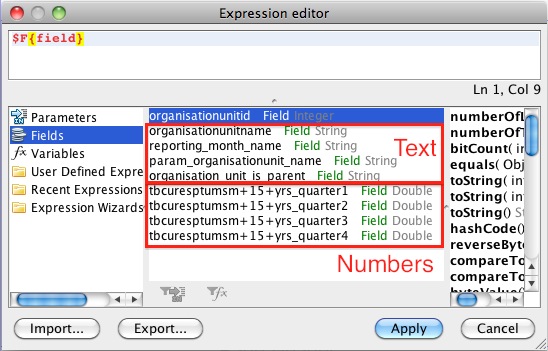
从DHIS2导出的默认表中,有一些行 离开桌子可能会更好,而有些则可能 最好在最后。例如,当基于 带有“上级组织单位”参数的报告表, 默认表中可能有一行,其中国家/地区级别位于 在所有区域之间。在iReport中,可以更改此设置,以便 «父组织单位»出现在表格的底部。这个 涉及两个步骤,下面将进行解释。请注意,这不会 在只有一个组织单位的地方工作,因此 在使用“上级组织单位”或“祖父母”时最有用 报告表格中的“组织单位»”参数。
通过使用以下命令从表中排除“参数组织单位” “详细信息”区域中的“属性,当表达式打印时”属性。设置一个 表达式时打印,从选择报告中的明细带开始 检查器,然后在属性中编辑“当表达式时打印” 面板。

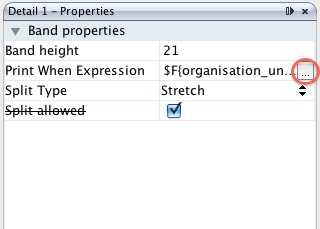
现在将出现“表达式编辑器”窗口。我们必须做的是 创建一个表达式,检查生成的行是否为该行 以单位部门为参数。报告表 包含我们可以用于此的列 Organization _unit _is _parent。用参数排除行 组织单位,双击“组织 _unit _is _parent” 列表以将其复制到表达式区域,然后在.equals(“ No”) 结束,因此代码是:
$ F {organisation_unit_is_parent} .equals(“否”)
这告诉报表引擎仅打印表格行,其中 组织单位不是上级组织 单元。

而不是从表中删除“参数组织单位” 完全可以将其放在广告素材的底部(或顶部) 表。这可以通过使用 下一节,然后选择首先排序 “ organization _unit _is _parent”。其他排序选项可以添加到 除此之外,例如列出参数 组织单位在表格的底部,其他 上面按字母顺序列出的组织单位。
使用表达式编辑器,还可以排除其他行 从表中,除了原组织单位 以上说明。例如,在加纳,所有地区都有 地区»,是方括号中的区域名称。这个可以 也可以使用 以上介绍。为此,请按照上面的说明进行操作 表达式编辑器窗口。然后,我们使用Java表达式进行测试 该行是否应该隐藏。
示例-删除具有以 [开头的组织单位的行
($ F {organisationunitname} .charAt(0)!='[')
这样一来,报告将跳过所有行的第一个字符 组织单位名称为 [。
也可以组合这些表达式中的几个。去做这个 我们用两个字符&&将表达式放在括号中 之间。例如,要创建一个同时保留两个组织的表 名称以 [和上级组织单位开头的单位,我们可以 使用以下表达式:
($ F {organisationunitname} .charAt(0)!='[')&& $ F {organisation_unit_is_parent} .equals(“否”)
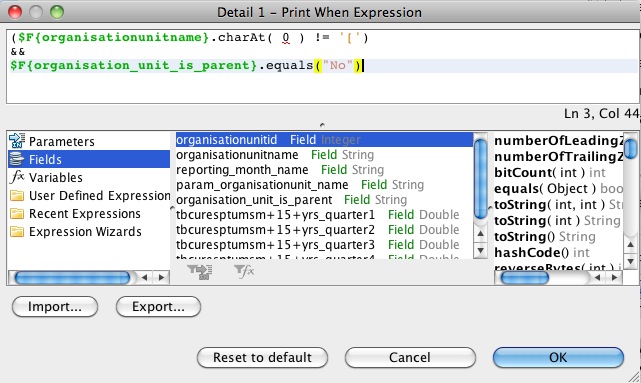
通常您会在第一列是组织的地方进行报告 单位名称。但是,组织列表可能是一个问题 单位不是按字母顺序排序的。可以在iReport中修复 通过几个简单的步骤。
在报告检查器中,右键单击报告名称(通过 默认为dpt),然后选择“编辑” 查询。

将会出现“报告查询”窗口。单击排序选项 按钮。

出现如下所示的排序窗口。在这里,我们可以添加排序 选项。单击添加字段按钮。将会出现另一个小窗口, 在下拉菜单中,您可以选择“按单位排序” 使表格按字母顺序排序 名称。
单击确定-关闭-确定以关闭三个窗口。该表现在应该 被排序。
默认情况下,DHIS2的报告使用短名称作为指标 以及报表和图表中的数据元素。在某些情况下,这些不是 对于第三方总是非常有意义的,但是通过一些工作,他们可以 通过iReport提供自定义名称。例如,如果您 正在以指标为行,句号为列的报告,或者 用于具有 指标。

要更改指标或数据元素的名称,我们必须对其进行编辑 «表达式»或公式,例如通过右键单击文本框并 选择编辑表达式以调出表达式 编辑。

接下来,我们必须插入一些Java代码。在以下示例中,我们 将用其适当的名称代替三个指标的简称 名称。该代码搜索短名称,然后将其替换为 正确的名称。
($ F {indicatorname} .equals(“ Bed Util All”))吗? “床利用率-所有病房”
:
($ F {indicatorname} .equals(“ Bed Util Mat”))吗? “床的利用率-产假”
:
($ F {indicatorname} .equals(“ Bed Util Ped”))吗? “床的利用率-儿科”
:
$ F {indicatorname}
由此,我们可以看到可用于更一般情况的模式。
对于每个指标或数据元素,我们要更改其名称, 我们需要一行
每行之间用冒号分隔:
我们用“常规”行结束表达式
每行具有相同的格式,其中红色文本是简称, 蓝色文本是我们要插入的内容 代替。

例如,当具有指标名称时,可以使用相同的表达式 沿图表的类别轴。
通过使用表达式编辑器,可以将列添加到 每行总计的表格。在下面的示例中,我们将 三个月的表格以及总计的表格 三个月。
我们首先将文本标签拖动到表格标题中,然后更改其标题 将文本添加到“总计”,然后将文本字段拖到详细信息行中。
如“文本字段”部分中所述,我们必须更改 新文本字段的属性,以便它可以显示数字。去做 为此,将属性面板中的“表达式类”更改为 “ java.lang.Double”。
右键单击文本字段,然后选择“编辑表达式”。这将带来 打开“表达式编辑器”。作为表达式,我们要总结所有 列。在这种情况下,我们要求和三个值表达式 上:“ 9月”,“ 2010年10月”,“ 2010年11月”。这些的名字 字段会因您在其中选择的交叉表维度而异 报告表。在我们的例子中,我们做的表达是
$ f {September} + $ f {2010年10月} + $ f {2010年11月}
在某些情况下,将多个表合在一起可能会很有用 报告。可以使用“报告”组来完成。使用此功能, 例如,您可以为每个指标创建一个报告表,或者一个 每个组织单位的表格。在下文中,我们将经历 包含三个指标的报告所需的步骤 在一张表中表示。重要的是报告表不要 当我们想基于 指标。
在我们的示例中,默认情况下将从DHIS2下载的.jrxml文件 对于组织单位和指标都有一列(假设我们 已选择期间作为唯一的交叉表维度)。我们从 删除指标列,因为在我们的例子中不需要这样做,并且 重新调整其他字段以适合 报告。

接下来,我们创建报告组。转到报告检查器,右 点击报告名称(默认为dpt),然后选择添加报告 组。

随即出现一个带有报告组向导的窗口。选择名称 组,在这种情况下,我们选择“指标”。在下拉菜单中,我们可以 选择我们希望组基于的报告表中的哪些列 上。因此,如果我们要为每个组织单位使用一张桌子, 选择组织单位名称作为要分组的报告对象 至。但是,由于在此示例中我们按指标分组,因此我们 选择指标名称。然后点击 下一个。

下一步是选择是否要一个单独的组 每个报告组的页眉和组页脚区域。在这种情况下,我们 选择同时包含两者。单击完成,然后会出现乐队 在里面 报告。

如果您上载并运行报告,它现在将为每个报告创建一个表 指示符。但是,看起来不会很好,因为不会有 每个表格的标题行-每页顶部仅一个标题。 同样,也没有指示哪个表显示了哪个 指示符。接下来,我们将解决此问题。
除了将标题行放在列标题中,我们还可以 将其移动到组标题。这将使标题显示在上方 每个单独的表。此外,我们可以为每个表添加标题 与指标名称。
将列标题从“列标题”区域移至“指示器” 组头 带。

接下来,将文本字段添加到“指标”组标题栏中,然后进行编辑 它是显示指标的表达式 名称。


该报告现在应具有三个表,每个指标一个。每 表格的标题将带有指标名称,并且还有一个 表头 行。

使用分组时,必须注意以下事项: 排序。值得注意的是,添加排序参数时,无论参数是 用作分组依据的必须首先。因此,如果您要分组 按指标报告,并希望对组织单位进行排序 按字母顺序,您必须先选择按指标排序,然后再按 组织单位名称如下所示。有关如何添加的说明 排序,请参阅排序部分 以上。
默认情况下,.jrxml文件中包含3D条形图, 从DHIS 2下载。此设置是为了仅从 «参数组织单位»(通常是父母或祖父母)是 用过的。通常,这是一个很好的解决方案。由于这是默认设置,因此我们将 首先看条形图,再看折线 图表。

条形图是DHIS2中的默认图表类型。在本节中,我们将 看一下如何制作上面的条形图,比较其值 几个地区的一项指标。在中编辑默认图表 iReport,右键单击它并选择图表 数据。

将出现一个窗口。默认情况下,Filter表达式被填充为 仅显示上级组织单位的数据。如果 由于某些原因您不希望这样做,只需删除文本中的文本 框。在这种情况下,我们不需要过滤器,因为我们正在制作图表 显示跨地区的比较。要继续,请单击详细信息 标签。
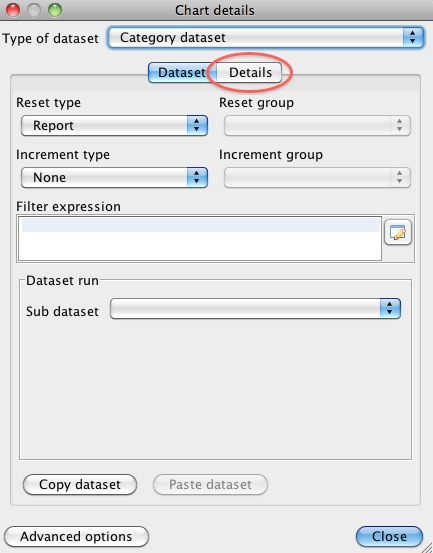
在详细信息下,您将看到该图表的系列列表。默认情况下,一个 每个交叉表列创建系列。在这种情况下,我们正在研究 一些地区的2010年全年指标数据。 指标位于交叉表中 尺寸。

要更改系列,请选择它,然后单击“修改”。另一个窗口 将出现在可以编辑四个区域的位置。三个第一 是必需的,但是在其中之一中添加空引号(«»)就足够了 首先 二。
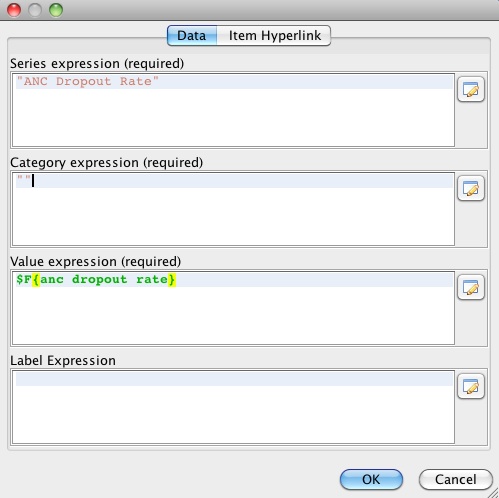
第一个框是一个文本字段,其中的系列名称可以是 插入或编辑。这是将用于填充文本的字段 在图例框中(显示为 下面)。
但是,如果您想沿x轴的每个条都有名称 图表而不是使用图例,这可以通过添加 您想在“类别表达式”字段中显示的任何文本,或者 通过插入一个表达式使其在 报告运行。在这种情况下,我们希望每个都有一个条 组织单位。因此,我们通过点击 在按钮上 对。

作为表达式,我们选择organisationunitname,如下所示 下面。

完成后,系列编辑器应如下所示。请点击 单击确定,然后单击关闭以关闭图表详细信息 窗口。

如果您在“类别”表达区域中添加了良好的描述,则可以 省略图例框。这是在“报告”属性面板中完成的 iReport,您还可以在其中编辑 图表。

我们还可以为图表添加标题,例如 指示符。这也可以在“图表属性”面板的“标题”下完成。 表达。
将出现“表达式编辑器”窗口,您可以在其中输入标题。 请注意,标题必须用引号引起来,如下所示 下面。

图表现已准备就绪。
折线图在许多情况下都非常有用。但是,要使线 图表报表数据(报表)必须适合它。因此,如果你 要制作折线图,报告表必须要做 交叉表维度中没有句点。这是示例 如果您要为单个组织单位制作报告, 一个或多个指标,或者如果您使用一个指标进行报告 和一个或多个组织单位。
下面,我们将详细介绍制作带一行报告的步骤 图表显示一年中三个指标的发展情况 组织单位。我们首先制作一个带有选择项的报告表 显示 下面:

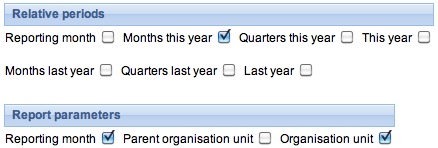
当我们在iReport中打开生成的.jrxml文件时,默认行 包括图表。由于我们要制作折线图,因此我们将其删除 图表并将新的图表元素从面板中拖到报告中 面板。


只要将Chart元素拖入报告中,就会出现一个窗口 出现。我们选择折线图,如下所示 下面。

将出现一个图表向导。在第一步中单击“下一步”,然后在“完成”中 接下来-我们将添加数据 后来。


接下来,调整报表中图表的大小和位置。然后我们 将为我们的三个指标中的每个指标添加一个数据系列。右键点击 在图表上,然后选择图表数据。如果您要制作一张带有 指标和几个组织单位,您可能希望创建一个 过滤表达式,以便仅来自参数/父项的数据 图表中使用了组织单位。为此,请将此行添加到 过滤器表达区域:
$ F {organisation_unit_is_parent} .equals(“是”)
在我们的示例中,我们只有组织单位,所以这不是 必要。接下来,单击详细信息选项卡以查看其中的系列列表 图表。目前,此列表为空,但我们将为 我们三个指标中的每个指标。要添加系列,请单击添加 按钮。

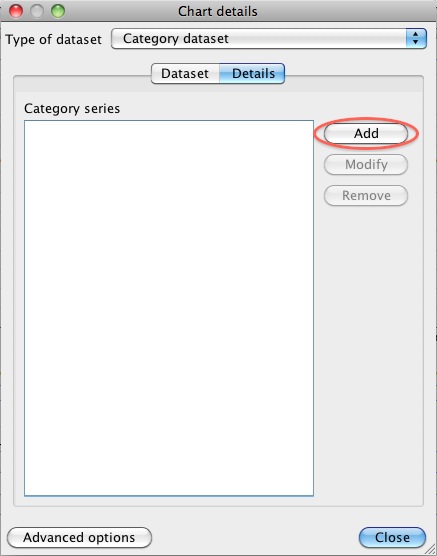
在出现的窗口中,输入第一个 系列表达式窗口中的指示符。记住把名字放在 引号。在类别表达式中(沿x轴),我们希望 月,因此我们使用字段旁边的按钮打开表达式 编辑器并添加 期间名称。


在值表达式中,我们添加第一个的实际数据值 指示符。再次使用表达式编辑器执行此操作。当我们 完成后,窗口应该看起来像下面的窗口,只有不同的窗口 根据的名称 指示符。
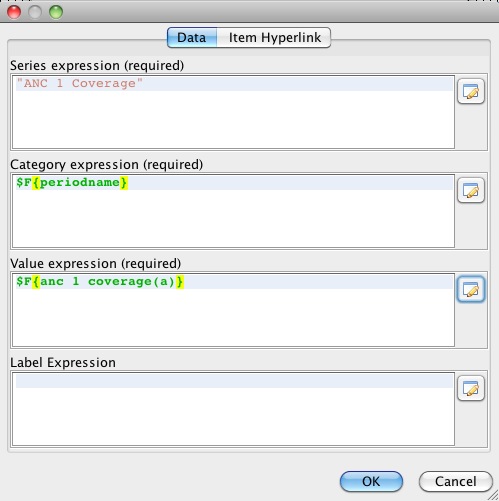
然后,您可以单击确定关闭窗口。按照相同的步骤添加 另一个系列 指标。

关闭窗口,折线图的数据应已准备就绪。 但是,可能需要进行一些其他调整-其中大多数可以 在折线图属性面板中找到。例如,当制作一个 如我们的示例所示,逐月图表通常不够用 沿类别轴的月份名称的空间。这可以通过解决 通过使用属性将标签旋转例如-40度 类别轴刻度线标签 回转。

许多其他选项可用于为图表提供所需的 看。

现在,我们可以切换到DHIS2并导入我们的报告。转到报告 DHIS2中的模块,然后选择“标准报告”。在“标准报告”中 屏幕上,单击“添加新的”,或编辑现有的。
在以下屏幕中,我们需要执行几个操作。 首先,输入新的“标准报告”的名称。其次,为了设计 单击“选择文件”,然后在iReport中找到已编辑的.jrxml文件。 然后,选择我们用作报告基础的报告表 在iReport中。点击添加,它将移至“选定的报告 表格”区域。最后,单击 保存。

该报告现在可以作为DHIS2中的“标准报告”使用:

使用相同版本的iReport和DHIS2的Jasper版本 报告。有关所使用的Jasper版本,请参见DHIS2中的“关于”页面。
使用具有交叉表尺寸的报表表作为您的数据源 您的报告设计。这将使设计更加容易 报告您需要放置特定指标,期间或 列上的orgunits。
向他人学习,Jasper上有许多DHIS2报告设计 启动板,请参见 http://bazaar.launchpad.net/~DHIS2-devs-core/DHIS2/trunk/files/head:/resources/
标准报告可能基于SQL查询。当您 需要访问DHIS2数据库中的多个表并进行自定义 选择并加入。
-此步骤为可选步骤,但在需要调试报告时非常方便 当您可以直接访问要使用的数据库时。请点击 在“报告数据源”按钮,“新建”,“数据库JDBC连接”上 然后点击“下一步”。在此窗口中,您可以给您一个连接名称和 选择JDBC驱动项目。 PostgreSQL和MySQL应该包含在其中 您的iReport。然后输入JDBC连接URL,用户名和密码。 最后三个是指您的数据库,可以从您的数据库中检索 DHIS2配置文件(hibernate.properties)。点击“保存”。你有 现在将iReport连接到您的数据库。
-转到标准报告,然后单击“添加新”,然后“获取报告 模板”。在iReport中打开此模板。此模板包含一个 一系列报表参数,可用于创建动态SQL 陈述。这些参数将根据报告替换 我们稍后将选择并包含在标准中的参数 报告。参数为:
句号-相对值的逗号分隔标识符字符串 期间
period _name-报告期间的名称
Organisationunits-所选组织单位的标识符
Organisationunit _name-报告组织单位的名称
Organisationunit _level-报告组织单位的级别
Organisationunit _level _column-相应列的名称 在 _orgunitstructure资源表中
这些参数可以使用 $ P \!{periods}语法,其中“句点”代表参数。
-要在iReport中创建SQL查询,请单击“报告查询”按钮。 将查询写入或粘贴到文本区域。使用示例SQL查询 参数,这些参数将创建一个报告,在报告中显示原始数据值 组织单位层次结构中的第四层是:
    选择district.name作为区,Chiefdom.name作为Chiefdom,ou.name作为设施,
    bcg.value为bcg,yellowfever.value为yellowfever,麻疹.value为麻疹
    来自组织单位ou
    左外部联接_orgunitstructure ous
      于(ou.organisationunitid = ous.organisationunitid)
    左外加入组织单位区
      在(ous.idlevel2 = district.organisationunitid)上
    左外加入组织单位首领
      在(ous.idlevel3 = chiefdom.organisationunitid)上
    左外连接(
      选择sourceid,sum(cast(值是double precision))作为值
      从数据值
      其中dataelementid = 359706
      和periodid = $ P!{periods}
      按sourceid分组)作为bcg在bcg.sourceid = ou.organisationunitid上
    左外连接(
      选择sourceid,sum(cast(值是double precision))作为值
      从数据值
      其中dataelementid = 35
      和periodid = $ P!{periods}
      按sourceid分组)为yellowfever.sourceid = ou.organisationunitid上的yellowfever
    其中ous.level = 4
    并且ous。$ P!{organisationunit_level_column} = $ P!{organisationunits}
    按区名,酋长名,ou.name排序;
-最后,回到“添加新报告”屏幕,我们单击“使用JDBC” 数据源”。这使您可以选择任何相对期间和报告 报告的参数。相对时期是相对于今天的 日期。报告参数将在创建报告和 可以动态选择组织单位和期间 在运行时用于您的报告。对于上面的示例,我们必须 在相关期间下选择“报告月份”,然后选择“报告” 报告参数下的“月份”和“组织单位”。点击保存。 会将您重定向到报告列表,您可以在此处单击绿色 报告旁边的“创建”图标以进行呈现。
可以使用纯HTML和JavaScript设计标准报告。这个 需要一点提到的开发经验 科目。基于HTML的标准报告的好处是它允许 以获得最大的灵活性。使用HTML,您可以准确地设计报告 您要根据以下内容在页面上放置表格,徽标和值 您的设计需求。您可以在以下位置编写和保存标准报告设计 常规文本文件。要将基于HTML的标准报告上载到DHIS2 请执行下列操作:
导航到标准报告,然后单击“添加新”。
给报告起一个名字。
选择“ HTML报告”作为类型。
如果您愿意,可以通过单击下载报告模板 “获取HTML报告模板”。
选择所需的相对时间-这些将在 报告中的JavaScript。
选择报告参数-这些参数将在JavaScript中提供 您的报告。
报告模板,您可以在选择报告类型后下载该模板, 是开发基于HTML的标准报告的有用起点。 它为您提供了基本结构并建议了如何使用JavaScript 和报告中的CSS。 JavaScript和CSS可以很容易地包含在内 标准脚本和样式标签。
如果在创建标准报告时选择了相对期间, 可以像这样在JavaScript中访问它们:
var period = dhis2.report.periods; //具有句点标识符的数组
var period = period [0];
如果在创建广告订单时选择了组织单位报告参数 标准报告,您可以在其中访问所选的组织单位 像这样的JavaScript:
var orgUnit = dhis2.report.organisationUnit; // 一个东西
var id = orgUnit.id;
var name = orgUnit.name;
var code = orgUnit.code;
设计这些报告时,您可以利用Analytics Web API 资源以在JavaScript中检索汇总数据。看一看 请参阅本指南的Web API章节中的详细说明。作为一个 完整的最小示例,您可以在 报告已加载,并使用该数据来设置报表的内部文本 这样的HTML元素:
 <script type="text/javascript">
$(document).ready(function(){
    $ .get(“ ../api/analytics?dimension=dx:FnYCr2EAzWS;eTDtyyaSA7f&dimension=pe:THIS_YEAR&filter=ou:ImspTQPwCqd”,function(json){
        $(“ #bcg”).html(json.rows [0] [2]);
        $(“ #fic”).html(json.rows [1] [2]);
    });
});
 </script>

 <div> BGG覆盖率:<span id="bcg"> </span> </div>
 <div> FIC覆盖范围:<span id="fic"> </span> </div>
其他一些技巧:要包含图形,可以将图像转换为SVG 并将SVG内容直接嵌入到报告中-DHIS2基于 HTML 5,其中SVG标签是有效的标记。要在其中包含图表和地图 您的报告可以使用Web API中的图表和地图资源。 您可以在自己的JavaScript中使用Web API的全部功能 报告-仔细阅读Web API章节以获取 所有可用资源的概述。
表格常规设置
| 设置 | Parameter name |
|---|---|
| 分析记录的最大数量 | 增加该数字可提供更多分析记录。 默认值为 50,000。 Warning 请谨慎使用**Unlimited**设置,它可能会导致服务器负载过高。 |
| SQL 视图记录的最大数量 | 设置 SQL 视图中记录的最大数量。 默认值为无限。 |
| 可从数据库获取的最大跟踪实体记录数 | 设置可从数据库获取的最大跟踪实体记录限制。如果用户没有提供任何值,则将使用默认值 50,000。 设置为 0 或任何负整数将禁用此设置。 警告 禁用此设置可能会导致服务器负载过高。 |
| ** 基础设施指标** | 定义一个指标组,其中的成员指标应描述有关组织单位基础设施的数据。 您可以在**GIS**应用项目中查看基础设施数据:右键单击设施,然后单击**显示信息**。 |
| ** 基础结构数据要素** | 定义一个数据元素组,其中的成员数据元素应描述有关组织单位基础设施的数据。 基础设施数据元素可以是人口、医生、床位、互联网连接和气候。 您可以在**GIS**应用项目中查看基础设施数据:右键单击设施,然后单击**显示信息**。 |
| 基建期类型 | 设置采集基础设施数据元素组中数据元素的频率。 一般为每年一次。查看基础设施数据时,您可以选择数据源的时间段。 您可以在**GIS**应用项目中查看基础设施数据:右键单击设施,然后单击**显示信息**。 |
| ** 用于分析的默认相对周期** | 设置此值将决定在分析应用项目中选择哪个相对周期作为默认值。 |
| 接收反馈者 | 定义一个用户组,其成员将接收通过 Dashboard 应用项目中的反馈功能发送的所有信息。 这通常是超级用户团队的成员,他们能够支持和回答来自最终用户的问题。 |
| 系统更新通知接收者 | 定义一个用户组,该用户组的成员将收到有关可供下载的新系统更新的消息,每一个可供下载的 DHIS2 安装的新补丁版本,接收者只会收到一次消息。如果没有定义此类用户组,系统会默认将其发送给所有拥有 ALL 权限的用户。 也可以通过在 "dhis.conf "文件中将 "system.update_notifications_enabled "配置变量设为 "off "来完全禁用此功能。 在引擎盖下,它通过每天凌晨 2:00 左右调用中央服务器上的 REST API 端点(GET,不带参数)来工作。 这是 URL:https://releases.dhis2.org/v1/versions/stable.json 注:DHIS2 核心团队不会记录向该版本 API 提出的任何请求的详情。 |
| 最大离线组织单位级别 | 定义组织单位树 widget 中离线可用的组织单位层次结构的层级。 在正常情况下,可以将其设置为最低层级,即默认设置。 在组织单位数量较多(通常超过 30 000 个)的情况下,将其设置为较高的级别以减少初始加载时间可能会很有用。 |
| 数据分析标准差系数 | 设置对**数据录入**应用中捕获的数据进行离群值分析时使用的标准差个数。 默认值为 2。高值会比低值捕获更少的异常值。 |
| 电话号码区号 | 您的部署所在地区的区号。 用于发送和接收短信。通常是国家代码。 +260(赞比亚的国家代码) |
| ** 批准前必须验收** | 选择此设置后,在提交下一级审批之前,必须先接受数据。 |
| 在仪表板视图中收集分析对象统计数据 | 在仪表板内查看分析对象(如地图、图表等)时收集使用分析数据。如果没有此设置,则只有在仪表盘之外查看对象时才会收集对象的分析数据。 |
| 将被动仪表盘视图纳入使用分析统计 | 收集仪表盘应用项目启动时显示的第一个仪表盘的使用分析数据(否则只计算明确的仪表盘选择)。 |
表格分析设置
| 设置 | Parameter name |
|---|---|
| ** 用于分析的默认相对周期** | 定义在**数据展示台应用项目**和**地图应用项目**等分析应用项目中默认使用的相对周期。打开这些应用项目时,将自动选择相对周期。 建议设置:用户最常用的相对周期。 |
| 在分析模块中显示的属性 | 设置是否要在**数据展示台应用程序**、地图应用程序**和**行列表应用程序**等分析应用程序中显示元数据对象的名称或简称。 用户可以在**设置**应用中覆盖此设置:**在分析模块中显示的属性。 |
| 在分析模块中显示的默认数字组分隔符 | 在**数据展示台应用项目**和**行列表应用项目**等分析应用项目中设置默认数字组分隔符。 |
| 隐藏每日时段 | 在分析工具中隐藏每日时段 |
| 隐藏每周时段 | 在分析工具中隐藏每周时段 |
| ** 隐藏月经期** | 在分析工具中隐藏月度时段 |
| 隐藏双月期 | 在分析工具中隐藏双月周期 |
| 财政年度相对起始月 | 定义分析应用项目中相对财务年度的起始月份(4 月、7 月或 10 月)。 |
| 缓存策略 | 决定报告分析回复的缓存时间。 如果使用计划的每晚分析更新,则可能需要选择 缓存到明天早上 6 点。这是因为此时报告中的数据会发生变化,您可以安全地将数据缓存到分析表更新之时。 如果要将数据持续加载到分析表中,请选择**不缓存**。 对于其他情况,请选择希望缓存数据的时间。 |
| 可缓存性 | 设置分析数据响应是以公共可见性还是私人可见性提供。 私人:在 DHIS2 服务器和终端用户之间的任何节点或服务器,只要有缓存能力,就不能缓存网页。如果服务的网页可能或确实包含敏感信息,这一点就很有用。这意味着,每次你需要一个网页时,要么你从 DHIS2 服务器获取一个新页面,要么 DHIS2 服务器缓存该页面。除 DHIS2 服务器外,不允许其他服务器缓存页面。 公共:DHIS2 服务器和终端用户之间任何有缓存能力的节点或服务器都可以缓存网页。这将减少 DHIS2 服务器的流量,并有可能加快随后的页面加载速度。 |
| 分析缓存模式 | 支持两种不同的模式: 渐进:这与分析的新渐进缓存功能有关。启用后,它会覆盖分析请求的全局缓存策略。该模式将触发所有分析请求的 HTTP 和数据层缓存。启用该模式后,缓存因子*为必选项。 **固定*:请求将根据*缓存策略*中定义的时间段进行缓存。 |
| 缓存系数 | 为缓存因子选择一个值。该字段仅在分析缓存模式设置为*渐进*时可用。 它会显示一个整数列表,每个整数代表一个绝对缓存系数。内部将使用该整数来计算每个分析请求的最终过期时间。缓存系数越大,请求的缓存时间就越长。 |
| 在分析中隐藏未经批准的数据的最长年限 | 设置分析是否应尊重数据的批准级别以及批准级别的时间。通常情况下,几年前的数据会被默认为已批准。为了加快分析请求的速度,可以选择忽略历史数据的实际批准级别。 从不检查批准:无论数据的批准状态如何,都不会隐藏数据。 检查所有数据的审批:始终检查审批状态。 其他选项,例如 最近 3 年:将检查 3 年以内数据的批准状态;不检查较早的数据。 |
| 在分析表导出中尊重类别选项的开始和结束日期 | 此设置可控制分析是否要过滤与有开始和结束日期的类别选项相关联,但与类别选项有效期间隔内的时间段不相关联的数据。 |
| 在分析表中包含零数据值 | 此设置允许在分析表中包含零值。这只适用于启用了**存储零数据值**属性的数据元素。请注意,强烈不建议在大量数据元素上设置**存储零数据值**,因为这会使分析表中充满零,造成不必要的性能开销。 |
| 启用嵌入式仪表板 | 如果启用,用户在创建新仪表盘时会看到两种仪表盘创建模式:1) 内部:基于当前实例数据的现有仪表盘创建流程:根据实例外部数据嵌入仪表盘。 |
| 允许用户切换仪表板项目视图类型 | 允许用户使用仪表盘项目菜单在图表、数据透视表和地图之间切换仪表盘项目视图。 |
| 允许用户在相关应用项目中打开仪表板项目 | 允许用户使用仪表盘项目菜单在应用项目中打开该类型项目的仪表盘项目。 |
| 允许用户显示仪表板项目的解释和详细信息 | 允许用户使用仪表板项目菜单查看仪表板项目的解释和详细信息。 |
| 允许用户全屏查看仪表板项目 | 允许用户使用仪表板项目菜单全屏查看仪表板项目。 |
| 在设施地图图层中设置**机构单位组** | 定义默认的组织单位组集,在使用地图应用项目时可使用该组集的图标对设施进行样式标注。 |
| 设施地图图层中的**机构单位级别** | 定义使用地图应用项目时设施图层的默认级别。除非用户为给定图层选择了不同的级别,否则将显示默认级别的组织单位。 |
| 默认基图 | 选择**地图**应用中默认选择的基图。如果未选择任何值,则将使用 OSM Light。 |
表格服务器设置
| 设置 | Parameter name |
|---|---|
| 数据库服务器 CPU 数量 | 设置数据库服务器的 CPU 内核数。 这样,当数据库托管在与应用服务器不同的服务器上时,系统就能以最佳状态运行,因为 DHIS2 中的分析功能是随可用内核数量线性扩展的。 |
| 系统通知电子邮件地址 | 定义接收系统通知的电子邮件地址。 分析表生成等流程中的故障通知将在此发送。这对应用项目监控非常有用。 |
| 谷歌分析(通用分析)关键* | 设置 Google UA 密钥,以便通过 Google Analytics 平台为您的 DHIS2 实例提供使用分析。需要注意的是,目前 DHIS2 中并非所有应用项目都支持 Google Analytics,因此用户的某些活动可能不会出现在该平台上。 有关 Google Analytics 的更多信息,请访问 google.com/analytics。 |
| 谷歌地图 API 密钥 | 定义 Google 地图 API 的 API 密钥。使用此密钥可在 DHIS2 中查看谷歌地图图层。请注意,在 DHIS2 地图应用项目中启用谷歌地球引擎图层需要设置不同的密钥。请参阅 documentation 。 |
| 必应地图 API 密钥 | 定义必应地图 API 的 API 密钥。添加此密钥可在 DHIS2 地图应用项目中使用必应基础地图。有关设置密钥的信息,请参阅必应地图 API 密钥文档。 |
表格外观设置
| 设置 | Parameter name |
|---|---|
| 选择语言 | 设置语言,然后可以输入以下设置的翻译: * ** 应用程序标题** * ** 应用程序介绍** * ** 应用程序通知** * ** 应用程序左侧页脚** * ** 应用程序右侧页脚** * ** 注** 在每个设置接受翻译值之前,它们首先需要有一个默认/后备值。可以通过在该下拉菜单中选择 系统默认值(回退) 来设置该值。 |
| 申请标题 | 设置顶部菜单上的应用项目标题。 |
| 申请介绍 | 设置登录页面左上方的系统介绍。 |
| 申请通知 | 设置登录区域下的首页通知。 |
| 应用项目左侧页脚 | 设置登录页面左侧页脚区域的文本。(如果使用的是从右到左的脚本语言,如阿拉伯语,则该文本将位于登录页面的右侧页脚区域)。 |
| 应用项目右侧页脚 | 设置登录页面右侧页脚区域的文本。(如果使用的是从右到左的脚本语言,如阿拉伯语,该文本将位于登录页面的左侧页脚区域)。 |
| 风格(安卓) | 该设置会影响 DHIS2 安卓应用项目的风格(外观和感觉)。这种风格一般不适用于网络应用项目。 |
| 开始页面 | 设置用户登录后将重定向到的页面或应用项目。 建议设置:Dashboard 应用项目。 |
| 启用轻量级启动页面 | 指示应用项目渲染轻量级的快速登陆页面。建议在低带宽环境下使用。 |
| 帮助页面链接 | 定义用户点击 ** 配置文件** (>***帮助**)时将看到的 URL。 |
| 旗帜 | 设置**仪表盘**应用左侧菜单中显示的标志。 |
| 界面语言 | 设置用户界面使用的语言。 用户可以在**设置**应用项目中覆盖此设置:用户设置 > 界面语言。 |
| 数据库语言 | 设置数据库中使用的语言。 用户可以在**设置**应用项目中覆盖此设置:用户设置 > 数据库语言. |
| 需要授权才能添加到查看对象列表 | 如果选择此选项,如果当前用户没有权限创建对象类型(私人或公开),则会隐藏菜单和索引页面项以及对象列表链接。 |
| 自定义登录页面徽标 | 选择此选项并上传图片,即可在登录页面添加徽标。 |
| 登录页面主题 | 您可以选择登录应用项目的默认布局、侧边栏布局或自定义布局。如果选择自定义布局,则需要在 "登录页面模板 "部分提供自定义模板。 |
| 登录页面模板 | 在这里,您可以粘贴 HTML 来定义登录页面的布局和样式。有关如何定义模板的更多详情,请参阅开发人员文档。 |
| 启用全局外壳* | 启用该属性(默认设置为 true)后,全局外壳将为所有 DHIS2 网络应用项目提供通用界面和导航工具。 有关全局外壳的更多技术细节,请参阅 开发人员门户。 |
表格电子邮件设置
| 设置 | Parameter name |
|---|---|
| 主机名称 | 设置 SMTP 服务器的主机名。 使用 Google SMTP 服务时,主机名应为 smtp.gmail.com。 |
| 港口* | 设置连接 SMTP 服务器的端口。 |
| 用户名 | SMTP 服务器用户账户的用户名。 mail@dhis2.org |
| 密码 | SMTP 服务器用户账户的密码。 |
| TLS | 如果 SMPT 服务器要求使用 TLS 进行连接,请选择此选项。 |
| ** 电子邮件发件人** | 发送电子邮件时用作发件人的电子邮件地址。 |
| 向我发送测试电子邮件 | 向当前登录 DHIS2 的用户发送测试电子邮件。 |
表格访问设置
| 设置 | Parameter name |
|---|---|
| 自我注册账户用户角色 | 定义应赋予自助注册用户账户的用户角色。 要启用用户自助注册:从列表中选择任意用户角色。登录页面上将显示自我注册表单的链接。 注 要启用自助注册,还必须选择一个**自助注册账户组织单位**。 要禁用用户自助注册: 选择 禁用自助注册。 |
| 自我登记账户组织单位 | 定义哪个组织单位应与自助注册用户相关联。 注 要启用自助注册,还必须选择**自助注册账户用户角色**。 |
| 自助注册无需验证码 | 定义是否要使用 reCAPTCHA 进行用户自助注册。默认情况下已启用。 |
| 启用用户账户恢复功能 | 定义用户是否可以恢复自己的密码。 启用此设置后,首页上将显示账户恢复表单的链接。 注 用户账户恢复需要配置电子邮件设置(SMTP)。 |
| ** 强化验证电子邮件** | 控制用户在访问系统前是否必须验证其电子邮件地址。只有当系统配置为发送电子邮件(SMTP)时,才能启用此设置。 注意: 如果未在设置应用项目中设置**keyEmailHostName**或**keyEmailUserName**值,强制验证电子邮件**复选框将被禁用,且不能设置为**true。如果缺少这些 SMTP 设置,强制验证电子邮件**可设置为**假(如果已设置为**真**),但在配置所需电子邮件设置之前无法启用。 |
| 多次登录失败后暂时锁定用户账户 | 定义在 15 分钟内连续五次尝试登录失败后,系统是否应锁定用户账户。 账户将被锁定 15 分钟,然后用户可以再次尝试登录。 |
| 允许用户授予自己的用户角色 | 定义用户在创建新用户时是否可以将自己拥有的用户角色授予他人。 |
| 允许在添加或更新时将对象分配给相关对象 | 定义是否允许用户在创建或编辑元数据对象时将对象分配给相关对象。 创建或编辑组织单位时,可以允许用户将组织单位分配给数据集和组织单位组集。 |
| 要求更改用户账户密码 | 定义是否强制用户每 3 个月、6 个月或 12 个月更改一次密码。 如果不想强制用户更改密码,请选择 从不。 |
| 在密码过期前向用户发送提醒 | 设置后,用户将在密码即将过期时收到通知。 |
| 密码到期前发送提醒的天数 | 如果选择在用户密码到期前向其发送提醒邮件,则会显示此设置。您可以选择在密码到期前 1 到 28 天之间发送电子邮件。 |
| 密码的最少字符数 | 定义用户密码中必须包含的最少字符数。 可以选择 8(默认)、10、12 或 14。 |
| CORS 允许列表 | 允许列出一组可从另一个域访问 DHIS2 API 的 URL。每个 URL 都应单独成行输入。跨源资源共享(CORS)是一种机制,允许从提供第一个资源的域之外的另一个域请求网页上的受限资源(如 javascript 文件)。 |
表格通知设置
| 设置 | Parameter name |
|---|---|
| notifierLogLevel | 日志/列表中包含的信息级别,默认为 DEBUG (全部) |
| ** 每个任务的最大通知消息** | 每项工作的列表中最多可包含此数量的信息(软强制执行,允许临时超出一些限制);默认为 500 。 |
| 最大通知年龄天数 | 超过此天数的任务数据将被丢弃(软强制,空闲 1 分钟后清理);默认为 "7 |
| notifierMaxJobsPerType | 如果每个作业类型的数据作业数超过此值,则丢弃最旧的作业,以低于此限制(软强制,空闲 1 分钟后清理);默认为 500. |
| notifierCleanAfterIdleTime | 在使用 notifierMaxAgeDays 和 notifierMaxJobsPerType 作为上限运行自动存储清理之前,通知项目必须处于空闲(未将信息从队列移至存储)状态的时间(毫秒);默认为 60sec |
| notifierGistOverview | 为 "true "时,概览页面将只显示列表中每项工作的第一条和最后一条信息;默认为 "true |
表格日历设置
| 设置 | Parameter name |
|---|---|
| 日历 | 定义系统将使用的日历。 系统支持以下日历:科普特历、埃塞俄比亚历、格里高利历、伊斯兰历(农历)、ISO 8601 历、儒略历、尼泊尔历、波斯历(阳历)和泰历。 这是系统范围内的设置。在单个 DHIS2 实例中不可能有多个日历。 有关公历和 ISO 8601 之间区别的更多信息,请参阅此处。 |
| 日期格式 | 定义系统将使用的日期格式。 |
数据导入设置适用于可以启用的其他控件 验证通过Web API导入的汇总数据。他们 对应视为冲突的事项提供可选约束 在导入期间。将约束应用于每个单独的数据值 在导入中。
表格数据导入设置
| 设置 | Parameter name |
|---|---|
| 要求周期与数据集的周期类型相匹配 | 要求数据值的周期与数据值的数据元素所属的数据集的周期类型相同。 |
| 要求数据元素成为数据集的一部分 | 要求将数据值的数据元素分配给数据集。如果在导入时指定了特定的数据集,系统将检查数据值是否与指定的数据集相关联。 |
| 要求类别选项组合与数据元素的类别组合相匹配 | 要求数据值的类别选项组合是数据值数据元素类别组合的一部分。 |
| 要求组织单位与数据集的分配相匹配 | 要求数据值的组织单位分配给一个或多个数据集,数据值的数据元素分配给这些数据集。 |
| 要求属性选项组合与数据集的类别组合相匹配 | 要求数据值的属性选项组合是数据值的数据元素所属数据集类别组合的一部分。 |
| ** 要求指定类别选项组合** | 要求指定数据值的类别选项组合。 如果未指定,默认情况下将返回默认类别选项组合。 |
| ** 要求指定属性选项组合** | 要求指定数据值的属性选项组合。 默认情况下,如果未指定,将返回默认属性选项组合。 |
以下设置用于数据和元数据 同步。
注意
有关如何配置元数据同步的更多信息, 请参阅[配置元数据 同步](https://docs.dhis2.org/master/zh/user/html/metadata_sync.html)
表格同步设置
| 设置 | Parameter name |
|---|---|
| **远程服务器URL ** | 定义要上传数据值到运行 DHIS2 的远程服务器的 URL。 建议使用 SSL/HTTPS,因为用户名和密码会与请求一起发送(使用基本身份验证)。 系统将尝试每分钟同步一次数据。 系统也将使用此设置同步元数据。 注意 要启用数据和元数据同步,还必须在**日程安排**应用项目中启用**数据同步**和**元数据同步**的任务。 |
| 远程服务器用户名 | 用于数据同步的远程服务器上 DHIS2 用户账户的用户名。 注意 如果启用了元数据版本控制,则必须确保配置的用户具有 "F_METADATA_MANAGE "权限。 |
| 远程服务器密码 | 远程服务器上 DHIS2 用户账户的密码。密码将加密存储。 |
| ** 启用元数据同步版本** | 定义在中央实例和本地实例之间同步元数据时是否创建元数据版本。 |
| 如果 DHIS 版本不同,请勿同步元数据 | 不同版本的 DHIS2 元数据模式会发生变化,这可能导致不同版本的元数据不兼容。 启用该选项后,如果中央实例和本地实例的 DHIS2 版本不同,将不允许进行元数据同步。这适用于通过用户界面和 API 进行的元数据同步。 只有在同步基本实体(如数据元素)时禁用该选项才有价值,因为这些实体在不同 DHIS2 版本之间没有变化。 |
| 尽最大努力 | 元数据版本类型,决定本地实例的导入项目如何处理元数据版本。 *尽最大努力*指的是,如果元数据导入遇到缺失引用(例如数据元素组导入中的数据元素缺失),它会忽略错误并继续导入。 |
| 原子 | 元数据版本类型,决定本地实例的导入项目如何处理元数据版本。 *原子*表示全有或全无--如果任何引用不存在,元数据导入将失败。 |
您可以在 **系统设置 **中创建,编辑和删除OAuth2客户端 应用项目。
打开 **系统设置 **应用,然后单击 **OAuth2客户端 **。
点击添加按钮。
输入 ** 客户 ID** 和 ** 客户密码**。
选择 授权类型:刷新令牌或授权码。
输入**重定向URI **。如果您有多个URI,请使用 一条线。
数据交换应用项目允许在安装了该应用项目的 DHIS 2 实例与 DHIS 2 目标实例或其他能够导入 DHIS 2 数据值集格式的软件之间交换数据。数据也可在 DHIS 2 实例内交换,例如汇总跟踪器数据并将结果保存为汇总数据。
要交换数据,必须在系统中配置一个或多个_汇总数据交换。数据交换定义了与目标实例交换数据的数据元素、指标、周期和组织单位。有关详细说明,请参阅开发人员指南中_数据交换_一章中的_汇总数据交换_部分。
数据交换应用项目提供不同的部分:
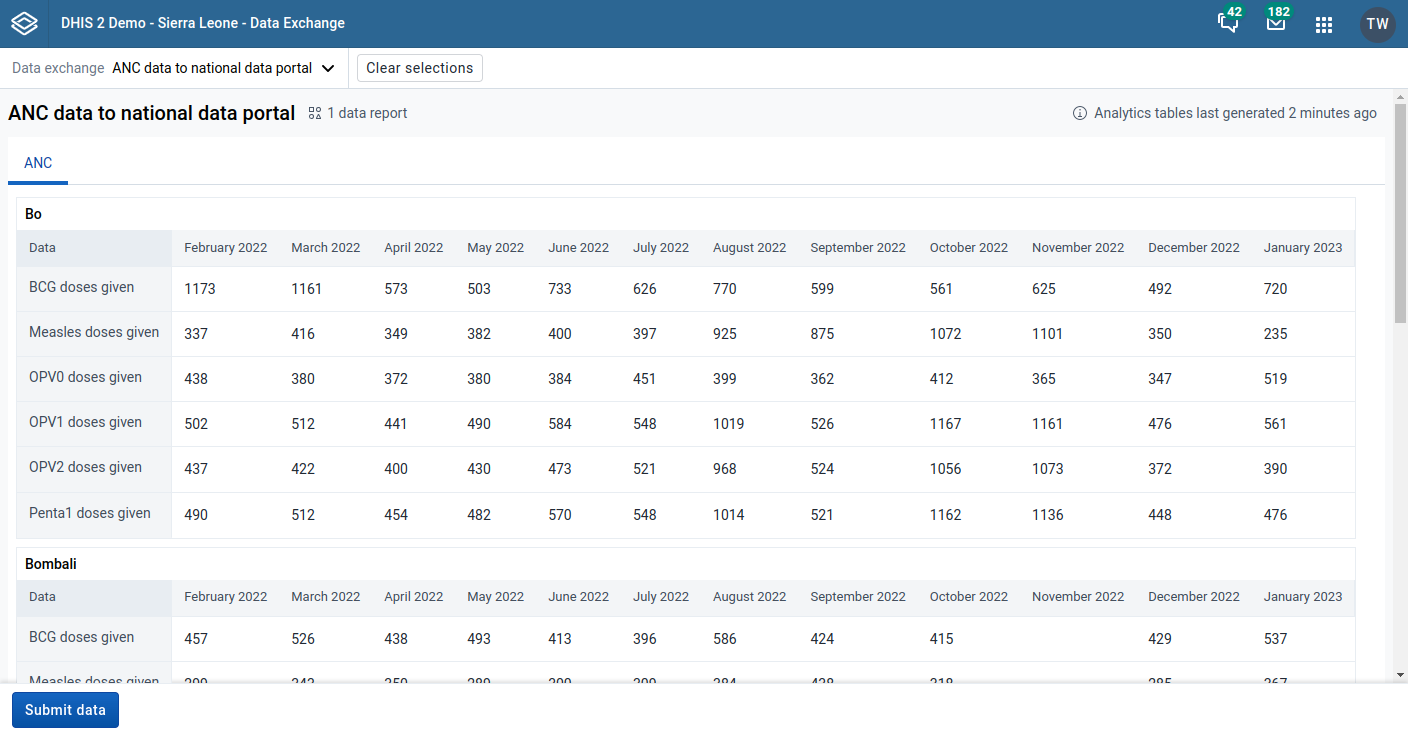
开始数据交换:
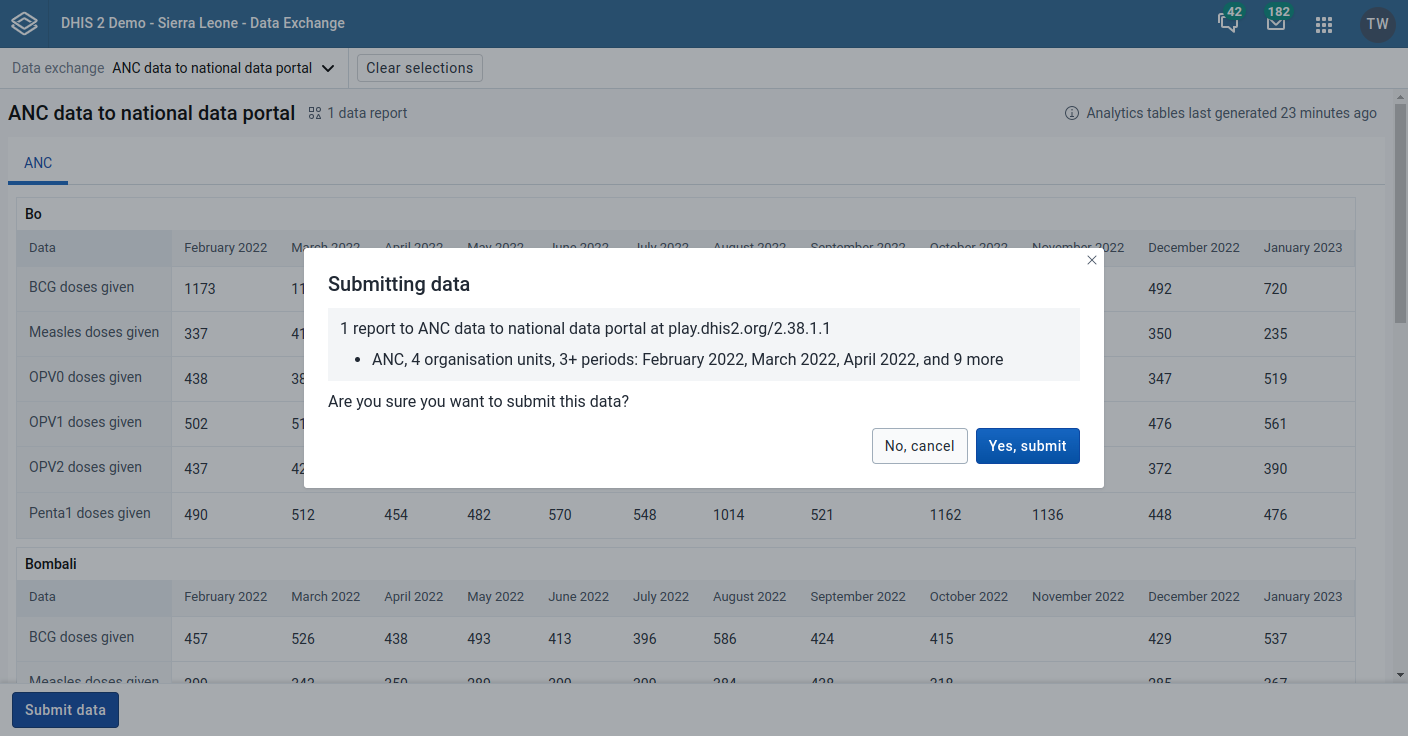
提交摘要显示结果,即操作是成功还是失败,以及作为数据交换的一部分,有多少数据值被导入、更新或忽略。
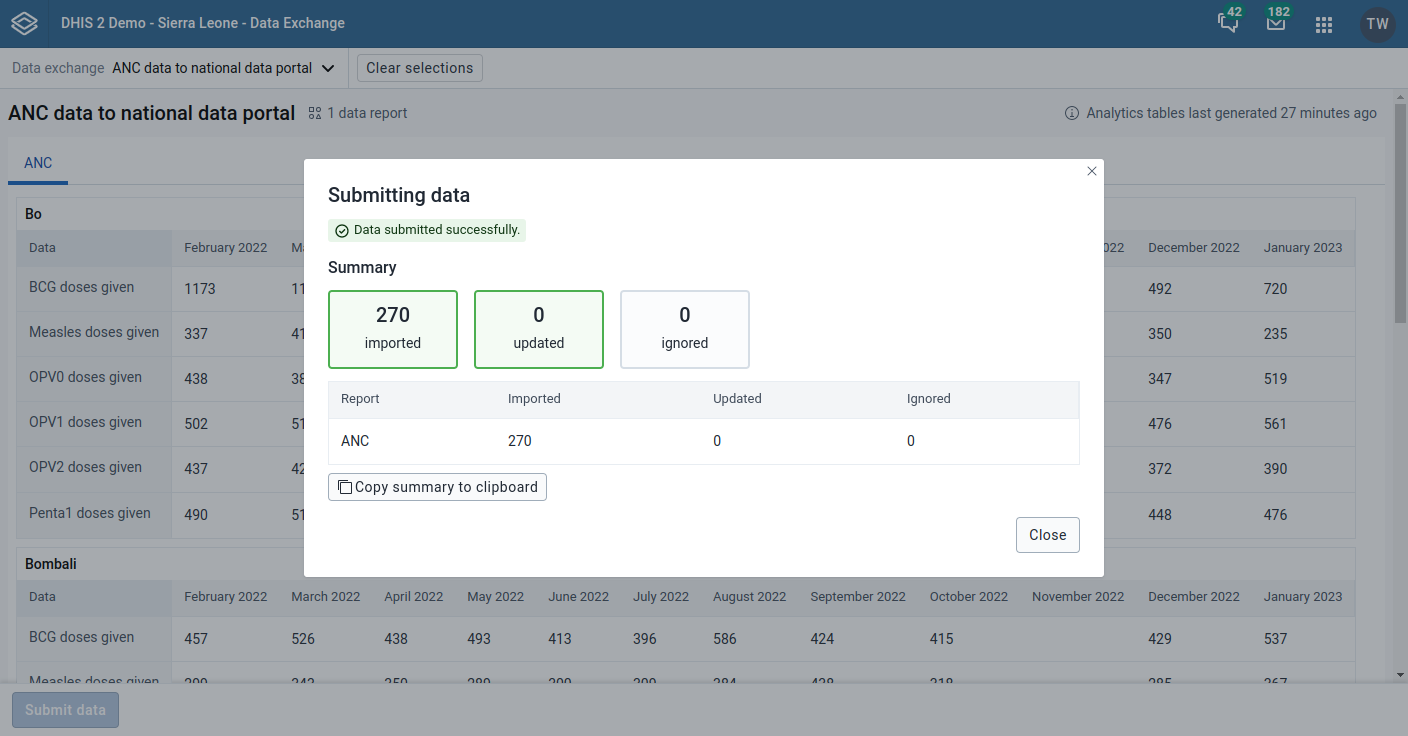
数据管理模块提供了一系列功能来确保 DHIS2数据库中存储的数据是完整的,并且 数据库性能得到优化。这些功能应在 由数据管理员定期检查以确保 存储的数据是最佳的。
DHIS2可以对数据执行各种数据完整性检查 包含在数据库中。识别和纠正数据完整性 问题对于确保用于 分析目的是否有效。每个数据完整性检查 将描述系统执行的操作以及一般步骤 可以解决这些问题。
每个数据元素必须分配给一个数据集。数据值 如果有数据,将无法将元素输入系统 元素未分配给数据集。选择 在主菜单中选择维护->数据库集->编辑,然后添加 将“孤立的”数据元素添加到适当的数据集。
一些数据元素已经分配给几个数据元素组。 目前不允许这样做,因为这会导致重复 分析记录集中的链接数据记录提供了汇总 数据。转到维护->数据元素组以查看每个数据 确定元素并删除不正确的组分配。
某些数据元素被分配到属于同一数据元素组的多个数据元素组中。 属于同一数据元素组集。在 DHIS2 中的所有组集都被定义为排他性的,这意味着一个数据元素只能 *只能*分配给该组集中的*个*数据元素组。 转到维护 -> 数据元素和指标 -> 数据元素组 组,查看完整性检查中确定的每个数据元素。 要么从所有组中删除该数据元素,但它应被分配到的组除外。 或查看是否应将其中一个组放在不同的组集中。 组中。
数据元素已分配给数据集,但尚未分配 分配给数据集表格的任何部分。使用的所有数据集 部分表格,通常应在数据集中包含所有数据元素 恰好分配给数据集的一部分。
数据元素不应分配给两个单独的数据集 期间类型不同。建议的方法是创建两个 单独的数据元素(例如,每月和每年的数据元素) 并将它们分配给各自的数据集。
所有数据集应分配给至少一个组织单位。
使用节表的数据集应仅具有一个类别 每个部分中的组合。违反可能是由于 将数据元素分配给节,然后更改类别 此数据元素在以后的某个时间点的组合。
尽管此规则不会影响数据质量,但通常不会 具有两个定义完全相同的指标是有意义的。评论 确定的指标及其公式,并删除或修改任何 指示器似乎是重复的。
所有数据元素和指标必须至少分配给一个组、 因此需要将这些指标分配到正确的数据元素和指标组中。 和指标组。从主菜单,转到数据元素/指标 -> 指标组,并将每个指标分配到正确的组。 分配到正确的组。
违反此规则的原因可能是错误地引用了 删除或修改的数据元素。查看指标并进行 分子定义的更正。
违反此规则的原因可能是错误地引用了 删除或修改的数据元素。查看指标并进行 分母定义的更正。
一些指标被分配到属于同一指标组的多个指标组。 同一组指标的多个指标组。DHIS2 中的所有指标组均被定义为 定义为排他性的,这意味着一个指标只能*被分配到该指标组集中的*个指标组。 分配到该指标组集中的*个指标组。转到 维护 -> 数据元素和指标 -> 指标组以 审查完整性检查中确定的每个指标。要么 从所有组中删除该指标,但应分配到的组除外。 或查看是否应将其中一个组放在不同的组中。 组。
如果已从外部应用项目导入了期间,则可能是 某些时期可能会重复。如果您有任何时期 在这里似乎重复的,您将需要解决这些问题 直接在DHIS2数据库中。所有已分配给 重复的期间,应移至正确的期间,并且 重复期间应删除。
组织单位不能同时是父级和子级, 直接或间接。如果发生这种情况,您将需要 直接在DHIS2数据库中解析循环引用 通过重新分配“组织单位”表中的“上级”字段 组织单位。
所有组织单位都必须存在于组织单位的 层次结构。转到组织单位 -> 层次结构操作,将违规组织单位移到层次结构中的适当位置。 将违规的组织单位移到层次结构中的适当位置。
所有组织单位*必须*分配给至少*一个*组。问题 问题可能是你根本没有定义任何强制的组织单位 组集,或者某些组织单位违反了强制规则。 违反了强制规则。注意:如果您没有定义任何强制性的机关单位 组集,则必须首先通过进入 Organisation units->Organisation unit group sets(组织单位组集)并定义至少一个强制 组集(组集 "类型 "几乎通用)。如果 如果有了相关的组集,进入 Maintenance -> OrgUnit Groups(维护->组织单位组 审查已确定的每个组织单位,并添加相关的组分配。
这些组织单位未被分配到任何组织单位组中。 组织单位组中的任何组织单位组。 当某个组被定义为强制组时,这意味着组织单位 组织单位必须分配到该组集中的至少一个组织单位组。 组。例如,所有组织单位都必须属于 类型 "组集中的一个组。它可能属于 \医院 "或 "诊所 "或任何其他 "类型 "组--但它必须恰好属于其中之一。 属于其中的一个。进入组织单位-\>组织单位组 单位组,查看完整性检查中确定的每个组织单位。 检查。将所有组织单位准确地分配到一个强制组中。
一些组织单元已分配给同一组织单元组集的多个组织单元组。所有组集都被定义为互斥的,意味着一个组织单元*只能*属于该组集中的*一个*组织单元组。请转到组织单元->组织单元组以查看完整性检查中识别出的每个组织单元。从除了应分配给它的组织单元之外的所有组中移除该组织单元。
此处列出的组织单位组尚未分配给 组集。转到维护->组织单位->组织单位 组设置并将组织单位组分配给适当的 组集。
所有验证规则必须分配给一个组。转到 维护 应用项目 > 验证规则组 并将违规验证规则分配到一个组。 规则分配到一个组。
左侧验证规则定义中存在错误。转到 维护 应用程序 -> 验证规则,然后单击**编辑**上的 编辑**。单击**左侧**并按要求进行更正。
右侧验证规则定义中存在错误。转到 维护 应用程序 -> 验证规则,然后单击**编辑**上的 编辑**。单击**右侧**并按要求进行更正。
Report will highlight all the Program rules not configured with Condition. Evaluation for rules not having condition are always evaluated as false.
Report will highlight all the Program rules not configured with Priority. This is optional but its existence is very important when ProgramRuleActionType is ASSIGN. Rules with ASSIGN action type should have higher priority then the rest of the action types.
Report will highlight all the Program rules not configured with any ProgramRuleAction.
Report will highlight all the Program rule variables not configured with DataElement. Report will be based on source type configuration. DataElement should be provided when the source type of ProgramRuleVariable is DataElement.
Report will highlight all the Program rule variables not configured with TrackedEntityAttribute. Report will be based on source type configuration. TrackedEntityAttribute should be provided when the source type of ProgramRuleVariable is Attribute.
报告将突出显示所有未配置任何数据对象的**项目规则操作**。数据对象可以是 DataElement 或 TrackedEntityAttribute。某些项目规则操作负责为数据元素或跟踪实体属性赋值。
Report will highlight all the Program rule actions which have ProgramRuleActionType set to SENDMESSAGE/SCHEDULEMESSAGE where the configuration does not provide any link to notification.
Report will highlight all the Program rule actions which have ProgramRuleActionType set to HIDESECTION but configuration does not provide any section id.
Report will highlight all the Program rule actions which have ProgramRuleActionType set to HIDEPROGRAMSTAGE but configuration does not provide any program stage id.
报告由无效** DataElement 或无效 TrackedEntityAttribute **引起的项目指示器表达式中的所有冲突。
报告由无效** DataElement 或无效 TrackedEntityAttribute **引起的项目指示器过滤器表达式中的所有冲突。
报告所有采用次优配置的被跟踪实体属性,这可能会导致使用这些属性搜索被跟踪实体时搜索性能降低。
报告所有与数据库中的三叉索引不同步的跟踪实体属性。这意味着可能需要创建、删除或同时创建和删除某些索引。
报告在 "trackedentityattributevalue "表中有部分三叉索引的所有被跟踪实体属性。
表:数据管理应用项目中的数据维护功能
| 功能 | Parameter name |
|---|---|
| 清除分析表 | 完全清空分析表。这些表用于为数据透视表、地理信息系统和报告生成汇总数据。 |
| 分析表 | 对所有分析表执行 PostgreSQL analyze 操作。 |
| 删除零数据值 | 从数据库中删除零数据值。不删除为带有聚合运算符平均值的数据元素注册的值,因为这些值在聚合数据时会很重要,这与为带有聚合运算符总和的数据元素注册的值相反。 减少数据值的数量将提高系统性能。 |
| 永久删除软删除的数据值/事件/注册/跟踪实体实例 | 在 DHIS2 中删除数据值时,系统会将相应的数据库行标记为已删除,但不会实际删除该行。 运行此维护功能将从数据库中实际删除这些数据值行。 |
| 修剪期 | 删除所有没有注册数据值的时段。减少周期数将提高系统性能。 |
| 删除过期邀请 | 将删除已过有效期的用户账户邀请。 |
| 删除 SQL 视图 | DHIS2 可让您将 SQL 视图作为系统对象与相应的数据库 SQL 视图进行设置和管理。 运行此维护功能将删除所有系统视图的基础 SQL 视图。使用 ** 创建 SQL 视图** 功能可重新创建这些 SQL 视图。 |
| 创建 SQL 视图 | 重新创建数据库中的所有 SQL 视图。 |
| 更新类别选项组合 | 重建类别选项组合。在更改了属于某个类别的类别选项后,可能需要这样做。 |
| 更新组织单位路径 | DHIS2 数据库中的组织单位表有一列 "路径",其中包含每个组织单位层次结构中所有祖先的连接 字符串。 运行此维护功能将更新并确保这些值与当前的组织单位层次结构同步。该列由 DHIS2 管理,但直接在数据库中进行数据加载时,手动更新可能会有用。 |
| 清除应用项目缓存 | 清除系统缓存。 |
| 重新加载应用 | 手动重新加载并检测已安装的 DHIS2 应用项目。 系统启动时、安装或卸载应用项目时也会检测到已安装的应用项目。 |
资源表是在分析过程中使用的支持表 数据。通常,将这些表的内容与 从第三方应用项目(例如, Microsoft Excel。分析模块也广泛使用它们 DHIS2。资源表的重新生成只能执行一次 解决了所有数据完整性问题。资源表也 每次运行分析过程时, 系统。
组织单位结构 (analytics_rs_orgunitstructure)
只要有任何情况,都应重新生成该表 对组织单位层次结构所做的更改。这个桌子 提供有关组织单位层次结构的信息。它有 每个组织单位一行,每个组织一行 单位级别以及以下所有父级的组织单位标识符 作为价值的血统。
数据元素组结构 (analytics_rs_dataelementgroupsetstructure)
该表提供有关哪些数据元素是 数据元素组集的成员。该表有一行 每个数据元素,每个数据元素组集合的一列,以及 数据元素组的名称作为值。
指标组结构 (analytics_rs_indicatorgroupsetstructure)
下表提供有关哪些指标是成员的信息 哪个指标组设置。该表各有一行 指标,每个指标组集的一列,以及 指标组作为值。
组织单位组集结构 (analytics_rs_organisationunitgroupsetstructure)
下表提供有关哪些组织单位是 组织单位组的成员。桌子有一排 对于每个组织单位,每个组织单位一列 组集和组织单位组的名称作为值。
类别结构 (analytics_rs_categorystructure)
该表提供有关哪些数据元素是 成员属于哪个类别。该表的每个数据都有一行 元素,每个类别一列,并且类别名称 选项作为值。
数据元素类别选项组合名称 (analytics_rs_categoryoptioncomboname)
只要有更改,就应该重新生成该表 进行类别组合名称。它包含可读的名称 用于类别的各种组合。
数据元素结构 (analytics_rs_dataelementstructure)
该表提供有关所有数据元素以及哪些数据的信息 捕获数据的周期类型(频率)。期间类型为 通过数据集成员身份确定,因此依赖于数据 要成为具有类似周期类型的数据集的成员的元素 明确的行为。
日期周期结构(analytics_rs_dateperiodstructure)
该表提供有关所有期间以及哪个期间的信息 与它们关联的类型。对于每个较低的期间类型 频率比其本身,它包含有关其周期的信息 将落入。
周期结构 (analytics_rs_periodstructure)
与 "analytics_rs_dateperiodstructure "类似,包含一组有范围的 更适合汇总分析的时期。 它基于 period 和 periodtype 表。
数据元素类别选项组合 (analytics_rs_dataelementcategoryoptioncombo)
该表提供了数据元素与所有可能元素之间的映射 类别选项组合。
数据集组织单位类别 (analytics_rs_datasetorganisationunitcategory)
本表提供了与数据集、组织单位相关的信息 及其类别选项组合相关联。如果找不到关联、 会使用默认类别选项组合。
DHIS2 生成数据库表,然后系统将其作为各种分析功能的基础。 然后,系统将这些表格作为各种分析功能的基础。如果要编写高级 高级 SQL 报告。在**数据管理**应用程序中,您可以立即执行表格生成。 生成。如果要安排定期执行,则可在**日程安排**应用程序中完成、 这可以在**日程安排**应用程序中完成。这意味着您可以按需刷新最近的分析结果,并查看更新的数据透视表。 这意味着您可以按需刷新最近的分析结果,查看更新的数据透视表,而无需等待过去几年的所有数据都重新处理。 重新处理。
注
您也可以通过网络应用项目接口生成表格。这项任务 通常由系统管理员执行。
Open the Data Administration app and click Analytics Tables.
选择要跳过的分析过程部分:
跳过资源表的生成
跳过汇总数据和完整性数据的生成
跳过事件数据的生成
跳过注册数据的生成
省略组织单位所有权数据的生成
选择 要包括的最近年份数据数。 (如果选择 0、 中的定义,运行最新或持续分析。 连续分析表.)
点击**开始导出**。
数据统计模块提供了对象数量的概述 存储在DHIS2数据库中。
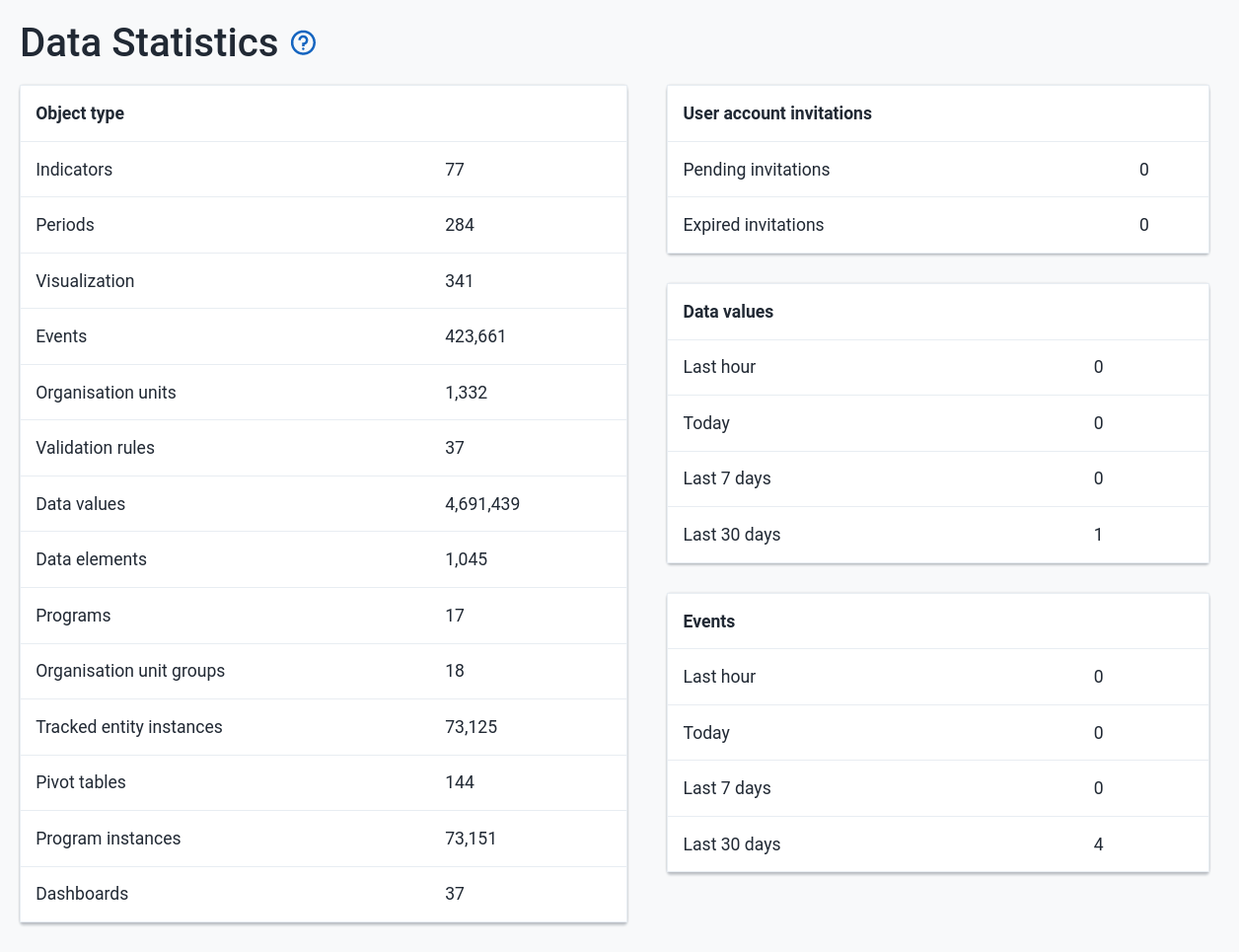
每种类型的对象的总数以一系列 表,其中包含每个对象的摘要统计信息。
锁定异常提供了对锁定数据集豁免的细粒度控制。 锁定的数据集。数据集到期后,默认情况下将拒绝数据输入。 默认情况下,数据输入将被拒绝,除非通过锁 例外接口授予例外。
通过授予锁定异常,即使在数据集过期后,数据输入仍可启用。 数据集的有效期已过。
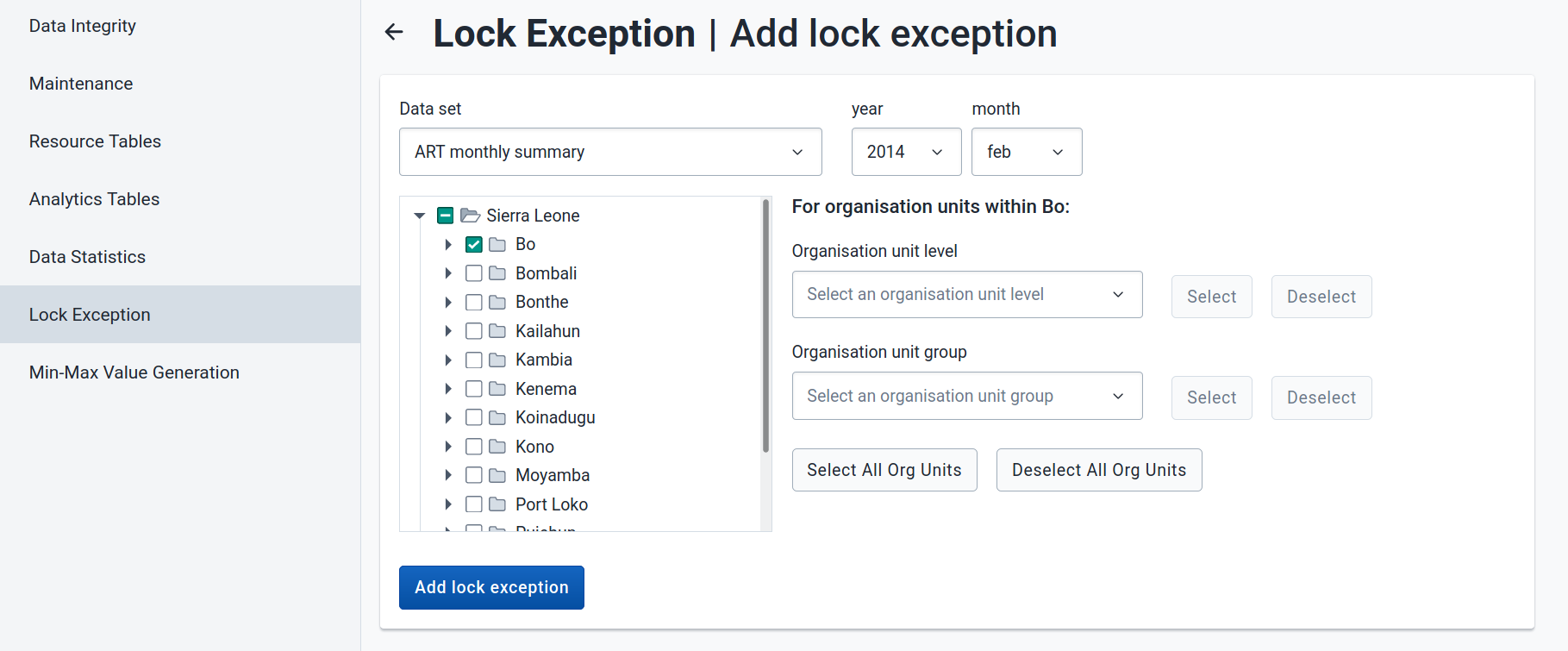
在上例中,将为 "2014 年 2 月 "的 "ART 每月摘要 "数据集的 "Bo "创建数据锁定异常。 "ART 每月摘要 "数据集的 "2014 年 2 月"。
要运行该功能,无需额外授权。
该管理功能可用于生成最小-最大值、 作为数据质量和验证流程的一部分。 数据集的数据质量和验证过程的一部分。只需从左侧框中选择数据集 然后选择需要生成最小-最大值的组织单位。 单位,然后从右侧的组织单位 选择器。按 "生成 "按钮生成或 生成或重新生成所有最小-最大值。按 "删除 "按钮可删除当前存储在数据库中的所有最小-最大 值。要运行此 用户必须拥有 "F_GENERATE_MIN_MAX_VALUES "权限。

此选项仅供系统管理员使用。缓存 统计信息显示应用项目级别缓存的状态。的 应用项目级缓存是指对象和查询结果 应用项目正在缓存以提高性能。如果数据库 已直接修改,需要清除应用项目缓存 它才能生效。
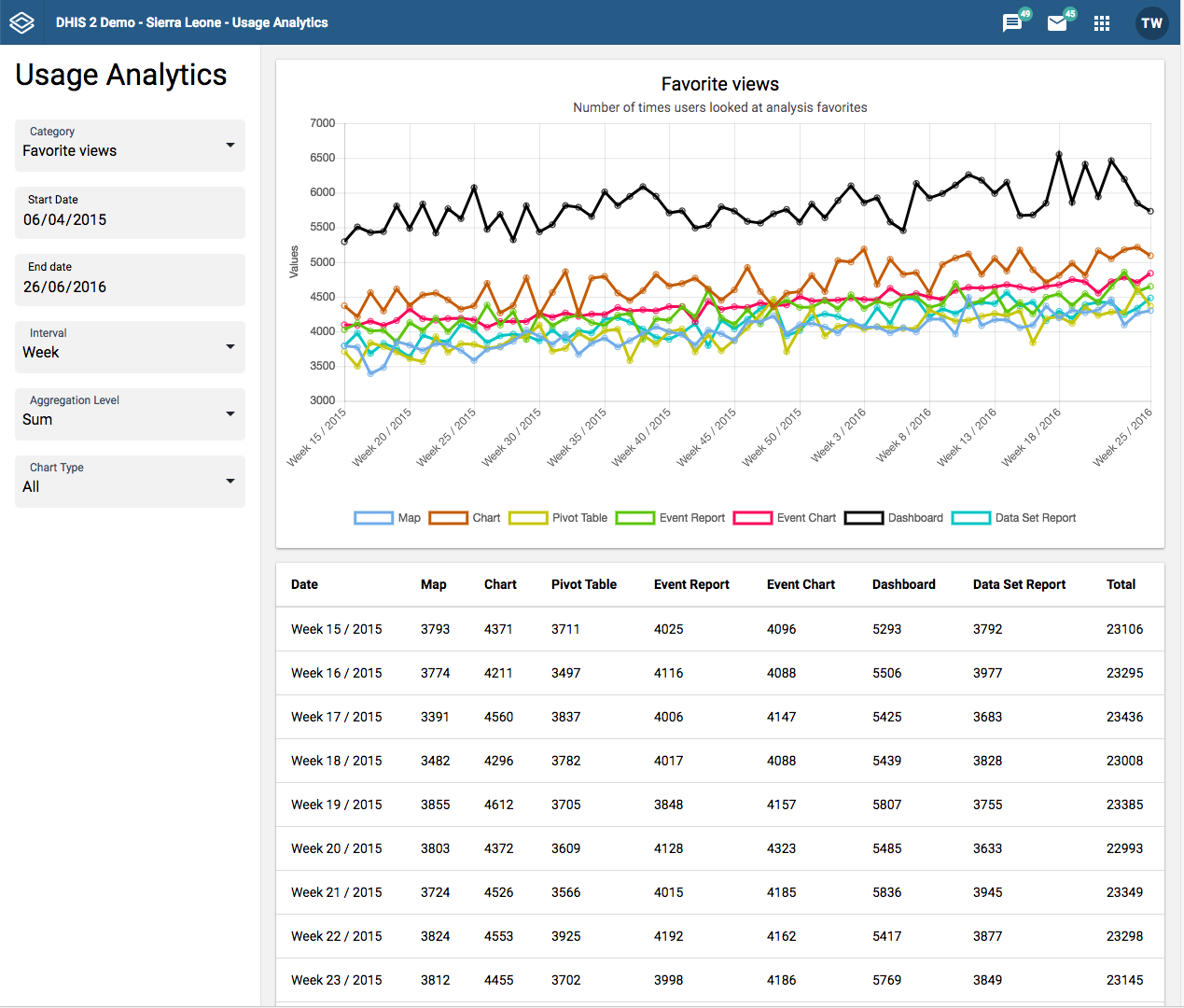
使用分析**应用程序可让您直观地统计用户如何 使用**仪表板**、地理信息系统、事件展示台、数据展示台**和**事件报告**应用程序的情况。 展示台、**数据展示台**和**事件报告**应用程序的使用情况。 DHIS2。有了这些统计数据,您可以回答以下问题:
有多少人加载过可视化和仪表盘?
用户创建了多少个收藏夹?
登录的用户数与用户总数之比?
什么是最受欢迎的收藏夹?
Open the Usage Analytics app.
选择**开始日期**和**结束日期**。
Select an Interval: day, week month or year.
Select a Category.
有五种分析类别:
收藏夹视图:提供各种类型的次数 的收藏夹已被浏览,如可视化和 仪表板,随着时间的推移。通过此分析,您可以在所有 收藏夹的类型,所有类型的总数和平均值 观看次数。
收藏夹:提供已被收藏的收藏夹数量 随着时间的推移创建并存储在系统中。
用户:提供有效数量以及总数 随着时间的流逝。
热门收藏夹:显示系统中查看最多的收藏夹 按类型。
数据值:提供存储在其中的数据值的数量 随着时间的流逝。
点击**更新**。
数据存储管理应用项目适用于 DHIS2 高级用户。点击此处了解有关数据存储的更多信息:DHIS2 数据存储 。
数据存储管理应用项目可让您管理 Web API 全局和用户数据存储的内容。这对管理应用项目和外部脚本很有帮助。
应用项目加载时,数据存储会加载全局数据存储中包含的所有命名空间。您可以从可用选项卡中选择要使用的数据存储类型。

在任一数据存储中,点击 ** 新命名空间** 按钮即可添加新命名空间。

出现**添加新命名空间**模式,供用户添加新命名空间和密钥。

在命名空间列表视图中,使用左上角的搜索栏搜索数据存储中的特定命名空间。

单击特定命名空间操作栏中的**删除图标**。

一个**删除命名空间**模式会要求您确认此操作及其影响。

点击一个命名空间,应用项目就会跳转到显示其所有键的页面。
查看名称空间中的键时,单击**新建键**按钮。

出现**添加新键**模式,供您在活动名称空间中添加新键。

使用左上角的搜索栏搜索名称空间中的特定键。

单击特定密钥操作栏中的**删除图标**。

一个**删除键**模式会要求您确认此操作及其后果。

该选项仅适用于**全局数据存储**中的密钥,不适用于用户数据存储。
点击要共享密钥的操作栏中的**共享图标**。

出现**共享和访问**对话框,您可以在此限制不同用户和组的访问设置。

要编辑某个键的内容,请单击该键。它的值将显示在右侧的 JSON 编辑器中,你可以在其中修改值。


JSON 编辑器会验证用户的输入,如果不是有效的 JSON,就会显示错误。例如

要在编辑器中查找值,可以使用键盘命令打开搜索面板,该面板可帮助您查找和/或替换数据中的值。Windows:Ctrl + F。对于 MacOS:Cmd + F。

单击左侧面板标题中的 DataStore 或 UserDataStore 链接,返回包含所选数据存储中所有命名空间的主页面。

计划项目是用于管理DHIS2中的后台作业的应用项目。 后台作业可以执行许多任务,例如运行分析, 同步数据和元数据,或发送推送分析报告。的 应用项目提供了创建,修改和删除此类作业的功能。
可通过作业队列安排作业按特定顺序运行。作业队列 由两个或多个作业组成,可根据 cron 计划表进行调度。 在指定的时间,队列将启动第一个作业,并等待其完成后再启动第二个作业。 完成后再启动第二个作业。它将继续按 顺序运行作业,直到所有作业都执行完毕。
调度项目与DHIS2捆绑在一起,可以通过应用项目进行访问 菜单。
日程安排程序的起始页](resources/images/scheduler/overview.png)
调度程序应用程序的起始页显示现有作业和队列的概览。 队列。默认情况下,预定义的系统作业是隐藏的。要查看这些作业,请单击右上角的 在列表中包含系统作业_。
创建或修改作业或队列时,将根据所选的计划表进行调度。 所选计划安排。要按需运行作业或队列,请转到概览,单击要运行的作业或队列的 "操作 "按钮,然后单击 "运行"。 操作 "按钮,然后单击 "手动运行"。 手动运行"。此操作仅适用于已启用的作业和队列。
打开**日程安排**应用项目,点击右上角的 "新工作 "按钮 角落。
Choose a suitable Name for the new job.
Select the Job type you want to schedule using the drop-down menu.
为作业选择计划。每种作业类型都有自己的计划类型、 或**Cron**调度或**Delay**调度。
对于 Cron 计划作业类型,您可以使用 春季安排 语法。您还可以通过点击 "从预设时间中选择"。该计划只会启动新的作业运行 如果上一个任务运行已结束,则系统将不会 催生了太多的就业机会。
对于**延时**计划任务,您可以设置以秒为单位的延时。与 **Cron***计划的工作,这些工作不是按照设定的 但工作运行之间有特定的延迟。延迟计时器 工作结束时启动,当延迟计时器 达到零。只要作业启用,这种情况就会持续。
如果任务类型可自定义,下面将显示**参数**部分 调度设置。这些附加选项指定了 根据工作类型的不同,预定的工作也会有所不同。
按**保存**按钮确认作业创建。作业创建成功后 创建后,您将被重定向到工作概览,在那里新创建的 工作现在将被列出。
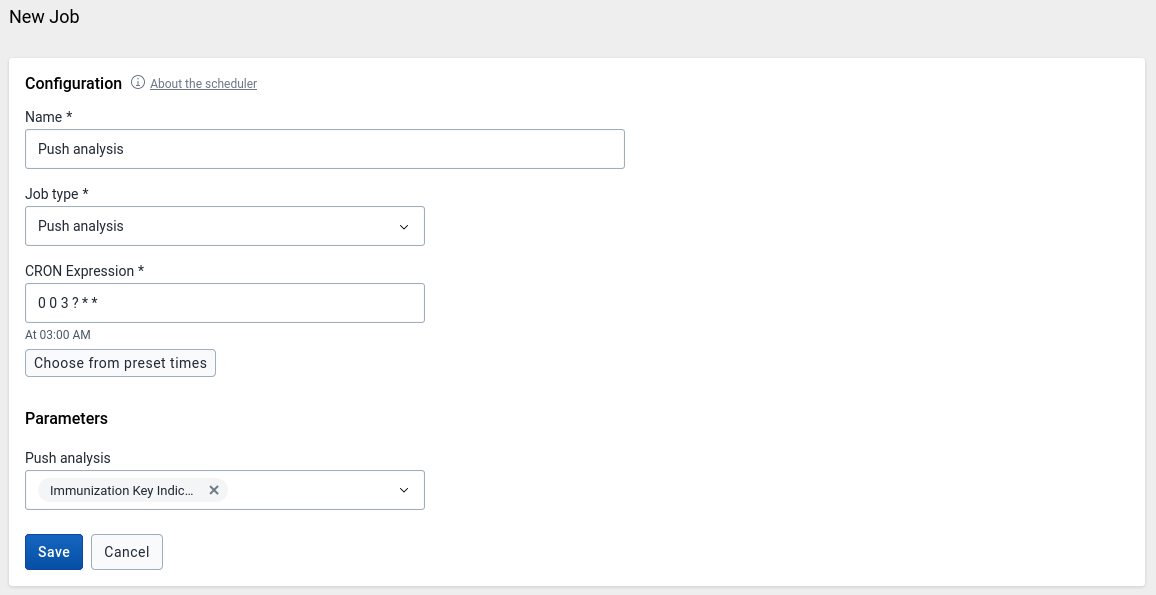
新创建的工作默认为启用。
有了适当的权限,您就可以修改用户创建任务的详细信息。要 要快速启用或禁用用户创建的作业,请使用 "调度项目 "应用项目登陆页面上**开/关**列中的开关。 的开关。请注意,系统 作业始终处于启用状态,无法禁用。
进一步编辑用户工作:
单击要编辑的工作的 "操作 "按钮,然后单击 "编辑"。 (只能编辑用户任务)。
编辑完成后,按下**保存**按钮以保留更改。
单击要删除的工作的 "操作 "按钮,然后单击 "删除"。 (只能删除用户任务)。
在弹出窗口中再次按** Delete **进行确认。
也可以从编辑屏幕删除用户任务。
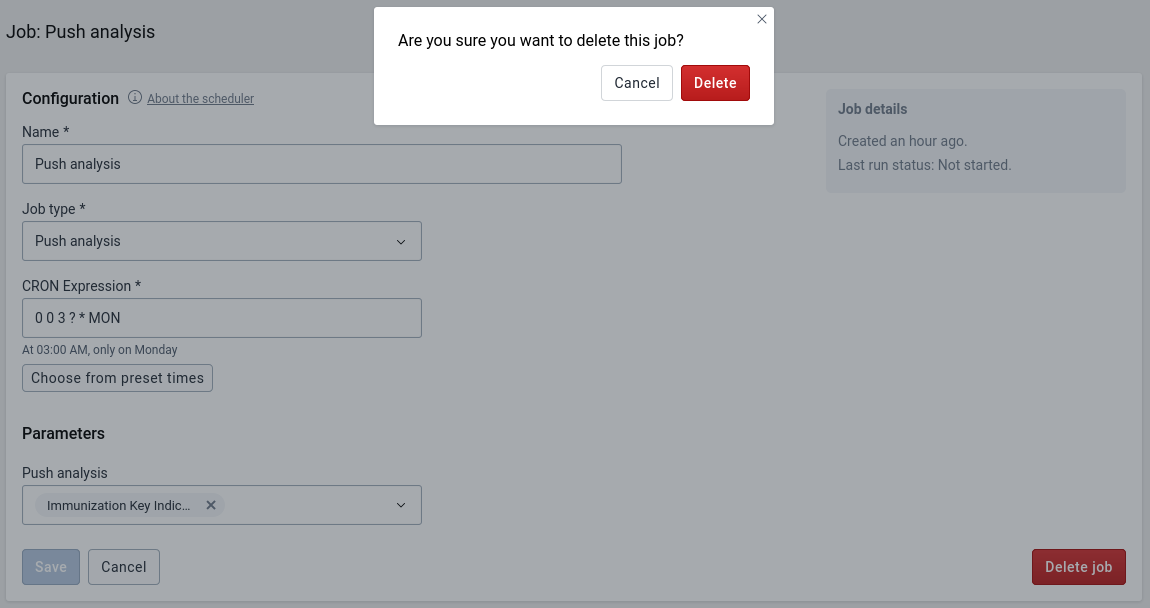
以下部分描述了各种作业类型。
几个月未活动--未登录--的用户会被自动禁用。 自动禁用。选择不活动月数作为工作 参数。所有在该月或更长时间内未登录的用户 将被禁用。被禁用的用户将无法再登录系统。 系统。
可以设置 Reminder days before 参数,以便在用户账户到期前的指定天数向其发送提醒电子邮件。 提醒邮件。 如果用户没有登录,系统将发送更多的提醒邮件,每封邮件的天数减半。 天数减半。例如,如果天数设置为 7 天,则第一封电子邮件将提前 7 天发送。 邮件提前 7 天发送,第二封提前 3 天发送,第三封也就是最后一封提前 1 天发送。 天。如果未设置该值(空白),则不会发送提醒邮件。
资源表任务负责生成和更新资源 数据库表。这些表由 DHIS 2 中的各种组件使用,旨在简化对数据库的查询。 旨在简化对数据库的查询。
请注意,在指定任何分析表任务时,资源表都可以是流程的一部分。 可以是流程的一部分,不必同时指定资源表作业。 作业。
分析表任务负责生成和更新分析表。 分析表。分析表是 DHIS2 中数据分析查询的基础。 查询的基础。仪表盘、可视化器和地图等应用项目通过 DHIS2 这些表必须更新,分析数据才能可用。 分析数据才能可用。您可以通过分析表作业 定期运行。
默认情况下,分析表任务将填充所有年份和数据元素的数据。 元素。可使用以下参数:
分析表任务负责生成和更新分析表。 分析表。分析表是 DHIS2 中数据分析查询的基础。 查询的基础。仪表盘、可视化器和地图等应用项目通过 DHIS2 这些表必须更新,分析数据才能可用。 分析数据才能可用。您可以通过分析表作业 定期运行。
连续分析表作业基于两个阶段:
连续分析表任务会经常更新最新数据。最新数据 最新数据流程使用一个特殊的数据库分区,该分区仅用于保存最新数据。 最新数据。由于数据量相对较小,该分区可以快速刷新。 数据量相对较小。该分区的大小会不断增大,直到 更新。每天更新一次所有年份的所有数据。这 将清除最新分区。
默认情况下,分析表任务将填充所有年份和数据元素的数据。 元素。可使用以下参数:
跟踪者三叉索引维护任务负责创建和更新 trackedentityattributevalue "表中相关被跟踪实体属性的部分三角索引。这些部分三角索引 可大大提高对跟踪实体的搜索性能。
如果同时满足以下两个条件,就会为 "trackedentityattributevalue "表中的跟踪实体属性创建部分三叉树索引 满足以下条件: - 被跟踪实体属性的标志 trigramindexable 设置为 true。 - 跟踪实体属性允许使用以下至少一种属性 运算符:LIKE "或 "EW"。
该任务还会删除过时的部分三叉树索引。 由于不再满足上述一个或两个条件,因此不再需要这些索引。 满足。
只有当搜索的文本至少有 3 个字符长时,三叉索引才会生效。 因此,建议将用于三叉索引的跟踪实体属性配置为 为三叉索引配置最小搜索长度为 3 个字符。 这可以通过属性 minCharactersToSearch 进行设置。
该任务接受一个参数:runAnalyze。 这是一个布尔标志。设置为 true 时,作业将对trackedentityattributevalue表执行ANALYZE命令。 trackedentityattributevalue表执行ANALYZE命令。 运行ANALYZE` 会更新 PostgreSQL 列的统计数据,使查询规划器能够 准确地决定何时使用三角索引以获得最佳查询性能。
DHIS2 提供远程分布式实例与中央实例之间的数据同步。 和 DHIS2 中央实例之间的数据同步。例如,当您部署了 例如,当您部署了多个独立的 DHIS2 实例,需要向中心 DHIS2 实例提交数据值时。 向中央 DHIS2 实例提交数据值。跟踪数据和汇总数据 都支持同步。
这些是启用数据同步的步骤:
转到同步设置,输入远程服务器 URL、用户名和密码。 密码。按 TAB 按钮自动保存新密码。刷新 页面,并检查填充的值是否仍然存在。注意 密码字段在刷新后将为空,因为该值已加密、 所以你可以认为它已被保存。
使用 "日程安排项目 "应用项目,使用 "事件项目数据同步 "创建新任务 和/或 "跟踪项目数据同步 "任务类型。确保启用时 完成。(注:如果 "项目数据同步 "任务可在 在以前的版本中,在 "日程安排项目 "应用项目中进行设置时,它会自动 由 "事件项目数据同步 "和 "跟踪项目 "这两项新工作取代。 数据同步 "设置相同。)
数据同步功能的某些方面需要注意:
本地 DHIS2 实例会将用户账户的密码保存在 在本地数据库中加密的远程实例。远程账户用于 传输数据时进行身份验证。为安全起见,请确保 中设置 encryption.password 配置参数。 _hibernate.properties_为强密码。
强烈建议在 SSL/HTTPS 上部署远程服务器,因为 用户名和密码以明文形式发送,使用基本身份验证和 可能会被攻击者拦截。
数据同步使用数据元素的 UID 属性,类别 选项组合和组织单位来匹配元数据。因此 同步取决于这三个元数据对象的协调统一 才能正常工作。
DHIS2 首次运行同步作业时,会将任何数据包括在内。 可用。随后的同步工作将只包括添加的数据。 以及自上次成功执行任务以来发生的更改。同步操作被视为 只有当所有数据都成功保存在远程服务器上时才算成功 (任何成功同步的数据都将保留在接收实例中、 无论作业最终是否失败)。作业是否成功 可以根据中央服务器返回的导入摘要来决定。
初始同步工作可能需要大量时间、 可能会降低实例的运行速度,这取决于正在运行的数据量有多大。 同步。最好将作业配置为在出现以下情况时运行 如果在线用户很少,那么以后可以根据自己的喜好进行更改。如果您 如果不希望或不需要同步所有数据,则可以 跳过部分同步数据 。
当 DHIS2 同步跟踪器数据时,它会确定一组数据,以便 根据上次同步的时间进行同步。每个跟踪的 实体实例和事件都有自己的记录,记录它们最后一次 成功同步。
系统将根据在 工作的配置。如果同步工作启动时没有 连接到远程服务器之前,最多会重试三次。 中止。任务将在预定时间再次运行。
服务器分别处理每套项目,这意味着一套 项目可以成功同步,而另一个则会失败。失败 或成功并不影响另一个,因为上一个成功的 如前所述,每个项目的同步时间都是单独跟踪的。 提到的。
TrackedEntityInstances 的属性(TrackedEntityAttribute)和数据 项目阶段(ProgramStageDataElement)的元素,其选项 "跳过 打开的 "同步 "功能将不会同步。此功能允许您 决定不同步某些敏感数据或不相关的数据,并保留 它们只能在本地使用。
当局 忽略跟踪器和事件捕获中的必填字段验证 时,应使用 (F_IIGNORE_TRACKER_REQUIRED_VALUE_VALIDATION)。 是一种要求,即某些强制属性/数据元素必须同时具有 跳过同步 "属性。这种设置会导致 中央服务器对给定属性/数据元素的验证失败 将不会出现在有效载荷中。
对于拥有此权限的用户,验证不会失败。权限 应分配给中央服务器上的用户,该用户将用于 同步工作。
syncSkipSyncForDataChangedBefore_设置键可用于跳过 同步所有数据(数据值、事件和跟踪器项目数据)、 完整的数据集注册)在指定的 date。设置密钥 "一直在同步工作中使用。 因此,如果需要同步旧数据,应更改 设置键
如果默认值不符合您的要求,可以通过以下方式指定自己的页面大小 参数。
DHIS2 提供了一种功能,可将元数据从远程实例同步到本地实例。 同步元数据的功能。当您部署了多个 当您部署了多个独立的 DHIS2 实例,并需要在所有本地实例中创建与中央 DHIS2 实例类似的元数据时,这将非常有用。 元数据。
这些是启用元数据同步的步骤:
转到 "设置" > "同步",输入远程服务器 URL、用户名和密码。 密码,然后单击保存。
使用 "日程安排项目 "应用项目,使用 "元数据同步 "任务类型创建新任务。
元数据同步功能的某些方面需要注意:
本地 DHIS2 实例将存储该用户账户的密码。 数据库中的远程实例。远程用户账户用于 在传输/下载数据时进行身份验证。为安全起见,请 中设置 encryption.password 配置参数。 _hibernate.properties_为强密码。
强烈建议在 SSL/HTTPS 上部署远程服务器,因为 用户名和密码以明文形式发送,使用基本身份验证和 可能会被攻击者拦截。
还要确保远程用户没有 ALL 权限,而只是 创建一个具有 F_METADATA_MANAGE 权限的用户,这样即使这些详细信息 被黑客截获,就无法完全控制远程 系统。
元数据同步依赖于底层导入层。每个元数据 数据版本是两个给定时间戳之间元数据的导出。每个同步 元数据版本,就是试图将该元数据快照导入到 本地实例。版本同步是渐进式的。本地实例将 尝试从中央实例下载元数据版本,一个接着一个 其他。如果不同步特定元数据版本,将无法同步 进行下一个版本。如果出现故障,必须进行适当更改。 元数据,以确保错误得到解决。元数据 配置非常重要,用户在推出时应小心谨慎。 更新到生产系统。建议始终将暂存 环境,以确保元数据版本及其 影响。本地实例将同步元数据。 版本,以保持和谐,使本地和中央实例都能工作 适当。
系统将在预定时间尝试同步。如果本地 或远程服务器当时没有正常的互联网连接,则 同步将被中止,并在重试次数达到一定程度后重新尝试同步。 文件中提到的那样。
您可以在 "时间 "中查看上次与远程服务器成功同步的时间。 最后成功 "标签旁边的调度屏幕。
这将运行选定的预测因子和/或预测组。
相对开始和结束参数决定了预测数据的时间段。 与预测任务运行日期相对应:
**相对起始**计算从工作日期到下列日期中最早日期的天数 预报时段可能开始的时间。它可以是正值,也可以是负值。对于 例如,值为 3 表示预测到至少 3 天开始的时段 在预测器运行之后。值为 -3 表示预测到开始于 至少在预测运行前 3 天。
**相对结束**计算从工作日期到最近日期的天数。 预测期可能结束。它可以是正值,也可以是负值。例如 值为 9 意味着预测的时段至少在 9 天后结束。 预测运行。值为 -9 表示预测到至少 9 个周期结束的时段。 天。
设置这些值可以让您非常灵活地控制何时进行预测。 进行预测,尤其是当预测作业被设置为每天或更频繁地运行时。 尤其是当您的预测任务被设置为每天或更频繁地运行时。在设置这些值之前,您应该仔细考虑 何时开始预测,何时停止预测。 何时停止预测。然后,您需要计算适当的相对开始和结束日期。 日期。
For example, you can filter the "MCH Infant Weight (g)" data element, of the program "Child Program" and program stage "Baby Postnatal" looking for values greater than 2000 and lower than 4000. The filter is defined like this:
要求:预测器使用与预测值相同的一周的数据。 值。(不使用过去的采样数据)。 预计数据将在接下来的两天内输入(周一和 周二)。您不希望在周三之后才开始预测数据。 因为您不希望显示部分结果。但是,数据 周三可能仍会调整,因此您需要更新预测值 也是在周四。之后,数据将被冻结,您不想 不再预测这一时期。
**Solution:** For a job running daily or more frequently, define the
relative start as -10 and the relative end as -2 (for periods
within 10 to 2 days before the job runs).

- Before Wednesday of the following week, the period end is
greater than 2 days before, so no predictions are made.

- On Wednesday of the following week, the period started 9 days
before and ended 2 days before. Predictions are made because -9 to -2
are within the range -10 to -2.

- On Thursday of the following week, the period started 10 days
before and ended 3 days before. Predictions are made because -10 to -3
are within the range -10 to -2.

- After Thursday, the previous week started more than
10 days before, so no predictions are made.

- Predictions are made only on Wednesday and Thursday. On Friday through
Tuesday, no predictions are made (and the job finishes very quickly).
要求:预测器用于预测极限值(平均值加两倍)。 标准差)的预期非季节性变化疾病病例 基于前五周的数据。周为周一至周日。 预测应从前一个星期二开始,利用 当时的可用数据,并继续到星期二的 预测所针对的星期(届时假定 即前一周的数据为最终数据)。
**Solution:** For a job running daily or more frequently,
define the relative start as -1 and the relative end as 12.

- Before Tuesday, predictions will not be made for the following week because it
ends more than 12 days later.

- On Tuesday, predictions will be made for the following week which starts
in 6 days and ends in 12 days.

- On Wednesday through the following Tuesday, predictions will be made for
the week whose start-to-end dates are Wed: 5 to 11, Thu: 4 to 10,
Fri: 3 to 9, Sat: 2 to 8, Sun: 1 to 7, Mon: 0 to 6, and Tue: -1 to 5.

- Note that on Tuesday, predictions are made for the current week with
start-to-end dates -1 to 5, and also for the following week
with start-to-end dates 6 to 12. On all other days of the week
predictions are made for one week.
您可以选择在任务期间运行哪些预测器和预测器组:
**预测器**运行单个预测器。它们按照添加的顺序运行。
** 预测组** 运行预测组。它们按照添加的顺序运行。预测组 每组中的预测因子按其名称顺序运行(比较 Unicode 字符值)。
如果在同一个任务中同时选择了单个预测因子和预测因子组、 则先运行单个预测因子,然后运行预测因子组。
数据完整性任务类型负责安排数据完整性检查。DHIS2 可以对数据库中的数据执行多种数据完整性检查。识别和纠正数据完整性问题对于确保用于分析目的的数据是有效的极为重要。本文将介绍系统执行的每种数据完整性检查,以及解决这些问题的一般项目。
数据完整性检查的结果可在数据管理应用项目中查看。从 2.41 版开始,数据完整性检查的结果只能在任务完成后*1 小时*内查看。
某些数据完整性检查被标记为*慢*。用户在生产系统上运行这些检查时应谨慎,因为它们可能导致性能下降。一般不建议同时运行多个检查。
可使用以下参数:
有关可用数据完整性检查的更多信息,请参阅 数据管理。
打开**日程安排**应用项目,点击右上角的 "新建队列 "按钮 角落。
为新队列选择一个合适的**名称**。
为队列选择 cron 计划。队列可以使用 春季安排 语法,就像工作一样。您还可以选择预定义的 Cron 表达式 点击 "从预设时间中选择"。
选择应成为队列一部分的作业。可用的作业可以是 通过箭头按钮添加到队列中。队列将在 的顺序。
按**保存**按钮确认队列创建。队列创建成功后 您将被重定向到工作和队列概览,在那里您可以看到 现在将列出新创建的队列。队列将有一个下拉箭头 可以点击它来显示队列中的作业。
创建新的调度队列](resources/images/scheduler/add_new_queue.png)
新创建的队列默认为启用。
通过适当的权限,您可以修改队列的详细信息。要快速 启用或禁用队列的运行,请使用登陆页面**开/关**列中的开关。 栏中的开关。
进一步编辑队列:
单击要编辑的队列的 "操作 "按钮,然后单击 "编辑"。
编辑完成后,按下**保存**按钮以保留更改。
如果任务已从队列中移除,它们将再次显示在 概述。但由于它们是队列的一部分,因此将被禁用,并且 没有时间表。
点击要删除的队列的 "操作 "按钮,然后点击 "删除"。
在弹出窗口中再次按** Delete **进行确认。
队列中的所有任务将再次显示在 概述。但由于它们是队列的一部分,因此会被禁用,并且 没有时间表。
队列也可以从编辑屏幕中删除。
删除调度程序队列](resources/images/scheduler/delete_queue.png)
在初级卫生系统中,HMIS 通常是一个分布式应用项目。 在基层卫生系统中,HMIS 通常涉及分布式应用项目,即同一项目在不同的地理位置(初级保健中心 在不同的地理位置(初级保健中心、社区保健中心、医院、地区和州)运行同一个应用项目。 其中许多地理位置都没有互联网连接,因此只能离线工作。 因此,它们只能离线工作。在某些时候(通常是在区 通常在地区一级)需要同步数据,以便为特定地理区域建立一个综合数据库。 在某些时候(通常是在地区一级),数据需要同步,以便为特定地理区域建立一个综合数 据库。为此 为此,重要的是能够从一个地点(离线工作,例如在医疗机构)导出数据。 为此,重要的是能够从一个地点(离线工作,如卫生机构一级)导出数据,并导入到另一 个地点(如地区一级)。 导入另一个地点(如地区一级)。 因此,这种导出和导入功能是 HMIS 的一项重要功能。 这一功能也在一定程度上帮助我们克服了对互联网的依赖。 在没有网络连接的地方,可通过 USB 密钥传输数据更新;在有网络连接的地方,可通过电子邮件传输数据更新。 传输数据更新,或在互联网连接有限的地方通过电子邮件传输数据更新。 连接。DHIS2 提供了强大的导入导出功能,以满足这些需求。 满足这些需求。
要访问导入/导出应用,请在顶部标题栏中搜索 进出口。导入/导出应用项目提供了许多服务详细信息 可以在下面找到。

无论您导入什么数据("数据"、"事件"、"组织单位几何图形"、"元数据 "或 "跟踪实体 "数据),都可以通过页面顶部的 "任务摘要 "查看导入进度。
导入请求完成后,我们会在导入表单上方显示导入摘要。 导入表格。任何冲突或错误都会显示在导入主摘要下的表格中。 下的表格中显示。
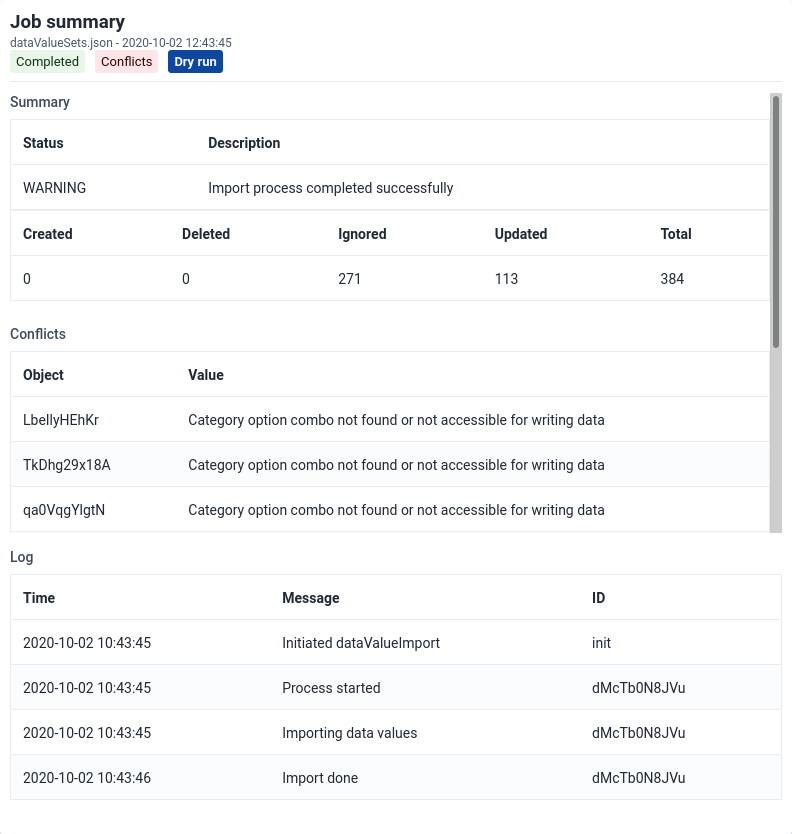
可以从侧边栏单击来访问元数据导入 元数据导入。

选择要上传的文件
选择一种格式:JSON、CSV 或 XML 格式
选择适当的设置:
如果要调整以下一项或多项,请单击**高级选项**。 导入前请进行以下设置:
点击**导入**按钮,该按钮将上传文件并启动 导入过程。
提示
强烈建议在导入数据前使用 "干运行 "选项**进行测试。 导入数据前进行测试;以确保您能控制对您的 元数据,并检查是否存在数据元素不同步或 组织单位名称
注意
如果一个组织单位(例如,"Nduvuibu MCHP")对 ID 为 "aaaU6Kr7Gtpidn "的对象有未知引用,则表示 ID 为 "aaaU6Kr7Gtpidn "的对象不在导入的文件中,而且在现有数据库中也找不到该对象。
您可以使用 标识符 选项来控制是否允许导入具有此类无效引用的对象。如果您选择导入无效的引用,则必须稍后在 DHIS2 中手动更正引用。
DXF2格式目前支持匹配两个标识符,即 内部DHIS2标识符(称为UID),也使用外部 标识符称为“代码”。进口商尝试搜索时 对于引用(例如上面的引用),它将首先转到UID字段, 然后转到代码字段。这使您可以从旧版导入 系统中没有每个元数据对象的UID。即如果你是 从旧版系统导入设施数据,您可以省略ID 完整字段(DHIS2将为您填写),然后将 代码字段中的旧系统自己的标识符,此标识符为 必须是唯一的。这不仅适用于组织单位,而且 用于各种元数据,从而可以轻松地从其他系统导入。
可以通过单击侧边栏上的数据来访问数据导入 进口。

选择要上传的文件
选择一种格式:JSON、CSV、XML、ADX 或_PDF_。
选择适当的设置:
如果要调整以下一项或多项,请单击**高级选项**。 导入前请进行以下设置:
点击**导入**按钮,该按钮将上传文件并启动 导入过程。
提示
**强烈建议您先使用空运行选项**进行测试 导入数据;确保您可以控制自己的任何更改 元数据,并检查数据元素不同步或 组织单位名称
DHIS2支持以PDF格式导入数据。这可以用来 导入由离线PDF数据输入表单生成的数据。请参阅 **数据集管理**一节中介绍了如何生成PDF的详细信息 可用于离线数据输入的表格。
要导入 PDF 数据文件,请导航至侧菜单中的_PDF 数据导入_项。 侧菜单中的_PDF 数据导入_项。上传完成的 PDF 文件,然后单击_导入_。
事件导入可从侧边栏点击事件 导入。
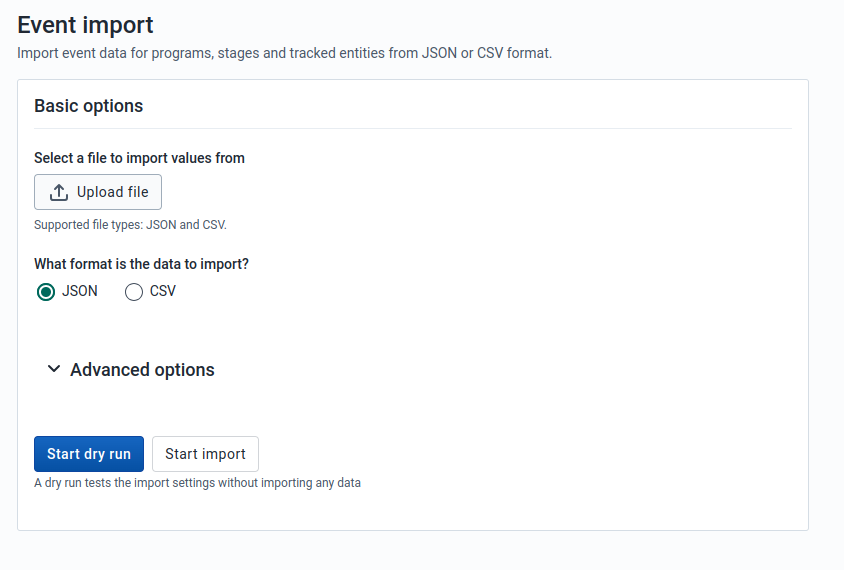
选择一种格式:JSON 或 CSV。
如果要调整以下一项或多项,请单击**高级选项**。 导入前请进行以下设置:
点击**导入**按钮,该按钮将上传文件并启动 导入过程。
地球引擎导入可从侧边栏点击地球引擎 导入。
使用 Google 地球引擎从 WorldPop 导入高分辨率人口数据。使用此导入项目需要 Google Earth Engine 帐户 才能使用此导入项目。

表格的第一部分用于配置要导入的地球引擎数据。
选择要导入的地球引擎数据集。目前的选择是 人口 和 人口年龄组。
选择数据集后,必须选择一个时段。一次只能导入一个时段。
选择数据的四舍五入方式。默认情况下,数据不四舍五入。
选择要导入数据的组织单位。如果选择设施级组织单位,则必须为设施选择相关几何图形。如果没有设施的关联几何体,地球引擎就无法确定人口数量。

配置好地球引擎数据集后,需要选择将数据导入哪个数据元素。对于有分类组(如 "人口年龄组")的数据集,DHIS2 数据元素必须有与地球引擎数据集分类组相匹配的类别选项组合形式的分类。
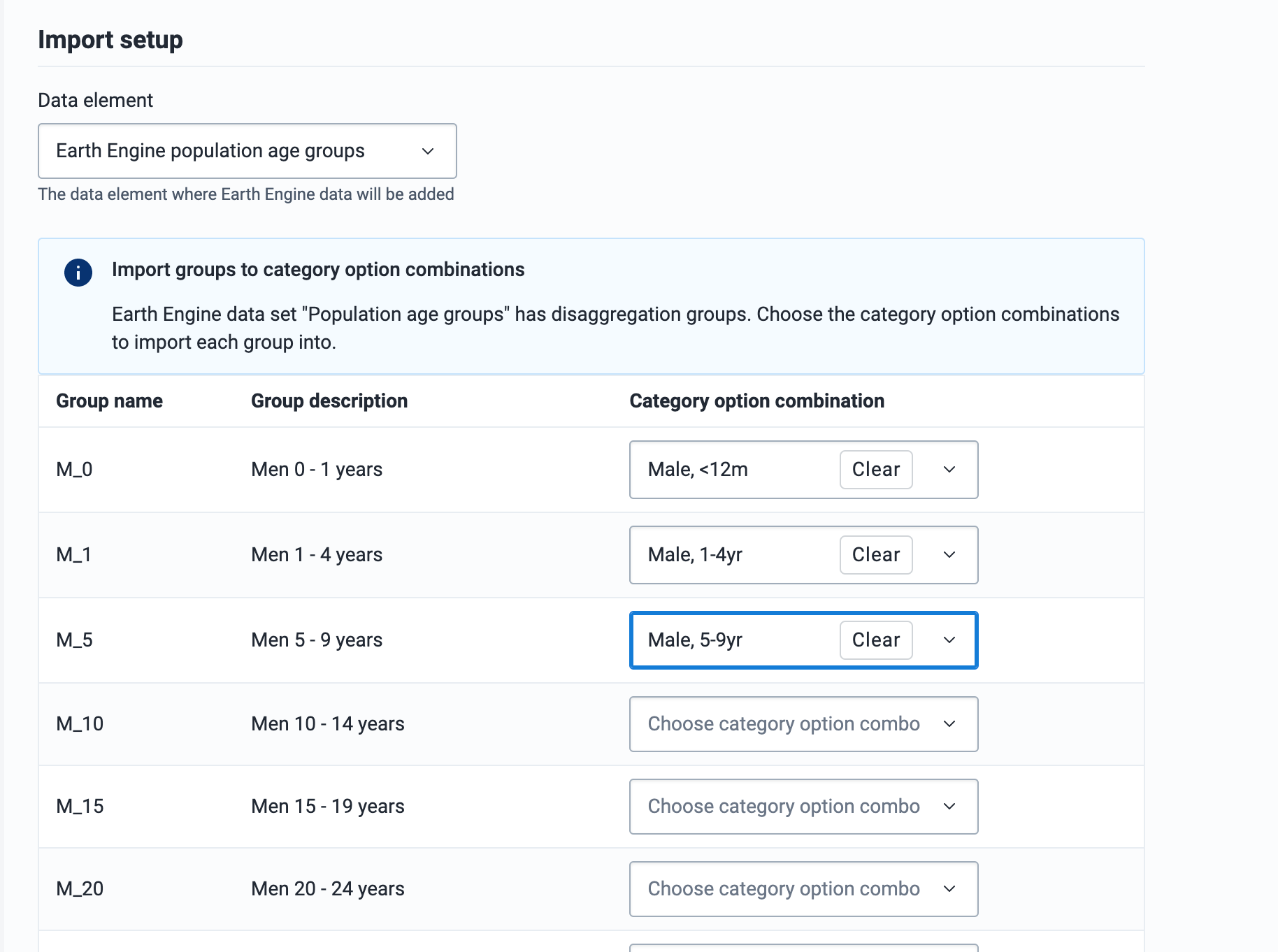
为地球引擎导入配置数据元素
在配置包含地球引擎数据的 DHIS2 数据元素时,如果您计划将数据导入多个组织单位级别,请确保在数据元素配置中将这些级别添加为聚合级别。
某些地球引擎数据集包含分类组,DHIS2 数据元素必须配置相应的类别选项组合。例如,"人口年龄组 "数据集按性别(男、女)和 5 岁年龄组分列。
在 DHIS2 中,这意味着您必须有一个男性/女性类别和一个 5 岁年龄组类别 (<1yr, 1-4yr, 5-9yr, 10-14yr... 80+yr). These are combined into a category combination.
提示:要使类别选项组合与地球引擎分类组自动匹配,请在每个类别选项组合中添加一个与地球引擎组名称相匹配的代码。例如,在 "人口年龄组 "中,组的名称是F_0、F_1、F_5......,M_0、M_1、M_5......。
选择数据元素和类别选项组合后,预览按钮就会启用。查看要导入的数据后,您可以先进行模拟运行,也可以继续实际导入。

在侧边栏点击 "组织单位几何图形导入 "即可进入。支持两种 几何格式:GeoJSON 和 GML。GeoJSON 是 格式,也可用于导入相关几何图形(集水区)。 (集水区)。

使用 GeoJSON 格式上传文件。
默认情况下,GeoJSON 地物 id 应与组织单位 id 匹配。
检查 将 GeoJSON 属性与组织单位方案匹配,以通过 一个特征属性。键入 GeoJSON 属性名称并选择 组织单位标识方案(Id、Code 或 Name)。
选中 ** 作为关联几何图形导入** 以导入 GeoJSON 地物 作为相关几何图形的组织单位(如集水区)。 选择要导入数据的几何属性。这需要 应用于 Organisatiot unit 的 GeoJSON 类型的属性。这个 属性可在维护应用项目中定义。
点击**开始导入**按钮,上传文件并开始导入。 导入过程。
提示
强烈建议在导入数据前使用 "干运行 "选项**进行测试。 导入数据,以确保您能控制对组织单位几何图形的任何更改。 组织单位几何图形的任何更改。
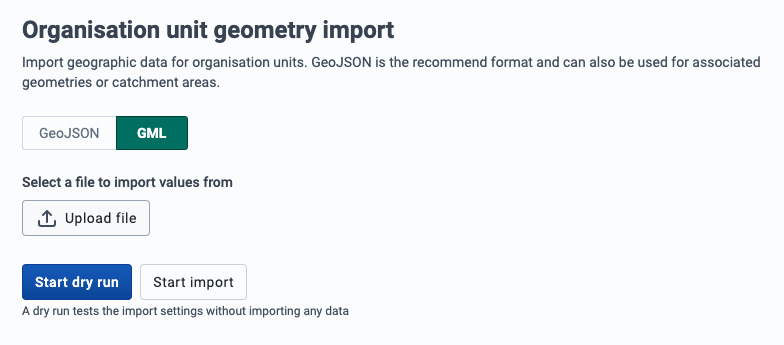
使用 GML(地理标记语言)格式上传文件。
点击**导入**按钮,该按钮将上传文件并启动 导入过程。
跟踪实体导入可从侧边栏访问,方法是 单击跟踪实体导入。
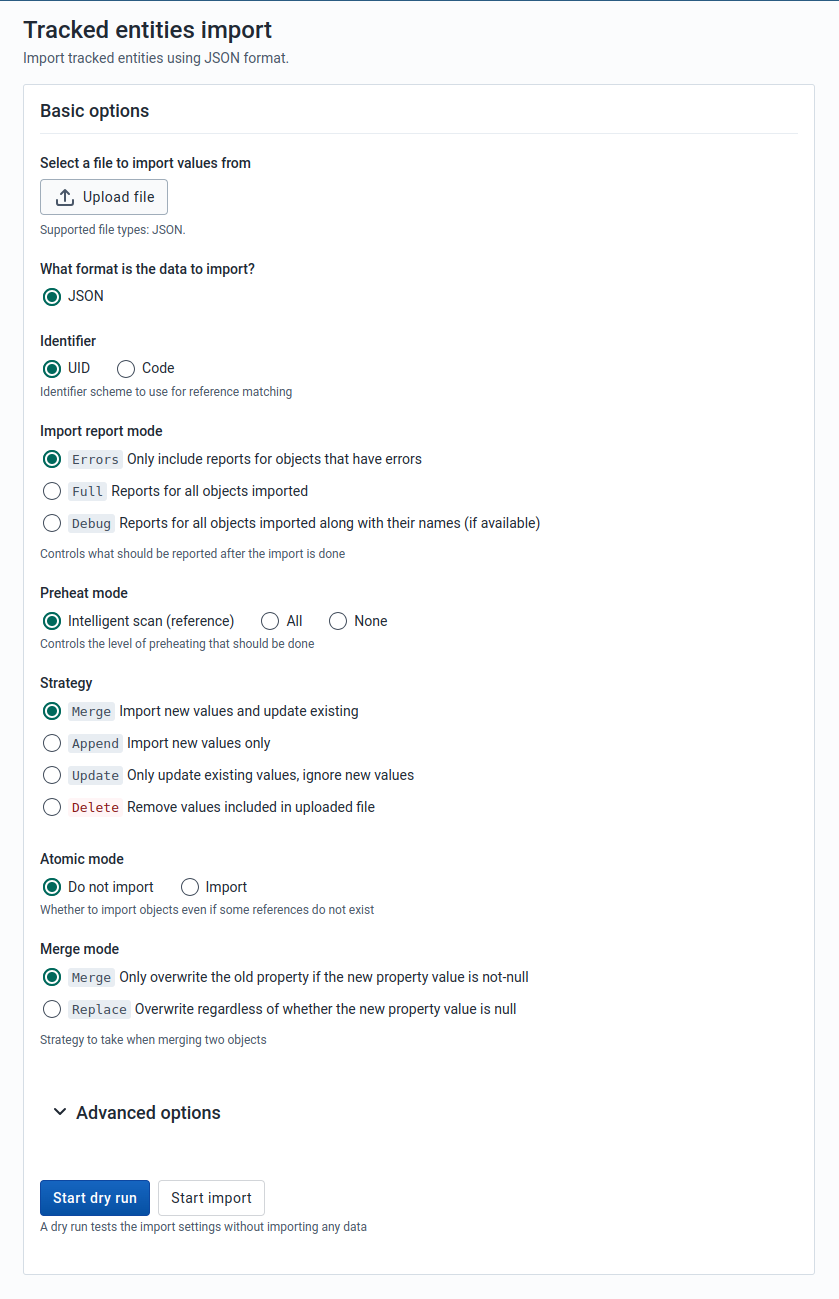
选择要上传的 JSON 文件
选择适当的设置:
如果要调整以下一项或多项,请单击**高级选项**。 导入前请进行以下设置:
点击**导入**按钮,该按钮将上传文件并启动 导入过程。
提示
强烈建议在导入数据前使用 "干运行 "选项**进行测试。 导入数据,以确保您能控制对 跟踪实体的任何更改。
单击侧边栏上的,可以访问元数据导出 元数据导出。

选择您要导出的对象列表。
选择一种格式:JSON
选择压缩类型:zip、gzip 或 uncompressed 压缩类型
决定是否选中 跳过共享和访问设置____________________________。
点击**导出元数据**,这将打开一个新的网络浏览器窗口 这将为您提供一个可下载到本地计算机的文件。
具有依赖项的元数据导出使您可以为以下内容创建罐头导出 元数据对象。这种类型的导出将包括元数据对象 和元数据对象的相关对象;即元数据 与主要对象一起属于
表:对象类型及其依赖关系
| CSV元数据导入 { #webapi_csv_metadata_import } | 导出中包含的依赖项 |
|---|---|
| 数据集 | 数据元素 章节 指标 指标类型 属性 数据输入表 图例集 图例 类别组合 类别 类别选项 类别选项组合 选项集 |
| 程式 | 数据输入表 跟踪实体 项目阶段 项目属性 项目指标 项目规则 项目规则动作 项目规则变量 项目属性 数据元素 类别组合 类别 类别选项 类别选项组合 选项集 |
| 不 | 类别组合 类别 类别选项 Category 选项组合 属性 |
| 仪表板 | 仪表板项目 图表 事件图表 数据透视表 事件报告 地图 报告 资源 |
| POST / api / metadata?classKey = CLASS-KEY | 数据元素 类别组合 类别 类别选项 类别选项组合 选项集 属性 图例集 图例 |
| 选项集 | Validation rule |


选择对象类型:数据集_、程序_、类别组合_、 仪表板、数据元素组_或_选项集。
选择对象。
选择一种格式:JSON
选择压缩类型:Zip、GZip 或 Uncompressed 压缩类型
单击 导出元数据依赖关系,将打开一个新的 网络浏览器窗口,该窗口将为您提供一个文件,供您下载到您的 本地计算机。
可以通过单击数据从侧边栏访问数据导出 出口。

选择要从哪个组织单位导出。
选择是否要导出包括组织的后代 在步骤 1 中选择的单元或仅手动选择的单元 组织单位。
选择要导出的数据集。
设置开始和结束日期。
选择一种格式:JSON、CSV、XML 或 ADX 格式
选择压缩模式:Zip、GZip 或 未压缩
如果要调整以下一项或多项,请单击**高级选项**。 导出前请进行以下设置:
点击**导出数据**,将打开一个新的网络浏览器窗口 这将为您提供一个可下载到本地计算机的文件。
通过单击事件可以从边栏中访问事件导出 出口。
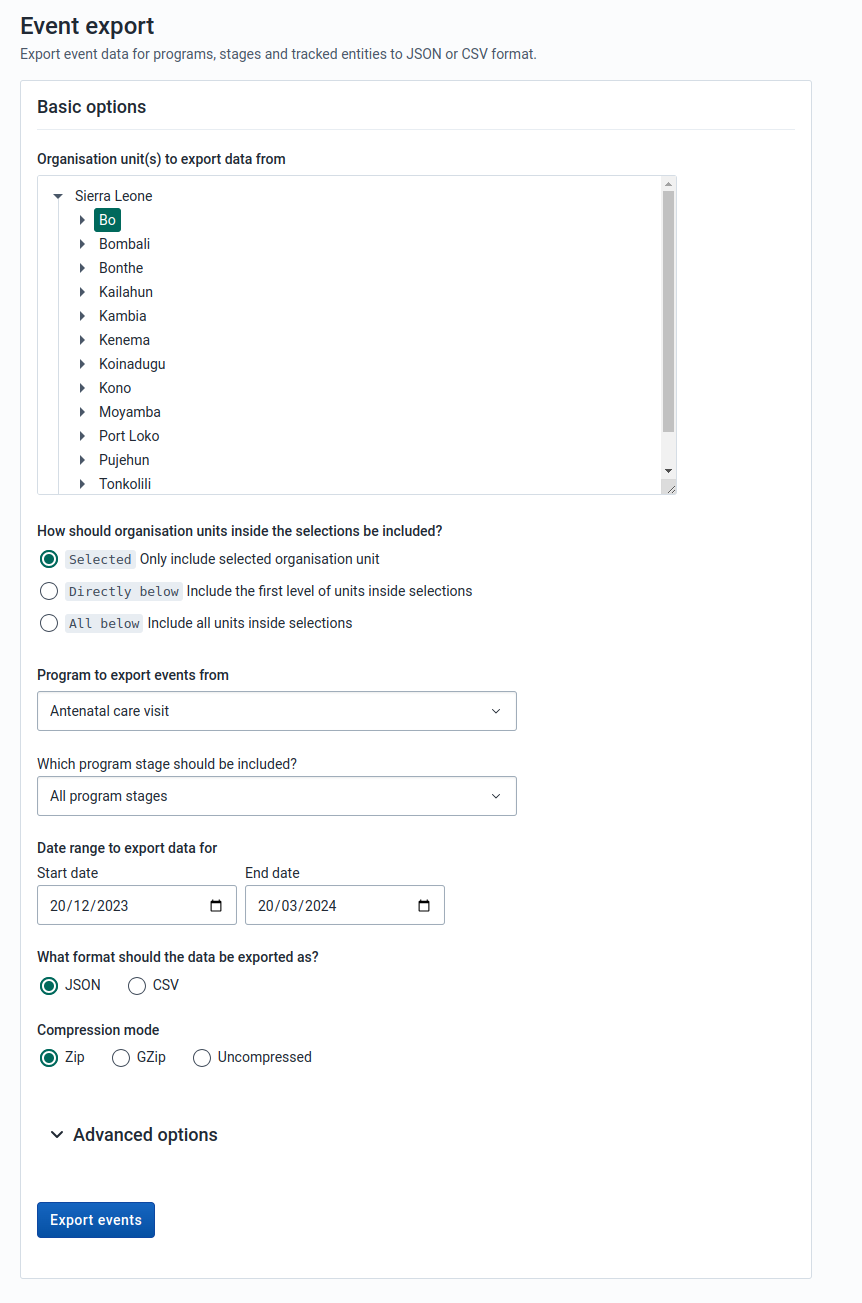
您可以 JSON 或 CSV 格式导出事件或跟踪器数据。
选择一个组织单位。
选择包含:
选定:仅导出所选 组织单位
正下方:导出事件数据,包括第一个 组织单位的级别,以及 作为所选组织单位本身。
以下全部_:导出所有组织单位的事件数据 以及被选中的组织 装置本身。
选择一个项目和一个项目阶段(如果适用)。
设置开始日期和结束日期。
选择一种格式:JSON 或 CSV。
选择压缩模式:Zip、GZip 或 Uncompressed。
如果要调整以下一项或多项,请单击**高级选项**。 导出前请进行以下设置:
点击**导出事件**,将打开一个新的网络浏览器窗口 这将为您提供一个可下载到本地计算机的文件。
跟踪实体导出可从侧边栏访问,方法是 点击跟踪实体导出。

您可以 JSON 或 CSV 格式导出跟踪的实体。
选择应包括的组织单位。选择组织单位有三种模式:
可访问:选择与当前用户相关联的数据视图组织单位
Capture:用于选择与当前用户相关联的数据视图组织单元。
手动选择组织单元:手动选择组织单元。
如果选择_手动选择组织单位_,则会出现更多选项:
选定:仅导出所选 组织单位
正下方:导出数据,包括第一个 组织单位的级别,以及 作为所选组织单位本身。
以下全部_:导出所有组织单位的事件数据 以及被选中的组织 装置本身。
决定是按_项目_还是按_跟踪实体类型_进行筛选。
决定在导出中包含哪些状态
决定在导出中包括哪些后续状态
选择一种格式:JSON 或 CSV。
如果要调整以下一项或多项,请单击**高级选项**。 导出前请进行以下设置:
单击**导出跟踪实体**,将打开一个新的 网络浏览器窗口,该窗口会提供一个文件,供您下载到您的 本地计算机。
导入/导出应用项目已升级为使用新的跟踪器 API 来导入和导出跟踪的实体和事件。废弃的跟踪器 API](https://docs.dhis2.org/en/develop/using-the-api/dhis-core-version-master/tracker-deprecated.html) 将在 v42 中移除,因此建议所有应用项目尽快升级。
这为跟踪实体和事件的导入/导出体验的一致性和可靠性带来了很多好处,例如更好的验证、错误报告以及使用更可靠的作业调度工作流程。
这些优点有几个重要的注意事项。首先,导出文件的新格式与以前版本的应用项目不兼容,因此 v41 的导出文件无法导入以前的版本,而以前版本的导出文件也无法导入 v41。我们还放弃了对 XML 格式的支持,只支持 JSON 和 CSV。有关这些更改的更多信息,请参阅 Tracker API 文档 。
v41+中改进的错误报告](resources/images/import_export/v41_error_reports.png)
在侧边栏点击 工作概述_。

此页面允许您查看您在此会话中启动的所有导入的进度。 导入的进度。您可以在左侧看到所有任务的列表,在右侧看到特定选定任务的详情。 左侧是所有任务的列表,右侧是所选任务的详细信息。

默认情况下,所有导入类型的任务都会显示在任务列表中,但您可以 但您可以点击作业列表上方的作业类型筛选器来筛选您感兴趣的类别。 类型筛选器。

点击页面底部的 点击页面底部的 Recreate job (创建任务)按钮,重新创建之前运行的导入任务。 从列表中选择一个作业。这将带您进入正确的导入 页面,并按照您选择重新创建的作业填写所有表格细节。 重新创建。
许多导入和导出页面中使用的各种方案也称为标识符方案,用于映射元数据对象。 也称为标识符方案,用于在导入时将元数据对象映射到其他元数据 映射到其他元数据,并将元数据作为导出的一部分。 导出。
表:可用值
| ID, UID | Parameter name |
|---|---|
| CODE | 与 DHIS2 编码匹配,主要用于与外部系统交换数据。 |
| NAME | 在 DHIS2 名称上匹配,请注意这使用的是可用的 object.name,而不是翻译后的名称。还请注意,名称并不总是唯一的,在这种情况下,不能使用它们。 |
| ATTRIBUTE:ID | 与 DHIS2 名称匹配,请注意这使用的是_object.name_,而不是翻译后的名称。还请注意,名称并不总是唯一的,在这种情况下,不能使用它们。 |
| 请注意,标识符方案不是一个独立的功能,需要与数据值导入、元数据导入和 | |
| GeoJson 导入等资源结合使用。 | 根据元数据属性进行匹配,需要将该属性分配给要匹配的类型,并将唯一属性设置为 true。它的主要用途也是与外部系统交换数据,与 CODE 相比,它有一些优势,因为可以添加多个属性,所以可以用于与多个系统同步。 |
ID 方案适用于所有类型的对象,但可被更具体的对象类型覆盖。 更具体的对象类型。
您可以在不同的DHIS2实例之间同步数据和元数据。 给定中央本地部署策略中的两个实例,元数据 在中央系统创建的可以与本地系统同步 并且在本地系统创建的数据可以与 中央系统。当您有多个独立服务器时,这很有用 DHIS2实例和全局元数据都需要创建 本地实例。
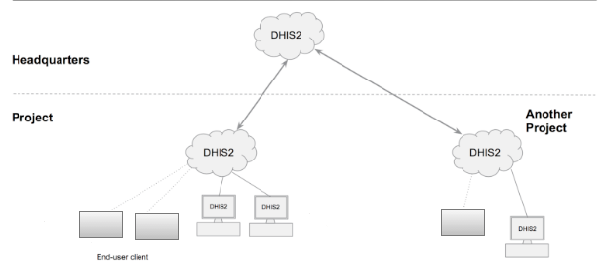
如果元数据的创建和更新是在中央系统进行的,并且如果 启用了元数据同步任务,元数据就会同步到绑定到中心系统的所有本地实例。 同步到绑定到中心实例的所有本地实例。 中央实例。这些本地实例将反过来向中央系统推送数据值和完整的数据注册集。 和完整的数据注册集。启用或 在本地实例中启用或禁用元数据同步版本不会妨碍元数据同步过程。 不会妨碍元数据同步过程。这是因为 元数据同步会与中心实例的版本控制端点交互,而不会与本地实例的端点交互。 交互,而不是与本地实例的端点交互。
生成的元数据导出的每个快照都称为元数据 版。新的元数据版本仅包含 先前版本和当前版本之间的导出 两个时间戳记。所有元数据版本都在DHIS2中维护 数据库,并且可用于连接到该数据库的所有本地实例。 您可以安排每个本地实例以下载新的元数据 版本。建议保持元数据版本的大小较小 和逻辑。
警告
DHIS2的每个实例(无论是中央实例还是本地实例)都可以创建元数据 版本。本地实例用于同步来自 中央系统,而不是自己创建元数据。
如果在本地实例上创建了新的元数据版本,则此 实例无法从中央接收新的元数据版本 实例,因为元数据版本的内容将不存在 同步。
如果已在本地实例上创建元数据版本,则必须 在您可以从数据库中手动删除这些版本之前 与中央实例同步。
假设中央和本地DHIS2实例具有相同的元数据 快照,直到版本10。然后本地实例创建一个新的快照 快照,称为版本11。之后,中央实例创建一个 名为版本11的新快照。 同步元数据,未下载版本11。然而 本地实例上版本11的内容与 中央实例上版本11的内容。
注意
您也可以使用**导入导出**应用项目来同步元数据 手动。
在中央实例上,配置元数据版本控制。你应该 一旦中央实例包含元数据,请执行此操作。
将本地实例连接到中央实例。
在本地实例上,配置自动同步。
注意
要同步元数据,中央系统的用户帐户必须 具有以下权限:
** F _METADATA _MANAGE **
只有具有此权限的用户才可以创建和 下载元数据。这是为了确保中央系统的安全性 创建元数据的位置。而不是提供 对字段实例具有ALL权限的用户,您需要创建一个 仅具有此特定权限的用户。
在中央实例上,打开**系统设置**应用项目,然后单击 同步。
转到**元数据版本化**部分,选择**启用 元数据的版本控制 同步**。
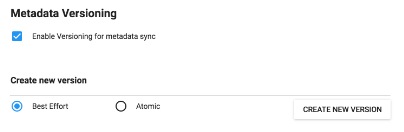
(可选)选择**如果DHIS2版本不同,则不同步元数据**。
选择一种元数据版本:尽力而为**或**原子。
*尽力而为*表示如果元数据导入遇到 缺少参考(例如,数据上缺少数据元素 元素组导入),它将忽略错误并继续 进口。
Note
Each metadata entity is associated with a "User" object. If this "User" reference is missing while importing metadata version of type ATOMIC, the import will fail at the validation phase itself. This means that the user who creates metadata also needs to synchronize down to local instances to successfully import the metadata version of type ATOMIC.
点击 创建新版本。新版本将添加到 版本表。
要启用元数据同步,必须配置连接 在本地实例和中央实例之间。
在本地实例中,打开**系统设置**应用项目,然后单击 同步。
将中央DHIS2实例的详细信息添加到本地实例:
**远程服务器URL **
远程服务器用户名
远程服务器密码
转到**元数据版本化**部分,选择**启用 元数据同步的版本控制**。
(可选)选择**如果DHIS2版本不同,则不同步元数据**。
元数据模式在DHIS2版本之间可能会发生变化 使不同的元数据版本不兼容。
启用后,此选项将不允许元数据同步 如果中央实例和本地实例具有不同的DHIS2,则会发生 版本。这适用于通过 用户界面和API。
唯一可能禁用此选项的时间是 同步具有以下内容的基本实体,例如数据元素 在DHIS2版本之间没有变化。
(可选)配置电子邮件通知以通知用户有关 元数据同步成功或失败:
Open the System Settings app and click Email.
输入**主机名**,端口,用户名,密码**和 **电子邮件发件人。
单击**服务器**并输入**系统通知电子邮件 地址**。
此电子邮件地址将收到有关元数据的通知 同步状态。
Tip
When you receive email notification about a metadata synchronization failure, check which metadata version that causes the error and resolve it. Then you avoid future errors when the system downloads new metadata versions.
一旦配置了自动元数据同步(计划) 在本地实例上,调度项目将在该特定时间运行,并且 从中央同步(下载和导入)元数据 实例。本地用户无需手动干预 实例。
调度项目完成元数据同步后, 本地实例将具有与中央实例完全相同的元数据 系统。
注意
用户密码不同步。他们被取消为 安全原因。元数据同步后,管理员用户必须 重设这些密码。
在本地实例中,打开**数据管理**应用项目,然后 点击**计划**。
In the Metadata Synchronization section, select Enabled.
选择一个时间段:每天,每周,每月**或 **每年。
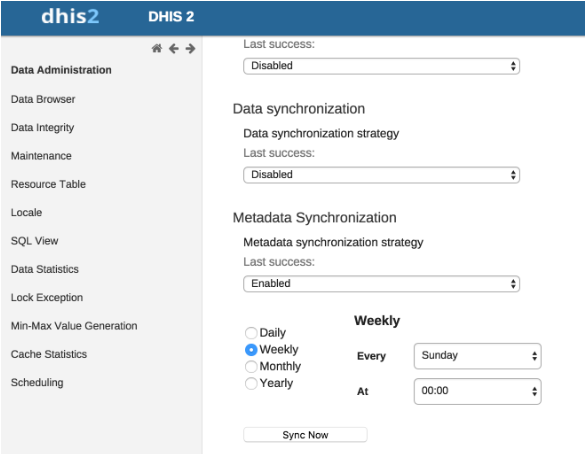
点击**开始**。
Open the System Settings app and click Synchronization.
转到**元数据版本化**部分,选择**启用 元数据同步的版本控制**。
(可选)选择**如果DHIS2版本不同,则不同步元数据**。
Select Best effort or Atomic.
点击 创建新版本。新版本将添加到 版本表。
当系统是*中央实例*时,您将在 版本表:
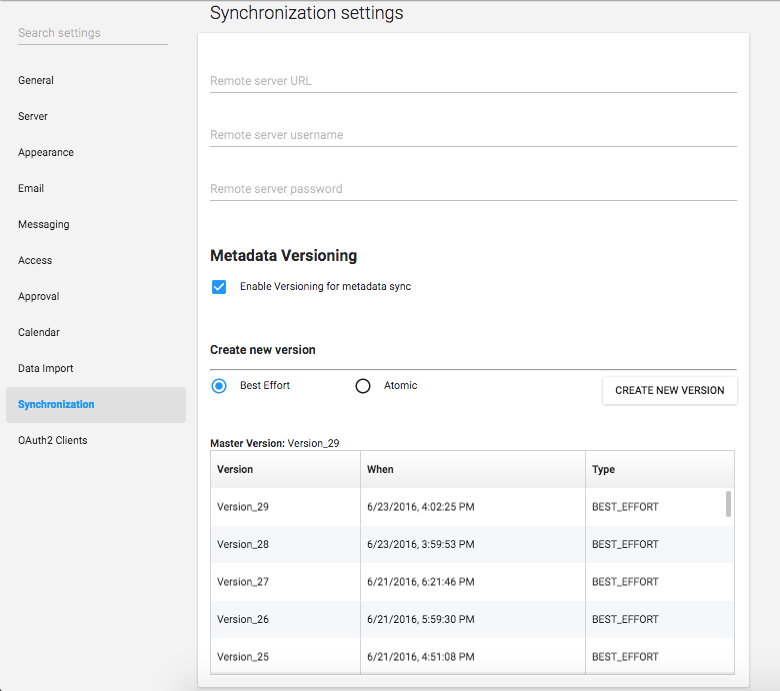
| UID \ | Parameter name |
|---|---|
| 主版本 | 系统中的最新版本。 |
| 版本 | 版本名称。该名称由系统自动生成。 |
| 何时 | 中心实例创建元数据版本的时间戳。 |
| Potential duplicate status | 元数据版本类型。 |
当system是* local instance *时,您会在 版本控制 表:

| UID \ | Parameter name |
|---|---|
| 主版本 | 中心实例的最新版本。 注 主版本信息是中心实例的最新版本。这对于查看中央和本地元数据版本之间的差异非常重要。 |
| 最后一次同步尝试 | 如果上次同步尝试失败,则会显示此信息。 |
| 版本 | 版本名称。该名称由系统自动生成。 |
| 何时 | 中心实例创建元数据版本的时间戳。 |
| Potential duplicate status | 元数据版本类型。 |
| 最后一次同步 | 系统中该版本最后一次同步的时间戳。 |
执行元数据同步的过程称为元数据 同步任务。该任务在同步以下内容之前执行一系列步骤 元数据:
从本地推送数据(聚合数据和匿名事件数据) 实例到中央实例。
获取本地实例的当前元数据版本。然后使用 此版本信息作为获取元数据列表的基准 在基准之后创建的版本。
如果在中央实例上创建了新版本,它将执行 元数据版本的同步。邮件 每次成功后将发送给配置的用户(如果有) 在本地实例上同步元数据版本。
一旦元数据同步任务在预定时间运行,该任务可以 重试(如果任何步骤失败)。 文件中定义的以下参数配置进行重试:
| 默认值 | The import expects metadata identifiers to only use the chosen idScheme. Similarly, metadata is exported only using the chosen idScheme. If metadata lacks identifiers for the chosen idScheme, you'll receive an error like the below. | |---|---| | metadata.sync.retry. | 3 | | 同步重试时间频率毫秒 | 30000 |
每次重试将在指定的时间(毫秒)后进行。如果 即使所有重试后,步骤仍然失败,然后调度项目 停止执行,然后将邮件发送给配置的用户 (如果有)。如果未指定任何值,则默认值为 用过的。
metadata.sync.retry = 5
metadata.sync.retry.time.frequency.millisec = 10000
本章涵盖了各种移动技术,包括Web,J2ME,SMS 服务和SMS命令。
DHIS2提供了一系列选项,允许从移动设备输入数据 设备,包括专用的GPRS / 3G J2ME客户端和两个版本的 DHIS2已专门针对移动浏览器进行了优化。每 以下将详细描述这些解决方案 部分。 DHIS2提供了多个Android客户端,具体说明请参见 本指南其他部分中的详细信息。
现场数据的收集在技术上可能具有挑战性, 昂贵。手机解决方案具有显着的潜力 降低了部署分布式数据收集系统的复杂性。 使用安装在手机或Web浏览器上的简单Java客户端 可以在手机上使用,现场工作人员可以直接向 DHIS2数据库通过他们的移动设备。
尽管手机解决方案具有巨大的潜力,但仍有 这种部署的复杂性。手机缺乏处理能力,并且 显示屏很小,需要充电,通常这样 在贫困或断断续续的地区进行部署最有意义 网络覆盖范围。
下面简要介绍了每种移动解决方案, 在单独的部分中详细讨论:
DHIS2 Light:针对所有用户的移动浏览器优化数据输入模块 设备
该模块允许直接通过浏览器的数据输入 移动设备。各种各样的设备和移动浏览器 支持的功能包括:Opera mini 3和4(基本和高级)-Opera mini 4,诺基亚S40手机,Windows Phone 7,Window Mobile 6,Palm Pre,Blackberry(v5和v6),Firefox移动版,iOS设备(iPhone) 和Android设备。该客户端没有离线支持,并且 需要有效的GPRS / 3G连接。不需要新的 在手机上安装应用项目以支持新功能,但是 确实需要稳定的数据连接才能使用。这个解决方案是 [基于移动浏览器的数据输入](#mobile_web_based)中进行了介绍
DHIS2 Smartphone客户端:移动浏览器优化的数据输入 智能手机设备模块
该模块允许直接通过浏览器的数据输入 手机。支持离线数据输入,并且不需要 在手机上安装特殊客户端的任何操作。
J2ME GPRS / 3G客户端
DHIS-mobile包含两个独立的J2ME客户端,它们支持 GPRS / EDGE / 3G作为一种传输机制。一个客户支持设施 汇总报告,第二个客户端支持基于名称的 项目跟踪。这些客户端分为单独的应用项目 使部署更容易。一些卫生工作者可能同时患有 手机上安装的应用项目。这两个客户端都支持 脱机存储数据并在支持J2ME的设备上工作(功能 手机)。 。?>
需要有效的GPRS / 3G连接才能将数据发送到 DHIS2数据库,但可以离线输入和传输数据 存在连接时。该客户主要用于 支持J2ME应用项目的低端设备,尽管 离线支持会增加一些内存要求,从而限制了 手机选择。虽然该解决方案主要在诺基亚上进行了测试 手机,它也可以在其他几款支持J2ME的手机上使用。
“ J2ME”一章中描述了设施报告J2ME客户端。 GPRS / 3G客户端”
此方法适用于通过移动浏览器在智能手机上进行数据输入 通过导航到DHIS2实例的URL,例如:完整 [dhis2.org](dhis2.org)上的演示的URL链接 http://apps.dhis2.org/dev/mobile/index.action。还有你的手机 浏览器将自动检测服务器所在的DHIS2应用项目 给出了网址(例如:http://apps.dhis2.org/dev)。这是登录表格 使用用户名和密码访问应用项目。点击“登录” 继续或“重置”重置:

登录后,有功能列表:

- 汇总报告: 按组织单位定义/分配数据集的汇总数据条目。 按组织单位定义/指定数据集的汇总数据条目
-追踪:
查找人员:根据姓名,电话号码或ID查找人员,以及 组织单位。
活动计划:按组织单位输入人员的数据, 人员和项目/项目阶段
人员注册:注册新人员
匿名:基于项目的匿名人条目
- 消息: 管理来自服务器的消息和讨论。 可以回复消息。用户可以在 "信息 "中发送反馈信息。
**-报告:**服务器的输出报告。
-**设置:**用户信息(例如:名字,姓氏,电话 号码,电子邮件)和界面语言。
**-注销:**退出应用项目。
-桌面版本:导航至DHIS2的桌面版本 行政。这需要来自客户端移动设备的大量资源, 例如:足够的内存来加载页面。不建议 适用于普通GPRS / 3G / ...电话。
上面的列表将详细说明:
** 汇总报告:** 汇总数据的条目,包括 定义/分配的数据集 组织单位。

点击“汇总报告”,然后选择一个组织单位 从列表中出现,数据集列表将针对 输入汇总数据。请参见以下示例:
步骤1:从 清单

步骤2:从中选择一个数据集(输入表单) 清单
步骤3:选择一个期间(基于所选期间的类型 数据集) 清单

步骤4:输入 数据

步骤5:在填写完数据后保存输入的数据,选择 数据完整性选项,如果 有。

跟踪: 查找/添加人员、访问日程、人员 注册, 匿名

2.1 查找/添加人:根据姓名,电话号码查找人 或ID,以及组织单位。
步骤1:输入姓名,电话号码或ID,然后选择 组织单位,然后单击 搜索。

步骤2:选择一个 人

然后将显示该人的所有信息
步骤3:选择下一个项目阶段以输入 地点

要查看所有项目阶段,请单击该项目的名称 项目(Child Heath项目为屏幕 射击)

2.2:访问日程*:选择组织单位

当前活动计划:已注册的受益人列表, 已注册,尚未完成/完成一个/许多项目,并且在 至少是项目阶段开放的数据输入。
+ 步骤1:选择一个人 条目

+ 第2步:选择当前的活动阶段 进入 数据

您还可以查看此人的信息(ID,性别, 点击“详细信息”(位于 列表 出现)

所选的详细信息 人:

所有活动计划:所有已注册受益人的列表, 已注册,尚未完成/完成一个/许多项目。
单 事件:

2.3:**人员注册:**注册新人员
步骤1:个人输入 信息

步骤2:为刚注册的人注册项目,然后 点击 “注册”。

步骤3:输入所选项目所需的信息,然后 点击 “注册”

这里是 结果:

2.4:**匿名:**基于特定条目的匿名人员条目 程式
**消息:**管理"...... "中的消息和讨论。 服务器。留言回复为 可用的。

显示的数字是未读邮件。点击查看 邮件列表(未读邮件为粗体和深蓝色 颜色):

然后,您可以通过以下方式获取讨论的消息/主题: 留下回覆讯息,请看这里 例:

用户可以在“消息”部分中创建反馈并将其发送到服务器。 发送新的反馈后,消息(反馈)将是 在“消息”下列出以进行进一步的跟踪。
报告: 来自 服务器
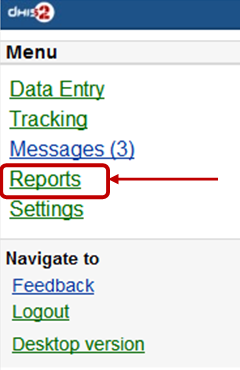
(将会被更新)
设置: 用户信息(如:名、姓、电话、传真、传真号码等):名、姓、电话 号码,电子邮件)和界面 语言。

这是用于设置用户帐户/访问权限和 界面语言。单击“保存”以完成设置,请参阅 这个例子 下面:
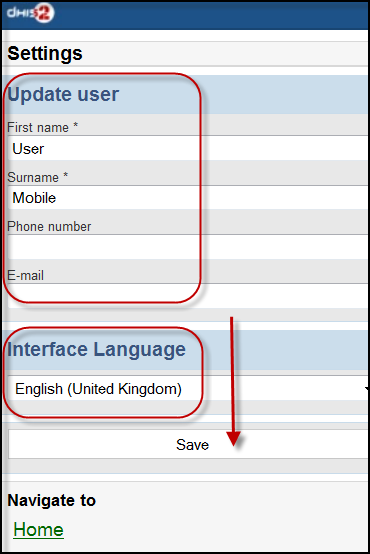
**登出:**登出 应用
台式机版本:浏览至DHIS2的台式机版本 行政。

这是桌面版本的GUI(需要大量内存 (用于加载),不建议在普通移动设备上使用。该示例 DHIS2演示(来自 dhis2.org)

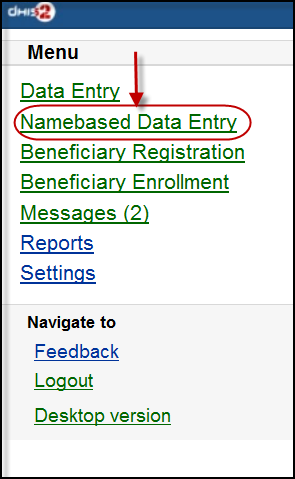
单击“基于名称的数据条目”后,下一个将指导 在以下步骤中选择:
步骤1:选择组织 单元
步骤2:选择活动 类型

(该屏幕截图带有“当前活动计划”的示例 选项)
通常会有以下两种类型的活动:
+“当前活动计划”:受益者列表 已注册,已注册,尚未完成/完成一个/许多项目,并且 至少有一个项目阶段可供数据输入。
+“所有活动计划”:所有已注册受益人的列表, 已注册,尚未完成/完成一个/许多项目。
步骤3:选择受益人 条目
(带有“ Hybia Welde”选项的示例的屏幕截图)
第4步:选择一个当前活动的项目阶段以输入 数据
(屏幕截图显示了“出生后16-24个月”的示例 选项)
您还可以查看收款人的信息(ID,性别, 点击“详细信息”(位于 清单 出现)
所选的详细信息 受益人:
受益人注册: 注册一个新的 受益人

步骤1:选择一个 组织单位

步骤2:填写受益人登记 形成
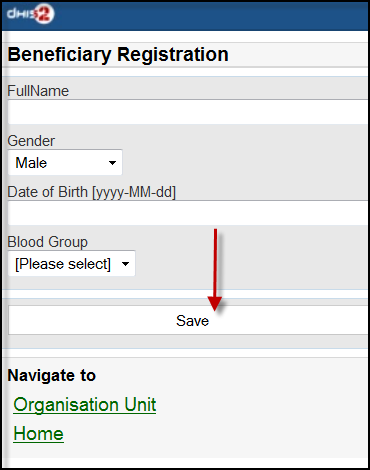
有必要的信息:全名,性别,出生日期(和 血型)。
点击“保存”以注册新的受益人。
收款人是时,会出现“成功保存”消息 创建/注册 成功。

受益人注册: 为受益人注册一个或多个 程式

Before enrolling a beneficiary to a program, the search function for a beneficiary is provided:
If the beneficiary is found, the result will be listed. The simply click on the beneficiary name for navigating to the programs in which the beneficiary enrolled:
The below screen-shot example describes the beneficiary named "Nguyen Van A":
- Has not enrolled any programs before
- There is one program: "Child Health Program" available for enrolment
The list of the available programs for enrolment will be listed. Just click on the program for enrolment by specifying the date of enrolment and the date of incident. See the example:
After clicking on the "ENROLL" button, if successful, the program enrolled will be listed under "Enrolled Programs for" + \<Name of the beneficiary>, see the example:
**消息:**管理"...... "中的消息和讨论。 服务器。留言回复为 可用的。

显示的数字是未读邮件。点击查看 邮件列表(未读邮件为粗体和深蓝色 颜色):

然后,您可以通过以下方式获取讨论的消息/主题: 留下回覆讯息,请看这里 例:
报告: 来自 服务器
(将会被更新)
设置: 用户信息(如:名、姓、电话、传真、传真号码等):名、姓、电话 号码,电子邮件)和界面 语言。
这是用于设置用户帐户/访问权限和 界面语言。单击“保存”以完成设置,请参阅 这个例子 下面:
反馈: 用于创建新信息的额外功能,以 发送到服务器。由此产生的新反馈将是 列在 “ 消息”

点击“反馈”后,将有一个表格 编辑/发送新消息/讨论。看例子 下面:

发送新的反馈后,消息(反馈)将是 在“消息”下列出以供进一步关注 向上。

**登出:**登出 应用
台式机版本:浏览至DHIS2的台式机版本 行政。
这是桌面版本的GUI(需要大量内存 (用于加载),不建议在普通移动设备上使用。该示例 DHIS2演示(来自 dhis2.org)
DHIS2 GPRS / 3G移动模块为远程客户端提供了一种机制 使用手机将数据直接输入DHIS2系统。那里 客户端的两个功能,即:
该解决方案依赖于具有数据连接的手机 可用(即GPRS,Edge,3G),通过它与DHIS2通信 实例,必须与其他任何实例一样,可以在互联网上公开使用 网络服务器。手机上的客户端应用项目下载数据条目 表格从服务器发送到电话,因此表格可以是 无需安装新应用项目即可更新。这也是至关重要的 社区报告功能,需要定期下载 服务器上的活动计划。
设备报告,用于常规DHIS2的数据输入和报告 汇总数据,
活动报告,用于支持个人活动报告 与社区模块。
在许多情况下,数据连接可用性可能是一个问题 否则,DHIS2移动报告将是一个很好的解决方案, 直接将数据获取到DHIS2。如果是这样,您可能 想考虑尝试单独描述的基于SMS的解决方案 文件。请记住,即使当前存在数据连接 服务器与手机之间进行通信所必需的 仅在初始化或更新移动应用项目时才需要 以及向服务器发送报告时。手机存储了所有输入的 本地数据,因此只有临时访问数据才能正常工作 定期连接。
基于Web的解决方案的服务器端组件包含在 DHIS2的常规版本。
为了配置DHIS2基于Web的移动报告,您应该 请遵循以下步骤。
为您设置的数据集设置“可用于移动报告”标志 想要报告:在* Maintenance-> DataSet *-> * Edit *下标记 “可用于移动报告”复选框并保存。
为移动用户创建用户角色。选择 维护->用户->用户角色->添加新。添加用户角色名称 和说明。为角色添加所需的数据集。手机 用户角色至少需要具有DHIS2 Web API的特权。 通过单击“保存”来保存用户角色。
创建一个将由客户端用于登录的用户 维护->用户->用户->添加新。填写所有必填项 详细信息,请记住密码必须至少为8位数字 长,包含一个大写字母和一个数字。分配所需的 上一步中创建的用户的用户角色。
Important
Assign the user to exactly one organisation unit. Each mobile reporting client will need their own user name and password.
尽管前面的步骤是测试 解决方案可能需要对数据集进行更详细的配置,并且 在以下各节中进行介绍。
默认情况下,数据集映射到电话上的单个表单。如果 数据集分为多个部分,每个部分显示为 手机上的单独页面。如果数据元素具有多个类别 选项组合将显示为带有类别的标题 组合选项如下。
| 外形设计元素 | DHIS2 元数据 | 元数据元素 |
| 表格标题 | <indicator-id> | 简称(如果存在),否则 名称 |
| 页码 | 删除源指标,增加目标指标 | 科室名称(如无科室,则为表格名称) |
| 问题 | 描述 | 替代名称(如果存在),否则 名称 |
| 问题名称(如有组合 | /api/dataValueSets?async=true | displayColumnOrder |
默认情况下,数据元素将根据全局排序进行排序 在DHIS2中分配。如果使用节,则按节的特定排序 订单将被使用。在某些情况下,当不使用节时,数据 元素可能在多个数据集中使用,并且在方式上存在冲突 应该在单个数据集中排序。为此工作 情况是将整个数据集包装在一个部分中(请注意, 仅在数据元素具有相同的类别选项组合时才有效)
为了能够在移动设备上比较和更新数据集 服务器上的版本的手机,数据集会自动 编辑数据集结构时版本化。发生的一些变化 在DHIS2服务器上,将导致移动客户端更新其表格 新版本。
创建数据集
编辑数据集
在数据集中创建/编辑/删除部分
排序部分顺序
更新数据元素(影响许多相关的数据集)
删除数据元素(影响许多相关的数据集)
编辑数据元素类别
编辑DataElement类别组合
提供多语言支持。
DataSet和DataElement通过基于Web的功能进行转换。 如果请求的语言,则服务器上的默认语言在移动设备上使用 无法使用手机版。
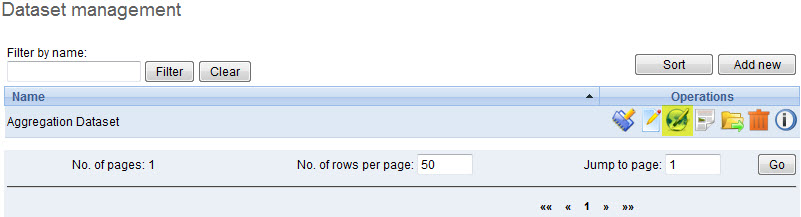
从 DHIS2 主页下载 jar 包: https://www.dhis2.org/downloads
出厂前应进行初始化 终端用户。鉴于可能的电话配置差异很大, 无法描述顺序所需的确切步骤 以便在电话上启用客户端。但是,对于大多数手机而言, 使用USB将DHIS2 Web Mobile客户端“ JAR”文件复制到电话中 电缆或通过蓝牙就足够了。当然,GPRS / 3G连接 必须启用。请与您的移动服务提供商联系,以获取详细信息 有关电话和网络的配置。

客户端安装到手机上后,进行初始化 必须通过提供用户名,密码和服务器URL来进行此过程。
首次登录服务器。
客户端第一次登录服务器,或者如果客户端是 重新初始化后,用户名,密码和服务器URL必须为 输入。
如果客户端无法登录,则可能有几种可能 您看到的错误消息。
找不到连接:指定的服务器URL不正确。 检查服务器地址,确保服务器实际上是 可达,然后重试。
用户名或密码无效:用户名或密码为 不正确的
应用项目无权访问受限API: 可以联系服务器,但是用户没有 访问移动报告模块所需的权限
设置PIN码:初始登录过程后,输入PIN码 号码可以由用户输入。这将使登录过程 更加容易,因为用户只需记住四位数的密码 数字,而不是分别输入用户名和密码 时间。如果事先初始化电话,则可以预设PIN码 交货,也可以由用户自行设置 提供了用户名和密码。

After entering the PIN, press (Menu)->Next.
下载所有表格:指定PIN后,所有表格都会 从服务器下载并本地存储在手机上。
如果已将用户配置为报告汇总数据集,则 将显示适当的数据集列表。如果用户是 负责基于社区的报告,分配清单 显示活动。
注意:如果卫生工作者负责这两个设施 报告和社区报告,DHIS2服务器将发送所有表格 设施报告和社区报告在移动设备上以及 移动设备,屏幕上会选择是否显示设备 报告或社区报告。
错误:
启动应用项目后,将显示PIN表单。
PIN码:输入四位数的PIN码。
重新初始化命令:此功能将清除手机上的所有数据 然后从登录屏幕开始,输入用户名和密码。
错误:无效的PIN:如果用户输入了无效的PIN,则他们 将需要输入正确的PIN或重新初始化应用项目 使用正确的用户名和密码。
从“选择报告表”中选择汇总数据集后 窗口,用户将需要选择适当的时间段。一个列表 的可用时间段会自动生成。
用户输入PIN后,他们可以从以下列表中进行选择 可用的数据集。选择适当的数据集,然后按“下一步”。

选择期间:将自动列出可用期间 显示给用户。他们可以从中选择合适的时期 列表。

填写值:选择期间后,可以显示表格 有两种模式,具体取决于
带有部分的表格
每个表单部分都显示在一个带有名称的屏幕中 标题窗口中该部分的内容。
要在屏幕之间导航,请按“下一步”。
不带节的表单(不带节的数据集)
所有字段都显示在一个屏幕上,标题为 数据集的名称
用户只需用适当的填充每个数据元素 值。

保存并完成:
完成数据输入后,用户可以选择保存数据 本地电话上或直接将数据上传到DHIS2 服务器。

If the user saves the data form, they can edit the form at a later point in time if they need to. When selecting a period once again, the period will be marked as "Saved' as seen in the next screen shot.
If the user selects "Complete", and the data entry form is not complete, the user will be asked if they are certain they wish to submit the form as incomplete. Once the form has been submitted, a message should be displayed informing the user that the transmission was successful.

期间清单:
标有星号( *)的期间是已完成的期间 还是保存,取决于数据的状态 条目。

All periods that are not in period list are considered old and will be deleted automatically.
存储值持续时间
在手机上保存的表格数量仅受 移动设备的有效存储量。
表格仅保存有限的时间,具体取决于频率 特定数据集的集合。
每日表格:2个月(当月和上个月)
每周表格:4周(当前和前3周)
月度表格:2个月(当月和上个月)
季度表格:2个季度(当前和上一个季度)
年度表格:2年(当前和前一年)
填写完毕的表格-无法修改的表格
如果表单已完成,则用户可以在其上查看表单 电话,但他们无法对该表单进行任何后续编辑。每 该字段显示为灰色,并且对于编辑无效。
重新编辑填写好的表格
如果用户希望编辑已经提交给的数据 服务器,则可以通过点击“编辑”按钮来实现。他们是 假设数据集尚未锁定,则允许执行此操作 有关时期。如果他们尝试上传数据,则用户 系统会通知您该数据集已被锁定,但尚未锁定 可以上传数据。

更新表格:
此功能用于在手机和手机上同步表格 服务器。输入PIN后自动触发该过程 数。
注意:检查和下载更新的表单过程在 背景。完成后,显示提示询问用户是否 刷新表单列表或留在原处。
多国语言支持:
此功能帮助用户选择手机GUI的语言 (图形用户界面)和内容的语言(表格)。
表单必须在服务器上翻译,否则为默认语言 用来。
首次登录的默认语言是英语。更改语言 设置菜单将同时影响界面和内容。
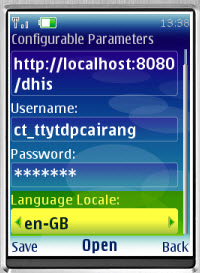

多国语言界面:在“设置”菜单中,有以下列表: 支持的语言(从服务器下载)。仅GUI语言 重新启动应用项目后更改。
多语言内容(表单):表单语言在更改后 点击“保存”。如果表格很多,则需要几分钟 保存设置。
数据已在手机上输入,但未出现在服务器上
通常在用户在手机上输入数据时发生,但不能 将其发送到服务器。这可能是由于 电话,电话信用不足或覆盖范围不足。通常 显示错误消息,如下所示。

Users should be informed that if they see this error, then it means that their data has not been transmitted.
SMS命令功能可帮助DHIS2系统接收来自用户的SMS, 患者,甚至是匿名的。 SMS命令是包含以下内容的对象: 每个SMS表单的配置:报告来自电话或j2me的数据 应用,提醒用户,注册患者或用户等。
在这里您可以创建新的短信 命令
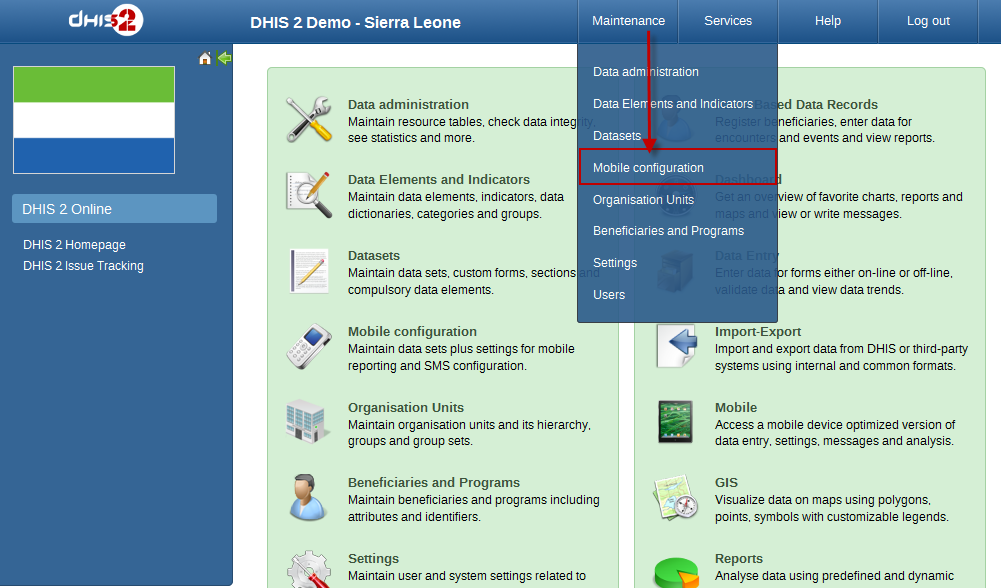
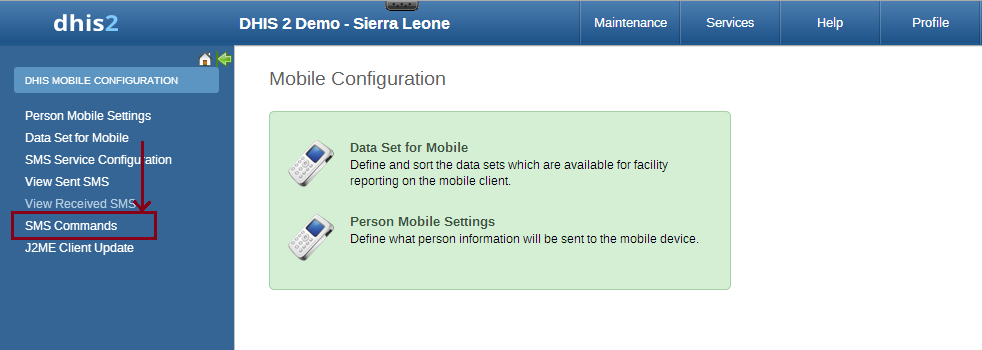
通常每个SMS命令都有其自己的属性,然后进行设置 过程可能彼此不同。目前,我们有4种类型的 短信 命令:

使用KEY _VALUE _PARSER和J2ME _PARSER,SMS命令将具有 数据集,因为它们用于报告数据。如果报告了数据 在已批准的期间内,将发送SMS响应 返回包含有关批准状态的信息 期。
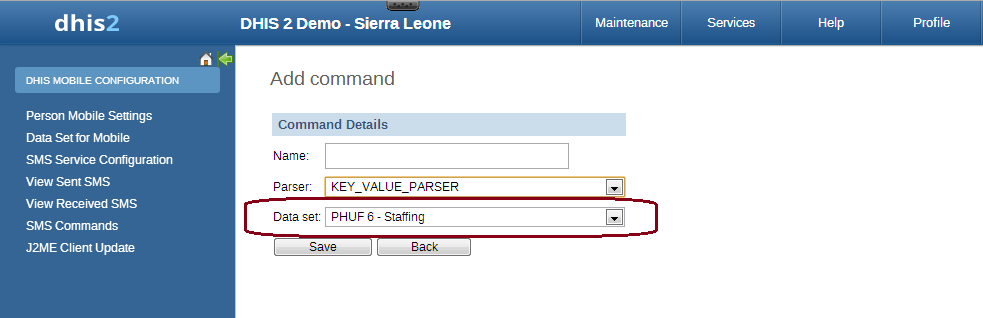
使用ALERT _PARSER和UNlocated _PARSER,SMS命令将具有 用户组,因为它们用于发送短信(例如SMS,DHIS2) 会话, 电子邮件。
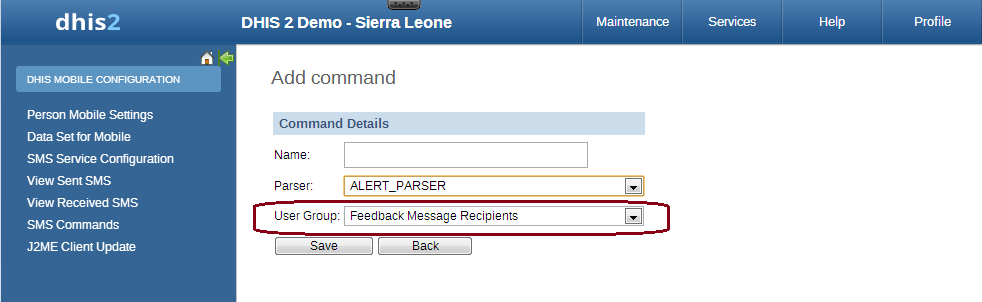
有某些对于所有SMS命令类型都通用的参数。 如果用户使用这些参数,则在系统中配置默认值 确实为这些参数提供了任何值,那么那些默认参数将 使用。这是这些参数的列表
表:常用参数
| 默认值 | Potential duplicate status | Parameter name |
|---|---|---|
| 代码值分隔符 | 具有以下要求: | 提供自定义代码值分隔符。默认为"="。 |
| 现场分隔器 | 具有以下要求: | 提供自定义字段分隔符。默认为" |
| 如果没有发送代码(只有命令),则回复信息 | 具有以下要求: | 在 SMS 文本输入中找不到代码时提供信息。默认为 "缺少参数"。 |
| 格式错误信息 | 具有以下要求: | 在命令格式不正确时提供信息。命令格式应与代码值分隔符一致。如果缺少任何必选参数,也会返回该信息。 |
| 无用户信息 | 具有以下要求: | 如果发送的电话号码未在 DHIS2 中注册,则提供信息。 |
| 用户属于多个机关单位的信息 | 具有以下要求: | 某些 SMS 命令类型要求用户(从发送电话号码中获取)只与一个组织单位相关联。如果该要求未得到满足,则可将该信息配置为回发。 |
| 成功信息 | 具有以下要求: | 提供流程成功完成后将发送的信息。 |
SMS命令基本上由其解析器类型定义。换句话说, 每个SMS命令都有一个唯一的解析器来解析纯文本SMS,然后 结果将用于该SMS命令的目的。
为了报告数据,例如数据集(聚合),我们使用SMS 具有KEY _VALUE _PARSER(用于电话的纯文本)的命令,或 J2ME _PARSER(用于j2me 应用)

如果命令的名称为“ report”,并带有代码的数据元素列表 像上面一样。格式应为: [命令名称] [代码] [值] [代码] [值] [代码] [值] ...., [值]当然可能是 更改取决于实际数据,因此您必须准备一个SMS文本,例如 此示例:**报告vo2 vn5 a2 b6 z3 x1 **
如果命令具有分隔符,例如“。”,则SMS文本 应该:
**报告vo.2.vn.5.a.2.b.6.z.3.x.1 **
或**报告vo.2 | vn.5 | a.2 | b.6 | z.3 | x.1 **
此外,在SMS文本输入中,可以这样指定orgUnit ** org orgUnitCode **如果在SMS中未指定orgUnit,则将检索用户 首先从发送电话号码开始,然后从该用户发送orgUnit。如 就PeriodType而言,应以这种格式指定 “ ddMM”,例如3108,但如果未指定,则使用PeriodType 将从附加到SMSCommand的DataSet中检索
使用J2ME _PARSER,您不需要准备那些SMS文本,因为 J2ME将完成这项工作
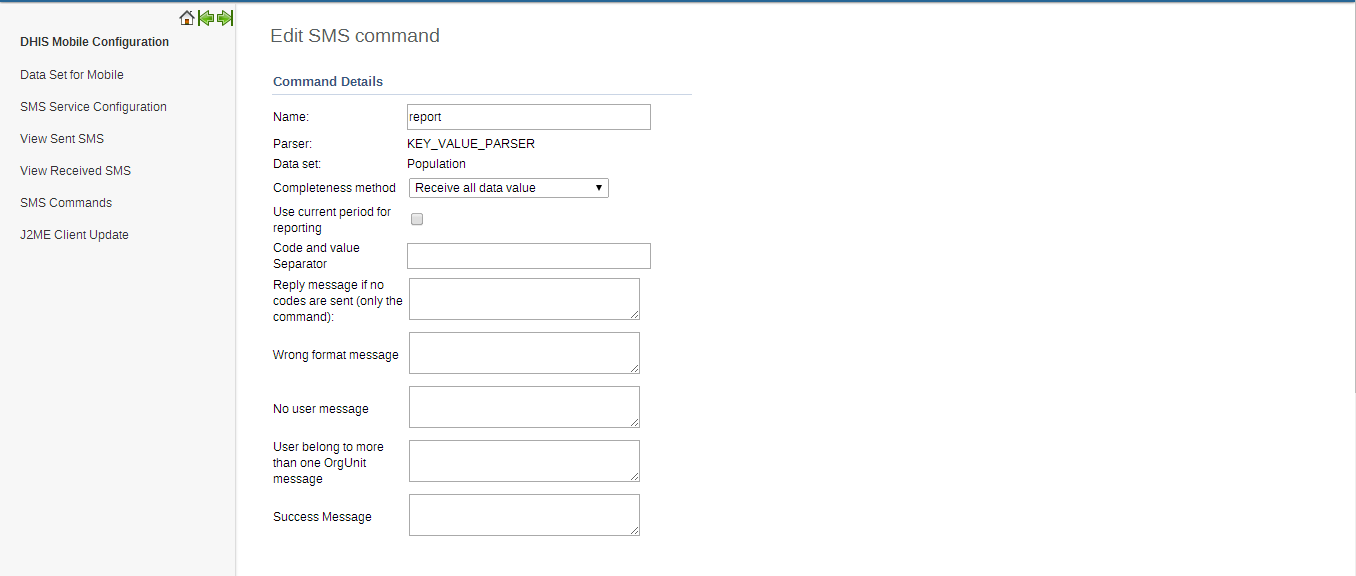
用户可以将自定义响应消息设置为“格式错误的消息”,“否 用户消息”,“用户属于多个OrgUnit消息”和 “成功消息”。如果未设置自定义消息,则系统将使用 默认消息。
TRACKED _ENTITY _REGISTRATION _PARSER可用于注册跟踪 实体进入系统。

命令名称后将跟与以下内容有关的跟踪实体属性 与该命令关联的特定项目。项目 创建此命令时将完成选择。
默认文本模式(如果不是字段分隔符和代码值分隔符 为该解析器提供)如下所示。 ** childProgram fn = xmen | ln = xmen2 | age = 4 **
如果字段分隔符是",",那么文本将如下所示 this.childProgram fn=xmen,ln=xmen2,age=4
其余行为与其他命令相同。如果用户不 提供这些参数,然后将使用默认参数。
PROGRAM _STAGE _DATAENTRY _PARSER可用于进入项目阶段 特定跟踪实体实例的相关数据。

命令名称后将跟与特定名称有关的数据元素 该命令所关联的项目阶段。项目与项目 创建此命令时将完成阶段选择。
默认文本模式(如果不是字段分隔符和代码值分隔符 为该解析器提供)如下所示。 **项目阶段 bcgd = 1 | opvd = 2 | wght = 34 **
如果字段分隔符为",",则文本将如下所示 this.programstage bcgd=1,opvd=2,wght=34
其余行为与其他命令相同。如果用户不 提供这些参数,然后将使用默认参数。
为了提醒用户,我们使用具有ALERT _PARSER的SMS命令 (用于电话的纯文本)或UNlocated _PARSER(用于j2me应用项目)。 UNlocated _PARSER也可以用于注册IDSR 谣言。

这些命令的格式为: [命令名称] [文本],用于 例:
在A镇提醒一个紧急情况
仅从用户收到具有ALERT _PARSER的命令
事件注册可用于将匿名事件注册到 系统基于通过SMS收集的数据。此命令类型是 与类型WITHOUT _REGISTRATION的项目相关联。例如 使用此解析器可以跟踪出生事件。
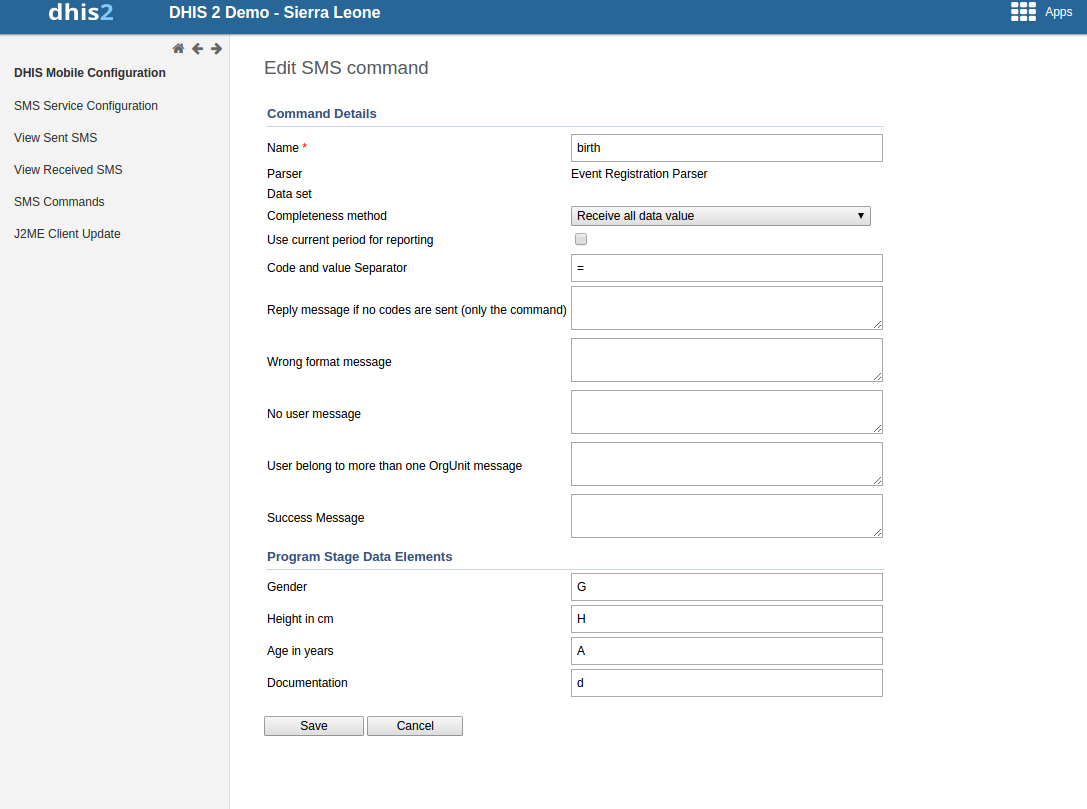
这些命令的格式为: [命令名称] [代码] [分隔符]] [值],例如:
出生A = 1,B = 2,G =男性
代码/值分隔符是可配置的。管道“ |”默认情况下为 字段分隔符。具有EVENT _REGISTRATION _PARSER的命令将为 仅从DHIS2用户收到。成功接收命令后 然后将解析SMS中接收到的数据,并在其中注册事件 DHIS2。
SMS服务是用于发送/接收SMS的常规服务。任何 其他DHIS2模块可以包括此服务并利用它发送和发送 从现场的用户或工作人员接收短信。
使该服务正常运行的前提条件很少。 有两种方法可以完成这些步骤。一种方法是配置 网关从移动配置模块中的GUI。另一种方法是 使用SMS Web Api。
SMS 服务支持五种不同类型的网关。SMS 可以发送。如果存在多个 网关,则将以循环方式使用这些网关,以实现负载平衡。 负载平衡。不同类型的网关有不同的参数。 不同类型的网关有不同的参数。网关可在移动配置模块的图形用户界面中配置,如图所示。 模块中的图形用户界面配置网关,如图所示。有关配置网关所需参数的更多信息 有关配置网关所需参数的更多信息,请参阅新 SMS 应用项目的 [网关 配置]部分。
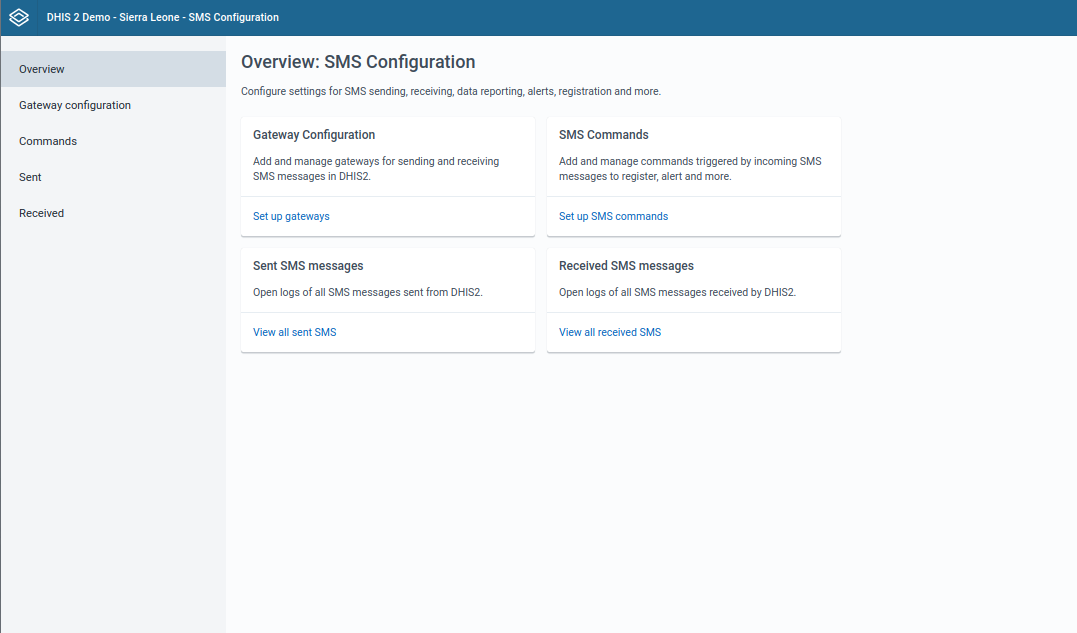
许多 DHIS2 实例都使用 GenericHttpGateway 连接到它们的 本地网关。这些本地网关提供用于发送短信的 HTTP API。 在新的 GenericHttpGateway 中,现在可以为网关配置配置通用配置模板。 模板进行网关配置。该模板通过将 替换为网关键值参数中的实际值。
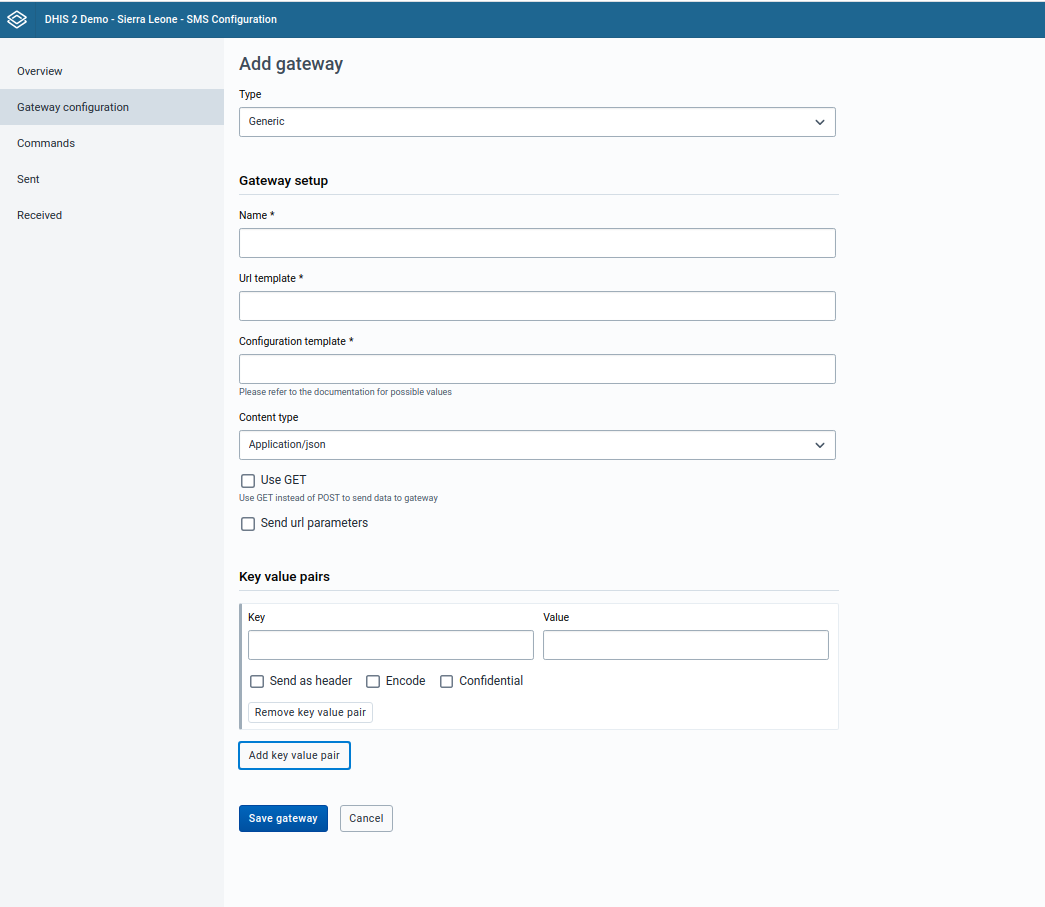
下表显示了配置网关所需的参数。
表网关配置参数
| 默认值 | 群发短信网关 | Clickatell 网关 | 通用 HTTP 网关 | GET /api/33/gateways | Parameter name |
|---|---|---|---|---|---|
| 网关名称 | 可选的 | 可选的 | 可选的 | 可选的 | 用作网关标识。如果未配置该参数,将保存默认名称。建议使用 |
| 用户名 | 检索和删除项目通知模板 | 可选(如果使用标记) | 检索和删除项目通知模板 | 检索和删除项目通知模板 | 用于 API 验证 |
| 密码 | 检索和删除项目通知模板 | 可选(如果使用标记) | 检索和删除项目通知模板 | 检索和删除项目通知模板 | 用于 API 验证 |
| 身份令牌 | Relationship Type {0} constraint requires a {1} but a {2} was found. | 可选(如果使用密码) | Relationship Type {0} constraint requires a {1} but a {2} was found. | Relationship Type {0} constraint requires a {1} but a {2} was found. | 用于 API 验证 |
| URL 模板 | Relationship Type {0} constraint requires a {1} but a {2} was found. | Relationship Type {0} constraint requires a {1} but a {2} was found. | 检索和删除项目通知模板 | 检索和删除项目通知模板 | 只有在使用 GenericHttpGateway 时才需要 Url Tempalte。例如 "http://smsgatewa1.com" |
| 页眉 | Relationship Type {0} constraint requires a {1} but a {2} was found. | Relationship Type {0} constraint requires a {1} but a {2} was found. | 可选的 | Relationship Type {0} constraint requires a {1} but a {2} was found. | 可以选中头信息选项,将所选参数作为 http 头信息发送。例如,用户名/密码/令牌可在 http 头信息中发送。 |
| Clickatell | Relationship Type {0} constraint requires a {1} but a {2} was found. | Relationship Type {0} constraint requires a {1} but a {2} was found. | 可选的 | Relationship Type {0} constraint requires a {1} but a {2} was found. | 向网关发布数据默认使用 HTTP POST 方法。但在某些情况下,如果需要使用 HTTP GET 方法,则可将 useGet 参数设置为 true。useGet 的默认值为 false。 |
| 系统类型 | Relationship Type {0} constraint requires a {1} but a {2} was found. | Relationship Type {0} constraint requires a {1} but a {2} was found. | Relationship Type {0} constraint requires a {1} but a {2} was found. | 检索和删除项目通知模板 | SMPP 网关需要 SystemType 参数。默认值为 "cp |
| 数字类型 | Relationship Type {0} constraint requires a {1} but a {2} was found. | Relationship Type {0} constraint requires a {1} but a {2} was found. | Relationship Type {0} constraint requires a {1} but a {2} was found. | 检索和删除项目通知模板 | SMPP 网关需要使用 TypeOfNumber 参数。默认值为 "未知"。其他可能的值包括 UNKNOWN、INTERNATIONAL、NATIONAL、NETWORK_SPECIFIC、SUBSCRIBER_NUMBERIC、ALPHANUMERIC 和 ABBREVIATED。 |
| 数字计划指示器 | Relationship Type {0} constraint requires a {1} but a {2} was found. | Relationship Type {0} constraint requires a {1} but a {2} was found. | Relationship Type {0} constraint requires a {1} but a {2} was found. | 检索和删除项目通知模板 | SMPP 网关需要 NumberPlanIndicator 参数。默认值为 UNKNOWN。其他可能的值包括 UNKNOWN、ISDN、DATA、TELEX、LAND_MOBILE、NATIONAL、PRIVATE、ERMES、INTERNET 和 WAP。 |
| 绑定类型 | Relationship Type {0} constraint requires a {1} but a {2} was found. | Relationship Type {0} constraint requires a {1} but a {2} was found. | Relationship Type {0} constraint requires a {1} but a {2} was found. | 检索和删除项目通知模板 | SMPP 网关需要 BindType 参数。默认值为 TX。其他可能的值为 BIND_TX、BIND_RX 和 BIND_TRX |
| 压缩 | Relationship Type {0} constraint requires a {1} but a {2} was found. | Relationship Type {0} constraint requires a {1} but a {2} was found. | Relationship Type {0} constraint requires a {1} but a {2} was found. | 可选的 | 压缩参数是 SMPP 网关的可选参数。默认值为 false |
| Content type specify what type of data is being sent. Supported types are APPLICATION_JSON, APPLICATION_XML, FORM_URL_ENCODED, TEXT_PLAIN | Relationship Type {0} constraint requires a {1} but a {2} was found. | Relationship Type {0} constraint requires a {1} but a {2} was found. | 可选的 | Relationship Type {0} constraint requires a {1} but a {2} was found. | 网关参数将附加 url 例如 https://samplegateway.com/messages?apiKey={apiKey}&to={recipients},content={text},deliveryreport={dp} |
| ```json | |||||
| { | |||||
| "type": "bulksms", | |||||
| "name": "bulkSMS", | |||||
| "username": "bulkuser", | |||||
| "password": "abc123" | |||||
| } | |||||
| ``` | Relationship Type {0} constraint requires a {1} but a {2} was found. | Relationship Type {0} constraint requires a {1} but a {2} was found. | 可选的 | Relationship Type {0} constraint requires a {1} but a {2} was found. | 发送到短信网关的数据类型。默认为 application/x-www-form-urlencoded。其他支持的类型有 application/json、application/xml 和 text/plain。 |
| PUT /api/33/gateways/default/{uid} | Relationship Type {0} constraint requires a {1} but a {2} was found. | Relationship Type {0} constraint requires a {1} but a {2} was found. | 可选的 | Relationship Type {0} constraint requires a {1} but a {2} was found. | 通用配置模板可用于以外部网关可接受的形式提供数据。例如,username=${username}&password=${password}&to=${recipients}&countrycode=880&message=${text$}&messageid=0。也可提供 Json/xml 模板。 |
本文件介绍 SMS 配置应用项目的功能。有关 有关 SMS 服务集成的其他信息,请参阅 移动 文档。
SMS 命令处理 DHIS2 实例收到的 SMS 消息,并根据命令和消息内容采取特定行动。 根据命令和信息内容采取特定行动。可设置多个 SMS 命令 以多种方式处理数据。SMS 命令是一个 对象,其中包含每种 SMS 形式的配置:报告来自 手机或 j2me 应用项目报告数据、提醒用户、登记患者或用户等。
要查看所有可用命令,请导航至 "命令 "页面。 所有命令 将以表格形式列出。该页面提供以下操作:
短信命令 - 列表](resources/images/sms-configuration/commands-list.png)
要删除命令,可以逐个选中要删除的每个命令的复选框 (1) (1) 或通过选中表头 (2) 的复选框来选择所有显示的命令。 选中表头的复选框 (2),选择所有显示的命令。选择要删除的命令后 选择要删除的命令后,点击 "删除所选 "按钮 (3)。
短信命令 - 删除选择](resources/images/sms-configuration/commands-delete-selection.png)
为防止误删,将显示确认对话框。
短信命令 - 删除确认](resources/images/sms-configuration/commands-delete-confirmation.png)
注意事项
命令添加后不会立即生效! 然后必须对它们进行编辑,以便配置必要的字段!
在命令概览页面点击 "添加命令 "按钮后,会出现一个动态表单。 会出现一个动态表格。根据解析器类型,将显示不同的输入内容 显示:
| 解析器类型 | 用户组 | IndicatorGroup | 关系(跟踪器) | <indicator-id> |
|---|---|---|---|---|
| 警报器 | ✓ | ✕ | ✕ | ✕ |
| 事件注册解析器 | ✕ | ✓ | ✓ | ✕ |
| J2ME 解析器 | ✕ | ✕ | ✕ | ✓ |
| 键值解析器 | ✕ | ✕ | ✕ | ✓ |
| 项目阶段数据输入解析器 | ✕ | ✓ | ✓ | ✕ |
| 跟踪实体注册解析器 | ✕ | ✓ | ✕ | ✕ |
| 未注册的解析器 | ✓ | ✕ | ✕ | ✕ |
这些命令可以为相关的项目阶段设置简码。 该命令只能选择 "事件项目 "类型的项目。 因此只存在一个项目级,该项目级将被自动选择。
这些命令可以为相关的项目阶段设置简码。 该命令只能选择 "跟踪项目 "类型的项目。 与 "事件注册 "分析项目不同,必须为该分析项目类型选择一个项目阶段。 解析器类型。
编辑命令时,无法更改解析器类型以及添加命令时提供的附加数据。 是不可能的。目前 是创建新命令并删除旧命令。
有某些对于所有SMS命令类型都通用的参数。 如果用户使用这些参数,则在系统中配置默认值 确实为这些参数提供了任何值,那么那些默认参数将 使用。这是这些参数的列表
这些常用字段包括
| 默认值 | Potential duplicate status | Parameter name |
|---|---|---|
| 现场分隔器 | 具有以下要求: | 提供自定义字段分隔符。默认为" |
| 如果没有发送代码(只有命令),则回复信息 | 具有以下要求: | 在 SMS 文本输入中找不到代码时提供信息。默认为 "缺少参数"。 |
| 格式错误信息 | 具有以下要求: | 在命令格式不正确时提供信息。命令格式应与代码值分隔符一致。如果缺少任何必选参数,也会返回该信息。 |
| 无用户信息 | 具有以下要求: | 如果发送的电话号码未在 DHIS2 中注册,则提供信息。 |
| 用户属于多个机关单位的信息 | 具有以下要求: | 某些 SMS 命令类型要求用户(从发送电话号码中获取)只与一个组织单位相关联。如果该要求未得到满足,则可将该信息配置为回发。 |
| 成功信息 | 具有以下要求: | 提供流程成功完成后将发送的信息。 |
有些命令可以选择添加简码,下文将针对每种解析器类型的个别章节进行解释。 下面针对每种分析项目类型的个别章节中进行了解释。
编辑警报解析器命令时,只有两个字段可编辑,大多数解析器类型共享的字段都不存在。 大多数解析器类型共享的字段都不存在:
两者都是文本字段。
这种解析器类型的命令具有所有共享字段。 此外,还可以定义短代码。 与添加命令时所选择的项目阶段相连接的每个数据元素都可以添加一个短代码。 的每个数据元素都可添加一个短代码:
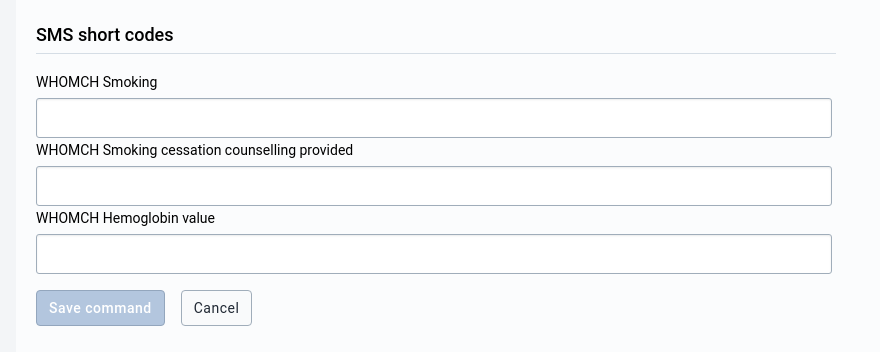
该解析器类型的命令具有所有共享字段。SMS 命令将 有一个数据集,因为这些数据集用于报告数据。如果报告的数据 如果报告的数据涉及已获批准的周期,则会发回 SMS 响应,其中包含有关周期批准状态的信息。 包含有关该周期批准状态的信息。此外,还可定义短 短代码。每条命令都与一个数据集相连。数据集有 数据元素,这些数据元素有类别组合,这些类别组合至少有一个类别 选项组合。对于每一个现有的 "数据元素 - 类别选项组合 "组合,都可以提供一个简短代码。 组合,都可以提供一个简短代码。
必填值 注意 当选择完整性方法 "接收至少一个数据值 "时,确保至少提供了一个 SMS 短代码。 完整性方法 "接收至少一个数据值 "时,确保提供至少一个短信短代码,否则 收到的信息将不会被处理。
每个短代码都可以有一个可选公式。通过提供公式 不同数据元素的值可以相加或相减。
点击下方的 "添加公式"/"编辑公式 "按钮即可完成此操作 按钮:
短信命令 - J2Me 解析器简码 - 添加/编辑公式按钮](resources/images/sms-configuration/commands-edit-j2meparser-shortcodes-formulabutton.png)
单击该按钮后,将出现一个模态窗口,其中提供了一个下拉菜单,可选择数据元素 数据元素和公式运算符,公式运算符可以是 "+"或"-":
短信命令 - J2Me 解析器简码 - 添加/编辑公式模式](resources/images/sms-configuration/commands-edit-j2meparser-shortcodes-formulamodal.png)
点击 "保存 "后,公式将被添加到主编辑表单中,但不会自动保存到命令中。 不会自动保存到命令中!要保存更改后的公式 需要提交整个表单。
如果简短代码中有公式,可点击 "编辑公式 "按钮将其删除。 按钮将其删除。出现的模态对话框中有一个 "删除 "按钮。点击该 按钮,主表单中的简短代码中的公式将被移除,模态将关闭。 模态将关闭。公式不会自动保存到命令中!为了 要保存删除的公式,您需要提交整个表单。
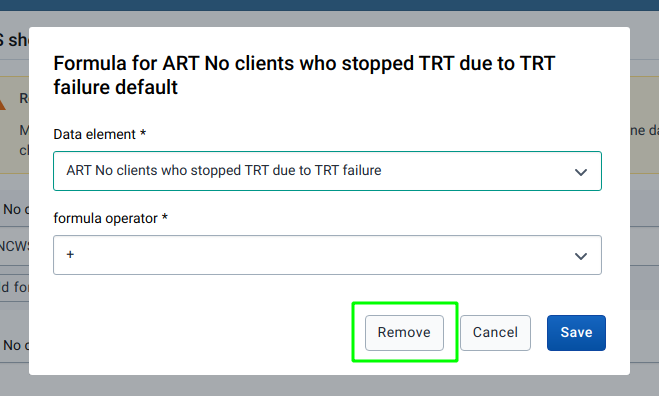
该命令类型的工作原理与 J2ME 解析器命令的工作原理相同。请查看 上述文档。
这种解析器类型的命令具有所有共享字段。 此外,还可定义短 代码。可以为每个数据元素添加一个短代码 与添加命令时选择的项目阶段相连的每个数据元素都可添加一个短代码:

这种解析器类型的命令具有所有共享字段。 此外,还可定义短 代码。与添加命令时选择的项目相连的每个被跟踪实体的 属性添加一个简码:
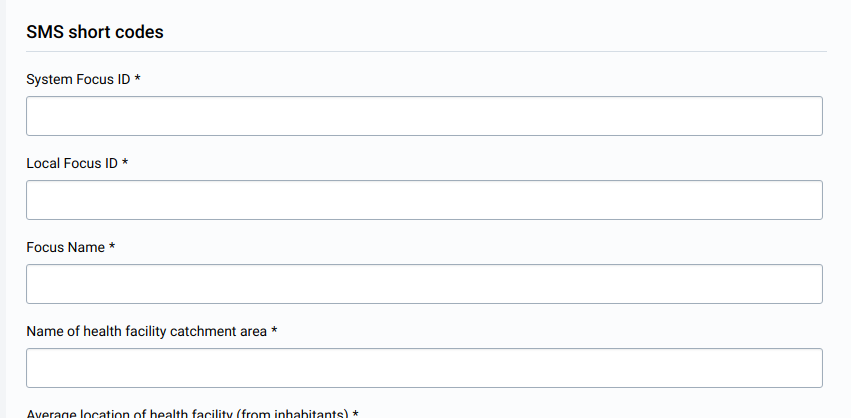
该命令类型的工作原理与警报解析器命令的工作原理相同。请查看 上述文档。
短信网关可让 DHIS2 实例发送和接收短信。不同的 网关类型。至少需要一个网关 才能收发短信。如果有多个可用网关,负载平衡将使用所有网关。 多个可用网关。
SMS 服务支持四种类型的网关: * 通用网关 * 群发短信网关 * Clickatell 网关 * SMPP 网关
要查看所有可用网关,请导航至 "网关配置 "页面。 所有网关将以表格形式列出。在此页面上,可以执行以下操作 可用:
短信网关 - 列表](resources/images/sms-configuration/gateways-list.png)
在网关配置概览页面点击 "添加网关 "按钮后 概览页面上点击 "添加网关 "按钮后,会出现一个动态表单。它分为两个部分:
短信网关 - 添加网关](resources/images/sms-configuration/gateways-addinggateways.png)
有关配置网关的更多详情,请参阅网关 配置部分。 文件中的 [网关配置](#gateway.configuration)部分。
编辑与添加网关类似,但网关类型 不能更改。如果网关类型错误,则需要删除并重新添加。 重新添加。有关如何编辑网关的更多信息,请参阅上文 "添加网关 "部分。 "添加网关 "部分。
要查看所有收到的短信,请导航至 "已收 "页面。 所有收到的短信将 将以分页表格的形式列出。在此页面上,可以执行以下操作 可用:
SMS 入站短信 - 列出入站短信](resources/images/sms-configuration/inboundsms-list.png)
点击 "重置过滤器 "按钮可重置所有已设置的过滤器。
SMS 入站短信 - 根据状态过滤入站短信](resources/images/sms-configuration/inboundsms-resetfilters.png)
可按以下状态过滤接收到的短信列表:
SMS 入站短信 - 根据状态过滤入站短信](resources/images/sms-configuration/inboundsms-filterbystatus.png)
在短信表上方的输入框中输入电话号码、 就可以通过该电话号码对表格进行筛选。
SMS 入站短信 - 按状态过滤入站短信](resources/images/sms-configuration/inboundsms-filterbyphonenumber.png)
该部分与 "入站"/"接收 "短信部分完全相同,唯一不同的是 不同之处:该列表不能按电话号码筛选。请参考 查看入站短信"](#sms-configuration-inbound) 部分。
应用程序是 DHIS2 的主要扩展方式之一。安装 DHIS2 时,会捆绑大约 30 个核心应用程序。
这些应用项目可通过标题栏上的搜索菜单(下图上部)或 DHIS2 v42 版本以来功能更强大的命令调色板(下图)进行访问。
应用程序菜单搜索应用程序](resources/images/app-managemet-menu.png){ width=50% }
应用程序菜单命令调色板](resources/images/app-management-command-palette.png){ width=50% }
核心应用项目之一是应用项目管理应用项目,用于在 DHIS2 实例上安装、更新、删除和维护已安装的应用项目。
应用程序管理应用程序](resources/images/app-management.png)
应用项目管理应用项目有四个部分:
这些应用项目通常与 DHIS2 装置捆绑在一起。它们为 DHIS2 提供核心功能,例如数据录入(汇总和跟踪)、维护、分析和可视化,以及许多其他用例。
在 "应用项目管理核心应用项目 "页面,您可以看到当前安装的应用项目及其版本。顶部高亮显示有可用更新的应用项目。
本部分显示从_手动安装_部分手动安装的应用项目。由于这些应用项目是手动安装的,因此可能缺少某些信息(如版本和是否有更新)。
除核心团队提供的 DHIS2 应用项目外,还有一个蓬勃发展的开发人员社区,他们为该平台构建和维护应用项目。这些应用项目可在应用项目中心访问和查看:https://apps.dhis2.org.
DHIS2 应用程序集线器](resources/images/apphub.png)
应用项目管理应用项目中的_App Hub_部分与 App Hub 集成,允许用户无缝安装和管理 App Hub 中的可用应用项目。
应用程序管理中的应用程序中心部分](resources/images/appmanagement-apphub.png)
在本节中,用户可以通过上传包含符合 DHIS2 标准的应用项目的压缩文件来手动安装应用项目。zip 文件可从多种来源获取(GitHub 发布页、App Hub、直接从开发者处获取等)。
有关开发此类 DHIS2 应用项目的信息,请参阅开发人员文档:https://developers.dhis2.org/docs.
单击任何部分(核心、自定义或 App Hub)中的某个应用项目后,您将进入应用项目详细信息视图。
应用程序详细信息视图](resources/images/app-management-single-app.png)
应用项目视图的顶部提供了应用项目的基本信息:
关于 "选项卡提供由开发者提供的应用程序说明,以及由开发者提供的应用程序最新更新列表。
最新更新 "部分提供了有关各版本应用程序新增功能或错误修复的信息。管理员可据此决定是否将应用程序升级到特定版本。
本节依赖于开发人员通过变更日志自动提供信息,或通过更新应用项目的 App Hub 页面手动提供信息。这两种方法在开发者文档中都有详细介绍,供希望在应用项目开发过程中集成变更日志的开发者和组织使用。
在应用程序页面的右侧("关于 "选项卡中),如果您使用的不是最新版本,还可以通过按钮 "更新到最新版本",如果您想完全卸载应用程序,也可以通过按钮 "卸载"。
更新和卸载应用程序](resources/images/app-management-manage.png){ width=50% }
您可以使用应用项目详细信息页面顶部的_Open_(打开)按钮,或在应用项目菜单或命令调板(DHIS2 42+ 版本中提供)中搜索,打开已安装的应用项目。
以前的版本 "选项卡提供了 "最新更新 "部分的扩展视图。它列出了与实例的 DHIS2 版本兼容的所有应用程序版本。
每个版本条目都允许用户安装特定版本的应用项目,或下载应用项目的压缩文件--如果你愿意,可以手动安装下载的文件,但最好使用安装选项,这样应用项目管理应用项目就能跟踪应用项目的历史记录,并在未来发布时提醒你。
以前的版本](resources/images/app-management-previous-releases.png)
DHIS2中的数据值至少由以下三个维度描述:1)数据 元素,2)组织单位和3)期间。这些尺寸构成了 数据模型的核心构建块。

作为一个例子,如果你想知道2014年12月在Gerehun CHC接种麻疹的儿童数量,描述该值的三个维度是数据元素"给予的麻疹剂量",组织单位"Gerehun CHC"和时期"2014年12月"。所有数据值至少具有描述*什么*、*在哪里*和*何时*的这三个维度。
除了数据元素,组织单位和期间 维度,数据值也可能与其他数据相关联 尺寸。此功能的常见用法是描述数据值 由同一位置的多个合作伙伴报告 相同的数据元素和时间段。原则上,它可以用作 “自由形式”的维,用于描述相同的多个观测值 现象在同一时间和地点。有关此的更多信息, 请参见第34章:其他数据维度。
| 组织单位 | 数据元素 | 码 | json { "object": { "publicAccess": "rw------", "externalAccess": false, "user": {}, "userAccesses": [], "userGroupAccesses": [ { "id": "hj0nnsVsPLU", "access": "rw------" }, { "id": "qMjBflJMOfB", "access": "r-------" } ] } } | |---|---|---|---| | 吉雷洪社区文化中心 | 麻疹剂量 | 2009 年 12 月 | 22 | | 图格贝布卫生防护中心 | 麻疹剂量 | 2009 年 12 月 | 18 |
上面提到的数据元素“给定的麻疹剂量”可以进一步提高 按数据元素类别的组合分类。每 DHIS2的系统管理员可以自由定义任何数据元素 数据元素的类别维度。但是,有一些最好的 通常应遵循的实践。
以麻疹疫苗接种为例,如果您想知道 这些疫苗是在医疗机构(固定地点)接种的,还是作为外展服务的一部分在社区接种的 那么您可以添加一个维度,例如 "服务地点",其中有两个可能的选项。 维度,例如 "服务地点",其中有两个可能的选项 "固定 "和 "外展"。然后,所有收集到的麻疹免疫接种数据 就必须按照这两个选项进行分类。除此之外 除此以外,您可能还有兴趣知道这些儿童中有多少是 1 岁以下或 1 岁以上。如果是这样,您可以在数据元素中添加年龄 维度,有两个可能的选项"\<1 y" and ">1 y"。这意味着数据收集过程的更多细节。您还可以 您也可以同时应用 "服务地点 "和 "年龄 "这两个类别,并将其合并为一个数据元素类别组合 e 例如,称为 "EPI 分类"。这样,您就可以查看四个不同的更详细的 数据元素 "麻疹服药量 "的例子中只有一个。 数据元素 "麻疹剂量":1) "Fixed and \<1 y, 2) Fixed and >1 y, 3) Outreach and \<1 y, and 4) Outreach and >1 y. 这增加了医疗机构收集数据的复杂性,但同时也为医疗机构提供了新的可能性。 同时也为麻疹免疫接种的详细数据分析提供了新的可能性。 麻疹免疫接种。
表:使用数据元素类别 "服务地点 "和 "年龄 "时数据值的详细存储示例(与实际数据库表相比,为便于阅读而进行了简化)
| 组织单位 | 数据元素 | 服务地点 | 年龄 | 码 | json { "object": { "publicAccess": "rw------", "externalAccess": false, "user": {}, "userAccesses": [], "userGroupAccesses": [ { "id": "hj0nnsVsPLU", "access": "rw------" }, { "id": "qMjBflJMOfB", "access": "r-------" } ] } } | |---|---|---|---|---|---| | 吉雷洪社区文化中心 | 麻疹剂量 | 固定式 | \<1 y | 2009 年 12 月 | 12 | | 吉雷洪社区文化中心 | 麻疹剂量 | 外联 | \<1 y | 2009 年 12 月 | 4 | | 吉雷洪社区文化中心 | 麻疹剂量 | 固定式 | >1 y | 2009 年 12 月 | 4 | | 吉雷洪社区文化中心 | 麻疹剂量 | 外联 | >1 y | 2009 年 12 月 | 2 | | 图格贝布卫生防护中心 | 麻疹剂量 | 固定式 | \<1 y | 2009 年 12 月 | 10 | | 图格贝布卫生防护中心 | 麻疹剂量 | 外联 | \<1 y | 2009 年 12 月 | 4 | | 图格贝布卫生防护中心 | 麻疹剂量 | 固定式 | >1 y | 2009 年 12 月 | 3 | | 图格贝布卫生防护中心 | 麻疹剂量 | 外联 | >1 y | 2009 年 12 月 | 1 |
尽管上述数据元素类别及其选项 提供数据点的详细程度(分解) 收集以及如何将数据值存储在数据库中 元素组集和组可用于向其中添加更多信息 数据收集后的数据元素。例如,如果您正在分析 报告中要同时包含许多数据元素 这些基于一些标准。而不是查看所有数据 以免疫和营养形式捕获,您可能想要 沿项目维度分离或分组数据元素(称为 DHIS2中设置的数据元素组),其中“免疫”(或EPI)和 “营养”将是两个群体。
扩展报告以包括来自其他项目或更大项目的数据 健康数据的主题将意味着有更多的小组加入这样的小组 维度,例如“疟疾”,“生殖健康”,“种群”。为了这 例如,您将创建一个名为“ Programme”的数据元素组集 (或您认为合适的任何名称),并代表不同的名称 在这个维度上的项目,您将定义数据元素组 被称为“ EPI”,“营养”,“疟疾”,“生殖健康”等, 并将所有这些组添加到“项目”组集中。链接或标记 数据元素“给定的麻疹剂量”必须达到这样的尺寸(以 我们的示例)将其添加到“ EPI”组中。您向哪些组添加“麻疹 剂量”不会影响医疗机构收集数据的方式, 但为您的数据分析增加了更多可能性。所以对于组集 尺寸分为三个层次;组集(例如“计划”), 组(例如“ EPI”)和数据元素(例如“给定的麻疹剂量”)。
指标可以分为指标组,然后进一步分为 指标组集(维度)与数据完全相同 元素。
| 组织单位 | 数据元素 | 计划 | 码 | json { "object": { "publicAccess": "rw------", "externalAccess": false, "user": {}, "userAccesses": [], "userGroupAccesses": [ { "id": "hj0nnsVsPLU", "access": "rw------" }, { "id": "qMjBflJMOfB", "access": "r-------" } ] } } | |---|---|---|---|---| | 吉雷洪社区文化中心 | 麻疹剂量 | EPI | 2009 年 12 月 | 22 | | 吉雷洪社区文化中心 | 提供维生素 A | 营养学 | 2009 年 12 月 | 16 | | 图格贝布卫生防护中心 | 麻疹剂量 | EPI | 2009 年 12 月 | 18 | | 图格贝布卫生防护中心 | 提供维生素 A | 营养学 | 2009 年 12 月 | 12 | | 吉雷洪社区文化中心 | 疟疾新病例 | 疟疾 | 2009 年 12 月 | 32 | | 图格贝布卫生防护中心 | 疟疾新病例 | 疟疾 | 2009 年 12 月 | 23 |
DHIS2 中的组织单位通常代表一个地点,如 社区卫生中心或转诊医院,或行政单位,如 "塞拉利昂卫生部"、"博城区 "或 塞拉利昂卫生部"、"博城地区 "或 "Baoma 酋长领地 "等行政单位。在 在非卫生部门的应用中,它们可以是 "学校 "或 "供水点"。 供水点"。行政单位在默认层次结构中表示,通常是一个国家或地区的默认行政层次结构。 通常是一个国家或地区的默认行政级别,并因此被指定一个组织级别。 因此会指定一个组织级别。例如,塞拉利昂 有四个组织单位级别:国家、地区、酋长领地和设施。 设施,所有组织单位都与其中一个级别相关联。组织单位 在 DHIS2 中,组织单位层次结构可以有任意数量的层次。通常 通常在最低一级,即卫生机构收集数据,但也可 但也可以在层次结构中的任何一级收集数据,如地区和设施一级。 以及设施级别。
当设计更高级别的报告时,在 地区或省一级,DHIS2将使用层次结构来 汇总任何给定单位在任何时间的所有医疗机构的数据 水平。捕获数据的组织单位级别始终代表 可能用于数据分析的最低详细程度,以及 组织级别定义了可用的聚合级别 沿地理维度。
虽然设施级别通常是 DHIS2中的分解,有多种方法可以灵活地组织组织 通过使用组织单位将单位分解为任意数量的维度 组和组集功能。例如,如果所有设施都 指定为“社区卫生中心”或“地区 医院,可以创建一个名为 “类型”并添加具有上述类型名称的组。在 为了使组集在分析中正常运行,每个 组织单位应是一个小组的成员(强制性和 排除)。换句话说,设施 不应同时是“社区卫生中心”和“地区” 医院”。
您可以通过继承来提高汇总数据的完整性 组织单位中“父”组织单位的设置 层次结构。如果您要汇总数据,这将特别有用 100多个组织单位。见 [维护](https://docs.dhis2.org/master/zh/user/html/manage_organisation_unit.html#create_organisation_unit_group_set) 应用项目文档了解更多 细节。
组织单位组套的更高级用法是创建 例如,使用其他部委的行政边界。 部委的行政边界。在塞拉利昂,这可能意味着另一种层次结构为 1:MoHS, 2:Districts, and 3: Local Councils,而不是酋长领地和设施的四级结构。 在塞拉利昂,这可能意味着另一种等级制度:1:卫生部,2:区,3:地方理事会,而不是四级酋长领地和设施。例如,如果所有设施都 例如,如果所有设施都与特定的地方议会相关联,那么就有可能查看按地方议会而不是按酋长领地 而不是酋长领地。那么首先 创建一个名为 "地方议会 "的组集,然后为每个地方议会创建一个组织单位组。 组织单位组,最后将所有设施链接到相应的地方议会组。 设施链接到相应的地方议会组。
| 地区 | 组织单位类型 | 数据元素 | 码 | json { "object": { "publicAccess": "rw------", "externalAccess": false, "user": {}, "userAccesses": [], "userGroupAccesses": [ { "id": "hj0nnsVsPLU", "access": "rw------" }, { "id": "qMjBflJMOfB", "access": "r-------" } ] } } | |---|---|---|---|---| | 博 | CHC | 麻疹剂量 | 2009 年 12 月 | 121 | | 博 | 热电联产 | 麻疹剂量 | 2009 年 12 月 | 98 | | 博 | MCHP | 麻疹剂量 | 2009 年 12 月 | 87 | | 邦巴利 | CHC | 麻疹剂量 | 2009 年 12 月 | 110 | | 邦巴利 | 热电联产 | 麻疹剂量 | 2009 年 12 月 | 67 | | 邦巴利 | MCHP | 麻疹剂量 | 2009 年 12 月 | 59 |
如上所述,所有组织单位都应是 组集中的单个组。如果组织单位不存在 在任何组中或存在于组集中的多个组成员中, 这可能会导致分析模块中出现意外结果。 DHIS2有 完整性检查以识别不存在的组织单位 任何组织单位组集合成员,或存在多个 组。
周期维度成为分析数据时的重要因素 随着时间的流逝当查看累积数据时,当创建季度数据时 或年度汇总报告,或在进行合并数据的分析时 具有不同的特征,例如每月例行数据,年度 人口普查/人口数据或六个月的工作人员数据。
在DHIS2中,根据一组固定的时期类型来组织时期 如下面所描述的。以下列表适用于默认的ISO 8601日历 类型。
数据值现在可以作为除返回数据以外的任何其他值进行检索 将是文件资源的 UID。为了检索实际 内容(意味着存储在映射的文件资源中的文件 到数据值)必须向 /api/dataValues/files 发出 GET 请求 镜像查询参数,因为它们将用于数据值 本身。 /api/dataValues/files 端点仅支持 GET 请求。
每周:系统支持各种每周期间类型,包括 周一,周三,周四,周六和周日为开学日的第一天 星期。您通过配置为使用 所需的每周期间类型。分析引擎将归因于 到一个月的每周数据,其中包含四天或以上的时间 周。
每两周一次:两周,从第一周开始 年。
每月:指标准日历月。
每两个月:从一月开始的两个月。
季度:从1月开始的标准ISO季度。
六个月:从一月开始的六个月
每年:这是一个日历年。
4月财政年度:从4月1日开始的财政年度期间, 于明年3月31日结束
财政年度:从7月1日开始的财政年度, 于明年6月31日结束
财政年度:从10月1日开始的财政年度, 于明年9月31日结束
4月的每个月六个月:从4月1日开始的六个月期间, 六个日历月的持续时间。
作为一般规则,所有组织单位应收集相同的数据 使用相同的频率或周期性。因此,数据输入表单为 与单个期间类型相关联以确保数据始终 根据正确且相同的周期性收集 国家。
但是有可能使用不同的方式收集相同的数据元素 通过将相同的数据元素分配给多个数据集来创建周期类型 具有不同的时期类型,但随后变得至关重要 确保没有组织单位同时使用两个数据集/期间收集数据 类型,将导致数据值重叠和重复。如果 正确配置的DHIS2中的聚合服务将聚合 数据一起,例如来自该国一部分的月度数据 从该国其他地区到本国的季度数据 季度报告。为了简单起见并避免数据重复,它是 建议对所有组织单位使用相同的期间类型 尽可能使用相同的数据元素。
除了上一节中介绍的固定期间类型外, DHIS2还支持在分析模块中使用相对时间段。
在DHIS2中创建分析资源时,可以 使用相对期间功能。最简单的情况是 您想设计一个每月可以重复使用的月度报告 无需更改报告模板以适应 期间的变化。相对期间称为“上个月”,允许 为此,用户可以在生成报告时通过 report参数选择要在报告中使用的月份。
稍微高级一点的用例是当您想每月 免疫摘要报告,并希望查看来自 当前(报告)月份以及该年度的累计值 至今。相对期间称为“今年”提供了这样一个 相对于运行时选择的报告月份的累计值 那个报告。其他相对期间是最近的3,6或12个月 周期是从选定的值计算回来的累积值 报告月份。如果您要使用数据汇总创建报表 您可以选择季度(一年中到目前为止已经过去的季度) “过去四个季度”。其他相对期间在 手册的报告表部分。
| 组织单位 | 数据元素 | 报告月 | 今年到目前为止 | 报告月名称 |
|---|---|---|---|---|
| 吉雷洪社区文化中心 | 麻疹剂量 | 15 | 167 | 2009 年 10 月 |
| 图格贝布卫生防护中心 | 麻疹剂量 | 17 | 155 | 2009 年 10 月 |
虽然需要以给定的频率收集数据以实现标准化 数据收集和管理,这并不限制 可用于数据分析和报告的期间类型。就像 数据汇总到组织层次结构中 根据期间层次结构汇总,因此您可以按季度创建 和年度报告基于每月收集的数据 基础。数据输入表单(数据集)的已定义期间类型定义 报告中最低的期间详细信息级别。
在汇总期间维度上的数据时,有两种选择 如何进行计算,即求和或平均值。这个选项是 通过使用DHIS2中的每个数据元素指定 “添加/编辑数据元素”对话框中的“聚合运算符”属性。
常规收集的大多数数据应通过以下方式汇总 总结几个月或几周,例如创建一个季度 关于麻疹免疫的报告之一将总结三个月的值 用于“给定的麻疹剂量”。
其他类型的数据更能长期有效,如 设施内的工作人员数量 "或 "1 岁以下人口 "的年度人口估计值。 "1 岁以下人口 "的年度人口估计数,需要以不同的方式进行汇总。这些 只要有有效数据,这些值在所有月份都是静态的。例如 例如,根据人口普查数据计算的 "1 岁以下人口估计值 "在所有月份都是一样的。 例如,根据人口普查数据计算的 "1 岁以下估计人口数 "在某一年的所有月份都是一样的,或 例如,根据人口普查数据计算出的 "1 岁以下人口估计值 "在一年中的所有月份都是一样的,或者 例如,根据人口普查数据计算出的 "1 岁以下估计人口 "在特定年份的所有月份都是一样的,或者在特定机构工作的护士人数在所报告的 6 个月期间每个月都是一样的。
在计算设施发病率服务负担指标的年度值时,这一差异变得非常重要。 在计算设施的发病率服务负担指标年度值时,这一差异变得非常重要。每月 将 12 个月的人数相加得出年度人数、 而医疗机构的员工人数则是通过以下方式计算得出的 而设施的员工人数则是通过 6 个月的员工报告计算出的两个 6 个月的平均值。因此 在此示例中,数据元素 "手术室人数 "的汇总运算符为 汇总运算符为 "SUM",而数据元素 "员工人数 "则设置为 "AVERAGE"。 设置为 "平均值"。
平均数据元素的另一个重要特征是有效性 时期的概念。平均值是任何时期的固定值 在注册期间内输入。对于 例如,日历年之后的年度人口估计将 无论该年之内的任何时期都具有相同的值 什么时期类型。如果给定设施的1岁以下人口是 2015年为250,表示 2015年1月15日,2015年第3季度,2015年第12周以及2015年内的任何时期。 这对覆盖率指标的计算方式有影响,因为 即使在做这些事情时,仍将使用全部年度人口作为分母值 月度报告。如果您想查看估计的年度覆盖率 给定月份的值,那么您可以选择设置 指标为“年化”,表示每月的覆盖值 乘以12的系数,将季度值乘以4,以便 产生有效的年度总数。年度指标功能可以 因此可以用来模拟每月人口估算的使用。
数据集确定系统中可用的原始数据,例如 它们描述了如何根据周期性以及如何收集数据 空间范围。数据集定义了要构建的数据的构造块 捕获并存储在DHIS2中。对于每个数据维度,我们决定 数据的详细程度应按以下方式收集:1)数据 要素(例如诊断,疫苗或发生的任何事件)及其 类别(例如年龄和性别),2)时期/频率维度,以及 3)组织单位规模。对于任何报告或数据分析 永远无法检索比数据中定义的数据更详细的数据 集,因此数据集的设计及其相应的数据条目 表格(数据收集工具)决定哪种数据分析 将有可能。
重要的是要了解数据输入表单或数据集 本身并不与基础数据值内在关联,并且 数据的含义仅由数据元素(及其元素 类别)。这使得修改数据集和表单非常安全 而不更改数据(只要数据元素保持不变)。 表格和数据之间的这种松散耦合使DHIS2在使用时更加灵活 涉及设计和更改新表格,以及准确提供 形成用户想要的形式。
仅将数据链接到数据元素而不链接到表单的另一个好处是, 是基于以下指标创建指标和验证规则的灵活性 数据元素,以及提供任何类型的输出报告(以枢纽 表格,图表,地图等),可以单独或跨多个数据组合 表格,例如关联来自不同健康计划的数据。由于 这种灵活的功能可以集成来自各种项目的数据 (表格)和来源(例行和半永久性(人口,员工, 设备))DHIS2数据库用作集成数据存储库 对于较大的HIS中聚合数据的许多或全部部分。该图 下面说明了这种灵活性。

在此示例中,我们看到来自多种形式的数据元素可以是 结合以创建给定的指标。举一个更具体的例子 可能会在年度数据集中收集“一岁以下的人口” 然后按地区收集数据,例如“完全免疫 在设施级别按月计算)。 我们可以得出有效每月人口的近似值, 并将其与完全 按月接种疫苗的儿童,有可能产生一个 指标“完全免疫覆盖率”,由总计 完全免疫的儿童总数除以有效儿童 每月人口。
下表将数据元素合并为两组诊断(全部 疾病)和发病率/死亡率(新病例,随访,转诊, 死亡),其数据元素类别为PHU /社区。死亡是 以其他尺寸(例如 PHU /社区)比发病率高。
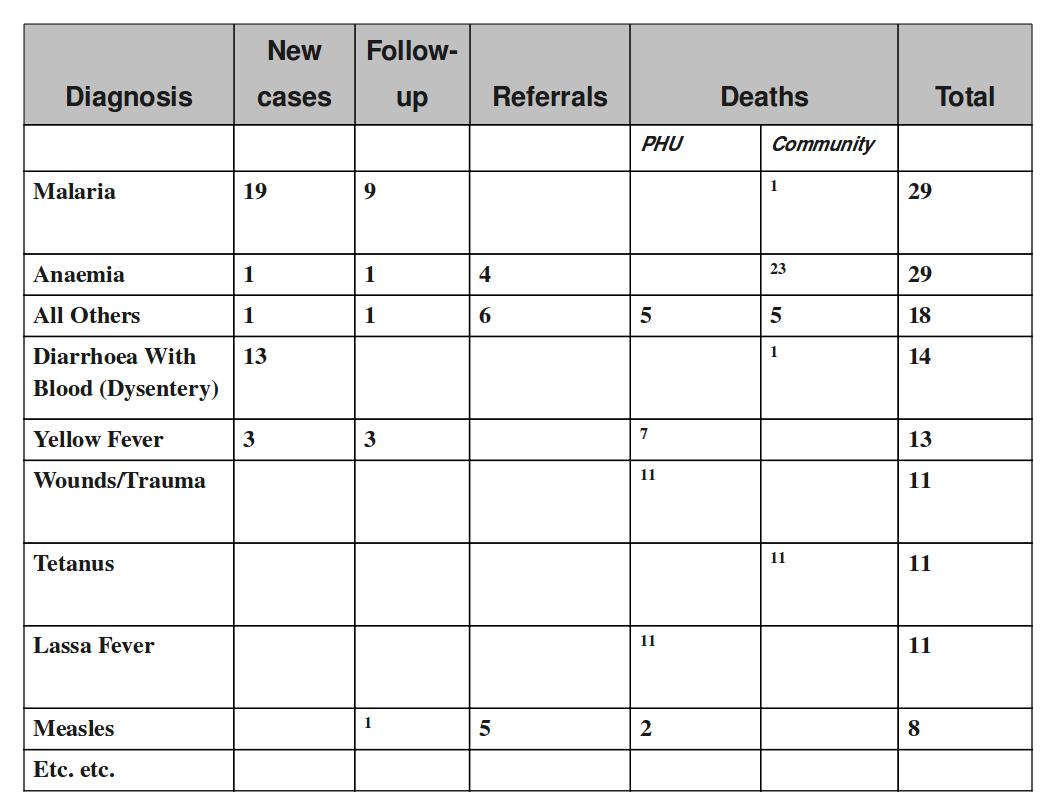
此输出表结合了两个数据元素类别HIV _Age和 性别与数据元素组设置为ART Group。该组启用 登台和入口点小计,汇总了以下数据元素: 该组。年龄组和性别的小计将是其他 可能容易包含在此处的列。
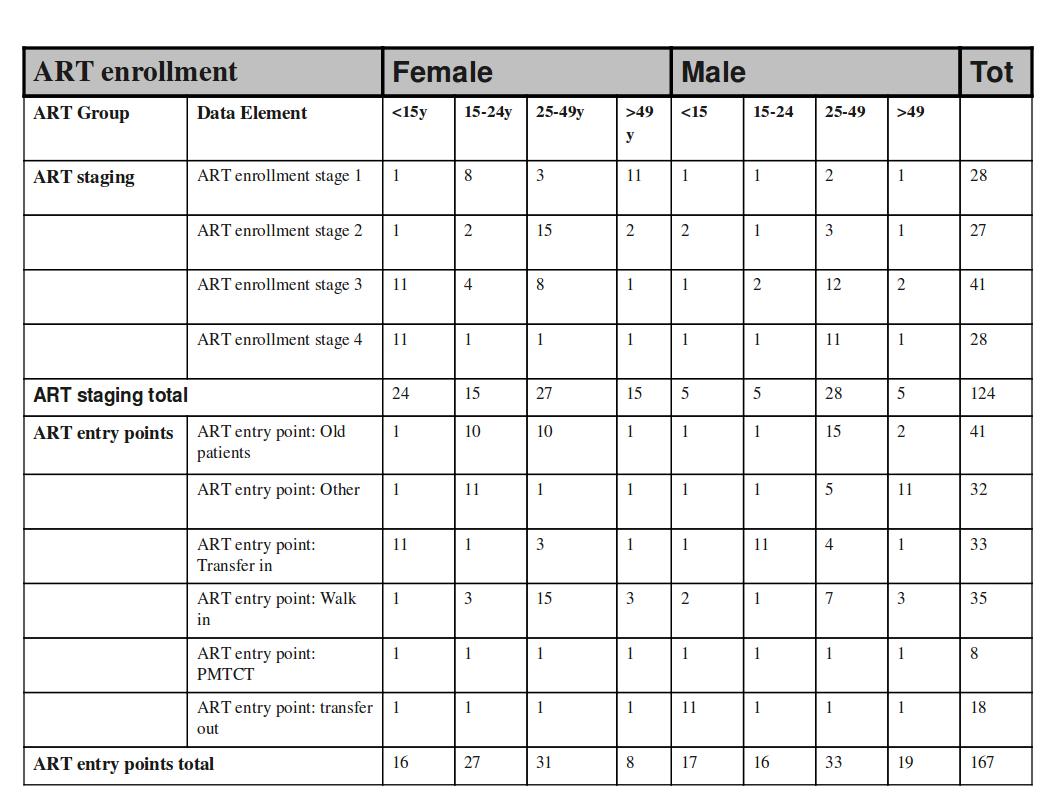
在Excel数据透视表或任何其他基于OLAP的数据中进行数据分析时 工具的尺寸变得非常强大,可以提供许多 对数据的不同看法。每个数据元素类别或组集 成为支点字段,选项或组成为其中的值 每个领域。实际上,类别和组集已得到处理 数据透视表中的方式完全相同,orgunits,句点和 数据元素。所有这些都成为了可以 用于重新排列,旋转,过滤和向下钻取数据。这里 我们将展示一些数据示例如何在数据透视表中使用 表。
以发病率和死亡率数据为例,数据透视表可以 展示如何使用维度来查看不同数据 聚合级别。
当没有任何枢纽字段时,将查看完全聚合的数字 在表区域中排列为列或行字段,但列出了 表本身上方的页面字段(过滤器)。

在这里,我们选择查看发病率总数。各种数据 发病率元素已被归入main _de _groups 发病率(稍后我们将回到死亡率)。上方的字段 表本身全部设置为“全部”,这意味着表中的总数 将包含来自所有国家,地区,酋长国,ou _type, 年,月,红色字段中列出的各种类别,以及 发病率组中的所有数据元素。
如我们所见,这不是一个非常有用的表示,因为发病率 分为新的案例,跟进,转诊,然后在 年龄组。另外,我们看不到各种诊断。第一步是 包括诊断字段(是一个组集),该操作由 将“诊断”字段向下拖动到一个行字段,如 下图,并在其中添加称为“发病率死亡率”的组 栏位栏位会显示新个案,跟进和转介。
将此图与下面的图进行对比。
它们都显示相同的数据(某些行已在 屏幕截图(取决于图片大小),尽管以其他方式。
底部图中使用的“数据元素”字段显示每个 诊断为三个要素;一项跟进,一项新的跟进 推荐。这是在其中定义数据元素的方式 DHIS2,因为这对于聚合有意义。你不想 汇总的跟进和新的,因此这些没有作为 类别,重点是简化汇总和 分解。
取而代之的是“诊断”组集,将这三个 (跟踪,新推荐),然后可以使用 另一组,即所谓的“发病率”。这个 允许我们像两个图中的第一个一样组织数据, 每行只有一次诊断,而新的是一组 后续,推荐为行。
使用组集的想法是,您可以将任何组组合在一起, 不同的数据元素。因此,如果我们添加死亡率数据(通过检查 从main _de _groups字段的下拉菜单中移动 表格中的此字段)我们还可以看到死亡人数,因为 死亡率数据元素已被列为“死亡”组 “发病率”组。结果如下所示。

结果是一个更加用户友好的数据透视表。现在,另一个数字 显示组集和元素之间的关系(这些是 假数据值)。
数据透视表的这一小细节显示了实际数据元素 链接到组集:
DHIS2中定义的四个数据元素是麻疹死亡, 麻疹跟进,新麻疹和麻疹转诊
它们都属于“诊断”组 一起麻疹
组集合“发病率死亡率”包含新病例组, 追踪,转介和死亡。
只有麻疹死亡数据元素具有与组有关的数据 死亡,因此这是显示数据值(20)的位置 右上角。对于新的麻疹患者也是如此;值(224)为 显示在数据元素Measles new和 组新病例(在该组中确定发病率)
数据元素未与 发病率分组保持空白。因此,在这种情况下,我们 如果我们从 桌子,刚诊断出来,小组确定了发病率, 如前图所示
现在让我们看看如何使用数据元素类别。在 在发病率数据输入表中,新病例和随访数据使用一个年龄段,转诊数据使用另一个年龄段,死亡数据使用第三个年龄段。 新病例和随访数据使用一个年龄组别,转诊数据使用另一个年龄组别,死亡率数据使用第三个年龄组别。 因此,在称为发病率的数据透视表中,这些数据可作为三个单独的年龄组字段使用。 年龄、转介数据年龄和死亡数据年龄。 年龄。在同时查看这些数据时,使用这些字段是没有意义的。 这些数据时使用这些字段是没有意义的(如上面的例子),但如果我们只想 如果我们只想查看新病例,我们可以将 MobidityMortalityGroups 字段作为页面字段,然后选择新病例组作为 过滤器。然后,我们可以将发病率/年龄字段拖到列区 区域,我们就会得到以下视图:

下表说明了重用数据元素的好处 跨数据集和类别组合的类别。 VCCT,ART和 PMTCT数据收集在三个不同的数据集中,前两个 性别和年龄细分,以及仅PMTCT年龄(给出了性别)。 这三个人的年龄段相同,因此可以查看 同一表中所有这三个数据集中的数据元素并使用 年龄维度。在前面的例子中,发病率和死亡率 数据是不可能的,因为所有新病例,转诊和死亡 有不同的年龄段。

在下表中,PMTCT数据已从表中删除,并且 性别类别添加到列区域,以便您可以分析 VCCT和ART按年龄和性别分类的数据。性别的可选小计 也已添加,以及所有年龄段和 性别。

通常,DHIS2数据集的设计基于某些要求 从已经使用的纸质表格中获取。纸质表格的逻辑是 与DHIS2的数据元素和数据集模型不同,例如经常 表格标题中的字段由列标题和 每行文字,有时还带有一些介绍性表格 提供更多上下文的标题。在数据库中捕获 一个原子数据元素,与视觉中的位置无关 表格格式,因此确保带有 可选的数据元素类别可捕获每个类别的全部含义 纸质表格中的单个字段。
设计数据集时要记住的另一重要事项是 数据集和相应的数据输入表单(这是一个数据集 (带有布局)是数据收集工具,而不是报告或分析 工具。还有其他更为复杂的工具可用于数据输出和 在DHIS2中进行报告,而不是在数据输入表中进行报告。纸质表格通常是 设计时要同时考虑数据收集和报告 您可能会看到诸如累积值之类的信息(除了 每月值),重复年度数据(相同的人口数据) 每月报告一次)甚至指标值,例如 与每月原始数据的格式相同。当您将原始数据存储在 DHIS2每个月都有您所需的所有处理能力 不需要电脑工具(实际上这是愚蠢的,大多数 可能导致不一致)注册手动计算的值,例如 如上所述。您只想捕获原始数据 您的数据集/表格,并将计算结果留给计算机,以及 将这些价值呈现给报表工具 DHIS2。
正如我们在上面的示例中看到的,数据元素类别和 类别选项在添加时有助于表示表格数据 纸张形式的字段的尺寸。我们还看到了数据 元素是描述DHIS2中数据的必需维度之一。 正如我们将在下面的示例中看到的那样,通常有不止一种方法可以 代表DHIS2中的纸质表格,可能很难知道哪个 用数据元素名称表示和表示的维 作为类别,甚至如上所述的分组。这里有一些 从使用数据元素和类别中学到的一般经验教训 组合:
在设计维度时,请牢记数据用途,而不是数据收集。 这意味着在收集时分解数据值 应该容易地沿各个维度进行汇总,例如 加起来是有意义的总数。
尽可能重复使用尺寸,因为这样可以提高功能 比较分类数据(例如年龄段,固定/外展, 性别)。
分解维度之和应为总计。在某些 在这种情况下,数据元素可以被收集为彼此的子集。在 在这种情况下,应使用类别来分解数据元素 不被使用。例如,我们可能会收集“已确认的数量 疟疾病例”,并按“ 5岁以下”和“ 5岁以上”分类。 第三个数据元素“ 1岁以下已确认的疟疾病例数”可能 表单上也存在。然后创建似乎合理 三个年龄段:1岁以下,5岁以下和5岁以上来描述 分解。但是,未满1岁的孩子实际上是 未满5岁的儿童,总计时,将导致重复。从而, 类别通常应由互斥组成 类别选项,例如各个类别选项的总和 产生一个连贯的总数。
不同级别的尺寸; 1)分类和2)分组。 分解维度决定了您如何收集以及如何详细 您会存储数据,因此请仔细计划。组维度为 更加灵活,即使在数据之后也可以更改和添加 集合(将其视为标记)。
最好考虑一下如何将数据用于集成 数据存储库,而不是如何在表单上实际收集它 或在设计元数据模型时通过项目执行。理想情况下,相同 跨表格和数据集应使用分解类型 数据元素将被一起分析或用于构建 指标。重用定义,以便数据库可以集成 即使表单本身可能是重复的( 实践,通常是这样)。
为了更好地解释我们介绍的方法和可能性 纸质表格示例,并将逐步进行设计 数据元素,类别,类别选项和类别组合。
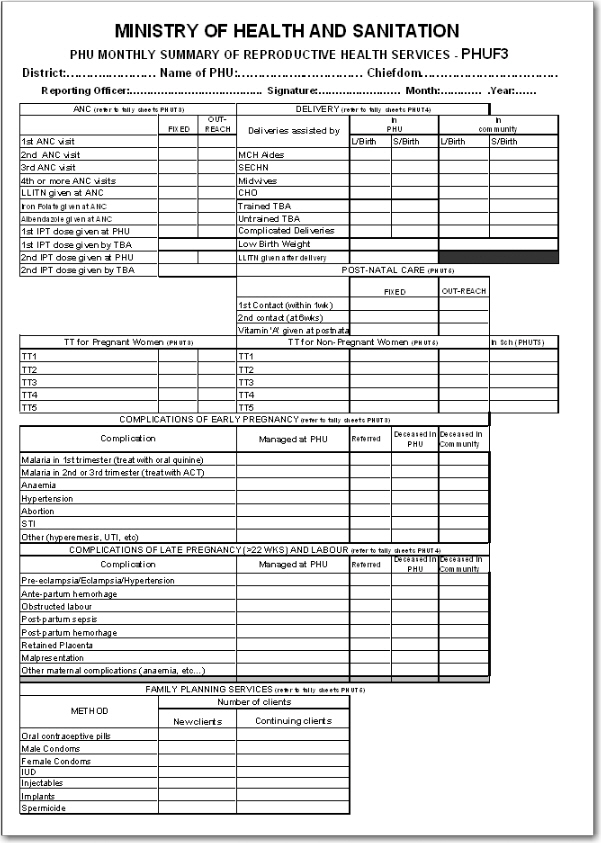
此表单有很多表,每个表都可能代表一个数据 元素类别组合(此后称为Catcombo)。如 这样对数据集就没有限制,只有一个 尺寸或Catcombo,它可以有很多,正如我们在上面看到的那样 由于表格之间的尺寸差异很大,因此有必要。在 在下面的段落中,我们将分析如何分解这种形式 到其组成部分中,并提出实施途径 DHIS2。
** ANC表**。左上角的这张桌子是比较简单的一张 以这种形式。它具有两个维度,第一列带有ANC 活动或服务(第一次访问,IPT第二次剂量等),第二次和 第三栏代表提供服务的地方 两个选项:“固定”和“外联”。由于ANC服务是关键 现象在这里进行分析,通常需要查看 不论“ ANC第1次访问”的实际位置如何, 使用此维度作为数据元素非常有意义 尺寸。
因此,第一列中从 "第 1 次产前检查 "到 "TBA 给予的第 2 次 IPT 剂量 "的第一列所有项目都表示为单个数据元素。*where *处*维度表示为一个数据元素类别(从现在起称为类别 类别),名称为 "固定/外联",有两个 固定 "和 "外联"。 "外联"。这里没有其他维度,因此我们添加一个新的 catcombo 名称为 "固定/外联",包含一个类别 "固定/外联"。 严格来说,该表中还有一个维度,即 严格来说,该表中还有另一个维度,即在 PHU 或由 TBA 维度,该维度在两剂 IPT 中重复出现。 但由于所列出的其他产前保健服务都没有这个维度 但由于所列的其他产前保健服务都没有这个维度,因此从该表中分离出两个数据元素 但由于所列的其他产前保健服务都没有这个维度,因此从该表中分离出两个数据元素,并将固定/ 外联和 对所有产前保健服务重新使用同一个分类组合更有意义,因为这样更容易进行数据分析。 更有意义,因为在报告中将这些数据放在一起查看会更方便。 此外,重复使用 PHU 或 TBA 信息也不会有太大损失。 此外,在数据元素名称中重复 "PHU "或 "TBA "信息也不会有太大损失。 在一个有 11 个数据元素的表格中,只有 4 个数据元素的名称是重复的。
**交货表。**此表比较棘手,因为它有很多 信息,您会看到并非所有行都具有相同的列 (某些列将合并,并且一个字段将变灰/禁用。)。要是我们 首先看一看“协助运送”一栏 只能是一维,但只能向下到“未经训练的待定”行, 其余三行与谁协助交付 所有。另一个方面是交货地点,无论是在PHU中还是在 顶列标题中所述的社区。这些交付是 进一步分为交付结果,无论是现场直播还是现场直播 仍然出生,这似乎是另一个层面。所以如果我们无视 暂时排在最下面的三排,这里似乎有3个尺寸,1) 2)分娩地点,以及3)分娩结果。钥匙 决定要使用什么作为数据元素,主要维度, 您最常使用并希望在其中轻松获得的总数 报告和数据分析。
在这种情况下,结果维度为“活产总数” 许多指标的常用值(孕产妇死亡率,出生率 由熟练的卫生人员参加)。在这种情况下, 按“维度也可以毫无问题地使用,但是 轻松获得活产婴儿总数信息的附加价值是 对我们而言至关重要的一点。这意味着从该表(或 第1至6行)只有两个数据元素; “活产”和“仍然 出生”。
接下来,还有两个维度,“ PHU /社区”及其两个维度 选项和“参加的生日”以及选项(“ MCH助手”,“ SECHN”, “助产士”,“ CHO”,“训练有素的TBA”,“未训练的TBA”)。这两个类别 组成分配给两个数据元素的组合“出生” “活产”和“静止产”。考虑到最后三行 交货表,我们可以看到“复杂交货”没有 有维度的帮助,但有地方和结果。 “低 出生体重”也没有维度的帮助,而不是 结果还是。交货后提供的LLITN没有任何信息 完全没有额外的尺寸。由于三行中的任何一行都不能共享 catcombo与任何其他行一样,我们决定将这些字段表示为 称为平面数据元素,表示在以下位置没有类别的数据元素 全部,只需在列中添加其他信息 数据元素名称的标题,因此以 跟随具有默认(与否相同)catcombo的数据元素; “ PHU活产中的复杂分娩”,“ PHU仍在分娩”,“社区活产中复杂的分娩”, “社区死胎中的复杂分娩”,“ PHU”,“社区低出生体重”和“分娩后给予LLITN”。
** NAT-NATAL CARE表**此表很简单,我们使用了相同的表 方法与ANC表相同。第一个列出了3个数据元素 列,然后将其链接到称为“固定/外展”的类别组合。 对这些数据元素重新使用相同的固定/扩展类别将启用 使用ANC数据和其他数据进行固定/外展分析 同一类别。
** TT表**此表比以前的表复杂一些 我们决定使用“ TT1”,“ TT2” ...“ TT5”作为数据元素 可以很容易地获得每一个的总数。有 固定/扩展维度,但也有“在学校内” 仅适用于非孕妇,或更正确地适用于 这两个作为学校免疫接种是否女孩 怀孕与否。我们咨询了表格后面的计划人员,并 发现可以将所有学校TT免疫接种注册为 非怀孕的,这可以简化模型,因为我们可以重复使用 “ TT1”至“ TT5”数据元素。所以我们最终得到了一个新类别 具有三个选项(固定,外展,在校)的“ TT地点”,以及 另一个类别称为“怀孕/非怀孕”,其中有两个选项。的 然后,新的Catcombo“ TT”是这两者的组合,并应用于 5个TT数据元素。由于我们同意将所有在校免疫接种 “非怀孕于”下的是指选项的组合(“怀孕+入 学校)将永远不会以任何数据输入形式使用,因此成为 可能的optioncombo,可以。只要表格是自定义的 设计之后,您可以选择要使用的选项组合或 不会,因此拥有这样的被动或未使用也不是问题 catoptions。在TT地点类别中将学校作为一种选择 简化了模型,因此我们认为这是值得的。的 替代方法是为“学校中的TT1”再创建5个数据元素 ...“ TT5 in school”,但添加这些内容会有些混乱 连同“ TT1” ...“ TT5”以及TT Catcombo。作为一个学校 TT位置类别中的位置可以更轻松地获得总分 给出了TT1..TT5疫苗,这是最重要的数字和最 经常用于数据分析的值。
早孕和晚期妊娠并发症及分娩 将这两张表合二为一,并说明原因。这两个表是一个 有点令人困惑,而不是最好的设计。最重要的数据来了 这些表中是怀孕并发症和孕产妇 死亡人数。这些数据元素包含有关导致问题的更多详细信息 并发症或死亡(两个表格的第一列),以及 死亡地点(在PHU或社区),以及并发症的结果 (如果不是死亡的话)可以是“在PHU管理”或“ 我们决定为这两个表创建两个数据元素。 “妊娠并发症”和“孕产妇死亡”两类 组合,每个数据元素一个。对于怀孕 并发症数据元素还有两个附加维度, 并发症的原因(合并后第一列的列表 两个表格)和结果(由PHU或“已转介”管理),因此这些是 组成该类别组合的类别和选项。对于 “孕产妇死亡”数据元素同类别与不同 使用原因,然后使用另一类死亡地点(在PHU中 或在社区中)。这样,两个数据元素可以共享一个类别 这样很容易得出怀孕总数 并发症和产妇死亡。虽然清单上的并发症 您可以看到纸质表格分为两个(早工和晚工) 那例如第2和第3个月的疟疾列在早期, 但实际上是在怀孕后期。没有明确的 区分早期和晚期并发症的形式,因此 我们放弃了尝试在数据库中做出这种区分。
**计划生育服务表**此表有2个维度, 计划生育方法(避孕方法)以及客户是新客户还是新客户 继续。我们只得到了一个数据元素“计划生育 客户”,然后添加两个类别的“ FP方法” 避孕药作为选项,另外一个类别“ FP客户类型” 新的或继续的选项。这样很容易获得总数 计划生育客户的数量是要看的主要价值 数据分析,从那里您可以轻松获得方法的详细信息 或有多少新客户。
识别纸质表格中的不同表(或子数据集) 具有相同的尺寸
为每个表标识描述数据字段的维
确定关键维度,最有意义的维度是 孤立地(当其他人崩溃时,总结)。这是 您的数据元素维度,起点和核心 多维模型(子数据集)。数据元素维可以 如果两个或更多个维度的合并更有意义, 数据分析。关键是要确定哪个构成最多 当其他维度崩溃时,要独自看待。
对于所有其他/其他维度,请确定其选项,然后 以及尺寸及其选项的解释性名称。
这些其他维度中的每一个都是数据元素类别 并且它们的选项将是类别选项。
将每个子数据集的所有类别合并为一个类别 组合并将其分配给表中的所有数据元素 (或子数据集,如果您愿意)。
完成所有表格(子数据集)后,创建一个 新数据集并添加您已识别的所有数据元素(在 整个纸质表格)。
您的数据集将由一组数据元素组成,这些元素包括 链接到一个或多个类别组合。
除了上一章所述的功能外,DHIS2 还能为数据添加维度。 维度。我们称这些维度为 "属性类别"(AC)。上一章中描述的类别 分类类别"(DCs),以区别于 ACs。 以区别于 AC。
AC 和 DC 非常相似--它们的工作方式基本相同,可通过维护界面的相同部分访问。 通过维护界面的相同部分进行访问,并存在于数据库的相同部分。 数据库的相同部分。它们之间的主要区别在于 连接的对象。DC 连接到一个数据元素;而 AC 则连接到一个数据集、 AC 连接到数据集。这意味着所有 DC 选项的值 可以在同一个数据录入屏幕上输入,而在开始输入数据前必须选择 AC 选项。 交流选项。
在设置系统时,您可以仅使用DC而不考虑AC 共。但是,AC是简化数据输入屏幕或 减小类别选项组合的叉积的大小。
提示
当你决定哪些类别应该是 DC,哪些应该是 AC 时,这里有一个很好的标准:
当您想在数据集中的不同数据元素上使用不同的类别组合时,请使用 DC。 数据集中的不同数据元素
当你想在一个数据录入屏幕上输入所有类别选项组合时,请使用 DC。 在一个数据输入屏幕上
当您想在一个数据录入屏幕上输入所有类别选项组合时,请使用 DC > - 当您想在一个数据录入屏幕上输入所有类别选项组合时,请使用 AC 数据集中的所有数据
当您只想输入一个类别选项组合时,请使用 AC。 在一个数据录入屏幕上 > 使用 AC
在前一章中,为了简单起见,我们把 DC 称为 "什么 "维度的一部分。 的一部分,但实际上更为复杂。无论是 DC 还是 AC,都可以 answer any question about a data element, including what (of course), 谁、为什么、怎么样,甚至组织单位和时期维度之外的*在哪里*或*什么时候*。 组织单位和时间维度之外的*地点*或*时间*。
创建属性类别的过程及其选项和组合,将在本节讨论。 组合在 [管理类别](manage_category.html)一节中讨论。如前所述 中所述,分解类别是通过编辑数据元素来配置的,而属性类别则是通过编辑数据集来配置的。 元素来配置分解类别,而属性类别则通过编辑数据集来配置。
输入汇总数据时,必须首先选择属性类别,然后才能输入分类数据。 类别,然后就可以在一个页面上输入不同分类类别的数据。 类别的数据。
例如,在下图中,属性类别为 执行伙伴(AIDSRelief Consortium)和项目(改善药品获取途径)。 改善药品获取)。 分类类别为性别 (男/女/等)、年龄(<15, 15-24, 25-49, >49)。
要使用分类和属性类别进行分析,请在 "类别编辑 "页面中勾选 "数据维度 "框、 在 "维护 "应用项目的类别编辑界面中勾选 "数据维度 "复选框。 中的 "数据维度 "框。 创建或编辑类别中的讨论。
要在审批中包含属性类别,请创建一个类别 选项组,其中包含与属性类别相同的类别选项。 类别。 然后创建一个类别选项组集,并将类别选项组集添加为数据审批级别。 类别选项组集作为数据审批级别。
更详细的内容请参阅 按类别选项组集审批 和 按多个类别选项组进行审批。
对于某些人来说,属性类别与分类类别的工作方式 如果我们看一下数据值是如何存储在 数据值在 DHIS2 数据库中的存储方式。如果深入研究数据库的内部结构并不能帮助你 如果深入研究数据库的内部结构并不能帮助你理解不同类型的类别是如何协同工作的、 请不要理会。
每个数据值都与一个数据元素、一个时间段和一个组织单位相关联。 组织单位相关联:
dataelementid | periodid | sourceid |
|
|
|
(请注意,这些是数字数据库ID,而不是DHIS2 uid。)
当然,每个数据值都有一个值,在数据库中添加**value**列 列:
dataelementid | periodid | sourceid | value |
|
|
每个数据值还引用了分配给它的分类类别选项和属性类别选项。 和属性类别选项。例如,在 例如,在上面的例子中,在 "男性 <15 "方框中输入的数据值将有 分类类别**性别**的选项为 "男性",分类类别**属性**的选项为"<15"。 年龄**的选项为"<15"。这两个选项的 这两个选项的组合在数据库中用一个 这两个选项的组合在数据库中用一个**类别选项组合**表示,即 "男性,<15 岁"。数据 值在**类别选项组合**中引用了这一分类类别选项组合。 类别选项组合:
dataelementid | periodid | sourceid | value | categoryoptioncomboid |
|
同样,同一数据值的**实施伙伴**类别将有 "AIDSRelief Consortium "选项。 实施伙伴**类别的选项为 "艾滋病救助联合会",项目**类别的选项为 "改善药物获取"。 项目**类别的选项为 "改善药品获取"。还有 还有一个数据库**类别选项组合,意思是 "实施伙伴、改善药品获取"。 合作伙伴,改善药品获取"。数据值在 属性选项组合**:
dataelementid | periodid | sourceid | value | categoryoptioncomboid | attributeoptioncomboid |
注
上述列列表不包括数据值表中的所有列。 数据值表中的所有列。
如果没有为数据元素定义分类类别组合,类别选项组合将引用 "默认类别"。 类别选项组合,类别选项组合将引用 "默认 "类别选项组合。 选项组合,该组合在 DHIS2 中被内部定义为类别 默认 "类别选项组合。 类别中的唯一选项)。同样,如果您没有为数据集定义属性类别 同样,如果您没有为输入数据的数据集定义属性类别组合,则 属性选项组合引用相同的 "默认 "类别选项组合。 组合。
我们希望通过对 DHIS2 数据库中数据值存储方式的研究 数据库中的数据值的存储方式。 分类类别和属性类别。 属性类别。
关系代表 Tracker 模型中两个实体之间的链接。A 关系在 DHIS2 中被视为数据,基于关系类型、 类似于跟踪实体是基于跟踪实体类型。
关系总是连接两个实体,这些实体可以包括跟踪实体、注册和事件,以及它们的任何组合。 实体、注册和事件,以及这些实体的任意组合。请注意 所有这些组合目前都无法通过用户界面使用。
实体之间的关系可分为单向关系和双向关系,每种类型的关系在创建时需要不同级别的访问权限。 每种关系的创建都需要不同级别的访问权限。
从 [tracker exporter endpoint](#webapi_tracker_export)检索关系时,只显示那些源于 的关系。这意味着该实体要么是双向关系的一部分 或单向关系中的 "来自 "实体。
关系类型是关系具有的属性的定义。 关系始终包含两个方面,分别称为“从”和“到”,以及 每边可以包含哪些实体由关系确定 类型。确定每个属性可以包含的属性称为 约束,分别来自fromConstraint和toConstraint。这些约束是 在以后处理数据时很重要,以了解之间的关系 可以也不能包含。
关系类型中定义的每个约束都包含几个 属性。主要属性是关系实体,它决定什么 关系可以包含的一种实体。实体可以是 每个约束如下:
根据您选择的关系实体的类型,可以选择 每个约束的其他限制。下表说明了 您可以配置不同的组合:
| 跟踪实体实例 | Shallow copy { #shallow-copy } | 合并策略(DISCARD 或 LAST_UPDATED) | |
|---|---|---|---|
| ```json | |||
| { | |||
| "style": { | |||
| "color": "#ffffff", | |||
| "icon": "my-beautiful-icon" | |||
| } | |||
| } | |||
| ``` | 检索和删除项目通知模板 | 可选的 | Note that synthetic fields displayName and displayShortName are always |
returning the translated value independent of the translate parameter. | |||
| IndicatorGroup | -- | 检索和删除项目通知模板 | Note that synthetic fields displayName and displayShortName are always |
returning the translated value independent of the translate parameter. | |||
| 关系(跟踪器) | Note that synthetic fields displayName and displayShortName are always | ||
returning the translated value independent of the translate parameter. | 检索和删除项目通知模板 | 可选的 |
这些附加限制将要求实体在创建前符合限制设置。 才能创建。例如,如果您的关系是 母亲和孩子之间的关系,这两个限制条件都会将所需的跟踪实体 类型设置为 "人",并可选择将 "注册 "分别设置为 "孕产妇保健计划 "和 "儿童计划"。 计划和儿童计划。这样,只有 类型的被跟踪实体,且其注册了所需的计划。 包含在这些关系中。
除了关系类型定义的约束外,每个关系还可以配置为双向关系、 真或假。
关于双向关系要注意的一件事是 “从”和“到”两面在数据库中仍然很重要,这意味着每个实体 必须匹配该侧的约束。但是,从用户角度来看, 在每个方面,每个实体的存储都是无关紧要的。
可能的关系连接类型示意图](resources/images/relationship_model/relationships.png)
分析是指处理和准备数据的过程 分析是指将已输入 DHIS2 的数据处理和准备成更适合检索指标和汇总数据的格式的过程。 分析是指将输入 DHIS2 的数据处理和准备成更适合检索指标和综合数据的格式的过程。当数据 数据输入 DHIS2 后,将以最适合写入数据的格式存储。 数据。然而,当数据需要处理成 然而,当数据需要处理成指标或汇总(如从月份到季度)时,将这些数据转换成 将数据转换并存储为另一种格式会更有效。 这种格式针对只读操作进行了优化。DHIS2 的分析系统 分析应用项目(地理信息系统、透视表、事件报告等)广泛使用 DHIS2 的分析系统、 事件报告等)。
必须牢记的是,由于已输入 DHIS2 的数据 必须牢记,由于输入 DHIS2 的数据必须处理成分析格式,因此出现在分析应用项目中的数据 出现在分析应用项目中的数据只代表 最后一次运行分析时系统中存在的数据。如果 之后输入的数据,则需要再次运行分析项目 数据才能出现在分析应用项目中。
审批可用于控制数据的可见性和可编辑性。 数据的可见性和可编辑性。当数据从最低报告级别提交时,它可以 由上一级批准。这种批准有两种效果:
在下级数据输入屏幕中无法再编辑数据。 编辑数据。
根据已启用的系统设置,数据将在审批级别可见。 数据将在审批级别可见。
例如,数据在设备层输入,然后提交审批。 提交审批。一旦数据在 数据将锁定在设施级的数据输入屏幕中。 数据将被锁定在机构级的数据输入屏幕中。地区用户也可以在 分析应用项目中对地区用户可见。
类别组合选项是由构成类别的所有不同类别选项组合动态组成的。 构成类别组合的类别选项的不同组合。 组合。例如,两个类别 "性别 "和 "年龄 例如,"性别 "和 "年龄 "这两个类别可能有 "男性 "或 "女性 "和 "<5 years" or ">5 年 "等选项。 这样,类别组合选项就包括
DXF
指标的除数。可由多个数据元素组成 元素组成。
这显然是一个非常概括的例子。分母和 指标本身可以由各种数据元素组成、 因子和四个基本操作(加法、乘法、除法和减法)、 除法和减法)。
DHIS2团队在以下位置维护演示服务器 https://play.dhis2.org/demo。到目前为止,这是最简单的尝试方法 DHIS2。只需在Web浏览器中打开链接并使用用户名登录 =管理员和密码=区。
注意
该服务器上的所有更改每晚都会删除,因此请不要保存任何更改 在此服务器上的重要工作。严格用于示范 仅用于目的\!
使用 Docker 容器运行 d2 集群是在本地计算机上开始使用 DHIS2 的简单方法。 的简单入门方法。这种方法适用于单机 安装和演示。只需按照指南 此处。
您必须确保已安装 Yarn 和 Nodejs。您的计算机上还必须安装当前版本的 Docker。 版本。详细信息请参阅 guide 。
可以从此处下载最新的稳定服务器版本 [网站](http://stable.dhis2.org/)。有关如何的详细信息 安装它,请参阅 实施手册。
无论您是安装了服务器版本还是在本地运行了 DHIS2 实例,您都将使用网络浏览器登录应用项目。 应用项目。DHIS2 应该与大多数现代网络浏览器兼容、 不过您需要确保启用了 Java Script。
要登录到应用项目,请输入http://localhost:8080/dhis 您正在使用DHIS2 live软件包,或将localhost替换为 安装服务器版本的服务器的名称或IP地址。
在线或脱机启动DHIS2后,将显示 屏幕将提示您输入注册的用户名和密码。 输入所需信息后,单击登录按钮进行登录 进入应用项目。默认的用户名和密码为“ admin”, '区'。在第一次登录时应立即更改它们 时间。
您可以从菜单中选择想要显示DHIS2的语言。 屏幕底部的“更改语言”对话框。不是全部 语言可能可用。
如果您忘记了密码,可以点击“忘记了 密码?”链接。您必须已将您的电子邮件地址和 服务器必须正确配置为发送电子邮件。
如果要创建自己的帐户(和服务器管理员 允许),只需点击“创建帐户”并按照说明进行操作 提供。
登录DHIS2后,请参考本节中的特定部分。 可用的不同功能的手册。
只需单击配置文件,然后单击右上角的“注销” DHIS2菜单中的。
DHIS2 为数据收集、验证、报告和分析提供了一套功能强大的工具、 但数据库的内容,如收集什么、由谁收集和以何种格式收集,将取决于 但数据库的内容,如收集什么、谁来收集、以什么格式收集等,将取决于使用环境。 使用情况而定。不过,要使用 DHIS2 做任何事情,都必须 首先创建元数据。元数据或关于数据的数据描述了 应收集什么(数据元素和类别),应在哪里收集(组织单位 组织单位)以及收集的频率(周期)。 收集频率(周期)。这些元数据需要在 DHIS2 数据库中创建元数据,然后才能使用。这可以通过用户界面 这可以通过用户界面完成,不需要编程或深入的软件技术。 软件的编程或深入的技术技能,但需要充分了解您试图收集数据的流程 但需要充分了解您试图收集数据的流程。
本节将对DHIS2进行非常简短的介绍。 数据库设计,主要说明准备数据库所需的各个步骤 新的DHIS2系统供使用。每个步骤的执行方法均在其他部分进行了说明 有关设计选择的章节和最佳做法将在 实施者手册。以下是要遵循的步骤:
1 \。建立组织层次结构
2 \。定义数据元素
3 \。定义数据集和数据输入表格
4 \。定义验证规则
5 \。定义指标
6 \。定义报告表和设计报告
7 \。设置GIS模块
8 \。设计图表并自定义仪表板
组织层次结构使用 DHIS2 对组织进行定义、 卫生设施、行政区域和其他地理区域 用于数据收集和数据分析。数据的*地点*维度 数据的这一 "所在*维度 "被定义为一个层次结构,其中有一个根单元(如卫生部)和 下面有任意数量的层级和节点。这个层次结构中的每个节点 在 DHIS2 中称为一个组织单位。
此层次结构的设计将确定 在收集和汇总数据时可供用户使用的分析 这种结构。只能有一个组织层次结构 同时,其结构需要仔细考虑。额外 层次结构(例如,平行的行政分组,例如“ 所有权”)可以使用组织组和组集进行建模, 但是组织层次结构是数据的主要载体 地理维度上的汇总。通常是国家 公共卫生中的组织层次结构有4-6级,但是任何 支持级别数。层次结构是由父子构成的 关系,例如国家或卫生部(根)可能有8 上级单位(省),每个省(级别2)可能会再次 有10-15个地区作为他们的孩子。通常情况下,卫生设施 将位于最低层,但也可以位于 更高的水平,例如偏斜的国家或省级医院 支持组织树(例如,可以定位叶节点 处于第2级,而其他大多数叶节点处于第5级)。
通常,由健康定义一个地理层次结构 系统。例如行政办公室所在的位置(例如卫生部, 省,区),但通常还有其他行政区域 在可能添加或可能不添加的国家/地区中,具体取决于其添加方式 边界将改善数据分析。设计层次结构时 任何组织单位的孩子人数可能表明 结构的实用性,例如具有一个或多个1-1关系 在两个级别之间不是很有用,因为对于 子级和父级。在另一个极端上,这个数字很高 等级中间的儿童数量(例如,一个地区的50个地区 省)可能需要在之间添加一个附加级别 增加数据分析的实用性。最低水平,健康 设施通常会有大量的孩子(10-60岁),但是对于 层次结构中更高的其他级别。 5-20个孩子是 推荐的。太少或太多的孩子可能表明该水平 应该删除或添加。
请注意,很容易更改 在稍后的阶段,唯一的问题是改变组织 收集数据的单位(叶节点),例如分裂或合并 卫生设施。层次结构的汇总基于 随时可以使用当前的层次结构,并且将始终反映最新的层次结构 组织结构的变化。请参阅以下章节 组织单位,以学习如何创建组织单位并 建立层次结构。
合并 DataElements 时应格外小心。特别注意 应特别注意合并涉及数据元素引用的数据值。 合并。在执行合并之前,应充分了解合并的潜在副作用。 合并。数据元素的合并具有深远的影响。以下信息 数据元素合并的内容。数据元素合并 涉及系统的所有主要部分(元数据、数据、跟踪器、分析和审计)。
如果源 DataElements 与大量数据/审计记录链接,系统性能可能会受到影响。
数据元素也许是 DHIS2 数据库最重要的组成部分。它代表*什么*维度,说明正在收集或分析什么。 收集或分析什么。在某些情况下,它被称为 指标,但在 DHIS2 中,我们称这种收集和分析单位为*数据元素*。 数据元素。数据元素通常代表对某一事物的计数、 其名称描述了被统计的内容,如 "卡介苗剂量 "或 "疟疾病例"。 "疟疾病例"。在收集、验证、分析、报告或展示数据时 或展示数据时,数据元素或基于数据元素的表达式 描述了数据的内容。因此,数据元素 因此,数据元素对系统的各个方面都很重要,它们不仅决定了 如何收集数据,更重要的是如何在数据库中表示数据值。 它们不仅决定了数据的收集方式,更重要的是决定了数据值在数据库中的表达方式,而数据库又决定了数据的分析和展示方式。 这也决定了如何分析和展示数据。
可以通过称为数据元素类别的细分维度,为 "什么 "维度添加更多细节。 数据元素类别。常见的 类别,但用户也可添加任何类别,并与特定的数据元素相链接。 并链接到特定的数据元素。数据元素的 数据元素名称及其指定类别的组合,定义了系统中可用的最小收集和分析单位,从而描述了 收集和分析的最小单位,从而描述了数据库中的原始数据。 数据库中的原始数据。在放大该维度时可以进行汇总,但不能进一步深入。 但无法进一步向下钻取,因此设计数据元素和类别 因此,设计数据元素和类别时,要定义系统可用的分析细节(在*什么*上)。 什么*维度)。数据元素和类别的更改 在流程的后期阶段更改数据元素和类别可能会很复杂,因为这 会改变数据库中已记录的数据值(如果有的话)的含义。 如果有的话)。因此,这一步是数据库设计过程中更为果断和谨慎的步骤之一。 的步骤之一。
设计数据元素时的一种最佳实践是考虑数据 元素作为数据分析的一个单元,而不仅仅是数据中的一个字段 收集表格。每个数据元素都独立存在于数据库中, 完全脱离收集表格,报告和其他 输出基于数据元素和由以下内容组成的表达式/公式 数据元素而不是数据收集表单。所以数据分析 需求应该驱动流程,而不是数据的外观 收集表格。一个简单的经验法则是数据的名称 元素必须能够独立运行并描述数据值 也在其收集形式的范围之外。例如。数据元素 无论是在“ “ RCH”形式或“ OPD”形式,但就其本身而言并非唯一 描述现象(被引荐给谁?),而应改为 称为“来自孕妇的总推荐数”或“来自OPD的总推荐数”。 两个不同的数据元素具有不同的含义,尽管该字段 纸质表格上的用户只能说“总推荐人”,因为 表格将始终知道这些引用来自何处。在数据库中或 数据元素存储库,此上下文不再有效,并且 因此,数据元素的名称在 描述数据。
数据元素的通用属性可以通过什么来建模 称为数据元素组。这些小组在 感觉它们是由用户定义的,包括其名称和名称 会员资格。组对于浏览和显示相关信息均有用 数据,但也可以用于将数据元素聚合在一起。团体 松散耦合到数据元素,而不直接绑定到数据 值,这意味着它们可以在任何时间点进行修改和添加 而不干扰原始数据。
DHIS2中的所有数据输入都是通过使用数据集来组织的。一种 数据集是为数据分组在一起的数据元素的集合 集合,并且在分布式安装的情况下,它们还定义了 在DHIS2实例之间导出和导入的大块数据(例如 从地区办公室本地安装到国家服务器)。 数据集不直接链接到数据值,而仅通过它们 数据元素和频率,因此可以修改数据集, 随时删除或添加而不影响原始数据 已经被系统捕获,但是这种变化当然会影响 如何收集新数据。
数据集具有控制数据收集的期间类型 频率,可以是每天,每周,每月,每季度,每六个月, 或每年。数据集中要包含的数据元素和 时段类型由用户定义,并带有名称,简称, 和代码。
为了使用数据集收集特定组织单位的数据,您需要 必须将组织单位分配给数据集,并且该机制控制 哪些枪支可以使用哪些数据集,并同时定义 数据完整性的目标值(例如,多少医疗机构 预计每个月都会提交RCH数据的地区)。
一个数据元素可以属于多个数据集,但这需要 仔细思考,因为这可能导致重叠和不连续的数据 如果例如收集数据集被赋予不同的频率,并且 由相同的枪械使用。
将数据集分配给组织单位后,将创建该数据集 可在您拥有的orgunits的Data Entry(在Services下)中找到 根据数据集将其分配给有效期 期间类型。然后将显示一个默认的数据输入表单,该表单是 只是属于数据集的数据元素的列表 带有用于输入值的列。如果您的数据集包含数据 类别,例如年龄段或性别,再加上其他元素 列将基于默认格式自动生成 类别。除了默认的基于列表的数据输入表单 还有两种选择,基于节的表单和自定义表单。
截面表单在使用时提供了更多的灵活性 表格形式,设计快速简单。通常您的数据输入 表单将需要多个带有副标题的表,有时您需要 禁用(灰显)表中的某些字段(例如,某些类别 不适用于所有数据元素),这两个功能均受支持 部分形式。定义数据集后,您可以定义它的部分 带有数据元素的子集,标题和可能的灰色字段 部分的表格。也可以定义数据集中各部分的顺序。 在“数据输入”中,您现在可以开始使用“部分”表单(应显示 当部分可用于所选数据集时自动显示)。您 可以在默认格式和部分格式之间切换 数据输入屏幕。大多数表格数据输入表格都应该可行 与节形式有关,您可以利用该节更多 表单(或默认表单)对您来说越容易。如果这两种类型 表格不符合您的要求,那么第三个选择是 完全灵活,但更耗时的自定义数据输入 形式。
当您要设计的表单对于默认表单而言过于复杂时 部分表格,那么您最后的选择是使用自定义表格。这需要 更多的时间,但在设计方面为您提供了充分的灵活性。在 DHIS2有一个用于表单设计器的内置HTML编辑器(FcK编辑器) 您可以在用户界面中设计表单,也可以粘贴到HTML中 直接使用编辑器中的“源”窗口。在自定义表单中,您 可以插入静态文本或数据字段(链接到数据元素+ 类别)在表格上的任何位置,您有完全的自由 设计表单的布局。将自定义表单添加到 数据集,它将在数据输入中可用并自动使用。您 可以切换回默认值,并且顶部的部分(如果存在)形式 数据输入屏幕的右上角。
设置完系统的数据输入部分并开始 收集数据,然后有时间定义有助于质量的数据质量检查 以提高所收集数据的质量。您可以添加尽可能多的 您喜欢的验证规则,这些规则由左和右组成 副表达式又由数据元素组成,带有 双方之间的运算符。典型规则是将小计与 总的东西。例如。如果您有两个数据元素“艾滋病毒检测 ”和“艾滋病毒检测结果呈阳性”,那么您知道 表格(同一时期和组织单位)的总数 测试必须始终等于或高于肯定测试的数量。 这些规则应该是绝对规则,这意味着它们是 数学上正确,而不仅仅是假设或“大部分时间 正确”。可以在填写每个表格后在数据输入中运行规则, 或同时处理多种形式的批量处理,例如 适用于上一个报告月份的所有设施。结果 测试将列出所有违规行为以及每个方面的详细值 发生违规的表达式可以很容易地返回 进行数据输入并更正值。
指标可能代表了最强大的数据分析功能 DHIS2。虽然数据元素表示原始数据(计数) 收集的指标代表提供覆盖率的公式, 发生率,比率和其他基于公式的分析单位。一个 指标由一个因素(例如1、100、100、100 000), 分子和分母,后两者都是基于表达式的 一个或多个数据元素上。例如。指标“ BCG覆盖 <1年” 被定义为一个因子为100的分子(分子的“ BCG剂量 1岁以下的儿童”)和分母(“ 1岁以下的目标人群” 年”)。指标“ DPT1到DPT3的辍学率”是一个100%的公式 x(“给定DPT1剂量”-“给定DPT3剂量”)/(“给定DPT1剂量”)。
DHIS2中的大多数报告模块都支持数据元素和指标 您也可以将它们合并到自定义报告中,但是重要的是 指标与原始数据的差异和强度(数据元素的 数据值)是比较不同数据的能力 地理区域(例如人口稠密地区与农村地区)作为目标 分母可以使用分母。
指标可以随时添加,修改和删除 而不干扰数据库中的数据值。
DHIS2中的标准报告是一种非常灵活的数据呈现方式 已收集。数据可以由任何组织汇总 单位或组织单位级别,按数据元素,按指标以及以上 时间(例如每月,每季度,每年)。报告表是自定义的 标准报告的数据源,并且可以在 用户界面,以后可以在外部报表设计器中访问,例如 iReport或通过自定义HTML报告。然后可以将这些报告设计 设置具有参数的易于访问的一键式报告,以便 用户可以运行相同的报告,例如每个月都有新数据 输入,并且与所有级别的用户相关,因为 可以在运行报告时选择组织单位。
在集成的GIS模块中,您可以轻松地在地图上显示数据, 既在多边形(区域)上,又在点(健康设施)上,以及 作为数据元素或指标。通过提供您的坐标 组织单位到系统中,您可以快速掌握 这个模块。有关如何开始的详细信息,请参见GIS部分。
显示指标数据最简单的方法是通过图表。 易于使用的图表对话框将指导您完成创建 各种类型的图表,其中包含指标,组织单位的数据 和您选择的时期。这些图表可以轻松地添加到其中之一 仪表板上的四个图表部分,可以轻松完成 登录后立即可用。确保将仪表板模块设置为 用户设置中的启动模块。
记分卡的定义: 在公共卫生环境中,如卫生部 在卫生部等公共卫生机构中,记分卡是一种有用的标准化方法。 记分卡提供了一种有用的标准化方法,可将相关指标合并到一个表格中。记分卡提供了 疫苗接种计划等卫生项目的整体表现,突出强调成功之处和需要改进之处。 疫苗接种项目等卫生项目的整体表现,突出成功之处、不足之处和需要改进的地方。 下面是一张典型的记分卡:

本教程说明了如何在DHIS2数据透视表中创建记分卡 表格应用。使用枢纽分析表有几个优点 创建一个记分卡,例如:
您可以将计分卡保存在仪表板上并离线使用。
您可以与其他DHIS2用户共享计分卡。
让我们开始吧\!
首先,我们将为记分卡创建一个三色的“交通灯”图例。 记分卡具有三种基本颜色,易于扫描且易于操作 理解。
打开**维护**应用项目。点击右上角的菜单 并从应用项目列表中选择维护。您也可以输入 在搜索字段中查找单词维护的首字母 该应用项目。

在维护应用项目中,向下滚动到页面底部 到**其他**部分。
Go to Legend and click the +.
在**传奇管理**页面,滚动到页面底部 并通过点击蓝色+按钮来创建新的图例。

输入图例的名称(例如“ Traffic light”)作为起始值 以及字段中的最终值。您在此处输入的值取决于 您希望为记分卡设置的性能等级。
将**图例项数**更改为3以显示三种颜色 计分卡。要更改图例项的颜色,请点击蓝色+ 按钮,然后编辑 颜色。

从屏幕右上角的菜单中打开**透视表**应用项目。 仪表板。您还可以在中输入数据透视表的首字母 搜索字段。
转到左侧窗格中的**数据**,然后选择 列表中的**指标**。
Select an Indicator group such as “ANC” in the second list.
使用箭头,选择要在其中查看的指标类型 您的计分卡。

点击 ** 更新**。该按钮位于页面顶部的菜单中。 工作区
转到 周期,选择要显示的周期 数据。在这个“交通灯”示例中,我们将使用相对时间段 部分。在**季度**中,选择**本季度**和**上季度**。 季度**。清除其他复选框,然后点击 更新。

转到左侧窗格中的**组织单位**,然后点击 齿轮按钮旁边的箭头。
选择**选择级别**。

从列表中(齿轮按钮旁边)选择 地区。点击 更新。

如您所见,记分卡在 工作区。现在该调整外观。
In the workspace, click Layout.

在**表格布局**中,将**组织单位**向下拖动至**行 尺寸**部分。
Drag Data to the Column dimensions section.
在**列尺寸**窗格中,将**周期**拖到**数据**下面、 然后点击 更新。
In the workspace, click Options.

Go to Data and clear all the checkboxes.
转到**样式** > 图例集,然后从列表中选择 您在维护应用中创建的图例。在这个例子中,我们 称之为交通信号灯。
转到**样式** > 图例显示样式,然后选择**背景 颜色**。
点击**更新**。
记分卡已准备好\!
In the workspace, go to the Favorites menu.
点击**另存为**。输入您的记分卡名称。
To share your Scorecard, select Favorites.
输入用户组名称,然后单击**保存**。您的 与仪表板共享的人可以查看记分卡。
DHIS2版本2.29中引入了TextPattern,作为一种定义 包含变量,生成的值和原始文本的模式 然后可以生成一个文本值。当前用例 TextPattern是为跟踪的实体自动生成的属性, 您要在其中生成例如基于特定ID的唯一ID的位置 模式。
本指南将涵盖与之相关的基本和高级主题 TextPattern,但主要侧重于如何定义TextPatterns 以及存在哪些限制和警告。
TextPattern是一系列* segments ,由“ +”连在一起 字符。细分具有特定的符号,在大多数情况下, 参数 format *,它允许对该值进行进一步操作。
表格文本格式段
| 分段符号 | Parameter name | 参数(格式) | 示例(区段 → 输入值 → 结果) |
|---|---|---|---|
| "纯文本" | 纯文本段在所有生成值中保持不变。这种特殊文本段是通过在两个双引号之间包装文本来定义的。如果您的模式应包括破折号等分隔符号,则应使用"-"。 纯文本段还允许使用占位符文本。这意味着您可以指定纯文本段的部分内容为一组字符中的任意字符。目前有 4 个支持的特殊字符可以使用: * \d (0-9) * \x (a-z) * \X (A-Z) * \w (a-zA-Z0-9) | 时间 | "Hello world" → None → Hello world "Hello \x\x" → "Hello you" → Hello you "\d\d" → "123" → 123 |
| CURRENT_DATE(format) | 当前日期段将由服务器在生成时生成。如果您希望您的模式具有与上下文脱节的时间限制,这将非常有用。如果需要控制注入到模式中的日期,则不应使用此功能。 | 日期格式 | 当前日期(年) → 01-01-2018 → 2018 |
| ORG_UNIT_CODE(format) | 该分段表示与发电相关的组织单位代码。 | 文本格式 | org_unit_code(...) → oslo → osl |
| 随机(格式) | 随机片段将被服务器根据格式随机生成的值取代。生成的段落与随机段落一样,其唯一性取决于格式的其他部分。这意味着,只要模式的其余部分不同,随机值就可以出现两次,也就是说,生成的文本作为一个整体将是唯一的。 | 生成格式 | RANDOM(X####) → 无 → A1234 |
| 序列(格式) | 根据服务器上的计数值,序列段将被一个数字取代。序列片段将从数值 1 开始,并根据格式对每个生成的数值进行计数,直到没有更多可用数值为止。与随机片段一样,唯一性也是基于模式的其他部分,因此模式的每个可能版本都会有自己的从 1 开始的顺序计数器。 | 生成格式 | "A"+SEQUENTIAL(###) → None → A001 "A"-SEQUENTIAL(###) → None → A002 "B"-SEQUENTIAL(###) → None → B001 "B"-SEQUENTIAL(###) → None → B002 |
除纯文本外,大多数段都具有参数* format * 分割。下表列出了可用格式以及它们的格式 使用的示例符号和使用它们的示例符号。
表:参数格式
Integer, greater than zero and less than system setting keyDataQualityMaxLimit Default: 500. | Parameter name | 描述 |
|---|---|---|
| 日期格式 | 这种格式直接基于 java 的 SimpleDateFormat,这意味着任何对 SimpleDateFormat 有效的模式都可以作为 TextPattern 中的日期格式。 | CURRENT_DATE(dd-MM-yyyy) → 31-12-2018 CURRENT_DATE(MM-yyyy) → 12-2018 |
| 文本格式 | 文本格式允许进行一些基本的文本操作。将格式留空将返回未修改的值,但使用"^"、". "和"$",可以在返回值之前对其进行修改。每个". "代表一个字符,而"^"代表文本的开始,"$"代表文本的结束。使用格式时,输入值的长度必须至少与格式相同。 | ORG_UNIT_CODE(....) → OSLO ORG_UNIT_CODE(..) → OS ORG_UNIT_CODE(..$) → LO ORG_UNIT_CODE(^...$) → OSLO ^....$ 将要求输入值正好为 4 个字符。 |
| 生成格式 | 生成格式接受以下一个或多个字符的组合:#"、"X"、"x "和"*"。它们分别代表一个数字(0-9)、一个大写字母(A-Z)、一个小写字母(a-z)或上述任意字符(0-9,a-z,A-Z)。SEQUENTIAL 段只接受 "#",因为它只生成数字。格式中的字符数决定生成值的大小。换句话说,使用一个 "#"只能生成 10 个值(0-9),而使用 "###"则可以生成 1000 个值(000-999)。序列生成的值有前导零,因此生成值的长度总是与格式长度一致。 | RANDOM(X###) → A123 RANDOM(****) → 1AbC SEQUENTIAL(###) → 001 SEQUENTIAL(######) → 000001 |
有关格式的一些重要注意事项:
日期格式用途非常广泛,但是请注意哪个日期或时间 您正在使用的组件。使用小于一天的组件(对于 即使可用,也不建议使用小时或秒)。
文本格式可以标记输入的开始和结束 值,但实际上“ ^ ...”和“ ...”将给出完全相同的值 结果。您唯一想使用“ ^”的时间是 强制输入值的长度。例如,“ ^ .... $”将 接受OSLO,因为它的开始和结束之间是4个字符,但是 PARIS有5个字符,将被拒绝。
当文本格式用于唯一值时,例如组织单位 代码,请确保格式不会破坏唯一性。 (例如:“ PARIS”和“ PANAMA CITY”的ORG _UNIT _CODE(..) 都返回PA,这意味着这两个组织单位将 现实份额产生的价值)
生成格式是了解容量的主要方法 您的模式。确保格式足够长以覆盖更多内容 超出您所需的值。
要结束本教程的语法部分,这里有几个 例 TextPattern:
ORG_UNIT_CODE(...)+“-” + CURRENT_DATE(yyyyww)+“-” + SEQUENTIAL(#####)
此模式将有99999个可能的值(基于SEQUENTIAL。00000 从1)开始就从未使用过。另外,剩下的图案 每个产生价值的组织单位都会改变 (ORG _UNIT _CODE)和每周(CURRENT _DATE(yyyyww) 年和周)。这实际上意味着每个新的一周,每个组织 单位将具有可以使用的99999个新值。
“ ABC_” + RANDOM(****)
此模式的纯文本段不会对 模式的总容量,但是生成的段(RANDOM) 将允许14776336可能的值。原因是 * 可以是62个可用字符中的任何一个(0-9,a-z,A-Z)。 您可以在下面进一步了解有关了解模式容量的信息 本教程。
TextPattern的一种用例是生成唯一的ID。在这个部分 我们将介绍与设计相关的准则和常见问题 用于ID的TextPatterns。
ID不得包含敏感信息或包含以下内容的信息: 组合可以识别一个人。 TextPattern当前不 支持使用此类值的细分受众群,但可能会在 未来。
以下列表突出显示了一些特定于TextPattern的内容 设计id的TextPattern时需要考虑的限制:
确保电池的容量(可能值的数量) TextPattern涵盖了您的用例。最好有更多的价值 比需要的少。使用TextPattern跟踪实体属性 将需要在其中存在一个生成的细分 TextPattern。
TextPattern在整个系统中是唯一的,但仅适用于 使用它的对象。换句话说,如果您有一个追踪实体 TextPattern的属性,由多个Tracked实体使用(非 被误认为是跟踪的实体实例),生成的所有值 将使用该属性在所有跟踪的实体之间共享。这个 也表示如果您有两个跟踪的实体属性, 相同的TextPattern语法,每个属性都将能够生成 因为唯一性基于属性,所以彼此具有相同的值。
SEQUENTIAL段位于实施编号中,从 1,对每个值加1,然后依次递增直到没有更多值 可用。但是,实际上,您很可能最终会 用户生成和保留从未使用过的值时的差距,或者 如果用户发送的值中SEQUENTIAL段的值较高 值比服务器上记录的值大。
当前的实现依赖于用户客户端发送 存储新值时,TextPattern中包含的值。那 表示生成正确的ID取决于用户,并且 用户客户端,以提供正确的数据。
设计TextPattern时要记住的最重要的事情是, 是容量-表示潜在值的总数a TextPattern可以产生。
在当前的TextPattern实现中,主要有三个 决定容量的因素:
TextPattern中生成的段的容量
CURRENT _DATE段的存在
ORG _UNIT _CODE段的存在
日期段(如CURRENT _DATE)的存在将有效 分段每次更改时重置容量。根据日期 格式,它可以在任何地方更改,从每年到每天。 **重要提示:如果您的 日期格式不包含年份,格式将解析为相同 每年的价值。**这意味着已经使用了价值。例如, 如果您的TextPattern看起来像这样:
CURRENT_DATE(ww)+“-” + RANDOM(#)
这种模式每周最多为您提供10个唯一值,但是 一年后,CURRENT _DATE(ww)将与去年相同,并且您 将没有可用的新值。如果您改用“ yyyy-ww”,它将 每年,每周都独一无二。
组织单位代码将使您的价值观在每个不同的领域都独一无二 组织单位,这意味着您是否具有以下文本模式:
ORG_UNIT_CODE()+“-” + RANDOM(#)
此模式将为您提供10种不同的唯一值 组织单位。
了解如何计算TextPattern的容量至关重要 设计TextPatterns时。生成的细分将是主要的 任何TextPattern的组件,以容量为单位,然后根据 存在ORG _UNIT _CODE或CURRENT _DATE时。
让我们从SEQUENTIAL段开始。格式中的每个“ \#”代表 一个0到9之间的数字。要计算总容量,请乘以 每个“ \#”的可能值的数量。由于总是10(0-9) 数学很简单:
SEQUENTIAL(#)= 10 = 10
序列(###)= 10 * 10 * 10 = 1000
SEQUENTIAL(#####)= 10 * 10 * 10 * 10 * 10 = 100000
由于服务器上的SEQUENTIAL计数器从1开始而不是0,因此实际 容量为999,但在大多数情况下并不重要。
一旦涉及到RANDOM,计算就会变得更多 复杂。与SEQUENTIAL类似,“ \#”具有10个可能的值, 另外,我们有“ X”和“ x”,每个都有26个可能的值,以及 “ *”可以是前面的任何一个,表示62(10 + 26 + 26) 可能的值。
要计算容量,您需要将每个字符 格式化并替换为可能的值数,然后相乘 它们都像我们在SEQUENTIAL中所做的一样:
RANDOM(#)= 10 = 10
随机(X)= 26 = 26
RANDOM(*)= 62 = 62

RANDOM(X ##)= 26 * 10 * 10 = 2600
随机(XXxx)= 26 * 26 * 26 * 26 = 456976

随机(***)= 62 * 62 * 62 = 238328
如您所见,数学运算有时会变得更加复杂,但是 按照此配方,您可以看到潜在值的数量。
在TextPattern中使用随机段会产生隐藏的成本 长期运行,但这并不意味着您永远不要使用它。这个部分 将突出显示使用随机片段的问题,并建议何时 可能更适合使用它。
本节是由上一代的问题引起的 策略,您只有随机生成。过了一会儿,实例 使用此功能实际上将无法生成和保留新的 值,因为要花很长时间才能找到可用的值。这个 本节着眼于随机产生的一些问题 造成了这种情况。
在TextPattern中使用RANDOM段之前,应考虑 与使用RANDOM有关的以下问题:
如前所述,当前唯一支持的元数据 TextPattern是跟踪的实体属性。在本节中,我们将 描述TextPattern数据输入的不同方式,特别是 用于跟踪的实体属性。
默认情况下,使用以下命令将所有值发送到服务器以获取元数据 TextPattern,将被验证。如果需要,可以跳过验证,但是 在正常情况下,您应该始终验证输入。的 验证将基于您定义的TextPattern并将 尽可能严格:
日期段必须与段中指定的格式匹配 参数
纯文本段必须完全匹配
文本段的值必须至少与格式字符串一样长。 如果同时存在“ ^”和“ $”,则该值必须与确切的值匹配 长度。
生成的细分值必须与格式完全匹配,字符顺序为 字符。
使用服务器首先生成和保留值时,服务器 将在注入之前修改TextPattern中使用的值, 这意味着在 服务器。
对于TextPattern验证,最后一个例外是特殊情况: 如果在保留原始值之后更改了TextPattern 模式,根据新的,发送到服务器的值无效 如果已保留TextPattern,则仍将接受它。
客户端目前有2种方法可以存储TextPattern的值 元数据:
生成和保留值(应用项目应为您完成此操作)
存储自定义值
首选方式是生成并保留所需的值( 生成和保留的值数量由应用处理)。那 表示您每次查看和存储值时, 由服务器生成并保留,并且将是有效的。
在特定情况下,另一种方法可能会有用。用户将提供 值本身,只要提供的值对 TextPattern,他们可以放置任何想要的东西。注意事项 这样,您可能会使用别人保留的值 如果您有一个SEQUENTIAL细分,则不会更新计数器。
**问:**我已经将数据输入到数据输入表单中,但是看不到 报表中的数据(数据透视表,图表,地图)。为什么数据是 输入的不是立即显示在DHIS2的图形中吗?
** A:**必须首先使用DHIS2处理输入到DHIS2中的数据。 “分析”。这意味着数据不会立即在 分析资源(例如报告,数据透视表,数据可视化工具, GIS等)。如果调度处于活动状态,则 分析过程将在每天的午夜自动运行。后 自上次分析以来输入的新数据 进程运行了,将变得可见。
您可以通过选择手动触发分析过程 在主菜单中选择“报告”->“分析”,然后按“开始导出” 按钮。请注意,该过程可能需要大量时间 取决于数据库中的数据量。
其他可能影响数据可见性的因素包括:
数据批准:如果数据未被批准达到以下水平 对应于您的用户级别,您可能看不到数据。
共享元数据对象:如果某些元数据对象尚未共享 已与您所属的用户组共享数据 可能对您不可见。
缓存分析:在许多情况下,服务器管理员可以缓存 分析对象(例如数据透视表,地图,图形) 服务器。如果您输入了数据,请重新运行分析,然后 仍然看不到任何(更新的)数据,请确保您的数据没有 被服务器缓存。
**问:**我已经从https://www.dhis2.org/downloads下载DHIS2 但是,当我尝试进入系统时,需要输入用户名和密码。 我应该使用哪个?
** A:**默认情况下,用户名将为“ admin”,密码为 “区”。用户名和密码区分大小写。
问: 我在系统中添加了一个新维度,但通过数据展示台或行列表应用项目在分析中使用该维度时出现错误。API 返回 HTTP 409 冲突。
答: 在系统中添加新维度时,需要导出完整的分析数据(最好是所有年份的数据)。否则,分析 API 将无法使用新维度。
有关最新的DHIS 2版本的最新信息,请参阅我们网站上的[DHIS 2下载](https://www.dhis2.org/downloads)页面。